
Главная » МТС 81330FT разблокировка и описание

МТС 81330FT — это высокоскоростной USB-модем от компании MTS. Является новинкой 2021 года. Изготовитель китайская фирма Shenzhen Harvilon Technology Co., Ltd. 4G LTE USB модем МТС 81330FT, как и все брендированные устройства имеет блокировку под использование сим-карт отличных от родного оператора, но производитель устройства сохраняет штатную возможность снять это ограничение.
Характеристики 81330FT
Стандарты 3G: UMTS 900 / UMTS 2100
Стандарты 4G (LTE): LTE-FDD 800МГц / 900МГц /1800 МГц /2100 МГц /2600 МГц / LTE-TDD 2600 МГц
Максимальная скорость загрузки в сети HSPA+ до 42 Мбит/с
Максимальная скорость загрузки в сети LTE до 150 Мбит/с
Стандарты Wi-Fi: 802.11a/b/g/n
Максимальное количество подключаемых устройств: 10
Операционные системы: Windows 7, 8, 8.1, 10 и Mac OS X 10.9, 10.10, 10.11, 10.12, 10.13.
Управление устройством: Веб-интерфейс
Доступ к веб интерфейсу:
Адрес: http://connect.manager/ или http://192.168.1.1
логин: admin
пароль: admin
Интерфейс: USB 2.0
Разблокировка 81330FT
1. Выписываем IMEI устройства. Его можно найти на коробке, на корпусе роутера или в веб интерфейсе Меню — Настройки — на странице «Информация об устройстве» — при вставленной родной сим-карты.
2. Необходимо удостовериться, действительно ли он запрашивает код разблокировки сети. Для этого достаточно вставить сим-карту «чужого» оператора и дождаться его загрузки. Далее подключаем его по кабелю к компьютеру или с помощью телефона подключаемся по wi-fi к нему. Заходим, через веб-браузер на web-интерфейс (личный кабинет) по адрес connect.manager или 192.168.1.1 и вводим логин и пароль: admin.

3. После этого появляется окно содержащую следующую информацию:

4. Введите данные в форму ниже и оплатите товар (если вы осуществляете оплату, через внешнюю платежную систему (торговую площадку) и по завершении оплаты у вас появиться кнопка «Вернуться на сайт продавца» — не забудьте нажать ее)

после совершения оплаты для получения nck-кода нажмите Получить товар

или можете оставь заявку на форуме разлочка МТС 81330FT
5. После получения кода-nck вводим его без ошибок, он сразу зарегистрируется в сети.
6. Не забудьте оставить отзыв о приобретенном товаре!
Важно!!! Ссылка на условия отказа от возврата средств.
Совершая оплату, вы соглашаетесь с условиями сервиса!
К сожалению кодов нет, когда будут не известно. Как появится вы увидите цену за код в данной статье. Заходим временами и просматриваем тему.
| Модель | Руководство пользователя | Обновления ПО |
|---|---|---|
| Модель:МТС 8920FT | Руководство пользователя:Загрузить (2 111 КБайт) | Обновления ПО:— |
| Модель:МТС 8810FT | Руководство пользователя:Загрузить (1 222 КБайт) | Обновления ПО:— |
| Модель:МТС 874FT | Руководство пользователя:Загрузить (4 384 КБайт) | Обновления ПО:— |
| Модель:МТС 873FT PB | Руководство пользователя:Загрузить (885 КБайт) | Обновления ПО:— |
| Модель:МТС 872FT | Руководство пользователя:Загрузить (1 145 КБайт) | Обновления ПО:— |
| Модель:МТС 8723FT | Руководство пользователя:Загрузить (4 603 КБайт) | Обновления ПО:— |
| Модель:МТС 8430FT | Руководство пользователя:Загрузить (666 КБайт) | Обновления ПО:— |
| Модель:МТС 838FT | Руководство пользователя:Загрузить (880 КБайт) | Обновления ПО:— |
| Модель:МТС 838F | Руководство пользователя:Загрузить (786 КБайт) | Обновления ПО:— |
| Модель:МТС 836F | Руководство пользователя:Загрузить (485 КБайт) | Обновления ПО:— |
| Модель:МТС 835FT (ver.2) | Руководство пользователя:Загрузить (162 КБайт) | Обновления ПО:— |
| Модель:МТС 835FT (ver.1) | Руководство пользователя:Загрузить (626 КБайт) | Обновления ПО:— |
| Модель:МТС 8341FT | Руководство пользователя:Загрузить (146 КБайт) | Обновления ПО:— |
| Модель:МТС 8330FT/td> | Руководство пользователя:Загрузить (843 КБайт) | Обновления ПО:— |
| Модель:МТС 8214F | Руководство пользователя:Загрузить (325 КБайт) | Обновления ПО:— |
| Модель:МТС 8213FT | Руководство пользователя:Загрузить (863 КБайт) | Обновления ПО:— |
| Модель:МТС 81560FT PB | Руководство пользователя:Загрузить (189 КБайт) | Обновления ПО:— |
| Модель:МТС 81330FT | Руководство пользователя:Загрузить (3 061 КБайт) | Обновления ПО:— |
| Модель:МТС 81321FT | Руководство пользователя:Загрузить (204 КБайт) | Обновления ПО:— |
| Модель:МТС 81231FT | Руководство пользователя:Загрузить (766 КБайт) | Обновления ПО:— |
| Модель:МТС 81220FT | Руководство пользователя:Загрузить (760 КБайт) | Обновления ПО:— |
| Модель:МТС 81140FT | Руководство пользователя:Загрузить (2 501 КБайт) | Обновления ПО:— |
| Модель:МТС 81020FT PB | Руководство пользователя:Загрузить (600 КБайт) | Обновления ПО:— |
| Модель:МТС 835F | Руководство пользователя:Загрузить (7 442 КБайт) | Обновления ПО:— |
| Модель:МТС 829F | Руководство пользователя:Загрузить (350 КБайт) | Обновления ПО:Загрузить (40 206 КБайт) |
| Модель:МТС 829FT | Руководство пользователя:Загрузить (для macOS 10.15 Catalina) (884 КБайт) | Обновления ПО:— |
| Модель:МТС 837F (ZTE MF79S) | Руководство пользователя:Загрузить (7 409 КБайт) | Обновления ПО:— |
| Модель:МТС 837F (ZTE MF79S) | Руководство пользователя:Загрузить (7 409 КБайт) | Обновления ПО:— |
| Модель:МТС 861F | Руководство пользователя:Загрузить (1 758 КБайт) | Обновления ПО:— |
| Модель:CPE ZTE MF283 | Руководство пользователя:— | Обновления ПО:— |
| Модель:МТС 8210F/8210FT | Руководство пользователя:Загрузить (882 КБайт) | Обновления ПО:Загрузить (для МТС 8210FT) (38 148 КБайт) Загрузить (для МТС 8210F) (39 817 КБайт) |
| Модель:MTS 422D | Руководство пользователя:Загрузить (14 506 КБайт) | Обновления ПО:Загрузить (68 359 КБайт) |
| Модель:МТС 8212FT | Руководство пользователя:Загрузить (1 278 КБайт) | Обновления ПО:— |
| Модель:МТС 830FT | Руководство пользователя:Загрузить (7 363 КБайт) | Обновления ПО:Загрузить (5 983 КБайт) |
| Модель:МТС 8211F | Руководство пользователя:Загрузить (794 КБайт) | Обновления ПО:— |
| Модель:МТС 850FT | Руководство пользователя:Загрузить (1 237 КБайт) | Обновления ПО:— |
| Модель:МТС 832FT | Руководство пользователя:Загрузить (7 363 КБайт) | Обновления ПО:Загрузить (5 940 КБайт) |
| Модель:МТС 831/833FT | Руководство пользователя:Загрузить (789 КБайт) | Обновления ПО:— |
| Модель:МТС 827F | Руководство пользователя:Загрузить (15 476 КБайт) | Обновления ПО:Загрузить (92 172 КБайт) |
| Модель:МТС 825FT | Руководство пользователя:Загрузить (655 КБайт) | Обновления ПО:— |
| Модель:МТС 424D | Руководство пользователя:Загрузить (1 031 КБайт) | Обновления ПО:— |
| Модель:3G-модем Huawei E153 | Руководство пользователя:— | Обновления ПО:Загрузить (933 КБайт) |
| Модель:Huawei 826FT | Руководство пользователя:Загрузить (4 745 КБайт) | Обновления ПО:— |
| Модель:Huawei 824FT | Руководство пользователя:Загрузить (14 070 КБайт) | Обновления ПО:Загрузить (68 359 КБайт) |
| Модель:ALCATEL 411D | Руководство пользователя:Загрузить (2 045 КБайт) | Обновления ПО:Загрузить (32 257 КБайт) |
| Модель:ALCATEL ONETOUCH 410D | Руководство пользователя:Загрузить (599 КБайт) | Обновления ПО:Загрузить (35 157 КБайт) |
| Модель:Huawei 822FT | Руководство пользователя:Загрузить (790 КБайт) | Обновления ПО:Загрузить (68 359 КБайт) |
| Модель:ZTE MF752 | Руководство пользователя:Загрузить (331 КБайт) | Обновления ПО:— |
| Модель:Huawei 320s/d | Руководство пользователя:— | Обновления ПО:Загрузить (210 КБайт) |
| Модель:ZTE MF656A Black | Руководство пользователя:— | Обновления ПО:— |
| Модель:Huawei 420S | Руководство пользователя:Загрузить (348 КБайт) | Обновления ПО:Загрузить (68 359 КБайт) |
| Модель:Huawei 821FT | Руководство пользователя:Загрузить (687 КБайт) | Обновления ПО:Загрузить (43 281 КБайт) |
| Модель:Huawei E392 | Руководство пользователя:— | Обновления ПО:Загрузить (68 359 KБайт) |
| Модель:ALCATEL ONETOUCH X220S | Руководство пользователя:— | Обновления ПО:Загрузить (20 311 KБайт) |
| Модель:ZTE MF192 | Руководство пользователя:Загрузить (128 КБайт) | Обновления ПО:Загрузить (50 656 КБайт) |
| Модель:ZTE MF652 | Руководство пользователя:Загрузить (1 230 КБайт) | Обновления ПО:— |
| Модель:Huawei E353 | Руководство пользователя:Загрузить (957 КБайт) | Обновления ПО:Загрузить (68 359 КБайт) |
| Модель:Huawei E5830 | Руководство пользователя:Загрузить (1 443 КБайт) | Обновления ПО:— |
| Модель:Huawei K3806 | Руководство пользователя:Загрузить (749 КБайт) | Обновления ПО:Загрузить (11 314 КБайт) |
| Модель:ZTE MF112 | Руководство пользователя:Загрузить (135 КБайт) | Обновления ПО:— |
| Модель:ZTE MF658 | Руководство пользователя:Загрузить (1 078 КБайт) | Обновления ПО:— |
| Модель:Huawei E171 | Руководство пользователя:Загрузить (1 132 КБайт) | Обновления ПО:— |
| Модель:ZTE MF30 Black | Руководство пользователя:Загрузить (2 551 КБайт) | Обновления ПО:Загрузить (65 096 КБайт) |
| Модель:ZTE MF180 | Руководство пользователя:Загрузить (3 671 КБайт) | Обновления ПО:— |
| Модель:Huawei E150 | Руководство пользователя:Загрузить (2 584 КБайт) | Обновления ПО:— |
| Модель:ZTE MF627 | Руководство пользователя:Загрузить (4 146 КБайт) | Обновления ПО:Загрузить (65 096 КБайт) |
| Модель:ZTE MF626 | Руководство пользователя:Загрузить (676 КБайт) | Обновления ПО:Загрузить (19 868 КБайт) |
| Модель:Huawei E800 | Руководство пользователя:Загрузить (2 584 КБайт) | Обновления ПО:— |
| Модель:Huawei E630 | Руководство пользователя:Загрузить (10 569 КБайт) | Обновления ПО:— |
| Модель:Huawei E220 | Руководство пользователя:Загрузить (22 924 КБайт) | Обновления ПО:— |
| Модель:Huawei E169G | Руководство пользователя:Загрузить (903 КБайт) | Обновления ПО:— |
| Модель:Huawei E160G | Руководство пользователя:Загрузить (954 КБайт) | Обновления ПО:— |
| Модель:Huawei E156G | Руководство пользователя:Загрузить (2 757 КБайт) | Обновления ПО:— |
| Модель:Huawei E1550 | Руководство пользователя:Загрузить (2 435 КБайт) | Обновления ПО:— |
Первая настройка 4g модема МТС одновременно простая и требующая навыка вещь. Предназначен такой агрегат для того, чтобы ты смог выходить в сеть там, где это потребуется и когда нет доступа к проводному интернету или не ловит вай-фай. Покрытие сети MTS 4 g охватывает большую площадь, поэтому проблем со связью быть не должно. Он представляет собой небольшой блок, вставляемый в USB-разъем как флеш-карта. Согласись, что иметь его под рукой очень удобно? Устройство не занимает много места и легко помещается в сумку для ноутбука или просто в карман.
Чтобы приступить к работе достаточно выполнить небольшую настройку, способную активировать 4g модем МТС. Интерфейс большинства программ построен таким образом, что обладать специальными знаниями в области информатики и программирования вовсе не обязательно. При инсталляции программа делает все автономно, от тебя требуется лишь дать согласие с выполняемыми действиями и указать путь сохранения файлов.
Давай подробнее рассмотрим как правильно установить 4 g модем МТС на компьютер. Стоит отметить, что в базовый комплект входит само устройство, инструкция к нему и сим-карта. Для расштрения кругозора и сравнения еще можешь прочитать про настройки модема Билайн 4g.
Как подключить 4g модем МТС к компьютеру
Первоначально следует, как ты уже догадался, вставить симкарту в специальный слот. Аппарат будет работать в сети LTE только с той симкартой, которая идет с ним в комплекте. При установки другой симкарты он будет работать в сети 3g и скорость, соответственно, будет ниже заявленной. Вот здесь можешь узнать, как активировать сим карту МТС 4 g на телефоне, возможно это для тебя будет актуальнее.
Как настроить 4g модем МТС
После подготовки к работе необходимо вставить устройство в компьютер или ноутбук. Операционная система автоматически выявит и распознает новое оборудование, а затем сама активирует мастер установки. Если этого не произошло, то необходимо направится в меню «Пуск», далее перейти в раздел «Компьютер». USB-модем будет отображаться как съемный диск, поскольку он по своей конфигурации имеет слот для карты памяти Micro SD. Установка карты памяти как раз и позволяет нам использовать его как съемный диск.
- Открой накопитель и дважды щелкни на файл Autorun.exe,

- Потом следуй подсказкам, которые будут выплывать на экране от мастера установки.


- Запусти ярлык программы «Коннект менеджер», который отобразиться после инсталляции на рабочем столе.
- Когда модем зарегистрируется в интернете, нажми на кнопку «Подключение».

- Сначала в разделе выбора устройств появится сообщение «МТС-коннект не подключен к сети». Не переживай, а дождись подключения. Сразу после установления соединение с интернетом, в меню выбора устройств всплывет сообщение «МТС-коннект подключен к сети».
- В разделе «Коннект» нажми кнопку «Отключение», чтобы приостановить соединение с интернетом.

Дополнительно в приложении «Коннект-менеджер» ты также можешь отправлять смс, активировать карту оплаты, проверить текущий баланс и остаток по пакету мегабайт.
Настройки МТС для 4g usb модема с функцией wifi роутера
Всю вай-фай технику в доме, будь то смартфон, телевизор, планшет, холодильник, и многое другое можно подцепить ко всемирной паутине, используя флагман с функцией wifi роутера. Подключить такой 4g МТС модем можно к адаптеру питания или ПК и запустить в работу с его помощью не более 10 устройств одновременно.
Процесс инсталляции будет зависеть от операционной системы компьютера. Разберем на примере установку для Windows XP:
- Вставь устройство в USB-порт;
- Выполняй действия, которые запрашивает мастер установки;
- При возникновении сложностей с автоматической настройкой, вручную запусти файл AutoRun.exe;

- Открой в браузере адрес настроек роутера (они есть на самом устройстве). Далее введи стандартной имя и пароль — admin;

- Проверь настройки точки доступа — отметка не используется по умолчанию должна быть снята;
- Смотри, чтобы другие устройства не работали на раздачу сигнала, это может привести к сбою в работе всех модулей.
- Если выйти в интернет все равно не получается, то попробуй перезагрузить компьютер.
Посмотреть покрытие сети MTS 4 g ты можешь в отдельном материале.
Дополнительно посмотри видео:
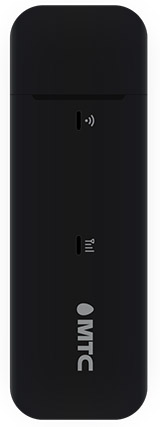 4G Wi-Fi USB модем МТС 81332FT — очередной брендированный модем, которой можно встретить в салонах связи МТС с апреля 2023 года, при покупке тарифа МТС «Для ноутбука» + модем LTE с функцией Wi-Fi» за 2900 рублей. Данное устройство идеально подойдет для быстрого развертывания сети интернет на даче, дома или в малом офисе до 10 человек, за счет возможности раздавать интернет по технологии Wi-Fi 2,4ГГц. Изготовителем модема является китайская фирма Shanghai Notion Information Technology Co., Ltd давно знакома, по аналогичным устройствам оператора МТС. Дизайн устройства прост и интуитивно понятен. На коробке указано, что «для работы в сети МТС», но производитель данного устройства сохранил штатную возможность снять это ограничение, путем ввода кода разблокировки сети.
Технические характеристики:
Стандарты 3G: UMTS 2100 / UMTS 900
Стандарты 4G (LTE): LTE-FDD 800МГц (В20) / 900МГц (B8) / 1800 МГц (В3) /2100 (B1) / 2600 МГц (В7)/ LTE-TDD 2600 МГц (B38)
Максимальная скорость загрузки в сети 3G до 21,6 Мбит/с
Максимальная скорость загрузки в сети LTE FDD до 150 Мбит/с
Максимальная скорость загрузки в сети LTE TDD до 110 Мбит/с
Скорость отправки данных в сети LTE до 50 Мбит/с
Стандарты Wi-Fi: 802.11 b/g/n 2,4ГГц
Максимальное количество подключаемых устройств: 10
Операционные системы:
Поддержка OC Windows 7, Windows 8, Windows 8.1, Windows 10, Windows 11 Mac OS X 10.12, 10.13, 10.14, 10.15, 11.X, 12.X.
Управление устройством:
Веб-интерфейс
Доступ к веб интерфейсу:
Адрес: http://192.168.1.1 или http://connect.manager/
логин: admin
пароль: admin
Дополнительно:
Wi-Fi модуль 2,4 ГГц на 10 устройств Wi-Fi 802.11 b/g/n.
Тип SIM-карты: MicroSIM
Версия ПО: DB03IMTS_W0211A_V011
Версия ОС: ThreadX5.1
Версия оборудования: DB03I_N31
Интерфейс:
Интерфейс: USB 2.0
Форм фактор:
USB
Комплектация:
4G Wi-Fi USB модем МТС 81332FT
Краткое руководство пользователя
Физические характеристики:
Размеры: 89X29X12мм
Вес: 26г.
Разблокировка / разлочка МТС 81332FT
1. Разблокировка МТС 81332FT осуществляется по IMEI с помощью уникального NCK кода полученного конкретно под Ваше устройство. IMEI можно найти на коробке, на корпусе роутера или в веб интерфейса на странице «Информация об устройстве» Но мы настоятельно рекомендуем выписывать IMEI с web-интерфейса устройства.
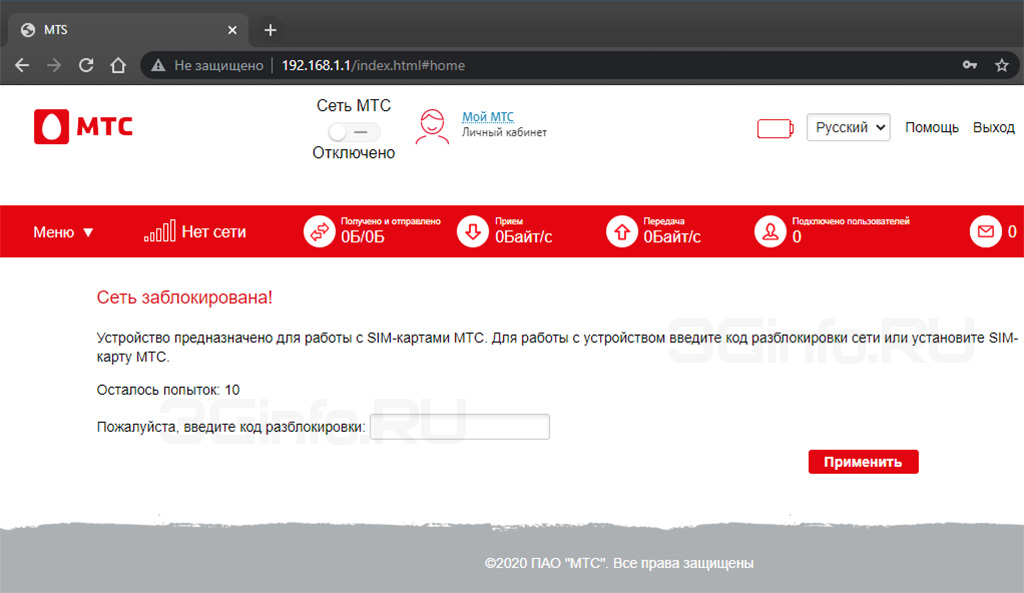
2. Необходимо убедиться, что Ваш модем действительно запрашивает код разблокировки сети. Для этого вставляете симку «чужого» оператора (Tele2, Билайн, Мегафон или др.) заходите на страницу http://192.168.1.1. Далее, скорее всего у вас будет запрошен логин и пароль, вводите admin/admin. После этого появляется окно для ввода кода разблокировки, которая содержит следующую информацию:
Сеть заблокирована! Устройство предназначено для работы с SIM-картами МТС. Чтобы работать с устройством, введите код разблокировки сети или вставьте SIM-карту МТС. Попыток ввода кода разблокировки: 10, Пожалуйста, введите код разблокировки:
3. Выполнив п.п. 1 и 2 переходим к покупке товара: Разблокировка модема МТС 81332FT. Код.
3.1. Без ошибок заполняем поле IMEI и нажимаем кнопку «Купить сейчас». После оплаты на странице с товаром будет доступна кнопку «Получить товар» после нажатия на нее, код высветится в разделе оплаченный товар на той же странице. Если же страница с товаром не появилась, к примеру, вы не нажали на ссылку «Вернуться к продавцу», то у вас на почте должно быть письмо с темой: «Oplata.Info: покупка на площадке Плати.Ру», в этом письме ссылка на купленный товар. Перейдя по этой ссылке вы увидите кнопку «Получить товар».
4. Теперь остается только вставить симку «Чужого» оператора в USB модем и зайти в WEB интерфейс. Ввести код в окно, описанное в пункте 2.
5. 4G USB модем с Wi-Fi МТС 81332FT разблокирован. Не забываем добавить точку доступа APN под нового оператора.
ЗАКАЗАТЬ КОД
Сегодня популярность применения мобильных сетей связи для доступа к интернету растёт во всём мире. Они позволяют подключиться к Всемирной паутине без использования Wi-Fi-сигнала и в любой момент присоединиться к онлайн-игре, посмотреть видеофильм в высоком качестве или найти необходимую информацию. Мобильные сети всех операторов связи поддерживают подключение к интернету и используют скорость передачи информации, не уступающую беспроводным сетям. Соответственно, новый толчок получили и устройства, облегчающие подключение к интернету через сети мобильных операторов. Одними из самых востребованных являются беспроводные 4G USB-модемы последнего поколения.
Модельный ряд 4G USB-модемов от МТС
4G USB-модемы от компании МТС в настоящее время являются одними из самых высокоскоростных представителей оборудования, предлагаемого компаниями-операторами мобильных сетей. Их наиболее весомым преимуществом является скорость передачи информации и огромное количество базовых станций, находящихся почти в каждом населённом пункте России.
Компания «Мобильные телесистемы» являются лидером по числу базовых станций LTE, предназначенных для организации 4G-связи и работающих по новому стандарту беспроводной высокоскоростной передачи данных для мобильных устройств. Всего у компании около 30 000 станций, что почти на полторы тысячи больше, чем у ближайшего конкурента.
Модельный ряд 4G USB-модемов от МТС включает два изделия производства Huawei Technologies.
- «МТС Коннект 4G». Обеспечивает подключение к интернету в любом месте, где есть доступ к мобильной сети МТС. Характеризуется простотой использования, скоростью передачи данных до 150 Мбит/сек и способностью работать как по стандартам 4G и 3G. При работе по стандарту 3G скорость падает до 100 Мбит/сек.

USB-модем «МТС Коннект 4G» обеспечивает доступ в интернет с одного компьютера в любом месте, где есть возможность подключиться к сети МТС
- «МТС Коннект 4G LTE Wi-Fi». Это улучшенная модификация 4G-модема, которая может работать в режиме точки доступа, обеспечивая возможность одновременного подключения к интернету до десяти устройств, оборудованных Wi-Fi-адаптером. В этой модели есть слот для установки флеш-карты формата microSD объёмом до 32 Гб, поэтому её можно использовать как USB-накопитель. Кроме того, модем поддерживает работу в мобильных сетях стандарта 2G и 3G. При нахождении в районах, не оборудованных базовыми станциями 4G, он автоматически подключается к сети предыдущего поколения.

Модель «МТС Коннект 4G LTE Wi-Fi» позволяет одновременно подключать к интернету до десяти устройств, оборудованных Wi-Fi-адаптером
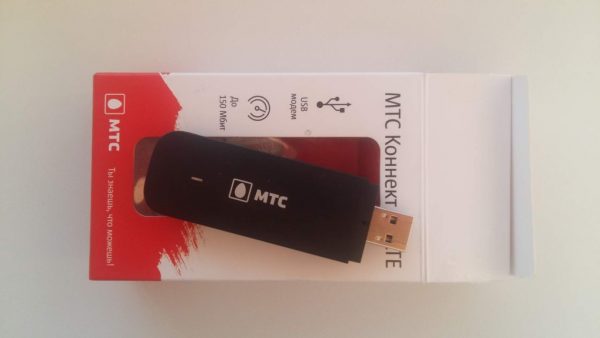
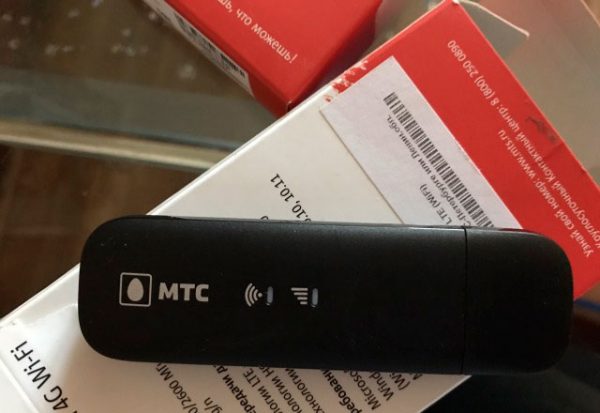
Следует учитывать, что 4G USB-модем «МТС Коннект 4G LTE Wi-Fi» отличается от «МТС Коннект 4G Wi-Fi-роутера». Несмотря на общее сходство технических параметров, модем создаёт сеть только в том случае, если он подключён к компьютеру, а роутер имеет встроенный аккумулятор и может работать автономно от других устройств в течение шести часов.
Видео: обзор 4G USB-модема от компании «Мобильные телесистемы»
Внешний вид и комплектация
По внешнему виду и упаковке модемы «МТС Коннект 4G» и «МТС Коннект 4G LTE Wi-Fi» практически не отличаются.
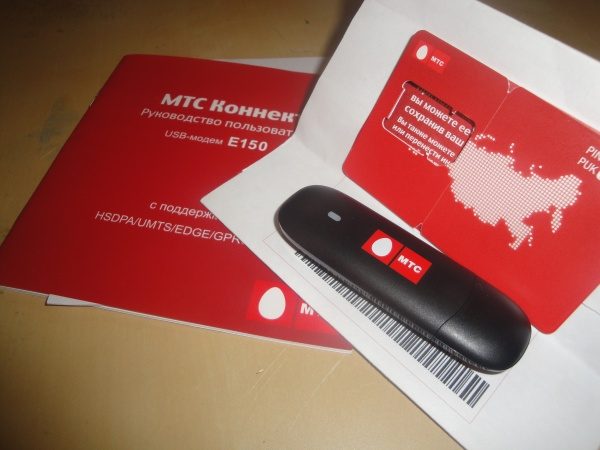
В комплектацию каждого модема входит:
- сам USB-модем;
- SIM-карта с тарифом Connect 4;
- упаковочная коробка;
- гарантийный талон.

В коробке находится сам модем, SIM-карта с тарифом Connect 4 и инструкция
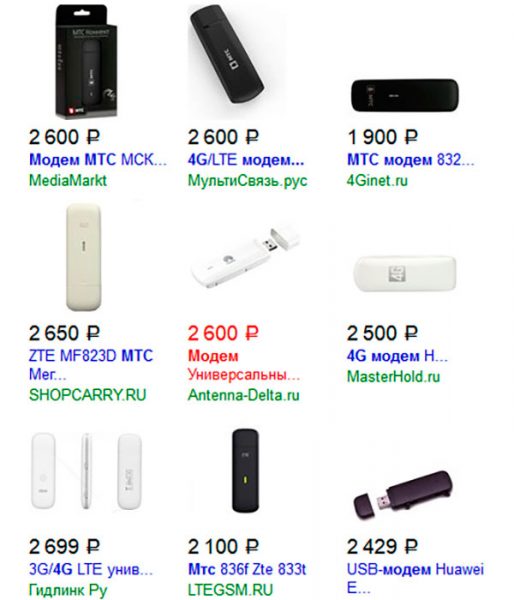
Cтоимость модемов находится в пределах от 2000 до 2900 рублей. Купить их можно:
- через салоны-магазины компании МТС;

Стоимость 4G USB-модемов при покупке в салонах-магазинах МТС выше, чем в розничной продаже
- через розничную сеть и интернет-магазины.

В розничной продаже модемы МТС немного дешевле, чем на официальном сайте

По своим техническим характеристикам 4G USB-модемы значительно превосходят аналогичные устройства предыдущих поколений и способны работать со всеми имеющимися в настоящее время стандартами сетей.
Таблица: технические характеристики 4G USB-модемов от компании МТС
| № п/п | Характеристика | 4G USB-модем | 4G LTE Wi-Fi-модем |
| 1 | Стандарт передачи данных | 4G/3G | 4G/3G/2G |
| 2 | Скорость передачи информации, Мбит/сек | до 150 | до 150 |
| 3 | Совместимость с операционной системой | Windows XP, Vista, 7, 8, 10, Mac OS X | Web-интерфейс |
| 4 | Основное питание | USB | USB |
| 5 | Поддержка Wi-Fi | нет | да |
| 6 | Поддержка карт microSD | нет | 32 Гб |
| 7 | Основные размеры, мм | 88x28x11,5 | 100x33x14 |
| 8 | Вес, г | 40 | 40 |
| 9 | Гарантийный срок службы | 12 месяцев | 12 месяцев |
Какие тарифы предлагает компания «Мобильные телесистемы» для владельцев модемов
Компания МТС предоставляет тарифные пакеты, включающие кроме тарифов ещё и 4G USB-модемы для подключения к интернету. Это позволяет пользователям сразу же получить всё необходимое для доступа к Всемирной паутине.
Пакет «МТС Коннект 4» работает только с 4G-сетями и включает в себя 100 Гб интернет-трафика в первый день подключения. Опция автоматически отключается при использовании выделенного объёма интернет-трафика или через одни сутки после активации комплекта. После этого предоставляется 60 Гб на срок 14 дней. Тариф работает только на территории России
Начиная с пятнадцатого дня доступ в интернет приостанавливается. При попытке подключиться к интернету пользователь перенаправляется на веб-страницу internet.mts.ru, где можно осуществить пополнение счёта и активировать любой из следующих тарифов:
- «Интернет Mini» — 7 Гб в месяц по цене 500 рублей;
- «Интернет Maxi» — 15 Гб в месяц, скидка 30% на МТС ТВ, безлимитный интернет в ночное время по цене 800 рублей;
- «Интернет-VIP» — 30 Гб месяц, скидка 50% на МТС ТВ, безлимитный интернет в ночное время по цене 1200 рублей;
- «Интернет на день» включает 500 мегабайт интернет-трафика по цене 50 рублей в сутки для тех пользователей, которые пользуются 4G USB-модемом периодически.

Тарифный план выбирается исходя из необходимого интернет-трафика и времени использования интернетом

На всех тарифах обеспечивается неограниченная скорость подключения до момента полного использования предоставленного трафика.
Подключение и настройка модема МТС
Подключение 4G USB-модема и его настройка довольно просты и не представляют сложности для пользователей. Программное обеспечение уже находится на накопителе модема, поэтому нет необходимости проводить его поиск.
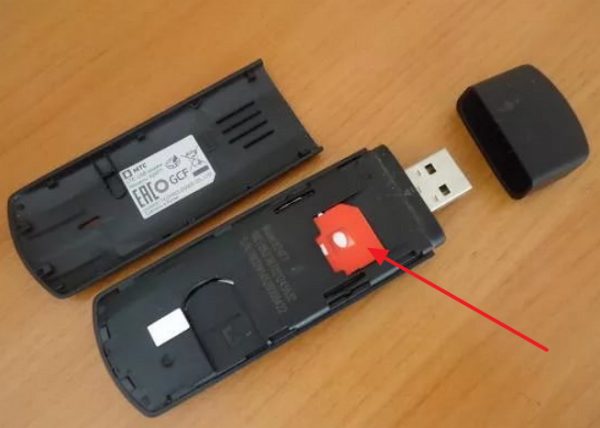
Перед подключением модема к компьютеру или ноутбуку необходимо вставить в специальный слот SIM-карту и карту памяти microSD, если она поддерживается и приобретена. Для этого необходимо выполнить следующие операции:
- Снять крышку с передней стороны корпуса, чтобы получить доступ к отсеку SIM-карты.

Потяните съёмную крышку в сторону от колпачка и откройте отсек SIM-карты
- Вставить SIM-карту в слот с обозначением SIM.

Установите SIM-карту в слот с обозначением SIM
- Вставить карту памяти microSD в слот с обозначением microSD. Он находится под SIM-картой.
- Закрыть крышку отсека.
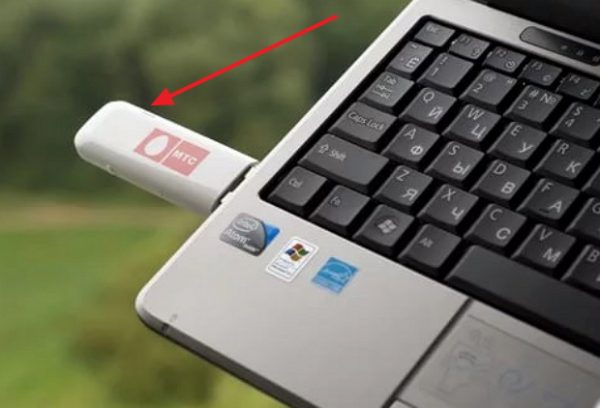
- Подключить модем к USB-порту компьютера или ноутбука. Свечение светодиодной лампочки свидетельствует об исправности устройства.

Вставьте 4G-модем в USB-разъём компьютера или ноутбука

Установка драйвера и программного обеспечения для 4G USB-модема
Для установки драйвера 4G USB-модема и программного приложения «Коннект Менеджер» необходимо выполнить следующие действия:
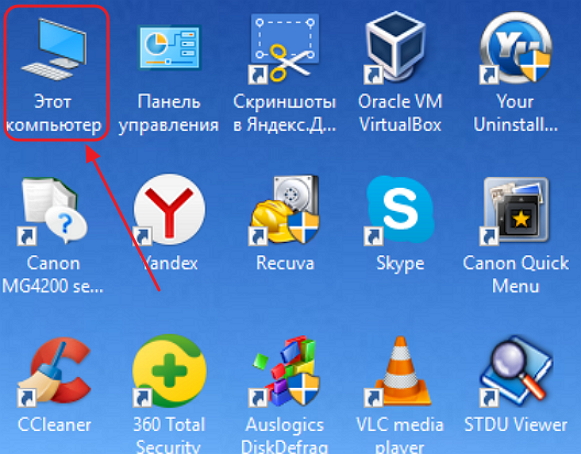
- Дважды щёлкнуть по пиктограмме «Этот компьютер» на рабочем столе.

На рабочем столе щёлкните по пиктограмме «Этот компьютер»
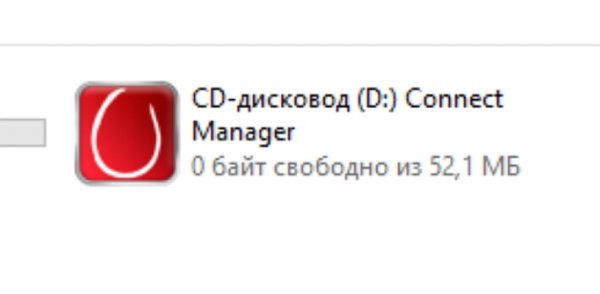
- Дважды щёлкнуть левой клавишей манипулятора по ярлыку с логотипом МТС.

Дважды щёлкните по ярлыку с логотипом компании МТС
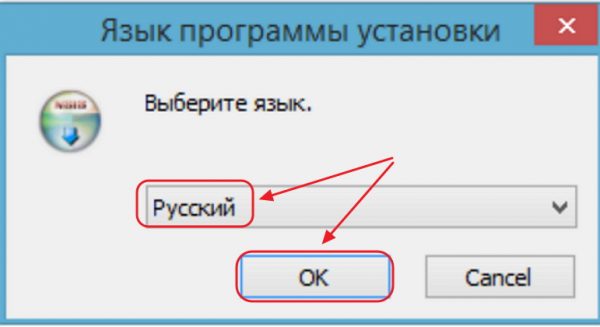
- В консоли «Язык программы установки» выбрать русский язык.

В консоли выберите русский язык
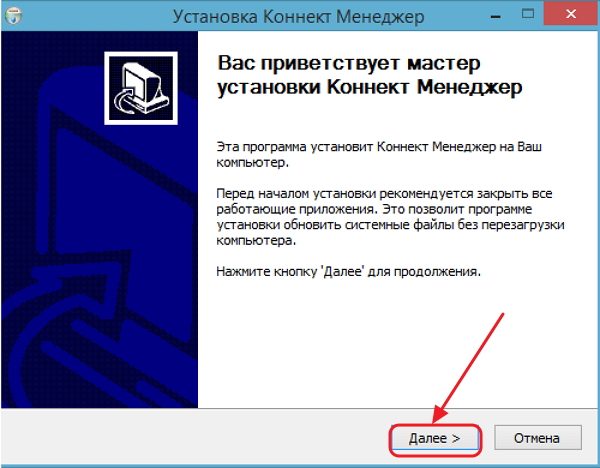
- В появившемся окне «Установка Коннект Менеджер» щёлкнуть по клавише «Далее».

В окне начала установки щёлкните по клавише «Далее»
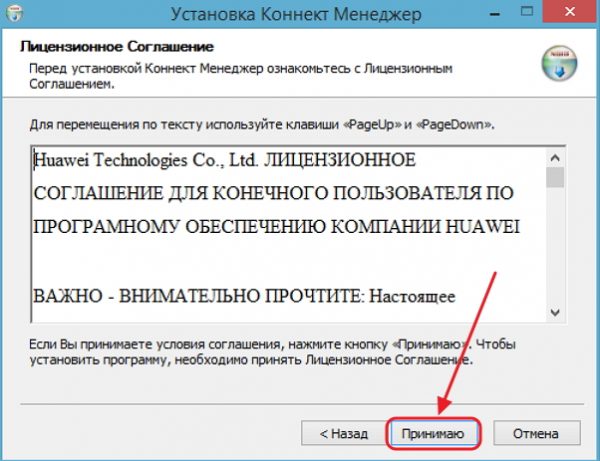
- В консоли с лицензионным соглашением щёлкнуть по клавише «Принимаю».

Прочитайте условия лицензионного соглашения и щёлкните по клавише «Принимаю»
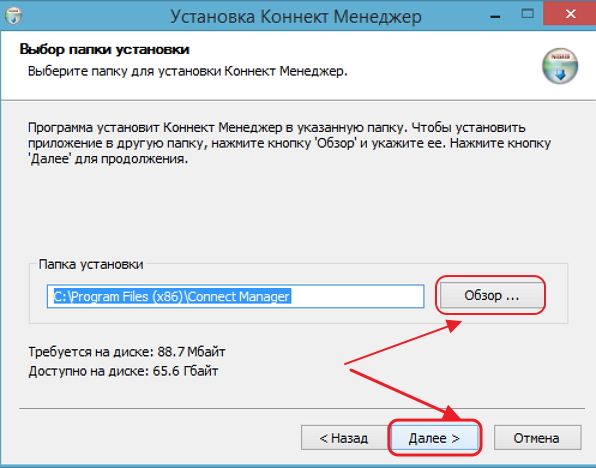
- Определить каталог для установки программного обеспечения и щёлкнуть клавишу «Далее».

Выберите каталог для установки приложения «Коннект Менеджер» и щёлкните по клавише «Далее»
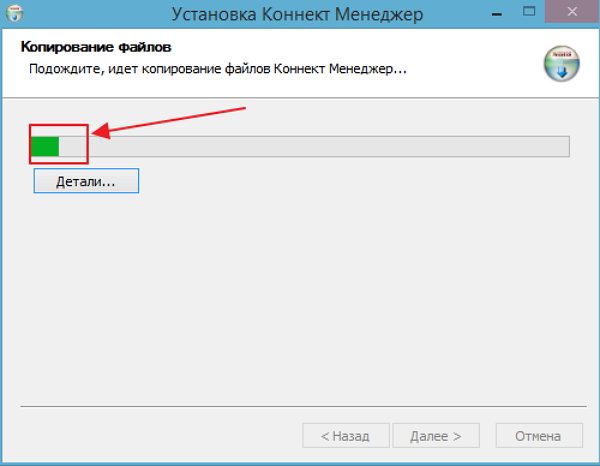
- Подождать, пока завершится копирование файлов на диск.

Ожидайте окончания инсталляции «Коннект Менеджера»
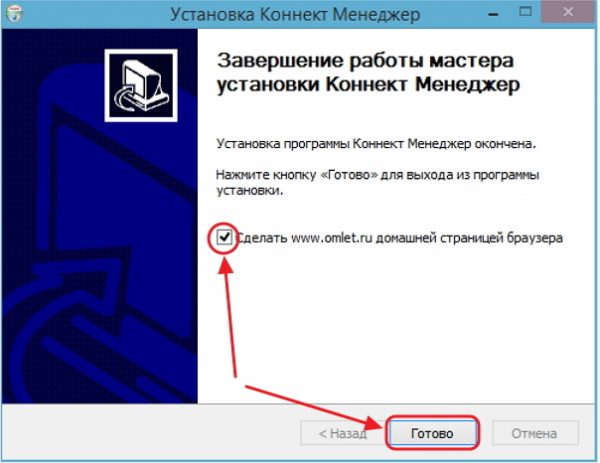
- В завершающем окне убрать «галку» около строки «Сделать www.omlet.ru домашней страницей браузера» для того, чтобы оставить свою стартовую страницу без изменений. Щёлкнуть по клавише «Готово».

Снимите «галку» у строки «Сделать www.omlet.ru домашней страницей браузера» и щёлкните по клавише «Готово»
Программное обеспечение для 4G USB-модема инсталлировано.
Видео: инсталляция «Коннект Менеджера» на компьютер или ноутбук
Настройка программного обеспечения
Настройка программного обеспечения «Коннект Менеджера» проводится после установки программы. Для этого нужно выполнить следующие действия:
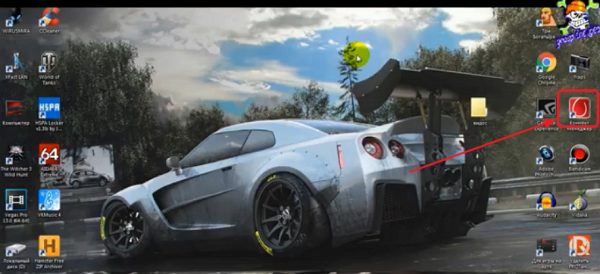
- Дважды щёлкнуть по пиктограмме «Коннект Менеджера» на рабочем столе.

Щёлкните дважды по пиктограмме «Коннект Менеджера» на рабочем столе
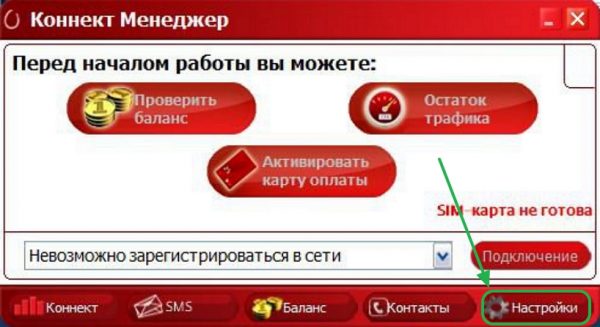
- В окне подключения щёлкнуть по клавише «Настройки».
В окне подключения щёлкните по клавише «Настройки»
- В консоли настроек выставить параметры запуска.

Установите необходимые параметры запуска
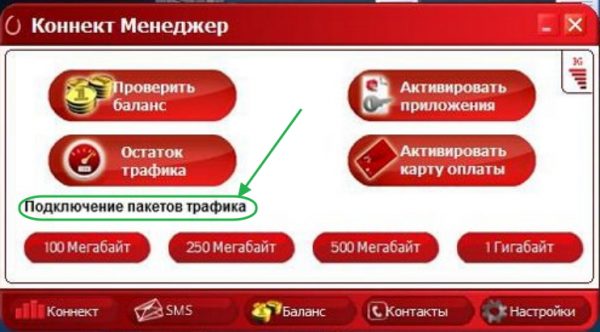
- При необходимости подключить дополнительные пакеты интернет-трафика.

Подключите дополнительный пакет услуг, если у вас закончился оплаченный трафик
- Установить переключатель выбора сети в положение «Автоматически». Выбор «Только 3G», «Только 2G» или «Только LTE» производить в том случае, если есть уверенность, что на территории действует только конкретная сеть, или при нежелательности перехода на сети с пониженной стабильностью соединения.
Определите способ выбора сети, к которой будет подключаться ваш модем
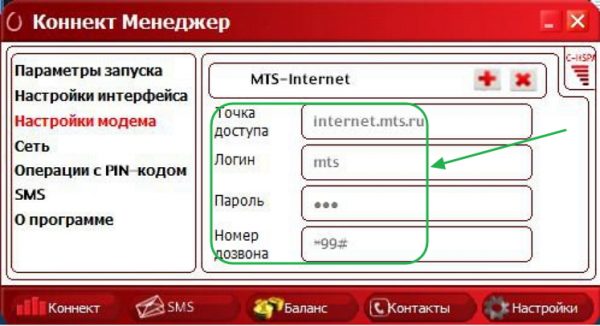
- В настройках модема ввести точку доступа Internet.mts.ru, любые логин и пароль. Установить номер дозвона *99#.

Введите стандартный адрес точки доступа МТС и номер дозвона, логин и пароль могут быть любыми
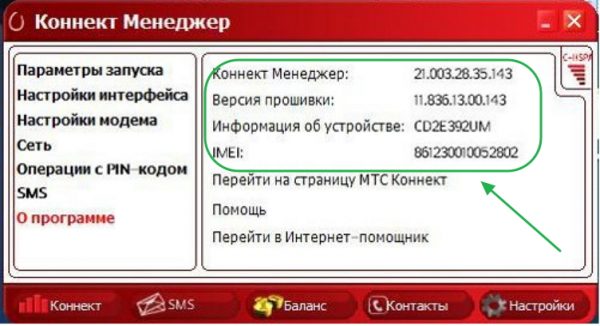
- Записать информацию о модеме. Индивидуальный номер IMEI может понадобиться при пропаже устройства, версия прошивки позволит контролировать её обновление.
Просмотрите и запишите основные данные модема

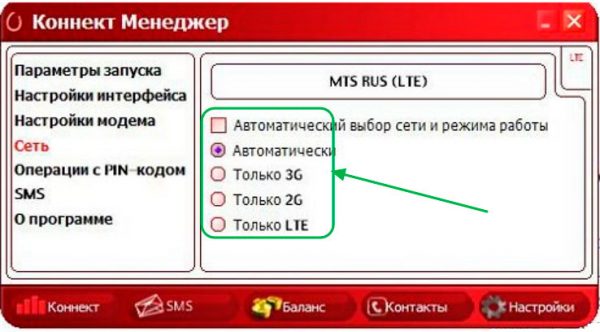
Выбор сети рекомендуется всегда устанавливать на автоматический. Это поможет избежать лишних действий по настройке модема. Задавать выбор сети по одному из стандартов рекомендовано только в том случае, если отсутствует сеть 4G или 3G.
Настройка максимальной скорости приёма и передачи
Для настройки максимальной скорости приёма и передачи данных по интернет-сети существует несколько способов:
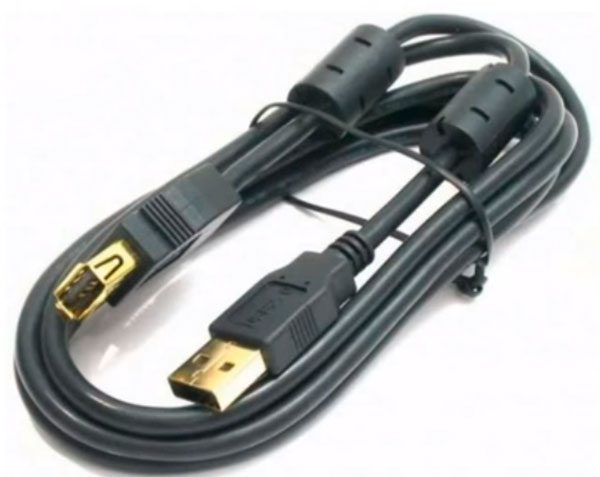
- Использовать USB-удлинитель с выносом 4G модема в более высокую точку. Это позволит усилить приём распространённых волн, которые в отличие от поверхностных обладают большей помехоустойчивостью и скоростью распространения, что, соответственно, приведёт к увеличению скорости прохождения интернет-сигнала.

Подключите 4G-модем к компьютеру через USB-удлинитель
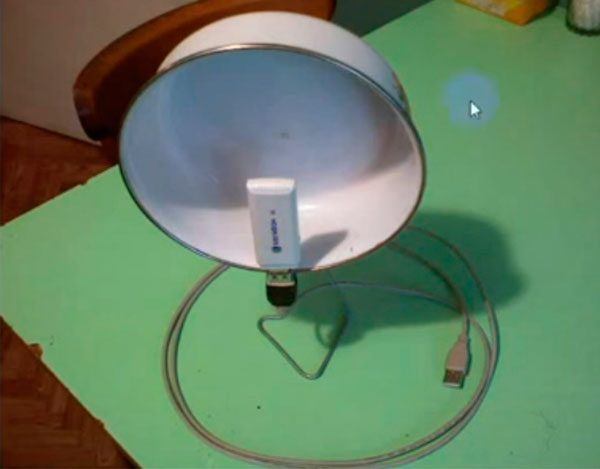
- Применить самодельную антенну-резонатор, куда поместить модем. За счёт отражения радиоволн от резонатора получается двойной эффект усиления сигнала и достигается более высокая скорость.

Скорость доступа в интернет может увеличиться за счёт отражения от поверхности антенны-резонатора
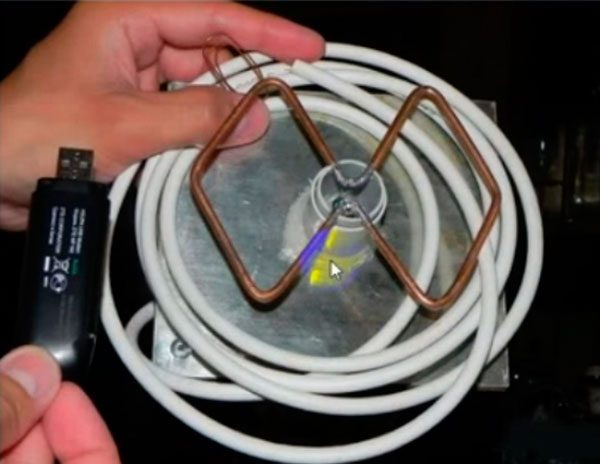
- Применить антенну Харченко («восьмёрку»), которая будет контактировать с 4G-модемом. Антенна Харченко работает аналогично комнатной телевизионной антенне, создавая наводящий контур, усиливающий сигнал и скорость его обработки.

Антенна Харченко работает по другому принципу — она создаёт наводящий контур и усиливает сигнал
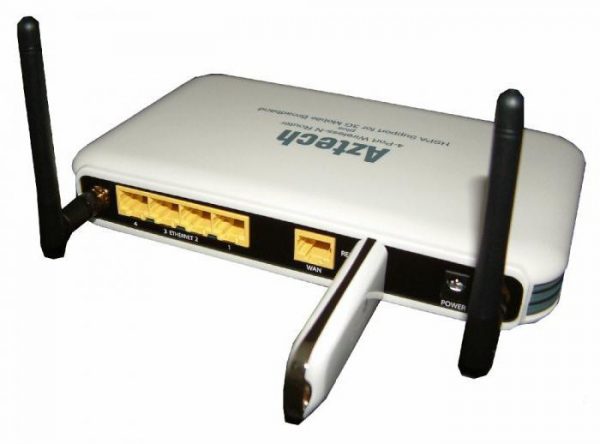
- Подключить 4G-модем к порту USB-маршрутизатора. Это позволит дополнительно использовать усилитель роутера и оптоволоконную сеть для ретрансляции интернет-сигнала. Так как скорость приёма и передачи информации у маршрутизатора довольно-таки высокая, то, соответственно, увеличится и скорость модема.

Увеличить скорость интернет-соединения можно за счёт использования ресурсов маршрутизатора
- Удалить из автозагрузки программы-торренты, которые, загружаясь вместе с Windows, забирают определённый объём оперативной памяти, что сразу же сказывается на скорости модема.
- Не запускать одновременно веб-браузер и программу-торрент для скачивания информации. Причина здесь та же, что и в предыдущем пункте.
- В настройках веб-браузера отключить ненужные надстройки, такие как Jawa Script и ей подобные. Надстройки тоже забирают часть оперативной памяти и мешают увеличению скорости модема.
Видео: настройка максимальной скорости работы 4G USB-модема
Какие проблемы и ошибки могут возникнуть при работе 4G USB-модема
Основной проблемой, которая может появиться в процессе эксплуатации 4G USB-модема от компании МТС, является отсутствие доступа к интернету. Для её устранения можно использовать следующие способы:
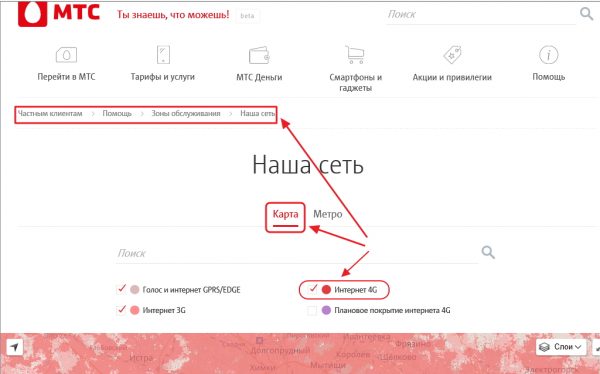
- Проверить по карте зону покрытия сети 4G. Для этого на официальном сайте МТС перейти по вкладкам «Частным клиентам»—«Помощь»—«Зоны обслуживания»—«Наша карта» и определить по региону, где действуют базовые станции 4G-сети.

Определите зоны покрытия 4G-сети в вашем регионе
- Отключить модем от компьютера, изъяв его из USB-разъёма, а затем и подключить снова.
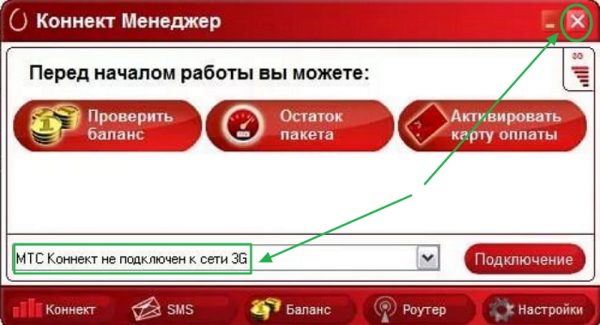
- Закрыть приложение «Коннект Менеджер» и вновь запустить его.

При отсутствии подключения к интернету закройте приложение «Коннект Менеджер» и запустите его снова
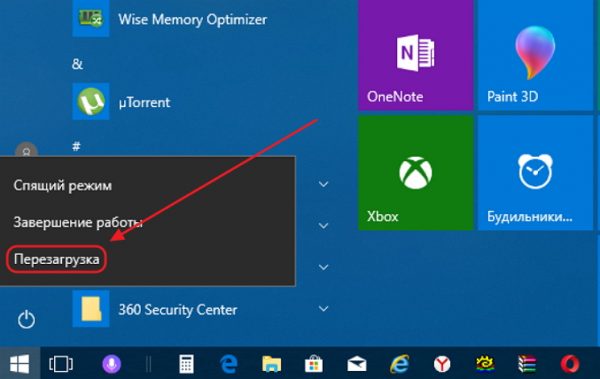
- Перезагрузить компьютер и запустить приложение «Коннект Менеджер».

Перезагрузите компьютер и запустите приложение «Коннект Менеджер»
- Деинсталлировать приложение «Коннект Менеджер», открыв «Панель управления» на рабочем столе и перейдя в раздел «Программы и компоненты». Установить его заново, как описано выше.
- Позвонить в службу поддержки по телефону 8 (800) 250–08–90 или 0890 и сообщить о проблеме. Получить консультацию технических специалистов или устранить проблему дистанционно.
Кроме этого, могут возникать и другие проблемы:
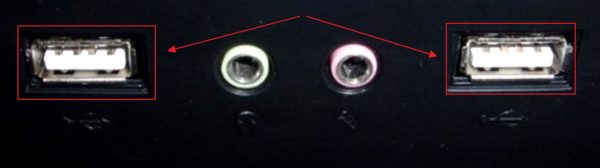
- Не работает разъём USB на компьютере или ноутбуке. Эта проблема решается подключением и проверкой модема в другом разъёме или на другом устройстве.

Проверить модем можно на другом разъёме или устройстве
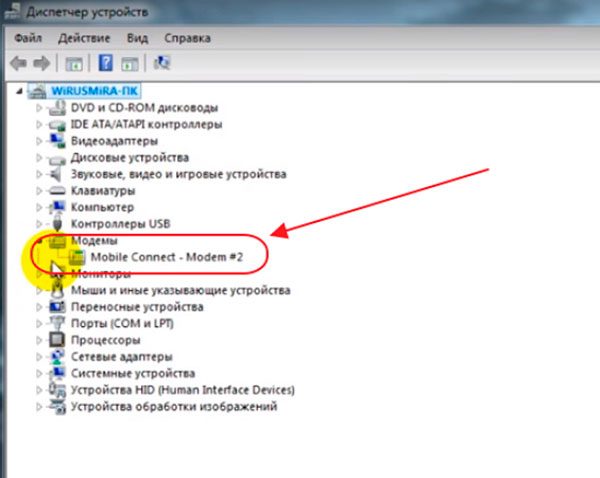
- Возник конфликт модема с другим устройством. Как правило, это возникает в том случае, если ранее на компьютере устанавливалось программное обеспечение для модемов компаний «Мегафон», «Билайн» или другого 4G-модема подобного типа. Необходимо полностью удалить софт от старого модема.

При возникновении конфликта устройств необходимо полностью удалить программное обеспечение старого модема
Видео: устранение проблем подключения 4G-модемов
При моей личной работе с 4G USB-модемом также возникали различные проблемы, которые приходилось преодолевать. Чаще всего возникало полное отсутствие интернет-сигнала при нахождении в здании, если оно располагалось в низинной местности. В этом случае к экранированию сигнала из-за бетонных стен добавлялись ещё и естественные препятствия. Наиболее действенным выходом из этого положения оказалось подключение 4G-модема через USB-удлинитель и вынесение устройства в более высокую точку. Мы пробовали также создать контакт между модемом и телевизионной антенной при помощи медной проволоки, но этот способ не давал такого результата, как использование удлинителя. Наибольший эффект достигался для телеантенны, которая была сделана самостоятельно, с использованием металлической прокладки от двигателя. Если же антенна фабричного производства и не имеет широкой отражающей поверхности, то эффективность приёма интернет-сигнала повышается не более чем на 15–20%. Хорошо усиливает интернет-сигнал и повышает быстродействие антенна Харченко или её аналоги. Если укрепить антенну такого типа на деревянном шесте длиной 3–4 метра и разместить её на крыше дома или на балконе, то уровень мощности радиосигнала и скорость работы 4G-модема увеличивается на 40–50%.
Наиболее эффективно эти способы зарекомендовали себя при работе с маломощными планшетами, когда базовая станция не находится в зоне прямой видимости, а мощности встроенной антенны планшета не хватает для уверенного приёма сигнала. Использование антенны-резонатора практически не даёт нужного результата. Сигнал с помощью такого устройства можно усилить, только если расстояние до базовой станции не превышает одного километра и на пути прохождения сигнала нет препятствий.
Преимущества и недостатки 4G USB-модемов МТС
4G USB-модемы являются относительно новыми устройствами, работающими на основе технологий следующего после 3G поколения. По сравнению со своими предшественниками эти модемы имеют улучшенные технические характеристики и обладают как преимуществами, так и недостатками.
- Преимущества:
- высокая скорость передачи информации по интернет-сетям;
- простая и быстрая настройка программного обеспечения;
- стабильность соединения;
- автоматическое переключение между стандартами сетей при выходе из зоны покрытия любой из них;
- наличие разъёма под карту microSD;
- наличие разъёмов для наружных антенн.
- Недостатки:
- громоздкие размеры, что иногда приводит к перекрыванию соседних разъёмов;
- не всегда достаточная зона покрытия базовыми станциями LTE;
- высокая стоимость устройства и абонентской платы;
- высокое энергопотребление;
- слабая система охлаждения — при работе в 4G-сетях температура модема может достигать 70 градусов.
Исходя из преимуществ 4G-модемов перед предшественниками, можно с уверенностью сказать, что со временем они полностью вытеснят с потребительского рынка своих предшественников.
Отзывы о 4G-модемах МТС
На сайтах-отзовиках и на форумах можно встретить различные отзывы о работе 4G-модемов от МТС. Пользователи, которые приобрели этот модем и используют его на практике, по-разному оценивают его возможности. Всё зависит от требований, предъявляемых к качеству интернет-сигнала. Поэтому есть как положительные, так и отрицательные отзывы.
Наиболее характерные положительные отзывы:
Наиболее характерные отрицательные отзывы:
4G USB-модемы от компании «Мобильные телесистемы», произведённые китайской компанией Huawei Technologies, предоставляют доступ к интернету со скоростью до 150 Мбит/сек за относительно умеренную плату. Для этого достаточно использовать любой компьютер, ноутбук или планшет. Такое решение позволит избежать лишних затрат на прокладку кабельных линий и обеспечит мобильность подключения. Радиотелефонной сети компании МТС будет достаточно как для подключения к интернету, так и для совместного использования локальных ресурсов.
- Распечатать

Пишу статьи на темы по информационным технологиям. Работаю в сфере ремонта компьютеров и компьютерных программ более 20 лет. Проводил информационное обеспечение банковских программ и другого, повсеместно используемого, программного обеспечения.
Оцените статью:
- 5
- 4
- 3
- 2
- 1
(7 голосов, среднее: 4.9 из 5)
Поделитесь с друзьями!