
-
Интеграция сторонних решений
-
Безопасность и настройки учетной записи
-
Подключения и сопряжение
-
Начало использования
-
Уведомление
-
Синхронизация
-
Точность
-
GPS и AGPS
-
Поддержка языков
-
Батарея и зарядка
-
Упражнения и активность
-
Часто задаваемые вопросы о функциях
-
Вызовы
-
Устранение неполадок
-
Contents
-
Table of Contents
-
Bookmarks
Quick Links
Amazfit Stratos 3 User Manual
Contents
1. Pairing ………………………………………………………………………………………………………… 3
2. Daily Use ……………………………………………………………………………………………………. 4
2.1 Wearing ………………………………………………………………………………………… 4
2.2 Activate on Raise …………………………………………………………………………… 4
2.3 Sleep and Unlock …………………………………………………………………………… 5
2.4 Buttons …………………………………………………………………………………………. 5
2.4 Ultra Mode ……………………………………………………………………………………. 6
2.5 Charging ……………………………………………………………………………………….. 7
3. Common Functions ………………………………………………………………………………………. 9
3.1 Watch Face ……………………………………………………………………………………. 9
3.2 Apps/Widgets ………………………………………………………………………………. 10
3.3 Workouts …………………………………………………………………………………….. 11
3.4 Health …………………………………………………………………………………………. 12
3.5 Heart Rates ………………………………………………………………………………….. 12
3.6 Workout Records ………………………………………………………………………….. 16
3.7 Weather ………………………………………………………………………………………. 16
3.8 Music ………………………………………………………………………………………….. 17
3.10 Sleeping …………………………………………………………………………………….. 19
3.12 Other Apps ………………………………………………………………………………… 22
4. Workout Function……………………………………………………………………………………….. 24
4.1 Start Workouts ……………………………………………………………………………… 24
4.2 Start Running ………………………………………………………………………………. 24
4.3 Operations in Running ………………………………………………………………….. 25
4.4 Alerts in Running …………………………………………………………………………. 25
4.5 Pause or Stop Running ………………………………………………………………….. 28
4.6 Full Recovery Time ………………………………………………………………………. 29
4.7 Running Settings ………………………………………………………………………….. 30
4.8 Running Trainer …………………………………………………………………………… 32
4.9 About GPS Search ………………………………………………………………………… 33
4.10 Pool Swimming ………………………………………………………………………….. 34
4.11 Triathlon ……………………………………………………………………………………. 36
4.15 Workout Status …………………………………………………………………………… 41
1
Summary of Contents for Amazfit Stratos 3
AMAZFIT Stratos 3 Спортивные умные часы Руководство пользователя


Кнопочные операции

|
Верхняя кнопка |
Короткое нажатие |
Часы разблокировать |
| Вернуться к циферблату | ||
| Циферблат со списком приложений | ||
| Возобновить паузу активности | ||
| Длительное нажатие в течение 4 секунды | Смотреть запуск | |
| Длительное нажатие в течение 6 секунды | Смотреть перезапуск/выключение | |
| Длительное нажатие на 10
секунды |
Отключение часов | |
|
Средняя кнопка |
Короткое нажатие |
Циферблат со списком действий |
| Прокрутка интерфейса в активности | ||
| Войдите на следующий уровень интерфейса или активируйте
другая функция |
||
|
Нижняя кнопка |
Короткое нажатие |
Вернуться к предыдущему интерфейсу |
| Пауза активности / цикл прокрутки вниз | ||
| Подсчет кругов активности | ||
| Длительное нажатие | Активация быстрого доступа к циферблату |
Экранные операции
| трогать | Используйте, перейдите к следующему или выберите |
| Проведите пальцем влево и вправо | Интерфейсы переключения |
| Проведите вверх и вниз | Прокрутка вверх и вниз по интерфейсам |
| Нажмите и удерживайте экран | Доступ к списку циферблатов |
Ношение устройства и зарядка
- Повседневная одежда
Для оптимального отслеживания сердечного ритма мы рекомендуем носить Stratos на расстоянии двух пальцев ниже кости запястья и убедиться, что они достаточно плотно прилегают к коже.
- Ношение во время тренировки
Во время бега или других занятий рекомендуется носить Stratos с плотной посадкой, которая удобна и не скользит вверх или вниз по запястью. Не носите его слишком туго или слишком свободно. - Зарядка
Amazfit Stratos содержит литий-полимерный аккумулятор. Все часы Stratos поставляются с заряженным аккумулятором. Тем не менее, мы рекомендуем полностью зарядить часы перед использованием. Для полного заполнения требуется 2-3 часа.
зарядить Стратос.
⚫ Для зарядки поместите часы на зарядную базу, подключите USB-разъем зарядного устройства к USB-порту компьютера или к обычному настенному USB-зарядному устройству. Убедитесь, что выровняли 4
контакты для зарядки на задней стороне часов с контактами на зарядной базе. После фиксации циферблат часов загорится и покажет, что часы «заряжаются».


Особенности
- Смотреть лицо
Смена циферблата
Подключите часы к приложению Amazfit Watch. Коснитесь Profile в правом нижнем углу нажмите
Мои часы, коснитесь Amazfit Stratos, выберите «Циферблаты». Нажмите на свой выбор, и циферблат обновится.
Нажмите и удерживайте на циферблате, пока фоновое изображение не уменьшится в размере. Проведите пальцем влево или вправо, чтобы выбрать циферблат. Проведите вниз от главного экрана часов >> Дополнительные настройки >> Общие >> Циферблат.
Настройка циферблатов
В приложении Amazfit Watch выберите «Циферблаты». Прокрутите вниз, пока не дойдете до «Загрузить изображение». Сделайте снимок или выберите один из вашей галереи. Подтвердите, нажав «Использовать фото» или «Выбрать», затем дождитесь синхронизации.
Нажмите и удерживайте на циферблате, пока фоновое изображение не уменьшится в размере. Выберите «Настройки» на циферблате. Проведите пальцем вверх, пока не увидите опцию «Выбрать загруженное изображение».
Выберите, нажмите «Подтвердить» и «Сохранить». Загруженное изображение появится на циферблате. - Виджеты и приложения
Приложения относятся к определенной функции на часах, которую можно использовать независимо, например, к сну, частоте пульса, компасу и т. Д.
Виджеты относятся к интерфейсам, отображаемым с обеих сторон циферблата. Виджеты обеспечивают быстрый доступ к текущей сводной информации о состоянии приложения.
Порядок виджетов по умолчанию:
Настройка виджетов
Перейдите в раздел «Виджеты и управление приложениями» в приложении Amazfit Watch, вы можете включить или выключить кнопку включения, чтобы отобразить или скрыть виджеты на часах, и перетащить любые виджеты вверх или вниз, чтобы
изменить отображаемый порядок их. - Ежедневно большеview

Третий виджет в левой части циферблата — Daily Over.view. Количество шагов, данные о сожженных калориях и действиях, предпринятых в течение дня, могут быть viewред. через DailyOverview. Еженедельный отчет за предыдущую неделю также будет формироваться в 9:00 по понедельникам, чтобы вам было проще view и еженедельно отслеживайте данные о своем спорте и здоровье. - Активности

Второй виджет в левой части циферблата — «Действия». В дополнение к отображению последних 30 записей спортивной истории и подробных данных о занятиях, записанных часами, вы также можете view ваше текущее максимальное потребление кислорода (VO2max) и тренировочная нагрузка в нем. Примечание: На часах отображаются только последние 30 спортивных рекордов. После синхронизации часов с приложением Amazfit Watch или загрузки данных на сервер с помощью функции загрузки на часах вы можете view вся спортивная история в приложении Amazfit Watch. - Частота сердечных сокращений
Amazfit Stratos позволяет автоматически и непрерывно контролировать частоту сердечных сокращений. Вы можете переключать методы измерения в виджете сердечного ритма.
Для автоматического измерения частоты сердечных сокращений проведите влево от циферблата ➡Частота сердечных сокращений➡ Нажмите «Проверить сейчас».
Во время измерения не двигайтесь, чтобы часы могли получить более точные данные о частоте сердечных сокращений.
Примечание. Для наиболее точного измерения частоты сердечных сокращений носите часы надлежащим образом и не наносите солнцезащитный крем или лосьон под устройство. Очищайте пульсометр после тренировки.
Непрерывный мониторинг сердечного ритма
Когда непрерывная частота сердечных сокращений включена, виджет частоты сердечных сокращений отображает текущую частоту сердечных сокращений в ударах в минуту (уд/мин), среднюю частоту сердечных сокращений, максимальную и минимальную частоту сердечных сокращений, а также частоту сердечных сокращений в покое («ЧСС в покое» можно viewed только после того, как вы включите непрерывный пульс и носите часы во время сна более 5 часов).


Чтобы запустить непрерывный сердечный ритм:
- Перейдите в виджет сердечного ритма.
- Нажмите на экран с графиком сердечного ритма
- Проведите тумблер вправо, чтобы включить.
Вы можете view данные о частоте сердечных сокращений следующими методами:
- Перейдите к виджету сердечного ритма на часах.
- Откройте приложение Amazfit Watch ➡ нажмите «Статус» в левом нижнем углу ➡ нажмите «Частота сердечных сокращений».
Примечание. Включение непрерывного измерения пульса повлияет на срок службы батареи часов.
6. Музыка
- Копирование музыки Files
Музыкальный проигрыватель может воспроизводить музыку в формате mp3. file, которые ранее были скопированы в папку «Музыка» внутри часов.
Для передачи и воспроизведения музыки на Amazfit Stratos вам необходимо подключить часы к компьютеру (рекомендуемая операционная система: Windows 7/8/10) с помощью прилагаемого USB-кабеля и зарядной базы и скопировать музыку. files в папку хранения мультимедиа часов под названием «Музыка». Поддерживаемая музыка file формат MP3. После того, как вы перенесли свою музыку fileПерейдя в папку «Музыка» на часах, вы теперь можете выбрать виджет «Музыкальный проигрыватель» на экране часов для воспроизведения музыки через подключенную гарнитуру Bluetooth. Вы можете настроить уровень громкости и режим воспроизведения в настройках воспроизведения на часах и гарнитуре Bluetooth. - Подключение к гарнитуре Bluetooth
Amazfit Stratos поддерживает гарнитуры Bluetooth с поддержкой A2DP для прослушивания музыки. Проведите ВЛЕВО по циферблату, пока не найдете виджет «Музыка». Нажмите на зеленую кнопку воспроизведения,
вы получите запрос на подключение к гарнитуре Bluetooth. Подтвердите подключение, нажав на галочку. Он будет искать и соединяться. После подключения проведите пальцем вправо, чтобы получить доступ к интерфейсу воспроизведения.
Для подключения Bluetooth-гарнитуры выполните следующие действия:
- Для большинства гарнитур вы можете долго нажимать кнопку питания и ждать, когда синий и красный индикаторы начнут мигать.
- На циферблате проведите пальцем вниз;
Выберите Дополнительные настройки;
Выберите Соединение.
Выберите Bluetooth, чтобы часы начали поиск гарнитуры Bluetooth. - Как только устройство появится на экране часов, нажмите на выбор.
- Подтвердите и инициируйте сопряжение, установив флажок.
Если сопряжение не удалось, мы рекомендуем выключить и снова включить Bluetooth-гарнитуру и повторить попытку подключения.
7. Управление музыкой

Когда вы включаете управление музыкой, вы можете дистанционно управлять музыкой, воспроизводимой на телефоне, через часы. Для бывшегоample, вы можете приостановить, воспроизвести, пропустить вперед, пропустить назад и отрегулировать громкость.
Чтобы настроить, откройте приложение Amazfit Watch > подключите часы к мобильному телефону > коснитесь Profile в правом нижнем углу> коснитесь настроек> коснитесь настройки уведомлений, у него будет переключатель, позволяющий включать или отключать удаленную музыку. Включите управление музыкой, вы получите уведомление на часы. Как только на вашем телефоне будет запущен любой медиафайл, например песня, вы можете просто провести вверх по главному экрану часов.
8. Спать

Когда вы вечером ложитесь спать с часами, они могут автоматически отслеживать ваш сон. И вы увидите информацию о сне, такую как время сна, глубокий сон, легкий сон, время бодрствования на часах и в приложении (после синхронизации) утром. Ваша история сна может быть viewчерез виджет «Сон» на часах.
Чтобы проверить сон:
- Вы можете нажать на виджет Sleep на часах, чтобы view;
- После синхронизации устройства вы можете view через приложение Amazfit Watch—Статус—Сон.
9. Уведомления
После сопряжения Stratos с мобильным телефоном вы можете видеть уведомления на своих часах.
Чтобы включить уведомления приложений:
На главном экране приложения Amazfit Watch ➡ нажмите «Pro».file’ в правом нижнем углу ➡ Коснитесь «Настройка» ➡ Коснитесь «Настройки уведомлений» ➡ Коснитесь переключателя, чтобы включить push-уведомления ➡ Коснитесь «Настройки уведомлений приложения» и выберите «Приложение» в списке, чтобы включить или отключить определенные уведомления.
Примечание:
Если вы используете мобильный телефон Android, внесите приложение Amazfit Watch в белый список и предоставьте ему разрешение на автоматический запуск. Держите приложение в фоновом режиме, чтобы вы могли получать уведомления. Если приложение Amazfit Watch закрыто в фоновом режиме, ваши часы отключатся от мобильного телефона, и вы не будете получать никаких уведомлений.
- Уведомления о телефонных звонках

Уведомления о телефонных звонках включены по умолчанию. Когда ваши часы подключены к мобильному телефону, вы можете получать уведомления о телефонных звонках на свои часы. У вас есть два варианта: повесить трубку или отключить звук.

10. Погода

Виджет погоды позволяет в любое время проверить информацию о погоде (температура и прогноз погоды) за последние дни. Включите мобильные данные и держите часы на связи с
ваш мобильный телефон, чтобы своевременно обновлять информацию о погоде. Вы также можете получать на часы напоминания о погоде в случае суровой погоды.
11. Сигнализация
На часах можно настроить будильник. Будильник можно настроить на однократную вибрацию или на регулярное повторение. Если настроенный будильник вам не нужен, вы можете удалить его из списка будильников.
Будильники напоминают вам с помощью вибрации, вы можете отключить или напомнить позже (отложить). Он будет вибрировать в течение пяти минут и автоматически выключится, если вы не выполняете никаких действий.
12. Учебный центр
Учебный центр предоставляет 5 шаблонов планов тренировок: Новичок, 5 км, 10 км, Полумарафон и Марафон, чтобы вы могли достичь целей тренировок в течение определенного периода времени. если есть
план тренировок в это время, часы напомнят вам об упражнениях.
13. Секундомер
Это позволяет записывать время прохождения круга.
14. таймер
Вы можете установить таймер обратного отсчета, и он вибрирует, когда время истекло.
15. Компас
Он просит вас откалибровать компас перед его первым использованием. Двигайте запястьем по кругу для калибровки. После успешной калибровки он покажет высоту, широту/долготу,
и давление воздуха на экране часов.
Высота над уровнем моря и широта/долгота могут быть загружены на открытом воздухе.
Во избежание помех держитесь подальше от магнитных полей при использовании.
16. Подключение к компьютеру.

Подключив часы к док-станции для зарядки и подключив их к USB-порту компьютера, дважды щелкните Amazfit Sports Watch 2 в «Мой компьютер» и дважды щелкните «Внутренний
Storage Device», чтобы получить доступ к списку files в часах.
Примечание: Windows XP SP2 и более ранние версии требуют установки драйвера MTP для подключения часов.
- Копирование Files
Когда вы можете получить доступ к своим часам через компьютер, некоторые папки отображаются в корневом каталоге часов. Вы можете скопировать соответствующие files в эти папки.
| /Музыка/ | mp3 files |
| / gpxdata / | GPX files |
| / WatchFace / | Смотреть лицо files с расширением .wfz |
17. Обновление часов
Регулярное обновление прошивки часов помогает постоянно улучшать и оптимизировать их использование. Каждое обновление также устраняет недавно обнаруженные проблемы.
Примечание. Перед обновлением полностью зарядите часы или поддерживайте мощность часов на уровне 40 % или выше и убедитесь в наличии стабильного соединения Wi-Fi в течение всего процесса обновления.
- Проверка обновлений на часах
Проведите вниз от циферблата, чтобы открыть системные настройки: погода, время работы от батареи, беззвучный режим и другие настройки.
Нажмите «Дополнительные настройки». Проведите ВВЕРХ, пока не найдете Обновление.
Нажмите, чтобы проверить наличие обновлений и загрузить последнюю версию. - Проверка обновлений в приложении Amazfit Watch В приложении Amazfit Watch >> Мои часы >> Еще >> Обновление системы часов.
Активности
- Начало деятельности

Amazfit Stratos поддерживает бег на улице/в помещении, бег по пересеченной местности, ходьбу, бег на улице/в помещении
Езда на велосипеде, эллиптический тренажер, скалолазание, плавание в бассейне, открытая вода, триатлон, катание на лыжах, теннис, футбол и многое другое.
После разблокировки часов вы можете нажать среднюю кнопку на правой стороне часов, чтобы быстро получить доступ к виджету «Спорт». Другой способ — провести пальцем вправо по циферблату, чтобы открыть
спортивный виджет. Нажмите Еще, вы можете view все поддерживаемые действия. Проведите пальцем вверх или вниз или нажмите верхнюю и нижнюю кнопку, чтобы выбрать действие, коснитесь действия или нажмите среднюю кнопку, чтобы начать. - Начало пробежки

Нажмите «Выполнить», часы автоматически начнут поиск сигнала GPS. Подождите, пока GPS не получит полный сигнал, и нажмите «GO» или нажмите среднюю кнопку, чтобы начать работу. Во время бега можноview время, темп, частота сердечных сокращений, калории, скорость, высота над уровнем моря и многое другое на экране часов. - Кнопка Операции во время бега.

- Оповещения в спортивных настройках
• Оповещение о круге
После включения оповещения о кругах каждый раз, когда вы завершаете круг (каждый километр или милю), часы будут вибрировать и отображать время этого круга во время бега.
Чтобы установить оповещение о кругах: Разблокируйте часы > Бег > Настройки спорта > Оповещение о кругах > Вкл.
• Оповещение о частоте сердечных сокращений
После выбора максимального значения частоты сердечных сокращений в оповещении о ЧСС часы будут вибрировать и отображать сообщение, чтобы уведомить вас, когда частота сердечных сокращений превысит установленный предел во время бега. Если он предупреждает, вам нужно замедлить или прекратить бег.
Чтобы настроить оповещение о частоте сердечных сокращений: разблокируйте часы > Бег > Настройки спорта > Оповещение о частоте сердечных сокращений > выберите максимальную частоту сердечных сокращений.
• Оповещение о зоне сердечного ритма
Если у вас есть целевая зона частоты сердечных сокращений во время бега, вы можете выбрать зону частоты сердечных сокращений или настроить свою собственную зону частоты сердечных сокращений в меню «Бег» > «Настройки спорта» > «Зона частоты сердечных сокращений», чтобы вибрировать и уведомлять вас, когда вы достигаете установленной зоны.
• руководство
Если в спортивных настройках включено руководство, часы будут уведомлять вас о том, как отрегулировать скорость и частоту сердечных сокращений, чтобы лучше достичь своей цели, когда вы устанавливаете цель на основе TE или выбираете
целевая рекомендуемая активность. Чтобы установить руководство:
Разблокируйте часы > Бег > Настройки спорта > Дополнительные настройки > Включить навигацию.
• Состояние производительности
У каждого бегуна бывают хорошие дни и выходные. Состояние производительности помогает каждый раз количественно оценивать ваш беговой статус и позволяет вам видеть изменения в уровне вашей производительности.
Значения условий производительности находятся в диапазоне от -20 до +20. После первых 6 минут вашей активности
Stratos отображает вашу оценку состояния производительности. Если это положительное значение, это означает, что ваше состояние хорошее, и вы можете бегать или тренироваться.
Если это отрицательное значение, рекомендуется не заниматься высокоинтенсивным бегом.
Партитура Производительность состояние
От -20 до -4 Устала -5 до + 5 нормальная +6 до +20 Хорошо - Приостановка или остановка действия
• Приостановка действия
Нажмите верхнюю кнопку, чтобы приостановить действие, и нажмите ее еще раз через две секунды, чтобы возобновить.
• Остановка активности
После того, как действие приостановлено, вы можете выбрать опцию «сохранить», чтобы закончить. Выберите «возобновить», чтобы продолжить, и выберите «отменить», чтобы отказаться.
После завершения и синхронизации вы можете view GPS-маршрут и сведения о часах (часы > действия) и приложении Amazfit Watch (приложение > действия > все). - Время восстановления

Время восстановления предсказывает, сколько времени пройдет, прежде чем ваше тело полностью восстановится. Чем выше производительность, тем больше требуется восстановления. Когда вы завершаете и сохраняете свою активность, количество времени, необходимого вашему телу для восстановления, отображается на таймере обратного отсчета на часах.
После завершения обратного отсчета время восстановления будет скрыто.
7. Спортивная обстановка
Дважды нажмите нижнюю кнопку в рабочем интерфейсе, вы можете переключиться на интерфейс настроек активности. Нажмите среднюю кнопку, чтобы войти в интерфейс, вы можете настроить параметры текущего элемента по мере необходимости. Дважды нажмите верхнюю кнопку, чтобы вернуться к рабочему интерфейсу (GO).
• Оповещения
Предупреждения, такие как оповещение о темпе, оповещение о частоте сердечных сокращений и оповещение о кругах, можно настроить в спортивных настройках отдельно для каждого занятия. - Маркировка круга

Вы можете нажать нижнюю кнопку, чтобы отметить круги во время бега.
Мы также предоставляем Auto Lap, чтобы автоматически отмечать круг на определенном расстоянии в спортивных настройках. Автоматический круг и оповещения об автоматическом круге можно настроить в настройках спорта перед началом занятия.
Независимо от того, используете ли вы автоматический круг или отмечаете круги вручную, часы будут записывать детали каждого круга, и вы можете view информация после того, как вы завершите свою деятельность.
• 3D-данные
3D-данные можно установить и включить в спортивных настройках. Когда запускаются 3D-данные, часы будут рассчитывать расстояние, используя как изменение высоты, так и ваше горизонтальное перемещение по
землю, как показано выше.
• аксессуары
Amazfit Stratos совместимы с нагрудными ремнями для измерения пульса Bluetooth 4.0.
Чтобы подключить внешний нагрудный ремень для измерения пульса, выполните следующие действия:
1. Прикрепите ремень к груди так, чтобы монитор располагался чуть выше основания грудной клетки. (Пользователям с сухой кожей следует намочить датчики на ремешке, прежде чем надевать его на грудь. Это облегчит монитору регистрацию сердцебиения.)
2. Проведите вправо по циферблату, чтобы получить доступ к спортивному виджету, коснитесь любого занятия, кроме плавания, коснитесь спортивных настроек, коснитесь «Аксессуары», и часы начнут поиск. Следовать
подсказки и завершите процесс сопряжения.
3. Stratos не может одновременно подключаться к нескольким нагрудным ремням Bluetooth. Когда вы начинаете занятие, часы автоматически подключаются к последнему использованному нагрудному ремню. Если вам нужно
заменить на другой нагрудный ремень, вы можете перейти к аксессуарам, чтобы изменить. Примечание. Режим плавания не поддерживает нагрудный ремень для измерения пульса. - Обучение
• Рекомендуемое обучение
Amazfit Stratos может порекомендовать вам спортивные цели на основе ваших последних достижений.
Примечание. Целевую рекомендацию можно viewред после пробежки. Он основан на данных об активности и справочной информации, которую вы заполнили, чтобы обеспечить относительно подходящую спортивную цель для Вас.
• Интервальная тренировка
Вы можете создать интервальную тренировку по времени или расстоянию. Откройте приложение Amazfit Watch >> Profile >> Мои часы >> Спорт в настройках приложения >> Интервальная тренировка. - GPS
Часы автоматически инициируют поиск сигнала GPS, когда вы выбираете занятие на свежем воздухе в спортивном виджете, и предупреждают вас об успешном позиционировании. GPS есть
автоматически отключается, когда вы выходите из спортивного виджета или завершаете занятие. Он будет непрерывно искать сигнал GPS в течение 3 минут. Если он не сможет позиционировать, он спросит вас
исследовать. Через 20 минут бездействия часы прекратят поиск для экономии заряда батареи. Если вы продолжаете использовать его, вам необходимо провести повторный поиск.
• Советы по позиционированию:
GPS-позиционирование должно выполняться на открытой площадке на открытом воздухе. Мы рекомендуем выполнить поиск GPS перед началом занятия и подождать, пока GPS не получит полный сигнал. Чем дольше вы ждете
больше он захватит и тем лучше будет ваш сигнал. Если вы находитесь в толпе, поднесение руки к груди ускорит позиционирование.
• AGPS
Assisted GPS (A-GPS) — это система, позволяющая приемникам глобальной системы позиционирования (GPS) получать информацию из сетевых ресурсов для помощи в определении местоположения спутника. Система A-GPS есть
особенно полезно, когда приемник находится в месте, куда трудно проникнуть спутниковым сигналам.
AGPS поможет вашим часам быстро определить ваше точное положение и повысить точность. То
Данные A-GPS обновляются раз в сутки. Последние данные A-GPS автоматически обновляются каждый раз, когда вы синхронизируете их с приложением Amazfit Watch. Если часы не синхронизируются с вашим приложением Amazfit Watch для 7
дней срок действия данных AGPS истекает. На скорость позиционирования может повлиять истечение срока действия AGPS, и часы будут напоминать вам об обновлении при начале действия. - Бассейн плавание
• Длина бассейна
Длина по умолчанию составляет 25 ярдов, 50 ярдов, 82 фута и 164 фута. Вы также можете установить его вручную на пользовательскую длину. Имейте в виду, что введенная вами длина пула остается длиной по умолчанию, пока
вы меняете его.
Поездка: поездка означает, что вы проплывете в бассейне всю длину бассейна. Счетчик гребков: Счетчик гребков — это количество гребков, которое вы совершаете, чтобы покрыть всю длину бассейна. Частота гребков: Частота гребков — это количество гребков, которые вы делаете в минуту (считая обеими руками).
DPS: DPS в плавании означает расстояние за гребок.
SWOLF (сокращение от «плавание» и «гольф») является косвенным показателем эффективности. SWOLF рассчитывается путем сложения вашего времени и количества гребков, которые вам потребуются, чтобы проплыть дистанцию в бассейне.
• Типы ударов
Amazfit Stratos может определить ваш тип плавания.
Вольная Вольная брасс Вольная Баттерфляй на спине Баттерфляй на спине Индивидуальное попурри Более одного типа инсульта • Сенсорный экран во время плавания

Чтобы предотвратить ложные прикосновения и предотвратить взаимодействие воды с экраном, Amazfit Stratos блокирует экран, когда вы начинаете тренировку по плаванию. Вы можете управлять своими часами, нажимая кнопки на правой стороне часов. Сенсорный экран можно активировать после завершения плавания. - Обучение триатлону
Триатлон состоит из плавания, езды на велосипеде и бега. Нажмите «Перейти» и начните свое первое действие —
Плавание. Нажмите и удерживайте верхнюю кнопку в течение двух секунд после завершения плавания, чтобы перейти к следующему действию: езде на велосипеде. Коротко нажмите верхнюю кнопку, чтобы начать езду на велосипеде. Нажмите и удерживайте
верхнюю кнопку в течение двух секунд после завершения цикла, чтобы перейти к последнему действию: бегу. Коротко нажмите верхнюю кнопку, чтобы начать бег.
- Проверка истории активности
• Проверка на часах
Проведите вправо от главного экрана часов, чтобы получить доступ к истории своей деятельности. По умолчанию отображается последнее сохраненное действие. Нажмите на экран или нажмите среднюю кнопку, вы
может получить доступ к списку истории действий. Нажмите на любое действие, чтобы view Детали. Ты сможешь view последние 30 несинхронных спортивных рекордов в истории деятельности. Мы рекомендуем регулярно синхронизировать данные с приложением Amazfit Watch. После того, как вы разорвете пару с часами и снова подключите их, вы сможете восстановить на часах последние 7 спортивных рекордов. • Проверка в приложении Amazfit Watch
Откройте приложение Amazfit Watch — Спорт — ВСЕ
- Оповещения
Если часы обнаружат, что вы бежите или идете, не активируя функцию активности, они спросят, хотите ли вы ее включить. Если часы обнаружат, что вы остановили бег во время
в режиме бега или ходьбы он спросит, хотите ли вы прекратить тренировку и сохранить запись.
Как настроить: Разблокировка часов > Настройки > Общие > Оповещения
- Калибровка бега в помещении
После завершения пробежки в помещении выберите «Калибровать и сохранить» при сохранении записи. Если часы зафиксируют пробег более 0.5 км, откалиброванный пробег оптимизирует
алгоритм, чтобы сделать последующие записи пробега более точными. Если записи пробега по-прежнему неточны после нескольких калибровок, вы можете выбрать «Перекалибровать».
Метрика
Amazfit Stratos предоставляет множество показателей физической активности, таких как VO2 max, тренировочный эффект, тренировочная нагрузка и многое другое.
Оценка является большим подспорьем для вашего обучения или осуществления. Эта оценка позволяет вам видеть изменения в уровне вашей производительности по мере их возникновения и может помочь определить влияющие факторы на этом пути. Эти показатели основаны на вашей личной исходной информации (возраст, пол, рост, вес и т. д.) и частоте сердечных сокращений. Поскольку ваш Stratos постоянно понимает и анализирует данные о вашем теле и активности, оценка вашей оценки будет более точной.
1) VO2max
VO2 max, или максимальное потребление кислорода, является распространенным показателем, связанным с аэробной выносливостью, который многие спортсмены используют для определения своей общей физической подготовки. VO2 max — это измерение максимального объема кислорода, который вы можете потреблять во время интенсивных или максимальных упражнений. Он измеряется в миллилитрах кислорода, используемого за одну минуту на килограмм массы тела (мл/кг/мин). Это один из факторов, который может помочь определить способность спортсмена выполнять продолжительные упражнения. Высокий показатель VO2 max необходим для успеха в соревнованиях на выносливость.
Расчет основан на сочетании личной справочной информации (возраст, пол, рост, вес и т. д.) и данных, собранных во время вашей деятельности. Это включает в себя внимание к частоте сердечных сокращений
и скорость бега/ходьбы. VO2 max сильно различается у разных людей.


 • Проверка в приложении Amazfit Watch

Как получить мой VO2 Max?
- Введите свои точные личные данные (возраст, пол, вес, рост) в приложении Amazfit Watch.
- Наденьте Stratos и бегайте не менее 10 минут на свежем воздухе. Сохраните пробежку, и результат вашего пульса должен достичь 75% от установленного вами максимального пульса.
- View ваш VOX max в истории активности ваших часов или коснитесь «мой статус» в приложении Amazfit Watch, чтобы посмотреть.
Показатель VO2max соответствует семи различным физическим возможностям:

Как записаться view VO2 Макс?
Откройте историю действий на часах.
Откройте приложение Amazfit Watch — Profile — Мой статус
2) Тренировочный эффект
Тренировочный эффект — это индекс, используемый для измерения влияния активности на ваши аэробные упражнения.
При ношении часов для тренировки значение эффекта тренировки увеличится с 0.0. По мере накопления вашей активности оценка изменяется от 0.0 до 5.0. Различные диапазоны баллов представляют
различные эффекты. Чем выше балл, тем выше интенсивность упражнений и больше нагрузка на организм. Но это также указывает на то, что эффект от этого упражнения может быть лучше. Тренировочный эффект описывает эффект упражнений по шкале от 0 до 5:
| Тренировочный эффект | Аэробный эффект |
| 0.0-0.9 | Нет эффекта |
| 1.0-1.9 | Незначительный эффект (полезно для упражнений на выносливость и подходит для восстановления
обучение). |
| 2.0-2.9 | Поддерживающий эффект (поддерживает ваши аэробные упражнения). |
| 3.0-3.9 | Улучшающий эффект (улучшает ваши аэробные упражнения.) |
| 4.0-4.9 | Эффект сильного улучшения (значительно улучшает ваши аэробные упражнения. |
| 5.0 | Временно чрезмерный эффект или потенциально опасный без достаточного количества
время восстановления. |
Эффект тренировки определяется вашей личной исходной информацией (возраст, вес, пол, рост), частотой сердечных сокращений, продолжительностью и интенсивностью вашей деятельности. Более низкий балл TE не означает
что ваши упражнения недостаточно хороши. Это только указывает на то, что это упражнение легче и оказывает меньшее влияние на ваши аэробные упражнения (например,ample, если вы выполняете часовую пробежку, оценка TE все равно будет очень низкой.).
Как получить тренировочный эффект?
Вы можете добавить «Эффект тренировки» в качестве поля данных на один из экранов упражнений, чтобы отслеживать свои результаты на протяжении всей тренировки. Кроме того, все действия, связанные с частотой сердечных сокращений, будут отображать ваш TE.
баллы после завершения деятельности.
3) Тренировочная нагрузка
Тренировочная нагрузка — это измерение вашего тренировочного объема за последние семь дней. Это сумма ваших измерений EPOC за последние семь дней. Датчик показывает, является ли ваша текущая нагрузка низкой, высокой или находится в пределах оптимального диапазона для поддержания или улучшения вашего уровня физической подготовки. Оптимальный диапазон определяется на основе вашего индивидуального уровня физической подготовки и истории тренировок.
Диапазон регулируется по мере увеличения или уменьшения времени тренировки и интенсивности.

В приложении Amazfit Watch — Profile — Мой статус, вы можете view и отслеживайте свою тренировочную нагрузку за последние 28 дней.

Обслуживание устройства
- Регулярно аккуратно промывайте устройство и его ремешок пресной водой из-под крана. Затем протрите сухой мягкой тканью.
- Не используйте при очистке моющие средства, такие как мыло, дезинфицирующее средство для рук и другие химические чистящие средства, чтобы остатки химических веществ не раздражали кожу или не вызывали коррозии устройства;
- Протирайте устройство после плавания или вспотевания.
• Обратите внимание:
- Водонепроницаемость Amazfit Stratos составляет 5 АТМ. Его можно использовать для занятий на мелководье, таких как плавание в бассейне или океане. Его нельзя использовать, когда вы принимаете душ/ванну или ныряете в воду.
- Не нажимайте кнопки на устройстве, когда оно находится под водой. Это может привести к попаданию воды в корпус и повреждению устройства. Протрите сухой тканью или салфеткой, чтобы убедиться, что устройство полностью высохло, прежде чем заряжать его или использовать сенсорный экран.
- Часы не обладают гидроизоляционным действием по отношению к агрессивным жидкостям, таким как растворы кислот и щелочей, химические реагенты и тому подобное. Гарантия не распространяется на повреждения или дефекты, вызванные неправильным использованием.
Узнать больше об этом руководстве и скачать PDF:
Документы / Ресурсы
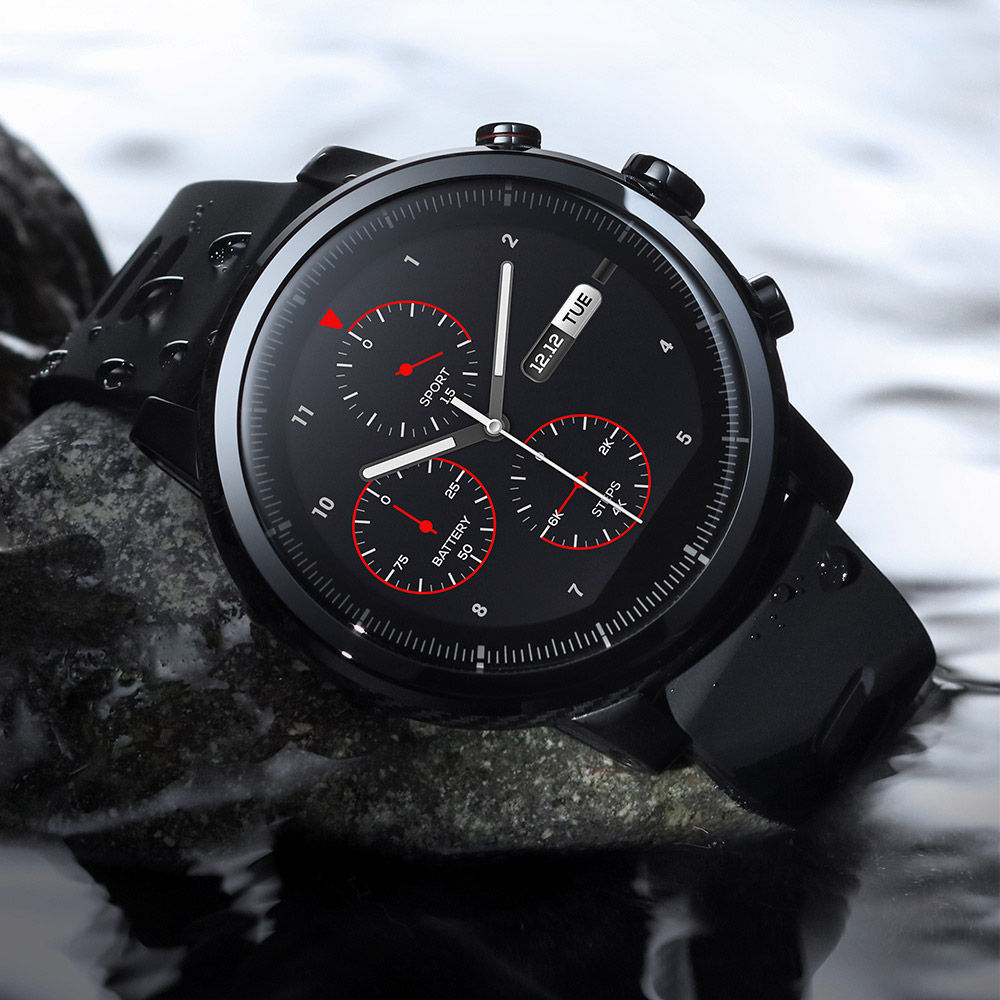
Умные часы Xiaomi Amazfit Stratos имеют богатый функционал, поэтому в их настройке легко запутаться. Облегчить задачу освоения смарт-часов вам поможет эта инструкция, в которой мы разберем способ их зарядки, устройство, версии, элементы управления, способы подключения к телефону, компьютеру и некоторые другие вопросы. Инструкция подойдет как для первого поколения часов Amazfit Stratos, так и для моделей 2 и 2S второго поколения.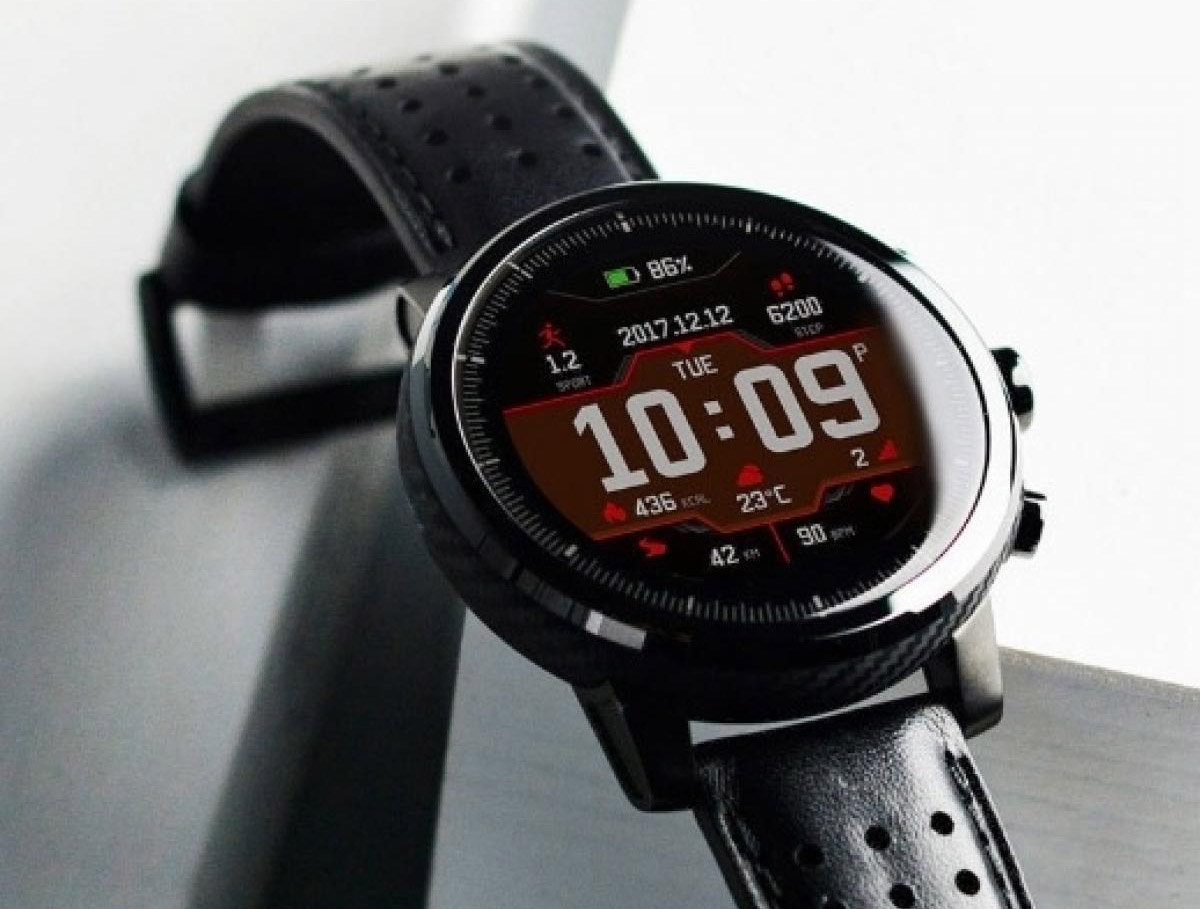
Зарядка часов Xiaomi Amazfit Stratos
Для зарядки Amazfit воспользуйтесь идущей в комплекте док-станцией. Найдите на обратной стороне смарт-часов четыре зарядных контакта, приложите их к контактам док-станции и прижмите часы к зарядке до щелчка. Кабель зарядной станции вставьте в USB-порт источника питания. Рекомендуется заряжать умные часы от USB-порта компьютера или при помощи фирменной зарядки смартфона. Заряжается гаджет до двух часов. Во время зарядки на часах появится характерный значок бегущего заряда, а по окончанию вы увидите значок полного заряда.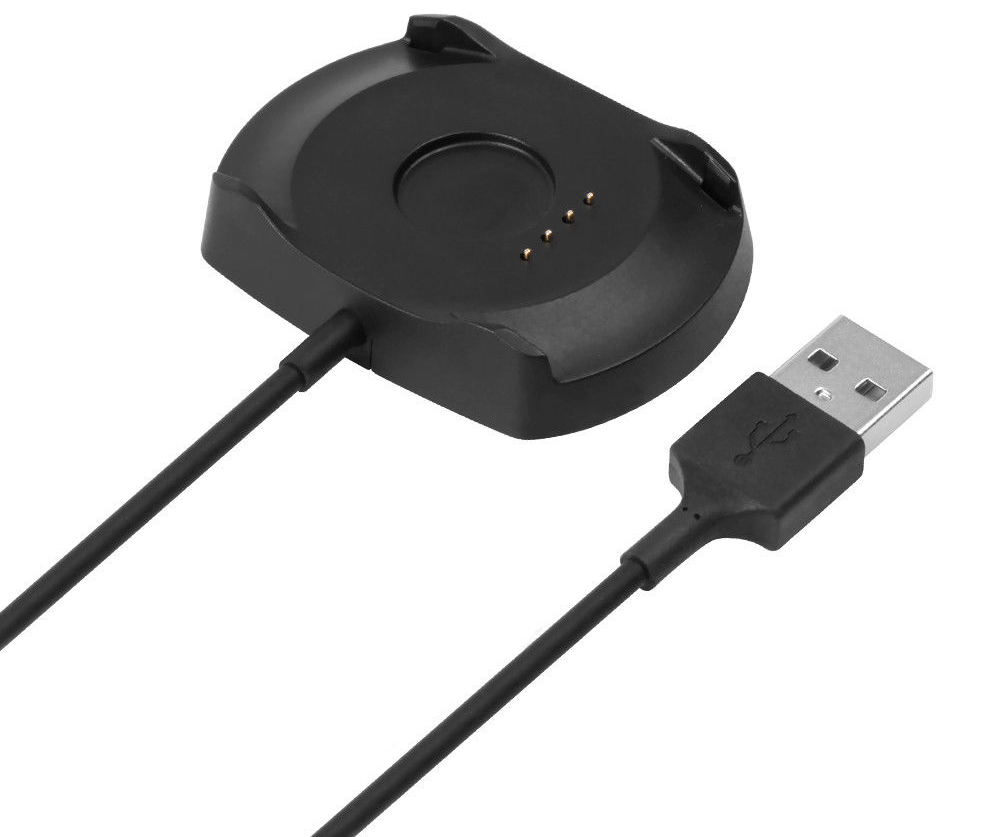 После заряда часов снимите их с зарядной станции, так как долгое нахождение на зарядке может негативно повлиять на часы. Также старайтесь не допускать, чтобы уровень заряда батареи опускался ниже 10%. Если вы хотите продлить время работы аккумулятора, отключите в настройках функцию непрерывного измерения сердечного ритма, функцию включения при движении запястья, отключите автозагрузку и поставьте на часах минимальную яркость экрана, а на ночь включите режим полета.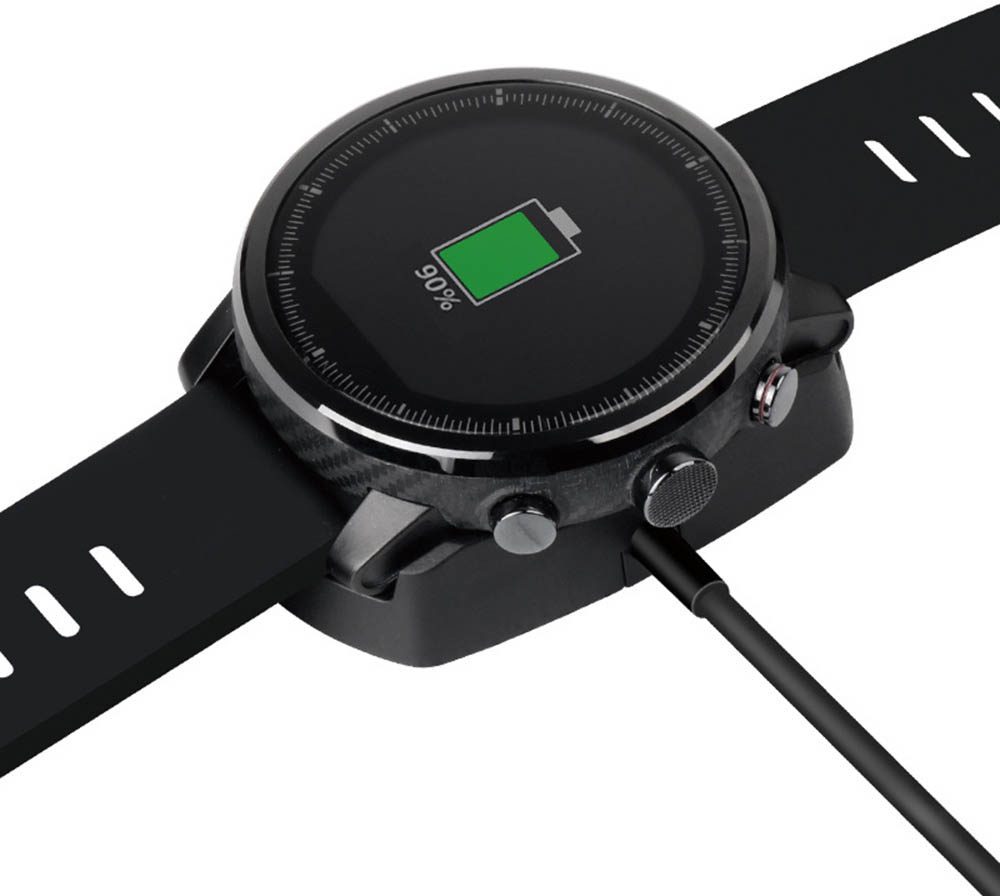
Устройство, комплектация и версии часов
Часы имеют круглый корпус, на котором расположились три управляющие кнопки. Если вы присмотритесь к экрану, то в нижней его части (там, где обычно находится цифра 6), обнаружите датчик света. Стоит закрыть его рукой или спрятать часы в карман, как они автоматически заблокируются. Этот же датчик отвечает за регулировку подсветки.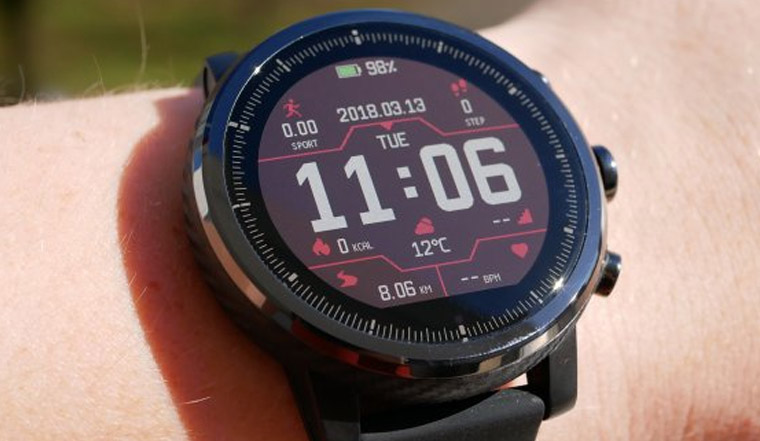 С обратной стороны умных часов находятся четыре зарядных контакта для соединения с док-станцией и оптический датчик измерения пульса. Последний способен измерять пульс не только по запросу, но и регулярно через равные временные интервалы.
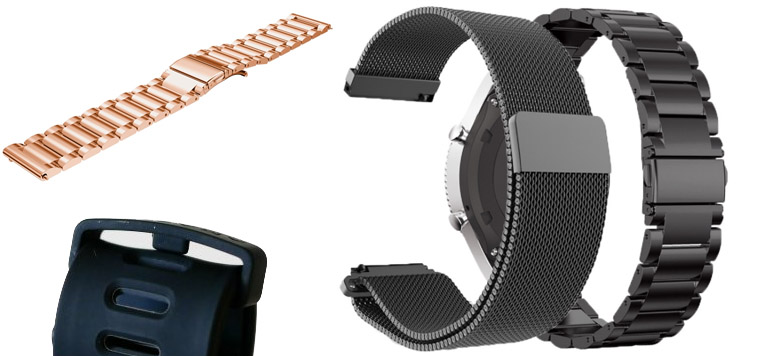
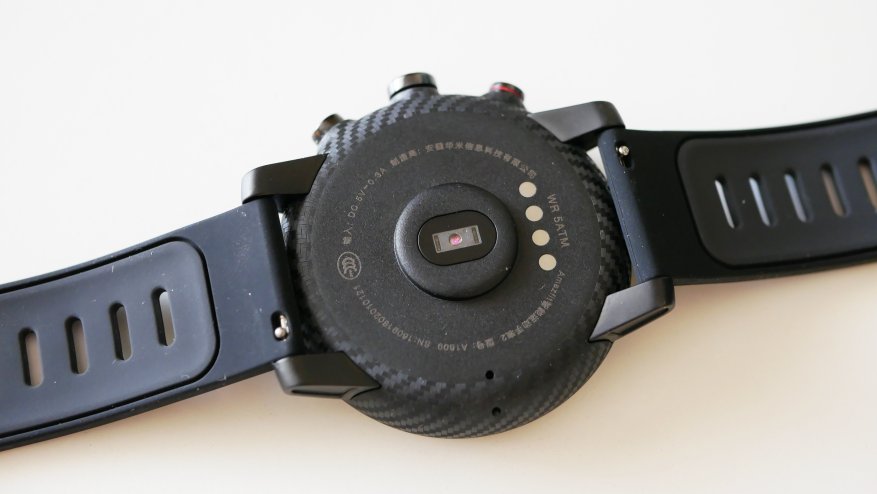 Ремешок у смарт-часов снабжен интересным фиксатором с выступом, который не даст свободному концу ремешка цепляться за все подряд. Так как ремешок снимается, при желании можно хоть каждый день менять его на другой.
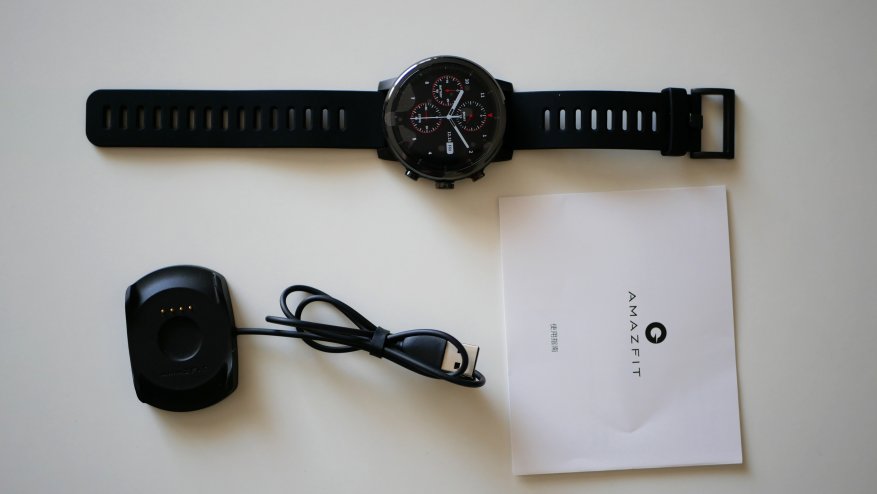
 В стандартную комплектацию входят часы со съемным ремешком, док-станция с кабелем и инструкция. Зарядная станция вам понадобится не только для пополнения часов энергией, но и для их соединения с компьютером.
 Смарт-часы Amazfit Stratos пришлись по вкусу их владельцам, поэтому через некоторое время производитель выпустил второе поколение. Это Amazfit Stratos 2 и Amazfit Stratos 2S Premium Edition. Премиальная версия отличается от обычной кожаным ремешком вместо силиконового, сапфировым стеклом вместо минерального и премиальной черной коробочкой с обивкой внутри и антиударной подушкой-прокладкой для часов вместо обычной белой коробки. На рынке присутствуют как китайские, так и глобальные версии часов (прочитать об отличии версий CN от Global).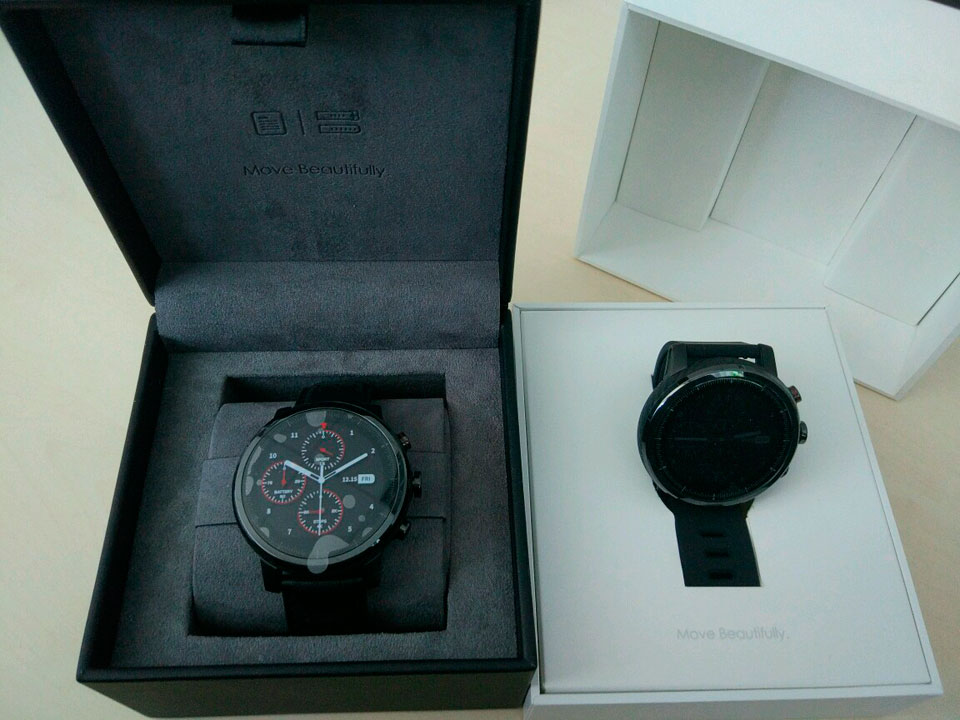
Элементы управления смарт-часами
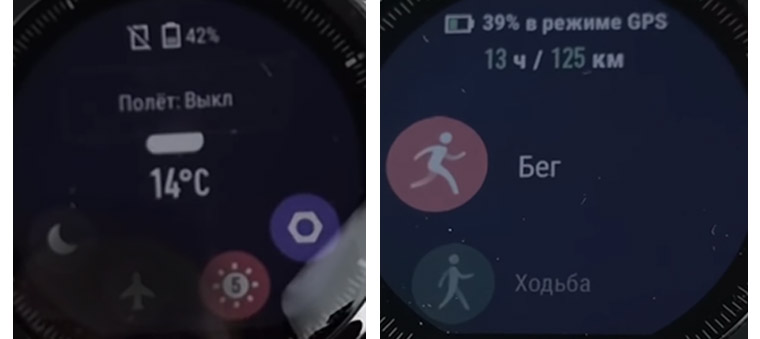
Так как смарт-часы Amazfit имеют широкий функционал, управляющих кнопок у них целых три и вдобавок к ним сенсорный экран. Такое изобилие элементов управления помогает быстро перейти в нужное меню без утомительного перелистывания множества разделов.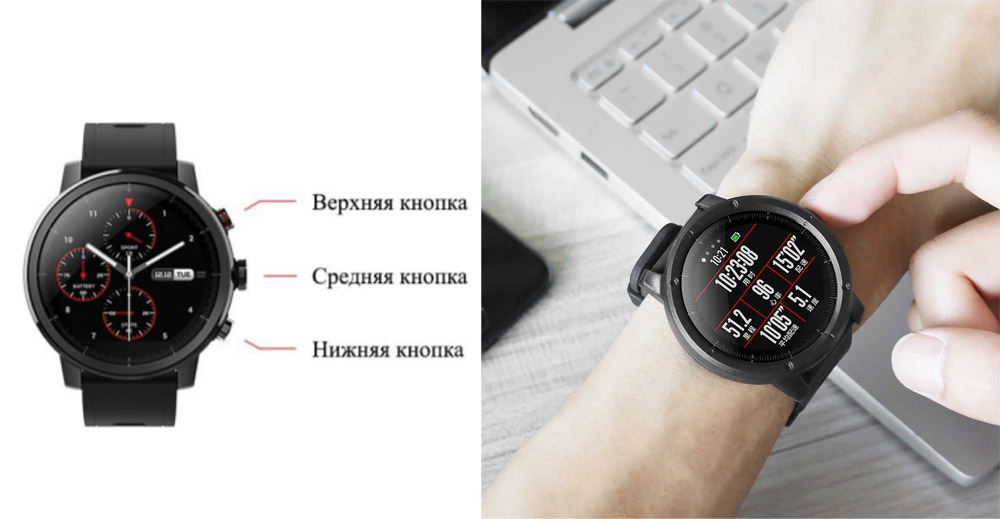 Экран реагирует на свайпы (листания) и нажатие. Так, при свайпе по экрану вниз вы попадете в меню настроек. В нем вы увидите сегодняшнюю дату, уровень заряда батареи, значок подключения часов к телефону, погоду, сможете выбрать режим тишины или полета, выбрать один из шести уровней подсветки или перейти в меню обширных настроек (значок гайки). Свайп вверх переводит вас в раздел оповещений (о звонках с телефона, сообщений из мессенджеров и пр.), вправо — позволяет задать варианты тренировок, влево — вызвать список виджетов. Если вы находитесь в каком-то меню, свайпы вправо и влево помогут вам переключаться между разными функциями. То же касается свайпов вверх и вниз. Если вы хотите выбрать конкретный пункт меню, просто коснитесь его. Долгое нажатие на экран поможет вам выбрать конкретные функции или активировать циферблат.
 У верхней кнопки часов есть четыре режима нажатия: короткое и три длительных в течение 4, 6 и 10 секунд. Кнопка отвечает за включение, выключение, разблокировку часов, возврат к экрану циферблата и другие функции. У средней кнопки только краткое нажатие, она поможет вам вызвать список тренировок (бег, ходьбу и т. д.), сразу запустить нужную тренировку и другое. У нижней кнопки есть краткое и длительное нажатие, а отвечает она за возврат в предыдущее меню и другие функции. Освоить весь функционал кнопок вам поможет таблица ниже.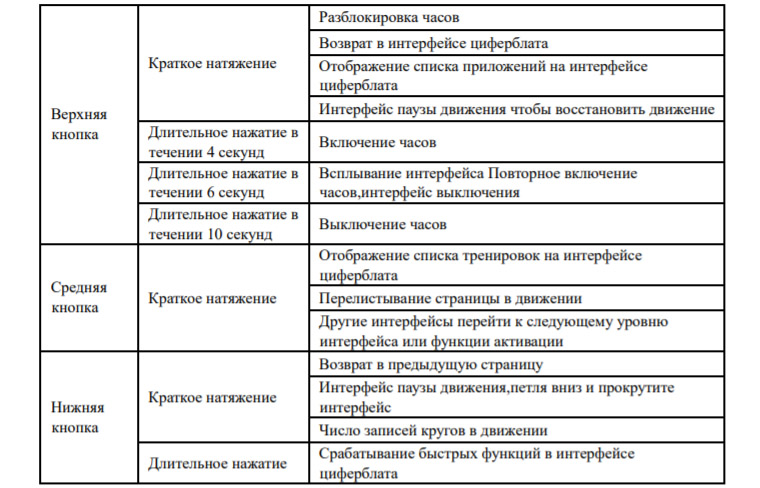
Для подключения часов Amazfit Stratos к телефону вам понадобится приложение Mi Fit или Amazfit. Установите его из магазина «Play Маркет» или AppStore (в строке поиска магазина введите имя приложения и нажмите кнопку «Установить», а затем «Открыть»).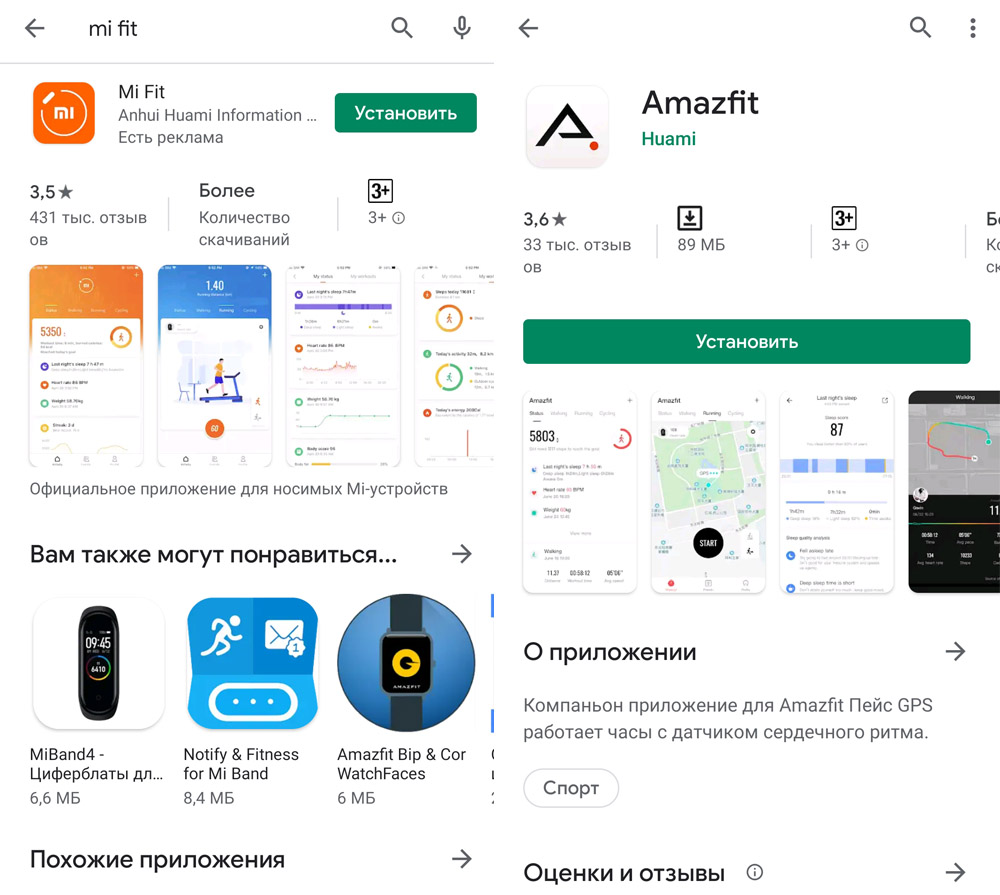
Подключение к Amazfit через Mi Fit
Рассмотрим процесс подключения к Amazfit через Mi Fit. Если у вас нет учетной записи в Mi Fit, вы можете войти в приложение через свою учетную запись в Google, Facebook или иным предложенным способом. При первом заходе приложение предложит создать учетную запись, выбрать регион, принять соглашение и политику использования ПО. После этого заполните свой профиль, указав пол, рост, вес и дату рождения — эти данные в дальнейшем вам понадобятся для точных расчетов умных часов.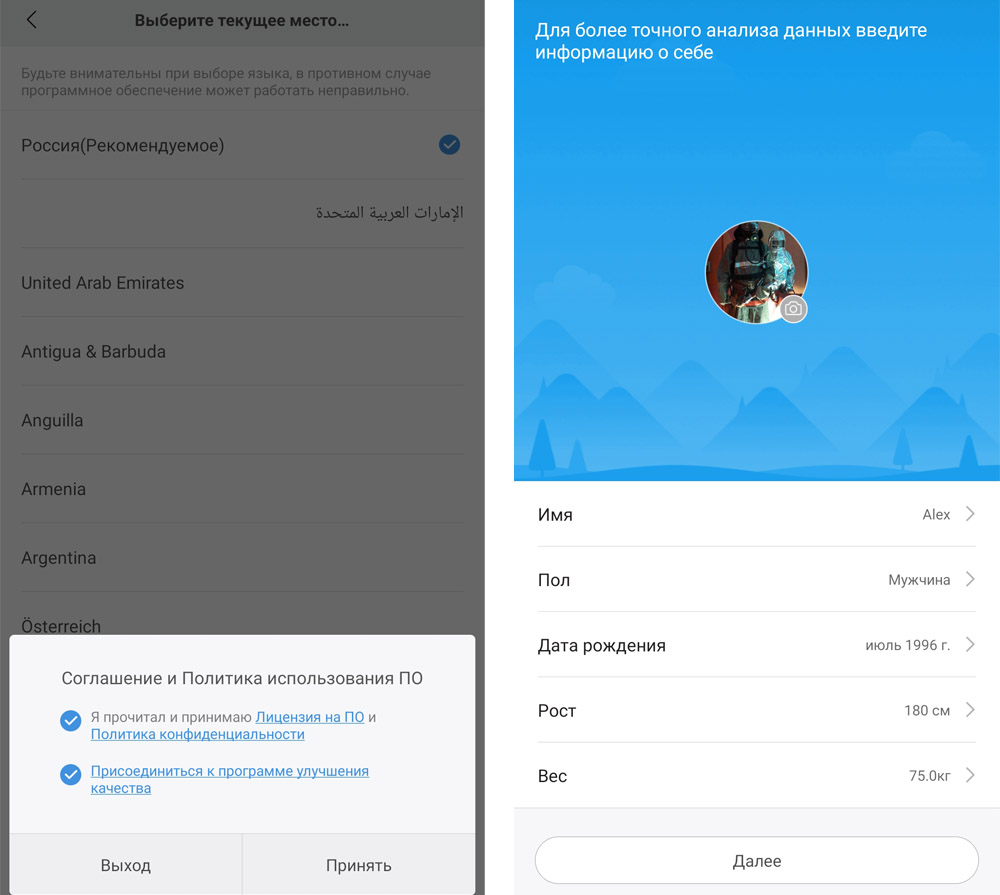 Чтобы добавить устройство, на вкладке «Тренировка» нажмите плюс в правом верхнем углу или во вкладке «Профиль» выберите «Добавить устройство».
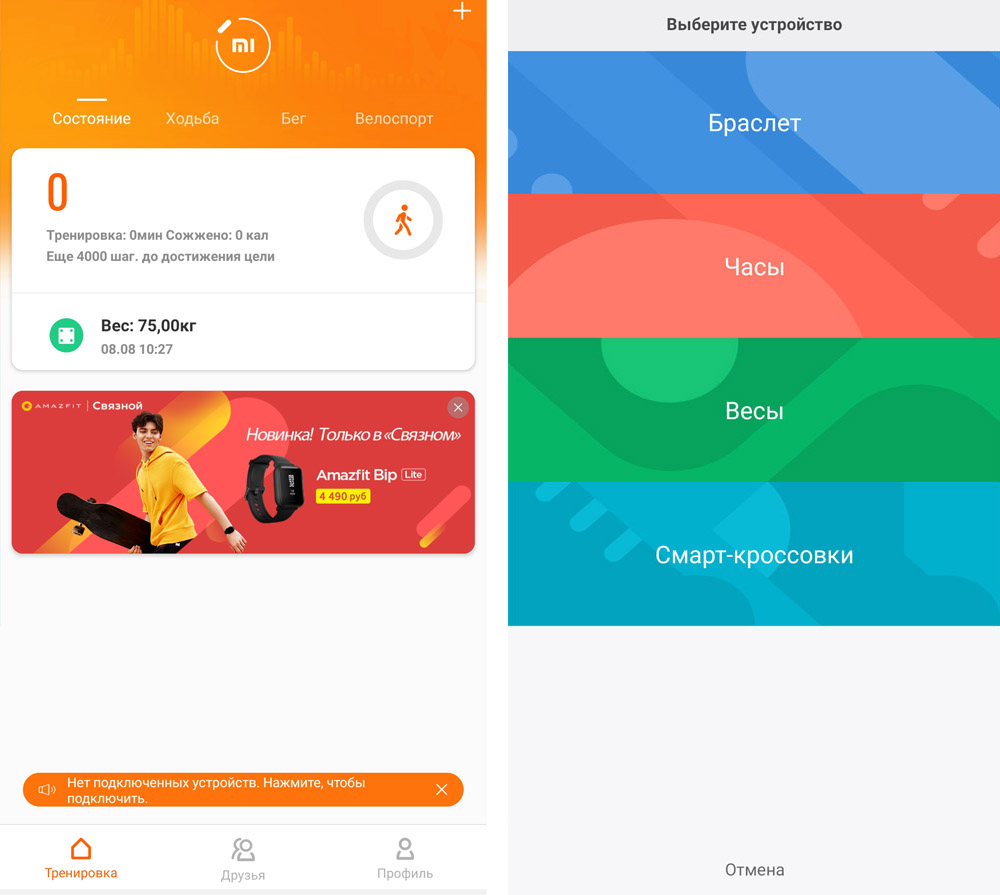 Кликните по строке «Часы» и выберите ваши часы. Приложение подскажет вам, как идет процесс сопряжения. В ходе подключения не забудьте согласиться с тем, что будет предлагать приложение (подключить Bluetooth, GPS и другое).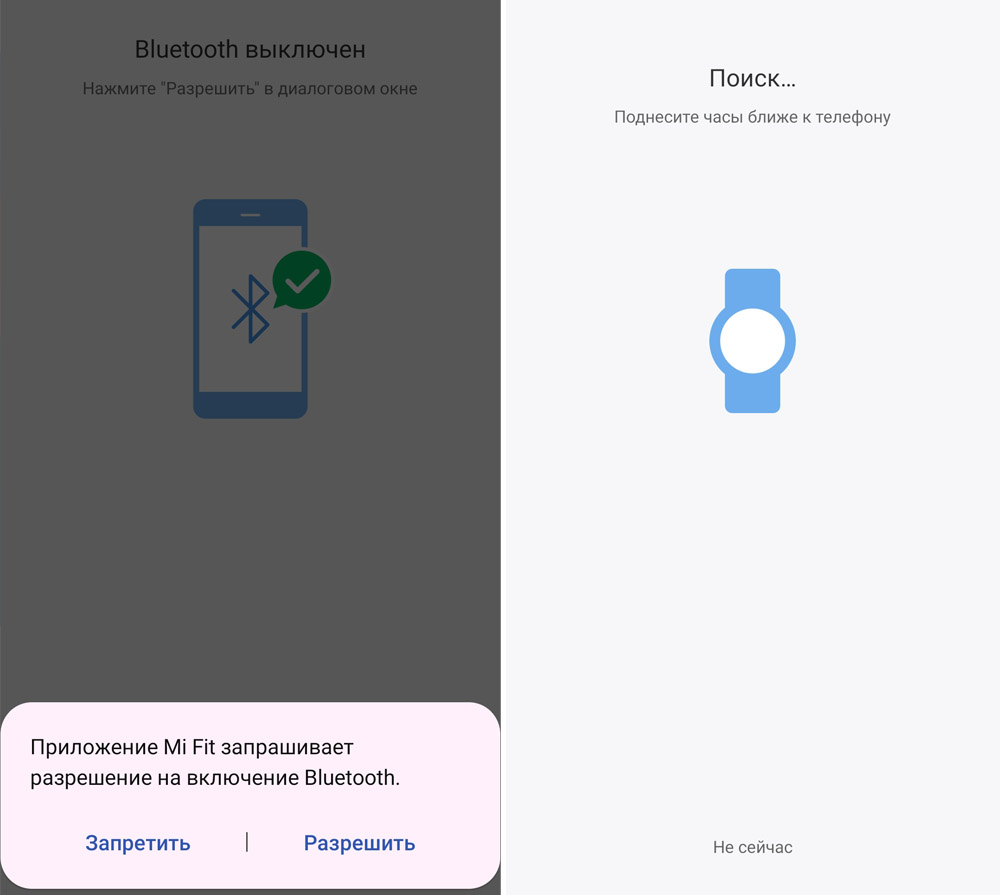
Подключение через приложение Amazfit
Приложение Amazfit во многом похоже на Mi Fit. Подключение к часам здесь происходит аналогичным образом. Скачайте приложение из «Play Маркет» или AppStore и установите его. Войдите в приложение через свою учетную запись Xiaomi, Google, Facebook или другую. Если вы уже заполнили сведения о себе (вес, рост и пр.) в приложении Mi Fit, то они автоматически перенесутся сюда, иначе заполните их для точной настройки часов. Дайте приложению разрешения на запрашиваемые доступы к фото, мультимедиа и так далее.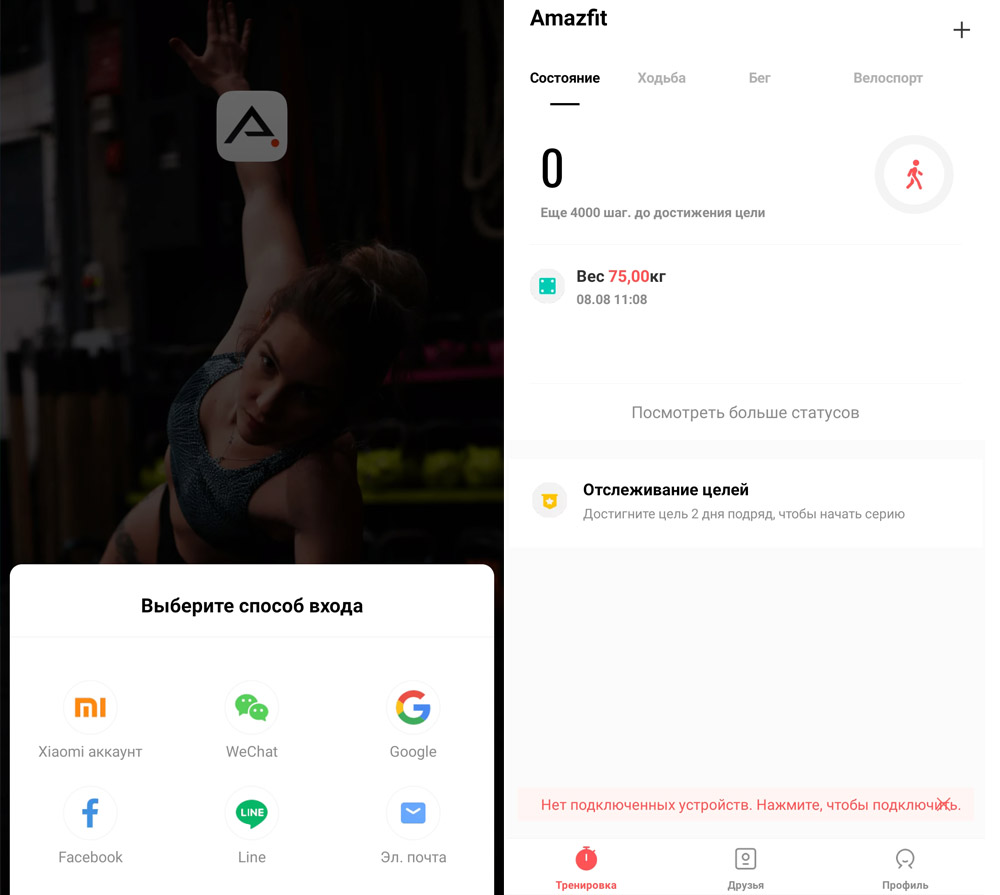
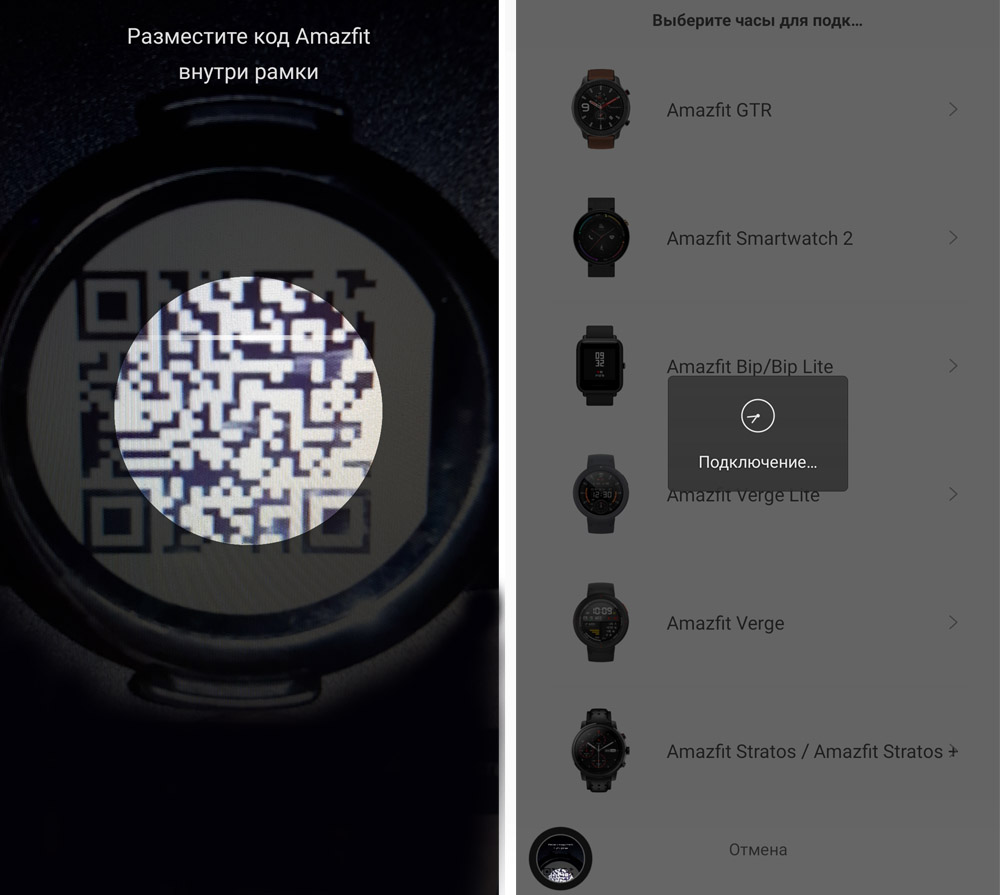
Для подключения часов Amazfit к телефону с вкладки «Тренировка» нажмите плюс в верхнем углу экрана или с вкладки «Профиль» выберите «Добавить устройство». Выберите строку «Часы» и найдите вашу марку в списке часов. Обязательно разрешите включить Bluetooth и дайте доступ к местоположению, если у вас соответствующие модули отключены.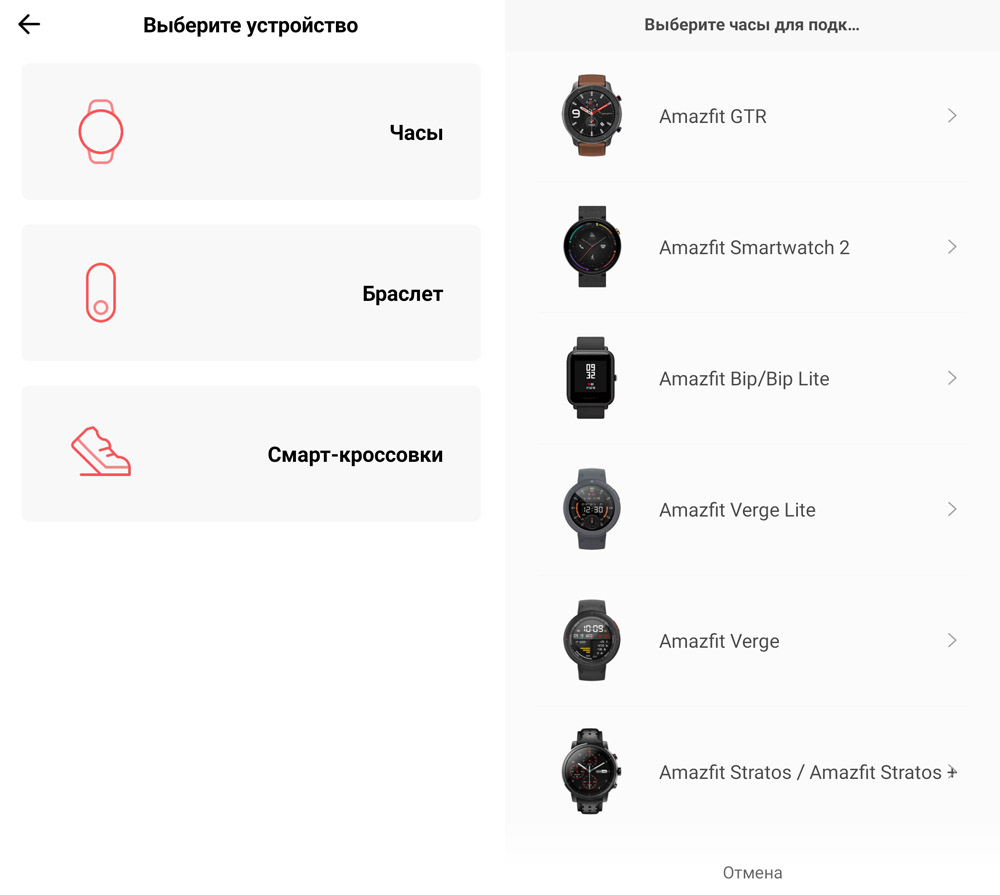 После этого приложение предложит вам отсканировать QR-код ваших часов. Этот код в часах появляется при их первичном включении. Для этого разместите его внутри рамки и дождитесь подключения.
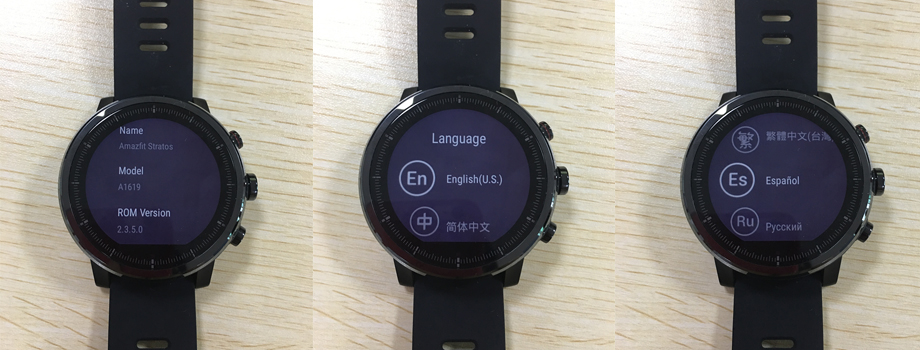
 Если после сопряжение часы не переключились на русский язык, выберите его в разделе настроек часов (свайп по экрану часов вниз, значок гайки, в строке Language выберите Ru) или самостоятельно установите русскоязычную прошивку.
 Если вы хотите привязать часы к другому телефону, у вас могут возникнуть проблема с подключением даже при условии отвязки от прошлого телефона. Решить ее поможет сброс настроек часов через меню. Для вызова этой команды сделайте свайп вниз по экрану часов, нажмите на значок гайки и попадете в раздел настроек. В нем выберите строку «Устройство» (иконка с изображением часов) и «Полный сброс» (значок часов с круговой стрелкой). После этого часы вернутся к заводским настройкам и заново выдадут QR-код.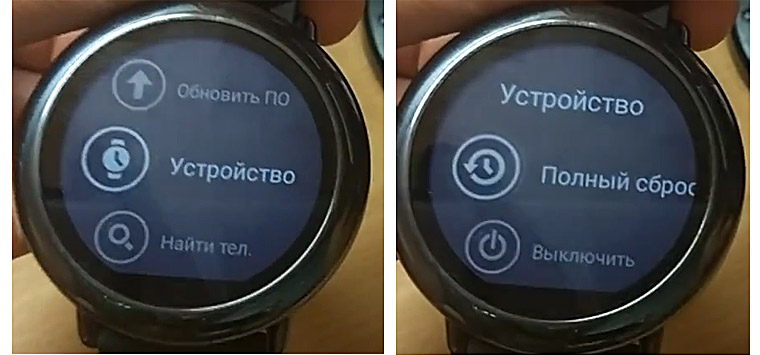
Как подключить Amazfit Stratos к компьютеру
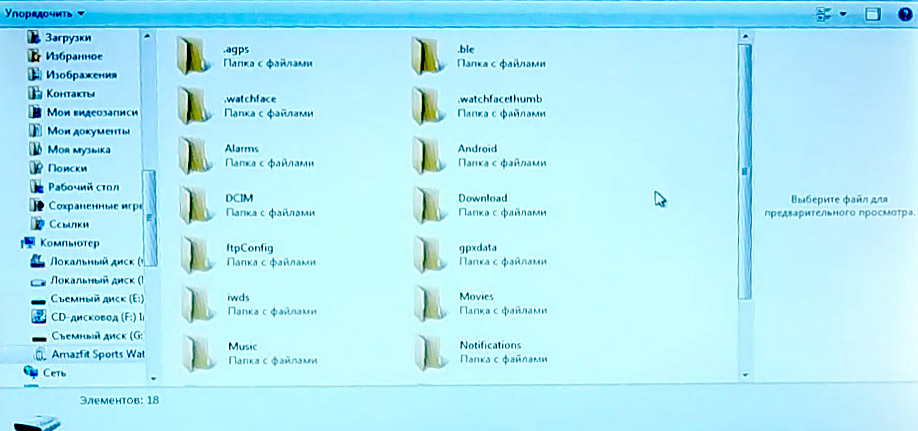
Подключив часы Stratos к компьютеру, вы сможете перенести с них файлы на компьютер, использовать часы в качестве флешки, установить на часы подходящие программы или просто подзарядить (о зарядке см. раздел выше). Для подключения устройств вставьте часы в док-станцию до щелчка, а кабель станции подключите к USB-порту компьютера. После этого найдите часы в разделе дисков и устройств и кликните по ним, а затем кликните по строке «Внутреннее запоминающее устройство». Перед вами откроется список папок, с которых можно копировать файлы на компьютер или помещать в них файлы с ПК. После подключения вы можете, например, скопировать любимую музыку с ПК на часы. Для этого выберите музыкальные файлы в формате mp3 (другой формат часы не воспринимают) и скопируйте их в папку Music на часах. Аналогично закачайте в папку gpxdata файлы в формате gpx (хранят координаты и скорость движения для некоторых режимов тренировки). Если вы хотите использовать часы в роли флешки, сохраняйте файлы в папке WatchFace и затем оттуда же открывайте их с другого устройства. При установке на часы подходящих программ или прошивок следуйте рекомендациям разработчиков.
 Если часы не подключаются, возможно, на вашей операционной системе нет драйвера MTP (Media Transfer Protocol), отвечающего за подключение устройств по USB. Для решения проблемы попробуйте найти и установить его самостоятельно.
Инструкция по настройке Amazfit Stratos
Возможности часов Amazfit Stratos первого и второго поколений очень широки, поэтому и настройки в них обширны. Вы можете настраивать умные часы под себя как на них самих, так и на подключенном мобильном приложении. В общем случае вам доступны самые разнообразные настройки внутри каждой тренировки: цели, оповещения о пульсе, пройденном расстоянии, о физическом состоянии, запуске руководства, секционирование, включение разных режимов тренировки, подключение дополнительных устройств измерения и другое.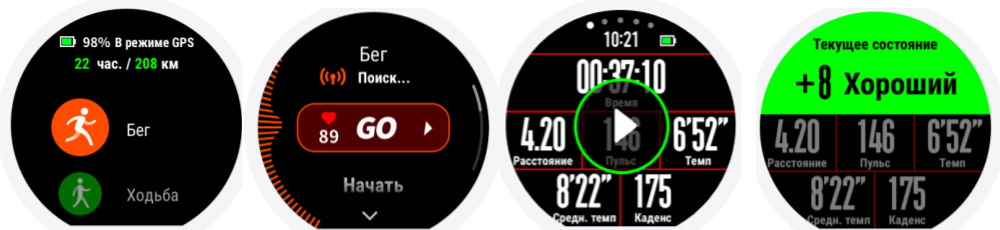 На часах можно менять и настраивать циферблаты, выбирать различные режимы, управлять уведомлениями, изучать статистику по всем тренировкам, настроить управление музыкой со смартфона, управлять большинством виджетов, настраивать мониторинг сна и многое другое. В целом все функции понятны, но потребуют от вас практики. Только в ходе конкретной тренировки или другого события вы сможете оценить всю мощь этих часов.
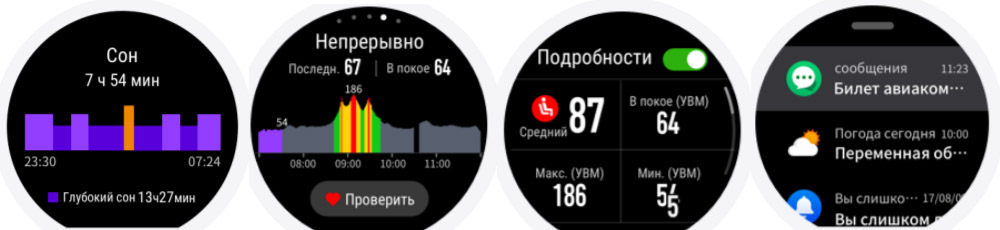 Хотя в изобилии функций и кнопок часов Amazfit Stratos легко запутаться, постепенное освоение всех их возможностей позволит вам всегда иметь под рукой серьезного помощника по улучшению вашего здоровья. Он измерит жизненно важные показатели и вовремя подскажет вам, когда нужно передохнуть, сбавить темп или, напротив, активно подвигаться.
инструкцияAmazfit Stratos 3

Руководство пользователя к наушникам Amazfit Stratos 3
Посмотреть инструкция для Amazfit Stratos 3 бесплатно. Руководство относится к категории SmartWatch, 18 человек(а) дали ему среднюю оценку 8. Руководство доступно на следующих языках: русский. У вас есть вопрос о Amazfit Stratos 3 или вам нужна помощь? Задайте свой вопрос здесь
Смарт-часы Amazfit Stratos 3 имеют круглый дисплей с разрешением 320 на 320 пикселей и диагональю 1.34 дюйма. Корпус состоит из пластика и нержавеющей стали, а браслет из силикона. Часы могут работать с операционными системами Android и iOS, поддерживают функцию SMS уведомлений и имеют вибрационный мотор.
Amazfit Stratos 3 — это смарт-часы, которые могут использоваться в качестве трекера активности. Они имеют широкий спектр функций, таких как отслеживание сердечного ритма, сна, калорий и многих других. Эти смарт-часы имеют встроенный GPS и GLONASS, которые позволяют определять местоположение и отслеживать маршруты.
Amazfit Stratos 3 изготовлены из премиальных материалов, гарантирующих надежность и долговечность на протяжении долгого времени использования. С помощью сенсорного экрана управление смарт-часами становится более удобным и быстрым. Часы также имеют защиту от воды, что позволяет использовать их в любых условиях.
Amazfit Stratos 3 — это стильные и функциональные смарт-часы, которые будут полезны для всех, кто следит за здоровьем и уровнем активности. Благодаря широкому спектру функций и возможностей эти часы позволят улучшить качество жизни и повысить эффективность занятий спортом.
Главная
| Amazfit | |
| Stratos 3 | 6970100373677 | |
| SmartWatch | |
| 6970100373677 | |
| русский | |
| Руководство пользователя (PDF) |
Дизайн
| Цвет корпуса часов | Черный |
| Материал корпуса часов | Plastic, Stainless steel |
| Цвет ремешка | Черный |
| Материал браслета | Силиконовый |
| Размер ремешка | — |
| Форма | Круглый |
| Защитные возможности | Водонепроницаемый |
| Водонепроницаемость до | 50 m |
| Позиционирование на рынке | Умные часы |
Экран
| Тип дисплея | Цифровой |
| Разрешение экрана | 320 x 320 пикселей |
| Сенсорный экран | Да |
| Диагональ экрана | 1.34 « |
| Типы часовых стекол | Corning Gorilla Glass 3 |
| Технолигия дисплея | TFT |
Производительность
| Встроенный микрофон | — |
| Поддерживаемые мобильные операционные системы | Android, iOS |
| Встроенные колонки | — |
| FM радио | — |
| Встроенная камера | — |
| Совместимые карты памяти | — |
| Установленная операционная система | Amazfit OS |
Свойства
| Служба коротких сообщений (SMS) | Да |
| Модуль вибрации | Да |
| Виброзвонок | Да |
| Управление персональной информацией | Будильник |
| Смарт-уведомления | Да |
| Таймер | Да |
Сеть
| Подключение к мобильной сети | — |
| GPS (спутниковый) | Да |
| Поддрежка ГЛОНАСС | Да |
| Galileo | Да |
Порты и интерфейсы
| Версия Bluetooth | 5.0 |
| Bluetooth | Да |
| USB порт | — |
| Wi-Fi | Да |
| Порт подключения наушников | — |
| Wi-Fi стандартов | 802.11b, 802.11g, Wi-Fi 4 (802.11n) |
| Bluetooth с низким энергопотреблением (BLE) | Да |
Энергопитание
| Аккумуляторная батарея | Да |
| Встроенная батарея | Да |
| Технология батареи | Литий-ионная (Li-Ion) |
| Емкость батареи | 300 mAh |
| Время работы батареи (макс) | — h |
| Время зарядки | 2.5 h |
| Автоматический режим ожидания | — |
Вес и размеры
| Ширина | 48.6 mm |
| Глубина | 48.6 mm |
| Толщина | 13.4 mm |
| Вес | 40.4 g |
| Ширина ремешка | 22 mm |
показать больше
Не можете найти ответ на свой вопрос в руководстве? Вы можете найти ответ на свой вопрос ниже, в разделе часто задаваемых вопросов о Amazfit Stratos 3.
Какой вес Amazfit Stratos 3?
Amazfit Stratos 3 имеет вес 40.4 g.
У смарт-часов есть функции, которых нет у смартфона?
В целом, у смарт-часов нет функций, которых нет у смартфона.
Необходимо ли выключать устройство SmartWatch на ночь?
Выключать устройство SmartWatch на ночь полезно, чтобы продлить срок службы аккумулятора.
Необходим ли интернет для GPS?
Нет, для использования GPS не требуется интернет.
Что означает аббревиатура GPS?
Аббревиатура GPS расшифровывается как Global Positioning System, т. е. система глобального позиционирования.
Что такое GPS?
GPS — это система, которая может использоваться в любой точке мира для определения вашего местоположения с помощью спутников.
Что такое Bluetooth?
Bluetooth — это способ обмена данными по беспроводной сети между электронными устройствами с помощью радиоволн. Расстояние между двумя устройствами обменивающимися данными в большинстве случаев составляет не более десяти метров.
Какой размер экрана Amazfit Stratos 3?
Размер экрана Amazfit Stratos 3 составляет 1.34 «.
Какое разрешение экрана дисплея Amazfit Stratos 3?
Разрешение экрана Amazfit Stratos 3 следующее 320 x 320 пикселей.
Какая ширина Amazfit Stratos 3?
Amazfit Stratos 3 имеет ширину 48.6 mm.
Какая толщина Amazfit Stratos 3?
Amazfit Stratos 3 имеет толщину 48.6 mm.
Инструкция Amazfit Stratos 3 доступно в русский?
Да, руководствоAmazfit Stratos 3 доступно врусский .
Не нашли свой вопрос? Задайте свой вопрос здесь