
 Доброго времени суток!
Беспроводная клавиатура, должен вам сказать, это крайне удобная вещь! 😉
Во-первых, вы не стеснены в расположении, всегда можете сдвинуть ее в сторону или убрать со стола, если понадобилось пространство.
Во-вторых, с ней можно «отсесть» подальше от ПК и использовать ее как пульт (например, весьма удобно в различных играх).
В-третьих, эта вещь универсальная, и ее можно подключить и к классическому ПК, и к ноутбуку, и к мобильному устройству под Андроид. Согласитесь, весьма не плохо?! ☝
В этой заметке приведу несколько примеров подключения беспроводной (радиочастотной и Bluetooth версий) клавиатуры к компьютеру с Windows и телефону с Android. Получится своего рода инструкция…
📌 Важно!
Если вы играете в динамичные игры, где важна каждая милисекунда — имейте ввиду, что беспроводные клавиатуры обладают большим инпут-лагом, чем проводные. Более подробно по этой теме тут: https://ocomp.info/kak-uluchshit-plavnost-v-igrah.html
⁕
Содержание статьи📎
- 1 Подключение клавиатуры: по шагам
- 1.1 Радиочастотная модель с адаптером (к компьютеру с Windows)
- 1.2 Bluetooth-версия (к компьютеру с Windows)
- 1.2.1 Если возникла ошибка «Повторите подключение устройства»
- 1.3 Bluetooth-версия (к телефону с Android)
→ Задать вопрос | дополнить
Подключение клавиатуры: по шагам
Радиочастотная модель с адаптером (к компьютеру с Windows)
Наиболее распространенная версия клавиатуры. Идеально подходит для классических компьютеров. В комплектацию этой версии клавиатуры входит небольшой адаптер (выглядит как мини-флешка), подключаемый к USB-порту.
Отмечу, что настройка радиочастотной клавиатуры — наиболее проста по сравнению со всеми остальными типами…
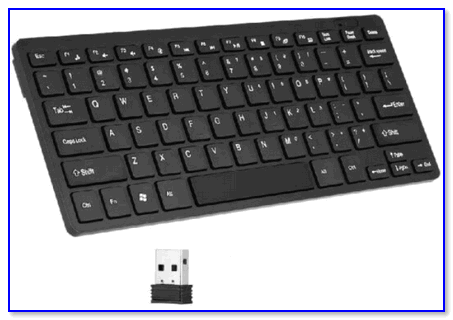
Типовая радиочастотная клавиатура с адаптером
Теперь о подключении…
1) Итак, первое действие: подключаем адаптер к USB-порту компьютера (ноутбука) и устанавливаем батарейку в клавиатуру.
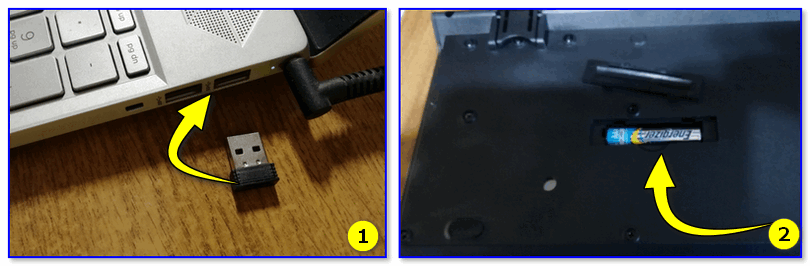
Подключение радиочастотной клавиатуры
2) Внимательно осматриваем корпус клавиатуры — на большинстве моделей есть спец. переключатель: его нужно перевести в режим «ON» (то бишь «включен»). См. пример ниже на скрине.
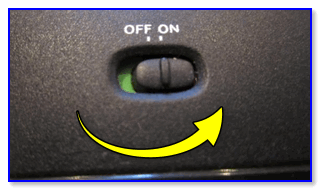
Переводим переключатель в положение ON
3) Включаем компьютер.
4) Открываем какой-нибудь редактор (Word, например) и пробуем нажать несколько клавиш. В подавляющем большинстве случаев — Windows автоматически распознает клавиатуру и с ней уже можно работать…
5) Если у вас необычная клавиатура (например, со спец. клавишами для геймеров) — может потребоваться обновить драйвер. Лучше всего использовать для этого ту версию драйвера, которая шла в комплекте к клавиатуре. Впрочем, можно обновить и с помощью спец. утилит.
*
Bluetooth-версия (к компьютеру с Windows)
Эти клавиатуры идут без спец. адаптера. Как правило, стоят они несколько дороже радиочастотных, зато их можно подключать к устройствам, у которых нет даже USB-порта (что очень удобно в некоторых случаях).
Пожалуй, единственная проблема с ними — более сложное сопряжение устройств между собой (в некоторых случаях приходится повозиться с этим Bluetooth соединением).
📌 Примечание!
Кстати, если вы сопрягаете клавиатуру с классическим ПК — возможно вам понадобится адаптер Bluetooth (встроенная версия есть далеко не на всех ПК). Более подробно об этом тут =>
*
Пример подключения
1) Сначала нужно нажать по значку Bluetooth в трее (рядом с часами) и выбрать опцию «Добавить устройство».
📌 В помощь! Пропал значок Bluetooth: как его добавить в трей рядом с часами [инструкция] — https://ocomp.info/propal-znachok-bluetooth.html
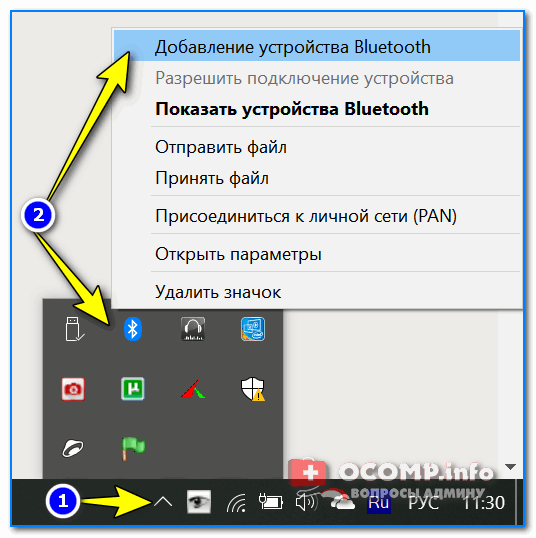
Добавление устройства Bluetooth
Кстати, если у вас ОС Windows 10/11 — можно зайти в параметры в раздел «Устройства» и начать сопряжение оттуда (см. два скриншота ниже).
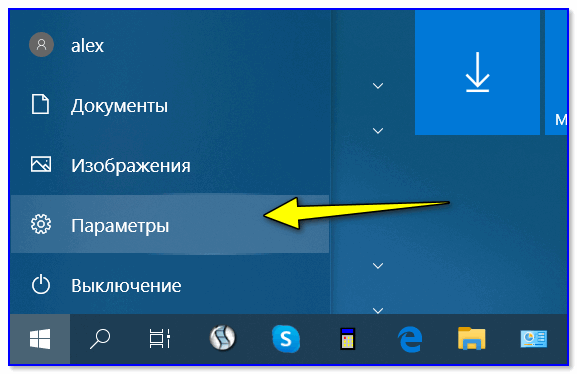
Параметры Windows 10
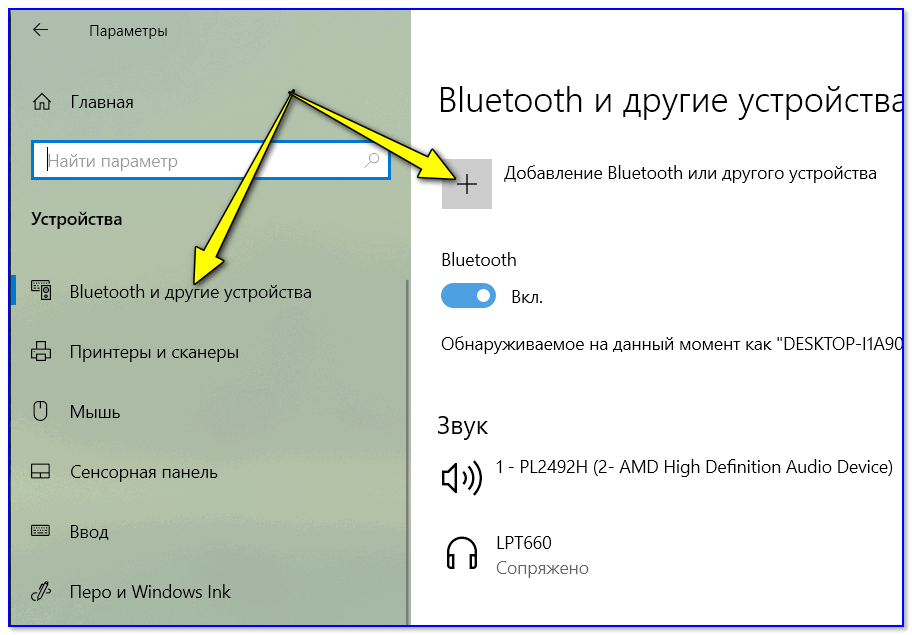
Добавление Bluetooth устройства
2) Далее установите батарейки в клавиатуру и включите ее (переведя режим переключателя в «ON»). После нажмите на кнопку «Connect» (это необходимо, чтобы клавиатура могла быть найдена компьютером).
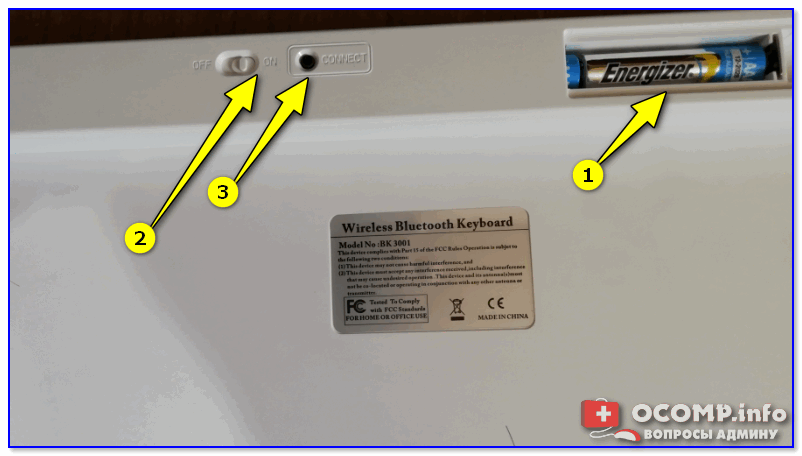
Включаем и жмем кнопку соединения на клавиатуре
3) Во всплывшем окне Windows выберите тип подключаемого устройства — «мыши, клавиатуры, перья и т.д.».
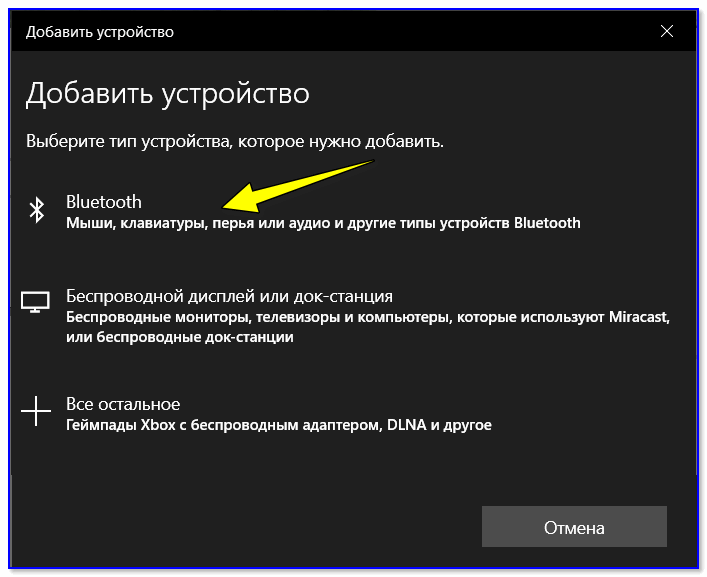
Выбор типа устройства — клавиатура или мышь
4) Если с клавиатурой все в порядке — в списке найденных устройств должна отобразиться «Bluetooth Keyboard» (либо просто модель устройства). Для сопряжения с ней — просто нажмите на нее ЛКМ.
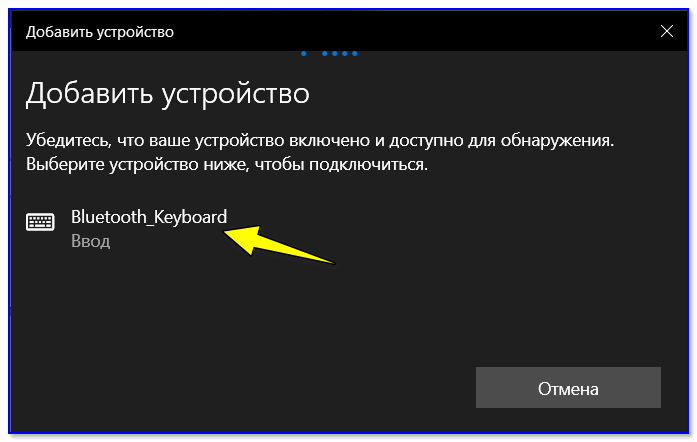
Выбираем устройство
5) Далее нужно ввести PIN-код на клавиатуре и нажать Enter. Цифры нужно вводить те, которые расположены над буквами (не с цифрового блока справа).
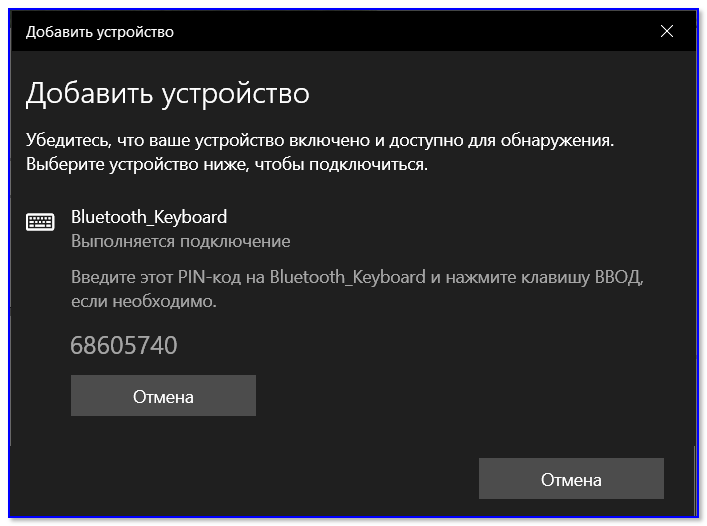
Вводим на клавиатуре следующие цифры и жмем Enter
6) Если все прошло успешно — Windows сообщит, что устройство готово к использованию (пример на скриншотах ниже).
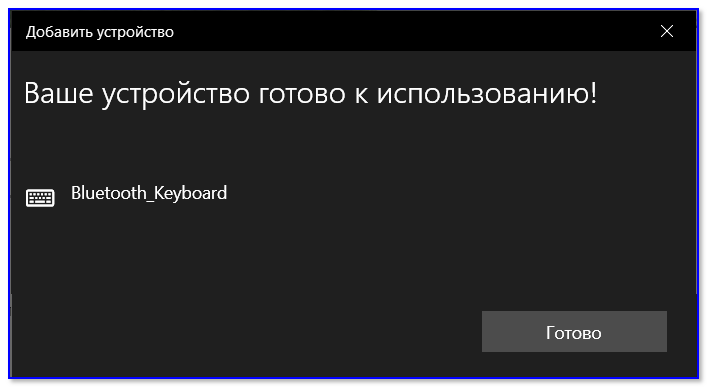
Ваше устройство готово к использованию!
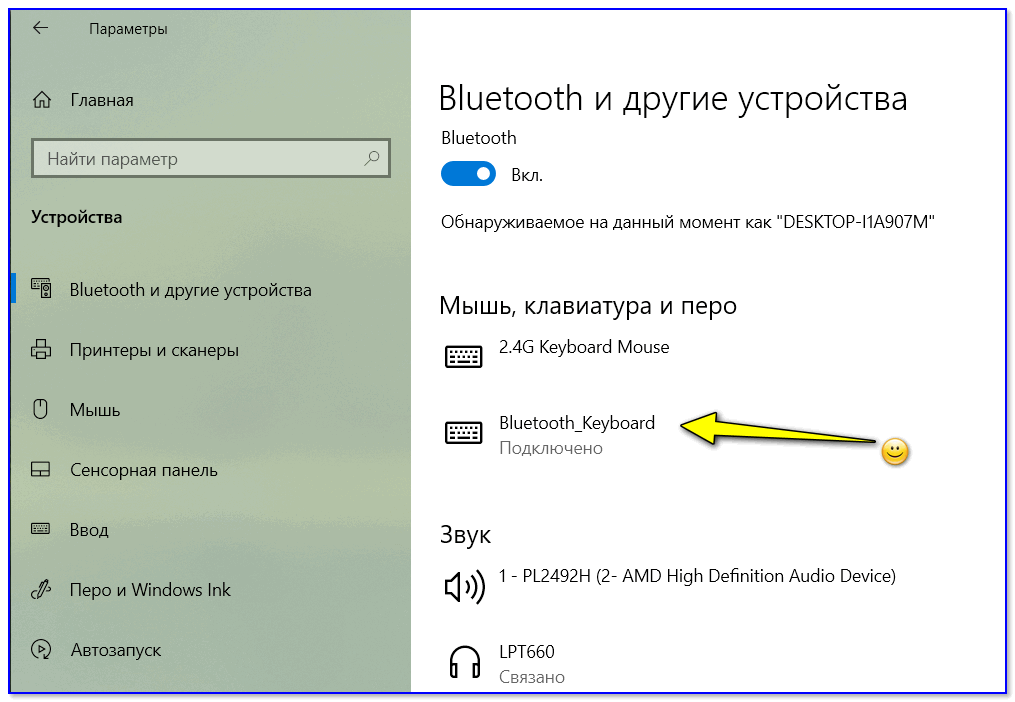
Клавиатура подключена!
*
Если возникла ошибка «Повторите подключение устройства»
Подобная ошибка возникает, обычно, в следующих случаях:
- вы неверно ввели PIN-код, отображавшейся в окне Windows (например, сделали это с цифрового блока);
- слишком долго вводили PIN-код (постарайтесь уложиться в 10-сек., после появления информационного окна);
- клавиатура находится слишком далеко от компьютера;
- батарейки сели и устройство не может корректно работать;
- есть проблемы с Bluetooth драйверами…
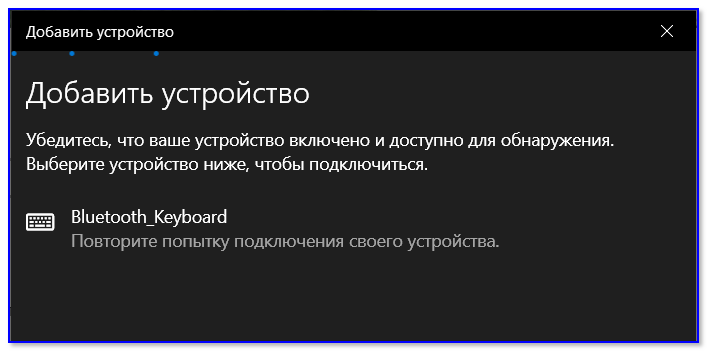
Если возникла ошибка — повторите подключение своего устройства
Для устранения ошибки порекомендовал бы попробовать: выключить клавиатуру и перезагрузить компьютер. Далее в списке подключенных Bluetooth устройств удалить всё неизвестное (и клавиатуры, если они там будут). Затем начать заново процедуру сопряжения.
*
Bluetooth-версия (к телефону с Android)
1) Первое действие стандартно: устанавливаем батарейки в клавиатуру, включаем ее и нажимаем кнопку «Connect» (начало сопряжения).
Включаем и жмем кнопку соединения на клавиатуре
2) Далее открываем настройки Андроид, переходим в раздел «Подключение устройства / Bluetooth».
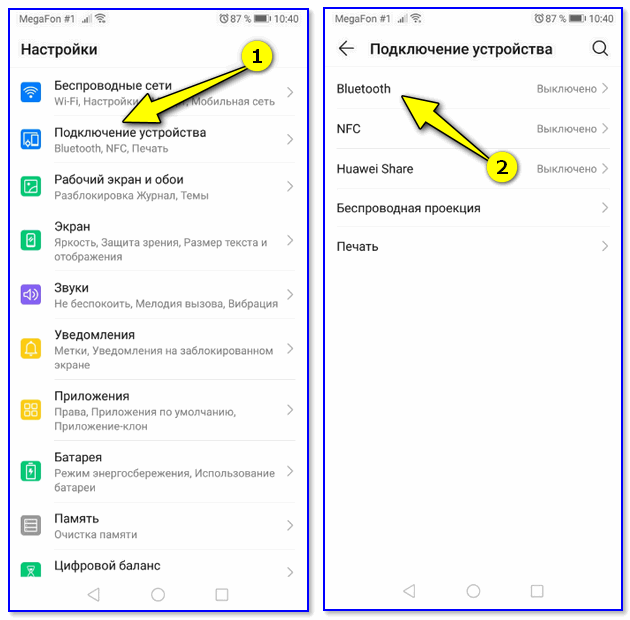
Открываем настройки Bluetooth на телефоне
3) Включаем Bluetooth и ждем, пока телефон найдет клавиатуру. Обратите внимание, что, если у вас на клавиатуре есть спец. режимы работы (например, для Windows, Android, и пр.) — в этот момент стоит нажать на спец. сочетание (в моем примере это Fn+W, см. скрины ниже).
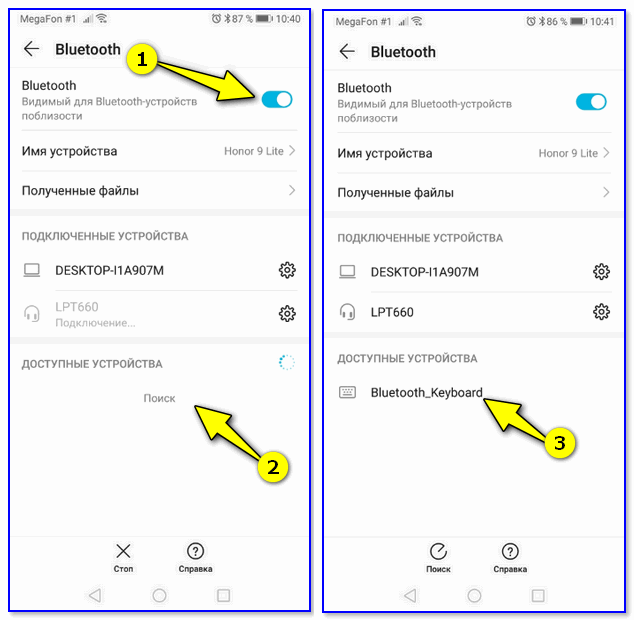
Поиск устройств
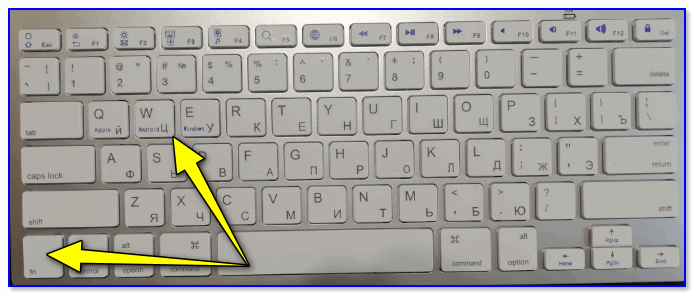
For Android — Fn+W
4) Далее на экране появится специальный код, который нужно ввести на клавиатуре и нажать Enter (кстати, цифры нужно использовать те, которые над буквами, т.к. цифровой блок на клавиатуре часто не работает при сопряжении).
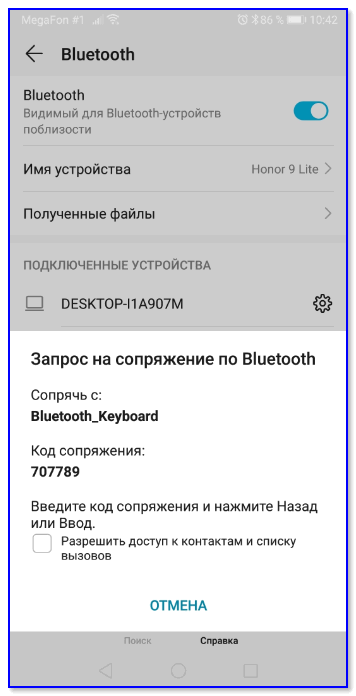
Запрос на сопряжение — введите код
5) Если сопряжение прошло успешно — Андроид сообщит, что клавиатура подключена и предложит выбрать раскладку. В своем примере, кстати, я использовал Google-документы — клавиатура работает, можно быстро набирать тексты даже на телефоне! 👇
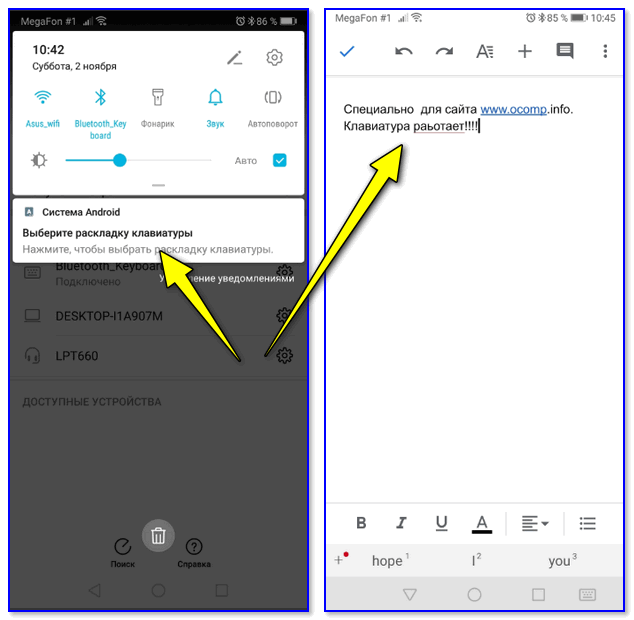
Проверка клавиатуры в Google-документах
⁕
На сим сегодня все…
Всем удачного подключения!
👋
Первая публикация: 06.11.2019
Корректировка заметки: 20.02.2022


Беспроводная клавиатура Perfeo — это функциональное и удобное устройство, которое облегчает работу с компьютером без лишних проводов. Она предназначена для тех, кто хочет наслаждаться свободой движения и комфортом при вводе текста или управлении устройством.
Перед началом использования клавиатуры важно ознакомиться с ее основными функциями и узнать, как правильно ее настроить. Устройство имеет компактный размер и элегантный дизайн, что делает его идеальным вариантом как для работы, так и для домашнего использования.
Чтобы начать пользоваться клавиатурой, необходимо подключить ее к компьютеру или другому устройству через Bluetooth. При первом включении клавиатура автоматически входит в режим паринга и начинает поиск устройств для подключения. Для подтверждения процедуры паринга следуйте инструкции входа в режим Bluetooth на вашем устройстве.
Важно помнить, что перед использованием беспроводной клавиатуры Perfeo необходимо зарядить ее. Клавиатура оснащена аккумулятором, который обеспечивает длительный срок службы без необходимости замены батареек.
После успешного подключения клавиатуры к устройству вы можете приступить к комфортной работе и набору текста. Клавиатура Perfeo имеет полноразмерную раскладку и удобные плоские клавиши, что позволяет пользоваться ею с высокой точностью и скоростью. Она также оснащена дополнительными функциональными клавишами, которые облегчают доступ к копированию, вставке, регулировке громкости и другим функциям вашего устройства.
Если вам необходимо настроить клавиатуру Perfeo под ваши нужды, воспользуйтесь специальными программами для настройки клавиатур. Они позволяют переназначить клавиши, изменить раскладку или настроить макрокоманды для более удобного использования. Переходите в раздел настроек вашего устройства и выбирайте доступные опции для более индивидуального опыта использования беспроводной клавиатуры Perfeo.
Содержание
- Инструкция к беспроводной клавиатуре Perfeo
- Пользоваться беспроводной клавиатурой Perfeo
- Настроить беспроводную клавиатуру Perfeo
- Сопряжение беспроводной клавиатуры Perfeo с устройствами
Инструкция к беспроводной клавиатуре Perfeo
Беспроводная клавиатура Perfeo – удобный и функциональный инструмент, который поможет вам управлять компьютером или другим устройством из любой точки комнаты. В этой инструкции описываются основные функции и принципы работы с этой клавиатурой.
Шаг 1: Проверьте, что комплектация вашей клавиатуры содержит все необходимые элементы: саму клавиатуру, приемник USB и батареи. Убедитесь, что батареи вставлены в клавиатуру и правильно ориентированы.
Шаг 2: Вставьте приемник USB в свободный USB-порт вашего компьютера или другого устройства. Подождите несколько секунд, чтобы компьютер мог обнаружить клавиатуру.
Шаг 3: Переведите клавиатуру в режим подключения. Для этого воспользуйтесь переключателем на задней стороне клавиатуры или сочетанием клавиш, указанным в инструкции к вашей модели.
Шаг 4: После включения клавиатуры компьютер должен обнаружить новое устройство и начать устанавливать драйверы. Если это не происходит автоматически, проверьте, что драйверы для беспроводной клавиатуры установлены на вашем компьютере. Если нет, загрузите их с официального сайта производителя или воспользуйтесь диском с поставляемым программным обеспечением.
Шаг 5: После установки драйверов ваша клавиатура Perfeo должна быть полностью готовой к работе. Убедитесь, что она подключена и функционирует правильно.
Примечание: Если ваша клавиатура имеет дополнительные функциональные клавиши, вам может потребоваться настроить их для конкретных задач. В этом случае обратитесь к инструкции пользователя для вашей модели клавиатуры Perfeo.
Следуя этой инструкции, вы сможете быстро и легко настроить и начать пользоваться беспроводной клавиатурой Perfeo. Удачной работы!
Пользоваться беспроводной клавиатурой Perfeo
Шаг 1: Подключение клавиатуры
Перед началом использования клавиатуры необходимо подключить ее к вашему устройству. Найдите разъем USB на вашем компьютере или ноутбуке и вставьте приемник, который поставляется в комплекте с клавиатурой, в этот разъем.
Шаг 2: Включение клавиатуры
Чтобы включить клавиатуру, найдите кнопку питания на ней и нажмите на нее. После этого индикатор на клавиатуре должен загореться, свидетельствуя о том, что она включена.
Шаг 3: Проверка связи
После подключения и включения клавиатуры устройство должно автоматически установить связь с приемником. Однако, если связь не установлена, попробуйте нажать кнопку связи на приемнике и затем на клавиатуре. Обычно эта кнопка имеет изображение двух стрелок, направленных друг к другу.
Шаг 4: Использование клавиатуры
Как только связь будет установлена, вы можете начать использовать клавиатуру Perfeo. Все кнопки и функции должны работать как обычно. Если вы хотите настроить назначение клавиш или другие параметры клавиатуры, обратитесь к инструкции, поставляемой в комплекте с устройством.
Теперь вы знаете, как пользоваться и настраивать вашу беспроводную клавиатуру Perfeo. Пользуйтесь ею с комфортом и удовольствием!
Настроить беспроводную клавиатуру Perfeo
Чтобы начать использовать беспроводную клавиатуру Perfeo, вам потребуется выполнить несколько простых шагов настройки. Следуйте инструкциям ниже, чтобы корректно настроить клавиатуру и начать ее использовать.
- Вставьте беспроводной приемник: В комплекте с клавиатурой Perfeo поставляется беспроводной приемник. Вставьте его в разъем USB своего компьютера или ноутбука.
- Установите батареи: Откройте отсек для батарей на задней стороне клавиатуры и вставьте две батареи типа ААА в соответствии с полярностью.
- Включите клавиатуру: На клавиатуре Perfeo обычно есть кнопка включения. Нажмите ее, чтобы включить клавиатуру. Обычно индикатор над кнопкой начинает мигать, указывая на то, что клавиатура находится в режиме ожидания подключения.
- Подключение клавиатуры: На беспроводном приемнике также должна быть кнопка, обычно с надписью «Connect» или «Pairing». Нажмите на нее и в течение нескольких секунд нажмите кнопку на клавиатуре Perfeo. Обычно индикатор на приемнике начинает мигать, указывая на то, что клавиатура успешно подключена.
После выполнения этих шагов ваша беспроводная клавиатура Perfeo готова к использованию. Убедитесь, что ваш компьютер или ноутбук правильно распознает клавиатуру и начните пользоваться ею.
Сопряжение беспроводной клавиатуры Perfeo с устройствами
Для сопряжения беспроводной клавиатуры Perfeo с устройством (например, компьютером, ноутбуком или телевизором) необходимо выполнить несколько простых шагов. Благодаря беспроводной связи по протоколу Bluetooth вы сможете использовать клавиатуру с различными устройствами без использования проводов.
| Шаг | Действие |
|---|---|
| 1 | Убедитесь, что устройство, с которым вы хотите сопрячать клавиатуру, поддерживает Bluetooth. |
| 2 | На клавиатуре Perfeo найдите и включите переключатель Bluetooth. Обычно он расположен на задней панели или сбоку клавиатуры. |
| 3 | На устройстве, к которому вы хотите подключить клавиатуру, откройте настройки Bluetooth. |
| 4 | В настройках Bluetooth найдите раздел поиска новых устройств и запустите поиск. |
| 5 | Когда на устройстве появится список доступных устройств, найдите в нем клавиатуру Perfeo и нажмите на ее название. |
| 6 | Вероятно, устройство запросит ввести пароль для сопряжения. Введите пароль, указанный в инструкции к клавиатуре. |
| 7 | После сопряжения ваше устройство будет готово к использованию с клавиатурой Perfeo. |
После завершения сопряжения вы можете начать использовать беспроводную клавиатуру Perfeo для ввода данных, управления устройством и других функций, которые поддерживаются вашим устройством.
Если вы ищете недорогую и удобную беспроводную клавиатуру для вашего компьютера, то Perfeo может стать отличным выбором. Она предлагает удобное расположение клавиш и надежное соединение с вашим компьютером. Прежде чем начать использовать Perfeo, вам необходимо настроить ее подключение к вашему компьютеру. В этой статье мы предоставим пошаговую инструкцию, которая покажет, как это сделать.
Перед началом настройки вы должны убедиться, что у вас есть все необходимые элементы: беспроводная клавиатура Perfeo, приемник USB, который устанавливается в компьютер, и две батарейки типа ААА. После того как вы убедитесь в наличии всех компонентов, вы можете начать процедуру подключения.
Далее следуйте нашим шагам для беспроблемного подключения Perfeo к вашему компьютеру и наслаждайтесь использованием клавиатуры, которая справится со всеми вашими работами!
Содержание
- Шаг 1: Распаковка и установка батарей в клавиатуру
- 1.1 Распакуйте клавиатуру и аксессуары
- 1.2 Установите батарейки в клавиатуру
- 1.3 Проверьте, работает ли клавиатура
- Шаг 2: Подключение USB-приемника к компьютеру
- Шаг 3: Включение и синхронизация клавиатуры и приемника
- 1. Включите вашу беспроводную клавиатуру Perfeo.
- 2. Подключите приемник к вашему компьютеру.
- 3. Синхронизируйте клавиатуру и приемник.
- Шаг 4: Установка драйверов и настройка клавиатуры
- Установка драйверов
- Настройка клавиатуры
- Шаг 5: Проверка работоспособности клавиатуры
- 1. Проверьте, что клавиатура подключена к компьютеру
- 2. Проверьте связь между клавиатурой и приемником
- 3. Проверьте наличие дополнительных функций
- Вопрос-ответ
- Совместима ли беспроводная клавиатура Perfeo со всеми операционными системами?
- Как узнать состояние заряда батарейки на клавиатуре?
- Могу ли я использовать эту клавиатуру на большом расстоянии от приемника?
- Можно ли к данной клавиатуре подключить несколько приемников?
- Могу ли я заменить батарейки в данной клавиатуре?
- Можно ли обойти процесс подключения с помощью Bluetooth?
Шаг 1: Распаковка и установка батарей в клавиатуру
1.1 Распакуйте клавиатуру и аксессуары
Первым шагом необходимо распаковать клавиатуру и все аксессуары, которые идут в комплекте. Обычно, кроме самой клавиатуры, в комплект входят инструкция, приемник для подключения к компьютеру, USB-кабель (для зарядки или подключения) и батарейки для клавиатуры.
1.2 Установите батарейки в клавиатуру
- Клавиатура Perfeo работает от двух батареек типа АА.
- Следите за полярностью при установке батареек. Там, где указаны «+» и «-», нужно установить соответствующие положительный и отрицательный контакты.
- После установки батареек, закройте крышку или место для батареек на клавиатуре.
1.3 Проверьте, работает ли клавиатура
После установки батареек необходимо проверить, работает ли клавиатура. Для этого нужно включить ее, нажав на кнопку «On», которая обычно находится на нижней части клавиатуры. Если клавиатура работает, то она связана с приемником, который нужно будет подключить к компьютеру.
Шаг 2: Подключение USB-приемника к компьютеру
После того, как вы установили батарейки в клавиатуру Perfeo, необходимо подключить USB-приемник к компьютеру для связи клавиатуры и компьютера.
1. Найдите свободный USB-порт на вашем компьютере и вставьте USB-приемник в него.
2. Дождитесь, пока операционная система компьютера обнаружит новое устройство и установит необходимые драйверы.
Важно: Если операционная система не сможет обнаружить новое устройство автоматически, то вы можете найти драйверы для USB-приемника на сайте производителя клавиатуры и установить их вручную.
Шаг 3: Включение и синхронизация клавиатуры и приемника
1. Включите вашу беспроводную клавиатуру Perfeo.
Перед попыткой подключения убедитесь, что устройство находится в рабочем состоянии. Для включения клавиатуры нажмите на кнопку включения на ее задней панели.
2. Подключите приемник к вашему компьютеру.
Для подключения приемника вам необходимо использовать порт USB на вашем компьютере. Вставьте приемник в любой свободный порт USB на вашем компьютере.
3. Синхронизируйте клавиатуру и приемник.
- Нажмите на кнопку синхронизации на нижней части клавиатуры. Обычно эту кнопку можно найти рядом с кнопкой включения.
- Удерживая кнопку синхронизации на клавиатуре, нажмите на кнопку синхронизации на приемнике.
- Подождите несколько секунд, пока клавиатура и приемник не начнут связываться между собой.
- Когда связь установлена, индикатор на приемнике замигает, а индикатор на клавиатуре загорится зеленым светом.
Важно! Если вы не сможете установить связь между клавиатурой и приемником, попробуйте повторить эту процедуру снова. Если проблема сохраняется, обратитесь в службу поддержки Perfeo.
Шаг 4: Установка драйверов и настройка клавиатуры
Установка драйверов
Перед началом работы с клавиатурой Perfeo необходимо установить необходимые драйвера. Программное обеспечение часто поставляется вместе с устройством или доступно для загрузки на сайте производителя. Рекомендуется использовать последнюю версию драйверов.
Настройка клавиатуры
После установки драйверов необходимо произвести настройку клавиатуры. Для этого следует выполнить следующие действия:
- Запустите Панель управления
- Перейдите в раздел «Устройства и принтеры»
- Выберите свойство устройства «Клавиатура Perfeo»
- На вкладке «Драйвер» нажмите «Обновить драйвер»
- Выберите пункт «Поиск драйверов на моем компьютере»
- Укажите путь к распакованному драйверу или выберите его из списка доступных драйверов
- Нажмите «Далее» и дождитесь установки драйвера
После установки драйвера необходимо проверить работоспособность клавиатуры. Для этого можно нажать произвольный символ и убедиться, что он отображается на экране компьютера.
Шаг 5: Проверка работоспособности клавиатуры
1. Проверьте, что клавиатура подключена к компьютеру
Перед проверкой убедитесь, что беспроводной приемник подключен к USB-порту компьютера, а сама клавиатура включена и находится в зоне действия приемника.
2. Проверьте связь между клавиатурой и приемником
Если связь установлена, при нажатии на любую клавишу должен появиться соответствующий символ на экране монитора. Если символ не появляется, попробуйте нажать на клавишу для включения подсветки клавиатуры. Если подсветка не включается, возможно, батарейки в клавиатуре нуждаются в замене.
3. Проверьте наличие дополнительных функций
Проверьте работу дополнительных функций, таких как кнопки переключения языка ввода, регулировка громкости и т.д. Если какие-то функции не работают, проверьте настройки драйвера клавиатуры и убедитесь, что он установлен и работает корректно. Если проблема не устраняется, попробуйте использовать клавиатуру на другом компьютере, чтобы проверить необходимость ее замены.
Вопрос-ответ
Совместима ли беспроводная клавиатура Perfeo со всеми операционными системами?
Нет, не все операционные системы совместимы с беспроводной клавиатурой Perfeo. Она совместима с Windows 7, 8, 10 и выше, а также с Mac OS 10.6 и выше. Если у вас другая операционная система, пожалуйста, проверьте совместимость перед покупкой.
Как узнать состояние заряда батарейки на клавиатуре?
На клавиатуре есть индикатор заряда батареек. Он находится на правой стороне клавиатуры и отображает текущий уровень заряда. Если он красный, это значит, что заряд батарейки на исходе, и его нужно заменить.
Могу ли я использовать эту клавиатуру на большом расстоянии от приемника?
Да, беспроводная клавиатура Perfeo имеет дальность действия до 10 метров. Однако, если между клавиатурой и приемником есть препятствия, такие как стены или другие предметы, дальность действия может быть снижена.
Можно ли к данной клавиатуре подключить несколько приемников?
Нет, каждая клавиатура может работать только с одним приемником. Если вы хотите использовать эту клавиатуру на нескольких компьютерах, вам нужно будет переключать приемник между ними или купить несколько клавиатур.
Могу ли я заменить батарейки в данной клавиатуре?
Да, вы можете заменить батарейки в беспроводной клавиатуре Perfeo. Для этого нужно открыть отсек для батарейек на задней стороне клавиатуры, заменить старые батарейки на новые и закрыть отсек.
Можно ли обойти процесс подключения с помощью Bluetooth?
Нет, беспроводная клавиатура Perfeo не поддерживает Bluetooth. Она может работать только через свой приемник USB.
Беспроводные клавиатуры являются удобным и практичным решением для повышения комфорта работы с компьютером. Они позволяют избавиться от лишних проводов на рабочем столе, что особенно полезно для тех, кто предпочитает более свободное пространство. Одной из популярных марок беспроводных клавиатур является perfeo.
Данная инструкция поможет вам подключить беспроводную клавиатуру perfeo к компьютеру без особых усилий. Следуйте этапам ниже, чтобы настроить клавиатуру и начать пользоваться ею.
- Установите батарейки в клавиатуру: Первым делом, откройте отсек для батареек на задней части клавиатуры. Вставьте батарейки в соответствии с указанной полярностью.
- Включите клавиатуру: На боковой или задней части клавиатуры обычно находится выключатель или кнопка включения. Включите клавиатуру, чтобы активировать ее и начать процесс подключения.
- Откройте меню Bluetooth на компьютере: Для подключения беспроводной клавиатуры perfeo требуется наличие функции Bluetooth на компьютере. Откройте меню Bluetooth, чтобы включить эту функцию и начать поиск доступных устройств.
- Включите режим сопряжения на клавиатуре: На клавиатуре перфео обычно есть кнопка или комбинация клавиш для перехода в режим сопряжения. Найдите эту кнопку или комбинацию и удерживайте ее до тех пор, пока не начнет мигать индикатор связи на клавиатуре.
- Подключите клавиатуру к компьютеру: В меню Bluetooth на компьютере найдите беспроводную клавиатуру perfeo в списке доступных устройств. Выберите ее и нажмите кнопку «Подключить».
- Введите пароль, если необходимо: В некоторых случаях может потребоваться ввести пароль для завершения сопряжения между клавиатурой perfeo и компьютером. Введите пароль, если это необходимо, и нажмите кнопку «Подтвердить».
После завершения всех этих шагов ваша беспроводная клавиатура perfeo должна быть успешно подключена к компьютеру. Теперь вы можете наслаждаться более удобным и комфортным работой за компьютером без лишних проводов на вашем рабочем столе.
Содержание
- Выбор и приобретение беспроводной клавиатуры perfeo
- Установка батареек в беспроводную клавиатуру perfeo
- Подключение беспроводного приемника к компьютеру
- Синхронизация беспроводной клавиатуры perfeo с приемником
- Проверка корректности подключения клавиатуры к компьютеру
- Настройка дополнительных параметров беспроводной клавиатуры perfeo
- Вопрос-ответ
- Какие операционные системы поддерживают подключение беспроводной клавиатуры perfeo?
- Можно ли использовать беспроводную клавиатуру perfeo с планшетом или смартфоном?
- Можно ли использовать беспроводную клавиатуру perfeo с несколькими устройствами одновременно?
Выбор и приобретение беспроводной клавиатуры perfeo
Беспроводная клавиатура perfeo представляет собой удобное и функциональное устройство, которое позволяет работать с компьютером без проводов и ограничений. Перед приобретением клавиатуры необходимо учесть ряд факторов, чтобы выбрать модель, подходящую по всем параметрам.
Одним из основных факторов выбора является тип подключения. Беспроводная клавиатура perfeo может работать посредством Bluetooth или с использованием радиочастотного соединения. При выборе модели необходимо учитывать, как именно будет осуществляться подключение, исходя из возможностей и требований вашего компьютера.
Также стоит обратить внимание на дизайн и размеры клавиатуры. Perfeo предлагает различные варианты моделей с разной формой и цветовой гаммой. Выбор должен зависеть в первую очередь от ваших предпочтений и специфики использования. Также необходимо учесть размеры клавиатуры, чтобы она легко помещалась на вашем рабочем столе или можно было комфортно носить с собой.
Когда вы определитесь со всеми основными характеристиками, рекомендуется обратить внимание на отзывы и рейтинги моделей беспроводной клавиатуры perfeo. Это позволит сделать правильный выбор, учитывая личный опыт и мнение других пользователей.
Приобретение беспроводной клавиатуры perfeo – это отличный выбор для удобной работы с компьютером без лишних проводов. Следуя указанным рекомендациям, вы сможете выбрать модель, которая идеально подойдет для ваших нужд и предпочтений.
Установка батареек в беспроводную клавиатуру perfeo
Перед началом использования беспроводной клавиатуры perfeo необходимо установить батарейки. В большинстве случаев клавиатуры perfeo используют две батарейки типа AAA.
Для установки батареек в клавиатуру perfeo необходимо выполнить следующие действия:
- Переверните клавиатуру perfeo и найдите отделение для батареек на нижней стороне.
- С помощью монетки или другого плоского предмета поверните крышку отделения для батареек против часовой стрелки, чтобы открыть доступ.
- Вставьте две батарейки типа AAA в соответствующие отверстия, соблюдая правильную полярность (+ и -).
- Закройте крышку отделения для батареек, поворачивая ее по часовой стрелке, пока не зафиксируете ее на месте.
Подключение батареек к беспроводной клавиатуре perfeo позволит вам использовать клавиатуру без проводов и сэкономить энергию батареек благодаря возможности выключать ее после использования.
Подключение беспроводного приемника к компьютеру
Для подключения беспроводной клавиатуры Perfeo к компьютеру необходимо выполнить следующие шаги:
- Убедитесь, что на компьютере включен беспроводной режим.
- Вставьте приемник беспроводной клавиатуры в свободный USB-порт компьютера.
- Дождитесь, пока операционная система распознает новое устройство и установит необходимые драйверы.
- Нажмите кнопку подключения на задней панели приемника клавиатуры.
- На клавиатуре нажмите кнопку подключения или введите код, который отображается на экране, если он указан в инструкции.
- Подождите, пока компьютер и клавиатура установят соединение.
- Когда подключение успешно установлено, клавиатура готова к использованию.
Теперь вы можете начать пользоваться беспроводной клавиатурой Perfeo на своем компьютере. Обратите внимание, что для некоторых моделей клавиатур могут быть небольшие отличия в процессе подключения, поэтому всегда следуйте инструкциям, прилагаемым к вашей клавиатуре.
Синхронизация беспроводной клавиатуры perfeo с приемником
Для начала подключите приемник беспроводной клавиатуры perfeo к USB-порту компьютера или ноутбука. Убедитесь, что приемник подключен к правильному порту, иначе клавиатура не сможет синхронизироваться.
Затем установите батарейки в клавиатуру в соответствии с указаниями производителя. Проверьте правильность установки батареек и закройте крышку батарейного отсека.
На клавиатуре perfeo обычно есть кнопка синхронизации, которая может называться «Connect» или «Pair». Нажмите эту кнопку на клавиатуре, чтобы включить ее в режим сопряжения.
После нажатия этой кнопки нажмите и удерживайте кнопку на приемнике, чтобы включить его в режим сопряжения. Обычно это кнопка синхронизации на приемнике имеет иконку в виде антенны или сигнала.
Дождитесь, пока компьютер или ноутбук распознает беспроводную клавиатуру и приемник. В течение нескольких секунд появится сообщение о сопряжении клавиатуры с компьютером.
После успешной синхронизации вы сможете начать использовать беспроводную клавиатуру perfeo для ввода текста или управления компьютером. Убедитесь, что расстояние между клавиатурой и приемником не превышает допустимую дистанцию, чтобы избежать потери сигнала.
Проверка корректности подключения клавиатуры к компьютеру
После того, как вы подключили беспроводную клавиатуру perfeo к компьютеру, важно проверить корректность подключения, чтобы убедиться, что клавиатура работает правильно.
Во-первых, проверьте, что клавиатура включена. Обычно на клавиатуре есть кнопка включения. Убедитесь, что она находится в положении «включено». Если же у клавиатуры нет отдельной кнопки включения, обычно она автоматически включается при подключении к компьютеру.
Во-вторых, проверьте соединение между компьютером и клавиатурой. Удостоверьтесь, что USB-приемник правильно подключен к компьютеру. Проверьте, что USB-приемник сидит плотно в USB-порте, не обсажен и не поврежден. Если возможно, проверьте клавиатуру на другом компьютере, чтобы исключить возможность проблемы с индивидуальным компьютером.
Кроме того, убедитесь, что батарейки в клавиатуре достаточно заряжены. Проверьте, что индикатор заряда батарей на клавиатуре работает и показывает, что заряд достаточен. Если батарейки слабые, замените их на новые или зарядите существующие.
Если после всех этих проверок клавиатура все еще не работает, попробуйте переподключить ее к компьютеру. Используйте другой USB-порт или перезагрузите компьютер.
Если проблема не устраняется, вам могут потребоваться дополнительные действия, такие как установка драйверов или обновление операционной системы. Обратитесь к инструкции к клавиатуре или посетите веб-сайт производителя для получения дополнительной информации и решения проблемы.
Настройка дополнительных параметров беспроводной клавиатуры perfeo
После подключения беспроводной клавиатуры perfeo к компьютеру, у вас может возникнуть необходимость настроить некоторые дополнительные параметры, чтобы улучшить ваш опыт использования клавиатуры.
1. Изменение языковой раскладки: Если вы используете несколько языков на вашем компьютере, вам может потребоваться изменить языковую раскладку на клавиатуре perfeo. Для этого откройте настройки языка на вашем компьютере и выберите нужную языковую раскладку для клавиатуры perfeo.
2. Настройка специальных клавиш: Клавиатура perfeo может иметь дополнительные специальные клавиши, такие как мультимедийные или функциональные. Чтобы настроить эти клавиши, вы можете использовать специальное программное обеспечение, предоставленное производителем клавиатуры. Установите это программное обеспечение на ваш компьютер и следуйте инструкциям, чтобы настроить специальные клавиши по вашему усмотрению.
3. Регулировка подсветки клавиш: Некоторые модели беспроводной клавиатуры perfeo имеют функцию подсветки клавиш. Если ваша клавиатура поддерживает эту функцию, вы можете настроить яркость и цвет подсветки с помощью программного обеспечения, поставляемого вместе с клавиатурой. Запустите программу и найдите вкладку, отвечающую за настройку подсветки клавиш, чтобы изменить настройки по вашим предпочтениям.
4. Подключение к другому устройству: Если вы хотите подключить беспроводную клавиатуру perfeo к другому устройству, например, к телевизору или смартфону, вам понадобится следовать инструкциям, предоставленным производителем клавиатуры. Обычно этот процесс включает в себя активацию режима сопряжения на клавиатуре, затем сопряжение с устройством, которое вы хотите использовать.
Следуя этим инструкциям, вы сможете настроить дополнительные параметры беспроводной клавиатуры perfeo и максимально удобно использовать ее в повседневной работе или развлечениях.
Вопрос-ответ
Какие операционные системы поддерживают подключение беспроводной клавиатуры perfeo?
Беспроводная клавиатура perfeo поддерживает подключение к компьютерам с операционными системами Windows и Mac OS. Для компьютеров с Windows поддерживаются версии Windows 7, Windows 8 и Windows 10. Для компьютеров Mac поддерживается Mac OS X 10.6 и выше.
Можно ли использовать беспроводную клавиатуру perfeo с планшетом или смартфоном?
Да, беспроводная клавиатура perfeo можно использовать с планшетом или смартфоном, если они поддерживают технологию Bluetooth. Для подключения необходимо открыть раздел настроек Bluetooth на планшете или смартфоне, найти список доступных устройств и выбрать «переферия». После этого компьютер автоматически установит драйверы для клавиатуры и завершит процесс подключения.
Можно ли использовать беспроводную клавиатуру perfeo с несколькими устройствами одновременно?
Беспроводная клавиатура perfeo не поддерживает одновременное подключение к нескольким устройствам. Для подключения к другому устройству необходимо отключить ее от текущего устройства и выполнить процедуру подключения к новому устройству.