
20K
показов
7.1K
открытий
Введение
Для электроники существует множество геймпадов различной формы — думаю, что многие из вас видели на AliExpress и такие, которые могли иметь «классический» вид, напоминая DualShock или Xbox Controller, и подобные картинке выше, позволяющие превратить мобильное устройство в некое подобие «Nintendo Switch».
Геймпад, о котором я хотел бы рассказать далее, вышел далеко за пределы обычного «геймпада для телефона», а причина тому — наличие нескольких «модулей» или «режимов» (в дальнейшем буду называть их модули).
Внешний вид и технические характеристики
Касательно комплектации:
Пару деталей на коробке:
Может показаться, что ширина геймпада предусматривает использование лишь с мобильным телефоном (например, углубление с одной из сторон, предназначенное для выпирающей камеры), однако это не так:
А теперь мои фото геймпада:
Что касается характеристик, то заряжается BSP-D3 от Type-C, ёмкость аккумулятора составляет 400 mAh, а весит он 168 грамм.
Здесь же добавлю то, что может быть для кого-то минусом — BSP-D3 не имеет возможности заряжать вставленное устройство (т.е., не обладает боковым штекером с внутренней стороны, которая позволила бы заряжать устройство «сквозь», получая заряд через BSP-D3, когда тот также заряжается). При наличии фантазии (например, использовать боковую Г-образную зарядку, немного «растянув» геймпад и вставив её в телефон), подходящего устройства (если не ошибаюсь, то раньше у некоторых телефонов Sony зарядка была сбоку, а не снизу) или пофигизма (может быть, успеете наиграться до того, как заряд сядет) это перестанет быть минусом.
Касательно ёмкости аккумулятора — этих 400 мАч с полного заряда до нуля мне хватило более чем на 10 суммарных часов игры. Т.е., это не какое-то недоразумение, которое на полном заряде проработает 40 минут и вырубится.
Технологические возможности
Только представьте — благодаря модулям BSP-D3 умеет «маскироваться» под:
- Xbox Wireless Controller;
- Sony DualShock 3 и 4;
- Nintendo Switch Pro Controller;
- «Наэкранный» режим для мобильных устройств (расскажу о нём отдельно и подробнее).
Я протестировал BSP-D3 на ПК с Windows 10, Poco X3 Pro на Android и iPad 9 на iOS, однако на основе документации смею предположить, что список поддерживаемых устройств может быть расширен до консолей Nintendo Switch, PS 3/4 и Xbox (не могу конкретизировать, так как не знаком с обратной совместимостью геймпадов Xbox).
Моя история и опыт использования перед разбором режимов (опциональная для чтения глава)
В ноябре 2022 года я задумался о покупке геймпада для телефона. Изначально задумывался над Gamesir X2 (этот геймпад поддерживается в эмуляторе Nintendo Switch для Android, было интересно попробовать), однако ни его обычная цена, ни цена по скидке меня не устраивала (не хотелось столько отдавать за устройство, которое стало просто неожиданной хотелкой, и которое, возможно, через пару использований будет лежать годами в ящике).
Поиск начался на AliExpress — там был и Gamesir X2, и «дуалшокоподобные» геймпады, к которым телефон крепится сверху на кронштейне, однако всё это меня не особо привлекало.
Но по итогу я наткнулся на BSP-D3 — мне понравился форм-фактор, я увидел в отзывах упоминание возможности поиграть с ним в Genshin Impact на Android (версия игры для Android не имеет официальной поддержки ни одного геймпада), а также устроила цена (в тот момент я купил первый экземпляр за 940 рублей, но честно признаюсь, что он уже окупился несколько раз). Цвет я выбрал чёрно-красный под цвет своего ноутбука, сочетаются внешне они отлично.
BSP-D3 очень спас меня во время новогодних праздников — я улетал в другой город, поэтому закачал на телефон эмуляторы PS2 и PSP с несколькими играми, а также порты Hollow Knight, Dead Cells (на телефоне я с этой игрой и познакомился, в итоге за праздничную неделю отыграл, наверное, часов 20), SpongeBob SquarePants Battle for Bikini Bottom Rehydrated и Wonder Boy The Dragon’s Trap (при помощи этих портов, можно сказать, я ощутил полный визуальный экспириенс игры в Nintendo Switch, на который эти игры тоже вышли).
После поездки геймпад применялся уже в связке с ПК (у меня имеется лишь два проводных геймпада — старый китайский в корпусе геймпада Xbox 360 и Logitech F310). По своему личному опыту скажу, что его «нестандартная» форма более-менее удобна для использования с ПК — например, на нём я прошёл Hogwarts Legacy и Yakuza 5.
Мы с супругой любители поиграть в Mario Kart 8 через эмулятор CEMU, поэтому было решено взять ещё один такой же геймпад — у меня ноутбук, во время мультиплеерных сессий я подключаю его по HDMI к телевизору, а с проводными геймпадами имелась проблема — необходимо было подключать ещё и удлинители USB, которые тянулись по полу.
Мне невероятно повезло, так как именно в этот день один из продавцов на AliExpress по неведомой причине установил стоимость в 626 рублей. И хотя на следующий день стоимость резко поднялась на тысячу рублей, я уже успел оформить заказ, и геймпад через пару дней был отправлен (хотя по такой стоимости нужно было заказать ещё и третий, эх).
Подробнее о режимах
Выше я упомянул о модулях. Дело в том, что у BSP-D3 существует особенность — перед запуском необходимо зажать одну из кнопок, и именно от кнопки зависит, какой «режим» запустится. Итак, режимы:
1.1. Беспроводной к ПК — BSP-D3 подключается через Bluetooth и распознаётся как «Xbox Wireless Controller»).
1.2. Проводной к ПК — можно просто подключить BSP-D3 к ПК через зарядный провод (либо другой Type-C провод любой длины), чтобы использовать его, не беспокоясь о заряде батареи.
2.1. «Официальный» к Android — для игр, официально поддерживающих геймпад (например, вышеупомянутая Android-версия игры Dead Cells). При подключении BSP-D3 распознаётся как «D3», а работает как тот же Xbox Wireless Controller.
Вот пример того, как геймпад работает в этом режиме:
2.2. «Наэкранный» к Android — для игр, которые не имеют официальной поддержки геймпада (например, тот же Genshin Impact или PUBG). Для начала необходимо скачать соответствующий софт:
Если BSP-D3 подключён к Android-устройству в этом режиме, то интерфейс программы запустится, дав возможность как выбрать пресет для конкретной игры (и отредактировать его под себя), так и создать свой для любой игры, отсутствующей в списке.
Покажу работу этого режима на примере Genshin Impact, которая на Android, напомню, НЕ ПОДДЕРЖИВАЕТ никакие геймпады официально. Достаточно лишь подключиться в нужном режиме, запустить ShootingPlus V3, а затем свернуть его и запустить нужную игру:
Кстати, обратите внимание на значок V3 в правом нижнем углу — он нам ещё понадобится (его можно двигать в любое место или даже скрыть). Запустив игру и дойдя до игрового интерфейса, необходимо нажать на эту новую кнопку, чтобы запустить оверлей:
На фото выше модифицированный мною стандартный пресет — я переместил некоторые кнопки, а также добавил дополнительные для удобства (например, LT позволяет разом собрать весь лут, лежащий рядом с персонажем).
Совсем забыл сказать! Лучше упомяну именно здесь — у BSP-D3 сзади имеются две дополнительные кнопки — M1 и M2 (так называемые «лепестки»), однако к огромному сожалению: а) они работают только в наэкранном режиме; б) M2 не работает (ни у меня на обоих геймпадах, ни у людей в отзывах), однако хотя бы работает М1 — в Геншине, например, настроил на неё открытие карты.
Вот так это играется в «наэкранном» режиме (при желании я могу хоть калькулятор, будильник или YouTube настроить для управления с геймпада):
Проблема «наэкранного» режима очевидна — кнопки интерфейса в игре не пропадают, так как нажатия геймпада = нажатия пальцев. А ещё в «наэкранном» режиме недоступна кнопка Start — она отвечает за запуск интерфейса переназначения, который довольно детально настраивается — имеются турбо-нажатия, макросы и прочие крутые штучки. Свои пресеты можно сохранять, а ещё ими можно поделиться как файлом с другими игроками.
3.1. «Официальный» к iOS — в таком случае BSP-D3 распознаётся айфонами и айпадами как DualShock 4:
В версии Genshin Impact для iOS имеется официальная поддержка DualShock 4, под который маскируется BSP-D3, но как-то слишком много Геншина в статье, поэтому покажу геймплей Minecraft:
3.2. «Наэкранный» к iOS — к моему удивлению, iOS тоже поддерживает этот режим, в AppStore имеется та же программа, что и на Android, принцип работы такой же, как в пункте 2.2.
4. Подключение к Nintendo Switch — BSP-D3 распознаётся как Pro Controller, в начале статьи были видео о том, как это работает и как удобно Switch в нём фиксируется.
5. Подключение к PS3/PS4 — в инструкции указано, что необходимо подключить BSP-D3 к консоли по проводу и дождаться сопряжения (2-3 секунды). После этого можно либо продолжить играть по проводу, либо отключить его и играть в беспроводном режиме.
Команды для подключения
Но вспомним про модули — как я и говорил, перед подключением определённого режима необходимо зажать определённую кнопку. Вот краткая инструкция, а также тезисное заключение:
- Х+Start активирует стандартный режим подключения к Android;
- А+Start активирует «наэкранный» режим подключения к Android;
- В+Start активирует стандартный режим подключения к iOS;
- Y+Start активирует «наэкранный» режим подключения к iOS;
- RB+Start активирует подключение к ПК (предположительно, к консолям Xbox подключение работает по этой же команде);
- RT+Start активирует подключение к Nintendo Switch;
- Для PS3 и PS4 необходимо подключиться по проводу и дождаться сопряжения (а затем либо вытащить провод, либо играть с ним);
- Также обычного подключения провода достаточно для проводного режима игры с ПК (удержание кнопки Power в этом режиме в течение двух секунд переключает режимы D-input и X-input).
Если собираетесь играть только в одном режиме, то достаточно зажать кнопку перед включением лишь единожды — при последующих запусках можно просто нажимать на Power.
Бонусом выделю отключение подсветки — R3+Start (R3 это нажатие на правый стик):
Как можно было заметить, в верхнем левом углу имеется аж 3 светодиода. Каждый из них лишь указывает на режим, например, LED1 светится в «наэкранном» режиме для Android, а LED3 в стандартном режиме для iOS.
Всё?
Вроде бы да. Заказать BSP-D3 можно либо на Авито, либо на Ozon (хотя судя по срокам доставки, отправляют его из Китая), либо на AliExpress, написав в их кривом поиске «bsp-d3 gamepad» (либо по ссылкам ниже). В любом случае, все они,скорее всего, берутся в Китае с AliExpress.
Вот теперь всё. Крайне советую, особенно если в наличии имеется большинство из поддерживаемых устройств. На крайний случай, BSP-D3 подойдёт как бюджетный запасной геймпад для консоли или ПК (особенно если попадёте на скидку).
P.S. если тут можно оставлять ссылки, то вот тут покупал первый:
А вот тут второй:
Содержание
- Этап 1: Подключение
- Проводные и беспроводные USB
- Bluetooth-решения
- Этап 2: Настройка
- Решение возможных проблем
- Андроид не распознаёт геймпад
- Часть кнопок геймпада не работают или нажимаются вместе с другими
- Игра реагирует на нажатия с задержкой
- Вопросы и ответы
Этап 1: Подключение
Начать настройку стоит, разумеется, с подключения гаджета к смартфону или планшету. Процедура в целом типовая, но отличается для устройств USB и Bluetooth.
Проводные и беспроводные USB
Для USB-вариантов понадобится использовать соответствующий переходник, который чаще всего выглядит так:
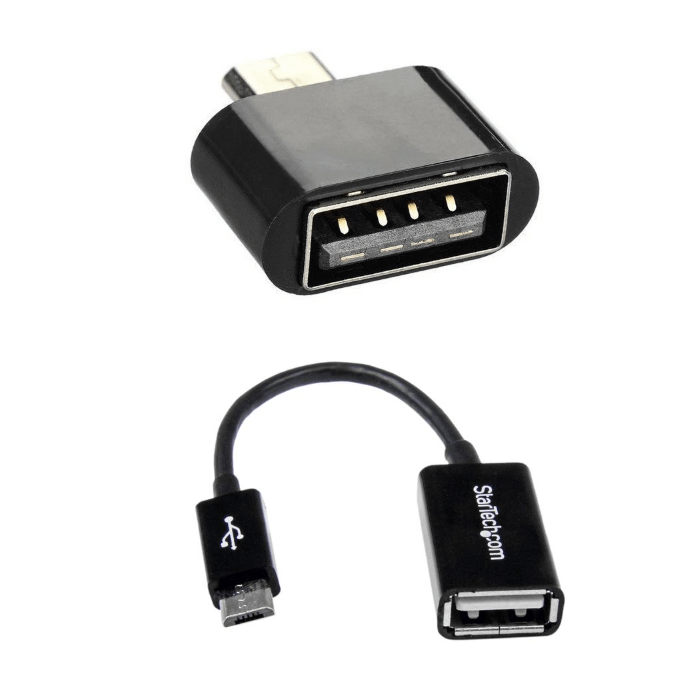
К этому адаптеру нужно подключать и радиомодуль беспроводных геймпадов, не использующих Bluetooth. После соединения с телефоном никаких дополнительных действий выполнять не нужно, переходите к следующему этапу.
Bluetooth-решения
Геймпады, работающие по протоколу Блютуз, требуется предварительно подключить. Делается это так:
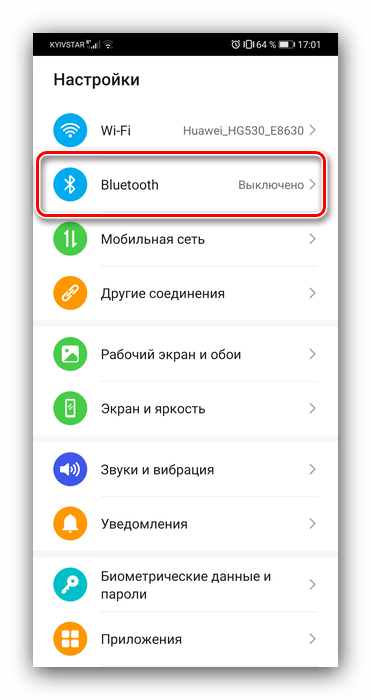
- Сначала убедитесь, что на целевом устройстве включён Bluetooth. Для этого откройте «Настройки» и перейдите к соответствующим параметрам – они могут быть как доступны сразу, так и находится внутри пунктов «Соединения» или похожем по смыслу.

Далее активируйте переключатель.
- Теперь переходим к геймпаду. Способ подключения зависит от конкретного типа – например, Xbox One Controller беспроводной ревизии и DualShock 4 достаточно просто включить и перевести в режим сопряжения. Аналогично соединяются и компьютерные игровые устройства вроде Logitech F710 или решений от других производителей.

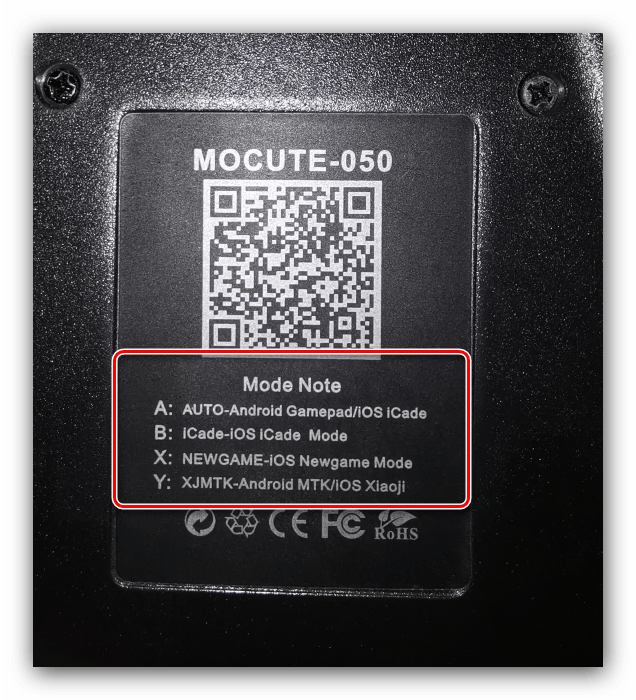
С чисто мобильными геймпадами ситуация немного другая — они нередко имеют несколько режимов работы (например, отдельные для iOS и Android), и для соединения с «зелёным роботом» требуется выбирать соответствующий. Как правило, метод включения нужного режима описан либо в инструкции к гаджету, либо на стикере, наклеенном на задней части его корпуса.
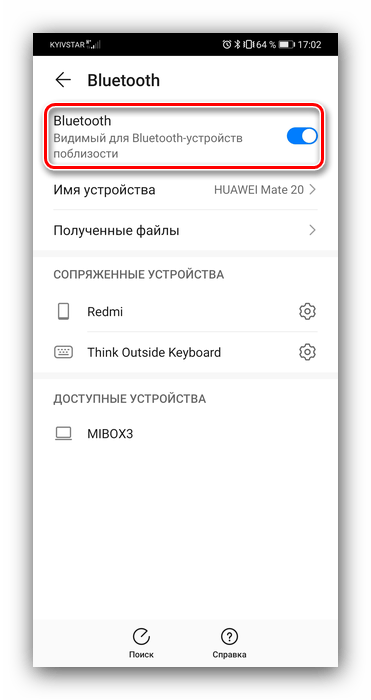
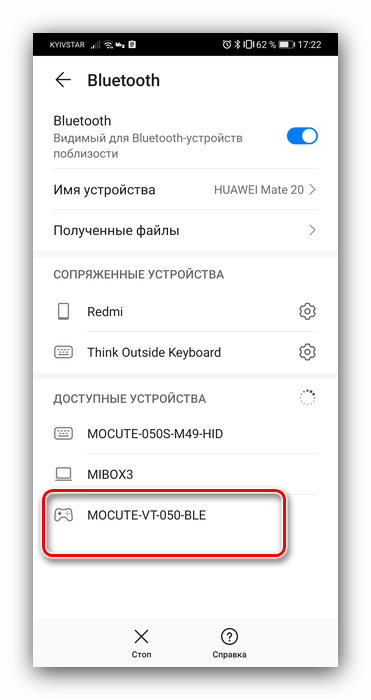
- Включите геймпад и переведите в совместимый с Андроидом режим. Подождите несколько секунд, пока в панели обнаруженных устройств Bluetooth вашего смартфона или планшета не появится запись с именем нужного, затем тапните по ней для сопряжения.
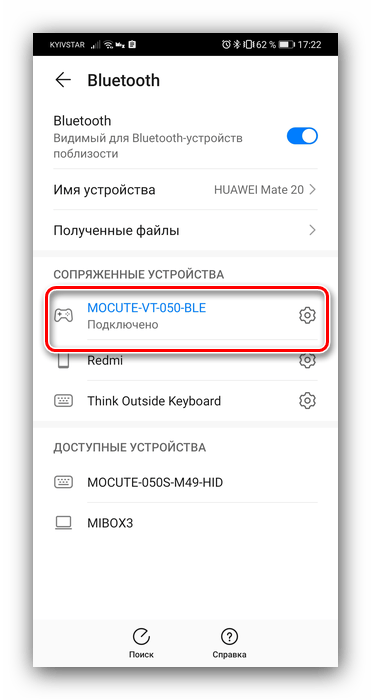
- Под именем геймпада будет надпись «Подключено» – теперь можно переходить к настройке.
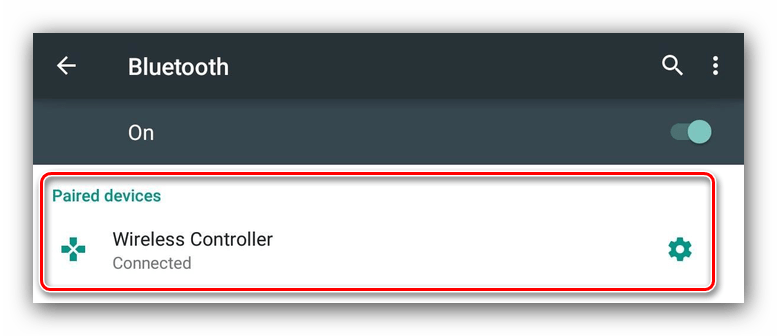
Если на этом этапе вы столкнулись с проблемами, обратитесь к соответствующему разделу настоящей статьи.
Этап 2: Настройка
Конфигурирование контроллера в Android зависит от того, поддерживает ли работу с ним то или иное приложение. Если эта возможность официально заявлена, настройка совершается напрямую через него. В противном случае придётся использовать специальную оболочку. Процедура что в одном, что в другом варианте имеет тот же принцип, поэтому для примера покажем её для мультисистемного эмулятора RetroArch.
Скачать RetroArch из Google Play Маркета
- В данной программе присутствует возможность автоопределения – для её использования просто запустите РетроАрк с подключённым контроллером и нажмите на нём любую кнопку.
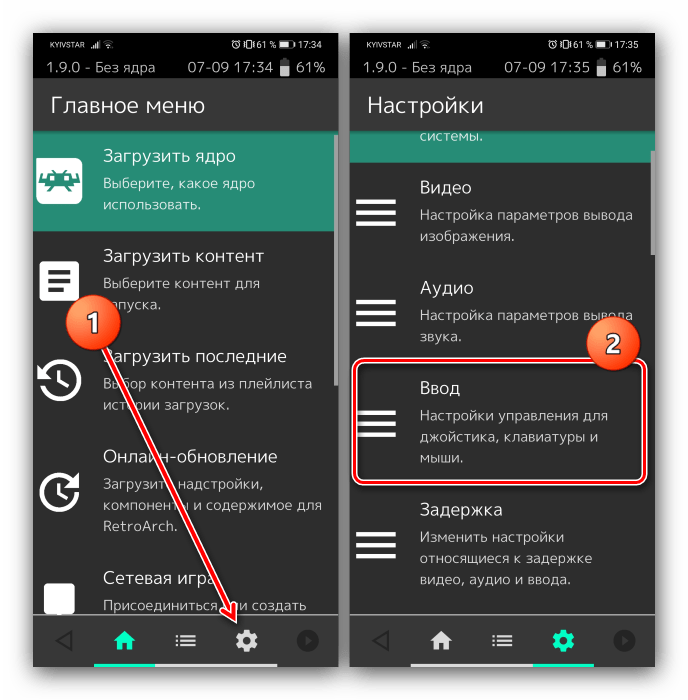
- Если же вы желаете самостоятельно назначить управление, откройте панель настроек и тапните «Ввод».
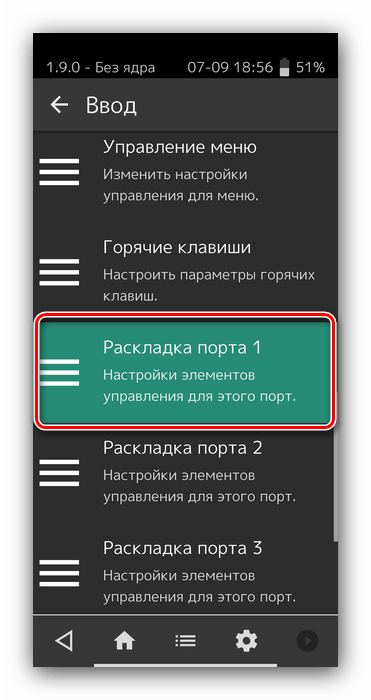
- Далее коснитесь пункта «Раскладка порта 1», который отвечает за основной геймпад.
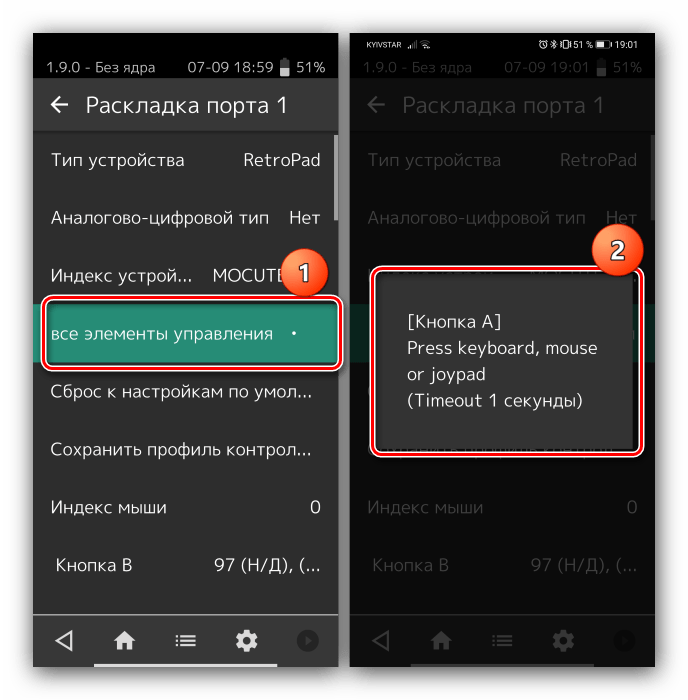
- Типов конфигурирования существует два – последовательно все разом, или каждый параметр по отдельности. Для первого воспользуйтесь опцией «Назначить все элементы управления» и следуйте инструкциям на экране.

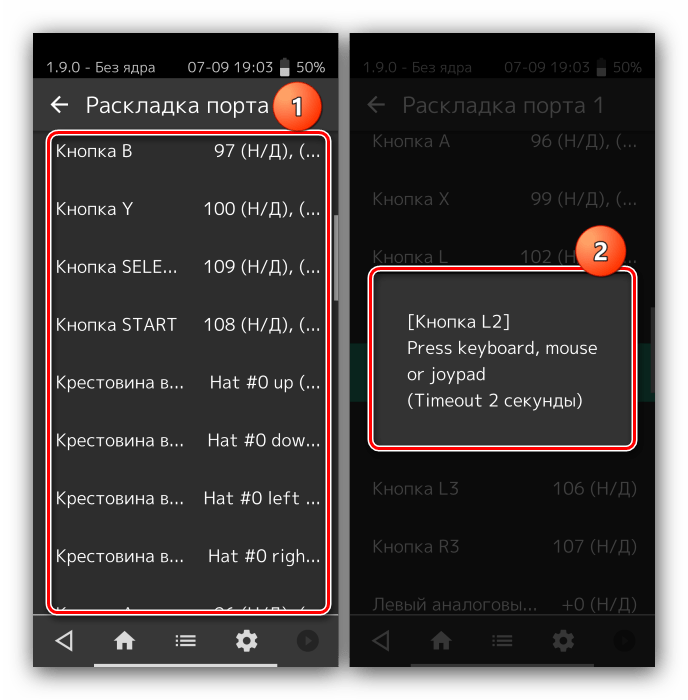
Для установки отдельных пунктов прокрутите страницу чуть ниже, затем тапните по желаемому и выполните предложенное действие.
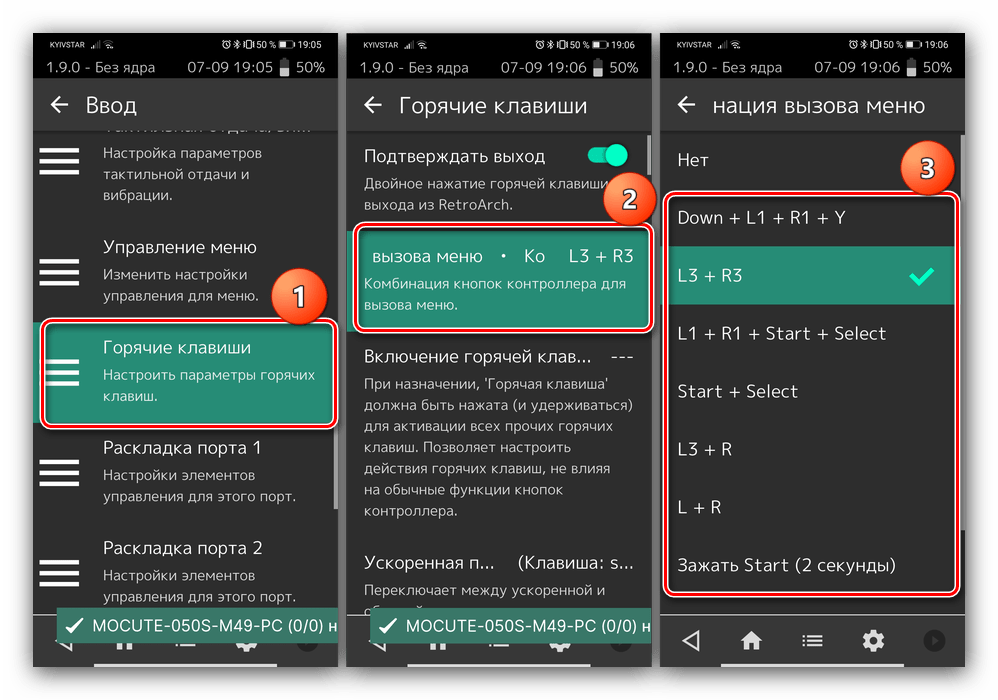
- После назначения кнопок требуется дополнительно задать сочетание для вызова меню эмулятора – вернитесь на страницу «Ввод» и воспользуйтесь пунктом «Горячие клавиши», в котором выберите «Комбинация вызова меню» и установите желаемую.
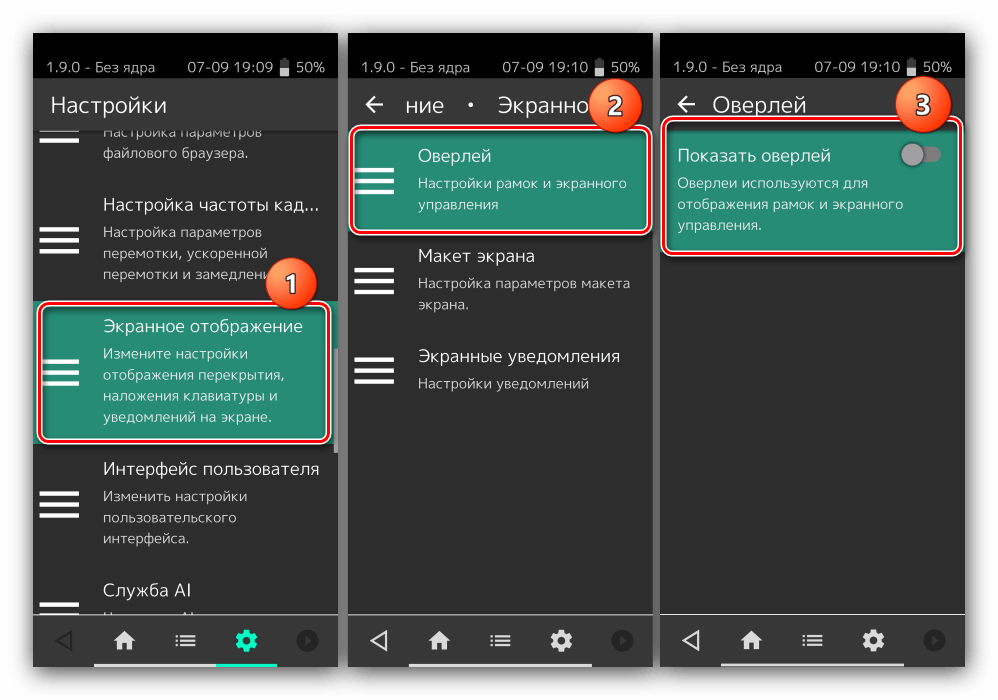
- Для отключения виртуального геймпада перейдите по пунктам «Настройки» – «Экранное отображение» – «Оверлей» и задействуйте переключатель «Показать оверлей».

Как видим, ничего сложного нет.
Решение возможных проблем
К сожалению, не всегда геймпад получается настроить и использовать – порой можно столкнуться с одной или несколькими проблемами. Рассмотрим самые распространённые и методы их устранения.
Андроид не распознаёт геймпад
Данный сбой является одним из самых частых, с множеством причин происхождения. Выполните шаги далее для диагностики и решения проблемы:
- Первым делом проверьте работоспособность геймпада: подключите его к заведомо рабочему устройству (подойдёт и компьютер) и убедитесь, что игровой девайс распознаётся и функционирует. Если наблюдаются сбои, причиной всему именно манипулятор.
- Для контроллеров с проводным подключением стоит проверить адаптер – увы, но некоторые дешёвые экземпляры могут работать с перебоями либо вовсе выйти из строя в процессе эксплуатации.
- Также убедитесь, что телефон или планшет поддерживают OTG – в некоторых ультрабюджетных решениях эта технология отсутствует, поэтому USB-устройства не будут с ними работать.
- С устройствами Bluetooth отсутствие реакции на подключение означает неполадки либо с самим геймпадом, либо с модулем смартфона (планшета). Кроме того, версии ОС от Google старше 4.1 не поддерживают работу с беспроводными средствами ввода.
Часть кнопок геймпада не работают или нажимаются вместе с другими
С этой проблемой сталкиваются владельцы мобильных геймпадов с несколькими режимами работы, и она означает неправильно выбранный. Следовательно, для устранения надо отключить девайс и переподключить его с подходящим для Андроида вариантом. В случае же компьютерных контроллеров такое поведение свидетельствует об аппаратной неисправности.
Игра реагирует на нажатия с задержкой
Проблема присутствует исключительно у беспроводных вариантов геймпадов, и в большинстве случаев не исправима собственными силами – лучшим решением в такой ситуации будет уведомить разработчиков игры о проблеме и подождать выпуска обновления.

Введение
Для электроники существует множество геймпадов различной формы — думаю, что многие из вас видели на AliExpress и такие, которые могли иметь «классический» вид, напоминая DualShock или Xbox Controller, и подобные картинке выше, позволяющие превратить мобильное устройство в некое подобие «Nintendo Switch».
Геймпад, о котором я хотел бы рассказать далее, вышел далеко за пределы обычного «геймпада для телефона», а причина тому — наличие нескольких «модулей» или «режимов» (в дальнейшем буду называть их модули).
Внешний вид и технические характеристики
Касательно комплектации:
Пару деталей на коробке:
Может показаться, что ширина геймпада предусматривает использование лишь с мобильным телефоном (например, углубление с одной из сторон, предназначенное для выпирающей камеры), однако это не так:
А теперь мои фото геймпада:
Что касается характеристик, то заряжается BSP-D3 от Type-C, ёмкость аккумулятора составляет 400 mAh, а весит он 168 грамм.
Здесь же добавлю то, что может быть для кого-то минусом — BSP-D3 не имеет возможности заряжать вставленное устройство (т.е., не обладает боковым штекером с внутренней стороны, которая позволила бы заряжать устройство «сквозь», получая заряд через BSP-D3, когда тот также заряжается). При наличии фантазии (например, использовать боковую Г-образную зарядку, немного «растянув» геймпад и вставив её в телефон), подходящего устройства (если не ошибаюсь, то раньше у некоторых телефонов Sony зарядка была сбоку, а не снизу) или пофигизма (может быть, успеете наиграться до того, как заряд сядет) это перестанет быть минусом.
Касательно ёмкости аккумулятора — этих 400 мАч с полного заряда до нуля мне хватило более чем на 10 суммарных часов игры. Т.е., это не какое-то недоразумение, которое на полном заряде проработает 40 минут и вырубится.
Технологические возможности
Только представьте — благодаря модулям BSP-D3 умеет «маскироваться» под:
- Xbox Wireless Controller;
- Sony DualShock 3 и 4;
- Nintendo Switch Pro Controller;
- «Наэкранный» режим для мобильных устройств (расскажу о нём отдельно и подробнее).
Я протестировал BSP-D3 на ПК с Windows 10, Poco X3 Pro на Android и iPad 9 на iOS, однако на основе документации смею предположить, что список поддерживаемых устройств может быть расширен до консолей Nintendo Switch, PS 3/4 и Xbox (не могу конкретизировать, так как не знаком с обратной совместимостью геймпадов Xbox).
Мне невероятно повезло, так как именно в этот день один из продавцов на AliExpress по неведомой причине установил стоимость в 626 рублей. И хотя на следующий день стоимость резко поднялась на тысячу рублей, я уже успел оформить заказ, и геймпад через пару дней был отправлен (хотя по такой стоимости нужно было заказать ещё и третий, эх).
Подробнее о режимах
Выше я упомянул о модулях. Дело в том, что у BSP-D3 существует особенность — перед запуском необходимо зажать одну из кнопок, и именно от кнопки зависит, какой «режим» запустится. Итак, режимы:
1.1. Беспроводной к ПК — BSP-D3 подключается через Bluetooth и распознаётся как «Xbox Wireless Controller»).
1.2. Проводной к ПК — можно просто подключить BSP-D3 к ПК через зарядный провод (либо другой Type-C провод любой длины), чтобы использовать его, не беспокоясь о заряде батареи.
2.1. «Официальный» к Android — для игр, официально поддерживающих геймпад (например, вышеупомянутая Android-версия игры Dead Cells). При подключении BSP-D3 распознаётся как «D3», а работает как тот же Xbox Wireless Controller.
Вот пример того, как геймпад работает в этом режиме:
Если BSP-D3 подключён к Android-устройству в этом режиме, то интерфейс программы запустится, дав возможность как выбрать пресет для конкретной игры (и отредактировать его под себя), так и создать свой для любой игры, отсутствующей в списке.
Покажу работу этого режима на примере Genshin Impact, которая на Android, напомню, НЕ ПОДДЕРЖИВАЕТ никакие геймпады официально. Достаточно лишь подключиться в нужном режиме, запустить ShootingPlus V3, а затем свернуть его и запустить нужную игру:
Кстати, обратите внимание на значок V3 в правом нижнем углу — он нам ещё понадобится (его можно двигать в любое место или даже скрыть). Запустив игру и дойдя до игрового интерфейса, необходимо нажать на эту новую кнопку, чтобы запустить оверлей:
На фото выше модифицированный мною стандартный пресет — я переместил некоторые кнопки, а также добавил дополнительные для удобства (например, LT позволяет разом собрать весь лут, лежащий рядом с персонажем).
Совсем забыл сказать! Лучше упомяну именно здесь — у BSP-D3 сзади имеются две дополнительные кнопки — M1 и M2 (так называемые «лепестки»), однако к огромному сожалению: а) они работают только в наэкранном режиме; б) M2 не работает (ни у меня на обоих геймпадах, ни у людей в отзывах), однако хотя бы работает М1 — в Геншине, например, настроил на неё открытие карты.
Вот так это играется в «наэкранном» режиме (при желании я могу хоть калькулятор, будильник или YouTube настроить для управления с геймпада):
В версии Genshin Impact для iOS имеется официальная поддержка DualShock 4, под который маскируется BSP-D3, но как-то слишком много Геншина в статье, поэтому покажу геймплей Minecraft:
4. Подключение к Nintendo Switch — BSP-D3 распознаётся как Pro Controller, в начале статьи были видео о том, как это работает и как удобно Switch в нём фиксируется.
5. Подключение к PS3/PS4 — в инструкции указано, что необходимо подключить BSP-D3 к консоли по проводу и дождаться сопряжения (2-3 секунды). После этого можно либо продолжить играть по проводу, либо отключить его и играть в беспроводном режиме.
Команды для подключения
Но вспомним про модули — как я и говорил, перед подключением определённого режима необходимо зажать определённую кнопку. Вот краткая инструкция, а также тезисное заключение:
- Х+Start активирует стандартный режим подключения к Android;
- А+Start активирует «наэкранный» режим подключения к Android;
- В+Start активирует стандартный режим подключения к iOS;
- Y+Start активирует «наэкранный» режим подключения к iOS;
- RB+Start активирует подключение к ПК (предположительно, к консолям Xbox подключение работает по этой же команде);
- RT+Start активирует подключение к Nintendo Switch;
- Для PS3 и PS4 необходимо подключиться по проводу и дождаться сопряжения (а затем либо вытащить провод, либо играть с ним);
- Также обычного подключения провода достаточно для проводного режима игры с ПК (удержание кнопки Power в этом режиме в течение двух секунд переключает режимы D-input и X-input).
Если собираетесь играть только в одном режиме, то достаточно зажать кнопку перед включением лишь единожды — при последующих запусках можно просто нажимать на Power.
Бонусом выделю отключение подсветки — R3+Start (R3 это нажатие на правый стик):
Как можно было заметить, в верхнем левом углу имеется аж 3 светодиода. Каждый из них лишь указывает на режим, например, LED1 светится в «наэкранном» режиме для Android, а LED3 в стандартном режиме для iOS.
Всё?
Вроде бы да. Заказать BSP-D3 можно либо на Авито, либо на Ozon (хотя судя по срокам доставки, отправляют его из Китая), либо на AliExpress, написав в их кривом поиске «bsp-d3 gamepad» (либо по ссылкам ниже). В любом случае, все они,скорее всего, берутся в Китае с AliExpress.
Вот теперь всё. Крайне советую, особенно если в наличии имеется большинство из поддерживаемых устройств. На крайний случай, BSP-D3 подойдёт как бюджетный запасной геймпад для консоли или ПК (особенно если попадёте на скидку).
P.S. если тут можно оставлять ссылки, то вот тут покупал первый.
https://sl.aliexpress.ru/p?key=Qpg0wIC
А вот тут второй:
https://sl.aliexpress.ru/p?key=2Oc0wyN
Источник
Содержание
- Этап 1: Подключение
- Проводные и беспроводные USB
- Bluetooth-решения
- Этап 2: Настройка
- Решение возможных проблем
- Андроид не распознаёт геймпад
- Часть кнопок геймпада не работают или нажимаются вместе с другими
- Игра реагирует на нажатия с задержкой
- Вопросы и ответы
Этап 1: Подключение
Начать настройку стоит, разумеется, с подключения гаджета к смартфону или планшету. Процедура в целом типовая, но отличается для устройств USB и Bluetooth.
Проводные и беспроводные USB
Для USB-вариантов понадобится использовать соответствующий переходник, который чаще всего выглядит так:
К этому адаптеру нужно подключать и радиомодуль беспроводных геймпадов, не использующих Bluetooth. После соединения с телефоном никаких дополнительных действий выполнять не нужно, переходите к следующему этапу.
Bluetooth-решения
Геймпады, работающие по протоколу Блютуз, требуется предварительно подключить. Делается это так:
- Сначала убедитесь, что на целевом устройстве включён Bluetooth. Для этого откройте «Настройки» и перейдите к соответствующим параметрам – они могут быть как доступны сразу, так и находится внутри пунктов «Соединения» или похожем по смыслу.
Далее активируйте переключатель.
- Теперь переходим к геймпаду. Способ подключения зависит от конкретного типа – например, Xbox One Controller беспроводной ревизии и DualShock 4 достаточно просто включить и перевести в режим сопряжения. Аналогично соединяются и компьютерные игровые устройства вроде Logitech F710 или решений от других производителей.
С чисто мобильными геймпадами ситуация немного другая — они нередко имеют несколько режимов работы (например, отдельные для iOS и Android), и для соединения с «зелёным роботом» требуется выбирать соответствующий. Как правило, метод включения нужного режима описан либо в инструкции к гаджету, либо на стикере, наклеенном на задней части его корпуса.
- Включите геймпад и переведите в совместимый с Андроидом режим. Подождите несколько секунд, пока в панели обнаруженных устройств Bluetooth вашего смартфона или планшета не появится запись с именем нужного, затем тапните по ней для сопряжения.
- Под именем геймпада будет надпись «Подключено» – теперь можно переходить к настройке.
Если на этом этапе вы столкнулись с проблемами, обратитесь к соответствующему разделу настоящей статьи.
Этап 2: Настройка
Конфигурирование контроллера в Android зависит от того, поддерживает ли работу с ним то или иное приложение. Если эта возможность официально заявлена, настройка совершается напрямую через него. В противном случае придётся использовать специальную оболочку. Процедура что в одном, что в другом варианте имеет тот же принцип, поэтому для примера покажем её для мультисистемного эмулятора RetroArch.
Скачать RetroArch из Google Play Маркета
- В данной программе присутствует возможность автоопределения – для её использования просто запустите РетроАрк с подключённым контроллером и нажмите на нём любую кнопку.
- Если же вы желаете самостоятельно назначить управление, откройте панель настроек и тапните «Ввод».
- Далее коснитесь пункта «Раскладка порта 1», который отвечает за основной геймпад.
- Типов конфигурирования существует два – последовательно все разом, или каждый параметр по отдельности. Для первого воспользуйтесь опцией «Назначить все элементы управления» и следуйте инструкциям на экране.
Для установки отдельных пунктов прокрутите страницу чуть ниже, затем тапните по желаемому и выполните предложенное действие.
- После назначения кнопок требуется дополнительно задать сочетание для вызова меню эмулятора – вернитесь на страницу «Ввод» и воспользуйтесь пунктом «Горячие клавиши», в котором выберите «Комбинация вызова меню» и установите желаемую.
- Для отключения виртуального геймпада перейдите по пунктам «Настройки» – «Экранное отображение» – «Оверлей» и задействуйте переключатель «Показать оверлей».
Как видим, ничего сложного нет.
Решение возможных проблем
К сожалению, не всегда геймпад получается настроить и использовать – порой можно столкнуться с одной или несколькими проблемами. Рассмотрим самые распространённые и методы их устранения.
Андроид не распознаёт геймпад
Данный сбой является одним из самых частых, с множеством причин происхождения. Выполните шаги далее для диагностики и решения проблемы:
- Первым делом проверьте работоспособность геймпада: подключите его к заведомо рабочему устройству (подойдёт и компьютер) и убедитесь, что игровой девайс распознаётся и функционирует. Если наблюдаются сбои, причиной всему именно манипулятор.
- Для контроллеров с проводным подключением стоит проверить адаптер – увы, но некоторые дешёвые экземпляры могут работать с перебоями либо вовсе выйти из строя в процессе эксплуатации.
- Также убедитесь, что телефон или планшет поддерживают OTG – в некоторых ультрабюджетных решениях эта технология отсутствует, поэтому USB-устройства не будут с ними работать.
- С устройствами Bluetooth отсутствие реакции на подключение означает неполадки либо с самим геймпадом, либо с модулем смартфона (планшета). Кроме того, версии ОС от Google старше 4.1 не поддерживают работу с беспроводными средствами ввода.
Часть кнопок геймпада не работают или нажимаются вместе с другими
С этой проблемой сталкиваются владельцы мобильных геймпадов с несколькими режимами работы, и она означает неправильно выбранный. Следовательно, для устранения надо отключить девайс и переподключить его с подходящим для Андроида вариантом. В случае же компьютерных контроллеров такое поведение свидетельствует об аппаратной неисправности.
Игра реагирует на нажатия с задержкой
Проблема присутствует исключительно у беспроводных вариантов геймпадов, и в большинстве случаев не исправима собственными силами – лучшим решением в такой ситуации будет уведомить разработчиков игры о проблеме и подождать выпуска обновления.
20K
показов
6.5K
открытий
Введение
Для электроники существует множество геймпадов различной формы — думаю, что многие из вас видели на AliExpress и такие, которые могли иметь «классический» вид, напоминая DualShock или Xbox Controller, и подобные картинке выше, позволяющие превратить мобильное устройство в некое подобие «Nintendo Switch».
Геймпад, о котором я хотел бы рассказать далее, вышел далеко за пределы обычного «геймпада для телефона», а причина тому — наличие нескольких «модулей» или «режимов» (в дальнейшем буду называть их модули).
Внешний вид и технические характеристики
Касательно комплектации:
Пару деталей на коробке:
Может показаться, что ширина геймпада предусматривает использование лишь с мобильным телефоном (например, углубление с одной из сторон, предназначенное для выпирающей камеры), однако это не так:
А теперь мои фото геймпада:
Что касается характеристик, то заряжается BSP-D3 от Type-C, ёмкость аккумулятора составляет 400 mAh, а весит он 168 грамм.
Здесь же добавлю то, что может быть для кого-то минусом — BSP-D3 не имеет возможности заряжать вставленное устройство (т.е., не обладает боковым штекером с внутренней стороны, которая позволила бы заряжать устройство «сквозь», получая заряд через BSP-D3, когда тот также заряжается). При наличии фантазии (например, использовать боковую Г-образную зарядку, немного «растянув» геймпад и вставив её в телефон), подходящего устройства (если не ошибаюсь, то раньше у некоторых телефонов Sony зарядка была сбоку, а не снизу) или пофигизма (может быть, успеете наиграться до того, как заряд сядет) это перестанет быть минусом.
Касательно ёмкости аккумулятора — этих 400 мАч с полного заряда до нуля мне хватило более чем на 10 суммарных часов игры. Т.е., это не какое-то недоразумение, которое на полном заряде проработает 40 минут и вырубится.
Технологические возможности
Только представьте — благодаря модулям BSP-D3 умеет «маскироваться» под:
- Xbox Wireless Controller;
- Sony DualShock 3 и 4;
- Nintendo Switch Pro Controller;
- «Наэкранный» режим для мобильных устройств (расскажу о нём отдельно и подробнее).
Я протестировал BSP-D3 на ПК с Windows 10, Poco X3 Pro на Android и iPad 9 на iOS, однако на основе документации смею предположить, что список поддерживаемых устройств может быть расширен до консолей Nintendo Switch, PS 3/4 и Xbox (не могу конкретизировать, так как не знаком с обратной совместимостью геймпадов Xbox).
Моя история и опыт использования перед разбором режимов (опциональная для чтения глава)
В ноябре 2022 года я задумался о покупке геймпада для телефона. Изначально задумывался над Gamesir X2 (этот геймпад поддерживается в эмуляторе Nintendo Switch для Android, было интересно попробовать), однако ни его обычная цена, ни цена по скидке меня не устраивала (не хотелось столько отдавать за устройство, которое стало просто неожиданной хотелкой, и которое, возможно, через пару использований будет лежать годами в ящике).
Поиск начался на AliExpress — там был и Gamesir X2, и «дуалшокоподобные» геймпады, к которым телефон крепится сверху на кронштейне, однако всё это меня не особо привлекало.
Но по итогу я наткнулся на BSP-D3 — мне понравился форм-фактор, я увидел в отзывах упоминание возможности поиграть с ним в Genshin Impact на Android (версия игры для Android не имеет официальной поддержки ни одного геймпада), а также устроила цена (в тот момент я купил первый экземпляр за 940 рублей, но честно признаюсь, что он уже окупился несколько раз). Цвет я выбрал чёрно-красный под цвет своего ноутбука, сочетаются внешне они отлично.
BSP-D3 очень спас меня во время новогодних праздников — я улетал в другой город, поэтому закачал на телефон эмуляторы PS2 и PSP с несколькими играми, а также порты Hollow Knight, Dead Cells (на телефоне я с этой игрой и познакомился, в итоге за праздничную неделю отыграл, наверное, часов 20), SpongeBob SquarePants Battle for Bikini Bottom Rehydrated и Wonder Boy The Dragon’s Trap (при помощи этих портов, можно сказать, я ощутил полный визуальный экспириенс игры в Nintendo Switch, на который эти игры тоже вышли).
После поездки геймпад применялся уже в связке с ПК (у меня имеется лишь два проводных геймпада — старый китайский в корпусе геймпада Xbox 360 и Logitech F310). По своему личному опыту скажу, что его «нестандартная» форма более-менее удобна для использования с ПК — например, на нём я прошёл Hogwarts Legacy и Yakuza 5.
Мы с супругой любители поиграть в Mario Kart 8 через эмулятор CEMU, поэтому было решено взять ещё один такой же геймпад — у меня ноутбук, во время мультиплеерных сессий я подключаю его по HDMI к телевизору, а с проводными геймпадами имелась проблема — необходимо было подключать ещё и удлинители USB, которые тянулись по полу.
Мне невероятно повезло, так как именно в этот день один из продавцов на AliExpress по неведомой причине установил стоимость в 626 рублей. И хотя на следующий день стоимость резко поднялась на тысячу рублей, я уже успел оформить заказ, и геймпад через пару дней был отправлен (хотя по такой стоимости нужно было заказать ещё и третий, эх).
Подробнее о режимах
Выше я упомянул о модулях. Дело в том, что у BSP-D3 существует особенность — перед запуском необходимо зажать одну из кнопок, и именно от кнопки зависит, какой «режим» запустится. Итак, режимы:
1.1. Беспроводной к ПК — BSP-D3 подключается через Bluetooth и распознаётся как «Xbox Wireless Controller»).
1.2. Проводной к ПК — можно просто подключить BSP-D3 к ПК через зарядный провод (либо другой Type-C провод любой длины), чтобы использовать его, не беспокоясь о заряде батареи.
2.1. «Официальный» к Android — для игр, официально поддерживающих геймпад (например, вышеупомянутая Android-версия игры Dead Cells). При подключении BSP-D3 распознаётся как «D3», а работает как тот же Xbox Wireless Controller.
Вот пример того, как геймпад работает в этом режиме:
2.2. «Наэкранный» к Android — для игр, которые не имеют официальной поддержки геймпада (например, тот же Genshin Impact или PUBG). Для начала необходимо скачать соответствующий софт:
Если BSP-D3 подключён к Android-устройству в этом режиме, то интерфейс программы запустится, дав возможность как выбрать пресет для конкретной игры (и отредактировать его под себя), так и создать свой для любой игры, отсутствующей в списке.
Покажу работу этого режима на примере Genshin Impact, которая на Android, напомню, НЕ ПОДДЕРЖИВАЕТ никакие геймпады официально. Достаточно лишь подключиться в нужном режиме, запустить ShootingPlus V3, а затем свернуть его и запустить нужную игру:
Кстати, обратите внимание на значок V3 в правом нижнем углу — он нам ещё понадобится (его можно двигать в любое место или даже скрыть). Запустив игру и дойдя до игрового интерфейса, необходимо нажать на эту новую кнопку, чтобы запустить оверлей:
На фото выше модифицированный мною стандартный пресет — я переместил некоторые кнопки, а также добавил дополнительные для удобства (например, LT позволяет разом собрать весь лут, лежащий рядом с персонажем).
Совсем забыл сказать! Лучше упомяну именно здесь — у BSP-D3 сзади имеются две дополнительные кнопки — M1 и M2 (так называемые «лепестки»), однако к огромному сожалению: а) они работают только в наэкранном режиме; б) M2 не работает (ни у меня на обоих геймпадах, ни у людей в отзывах), однако хотя бы работает М1 — в Геншине, например, настроил на неё открытие карты.
Вот так это играется в «наэкранном» режиме (при желании я могу хоть калькулятор, будильник или YouTube настроить для управления с геймпада):
Проблема «наэкранного» режима очевидна — кнопки интерфейса в игре не пропадают, так как нажатия геймпада = нажатия пальцев. А ещё в «наэкранном» режиме недоступна кнопка Start — она отвечает за запуск интерфейса переназначения, который довольно детально настраивается — имеются турбо-нажатия, макросы и прочие крутые штучки. Свои пресеты можно сохранять, а ещё ими можно поделиться как файлом с другими игроками.
3.1. «Официальный» к iOS — в таком случае BSP-D3 распознаётся айфонами и айпадами как DualShock 4:
В версии Genshin Impact для iOS имеется официальная поддержка DualShock 4, под который маскируется BSP-D3, но как-то слишком много Геншина в статье, поэтому покажу геймплей Minecraft:
3.2. «Наэкранный» к iOS — к моему удивлению, iOS тоже поддерживает этот режим, в AppStore имеется та же программа, что и на Android, принцип работы такой же, как в пункте 2.2.
4. Подключение к Nintendo Switch — BSP-D3 распознаётся как Pro Controller, в начале статьи были видео о том, как это работает и как удобно Switch в нём фиксируется.
5. Подключение к PS3/PS4 — в инструкции указано, что необходимо подключить BSP-D3 к консоли по проводу и дождаться сопряжения (2-3 секунды). После этого можно либо продолжить играть по проводу, либо отключить его и играть в беспроводном режиме.
Команды для подключения
Но вспомним про модули — как я и говорил, перед подключением определённого режима необходимо зажать определённую кнопку. Вот краткая инструкция, а также тезисное заключение:
- Х+Start активирует стандартный режим подключения к Android;
- А+Start активирует «наэкранный» режим подключения к Android;
- В+Start активирует стандартный режим подключения к iOS;
- Y+Start активирует «наэкранный» режим подключения к iOS;
- RB+Start активирует подключение к ПК (предположительно, к консолям Xbox подключение работает по этой же команде);
- RT+Start активирует подключение к Nintendo Switch;
- Для PS3 и PS4 необходимо подключиться по проводу и дождаться сопряжения (а затем либо вытащить провод, либо играть с ним);
- Также обычного подключения провода достаточно для проводного режима игры с ПК (удержание кнопки Power в этом режиме в течение двух секунд переключает режимы D-input и X-input).
Если собираетесь играть только в одном режиме, то достаточно зажать кнопку перед включением лишь единожды — при последующих запусках можно просто нажимать на Power.
Бонусом выделю отключение подсветки — R3+Start (R3 это нажатие на правый стик):
Как можно было заметить, в верхнем левом углу имеется аж 3 светодиода. Каждый из них лишь указывает на режим, например, LED1 светится в «наэкранном» режиме для Android, а LED3 в стандартном режиме для iOS.
Всё?
Вроде бы да. Заказать BSP-D3 можно либо на Авито, либо на Ozon (хотя судя по срокам доставки, отправляют его из Китая), либо на AliExpress, написав в их кривом поиске «bsp-d3 gamepad» (либо по ссылкам ниже). В любом случае, все они,скорее всего, берутся в Китае с AliExpress.
Вот теперь всё. Крайне советую, особенно если в наличии имеется большинство из поддерживаемых устройств. На крайний случай, BSP-D3 подойдёт как бюджетный запасной геймпад для консоли или ПК (особенно если попадёте на скидку).
P.S. если тут можно оставлять ссылки, то вот тут покупал первый:
А вот тут второй:
Введение
Для электроники существует множество геймпадов различной формы — думаю, что многие из вас видели на AliExpress и такие, которые могли иметь «классический» вид, напоминая DualShock или Xbox Controller, и подобные картинке выше, позволяющие превратить мобильное устройство в некое подобие «Nintendo Switch».
Геймпад, о котором я хотел бы рассказать далее, вышел далеко за пределы обычного «геймпада для телефона», а причина тому — наличие нескольких «модулей» или «режимов» (в дальнейшем буду называть их модули).
Внешний вид и технические характеристики
Касательно комплектации:
Пару деталей на коробке:
Может показаться, что ширина геймпада предусматривает использование лишь с мобильным телефоном (например, углубление с одной из сторон, предназначенное для выпирающей камеры), однако это не так:
А теперь мои фото геймпада:
Что касается характеристик, то заряжается BSP-D3 от Type-C, ёмкость аккумулятора составляет 400 mAh, а весит он 168 грамм.
Здесь же добавлю то, что может быть для кого-то минусом — BSP-D3 не имеет возможности заряжать вставленное устройство (т.е., не обладает боковым штекером с внутренней стороны, которая позволила бы заряжать устройство «сквозь», получая заряд через BSP-D3, когда тот также заряжается). При наличии фантазии (например, использовать боковую Г-образную зарядку, немного «растянув» геймпад и вставив её в телефон), подходящего устройства (если не ошибаюсь, то раньше у некоторых телефонов Sony зарядка была сбоку, а не снизу) или пофигизма (может быть, успеете наиграться до того, как заряд сядет) это перестанет быть минусом.
Касательно ёмкости аккумулятора — этих 400 мАч с полного заряда до нуля мне хватило более чем на 10 суммарных часов игры. Т.е., это не какое-то недоразумение, которое на полном заряде проработает 40 минут и вырубится.
Технологические возможности
Только представьте — благодаря модулям BSP-D3 умеет «маскироваться» под:
- Xbox Wireless Controller;
- Sony DualShock 3 и 4;
- Nintendo Switch Pro Controller;
- «Наэкранный» режим для мобильных устройств (расскажу о нём отдельно и подробнее).
Я протестировал BSP-D3 на ПК с Windows 10, Poco X3 Pro на Android и iPad 9 на iOS, однако на основе документации смею предположить, что список поддерживаемых устройств может быть расширен до консолей Nintendo Switch, PS 3/4 и Xbox (не могу конкретизировать, так как не знаком с обратной совместимостью геймпадов Xbox).
Мне невероятно повезло, так как именно в этот день один из продавцов на AliExpress по неведомой причине установил стоимость в 626 рублей. И хотя на следующий день стоимость резко поднялась на тысячу рублей, я уже успел оформить заказ, и геймпад через пару дней был отправлен (хотя по такой стоимости нужно было заказать ещё и третий, эх).
Подробнее о режимах
Выше я упомянул о модулях. Дело в том, что у BSP-D3 существует особенность — перед запуском необходимо зажать одну из кнопок, и именно от кнопки зависит, какой «режим» запустится. Итак, режимы:
1.1. Беспроводной к ПК — BSP-D3 подключается через Bluetooth и распознаётся как «Xbox Wireless Controller»).
1.2. Проводной к ПК — можно просто подключить BSP-D3 к ПК через зарядный провод (либо другой Type-C провод любой длины), чтобы использовать его, не беспокоясь о заряде батареи.
2.1. «Официальный» к Android — для игр, официально поддерживающих геймпад (например, вышеупомянутая Android-версия игры Dead Cells). При подключении BSP-D3 распознаётся как «D3», а работает как тот же Xbox Wireless Controller.
Вот пример того, как геймпад работает в этом режиме:
Если BSP-D3 подключён к Android-устройству в этом режиме, то интерфейс программы запустится, дав возможность как выбрать пресет для конкретной игры (и отредактировать его под себя), так и создать свой для любой игры, отсутствующей в списке.
Покажу работу этого режима на примере Genshin Impact, которая на Android, напомню, НЕ ПОДДЕРЖИВАЕТ никакие геймпады официально. Достаточно лишь подключиться в нужном режиме, запустить ShootingPlus V3, а затем свернуть его и запустить нужную игру:
Кстати, обратите внимание на значок V3 в правом нижнем углу — он нам ещё понадобится (его можно двигать в любое место или даже скрыть). Запустив игру и дойдя до игрового интерфейса, необходимо нажать на эту новую кнопку, чтобы запустить оверлей:
На фото выше модифицированный мною стандартный пресет — я переместил некоторые кнопки, а также добавил дополнительные для удобства (например, LT позволяет разом собрать весь лут, лежащий рядом с персонажем).
Совсем забыл сказать! Лучше упомяну именно здесь — у BSP-D3 сзади имеются две дополнительные кнопки — M1 и M2 (так называемые «лепестки»), однако к огромному сожалению: а) они работают только в наэкранном режиме; б) M2 не работает (ни у меня на обоих геймпадах, ни у людей в отзывах), однако хотя бы работает М1 — в Геншине, например, настроил на неё открытие карты.
Вот так это играется в «наэкранном» режиме (при желании я могу хоть калькулятор, будильник или YouTube настроить для управления с геймпада):
В версии Genshin Impact для iOS имеется официальная поддержка DualShock 4, под который маскируется BSP-D3, но как-то слишком много Геншина в статье, поэтому покажу геймплей Minecraft:
4. Подключение к Nintendo Switch — BSP-D3 распознаётся как Pro Controller, в начале статьи были видео о том, как это работает и как удобно Switch в нём фиксируется.
5. Подключение к PS3/PS4 — в инструкции указано, что необходимо подключить BSP-D3 к консоли по проводу и дождаться сопряжения (2-3 секунды). После этого можно либо продолжить играть по проводу, либо отключить его и играть в беспроводном режиме.
Команды для подключения
Но вспомним про модули — как я и говорил, перед подключением определённого режима необходимо зажать определённую кнопку. Вот краткая инструкция, а также тезисное заключение:
- Х+Start активирует стандартный режим подключения к Android;
- А+Start активирует «наэкранный» режим подключения к Android;
- В+Start активирует стандартный режим подключения к iOS;
- Y+Start активирует «наэкранный» режим подключения к iOS;
- RB+Start активирует подключение к ПК (предположительно, к консолям Xbox подключение работает по этой же команде);
- RT+Start активирует подключение к Nintendo Switch;
- Для PS3 и PS4 необходимо подключиться по проводу и дождаться сопряжения (а затем либо вытащить провод, либо играть с ним);
- Также обычного подключения провода достаточно для проводного режима игры с ПК (удержание кнопки Power в этом режиме в течение двух секунд переключает режимы D-input и X-input).
Если собираетесь играть только в одном режиме, то достаточно зажать кнопку перед включением лишь единожды — при последующих запусках можно просто нажимать на Power.
Бонусом выделю отключение подсветки — R3+Start (R3 это нажатие на правый стик):
Как можно было заметить, в верхнем левом углу имеется аж 3 светодиода. Каждый из них лишь указывает на режим, например, LED1 светится в «наэкранном» режиме для Android, а LED3 в стандартном режиме для iOS.
Всё?
Вроде бы да. Заказать BSP-D3 можно либо на Авито, либо на Ozon (хотя судя по срокам доставки, отправляют его из Китая), либо на AliExpress, написав в их кривом поиске «bsp-d3 gamepad» (либо по ссылкам ниже). В любом случае, все они,скорее всего, берутся в Китае с AliExpress.
Вот теперь всё. Крайне советую, особенно если в наличии имеется большинство из поддерживаемых устройств. На крайний случай, BSP-D3 подойдёт как бюджетный запасной геймпад для консоли или ПК (особенно если попадёте на скидку).
P.S. если тут можно оставлять ссылки, то вот тут покупал первый.
https://sl.aliexpress.ru/p?key=Qpg0wIC
А вот тут второй:
https://sl.aliexpress.ru/p?key=2Oc0wyN
Источник
Цвет
 Черный
Белый
Зеленый
Все 6 варианты
Время выполнения заказа:
| Quantity (шт.) | 1 — 1000 | > 1000 |
| Примерное время (в днях) | 7 | Подлежит согласованию |
Изготовление на заказ:
Эмблема на заказ(Мин. заказ 1000 шт.)
Сведения о покупке
Защита с помощью
Транспортировка:
Связаться с поставщиком для согласования деталей доставки
Для вас Гарантия своевременной отправки
Платежи:





···
Шифрование и повышенная безопасность платежей Подробнее
Возврат товаров и возмещение средств
Eligible for refunds within 30 days of receiving products. Подробнее