

-
Contents
-
Table of Contents
-
Troubleshooting
-
Bookmarks
Quick Links
USER’S GUIDE
Please keep all information for future reference.
Safety Precautions
Before trying to use the keyboard, be sure to read the
separate «Safety Precautions».
CTK6000/WK6500E1A
E
Related Manuals for Casio CTK6000
Summary of Contents for Casio CTK6000
-
Page 1
USER’S GUIDE Please keep all information for future reference. Safety Precautions Before trying to use the keyboard, be sure to read the separate “Safety Precautions”. CTK6000/WK6500E1A… -
Page 2: Declaration Of Conformity
Changes or modifications not expressly approved by the party responsible for compliance could void the user’s authority to operate the equipment. Declaration of Conformity Model Number: CTK-6000/WK-6500 Trade Name: CASIO COMPUTER CO., LTD. Responsible party: CASIO AMERICA, INC. Address: 570 MT. PLEASANT AVENUE, DOVER, NEW JERSEY 07801 Telephone number: 973-361-5400…
-
Page 3
● Any reproduction of the contents of this manual, either in part or its entirety, is prohibited. Except for your own, personal use, any other use of the contents of this manual without the consent of CASIO is prohibited under copyright laws. -
Page 4: Table Of Contents
Contents General Guide … E-4 Reading the Display …E-6 Modes…E-7 Menus…E-7 , Precautions while “Please Wait” is displayed …E-7 Saving Settings …E-8 Returning the Digital Keyboard to Its Factory Default Settings …E-8 Getting Ready to Play … E-9 Preparing the Music Stand …E-9 Power Supply …E-9 Connections …
-
Page 5
Using a Memory Card… E-102 Loading and Removing a Memory Card…E-103 Entering the Card Mode …E-103 Formatting a Memory Card…E-103 Saving Digital Keyboard Data to a Memory Card…E-104 Loading Data from a Memory Card …E-106 To delete a file from a memory card…E-107 To rename a file on a memory card…E-107 Playing a Music File from a Memory Card…E-108 Error Messages …E-111… -
Page 6: General Guide
General Guide • Illustrations in this User’s Guide show the WK-6500. L-1 — L-18 C-1 — C-13 Dial T-1 — T-8 R-1 — R-20 Back…
-
Page 7
• In this manual, the term “Digital Keyboard” refers to the CTK-6000/WK-6500. • This manual uses the numbers and names below to refer to buttons and controllers. • The following explains the meanings of the # and $ symbols that appear on the product console and with the key names below. -
Page 8: Reading The Display
General Guide Reading the Display This section explains the contents of the Digital Keyboard’s display screen. Detailed information area This area displays a variety of information while the Digital Keyboard is being used. Use this area to confirm proper operation when changing values, when selecting a menu item, and when performing other operations.
-
Page 9: Modes
Modes Your Digital Keyboard has three modes: a rhythm mode, a card mode, and a song sequencer mode. The currently selected mode is shown as an indicator on the display. Card mode C-7 (CARD) or C-7 (CARD) button R-15 (EXIT) button Rhythm mode C-3 (SONG C-3 (SONG SEQUENCER) or…
-
Page 10: Saving Settings
General Guide Saving Settings Your Digital Keyboard is equipped with a song sequencer and other features that you can use to store data you create. This stored data is retained even when the Digital Keyboard is turned off. However, the tone, rhythm, and other settings you configure on the Digital Keyboard’s console normally are returned to their initial power on defaults whenever you turn off power.
-
Page 11: Getting Ready To Play
Getting Ready to Play Preparing the Music Stand Power Supply Prepare a household power outlet or batteries. • Be sure to comply with the separate “Safety Precautions”. Incorrect use of this product creates the risk of electric shock and fire. •…
-
Page 12
Getting Ready to Play Using Batteries You can use six D-size batteries for power. • Use alkaline or zinc-carbon batteries. Never use oxyride or any other nickel based batteries. Open the battery cover on the bottom of the Digital Keyboard. Load six D-size batteries into the battery compartment. -
Page 13: Connections
Connections Connecting Headphones Using headphones cuts off output from the built-in speakers, which means you can practice playing even late at night without disturbing others. • Be sure to turn down the volume level before connecting headphones. T-4 (PHONES) jack •…
-
Page 14: Connecting Audio Equipment Or An Amplifier
INPUT 2 • You can get information about accessories that are sold separately for this product from the CASIO catalog available from your retailer, and from the CASIO website at the following URL. http://world.casio.com/ …
-
Page 15: Selecting And Playing A Tone
Selecting and Playing a Tone L-14 L-14 L-17 L-17 L-15 L-15 To turn on Digital Keyboard power Rotate the L-2 (MAIN VOLUME) knob towards MIN to set the volume to a low level. Referring to “Connections” (page E-11), connect headphones, amplifier, or other device. Use the L-1 (POWER) button to turn on power.
-
Page 16: Listening To Demo Tunes
Selecting and Playing a Tone ■ To disable Auto Power Off While the Digital Keyboard is turned on, press the L-1 (POWER) button to turn it off. While holding down the L-4 ([A] POPS/ROCK/ DANCE) button, press the L-1 (POWER) button to turn on the Digital Keyboard.
-
Page 17: Layering And Splitting Tones
Now you can play on the keyboard using the tone you selected. • You also can use the R-14 (–, +) buttons to select a demo tune. Holding down either button will scroll through tone numbers at high speed. Pressing both of the R-14 (–, +) buttons at the same time will select tone 001 in the currently selected group.
-
Page 18
Selecting and Playing a Tone To layer two tones Refer to the separate “Appendix” to look up the group(s) and numbers of the two tones (UPPER 1 part tone and UPPER 2 part tone) you want to use. Check to make sure that the @ and A indicators are not on the display. -
Page 19
To specify the keyboard split point While holding down the R-19 (SPLIT) button, press the keyboard key that you want to be the leftmost key in the right side (UPPER 1 part) range. LOWER part UPPER 1 part Split point •… -
Page 20: Raising And Lowering Keyboard Tuning (Transpose
Selecting and Playing a Tone Raising and Lowering Keyboard Tuning (Transpose) The transpose feature lets you raise or lower the overall tuning of the keyboard in semitone steps. You can use this feature to adjust keyboard tuning to a key that better matches a vocalist, another musical instrument, etc.
-
Page 21: Using The Metronome
Using the Metronome Press the L-10 (METRONOME) button. • This will start the metronome. • The display will show the tempo along with a count of the measures and beats since you started the metronome. Tempo Press the L-10 (METRONOME) button again to stop the metronome.
-
Page 22: Using The Pitch Bend Wheel
Selecting and Playing a Tone ■ To adjust the tempo by tapping a beat While holding down the R-13 (FUNCTION) button, tap the L-12 (TAP) button four times at the speed (tempo) you want to set. • The first tap of the L-12 (TAP) button will cause the display shown below to appear.
-
Page 23: Selecting A Temperament And Fine Tuning Its Scale
Selecting a Temperament and Fine Tuning Its Scale Use the scale function to select one of the 17 preset temperaments (tunings) for the built-in sound source. You also can fine tune each note of a scale (from C to B) in one-cent units.
-
Page 24
Selecting and Playing a Tone When you are finished, press the R-15 (EXIT) button twice. • This will return to the screen that was displayed before you displayed the scale screen. • The root note setting you specify here is retained, even if you later change to a different preset temperament. -
Page 25: Playing Arpeggio Phrases Automatically (Arpeggiator
Playing Arpeggio Phrases Automatically (Arpeggiator) With the arpeggiator, you can play various arpeggios and other phrases automatically by simply pressing keys on the keyboard. You can select from a number of different arpeggiator options, including playing arpeggios from a chord, playing various phrases automatically, and more.
-
Page 26: Using Auto Accompaniment
Using Auto Accompaniment L-4 L-9 L-4 L-9 L-4 — L-9 L-11 L-11 L-12 L-12 L-13 L-13 L-14 L-14 L-16 L-16 L-15 L-15 With Auto Accompaniment, simply select the accompaniment rhythm you want and the matching accompaniment (drums, guitar, etc.) will play automatically when you play a chord with your left hand.
-
Page 27
Play other chords with your left hand as you play the melody with your right hand. • You can use “CASIO Chord” or other simplified chord fingering modes to play chords. For details, see “Selecting a Chord Fingering Mode” in the following section. -
Page 28: Selecting A Chord Fingering Mode
Fingered 2 : Unlike Fingered 1, 6th input is not possible with Fingered 3 : Unlike Fingered 1, this mode allows input of ■ CASIO Chord With “CASIO Chord”, you can use simplified fingerings to play the four types of chords described below. Major Chords…
-
Page 29: Modifying Auto Accompaniment Patterns
Modifying Auto Accompaniment Patterns There are six different Auto Accompaniment patterns, shown below. You can switch between patterns during accompaniment play and even modify patterns. Use buttons L-13 through L-16 to select the pattern you want. L-13 L-13 L-14 L-14 L-15 L-15 Intro *…
-
Page 30: Using Auto Harmonize
Using Auto Accompaniment Using Auto Harmonize Auto harmonize lets you add harmony to melody notes you play with your right hand. You can select any one of 12 Auto harmonize settings. To play using auto harmonize Hold down the R-18 (AUTO HARMONIZE/ ARPEGGIATOR) button until the type selection screen shown below appears on the display.
-
Page 31: Using The Rhythm Editor
To turn off auto harmonize, press the R-18 (AUTO HARMONIZE/ARPEGGIATOR) button again. • This causes the pointer indicator next to AUTO HARMONIZE to disappear. Using the Rhythm Editor You can use the rhythm editor to modify a built-in Auto Accompaniment rhythm and create an original “user rhythm” of your own.
-
Page 32
Using Auto Accompaniment Edit the selected accompaniment pattern instrument part as desired. • While performing the procedure below, you can press the L-17 (START/STOP) button and perform repeat playback of only the accompaniment pattern you are editing. Each press of the L-17 (START/STOP) button starts or stops playback. -
Page 33
After everything is the way you want, press the R-16 (ENTER) button. • This displays a screen for specifying the destination user rhythm number and rhythm name. Destination user rhythm number Rhythm name Use the dial or R-14 (–, +) buttons to select the destination user rhythm number you want. -
Page 34: Applying Effects To A Sound
Applying Effects to a Sound You can apply a variety of different acoustic effects to the sounds produced by the Digital Keyboard. The built-in effects include a wide variety of variations that give you access to a selection of general digital effects. •…
-
Page 35
■ DSP Effect Mode Configuration The DSP effect mode is enabled while “DSP” is selected for the “Chorus/DSP”effect parameter. DSP and reverb can be used in the DSP effect mode. Part A01-A16, B01-B16 Part Volume/Pan Tone Generator Reverb Send External Input Part Volume/Pan Mic In Reverb Send… -
Page 36: Selecting An Effect
Applying Effects to a Sound Selecting an Effect Effects are divided among different types (reverb, chorus, DSP), so first you need to use the procedure below to select an effect type. To add reverb to sounds While holding down the R-13 (FUNCTION) button, press the C-5 (EFFECT) button.
-
Page 37
To add the chorus effect to sounds While holding down the R-13 (FUNCTION) button, press the C-5 (EFFECT) button to display the effect setting screen. If you want, use the R-17 (t, y) buttons to move the thick brackets (%) to the “DSP Disable”setting, and then use the R-14 (–, +) buttons to change the setting to “on”. -
Page 38
Applying Effects to a Sound To use a DSP While holding down the R-13 (FUNCTION) button, press the C-5 (EFFECT) button to display the effect setting screen. • Check to make sure that the “DSP Disable” setting is “oFF”. If it is “on”, change it to “oFF”. Use the R-17 (t, y) buttons to move the thick brackets (%) to “Chorus/DSP”. -
Page 39: Creating A User Dsp
Creating a User DSP You can create a user DSP by editing one of the built-in preset DSPs. User DSP Numbers DSP areas numbered 101 through 200 are for storage of user DSPs. You can have up to 100 user DSPs stored in memory at one time.
-
Page 40
Applying Effects to a Sound Press the R-14 (YES) button. • This displays a screen for specifying the destination user DSP number and DSP name. Destination user DSP number DSP name Use the dial or R-14 (–, +) buttons to select the destination user DSP number you want. -
Page 41: Using The Mixer
Using the Mixer Mixer Overview The sound source of this Digital Keyboard is capable of sounding up to 32 individual parts simultaneously. Each part can be controlled individually, and each part can be configured to sound a different musical instrument. Different tones can be assigned to each part when using layer and split to sound multiple tones at the same time, and to sound multiple instruments at the same time with Auto…
-
Page 42: Mixer Operation
Using the Mixer Mixer Operation To change mixer parameters Press the C-5 (MIXER) button. • This causes the mixer screen to appear. Currently selected setting (MASTER, DSP, MIC/INST, or A01 to A16/B01 to B16) Parameter/Setting value Currently selected setting part (when currently selected setting is A01 to A16/B01 to B16) Use the R-17 (u, i) buttons to select the mixer parameter you want to change.
-
Page 43
To initialize all mixer parameters • For details about how initial default settings are configured when you perform the following procedure, see “Parameter List” (page E-127). While the mixer screen is displayed, hold down the R-13 (FUNCTION) button as you press the C-13 (MENU) button. -
Page 44: Mixer Parameter Settings
Using the Mixer Mixer Parameter Settings The tables below show the parameters that can be configured on the mixer screen. The settings marked with an asterisk (*) in the “Setting Range” column are initial defaults. MASTER Parameters MASTER parameters include items for adjusting the volume level, pan position, and other settings that are applied globally to all parts.
-
Page 45
MIC/INST Parameters (WK-6500 Only) The MIC/INST parameters include microphone input (input via T-7 (MIC IN) jack) related settings. Parameter Name Part Specifies if sound input via a microphone should be output (on) or not output (Mic/Inst Enable) (oFF). Volume Specifies the volume level of sound input via a microphone. (Mic/Inst Volume) Specifies the stereo pan position of sound input via a microphone. -
Page 46: Part Parameters
Using the Mixer Part Parameters Part parameters include setting items that can be adjusted for parts A01 through A16 and B01 through B16. Parameter Name TONE Specifies a tone for each part. When configuring this parameter, you can use the (Part Tone) buttons from R-1 ([A] PIANO) through R-12 ([L] USER TONES) to select a tone group.
-
Page 47: Using The Tone Editor
Using the Tone Editor You can create a user tone by editing one of the built-in preset tones. Tone Creation Overview The preset tones built into this Digital Keyboard consist of a number of parameters. To create a user tone, you first recall a preset tone (A:001 to K:128) and then modify its parameters to change it to your own original tone.
-
Page 48: Creating A User Tone
Using the Tone Editor • Cutoff Frequency The cutoff frequency is a parameter for adjusting timbre by cutting any frequency that is higher than a specific frequency. A larger cutoff frequency produces a brighter (harder) timbre, while a smaller frequency produces a darker (softer) timbre. Level Cutoff frequency (3) Tone Pitch Parameters…
-
Page 49
To save a rhythm after you edit it, hold down the R-13 (FUNCTION) button as you press the C-13 (MENU) button. • This displays the tone editor menu. Press the R-16 (ENTER) button. • This displays a screen for specifying the destination user tone number and tone name. -
Page 50: Tone Parameter Settings
Using the Tone Editor Tone Parameter Settings The table below shows the parameters that can be configured on the tone editor screen. For information about each parameter, also refer to “Tone Creation Overview” (page E-45). The settings marked with an asterisk (*) in the “Setting Range” column are initial defaults. Parameter Name AttackTime Specifies the time until a note starts to sound after a key is pressed.
-
Page 51
Parameter Name DSP On Off Specifies whether DSP should be applied (on) or not applied (oFF) to notes. (DSP On/Off) The following four settings become enabled when “on” is selected for this setting. Specifies the DSP to be applied to tones using DSP numbers (001 to 100: Preset DSPs;… -
Page 52: Music Presets
Music Presets L-4 L-9 L-4 L-9 L-4 — L-9 L-14 L-14 L-16 L-16 L-15 L-15 L-17 L-17 Using Music Presets Music presets provide one-touch access to Auto Accompaniment, tone, reverb, and other settings that are configured in accordance with preset chord progressions. A total of 305 presets let you easily configure the keyboard for a wide variety of different musical styles.
-
Page 53
Use the buttons from L-4 ([A] POPS/ROCK/ DANCE) to L-9 ([F] USER RHYTHMS) to select a music preset group. • The L-9 ([F] USER RHYTMS) button is for the user preset group. For details, see “Creating a User Preset” (page E-54). Use the dial or R-14 (–, +) buttons to scroll through the music preset numbers until the one you want is displayed. -
Page 54
Music Presets Music Preset Settings The settings listed in the table below are recalled when a music preset is selected. • Except for the chord progression, all of the settings can be modified after a music preset is selected. Refer to the information noted in the “Go here for more information”… -
Page 55
To change music preset Auto Accompaniment settings While the music preset screen is displayed, you can use the L-18 (ACCOMP ON/OFF) button to change Auto Accompaniment settings. • Each press of the L-18 (ACCOMP ON/OFF) button cycles through settings as shown below. Setting Preset chord progression Normal Auto Accompaniment… -
Page 56: Creating A User Preset
Music Presets Creating a User Preset User Preset Numbers Preset areas numbered F:001 through F:050 are for storage of user presets. You can have up to 50 user presets stored in memory at one time. You can recall a stored user preset after pressing the L-9 ([F] USER RHYTHMS) button.
-
Page 57
Use the R-17 (y) button to move the 0 to “Store” and then press the R-16 (ENTER) button. • This displays a screen for specifying the destination user preset number and name. Save destination user preset number User preset name Use the dial or R-14 (–, +) buttons to select the destination user preset number you want. -
Page 58
Music Presets Timing Setting and Chord Progression Playback This section explains how chord progressions are played in accordance with the “Timing” (Timing set) settings in step 5 under “To create and save a user preset” (page E-54). Note that this setting affects playback only. It does not change the chord progression data. -
Page 59
• 3/4 Plays chords measure-by-measure at a timing that is 3/4 times that of the recording. This setting is best for use with a 6/8 time rhythm. Playing back a chord progression like that shown for “Half” above while “3/4” is specified results in the progression shown below. 3/4 Playback when a 4/4 time rhythm is assigned to the user preset Measure Beat… -
Page 60: Editing A Chord Progression
Music Presets Editing a Chord Progression You can modify the preset chord progression and save it as a user preset, or you can create a new chord progression from scratch and save it. Chord Progression Editing Flow Perform steps 1 through 4 under “To perform using a music preset”…
-
Page 61
To modify recorded chord data Perform steps 1 through 4 of the procedure under “Chord Progression Editing Flow” on page E-58. Use the R-17 (t, y) buttons to move the cursor to the chord you want to edit. • You can use the L-15 (dFF) and L-14 (sREW) buttons to move the cursor by measure-by-measure. -
Page 62
Music Presets Specify the location of the new chord insert as a number of beats after the current cursor position. To specify this number of beats after the current cursor position: 4 beats 2 beats 1 beat 1/2 beat 1/4 beat •… -
Page 63
To perform menu operations Perform steps 1 through 4 of the procedure under “Chord Progression Editing Flow” on page E-58. While holding down the R-13 (FUNCTION) button, press the C-13 (MENU) button. This displays a screen like the one shown below. -
Page 64: Saving Keyboard Setups To Registration Memory
Saving Keyboard Setups to Registration Memory Registration memory lets you store Digital Keyboard setups (tone, rhythm, etc.) for instant recall whenever you need them. • For information about items that can be part of a registration setup, see “Parameter List” (page E-127). •…
-
Page 65: To Save A Setup To Registration Memory
To save a setup to registration memory Configure the tone, rhythm, and other settings you want to include in the setup. Press the C-8 (BANK) button to select the bank you want. • Each press of the C-8 (BANK) button cycles through the bank numbers.
-
Page 66: Using The Song Sequencer
Using the Song Sequencer L-13 L-13 L-15 L-15 L-14 L-14 L-17 L-17 You can use the song sequencer to record keyboard play (including Auto Accompaniment), or to record individual parts (multi-track recording) and combine them into a final song. After recording data, you can edit each individual note (event). You can have up to five recorded songs (approximately 12,000 notes total) stored in memory at the same time.
-
Page 67
Press the C-4 (RECORD) button. • The button will start flashing and the EASY REC screen shown below will appear on the display. Song area number Arrows (e) will indicate all the parts in Group A. This indicates the Digital Keyboard is currently in system track (page E-66) record standby. -
Page 68: What You Can Do With The Song Sequencer
Using the Song Sequencer To use EASY REC to record a performance using a music preset Perform steps 1 through 4 under “To perform using a music preset” (page E-50). Press the C-4 (RECORD) button. • The button will start flashing and the EASY REC screen will appear on the display.
-
Page 69
System Track and Track 01 through 16 Common Recording Content ■ Recording Start • Note settings • Rhythm selection • Tempo setting • Scale setting • The mixer settings below – All part parameters from A04 through A07 and B01 through B16 (Excluding part on/off) –… -
Page 70: Recording Individual Tracks
Using the Song Sequencer Recording Individual Tracks This section explains how to record to the system track and how to record to Tracks 01 through 16. For details about track configuration and what is recorded to each track, see “What you can do with the song sequencer”…
-
Page 71
Start playing something on the keyboard. • Recording starts automatically when you perform any one of the following operations. – Playing on the keyboard – Pressing the L-13 (INTRO), L-14 (NORMAL/ FILL-IN), or L-15 (VARIATION/FILL-IN) button – Pressing the L-17 (START/STOP) button. To input one or more rests before starting recording, press the L-17 (START/STOP) button to start recording, and then start keyboard play at the point you want. -
Page 72
Using the Song Sequencer Use the R-17 (u, i) buttons to select a track (Track 01 through Track 16). Configure panel settings as required for your performance. • Configure the following settings: tone selection, tempo, mixer settings, etc. For details about settings that can be configured, see “Recording Start”… -
Page 73
To clear the content of a single track immediately after recording it While the song sequencer mode initial screen is on the display after track recording is complete, hold down the R-13 (FUNCTION) button as you press the C-13 (MENU) button. •… -
Page 74: Using Panel Record To Rewrite Song Header Settings
Using the Song Sequencer Mixer Settings in the Song Sequencer Mode You can access the mixer during playback, playback standby, or record standby (C-4 (RECORD) button flashing), or while recording is in progress (C-4 (RECORD) button lit). Press the C-5 (MIXER) button to display the mixer screen. To return to the song sequencer mode screen, press the C-5 (MIXER) button again or press the R-15 (EXIT) button.
-
Page 75: Playing A Recorded Song
Use the R-17 (y) button to move the 0 to “PanelRecord”. Press the R-16 (ENTER) button. In response to the “Sure?” message that appears, press the R-14 (YES) button to execute the panel record operation or the R-14 (NO) button to cancel. Playing a Recorded Song This section explains how to perform the following operations on songs recorded in the song sequencer mode.
-
Page 76
Using the Song Sequencer To play back a particular part alone Press the C-3 (SONG SEQUENCER) button to enter the song sequencer mode. Use the dial or R-14 (–, +) buttons to select a song area number. Press the C-5 (MIXER) button to display the mixer screen. -
Page 77: Editing A Song
To stop playback, press the L-17 (START/STOP) button. • Pressing the R-15 (EXIT) button without pressing the R-16 (ENTER) button in step 4 above will cancel the phrase setting operation and close the locator screen. • The start point and end point specified on the locator screen by the above operation will be displayed as the initial default values when you display the screen of editing the next event.
-
Page 78
Using the Song Sequencer To clear a song Perform the procedure under “To start a song editor operation” on page E-75 to display the song editor menu, with the 0 located at “Clear”. Press the R-16 (ENTER) button. • This displays the “Clear Song” screen. Use the dial or R-14 (–, +) buttons to specify the song area number you want to clear. -
Page 79
To delete a specific measure from a song Perform the procedure under “To start a song editor operation” on page E-75 to display the song editor menu. Use the R-17 (t, y) button to move the 0 to “DeleteMeas.” and then press the R-16 (ENTER) button. -
Page 80
Using the Song Sequencer To extract system track recorded content to track 04 through 07 or 09 through 16 As explained in detail under “Songs, tracks, and parts” (page E-66), the system track is an individual track, while the keyboard play and Auto Accompaniment data are recorded individually to multiple parts (A04 through A07, A09 through A16). -
Page 81: Editing A Track
Editing a Track The following operations are supported during track (system track, Tracks 01 through 16) editing. • Clearing a single track • Copying one track to another track (Tracks 01 through 16 only) • Combining two tracks into a single track (Tracks 01 through 16 only) To start a track editor operation Press the C-3 (SONG SEQUENCER) button to…
-
Page 82
Using the Song Sequencer To copy one track to another track (Tracks 01 through 16 only) Perform the procedure under “To start a track editor operation” on page E-79 to display the track editor menu. Use the R-17 (t, y) button to move the 0 to “Copy”… -
Page 83: Editing Events
After everything is the way you want, press the R-16 (ENTER) button. • If the destination track does not contain recorded data, combination of the tracks starts immediately. • If the destination track already contains recorded data, the confirmation message shown below appears asking if you want to overwrite the existing data.
-
Page 84
Using the Song Sequencer Event Types and Screen Content The event editor screen displays the individual events that make up a song as values and characters as shown in the sample screen below. Event being edited (selected event) (Center of screen) Cursor (solid line) Events before (previous event) and after (following event) the current event… -
Page 85
■ Event Data List The following table shows the event types that correspond to the abbreviations that appear on the display, as well as the parameters of each event type and setting ranges. • “ display” and “ display”… -
Page 86
Using the Song Sequencer ■ System Track Events Event Type display Event Name TnU1 UPPER 1 Tone TnU2 UPPER 2 Tone TnLo LOWER Tone TnHm Auto Harmonize Tone Chord Rhythm Rctl Rhythm Controller Accompaniment Part APrt On/Off Layr Layer On/Off Shft Octave Shift Splt… -
Page 87
Event Type display Event Name RSnd Part Reverb Send CSnd Part Chorus Send DspL Part DSP Line AVol Accomp Volume AScl Accomp Scale *1 A chord event is not displayed as the event name at position 2, but rather as the chord root (C, etc.) *2 See “Fingering Guide”… -
Page 88
Using the Song Sequencer To select the types of events that appear on the Event Editor screen (View Select) Perform the procedure under “To start an event editor operation” on page E-81. Use R-17 (i) button to display page three of the event editor menu, with the 0 located at “ViewSelect”. -
Page 89
To delete all events in a track Display the event editor screen of the track that includes the events you want to delete. • See “To select a track for editing” (page E-85). While holding down the R-13 (FUNCTION) button, press the C-13 (MENU) button to display the event editor menu. -
Page 90
Using the Song Sequencer To insert an event Display the event editor screen of the track where you want to insert the event. • See “To select a track for editing” (page E-85). Use the R-17 (t, y) buttons to move the cursor to the position where you want to insert an event. -
Page 91
Press the C-10 (COPY) button. • This displays the “Copy” screen. • If you have already specified a range using the locator screen (page E-74), that range will be displayed on the range specification screen. Copy destination point Copy source range (start point — end point) Use the R-17 (u, i) button to move the cursor, and then use the dial or R-14 (–, +) -
Page 92
Using the Song Sequencer To quantize all note events in a track Display the event editor screen of the track you want to quantize. • See “To select a track for editing” (page E-85). Press the C-11 (QUANTIZE) button. • This displays the “Quantize” screen. Use the dial or R-14 (–, +) buttons to change the setting in the thick brackets (%) to “All”. -
Page 93
Deleting Pitch Bender Events You can use the procedures in this section to delete all pitch bender events from a track or from a specific range in a track. • To delete individual pitch bender events, perform the operation under “To delete an individual event” (page E-86). -
Page 94
Using the Song Sequencer To adjust the velocity value of a note event Display the event editor screen of the track you want to edit. • See “To select a track for editing” (page E-85). Depending on the type of adjustment you want make, perform one of the operations below. -
Page 95
To adjust the gate time value of a note event Perform steps 1 through 5 under “To adjust the velocity value of a note event” on page E-92. In step 4, select “GatetimeMod.” instead of “VelocityMod.”. Press the R-16 (ENTER) button. •… -
Page 96: Directly Inputting Note Events (Step Input
Using the Song Sequencer To insert a beat event Perform steps 1 and 2 under “To delete a beat event” (page E-93). Move the cursor to the beat event that comes immediately before the location where you want to insert a new beat event. Press the C-9 (INSERT) button.
-
Page 97
Use buttons R-1 (5) to R-4 (•) and buttons R-7 (6) to R-10 (,) to specify the length of the note you want to input. • For information about how to specify note lengths, see step 4 under “To insert an event” (page E-88). •… -
Page 98: Using The Function Menu
Using the Function Menu The function menu contains items for tuning and touch adjustments, local on/off, and other global settings that need to be changed by you relatively infrequently. It also includes some memory card operations (format, etc.). Using the Function Menu This section explains function menu operations.
-
Page 99: Function Menu Settings
To exit the function menu, press the R-13 (FUNCTION) button or R-15 (EXIT) button. • Note that all function menu settings you configure are returned to their initial defaults whenever you turn off the Digital Keyboard. You can configure the Digital Keyboard so it remembers its latest settings or to apply predetermined default settings each time you turn it on.
-
Page 100
Using the Function Menu ArpegSpeed (Arpeggiator Speed) Specifies how many times notes or chords should sound within one beat for arpeggio phrases played by the arpeggiator (page E-23). 1, 2, 2S, 3, 4 , 4S, 6, 8 The setting value indicates the number of times within one beat. -
Page 101
Volume (Volume) Group • For details about “parts” mentioned here, see “How Parts are Organized” (page E-39). AccompVol. (Auto Accompaniment Volume) Adjusts the Auto Accompaniment volume level (master volume of parts A09 through A16). This setting does not affect the keyboard volume level (parts A01 through A03). 000 — 115 — 127 SongVol. -
Page 102
Using the Function Menu AutoResume (Auto Resume) Specifies whether the Digital Keyboard should remember its setup when turned off and restore it the next time it is turned : Restores power on defaults when power is turned on. on : Remembers setup when power is turned off and restores it when power is turned back on. -
Page 103
■ To initialize all data and settings (or parameter settings only) Press the R-13 (FUNCTION) button to display the function menu. Use the R-17 (i, y) buttons to move the 0 to “General” and then press the R-16 (ENTER) button. Use the R-17 (i, y) buttons to move the 0 to “Initialize”… -
Page 104: Using A Memory Card
Using a Memory Card You can save Digital Keyboard user area data to a memory card and load data from a memory card to Digital Keyboard memory. You also can play music files (MIDI files) stored on a memory card on the Digital Keyboard. •…
-
Page 105: Loading And Removing A Memory Card
Loading and Removing a Memory Card • A memory card must be positioned correctly when being loaded into the Digital Keyboard. Trying to force an improperly oriented memory card into the slot can damage the memory card and the slot. With the top of the memory card facing upwards (so you can see it), carefully insert it into the Digital Keyboard’s SD card slot (T-1)
-
Page 106: Saving Digital Keyboard Data To A Memory Card
Using a Memory Card Use the R-17 (t, y) buttons to move the 0 to “CardFormat”. Press the R-16 (ENTER) button. • This will cause the confirmation message “Sure?” to appear. Press the R-14 (YES) button to format the memory card or the R-14 (NO) button to cancel. •…
-
Page 107
Press the R-17 (y) button to change to the “Xxxx Save” screen. • To save a song sequencer song in SMF format, press the R-17 (y) button one more time here to display the “Seq SmfSave” screen. You can switch between the “Xxxx Load”, “Seq Save”, and “Seq SmfSave”… -
Page 108: Loading Data From A Memory Card
Using a Memory Card Loading Data from a Memory Card • Make sure that all of the data you want to load is in the MUSICDAT folder on the memory card. To load data to Digital Keyboard memory from a memory card Insert the memory card into the card slot.
-
Page 109: To Delete A File From A Memory Card
To delete a file from a memory card Insert the memory card into the card slot. Press the C-7 (CARD) button to enter the card mode. While holding down the R-13 (FUNCTION) button, press the C-13 (MENU) button. • This displays the function menu “Play/CardUtl” screen. Use the R-17 (t, y) buttons to move the 0 to “FileDelete”…
-
Page 110: Playing A Music File From A Memory Card
Using a Memory Card L-13 L-13 L-14 L-14 L-16 L-16 L-15 L-15 L-17 L-17 Playing a Music File from a Memory Card You can use the Digital Keyboard to play music files you saved to a memory card with your computer. •…
-
Page 111
Turning Off One Hand Part and Playing the Other Hand Part on the Keyboard (Part Off) When playing a music file of a piano piece that has the left hand and the right hand parts recorded in separate MIDI channels, you can turn off playback of one of the parts and play it on the keyboard along with playback of the other part. -
Page 112
Using a Memory Card Playing on the Keyboard Along with Playback of a Music File on a memory card You can perform the following operations and play on the keyboard along with playback of a music file on a memory card. -
Page 113: Error Messages
Error Messages Display Message Format 1. The current memory card format is not compatible with this Digital Keyboard. 2. The memory card capacity is greater than 32GB. 3. You are trying to use an SDXC card. 4. There is something wrong with the memory card. Card Full There is not enough room available on the memory card.
-
Page 114: Connecting To A Computer
Start up your computer’s music software. Configure the music software settings to select one of the following as the MIDI device. CASIO USB-MIDI : (For Windows 7, Windows Vista, Mac OS X) USB Audio Device : (For Windows XP) • For information about how to select the MIDI device, see the user documentation that comes with the music software you are using.
-
Page 115: Storing And Loading Digital Keyboard Memory Data
Digital Keyboard memory to a computer for storage. You also can load Auto Accompaniment data you download from the CASIO website to the Digital Keyboard, which greatly expands the Auto Accompaniment patterns available to you. A special Data Manager application is required in order to transfer data to and from the Digital Keyboard.
-
Page 116: Reference
Reference Troubleshooting Symptom Included Accessories I can’t find something that should be included with the product. Power Requirements Power will not turn on. The Digital Keyboard outputs a loud sound and then suddenly powers down. The Digital Keyboard suddenly powers down after a few minutes.
-
Page 117
Symptom Notes keep sounding, without stopping. Some notes are cut off while they are playing. The volume or tone setting I configured has changed. Output volume does not change even though I change my keyboard pressure. In certain keyboard ranges, the volume and tone quality sound are slightly different from those in other keyboard ranges. -
Page 118: Specifications
Reference Specifications Models Keyboard Touch Response Maximum Polyphony Tones Built-in Tones User Tones Functions Reverb Chorus Preset DSP User DSP Metronome Beats per Measure Tempo Range Auto Accompaniment Built-in Rhythms User Rhythms Demo Songs Registration Song Sequencer Keyboard Play Memory Capacity Mixer Other Functions Transpose…
-
Page 119
Inputs/Outputs USB port Sustain/Assignable jack Phones jack Line Out R, L/MONO jacks Audio In jack Mic In jack (WK-6500 only) Power Jack Power Supply Batteries Battery Life AC Adaptor Auto Power Off Speakers Power Consumption Dimensions Weight • Design and specifications are subject to change without notice. TYPE B Standard jack (sustain, sostenuto, soft, start/stop) Stereo standard jack… -
Page 120: Operating Precautions
Reference Operating Precautions Be sure to read and observe the following operating precautions. ■ Location Avoid the following locations for this product. • Areas exposed to direct sunlight and high humidity • Areas subjected to temperature extremes • Near a radio, TV, video deck, or tuner The above devices will not cause malfunction of the product, but the product can cause interference in the audio or video of a nearby device.
-
Page 121: Dsp Effect List
DSP Effect List Preset DSP List The table below shows the preset DSPs that can be selected by the procedure under “To use a DSP” (page E-36). • The “Number” column shows DSP numbers, while the “Screen Name” shows the DSP name that appears on the display. •…
-
Page 122
Reference DSP Type List All of the Digital Keyboard’s preset DSPs belong to one of the DSP types shown in the table below. When creating a user DSP (page E-37) or when using the tone editor (page E-45) to edit the DSP applied to a tone, you need to select one of the DSP types in the table. -
Page 123
DSP Parameter List ■ Single Type DSP Parameters 01: Wah This is a “wah” effect that can automatically affect the frequency using an LFO. Parameters and Value Ranges: 1 :Resonance (0 to 127) Adjusts the strength of resonance. 2 :Manual (0 to 127) Adjusts the wah filter reference frequency. -
Page 124
Reference 08: Flanger Applies wildly pulsating and metallic reverberation to sounds. LFO waveform is selectable. Parameters and Value Ranges: 1 :LFO Rate (0 to 127) Adjusts the LFO rate. 2 :LFO Depth (0 to 127) Adjusts the LFO depth. 3 :LFO Waveform (sin, tri, random) Selects the LFO waveform. -
Page 125
14: Lo-Fi Applies various types of noise to the input signal to reproduce a retro Lo-Fi sound. Includes wow and flutter for rotational fluctuation like that in tapes and records, a Noise 1 generator that generates continual FM radio type, and a Noise 2 generator that generates record play types scratch noise. -
Page 126: Fingering Guide
Reference Fingering Guide Fingered 1, Fingered 2 Chords Cdim Caug Csus4 Csus2 C7sus4 Cadd9 Cmadd9 CmM7 Cdim7 *1 *3 *2 *3 *1 With Fingered 2, interpreted as Am7. *2 With Fingered 2, interpreted as Am7 b 5. *3 Inverted form not supported in some cases. E-124 Fingered 3, Full Range Chords In addition to the chords that can be fingered with Fingered 1…
-
Page 127
Reference E-125… -
Page 128: Assigning A Midi Channel To Each Part
Reference Assigning a MIDI Channel to Each Part The following shows the relationship between MIDI IN and MIDI OUT channels and each part. MIDI Channel This part: *1 The A01 part MIDI OUT channel depends on the keybaord channel setting. For details, see “KeyboardCh (Keyboard Channel)” (page E-99).
-
Page 129: Parameter List
Parameter List To check this setting item: Setting items that are always saved when power is turned off Setting items stored in registration memory (page E-62) When “on” is selected for the “AutoResume (Auto Resume)” setting (page E-100), setting items that are restored to those in effect the last time power was turned off Items that are stored as “Default (Default Settings)”…
-
Page 132
This recycle mark indicates that the packaging conforms to the environmental protection legislation in Germany. MA1007-A Printed in China CTK6000/WK6500E1A…
R
ИНСТРУКЦИЯ ПО ЭКСПЛУАТАЦИИ
Сохраните всю информацию, чтобы обращаться к ней в будущем.
Правила безопасности
Прежде чем приступать к эксплуатации синтезатора, обязательно прочитайте брошюру «Правила безопасности».
CTK6000/WK6500RU1B
Внимание!
Прежде чем приступать к эксплуатации данного изделия, ознакомьтесь со следующей важной информацией.
•Прежде чем приступать к эксплуатации адаптера переменного тока (приобретается дополнительно) для подачи питания на устройство, проверить адаптер на предмет повреждений. Сетевой шнур тщательно проверить на предмет разрывов, порезов, оголения провода, других серьезных повреждений. Если адаптер серьезно поврежден, не давать его детям.
•Не пытаться перезаряжать батареи.
•Не вставлять аккумуляторные батареи.
•Не вставлять старые батареи вместе с новыми.
•Вставлять батареи рекомендованного типа или эквивалентные.
•Ориентация положительного (+) и отрицательного (–) полюсов батарей должна соответствовать обозначениям у батарейного отсека.
•При первых же признаках разрядки батарей как можно скорее их заменять.
•Не допускать короткого замыкания полюсов батарей.
•Изделие не предназначено для детей в возрасте до 3 лет.
•Применять только адаптер CASIO AD-A12150LW.
•Адаптер переменного тока — не игрушка!
•Перед протиранием изделия отсоединять от него адаптер переменного тока.
Manufacturer:
CASIO COMPUTER CO.,LTD.
6-2, Hon-machi 1-chome, Shibuya-ku, Tokyo 151-8543, Japan
Responsible within the European Union:
CASIO EUROPE GmbH
Casio-Platz 1, 22848 Norderstedt, Germany
●Воспроизведение содержания данной инструкции, как частично, так и полностью, запрещается. Любое использование содержания данной инструкции, помимо личного пользования, без согласия «CASIO» запрещено законами об авторском праве.
●КОМПАНИЯ «CASIO» НИ ПРИ КАКИХ ОБСТОЯТЕЛЬСТВАХ НЕ НЕСЕТ ОТВЕТСТВЕННОСТИ НИ ЗА КАКОЙ УЩЕРБ (ВКЛЮЧАЯ, В ЧАСТНОСТИ, УБЫТКИ В СВЯЗИ С УПУЩЕННОЙ ВЫГОДОЙ, ПЕРЕРЫВОМ В ДЕЯТЕЛЬНОСТИ, ПОТЕРЕЙ ИНФОРМАЦИИ), ВОЗНИКАЮЩИЙ В РЕЗУЛЬТАТЕ ИСПОЛЬЗОВАНИЯ ИЛИ НЕВОЗМОЖНОСТИ ИСПОЛЬЗОВАНИЯ ДАННОЙ ИНСТРУКЦИИ ИЛИ ИЗДЕЛИЯ, ДАЖЕ ЕСЛИ КОМПАНИЯ «CASIO» БЫЛА УВЕДОМЛЕНА О ВОЗМОЖНОСТИ ТАКОГО УЩЕРБА.
●Содержание данной инструкции может быть изменено без предупреждения.
●Внешний вид изделия может отличаться от показанного на иллюстрациях в данной инструкции по эксплуатации.
●Упоминаемые в данной инструкции названия компаний и наименования изделий могут являться зарегистрированными торговыми марками других компаний.
R-1


 Оглавление
|
Общие указания …………………… |
R-4 |
|
Чтение информации на дисплее……………….. |
R-6 |
|
Режимы …………………………………………………… |
R-7 |
|
Меню……………………………………………………….. |
R-7 |
|
, Меры предосторожности во время |
|
|
отображения на дисплее сообщения |
|
|
«Please Wait» …………………………………………… |
R-7 |
|
Сохранение показателей настройки…………. |
R-8 |
|
Восстановление заводских показателей |
|
|
настройки синтезатора…………………………….. |
R-8 |
|
Подготовка к игре ……………….. |
R-9 |
|
Подготовка пюпитра………………………………… |
R-9 |
|
Источник питания…………………………………….. |
R-9 |
|
Подключения …………………….. |
R-11 |
|
Подключение наушников ……………………….. |
R-11 |
|
Подключение педали……………………………… |
R-11 |
|
Подключение микрофона |
|
|
(только к модели WK-6500)…………………….. |
R-11 |
|
Подключение аудиоаппаратуры, |
|
|
усилителя ………………………………………………. |
R-12 |
|
Принадлежности из комплекта изделия и |
|
|
продаваемые отдельно ………………………….. |
R-12 |
|
Выбор и воспроизведение |
|
|
тембра ………………………………… |
R-13 |
|
Как включить синтезатор ………………………. |
R-13 |
|
Прослушивание демонстрационных |
|
|
мелодий…………………………………………………. |
R-14 |
|
Выбор тембра ………………………………………… |
R-14 |
|
Наложение тембров и тембральное |
|
|
разделение ……………………………………………. |
R-15 |
|
Повышение и понижение строя |
|
|
клавиатуры (транспонирование) …………….. |
R-18 |
|
Применение функции „октавный сдвиг“….. |
R-18 |
|
Работа с метрономом …………………………….. |
R-19 |
|
Управление колесом высоты тона ………….. |
R-20 |
|
Выбор темперации и точная |
|
|
настройка строя …………………………………….. |
R-21 |
|
Автоматическое воспроизведение |
|
|
арпеджио (арпеджиатор) ……………………….. |
R-23 |
|
Применение |
|
|
автоаккомпанемента………….. |
R-24 |
|
Воспроизведение автоаккомпанемента ….. |
R-24 |
|
Выбор режима взятия аккордов ……………… |
R-26 |
|
Изменение моделей а |
|
|
втоаккомпанемента………………………………… |
R-27 |
|
Работа с установками мгновенного |
|
|
вызова……………………………………………………. |
R-27 |
|
Применение автогармонизации……………….. |
R-28 |
|
Работа с редактором стилей …………………… |
R-29 |
|
Применение эффектов |
|
|
к звуку ………………………………… |
R-32 |
|
Программирование эффектов…………………. |
R-32 |
|
Выбор эффекта ……………………………………… |
R-34 |
|
Создание пользовательского |
|
|
ЦОС-эффекта ………………………………………… |
R-37 |
|
Работа с микшером ……………. |
R-39 |
|
Общее описание микшера ………………………. |
R-39 |
|
Управление микшером ……………………………. |
R-40 |
|
Параметры настройки микшера………………. |
R-42 |
|
Работа с редактором |
|
|
тембров………………………………. |
R-45 |
|
Коротко о создании тембров…………………… |
R-45 |
|
Создание пользовательского тембра………. |
R-46 |
|
Параметры программирования тембров ….. |
R-48 |
|
Музыкальные |
|
|
предустановки……………………. |
R-50 |
|
Применение музыкальных |
|
|
предустановок ……………………………………….. |
R-50 |
|
Создание пользовательской |
|
|
предустановки ……………………………………….. |
R-54 |
|
Редактирование аккордовой |
|
|
последовательности……………………………….. |
R-58 |
R-2

Оглавление
Сохранение наборов настроек синтезатора в регистрационной
|
памяти………………………………… |
R-62 |
|
|
Как сохранить набор настроек |
||
|
синтезатора в регистрационной памяти |
….. R-63 |
|
|
Как вызывать набор настроек из |
||
|
регистрационной памяти ………………………… |
R-63 |
|
|
Работа с секвенсором |
||
|
композиций………………………… |
R-64 |
|
|
Включение записи в одно |
||
|
касание («EASY REC») …………………………… |
R-64 |
|
|
Возможности секвенсора композиций…….. |
R-66 |
|
|
Запись отдельных дорожек ……………………. |
R-68 |
|
|
Перезапись заголовочных показателей |
||
|
настройки композиции путем записи с |
||
|
панельными показателями……………………… |
R-72 |
|
|
Воспроизведение записанной |
||
|
композиции ……………………………………………. |
R-73 |
|
|
Редактирование композиции………………….. |
R-75 |
|
|
Редактирование дорожки ………………………. |
R-79 |
|
|
Редактирование событий……………………….. |
R-81 |
|
|
Прямой ввод событий «нота» |
||
|
(поэтапный ввод)……………………………………. |
R-94 |
|
|
Работа с меню функций …….. |
R-96 |
|
|
Работа с меню функций …………………………. |
R-96 |
|
|
Показатели настройки в меню функций |
….. R-97 |
|
|
Работа с картой памяти …… |
R-102 |
|
|
Загрузка и извлечение карты памяти……. |
R-103 |
|
|
Вход в картовый режим ……………………….. |
R-103 |
|
|
Работа с картой памяти ……………………….. |
R-103 |
|
|
Сохранение данных из синтезатора |
||
|
на карте памяти …………………………………… |
R-104 |
|
|
Загрузка данных с карты памяти ………….. |
R-106 |
|
|
Как удалить файл с карты памяти ………… |
R-107 |
|
|
Как переименовать файл на карте |
||
|
памяти …………………………………………………. |
R-107 |
|
|
Воспроизведение музыкального |
||
|
файла с карты памяти ………………………….. |
R-108 |
|
|
Сообщения об ошибках ………………………… |
R-111 |
|
Подключение к |
|
|
компьютеру ………………………. |
R-112 |
|
Минимальные требования к |
|
|
компьютерной системе …………………………. |
R-112 |
|
Сохранение и загрузка данных из памяти |
|
|
синтезатора………………………………………….. |
R-113 |
|
Справочная информация …. |
R-114 |
|
Поиск и устранение неисправностей……… |
R-114 |
|
Технические характеристики ………………… |
R-116 |
|
Правила безопасности при |
|
|
эксплуатации………………………………………… |
R-118 |
|
Перечень ЦОС-эффектов……………………… |
R-119 |
|
Указатель способов взятия аккордов……. |
R-124 |
|
Разрешенные к вводу символы……………… |
R-124 |
|
Примеры аккордов ……………………………….. |
R-125 |
|
Соотношение MIDI-каналов и партий …….. |
R-126 |
|
Перечень параметров……………………………. |
R-127 |
MIDI Implementation Chart
R-3
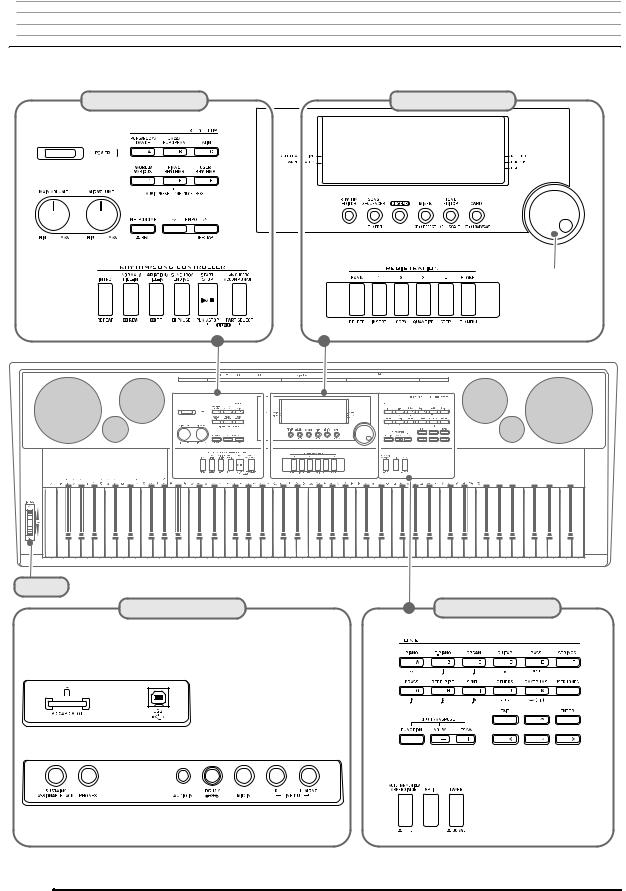

 Общие указания
• На иллюстрациях в данной инструкции по эксплуатации изображена модель WK-6500.
Дисковый
регулятор
S-1
Тыльная панель
R-4

Общие указания
•В данной инструкции термином «синтезатор» обозначаются модели инструмента CTK-6000 и WK-6500.
•В данной инструкции органы управления обозначаются нижеуказанными числами и названиями.
•Ниже дается объяснение значения знаков # и $, нанесенных на пульте управления изделия и рядом с названиями нижеперечисленных клавиш.
#Обозначает функцию, которая включается в результате нажатия на соответствующую кнопку, если нажать и не отпускать кнопку R-13 (FUNCTION). Например, «SONG SEQUENCER, #EDIT» означает, что функция «EDIT» включается при нажатии на кнопку
R-13 (FUNCTION).
$Обозначает функцию, которая включается, если на соответствующую кнопку нажать и некоторое время не отпускать. Например, «METRONOME, BEAT $» означает, что функция «BEAT» включается, если на кнопку нажать и некоторое время ее не отпускать.
L-1 кнопка «POWER» . . . . . . . . . . . . . . . . . . . . . . . . . . 13
L-2 ручка «VOLUME»(CTK-6000) . . . . . . . . . . . . . . . . . 13 ручка «MAIN VOLUME»(WK-6500) . . . . . . . . . . . . . 13
L-3 ручка «MIC VOLUME»
(только у модели WK-6500) . . . . . . . . . . . . . . . . . . 11
Кнопки «RHYTHM»
|
L-4 |
кнопка «[A] POPS/ROCK/DANCE» |
. . . . . . . 14, 24 |
|
L-5 |
кнопка «[B] JAZZ/EUROPEAN» . . |
. . . . . . . . . . 24 |
|
L-6 |
кнопка «[C] LATIN» . . . . . . . . . . . . . |
. . . . . . . . . 24 |
|
L-7 |
кнопка «[D] WORLD/VARIOUS, MUSIC PRESET» |
|
|
. . . . . . . . . . . . . . . . . . . . . . . . . . . . . . |
. . . . . . 24, 50 |
|
|
L-8 |
кнопка «[E] PIANO RHYTHMS, |
|
|
ONE TOUCH PRESET». . . . . . . . . . . |
. . . 24, 27, 50 |
|
|
L-9 |
кнопка «[F] USER RHYTHMS» . . . . |
. . . . . . 24, 27 |
|
L-10 кнопка «METRONOME, $BEAT» . . . . |
. . . . . . . . . 19 |
|
|
L-11 кнопка «TEMPO w» . . . . . . . . . . . . . . . |
. . . . . . . . . 19 |
|
|
L-12 кнопка «TEMPO q, #TAP» . . . . . . |
. . . . . . . . . 19 |
|
|
Кнопки «RHYTHM/SONG CONTROLLER» |
||
|
L-13 |
кнопка «INTRO, REPEAT» . . . . . . . . |
. . 27, 74, 108 |
|
L-14 |
кнопка «NORMAL/FILL-IN, sREW» |
|
|
. . . . . . . . . . . . . . . . . . . . . . . . . . . . . |
14, 27, 73, 108 |
|
|
L-15 |
кнопка «VARIATION/FILL-IN, dFF» |
|
|
. . . . . . . . . . . . . . . . . . . . . . . . . . . . . |
14, 27, 73, 108 |
|
|
L-16 |
кнопка «SYNCHRO/ENDING, PAUSE» |
|
|
. . . . . . . . . . . . . . . . . . . . . . . . . . . . . |
24, 27, 73, 108 |
|
|
L-17 |
кнопка «START/STOP, PLAY/STOP, DEMO» |
|
|
. . . . . . . . . . . . . . . . . . . . . . . . . . . . . |
14, 24, 73, 108 |
|
|
L-18 |
кнопка «ACCOMP ON/OFF, $CHORDS, |
|
|
PART SELECT, DEMO» . . . . . . . . . |
14, 24, 26, 109 |
C-1 дисплей. . . . . . . . . . . . . . . . . . . . . . . . . . . . . . . . . . . . 6
C-2 кнопка «RHYTHM EDITOR» . . . . . . . . . . . . . . . . . . 29
C-3 кнопка «SONG SEQUENCER, #EDIT» . . 7, 68, 75
C-4 кнопка «RECORD» . . . . . . . . . . . . . . . . . . . 64, 68, 69
C-5 кнопка «MIXER, #EFFECT». . . . . . . . . . . . . 34, 40
C-6 кнопка «TONE EDITOR, #SCALE» . . . . . . . 21, 46
C-7 кнопка «CARD, #LOAD/SAVE». . 7, 103, 104, 106 Дисковый регулятор . . . . . . . . . . . . . . . . . . . 6, 14, 24
Кнопки «REGISTRATION»
|
C-8 |
кнопка «BANK, DELETE» . . . . . . . . |
59, 62, 86, 93 |
|
C-9 |
кнопка «1, INSERT» . . . . . . . . . . . . . |
59, 62, 88, 94 |
|
C-10 |
кнопка «2, COPY». . . . . . . . . . . . . . . |
. . . . . . 62, 88 |
|
C-11 |
кнопка «3, QUANTIZE» . . . . . . . . . . |
. . . . . . 62, 89 |
|
C-12 |
кнопка «4, STEP» . . . . . . . . . . . . . . . . |
. . 60, 62, 94 |
|
C-13 |
кнопка «STORE, #MENU» . . . . . . |
. . . . . . 7, 62 |
Кнопки «TONE»
R-1 кнопка «[A] PIANO, 5». . . . . . . . . . . . . . 14, 59, 88
R-2 кнопка «[B] E. PIANO, 1». . . . . . . . . . . . 14, 59, 88
R-3 кнопка «[C] ORGAN, 2» . . . . . . . . . . 14, 59, 88, 89
R-4 кнопка «[D] GUITAR, •». . . . . . . . . . . . . 14, 59, 88
R-5 кнопка «[E] BASS, REST». . . . . . . . . . . . . . 14, 94
R-6 кнопка «[F] STRINGS». . . . . . . . . . . . . . . . . . . . 14
R-7 кнопка «[G] BRASS, 6». . . . . . . . . . 14, 59, 88, 89
R-8 кнопка «[H] REED/PIPE, 7» . . . . . . 14, 59, 88, 89
R-9 кнопка «[I] SYNTH, 8». . . . . . . . . . . . . . 14, 88, 89
R-10 кнопка «[J] OTHERS, ,» . . . . . . . 14, 59, 88, 89
R-11 кнопка «[K] GM/DRUMS, .». . . . . . . . 14, 94
R-12 кнопка «[L] USER TONES» . . . . . . . . . . . . . 14, 46
|
R-13 |
кнопка «FUNCTION». . . . . . . . . . . . . . . . |
. . . . . |
. . . 96 |
|
R-14 |
кнопки «NO/y/–», «YES/t/+», |
||
|
«#TRANSPOSE» . . . . . . . . . . . . . . . . |
6, 14, 18, 24 |
||
|
R-15 |
кнопка «EXIT» |
||
|
R-16 |
кнопка «ENTER» |
||
|
R-17 |
кнопки u, t, y, i . . . . . . . . . . . . . . . . |
. . . . . |
. . . 7 |
|
R-18 |
кнопка «AUTO HARMONIZE/ARPEGGIATOR, |
||
|
$TYPE» . . . . . . . . . . . . . . . . . . . . . . . . . . |
. . . . |
23, 28 |
|
|
R-19 |
кнопка «SPLIT» . . . . . . . . . . . . . . . . . . . . . |
. . . . . |
. . 15 |
|
R-20 |
кнопка «LAYER, $OCTAVE». . . . . . . . . |
. . . . |
15, 18 |
|
S-1 |
колесо «PITCH BEND» . . . . . . . . . . . . . . . |
. . . . . |
. . 20 |
|
T-1 |
SD CARD SLOT . . . . . . . . . . . . . . . . . . . . . |
. . . . . |
. 102 |
|
T-2 |
гнездо «USB» . . . . . . . . . . . . . . . . . . . . . . |
. . . . . |
. 112 |
|
T-3 |
SUSTAIN/ASSIGNABLE JACK . . . . . . . . . |
. . . . . |
. . 11 |
|
T-4 |
гнездо «PHONES». . . . . . . . . . . . . . . . . . . |
. . . . . |
. . 11 |
|
T-5 |
гнездо «AUDIO IN» . . . . . . . . . . . . . . . . . . |
. . . . . |
. . 12 |
|
T-6 |
гнездо «DC 12V» . . . . . . . . . . . . . . . . . . . . |
. . . . . |
. . . 9 |
|
T-7 |
гнездо «MIC IN» (только у модели WK-6500) . . |
. . 11 |
|
|
T-8 |
гнезда «LINE OUT R, L/MONO» . . . . . . . . |
. . . . . |
. . 12 |

 Общие указания
|
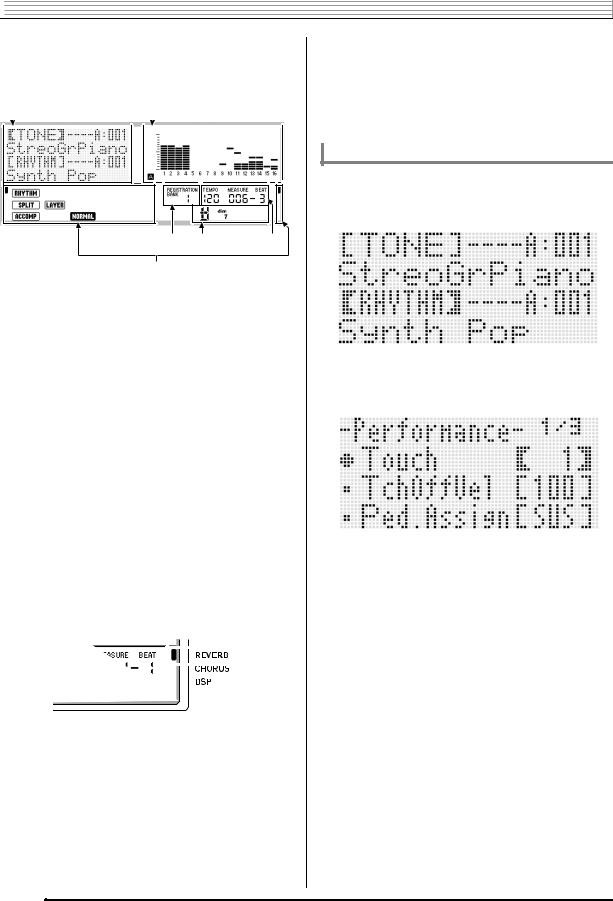
6Область темпа, такта, доли |
||||||||
|
Чтение информации на дисплее |
||||||||
|
Темп отображается заданным значением в виде |
||||||||
|
В этом разделе разъясняется, что означает индикация |
ударов в минуту. В темпе, величина которого здесь |
|||||||
|
отображается, воспроизводятся автоаккомпанемент, |
||||||||
|
на дисплее синтезатора. |
||||||||
|
сигнал метронома (стр. R-19) и др. Значения |
||||||||
|
1 |
2 |
«MEASURE» и «BEAT» отсчитываются по мере |
||||||
|
воспроизведения автоаккомпанемента, сигнала |
||||||||
|
метронома и др. |
||||||||
|
Индикация выбранного элемента |
||
|
Элемент, выбранный на дисплее, отмечается жирными |
||
|
квадратными скобками (%) и кружком (0). Именно на |
||
|
выбранный элемент влияют действия кнопками R-14 |
||
|
(–, +) и дисковым регулятором. |
||
|
4 |
5 |
6 |
3
1Область детальной информации
В этой области в процессе работы синтезатора отображается различная информация. Эта область предназначена для проверки правильности ввода новых значений, для выбора пункта меню, других действий.
|
2Область индикатора уровня |
На этой экранной странице выбран показатель |
|||||
|
Индикатор уровня показывает уровень громкости |
настройки «RHYTHM» (стиль), так как он заключен в |
|||||
|
звуков при игре на клавиатуре и при воспроизведении |
жирные квадратные скобки. Это указывает на |
|||||
|
автоаккомпанемента. В общей сложности имеется 32 |
возможность смены заданного стиля. |
|||||
|
партии: по 16 в группе A и в группе B. При |
||||||
|
отображении индикатором уровня звука партий из |
||||||
|
группы A в левом нижнем углу горит индикатор L, |
||||||
|
партий из группы B — индикатор M. |
||||||
|
Подробную информацию о партиях см. в подразделе |
||||||
|
«Как организованы партии» (стр. R-39). |
||||||
|
3Области индикаторов |
||||||
|
В областях индикаторов отображается такая |
||||||
|
информация, как текущий режим (стр. R-7), |
||||||
|
показатели настройки, состояние |
||||||
|
автоаккомпанемента, другая информация. |
||||||
|
Имеются два вида индикаторов: текстовые, такие как |
На этой экранной странице выбран показатель |
|||||
|
:, и индикаторы-указатели (K). |
||||||
|
настройки «Touch» (динамическая клавиатура), так как |
||||||
|
Индикатор-указатель представляет собой знак K, |
||||||
|
рядом с ним имеется кружок (0). Это указывает на |
||||||
|
который появляется у границы дисплея рядом с |
||||||
|
возможность изменения значения, заключенного в |
||||||
|
надписью и указывает на заданный показатель |
||||||
|
жирные квадратные скобки, справа от слова «Touch». |
||||||
|
настройки или состояние. Так, в нижеприведенном |
||||||
|
примере указателем (K) у правой границы дисплея |
||||||
|
отмечен эффект «REVERB». |
||||||
4Область банков регистрационной памяти
В этой области отображается номер выбранного
банка регистрационной памяти (стр. R-62).
5Область аккордов
При применении автоаккомпанемента (стр. R-24) или музыкальной предустановки (стр. R-50) в этой области отображается обозначение взятого аккорда. Она рассчитана и на обозначения аккордов с самостоятельным басом, состоящие из символа корня аккорда (C, G и т. п.) и его типа (m, 7 и т. п.).
R-6
Общие указания
Режимы
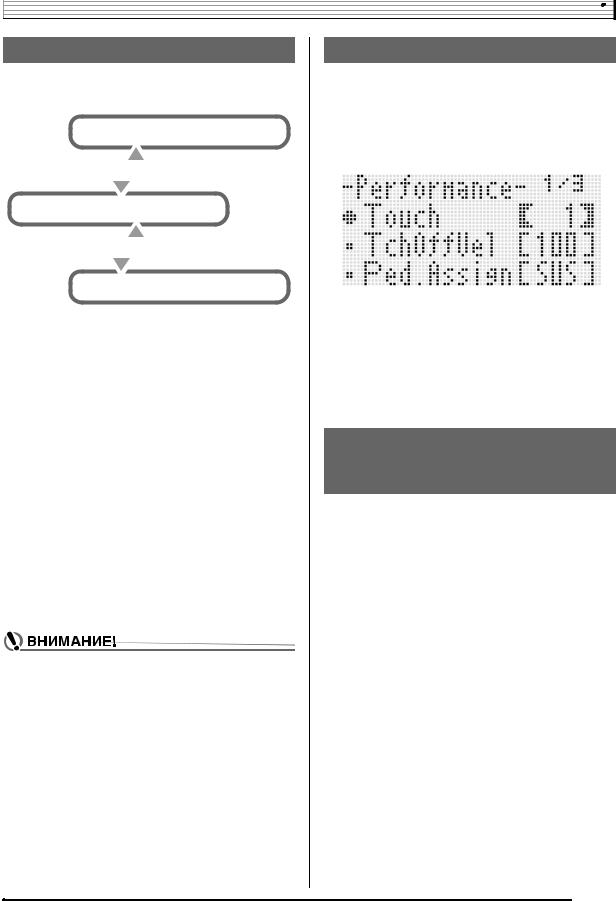
Синтезатор имеет три режима: стилевый, картовый и секвенсорный. Выбранный режим отмечается индикатором на дисплее.
Картовый режим
|
кнопка C-7 (CARD) или |
кнопка C-7 (CARD) |
|
|
R-15 (EXIT) |
||
Стилевый режим
|
кнопка C-3 (SONG |
кнопка C-3 (SONG |
|
|
SEQUENCER) |
SEQUENCER) или R-15 (EXIT) |
|
Секвенсорный режим
•Стилевый режим (горит индикатор :)
Стилевый режим включается по умолчанию после включения синтезатора. Это основной режим. В этот режим требуется войти для того, чтобы поиграть на клавиатуре или включить автоаккомпанемент.
•Картовый режим (горит индикатор ;)
В картовый режим требуется войти для работы с
картой памяти. Дополнительную информацию см. в подразделе «Работа с картой памяти» (стр. R-102).
–Войти в картовый режим из стилевого позволяет нажатие на кнопку C-7 (CARD).
–В картовом режиме нажатие на кнопку C-7 (CARD) или R-15 (EXIT) позволяет возвратиться в стилевый режим.
•Секвенсорный режим (горит индикатор <)
В секвенсорный режим требуется войти для записи исполнения на клавиатуре и с помощью автоаккомпанемента, а также для воспроизведения электронной композиции. Подробности см. в главе «Работа с секвенсором композиций» (стр. R-64).
–Войти в секвенсорный режим из стилевого позволяет нажатие на кнопку C-3 (SONG SEQUENCER).
–В секвенсорном режиме нажатие на кнопку C-3 (SONG SEQUENCER) или R-15 (EXIT) позволяет возвратиться в стилевый режим.
•После выполнения нужных действий в любом из режимов кроме стилевого обязательно возвратитесь в стилевый режим. Стилевый режим включается по умолчанию после включения синтезатора.
•Если особо не указано, все действия, описанные в этой инструкции по эксплуатации, выполняются в стилевом режиме.
Меню
Выводить на дисплей меню режима и меню отдельных функций можно таким же образом. Для отображения меню, нажав и не отпуская кнопку R-13 (FUNCTION), нажать на кнопку C-13 (MENU). Так, выполнение этого действия в стилевом режиме приводит к отображению меню «Performance», показанного ниже. Это меню обеспечивает прямой доступ к функциям регулирования особенностей исполнения.
•Рядом с выбранным показателем настройки имеется кружок (0). Перевод его по вертикали выполняется кнопками R-17 (t, y). Перелистывание страниц меню выполняется кнопками R-17 (u, i).
•Для выхода из отображенного меню нажать на кнопку R-15 (EXIT). В некоторых случаях на кнопку R-15 (EXIT) требуется нажимать несколько раз.
•Описание пунктов меню и действий для определенных режимов и функций приводится в соответствующих разделах данной инструкции по эксплуатации.
,Меры предосторожности во время отображения на дисплее сообщения «Please Wait»
Пока на дисплее отображается сообщение «Please Wait», не выполняйте никаких действий, не вставляйте и не извлекайте карту памяти. Подождите, пока сообщение не погаснет.
•Сообщение «Please Wait» означает, что синтезатор выполняет сохранение данных. Выключение синтезатора, а также извлечение карты памяти может привести к удалению или повреждению данных. Это может также привести к невключению синтезатора при нажатии на кнопку L-1 (POWER).
•В этом случае см. раздел «Поиск и устранение неисправностей» (стр. R-114).
R-7


 Общие указания
Сохранение показателей настройки
Синтезатор оснащен секвенсором композиций и другими функциями, позволяющими хранить создаваемые данные. Сохраненные данные не утрачиваются и после выключения синтезатора.* Однако у тембров, стилей и других показателей
настройки, обычно выставляемых на пульте синтезатора, после выключения синтезатора всегда восстанавливаются начальные значения, устанавливающиеся по умолчанию при включении синтезатора.
Можно запрограммировать синтезатор так, чтобы он запоминал последний набор настроек, а можно при каждом включении синтезатора применять определенный набор настроек, заданный по умолчанию. Подробности см. в частях «„AutoResume“ (автовозобновление)» (стр. R-100) и «„Default“ (показатели настройки по умолчанию)» (стр. R-100).
*Данные и показатели настройки, перечисленные ниже, всегда сохраняются и при выключении синтезатора.
–Набор настроек из регистрационной памяти (стр. R-62)
–Данные секвенсора композиций (стр. R-64)
–Пользовательские стили (стр. R-29)
–Пользовательские предустановки (стр. R-54)
–Пользовательские тембры (стр. R-45)
–Пользовательские ЦОС-эффекты (стр. R-37)
–Контраст ЖКД (стр. R-99)
–Настройка автовозобновления (стр. R-100)
Восстановление заводских показателей настройки синтезатора
Можно удалить все данные из памяти синтезатора и восстановить все заводские показатели настройки. Подробности см. в подразделе «Как инициализировать все данные и показатели настройки (или только параметры)» (стр. R-101).

 Подготовка к игре
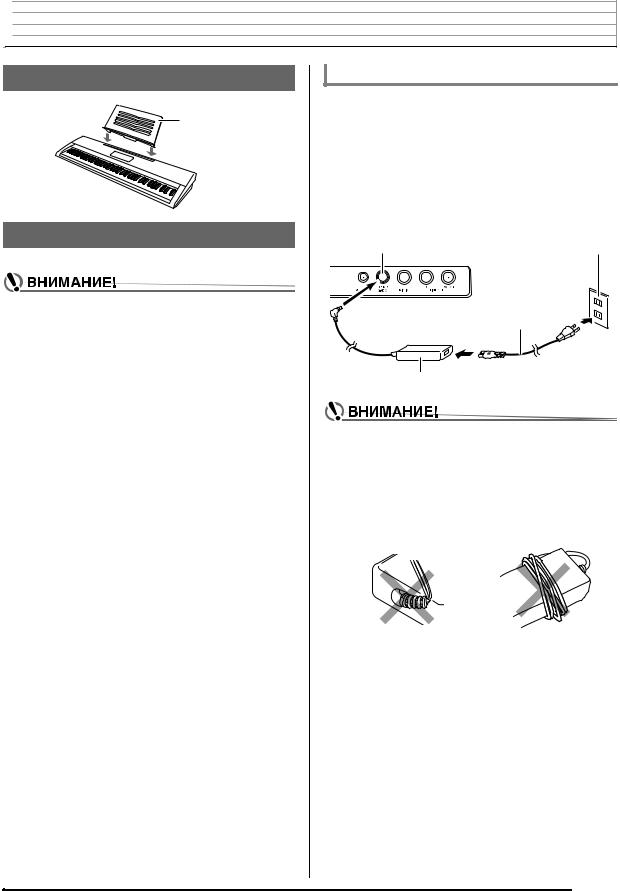
Подготовка пюпитра
пюпитр
Источник питания
Подготовьте бытовую сетевую розетку или батареи.
•Обязательно соблюдайте правила, изложенные в брошюре «Правила безопасности». Неправильная эксплуатация изделия создает риск поражения электрическим током и возгорания.
•Перед подключением и отключением адаптера переменного тока, а также перед установкой и извлечением батарей удостоверяйтесь, что изделие выключено.
Питание от бытовой сетевой розетки
Подключайте изделие к сети только через предписанный для него адаптер переменного тока (стандарт JEITA, с унифицированной поляризованной вилкой).Подключение через адаптер переменного тока другого типа может вызвать повреждения изделия.
Предписанный адаптер переменного тока — AD-A12150LW.
Адаптер переменного тока подключайте через сетевой шнур из комплекта изделия, как показано на иллюстрации ниже.
|
гнездо T-6 (DC 12V) |
бытовая сетевая розетка |
сетевой шнур
адаптер переменного тока
•После очень длительной работы адаптер переменного тока нагревается. Это нормальное явление, не являющееся признаком неисправности.
•Для предотвращения разрыва провода не допускайте, чтобы на сетевой шнур воздействовала какая-либо механическая нагрузка.
|
Не перегибать! |
Не наматывать! |
•Не вставляйте в гнездо «DC 12V» изделия металлические предметы, карандаши, любые иные предметы. Это может привести к несчастному случаю.
R-9


 Подготовка к игре
|
Питание от батарей |
■ Индикация разрядки батарей |
||
|
Ниже указан примерный срок службы батарей. |
|||
|
Питание от батарей обеспечивается шестью |
|||
|
4 часа* на щелочных батареях |
|||
|
батареями типоразмера D. |
* Указанные значения соответствуют стандартному |
||
|
• Батареи используйте щелочные или угольно-цинковые. |
сроку службы батарей при нормальной температуре и |
||
|
Никельоксигидроксидные и любые иные никелевые |
среднем уровне громкости. При очень высокой и очень |
||
|
батареи не используйте. |
низкой температуре, а также при очень большой |
||
|
1. На нижней панели синтезатора открыть |
громкости срок службы батарей может сократиться. |
||
|
крышку батарейного отсека. |
При разрядке батарей начинают мигать индикаторы, как |
||
|
показано ниже. Замените батареи на новые. |
|
2. Вставить в батарейный отсек шесть батарей |
|||||||||||||||||||||||||
|
типоразмера D. |
|||||||||||||||||||||||||
|
• Удостовериться, что положительный + и |
индикация разрядки батарей (мигание) |
||||||||||||||||||||||||
|
отрицательный -полюсы батарей ориентированы, |
|||||||||||||||||||||||||
|
как показано на иллюстрации. |
|||||||||||||||||||||||||
3.Вставить крышку батарейного отсека язычками в пазы по краям отсека и закрыть ее.
язычки
R-10

 Подключения
Подключение наушников
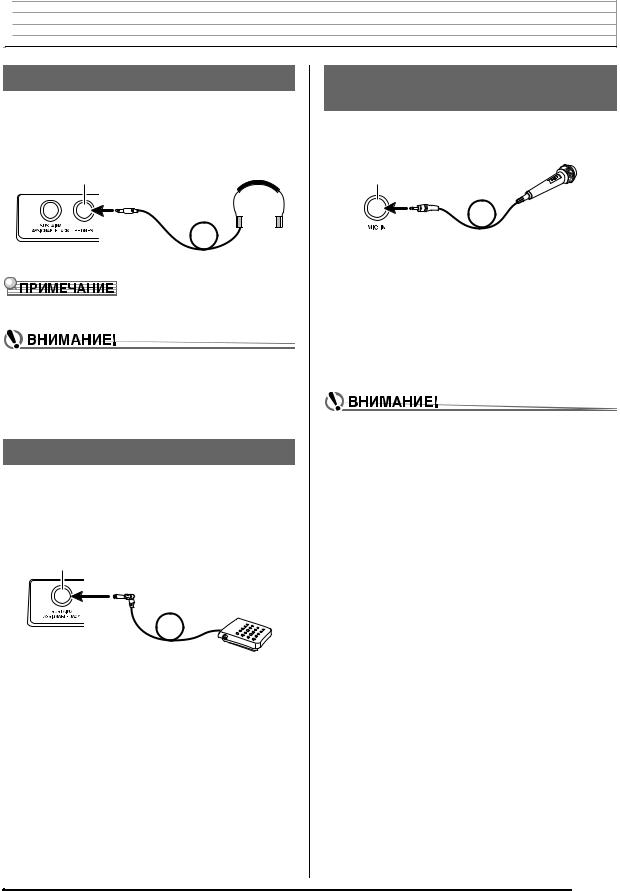
При подключенных наушниках звук на встроенные динамики не подается, что позволяет заниматься на инструменте даже ночью, не беспокоя других.
•Перед подключением наушников обязательно убавьте громкость.
гнездо T-4 (PHONES)
•Наушники в комплект синтезатора не входят.
•Пользуйтесь наушниками, имеющимися в продаже.
•Не слушайте музыку через наушники на большой громкости длительное время. Это создает риск повреждения слуха.
•Если наушники требуют подключения через переходник, при отсоединении наушников не оставляйте его в гнезде.
Подключение педали
Подключенная к инструменту педаль (приобретается дополнительно) позволяет выполнять действия, которые придают большее разнообразие приемам игры на инструменте. Информацию о видах эффектов, которые могут применяться при нажатии на педаль, см. в части «„Ped.Assign“ (программирование педали)» (стр. R-97).
Подключение микрофона (только к модели WK-6500)
Для вывода звука через динамики синтезатора к нему можно подключить динамический микрофон (только).
гнездо T-7 (MIC IN)
•Уровень сигнала с микрофона регулируется ручкой L-3 (MIC VOLUME). Громкость сигнала с микрофона
регулируется независимо от общей громкости инструмента.
•На сигнал с микрофона накладываются и встроенные эффекты (реверберация, хорус, ЦОС (цифровая обработка сигнала)). Характер наложения эффектов, стереопозицию в динамиках и другие параметры можно регулировать с помощью микшера. Подробности см. в главах «Выбор и воспроизведение тембра» (стр. R-13) и «Работа с микшером» (стр. R-39).
•Перед подключением микрофона удостоверьтесь, что синтезатор и микрофон выключены.
•Перед подключением микрофона установите громкость как синтезатора (ручка L-2 (MAIN VOLUME)), так и микрофона (ручка L-3 (MIC VOLUME)) на низкий уровень. Подходящий уровень громкости выставьте после подключения микрофона.
гнездо T-3 (SUSTAIN/ASSIGNABLE)
R-11

 Подключения
|
Подключение |
Воспроизведение через синтезатор звука |
|||||||||||||||||||||||
|
аудиоаппаратуры, усилителя |
с внешнего устройства 3 |
|||||||||||||||||||||||
|
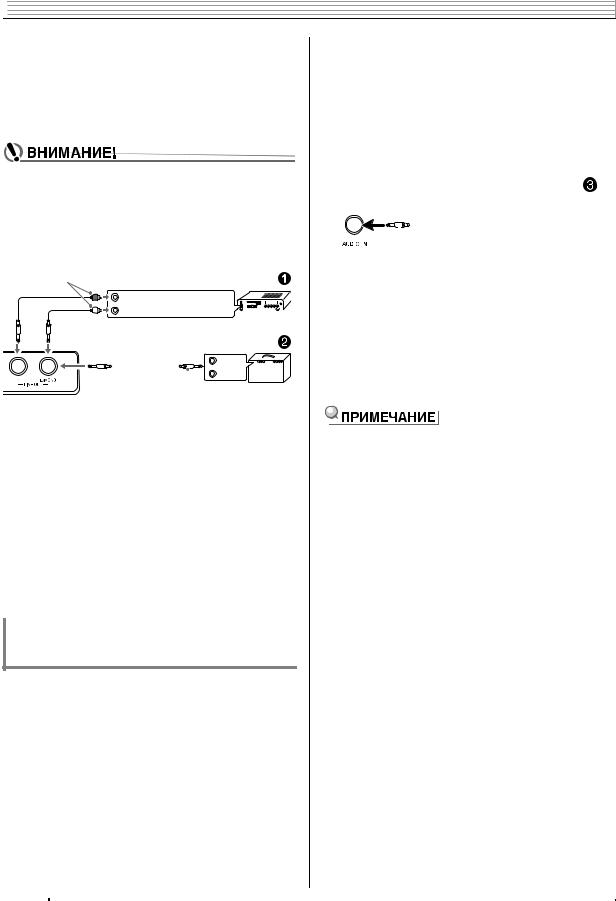
Внешнее звуковое устройство подключается к гнездам |
||||||||||||||||||||||||
|
Для повышения громкости и качества звука к |
T-5 (AUDIO IN) синтезатора с помощью имеющегося в |
|||||||||||||||||||||||
|
синтезатору можно подключить аудиоаппаратуру или |
продаже соединительного шнура, как показано на илл. |
|||||||||||||||||||||||
|
усилитель, чтобы играть через динамики внешнего |
3. Соединительный шнур на одном конце должен иметь |
|||||||||||||||||||||||
|
устройства. |
стереомиништекер, а на другом — штекер, |
|||||||||||||||||||||||
|
соответствующий типу разъема внешнего устройства. |
||||||||||||||||||||||||
|
Уровень громкости регулируется ручкой L-2 (CTK-6000: |
||||||||||||||||||||||||
|
• |
Перед подключением устройства к синтезатору |
VOLUME) (WK-6500: MAIN VOLUME). |
||||||||||||||||||||||
|
ручкой L-2 (CTK-6000: VOLUME) (WK-6500: MAIN |
||||||||||||||||||||||||
|
VOLUME) убавьте громкость. После подключения |
||||||||||||||||||||||||
|
• |
можно выставить громкость на нужный уровень. |
портативный |
||||||||||||||||||||||
|
Перед подключением к синтезатору какого-либо |
||||||||||||||||||||||||
|
устройства обязательно прочитывайте |
проигрыватель и т. п. |
|||||||||||||||||||||||
|
пользовательскую документацию к нему. |
||||||||||||||||||||||||
|
штырьковый |
стереомиништекер |
|||||||||||||||||||||||
|
гнездо звукоусилителя «AUX IN» и т. п. |
||||||||||||||||||||||||
|
штекер |
||||||||||||||||||||||||
|
RIGHT (красный) |
||||||||||||||||||||||||
|
Принадлежности из комплекта |
||||||||||||||||||||||||
|
LEFT (белый) |
изделия и продаваемые |
|||||||||||||||||||||||
|
гитарный усилитель |
||||||||||||||||||||||||
|
отдельно |
||||||||||||||||||||||||
|
синтезаторный усилитель и т. п. |
||||||||||||||||||||||||
|
INPUT 1 |
Использование принадлежностей, не разрешенных к |
|||||||||||||||||||||||
|
INPUT 2 |
||||||||||||||||||||||||
|
применению, создает риск возгорания, поражения |
||||||||||||||||||||||||
|
стандартный штекер |
электрическим током, травмы. |
|||||||||||||||||||||||
|
Выведение звука с клавиатуры на |
||||||||||||||||||||||||
|
• Информацию о принадлежностях к изделию, которые |
||||||||||||||||||||||||
|
аудиоаппаратуру 1 |
||||||||||||||||||||||||
|
продаются отдельно, можно получить из каталога |
||||||||||||||||||||||||
|
Внешнее звуковое устройство подключается к гнездам |
||||||||||||||||||||||||
|
продукции «CASIO», имеющегося в магазинах, и на |
||||||||||||||||||||||||
|
T-8 (LINE OUT) синтезатора с помощью имеющихся в |
сайте «CASIO» по адресу: |
|||||||||||||||||||||||
|
продаже соединительных шнуров, как показано на илл. |
http://world.casio.com/. |
|||||||||||||||||||||||
|
1. Через гнездо «LINE OUT R» выводится звук правого |
||||||||||||||||||||||||
|
канала, а через гнездо «LINE OUT L/MONO» — левого. |
||||||||||||||||||||||||
|
Соединительные шнуры для подключения |
||||||||||||||||||||||||
|
аудиоаппаратуры, подобные показанным на |
||||||||||||||||||||||||
|
иллюстрации, приобретайте самостоятельно. Обычно |
||||||||||||||||||||||||
|
при такой схеме соединения коммутатор входов |
||||||||||||||||||||||||
|
звукового устройства нужно выставлять на выход |
||||||||||||||||||||||||
|
(например, «AUX IN»), к которому подключен |
||||||||||||||||||||||||
|
синтезатор. Уровень громкости регулируется ручкой L-2 |
||||||||||||||||||||||||
|
(CTK-6000: VOLUME) (WK-6500: MAIN VOLUME). |
Выведение звука с клавиатуры на усилитель для музыкального инструмента 2
Усилитель подключается к гнездам T-8 (LINE OUT) синтезатора с помощью имеющегося в продаже соединительного шнура, как показано на илл. 2. Через гнездо «LINE OUT R» выводится звук правого канала, а через гнездо «LINE OUT L/MONO» — левого. При подключении усилителя только к гнезду «LINE OUT L/MONO» на этот выход выводится смешанный звук обоих каналов. Соединительный шнур для подключения усилителя, подобный показанным на иллюстрации,
приобретайте самостоятельно. Уровень громкости регулируется ручкой L-2 (CTK-6000: VOLUME) (WK-6500:
MAIN VOLUME).
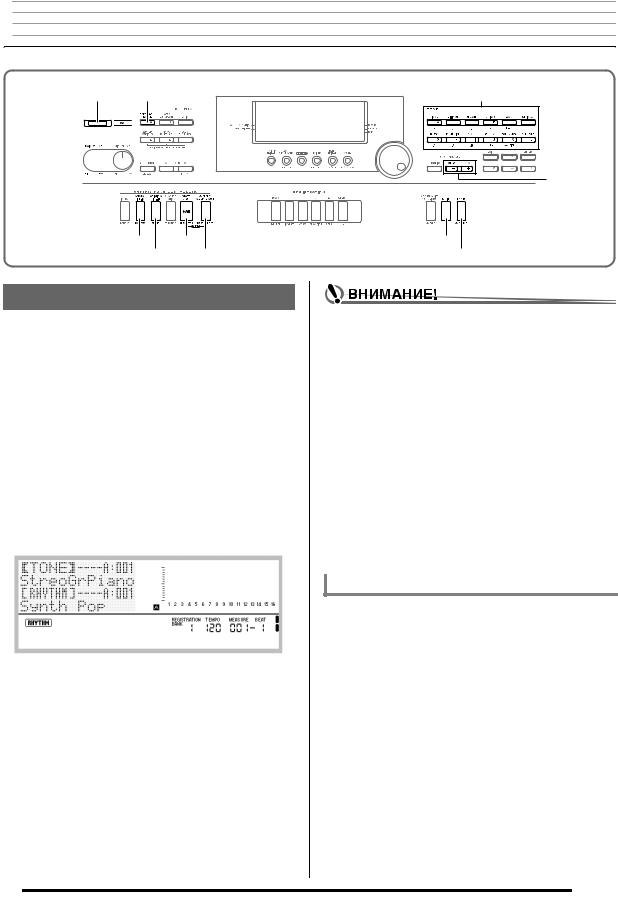

 Выбор и воспроизведение тембра
L-2 

R-14
|
L-14 |
L-17 |
R-19 |
|
L-15 |
L-18 |
R-20 |
Как включить синтезатор
1.Поворотом ручки L-2 (CTK-6000: VOLUME) (WK-6500: MAIN VOLUME) в положение «MIN» выставить громкость на низкий уровень.
2.Руководствуясь информацией в главе «Подключения» (стр. R-11), подключить наушники, усилитель или другое устройство.
3.С помощью кнопки L-1 (POWER) включить синтезатор.
•На дисплее синтезатора появится экранная страница, изображенная ниже. Это означает, что синтезатор готов к исполнению на нем, причем выставлен тембр фортепиано (в соответствии с начальными показателями настройки синтезатора по умолчанию после включения).
•Для выключения синтезатора снова нажать на кнопку L-1 (POWER).
•Изначально синтезатор запрограммирован так, что в момент его выключения восстанавливаются показатели его настройки по умолчанию. Синтезатор можно перепрограммировать так, чтобы он запоминал последний набор настроек или при каждом включении применял определенный набор настроек, заданный по умолчанию. Подробности см. в частях «„AutoResume“ (автовозобновление)» (стр. R-100) и «„Default“ (показатели настройки по умолчанию)» (стр. R-100).
•В течение всего процесса сохранения данных на дисплее будет оставаться сообщение «Please Wait». Пока оно на дисплее, никаких действий не выполняйте.
Выключение синтезатора, а также извлечение карты памяти может привести к удалению или повреждению данных. Это может также привести к невключению синтезатора при нажатии на кнопку L-1 (POWER). В этом случае см. раздел «Поиск и устранение неисправностей» (стр. R-114).
Автоотключение
Во избежание пустой траты электроэнергии данный синтезатор рассчитан на автоматическое выключение, когда с момента выполнения последнего действия пройдет установленное время. Автоотключение срабатывает через 6 минут при питании от батарей и через 4 часа при питании от сети.
•Функция автоотключения включена, когда в пункте «„AutoPower“ (автоотключение)» выбран вариант «on» (стр. R-99). Начальное значение по умолчанию — «on». Для отключения функции автоотключения выберите в пункте «AutoPower» (автоотключение) вариант «oFF».
•Можно также приостановить действие включенной функции автоотключения на время в порядке, описанном ниже.
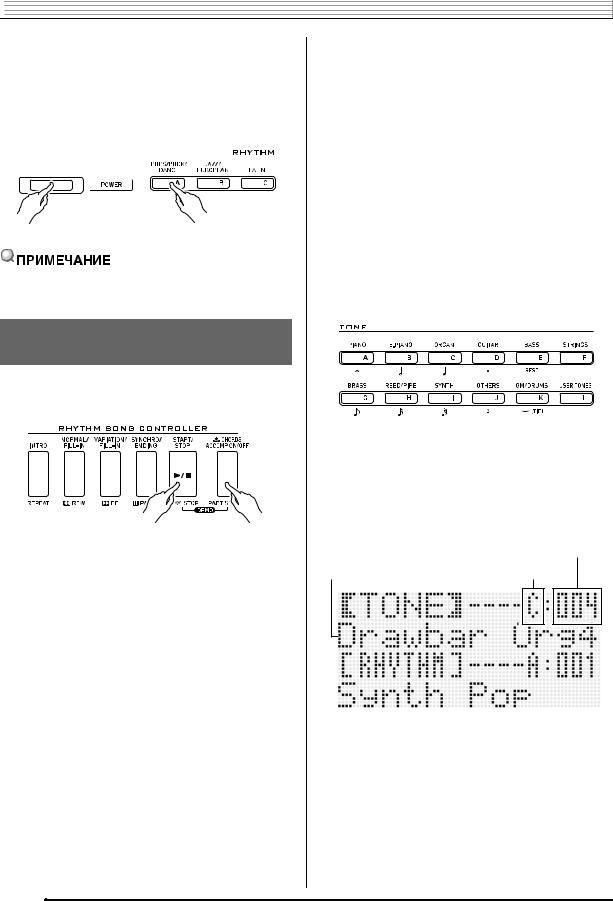

 Выбор и воспроизведение тембра
|
■ Как отключить функцию автоотключения |
||||||
|
Выбор тембра |
||||||
|
1. Когда синтезатор включен, нажатием на |
||||||
|
Тембры синтезатора подразделяются на группы, каждая |
||||||
|
кнопку L-1 (POWER) выключить его. |
||||||
|
из которых соответствует одной из 12 кнопок «TONE». |
||||||
|
2. Нажав и не отпуская кнопку L-4 ([A] POPS/ |
Тембр задается путем задания его группы и номера. |
|||||
|
Выбор отдельного тембра, который применяется ко всей |
||||||
|
ROCK/DANCE), включить синтезатор |
клавиатуре, выполняется в следующем порядке. |
|||||
|
нажатием на кнопку L-1 (POWER). |
Как выбрать тембр |
|||||
|
1. В брошюре «Приложение» найти группу и |
||||||
|
номер нужного тембра. |
||||||
|
2. Проверить, нет ли на дисплее индикаторов |
||||||
|
• Функция автоотключения отключается. |
@ и A. |
|||||
|
• Если есть, удалить оба индикатора с дисплея |
||||||
|
нажатием на кнопку R-19 (SPLIT) и (или) R-20 |
||||||
|
(LAYER). |
||||||
|
• При выключении синтезатора после выполнения |
||||||
|
3. С помощью кнопки R-1 ([A] PIANO) — R-12 |
||||||
|
вышеописанных действий функция автоотключения |
||||||
|
включается вновь. |
([L] USER TONES) выбрать группу тембра. |
|||||
Прослушивание демонстрационных мелодий
1. Нажав и не отпуская кнопку L-18 (ACCOMP ON/OFF), нажать на кнопку L-17 (PLAY/ STOP).
• С помощью кнопки R-12 ([L] USER TONES)
выбирается группа пользовательских тембров. Подробности см. в подразделе «Работа с редактором тембров» (стр. R-45).
4. С помощью дискового регулятора прокрутить номера тембров, пока не появится нужный.
|
• Начинает звучать демонстрационная мелодия. |
Пример: группа [C], номер 004 |
|
• |
Всего в синтезаторе 5 демонстрационных мелодий. |
номер |
|
|
Демонстрационную мелодию можно также |
|||
|
выбрать с помощью кнопок R-14 (–, +). |
название тембра |
группа |
|
|
• |
Нажатие на кнопку L-15 (dFF) обеспечивает |
||
|
прямое ускоренное воспроизведение |
|||
|
демонстрационной мелодии, на кнопку L-14 |
|||
|
(sREW) — обратное. Если нажать и не отпускать |
|||
|
кнопку L-14 (sREW) до достижения начала |
|||
|
текущей композиции, воспроизведение |
|||
|
остановится в этом месте. При отпускании кнопки |
|||
|
L-14 (sREW) возобновляется нормальное |
|||
|
воспроизведение. Если нажать и не отпускать |
|||
|
кнопку L-15 (dFF), прямое ускоренное |
|||
|
воспроизведение продолжится и после |
|||
|
достижения конца композиции. |
•При воспроизведении демонстрационной мелодии можно подыгрывать на клавиатуре. Отметим, однако, что присвоенный клавиатуре тембр сменить при этом невозможно. Во время воспроизведения демонстрационной мелодии допускаются только основные действия, описанные выше.
2.Для остановки воспроизведения демонстрационной мелодии нажать на кнопку L-17 (PLAY/STOP).
R-14
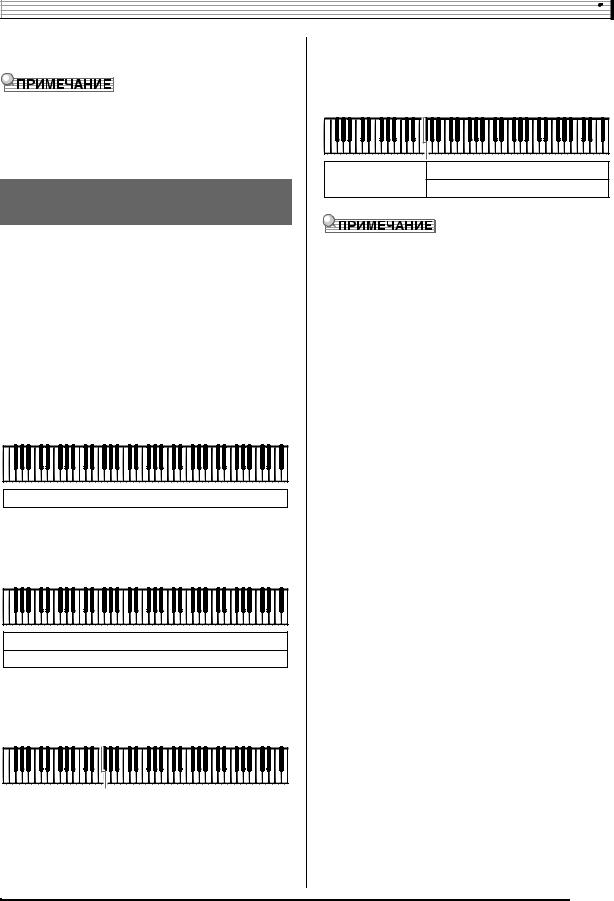
Выбор и воспроизведение тембра
5.Теперь можно играть на клавиатуре выбранным тембром.
•Демонстрационную мелодию можно также выбрать с помощью кнопок R-14 (–, +). Длительное нажатие на любую из кнопок обеспечивает ускоренную прокрутку номеров тембров. При одновременном нажатии на обе кнопки R-14 (–, +) выбирается тембр 001 из выбранной группы.
Наложение тембров и тембральное разделение
Клавиатуру можно запрограммировать так, чтобы одновременно звучали два разных тембра (наложение), и так, чтобы в левой и правой частях клавиатуры (регистрах) звучали разные тембры (разделение). Функции наложения и разделения можно применять и в сочетании друг с другом, играя тремя разными тембрами одновременно.
При игре на клавиатуре одним тембром задействована только партия «UPPER 1». При наложении одного тембра на другой задействованы партии «UPPER 1» и «UPPER 2». При разделении клавиатуры на два тембральных регистра в ее нижнем регистре звучит партия «LOWER».
•Один тембр на всей клавиатуре (стр. R-14)
При такой настройке задействована только партия «UPPER 1» (наложение откл., разделение откл.)
UPPER 1
•Два тембра, наложенных один на другой, на всей клавиатуре (стр. R-16)
При такой настройке задействованы партии «UPPER 1» и «UPPER 2» (наложение вкл., разделение откл.)
UPPER 1
UPPER 2
•Два тембра: один для левого регистра и один для правого регистра клавиатуры (стр. R-17)
При такой настройке задействованы партии
«UPPER 1» и «LOWER» (наложение откл., разделение вкл.).
•Три тембра: два, наложенных один на другой, для правого регистра клавиатуры и один для левого (стр. R-17)
При такой настройке задействованы партии
«UPPER 1», «UPPER 2» и «LOWER» (наложение вкл., разделение вкл.).
UPPER 1
LOWER
UPPER 2
•При применении нескольких тембров и комбинировании функций наложения и разделения можно задавать нижеперечисленные показатели настройки для программирования отдельных партий.
|
Чтобы задать для |
Дополнительную |
|
|
отдельной партии |
||
|
информацию см. здесь: |
||
|
показатель настройки: |
||
|
Октавный сдвиг |
«Применение функции |
|
|
„октавный сдвиг“» |
||
|
(стр. R-18) |
||
|
Баланс громкости |
«Работа с микшером» |
|
|
(стр. R-39) |
||
|
Стереопозиция, уровни |
||
|
эффектов (реверберация, |
||
|
хорус) и другие показатели |
||
|
детальной настройки |
||
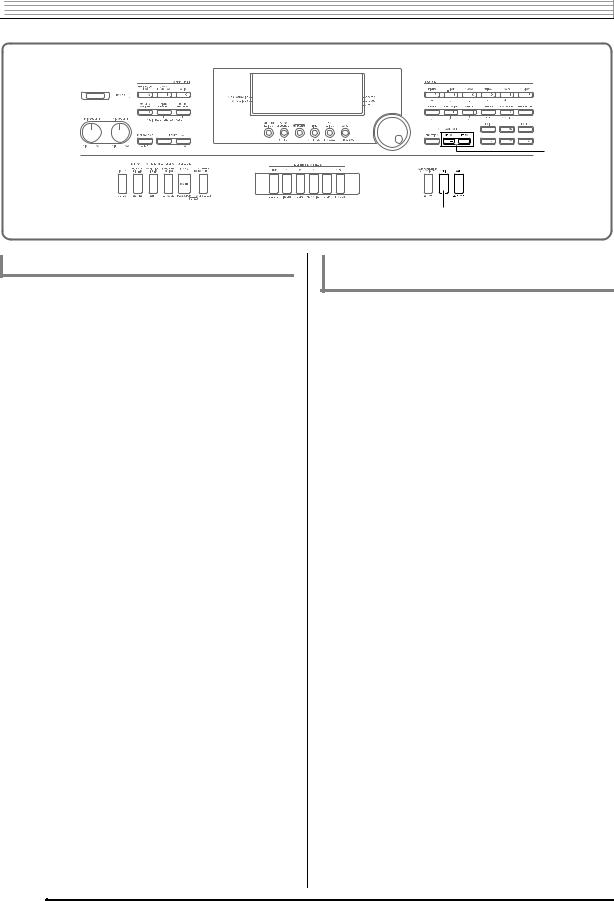

 Выбор и воспроизведение тембра
R-14
R-19 
R-20
Как наложить один тембр на другой
1.В брошюре «Приложение» найти группу (группы) и номера двух нужных тембров (тембра партии «UPPER 1» и тембра партии «UPPER 2»).
2.Проверить, нет ли на дисплее индикаторов
@ и A.
•Если есть, удалить оба индикатора с дисплея нажатием на кнопку R-19 (SPLIT) и (или) R-20 (LAYER). Выбираемый тембр станет тембром партии «UPPER 1», если индикаторов на дисплее не будет.
3.С помощью кнопок «TONE» и дискового регулятора выбрать тембр для партии «UPPER 1».
4.Нажать на кнопку R-20 (LAYER).
•На дисплее появляется индикатор A. Это указывает на то, что выбираемый тембр станет тембром партии «UPPER 2».
5.С помощью кнопок «TONE» и дискового регулятора выбрать тембр для партии «UPPER 2».
6.Поиграйте, чтобы проверить, как тембры звучат вместе.
7.Для отмены наложения тембров нажать на кнопку R-20 (LAYER) снова и тем самым удалить индикатор Aс дисплея.
Как разделить клавиатуру на два тембральных регистра
1.В брошюре «Приложение» найти группу (группы) и номера нужных тембров (тембра партии «UPPER 1» и тембра партии «LOWER»).
2.Проверить, нет ли на дисплее индикаторов
@ и A.
•Если есть, удалить оба индикатора с дисплея нажатием на кнопку R-19 (SPLIT) и (или) R-20 (LAYER). Выбираемый тембр станет тембром партии «UPPER 1», если индикаторов на дисплее не будет.
3.С помощью кнопок «TONE» и дискового регулятора выбрать тембр для партии «UPPER 1».
4.Нажать на кнопку R-19 (SPLIT).
•На дисплее появляется индикатор @. Это указывает на то, что выбираемый тембр станет тембром партии «LOWER».
5.С помощью кнопок «TONE» и дискового регулятора выбрать тембр для партии «LOWER».
6.Поиграйте в левом и правом регистрах, чтобы проверить, подходящим ли образом присвоены тембры.
•Можно также задать точку разделения клавиатуры, в которой клавиатура будет разделена на левый и правый регистры. Подробности см. в подразделе «Как задать точку разделения клавиатуры» (стр. R-17).
7.Для отмены разделения клавиатуры нажать на кнопку R-19 (SPLIT) и тем самым удалить индикатор @с дисплея.
R-16
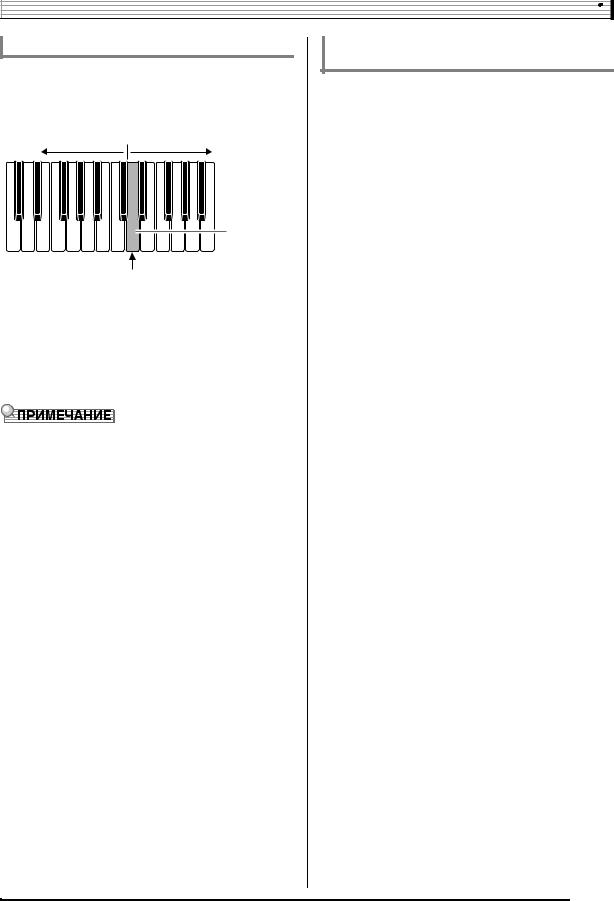
Выбор и воспроизведение тембра
Как задать точку разделения клавиатуры
1.Нажав и не отпуская кнопку R-19 (SPLIT), нажмите на клавишу, которая должна стать крайней левой клавишей правого регистра (партии «UPPER 1»).
партия «LOWER» партия «UPPER 1»
нажимаемая клавиша
точка разделения
•На дисплее появится название нажатой клавиши, служащей новой точкой разделения.
•Можно также с помощью кнопок R-14 (–, +) сменить отображенное название клавиши, служащей точкой разделения.
2.По завершении отпустить кнопку R-19 (SPLIT).
•Начальная заданная по умолчанию точка разделения
— клавиша F#3.
•Во время игры с автоаккомпанементом (стр. R-24) часть клавиатуры слева от точки разделения становится аккордовой частью клавиатуры.
Как применить функции наложения и разделения вместе
1.Выполнить действия 1—6 из подраздела «Как наложить один тембр на другой» (стр. R-16).
2.В брошюре «Приложение» найти группу и номер тембра для партии «LOWER».
3.Нажать на кнопку R-19 (SPLIT).
•На дисплее появляется индикатор @. Это указывает на то, что выбираемый тембр станет тембром партии «LOWER».
4.С помощью кнопок «TONE» и дискового регулятора выбрать тембр для партии «LOWER».
5.Поиграйте в левом и правом регистрах, чтобы проверить, подходящим ли образом присвоены тембры.
•В правой части клавиатуры звучат тембры партий «UPPER 1» и «UPPER 2», наложенные один на другой, а в левой — тембр партии «LOWER».
6.Для отмены разделения клавиатуры нажать на кнопку R-19 (SPLIT) и тем самым удалить индикатор @с дисплея.
7.Для отмены наложения тембров нажать на кнопку R-20 (LAYER) снова и тем самым удалить индикатор Aс дисплея.
R-17
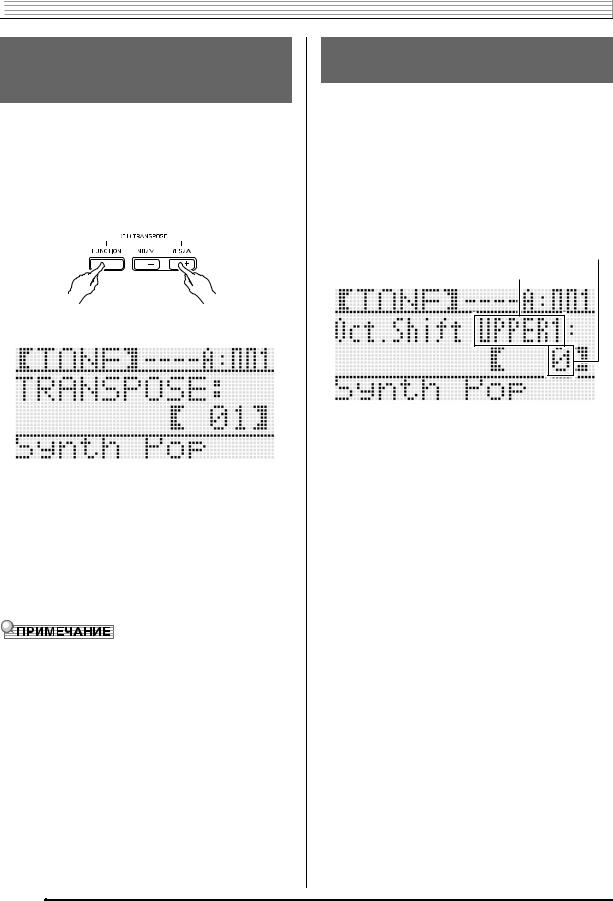

 Выбор и воспроизведение тембра
Повышение и понижение строя клавиатуры (транспонирование)
Функция транспонирования позволяет повышать и понижать общий строй клавиатуры с шагом в полутон. С помощью этой функции клавиатуру можно перенастроить в тональность, которая больше подходит для вокалиста, другого музыкального инструмента и т. д.
1.Нажав и не отпуская кнопку R-13 (FUNCTION), нажать на одну из кнопок R-14 (–, +).
•Появляется показанная ниже экранная страница для транспонирования.
2.Нажав и не отпуская кнопку R-13 (FUNCTION), с помощью дискового регулятора или кнопок R-14 (–, +) изменить заданное значение.
•Строй клавиатуры можно менять в диапазоне
–12—00—+12.
3.Нажать на кнопку R-13 (FUNCTION).
•Экранная страница для транспонирования закрывается.
•При вводе значения транспонирования, отличного от 00, на дисплее появляется индикатор B.
•Заданная величина транспонирования применяется к нотам всех исполняемых на клавиатуре и воспроизводимых партий («UPPER 1», «UPPER 2», «LOWER», автоаккомпанемент и т. д.). Номер ноты, данные о которой посылаются на MIDI-выход при нажатии на клавишу клавиатуры, также сдвигается в соответствии с заданной величиной транспонирования.
Применение функции „октавный сдвиг“
Функция «октавный сдвиг» позволяет сдвигать на октаву по отдельности партии «UPPER 1», «UPPER 2» и «LOWER». С ее помощью можно повысить или понизить на октаву композицию, при разделении клавиатуры — присвоить различные октавы левому и правому регистрам, а при наложении тембров — воспроизводить две ноты в разных октавах.
1.Нажать и не отпускать кнопку R-20 (OCTAVE), пока на дисплее не появится экранная страница для задания октавного сдвига, показанная ниже.
величина октавного сдвига (с шагом в октаву)
название партии
•Это указывает на возможность выполнить октавный сдвиг партии «UPPER 1».
2.С помощью дискового регулятора или кнопок R-14 (–, +) указать величину октавного сдвига.
•Октавный сдвиг можно осуществлять в интервале
–2—0—+2.
3.Если нужно выполнить октавный сдвиг партии «UPPER 2», нажать на кнопку R-20 (OCTAVE).
•На дисплее появляется индикация «UPPER 2», указывающая на возможность выполнить октавный сдвиг партии «UPPER 2». Чтобы указать величину октавного сдвига, выполнить действие, описанное в пункте 3.
4.Если нужно выполнить октавный сдвиг партии «LOWER», нажать на кнопку R-20 (OCTAVE).
•На дисплее появляется индикация «LOWER», указывающая на возможность выполнить октавный сдвиг партии «LOWER». Чтобы указать величину октавного сдвига, выполнить действие, описанное в пункте 3.
5.Нажать на кнопку R-20 (OCTAVE) или R-15 (EXIT).
•Экранная страница октавного сдвига закрывается.
R-18
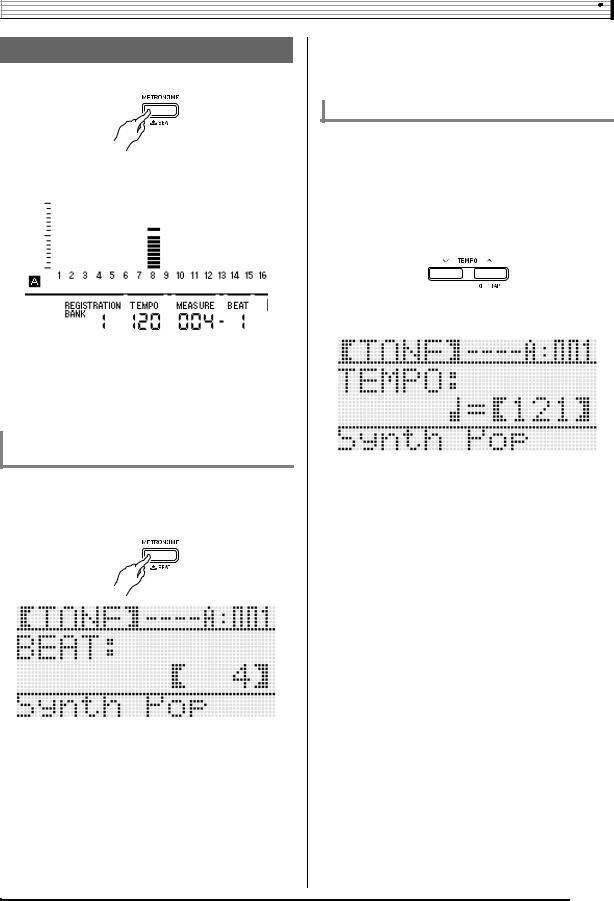
Выбор и воспроизведение тембра
Работа с метрономом
1.Нажать на кнопку L-10 (METRONOME).
•Метроном включается.
•На дисплее отображается темп и счетчик тактов и ударов метронома с момента его включения.
|
темп |
удар |
||||||
такт
2.Для остановки метронома снова нажать на кнопку L-10 (METRONOME).
Как изменить число ударов метронома за такт
1.Нажать и не отпускать кнопку L-10 (BEAT), пока на дисплее не появится экранная страница для задания числа ударов метронома, показанная ниже.
2.С помощью дискового регулятора или кнопок R-14 (–, +) выбрать число ударов за такт.
•Возможен выбор значения 0 и в интервале 2—6. Если для этого показателя настройки указать 0, то все удары будут звучать одинаково (колокольчик в начале такта звучать не будет).
3.Нажать на кнопку L-10 (BEAT) или R-15 (EXIT).
•Экранная страница с числом ударов метронома закрывается.
Как изменить заданный темп
Заданный темп можно изменять двумя способами: с помощью кнопок «TEMPO» и путем отстукивания темпа кнопкой.
■Как изменить темп с помощью кнопок „TEMPO“
1.Нажать на кнопку L-11 (TEMPO w) (медленнее) или L-12 (TEMPO q) (быстрее).
•Появляется показанная ниже экранная страница для задания темпа.
•Если в течение нескольких секунд не выполнить никакого действия, автоматически восстановится предыдущая экранная страница.
2.С помощью кнопок L-11 (TEMPO w) и L-12 (TEMPO q) изменить темп (число ударов в
минуту).
•Длительное нажатие на любую из кнопок обеспечивает ускоренную прокрутку значений.
•Значение темпа задается в интервале 30—255.
3.Нажать на кнопку R-15 (EXIT).
•Экранная страница для задания темпа закрывается.
R-19
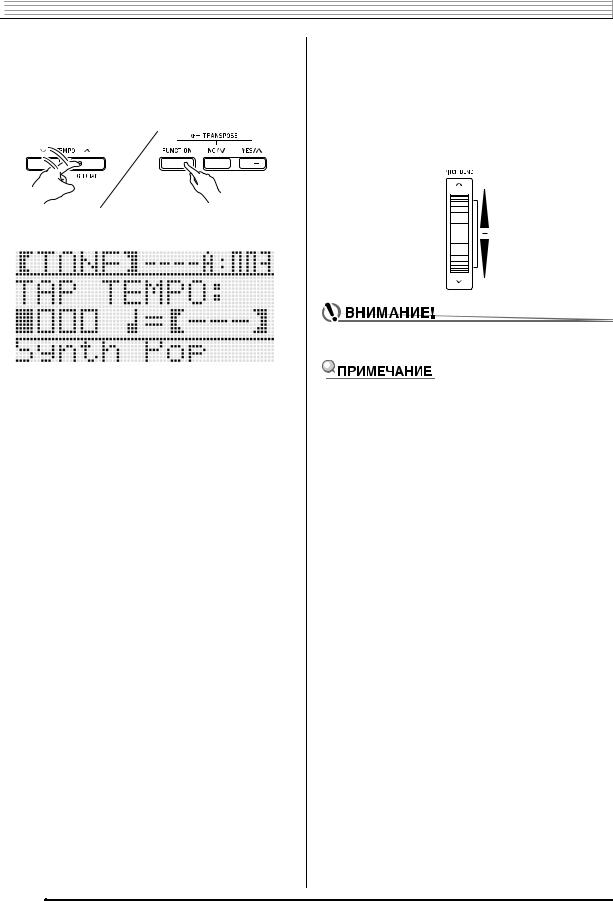

 Выбор и воспроизведение тембра
|
■ Как отрегулировать темп путем отстукивания |
|||||
|
Управление колесом высоты |
|||||
|
1. Нажав и не отпуская кнопку R-13 |
|||||
|
тона |
|||||
|
(FUNCTION), отстучать 4 раза по кнопке L-12 |
|||||
|
Колесо «PITCH BEND» (S-1) позволяет изменять |
|||||
|
(TAP) с нужной скоростью (в темпе, который |
|||||
|
нужно выставить). |
звуковысотность извлекаемых нот путем поворота |
||||
|
колеса вперед и назад. При повороте колеса от себя |
|||||
|
звук повышается, при повороте к себе — понижается. |
|||||
|
При отпускании колеса автоматически |
|||||
|
восстанавливается нормальная высота звука. |
|||||
•С первым ударом по кнопке L-12 (TAP) на дисплее появляется индикация, показанная ниже.
|
• |
Во время включения инструмента колесо высоты |
|||||
|
тона не должно быть повернуто. |
||||||
|
• |
С четвертым ударом заданный темп изменится в |
|||||
|
• |
Синтезатор также позволяет изменять диапазон |
|||||
|
соответствии со скоростью отстукивания. |
||||||
|
отклонения высоты тона для всего инструмента и для |
||||||
|
• |
Если кнопку R-13 (FUNCTION) отпустить раньше, |
|||||
|
определенной партии. Подробности см. в пункте |
||||||
|
чем отстучать по кнопке R-12 (TAP) 4 раза, темп не |
||||||
|
«„BendRange“ (диапазон отклонения высоты тона)» |
||||||
|
изменится. |
||||||
|
(стр. R-97) и подразделе «Параметры партий» |
||||||
|
2. После выставления темпа путем |
||||||
|
(стр. R-44). |
||||||
|
отстукивания его можно отрегулировать |
||||||
|
точнее в порядке, описанном в части «Как |
||||||
|
изменить темп с помощью кнопок „TEMPO“» |
||||||
|
(стр. R-19). |
R-20
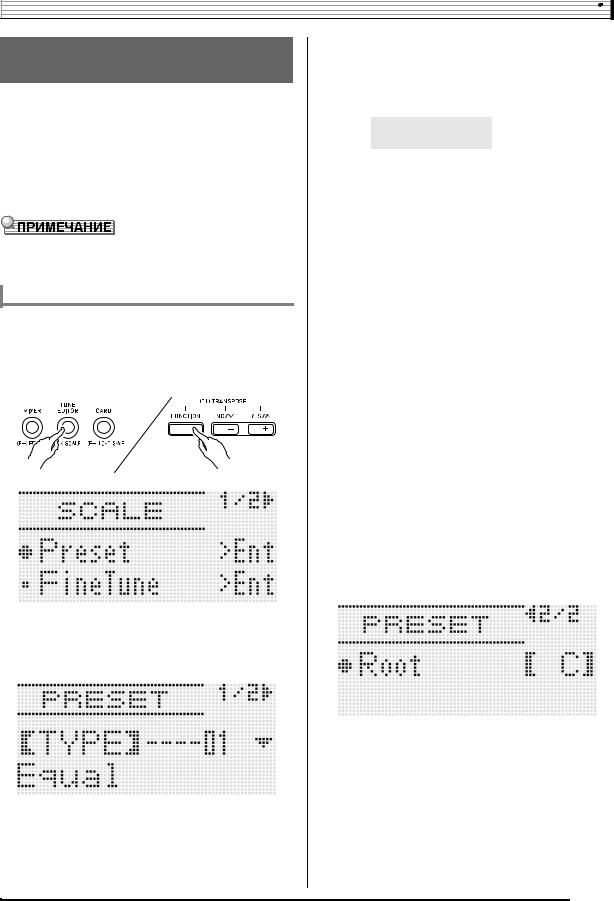
Выбор и воспроизведение тембра
Выбор темперации и точная настройка строя
Функция «строй» позволяет выбрать для встроенного источника звука одну из 17 предустановленных темпераций (строев). Возможна также точная настройка каждой из нот строя (от до до си) с точностью до цента. После выбора одной из предустановленных темпераций ее можно отредактировать в соответствии со своими потребностями.
Можно также указать, применять ли заданные показатели строя (темперацию и точную настройку) к автоаккомпанементу (строй аккомпанемента).
•Показатели настройки, задаваемые с помощью функции «строй», сохраняются и при выключении синтезатора.
Как выбрать предустановленный строй
1.Нажав и не отпуская кнопку R-13 (FUNCTION), нажатием на кнопку C-6 (SCALE) вывести на дисплей экранную страницу задания строя с вариантом «Preset», помеченным кружком (0).
2.Нажать на кнопку R-16 (ENTER).
•Появляется экранная страница выбора предустановленной темперации, подобная показанной ниже.
3.С помощью дискового регулятора или кнопок R-14 (–, +) выбрать темперацию.
•При выборе темперации кроме 01 «Equal» на дисплее появляется индикатор C.
•Ниже приведены номера темпераций и названия, которые появляются на дисплее.
|
Номер |
Название экранной |
Предустановленная |
|
|
страницы |
темперация |
||
|
01 |
Equal |
равномерная |
|
|
темперация |
|||
|
02 |
Pure Major |
чистый мажорный |
|
|
строй |
|||
|
03 |
Pure Minor |
чистый минорный |
|
|
строй |
|||
|
04 |
Pythagorean |
пифагорейская |
|
|
система |
|||
|
05 |
Kirnberger 3 |
Кирнбергера III |
|
|
06 |
Werckmeister |
Веркмейстера 1-3 (III) |
|
|
07 |
Mean-Tone |
среднетоновая |
|
|
08 |
Rast |
раст |
|
|
09 |
Bayati |
баяты |
|
|
10 |
Hijaz |
хиджаз |
|
|
11 |
Saba |
саба |
|
|
12 |
Dashti |
дашти |
|
|
13 |
Chahargah |
чахаргях |
|
|
14 |
Segah |
сегях |
|
|
15 |
Gurjari Todi |
гурджари тоди |
|
|
16 |
Chandrakauns |
чандракаун |
|
|
17 |
Charukeshi |
чарукеши |
|
4.Для задания основного тона темперации выполнить следующие действия.
(1)Нажать на кнопку R-17 (i).
•Появляется экранная страница для задания основного тона.
(2)С помощью дискового регулятора или кнопок R-14 (–, +) изменить основной тон (C — B).
•Основной тон можно также указать, нажав на клавишу.
R-21
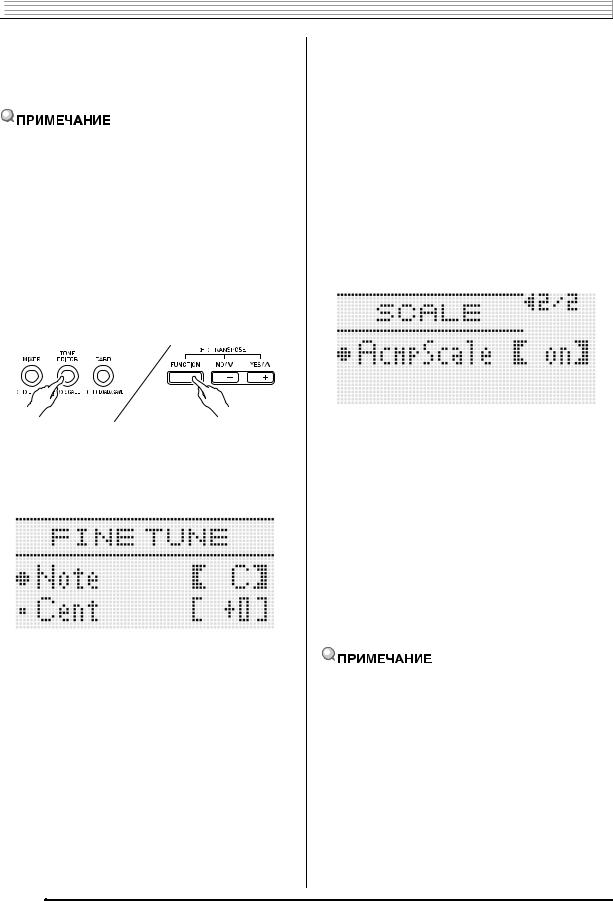

 Выбор и воспроизведение тембра
|
5. По завершении дважды нажать на кнопку |
5. По завершении настройки дважды нажать |
|||
|
R-15 (EXIT). |
на кнопку R-15 (EXIT). |
|||
|
• На дисплее вновь появится экранная страница, |
• На дисплее вновь появится экранная страница, |
|||
|
отображавшаяся перед экранной страницей для |
отображавшаяся перед экранной страницей для |
|||
|
задания строя. |
задания строя. |
|||
|
Регулирование применения |
||||
|
• Заданный здесь основной тон сохранится и в том |
выставленного строя к |
|||
|
случае, если темперация будет заменена на другую |
автоаккомпанементу (строй |
|||
|
предустановленную темперацию. |
аккомпанемента) |
|||
|
Точная настройка строя |
||||
|
1. Нажав и не отпуская кнопку R-13 |
||||
|
1. При необходимости выбрать |
(FUNCTION), нажатием на кнопку C-6 |
|||
|
(SCALE) вывести на дисплей экранную |
||||
|
предустановленную темперацию выполните |
||||
|
страницу задания строя. |
||||
|
действия из подраздела «Как выбрать |
||||
|
предустановленный строй» (стр. R-21). |
2. С помощью кнопки R-17 (i) перевести |
|||
|
2. Нажав и не отпуская кнопку R-13 |
кружок (0) на «AcmpScale». |
|||
|
(FUNCTION), нажатием на кнопку C-6 |
||||
|
(SCALE) вывести на дисплей экранную |
||||
|
страницу задания строя. |
|
3. С помощью кнопки R-17 (y) перевести |
3. С помощью дискового регулятора или |
||||
|
кнопок R-14 (–, +) изменить заданное |
|||||
|
кружок (0) на «FineTune» и нажать на |
значение. |
||||
|
кнопку R-16 (ENTER). |
|||||
|
Чтобы: |
Выбрать пункт: |
||||
|
• Появляется экранная страница точной настройки |
|||||
|
Выставленный строй к |
oFF |
||||
|
строя, подобная показанной ниже. |
|||||
|
автоаккомпанементу не |
|||||
|
применять |
|||||
|
Выставленный строй к |
on |
||||
|
автоаккомпанементу применять |
|||||
|
4. После выставления нажать на кнопку R-15 |
|||||
|
(EXIT). |
|||||
|
• На дисплее вновь появится экранная страница, |
|||||
|
отображавшаяся перед экранной страницей для |
|||||
|
задания строя. |
|||||
|
4. Высоту звуков в строе можно регулировать |
|||||
|
по отдельности. |
|||||
|
• В случае применения выставленного строя к |
|||||
|
(1) С помощью кнопки R-17 (t) перевести кружок |
|||||
|
автоаккомпанементу он распространяется на партии |
|||||
|
(0) на «Note» и с помощью дискового регулятора |
|||||
|
A11 — A16: баса и аккордов (1—5) |
|||||
|
или кнопок R-14 (–, +) выбрать название ноты для |
|||||
|
автоаккомпанемента. Применение строя к отдельным |
|||||
|
точной настройки. |
|||||
|
партиям включается и отключается путем изменения |
|||||
|
• Указать ноту можно также нажатием на |
|||||
|
параметра партии «Scale» (применение строя партии) |
|||||
|
клавишу клавиатуры. |
|||||
|
(стр. R-44). |
|||||
(2)С помощью кнопки R-17 (y) перевести кружок (0) на «Cent» и с помощью дискового регулятора или кнопок R-14 (–, +) точно настроить выбранную ноту. Значение при точной настройке ноты задается в интервале –99—+99 центов.
•Если для всех нот строя задать значение 0, он будет заменен на равномерную темперацию. Если хотя бы для одной ноты строя задано значение, отличное от 0, на дисплее горит индикатор C.
R-22
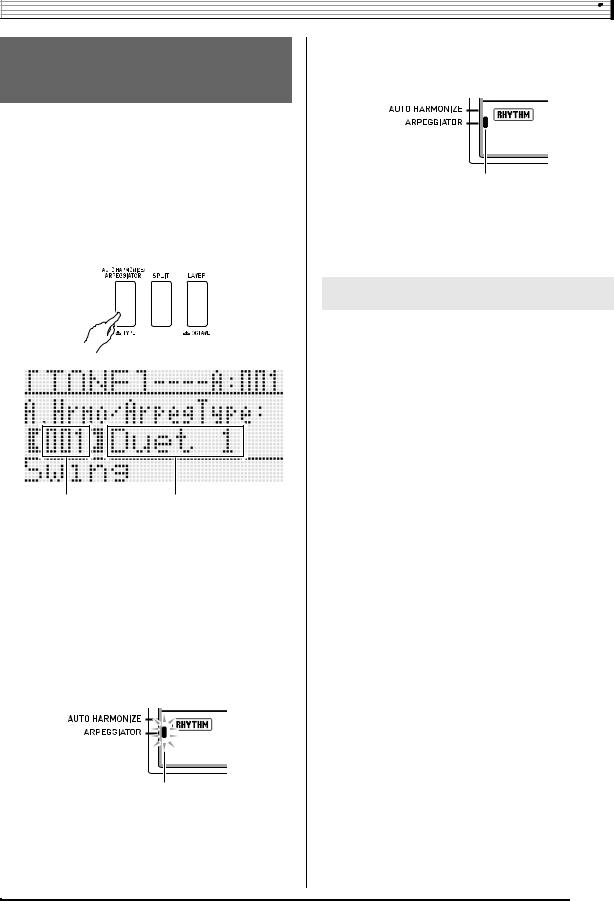
Выбор и воспроизведение тембра
Автоматическое воспроизведение арпеджио (арпеджиатор)
Арпеджиатор позволяет автоматически воспроизводить различные арпеджио и другие фразы благодаря простому нажатию на клавиши клавиатуры. На выбор имеется множество вариантов арпеджиатора: воспроизведение арпеджио при взятии аккорда, автоматическое воспроизведение различных фраз и другие.
1.Нажать и не отпускать кнопку R-18 (AUTO HARMONIZE/ARPEGGIATOR), пока на дисплее не появится экранная страница для выбора типа, показанная ниже.
2.С помощью дискового регулятора или кнопок R-14 (–, +) выбрать нужный тип арпеджиатора.
•Выбрать можно один из типов арпеджиатора (013—162). Подробную информацию о поддерживаемых типах арпеджиатора см. в брошюре «Приложение».
•При выборе типа арпеджиатора отображаемому типу арпеджиатора можно присвоить рекомендуемый тембр в качестве тембра клавиатуры, нажав на кнопку R-18 (AUTO HARMONIZE/ARPEGGIATOR) и не отпуская ее, пока на дисплее не замигает индикатор-указатель рядом с надписью «ARPEGGIATOR».
мигает
•Информацию о типах № 001—012 см. в разделе «Применение автогармонизации» (стр. R-28).
3.Нажать на кнопку R-15 (EXIT).
•Экранная страница для выбора типа арпеджиатора закрывается.
4.Нажать на кнопку R-18 (AUTO HARMONIZE/ ARPEGGIATOR).
•На дисплее появляется индикатор-указатель рядом с надписью «ARPEGGIATOR».
горит
5.Нужным образом настроить арпеджиатор.
•Регулируемые показатели настройки указаны в нижеприведенной таблице. Информацию о том, как выставлять эти показатели, см. в подразделе «Как в пункте меню функций изменить значение» (стр. R-96).
|
Информацию о показателе |
См. здесь: |
|
|
настройки: |
||
|
Когда арпеджио должно звучать: |
«„ArpegHold“ |
|
|
пока клавиши нажаты или после |
(задержка |
|
|
того, как отпущены |
арпеджиатора)» |
|
|
(стр. R-97) |
||
|
Сколько раз арпеджио должно |
«„ArpegSpeed“ |
|
|
прозвучать за одну долю |
(скорость |
|
|
арпеджиатора)» |
||
|
(стр. R-98) |
||
|
Когда арпеджио должно звучать в |
«„ArpegPart“ |
|
|
режиме разделения клавиатуры на |
(партия |
|
|
два тембральных регистра: при |
арпеджиатора)» |
|
|
нажатии на клавиши регистра |
(стр. R-98) |
|
|
«UPPER» или регистра «LOWER» |
||
6.Взять на клавиатуре аккорд или одну ноту.
•Звучит арпеджио в соответствии с выбранным типом арпеджиатора и взятой нотой (нотами).
7.Для выключения арпеджиатора снова нажать на кнопку R-18 (AUTO HARMONIZE/ ARPEGGIATOR).
•Индикатор-указатель на дисплее рядом с надписью «ARPEGGIATOR» гаснет.
R-23
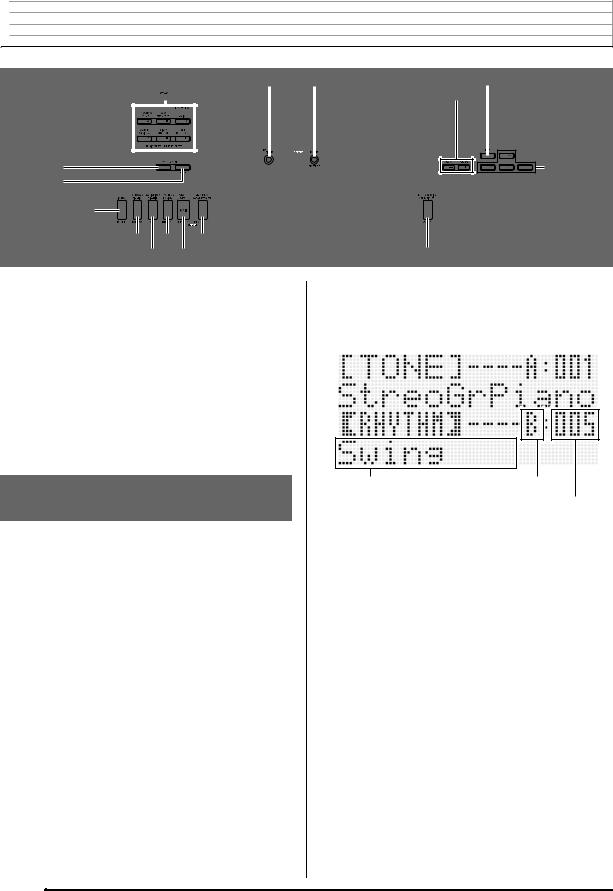

 Применение автоаккомпанемента
|
C-2 C-5 |
R-15 |
|||||||
|
L—4-LL—99 |
R-14 |
|||||||
L-13
|
L-14 L-16 L-18 |
|
|
L-15 L-17 |
R-18 |
При применении функции «Автоаккомпанемент» достаточно выбрать нужный стиль аккомпанемента, и соответствующий аккомпанемент (ударные, гитара и т. д.) будет автоматически воспроизводиться при взятии аккорда левой рукой, как будто всюду, где бы вы ни оказались, у вас есть собственный аккомпанирующий состав.
Синтезатор имеет 200 встроенных моделей автоакком панемента, подразделенных на пять групп. Путем редактирования встроенных стилей можно создавать собственные, оригинальные (т. наз. «пользовательские»), для хранения которых предусмотрена шестая группа. Для получения дополнительной информации см. брошюру «Приложение».
Воспроизведение
автоаккомпанемента
1.В брошюре «Приложение» найти группу и номер нужного стиля.
2.С помощью кнопок L-4 ([A] POPS/ROCK/ DANCE) — L-9 ([F] USER RHYTHMS) выбрать группу стилей.
•С помощью кнопки L-9 ([F] USER RHYTHMS)
выбирается группа пользовательских стилей. Подробности см. в подразделе «Работа с редактором стилей» (стр. R-29).
3.С помощью дискового регулятора прокрутить номера стилей, пока не появится нужный.
Пример: группа B, номер 005
|
название стиля |
группа |
|
номер |
•Номер стиля можно также выбрать с помощью кнопок R-14 (–, +). Длительное нажатие на любую из кнопок обеспечивает ускоренную прокрутку номеров стилей. При одновременном нажатии на обе кнопки R-14 (–, +) выбирается тембр 001 из выбранной группы.
4.С помощью кнопок L-11 (TEMPO w) и L-12 (TEMPO q) отрегулировать темп.
5.Нажатием на кнопку L-18 (ACCOMP ON/OFF) включить на дисплее индикатор D.
•При каждом нажатии на кнопку происходит переключение аккомпанемента из включенного состояния (индикатор D горит) в отключенное (индикатор не горит) или обратно.
•При включенном аккомпанементе (индикатор D горит) звучат все инструментальные партии аккомпанемента, а при выключенном (индикатор не горит) — только партии перкуссии (ударных инструментои т. п.).
R-24
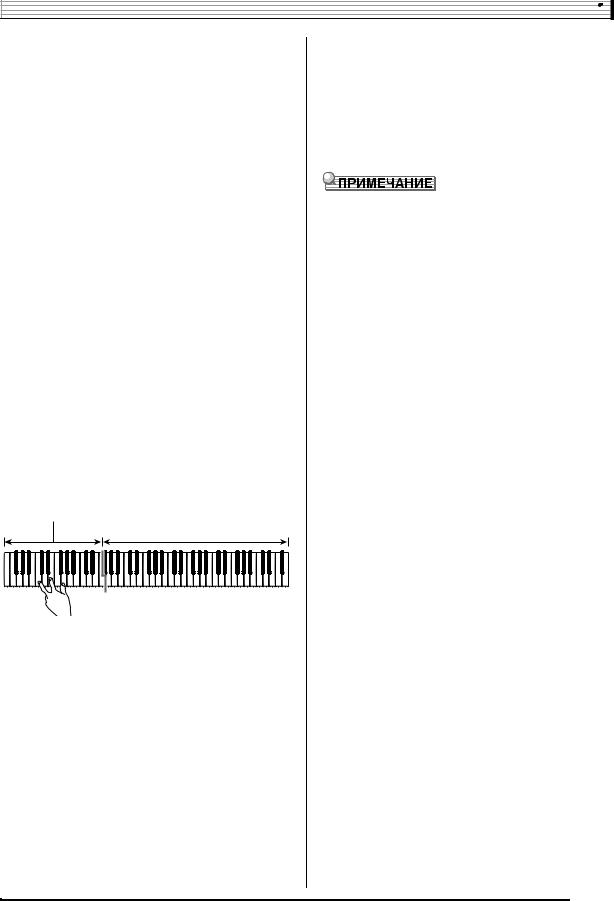
Применение автоаккомпанемента
6.Нажать на кнопку L-16 (SYNCHRO/ENDING).
•Включается режим готовности к запуску автоаккомпанемента (автоаккомпанемент должен включиться с первым аккордом), а на дисплее начинает мигать индикатор F. Мигание индикатора Fуказывает на режим готовности к запуску обычной модели автоаккомпанемента.
7.Можно также с помощью кнопок, указанных ниже, переключиться на режим готовности к запуску вариационной модели или модели вступления.
|
Для включения |
||
|
режима готовности к |
||
|
запуску |
Нажать на |
Индикатор |
|
нижеуказанной |
кнопку: |
на дисплее: |
|
модели |
||
|
автоаккомпанемента: |
||
|
Вступление |
L-13 (INTRO) |
Мигает |
|
E |
||
|
Вариация |
L-15 (VARIATION/ |
Мигает |
|
FILL-IN) |
H |
|
Подробную информацию о модели вступления и вариационной модели см. в разделе «Изменение моделей автоаккомпанемента» (стр. R-27).
8.Взять нужный аккорд в аккордовой (левой) части клавиатуры.
•При взятии аккорда включится автоаккомпанемент.
•Чтобы включить воспроизведение партии перкуссии, не беря аккорда, нажать на кнопку L-17 (START/STOP).
Пример: взять аккорд до мажор
аккордовая часть клавиатуры
мелодическая часть клавиатуры
•Соответствующие нажатым клавишам корень аккорда и его тип отображаются на дисплее в области аккордов.
9.По ходу исполнения мелодии правой рукой брать другие аккорды левой рукой.
•Брать аккорды можно с помощью режима «CASIO Chord» и других режимов упрощенного взятия аккордов. Подробности см. в разделе «Выбор режима взятия аккордов» следующей главы.
•Сменить модель аккомпанемента можно с помощью кнопок L-14 (NORMAL/FILL-IN) и L-15 (VARIATION/FILL-IN). Подробности см. в разделе «Изменение моделей автоаккомпанемента» (стр. R-27).
10.По завершении для остановки автоаккомпанемента снова нажать на кнопку L-17 (START/STOP).
•Если перед остановкой автоаккомпанемента нажать не на кнопку L-17 (START/STOP), а на кнопку L-16 (SYNCHRO/ENDING), включится воспроизведение модели концовки. Подробную информацию о моделях концовки см. в подразделе «Изменение моделей автоаккомпанемента»
(стр. R-27).
•Уровень громкости автоаккомпанемента регулируется независимо от громкости звука на выходе синтезатора в следующем порядке. Подробности см. в пункте «„AccompVol.“ (громкость автоаккомпанемента)» (стр. R-99).
•Диапазон аккордовой части клавиатуры можно изменить, переместив точку разделения с помощью функции разделения (стр. R-17). Аккордовую часть клавиатуры составляют клавиши слева от точки разделения.
R-25


 Применение автоаккомпанемента
|
■ Fingered 1, 2, 3 |
|||||||||||||||||||||||||||||||||||||||||||
|
Выбор режима взятия |
|||||||||||||||||||||||||||||||||||||||||||
|
В этих трех режимах взятия аккордов аккорды берутся в |
|||||||||||||||||||||||||||||||||||||||||||
|
аккордов |
|||||||||||||||||||||||||||||||||||||||||||
|
аккордовой части клавиатуры, как обычно. Некоторые |
|||||||||||||||||||||||||||||||||||||||||||
|
виды аккордов имеют сокращенную форму и берутся |
|||||||||||||||||||||||||||||||||||||||||||
|
Во время воспроизведения автоаккомпанемента корень |
нажатием на одну или две клавиши. Информацию о том, |
||||||||||||||||||||||||||||||||||||||||||
|
аккорда и его тип задаются в аккордовой части |
какие типы аккордов и как берутся, см. в разделе |
||||||||||||||||||||||||||||||||||||||||||
|
клавиатуры. Аккордовой частью клавиатуры является |
«Указатель способов взятия аккордов» (стр. R-124). |
||||||||||||||||||||||||||||||||||||||||||
|
часть клавиатуры слева от точки разделения (стр. R-17). |
Fingered 1 На клавиатуре берутся ноты, составляющие |
||||||||||||||||||||||||||||||||||||||||||
|
На нижеприведенной иллюстрации представлен |
|||||||||||||||||||||||||||||||||||||||||||
|
аккорд. |
|||||||||||||||||||||||||||||||||||||||||||
|
диапазон аккордовой части клавиатуры синтезатора |
|||||||||||||||||||||||||||||||||||||||||||
|
Fingered 2 В отличие от режима «Fingered 1» в этом |
|||||||||||||||||||||||||||||||||||||||||||
|
WK-6500 при начальных показателях настройки по |
|||||||||||||||||||||||||||||||||||||||||||
|
умолчанию. |
режиме не берется 6-я ступень. |
||||||||||||||||||||||||||||||||||||||||||
|
Fingered 3 В отличие от режима «Fingered 1» в этом |
|||||||||||||||||||||||||||||||||||||||||||
|
аккордовая часть клавиатуры |
режиме не берутся аккорды с |
||||||||||||||||||||||||||||||||||||||||||
|
мелодическая часть клавиатуры |
самостоятельным басом, соответствующим |
||||||||||||||||||||||||||||||||||||||||||
|
самой низкой клавише на клавиатуре. |
|||||||||||||||||||||||||||||||||||||||||||
|
■ CASIO Chord |
|||||||||||||||||||||||||||||||||||||||||||
|
Режим «CASIO Chord» позволяет упрощенным способом |
|||||||||||||||||||||||||||||||||||||||||||
|
брать четыре типа аккордов, описанных ниже. |
|||||||||||||||||||||||||||||||||||||||||||
|
Имеется 5 режимов взятия аккордов на выбор. |
Тип аккорда |
Пример |
|||||||||||||||||||||||||||||||||||||||||
|
1: Fingered 1 |
Мажорные аккорды |
C (до мажор) |
|||||||||||||||||||||||||||||||||||||||||
|
Нажать на одну клавишу, |
назва- |
C C#DEb E F F#GAbABb B C C#DEb E F |
|||||||||||||||||||||||||||||||||||||||||
|
2: Fingered 2 |
|||||||||||||||||||||||||||||||||||||||||||
|
соответствующую названию |
ние |
||||||||||||||||||||||||||||||||||||||||||
|
3: Fingered 3 |
|||||||||||||||||||||||||||||||||||||||||||
|
аккорда. |
ноты |
||||||||||||||||||||||||||||||||||||||||||
|
4: CASIO Chord |
|||||||||||||||||||||||||||||||||||||||||||
|
• Для взятия аккорда до |
|||||||||||||||||||||||||||||||||||||||||||
|
5: Full Range |
|||||||||||||||||||||||||||||||||||||||||||
|
мажор нажать на любую |
|||||||||||||||||||||||||||||||||||||||||||
|
Как выбрать режим взятия аккордов |
из клавиш до в |
||||||||||||||||||||||||||||||||||||||||||
|
аккордовой части |
|||||||||||||||||||||||||||||||||||||||||||
|
клавиатуры. Октава |
|||||||||||||||||||||||||||||||||||||||||||
|
1. Нажать и не отпускать кнопку L-18 (ACCOMP |
|||||||||||||||||||||||||||||||||||||||||||
|
значения не имеет. |
|||||||||||||||||||||||||||||||||||||||||||
|
ON/OFF), пока на дисплее не появится |
Минорные аккорды |
Cm (до минор) |
|||||||||||||||||||||||||||||||||||||||||
|
экранная страница для выбора режима |
Нажать в аккордовой части |
C C#DEb E F F#GAbABb B C C#DEb E F |
|||||||||||||||||||||||||||||||||||||||||
|
клавиатуры на клавишу, |
|||||||||||||||||||||||||||||||||||||||||||
|
взятия аккордов, показанная ниже. |
|||||||||||||||||||||||||||||||||||||||||||
|
соответствующую |
|||||||||||||||||||||||||||||||||||||||||||
|
мажорному аккорду, и |
|||||||||||||||||||||||||||||||||||||||||||
|
одновременно на другую |
|||||||||||||||||||||||||||||||||||||||||||
|
клавишу в аккордовой же |
|||||||||||||||||||||||||||||||||||||||||||
|
части клавиатуры правее |
|||||||||||||||||||||||||||||||||||||||||||
|
первой. |
|||||||||||||||||||||||||||||||||||||||||||
|
Септаккорды |
C7 (до-мажорный |
||||||||||||||||||||||||||||||||||||||||||
|
Нажать в аккордовой части |
септаккорд) |
||||||||||||||||||||||||||||||||||||||||||
|
клавиатуры на клавишу, |
C C#DEb E F F#GAbABb B C C#DEb E F |
||||||||||||||||||||||||||||||||||||||||||
|
соответствующую |
|||||||||||||||||||||||||||||||||||||||||||
|
мажорному аккорду, и |
|||||||||||||||||||||||||||||||||||||||||||
|
одновременно на две другие |
|||||||||||||||||||||||||||||||||||||||||||
|
клавиши в аккордовой же |
|||||||||||||||||||||||||||||||||||||||||||
|
режим взятия аккордов |
|||||||||||||||||||||||||||||||||||||||||||
|
части клавиатуры правее |
|||||||||||||||||||||||||||||||||||||||||||
|
2. С помощью дискового регулятора или |
первой. |
||||||||||||||||||||||||||||||||||||||||||
|
Минорные септаккорды |
Cm7 (до-минорный |
||||||||||||||||||||||||||||||||||||||||||
|
кнопок R-14 (–, +) выбрать режим взятия |
Нажать в аккордовой части |
септаккорд) |
|||||||||||||||||||||||||||||||||||||||||
|
аккордов. |
клавиатуры на клавишу, |
C C#DEb E F F#GAbABb B C C#DEb E F |
|||||||||||||||||||||||||||||||||||||||||
|
3. Нажать на кнопку L-18 (ACCOMP ON/OFF) |
соответствующую |
||||||||||||||||||||||||||||||||||||||||||
|
мажорному аккорду, и |
|||||||||||||||||||||||||||||||||||||||||||
|
одновременно на три другие |
|||||||||||||||||||||||||||||||||||||||||||
|
или R-15 (EXIT). |
|||||||||||||||||||||||||||||||||||||||||||
|
клавиши в аккордовой же |
|||||||||||||||||||||||||||||||||||||||||||
|
• Экранная страница для выбора режима взятия |
части клавиатуры правее |
||||||||||||||||||||||||||||||||||||||||||
|
аккордов закрывается. |
первой. |
||||||||||||||||||||||||||||||||||||||||||
|
При нажатии в аккордовой части клавиатуры больше на |
|||||||||||||||||||||||||||||||||||||||||||
|
чем на одну клавишу не важно, являются |
|||||||||||||||||||||||||||||||||||||||||||
|
дополнительные клавиши белыми или черными. |
|||||||||||||||||||||||||||||||||||||||||||
|
■ Full Range Chord |
|||||||||||||||||||||||||||||||||||||||||||
|
В этом режиме взятия аккордов аккорды и мелодию |
|||||||||||||||||||||||||||||||||||||||||||
|
можно исполнять на всем диапазоне клавиатуры. |
|||||||||||||||||||||||||||||||||||||||||||
|
Информацию о том, какие типы аккордов и как берутся, |
|||||||||||||||||||||||||||||||||||||||||||
|
см. в разделе «Указатель способов взятия аккордов» |
|||||||||||||||||||||||||||||||||||||||||||
|
(стр. R-124). |
|||||||||||||||||||||||||||||||||||||||||||
R-26
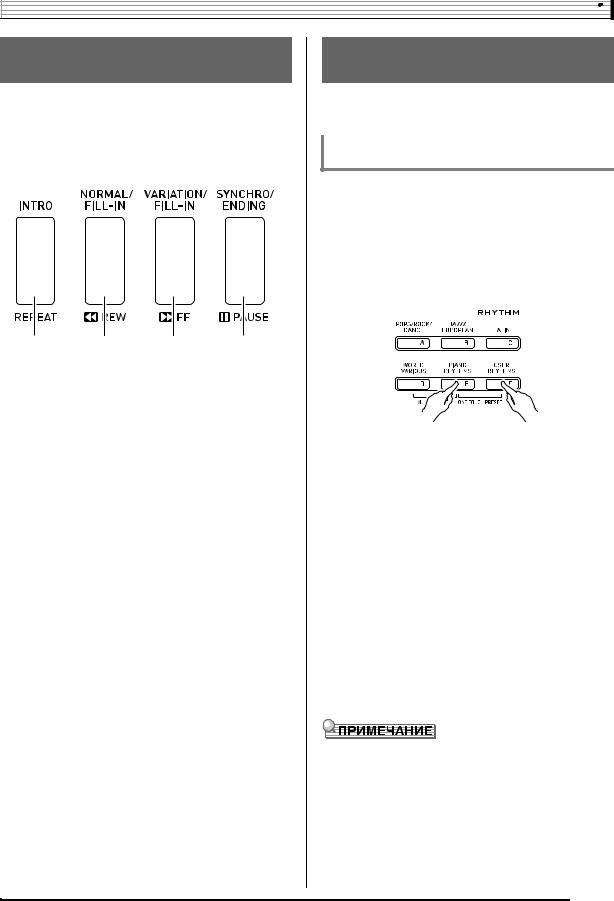
Применение автоаккомпанемента
Изменение моделей автоаккомпанемента
Имеется шесть различных моделей автоаккомпанемента, показанных ниже. В процессе игры с аккомпанементом можно выполнять смену моделей. В модели можно вносить изменения. Нужная модель выбирается с помощью кнопок L-13 — L-16.
|
вступление *1 |
обычная |
вариация |
концовка *4 |
||
|
модель |
|||||
|
обычная |
вариационная |
||||
|
вставка *2 |
вставка *3 |
*1 Нажимается в начале композиции. По завершении вступления воспроизводится обычная модель аккомпанемента. Если перед нажатием на эту кнопку нажать на кнопку L-15 (VARIATION/FILL-IN), по завершении вступления начнет воспроизводиться вариационная модель.
*2 Нажимается во время воспроизведения обычной модели для выполнения вставки.
*3 Нажимается во время воспроизведения вариационной модели для выполнения вариационной вставки.
*4 Нажимается в конце композиции. Воспроизводится концовка, и автоаккомпанемент останавливается.
Работа с установками мгновенного вызова
Установка мгновенного вызова позволяет одним касанием вызывать тембр и темп, которые подходят к выбранному стилю автоаккомпанемента.
Как играть с помощью установки мгновенного вызова
1.Если воспроизводится стиль, остановить его нажатием на кнопку L-17 (START/STOP).
2.Выбрать нужный стиль (не пользовательский).
3.Нажав и не отпуская кнопку L-8 ([E] PIANO RHYTHMS), нажать на кнопку L-9 ([F] USER RHYTHMS).
•Для стиля, выбранного путем действия 1, соответствующим образом заданы следующие показатели настройки.
–Тембры для партий «UPPER 1», «UPPER 2» и «LOWER»
–Октавный сдвиг для партий «UPPER 1», «UPPER 2» и «LOWER»
–В(ы)ключенность функций наложения и разделения
–В(ы)ключенность аккомпанемента
–В(ы)ключенность реверберации и ее тип
–Тип хоруса
–В(ы)ключенность автогармонизации или арпеджиатора и их тип
–Темп
•В дополнение к этому мигание индикатора F указывает на режим готовности к запуску обычной модели автоаккомпанемента.
4.Начните играть.
•Выполнить действия, начиная с 7-го, описанные в разделе «Воспроизведение автоаккомпанемента» на стр. R-24 и R-27.
•Установки мгновенного вызова не работают с пользовательскими стилями (F:001 — F:010).
•При выполнении вышеописанного действия 3 заданные показатели установки мгновенного вызова можно вызвать и тогда, когда стиль уже воспроизводится. В этом случае воспроизведение стиля продолжится, а режим готовности к запуску автоаккомпанемента не включится.
R-27
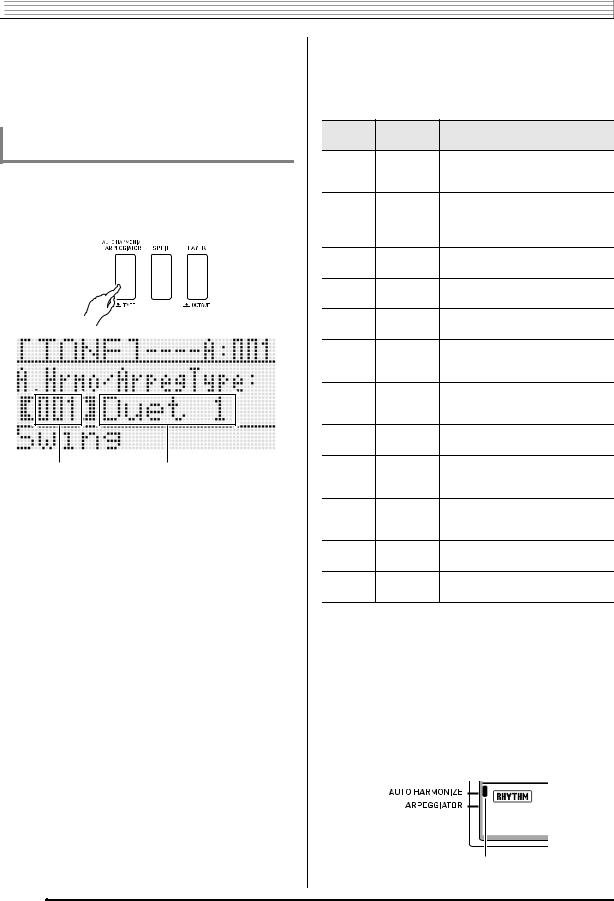

 Применение автоаккомпанемента
|
2. С помощью дискового регулятора или |
||
|
Применение автогармонизации |
||
|
кнопок R-14 (–, +) выбрать нужный тип |
||
|
Автогармонизация позволяет добавлять к звукам |
автогармонизации. |
|
|
мелодии, исполняемой правой рукой, звуки |
• Выбрать можно один из номеров |
|
|
сопровождающих голосов. На выбор имеется 12 |
автогармонизации (001—012), указанных в |
|
|
вариантов автогармонизации. |
нижеприведенной таблице. |
|
Как играть с применением |
Номер |
Название |
Описание |
||
|
типа |
типа |
||||
|
автогармонизации |
Добавляется нижний второй |
||||
|
1. Нажать и не отпускать кнопку R-18 (AUTO |
001 |
Duet 1 |
голос в пределах одной октавы |
||
|
(отстоящий на 2—4 ступени). |
|||||
|
HARMONIZE/ARPEGGIATOR), пока на |
|||||
|
Добавляется нижний второй |
|||||
|
дисплее не появится экранная страница для |
|||||
|
голос за пределами одной |
|||||
|
выбора типа, показанная ниже. |
002 |
Duet 2 |
|||
|
октавы (отстоящий более чем на |
|||||
|
4—6 ступеней). |
|||||
|
003 |
Country |
Добавляется голос в стиле |
|||
|
кантри. |
|||||
|
004 |
Octave |
Добавляется голос на октаву |
|||
|
ниже. |
|||||
|
005 |
5th |
Добавляется голос, отстоящий |
|||
|
на квинту. |
|||||
|
Добавляются два голоса за |
|||||
|
006 |
3WayOpen |
пределами одной октавы |
|||
|
(трехголосное сложение). |
|||||
|
Добавляются два голоса в |
|||||
|
007 |
3WayClos |
пределах одной октавы |
|||
|
(трехголосное сложение). |
|||||
|
008 |
Strings |
Добавляются голоса, |
|||
|
оптимальные для струнных. |
|||||
|
номер типа |
название типа |
Добавляются три голоса за |
|||
|
009 |
4WayOpen |
пределами одной октавы |
|||
|
(четырехголосное сложение). |
|||||
|
Добавляются три голоса в |
|||||
|
010 |
4WayClos |
пределах одной октавы |
|||
|
(четырехголосное сложение). |
|||||
|
011 |
Block |
Добавляются ноты с |
|||
|
образованием блок-аккорда. |
|||||
|
012 |
Big Band |
Добавляются голоса в стиле |
|||
|
биг-бенда. |
|||||
|
• Информацию о типах автогармонизации с |
|||||
|
номерами 013 и выше. в разделе «Автоматическое |
|||||
|
воспроизведение арпеджио (арпеджиатор)» |
|||||
|
(стр. R-23). |
|||||
|
3. Нажать на кнопку R-15 (EXIT). |
|||||
|
• Экранная страница для выбора типа |
|||||
|
арпеджиатора закрывается. |
|||||
|
4. Нажать на кнопку R-18 (AUTO HARMONIZE/ |
|||||
|
ARPEGGIATOR). |
|||||
|
• На дисплее рядом появляется |
|||||
|
индикатор-указатель с надписью «AUTO |
|||||
|
HARMONIZE». |
горит
R-28
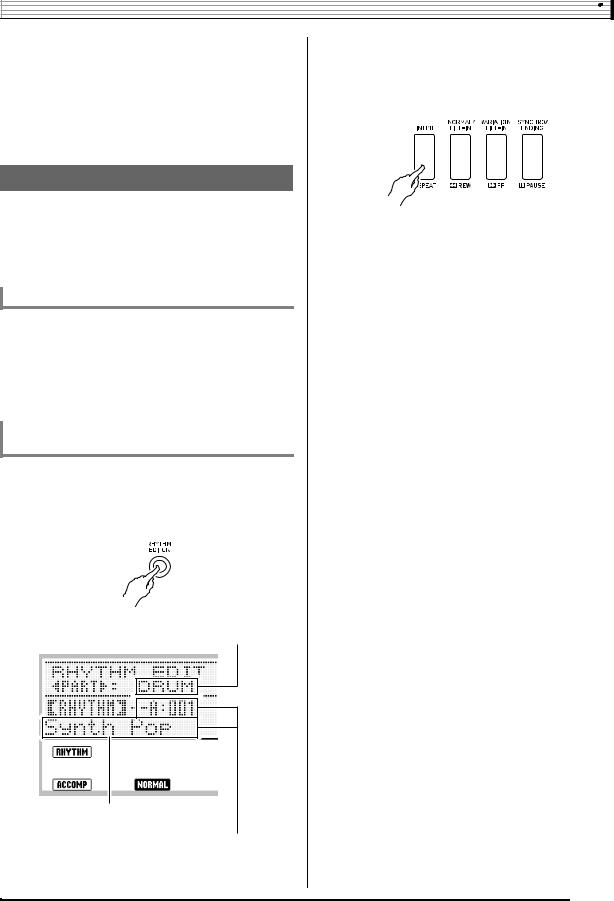
Применение автоаккомпанемента
5.Начните играть аккорды и мелодию.
•К звукам мелодии добавляются сопровождающие голоса в соответствии с берущимися аккордами.
6.Для выключения автогармонизации снова нажать на кнопку R-18 (AUTO HARMONIZE/ ARPEGGIATOR).
•Индикатор-указатель на дисплее рядом с надписью «AUTO HARMONIZE» гаснет.
Работа с редактором стилей
Редактор стилей позволяет изменять встроенные стили автоаккомпанемента и создавать свои, оригинальные («пользовательские»). Он дает возможность выбрать в обычной модели, модели вступления или иной модели партию (барабан, бас-гитара и т. д.) (стр. R-27), включить ее или выключить, отрегулировать уровень ее громкости, выполнить другие действия.
Номера пользовательских стилей
Области стилей под номерами F:001 — F:010 предназначены для хранения пользовательских стилей. Память рассчитана на одновременное хранение до 10 пользовательских стилей. Сохраненный пользовательский стиль вызывается нажатием на кнопку L-9 ([F] USER RHYTHMS). Дополнительную информацию см. в разделе «Воспроизведение автоаккомпанемента» (стр. R-24).
Как создать и сохранить пользовательский стиль
1.Выбрать стиль, который нужно отредактировать для создания пользовательского стиля.
2.Нажать на кнопку C-2 (RHYTHM EDITOR).
• Появляется экранная страница редактора стилей.
редактируемая партия инструмента
|
редактируемая модель |
|
аккомпанемента |
номер и название стиля, присвоенные партии инструмента в редактируемой модели аккомпанемента (значение по умолчанию — номер и название, выбранные при выполнении действия 1)
3.С помощью кнопок L-13 (INTRO) — L-16 (SYNCHRO/ENDING) выбрать модель аккомпанемента для редактирования. Если, например, нужно отредактировать модель вступления, нажать на кнопку L-13 (INTRO).
•При нажатии на кнопку L-14 (NORMAL/FILL-IN)
происходит переключение между обычной моделью и обычной вставкой, на кнопку L-15 (VARIATION/FILL-IN) — переключение между
вариацией и вариационной вставкой.
•На дисплее начинает мигать индикатор для выбранной модели аккомпанемента.
|
При выборе следующей |
Мигает индикатор: |
|
|
модели аккомпанемента: |
||
|
Вступление |
E |
|
|
Обычная модель |
F |
|
|
Обычная вставка |
F G |
|
|
Вариация |
H |
|
|
Вариационная вставка |
G H |
|
|
Kонцовка |
J |
|
4.С помощью кнопок R-17 (u, i) выбрать
партию инструмента для редактирования.
•На дисплее появится название выбранной инструментальной партии.
|
При выборе |
На дисплее появляется |
|
|
инструментальной |
||
|
название: |
||
|
партии: |
||
|
Перкуссия |
PERC |
|
|
Ударные |
DRUM |
|
|
Бас |
BASS |
|
|
Аккорды 1 — аккорды 5 |
CHORD1 — CHORD5 |
|
R-29


 Применение автоаккомпанемента
|
5. Нужным образом отредактировать |
*1 Для партий ударных и перкуссии могут быть выбраны |
||||||
|
выбранную инструментальную партию |
только звуки ударных инструментов (тембры № K:129 |
||||||
|
модели аккомпанемента. |
— K:145). Звуки ударных инструментов нельзя |
||||||
|
• При выполнении нижеописанных действий |
выбрать для партий баса и аккордов 1—5. |
||||||
|
*2 Показатель настройки «Part» помимо вариантов |
|||||||
|
повторное воспроизведение за счет нажатия на |
|||||||
|
кнопку L-17 (START/STOP) возможно только для |
настройки «on» и «oFF» имеется также вариант «Sol» |
||||||
|
редактируемой модели аккомпанемента. При |
(соло), задающийся одновременным нажатием на |
||||||
|
кнопки R-14 (–, +), когда выбран показатель |
|||||||
|
каждом нажатии на кнопку L-17 (START/STOP) |
|||||||
|
настройки «Part». Если выбран вариант «Sol», звучать |
|||||||
|
воспроизведение либо начинается, либо |
|||||||
|
будет только партия, выбранная для редактирования. |
|||||||
|
останавливается. |
|||||||
|
• |
При нажатии на кнопку R-17 (u, i) для выбора |
||||||
|
(1) Когда в третьей строке экранной страницы |
|||||||
|
другой инструментальной партии вариант «Sol» |
|||||||
|
редактора стилей появится индикация |
|||||||
|
показателя настройки «Part» сменится на «on» или |
|||||||
|
[RHYTHM], указать номер стиля, который |
|||||||
|
«oFF». |
|||||||
|
нужно присвоить инструментальной партии |
• |
||||||
|
Отметим, что вариант «Sol» предназначен |
|||||||
|
выбранной модели аккомпанемента. |
|||||||
|
специально для предварительного просмотра |
|||||||
|
Показатели настройки задаются в том же |
|||||||
|
данных при редактировании и во время сохранения |
|||||||
|
порядке, что и при выборе стиля. Выполнить |
|||||||
|
пользовательского стиля не учитывается. |
|||||||
|
действия 1, 2 и 3 из раздела «Воспроизведение |
|||||||
|
*3 Чем меньше значение стереопозиции, тем она левее, |
|||||||
|
автоаккомпанемента» на стр. R-24. |
|||||||
|
(2) Нужным образом настроить микшер для |
чем больше — тем правее. Значение 0 соответствует |
||||||
|
середине. |
|||||||
|
выбранной инструментальной партии модели |
|||||||
|
аккомпанемента. |
(3) Для выхода из микшера нажать на кнопку C-5 |
||||||
|
Нажать на кнопку C-5 (MIXER), с помощью |
|||||||
|
(MIXER) или R-15 (EXIT). |
|||||||
|
кнопок R-17 (t, y) выбрать один из |
|||||||
|
• На дисплее восстанавливается экранная |
|||||||
|
показателей настройки, указанных в |
|||||||
|
страница [RHYTHM], отображавшаяся при |
|||||||
|
нижеприведенной таблице, и с помощью |
|||||||
|
выполнении действия (1). |
|||||||
|
дискового регулятора или кнопок R-14 (–, +) |
|||||||
|
задать новое значение. |
|||||||
|
• |
|||||||
|
Индикация — |
Присвоение стиля при выполнении |
||||||
|
название |
Описание |
Диапазон |
вышеописанного действия (1) приводит также к |
||||
|
показателя |
задания значений |
автоматическому сбросу значений настройки |
|||||
|
настройки |
микшера на начальные значения, задаваемые |
||||||
|
присвоенному стилю по умолчанию. Поэтому, если |
|||||||
|
TONE — тембр |
Определяет |
Все тембры (кроме |
|||||
|
сменить стиль после настройки микшера при |
|||||||
|
партии |
тембр партии |
пользовательских)*1 |
выполнении действия (2), заданные показатели |
||||
|
инструмента. |
настройки микшера сменятся на показатели |
||||||
|
настройки вновь выбранного стиля, задаваемые по |
|||||||
|
Part — |
Определяет, |
on — партия |
|||||
|
умолчанию. |
|||||||
|
в(ы)ключенность |
должна ли |
звучит. |
• |
||||
|
При выборе в качестве модели аккомпанемента |
|||||||
|
партии*2 |
звучать партия |
oFF — партия |
|||||
|
инструмента. |
отключена. |
вступления или концовки всем восьми |
|||||
|
инструментальным партиям всегда присваивается |
|||||||
|
Volume — |
Определяет |
000—127 |
один и тот же стиль. Поэтому во время присвоения |
||||
|
громкость |
громкость |
стиля вступлению или концовке при выполнении |
|||||
|
партии |
инструмента |
действия (1) происходит смена стиля у всех |
|||||
|
партии. |
инструментальных партий сразу. |
||||||
|
Pan — |
Определяет, с |
–64—0—+63*3 |
6. Повторить действия 3—5, чтобы |
||||
|
стереопозиция |
какой стороны |
||||||
|
отредактировать другие модели |
|||||||
|
партии |
партия будет |
||||||
|
аккомпанемента и инструментальные |
|||||||
|
звучать — с |
|||||||
|
левой или с |
партии. |
||||||
|
правой. |
7. По завершении редактирования нужным |
||||||
|
Reverb — |
Определяет, |
000—127 |
|||||
|
уровень |
какой уровень |
образом откорректировать темп стиля. |
|||||
|
реверберации |
реверберации |
• |
Неправильная эксплуатация изделия создает риск |
||||
|
партии |
(стр. R-34) |
поражения электрическим током и возгорания. |
|||||
|
применяется к |
8. Для сохранения стиля после его |
||||||
|
партии |
|||||||
|
инструмента. |
редактирования, нажав и не отпуская |
||||||
|
Chorus — |
Определяет, |
000—127 |
кнопку R-13 (FUNCTION), нажать на кнопку |
||||
|
уровень хоруса |
какой уровень |
C-13 (MENU). |
|||||
|
партии |
хоруса (стр. |
• |
Появляется экранная страница редактора стилей, |
||||
|
R-35) |
на которой вариант «Store» помечен кружком (0). |
||||||
|
применяется к |
|||||||
|
партии |
|||||||
|
инструмента. |
|||||||
R-30

Применение автоаккомпанемента
9.По завершении настройки нажать на кнопку R-16 (ENTER).
•Появляется экранная страница для задания номера создаваемого пользовательского стиля и его названия.
номер создаваемого пользовательского стиля
название стиля
10.С помощью дискового регулятора или кнопок R-14 (–, +) выбрать номер для создаваемого пользовательского стиля.
11.С помощью кнопок R-17 (u, i) перевести
курсор на изменяемый символ в названии и с помощью дискового регулятора или
кнопок R-14 (–, +) выбрать нужный символ.
•Информацию о допустимых символах в названиях см. в таблице «Разрешенные к вводу символы» (стр. R-124).
•Пробел вводится одновременным нажатием на обе кнопки R-14 (–, +).
12.Нажать на кнопку R-16 (ENTER).
•Данные сохраняются.
•Если номер стиля, под которым вы сохраняете данные, уже занят, то для уточнения того, действительно ли вы хотите заменить имеющиеся
данные на новые, на дисплее появится сообщение («Replace?»). Для замены имеющихся данных на новые нажать на кнопку R-14 (YES), а для отмены и возвращения на экранную страницу, отображавшуюся после действия 9, — кнопку R-14 (NO).
•В течение всего процесса сохранения данных на дисплее будет оставаться сообщение «Please Wait». Пока оно на дисплее, никаких действий не выполняйте.
Выключение синтезатора, а также извлечение карты памяти может привести к удалению или повреждению данных. Это может также привести к невключению синтезатора при нажатии на кнопку L-1 (POWER). В этом случае см. раздел «Поиск и устранение неисправностей» (стр. R-114).
•Если вместо действия 8 нажать на кнопку R-15 (EXIT), на дисплее появится экранная страница подтверждения, показанная ниже. Если теперь нажать на кнопку R-14 (YES), на дисплее появится экранная страница для сохранения пользовательского стиля, отображавшаяся после действия 9.
Для отказа от работы в редакторе без сохранения изменений нажать на кнопку R-14 (NO).
•Если объем данных модели аккомпанемента или инструментальной партии слишком велик и не позволяет производить редактирование, то на дисплее появится сообщение о переполнении памяти («Memory Full»). В этом случае выберите для редактирования другую модель аккомпанемента или инструментальную партию.
Как удалить данные пользовательского стиля
1.Нажатием на кнопку C-2 (RHYTHM EDITOR) вывести на дисплей экранную страницу редактора стилей.
2.Нажав и не отпуская кнопку R-13 (FUNCTION), нажать на кнопку C-13 (MENU).
•Появляется экранная страница редактора стилей.
3.С помощью кнопки R-17 (y) перевести кружок (0) на «Clear» и нажать на кнопку
R-16 (ENTER).
•Появляется экранная страница для задания номера удаляемого пользовательского стиля.
4.С помощью дискового регулятора или кнопок R-14 (–, +) указать номер удаляемого пользовательского стиля.
5.Нажать на кнопку R-16 (ENTER).
6.В ответ на появившееся сообщение «Sure?» для удаления нажать на кнопку R-14 (YES), а для отказа — на кнопку R-14 (NO).
R-31


 Применение эффектов к звуку
Синтезатор позволяет применять к производимым им звукам множество различных акустических эффектов. Встроенные эффекты отличаются большим разнообразием вариантов, позволяющих обращаться к набору общих цифровых эффектов.
• Модель WK-6500 позволяет также применять эффекты через гнездо T-7 (MIC IN).
Программирование эффектов
Ниже описано, как в синтезаторе программируются эффекты.
•Все такие элементы, как «Reverb Send», которые обозначены символом  , являются показателями настройки микшера. Подробности см. в главе «Работа с микшером» (стр. R-39).
•Одновременное применение хоруса и ЦОС-эффектов невозможно.
■ Программирование режима для применения хоруса
Режим для применения хоруса включен, если селектор «Chorus/DSP» выставлен на «Chorus». В режиме для применения хоруса возможно применение как хоруса, так и реверберации.
партии A01 — A16, B01 — B16
Выход
|
Part Volume/Pan |
||
|
генератор |
Reverb Send |
Master |
|
тембров |
||
|
Volume/Pan |
||
|
Chorus Send |
Reverb |
|
|
внешний выход |
Chorus |
|
|
Part Volume/Pan |
||
|
Mic In |
||
|
Reverb Send |
||
|
Chorus Send |
моно |
|
|
стерео |
||
|
(Область, очерченная штриховой линией, |
||
|
имеется только у модели WK-6500.) |
• Информацию о селекторе «Chorus/DSP» см. в разделе «Выбор эффекта» (стр. R-34).
R-32

Применение эффектов к звуку
■ Программирование режима для применения ЦОС-эффектов
Режим для применения ЦОС-эффектов включен, если селектор «Chorus/DSP» выставлен на «DSP». В режиме для применения ЦОС-эффектов возможно применение как ЦОС-эффектов, так и реверберации.
партии A01 — A16, B01 — B16
Выход
|
Part Volume/Pan |
||||
|
генератор |
DSP |
Off |
Master |
|
|
тембров |
On |
Reverb Send |
Volume/Pan |
|
|
Reverb |
||||
|
DSP Reverb Send |
||||
|
внешний выход |
||||
|
Part Volume/Pan |
DSP |
|||
|
DSP Volume/Pan |
||||
|
DSP |
Off |
|||
|
Mic In |
On |
Reverb Send |
моно |
|
|
стерео |
||||
|
(Область, очерченная штриховой линией, |
||||
|
имеется только у модели WK-6500.) |
•Реверберация
Этот вид эффектов обеспечивает моделирование акустических пространств. В синтезаторе имеется 10 различных эффектов реверберации, в том числе «комната», «зал».
•Хорус
Этот вид эффектов увеличивает глубину звуков и придает им вибрато. Имеется 5 различных эффектов хоруса.
•ЦОС-эффекты
Эффекты этого вида вставляются между источником звука и выходом. Всего в синтезаторе имеется 100 различных ЦОС-эффектов, в том числе искажение (дисторшн), модуляция. ЦОС-эффекты можно также пересылать с компьютера, а можно создавать на синтезаторе и хранить в его памяти до 100 пользовательских ЦОС-эффектов. Подробности см. в разделе «Создание пользовательского ЦОС-эффекта» (стр. R-37) и главе «Подключение к компьютеру» (стр. R-112).
R-33


 Применение эффектов к звуку
Выбор эффекта
Эффекты делятся на виды (реверберация, хорус, ЦОС-эффекты). Прежде всего требуется выбрать вид эффекта в порядке, описанном ниже.
Как к звукам добавить реверберацию
1.Нажав и не отпуская кнопку R-13 (FUNCTION), нажать на кнопку C-5 (EFFECT).
•Появляется показанная ниже экранная страница для задания эффекта.
2.С помощью дискового регулятора или кнопок R-14 (–, +) выбрать нужный тип реверберации.
•Подробную информацию о поддерживаемых типах реверберации см. в брошюре «Приложение».
•Для отключения реверберации выберите здесь вариант «oFF».
3.Нажать на кнопку C-5 (EFFECT) или R-15 (EXIT).
•Экранная страница для задания эффекта закрывается.
•Если при задании типа реверберации выбран вариант не «oFF», у надписи «REVERB» имеется индикатор-указатель. Если выбран вариант «oFF», индикатор-указатель у надписи «REVERB» отсутствует.
•Уровень применения реверберации к тембру каждой из частей клавиатуры, а также партии автоаккомпа не мен та регулируется с помощью параметра «Уровень реверберации». Подробности см. в главе «Работа с микшером» (стр. R-39).
R-34

Применение эффектов к звуку
Как к звукам добавить хорус
1.Нажав и не отпуская кнопку R-13 (FUNCTION), нажатием на кнопку C-5 (EFFECT) вывести на дисплей экранную страницу задания эффекта.
2.Если нужно, с помощью кнопок R-17 (t, y) перевести жирные квадратные скобки (%)
на «DSP Disable» и с помощью кнопок R-14 (–, +) выставить его на «on».
•Для получения дополнительной информации об этом показателе настройки см. примечание «Внимание!» ниже.
•В случае включения команды «DSP Disable» нижеописанные действия 3 и 4 следует пропустить.
3.С помощью кнопок R-17 (t, y) перевести жирные квадратные скобки (%) на
«Chorus/DSP».
4.С помощью кнопок R-14 (–, +) выбрать эффект «Chorus».
•Включается режим для применения хоруса, дающий доступ к этому эффекту.
5.С помощью кнопок R-17 (t, y) перевести жирные квадратные скобки (%) на
«Chorus».
7.Нажать на кнопку C-5 (EFFECT) или R-15 (EXIT).
•Экранная страница для задания эффекта закрывается.
8.На микшере отрегулировать уровень хоруса той партии, к которой он будет применен.
•Уровень применения хоруса к тембру каждой из частей клавиатуры, а также партии автоаккомпанемента регулируется с помощью параметра «Cho.Send» (уровень хоруса, стр. R-44). Начальная величина уровня хоруса по умолчанию для всех партий — 0. Для всех тех партий, к которым нужно применить эффект, задайте значение больше 0. Подробности см. в главе «Работа с микшером» (стр. R-39).
•В результате выбора тембра с ЦОС-эффектом селектор «Chorus/DSP» автоматически переключается на «DSP» (режим для применения ЦОС-эффектов), и доступ к хорусу блокируется. Если хорус нужен постоянно, выставьте команду «DSP Disable» на «on». Благодаря этому синтезатор будет оставаться в режиме для применения хоруса.
•Если селектор «Chorus/DSP» выставлен на «Chorus», у надписи «CHORUS» имеется индикатор-указатель. Если выбран вариант «oFF», а также если селектор «Chorus/DSP» выставлен на «DSP», индикатор-указатель у надписи «CHORUS» отсутствует.
•Установка селектора «Chorus/DSP» на «Chorus» приводит к переключению параметра «DSP Line» (линия ЦОС партии, стр. R-44) для всех партий на «oFF».
6.С помощью дискового регулятора или кнопок R-14 (–, +) выбрать нужный тип хоруса.
•Подробную информацию о поддерживаемых типах хоруса см. в брошюре «Приложение».
R-35


 Применение эффектов к звуку
|
Как применить ЦОС-эффект |
6. Нажать на кнопку C-5 (EFFECT) или R-15 |
|||||||||
|
(EXIT). |
||||||||||
|
1. Нажав и не отпуская кнопку R-13 |
||||||||||
|
• Экранная страница для задания эффекта |
||||||||||
|
(FUNCTION), нажатием на кнопку C-5 |
закрывается. |
|||||||||
|
(EFFECT) вывести на дисплей экранную |
||||||||||
|
страницу задания эффекта. |
||||||||||
|
• |
Если селектор «Chorus/DSP» выставлен на «DSP», |
|||||||||
|
рядом с надписью «DSP» имеется |
||||||||||
|
• |
индикатор-указатель. |
|||||||||
|
Можно отрегулировать и характер применения |
||||||||||
|
ЦОС-эффекта (разблокирование сигнала |
||||||||||
|
ЦОС-эффекта, громкость сигнала после цифровой |
||||||||||
|
обработки, стереопозиция сигнала после цифровой |
||||||||||
|
обработки и т. д.). Подробности см. в главе «Работа с |
||||||||||
|
• Проверить, выставлена ли команда «DSP Disable» |
микшером» (стр. R-39). |
|||||||||
|
на «oFF». Если на «on», переключить ее на «oFF». |
2.С помощью кнопок R-17 (t, y) перевести жирные квадратные скобки (%) на
«Chorus/DSP».
3.С помощью кнопок R-14 (–, +) выбрать эффект «DSP».
4.С помощью кнопок R-17 (t, y) перевести жирные квадратные скобки (%) на «DSP».
•На дисплее в жирных квадратных скобках (%) появляется номер и название выбранного типа предуставновленного ЦОС-эффекта.
5.С помощью дискового регулятора или кнопок R-14 (–, +) выбрать нужный предуставновленный ЦОС-эффект.
•ЦОС-эффекты под номерами 001—100 (а также «ton») являются предустановленными. Информацию о номерах и названиях предустановленных ЦОС-эффектов см. в подразделе «Перечень предустановленных ЦОС-эффектов» (стр. R-119).
•Типы ЦОС-эффектов под номерами 101—200 являются пользовательскими. Подробности см. в разделе «Создание пользовательского ЦОС-эффекта» (R-37).
R-36

Применение эффектов к звуку
Создание пользовательского ЦОС-эффекта
Синтезатор позволяет создавать пользовательские ЦОС-эффекты путем редактирования встроенных предустановленных ЦОС-эффектов.
Номера пользовательских ЦОС-эффектов
Области ЦОС-эффектов под номерами 101—200 предназначены для хранения пользовательских ЦОС-эффектов. Память рассчитана на одновременное хранение до 100 ЦОС-эффектов. Вызов сохраненного пользовательского ЦОС-эффекта выполняется в том же порядке, что и предустановленного. Дополнительную информацию см. в подразделе «Как применить ЦОС-эффект» (стр. R-36).
Как создать и сохранить пользовательский ЦОС-эффект
1.Руководствуясь информацией в подразделе «Перечень типов ЦОС» (стр. R-120) выбрать тип ЦОС для редактирования имеющегося ЦОС-эффекта с целью создания пользовательского.
2.С помощью кнопки R-17 (y) перевести кружок (0) на «DSP Edit».
3.Нажать на кнопку R-16 (ENTER).
•Появляется экранная страница 1 редактора ЦОС-эффектов. На этой экранной странице выбирается тип ЦОС.
|
общее число страниц |
|
отображаемая страница |
4.С помощью дискового регулятора или кнопок R-14 (–, +) выбрать тип ЦОС.
5.С помощью кнопок R-17 (t, y) перевести жирные квадратные скобки (%) на
изменяемый параметр.
6.С помощью дискового регулятора или кнопок R-14 (–, +) изменить заданное значение.
•При одновременном нажатии на кнопки R-14 (–, +) восстанавливается начальное значение параметра по умолчанию.
•Ниже дается описание параметров.
|
Название параметра |
Описание |
|
Параметры 1—8 |
Число параметров и возможных |
|
значений параметров зависит |
|
|
от типа ЦОС. Подробности см. в |
|
|
подразделе «Перечень |
|
|
параметров ЦОС-эффектов» |
|
|
(стр. R-121). |
|
|
DSP RevSend |
Определяет, какая доля |
|
(уровень |
звукового сигнала после |
|
реверберации |
цифровой обработки будет |
|
ЦОС-эффекта) |
подана на ревербератор. |
|
(Диапазон значений 0—127, по |
|
|
умолчанию — 40) |
|
•При изменении параметра ЦОС-эффекта во время звучания ноты может возникать шум. Признаком неисправности это не является.
7.По необходимости повторить действия 5 и 6, чтобы задать другие параметры.
8.Нажать на кнопку R-15 (EXIT).
•Появляется показанная ниже экранная страница подтверждения.
|
тип ЦОС |
номер ЦОС-эффекта |
Для отказа от работы в редакторе без сохранения |
|
|
изменений нажать на кнопку R-14 (NO). |
|||
•Страницы перелистываются с помощью кнопок
R-17 (u, i).
R-37


 Применение эффектов к звуку
9.Нажать на кнопку R-14 (YES).
•Появляется экранная страница для задания номера создаваемого пользовательского ЦОС-эффекта и его названия.
номер создаваемого пользовательского ЦОС-эффекта
название ЦОС-эффекта
10.С помощью дискового регулятора или кнопок R-14 (–, +) выбрать номер для создаваемого пользовательского ЦОС-эффекта.
11.С помощью кнопок R-17 (u, i) перевести
курсор на изменяемый символ в названии и с помощью дискового регулятора или
кнопок R-14 (–, +) выбрать нужный символ.
•Информацию о допустимых символах в названиях см. в таблице «Разрешенные к вводу символы» (стр. R-124).
•Для ввода пробела надо одновременно нажать на обе кнопки R-14 (–, +).
12.По завершении настройки нажать на кнопку R-16 (ENTER).
•Для уточнения того, действительно ли вы хотите заменить имеющиеся данные на новые, на дисплее появится сообщение («Replace?»). Для замены имеющихся данных на новые нажать на кнопку R-14 (YES), а для отмены и возвращения на экранную страницу, отображавшуюся после действия 9, — кнопку R-14 (NO).
•В течение всего процесса сохранения данных на дисплее будет оставаться сообщение «Please Wait». Пока оно на дисплее, никаких действий не выполняйте.
Выключение синтезатора, а также извлечение карты памяти может привести к удалению или повреждению данных. Это может также привести к невключению синтезатора при нажатии на кнопку L-1 (POWER). В этом случае см. раздел «Поиск и устранение неисправностей» (стр. R-114).
R-38


 Работа с микшером
C-13
Общее описание микшера
Источник звука данного синтезатора рассчитан на одновременное воспроизведение до 32 партий. Каждая партия может регулироваться независимо от других и быть настроена на звук своего музыкального инструмента. При использовании функций наложения и разделения отдельной партии могут быть присвоены разные тембры для одновременного воспроизведения нескольких тембров и звуков нескольких инструментов при игре с автоаккомпанементом.
Микшер позволяет присваивать такие тембры и задавать иные показатели настройки для каждой из партий, а также параметры эффектов для всех партий вместе. Микшер предоставляет средства для точной настройки большого числа показателей настройки — от формирования звука до его вывода.
Как организованы партии
Всего в синтезаторе 32 партии: A01 — A16 и B01 — B16. Каждая партия выполняет определенную функцию. Для определения функций каждой из партий при их программировании с помощью микшера пользуйтесь нижеприведенной таблицей.
|
Дополнительную |
|||
|
Партия: |
Предназначена для: |
информацию см. |
|
|
здесь: |
|||
|
A01 |
партии «UPPER 1» при |
«Наложение тембров |
|
|
живом исполнении |
и тембральное |
||
|
разделение» |
|||
|
партии «UPPER 2» при |
|||
|
A02 |
(стр. R-15) |
||
|
живом исполнении |
|||
|
A03 |
партии «LOWER» при |
||
|
живом исполнении |
|||
|
тембров |
«Применение |
||
|
A04 |
автогармонизации» |
||
|
автогармонизации |
|||
|
(стр. R-28) |
|||
|
A05 |
партии «UPPER 1»*1 |
«Работа с |
|
|
секвенсором |
|||
|
A06 |
партии «UPPER 2»*2 |
||
|
композиций» |
|||
|
A07 |
партии «LOWER»*3 |
(стр. R-64) |
|
|
«Работа с |
|||
|
A08 |
звука метронома |
метрономом» |
|
|
(стр. R-19) |
|||
|
Дополнительную |
|||
|
Партия: |
Предназначена для: |
информацию см. |
|
|
здесь: |
|||
|
A09 |
партии перкуссии |
«Применение |
|
|
автоаккомпанемента |
автоаккомпанемента» |
||
|
(стр. R-24) |
|||
|
A10 |
партии ударных |
||
|
автоаккомпанемента |
|||
|
A11 |
партии баса |
||
|
автоаккомпанемента |
|||
|
A12 — |
партии аккордов 1—5 |
||
|
A16 |
автоаккомпанемента |
||
|
«Работа с |
|||
|
секвенсором |
|||
|
дорожек секвенсора B01 |
композиций» |
||
|
— B16, дорожек 1—16 |
(стр. R-64), |
||
|
B01 — |
при воспроизведении |
«Воспроизведение |
|
|
MIDI-файла с карты |
музыкального файла с |
||
|
B16 |
|||
|
памяти, каналов CH1— |
карты памяти» |
||
|
CH16 при получении |
(стр. R-108), |
||
|
MIDI-данных |
«Подключение к |
||
|
компьютеру» |
|||
|
(стр. R-112) |
|||
*1 Партия «UPPER 1», записанная на системную дорожку секвенсора.
*2 Партия «UPPER 2», записанная на системную дорожку секвенсора.
*3 Партия «LOWER», записанная на системную дорожку секвенсора.
R-39
 Loading…
(скачивание инструкции бесплатно)
Формат файла: PDF
Доступность: Бесплатно как и все руководства на сайте. Без регистрации и SMS.
Дополнительно: Чтение инструкции онлайн
R
CTK6000/WK6500RU1B
ИНСТРУКЦИЯ ПО ЭКСПЛУАТАЦИИ
Сохраните всю информацию, чтобы обращаться к ней в будущем.
Правила безопасности
Прежде чем приступать к эксплуатации
синтезатора, обязательно прочитайте брошюру
«Правила безопасности».
MA1011-B Printed in China
CTK6000/WK6500RU1B
K
CTK6000_r_Cover1-4.fm Page 1 Thursday, November 18, 2010 1:58 PM
Страница:
(1 из 131)
навигация

1

2

3

4

5

6

7

8

9

10

11

12

13

14

15
16

17

18

19

20

21

22

23

24

25

26

27

28

29

30

31
32

33

34

35

36

37

38

39

40

41

42

43

44

45

46

47

48

49
50

51

52

53

54

55

56

57

58
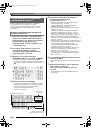
59

60

61

62
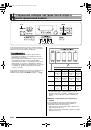
63

64

65

66

67

68

69

70

71

72

73

74

75

76

77

78

79

80

81

82

83

84

85

86

87

88

89
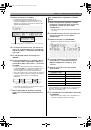
90

91

92

93

94

95
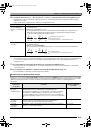
96
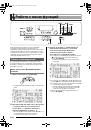
97

98

99

100

101

102

103

104

105

106

107

108

109

110

111

112

113

114

115

116

117

118

119

120

121
122
123

124

125

126

127

128

129

130

131
Оглавление инструкции
- Страница 1 из 132
CTK6000_r_Cover1-4.fm Page 1 Thursday, November 18, 2010 1:58 PM R ИНСТРУКЦИЯ ПО ЭКСПЛУАТАЦИИ Сохраните всю информацию, чтобы обращаться к ней в будущем. Правила безопасности Прежде чем приступать к эксплуатации синтезатора, обязательно прочитайте брошюру «Правила безопасности». K MA1011-B Printed - Страница 2 из 132
CTK6000_r.book Page 3 Monday, July 26, 2010 6:21 PM Внимание! Прежде чем приступать к эксплуатации данного изделия, ознакомьтесь со следующей важной информацией. • Прежде чем приступать к эксплуатации адаптера переменного тока (приобретается дополнительно) для подачи питания на устройство, - Страница 3 из 132
CTK6000_r.book Page 2 Monday, July 26, 2010 6:21 PM Оглавление Общие указания …………………… R-4 Чтение информации на дисплее ……………….. R-6 Режимы …………………………………………………… R-7 - Страница 4 из 132
CTK6000_r.book Page 3 Monday, July 26, 2010 6:21 PM Оглавление Сохранение наборов настроек синтезатора в регистрационной памяти………………………………… R-62 Как сохранить набор настроек синтезатора в регистрационной памяти ….. R-63 Как вызывать набор настроек из регистрационной - Страница 5 из 132
CTK6000_r.book Page 4 Monday, July 26, 2010 6:21 PM Общие указания • На иллюстрациях в данной инструкции по эксплуатации изображена модель WK-6500. L-1 — L-18 C-1 — C-13 Дисковый регулятор S-1 T-1 — T-8 Тыльная панель R-4 R-1 — R-20 - Страница 6 из 132
CTK6000_r.book Page 5 Thursday, November 18, 2010 10:15 AM Общие указания • В данной инструкции термином «синтезатор» обозначаются модели инструмента CTK-6000 и WK-6500. • В данной инструкции органы управления обозначаются нижеуказанными числами и названиями. • Ниже дается объяснение значения - Страница 7 из 132
CTK6000_r.book Page 6 Monday, July 26, 2010 6:21 PM Общие указания Чтение информации на дисплее В этом разделе разъясняется, что означает индикация на дисплее синтезатора. 1 2 6 Область темпа, такта, доли Темп отображается заданным значением в виде ударов в минуту. В темпе, величина которого здесь - Страница 8 из 132
CTK6000_r.book Page 7 Monday, July 26, 2010 6:21 PM Общие указания Режимы Меню Синтезатор имеет три режима: стилевый, картовый и секвенсорный. Выбранный режим отмечается индикатором на дисплее. Картовый режим кнопка C-7 (CARD) или R-15 (EXIT) Выводить на дисплей меню режима и меню отдельных функций - Страница 9 из 132
CTK6000_r.book Page 8 Thursday, November 18, 2010 10:15 AM Общие указания Сохранение показателей настройки Синтезатор оснащен секвенсором композиций и другими функциями, позволяющими хранить создаваемые данные. Сохраненные данные не утрачиваются и после выключения синтезатора.* Однако у тембров, - Страница 10 из 132
CTK6000_r.book Page 9 Monday, July 26, 2010 6:21 PM Подготовка к игре Подготовка пюпитра пюпитр Питание от бытовой сетевой розетки Подключайте изделие к сети только через предписанный для него адаптер переменного тока (стандарт JEITA, с унифицированной поляризованной вилкой).Подключение через - Страница 11 из 132
CTK6000_r.book Page 10 Monday, July 26, 2010 6:21 PM Подготовка к игре Питание от батарей Питание от батарей обеспечивается шестью батареями типоразмера D. • Батареи используйте щелочные или угольно-цинковые. Никельоксигидроксидные и любые иные никелевые батареи не используйте. 1. На нижней панели - Страница 12 из 132
CTK6000_r.book Page 11 Monday, July 26, 2010 6:21 PM Подключения Подключение наушников При подключенных наушниках звук на встроенные динамики не подается, что позволяет заниматься на инструменте даже ночью, не беспокоя других. • Перед подключением наушников обязательно убавьте громкость. гнездо T-4 - Страница 13 из 132
CTK6000_r.book Page 12 Thursday, November 18, 2010 10:15 AM Подключения Подключение аудиоаппаратуры, усилителя Для повышения громкости и качества звука к синтезатору можно подключить аудиоаппаратуру или усилитель, чтобы играть через динамики внешнего устройства. • Перед подключением устройства к - Страница 14 из 132
CTK6000_r.book Page 13 Thursday, November 18, 2010 10:15 AM Выбор и воспроизведение тембра L-1 L-4 R-1 R-12 R-1 — R-12 L-2 R-14 L-17 L-14 L-18 L-15 Как включить синтезатор 1. Поворотом ручки L-2 (CTK-6000: VOLUME) (WK-6500: MAIN VOLUME) в положение «MIN» выставить громкость на низкий уровень. 2. - Страница 15 из 132
CTK6000_r.book Page 14 Monday, July 26, 2010 6:21 PM Выбор и воспроизведение тембра ■ Как отключить функцию автоотключения 1. Когда синтезатор включен, нажатием на кнопку L-1 (POWER) выключить его. 2. Нажав и не отпуская кнопку L-4 ([A] POPS/ ROCK/DANCE), включить синтезатор нажатием на кнопку L-1 - Страница 16 из 132
CTK6000_r.book Page 15 Monday, July 26, 2010 6:21 PM Выбор и воспроизведение тембра 5. Теперь можно играть на клавиатуре выбранным тембром. • Демонстрационную мелодию можно также выбрать с помощью кнопок R-14 (–, +). Длительное нажатие на любую из кнопок обеспечивает ускоренную прокрутку номеров - Страница 17 из 132
CTK6000_r.book Page 16 Monday, July 26, 2010 6:21 PM Выбор и воспроизведение тембра R-14 R-19 R-20 Как наложить один тембр на другой 1. В брошюре «Приложение» найти группу (группы) и номера двух нужных тембров (тембра партии «UPPER 1» и тембра партии «UPPER 2»). 2. Проверить, нет ли на дисплее - Страница 18 из 132
CTK6000_r.book Page 17 Monday, July 26, 2010 6:21 PM Выбор и воспроизведение тембра Как задать точку разделения клавиатуры 1. Нажав и не отпуская кнопку R-19 (SPLIT), нажмите на клавишу, которая должна стать крайней левой клавишей правого регистра (партии «UPPER 1»). партия «LOWER» Как применить - Страница 19 из 132
CTK6000_r.book Page 18 Monday, July 26, 2010 6:21 PM Выбор и воспроизведение тембра Повышение и понижение строя клавиатуры (транспонирование) Применение функции „октавный сдвиг“ Функция транспонирования позволяет повышать и понижать общий строй клавиатуры с шагом в полутон. С помощью этой функции - Страница 20 из 132
CTK6000_r.book Page 19 Monday, July 26, 2010 6:21 PM Выбор и воспроизведение тембра 3. Нажать на кнопку L-10 (BEAT) или R-15 Работа с метрономом (EXIT). 1. Нажать на кнопку L-10 (METRONOME). • Экранная страница с числом ударов метронома закрывается. Как изменить заданный темп • Метроном включается. - Страница 21 из 132
CTK6000_r.book Page 20 Monday, July 26, 2010 6:21 PM Выбор и воспроизведение тембра ■ Как отрегулировать темп путем отстукивания 1. Нажав и не отпуская кнопку R-13 (FUNCTION), отстучать 4 раза по кнопке L-12 (TAP) с нужной скоростью (в темпе, который нужно выставить). Управление колесом высоты тона - Страница 22 из 132
CTK6000_r.book Page 21 Monday, July 26, 2010 6:21 PM Выбор и воспроизведение тембра Выбор темперации и точная настройка строя Функция «строй» позволяет выбрать для встроенного источника звука одну из 17 предустановленных темпераций (строев). Возможна также точная настройка каждой из нот строя (от - Страница 23 из 132
CTK6000_r.book Page 22 Monday, July 26, 2010 6:21 PM Выбор и воспроизведение тембра 5. По завершении дважды нажать на кнопку 5. По завершении настройки дважды нажать • На дисплее вновь появится экранная страница, отображавшаяся перед экранной страницей для задания строя. • На дисплее вновь появится - Страница 24 из 132
CTK6000_r.book Page 23 Monday, July 26, 2010 6:21 PM Выбор и воспроизведение тембра Автоматическое воспроизведение арпеджио (арпеджиатор) Арпеджиатор позволяет автоматически воспроизводить различные арпеджио и другие фразы благодаря простому нажатию на клавиши клавиатуры. На выбор имеется множество - Страница 25 из 132
CTK6000_r.book Page 24 Monday, July 26, 2010 6:21 PM Применение автоаккомпанемента L-4 L-9 L-4 -L-9 C-2 C-5 R-14 R-15 L-11 L-12 R-17 L-13 L-14 L-16 L-18 L-15 L-17 При применении функции «Автоаккомпанемент» достаточно выбрать нужный стиль аккомпанемента, и соответствующий аккомпанемент (ударные, - Страница 26 из 132
CTK6000_r.book Page 25 Monday, July 26, 2010 6:21 PM Применение автоаккомпанемента 6. Нажать на кнопку L-16 (SYNCHRO/ENDING). • Включается режим готовности к запуску автоаккомпанемента (автоаккомпанемент должен включиться с первым аккордом), а на дисплее начинает мигать индикатор F. Мигание - Страница 27 из 132
CTK6000_r.book Page 26 Monday, July 26, 2010 6:21 PM Применение автоаккомпанемента Выбор режима взятия аккордов Во время воспроизведения автоаккомпанемента корень аккорда и его тип задаются в аккордовой части клавиатуры. Аккордовой частью клавиатуры является часть клавиатуры слева от точки - Страница 28 из 132
CTK6000_r.book Page 27 Monday, July 26, 2010 6:21 PM Применение автоаккомпанемента Изменение моделей автоаккомпанемента Работа с установками мгновенного вызова Имеется шесть различных моделей автоаккомпанемента, показанных ниже. В процессе игры с аккомпанементом можно выполнять смену моделей. В - Страница 29 из 132
CTK6000_r.book Page 28 Monday, July 26, 2010 6:21 PM Применение автоаккомпанемента Применение автогармонизации Автогармонизация позволяет добавлять к звукам мелодии, исполняемой правой рукой, звуки сопровождающих голосов. На выбор имеется 12 вариантов автогармонизации. Как играть с применением - Страница 30 из 132
CTK6000_r.book Page 29 Monday, July 26, 2010 6:21 PM Применение автоаккомпанемента 5. Начните играть аккорды и мелодию. • К звукам мелодии добавляются сопровождающие голоса в соответствии с берущимися аккордами. 6. Для выключения автогармонизации снова нажать на кнопку R-18 (AUTO HARMONIZE/ - Страница 31 из 132
CTK6000_r.book Page 30 Monday, July 26, 2010 6:21 PM Применение автоаккомпанемента 5. Нужным образом отредактировать выбранную инструментальную партию модели аккомпанемента. • При выполнении нижеописанных действий повторное воспроизведение за счет нажатия на кнопку L-17 (START/STOP) возможно только - Страница 32 из 132
CTK6000_r.book Page 31 Monday, July 26, 2010 6:21 PM Применение автоаккомпанемента 9. По завершении настройки нажать на кнопку R-16 (ENTER). • Появляется экранная страница для задания номера создаваемого пользовательского стиля и его названия. номер создаваемого пользовательского стиля название - Страница 33 из 132
CTK6000_r.book Page 32 Monday, July 26, 2010 6:21 PM Применение эффектов к звуку Синтезатор позволяет применять к производимым им звукам множество различных акустических эффектов. Встроенные эффекты отличаются большим разнообразием вариантов, позволяющих обращаться к набору общих цифровых эффектов. - Страница 34 из 132
CTK6000_r.book Page 33 Monday, July 26, 2010 6:21 PM Применение эффектов к звуку ■ Программирование режима для применения ЦОС-эффектов Режим для применения ЦОС-эффектов включен, если селектор «Chorus/DSP» выставлен на «DSP». В режиме для применения ЦОС-эффектов возможно применение как ЦОС-эффектов, - Страница 35 из 132
CTK6000_r.book Page 34 Monday, July 26, 2010 6:21 PM Применение эффектов к звуку C-5 R-15 R-13 R-14 R-16 R-17 Выбор эффекта Эффекты делятся на виды (реверберация, хорус, ЦОС-эффекты). Прежде всего требуется выбрать вид эффекта в порядке, описанном ниже. Как к звукам добавить реверберацию 1. Нажав и - Страница 36 из 132
CTK6000_r.book Page 35 Monday, July 26, 2010 6:21 PM Применение эффектов к звуку Как к звукам добавить хорус 1. Нажав и не отпуская кнопку R-13 (FUNCTION), нажатием на кнопку C-5 (EFFECT) вывести на дисплей экранную страницу задания эффекта. 7. Нажать на кнопку C-5 (EFFECT) или R-15 (EXIT). • - Страница 37 из 132
CTK6000_r.book Page 36 Monday, July 26, 2010 6:21 PM Применение эффектов к звуку Как применить ЦОС-эффект 1. Нажав и не отпуская кнопку R-13 (FUNCTION), нажатием на кнопку C-5 (EFFECT) вывести на дисплей экранную страницу задания эффекта. • Проверить, выставлена ли команда «DSP Disable» на «oFF». - Страница 38 из 132
CTK6000_r.book Page 37 Monday, July 26, 2010 6:21 PM Применение эффектов к звуку Создание пользовательского ЦОС-эффекта 4. С помощью дискового регулятора или Синтезатор позволяет создавать пользовательские ЦОС-эффекты путем редактирования встроенных предустановленных ЦОС-эффектов. жирные квадратные - Страница 39 из 132
CTK6000_r.book Page 38 Monday, July 26, 2010 6:21 PM Применение эффектов к звуку 9. Нажать на кнопку R-14 (YES). • Появляется экранная страница для задания номера создаваемого пользовательского ЦОС-эффекта и его названия. номер создаваемого пользовательского ЦОС-эффекта название ЦОС-эффекта 10. С - Страница 40 из 132
CTK6000_r.book Page 39 Monday, July 26, 2010 6:21 PM Работа с микшером C-5 R-15 R-13 R-14 R-16 R-17 C-13 Общее описание микшера Источник звука данного синтезатора рассчитан на одновременное воспроизведение до 32 партий. Каждая партия может регулироваться независимо от других и быть настроена на - Страница 41 из 132
CTK6000_r.book Page 40 Thursday, November 18, 2010 10:15 AM Работа с микшером Управление микшером Как изменять параметры микшера 1. Нажать на кнопку C-5 (MIXER). 3. С помощью кнопок R-17 (t, y) перевести жирные квадратные скобки (%) на нужную группу. • То, какие параметры могут быть заданы, зависит - Страница 42 из 132
CTK6000_r.book Page 41 Monday, July 26, 2010 6:21 PM Работа с микшером Как инициализировать все параметры микшера • Подробности о выполнении начальной настройки по умолчанию при выполнении следующих действий см. в разделе «Перечень параметров» (стр. R-127). 1. Когда на дисплей выведена экранная - Страница 43 из 132
CTK6000_r.book Page 42 Thursday, November 18, 2010 10:15 AM Работа с микшером Параметры настройки микшера В нижеприведенных таблицах представлены параметры, которые могут быть заданы на экранной странице микшера. Звездочкой (*) в столбце «Диапазон задания значений» отмечены начальные значения - Страница 44 из 132
CTK6000_r.book Page 43 Thursday, November 18, 2010 10:15 AM Работа с микшером Параметры «MIC» (только у модели WK-6500) К параметрам «MIC» относятся параметры настройки сигнала, поступающего через микрофонный вход (гнездо T-7 (MIC IN)). Название параметра Описание Диапазон задания значений Part - Страница 45 из 132
CTK6000_r.book Page 44 Thursday, November 18, 2010 10:15 AM Работа с микшером Параметры партий К параметрам партий относятся параметры настройки партий A01 — A16 и B01 — B16. Название параметра Описание Диапазон задания значений TONE (тембр партии) Определяет тембр данной партии. При задании этого - Страница 46 из 132
CTK6000_r.book Page 45 Thursday, November 18, 2010 10:15 AM Работа с редактором тембров C-6 R-15 R-13 R-14 R-16 R-17 C-13 Синтезатор позволяет создавать пользовательские тембры путем редактирования встроенных предустановленных тембров. Коротко о создании тембров Предустановленные тембры этого - Страница 47 из 132
CTK6000_r.book Page 46 Monday, July 26, 2010 6:21 PM Работа с редактором тембров • Частота среза Частота среза — это параметр для регулирования тембральной окраски путем отсечения всех частот выше заданной. При высоких частотах среза тембральная окраска ярче (резче), при низких — темнее (мягче). - Страница 48 из 132
CTK6000_r.book Page 47 Monday, July 26, 2010 6:21 PM Работа с редактором тембров 5. По необходимости повторить действия 3 и 4, чтобы задать другие параметры. 6. Для сохранения стиля после его редактирования, нажав и не отпуская кнопку R-13 (FUNCTION), нажать на кнопку C-13 (MENU). • Если вместо - Страница 49 из 132
CTK6000_03_r.fm Page 48 Monday, July 26, 2010 9:18 PM Работа с редактором тембров Параметры программирования тембров В нижеприведенной таблице представлены параметры, которые могут быть заданы на экранной странице редактора тембров. Информацию о параметрах см. также в разделе «Коротко о создании - Страница 50 из 132
CTK6000_r.book Page 49 Monday, July 26, 2010 6:21 PM Работа с редактором тембров Название параметра Диапазон задания значений Описание DSP On Off (в(ы)ключенность ЦОС-эффекта) Определяет, применять ЦОС-эффект («on») или нет («oFF»). Доступ к следующим четырем параметрам имеется только тогда, когда - Страница 51 из 132
CTK6000_r.book Page 50 Monday, July 26, 2010 6:21 PM Музыкальные предустановки R-15 L-4 L-9 L-4 -L-9 R-1 R-1- R-12 R-12 R-16 R-17 R-14 L-14 L-16 L-18 L-15 L-17 C-8 Применение музыкальных предустановок Музыкальные предустановки обеспечивают доступ в одно касание к автоаккомпанементу, тембрам, - Страница 52 из 132
CTK6000_r.book Page 51 Monday, July 26, 2010 6:21 PM Музыкальные предустановки 3. С помощью кнопок L-4 ([A] POPS/ROCK/ DANCE) — L-9 ([F] USER RHYTHMS) выбрать группу музыкальных предустановок. • Сменить музыкальную предустановку можно как в процессе воспроизведения автоаккомпанемента, так и после - Страница 53 из 132
CTK6000_r.book Page 52 Monday, July 26, 2010 6:21 PM Музыкальные предустановки Показатели настройки в музыкальных предустановках При выборе музыкальной предустановки происходит вызов показателей настройки, перечисленных в нижеприведенной таблице. • Любые показатели настройки, кроме аккордовой - Страница 54 из 132
CTK6000_r.book Page 53 Monday, July 26, 2010 6:21 PM Музыкальные предустановки Как изменить режим применения автоаккомпанемента и музыкальной предустановки Когда на дисплей выведена экранная страница музыкальной предустановки, с помощью кнопки L-18 (ACCOMP ON/OFF) можно изменять показатели - Страница 55 из 132
CTK6000_r.book Page 54 Monday, July 26, 2010 6:21 PM Музыкальные предустановки Создание пользовательской предустановки 4. С помощью кнопок R-17 (t, y) перевести кружок (0) на «Parameter» и нажать на кнопку R-16 (ENTER). • Появляется меню параметров. Номера пользовательских предустановок Области - Страница 56 из 132
CTK6000_03_r.fm Page 55 Monday, July 26, 2010 9:19 PM Музыкальные предустановки (3) По необходимости повторить действия (1) и (2). (4) По завершении настройки нажать на кнопку R-15 (EXIT). • Восстанавливается экранная страница редактора МП. 6. С помощью кнопки R-17 (y) перевести кружок (0) на - Страница 57 из 132
CTK6000_r.book Page 56 Monday, July 26, 2010 6:21 PM Музыкальные предустановки Задание момента смены аккордов и воспроизведение аккордовой последовательности В этом подразделе разъясняется характер воспроизведения аккордовых последовательностей в зависимости от показателя настройки «Timing» - Страница 58 из 132
CTK6000_r.book Page 57 Monday, July 26, 2010 6:21 PM Музыкальные предустановки • 3/4 Аккорды воспроизводятся в каждом такте с частотой 3/4 по сравнению с записью. Этот режим больше всего подходит для размера 6/8. При воспроизведении аккордовой последовательности из примера для режима «Half», - Страница 59 из 132
CTK6000_r.book Page 58 Monday, July 26, 2010 6:21 PM Музыкальные предустановки Редактирование аккордовой последовательности Можно изменить предустановленную аккордовую последовательность и сохранить ее в виде пользовательской предустановки, а можно создать новую аккордовую последовательность «с - Страница 60 из 132
CTK6000_r.book Page 59 Monday, July 26, 2010 6:21 PM Музыкальные предустановки Как изменить записанный аккорд Как удалить записанный аккорд 1. Выполнить действия 1—4 из раздела 1. Выполнить действия 1—4 из подраздела 2. С помощью кнопок R-17 (t, y) перевести 2. С помощью кнопок R-17 (t, y) - Страница 61 из 132
CTK6000_r.book Page 60 Thursday, November 18, 2010 10:15 AM Музыкальные предустановки 4. Указать место вставки нового аккорда путем задания числа долей после точки нахождения курсора. Для ввода следующего числа долей после точки нахождения курсора: Нажать на кнопку: 4 доли R-1 (5) 2 доли R-2 (1) 1 - Страница 62 из 132
CTK6000_r.book Page 61 Monday, July 26, 2010 6:21 PM Музыкальные предустановки Как работать в меню 1. Выполнить действия 1—4 из подраздела «Порядок редактирования аккордовой последовательности» (стр. R-58). 2. Нажав и не отпуская кнопку R-13 (FUNCTION), нажать на кнопку C-13 (MENU). 3. Появляется - Страница 63 из 132
CTK6000_r.book Page 62 Monday, July 26, 2010 6:21 PM Сохранение наборов настроек синтезатора в регистрационной памяти L-1 R-14 C-9 C-12 C-8 C-10 C-11 C-13 Регистрационная память позволяет сохранять наборы настроек синтезатора (тембр, стиль и т. д.) и мгновенно вызывать их при первой же - Страница 64 из 132
CTK6000_r.book Page 63 Monday, July 26, 2010 6:21 PM Сохранение наборов настроек синтезатора в регистрационной памяти • Набор настроек третьей мелодии сохраняется в виде набора настроек 1-3. Набор настроек 1-1 Набор настроек 1-2 Набор настроек 1-3 Номер тембра E:016 H:001 A:001 Номер стиля A:015 - Страница 65 из 132
CTK6000_r.book Page 64 Monday, July 26, 2010 6:21 PM Работа с секвенсором композиций C-3 C-4 C-5 R-15 R-1 R-12 R-1 -R-12 R-16 R-17 R-14 R-13 L-13 L-15 L-14 L-17 C-9 C-12 C-8 C-10 C-11 C-13 Секвенсор композиций позволяет выполнять запись исполнения на синтезаторе (включая автоаккомпанемент), а также - Страница 66 из 132
CTK6000_r.book Page 65 Monday, July 26, 2010 6:21 PM Работа с секвенсором композиций 2. Нажать на кнопку C-4 (RECORD). • Кнопка начинает мигать, а на дисплее появляется экранная страница «EASY REC», показанная ниже. номер области композиции Все партии группы A помечены стрелками (e). Это означает, - Страница 67 из 132
CTK6000_r.book Page 66 Thursday, November 18, 2010 10:15 AM Работа с секвенсором композиций Как в режиме «EASY REC» записывать исполнение с применением музыкальной предустановки 1. Выполнить действия 1—4 из подраздела «Как играть с применением музыкальной предустановки» на стр. R-50. 2. Нажать на - Страница 68 из 132
CTK6000_r.book Page 67 Monday, July 26, 2010 6:21 PM Работа с секвенсором композиций Содержание записи, общее для системной дорожки и дорожек 01—16 ■ Перед началом записи Показатели настройки нот Выбранный стиль Заданный темп Заданный строй Следующие показатели настройки микшера: – все параметры - Страница 69 из 132
CTK6000_r.book Page 68 Monday, July 26, 2010 6:21 PM Работа с секвенсором композиций Запись отдельных дорожек В этом разделе разъясняется, как выполнять запись на системную дорожку и на дорожки 01—16. Подробности о настройке дорожек и о том, что записывается на каждую из дорожек, см. в разделе - Страница 70 из 132
CTK6000_r.book Page 69 Monday, July 26, 2010 6:21 PM Работа с секвенсором композиций Как выполнить запись на дорожки 01—16 • На экранной странице 2 меню имеется показатель настройки «RecType», но при записи исполнения на системную дорожку он заблокирован. 1. Нажатием на кнопку C-3 (SONG SEQUENCER) - Страница 71 из 132
CTK6000_r.book Page 70 Monday, July 26, 2010 6:21 PM Работа с секвенсором композиций 4. С помощью кнопок R-17 (u, i) выбрать дорожку (01—16). (5) С помощью кнопки R-17 (y) перевести кружок (0) на «RecType» и с помощью кнопок R-14 (–, +) выбрать вариант «REPL» или «OVDB». Для выполнения записи - Страница 72 из 132
CTK6000_r.book Page 71 Monday, July 26, 2010 6:21 PM Работа с секвенсором композиций Как очистить одну дорожку сразу после записи на нее 1. Когда по завершении записи на дорожку на дисплей выведена начальная экранная страница секвенсорного режима, нажав и не отпуская кнопку R-13 (FUNCTION), нажать - Страница 73 из 132
CTK6000_r.book Page 72 Monday, July 26, 2010 6:21 PM Работа с секвенсором композиций Показатели настройки микшера в секвенсорном режиме Доступ к микшеру имеется в режимах воспроизведения, готовности к воспроизведению и готовности к записи (мигает кнопка C-4 (RECORD)), а также во время записи - Страница 74 из 132
CTK6000_r.book Page 73 Monday, July 26, 2010 6:21 PM Работа с секвенсором композиций 4. После задания нужных панельных показателей настройки, нажав и не отпуская кнопку R-13 (FUNCTION), нажать на кнопку C-13 (MENU). • Появляется меню секвенсора. 5. С помощью кнопки R-17 (y) перевести кружок (0) на - Страница 75 из 132
CTK6000_r.book Page 74 Monday, July 26, 2010 6:21 PM Работа с секвенсором композиций Как воспроизвести отдельную партию 1. Нажатием на кнопку C-3 (SONG SEQUENCER) войти в секвенсорный режим. 2. С помощью дискового регулятора или кнопок R-14 (–, +) выбрать номер области композиции. Как выполнить - Страница 76 из 132
CTK6000_r.book Page 75 Monday, July 26, 2010 6:21 PM Работа с секвенсором композиций 7. Для остановки воспроизведения нажать на кнопку L-17 (START/STOP). • В случае нажатия на кнопку R-15 (EXIT) без нажатия на кнопку R-16 (ENTER) (действие 4) произойдет отмена ввода характеристик фразы, и экранная - Страница 77 из 132
CTK6000_r.book Page 76 Monday, July 26, 2010 6:21 PM Работа с секвенсором композиций Как удалить композицию 1. В порядке, описанном в подразделе «Как 4. С помощью кнопки R-17 (y) перевести жирные квадратные скобки (%) на «To». включить редактор композиций» на стр. R-75, вывести на дисплей меню - Страница 78 из 132
CTK6000_r.book Page 77 Monday, July 26, 2010 6:21 PM Работа с секвенсором композиций Как удалить из композиции определенный такт 1. В порядке, описанном в подразделе «Как включить редактор композиций» на стр. R-75, вывести на дисплей меню редактора композиций. 2. С помощью кнопок R-17 (t, y) - Страница 79 из 132
CTK6000_r.book Page 78 Monday, July 26, 2010 6:21 PM Работа с секвенсором композиций Извлечение записанного материала с системной дорожки на дорожки 04—07 и 09 —16 Как подробно объяснялось в подразделе «Композиции, дорожки и партии» (стр. R-66), системная дорожка — это особая дорожка, а исполнение - Страница 80 из 132
CTK6000_r.book Page 79 Monday, July 26, 2010 6:21 PM Работа с секвенсором композиций Редактирование дорожки Во время редактирования системной дорожки и дорожек 01—16 допускаются следующие действия. • Очистка одной дорожки • Копирование одной дорожки на другую (только для дорожек 01—16) • - Страница 81 из 132
CTK6000_r.book Page 80 Monday, July 26, 2010 6:21 PM Работа с секвенсором композиций Копирование одной дорожки на другую (только для дорожек 01—16) 1. В порядке, описанном в подразделе «Как включить редактор дорожек» на стр. R-79, вывести на дисплей меню редактора дорожек. 2. С помощью кнопок R-17 - Страница 82 из 132
CTK6000_r.book Page 81 Monday, July 26, 2010 6:21 PM Работа с секвенсором композиций 7. По завершении настройки нажать на кнопку R-16 (ENTER). • Если дорожка, на которой объединяются имеющиеся дорожки, не содержит других данных, то объединение начинается незамедлительно. • Если дорожка, на которой - Страница 83 из 132
CTK6000_r.book Page 82 Monday, July 26, 2010 6:21 PM Работа с секвенсором композиций Типы событий и содержание экранной страницы На экранной странице редактора событий отображаются в виде значений и символов отдельные события, из которых состоит композиция, как показано в нижеприведенном примере - Страница 84 из 132
CTK6000_r.book Page 83 Thursday, November 18, 2010 1:56 PM Работа с секвенсором композиций ■ Перечень данных о событиях В нижеприведенной таблице показано, какие типы событий соответствуют сокращениям на дисплее, какими они характеризуются параметрами, и в каких диапазонах задаются значения. • - Страница 85 из 132
CTK6000_r.book Page 84 Monday, July 26, 2010 6:21 PM Работа с секвенсором композиций ■ События на системной дорожке Тип события Индикация 2 Название события Индикация 2 во время вставки Индикация 4 Название параметра Диапазон задания значений TnU1 тембр партии «UPPER 1» [Tone_U1] VALU номер тембра - Страница 86 из 132
CTK6000_r.book Page 85 Monday, July 26, 2010 6:21 PM Работа с секвенсором композиций Тип события Индикация 2 BndR RSnd CSnd DspL Название события диапазон отклонения высоты тона партии Индикация 2 во время вставки Индикация 4 Название параметра Диапазон задания значений PART партия UPP1, UPP2, - Страница 87 из 132
CTK6000_r.book Page 86 Thursday, November 18, 2010 1:56 PM Работа с секвенсором композиций Как выбрать тип событий для отображения на экранной странице редактора событий («View Select») Как отредактировать имеющееся событие 1. Вывести на дисплей экранную страницу 1. Выполнить действия из подраздела - Страница 88 из 132
CTK6000_r.book Page 87 Monday, July 26, 2010 6:21 PM Работа с секвенсором композиций Как удалить все события с дорожки 1. Вывести на дисплей экранную страницу редактора событий дорожки, на которой находятся события, подлежащие удалению. • См. «Как выбрать дорожку для редактирования» (стр. R-85). 2. - Страница 89 из 132
CTK6000_r.book Page 88 Monday, July 26, 2010 6:21 PM Работа с секвенсором композиций 5. По завершении нажать на кнопку R-16 Как вставить событие 1. Вывести на дисплей экранную страницу (ENTER). • Тем самым вставляется указанное событие. редактора событий дорожки, на которой нужно вставить событие. - Страница 90 из 132
CTK6000_r.book Page 89 Monday, July 26, 2010 6:21 PM Работа с секвенсором композиций 3. Нажать на кнопку C-10 (COPY). • Появляется экранная страница «Copy». • Если границы фрагмента уже были указаны на экранной странице локатора (стр. R-74), то этот фрагмент отобразится на экранной странице для - Страница 91 из 132
CTK6000_r.book Page 90 Monday, July 26, 2010 6:21 PM Работа с секвенсором композиций Как отквантовать все события «нота» на дорожке 1. Вывести на дисплей экранную страницу редактора событий дорожки, которую нужно отквантовать. • См. «Как выбрать дорожку для редактирования» (стр. R-85). 2. Нажать на - Страница 92 из 132
CTK6000_r.book Page 91 Monday, July 26, 2010 6:21 PM Работа с секвенсором композиций Удаление событий «отклонение высоты тона» В этом подразделе описан порядок удаления всех событий «отклонение высоты тона» с дорожки или из определенного ее фрагмента. • Порядок удаления отдельных событий - Страница 93 из 132
CTK6000_r.book Page 92 Monday, July 26, 2010 6:21 PM Работа с секвенсором композиций 8. В ответ на появившееся сообщение «Sure?» для удаления нажать на кнопку R-14 (YES), а для отказа — на кнопку R-14 (NO). Как откорректировать у события «нота» значение скорости нажатия 1. Вывести на дисплей - Страница 94 из 132
CTK6000_r.book Page 93 Thursday, November 18, 2010 10:15 AM Работа с секвенсором композиций 8. В ответ на появившееся сообщение «Sure?» для выполнения корректировки нажать на кнопку R-14 (YES), а для отказа — на кнопку R-14 (NO). Как откорректировать у события «нота» значение времени стробирования - Страница 95 из 132
CTK6000_r.book Page 94 Monday, July 26, 2010 6:21 PM Работа с секвенсором композиций Как вставить событие «размер» 1. Выполнить действия 1 и 2 из подраздела «Как удалить событие „размер“» на стр. R-93. 2. Перевести курсор на событие «размер», после которого нужно вставить новое событие «размер». 3. - Страница 96 из 132
CTK6000_r.book Page 95 Monday, July 26, 2010 6:21 PM Работа с секвенсором композиций 5. C помощью кнопок R-1 (5) — R-4 (•) и R-7 (6) — R-10 (,) указать длительность вводимой ноты. • Информацию о том, как указывать длительность нот, см. в описании действия 4 в подразделе «Как вставить событие» (стр. - Страница 97 из 132
CTK6000_r.book Page 96 Monday, July 26, 2010 6:21 PM Работа с меню функций R-15 R-13 R-14 R-16 R-17 C-13 Меню функций обеспечивает доступ к функциям настройки и корректировки чувствительности клавиатуры, в(ы)ключения встроенного источника звука, задания других общих показателей настройки, которые - Страница 98 из 132
CTK6000_r.book Page 97 Thursday, November 18, 2010 10:15 AM Работа с меню функций 4. Для выхода из меню функций нажать на кнопку R-13 (FUNCTION) или R-15 (EXIT). • Отметим, что у всех показателей настройки из меню функций при выключении синтезатора восстанавливаются их начальные значения по - Страница 99 из 132
CTK6000_r.book Page 98 Thursday, November 18, 2010 10:15 AM Работа с меню функций „ArpegSpeed“ (скорость арпеджиатора) Определяет частоту воспроизведения нот (аккордов), арпеджиатором (стр. R-23). 1, 2, 2S, 3, 4*, 4S, 6, 8 Заданное значение соответствует числу нот на одну долю. При выборе цифры без - Страница 100 из 132
CTK6000_r.book Page 99 Thursday, November 18, 2010 10:15 AM Работа с меню функций Группа «Volume» (громкость) Группа «MIDI» „KeyboardCh“ (канал синтезатора) • Подробную информацию об упомянутых здесь партиях см. в подразделе «Как организованы партии» (стр. R-39). „AccompVol.“ (громкость - Страница 101 из 132
CTK6000_r.book Page 100 Monday, July 26, 2010 6:21 PM Работа с меню функций „AutoResume“ (автовозобновление) Определяет, должен ли синтезатор запоминать набор настроек при выключении и восстанавливать его при следующем включении. oFF* при включении синтезатора восстанавливаются показатели настройки - Страница 102 из 132
CTK6000_r.book Page 101 Monday, July 26, 2010 6:21 PM Работа с меню функций ■ Как инициализировать все данные и показатели настройки (или только параметры) 1. Нажатием на кнопку R-13 (FUNCTION) вывести на дисплей меню функций. 2. С помощью кнопок R-17 (i, y) перевести кружок (0) на «General» и - Страница 103 из 132
CTK6000_r.book Page 102 Monday, July 26, 2010 6:21 PM Работа с картой памяти C-7 R-13 R-14 R-16 R-17 Пользовательские данные из памяти синтезатора можно сохранять на карте памяти, а также загружать с карты памяти в память синтезатора. Синтезатор позволяет также воспроизводить на нем музыкальные - Страница 104 из 132
CTK6000_r.book Page 103 Monday, July 26, 2010 6:21 PM Работа с картой памяти • Передача электростатического заряда от пальцев и от карты памяти на картоприемник может привести к сбою в работе синтезатора. В этом случае выключите синтезатор и включите его снова. • После длительного нахождения в - Страница 105 из 132
CTK6000_r.book Page 104 Monday, July 26, 2010 6:21 PM Работа с картой памяти 4. С помощью кнопок R-17 (t, y) перевести кружок (0) на «CardFormat». 3. В зависимости от типа данных, сохраняемых на карте памяти, выполнить одно из нижеописанных действий. • Все банки регистрационной памяти сохраняются - Страница 106 из 132
CTK6000_r.book Page 105 Monday, July 26, 2010 6:21 PM Работа с картой памяти 5. Для перехода на экранную страницу «Xxxx Save»*1 нажать на кнопку R-17 (y). Как выполнить пакетное сохранение всех данных из синтезатора на карте памяти 1. Нажатием на кнопку C-7 (CARD) войти в картовый режим. 2. Нажав и - Страница 107 из 132
CTK6000_r.book Page 106 Monday, July 26, 2010 6:21 PM Работа с картой памяти Загрузка данных с карты памяти Как выполнить пакетную загрузку с карты памяти всех данных в память синтезатора 1. Нажатием на кнопку C-7 (CARD) войти в • Удостоверьтесь, что все данные для загрузки с карты памяти находятся - Страница 108 из 132
CTK6000_r.book Page 107 Thursday, November 18, 2010 10:15 AM Работа с картой памяти Как удалить файл с карты памяти Как переименовать файл на карте памяти 1. Вставить карту памяти в картоприемник. 1. Вставить карту памяти в картоприемник. 2. Нажатием на кнопку C-7 (CARD) войти в 2. Нажатием на - Страница 109 из 132
CTK6000_r.book Page 108 Monday, July 26, 2010 6:21 PM Работа с картой памяти L-8 L-9 C-7 R-14 R-16 R-17 L-13 L-14 L-16 L-18 L-15 L-17 Воспроизведение музыкального файла с карты памяти 5. С помощью дискового регулятора или кнопок R-14 (–, +) выбрать нужный музыкальный файл. Синтезатор воспроизводит - Страница 110 из 132
CTK6000_r.book Page 109 Monday, July 26, 2010 6:21 PM Работа с картой памяти Отключение партии одной руки и исполнение партии другой руки на синтезаторе (отключение партии) При воспроизведении музыкального файла фортепианной пьесы, в котором партии левой и правой руки записаны на отдельные - Страница 111 из 132
CTK6000_r.book Page 110 Monday, July 26, 2010 6:21 PM Работа с картой памяти Исполнение на синтезаторе параллельно с воспроизведением музыкального файла с карты памяти Параллельно с воспроизведением музыкального файла с карты памяти можно играть на синтезаторе, а также выполнять следующие действия. - Страница 112 из 132
CTK6000_r.book Page 111 Thursday, November 18, 2010 10:15 AM Работа с картой памяти Сообщения об ошибках Сообщение на дисплее Format Card Full Причина Предпринимаемые меры 1. Формат карты памяти не совместим с данным синтезатором. 1. Отформатировать карту памяти на синтезаторе (стр. R-103). 2. - Страница 113 из 132
CTK6000_r.book Page 112 Monday, July 26, 2010 6:21 PM Подключение к компьютеру Подключение синтезатора к компьютеру позволяет выполнять обмен MIDI-данными между ними. С синтезатора в музыкальное ПО на компьютере можно передавать данные, создающиеся при игре на синтезаторе, а с компьютера на - Страница 114 из 132
CTK6000_r.book Page 113 Monday, July 26, 2010 6:21 PM Подключение к компьютеру Сохранение и загрузка данных из памяти синтезатора Секвенсорные композиции, пользовательские стили, другие данные из памяти синтезатора можно переносить на хранение в компьютер. С компьютера в синтезатор можно заносить - Страница 115 из 132
CTK6000_r.book Page 114 Thursday, November 18, 2010 10:15 AM Справочная информация Поиск и устранение неисправностей Признак неисправности Способ устранения Прилагаемые принадлежности Не найти некоторые принадлежности из комплекта. Внимательно проверить содержимое всех упаковочных материалов. - Страница 116 из 132
CTK6000_r.book Page 115 Monday, July 26, 2010 6:21 PM Справочная информация Признак неисправности Способ устранения Ноты звучат не прекращая. • Выключить и включить синтезатор для инициализации всех его показателей настройки (стр. R-13). • Заменить батареи на новые или переключиться на питание от - Страница 117 из 132
CTK6000_r.book Page 116 Thursday, November 18, 2010 10:15 AM Справочная информация Технические характеристики Модели CTK-6000, WK-6500 Клавиатура CTK-6000 — 61 клавиша стандартного размера WK-6500 — 76 клавиша стандартного размера динамическая Максимальная полифония 2 типа, откл. 48 нот (у - Страница 118 из 132
CTK6000_r.book Page 117 Monday, July 26, 2010 6:21 PM Справочная информация Входы, выходы Порт USB тип B Гнездо «SUSTAIN/ ASSIGNABLE» стандартное (педали сустейн, состенуто, модератора; запуск и остановка) Гнездо для наушников стандартное стереогнездо Гнёзда «Line Out R, L/MONO» 2 стандартных - Страница 119 из 132
CTK6000_r.book Page 118 Monday, July 26, 2010 6:21 PM Справочная информация Правила безопасности при эксплуатации Обязательно прочитайте и соблюдайте следующие правила безопасности. ■ Размещение синтезатора Избегайте устанавливать изделие в следующих местах: • в местах, подверженных воздействию - Страница 120 из 132
CTK6000_r.book Page 119 Monday, July 26, 2010 6:21 PM Справочная информация Перечень ЦОС-эффектов Перечень предустановленных ЦОС-эффектов В нижеприведенной таблице представлены предустановленные ЦОС-эффекты, которые могут быть заданы в порядке, описанном в поразделе «Как применить ЦОС-эффект» (стр. - Страница 121 из 132
CTK6000_r.book Page 120 Monday, July 26, 2010 6:21 PM Справочная информация Перечень типов ЦОС Каждый из предустановленных ЦОС-эффектов синтезатора относится к одному из типов ЦОС, представленных в нижеприведенной таблице. При создании пользовательского ЦОС-эффекта (стр. R-37) и во время работы с - Страница 122 из 132
CTK6000_r.book Page 121 Monday, July 26, 2010 6:21 PM Справочная информация Перечень параметров ЦОС-эффектов ■ Параметры ЦОС-эффектов одиночного типа 01: Wah — «вау» («квакушка») Обеспечивает автоматическую модуляцию частоты генератором низкой частоты (ГНЧ). Параметры и диапазоны значений 1 - Страница 123 из 132
CTK6000_r.book Page 122 Monday, July 26, 2010 6:21 PM Справочная информация 08: Flanger — флэнджер 11: Reflection — отражение Придает звукам стихийную пульсацию и реверберацию металлического типа. задает форму сигнала ГНЧ. Параметры и диапазоны значений 1 LFO Rate (0—127) Регулирует скорость - Страница 124 из 132
CTK6000_r.book Page 123 Monday, July 26, 2010 6:21 PM Справочная информация 14. Lo-Fi — низкое качество звука ■ Параметры ЦОС-эффектов двойного типа Придает звуку характер ретро, подвергая входной сигнал различным искажениям. Имеются три типа таких эффектов: детонация, при которой создается эффект - Страница 125 из 132
CTK6000_r.book Page 124 Monday, July 26, 2010 6:21 PM Справочная информация Указатель способов взятия аккордов Аккорды «Fingered 1», «Fingered 2» C Cm Аккорды «Fingered 3», «Full Range» В дополнение к аккордам, берущимся в режимах «Fingered 1» и «Fingered 2», распознаются также следующие аккорды. # - Страница 126 из 132
Root C C#/(Db) D (D#)/Eb E F F#/(Gb) G (G#)/Ab A • Ввиду ограниченности диапазона ввода аккордов у этой модели ввод некоторых из аккордов, показанных выше, может быть невозможен. m6 6 69 dim7 mM7 madd9 add9 7sus4 7b5 m7b5 M7 m7 7 sus2 sus4 aug dim m M Chord Type Примеры аккордов (A#)/Bb B - Страница 127 из 132
CTK6000_r.book Page 126 Monday, July 26, 2010 6:21 PM Справочная информация Соотношение MIDI-каналов и партий Ниже приведены соотношения между входными и выходными MIDI-каналами и партиями. Партия: A01 A02 A03 A04 A05 A06 A07 A08 A09 A10 A11 A12 A13 A14 A15 A16 MIDI-каналы входные выходные -01*1 - Страница 128 из 132
CTK6000_r.book Page 127 Monday, July 26, 2010 6:21 PM Справочная информация Перечень параметров Для проверки показателя настройки следующей категории: См. следующий столбец в нижеприведенной таблице: Показатели настройки, хранящиеся в регистрационной памяти (стр. R-62) 1 2 Показатели настройки, - Страница 129 из 132
Key’s Ch’s After Touch Control Change Pitch Bender Note ON Note OFF Velocity True voice O X O O O X O O O O O O O O O O O O O O O 0 1 6, 38 7 10 11 16 17 18 19 64 66 67 72 73 74 76 77 78 80 81 O X X *3 *3 *3 *2 O 9nH v = 1 — 127 X 9nH v = 0 0 — 127 Mode 3 X Default Messages Altered Mode Note Number - Страница 130 из 132
0 1 6, 38 7 10 11 16 17 18 19 64 66 67 72 73 B :True # X O X O X X : All sound off : Reset all controller : Local ON/OFF : All notes OFF : Active Sense : Reset Mode 1 : OMNI ON, POLY Mode 3 : OMNI OFF, POLY Remarks Messages O O X O O X X X X X X O *2 O 0 — 127 O O O O O O O O O O O *2 O *2 O O O *2 - Страница 131 из 132
CTK6000_r_Cover1-4.fm Page 1 Thursday, November 18, 2010 1:58 PM R ИНСТРУКЦИЯ ПО ЭКСПЛУАТАЦИИ Сохраните всю информацию, чтобы обращаться к ней в будущем. Правила безопасности Прежде чем приступать к эксплуатации синтезатора, обязательно прочитайте брошюру «Правила безопасности». K MA1011-B Printed - Страница 132 из 132
Инструкции и руководства похожие на CASIO CTK 6000
Другие инструкции и руководства из категории Синтезатор
инструкцияCasio CTK-6000

R
CTK6000/WK6500RU1B
ИНСТРУКЦИЯ ПО ЭКСПЛУАТАЦИИ
Сохраните всю информацию, чтобы обращаться к ней в будущем.
Правила безопасности
Прежде чем приступать к эксплуатации
синтезатора, обязательно прочитайте брошюру
«Правила безопасности».
MA1011-B Printed in China
CTK6000/WK6500RU1B
K
CTK6000_r_Cover1-4.fm Page 1 Thursday, November 18, 2010 1:58 PM
Посмотреть инструкция для Casio CTK-6000 бесплатно. Руководство относится к категории клавиатуры, 6 человек(а) дали ему среднюю оценку 8.9. Руководство доступно на следующих языках: русский. У вас есть вопрос о Casio CTK-6000 или вам нужна помощь? Задайте свой вопрос здесь
Главная
Технические характеристики
| Встроенные колонки | Да |
| Количество колонок | 4 |
| Совместимые карты памяти | SD, SDHC |
| Максимальный объем флеш-карты | 32 GB |
| Звуковые эффекты | Chorus, Reverberation |
| Количество типов реверберации | 10 |
| Количество типов хорус | 5 |
| Максимальная полифония (тонов) | 48 |
| Количество тонов | 670 |
| Ударов в такте (метроном) | 0, 2,3, 4,5, 6 |
| Темп метронома | 30 — 255 bpm |
| Музыкальная емкость | 5 |
| диаметр верхнечастотного динамика | 30 mm |
| диаметр среднечастотного динамика | 120 mm |
Порты и интерфейсы
| USB порт | Да |
| Тип USB коннектора | USB тип B |
Клавиатура
| Количество кнопок | 61 клавиши |
Дизайн
Вес и размеры
| Ширина | 945 mm |
| Глубина | 378 mm |
| Высота | 132 mm |
| Вес | 5800 g |
показать больше
Не можете найти ответ на свой вопрос в руководстве? Вы можете найти ответ на свой вопрос ниже, в разделе часто задаваемых вопросов о Casio CTK-6000.
Какой вес Casio CTK-6000?
Casio CTK-6000 имеет вес 5800 g.
Как лучше всего выполнять чистку клавиатура?
Для удаления отпечатков пальцев лучше всего использовать слегка влажную салфетку для уборки или мягкую чистую ткань. Пыль в труднодоступных местах лучше всего удаляется потоком сжатого воздуха.
Какая высота Casio CTK-6000?
Casio CTK-6000 имеет высоту 132 mm.
Какая ширина Casio CTK-6000?
Casio CTK-6000 имеет ширину 945 mm.
Какая толщина Casio CTK-6000?
Casio CTK-6000 имеет толщину 378 mm.
Какой тип USB-подключения Casio CTK-6000 имеет?
Casio CTK-6000 имеет USB тип B подключение.
Инструкция Casio CTK-6000 доступно в русский?
Да, руководствоCasio CTK-6000 доступно врусский .
Не нашли свой вопрос? Задайте свой вопрос здесь