
1.
www.LTcompany.com
2.
3.
Стартовое окно
4.
Стартовое окно
Создание нового проекта. В DIALux evo нет разделения проектов на внешние и внутренние, как это есть в
DIALux 4.13. Поэтому можно считать внутреннее и наружнее освещение вместе в одном проекте.
5.
Стартовое окно
Если у вас есть подложка, то начать проект можно сразу с её загрузки. Так же, как и предыдущий вариант,
открывает проект, и сразу предлагает выбрать и загрузить файл dwg.
6.
Стартовое окно
Предлагает создать помещение по заданным габаритам (длина, ширина, высота). Удобно использовать,
если вам нужно посчитать всего одно помещение.
7.
Стартовое окно
Расчёт уличного (дорожного) освещения. Создаёт кусок дорожного полотна и расстановку светильников с
определённым шагом.
8.
Стартовое окно
Прикидочный расчёт. Позволяет прикинуть, сколько светильников нужно для заданного помещения. Имеет
ограниченные возможности и ограниченный вывод.
9.
Стартовое окно
Последние открытые вами проекты.
10.
Стартовое окно
Сервисы DIALux.
11.
Настройки
12.
Общие настройки
13.
Общие настройки
Настройки напоминания о сохранении, количества сохранённых действий и поиска обновлений.
14.
Общие настройки
Языковые настройки и настройки систем измерения.
15.
Общие настройки
Настройки действий после окончания расчёта.
16.
Общие настройки
Настройки пути сохранения по умолчанию и параметров уличного освещения.
17.
Общие настройки
Места для сохранения собственных разработок мебели и материалов.
18.
Общие настройки
Загрузка логотипа по умолчанию. Его так же можно изменить при выводе проекта.
19.
Общие настройки
Настройки расчёта. Установка первой галочки будет сбрасывать световые пятна при отмене результатов.
При постановки второй галочки во время расчёта на 3D виде будут отображаться промежуточные
результаты.
20.
Общие настройки
21.
Настройки норм
Коэффициент уменьшения, который будет ставиться по умолчанию.
22.
Настройки норм
Конфигуратор норм для зон. Здесь можно создать свои шаблоны норм на
основе уже имеющихся. Использоваться они будут в «Зонах», где и как их
найти, будет рассказано дальше.
23.
24.
Окно DIALux evo
И так мы запустили проект и перед нами окрылось рабочее пространство
DIALux evo. По сравнению с версией 4.13, evo стал преянее выглядеть и
обзавёлся некоторыми удобными функциями. Но обо всём по порядку.
25.
Окно DIALux evo. CAD
Предлагаю для начала разобраться что и где здесь находится.
Основное пространство здесь, как и в версии 4.13 занимает окно CAD, в
котором и отображаются проект и все вносимые в него изменния.
26.
Окно DIALux evo. Работа с окном
Сверху отображены действия со всем окном и файлом в целом.
27.
Окно DIALux evo. Быстрые кнопки
Следом идёт кнопки быстрого доступа: «Сохранить» и
«Отменить/Восстановить».
28.
Окно DIALux evo. Этапы работы
DIALux evo делит всю работу с проектом на несколько несвязаных друг с
другом частей:
«Конструкция» — создание геометрии пространства,
«Свет» — расстановка освещения и работа со светильниками в целом,
«Расчётные объекты» — создание расчётных плоскостей/точек, работа с
ними и обработка результатов,
«Экспорт» — подготовка и вывод результатов,
«Документация» – подготовка и вывод светотехнической документации.
О каждой из них поговорим подробно.
Так же в одну строку с ними стоят:
«Изготовитель» — базы данных производителей,
«Настройки» – общие настройки,
«Настройки для норм» – настройки норм в зонах освещения.
29.
Окно DIALux evo. Расчёт
В выделенной области находятся кнопка «Запустить расчёт» и параметры
расчёта.
30.
Окно DIALux evo. Параметры расчёта
В параметрах расчёта можно выбрать скорость, качество расчёта и «место»
расчёта. При выборе «Стандарт», DIALux будет считать весь проект.
31.
Окно DIALux evo. Параметры расчёта
При выборе «Быстро», DIALux будет считать только ту часть проекта, в которой
вы находитесь. Например, сейчас мы находимся на «1 этаж», значит при в
«быстром» расчёте, он нам посчитает только этот этаж.
Так же, если необходимо произвести ещё более быстрый расчёт, нужно
поставить галочки на против соответствующего ускорения. Описание этого
ускорения так же будет высвечиваться после наведенния на соответствующую
галочку.
32.
Окно DIALux evo. Инструменты
Слева идёт столбец с «инструментами» для проектирования.
33.
Окно DIALux evo. Параметры
Так же слева находится окно параметров для «инструментов».
34.
Окно DIALux evo. Навигация
DIALux пользуется относительной системой координат. Каждый объект
принадлежит помещению, либо местности; помещение, в свою очередь,
принадлежит этажу; этаж – строению; строение – местности. Координаты
местности являются абсолютными. Соответственно, для удобства
перемещения в данной иерархии, в выделенной области присутствует
навигация.
35.
Окно DIALux evo. Отображение подложек
В DIALux evo можно подгружать сразу несколько подложек. За их отображение
отвечает данная кнопка.
36.
Окно DIALux evo. Отображение подложек
Кроме того, можно отображать, как один план, так и сразу несколько.
37.
Окно DIALux evo. Виды
Так же, как и в версии 4.13, здесь есть несколько видов отображения: 3D,
горизонтальной проекции, спереди, справа, сзади и слева.
38.
Управление
ЛКМ. Поворот камеры.
Нажатие на колёсико.
Перемещение с помощью руки.
ПКМ. Движение в горизонтальной
плоскости. (шаги)
Прокрут колёсика.
Приближение/удаление.
Управление камерой в 3D виде стало гораздо удобнее. Не нужно больше нажимать на дополнительные
кнопки, чтобы совершить следующее действие. Всё управляется с помощью мыши.
39.
Окно DIALux evo. Вспомогательные инструменты
В этом месте находятся вспомогательные инструменты: максимальный вид,
измерение расстояния, задание новой точки отсчёта координат.
40.
Окно DIALux evo. Параметры отображения
Для удобства пользования, в DIALux evo есть параметры отображения, в
которых можно выбрать, что нужно отображать, а что будет только
загромождать вид.
41.
Окно DIALux evo. Параметры отображения
Здесь так же можно изменить параметры адаптации. Баланс белого позволяет
изменить отображение цветов источников от тёплого до холодного. Вторая
шкала управляет отображением яркости световых пятен.
42.
Окно DIALux evo. Начало координат
Отобразить/скрыть точку начала отсчёта координат для выбранной зоны.
43.
Окно DIALux evo. Направление на север
Отобразить/скрыть стрелку направления на север.
44.
Окно DIALux evo. Вспомогательные линии
Отобразить/скрыть вспомогательные линии.
45.
Окно DIALux evo. Уровни пользования
Отобразить/скрыть рабочие плоскости во всех зонах/помещениях.
46.
Окно DIALux evo. Расчётные плоскости/точки
Отобразить/скрыть расчётные плоскости/точки.
47.
Окно DIALux evo. Решётчатый вид
Отображает только рёбра.
48.
Окно DIALux evo. Графические результаты
Отобразить/скрыть изолинии и другие графические результаты.
49.
Окно DIALux evo. Кривые распределения света
Отобразить/скрыть КСС светильников. Отображает только у выбранных
светильников.
50.
Окно DIALux evo. Направление светильника
Отобразить/скрыть направление светильника.
51.
Окно DIALux evo. Название помещений
Отобразить/скрыть название помещений/зон.
52.
Окно DIALux evo. Пространственная текстура
Отобразить/скрыть задний фон.
53.
Окно DIALux evo. Фиктивные цвета
Отобразить фиктивные цвета.
54.
Окно DIALux evo. Фиктивные цвета
Шкала цветов гораздо шире, чем в версии 4.13. А нажав на любе значение ЛКМ
можно изменить его и поменять ему цвет.
55.
Окно DIALux evo. Фиктивные цвета
А с помощью ползунков можно изменят параметры шкалы. Значения самих
ползунков так же можно изменять.
56.
Окно DIALux evo. Фиктивные цвета
Так же есть возможность выбора плавного или ступенчатого распределения
цветов, значения освещённости или яркости выделять цветом. Последняя
кнопка возвращает к параметрам по умолчанию.
57.
Окно DIALux evo. Световые текстуры
Скрыть световые пятна.
58.
Окно DIALux evo. Визуализация освещения
Показывает световое пятно от одного выбранного светильника.
59.
Окно DIALux evo. Расход электроэнергии
Показывает расход электроэнергии.
60.
Окно DIALux evo. Обзор результатов
Данная копка выдаёт обзор результатов по всем
расчётным плоскостям и точкам по всем помещениям и
зонам. С помощью глазика возможно скрыть
отображение плоскостей. А развернув параметры
плоскости можно посмотреть подробные результаты.
Цветной квадратик справа от каждой плоскости
показывает выполнена ли норма по освещённости
(зелёный) или нет (красный). Где и как задаются эти
нормы, будет рассказано позже.
61.
Окно DIALux evo. Сообщения
Кроме того, теперь в DIALux есть всплывающие
сообщения-помощники. Просмотреть их можно в
правом нижнем углу экрана.
62.
63.
Конструкция. Планы
Мы разобрались с интерфейсом, а теперь пора разобраться где и какие
инструменты находятся.
Начнём по порядку. И первое на очереди «Планы».
64.
Конструкция. Планы
В самом верху параметров всегда находятся действия, которые можно выполнять
с объектами данного типа. Первое из списка для подложек – это загрузка плана.
Загрузить можно файлы dwd, pdf, jpg и pnd. Так же подгрузить план можно
просто перетащив его из папки в окно CAD.
65.
Конструкция. Планы. Загрузка
Когда вы подгрузите план, DIALux предложит вам следующий порядок
действий. Первое из них – это выбрать начало отсчёта плана и угол его
вращения.
66.
Конструкция. Планы. Загрузка
После этого, он предлагает определиться с масштабом. Проведите прямую
между двумя известными точками и запишите значение длины отрезка в
метрах.
67.
Конструкция. Планы. Загрузка
Далее он предлагает проконтролировать масштаб и, если всё верно,
завершить загрузку.
68.
Конструкция. Планы
С помощью этой функции можно заменить путь к файлу, а его координаты и угол
поворота останутся без изменения.
69.
Конструкция. Планы
Если вы внесли изменения в самом файле, а в DIALux они не отобразились
рекомендуется его заново обработать.
70.
Конструкция. Планы
Так же план можно скопировать в буфер обмена.
71.
Конструкция. Планы
В DIALux evo можно подгружать несколько подложек. Все они находятся здесь.
72.
Конструкция. Планы
Так же можно перезадать масштаб здесь. Выбрать из выпадающего
списка уже имеющуюся заготовку, или задать свой вариант.
73.
Конструкция. Планы
Информация по позиции и углу поворота плана находятся здесь.
74.
Конструкция. Планы
А с помощью этой кнопки можно переместить чертёж по принципу, как это
сделано в AutoCAD: переместить выбраную точку из одного места в другое.
75.
Конструкция. Планы
В DIALux evo есть возможность работы со слоями подложки. Можно скрыть слой
или поменять ему цвет.
76.
Конструкция. Местность
Местность – это создание наружней сцены освещения.
77.
Конструкция. Местность
В местности можно отобразить новое здание. У здания можно задавать его
высоту и количество этажей.
78.
Конструкция. Местность
Здесь так же можно отобразить пол местности. Его особенность состоит в том,
что он не проходит сквозь здание. То есть, в том месте, где пол местности
пересекается со строением , в полу местности вырезается дырка.
79.
Конструкция. Местность
Можно задать направление севера.
80.
Конструкция. Местность
В этом поле можно изменить имя местности, добавить описание к ней и выбрать,
хотим ли мы выводить для неё результаты. Для наружних сцен наличие галочки
обязательно!
81.
Конструкция. Местность
Здесь задаются нормы по освещённости для данной местности.
82.
Конструкция. Местность
Нажав на кнопку «Обработать», можно задать параметры норм освещения.
83.
Конструкция. Местность
Из выпадающего списка можно выбрать заготовку норм для типовых мест.
84.
Конструкция. Местность
Здесь задаётся коэффициент уменьшения для местности.
85.
Конструкция. Местность
Здесь задаётся место положение вашего объекта. Необходимо для расчёта
естественного освещения.
86.
Конструкция. Местность
Выбрав строение, можно его переименовать. Галочка напротив вывода
информации не обязательна, так как для самого здания информации выводится
не так много.
87.
Конструкция. Местность
Здесь можно задать и перепроверить положение здания.
88.
Конструкция. Этажи
После того, как вы построите здание, DIALux вас сразу переведёт в
конфигуратор этажа. Логика построения пространства у evo отличается от 4.13.
В DIALux evo за значимую единицу принимается весь этаж, а котором
находятся помещения. У этажа обязательно есть внешний контур и могут быть
внутренние контуры помещений.
89.
Конструкция. Этажи
С помощью этого инструмента можно создать одно помещение с стенкой
заданной толщины.
90.
Конструкция. Этажи
Чтобы выбрать помещение для его изменения, нужно нажать на его контур.
При изменении положении точки или стороны помещения, DIALux выведет вам
значение соседних углов и сторон. Зафиксировать их значение можно чрез
клавишу «Tab». При нажатии ПКМ на точку или сторону можно добавить или
удалить точку, повторно нарисовать полигон помещения или удалить
помещение.
91.
Конструкция. Этажи
Само же помещение в evo выглядит так же, как и в 4.13.
92.
Конструкция. Этажи
Данный инструмент позволяет нарисовать контур помещения. После завершения
одного помещения, DIALux сразу предложит вам нарисовать следующее.
93.
Конструкция. Этажи
Данный инструмент позволяет нарисовать внешний контур для помещений.
Внешний контур можно также нарисовать и внутри одного из помещений,
94.
Конструкция. Этажи
Так же можно создать новый этаж, где не будет ничего и начать строить его из
внешних и внутренних контуров помещений.
95.
Конструкция. Этажи
Ну и конечно можно полностью или частично дублировать имеющийся этаж.
96.
Конструкция. Этажи
Здесь задаётся имя и описание этажа (при необходимости). Галочка на против
вывода информации по этажу не обязательна.
97.
Конструкция. Этажи
Здесь указывается высота этажа и толщина перекрытия под этажом.
98.
Конструкция. Этажи
Здесь находится информация по всем этажам: количество, название и их высота.
Удалять можно только верхний этаж. Добавлять можно в любое место (совет:
следить за этим внимательно).
99.
Конструкция. Этажи
Здесь информация в помощь о максимальной и минимальной высоте помещений
на этаже.
100.
Конструкция. Проёмы
Под «проёмом» здесь понимаются окна и двери. Вставлять их можно только в
стены, а мансардное окно только в пол/потолок.
101.
Конструкция. Проёмы
Позволяет вставить выбранный проём.
102.
Конструкция. Проёмы
Позволяет начертить проём нужной вам ширины. По умолчанию проём всегда
врезается во всю толщину стенки.
103.
Конструкция. Проёмы
Если проём установлен как-то криво, то его можно врезать во всю толщину стены
автоматически.
104.
Конструкция. Проёмы
Позволяет заменить проёмы на другие. О таком же действии будет более
подробно рассказано при работе со светильниками.
105.
Конструкция. Проёмы
Позволяет загрузить файл проёмов из вне.
106.
Конструкция. Проёмы
Здесь можно выбрать проём, который хотите добавить. Вставить в проект его
можно перетащив в окно CAD.
107.
Конструкция. Проёмы
Нажав на кнопку «Выбрать», выпадет окно с вариантами проёмов. Нажав ПКМ на
один из них, его можно добавить в группу «Фаворитов», стереть добавленный
проём, импортировать новый проём извне и удалить все созданные проёмы.
108.
Конструкция. Проёмы
Здесь находятся параметры проёмов.
109.
Конструкция. Проёмы
У каждого проёма есть параметр врезки. Это то как глубоко будет врезаться
проём в стену. По умолчанию он стоит во всю толщину стены.
110.
Конструкция. Проёмы
Здесь геометрические параметры данного проёмы, которые можно изменять.
111.
Конструкция. Проёмы
А так же позиция и угол поворота проёма.
112.
Конструкция. Элемент фасада
Данный инструмент применяется только на окнах.
113.
Конструкция. Элемент фасада
Позволяет добавить фасадную систему к окну.
114.
Конструкция. Элемент фасада
Позволяет заменить фасадную систему другой.
115.
Конструкция. Элемент фасада
Позволяет загруть файл фасада.
116.
Конструкция. Элемент фасада
Позволяет скопировать параметры фасада одного объекта и задать их другому.
117.
Конструкция. Элемент фасада
Здесь можно посмотреть активный элемент фасада.
118.
Конструкция. Элемент фасада
Здесь находятся варианты слоёв для элементов фасада.
119.
Конструкция. Элемент фасада
Из выпадающего списка можно выбрать заготовленный вариант остекления.
120.
Конструкция. Элемент фасада
Здесь находится информация по свойствам фасада.
121.
Конструкция. Сектора
Это один из самых главных инструментов. Здесь происходит работа с
помещениями и его частями. Именно здесь можно переименовать помещение.
Если оно состоит из нескольких зоны, эти зоны можно нарисовать и для DIALux
они будут, как отдельные помещения, со своей высотой и рабочей плоскостью.
122.
Конструкция. Сектора
С помощь этих инструментов можно отобразить новую зону произвольной
формы.
123.
Конструкция. Сектора
А с помощь этого вырезать из зоны или помещения фрагмент, который ему не
принадлежит.
124.
Конструкция. Сектора
Здесь можно переименовать помещение или зону, дать ей описание, которое
будет отображаться при выводе сводки по помещению, и задать, нужно ли
выводить результаты для него или нет.
125.
Конструкция. Сектора
Здесь задаётся высота помещения/зоны и нормы освещённости.
126.
Конструкция. Сектора
По умолчанию для всех помещений DIALux ставит нормы офиса (нормы
европейские). Чтобы изменить их, нужно выбрать из выпадающего списка
необходимый шаблон.
127.
Конструкция. Сектора
В выбранном шаблоне можно вручную изменить параметры освещённости.
Выделенное значение указывается в отчёте и с ним сравнивается значение
освещённости на рабочей плоскости.
128.
Конструкция. Сектора
Здесь задаются параметры рабочей плоскости: создавать или не создавать
рабочую плоскость в данной зоне, имя плоскости, её высота, и отступ краевой
зоны.
129.
Конструкция. Сектора
Так же для каждой зоны можно задать свой коэффициент уменьшения.
130.
Конструкция. Элементы помещения
Столбы, колонны, пандусы, платформы и потолочные балки находятся здесь. У
всех этих элементов есть явное преимущество перед объектами (объекты
рассмотрим чуть позже), они примагничиваются друг к другу и к стенам, и
внутри них не производится расчёт освещённости.
131.
Конструкция. Элементы помещения
Здесь предлагается сразу отобразить элемент. При том в зависимости от
элемента, способы отображения меняются.
132.
Конструкция. Элементы помещения
Здесь отображается краткое описание выбранного элемента.
133.
Конструкция. Элементы помещения
Здесь можно выбрать элемент, который хотите отобразить.
134.
Конструкция. Элементы помещения
Для каждого выбранного элемента здесь находятся его габаритные параметры.
135.
Конструкция. Элементы помещения
Здесь находится его координаты и углы вращения.
136.
Конструкция. Элементы помещения
При нажатии ПКМ на объекте (это касается не только элементов помещения),
вылезет контекстное меню. Первым в контекстном меню идут варианты действий
с выбранным объектом. Они же находятся в верхней части экрана, и, чтобы
совершить их, не обязательно вызывать контекстное меню.
137.
Конструкция. Элементы помещения
Данная операция позволяет переместить объект в центр выбранной вами зоны
(не обязательно той, в которой он находится).
138.
Конструкция. Элементы помещения
Данная операция не относится к конкретному объекту. Это способ навигации по
проекту. Поможет перейти вам в выбранное помещение, этаж, строение или
местность.
139.
Конструкция. Элементы помещения
Здесь располагаются параметры копирования.
140.
Конструкция. Элементы помещения
И возможность удалить объект.
141.
Конструкция. Крыша
У каждого здания должна быть своя крыша. Но к сожалению это самая
недоработанная вещь в DIALux evo.
142.
Конструкция. Крыша
Данная функция позволяет автоматически поставить крышу над всем зданием.
143.
Конструкция. Крыша
Либо нарисовать её самостоятельно.
144.
Конструкция. Крыша
DIALux предлагает на выбор несколько вариантов крыш. У каждой крыши свой
набор параметров, в зависимости от её конфигурации.
145.
Конструкция. Крыша
Обратите внимание, что стены обрезаются под нижнюю часть крыши.
Предупреждение: иногда это отображение может не правильно работать.
146.
Конструкция. Крыша
Здесь находятся параметры геометрии крыши.
147.
Конструкция. Крыша
Здесь находятся параметры расположения и поворота крыши.
148.
Конструкция. Перекрытия
Подвесной потолок – важная и удобная вещь. Так как высота всех помещений
по умолчанию равна высоте этажа, подвесной потолок становится
незаменимой функцией, которая позволяет варьировать высоту помещения.
149.
Конструкция. Перекрытия
Подвесной потолок можно ввести в выбранное помещение автоматически.
150.
Конструкция. Перекрытия
Кроме того, если у вас он присутствует практически во всех помещениях, удобней
воспользоваться функцией, которая за вас расставит потолок во все оставшиеся
без потолка помещения. Она хорошо экономит время.
151.
Конструкция. Перекрытия
Потолок можно отобразить самому с помощью полигона.
152.
Конструкция. Перекрытия
Если у вас потолок должен быть во всём помещении, а это, по какой-то причине,
не так.
153.
Конструкция. Перекрытия
Важно разобраться в параметрах потолка:
Расстояние Неотделанный потолок – это расстояние от пола до нижней части
потолка.
Расстояние/неотделанный потолок – это расстояние от верхней части потолка до
потолка этажа.
Толщина крыши – толщина самого подвесного потолка.
Расстояние от стены используется только при потолке на всё помещение.
Закрыть стороны – закрывает стороны перегородкой. Если потолок не во всё
помещение, то будет виднеться запотолочное пространство. Данная перегородка
скрывает его.
Смещение сторон сдвигает данную перегородку вглубь потолка. Удобно
использовать при закарнизной подсветке.
154.
Конструкция. Перекрытия
Так же ещё очень удобно то, что потолок не отображается и не загромождает
вид на виде Этажа, в отличие потолочной балки, которая находится в
«Элементах помещения».
155.
Конструкция. Фрагмент
Фрагмент позволяет вырезать дырку в полу/потолке, стене и элементе
помещения. Удобно им пользоваться, когда есть второй свет и надо посмотреть
влияние светильников с верхнего этажа на нижний.
156.
Конструкция. Фрагмент
Здесь предлагается только выбрать способ создания фрагмента.
157.
Конструкция. Фрагмент
Так же, как и у проёмов, у фрагментов так же есть глубина врезки. Отсчитывается
она от плоскости реза.
158.
Конструкция. Фрагмент
Здесь находятся позиция, вращение и геометрический размеры фрагмента.
159.
Конструкция. Фрагмент
Здесь, находятся координаты точек полигона, которые так же можно менять
вручную.
160.
Конструкция. Фрагмент
Пока мы находимся в окне редактирования фрагментов, все фрагменты
подсвечиваются зелёным.
161.
Конструкция. Фрагмент
Стоит нам перейти в другое окно и выделение пропадает. Обратите внимание,
что отверстие не сквозное, а только частично врезается в пол. Это благодаря
фиксированной глубины врезки.
162.
Конструкция. Мебель и объекты
Мебель и объекты все те же самые, что и в версии 4.13.
163.
Конструкция. Мебель и объекты
Здесь предлагается выбрать способ расстановки объектов. Более подробно о них
будет рассказано в работе со светильниками.
164.
Конструкция. Мебель и объекты
Так же предлагается сразу нарисовать полигонный объект.
165.
Конструкция. Мебель и объекты
И можно заменить одни объекты другими.
166.
Конструкция. Мебель и объекты
В данном поле отображается выбранный объект.
167.
Конструкция. Мебель и объекты
Нажав на кнопочку «Выбрать», можно выбрать объект, который хотите вставить.
Так же его можно выбрать из каталога, который находится в 4-ой вкладке.
168.
Конструкция. Каталог мебели
Каталог мебели выглядит так.
169.
Конструкция. Мебель и объекты
Здесь можно сразу задать геометрию вставляемого объекта. Рекомендуется
объект вставлять сразу с заданными параметрами, потому что потом не все
параметры и не у всех объектов можно будет изменить.
170.
Конструкция. Материалы
С материалами (или текстурами) в evo работать гораздо удобнее, чем в 4.13.
Здесь можно просто перенести текстуру на объект и она заменитеся на всём
объекте. Если при переносе зажать Shift, то окрасится только одна плоскость.
171.
Конструкция. Материалы
Данная операция выбирает текстуру плоскости.
172.
Конструкция. Материалы
Данная операция окрашивает выбранный материал всего объекта.
173.
Конструкция. Материалы
Данная операция перекрашивает материал во всём проекте.
174.
Конструкция. Материалы
Данная операция помогает создать цветовой материал.
175.
Конструкция. Материалы
Задаёт коэффициент отражения.
176.
Конструкция. Материалы
Изменяет коэффициент отражения.
177.
Конструкция. Материалы
Здесь отображаются параметры выбранного материала.
178.
Конструкция. Материалы
У материалов, так же как в 4.13, два каталога: цветов и материалов.
179.
Конструкция. Материалы
Задаются цветовые параметры для материала: цвет по RGB и насыщенность
цвета.
180.
Конструкция. Материалы
Здесь задаются параметры отражения материала: коэффициент отражения и
доля зеркальной составляющей.
181.
Конструкция. Материалы
Из выпадающего списка можно выбрать тип материала.
182.
Конструкция. Материалы
У прозрачных материалов задаются: коэффициент отражения, коэффициент
передачи и коэффициент преломления. DIALux считает, что прозрачные
материалы отражают только зеркально.
Важно! Для стеклянных перегородок коэффициент преломления необходимо
ставить равным 1. Это связано с упрощением сцены в среде программирования.
183.
Вспомогательные линии
Вспомогательные линии – это линии, которые могут помочь в создании
проекта. В отчёт они не включаются.
184.
Копирование
Копирование объектов вдоль одной линии полезна, если на равном расстоянии
нужно расставить объект или группу объектов.
185.
Копирование
Для тех, кто любит делать объекты сложной формы, в evo, как и в 4.13, есть
функция вычета. Работает она следующим образом: выбираете группу
объектов, пересекающих друг друга; из них выбираем тот, который хотим
оставить и нажимаем «Сделать вычет». И из выбранного объекта вычитаются
остальные.
186.
Виды
DIALux evo позволяет сохранить несколько видов сразу. О том, как это сделать,
расскажем в «Экспорте».
187.
Дерево проекта
В DIALux evo есть дерево проекта, но особо смысловой нагрузки, как в 4.13,
оно не несёт.
188.
189.
Свет. Светильники
Практически вся работа со светом происходит здесь.
190.
Свет. Светильники
Светильники можно расставлять в прямоугольном растре.
191.
Свет. Светильники
В полигональном растре.
192.
Свет. Светильники
В круг.
193.
Свет. Светильники
Линейное расположение светильников.
194.
Свет. Светильники
Одиночный светильник.
195.
Свет. Светильники
Светильники так же можно расположить в выбранной зоне.
196.
Свет. Светильники
Так же светильники можно расположить во всех неосвещённых зонах одним
нажатием кнопки.
197.
Свет. Светильники
Выбрав несколько светильников (или групп светильиков) можно их заменить на
другой светильк.
198.
Свет. Светильники
Так же можно заменить один тип светильника во всём проекте на другой.
199.
Свет. Светильники
Заменить один тип светильника на другой довольно просто: после нажатия на
соответствующую кнопку, DIALux вам предложит выбрать светильник, на который
хотите поменять, после чего надо нажать на кнопку «Перенять».
200.
Свет. Светильники
Чтобы подгрузить светильник в проект, достаточно просто перетащить файл из
папки в окно CAD. Но можно и воспользоваться данной функцией и найти файл
светильника в папке.
201.
Свет. Светильники
Здесь отображается выбранный светильник.
202.
Свет. Светильники
Светильник можно выбрать из уже имеющейся собственной базы светильников,
которые когда-либо подгружались в DIALux. Возле светильников, участвующих в
проекте указывается цифра, отвечающая за количество светильников в данном
проекте. Звёздочка означает, что светильник находится в группе фаворитов.
203.
Свет. Светильники
Светильники из плагинов находятся в разделе каталогов.
204.
Свет. Светильники
Светильники можно расставлять в прямоугольном растре.
Здесь отображаются параметры выбранного светильника. Если у светильника
есть несколько вариантов ламп (к нашей компании не относится), то из
выпадающего списка можно выбрать подходящую лампу.
205.
Свет. Светильники
Выберем растр светильников и посмотрим, что с ним можно сделать?
206.
Свет. Светильники
Для удобства восприятия свернём описание действий с помощью вот этой
стрелки.
207.
Свет. Светильники
Здесь так же находится описание светильника, который используется в растре.
Здесь же можно задать обозначение светильника на планах dwg. На разных
планах DIALux может по разному нумеровать светильники. Чтобы привести всё к
единообразию, можно давать светильнику обозначение.
208.
Свет. Светильники
Имя растра необходимо только для дерева проекта.
209.
Свет. Светильники
Здесь задаётся размер сетки расстановки светильников.
210.
Свет. Светильники
Здесь задаётся способ расстановки светильников: центральный, уголком в
уголок и светильником в вершину.
211.
Свет. Светильники
Здесь находится информация о шаге расстановки светильников и о положении
всего растра.
212.
Свет. Светильники
Здесь находится информация о повороте всего растра и самих светильников.
Кнопочки сверху поворачивают светильник на 90 градусов.
213.
Свет. Светильники
При наложении светильника на край растра, DIALux его убирает. Чтобы этого не
происходило, нужно снять галочку.
214.
Свет. Светильники
Чтобы не гадать, кокай примерно получится примерная освещённость от данной
расстановки, DIALux делает прикидочный расчёт и может расставить
светильники в соответствии с указанным значением освещённости.
215.
Свет. Светильники
Здесь так же находятся параметры светильника.
216.
Свет. Светильники
Можно проверить монтажную высоту. Здесь это расстояние до ближайшей
горизонтальной поверхности.
217.
Свет. Светильники
И можно отменить возможность диммирования.
218.
Свет. Светильники
У линейной расстановки всё очень похоже. Только здесь уже можно менять шаг и
общую длину. Но нельзя прикинуть освещённость от расстановки.
219.
Свет. Светильники
Один светильник обладает только точкой монтажа и углом вращения.
Выбрать один светильник из группы можно двойным нажатием. Его можно
перемещать, как угодно, и при этом он останется в группе.
220.
Свет. Лампы
В лампах можно менять световой поток, мощность, коэффициент
цветопередачи и цветовую температуру, как душ угодно.
221.
Свет. Лампы
Цветовая температура меняется так: нажимает «Изменить», выбирает из
списка, что нам необходимо, либо генерируем спектр чёрного тела, задав ему
значение температуры. После изменения обязательно нажать кнопку
«Перенять» Чтобы сохранить измененния.
222.
Свет. Направление светильника
Если вам надо направить один или несколько светильников в какую-то
специальную точку, то это можно сделать здесь. Направлять можно только
отдельные светильники.
223.
Свет. Фильтр
Фильтры используются преимущественно только в театральном освещении.
Принцип работы такой же, как и в 4.13: присваивает светильнику фильтр и он
изменяет цвет.
224.
Свет. Сцены освещения
Сцены освещения в evo работают похожим образом, как и в 4.13. Можно
разбивать на группы (системы управления), диммировать их и создавать сцену
естественного освещния.
225.
Свет. Сцены освещения
Можно создать сцену для одного помещения.
226.
Свет. Сцены освещения
Дублировать существующую сцену.
227.
Свет. Сцены освещения
И создать новую пустую сцену.
228.
Свет. Сцены освещения
Чтобы добавть1светильники к пустой сцене, необходимо их выделить и нажать
данную кнопку.
229.
Свет. Сцены освещения
Здесь можно задать имя сцене освещения и описание. Следите за галочкой
отображения результатов — если её не будет, результаты вывести вы не сможете.
230.
Свет. Сцены освещения
Здесь отображаются все сцены освещения.
231.
Свет. Сцены освещения
Здесь задаются параметры дневного освещения.
232.
Свет. Сцены освещения
Здесь отображаются группы. У каждой группы отображается общее количество
светильников в группе, число выделенных светильников из этой группы,
возможность добавить или убрать из группы светильники и ползунок
диммирования.
233.
Свет. Сцены освещения
За отображение результатов по сценам освещения отвечает данный
выпадающий список и мониторчик рядом с ним. При выборе сцены освещения,
необходимо нажать на мониторчик, для отображения световых пятен.
234.
Свет. Зоны
Это те же самые зоны, что были в конструкции.
235.
Свет. Эксплуатация
Здесь можно задать коэффициент уменьшения отдельно для каждого
светильника.
236.
Свет. Эксплуатация
Здесь ведётся учёт расхода электроэнергии.
237.
238.
Расчётные объекты
У расчётных плоскостей добавилось функций, по сравнению с 4.13.
239.
Расчётные объекты
Данные инструменты позволяют создать РП.
240.
Расчётные объекты
Данные инструменты позволяют отобразить результаты на РП
241.
Расчётные объекты
Данный палец позволяет задать поверхность объекта, как расчётную и вывести с
неё результаты.
242.
Расчётные объекты
Эти инструменты позволяют вырезать из плоскости не принадлежащие ей
детали.
243.
Расчётные объекты
Здесь находится описание объекта.
244.
Расчётные объекты
Здесь можно выбрать, что объект будет рассчитывать.
245.
Расчётные объекты
Здесь задаётся растр расчётных точек.
246.
Расчётные объекты
Здесь можно переименовать объект, дать описание и определиться, выводить ли
результаты.
247.
Расчётные объекты
Здесь находится положение и геометрия.
248.
Расчётные объекты
Здесь находится конфигуратор изолиний.
249.
Расчётные объекты
Помимо того, что можно добавлять и убирать значения, списки значений можно
сохранять. Эти изолинии будут выводиться в отчёте.
250.
Расчётные объекты. Уровни пользования
Уровни пользования – это рабочие плоскости в помещениях. Всё остальное то
же самое, что у РП.
251.
Расчётные объекты. Рабочая зона
Рабочие зоны не применяются в наших нормах.
252.
Расчётные объекты. Сферы деятельности
Выделяет зону и создаёт рабочую плоскость
253.
Расчётные объекты. Сферы деятельности
Создаёт «помещение» из рабочих плоскостей.
254.
Расчёт
После того, как весь проект создан, можно запускать расчёт. Под процессом
расчёта есть галочка, при наличии которой после завершения расчёта будут
показаны результаты.
255.
256.
Экспорт. Виды
После расчёта и перепроверки можно приступать к выводу. Первое, что нам
предлагает DIALux – это виды.
257.
Экспорт. Виды
При сохранении вида, DIALux запоминает координаты и угол поворота камеры и
сохраняет полученное изображение с окна CAD.
258.
Экспорт. Виды
Данная функция переместит камеру в ранее сохранённое место.
259.
Экспорт. Виды
Если с момента последнего сохранения вида картинка изменилась, то можно
обновить вид.
260.
Экспорт. Виды
Так же можно сохранить скрин с окна CAD в формате jpg на копьютор.
261.
Экспорт. Виды
Здесь можно задать имя виду и дать ему описание. Всё это пойдёт в отчёт.
262.
Экспорт. Виды
Здесь хранятся все сохранённые виды.
263.
Экспорт. Raytracer
Красивые картинки – это всегда эффектно. Raytracing работает так же, как и в
4.13. Однако в Raytracingе нет смысла, если нет зеркальных поверхностей: без
них он выдаст туже картинку, что и при обычном выводе скрина с окна CAD.
264.
Экспорт. Raytracer
Запускает процесс Raytracingа.
265.
Экспорт. Raytracer
Прерывает процесс Raytracingа.
266.
Экспорт. Raytracer
Сохраняет выведенное изображение на компьютер.
267.
Экспорт. Raytracer
Сохраняет выведенное изображение на компьютер в формате HDR.
268.
Экспорт. Raytracer
Здесь задаётся имя и описания.
269.
Экспорт. Raytracer
Здесь задаётся качество Raytracingа.
270.
Экспорт. Raytracer
Здесь хранятся все сохранённые изображения.
271.
Экспорт. DWG
Вывод чертежей в формате dwg происходит здесь.
Важно! Выводить файл dwg нужно только из вида сверху. В противном случае
DIALux построит вам множество ненужных линий.
272.
Экспорт. DWG
Экспортирует чертёж в новый файл.
273.
Экспорт. DWG
Экспортирует чертёж в уже существующий файл.
274.
Экспорт. DWG
Прерывает экспорт.
275.
Экспорт. DWG
Здесь находятся параметры вывода.
276.
Экспорт. DWG
Здесь задаётся версия автокада.
277.
Экспорт. DWG
Здесь задаётся масштаб вывода.
278.
279.
Документация. Дерево проекта
В документации создаётся только отчёт. Первое, что необходимо сделать – это
выбрать страницы, которые попадут в отчёт, и сформировать их вид.
280.
Документация. Дерево проекта
Нажав на кнопку «Обработать», можно выбрать те страницы, которые нам
необходимы.
281.
Документация. Дерево проекта
Так же можно выбрать уже готовый шаблон документации.
282.
Документация. Конфигуратор страницы
Чтобы перейти в конфигуратор страниц, необходимо нажать на выделенную
область. Соответственно, чтобы вернуться к виду страницы, нужно нажать туда
же.
283.
Документация. Конфигуратор страницы
К странице можно подгрузить виды, но лучше это делать к специально
предназначенной для этого страницы.
284.
Документация. Конфигуратор страницы
Здесь находятся параметры для вывода
информации по светильникам.
285.
Документация. Конфигуратор страницы
И пожалуй самое главное для страниц помещения. Если вы не задавали
нормируемое значение освещённости для каждого помещения, снимайте эту
галочку. Эта галочка выводит значение нормируемой освещённости в отчёт.
286.
Документация. Конфигуратор страницы
Что бы не залезать в каждое помещение и не изменять там одни и те же
параметры, можно нажать на блокнотик с ручкой, и «Применить во всём
проекте». Тогда во всех подобных страницах в данном поле бут изменены
параметры. Чтобы эти изменения были сохранены и в последующих проектах,
следует нажать «Как стандарт». Так же всё можно вернуть к настройкам по
умолчанию.
287.
Документация. Проектная информация
Перескочим через печать, и займёмся другой информацией для отчёта.
288.
Документация. Проектная информация
Здесь задаётся имя проекта. Оно будет выведено на титульном листе и потом на
каждой странице вместе с датой.
Описание и адрес выводятся только на титульный лист.
289.
Документация. Проектная информация
Здесь задаётся контакты заказчика, если таковые имеются.
290.
Документация. Проектная информация
Здесь задаётся личная информация. Чтобы каждый раз не вводить, её можно
добавить «В список адресов» и потом от туда выбирать.
291.
Документация. Шаблон
Здесь можно создать собственный шаблон, выбрав только самые необходимые
пункты. Шаблон можно сохранить, установить его по умолчанию, или просто
перенять для конкретного проекта.
292.
Документация. Печать
Ну и наконец вывод самой документации.
293.
Документация. Печать
Если логотип компании не подгружён, его стоит подгрузить.
294.
Документация. Печать
Для сбора всей документации, необходимо нажать «Определить число страниц»
и подождать, пока сформируется отчёт.
295.
Документация. Печать
После того, как сформировался, его можно сохранить в pdf либо вывести на
печать.
296.
Документация. Печать
Для управления масштабом отображения страницы в DIAlux предусмотрены три
кнопки.
297.
Документация. Страница
Пара слов об виде страницы. В шапке
всех страниц находится название
проекта, дата, логотип и «путь» к
странице.
298.
Документация. Страница
Следом идёт название помещения и его
вид. Конфигурировать вид можно нажав
F2.
299.
Документация. Страница
Следом идёт информация о помещении:
высота, коэффициенты отражения
потолка/стен/пола и коэффициент
эксплуатации.
300.
Документация. Страница
Следом идёт информация о рабочей
плоскости: имя, положение, результаты.
301.
Документация. Страница
Следом идёт информация по
светильникам: количество,
наименование, характеристики.
302.
Документация. Страница
В конце идёт вспомогательная
информация по помещению и расходу
электроэнергии.
303.
304.
Улицы. Дорога
Пару слов о дорожном освещении.
Интерфейс здесь немного отличается от обычного
проекта DIALux evo.
305.
Улицы. Дорога
Окно CAD находится внизу.
306.
Улицы. Дорога
А вверху находится обзор результатов. Поскольку расчётов здесь не много,
DIALux сразу выдают результаты.
307.
Улицы. Дорога
Здесь можно создать новую пустую улицу.
308.
Улицы. Дорога
Дублировать дорожную геометрию без светильников.
309.
Улицы. Дорога
Дублировать дорожную геометрию вместе со
светильниками.
310.
Улицы. Дорога
А так же заложить новое поле оченки, либо удалить
его.
311.
Улицы. Дорога
Здесь можно задать имя улицы, описание и стандарт
норм.
312.
Улицы. Дорога
Создание геометрии дороги происходит здесь.
Нажимая на один из значков, вы добавляете его в
поле, а стрелочки справа помогут вам упорядочить
все элементы дороги.
313.
Улицы. Дорога
Здесь находятся параметры выбранного элемента:
имя, описание, нормы покрытия, коэффициент
отражения, ширина, количество полос и направление
движения по ним.
314.
Улицы. Дорога
Здесь находятся нормы по освещению.
315.
Улицы. Освещение
По освещению здесь всё очень похоже
стандартный проект. Можно добавить светильники.
316.
Улицы. Освещение
Заменить светильники.
317.
Улицы. Освещение
Добавить вариант расстановки светильников.
318.
Улицы. Освещение
Подгрузить файл светильника.
319.
Улицы. Освещение
И оптимизировать расстановку светильников.
320.
Улицы. Освещение
Здесь находится информация по выбранному
светильнику.
321.
Улицы. Освещение
Здесь находится информация по всем группам
светильников на данной улицы.
322.
Улицы. Освещение
Здесь находится информация по расстановки
светильников.
323.
Улицы. Освещение
Важно! В поле информации по улице можно
задавать свои значения нормы освещённости.
1.
www.LTcompany.com
2.
3.
Стартовое окно
4.
Стартовое окно
Создание нового проекта. В DIALux evo нет разделения проектов на внешние и внутренние, как это есть в
DIALux 4.13. Поэтому можно считать внутреннее и наружнее освещение вместе в одном проекте.
5.
Стартовое окно
Если у вас есть подложка, то начать проект можно сразу с её загрузки. Так же, как и предыдущий вариант,
открывает проект, и сразу предлагает выбрать и загрузить файл dwg.
6.
Стартовое окно
Предлагает создать помещение по заданным габаритам (длина, ширина, высота). Удобно использовать,
если вам нужно посчитать всего одно помещение.
7.
Стартовое окно
Расчёт уличного (дорожного) освещения. Создаёт кусок дорожного полотна и расстановку светильников с
определённым шагом.
8.
Стартовое окно
Прикидочный расчёт. Позволяет прикинуть, сколько светильников нужно для заданного помещения. Имеет
ограниченные возможности и ограниченный вывод.
9.
Стартовое окно
Последние открытые вами проекты.
10.
Стартовое окно
Сервисы DIALux.
11.
Настройки
12.
Общие настройки
13.
Общие настройки
Настройки напоминания о сохранении, количества сохранённых действий и поиска обновлений.
14.
Общие настройки
Языковые настройки и настройки систем измерения.
15.
Общие настройки
Настройки действий после окончания расчёта.
16.
Общие настройки
Настройки пути сохранения по умолчанию и параметров уличного освещения.
17.
Общие настройки
Места для сохранения собственных разработок мебели и материалов.
18.
Общие настройки
Загрузка логотипа по умолчанию. Его так же можно изменить при выводе проекта.
19.
Общие настройки
Настройки расчёта. Установка первой галочки будет сбрасывать световые пятна при отмене результатов.
При постановки второй галочки во время расчёта на 3D виде будут отображаться промежуточные
результаты.
20.
Общие настройки
21.
Настройки норм
Коэффициент уменьшения, который будет ставиться по умолчанию.
22.
Настройки норм
Конфигуратор норм для зон. Здесь можно создать свои шаблоны норм на
основе уже имеющихся. Использоваться они будут в «Зонах», где и как их
найти, будет рассказано дальше.
23.
24.
Окно DIALux evo
И так мы запустили проект и перед нами окрылось рабочее пространство
DIALux evo. По сравнению с версией 4.13, evo стал преянее выглядеть и
обзавёлся некоторыми удобными функциями. Но обо всём по порядку.
25.
Окно DIALux evo. CAD
Предлагаю для начала разобраться что и где здесь находится.
Основное пространство здесь, как и в версии 4.13 занимает окно CAD, в
котором и отображаются проект и все вносимые в него изменния.
26.
Окно DIALux evo. Работа с окном
Сверху отображены действия со всем окном и файлом в целом.
27.
Окно DIALux evo. Быстрые кнопки
Следом идёт кнопки быстрого доступа: «Сохранить» и
«Отменить/Восстановить».
28.
Окно DIALux evo. Этапы работы
DIALux evo делит всю работу с проектом на несколько несвязаных друг с
другом частей:
«Конструкция» — создание геометрии пространства,
«Свет» — расстановка освещения и работа со светильниками в целом,
«Расчётные объекты» — создание расчётных плоскостей/точек, работа с
ними и обработка результатов,
«Экспорт» — подготовка и вывод результатов,
«Документация» – подготовка и вывод светотехнической документации.
О каждой из них поговорим подробно.
Так же в одну строку с ними стоят:
«Изготовитель» — базы данных производителей,
«Настройки» – общие настройки,
«Настройки для норм» – настройки норм в зонах освещения.
29.
Окно DIALux evo. Расчёт
В выделенной области находятся кнопка «Запустить расчёт» и параметры
расчёта.
30.
Окно DIALux evo. Параметры расчёта
В параметрах расчёта можно выбрать скорость, качество расчёта и «место»
расчёта. При выборе «Стандарт», DIALux будет считать весь проект.
31.
Окно DIALux evo. Параметры расчёта
При выборе «Быстро», DIALux будет считать только ту часть проекта, в которой
вы находитесь. Например, сейчас мы находимся на «1 этаж», значит при в
«быстром» расчёте, он нам посчитает только этот этаж.
Так же, если необходимо произвести ещё более быстрый расчёт, нужно
поставить галочки на против соответствующего ускорения. Описание этого
ускорения так же будет высвечиваться после наведенния на соответствующую
галочку.
32.
Окно DIALux evo. Инструменты
Слева идёт столбец с «инструментами» для проектирования.
33.
Окно DIALux evo. Параметры
Так же слева находится окно параметров для «инструментов».
34.
Окно DIALux evo. Навигация
DIALux пользуется относительной системой координат. Каждый объект
принадлежит помещению, либо местности; помещение, в свою очередь,
принадлежит этажу; этаж – строению; строение – местности. Координаты
местности являются абсолютными. Соответственно, для удобства
перемещения в данной иерархии, в выделенной области присутствует
навигация.
35.
Окно DIALux evo. Отображение подложек
В DIALux evo можно подгружать сразу несколько подложек. За их отображение
отвечает данная кнопка.
36.
Окно DIALux evo. Отображение подложек
Кроме того, можно отображать, как один план, так и сразу несколько.
37.
Окно DIALux evo. Виды
Так же, как и в версии 4.13, здесь есть несколько видов отображения: 3D,
горизонтальной проекции, спереди, справа, сзади и слева.
38.
Управление
ЛКМ. Поворот камеры.
Нажатие на колёсико.
Перемещение с помощью руки.
ПКМ. Движение в горизонтальной
плоскости. (шаги)
Прокрут колёсика.
Приближение/удаление.
Управление камерой в 3D виде стало гораздо удобнее. Не нужно больше нажимать на дополнительные
кнопки, чтобы совершить следующее действие. Всё управляется с помощью мыши.
39.
Окно DIALux evo. Вспомогательные инструменты
В этом месте находятся вспомогательные инструменты: максимальный вид,
измерение расстояния, задание новой точки отсчёта координат.
40.
Окно DIALux evo. Параметры отображения
Для удобства пользования, в DIALux evo есть параметры отображения, в
которых можно выбрать, что нужно отображать, а что будет только
загромождать вид.
41.
Окно DIALux evo. Параметры отображения
Здесь так же можно изменить параметры адаптации. Баланс белого позволяет
изменить отображение цветов источников от тёплого до холодного. Вторая
шкала управляет отображением яркости световых пятен.
42.
Окно DIALux evo. Начало координат
Отобразить/скрыть точку начала отсчёта координат для выбранной зоны.
43.
Окно DIALux evo. Направление на север
Отобразить/скрыть стрелку направления на север.
44.
Окно DIALux evo. Вспомогательные линии
Отобразить/скрыть вспомогательные линии.
45.
Окно DIALux evo. Уровни пользования
Отобразить/скрыть рабочие плоскости во всех зонах/помещениях.
46.
Окно DIALux evo. Расчётные плоскости/точки
Отобразить/скрыть расчётные плоскости/точки.
47.
Окно DIALux evo. Решётчатый вид
Отображает только рёбра.
48.
Окно DIALux evo. Графические результаты
Отобразить/скрыть изолинии и другие графические результаты.
49.
Окно DIALux evo. Кривые распределения света
Отобразить/скрыть КСС светильников. Отображает только у выбранных
светильников.
50.
Окно DIALux evo. Направление светильника
Отобразить/скрыть направление светильника.
51.
Окно DIALux evo. Название помещений
Отобразить/скрыть название помещений/зон.
52.
Окно DIALux evo. Пространственная текстура
Отобразить/скрыть задний фон.
53.
Окно DIALux evo. Фиктивные цвета
Отобразить фиктивные цвета.
54.
Окно DIALux evo. Фиктивные цвета
Шкала цветов гораздо шире, чем в версии 4.13. А нажав на любе значение ЛКМ
можно изменить его и поменять ему цвет.
55.
Окно DIALux evo. Фиктивные цвета
А с помощью ползунков можно изменят параметры шкалы. Значения самих
ползунков так же можно изменять.
56.
Окно DIALux evo. Фиктивные цвета
Так же есть возможность выбора плавного или ступенчатого распределения
цветов, значения освещённости или яркости выделять цветом. Последняя
кнопка возвращает к параметрам по умолчанию.
57.
Окно DIALux evo. Световые текстуры
Скрыть световые пятна.
58.
Окно DIALux evo. Визуализация освещения
Показывает световое пятно от одного выбранного светильника.
59.
Окно DIALux evo. Расход электроэнергии
Показывает расход электроэнергии.
60.
Окно DIALux evo. Обзор результатов
Данная копка выдаёт обзор результатов по всем
расчётным плоскостям и точкам по всем помещениям и
зонам. С помощью глазика возможно скрыть
отображение плоскостей. А развернув параметры
плоскости можно посмотреть подробные результаты.
Цветной квадратик справа от каждой плоскости
показывает выполнена ли норма по освещённости
(зелёный) или нет (красный). Где и как задаются эти
нормы, будет рассказано позже.
61.
Окно DIALux evo. Сообщения
Кроме того, теперь в DIALux есть всплывающие
сообщения-помощники. Просмотреть их можно в
правом нижнем углу экрана.
62.
63.
Конструкция. Планы
Мы разобрались с интерфейсом, а теперь пора разобраться где и какие
инструменты находятся.
Начнём по порядку. И первое на очереди «Планы».
64.
Конструкция. Планы
В самом верху параметров всегда находятся действия, которые можно выполнять
с объектами данного типа. Первое из списка для подложек – это загрузка плана.
Загрузить можно файлы dwd, pdf, jpg и pnd. Так же подгрузить план можно
просто перетащив его из папки в окно CAD.
65.
Конструкция. Планы. Загрузка
Когда вы подгрузите план, DIALux предложит вам следующий порядок
действий. Первое из них – это выбрать начало отсчёта плана и угол его
вращения.
66.
Конструкция. Планы. Загрузка
После этого, он предлагает определиться с масштабом. Проведите прямую
между двумя известными точками и запишите значение длины отрезка в
метрах.
67.
Конструкция. Планы. Загрузка
Далее он предлагает проконтролировать масштаб и, если всё верно,
завершить загрузку.
68.
Конструкция. Планы
С помощью этой функции можно заменить путь к файлу, а его координаты и угол
поворота останутся без изменения.
69.
Конструкция. Планы
Если вы внесли изменения в самом файле, а в DIALux они не отобразились
рекомендуется его заново обработать.
70.
Конструкция. Планы
Так же план можно скопировать в буфер обмена.
71.
Конструкция. Планы
В DIALux evo можно подгружать несколько подложек. Все они находятся здесь.
72.
Конструкция. Планы
Так же можно перезадать масштаб здесь. Выбрать из выпадающего
списка уже имеющуюся заготовку, или задать свой вариант.
73.
Конструкция. Планы
Информация по позиции и углу поворота плана находятся здесь.
74.
Конструкция. Планы
А с помощью этой кнопки можно переместить чертёж по принципу, как это
сделано в AutoCAD: переместить выбраную точку из одного места в другое.
75.
Конструкция. Планы
В DIALux evo есть возможность работы со слоями подложки. Можно скрыть слой
или поменять ему цвет.
76.
Конструкция. Местность
Местность – это создание наружней сцены освещения.
77.
Конструкция. Местность
В местности можно отобразить новое здание. У здания можно задавать его
высоту и количество этажей.
78.
Конструкция. Местность
Здесь так же можно отобразить пол местности. Его особенность состоит в том,
что он не проходит сквозь здание. То есть, в том месте, где пол местности
пересекается со строением , в полу местности вырезается дырка.
79.
Конструкция. Местность
Можно задать направление севера.
80.
Конструкция. Местность
В этом поле можно изменить имя местности, добавить описание к ней и выбрать,
хотим ли мы выводить для неё результаты. Для наружних сцен наличие галочки
обязательно!
81.
Конструкция. Местность
Здесь задаются нормы по освещённости для данной местности.
82.
Конструкция. Местность
Нажав на кнопку «Обработать», можно задать параметры норм освещения.
83.
Конструкция. Местность
Из выпадающего списка можно выбрать заготовку норм для типовых мест.
84.
Конструкция. Местность
Здесь задаётся коэффициент уменьшения для местности.
85.
Конструкция. Местность
Здесь задаётся место положение вашего объекта. Необходимо для расчёта
естественного освещения.
86.
Конструкция. Местность
Выбрав строение, можно его переименовать. Галочка напротив вывода
информации не обязательна, так как для самого здания информации выводится
не так много.
87.
Конструкция. Местность
Здесь можно задать и перепроверить положение здания.
88.
Конструкция. Этажи
После того, как вы построите здание, DIALux вас сразу переведёт в
конфигуратор этажа. Логика построения пространства у evo отличается от 4.13.
В DIALux evo за значимую единицу принимается весь этаж, а котором
находятся помещения. У этажа обязательно есть внешний контур и могут быть
внутренние контуры помещений.
89.
Конструкция. Этажи
С помощью этого инструмента можно создать одно помещение с стенкой
заданной толщины.
90.
Конструкция. Этажи
Чтобы выбрать помещение для его изменения, нужно нажать на его контур.
При изменении положении точки или стороны помещения, DIALux выведет вам
значение соседних углов и сторон. Зафиксировать их значение можно чрез
клавишу «Tab». При нажатии ПКМ на точку или сторону можно добавить или
удалить точку, повторно нарисовать полигон помещения или удалить
помещение.
91.
Конструкция. Этажи
Само же помещение в evo выглядит так же, как и в 4.13.
92.
Конструкция. Этажи
Данный инструмент позволяет нарисовать контур помещения. После завершения
одного помещения, DIALux сразу предложит вам нарисовать следующее.
93.
Конструкция. Этажи
Данный инструмент позволяет нарисовать внешний контур для помещений.
Внешний контур можно также нарисовать и внутри одного из помещений,
94.
Конструкция. Этажи
Так же можно создать новый этаж, где не будет ничего и начать строить его из
внешних и внутренних контуров помещений.
95.
Конструкция. Этажи
Ну и конечно можно полностью или частично дублировать имеющийся этаж.
96.
Конструкция. Этажи
Здесь задаётся имя и описание этажа (при необходимости). Галочка на против
вывода информации по этажу не обязательна.
97.
Конструкция. Этажи
Здесь указывается высота этажа и толщина перекрытия под этажом.
98.
Конструкция. Этажи
Здесь находится информация по всем этажам: количество, название и их высота.
Удалять можно только верхний этаж. Добавлять можно в любое место (совет:
следить за этим внимательно).
99.
Конструкция. Этажи
Здесь информация в помощь о максимальной и минимальной высоте помещений
на этаже.
100.
Конструкция. Проёмы
Под «проёмом» здесь понимаются окна и двери. Вставлять их можно только в
стены, а мансардное окно только в пол/потолок.
101.
Конструкция. Проёмы
Позволяет вставить выбранный проём.
102.
Конструкция. Проёмы
Позволяет начертить проём нужной вам ширины. По умолчанию проём всегда
врезается во всю толщину стенки.
103.
Конструкция. Проёмы
Если проём установлен как-то криво, то его можно врезать во всю толщину стены
автоматически.
104.
Конструкция. Проёмы
Позволяет заменить проёмы на другие. О таком же действии будет более
подробно рассказано при работе со светильниками.
105.
Конструкция. Проёмы
Позволяет загрузить файл проёмов из вне.
106.
Конструкция. Проёмы
Здесь можно выбрать проём, который хотите добавить. Вставить в проект его
можно перетащив в окно CAD.
107.
Конструкция. Проёмы
Нажав на кнопку «Выбрать», выпадет окно с вариантами проёмов. Нажав ПКМ на
один из них, его можно добавить в группу «Фаворитов», стереть добавленный
проём, импортировать новый проём извне и удалить все созданные проёмы.
108.
Конструкция. Проёмы
Здесь находятся параметры проёмов.
109.
Конструкция. Проёмы
У каждого проёма есть параметр врезки. Это то как глубоко будет врезаться
проём в стену. По умолчанию он стоит во всю толщину стены.
110.
Конструкция. Проёмы
Здесь геометрические параметры данного проёмы, которые можно изменять.
111.
Конструкция. Проёмы
А так же позиция и угол поворота проёма.
112.
Конструкция. Элемент фасада
Данный инструмент применяется только на окнах.
113.
Конструкция. Элемент фасада
Позволяет добавить фасадную систему к окну.
114.
Конструкция. Элемент фасада
Позволяет заменить фасадную систему другой.
115.
Конструкция. Элемент фасада
Позволяет загруть файл фасада.
116.
Конструкция. Элемент фасада
Позволяет скопировать параметры фасада одного объекта и задать их другому.
117.
Конструкция. Элемент фасада
Здесь можно посмотреть активный элемент фасада.
118.
Конструкция. Элемент фасада
Здесь находятся варианты слоёв для элементов фасада.
119.
Конструкция. Элемент фасада
Из выпадающего списка можно выбрать заготовленный вариант остекления.
120.
Конструкция. Элемент фасада
Здесь находится информация по свойствам фасада.
121.
Конструкция. Сектора
Это один из самых главных инструментов. Здесь происходит работа с
помещениями и его частями. Именно здесь можно переименовать помещение.
Если оно состоит из нескольких зоны, эти зоны можно нарисовать и для DIALux
они будут, как отдельные помещения, со своей высотой и рабочей плоскостью.
122.
Конструкция. Сектора
С помощь этих инструментов можно отобразить новую зону произвольной
формы.
123.
Конструкция. Сектора
А с помощь этого вырезать из зоны или помещения фрагмент, который ему не
принадлежит.
124.
Конструкция. Сектора
Здесь можно переименовать помещение или зону, дать ей описание, которое
будет отображаться при выводе сводки по помещению, и задать, нужно ли
выводить результаты для него или нет.
125.
Конструкция. Сектора
Здесь задаётся высота помещения/зоны и нормы освещённости.
126.
Конструкция. Сектора
По умолчанию для всех помещений DIALux ставит нормы офиса (нормы
европейские). Чтобы изменить их, нужно выбрать из выпадающего списка
необходимый шаблон.
127.
Конструкция. Сектора
В выбранном шаблоне можно вручную изменить параметры освещённости.
Выделенное значение указывается в отчёте и с ним сравнивается значение
освещённости на рабочей плоскости.
128.
Конструкция. Сектора
Здесь задаются параметры рабочей плоскости: создавать или не создавать
рабочую плоскость в данной зоне, имя плоскости, её высота, и отступ краевой
зоны.
129.
Конструкция. Сектора
Так же для каждой зоны можно задать свой коэффициент уменьшения.
130.
Конструкция. Элементы помещения
Столбы, колонны, пандусы, платформы и потолочные балки находятся здесь. У
всех этих элементов есть явное преимущество перед объектами (объекты
рассмотрим чуть позже), они примагничиваются друг к другу и к стенам, и
внутри них не производится расчёт освещённости.
131.
Конструкция. Элементы помещения
Здесь предлагается сразу отобразить элемент. При том в зависимости от
элемента, способы отображения меняются.
132.
Конструкция. Элементы помещения
Здесь отображается краткое описание выбранного элемента.
133.
Конструкция. Элементы помещения
Здесь можно выбрать элемент, который хотите отобразить.
134.
Конструкция. Элементы помещения
Для каждого выбранного элемента здесь находятся его габаритные параметры.
135.
Конструкция. Элементы помещения
Здесь находится его координаты и углы вращения.
136.
Конструкция. Элементы помещения
При нажатии ПКМ на объекте (это касается не только элементов помещения),
вылезет контекстное меню. Первым в контекстном меню идут варианты действий
с выбранным объектом. Они же находятся в верхней части экрана, и, чтобы
совершить их, не обязательно вызывать контекстное меню.
137.
Конструкция. Элементы помещения
Данная операция позволяет переместить объект в центр выбранной вами зоны
(не обязательно той, в которой он находится).
138.
Конструкция. Элементы помещения
Данная операция не относится к конкретному объекту. Это способ навигации по
проекту. Поможет перейти вам в выбранное помещение, этаж, строение или
местность.
139.
Конструкция. Элементы помещения
Здесь располагаются параметры копирования.
140.
Конструкция. Элементы помещения
И возможность удалить объект.
141.
Конструкция. Крыша
У каждого здания должна быть своя крыша. Но к сожалению это самая
недоработанная вещь в DIALux evo.
142.
Конструкция. Крыша
Данная функция позволяет автоматически поставить крышу над всем зданием.
143.
Конструкция. Крыша
Либо нарисовать её самостоятельно.
144.
Конструкция. Крыша
DIALux предлагает на выбор несколько вариантов крыш. У каждой крыши свой
набор параметров, в зависимости от её конфигурации.
145.
Конструкция. Крыша
Обратите внимание, что стены обрезаются под нижнюю часть крыши.
Предупреждение: иногда это отображение может не правильно работать.
146.
Конструкция. Крыша
Здесь находятся параметры геометрии крыши.
147.
Конструкция. Крыша
Здесь находятся параметры расположения и поворота крыши.
148.
Конструкция. Перекрытия
Подвесной потолок – важная и удобная вещь. Так как высота всех помещений
по умолчанию равна высоте этажа, подвесной потолок становится
незаменимой функцией, которая позволяет варьировать высоту помещения.
149.
Конструкция. Перекрытия
Подвесной потолок можно ввести в выбранное помещение автоматически.
150.
Конструкция. Перекрытия
Кроме того, если у вас он присутствует практически во всех помещениях, удобней
воспользоваться функцией, которая за вас расставит потолок во все оставшиеся
без потолка помещения. Она хорошо экономит время.
151.
Конструкция. Перекрытия
Потолок можно отобразить самому с помощью полигона.
152.
Конструкция. Перекрытия
Если у вас потолок должен быть во всём помещении, а это, по какой-то причине,
не так.
153.
Конструкция. Перекрытия
Важно разобраться в параметрах потолка:
Расстояние Неотделанный потолок – это расстояние от пола до нижней части
потолка.
Расстояние/неотделанный потолок – это расстояние от верхней части потолка до
потолка этажа.
Толщина крыши – толщина самого подвесного потолка.
Расстояние от стены используется только при потолке на всё помещение.
Закрыть стороны – закрывает стороны перегородкой. Если потолок не во всё
помещение, то будет виднеться запотолочное пространство. Данная перегородка
скрывает его.
Смещение сторон сдвигает данную перегородку вглубь потолка. Удобно
использовать при закарнизной подсветке.
154.
Конструкция. Перекрытия
Так же ещё очень удобно то, что потолок не отображается и не загромождает
вид на виде Этажа, в отличие потолочной балки, которая находится в
«Элементах помещения».
155.
Конструкция. Фрагмент
Фрагмент позволяет вырезать дырку в полу/потолке, стене и элементе
помещения. Удобно им пользоваться, когда есть второй свет и надо посмотреть
влияние светильников с верхнего этажа на нижний.
156.
Конструкция. Фрагмент
Здесь предлагается только выбрать способ создания фрагмента.
157.
Конструкция. Фрагмент
Так же, как и у проёмов, у фрагментов так же есть глубина врезки. Отсчитывается
она от плоскости реза.
158.
Конструкция. Фрагмент
Здесь находятся позиция, вращение и геометрический размеры фрагмента.
159.
Конструкция. Фрагмент
Здесь, находятся координаты точек полигона, которые так же можно менять
вручную.
160.
Конструкция. Фрагмент
Пока мы находимся в окне редактирования фрагментов, все фрагменты
подсвечиваются зелёным.
161.
Конструкция. Фрагмент
Стоит нам перейти в другое окно и выделение пропадает. Обратите внимание,
что отверстие не сквозное, а только частично врезается в пол. Это благодаря
фиксированной глубины врезки.
162.
Конструкция. Мебель и объекты
Мебель и объекты все те же самые, что и в версии 4.13.
163.
Конструкция. Мебель и объекты
Здесь предлагается выбрать способ расстановки объектов. Более подробно о них
будет рассказано в работе со светильниками.
164.
Конструкция. Мебель и объекты
Так же предлагается сразу нарисовать полигонный объект.
165.
Конструкция. Мебель и объекты
И можно заменить одни объекты другими.
166.
Конструкция. Мебель и объекты
В данном поле отображается выбранный объект.
167.
Конструкция. Мебель и объекты
Нажав на кнопочку «Выбрать», можно выбрать объект, который хотите вставить.
Так же его можно выбрать из каталога, который находится в 4-ой вкладке.
168.
Конструкция. Каталог мебели
Каталог мебели выглядит так.
169.
Конструкция. Мебель и объекты
Здесь можно сразу задать геометрию вставляемого объекта. Рекомендуется
объект вставлять сразу с заданными параметрами, потому что потом не все
параметры и не у всех объектов можно будет изменить.
170.
Конструкция. Материалы
С материалами (или текстурами) в evo работать гораздо удобнее, чем в 4.13.
Здесь можно просто перенести текстуру на объект и она заменитеся на всём
объекте. Если при переносе зажать Shift, то окрасится только одна плоскость.
171.
Конструкция. Материалы
Данная операция выбирает текстуру плоскости.
172.
Конструкция. Материалы
Данная операция окрашивает выбранный материал всего объекта.
173.
Конструкция. Материалы
Данная операция перекрашивает материал во всём проекте.
174.
Конструкция. Материалы
Данная операция помогает создать цветовой материал.
175.
Конструкция. Материалы
Задаёт коэффициент отражения.
176.
Конструкция. Материалы
Изменяет коэффициент отражения.
177.
Конструкция. Материалы
Здесь отображаются параметры выбранного материала.
178.
Конструкция. Материалы
У материалов, так же как в 4.13, два каталога: цветов и материалов.
179.
Конструкция. Материалы
Задаются цветовые параметры для материала: цвет по RGB и насыщенность
цвета.
180.
Конструкция. Материалы
Здесь задаются параметры отражения материала: коэффициент отражения и
доля зеркальной составляющей.
181.
Конструкция. Материалы
Из выпадающего списка можно выбрать тип материала.
182.
Конструкция. Материалы
У прозрачных материалов задаются: коэффициент отражения, коэффициент
передачи и коэффициент преломления. DIALux считает, что прозрачные
материалы отражают только зеркально.
Важно! Для стеклянных перегородок коэффициент преломления необходимо
ставить равным 1. Это связано с упрощением сцены в среде программирования.
183.
Вспомогательные линии
Вспомогательные линии – это линии, которые могут помочь в создании
проекта. В отчёт они не включаются.
184.
Копирование
Копирование объектов вдоль одной линии полезна, если на равном расстоянии
нужно расставить объект или группу объектов.
185.
Копирование
Для тех, кто любит делать объекты сложной формы, в evo, как и в 4.13, есть
функция вычета. Работает она следующим образом: выбираете группу
объектов, пересекающих друг друга; из них выбираем тот, который хотим
оставить и нажимаем «Сделать вычет». И из выбранного объекта вычитаются
остальные.
186.
Виды
DIALux evo позволяет сохранить несколько видов сразу. О том, как это сделать,
расскажем в «Экспорте».
187.
Дерево проекта
В DIALux evo есть дерево проекта, но особо смысловой нагрузки, как в 4.13,
оно не несёт.
188.
189.
Свет. Светильники
Практически вся работа со светом происходит здесь.
190.
Свет. Светильники
Светильники можно расставлять в прямоугольном растре.
191.
Свет. Светильники
В полигональном растре.
192.
Свет. Светильники
В круг.
193.
Свет. Светильники
Линейное расположение светильников.
194.
Свет. Светильники
Одиночный светильник.
195.
Свет. Светильники
Светильники так же можно расположить в выбранной зоне.
196.
Свет. Светильники
Так же светильники можно расположить во всех неосвещённых зонах одним
нажатием кнопки.
197.
Свет. Светильники
Выбрав несколько светильников (или групп светильиков) можно их заменить на
другой светильк.
198.
Свет. Светильники
Так же можно заменить один тип светильника во всём проекте на другой.
199.
Свет. Светильники
Заменить один тип светильника на другой довольно просто: после нажатия на
соответствующую кнопку, DIALux вам предложит выбрать светильник, на который
хотите поменять, после чего надо нажать на кнопку «Перенять».
200.
Свет. Светильники
Чтобы подгрузить светильник в проект, достаточно просто перетащить файл из
папки в окно CAD. Но можно и воспользоваться данной функцией и найти файл
светильника в папке.
201.
Свет. Светильники
Здесь отображается выбранный светильник.
202.
Свет. Светильники
Светильник можно выбрать из уже имеющейся собственной базы светильников,
которые когда-либо подгружались в DIALux. Возле светильников, участвующих в
проекте указывается цифра, отвечающая за количество светильников в данном
проекте. Звёздочка означает, что светильник находится в группе фаворитов.
203.
Свет. Светильники
Светильники из плагинов находятся в разделе каталогов.
204.
Свет. Светильники
Светильники можно расставлять в прямоугольном растре.
Здесь отображаются параметры выбранного светильника. Если у светильника
есть несколько вариантов ламп (к нашей компании не относится), то из
выпадающего списка можно выбрать подходящую лампу.
205.
Свет. Светильники
Выберем растр светильников и посмотрим, что с ним можно сделать?
206.
Свет. Светильники
Для удобства восприятия свернём описание действий с помощью вот этой
стрелки.
207.
Свет. Светильники
Здесь так же находится описание светильника, который используется в растре.
Здесь же можно задать обозначение светильника на планах dwg. На разных
планах DIALux может по разному нумеровать светильники. Чтобы привести всё к
единообразию, можно давать светильнику обозначение.
208.
Свет. Светильники
Имя растра необходимо только для дерева проекта.
209.
Свет. Светильники
Здесь задаётся размер сетки расстановки светильников.
210.
Свет. Светильники
Здесь задаётся способ расстановки светильников: центральный, уголком в
уголок и светильником в вершину.
211.
Свет. Светильники
Здесь находится информация о шаге расстановки светильников и о положении
всего растра.
212.
Свет. Светильники
Здесь находится информация о повороте всего растра и самих светильников.
Кнопочки сверху поворачивают светильник на 90 градусов.
213.
Свет. Светильники
При наложении светильника на край растра, DIALux его убирает. Чтобы этого не
происходило, нужно снять галочку.
214.
Свет. Светильники
Чтобы не гадать, кокай примерно получится примерная освещённость от данной
расстановки, DIALux делает прикидочный расчёт и может расставить
светильники в соответствии с указанным значением освещённости.
215.
Свет. Светильники
Здесь так же находятся параметры светильника.
216.
Свет. Светильники
Можно проверить монтажную высоту. Здесь это расстояние до ближайшей
горизонтальной поверхности.
217.
Свет. Светильники
И можно отменить возможность диммирования.
218.
Свет. Светильники
У линейной расстановки всё очень похоже. Только здесь уже можно менять шаг и
общую длину. Но нельзя прикинуть освещённость от расстановки.
219.
Свет. Светильники
Один светильник обладает только точкой монтажа и углом вращения.
Выбрать один светильник из группы можно двойным нажатием. Его можно
перемещать, как угодно, и при этом он останется в группе.
220.
Свет. Лампы
В лампах можно менять световой поток, мощность, коэффициент
цветопередачи и цветовую температуру, как душ угодно.
221.
Свет. Лампы
Цветовая температура меняется так: нажимает «Изменить», выбирает из
списка, что нам необходимо, либо генерируем спектр чёрного тела, задав ему
значение температуры. После изменения обязательно нажать кнопку
«Перенять» Чтобы сохранить измененния.
222.
Свет. Направление светильника
Если вам надо направить один или несколько светильников в какую-то
специальную точку, то это можно сделать здесь. Направлять можно только
отдельные светильники.
223.
Свет. Фильтр
Фильтры используются преимущественно только в театральном освещении.
Принцип работы такой же, как и в 4.13: присваивает светильнику фильтр и он
изменяет цвет.
224.
Свет. Сцены освещения
Сцены освещения в evo работают похожим образом, как и в 4.13. Можно
разбивать на группы (системы управления), диммировать их и создавать сцену
естественного освещния.
225.
Свет. Сцены освещения
Можно создать сцену для одного помещения.
226.
Свет. Сцены освещения
Дублировать существующую сцену.
227.
Свет. Сцены освещения
И создать новую пустую сцену.
228.
Свет. Сцены освещения
Чтобы добавть1светильники к пустой сцене, необходимо их выделить и нажать
данную кнопку.
229.
Свет. Сцены освещения
Здесь можно задать имя сцене освещения и описание. Следите за галочкой
отображения результатов — если её не будет, результаты вывести вы не сможете.
230.
Свет. Сцены освещения
Здесь отображаются все сцены освещения.
231.
Свет. Сцены освещения
Здесь задаются параметры дневного освещения.
232.
Свет. Сцены освещения
Здесь отображаются группы. У каждой группы отображается общее количество
светильников в группе, число выделенных светильников из этой группы,
возможность добавить или убрать из группы светильники и ползунок
диммирования.
233.
Свет. Сцены освещения
За отображение результатов по сценам освещения отвечает данный
выпадающий список и мониторчик рядом с ним. При выборе сцены освещения,
необходимо нажать на мониторчик, для отображения световых пятен.
234.
Свет. Зоны
Это те же самые зоны, что были в конструкции.
235.
Свет. Эксплуатация
Здесь можно задать коэффициент уменьшения отдельно для каждого
светильника.
236.
Свет. Эксплуатация
Здесь ведётся учёт расхода электроэнергии.
237.
238.
Расчётные объекты
У расчётных плоскостей добавилось функций, по сравнению с 4.13.
239.
Расчётные объекты
Данные инструменты позволяют создать РП.
240.
Расчётные объекты
Данные инструменты позволяют отобразить результаты на РП
241.
Расчётные объекты
Данный палец позволяет задать поверхность объекта, как расчётную и вывести с
неё результаты.
242.
Расчётные объекты
Эти инструменты позволяют вырезать из плоскости не принадлежащие ей
детали.
243.
Расчётные объекты
Здесь находится описание объекта.
244.
Расчётные объекты
Здесь можно выбрать, что объект будет рассчитывать.
245.
Расчётные объекты
Здесь задаётся растр расчётных точек.
246.
Расчётные объекты
Здесь можно переименовать объект, дать описание и определиться, выводить ли
результаты.
247.
Расчётные объекты
Здесь находится положение и геометрия.
248.
Расчётные объекты
Здесь находится конфигуратор изолиний.
249.
Расчётные объекты
Помимо того, что можно добавлять и убирать значения, списки значений можно
сохранять. Эти изолинии будут выводиться в отчёте.
250.
Расчётные объекты. Уровни пользования
Уровни пользования – это рабочие плоскости в помещениях. Всё остальное то
же самое, что у РП.
251.
Расчётные объекты. Рабочая зона
Рабочие зоны не применяются в наших нормах.
252.
Расчётные объекты. Сферы деятельности
Выделяет зону и создаёт рабочую плоскость
253.
Расчётные объекты. Сферы деятельности
Создаёт «помещение» из рабочих плоскостей.
254.
Расчёт
После того, как весь проект создан, можно запускать расчёт. Под процессом
расчёта есть галочка, при наличии которой после завершения расчёта будут
показаны результаты.
255.
256.
Экспорт. Виды
После расчёта и перепроверки можно приступать к выводу. Первое, что нам
предлагает DIALux – это виды.
257.
Экспорт. Виды
При сохранении вида, DIALux запоминает координаты и угол поворота камеры и
сохраняет полученное изображение с окна CAD.
258.
Экспорт. Виды
Данная функция переместит камеру в ранее сохранённое место.
259.
Экспорт. Виды
Если с момента последнего сохранения вида картинка изменилась, то можно
обновить вид.
260.
Экспорт. Виды
Так же можно сохранить скрин с окна CAD в формате jpg на копьютор.
261.
Экспорт. Виды
Здесь можно задать имя виду и дать ему описание. Всё это пойдёт в отчёт.
262.
Экспорт. Виды
Здесь хранятся все сохранённые виды.
263.
Экспорт. Raytracer
Красивые картинки – это всегда эффектно. Raytracing работает так же, как и в
4.13. Однако в Raytracingе нет смысла, если нет зеркальных поверхностей: без
них он выдаст туже картинку, что и при обычном выводе скрина с окна CAD.
264.
Экспорт. Raytracer
Запускает процесс Raytracingа.
265.
Экспорт. Raytracer
Прерывает процесс Raytracingа.
266.
Экспорт. Raytracer
Сохраняет выведенное изображение на компьютер.
267.
Экспорт. Raytracer
Сохраняет выведенное изображение на компьютер в формате HDR.
268.
Экспорт. Raytracer
Здесь задаётся имя и описания.
269.
Экспорт. Raytracer
Здесь задаётся качество Raytracingа.
270.
Экспорт. Raytracer
Здесь хранятся все сохранённые изображения.
271.
Экспорт. DWG
Вывод чертежей в формате dwg происходит здесь.
Важно! Выводить файл dwg нужно только из вида сверху. В противном случае
DIALux построит вам множество ненужных линий.
272.
Экспорт. DWG
Экспортирует чертёж в новый файл.
273.
Экспорт. DWG
Экспортирует чертёж в уже существующий файл.
274.
Экспорт. DWG
Прерывает экспорт.
275.
Экспорт. DWG
Здесь находятся параметры вывода.
276.
Экспорт. DWG
Здесь задаётся версия автокада.
277.
Экспорт. DWG
Здесь задаётся масштаб вывода.
278.
279.
Документация. Дерево проекта
В документации создаётся только отчёт. Первое, что необходимо сделать – это
выбрать страницы, которые попадут в отчёт, и сформировать их вид.
280.
Документация. Дерево проекта
Нажав на кнопку «Обработать», можно выбрать те страницы, которые нам
необходимы.
281.
Документация. Дерево проекта
Так же можно выбрать уже готовый шаблон документации.
282.
Документация. Конфигуратор страницы
Чтобы перейти в конфигуратор страниц, необходимо нажать на выделенную
область. Соответственно, чтобы вернуться к виду страницы, нужно нажать туда
же.
283.
Документация. Конфигуратор страницы
К странице можно подгрузить виды, но лучше это делать к специально
предназначенной для этого страницы.
284.
Документация. Конфигуратор страницы
Здесь находятся параметры для вывода
информации по светильникам.
285.
Документация. Конфигуратор страницы
И пожалуй самое главное для страниц помещения. Если вы не задавали
нормируемое значение освещённости для каждого помещения, снимайте эту
галочку. Эта галочка выводит значение нормируемой освещённости в отчёт.
286.
Документация. Конфигуратор страницы
Что бы не залезать в каждое помещение и не изменять там одни и те же
параметры, можно нажать на блокнотик с ручкой, и «Применить во всём
проекте». Тогда во всех подобных страницах в данном поле бут изменены
параметры. Чтобы эти изменения были сохранены и в последующих проектах,
следует нажать «Как стандарт». Так же всё можно вернуть к настройкам по
умолчанию.
287.
Документация. Проектная информация
Перескочим через печать, и займёмся другой информацией для отчёта.
288.
Документация. Проектная информация
Здесь задаётся имя проекта. Оно будет выведено на титульном листе и потом на
каждой странице вместе с датой.
Описание и адрес выводятся только на титульный лист.
289.
Документация. Проектная информация
Здесь задаётся контакты заказчика, если таковые имеются.
290.
Документация. Проектная информация
Здесь задаётся личная информация. Чтобы каждый раз не вводить, её можно
добавить «В список адресов» и потом от туда выбирать.
291.
Документация. Шаблон
Здесь можно создать собственный шаблон, выбрав только самые необходимые
пункты. Шаблон можно сохранить, установить его по умолчанию, или просто
перенять для конкретного проекта.
292.
Документация. Печать
Ну и наконец вывод самой документации.
293.
Документация. Печать
Если логотип компании не подгружён, его стоит подгрузить.
294.
Документация. Печать
Для сбора всей документации, необходимо нажать «Определить число страниц»
и подождать, пока сформируется отчёт.
295.
Документация. Печать
После того, как сформировался, его можно сохранить в pdf либо вывести на
печать.
296.
Документация. Печать
Для управления масштабом отображения страницы в DIAlux предусмотрены три
кнопки.
297.
Документация. Страница
Пара слов об виде страницы. В шапке
всех страниц находится название
проекта, дата, логотип и «путь» к
странице.
298.
Документация. Страница
Следом идёт название помещения и его
вид. Конфигурировать вид можно нажав
F2.
299.
Документация. Страница
Следом идёт информация о помещении:
высота, коэффициенты отражения
потолка/стен/пола и коэффициент
эксплуатации.
300.
Документация. Страница
Следом идёт информация о рабочей
плоскости: имя, положение, результаты.
301.
Документация. Страница
Следом идёт информация по
светильникам: количество,
наименование, характеристики.
302.
Документация. Страница
В конце идёт вспомогательная
информация по помещению и расходу
электроэнергии.
303.
304.
Улицы. Дорога
Пару слов о дорожном освещении.
Интерфейс здесь немного отличается от обычного
проекта DIALux evo.
305.
Улицы. Дорога
Окно CAD находится внизу.
306.
Улицы. Дорога
А вверху находится обзор результатов. Поскольку расчётов здесь не много,
DIALux сразу выдают результаты.
307.
Улицы. Дорога
Здесь можно создать новую пустую улицу.
308.
Улицы. Дорога
Дублировать дорожную геометрию без светильников.
309.
Улицы. Дорога
Дублировать дорожную геометрию вместе со
светильниками.
310.
Улицы. Дорога
А так же заложить новое поле оченки, либо удалить
его.
311.
Улицы. Дорога
Здесь можно задать имя улицы, описание и стандарт
норм.
312.
Улицы. Дорога
Создание геометрии дороги происходит здесь.
Нажимая на один из значков, вы добавляете его в
поле, а стрелочки справа помогут вам упорядочить
все элементы дороги.
313.
Улицы. Дорога
Здесь находятся параметры выбранного элемента:
имя, описание, нормы покрытия, коэффициент
отражения, ширина, количество полос и направление
движения по ним.
314.
Улицы. Дорога
Здесь находятся нормы по освещению.
315.
Улицы. Освещение
По освещению здесь всё очень похоже
стандартный проект. Можно добавить светильники.
316.
Улицы. Освещение
Заменить светильники.
317.
Улицы. Освещение
Добавить вариант расстановки светильников.
318.
Улицы. Освещение
Подгрузить файл светильника.
319.
Улицы. Освещение
И оптимизировать расстановку светильников.
320.
Улицы. Освещение
Здесь находится информация по выбранному
светильнику.
321.
Улицы. Освещение
Здесь находится информация по всем группам
светильников на данной улицы.
322.
Улицы. Освещение
Здесь находится информация по расстановки
светильников.
323.
Улицы. Освещение
Важно! В поле информации по улице можно
задавать свои значения нормы освещённости.
|
Надежда Евгеньевна
|
Спасибо огромное! Как раз мучаемся с ним. |
|
Техник-проектировщик (Кострома, Россия) |


|
Chaos
Участник форумов
|
:(Слабовато, весьма |
|
? (Краснодар, Россия) |
|
Дмитро 555
Участник форумов
|
Здравствуйте не могу скачать фаил просят вход в корпоративный портал ТПУ при регистрации выдает сообщение — Ошибка:Сбой аутентификации. Повторите попытку |
|
Студент (Тирасполь, Молдова) |
|
Ale 78
Участник форумов
|
тоже не могу скачать |
| Антониони |
Аналогично. |
|
Проектировщик КИП (Самара, Россия) |
|
Михаил-энергетик
|
Вот этот учебник.Кому нужен. |
|
Инженер-проектировщик (Ташкент, Узбекистан) |
-
8/18/2019 Russian Manual Dialux 4.2
1/242
DIALux Версия 4.2
Стандартное программное обеспечение для расчета расположения освещения
Руководство пользователя
-
8/18/2019 Russian Manual Dialux 4.2
2/242
Руководство пользователя DIALux 4.2
2
© 2006 DIAL GmbHGustav-Adolf-Strasse 458507
[email protected]11-ое Издание 2006Текст и изображения были подготовлены с большой тщательностью.
Однако DIAL,
авторы и переводчики не несут никаких обязательств или юридической ответственности за любую ошибочную информацию и ее последствия.Это издание защищено в соответствии с законом об авторском праве.
Все права защищены.
Большая часть программного обеспечения и обозначения технических средств,
использованных в этом руководстве —
зарегистрированные торговые марки и поэтому подчиняются соответствующим законам.DIAL GmbH
не отвечает ни за какой ущерб людям или собственности,
который мог бы произойти в связи с использованием программного обеспечения DIALux.
Программа и документация были созданы с большой тщательностью,
однако не исключаются возможные ошибки.POV-Ray ™POV-Ray™ это часть Persistence of Vision™
Raytracer, инструмента созданиявысококачественной компьютерной графики. POV-Ray ™ —
защищенное авторским правом свободно распространяемое обеспечение,
то есть мы, авторы,
сохраняем все права и авторское право на программу,
но мы разрешаем Вам использовать ее без обвинений,
в соответствии с условиями заявленными в нашей лицензии.
Вы можете просмотреть лицензию с помощью окна информации POV-Rayfor
Windows, используя меню Справка,
или нажимая Alt+B
и выбирая соответствующую кнопку.ИНФОРМАЦИЯ О ВОЗМОЖНОСТЯХ КОНТАКТОВ для POV-Ray
™Запросы лицензии могут быть сделаны через электронную почту;
пожалуйста, посетите сайт POV-Ray ™
и просмотрите интерактивную копию этого документа в http://www.povray.org/povlegal.html,
чтобы узнать текущий адрес электронной почты руководителя группы.
(К сожалению,
мы не можем опубликовать его здесь,
так как мы должны изменять его время от времени из-за спама,
посылаемого на этот адрес).Следующий почтовый адрес —
только для официального лицензирования и только если связь по электронной почте невозможна.Мы не обеспечиваем техническую поддержку.
Мы не будем отправлять Вам диски с модифицированными версиями.
Пожалуйста, не шлите деньги.
Если Вы хотите узнать,
как поддержать нас, пожалуйста,
см.http://www.povray.org/supporting-povray.html.POV-TeamC/O Hallam Oaks P/LPO Box 407Williamstown,Victoria
3016 AustraliaMESA Copyright (C) 1999-2003 Brian Paul All Rights
Reserved.Программное обеспечение поставляется «Как есть»,
без гарантии любого вида,
явной или неявной,включая, но не ограничиваясь,
гарантиями коммерческого использования,
пригодности для частных целей и не нарушения нормативных актов.
Brian Paul
ни в коем случае не будет ответственным за любые рекламации,
убытки или другие обязательства,
основанные на действии контракта,
нарушения законных прав или, иначе,
являющиеся результатом,
из-за или в связи с программным обеспечением,
или его использованием,
или другими отношениями в программном обеспечении.Зарегистрированные Торговые марки:Microsoft, MS,
Windows, Windows NT, Win32 —
зарегистрированные торговые марки Microsoft
Corporation вСША и других странах. Adobe, Acrobat Reader —
зарегистрированные торговые марки Adobe Systems,
INC.»POV-Ray ™ «, «Persistence of Vision», «POV-Team™»
и «POV-Help» — торговые марки POV-Team™.
Любые другие торговые марки,
упомянутые здесь —
собственность их соответствующих обладателей. -
8/18/2019 Russian Manual Dialux 4.2
3/242
Руководство пользователя DIALux 4.2
3
Перевод на русский язык © 2006,
Иванов С.Ю.Данное руководство представляет собой прямой перевод “DIALux
4.2 User Manual
English”,адаптированный к терминологии,
принятой в русском интерфейсе программы.
Несмотря на это,
не все термины и названия команд совпадают.
Дополнительно добавлены разделы «Введение»
и «Приложение».Перевод выполнен исключительно в целях изучения программы и не предназначен для коммерческого использования.
Любая ответственность за возможные ошибки исключается.Добро пожаловать в DIALux 4.2!
Этот справочник поможет Вам работать быстро и эффективно с DIALux.
Если Вы имеете опыт работы с приложениями Windows,
то начало работы с DIALux
не вызовет никаких проблем. DIAL
регулярно предлагает курсы где может быть изучено профессиональное использование DIALux.Информация о датах и содержании
курсов доступна на сайте htpp://www.dial.de или по телефону +49
(0) 2351 / 1064 360.
Самая последняя информация и обновления также доступны на нашей домашней странице.Ниже Вы найдете краткое описание функций DIALux.
-
8/18/2019 Russian Manual Dialux 4.2
4/242
Руководство пользователя DIALux 4.2
4
СОДЕРЖАНИЕ
ВВЕДЕНИЕ…………………………………………………………………………………………………………………………………………………………..9
НОВЫЕ ВОЗМОЖНОСТИ В ВЕРСИИ 4.2………………………………………………………………………………………………………..10
УСТАНОВКА……………………………………………………………………………………………………………………………………………………..11
УСТАНОВКА ПОСЛЕ ЗАГРУЗКИ ИЗ ИНТЕРНЕТ
…………………………………………………………………………………………………………11
УСТАНОВКА С CD
……………………………………………………………………………………………………………………………………………..12МЕНЮ ОНЛАЙН……………………………………………………………………………………………………………………………………………….13
ОНЛАЙНОВОЕ ОБНОВЛЕНИЕ ВЕРСИИ…………………………………………………………………………………………………………………….13
МЕНЕДЖМЕНТ ПОДПИСКИ НА БЮЛЛЕТЕНИ……………………………………………………………………………………………………………13
ЖЕЛАНИЯ И ОТКЛИКИ / ПЕРЕСЛАТЬ ОТЧЕТ О НЕПОЛАДКАХ…………………………………………………………………………………….13
УСТАНОВКА ДАННЫХ СВЕТИЛЬНИКОВ
…………………………………………………………………………………………………….14
О КАТАЛОГАХ СВЕТИЛЬНИКОВ (PLUGI NS)
…………………………………………………………………………………………………………….14
ОБ ИНТЕРАКТИВНЫХ КАТАЛОГАХ………………………………………………………………………………………………………………………..14
АССИСТЕНТ DIALUX LIGHT
………………………………………………………………………………………………………………………….15РАБОТА С АССИСТЕНТАМИ………………………………………………………………………………………………………………………….20
ИНТЕРФЕЙС ПОЛЬЗОВАТЕЛЯ DIALUX………………………………………………………………………………………………………..27
ОКНО CAD
………………………………………………………………………………………………………………………………………………………27 МЕНЕДЖЕР ПРОЕКТА
………………………………………………………………………………………………………………………………………….31
ВЫБОР СВЕТИЛЬНИКОВ
………………………………………………………………………………………………………………………………………32
СОБСТВЕННЫЙ БАНК ДАННЫХ…………………………………………………………………………………………………………………………….33
ВСТАВКА ФАЙЛОВ СВЕТИЛЬНИКОВ В DIALUX 4.2
…………………………………………………………………………………………………33
ДЕРЕВО МЕБЕЛИ
………………………………………………………………………………………………………………………………………………..34
ДЕРЕВО ТЕКСТУР
……………………………………………………………………………………………………………………………………………….35
ДЕРЕВО РЕЗУЛЬТАТОВ
………………………………………………………………………………………………………………………………………..35
ПРОВОДНИК………………………………………………………………………………………………………………………………………………………37
ИНСПЕКТОР
………………………………………………………………………………………………………………………………………………………38
РЕЖИМ РЕДАКТИРОВАНИЯ
………………………………………………………………………………………………………………………………….39
ОПТИМИЗАЦИЯ ПЕРСОНАЛЬНЫХ НАСТРОЕК………………………………………………………………………………………….43
ОБЩИЕ ОПЦИИ…………………………………………………………………………………………………………………………………………………..43
Стандартное значение
………………………………………………………………………………………………………………………………..44
Общие положения………………………………………………………………………………………………………………………………………..45
Окно CAD…………………………………………………………………………………………………………………………………………………….46 Результаты…………………………………………………………………………………………………………………………………………………48
Оператор…………………………………………………………………………………………………………………………………………………….49
ПОДОГНАТЬ СИМВОЛЬНЫЕ ЛИНЕЙКИ И КЛАВИАТУРУ
…………………………………………………………………………………………….49
СОЗДАНИЕ НОВОГО ПРОЕКТА
……………………………………………………………………………………………………………………..53
ОТКРЫТИЕ НОВОГО ПРОЕКТА
………………………………………………………………………………………………………………………………54
ИНФОРМАЦИЯ О ПРОЕКТЕ В ДИАЛОГЕ ОТКРЫТИЯ ФАЙЛА
……………………………………………………………………………………….55
РЕДАКТИРОВАНИЕ ПОМЕЩЕНИЙ……………………………………………………………………………………………………………….56
РЕДАКТИРОВАНИЕ ГЕОМЕТРИИ ПОМЕЩЕНИЯ
………………………………………………………………………………………………………..56
РЕДАКТИРОВАНИЕ ГЕОМЕТРИИ ПОМЕЩЕНИЯ С ПОМОЩЬЮ DWG ИЛИ DXF ФАЙЛА
………………………………………………….57 РЕДАКТИРОВАНИЕ ДАННЫХ ПОМЕЩЕНИЯ
…………………………………………………………………………………………………………….57
Общие положения………………………………………………………………………………………………………………………………………..58
Метод плана техобслуживания……………………………………………………………………………………………………………………58
Поверхности в помещении……………………………………………………………………………………………………………………………67Ориентировка
……………………………………………………………………………………………………………………………………………..67 ИЗМЕНЕНИЕ СВОЙСТВ ОТДЕЛЬНЫХ СТЕН………………………………………………………………………………………………………………68
-
8/18/2019 Russian Manual Dialux 4.2
5/242
Руководство пользователя DIALux 4.2
5
ВСТАВКА ЭЛЕМЕНТОВ ПОМЕЩЕНИЯ…………………………………………………………………………………………………………70
РЕДАКТИРОВАНИЕ ПОМЕЩЕНИЯ С ПОМОЩЬЮ ЭЛЕМЕНТОВ ПОМЕЩЕНИЯ
…………………………………………………………………70
ВСТАВКА С ПОМОЩЬЮ СТРАНИЦЫ СВОЙСТВ
………………………………………………………………………………………………………..72
ВСТАВКА МЕБЕЛИ…………………………………………………………………………………………………………………………………………..73
СОЗДАНИЕ МЕБЕЛИ…………………………………………………………………………………………………………………………………………….73
ИМПОРТ ФАЙЛОВ МЕБЕЛИ…………………………………………………………………………………………………………………………………..75
ЭЛЕМЕНТ ВЫДАВЛИВАНИЯ
…………………………………………………………………………………………………………………………………76ВЫЧИТАНИЕ ОБЪЕКТОВ………………………………………………………………………………………………………………………………………77
ВЫБОР ЕДИНСТВЕННОЙ ПОВЕРХНОСТИ
………………………………………………………………………………………………………………..78 ОКНА И ДВЕРИ
…………………………………………………………………………………………………………………………………………………..78
ВСТАВКА ТЕКСТУР
…………………………………………………………………………………………………………………………………………79
ВСТАВКА МЕТОДОМ «ПЕРЕТАЩИТЬ И ОТПУСТИТЬ»
………………………………………………………………………………………………..79
РЕДАКТИРОВАНИЕ НАЛОЖЕННЫХ ТЕКСТУР
…………………………………………………………………………………………………………..79
УДАЛЕНИЕ ТЕКСТУР
…………………………………………………………………………………………………………………………………………..80
ИМПОРТ ТЕКСТУРЫ В ДЕРЕВО ТЕКСТУР…………………………………………………………………………………………………………………80
ДУБЛИРОВАНИЕ (КОПИРОВАНИЕ ПОМЕЩЕНИЙ/СЦЕН/УЛИЦ)
…………………………………………………………….82
ВСТАВКА И РЕДАКТИРОВАНИЕ СВЕТИЛЬНИКОВ И ОСВЕТИТЕЛЬНЫХ УСТАНОВОК………………………83
ИНТЕРАКТИВНЫЕ КАТАЛОГИ
………………………………………………………………………………………………………………………………84
ОТДЕЛЬНЫЕ СВЕТИЛЬНИКИ
…………………………………………………………………………………………………………………………………84
ЮСТИРОВКА СВЕТИЛЬНИКОВ………………………………………………………………………………………………………………………………87
ВСТАВКА ПОЛЕЙ СВЕТИЛЬНИКОВ
………………………………………………………………………………………………………………………..89
ВСТАВКА ЛИНИЙ СВЕТИЛЬНИКОВ
………………………………………………………………………………………………………………………..93
ЮСТИРОВКА СВЕТИЛЬНИКОВ В УСТАНОВКЕ………………………………………………………………………………………………………….94
ВСТАВКА КРУГОВЫХ ПОЛЕЙ СВЕТИЛЬНИКОВ
………………………………………………………………………………………………………..94
РАЗДЕЛЕНИЕ ОСВЕТИТЕЛЬНЫХ УСТАНОВОК
………………………………………………………………………………………………………….95
ИЗМЕНЕНИЕ ПОЛОЖЕНИЯ СВЕТИЛЬНИКА
……………………………………………………………………………………………………………..95 СВЕТИЛЬНИКИ С ШАРНИРНЫМИ СОЕДИНЕНИЯМИ
………………………………………………………………………………………………….96
НЕОГРАНИЧЕННЫЕ ОСВЕТИТЕЛЬНЫЕ УСТАНОВКИ
…………………………………………………………………………………………………97
ЮСТИРОВКА ОСВЕТИТЕЛЬНОЙ УСТАНОВКИ
………………………………………………………………………………………………………….98
ВКЛЮЧЕНИЕ В РАСЧЕТ ГЕОМЕТРИИ СВЕТИЛЬНИКА
………………………………………………………………………………………………..99
СЦЕНЫ ОСВЕЩЕНИЯ И ЭЛЕМЕНТЫ УПРАВЛЕНИЯ……………………………………………………………………………….100
ОПРЕДЕЛЕНИЯ
…………………………………………………………………………………………………………………………………………………100
ТРЕБОВАНИЯ……………………………………………………………………………………………………………………………………………………100
СОЗДАНИЕ ПРОЕКТА СО СЦЕНАМИ ОСВЕЩЕНИЯ И ЭЛЕМЕНТАМИ УПРАВЛЕНИЯ
……………………………………………………….100
СТРАНИЦЫ СВОЙСТВ СЦЕНЫ ОСВЕЩЕНИЯ И ЭЛЕМЕНТА УПРАВЛЕНИЯ……………………………………………………………………103
РЕДАКТИРОВАНИЕ СЦЕН ОСВЕЩЕНИЯ И ЭЛЕМЕНТОВ УПРАВЛЕНИЯ………………………………………………………………………..106
ЭКСПОРТ СЦЕН ОСВЕЩЕНИЯ В ФОРМАТЕ *.DLC
……………………………………………………………………………………………………108
АВАРИЙНОЕ ОСВЕЩЕНИЕ…………………………………………………………………………………………………………………………..109
ОБЩИЕ ПОЛОЖЕНИЯ
………………………………………………………………………………………………………………………………………..109 ОСВЕЩЕНИЕ ПУТИ ЭВАКУАЦИИ…………………………………………………………………………………………………………………………111
ОСВЕЩЕНИЕ ОТКРЫТЫХ УЧАСТКОВ……………………………………………………………………………………………………………………113ОСВЕЩЕНИЕ УЧАСТКОВ ВЫСОКОГО РИСКА
…………………………………………………………………………………………………………115
СВЕТИЛЬНИКИ С АВАРИЙНЫМИ ИСТОЧНИКАМИ СВЕТА
………………………………………………………………………………………..115
СПЕЦИФИКАЦИЯ АВАРИЙНОГО ОСВЕЩЕНИЯ
……………………………………………………………………………………………………….116
РАСЧЕТ ДНЕВНОГО СВЕТА В DIALUX
……………………………………………………………………………………………………….117ОСНОВЫ
…………………………………………………………………………………………………………………………………………………………117 ТИПЫ НЕБА В DIALUX
……………………………………………………………………………………………………………………………………..117
СЦЕНЫ ДНЕВНОГО ОСВЕЩЕНИЯ
…………………………………………………………………………………………………………………………118
РАСЧЕТ ДНЕВНОГО СВЕТА
…………………………………………………………………………………………………………………………………118
ПРЕГРАДА ДЛЯ ДНЕВНОГО СВЕТА……………………………………………………………………………………………………………………….120
ВИЗУАЛИЗАЦИЯ СОЛНЕЧНОГО СВЕТА И ТЕНИ
………………………………………………………………………………………………………121
НАСТРОЙКИ В ДИАЛОГЕ РАСЧЕТА
………………………………………………………………………………………………………………………121
РАБОТА В ТРЕХМЕРНОМ ВИДЕ
…………………………………………………………………………………………………………………..122
НАСТРОЙКА ТРЕХМЕРНОГО ВИДА
………………………………………………………………………………………………………………………122
-
8/18/2019 Russian Manual Dialux 4.2
6/242
Руководство пользователя DIALux 4.2
6
ПРОСМОТР РАСЧЕТНЫХ ЗНАЧЕНИЙ В ТРЕХМЕРНОМ ВИДЕ
……………………………………………………………………………………..123
СОХРАНЕНИЕ ТРЕХМЕРНОГО ВИДА
…………………………………………………………………………………………………………………….124
ОТОБРАЖЕНИЕ ФИКТИВНЫХ ЦВЕТОВ ПРИ ВИЗУАЛИЗАЦИИ
……………………………………………………………………………………125
РАБОТА В НЕСКОЛЬКИХ ВИДАХ
………………………………………………………………………………………………………………..127
СОХРАНЕНИЕ ТРЕХМЕРНЫХ ВИДОВ CAD
……………………………………………………………………………………………………………128
КАРКАСНЫЙ РЕЖИМ
…………………………………………………………………………………………………………………………………………129
РЕДАКТИРОВАНИЕ ОБЪЕКТОВ
…………………………………………………………………………………………………………………..130
ПЕРЕМЕЩЕНИЕ ОБЪЕКТОВ
………………………………………………………………………………………………………………………………..130 ПЕРЕМЕЩЕНИЕ И ВРАЩЕНИЕ ОБЪЕКТОВ БЕЗ ПРИВЯЗКИ К СЕТКЕ
……………………………………………………………………………130 ВРАЩЕНИЕ ОБЪЕКТОВ
………………………………………………………………………………………………………………………………………132
МАСШТАБИРОВАНИЕ ОБЪЕКТОВ
………………………………………………………………………………………………………………………..132
ОБЪЕДИНЕНИЕ И СОХРАНЕНИЕ ОБЪЕКТОВ
…………………………………………………………………………………………………………..133
ПЕРЕМЕЩЕНИЕ НАЧАЛА КООРДИНАТ ОБЪЕКТА
……………………………………………………………………………………………………133
РЕДАКТИРОВАНИЕ СВОЙСТВ ПОВЕРХНОСТЕЙ ОБЪЕКТА
………………………………………………………………………………………..134
ИНСТРУМЕНТЫ ВЫРАВНИВАНИЯ
…………………………………………………………………………………………………………….136
КОПИЯ ПО ЛИНИИ…………………………………………………………………………………………………………………………………………….136
ОРИЕНТИРОВАТЬ И РАСПРЕДЕЛИТЬ
…………………………………………………………………………………………………………………….136
ОТЦЕНТРИРОВАТЬ В ПОМЕЩЕНИИ
……………………………………………………………………………………………………………………..137
ВСТАВКА И РЕДАКТИРОВАНИЕ РАСЧЕТНЫХ ПОВЕРХНОСТЕЙ И ТОЧЕК
…………………………………………138РАСЧЕТНЫЕ ПОВЕРХНОСТИ
……………………………………………………………………………………………………………………………….138
РАСЧЕТНЫЕ ПОВЕРХНОСТИ ДЛЯ РАЗЛИЧНЫХ ТИПОВ ОСВЕЩЕННОСТИ
……………………………………………………………………139
ПРОНИКНОВЕНИЕ
…………………………………………………………………………………………………………………………………………….139
РАБОЧИЕ МЕСТА
………………………………………………………………………………………………………………………………………………139
РАСЧЕТНЫЕ ТОЧКИ
…………………………………………………………………………………………………………………………………………..140
UGR РАСЧЕТ……………………………………………………………………………………………………………………………………………………141
ВСТАВКА РАСЧЕТНОЙ ТОЧКИ UGR И РАСЧЕТНОЙ ПОВЕРХНОСТИ UGR
………………………………………………………………….141 НАСТРОЙКА НАПРАВЛЕНИЯ ВЗГЛЯДА UGR НАБЛЮДАТЕЛЯ И UGR ПОВЕРХНОСТИ
………………………………………………….142
НАРУЖНОЕ ОСВЕЩЕНИЕ…………………………………………………………………………………………………………………………….143
ЭЛЕМЕНТЫ ПОЛА……………………………………………………………………………………………………………………………………………..143
НАРУЖНЫЕ СЦЕНЫ…………………………………………………………………………………………………………………………………………..143
ОСВЕЩЕНИЕ ПРОЖЕКТОРОМ
……………………………………………………………………………………………………………………………..145
РАСЧЕТ ОСВЕЩЕНИЯ ПО PREN12464-2 / EN8995-2
…………………………………………………………………………………….147
МОЩНОСТЬ ОСЛЕПЛЕНИЯ
…………………………………………………………………………………………………………………………………147
НАВЯЗЧИВЫЙ СВЕТ / ULR РАСЧЕТ
……………………………………………………………………………………………………………………..148
НАВЯЗЧИВЫЙ СВЕТ / РАСЧЕТНАЯ ТОЧКА СВЕТОВОГО ПОТОКА
………………………………………………………………………………148
ОЦЕНОЧНЫЕ ПОЛЯ ДЛЯ УЛИЦ В НАРУЖНЫХ СЦЕНАХ
……………………………………………………………………….150
УЛИЧНОЕ ОСВЕЩЕНИЕ……………………………………………………………………………………………………………………………….152
СТАНДАРТНЫЕ УЛИЦЫ
……………………………………………………………………………………………………………………………………..152
АССИСТЕНТ УСКОРЕННАЯ КОМПОНОВКА УЛИЦ
…………………………………………………………………………………………………..153
ПЛАНИРОВАНИЕ УЛИЦЫ БЕЗ АССИСТЕНТА………………………………………………………………………………………………………….157
АССИСТЕНТ ДЛЯ ОПРЕДЕЛЕНИЯ КАРТИНЫ ОСВЕЩЕННОСТИ
………………………………………………………………………………….163
АССИСТЕНТ ДЛЯ ОПРЕДЕЛЕНИЯ КЛАССА ОСВЕЩЕННОСТИ…………………………………………………………………………………….166
ОСВЕЩЕНИЕ УЛИЦ
…………………………………………………………………………………………………………………………………………..172 РАСЧЕТ ЯРКОСТИ СОГЛАСНО DIN 5044
………………………………………………………………………………………………………………179
ОБЩИЕ ДАННЫЕ ПРОЕКТА…………………………………………………………………………………………………………………………180
ПОЛЬЗОВАТЕЛЬСКИЕ ДАННЫЕ И ДАННЫЕ ПРОЕКТА………………………………………………………………………………………………180
ОБЩИЕ ПАРАМЕТРЫ НАСТРОЙКИ
……………………………………………………………………………………………………………………….181
ВЫВОД РЕЗУЛЬТАТОВ
………………………………………………………………………………………………………………………………….182
ПРОСМОТР РЕЗУЛЬТАТОВ РАСЧЕТА
…………………………………………………………………………………………………………………….182
ОГРАНИЧЕНИЕ ВЫВОДА РЕЗУЛЬТАТОВ………………………………………………………………………………………………………………..183
ПАРАМЕТРЫ НАСТРОЙКИ ВЫВОДА РЕЗУЛЬТАТОВ…………………………………………………………………………………………………184
НОВЫЕ ТИПЫ РЕЗУЛЬТАТОВ В DIALUX
………………………………………………………………………………………………………………185
СПЕЦИФИКАЦИЯ СВЕТИЛЬНИКА
………………………………………………………………………………………………………………………..185
-
8/18/2019 Russian Manual Dialux 4.2
7/242
Руководство пользователя DIALux 4.2
7
ДИАГРАММА ЯРКОСТИ
……………………………………………………………………………………………………………………………………..186
ТАБЛИЧНОЕ ПРЕДСТАВЛЕНИЕ ФОТОМЕТРИЧЕСКИХ ДАННЫХ СВЕТИЛЬНИКОВ………………………………………………………….186
ТАБЛИЧНОЕ ПРЕДСТАВЛЕНИЕ НАРУЖНЫХ СЦЕН
………………………………………………………………………………………………….187
СОЗДАНИЕ ПОЛЬЗОВАТЕЛЬСКОГО СТАНДАРТНОГО НАБОРА РЕЗУЛЬТАТОВ
………………………………………………………………187 СОХРАНЕНИЕ РЕЗУЛЬТАТОВ В ФОРМАТЕ PDF………………………………………………………………………………………………………188
ЭКСПОРТ ГРАФИЧЕСКИХ РЕЗУЛЬТАТОВ……………………………………………………………………………………………………………….189
ИМПОРТ И ЭКСПОРТ DWG И DXF
ФАЙЛОВ………………………………………………………………………………………………190
ИМПОРТ
DWG / DXF……………………………………………………………………………………………………………………………………….190
ОСНОВНЫЕ ПАРАМЕТРЫ НАСТРОЙКИ DWG / DXF И ВЫБОР СЛОЯ
…………………………………………………………………………191
РЕДАКТИРОВАНИЕ ПОМЕЩЕНИЯ НА ОСНОВАНИИ DWG / DXF — ПЛАНА
…………………………………………………………………191
РАБОТА С DWG / DXF ФОНОМ В ТРЕХМЕРНОМ ВИДЕ
…………………………………………………………………………………………..192
ЭКСПОРТ DWG / DXF………………………………………………………………………………………………………………………………………193
STF ИНТЕРФЕЙС
……………………………………………………………………………………………………………………………………………197
СОЗДАНИЕ ВИДЕОДОКУМЕНТОВ В DIALUX
…………………………………………………………………………………………….198
RAYTRACER ……………………………………………………………………………………………………………………………………………………202
ПОДГОТОВКА…………………………………………………………………………………………………………………………………………………..202
ПАРАМЕТРЫ НАСТРОЙКИ POV-R AY
В DIALUX
………………………………………………………………………………………………….202ФОТОРЕАЛИСТИЧНЫЕ ИЗОБРАЖЕНИЯ С R AYTRACING
…………………………………………………………………………………………..202
ОСНОВНЫЕ ПАРАМЕТРЫ НАСТРОЙКИ
…………………………………………………………………………………………………………………202
БЫСТРЫЕ НАСТРОЙКИ
………………………………………………………………………………………………………………………………………203
НАСТРОЙКИ ИЗОБРАЖЕНИЯ……………………………………………………………………………………………………………………………….205
ОПОСРЕДОВАННЫЙ РАСЧЕТ
………………………………………………………………………………………………………………………………206
НАСТРОЙКИ ЯРКОСТИ
………………………………………………………………………………………………………………………………………208 R AYTRACING-ОПЦИИ ДЛЯ ПОВЕРХНОСТЕЙ
………………………………………………………………………………………………………….209
ТРЕХМЕРНЫЙ СТАНДАРТНЫЙ ВИД ДЛЯ R AYTRACING
……………………………………………………………………………………………209
ЗАПУСК POV-R AY……………………………………………………………………………………………………………………………………………210
РЕДАКТИРОВАНИЕ ФАЙЛОВ POV В POV-R AY……………………………………………………………………………………………………..211
Запуск адаптированной версии POV-Ray
…………………………………………………………………………………………………….211
Сглаживание краев…………………………………………………………………………………………………………………………………….211
Формат изображения………………………………………………………………………………………………………………………………..212
Камера
………………………………………………………………………………………………………………………………………………………213
Анимация
…………………………………………………………………………………………………………………………………………………..215 Перемещение в анимации……………………………………………………………………………………………………………………………217 Цвет………………………………………………………………………………………………………………………………………………………….218
ДОПОЛНИТЕЛЬНЫЕ ФУНКЦИИ POV-R AY…………………………………………………………………………………………………………….218
4.2.3 Метод излучательности (Radiosity)
без обычного освещения………………………………………………………………219
ПРИЛОЖЕНИЕ………………………………………………………………………………………………………………………………………………..224
КОМАНДЫ……………………………………………………………………………………………………………………………………………………….224
Команды меню » Файл» ……………………………………………………………………………………………………………………………….224
Команды меню » Обработать»……………………………………………………………………………………………………………………225
Команды меню » Вид» ………………………………………………………………………………………………………………………………….227 Команды меню «CAD» ………………………………………………………………………………………………………………………………..228
Команды меню » Вставить» ………………………………………………………………………………………………………………………..229
Команды меню » Выбор светильников» ………………………………………………………………………………………………………..231
Команды меню » Результаты» …………………………………………………………………………………………………………………….231
Команды меню » Окно» ……………………………………………………………………………………………………………………………….232
Команды меню » Он- лайн» …………………………………………………………………………………………………………………………..233
Команды меню «?» ……………………………………………………………………………………………………………………………………..233
ПАНЕЛИ ИНСТРУМЕНТОВ
………………………………………………………………………………………………………………………………….234
Панель инструментов » Стандарт» ……………………………………………………………………………………………………………234
Панель инструментов » Вид» ………………………………………………………………………………………………………………………234
Панель инструментов » Вспомогательный инструмент» …………………………………………………………………………….234
Панель инструментов » Расчет» …………………………………………………………………………………………………………………235
Панель инструментов » Окно» …………………………………………………………………………………………………………………….235
Панель инструментов » Фильтр для выбора» ………………………………………………………………………………………………235
Панель инструментов » Ловушка» ……………………………………………………………………………………………………………….235
Панель инструментов » Режим работы с мышью» ……………………………………………………………………………………..236 Панель инструментов » Вставить» …………………………………………………………………………………………………………….236 -
8/18/2019 Russian Manual Dialux 4.2
8/242
Руководство пользователя DIALux 4.2
8
Панель инструментов » Ориентировать» ……………………………………………………………………………………………………236 ПРОВОДНИК…………………………………………………………………………………………………………………………………………………….236
Вкладка » Освещение внутри помещения» ……………………………………………………………………………………………………237 Вкладка » Наружное освещение» …………………………………………………………………………………………………………………238
Вкладка » Освещение улицы» ……………………………………………………………………………………………………………………….239
Вкладка » Сцены освещения» ……………………………………………………………………………………………………………………….240
Вкладка » Аварийное освещение»
…………………………………………………………………………………………………………………241 Вкладка » Дневной свет» ……………………………………………………………………………………………………………………………..242
-
8/18/2019 Russian Manual Dialux 4.2
9/242
Руководство пользователя DIALux 4.2
9
Введение
Что такое DIALux?
DIALux —
программа для планирования и дизайна освещения,
разрабатываемая с 1994 года DIAL GmbH (Deutche
Institut fur Angewandte Lichttechnik) —
Немецким Институтом Прикладной Светотехники.
Она распространяется бесплатно и может использовать данные светильников любых изготовителей.DIALux —
одна из самых эффективных программ для расчета освещения на рынке программного обеспечения.
Она учитывает все современные требования к дизайну и расчету освещения.
DIALuxподдерживает международные и национальные стандарты европейских стран.DIALux многоязычен. Он поддерживает немецкий,
английский, итальянский, испанский, португальский,французский,
фламандский, голландский, шведский, норвежский, датский, финский,
греческий,польский,
русский и китайский языки интерфейса.DIALux
запускается на всех текущих платформах Windows
и непрерывно улучшается квалифицированной группой разработчиков.Актуальная версия программы и обновления DIALux
могут быть загружены с http://www.dialux.comДля кого предназначен DIALux?
DIALux адресован всем,
кто имеет отношение к планированию освещения.
Для тех,
кому расчет освещения требуется лишь время от времени,
предназначается Ассистент DIALux
Light,обеспечивающий расчет освещения всего за несколько шагов.
Профессиональный проектировщик может решить с помощью DIALux
любую задачу:
рассчитать в полном соответствии со стандартами освещение как внутренних,
так и наружных сцен,
освещение улиц и даже получить фотореалистичную визуализацию проекта.
Электрики,
дизайнеры и проектировщики освещения считают,
что DIALux -инструмент,
который делает их работу проще.Каким образом развивается DIALux?
Постоянно увеличивающееся число фирм-изготовителей светильников (в настоящее время 47)финансирует проект DIALux
на протяжении последних 11 лет.
Они обеспечивают так называемые DIALux
PlugIns (каталоги светильников)
для использования в программе.
Эти электронные каталоги запускаются из программы и открывают проектировщику широкий выбор изделий.Таким образом для изготовителей DIALux
является инструментом маркетинга —
другими словами,возможностью презентации своей продукции с целью ее продвижения на рынке.
Успех будет обеспечен,
если проектировщики станут использовать изделия фирмы для своих разработок .Именно поэтому пользователь может рассчитывать на непрерывное развитие программы и ее постоянную адаптацию к потребностям проектировщика.Системные требования:
Процессор: P III или выше Тактовая частота: 800
МГц или выше Оперативная память: 256
МБ RAMГрафическая карта:
OpenGL-совместимая графическая карта, 1280×1024Поддерживаемые операционные системы Windows
98Windows 98 SEWindows MEWindows NT 4.0 (с SP6)Windows 2000
(с SP3)Windows XP Home EditionWindows XP ProfessionalРаздел подготовлен по
материалам официального сайта программы -
8/18/2019 Russian Manual Dialux 4.2
10/242
Руководство пользователя DIALux 4.2
10
Новые возможности в версии 4.2
Версия DIALux 4.2
имеет следующие новые возможности:•
Полная поддержка проектирования освещения в соответствии с EN
12464 часть 2 / CIE ISO CEN8995-2 “Освещение наружных рабочих мест”. 1.
Расчет мощности ослепления 2.
Расчетные точки светового потока 3.
Рабочее место и окружающие зоны 4. ULR
расчет (Коэффициент направленного вверх света) 5.
«Навязчивый свет» (световое загрязнение —
Прим . перев.)• Теперь DIALux
позволяет проектировщику выполнить расчет освещения улицы в наружной сцене.Пользователь может сделать расчет яркости на расчетной поверхности.
• Новые возможности мебели: 1.
Купол и половина купола теперь доступны как элементы помещения.2.
Многоугольные тела теперь могут быть созданы путем выдавливания.3.
Булевы операции с объектами (объединение и вычитание тел).4.
Выбор одной из поверхностей тел.• Расширение интерфейса STF. Интерфейс STF —
открытый формат файла. Через STF
любое приложение CAD может обмениватьсяданными с DIALux.
Дополнительная информация доступна в DIAL, [email protected] или[email protected]
•
Создание видеороликов вашего проекта освещения непосредственно в DIALux.• Импорт и экспорт DWG и DXF.
• Direct3D
как альтернатива OpenGL. Некоторые графические карты испытывают сложности с драйвером OpenGL.
Для этих случаев альтернативой может быть Direct3D.•
Осветительная установка для освещения «открытых участков»
(аварийное освещение). DIALux
автоматически проверяет оптимальное расстояние между осветительной арматурой,
чтобы полностью удовлетворять требуемым стандартам освещения открытых участков.• Расширенный диалог “Открыть файл”
и “Сохранить как”. Предусмотрен предварительный просмотр самой важной информации о проекте,
например,трехмерный вид, имена оператора, клиента,
название помещения, …• Отцентрировать в помещении.Новая команда,
которая делает размещение поля светильников в фиксированной сетке потолка более легким чем прежде.•
Меню «Онлайн». Самый простой способ войти в контакт с DIAL.
Проверьте обновления, новые каталоги,
спросите о новых возможностях,
или выскажите нам ваши пожелания.•
Новая установка. Загружайте только те модули,
в которых Вы действительно нуждаетесь.
Сохраняйте дисковое пространство и время.Кроме этих больших изменений,
огромное число деталей было улучшено или добавлено вновь.ЗАМЕЧАНИЕ:
В тексте справки нововведения отмечены -
8/18/2019 Russian Manual Dialux 4.2
11/242
Руководство пользователя DIALux 4.2
11
Установка
Установка DIALux осталась весьма простой.
Пожалуйста,
закройте все работающие программы во время установки.Установка после загрузки из Интернет
После того,
как Вы загрузили файл DIALux Setup
(номер версии).exe с нашей домашней страницы (www.DIAL.de или www.dialux.com)
на жесткий диск компьютера,
Вы можете запустить этот файл одним двойным щелчком правой кнопки мыши.
После этого Вы должныпросто следовать инструкциям,
появляющимся на экране.Возможно программа установки DIALuxпопросит Вас установить более новую версию Microsoft
Internet Explorer.
Для установки требуется версия 5.5
или выше
и ее можно загрузить с www.microsoft.com.Программа установки автоматически проверяет,
какие компоненты нужны для Вашего компьютера.
Они загружаются автоматически.Рис . 1 DIALux Setup
Программа установки позволяет Вам инсталлировать только те компоненты,которые Вам действительно необходимы (предоставляется возможность выбора языков интерфейса,
файлов справки,мебели, текстур).
Недостающие компоненты могут быть легко добавлены при повторном запуске программы установки.Рис . 2
Выбор компонентов для установки. -
8/18/2019 Russian Manual Dialux 4.2
12/242
Руководство пользователя DIALux 4.2
12
Установка с CD
Если Вы устанавливаете DIALux
с нашего CD,
просто вставьте в дисковод компакт-диск DIALux.
После этого автоматически запускается окно приветствия.
Вы можете следовать инструкциям,перечисленным здесь.
Если программа установки определит,
что на компьютере еще не установлен Microsoft
Internet Explorer версии 5.5,
Вас попросят установить требуемую версию.Рис . 3 Броузер компакт-диска DIALux
-
8/18/2019 Russian Manual Dialux 4.2
13/242
Руководство пользователя DIALux 4.2
13
Меню Онлайн
Теперь в DIALux
Вы найдете новое меню Онлайн.
В нем собраны некоторые полезные функции для контактов с DIAL.Рис 4 Меню Онлайн DIALux
Онлайновое обновление версии
Если в меню Онлайн выбрать Онлайновое обновление версии … DIALux
автоматически проверит наличие обновленной версии программы и новых интерактивных каталогов (PlugIns).Менеджмент подписки на бюллетени
Управление подпиской на новости —
здесь Вы можете ввести свой адрес e-mail,
чтобы получать (либо отказаться от получения)
регулярные бюллетени новостей DIALux.
Они информируют Вас о новых версиях и возможностях DIALux.
Они рассылаются регулярно каждые 6 — 8
недель.Желания и отклики /
Переслать отчет о неполадкахВозможно во время работы с DIALux
Вы обнаружите,
что какая-то важная функция пропала.
Щелкните Желания и отклики и сообщите нам,
что Вам требуется.Если во время работы DIALux
происходят неполадки или аварийный отказ,
щелкните эту команду и Переслать отчет о неполадках .
Эта функция отправит нам сообщение по e-mail,
которое поможет нам решить проблему,
а Вам —
получить более стабильно работающую версию.
После аварийного отказа этот диалог появляется автоматически. -
8/18/2019 Russian Manual Dialux 4.2
14/242
Руководство пользователя DIALux 4.2
14
Установка данных светильников
О каталогах светильников (PlugIns)
DIALux
всегда поставляется без данных светильников.
Так называемые PlugIns (каталоги)
с данными светильников доступны непосредственно у фирм-производителей —
партнеров нашего проекта.
Вы можете либо загрузить PlugIns
с домашних страниц партнеров нашего проекта,
либо запросить CD с данными светильников.
Вы найдете соответствующие интернет-ссылки партнеров нашего проекта,номер телефона и контактные адреса на нашей домашней странице www.DIAL.de в разделе DataPlugIns или Вы можете щелкнуть в дереве светильников DIALux
на одном из не установленных каталогов.
После этого открывается окно,
которое выделяет ссылку на соответствующего изготовителя и контактные адреса.После того, как Вы загрузили каталог,
Вы запускаете его одним двойным щелчком (перед этим,пожалуйста,
закройте DIALux).
После этого активизируется программа установки,
и Вы можетеследовать командам на экране.
После завершение инсталляции,
Вы можете снова запустить DIALux,
и в дереве светильников теперь отображается новый каталог.
Вы можете активизировать его одним двойным щелчком.Если Вы устанавливаете каталог с CD
изготовителя, просто вставьте компакт-диск .
При нормальных условиях отображается стартовое окно,
и Вы можете следовать перечисленным инструкциям (перед этим,
пожалуйста, закройте DIALux).Если окно запуска не открылось автоматически,
запустите Проводник Windows
и перейдите в каталог PlugIns компакт-диска.
Один двойной щелчок на PlugIn
открывает его,
а остальное идет автоматически.Об интерактивных каталогах
DIALux
предоставляет возможность использовать каталоги интерактивно.Интерактивные каталоги имеют преимущество в том,
что Вы можете вставлять непосредственно в проект DIALux
в каждом случае только те светильники,
в которых Вы нуждаетесь,
не устанавливая полный каталог на ПК.
Работа с интерактивными каталогами подробно описана в главе «Вставка и редактирование светильников и осветительных установок» -
8/18/2019 Russian Manual Dialux 4.2
15/242
Руководство пользователя DIALux 4.2
15
Ассистент DIALux Light
Начиная с версии 3.1, в DIALux
есть Ассистент DIALux Light .
С помощью этого ассистента можно быстро и просто планировать расположение источников света.
Таким образом, пользователи,
которые редко работают с DIALux,
могут использовать DIALux Light,
без необходимости полностью обучаться использованию программы DIALux.После инсталляции Вы найдете ярлык DIALux
Light
непосредственно на вашем рабочем столе около «нормального»
ярлыка DIALux.
Вы можете запустить ассистент
одним двойным щелчком.Если Вы уже запустили DIALux,
Вы найдете ассистент DIALux Light
в меню Файл > Ассистенты.Рис . 5 Ассистент DIALux Light –
ярлык DIALux LightПосле запуска DIALux Light
Вы увидите диалоговое окно приветствия.Следующие шаги будут описаны ниже.
Если Вы просмотрели всю информацию в окне,
щелкните на кнопке Далее.Рис . 6 Ассистент DIALux Light –
Начало -
8/18/2019 Russian Manual Dialux 4.2
16/242
Руководство пользователя DIALux 4.2
16
В окне Проектная информация ,
Вы можете ввести ваши данные и данные вашего клиента.
Они появятся позже также на распечатке.Рис . 7 Ассистент DIALux Light –
Проектная информацияВ окне Ввод данных Вы определяете геометрию комнаты в соответствующих полях.
По умолчанию DIALux Light
предлагает прямоугольную комнату.
Если Вы установите флажок в поле L- образная комната,
DIALux Light покажет Вам L-образную комнату.
Длины сторон комнаты a, b, c и d
показаны на рисунке.
Вы можете изменять в соответствующих полях коэффициенты отражения потолка,
стен и пола.
Установленный коэффициент отражения стен применяется ко всем существующим стенам.Рис . 8 Ассистент DIALux Light –
Ввод данныхЩелчок кнопкой Каталог откроет Вам доступ к каталогам светильников и Собственному банку данных (пользовательская база данных избранных светильников).
В каталоге Вы можете выбрать светильник ,
который будете использовать в проекте,
а затем щелкните Применить. Потом,пожалуйста,
закройте каталог. Теперь DIALux Light
показывает выбранный светильник в соответствующем поле.
(По умолчанию,
всегда отображается последний использованный светильник .) -
8/18/2019 Russian Manual Dialux 4.2
17/242
Руководство пользователя DIALux 4.2
17
Рис . 9 Ассистент DIALux Light –
Выбор каталога светильниковРис . 10 Ассистент DIALux Light –
Собственный банк данныхВ окне Расчет и результаты DIALux
Light
попытается вычислить необходимое число светильников согласно методу эффективности,
чтобы достичь требуемой освещенности.
Вы можете ввести освещенность в поле Планируемая освещенность E m.
Светильники, которые находятся вне комнаты,
не рассматриваются в расчете DIALux Light.Рис . 11 Ассистент DIALux Light –
Расчет -
8/18/2019 Russian Manual Dialux 4.2
18/242
Руководство пользователя DIALux 4.2
18
Используя поля
Горизонтальное расположение или Вертикальное расположение,
Вы можете определить расстояния светильников друг от друга и от стены.
Если Вы удовлетворены всеми введенными значениями,
щелкните Рассчитать и DIALux Light
запустит расчет.Затем DIALux Light
показывает результаты в виде рисунка из линий изолюкс и таблицы для рабочей плоскости.Рис . 12 Ассистент DIALux Light –
Результаты расчетаВ окне Вывести результаты ,
Вы можете выбрать —
печатать результаты или сохранить их в электронной форме как PDF
файл.
Щелкните для этого на соответствующей кнопке.
Используя поля рядом с символами распечатки,
Вы можете выбирать,
какие результаты должны действительно распечатываться.По умолчанию все результаты активированы.
Если Вы захотите выбрать, например,
только краткий обзор,
активируйте только резюме.
Если Вы хотите полностью представить результаты вашему клиенту,
активируйте все результаты.Рис . 13 Ассистент DIALux Light –
Вывести результаты -
8/18/2019 Russian Manual Dialux 4.2
19/242
Руководство пользователя DIALux 4.2
19
Рис . 14 Ассистент DIALux Light –
РезультатыВ конце Ассистента DIALux Light
отображается заключительный диалог. После того,
как Вы закроете DIALux Light,
результаты расчета будут показаны как трехмерный тонированный вид в окне программы DIALux.
Здесь Вы имеете возможность сохранить
результаты расчета с помощью меню Файл >Сохранить.Рис . 15 Ассистент DIALux – Конец
-
8/18/2019 Russian Manual Dialux 4.2
20/242
Руководство пользователя DIALux 4.2
20
Работа с Ассистентами
Если Вы впервые работаете с DIALux
и не имеете опыта работы с программами автоматизированного проектирования,
мы рекомендуем Вам создавать ваши первые проекты с помощь наших Ассистентов.
Опытные пользователи могут пропустить эту главу.Рис . 16
Диалоговое окно Добро пожаловатьПосле установки DIALux
всегда запускается с окна Добро пожаловать.В этом окне Вы можете щелкнуть
левой кнопкой мыши на значке DIALux Ассистенты .
Если Вы не видите этот диалог,
Вы найдете ассистенты в меню Файл >
Ассистенты.Рис . 17
Запуск Ассистентов DIALuxНа основе следующего примера мы хотели бы описать Вам режим функционирования ассистента.Исходные данные:
L-образная комната, поле светильников с 500
лк на рабочей плоскости. -
8/18/2019 Russian Manual Dialux 4.2
21/242
Руководство пользователя DIALux 4.2
21
Рис . 18 Работа с Ассистентами –
НачалоЩелкните на значке Ускоренная компоновка и затем следуйте отображаемым на экране инструкциям.
Подтверждайте каждый ваш шаг,
щелкая Далее.Рис . 19 Работа с Ассистентами –
Название,
форма и ориентация помещенияВведите название помещения,
выберите L-образное помещение и затем определите ориентацию. -
8/18/2019 Russian Manual Dialux 4.2
22/242
Руководство пользователя DIALux 4.2
22
Рис . 20 Работа с Ассистентами –
Размеры помещенияОпределите размеры и высоту помещения.
Какими буквами обозначается каждая стена показано на эскизе,
а план получившейся комнаты отображается в окне предварительного просмотра.Рис . 21 Работа с Ассистентами –
Отражение, рабочая плоскость,
коэффициент техсодержания -
8/18/2019 Russian Manual Dialux 4.2
23/242
Руководство пользователя DIALux 4.2
23
Определите Коэффициенты отражения для поверхностей помещения,
высоту Рабочей плоскости и Коэффициент техсодержания .
Вы можете принять также стандартные значения DIALux,
щелкая непосредственно на Далее.Рис . 22 Работа с Ассистентами –
Выбор каталога светильниковЕсли Вы щелкаете в диалоге Выбор светильника на кнопке Каталог,
Вы можете
открыть один из установленных каталогов светильников или Собственный банк данных .
Несколько светильников всегда помещены в Собственный банк данных.
В
нем Вы можете сохранить избранные светильники,чтобы
иметь быстрый доступ к часто используемым Вами светильникам.Рис . 23 Работа с Ассистентами –
Каталог светильников ( Собственный банк данных )Выберите требуемый светильник с помощью функции фильтра каталога или Собственного банка данных и щелкните на кнопке Применить.
Затем щелкните на кнопке Закрыть. -
8/18/2019 Russian Manual Dialux 4.2
24/242
Руководство пользователя DIALux 4.2
24
Рис . 24 Работа с Ассистентами –
Выбор светильникаDIALux
показывает выбранный светильник в диалоге Выбор светильника.Рис . 25 Работа с Ассистентами –
Монтажная высотаВыберите тип установки светильника и определите схему размещения светильников в помещении.
Рис . 26 Работа с Ассистентами –
Расчет числа светильников -
8/18/2019 Russian Manual Dialux 4.2
25/242
Руководство пользователя DIALux 4.2
25
На основе метода эффективности DIALux
вычисляет необходимое число светильников для указанной освещенности.Светильники,
которые находятся вне комнаты,
не рассматриваются в расчете.Рис . 27 Работа с Ассистентами –
Размещение светильниковРис . 28 Работа с Ассистентами –
Расчет результатовЩелкните на кнопке Готово, и DIALux
начнет расчет,
а затем результат расчета будет визуальнопредставлен Вам.
-
8/18/2019 Russian Manual Dialux 4.2
26/242
Руководство пользователя DIALux 4.2
26
Рис . 29 Работа с Ассистентами –
Визуально представленный результатЧтобы показать результаты расчета, пожалуйста,
щелкните на инструментальной панели кнопку Вывод в одну страницу (см.
рис. 29). После этого Вы получите резюме,
которое показывает все важные детали на одной странице.Рис . 30 Работа с Ассистентами –
Вывод результатов в одну страницу -
8/18/2019 Russian Manual Dialux 4.2
27/242
Руководство пользователя DIALux 4.2
27
Интерфейс пользователя DIALux
Интерфейс пользователя DIALux 4.2
выполнен в стиле Windows XP.
Динамические параметры настройки инструментальной панели,
новый и более всесторонний Проводник ,
более простыедиалоги,
делают работу пользователя намного проще и намного быстрее.Рис .31 Интерфейс пользователя DIALux
4.2Интерфейс пользователя DIALux
разделен на три главных рабочих области.• Окно CAD
• Менеджер проекта с Инспектором
• Проводник
Эти рабочие области позволяют эффективное и четко организовать планирование осветительной установки в DIALux
4.2.
В каждой из этих областей Вы можете получить доступ к некоторым программным функциям или редактировать объекты.
Менеджер проекта включает в себя окно Инспектора и соответствующую древовидную структуру (проект,
мебель, текстура, светильник ,результаты).Окно CAD
Окно CAD
используется для интерактивного проектирования освещения.
С помощью мыши Вы можете графически вращать,
изменять масштаб изображения,
сдвигать изображение и передвигаться по помещению,
улице или наружной сцене.
К опции панорамирования или опции передвижения всегда можно обратиться через среднюю кнопку мыши.
Опция зумирования назначается на колесо (при использовании мыши с колесом). -
8/18/2019 Russian Manual Dialux 4.2
28/242
Руководство пользователя DIALux 4.2
28
Рис . 32 Трехмерный вид помещения
Рис�
Дорогие друзья, добрый день. С вами на связи светодизайнер Артем Воронов.
За месяц я провожу в среднем около 10 платных онлайн и очных консультаций по светодизайну и светотехнике. Половина моих клиентов приходит с вопросами по дизайну фасадного освещения.
Я решил сделать для вас руководство, в котором показываю, как спроектировать фасадное освещение по шагам в программе по расчету освещения DIALux EVO. Это очень интересный процесс, потому что свет преображает архитектуру вашего здания в вечернее время до неузнаваемости.
Свет — это очень мощный строительный материал, который повышает ваш комфорт и улучшает атмосферу вокруг нас. Я хочу, чтобы вы научились работать с этим материалом и могли сделать пространсто вокруг лучше.
Это пашаговое руководство я решил сделать в виде мини курса на своем YouTube канале по светодизану и светотехнике LightLab.online
Хочу разделить с вами часть своего подхода в проектировании освещения в удобном формате.
Это ссылки на мои социальные сети, где я делюсь своими идеями и процессом работы нашей студии светодизайна LightLab.online
facebook
instagram

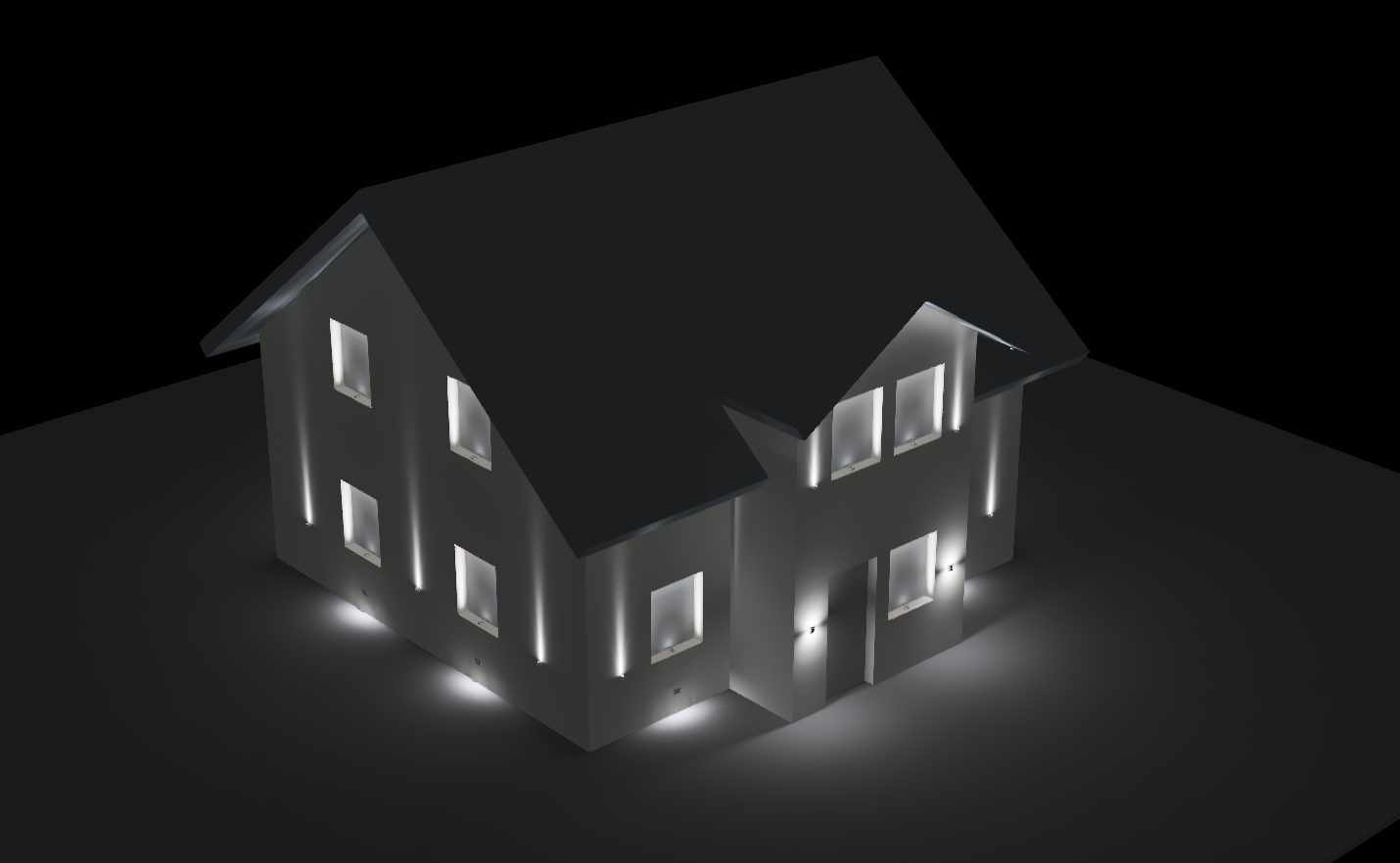
DIALux EVO можно скачать и установить с официального сайта: https://www.dialux.com/en-GB/download
1) Урок 1. Фасадное освещение. Расстановка светильников для главного входа здания в DIALux EVO
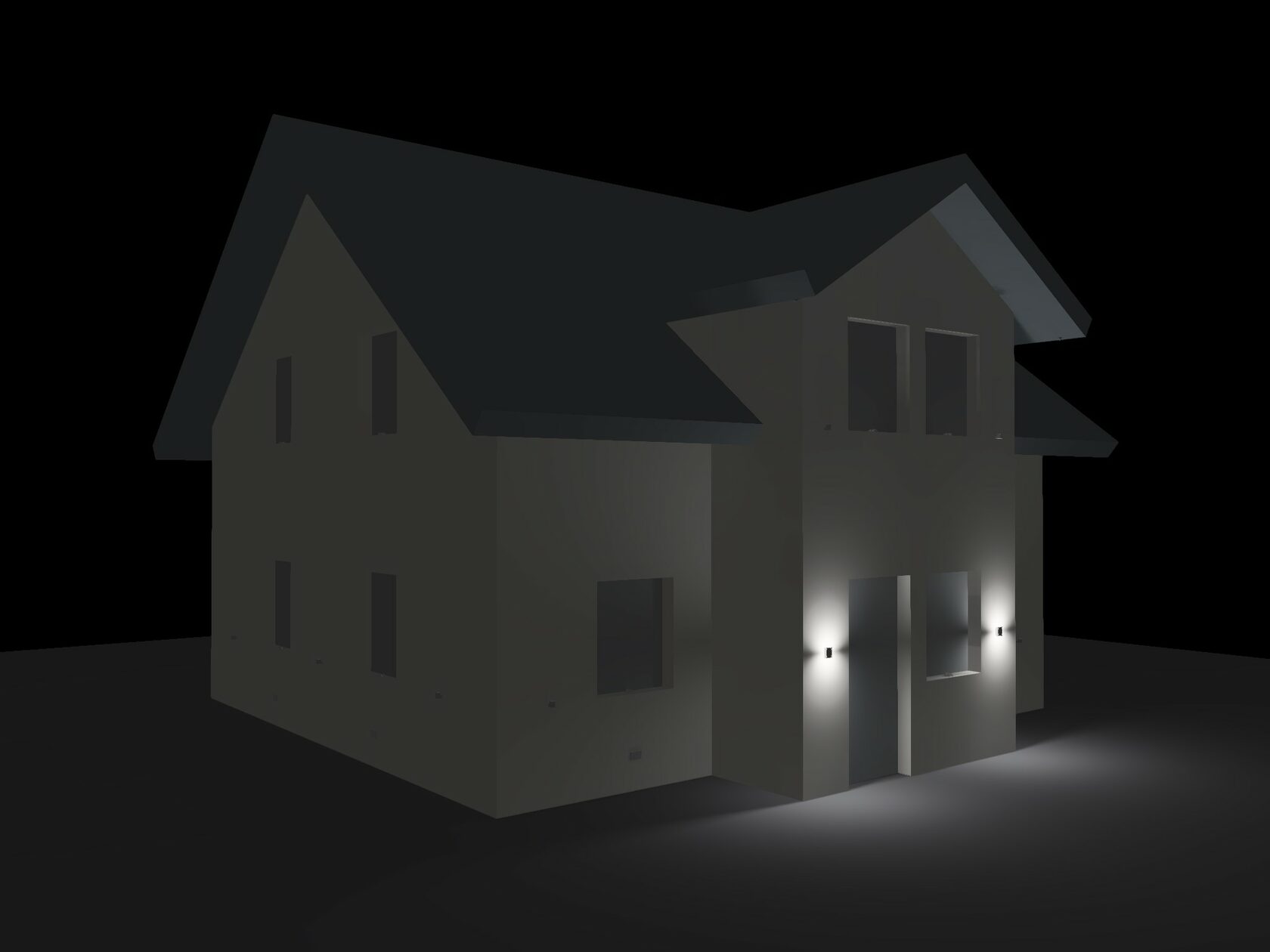
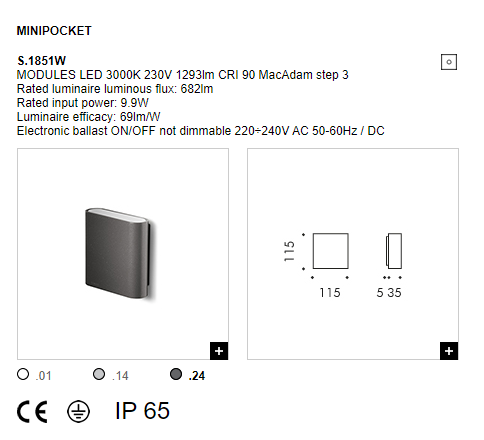
Ссылка на светильник
https://www.simes.it/en/catalogue/codice.php?id=5369
2) Урок 2. Фасадное освещение в DIALux EVO. Расстановка навигационных светильников
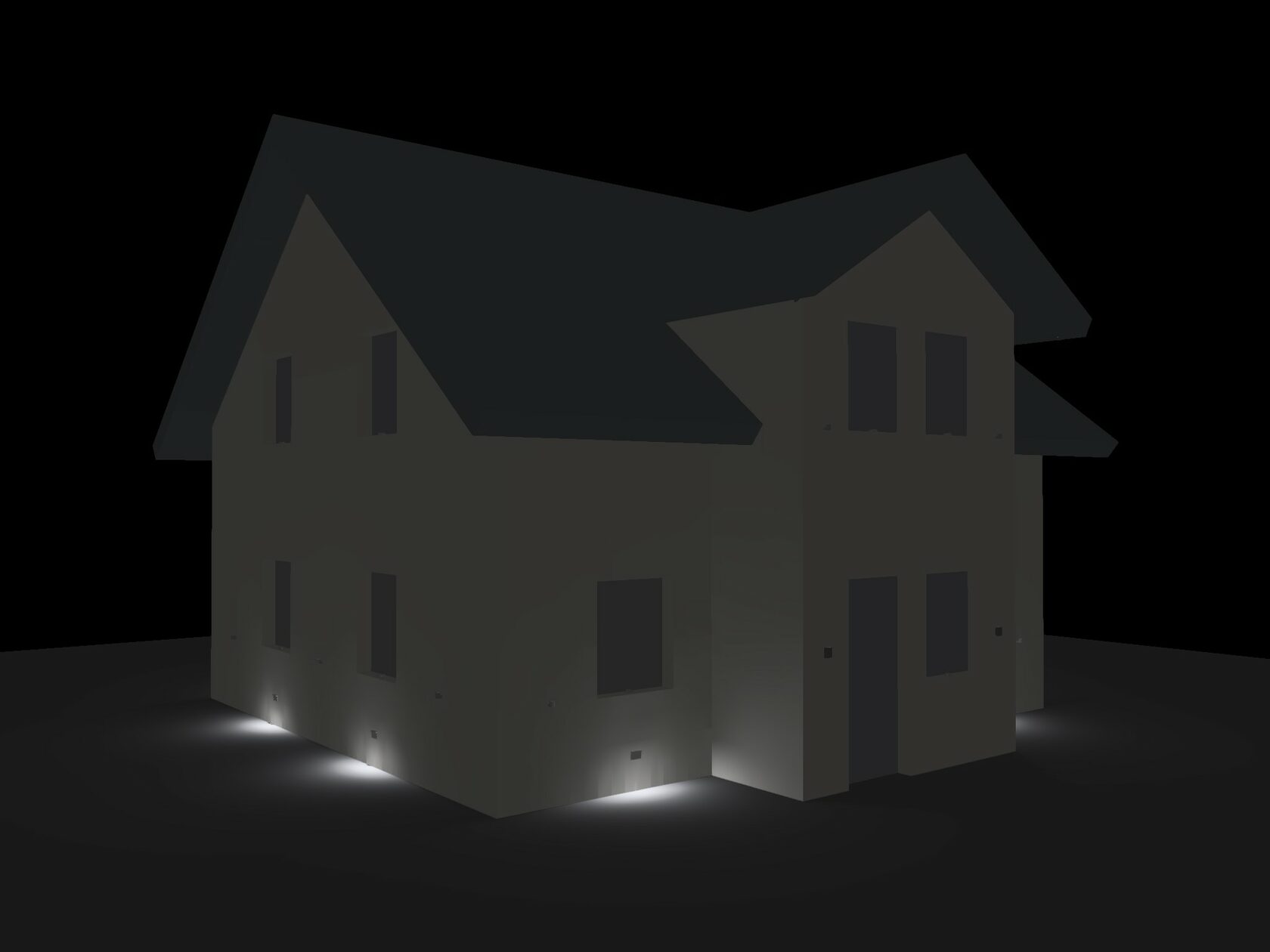
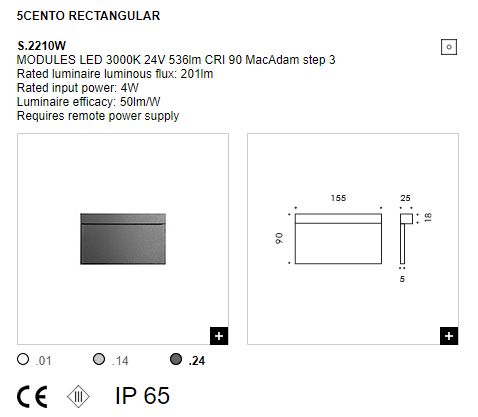
https://www.simes.it/en/catalogue/codice.php?id=5363
3) Урок 3. Фасадное освещение в DIALux EVO. Расстановка светильников в окнах
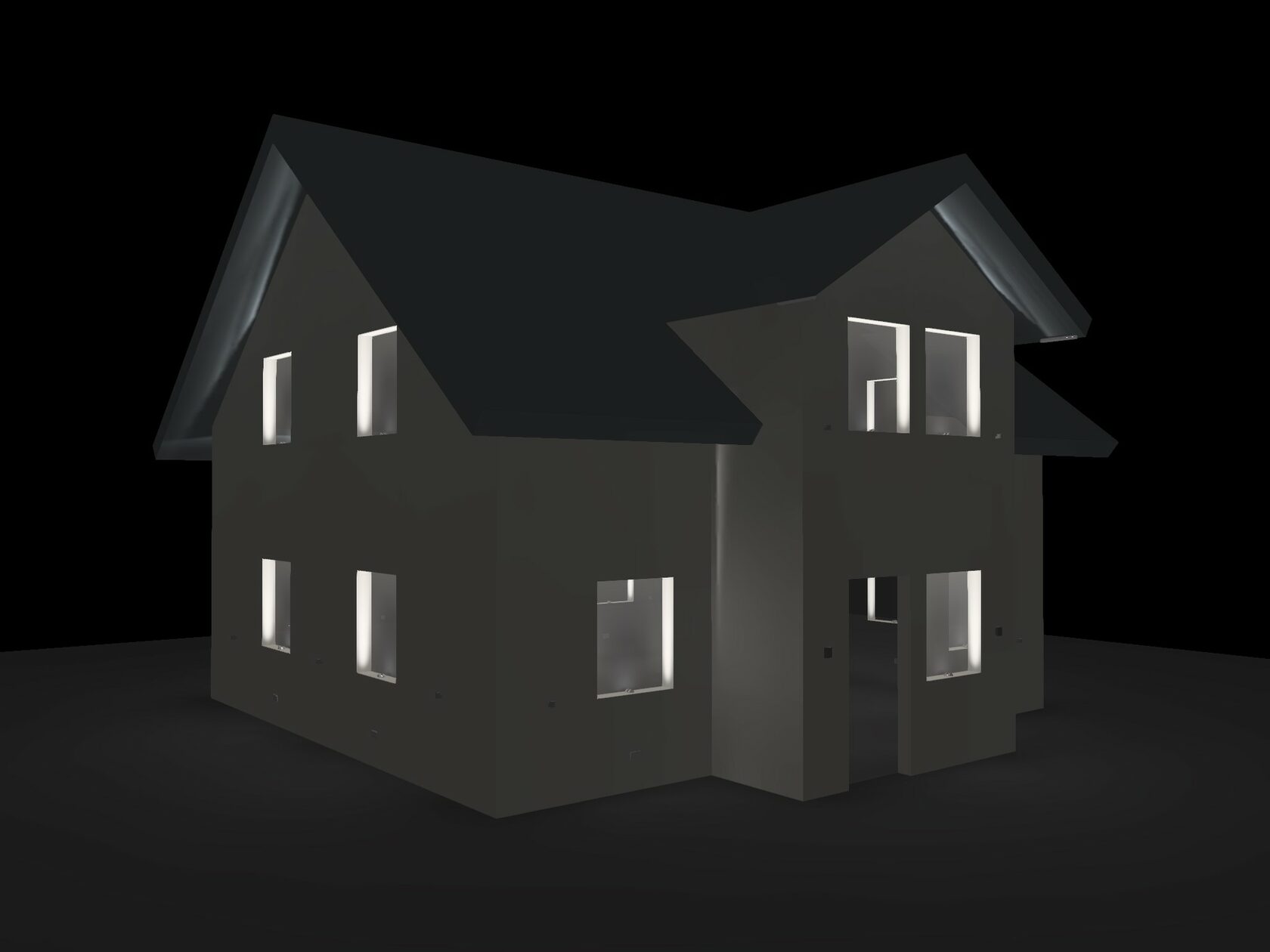
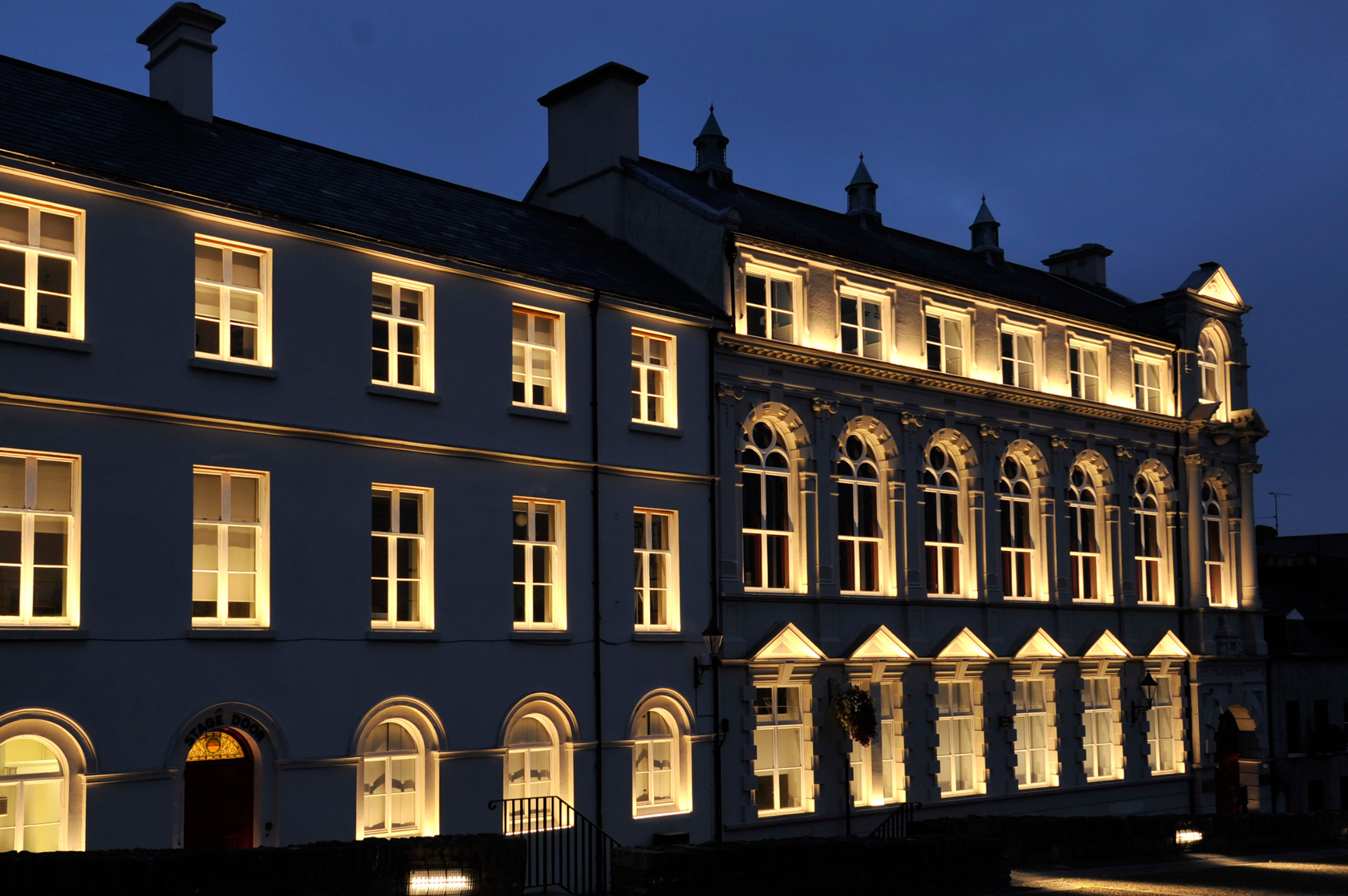
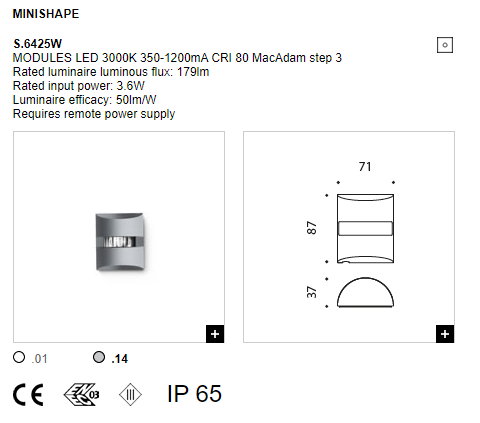
https://www.simes.it/en/catalogue/codice.php?id=3313
Урок 4. Фасадное освещение в DIALux EVO. Расстановка накладных прожекторов
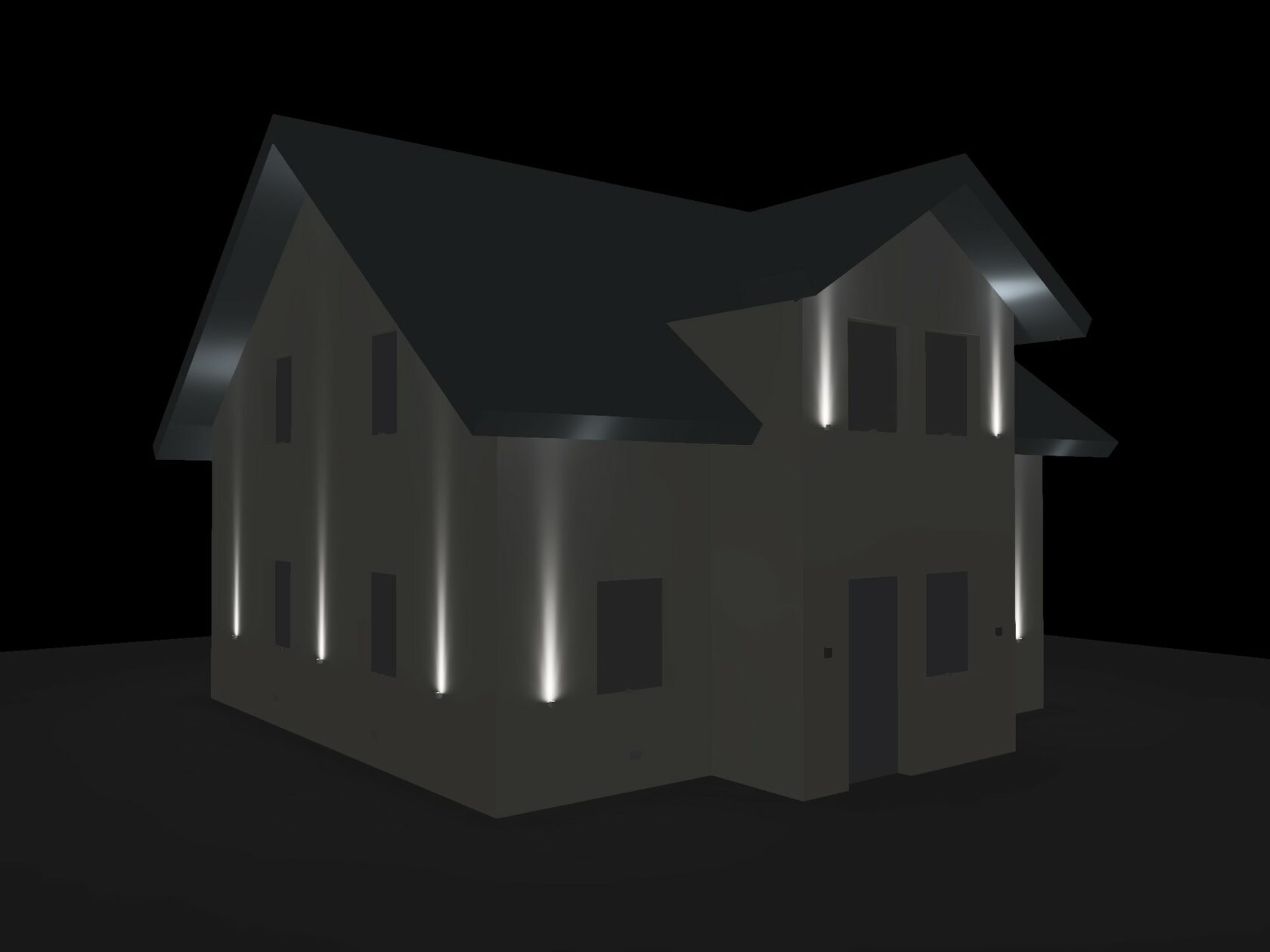
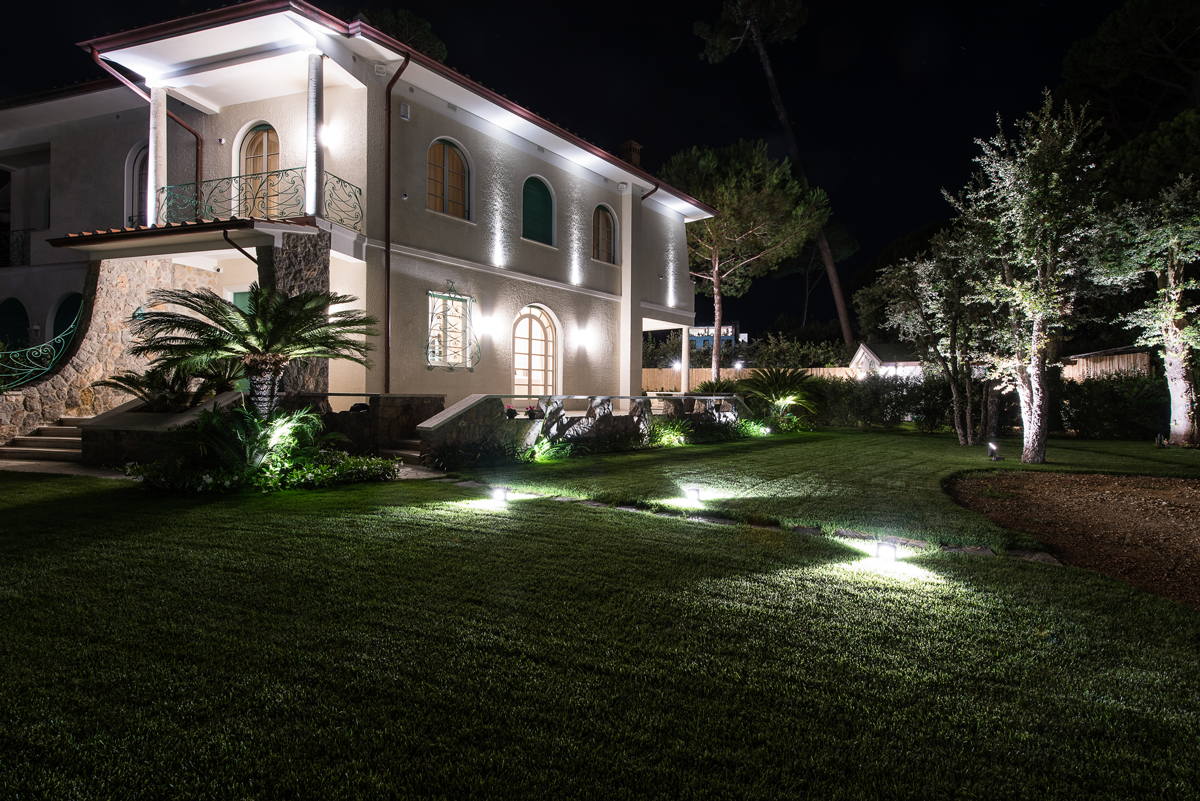
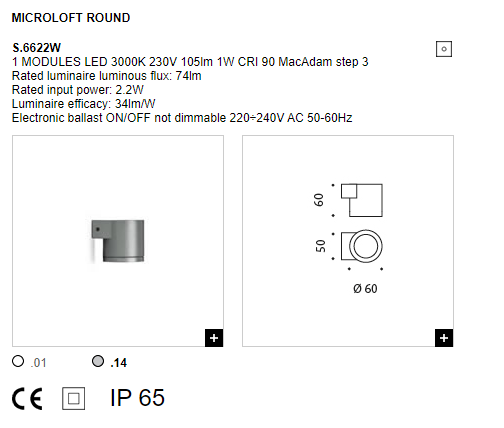
https://www.simes.it/en/catalogue/codice.php?id=1897
5) Освещение карниза
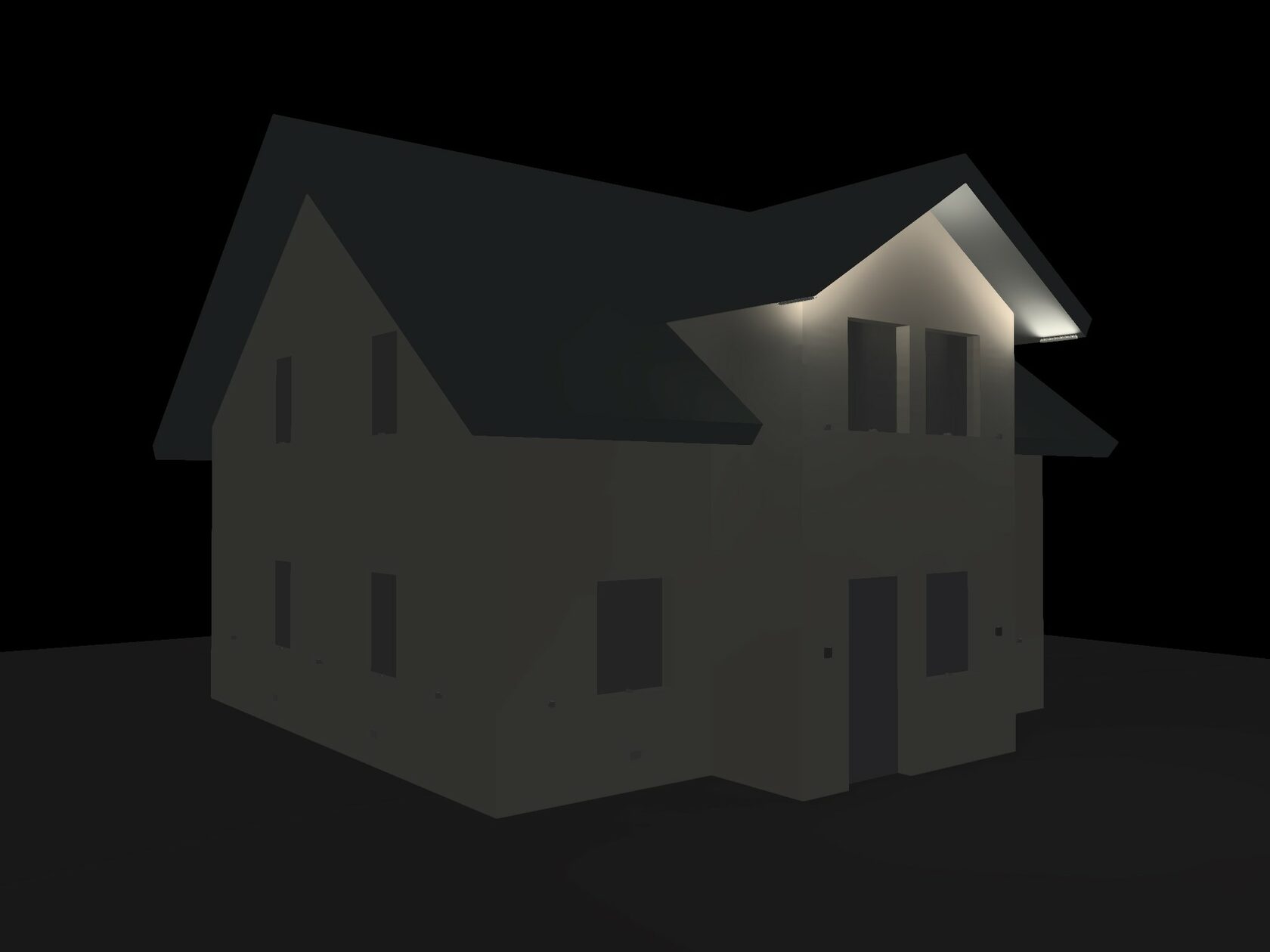
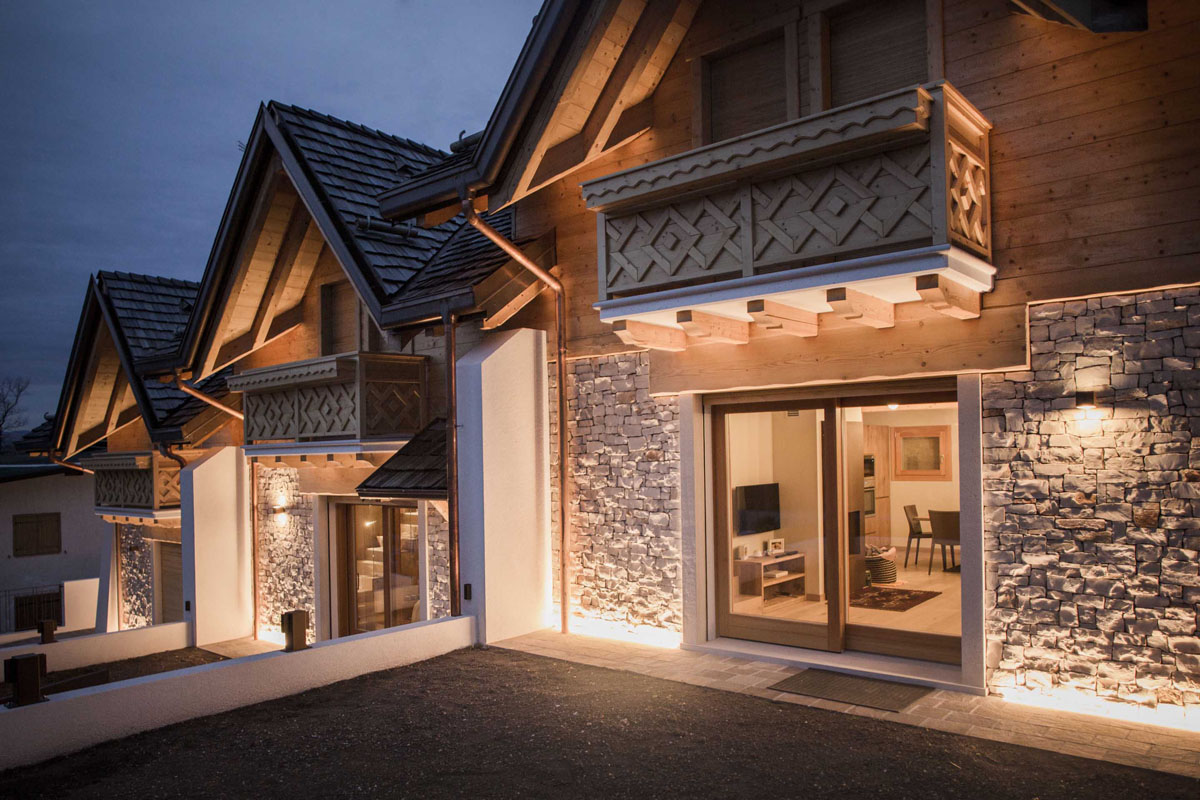
https://www.iguzzini.com/bh15/
Вывод: современные технлогии дают большие возможности в создании уникальных концепций фасадного освещения. Не бойтесь креативить. Подстраивайте освещение под ваш вкус. Экспериментируйте, но помните, что не нужно перегружать фасад большим количеством светильников. Используйте 2-3 типа. Создавайте вои сцены освещения комбинируя группы светильников и проиписвайте логику их включения.
Примеры сцен освещения
Сцена 1. Все светильники включены
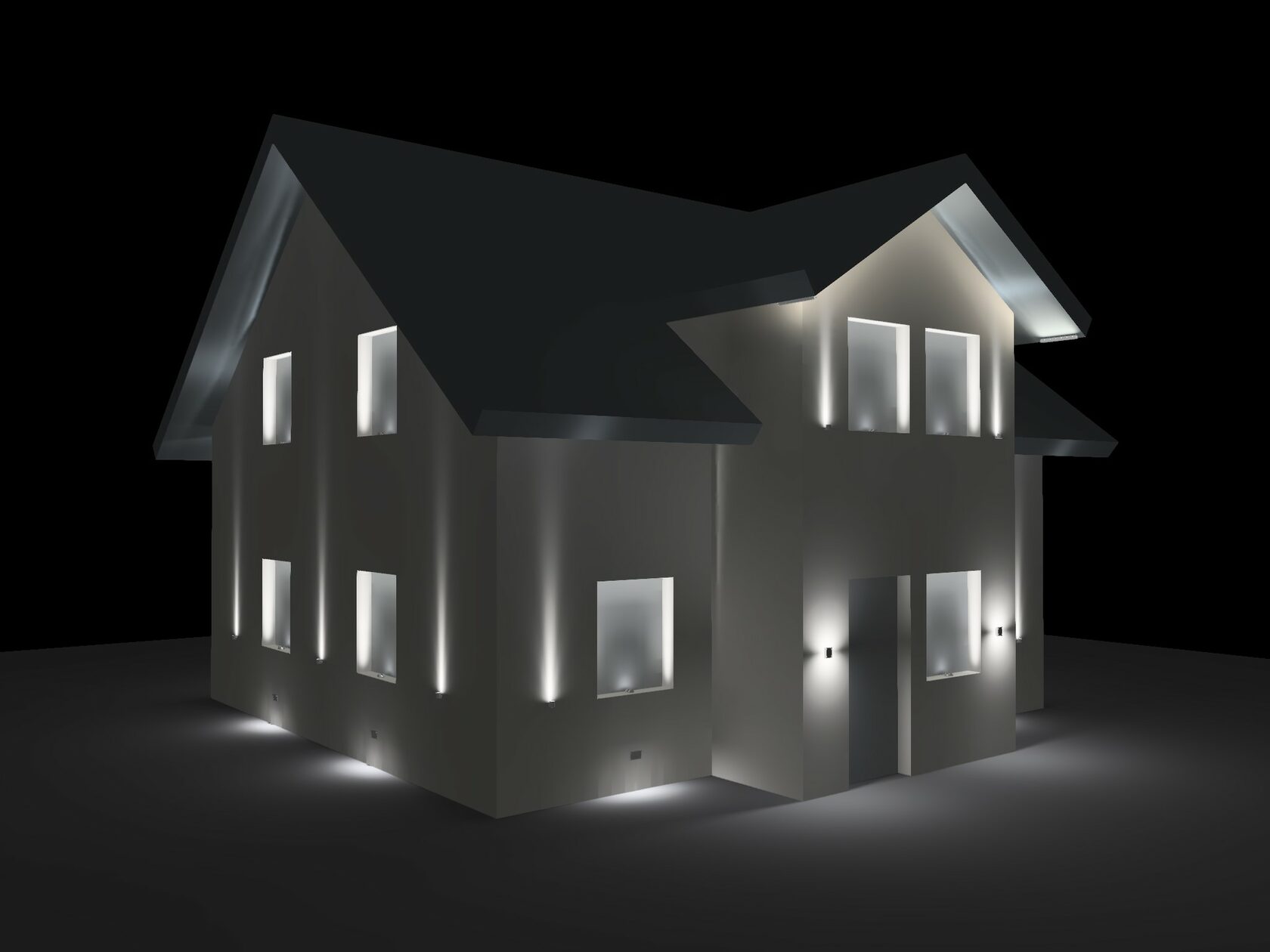
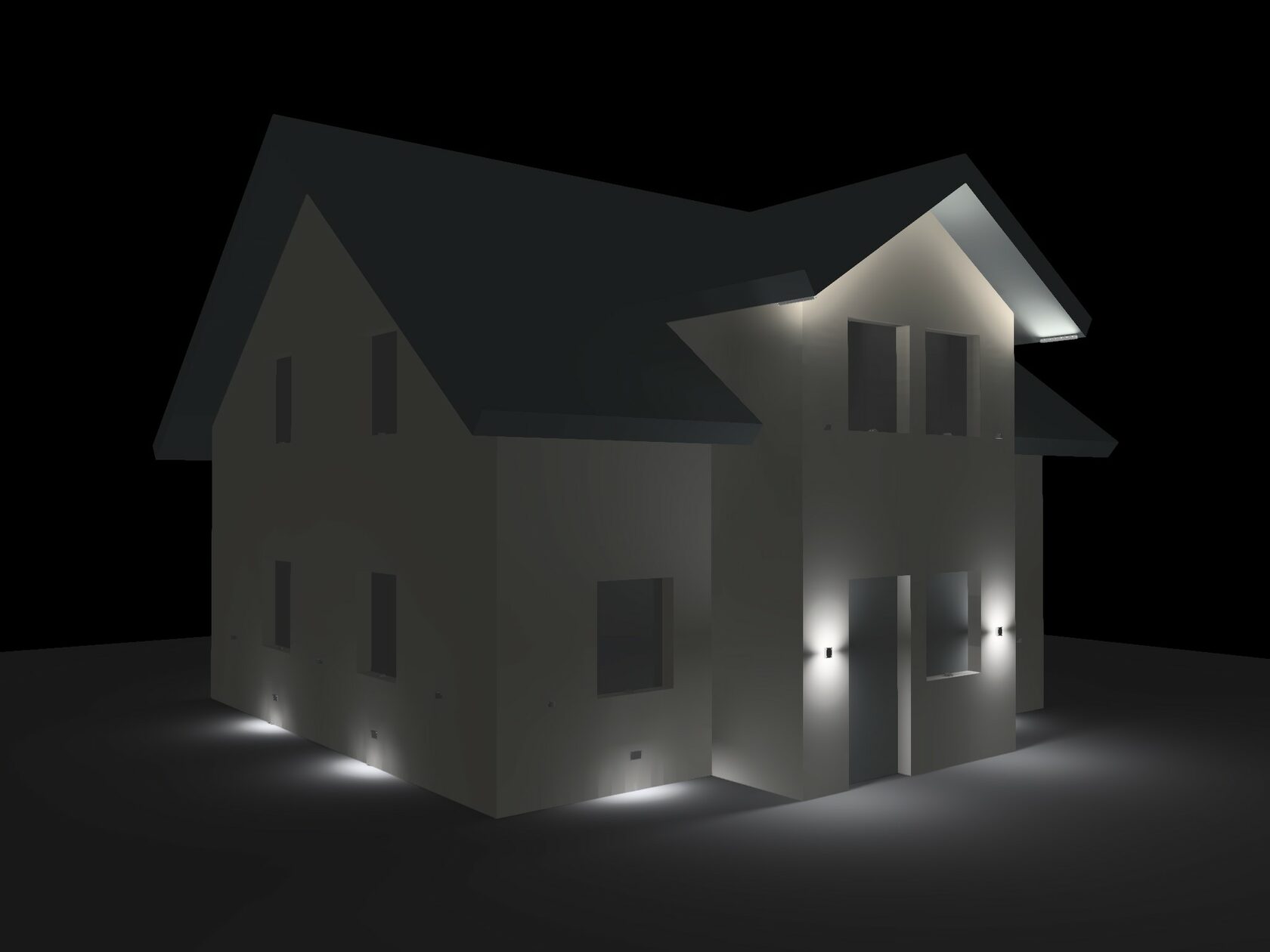
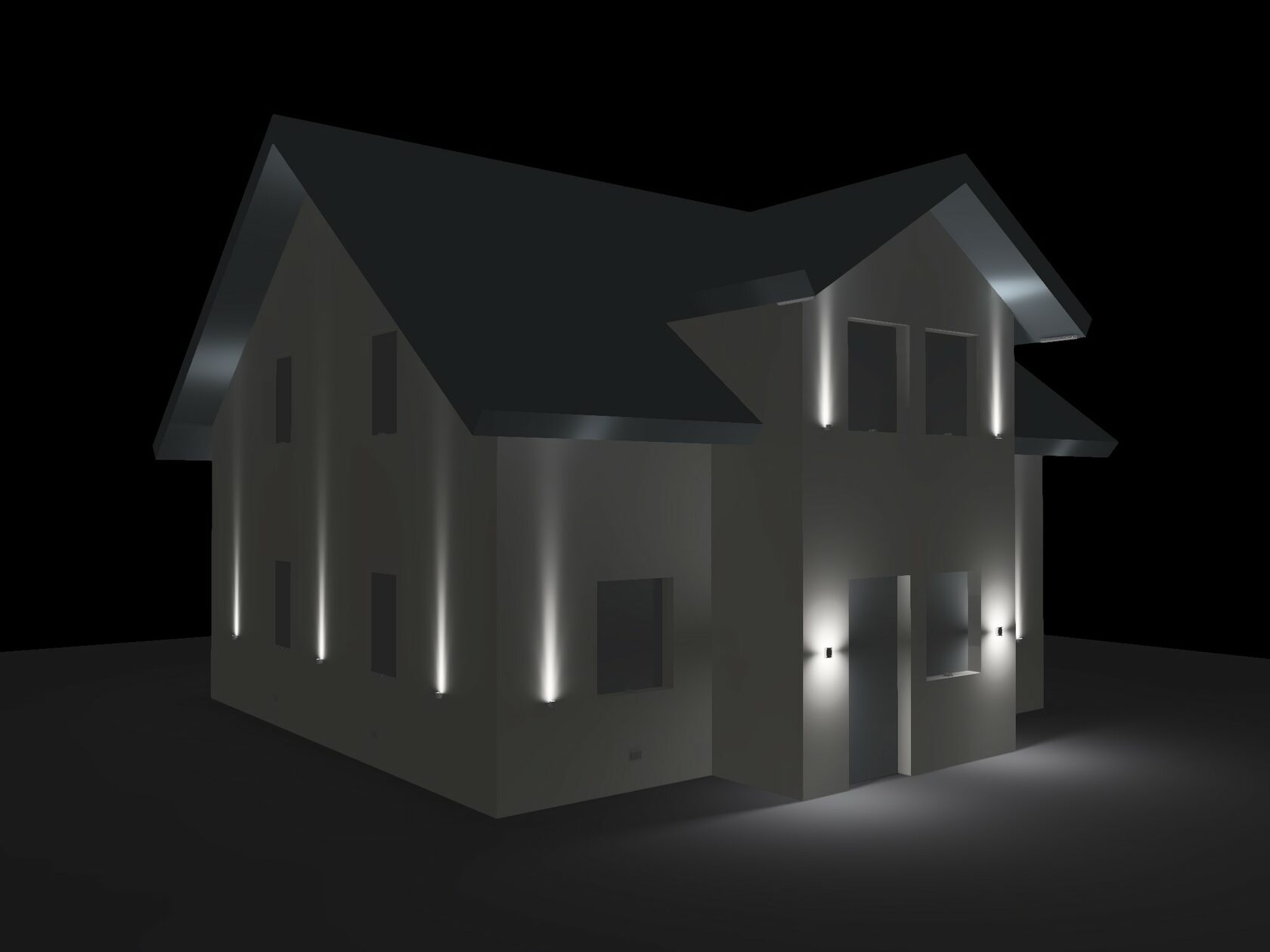
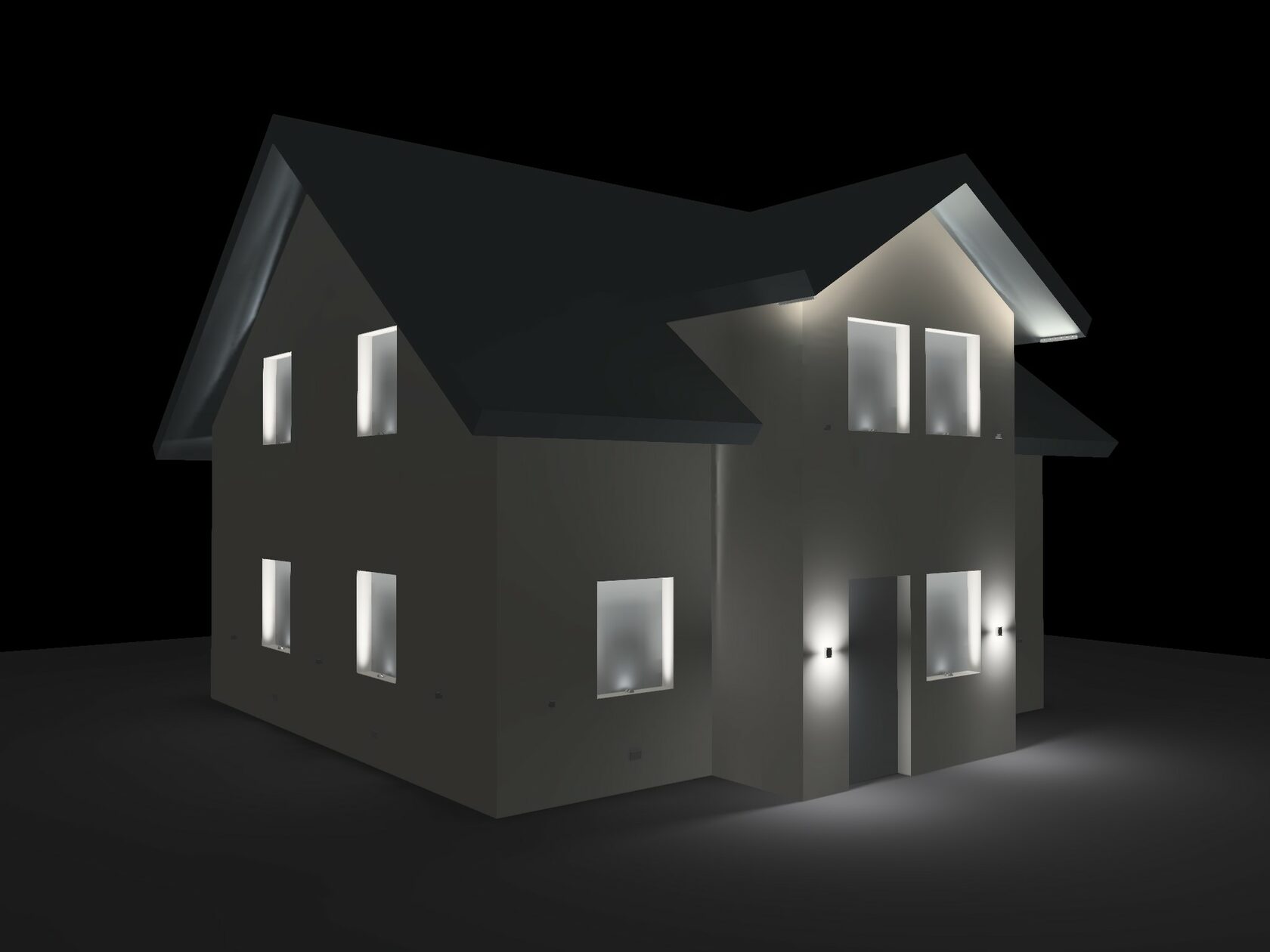
Вам нужна помощь в создании праивльного освещения для вашего объекта? Хотите разобрать ваш проект и сделать уникальную концепцию фасадного освещения?
Заказать платную консультацию или частный урок по светодизайну можно по ссылке:
Заказать консультацию
+79165165328
design@lightlab.online
Написать в вотсап
Хотите науичться продумывать фасадное освещение до мелочей?
Ссылка на онлайн курс по дизайну фасадного освещения:
https://lightlab.online/onlinefasadedesign
Ссылка на вебинар по созданию эскизов освещения для фасада:
https://lightlab.online/webinar5