

Выберите тему
Общие вопросы
Краткий справочник
Содержание
Основные функции
Расширенные функции
Параметры съемки
Просмотр и редактирование
Беспроводная сеть
(
только модели WB150F/WB151F и WB152F)
Настройки
Приложения
Указатель
Настоящее руководство пользователя
содержит подробные инструкции
по использованию вашей камеры.
Пожалуйста, внимательно прочтите
данное руководство.
WB150/WB150F/
WB151/WB151F/WB152F
Samsung и Cookies
На этом сайте используются файлы cookie. Нажимая ПРИНЯТЬ или продолжая просмотр сайта, вы разрешаете их использование.
Подробнее
В настоящий момент товары недоступны для заказа на samsung.com/ru
В настоящий момент товары недоступны для заказа на samsung.com/ru
Выберите свое местоположение и язык.
- Manuals
- Brands
- Samsung Manuals
- Digital Camera
- SMARTCAMERA WB150
- User manual
-
Contents
-
Table of Contents
-
Bookmarks
Quick Links
Samsung S MARTCAMERA
UAI_
WB150/WB150F/WB151/WB152/WB152F
Ttiis tis®r manual iT_clude,s d®taiJedusage
instructions for }/our
O8[‘[/@1″F_
J’)I@F;/S@..
!@8([I
tiqis manual tho_oughlx/
Click a topic
Related Manuals for Samsung SMARTCAMERA WB150
Summary of Contents for Samsung SMARTCAMERA WB150
-
Page 1
Ttiis tis®r manual iT_clude,s d®taiJedusage instructions for }/our J’)I@F;/S@.. !@8([I O8[‘[/@1″F_ tiqis manual tho_oughlx/ Click a topic Samsung S MARTCAMERA UAI_ WB150/WB150F/WB151/WB152/WB152F… -
Page 2: Viewingphotosor Videosin Playbackmode
Viewingphotosor videosin Playbackmode Learn how to play back photos or videos and how to manage files. Starting Playback mode View photos or play videos stored in your camera. 1o0-oool Memory in use Press [Ell. • The most recent filewill be displayed. •…
-
Page 3
{ {:{ } You can rank your favodte faces, The favorite face feature is available only when you insert a rnernory card into the camera, [MENU], In Playback mode, press Select Face List, File information Current file/Totalfiles 100-0002 Foldername Fibname 00:00 Current playback time 00:20… -
Page 4
{ {:{ } View filesby category,such as date. face, or filetype. You car/delete pur favorite faces. The favorite face teature is available only when you insert a memory card into the camera. in Playback mode, rotate [Zoom] to the left. In Playback mode, press [MENU], 2 Press [MENU],… -
Page 5
{ {:{ ) Scroll to a desired list, and then press [OK] to Scan thumbnails of files. open the list, ::; Scroll to a desired file, and then press [OK] to In Playback mode, rotate [Zoom] to the lett to view thumbnails (12 at a time). -
Page 6
{ {;{ } Select files to delete in Playback mode. Protect your files from acddental deletion. In Playback mode, press [MENU], Deleting a single file You can select one file, and then delete _’ Select Protect _On. in Playback mode, select a file, and then press [_]. Youcannot debte or rotate a proteot÷Jfie: When the pop-up message appears, select Yes, Youca-, also deletefiles inPlayback mode by pressir q [MENU], aid fl-_en… -
Page 7
Vlw:{ p :q::s::’ {:{qsy:ack Deleting multiple files Deleting all fibs You can select all files, and then delete them at once. You can select multiple files, and then delete them at once. In Playback mode, press [_]. In Playback mode, press [MERU], •… -
Page 8: Viewing Photos
{ {:{ } _@ 5s » ..Viewing photos Move the enlarged area Press [DISP/_/{/_t_], Enlarge part of a photo or view photos as a slide show. Press [OK], and then select Yes. (The Trim the enlarged photo trimmed photo will be saved as a new file. The original photo is retained in its original form,) In Playback mode, rotate [Zoom] to the right to…
-
Page 9
{ {:{ } View photos captured in Live Panorarna rhode, Apply effects and audio to a slide show of your photos. The slide show function does not work for videos, In Playback mode, press [_./_t_p] t o scroll to a desired In Playback mode, press [MENU]. -
Page 10: Playing A Video
{ {:{ } 4 Press [_]. Playing a video Its Playback mode you can view a video, and then capture or trim _!_ Select Start Slide Show. parts of the playing video. You can save the captured or trimmed segments as new files. _!_View the slide show.
-
Page 11
{ {:{ ) In Playback mode, select a video, and then press While viewing a video, press [OK] at the point where you [MENU]. want to capture an image. _ii _ Select Trim Movie, Press [_]. _ Press [OK] to start playing the video _:SPress [OK] _ [_] at the point where you want the * The captured image is saved as a new file, trimming to begin. -
Page 12: Editing A Photo
Editinga photo Learnhow to edit photos, a lower resdution, Resizing photos Rotating a photo Changethe sizeof a photo and save itas a new file. Rotate the mode dial to 0. In Playback mode, select a photo, and then _ii _ Select press [MENU] {_ Rotate [Zoom] to the left, and then select a photo.
-
Page 13: Applying Smart Filter Effects
iiidiiin{i sphoto Applying Smart Filter effects Apply special effects to your photos. Ink Painting Apply a watercolor painting effect, Oil Painting Apply an oil painting effect. Rotate the mode dial to I_. Cartoon Apply a cartoon painting effect. _ii > Select Add lines that radiate outward from bright Cross Filter objects to imitatethe visual effect of a cross…
-
Page 14
iiidiiin{i s photo _S Select an adjusting option. Adiusting your photos Learn howto adjustthe brightness,contrast, or saturationor how to correctthe red eye effect, If the centerof a photo is dark, you {_[» Brightness can adjustit to be bnghter,The camerawillsave an edited photo as a new fiJe,but may convert itto a lowerresolution, Contrast Saturation… -
Page 15
iiidiiig{i g pi_oto Creating a pnnt o_de_(DPOF) Selectphotos to printand save printoptions inthe DigitalPrint Rotate the mode dial to I_. Order Format(DPOF), T his intormationis savedinthe MISCfolder on your memory cardfor convenientprintingon 2 Select _. DPOFcompatibleprinters. {_ Rotate [Zoom] to the left, and then select a photo. In Playback mode, select a photo you want to print, and _:SSelect Face Retouch. -
Page 16: Viewingfiles On Atv
Viewingfiles on aTV Playback photos or videos by connectingyour ear-hera t o a TVwith the AA/cable. Rotate the mode dial to _. _!_Turn on your TV, and then select the A/V video source with the TV remote control. _ii _ Select Connectivity * Video Out _7 Turn on your camera {_ Select the video signal output for your country or region…
-
Page 17
]?ansferdngfiles te yeurWindewscemputer Transfer files to your Windows eornpute_, edit them with Intelli studio and upload them to the web, , The rec J remen_s are recommenaa_on or y, n_e i s_uaJo n ay lot work properl_ even when me cc 9u_ermee_s ins _@u_remer_8,@eDenalng _r rns oonaJl9D at your compute InteP Pentium:% 3.2 GHz or higher/… -
Page 18
Tiaiisi(!_ixiii{i i iies ie }io_iiWiii_iiowscoiYipiiix_i ¸ T_ansfe_dngflies with Intelli studio {!} Turn on the camera. • When the Intelli studio installation pop up appears on the You car/download Intelli studio from the linked webpage and cornputer screen, tollow the on screen instructions to install it on your computer, When you connect the camera to complete the installation. -
Page 19
i_isi01iiii{i fii(_six}yo_i_ Wiii_iows (}oiYipiiiei ¸ Int÷lli studio allows you to play back and edit files. For details, select Help _ Help frx}m the program toolbar. Photos: ,JPG,GIF, BMR PNG, TIFF Playback/Editing 94… -
Page 20
Tiai fii_i(!_ixiii{i iiies io }io_ii Wifii<iiows fix}fifiipiiii_i ¸ /_ansfe_dng flies by connecting the came_a @ Open menus, as a _emovable disk @ Display files in the s elected fdder Connect the camera to your computer as a removable disk. @ Switch to the P hoto edit mode, Rotate the mode dial to… -
Page 21: Disconnecting The Camera
Tiaii_i;i(!_ixiii{i iiies io }io_iiWiiidows coiYipiiix_i ¸ :; Turn on the camera. Disconnecting the camera (for Windows XP} • Thecomputerrecognizes thecameraautomatically, With WindowsVistaand Windows7, the methodsfor disconnectingthe cameraare similar. Ifyo u set1he USB eptlon to Select Mode, _lect Computer it!1he pop_upwindow, Verify that the status lamp is not blinking.
-
Page 22
°l?ansferdng files to 70ur Maccomputer When you connect the camera to a Macintosh computer, the computer win automatically recognize the device. You can transfer files directly from the camera to the computer without installing any programs, Mac©S!Q.4orlaterissu_p_rted: Connect your camera to a Macintosh computer with the Turn on the camera. -
Page 23
Printingphotoswith a PictBndgephotoprinter Print photos with a PictBndge compatible printer by connecting your camera directly to the printer. Rotate the mode dial to ,_ _::_!_ Select Connectivity _ USB _ Printer Press [MENU]to configure print settings. _ Turn on the printer, and then connect your camera to the printer with the USB cable. -
Page 24
Wireless nE 2FooJyl (WLANs} and use functions. LearF CoRRecI IO wireless local area ReIWOrKS Connecting to a WLAN and configuring Using a smart phone as a remote network settings shutter release 3onnec_ng to a VVLAN Uploading photos to a cloud server using _ne _c. -
Page 25: Connecting To A Wlan
«Entering text». (p. 103) • When a Iogin page appears, reter to «Using the Iogin browser». (p, 101) • When you select an unsecured AR the camera wi/connect Samsung 2 (_1_) «@ !_ to the WLAN. Samsung 3 _ _»…
-
Page 26
Cogg0ciig{i io _}_ WLi\N gr_:i cogii!ii_iiiii{i ueiv,_oii< seitii_{is Using the Iogin browse_ You can enter your Iogin information via the Iogin browser when In the AP Setting screen, move toan AP, and t hen connecting to sorne APs, sharing sites, or cloud servers, press [_t_)]. -
Page 27
C0i_i_ectin{i i 0 s WLAN si_8 c0i_ii!ii_in{i _ei_0ii< seiiin{is Netwo_k connection tips • If you cannot connect to a WLAN, try another AP from the available AP list. The quality of the network connection will be determined by • You can also connect to free WLANs in sorne foreign countries. the AIR •… -
Page 28
Entedng text Sw teh to ABC moqe Learn how to enter text. The icons in the table below let you move the cursor, change the case, etc. Press [DISP/_/_./Q] to move SrJace -nter a space to a desired key, and then press [OK] to enter the key. Save the disp_ayeo text view tne en_enngtext gulae •… -
Page 29: Usingphotoor Video Sharingwebsites
Usingphotoor video sharingwebsites Upload your photos or videos to file sharing websites. Available websites will be displayed on your camera. Accessing a website Uploading photos or videos Wi-Fi. Rotate the mode dial to Access the website with your camera. Select @. _ii!’ Scroll to the files you want to upload, and then press [oK].
-
Page 30
i.Jsig{ipii0i0 i:ii¸Viiiie0Sii_iqg{iwebsites • The max mum photo resdut on you can upoad s 2M, and the Ionges_ vJcleoyou can upload is 30 seconds at QVI_A reso utor sr a vlaeo sc aea us r _ _ t the seJected E rote resoJurlon s n aner tnan 2M, t wi] be autor _ ca] y res ze(] re a ower resolu_ on •… -
Page 31: Sendingphotosor Videosvia Email
Sendingphotosor videosvia email You car/change settings in the email menu, and send photos or videos stored on the camera via email, _!_Select the Email box, enter your email address, and Changing email settings then select 01( In the email menu you can change settings for storing your information, You car/also set or change the email password.
-
Page 32
3ei_dii_{i pi_oies o iwideos viae_sii Sending photos or videos via email You car/send photos or videos stored on the camera via email, Rotate the mode dial to Wi-Fi. For information about entering text, refer to «Entering text». (p. 103) 2 Select @. Wi-Fi Rotate the mode dial to 3 Press [MENU]. -
Page 33
_i_!!_i_i:iii i{ii i;>ii0ti:i_; i:ii ¸Vid00_i; Vi_!!_ i!_iYi_ii _!_ S croll tofiles tosend, and t hen p ress [OK], , Ever t a d-_oto aoDears to have transferred successtu e rors w_n • You can s elect up to 20 files. The total size must be 10 MB _ne rec )en_s ema acooun[ may cause the pno[o [o De rejec_ea or or l ess, -ecognzea _s scram… -
Page 34
Sendingphotosor videosto a sma£ phone The camera connects to a smart phone that supports the MobileLink feature via a WLAN, You can easily send photos or videos to your smart phone, t The MebileLink feature is supported by Galaxy S smart phones with _’Te Android 2.20 S or higher, Ifyour smart phone uses the Android 2,1 QS, upgrade your smart phone to Android 2,2 or higher. -
Page 35
Tlae camera connects to a smart phone via a WLAN. Use the smart phone as a remote shulter release with the Remote Viewfinder feature, The captured photo will display on the smart phone. You should installthe Bernote y!e,,@Tder@pJbat!on on your phone or dev_c9before iJsing th!s feature, You can download the applicat!gn from Samsung AlaPSor Android market. -
Page 36
_!_ On the smart phone, touch and hold _ to focus • The focus is automatically set to multi AR /7 Release _ to capture the photo. • The photo will be saved in your camera. ° Touch the photo in the bottom of the screen to save it to the smart phone. -
Page 37: Uploadingphotosto A Cloud Server
Uploadingphotosto a cloud server You car/upload your photos to SkyDrive. To upload photos, you must visit the Microsoft website and register before connecting your oarr-le4″(t, Wi-Fi. Rotate the mode dial to ::; Scroll to the photos you want to upload, and then press [OK].
-
Page 38: Usingauto Backupto Send Photosor Videos
UsingAuto Backupto send photosor videos You can send photos or videos that you captured with the camera to a PC wirelessly, The Auto Backup feature works only with the Windows OS. Installing the program for Auto Backup on Sending photos or videos to a PC your PC Wi-Fi Rotate the mode dial to…
-
Page 39
• tthe P C s ue Doris _ne waKe on L ,_ WOL) feature, you can turn on the P C a utomat ca l y by s earching tot the P C 1 1onl yOL ca n era D, 118/ •… -
Page 40
Viewingphotosor videoson a TVLinkoenabbdTV TV Link is a technology for sharing media files between a camera and TV connected to the same AP device. With this technology, you can view your photos or videos on a widescreen TV. Wi-Fi. Rotate the mode dial to _:S On the TV, search for the camera and browse the shared photos or videos. -
Page 41
• You oar, sna _ uo to 1,000 ohoTosorvaeos • On a %/street you can v ew on y pno_os or vlaeos ca rumba Wm» yOL C_mera • -he range of the wireless oct leo_ on Des/veer your camera and a %/ may vary depending on the spec foations otthe AF •… -
Page 42
SendingphotosusingWioFiOirect When the camera connects via a WLAN to a device that supports the Wi Fi Direct function, you can send photos to the device. This feature may laot be supported on some devices. On the device, turn on the Wi-Fi Direct option. _ii _ On the camera, in Playback mode, scroll to a photo. -
Page 43: Aboutthe Wakeupon Lan(Wol) F Eature
Aboutthe Wakeupon LAN(WOL) f eature W th the WOL feature, ! ou can autor-natcauy tu n oH or waKe up a PC with ‘your camera. Tn s feature has been avai abe for Sar-nsurl 9 aesKto ) POs for the ast 5 years nOTava ladle tot al n one P©s £1ychanges l oyourPO’s BIOS s_r js oTler T lan lne onesaescnDea _ owmay aamage yourPC Themanutacturer isnotresDons b leturdanlage causea byyourcnang n{ _os- j surPO’s BOSse_dngs Click Start.
-
Page 44
Select the drivers for the network aaaDter, Turn on the PC ana _nenpress F2 while the PC s oooung. CIi sk the Advanced taL and then set the WOL menus. • TheBIOSsettingmenu,iv]appear. » bu cannot use th s t_ature across a flrewa or t a securt}/program nas Select Advanced tab _ Power management Setup been ins_alec •… -
Page 45
Refer to options to configure your camera’s 3ettlngs Settings menu ..g me se_ungs IrlenL Sounc Display Corlaec/ivit 121_, Gerlera_ .. 124… -
Page 46: Accessing The Settings Menu
rigs men Learn to configure your camera% settings, {_ Select an item. Accessing the settings menu Rotate the mode dial to ,_, Select a menu _:SSelect an option, 8″ Sound: Set various camera sounds and the volume, (p. 122) Display: Customize the display settings. (p. 122) Connectivity: Set the connection options, (p.
-
Page 47
Sound * Default * Default Set the _Qume of all sounds. Set a start image to alspay v _en_necamera v°um e (Off, Low, Medium* High) IU N’18 O_» • Off*: Dsplayno start image Beep Sound Set to emit a sound when you press the buttons •… -
Page 48
* Default * Default AdjJst the b[ {-qtness of the screen (Auto*. Dark. Normal. Bright Display Normal J st_edinPl__aok modeeven1 ounave Brignmess ..seectedAuto -Setwhether or not t review a capture@ mage Video Out PAL (supports 0nly BDGHI):Australia, Austria, OUICK view before return ng _othe Shoot ng mode, (Off On»… -
Page 49
* Default General Detau t Specify how to name files. ° Reset: Set the file number to start from 0001 Device Informauon when you insert a new memory card, format a 3ee the Mac _8aress aN{] set@ nur’NDer O T } }U 6_B150F/WB52F memory card, or delete all files, )amera… -
Page 50
* Default * Default Set 8 light to autematica!ly turrl on in dark places 3et whether or not to displa_ me @ale an@ _me m caDtureu Dnotc _. Cell’. Date. Date & Time AF Lamp to help you focus. (Off, On* ) Format the internalmemory and the memory •… -
Page 51
Get information about error messages sDecifications, -ha ntenance Error messages ..Camera maln[enance .,_eanlngyour came ..1 {50 /g or S[OH[I_ _[le CaHleit od[ memory care, 1;5I u[ [ne Danery 3efore contacting a service center Camera specifications _L_-_ Glossary —CC notice DeclaratLon sentence in official languages .. -
Page 52: Error Messages
Error messages When the following error messages appear, try these remedbs. Fie names 8o n }t match the DCF stanaara Transter the filesfrom the memory cal] to your corn )u:er ana Tormatthe card, Then. open tne DCF Full Error Card Error * Remove your memory card, and then insert Settings menu and select File No.
-
Page 53
Delete unnecessap ties or nsert a ne4 memoe Memor, 3arc Caoture onotos or nsert a memor, saraina_ No Image File 3ontalns some noto_ c 4etworkconnection d sconnected wh_e Photo transfer transTerrn< photos. Try turning on the T unF failed. teature again The camera nas Tal e a _orece ve a }noto TrorY Photo recepuon tne senaJn{ c _mera Askthe Dtnel De_son to… -
Page 54: Camera Maintenance
Cameramaintenance Cleaning your camera Wipe gently with a soft, dry cloth, Use a blower brush to rernove dust and wipe the lens gently with a soft cloth. If any dust remains, apply lens cleaning liquid to a piece of lens cleaning paper and wipe gently, •…
-
Page 55: Using Or Storing The Camera
(}8 Yii(_r8 YiX_ii iii!£isY_0(!_ Using or storing the camera • Protect your camera from sand and dirt when you use it on beaches or in similar areas, • Your camera is not waterproof, Do not hat/die the battery, • Avoid exposing the camera to very odd or very hot adapter, or memory card with wet hands, Operadlag the carnera temperatures, with wet har/ds may cause damage to your camera,…
-
Page 56
• Paint or metal on the outside ot the camera may cause • Do not swing your camera by the s trap. This may cause injury allergies, itchy skin eczema, or swelling tot people with toyourself or o thers or damage toyour camera, sensitive skin, If you experience any ot these symptoms, stop •… -
Page 57
(}SYii(_i8 YiX_ii iii!£i8Y_8(!_ Video The memory capacity may d fief depending on shooting scenes or snoonn{ conGirons, These co:}ao_les are Dasec_ x-/a 1 GB SD ca_c 1280 X 720 15′ 20″ 29’42’! Photo Approx, Approx. 640 X 480 35′ 54″ 67′ 30″… -
Page 58
• Prevent memory cards frorn making contact with l iquids dirt o r toreign sclbstances, Ifdirty, wipe the memory card clean with a Avoid exposing memory cards to very cold o r v ery hot soft cloth before you i nsert the memory card into y our camera. -
Page 59
H[I resoluton anq videos 10 m n 30 FPS, • The figures above are measured by Samsung’s standards Your results may differ depending on your actual usage • Several videos were recorded in succession to determine the total recording time •… -
Page 60
When the b attery has fully discharged, the battery icon will turn Protect batteries, chargers, and memory cards from red a nd t he «Low B attery» message will appear. damage Prevent batteries frorn ruaking contact with m etal objects, as this carl create aconnection… -
Page 61
• If y ou r econnect the p ower cable when the b attery is fully charged, the status larTsp turns on for a pproximately 30 minutes, • Using the f lash or recording videos depletes the b attery quickly. •… -
Page 62
(}PYii(_i8 YiX_ii]ii!£iPi]8(!_ Personal injury or death can occur if the battery is Do 11( [ o[sassemE e OF Dur/etur@ TNe Dat_ery handled Carelessly Or impropeilyl For your safety, srlarlO oBJect follow these instructions for proper battery handling: • Avoid e» DOS ng the DatTery to n[gr sressure or crusn]n The battery can !gr/ite or explode if n0t bandbd properly, forces _r you notice any deformities, cracks, or 0tber… -
Page 63: Before Contacting A Service Center
Beforecontactinga servicecenter If you are having trouble with your camera try these troubleshooting procedures before you contact a service center. If you have attempted the suggested remedy and are still having problems with your device, contact your local dealer or sewice center, •…
-
Page 64
iii0ieii!_ (}0iTixiciiii{i 8 $i!_tYiO!!_ { }(!_iiiet ake sure that the focus D_lonyou set The flash fires The flash may fire due to static eleetndty, s suitable for case u _ snots, {D 60/ unexpectedly The camera is not malfunctioning, ake sure that the ens _ cean, It no] The date and time are Set the date and time h the display s@_ings, The pnoto… -
Page 65
In camera this case, click Start * AJl Programs — Make sure that you are us nga suppor[ea SAMSUNG * Intelli-studio oDera_ng system Intelli-studio on your computer, Your comeuter The t e _ransr’n sson may De interruptea Dy… -
Page 66
Cameraspecificatbns Wide (VV) Tele (T) Type 1/2,3″ (Approximately 7.76 mm) COD Normal (AF) 80 cm infinity 350 cm infinity Range Macro 5 80 cm 180 350 cm Effective pixels Approximately 14.2 mega-pixels Auto Ivlacro 5 cm infinity 180 cm infinity Total pixels Approximately 16.4 mega-pixels… -
Page 67
{}8_i01_ 3peciiiCSii0iiS Mode Auto, Red-eye, Fill in, Slow Sync, Oft, Red-eye Fix Date & Time, Date, Off ° Wide: 0.8_.5 m (ISO Auto) Range • Tele: 0,5-1,9 m (ISOAut@ Modes: Smart Auto (Portrait, Night Portrait, Backlight Portrait, Night, Backlight, landscape, Recharging time Approximately 4 sec. -
Page 68
1024X768 1,817 2809 3,433 Edit: Still image capture, Time trimming These figures are measured under Samsung’s standard conditions. Your results may vary depending • Internal m emory:Approximately18 MB on the shooting conditions and camera settings, • External memory (Optional): SD card (1 2 GB guaranteed),… -
Page 69
Social Sharing, Email. MobileLink, Remote Viewfinder, SkyDrive, 106,5 X 59,9 X 23,4 mm (4.19 X 2,36 X 0,92 in.) (without protrusions) Auto Backup, 7//Link, Authentication Browser, Wi-Fi Direct • WB150A/VB151NVB152:187.9 g (6.628 oz.) Digital output USB 2,0 (without battery and memory card) connector •… -
Page 70
ACB (Auto Contrast Balance) Composition This feature automatically improves the contrast of y our images Composition inphotography means arranging objects inaphoto. when the s ubject isbaoklit or w hen there is ahigh contrast Usually, abiding by the r ule ofthirds leads toagood composition. between your subject and the Ioaokground. -
Page 71
Gi0sssry DPOF (Digital Print Order Format) Exposure A forrnat for writing printing intormation, such as selected images The amount ot light allowed to reach the camera’s sensor. and number of prints, on a memory carol DPOF compatible Exposure is cor/trolled by a combination of the shutter speed, the printers sometimes available at photo shops, car/read the aperture value, and ISO sensitivity. -
Page 72
Gi0sss_y H.264/MPEG-4 LCD (Liquid Crystal Display) A high compression video format established by international A visual display cornmonly used in consurner electronics, This standard organizations ISO lEO and ITU T and developed by the display needs a separ_te backlight, such as CCFL or LED, to Joint Video Team (JVT). -
Page 73
Gi0sss_V OIS (Optical Imago Stabilization) Vignetting This feature compensates in real time for shaking and vibrating A reduction of an image’s brightness or saturation at the periphery while shooting, There is no image degradation compared to (outer edges) compared to the center ot the image, Vignetting Digital Image Stabilization feature. -
Page 74
This product and its electronic aecessones should not be mixed with other commercial wastes for disposal. This Class [B] digital apparatus complies with Canadian ICES 003, lSlanetFirstrepresents Samsung Ebctronips! Commitment io sustainabb development and Social respensibility through eco{drlven business and management aCtMties,… -
Page 75
_y cause hamlfu nter[erence to raalo commu cailone, _lowever. mere Telephone No, : 1 800 SAMSUNG (726 7864) Dguarantee _na[ _ntarTerenoe w]JJ no[ ocour Je a )art cular netd ation, Ifthis This device complies with Part 15 ot the FCC Rules. -
Page 76
comp,,.s, ,,h iA prov.dby CAUTION IDA Standards year 2011 DAIO0790 RISK OF EXPLOSION IF BATTERY IS REPLACED AN INCORRECT TYPE. DISPOSE OF USED BATTERIES ACCORDING ! c_:sA _A20_E_7 TO THE INSTRUCTIONS. APPROVED TYoPeApPlr°ved7c Operation is subject to the fol owing two conditions: [ N O- L- 1140471/C1/2_/1/LE TA/2011 .. -
Page 77
(Nameand signatureof authorized person) (2006/95/EC) and the Electromagnetic Compatibility Directive (2004/108/EC) by application of: * This is not the address of Samsung Service Centre. For the EN60950 1:2006+A1:2010 EN 55024:1998+A1:2001+A2:2003 address or the phone number of Samsung Service Centre, see… -
Page 78
.llera Espaliol xras alsDoslclones abucaoles o exlgibles de la Directiva 1999/5/CE ME THN F1APOYTA q Samsung Electronics AHAONEI OTI q quqq_laKr’l q )WTOVpa_IKQ tJqXaVr’l TYMMOPCDNETAI IqPOT TIE E_qvlKfl OYTI[QAEI_- AIqAITHEEIT KAI TITAOIrlET TXETIKET &IATAEEIT… -
Page 79
Krav og _8vnge relevame Kra_. Norsk direktiv 1999/5/ER Bubeigeite, Samsung -tectronicsbudijl[a_kameramn 1999/5/EC OnetmehglnntemelgereklitiklerineveilglllnuKumlenneuygun TiJrkiye )lau0unu oeyan eaer Her me6 %ir Samsung Electronics bvi yfir a6 Isessi stafraana mjnaavet se i samraemi vi6 grunnkrOfur og Onnur akvaeCi [ils_ Dunar istenska 1999/5/E B. Appendixes 154… -
Page 80
Capturing an image from Digital zoom video 86 Disconnecting the camera AF-assist light Battery Charging Location 16 Caution 135 Display brightness Settings 125 Charging 20 Cleaning Display type 26 Inserting 19 Camera body 129 AF Lamp 125 Display 129 Beauty Shot mode 38 AF Sound Lens 129 Blink Detection… -
Page 81
Image quality Magic Plus mode Artistic Brush 48 Face Detection Imprint HaIFpress shutter Uve Panorama z4 IntellPstudio Flash Magb Frame 45 Move RIter 50 Auto 57 Intelli zoom Photo Rlter 49 RIIin 58 Icons Rcture n Rcture 46 ISO sensitMty Off 57 Playback mode 77 Shot 46… -
Page 82
iii(iex Power button Resolution Motion Capture Shooting portraits Playback mode 87 Beauty Shot mode 38 Movie mode 51 Power save mode Blink Detection 66 Shooting mode 54 Face Detection 64 My star Printing photos Retouching faces Cancelling 79 Red eye 58 Program mode 89 Playback mode 90 Ranking 78… -
Page 83
iii(iex Smile Shot 65 White Balance Wireless network Sound settings Unpacking Start Image 122 USB port 16 Status lamp 17 Zoom Using the zoom 29 Video Zoom button 17 Playback mode 85 Thumbnails Zoom sound settings 75 Shooting mode 51 Timer Video out 128 Shooting mode 56… -
Page 84
/c 0678¢1 Please refer tothe w arranty that came with y our product visit our website, www.samsung.com, for a fter-sales service or inquiries.
Перейти к контенту
Цифровые фотоаппараты Samsung

- Размер инструкции: 6.54 Мб
- Формат файла: pdf
Если вы потеряли инструкцию от цифрового фотоаппарата Samsung WB150(F), можете скачать файл для просмотра на компьютере или печати.
Инструкция для цифрового фотоаппарата Samsung WB150(F) на русском языке. В руководстве описаны возможности и полезные функции, а также правила эксплуатации. Перед использованием внимательно ознакомьтесь с инструкцией.
Чтобы не читать всю инструкцию вы можете выполнить поиск по содержимому внутри инструкции и быстро найти необходимую информацию. Рекомендации по использованию помогут увеличить срок службы цифрового фотоаппарата Samsung WB150(F). Если у вас появилась проблема, то найдите раздел с описанием неисправностей и способами их решения. В нем указаны типичные поломки и способы их решения.
Настоящее руководство пользователя
содержит подробные инструкции
по использованию вашей камеры.
Пожалуйста, внимательно прочтите
данное руководство.
Выберите тему
Общие вопросы
Краткий справочник
Содержание
Основные функции
Расширенные функции
Параметры съемки
Просмотр и редактирование
Беспроводная сеть
(только модели WB150F/WB151F и WB152F)
WB150/WB150F/
Настройки
WB151/
WB151F/WB152F
Приложения
Указатель
Сведения о безопасности
Чтобы предотвратить опасные ситуации и эффективно использовать возможности камеры, всегда соблюдайте следующие
рекомендации и меры предосторожности.
Предостережение — ситуации, которые могут привести к
Берегите зрение людей и животных во время съемки.
травмированию пользователя или окружающих.
Не используйте вспышку в непосредственной близости (менее
1 м) от людей и животных. Это может вызвать временное или
Не разбирайте камеру и не пытайтесь ее ремонтировать
необратимое повреждение зрения.
самостоятельно.
Храните камеру в месте, недоступном для маленьких детей и
Несоблюдение этого требования может привести к поражению
домашних животных.
электрическим током или повреждению камеры.
Следите за тем, чтобы камера и ее аксессуары были
Не используйте камеру вблизи легковоспламеняющихся и
недоступны для маленьких детей и животных. Проглатывание
мелких деталей может привести к удушью или серьезной
взрывоопасных газов и жидкостей.
травме. Кроме того, опасность для здоровья могут
Несоблюдение этого требования может привести к
представлять движущиеся детали и аксессуары.
возникновению пожара или к взрыву.
Нельзя подвергать камеру продолжительному воздействию
Не помещайте легковоспламеняющиеся материалы внутрь
прямых солнечных лучей или высокой температуры.
камеры и не храните такие материалы вблизи камеры.
Продолжительное воздействие солнца или экстремальных
Это может привести к пожару или поражению электрическим
температур может вызвать необратимое повреждение
током.
внутренних компонентов камеры.
Не прикасайтесь к камере мокрыми руками.
Несоблюдение этого требования может привести к поражению
электрическим током.
1

Сведения о безопасности
Не накрывайте камеру и зарядное устройство одеялом или
Не допускайте воздействия на кардиостимуляторы.
тканью.
Во избежание радиопомех сохраняйте дистанцию не менее
Перегрев камеры может привести к ее повреждению или к
15 см между камерой и кардиостимулятором, как рекомендуют
возникновению пожара.
производители и независимая исследовательская группа
Wireless Technology Research. При появлении малейших
признаков радиопомех в работе кардиостимулятора или
Не трогайте шнур питания и не стойте рядом с зарядным
другого медицинского прибора немедленно выключите камеру
устройством во время грозы.
и проконсультируйтесь с производителем кардиостимулятора
Это может привести к поражению электрическим током.
или медицинского прибора.
В случае попадания в камеру жидкостей или посторонних
предметов немедленно отсоедините все источники питания
(аккумуляторную батарею и зарядное устройство), а затем
обратитесь в сервисный центр Samsung.
Соблюдайте все предписания, ограничивающие использование
камеры в определенных местах.
•
Не используйте камеру вблизи других электронных приборов.
•
Выключайте камеру при нахождении на борту самолета.
Камера может стать причиной радиопомех авиационного
оборудования. Соблюдайте все правила авиаперелетов и по
требованию персонала выключайте камеру.
•
Выключайте камеру, если вы находитесь рядом с
медицинским оборудованием. Ваша камера может создавать
помехи для работы медицинского оборудования в бо
льницах
и других медицинских учреждениях. Следуйте всем
требованиям, предупреждениям и указаниям медицинского
персонала.
2
Сведения о безопасности
Предупреждение — ситуации, которые могут привести к
Не используйте аккумуляторные батареи не по прямому
повреждению камеры или другого оборудования.
назначению.
Несоблюдение этого требования может привести к
возникновению пожара или к поражению электрическим
Если камера не будет использоваться в течение
током.
продолжительного времени, необходимо вынуть
аккумуляторные батареи.
Не касайтесь вспышки при ее срабатывании.
Если этого не сделать, со временем они могут протечь или
Вспышка при срабатывании очень горячая и может вызвать
подвергнуться коррозии, вызвав серьезное повреждение
ожог.
камеры.
При использовании зарядного устройства выключайте камеру,
Используйте только подлинные, рекомендованные
прежде чем отключить зарядное устройство.
производителем запасные литиево—ионные аккумуляторные
Несоблюдение этого требования может привести к
батареи. Не допускайте повреждения и перегрева
возникновению пожара или поражению электрическим током.
аккумуляторной батареи.
Несоблюдение этого требования может привести к
Когда зарядное устройство не используется, отключайте его
возникновению пожара или к травмам.
от сети.
Несоблюдение этого требования может привести к
Используйте только аккумуляторные батареи, зарядные
возникновению пожара или поражению электрическим током.
устройства, кабели и аксессуары, одобренные компанией
Samsung.
Не используйте для зарядки батареи сетевой шнур, если он
•
Использование иных аккумуляторных батарей, зарядных
или его вилка повреждены. Не вставляйте вилку в плохо
устройств, кабелей или аксессуаров может привести к
закрепленную розетку.
взрыву аккумуляторных батарей, к повреждению камеры
Несоблюдение этого требования может привести к
или травмам.
возникновению пожара или к поражению электрическим
•
Компания Samsung не несет ответственности за
током.
повреждения и травмы, произошедшие в связи с
Не допускайте соприкосновения зарядного устройства с
использованием неодобренных аккумуляторных батарей,
зарядных устройств, кабелей или аксессуаров.
контактами аккумуляторной батареи.
Несоблюдение этого требования может привести к
возникновению пожара или к поражению электрическим
током.
3

Сведения о безопасности
Обращайтесь бережно со всеми частями камеры, не
Не используйте камеру вблизи других электронных приборов.
прилагайте чрезмерных усилий.
Камера излучает радиочастотные сигналы, которые могут
Несоблюдение этого требования может привести к
создавать помехи для работы электронных устройств,
повреждению камеры.
не защищенных должным образом от воздействия
радиочастотного излучения, таких как кардиостимуляторы,
При подключении кабелей и сетевого адаптера, а также
слуховые аппараты и иные медицинские приборы, а также
при установке аккумуляторной батареи и карты памяти
бытовая и автомобильная техника. Для разрешения проблем,
соблюдайте осторожность.
связанных с радиопомехами, обратитесь к производителю
оборудования. Чтобы не допустить нежелательных помех,
Приложение чрезмерных усилий, неправильное подключение
используйте только одобренные компанией Samsung
кабелей, неверная установка аккумуляторной батареи
устройства и аксессуары.
или карты памяти могут привести к повреждению портов,
разъемов и аксессуаров.
При использовании камеры держите ее в нормальном
положении.
Храните карты с магнитными полосами вдали от камеры.
Не прикасайтесь к внутренней антенне камеры.
Хранящаяся на карте информация может быть повреждена
или удалена.
Не используйте неисправные зарядные устройства,
Передача данных и ответственность
аккумуляторные батареи и карты памяти.
•
При передаче данных по сети WLAN может произойти
Несоблюдение этого требования может привести к
их утечка, поэтому рекомендуется избегать передачи
поражению электрическим током, неисправности камеры или
конфиденциальных данных в общественных местах или по
возникновению пожара.
открытой сети.
•
Производитель камеры не несет ответственности за
Проверяйте исправность камеры перед использованием.
передачу каких бы то ни было данных, нарушающих
Изготовитель не несет ответственности за утрату файлов
законы об охране авторских прав, товарных знаков и
или ущерб, вызванный неполадками в работе камеры или ее
интеллектуальной собственности или нормы общественного
неправильным использованием.
правопорядка.
Необходимо подключить узкий штекер USB-кабеля к разъему
камеры.
При неправильном подключении кабеля могут повредиться
файлы. Изготовитель не несет ответственности за потерю
данных.
4
Структура руководства пользователя
Сведения об авторских правах
Основные функции 14
•
Microsoft Windows и эмблема Windows —
В этой главе описывается расположение элементов
зарегистрированные товарные знаки Microsoft
управления камеры, значки и основные функции
Corporation.
съемки.
•
Mac — зарегистрированный товарный знак Apple
Corporation.
Расширенные функции 34
•
microSD™, microSDHC™ и microSDXC™ —
В этом разделе описывается выбор режимов фото— и
зарегистрированные товарные знаки SD Association.
видеосъемки.
®
•
Wi-Fi
, сертифицированный логотип Wi-Fi и логотип
Wi-Fi являются зарегистрированными товарными
Параметры съемки 53
знаками Wi-Fi Alliance.
В этом разделе описывается настройка параметров
•
Товарные знаки и торговые марки, упомянутые в
в режиме съемки.
данном руководстве, являются собственностью
соответствующих владельцев.
Просмотр и редактирование 76
В этой главе описывается, как просматривать и
•
Если какие—либо функции камеры будут
редактировать снимки и видеозаписи, Вы также
усовершенствованы, ее характеристики и
научитесь подключать камеру к компьютеру,
содержание данного руководства могут быть
фотопринтеру и телевизору.
изменены без предварительного уведомления.
•
Мы рекомендуем вам использовать камеру на
Беспроводная сеть
территории страны, в которой вы приобрели ее.
(только модели WB150F/WB151F и WB152F) 99
•
Пользуйтесь камерой разумно и соблюдайте
Подключение к локальным беспроводным сетям
все законы и правила, связанные с ее
(WLAN) и работа с ними.
использованием.
•
Запрещается повторное использование или
Настройки 120
распространение ка
кой—либо части данного
Описание возможностей настройки фотокамеры.
руководства без предварительного разрешения.
•
Сведения о лицензиях на программное
Приложения 126
обеспечение с открытым исходным кодом
В этом разделе приводятся сведения о технических
можно найти в файле «OpenSourceInfo.pdf» на
характеристиках камеры, ее обслуживании и
прилагаемом компакт—диске.
сообщениях об ошибках.
5
Обозначения, используемые в данном
Значки, используемые в данном руководстве
руководстве
Значок Функция
Режим съемки Индикатор
Дополнительная информация
Интеллектуальный режим
T
Меры предосторожности
Программный
p
Кнопки камеры. Например, [POWER] означает
Приоритет диафрагмы, Приоритет выдержки,
[]
G
«кнопка питания»
Ручной
()
Номер страницы с необходимой информацией.
Сюжет
s
Порядок, в котором должны быть выбраны параметры
Волшебная рамка плюс
g
и пункты меню для выполнения какого—либо действия.
Wi-Fi (только модели WB150F/WB151F и WB152F)
w
Например, текст «Выберите пункт Обнаружение
лица Норма» означает, что необходимо сначала
Живая панорама (только модели WB150/WB151)
R
выбрать пункт Обнаружение лица, затем выбрать
Настройки
n
пункт Норма.
Видео
v
* Приме
чание
Значки режимов съемки
Наличие того или иного значка режима рядом с названием
функции указывает на то, что она доступна в этом режиме.
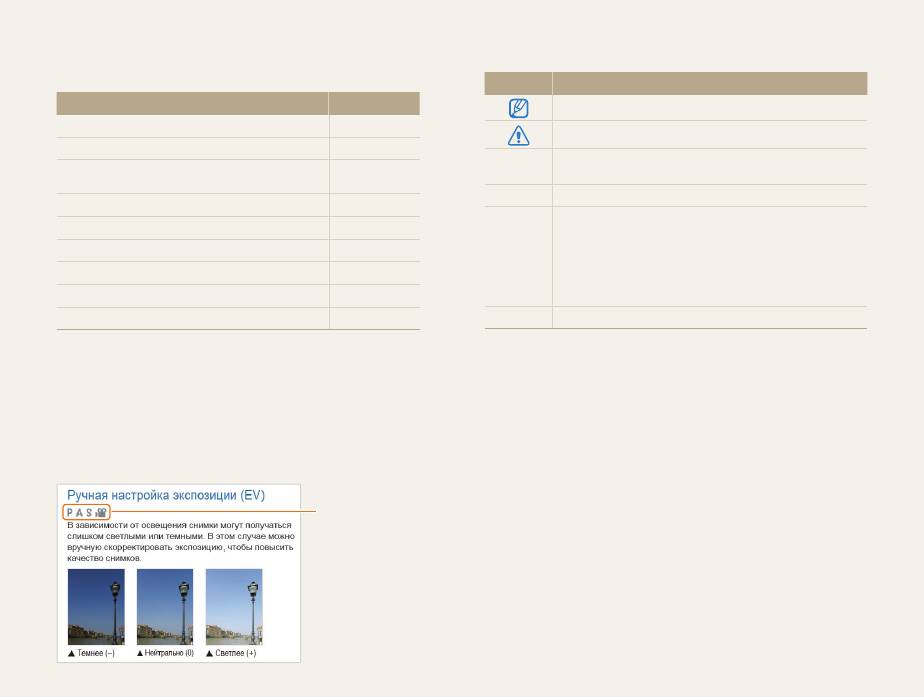
См. пример ниже.
Примечание. В режимах s и g функции могут
поддерживаться не для всех сюжетов и режимов.
Пример
Доступно
в режимах
Программный,
Приоритет
диафрагмы,
Приоритет
выдержки и Видео
6
Выражения, используемые в руководстве пользователя
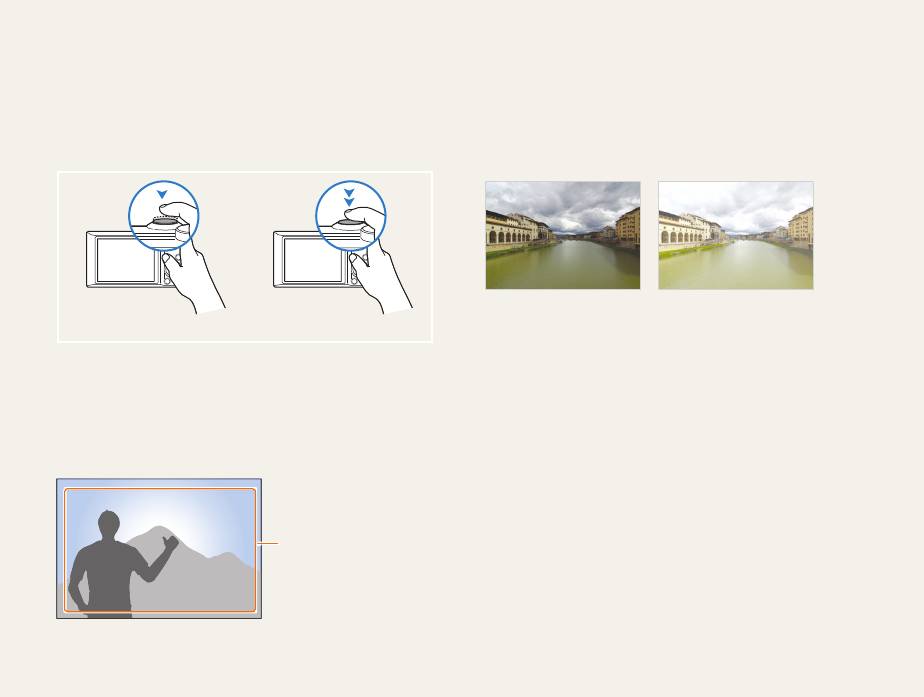
Нажатие кнопки затвора
Экспозиция (ярк
ость)
•
Слегка нажать кнопку затвора: нажать кнопку затвора
Экспозицией называется количество света, попадающее в
примерно на половину ее хода
объектив камеры. Экспозиция изменяется при изменении
•
Нажать кнопку затвора: нажать кнопку затвора до упора
значений выдержки, диафрагмы и светочувствительности ISO.
От экспозиции зависит, темным или светлым будет снимок.
S
Нормальная экспозиция
S
Передержка
(снимок слишком яркий)
Легкое нажатие кнопки затвора Нажатие кнопки затвора
Объект, фон и композиция
•
Объект: основной объект в кадре, например человек,
животное или здание
•
Фон: все, что находится вокруг объекта
•
Композиция: сочетание объекта и фона
Фон
Композиция
Объект
7
Общие вопросы
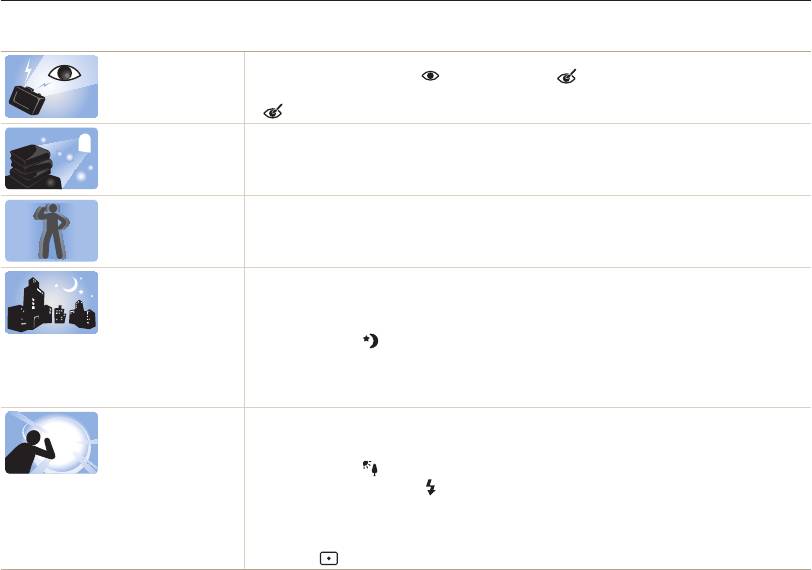
В этом разделе описывается, как решить распространенные проблемы с помощью настройки параметров съемки.
Глаза человека или
Причина этого эффекта — отражение света вспышки от кровеносных сосудов глаза.
животного выглядят
•
Установите режим вспышки Красные глаза или Удаление красных глаз (стр. 57).
красными.
•
Если нужно устранить эффект «красных глаз» на готовом снимке, выберите пункт
Устранение красных глаз в меню редактирования (стр. 90).
На снимке
Если в воздухе есть частички пыли, то при использовании вспышки они могут быть видны на
появились пятна.
снимках.
•
Отключите вспышку или старайтесь не снимать в пыльных местах.
•
Увеличьте значение светочувствительности ISO (стр. 59).
Изображение на
Это происходит в том случае, если фотосъемка выполняется при недостаточном освещении или
снимке размыто.
вы держите камеру неправильно. Используйте функцию оптической стабилизации изображения
или слегка нажмите кнопку затвора для фокусировки (стр. 32).
Изображение на
При съемк
е в условиях недостаточного освещения выдержка камеры увеличивается
ночных снимках
автоматически, чтобы обеспечить правильную экспозицию снимка. В таких случаях трудно держать
всегда размыто.
камеру неподвижно в течение продолжительного времени, поэтому более вероятно дрожание
камеры.
•
Выберите режим Ночь в меню
s
(стр. 37).
•
Включите вспышку (стр. 57).
•
Увеличьте значение светочувствительности ISO (стр. 59).
•
Чтобы предотвратить дрожание камеры, используйте штатив.
Объект слишком
Если источник света находится позади объекта съемки либо контраст между светлыми и темными
темный, а фон сзади
участками кадра слишком большой, изображение объекта съемки может выглядеть темным.
него — светлый.
•
Не выполняйте съемку против солнца.
•
Выберите режим Контровой свет в меню
s
(стр. 37).
•
Установите режим вспышки Заполняющая вспышка (стр. 57).
•
Откорректируйте экспозицию (стр. 69).
•
Включите параметр автоматического баланса контрастности (ACB) (стр. 70).
•
Если объект съемки находится в центре кадра, в качестве метода замера экспозиции выберите
параметр
Точечный (стр. 70).
8
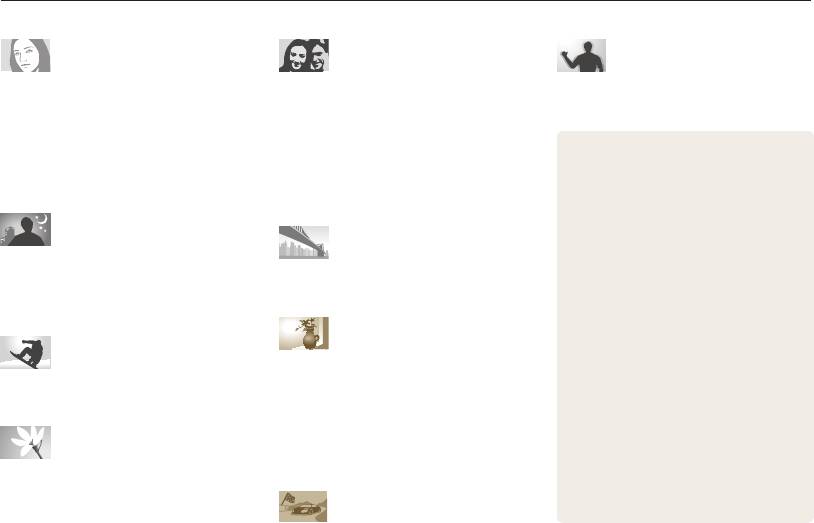
Краткий справочник
Съемка людей
Коррекция экспозиции
Уменьшение дрожания камеры
(яркости)
•
Режим
s
> Прекрасный снимок
f
38
•
Светочувствительность ISO
•
Оптическая стабилизация изображения
(изменение светочувствительности)
59
(OIS)
31
•
Режим
g
> Картинка в картинке
46
f
f
f
•
EV (коррекция экспозиции)
f
69
•
Красные глаза/Удаление красных глаз (для
предотвращения или устранения эффекта
•
ACB (для съемки объектов, находящихся на
•
«красных глаз»)
f
57
слишком ярком фоне)
f
70
Просмотр файлов по категориям в
«Умном альбоме»
f
79
•
Обнаружение лица
f
64
•
Экспозамер
f
70
•
Просмотр файлов в виде эскизов
f
80
•
Автопортрет
f
65
•
AEB (для получения трех снимков одного и
того же кадра с различной экспозицией)
•
Удаление всех файлов с карты
f
73
памяти
f
82
Фотосъемка в ночное время
•
Просмотр снимков в режиме
или при плохом освещении
Съемка пейзажей
слайд—шоу
f
84
•
Режим
s
> Ночь, Закат, Рассвет
f
37
•
Просмотр файлов на экране
•
Режим
s
(Сюжеты) > Пейзаж
f
37
•
Параметры вспышки
f
57
телевизора
f
91
•
Режим
g
> Живая панорама
f
44
•
Светочувствительность ISO
•
Подключение камеры к компьютеру
f
92
(изменение светочувствительности)
f
59
•
Использование веб—сайтов для обмена
Применение эффектов к
снимками и видеозаписями
Фотосъемка движущихся
снимкам
(только модели WB150F/WB151F и WB152F)
104
объектов
f
•
Режим
g
> Волшебная рамка
f
45
•
Отправка снимков и видеозаписей
•
Режим
h
f
42
•
Режим
g
> Раздельный снимок
f
46
по электронной почте (только модели
•
Непрерывная, Движение
f
73
•
Режим
g
> Художественная кисть
f
48
WB150F/
WB151F
и WB152F)
f
107
•
Режим
g
> Фотофильтр
f
49
•
Регулировка звуков и их громкости
f
122
Фотосъемка текста, насекомых
•
Улучшение изображения (настройка
•
Регулировка яркости дисплея
f
123
или цветов
параметров Резкость, Контрастность или
•
Смена языка
f
124
Насыщенность)
f
74
•
Режим
s
> Текст
f
37
•
Установка даты и времени
f
124
•
Макро
f
60
•
Действия перед обращением в сервисный
Применение эффектов к видео
центр
f
138
•
Режим
g
> Кинофильтр
f
50
9

Содержание
Основные функции
……………………………………………………….14
Расширенные функции
…………………………………………………34
Комплект поставки …………………………………………………. 15
Интеллектуальный режим ……………………………………… 35
Внешний вид камеры …………………………………………….. 16
Сюжетные режимы ………………………………………………… 37
Установка аккумуляторной батареи и
Режим «Прекрасный снимок» …………………………………. 38
карты памяти …………………………………………………………. 19
Программный режим ……………………………………………… 39
Зарядка аккумуляторной батареи и
Режим приоритета диафрагмы, режим
включение камеры ………………………………………………… 20
приоритета выдержки и ручной режим …………………. 40
Зарядка аккумуляторной батареи …………………………… 20
Режим приоритета диафрагмы ……………………………….. 41
Включение камеры ……………………………………………….. 20
Режим приоритета выдержки …………………………………. 42
Подготовка фотокамеры к работе …………………………. 21
Ручной режим ……………………………………………………….. 43
Описание значков ………………………………………………….. 23
Режим «Волшебная рамка плюс» ………………………….. 44
Выбор параметров и пунктов меню ……………………… 24
Режим «Живая панорама» …………………………………….. 44
Настройка дисплея и звука ……………………………………. 26
Режим «Волшебная рамка» ……………………………………. 45
Настройка типа дисплея ………………………………………… 26
Режим «Раздельный снимок» …………………………………. 46
Настройка звука ……………………………………………………. 27
Режим «Картинка в картинке» ………………………………… 46
Фотосъемка ……………………………………………………………. 28
Режим «Художественная кисть» ……………………………… 48
Использование зума ……………………………………………… 29
Режим «Фотофильтры» ………………………………………….. 49
Уменьшение дрожания камеры (OIS) ……………………… 31
Режим «Кинофильтр» …………………………………………… 50
Советы по получению более четких снимков ………. 32
Режим видеосъемки ………………………………………………. 51
Режим автоматического определения сюжета ………….. 52
10

Содержание
Параметры съемки
………………………………………………………..53
Обнаружение лиц …………………………………………………… 64
Выбор разрешения и качества изображения ………… 54
Обнаружение лиц …………………………………………………. 64
Выбор разрешения ……………………………………………….. 54
Съемка автопортрета ……………………………………………. 65
Выбор качества изображения ………………………………… 55
Съемка по улыбке …………………………………………………. 65
Автоспуск ……………………………………………………………….. 56
Обнаружение моргания глаз …………………………………… 66
Съемка в темноте …………………………………………………… 57
Использование интеллектуального
Предотвращение появления эффекта
распознавания лиц
……………………………………………….. 66
«красных глаз»
……………………………………………………… 57
Сохранение лиц в качестве избранных
Фотосъемка со вспышкой ………………………………………. 57
(«Моя звезда»)
……………………………………………………… 67
Настройка светочувствительности ISO ……………………. 59
Настройка яркости и цветов ………………………………….. 69
Выбор режима фокусировки …………………………………. 60
Ручная коррекция экспозиции (EV) …………………………. 69
Макросъемка ………………………………………………………… 60
Компенсация при подсветке сзади (ACB) ………………… 70
Автофокус ……………………………………………………………. 60
Изменение режима экспозамера …………………………….. 70
Фокусировка на выбранной области ……………………….. 62
Выбор баланса белого …………………………………………… 71
Следящая автофокусировка ………………………………….. 62
Режимы серийной съемки ……………………………………… 73
Настройка области фокусировки …………………………….. 63
Улучшение изображений ……………………………………….. 74
Снижение звука зума ……………………………………………… 75
11

Содержание
Просмотр и редактирование
…………………………………………76
Беспроводная сеть (только модели WB150F/WB151F и WB152F)
… 99
Использование режима просмотра снимков и
Подключение к WLAN и ее настройка ………………….. 100
видеозаписей …………………………………………………………. 77
Автоматическое подключение к WLAN ………………….. 100
Включение режима просмотра ……………………………….. 77
Использование браузера входа в систему ……………… 101
Просмотр снимков ………………………………………………… 83
Советы по подключению к сети …………………………….. 102
Просмотр видеозаписей ………………………………………… 85
Ввод текста ………………………………………………………… 103
Редактирование снимков ………………………………………. 87
Использование веб—сайтов обмена
Изменение размеров снимков ………………………………… 87
фотографиями или видеозаписями …………………….. 104
Поворот снимка …………………………………………………….. 87
Доступ к веб—сайту ………………………………………………. 104
Применение эффектов автофильтра ………………………. 88
Отправка фотографий или видеозаписей ………………. 104
Регулировка параметров снимков …………………………… 89
Отправка снимков и видеозаписей по
Формирование задания печати (DPOF) …………………… 90
электронной почте ……………………………………………….. 106
Просмотр файлов на экране телевизора ………………. 91
Настройка параметров отправки файлов по
Перенос файлов на компьютер под
электронной почте
………………………………………………. 106
управлением ОС Windows ……………………………………… 92
Отправка снимков и видеозаписей по
Передача файлов с помощью программы
электронной почте
………………………………………………. 107
Intelli-studio
…………………………………………………………… 93
Передача файлов с камеры, подключенной
как съемный диск
………………………………………………….. 95
Отсоединение камеры (ОС Windows XP) …………………. 96
Перенос файлов на компьютер под
управлением Mac OS ……………………………………………… 97
Печать снимков на фотопринтере,
совместимом со стандартом PictBridge ………………… 98
12

Содержание
Отправка снимков и видеозаписей на
Настройки
……………………………………………………………………120
смартфон ……………………………………………………………… 109
Меню настроек ……………………………………………………… 121
Удаленный спуск затвора камеры с
Переход в меню настроек …………………………………….. 121
помощью мобильного телефона …………………………. 110
Звук ……………………………………………………………………. 122
Отправка снимков в облачное хранилище ………….. 112
Дисплей ……………………………………………………………… 122
Функция Автокоп. снимков на ПК для
Подключение ………………………………………………………. 123
отправки снимков и видеозаписей ……………………… 113
Общие ……………………………………………………………….. 124
Установка программы для функции
Автокоп.снимков на ПК
………………………………………… 113
Приложения
…………………………………………………………………126
Сохранение фотоснимков и видеозаписей на
Сообщения об ошибках ……………………………………….. 127
компьютере
………………………………………………………… 113
Обслуживание камеры …………………………………………. 129
Просмотр снимков и видеозаписей на экране
Очистка камеры ………………………………………………….. 129
ТВ с поддержкой TV Link ……………………………………… 115
Отправка снимков с помощью
Использование и хранение камеры ………………………. 130
технологии Wi-Fi Direct …………………………………………. 117
Сведения о картах памяти ……………………………………. 131
О функции Wake on LAN (пробуждение по
Сведения об аккумуляторной батарее …………………… 134
сигналу от беспроводной сети — WOL) ………………. 118
Действия перед обращением в
сервисный центр ………………………………………………….. 138
Технические характеристики камеры ………………….. 141
Глоссарий …………………………………………………………….. 145
Заявление на официальных языках ……………………. 151
Указатель ……………………………………………………………… 153
13

Основные функции
В этой главе описывается расположение элементов управления камеры, значки и основные функции
съемки.
Комплект поставки
…………………………… 15
Выбор параметров и пунктов меню
……… 24
Внешний вид камеры
……………………… 16
Настройка дисплея и звука
………………… 26
Установка аккумуляторной батареи и
Настройка типа дисплея
…………………… 26
Настройка звука
…………………………… 27
карты памяти
………………………………… 19
Фотосъемка
…………………………………… 28
Зарядка аккумуляторной батареи и
Использование зума
……………………… 29
включение камеры
…………………………… 20
Уменьшение дрожания камеры (OIS)
…… 31
Зарядка аккумуляторной батареи
………… 20
Включение камеры
………………………… 20
Советы по получению более четких
снимков
………………………………………… 32
Подготовка фотокамеры к работе
………… 21
Описание значков
…………………………… 23
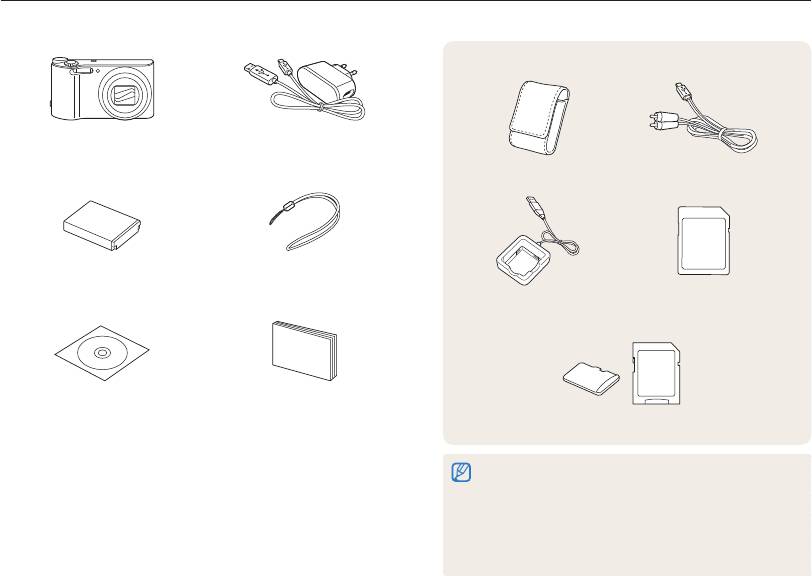
Комплект поставки
В комплект поставки камеры входят следующие компоненты.
Дополнительные аксессуары
Камера Сетевой адаптер и
USB-кабель
Чехол для камеры Аудио-/видеокабель
Аккумуляторная батарея Ремешок
Зарядное устройство для
Карта памяти
аккумуляторной батареи
Руководство пользователя (на CD) Руководство пользователя
Карта памяти/адаптер карты памяти
•
Иллюстрации могут немного отличаться от элементов, входящих
в комплект поставки вашей камеры.
•
Комплект поставки зависит от модели.
•
Дополнительные аксессуары можно приобрести в розничных
точках продаж или в сервисном центре Samsung. Компания
Samsung не несет ответственности за повреждения, полученные
в результате использования аксессуаров, не одобренных для
вашего устройства.
Основные функции
15
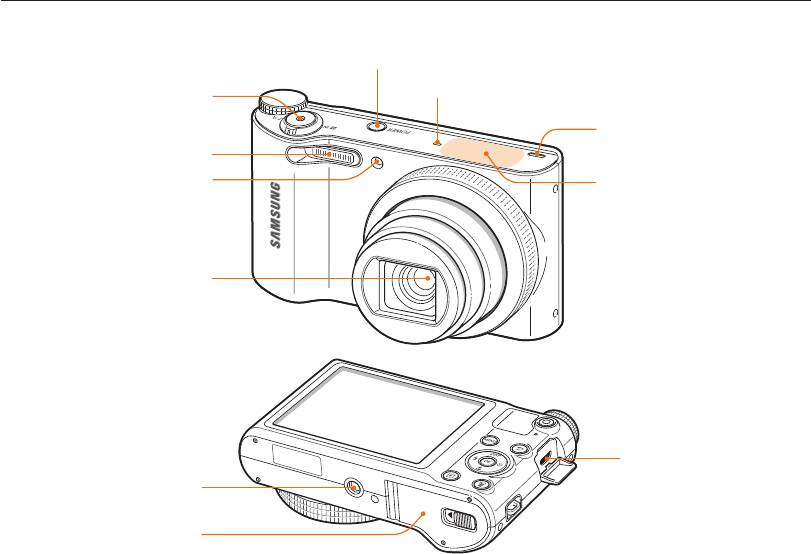
Внешний вид камеры
Прежде чем приступать к эксплуатации камеры, ознакомьтесь с ее элементами и их функциями.
Кнопка питания
Микрофон
Кнопка затвора
Динамик
Вспышка
Подсветка автофокуса/
Внутренняя антенна*
индикатор автоспуска
* При использовании беспроводной
сети избегайте прикосновений к
внутренней антенне устройства.
(только модели WB150F/WB151F и
WB152F)
Объектив
Порт USB и аудио/видео
Для подключения USB-кабеля и
Гнездо для штатива
аудиовидеокабеля
Крышка отсека для аккумулятора
Установка карты памяти и аккумуляторной батареи
Основные функции
16
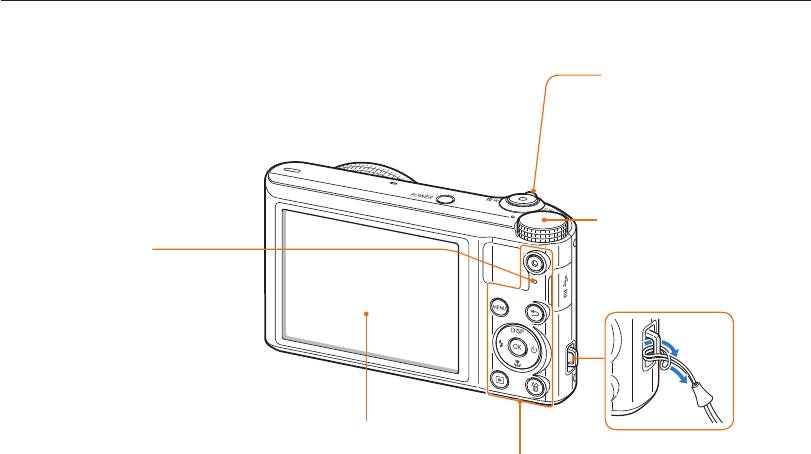
Внешний вид камеры
Кнопка управления зумом
•
В режиме съемки: увеличение
или уменьшение изображения в
видоискателе
•
В режиме просмотра: увеличение
фрагмента снимка, просмотр
файлов в виде эскизов или
регулировка громкости
Диск выбора режима
(стр. 18)
Индикатор состояния
•
Мигает: при сохранении снимка
или видеозаписи, считывании
данных компьютером или
Крепление ремешка
принтером, при отсутствии
фокусировки, наличии проблем
x
с зарядкой батареи (либо
подключение камер WB150F/
WB151F и WB152F к сети WLAN
y
или отправка снимка)
•
Горит: камера подключена
к компьютеру, выполняется
Дисплей
зарядка батареи, изображение
находится в фокусе
Кнопки
(стр. 18)
Основные функции
17
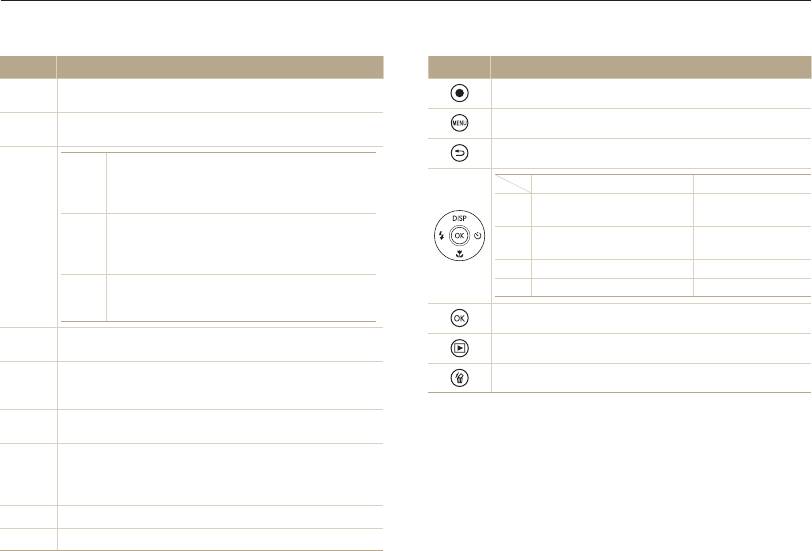
Внешний вид камеры
Диск выбора режима
Кнопки
Значок Описание
Кнопка Описание
Интеллектуальный режим: фотосъемка с автоматическим
T
Пуск записи видео.
определением типа сюжета.
Программный: съемка с настройкой параметров (кроме
Переход к параметрам или меню.
p
выдержки и значения диафрагмы).
Переход назад.
Приоритет диафрагмы: в режиме
приоритета диафрагмы значение диафрагмы
A
Основные функции Прочие функции
задается вручную, а надлежащая выдержка
устанавливается камерой автоматически.
Изменение параметров
D
Перемещение вверх
дисплея.
Приоритет выдержки: в режиме приоритета
G
выдержки значение выдержки задается вручную,
Изменение режима
h
c
Перемещение вниз
а надлежащая диафрагма устанавливается
макросъемки.
камерой автоматически.
F
Изменение режима вспышки. Перемещение влево
Ручной: настройка различных параметров
t
Выбор режима автоспуска. Перемещение вправо
M
камеры, включая выдержку и значение
диафрагмы.
Выбор параметра или пункта меню.
Сюжет: съемка с параметрами, предустановленными для
s
конкретного сюжета.
Переход в режим просмотра.
Волшебная рамка плюс: фото— или видеосъемка с
Удаление файлов в режиме просмотра.
g
различными эффектами либо применение этих эффектов
при редактировании изображений.
Wi-Fi: подключение к локальным беспроводным сетям и
w
работа с ними (только модели WB150F/WB151F и WB152F).
Живая панорама: в этом режиме можно сделать
серию снимков, а затем объединить их друг с другом
R
для создания панорамного изображения
(только модели WB150/WB151).
n
Настройки: настройка параметров камеры.
v
Видео: настройка параметров видеосъемки.
Основные функции
18
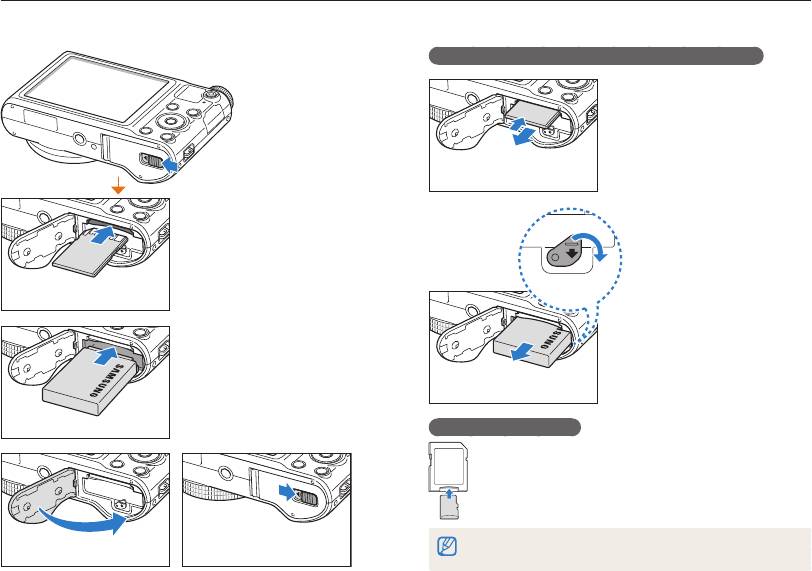
Установка аккумуляторной батареи и карты памяти
В этом разделе описывается, как устанавливать аккумуляторную батарею и карту памяти (приобретается отдельно).
Извлечение аккумуляторной батареи и карты памяти
Слегка нажмите на карту
памяти, а затем извлеките ее
из разъема.
Карта памяти
Вставьте карту памяти
золотистыми контактами
вверх.
Фиксатор
аккумуляторной
Карта памяти
батареи
Сдвиньте фиксатор
вниз, чтобы извлечь
Вставьте аккумуляторную
аккумуляторную батарею.
батарею эмблемой Samsung
вверх.
Аккумуляторная батарея
Аккумуляторная батарея
Адаптер карты памяти
Чтобы считать данные с помощью данного
устройства, компьютера или устройства чтения карт
памяти, вставьте карту памяти в адаптер.
Если карта памяти не вставлена, для временного хранения можно
использовать внутреннюю память.
Основные функции
19
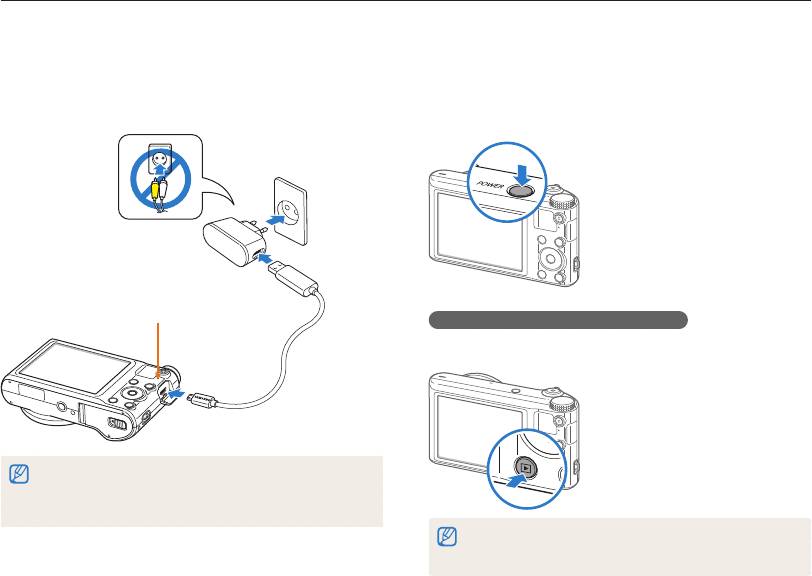
Зарядка аккумуляторной батареи и включение камеры
Зарядка аккумуляторной батареи
Включение камеры
Перед первым использованием камеры необходимо зарядить
Нажмите кнопку питания [POWER] для включения или
аккумуляторную батарею. Подключите узкий разъем USB-
выключения камеры.
кабеля к камере, а широкий — к сетевому адаптеру.
•
При первом включении появится экран начальной настройки
(стр. 21).
Индикатор состояния
•
Горит красным: выполняется зарядка
•
Красный не горит: зарядка завершена
•
Мигает красным: ошибка
Включение камеры в режиме просмотра
Нажмите кнопку [P]. Камера включится и сразу перейдет в
режим просмотра.
Используйте только сетевой адаптер и USB-кабель, поставляемые
в комплекте. При использовании сетевого адаптера стороннего
производителя (например, SAC-48) батарея может не зарядиться или
не работать.
Если включить камеру, нажав кнопку [
P
] и удерживая ее до тех пор,
пока не замигает индикатор состояния, камера включится без звуковых
сигналов.
Основные функции
20
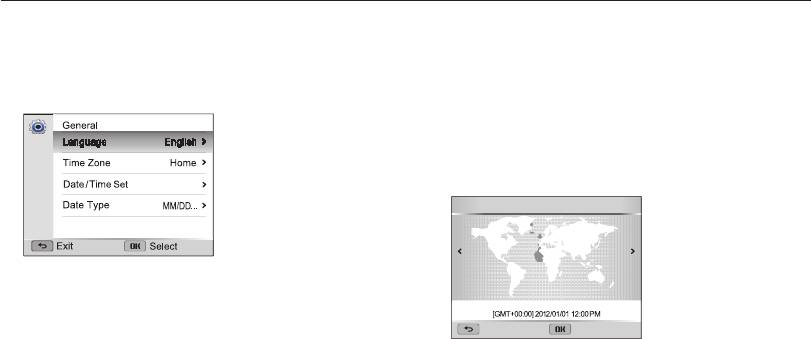
Подготовка фотокамеры к работе
При первом включении камеры появится экран начальной настройки. Следуйте инструкциям ниже, чтобы настроить основные
параметры камеры.
1
Убедитесь, что курсор стоит на пункте Language, затем
4
Нажмите кнопки [
D
/
c
], чтобы перейти к пункту
нажмите кнопку [
t
] или [
o
].
Дома, затем нажмите кнопку [
o
].
•
При поездке в другую страну выберите пункт В гостях,
а затем выберите новый часовой пояс.
5
С помощью кнопок [
F
/
t
] выберите часовой пояс и
нажмите кнопку [
o
] [
b
].
Часовой пояс : Дома
2
С помощью кнопок [
D
/
c
] выберите язык и нажмите
Лондон
кнопку [
o
].
Отменить Установить
3
Нажмите кнопку [
c
], чтобы выбрать пункт Часовой
пояс, затем нажмите кнопку [
t
] или [
o
].
Основные функции
21
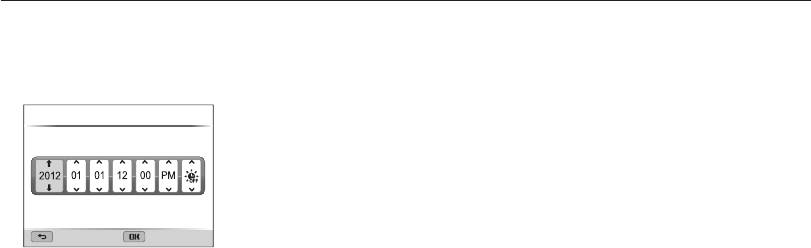
Подготовка фотокамеры к работе
6
Нажмите кнопку [
c
], чтобы выбрать пункт
9
Нажмите кнопку [
c
], чтобы выбрать пункт Формат
Установка даты/времени, затем нажмите кнопку
даты,
[
t
] или [
o
].
а затем нажмите кнопку [
t
] или [
o
].
10
Выберите вид даты с помощью кнопок [
D
/
c
],
Установка даты/времени
а затем нажмите кнопку [
o
].
Летнее
Год Месяц День Час Мин.
время
11
Для завершения начальной настройки нажмите
кнопку [
b
].
Отменить Установить
•
Внешний вид экрана зависит от выбранного языка.
7
Для выбора параметра нажимайте кнопки [
F
/
t
].
8
С помощью кнопок [
D
/
c
] задайте дату, время и
параметры перехода на летнее время, затем нажмите
кнопку [
o
].
Основные функции
22
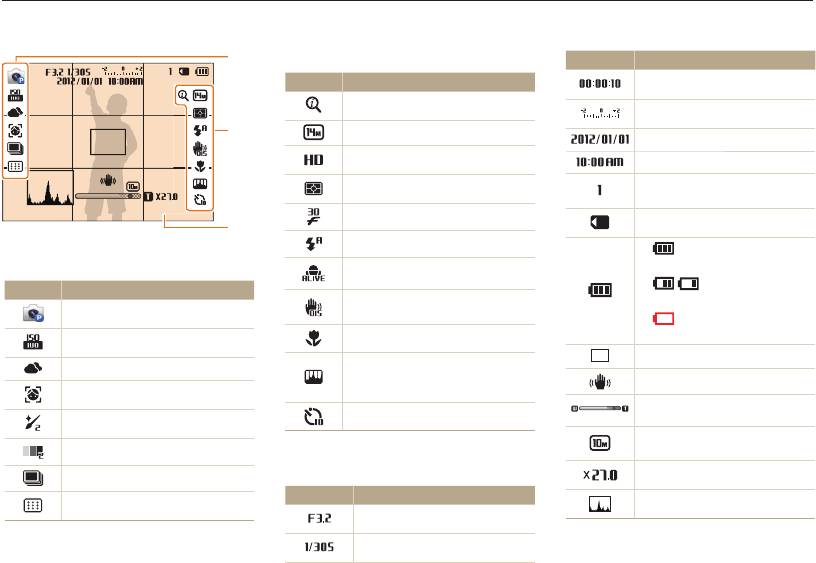
Описание значков
В зависимости от выбранного режима и установленных параметров на дисплее камеры отображаются разные значки.
1
2
Параметры съемки (справа)
Значок Описание
Значок Описание
Оставшееся время записи
Intelli-зум включен.
Экспозиционное число
2
Разрешение фотосъемки
Текущая дата
Разрешение видеосъемки
Текущее время
Оставшееся количество
Экспозамер
снимков
Частота кадров
Карта памяти установлена
3
Вспышка
•
: батарея полностью
1
Параметры съемки (слева)
Включена функция «чистого»
заряжена
звука
•
: батарея заряжена
Значок Описание
Оптическая стабилизация
частично
Режим съемки
изображения (OIS)
•
: батарея разряжена
Режим автофокуса
(требуется зарядка)
Светочувствительность ISO
Рамка автофокусировки
Улучшение изображения
Баланс белого
(резкость, контрастность,
Дрожание камеры
Обнаружение лица
насыщенность)
Индикатор зума
Автоспуск
Ретушь лица
Разрешение фотосъемки при
Тон лица
включенном Intelli-зуме
3
Сведения о съемке
Режим серийной съемки
Значение зума
Значок Описание
Зона фокусировки
Гистограмма (стр. 26)
Значение диафрагмы
Выдержка
Основные функции
23
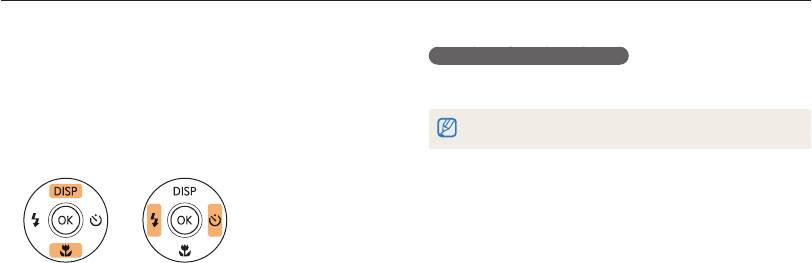
Выбор параметров и пунктов меню
Для выбора параметра или пункта меню нажмите кнопку [m], затем нажмите кнопки [D/c/F/t] или кнопку [o].
Возврат к предыдущему меню
1
В режиме съемки нажмите кнопку [
m
].
2
Выберите нужный пункт меню или параметр.
Для перехода в предыдущее меню нажмите кнопку [
b
].
•
Для перемещения вверх или вниз нажимайте кнопку
[
D
] или [
c
].
Для возврата в режим съемки слегка нажмите кнопку затвора.
•
Для перемещения влево или вправо нажимайте кнопку
[
F
] или [
t
].
3
Нажмите кнопку [
o
], чтобы подтвердить выбор
параметра или пункта меню.
Основные функции
24
Выбор параметров и пунктов меню
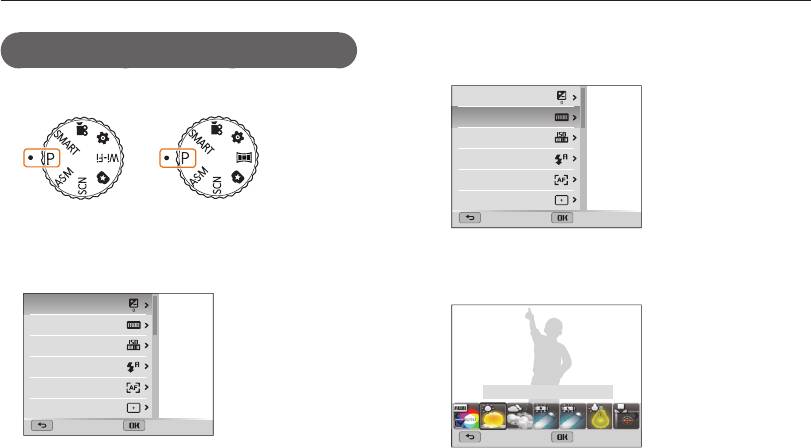
Пример: настройка баланса белого в программном
3
Нажмите кнопку [
D
/
c
], чтобы выбрать пункт
режиме
Баланс белого, затем нажмите кнопку [
t
] или [
o
].
1
Установите диск выбора режима на
p
.
EV
Баланс белого
ISO
Вспышка
Фокус
Зона фокусировки
S WB150F/WB151F/
SWB150/WB151
Выход Выбрать
WB152F
4
Чтобы выбрать параметр баланса белого, нажмите
2
Нажмите кнопку [
m
].
кнопки [
F
/
t
].
EV
Баланс белого
ISO
Вспышка
Фокус
Баланс белого : Дневной свет
Зона фокусировки
Выход Выбрать
Назад Выбрать
5
Чтобы сохранить внесенные изменения, нажмите
кнопку [
o
].
Основные функции
25
Настройка дисплея и звука
В этом разделе описывается настройка отображаемой на дисплее информации и звуковых сигналов.
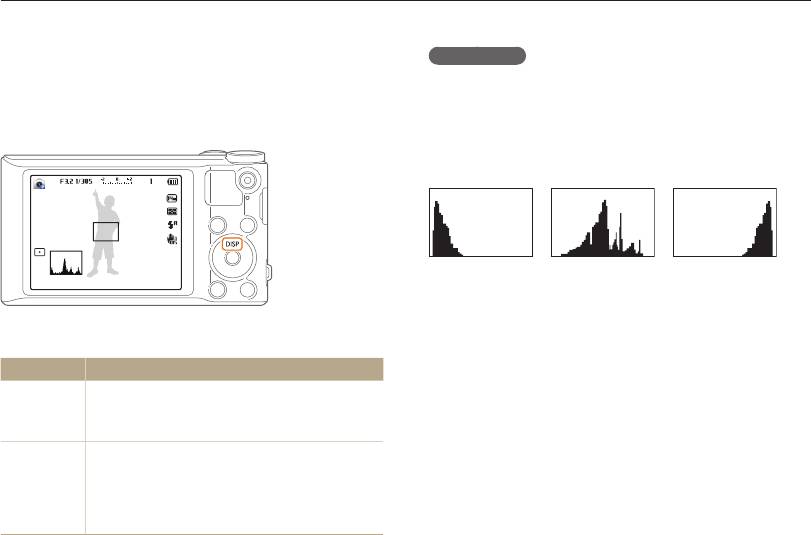
Гистограммы
Настройка типа дисплея
Гистограмма — это график, показывающий распределение
Можно настроить тип дисплея для режимов съемки и
света на снимке. Если пик гистограммы находится в левой
просмотра. Это позволяет выбрать, какая информация будет
части, значит снимок недоэкспонирован и будет темным. Если
отображаться на дисплее во время съемки или просмотра.
пик гистограммы находится в правой части, значит снимок
См. таблицу ниже.
переэкспонирован и получится «выбеленным». Высота пиков
зависит от распределения цветов. Чем больше конкретного
цвета, тем выше соответствующий пик.
S
Недостаточное
S
Правильное
S
Снимок
экспонирование
экспонирование
переэксопонирован
(выдержка большая)
Нажимайте кнопку [D], чтобы изменить вид дисплея.
Режим
Тип дисплея
•
Скрыть все данные о параметрах съемки.
Съемка
•
Показать все данные о параметрах съемки.
•
Показать гистограмму.
•
Скрыть все данные о текущем файле.
•
Отображать сведения о текущем файле,
Просмотр
за исключением параметров съемки и
гистограммы.
•
Показать все данные о текущем файле.
Основные функции
26
Настройка дисплея и звука
Настройка отображения параметров съемки
Настройка звука
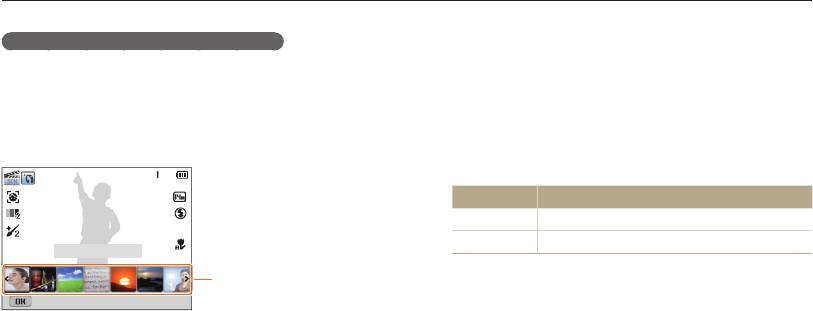
Параметры съемки в некоторых режимах можно скрывать и
Включение или выключение звукового сигнала, подаваемого
показывать.
при использовании различных функций камеры.
Нажмите кнопку [
o
] несколько раз.
1
Установите диск выбора режима на
n
.
•
Скрыть параметр съемки.
•
Показать параметр съемки.
2
Выберите пункт Звук Звук. Сигн.
3
Выберите нужный параметр.
Параметр
Описание
Выкл.
Выключение звуков, издаваемых камерой.
Вкл.
Включение звуков, издаваемых камерой.
Прекрасный снимок
Отображение
параметров
Панель выкл.
S Например, в сюжетном режиме
Основные функции
27
Фотосъемка
В этом разделе описывается быстрый и легкий способ фотосъемки в интеллектуальном режиме.
1
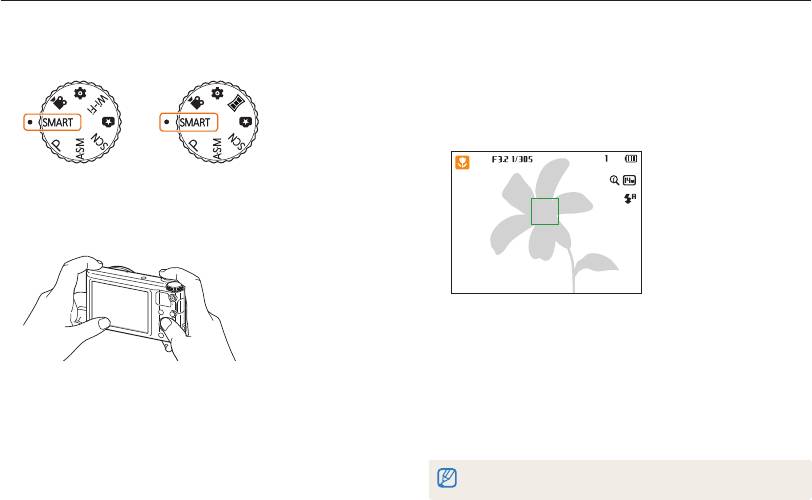
Установите диск выбора режима на
T
.
3
Слегка нажмите кнопку затвора для фокусировки и
настройки экспозиции.
•
Сфокусированный объект выделяется зеленой рамкой.
•
Если рамка красного цвета, значит объект находится не в
фокусе.
S WB150F/WB151F/
SWB150/WB151
WB152F
2
Скомпонуйте кадр.
4
Нажмите кнопку затвора, чтобы сделать снимок.
5
Нажмите кнопку [
P
], чтобы просмотреть сделанный
снимок.
•
Чтобы удалить снимок, нажмите кнопку [
f
] и выберите
пункт Да.
6
Для возврата в режим съемки нажмите кнопку [
P
].
Советы о том, как получать более четкие снимки, см. на стр. 32.
Основные функции
28
Фотосъемка
Цифровой зум
Использование зума
pAhMs
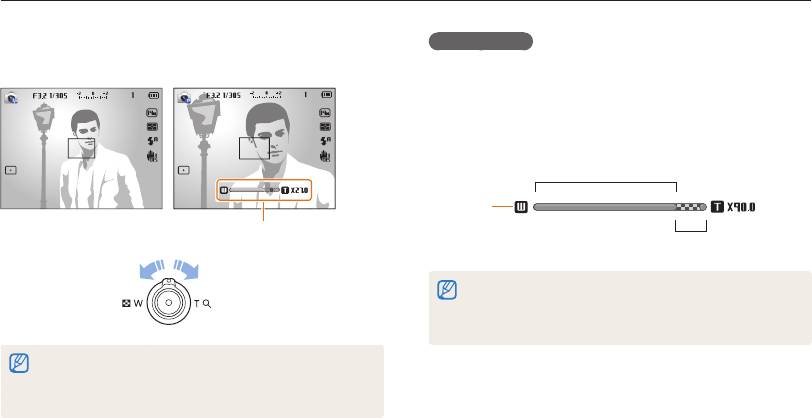
По умолчанию использование цифрового зума в режиме
Зум позволяет снимать крупным планом.
съемки разрешено. Если сильно увеличить изображение в
видоискателе, индикатор зума переместится из оптического в
цифровой диапазон и камера будет использовать цифровой
зум. Сочетание 18-кратного оптического и 5-кратного
цифрового зума позволяет получать 90-кратное увеличение.
Диапазон оптического зума
Индикатор
зума
Значение зума
Диапазон цифрового зума
Уменьшить
Увеличить
•
Цифровой зум недоступен при использовании функции
автофокуса по выбору и следящей или ручной фокусировки.
•
При съемке с цифровым зумом качество снимков может
снизиться.
•
Чем сильнее поворачивается кольцо зума, тем быстрее
происходит увеличение или уменьшение масштаба.
•
При повороте кнопки управления зумом коэффициент
масштабирования, показываемый на дисплее, может изменяться.
Основные функции
29
Фотосъемка
Intelli-зум
pAhMs
Настройка Intelli-зума
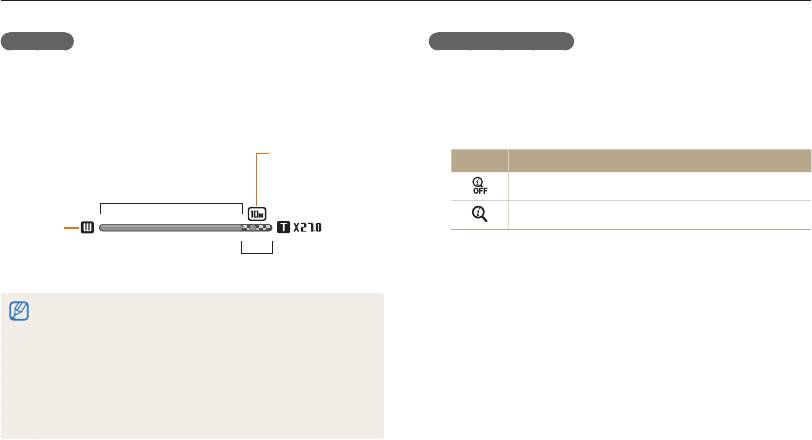
Если индикатор зума находится в диапазоне Intelli-зума,
камера использует Intelli-зум. При использовании Intelli-зума
1
В режиме съемки нажмите кнопку [
m
].
разрешение снимка зависит от значения зума. Сочетание
оптического зума и Intelli-зума позволяет получать 36-кратное
2
Выберите пункт Интеллектуальный зум.
увеличение.
3
Выберите нужный параметр.
Разрешение
Значок
Описание
фотосъемки
при включенном
Выкл.: Intelli-зум выключен.
Диапазон оптического зума
Intelli-зуме
Вкл.: Intelli-зум включен.
Индикатор
зума
Диапазон Intelli-зума
•
Интеллектуальный зум недоступен при использовании функции
автофокуса по выбору и следящей или ручной фокусировки.
•
Intelli-зум позволяет получать фотоснимки с меньшей потерей
качества, чем при цифровом зуме. Однако при этом качество
снимка может быть ниже, чем при использовании оптического
зума.
•
Intelli-зум доступен только при использовании разрешения с
соотношением сторон 4:3. Если при использовании Intelli-зума
выбрать другое разрешение, он автоматически выключится.
Основные функции
30
Фотосъемка
Уменьшение дрожания камеры (OIS)
•
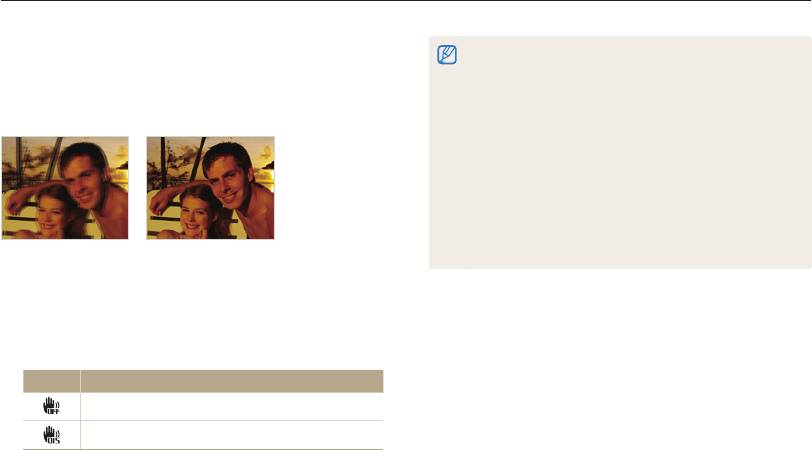
Оптическая стабилизация изображения (OIS) может работать со
pAhMv
сбоями в следующих случаях:
— камера перемещается при съемке движущегося объекта;
Оптическая стабилизация в режиме съемки позволяет
— используется цифровой зум;
улучшить резкость изображения, обусловленную дрожанием
— камера слишком сильно дрожит;
камеры.
— используется большая выдержка (например, при ночной
съемке);
— уровень заряда аккумуляторной батареи слишком низок;
— выполняется съемка крупным планом.
•
При использовании функции OIS со штативом снимки могут
оказаться размытыми из—за вибрации датчика OIS. Поэтому при
использовании штатива следует отключать OIS.
•
После удара или падения камеры изображение на дисплее
может быть размытым. В этом случае выключите и снова
S
До коррекции
S
После коррекции
включите камеру.
1
В режиме съемки нажмите кнопку [
m
].
2
Выберите пункт OIS.
3
Выберите нужный параметр.
Значок
Описание
Выкл.: режим OIS выключен.
Вкл.: режим OIS включен.
Основные функции
31
Советы по получению более четких снимков
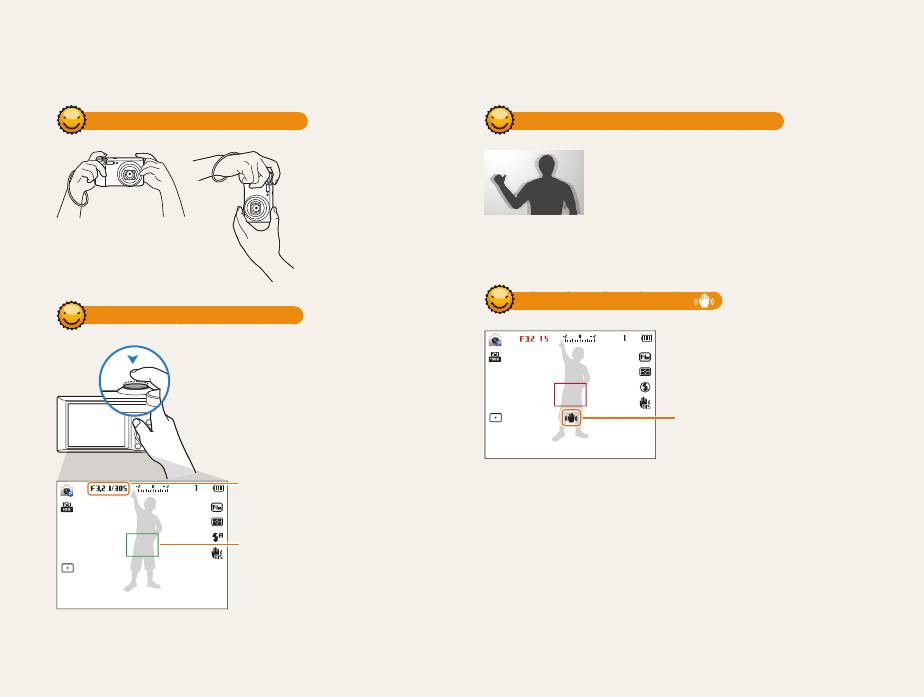
Правильно удерживайте камеру
Оптическая стабилизация изображения
Убедитесь, что
Для оптической коррекции дрожания камеры
объектив, вспышка
включите функцию оптической стабилизации
или микрофон ничем
изображения (стр. 31).
не закрыты.
Если отображается значок
Слегка нажмите кнопку затвора
Слегка нажмите кнопку затвора и
отрегулируйте фокусировку. При этом
камера автоматически выполняет
фокусировку и настраивает экспозицию.
Дрожание камеры
Камера автоматически установит
При съемке в темноте не следует устанавливать режим вспышки
диафрагму и выдержку.
Медленная синхронизация или Выкл. В этих режимах диафрагма
открыта дольше, а камеру сложно держать неподвижно в течение
Рамка фокусировки
такого времени.
•
Если рамка фокусировки приобрела
•
Используйте штатив или установите режим Заполняющая
зеленый цвет, полностью нажмите
вспышка (стр. 57).
кнопку затвора, чтобы сделать
•
Увеличьте значение светочувствительности ISO (стр. 59).
снимок.
•
Если рамка фокусировки красная,
отпустите кнопку, перекомпонуйте
кадр и снова слегка нажмите кнопку
затвора.
Основные функции
32
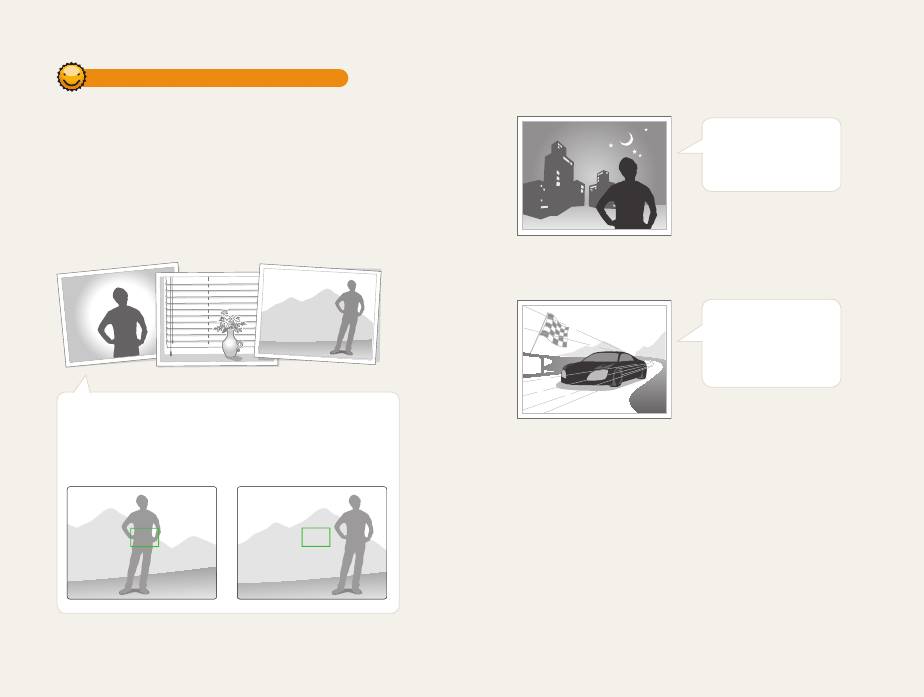
Причины получения нерезкого снимка
•
Фотосъемка при слабом освещении
Затруднения при фокусировке могут возникнуть в следующих
случаях:
—
слабая контрастность между объектом и фоном (например,
Включите вспышку
цвет одежды человека сливается с фоном);
(стр. 57).
—
источник света за объектом слишком яркий;
—
объект блестит или отражает свет;
—
объект съемки имеет горизонтальную текстуру (например,
жалюзи);
—
объект находится не в центре кадра.
•
Съемка быстродвижущихся объектов
Используйте режим
Непрерывная или
Движение (стр. 73).
Использование блокировки фокуса
Слегка нажмите кнопку затвора для фокусировки. Когда
объект будет в фокусе, можно сместить камеру для
изменения композиции кадра. После этого нажмите
кнопку затвора, чтобы сделать снимок.
Основные функции
33