
Это руководство для Gramps версии 5.1. Приглашаем всех принять участие в написании этого руководства, чтобы сделать его более удобочитаемым и полезным.
Обзор
Руководство пользователя поможет Вам освоиться с программой Gramps. Оно раскрывает все аспекты использования Gramps: общие вопросы по работе программы, подробное описание всех её возможностей, настройки, работа с базой данных, создание отчётов и т.д.
You can also download the Complete Russian 5.1 Offline Manual (16 MiB) last updated 27 Aug 2023.
Содержание
- Введение
- Почему Gramps?
- Условные обозначения
- Что нового?
- Перед обновлением
- Основные видимые изменения
- Внутренние изменения
- Дополнительная информация
- Начало
- Обзор Gramps
- Запуск Gramps
- Выбор семейного древа
- Покажите, как начать прямо сейчас!
- Помощь
- Главное окно
- Главное окно
- Заголовок
- Главное меню
- Панель инструментов
- Навигатор
- Область отображения
- Индикатор прогресса и статусная строка
- Нижняя и боковая панели
- Режимы навигатора
- Категории
- Виды
- Фильтры
- Главное окно
- Категории
- Категории навигатора
- Приборная доска
- Люди
- Отношения
- Семьи
- Графики
- События
- Места
- География
- Источники
- Цитаты
- Хранилища
- Альбом
- Заметки
- Управление Семейными деревьями
- Создание нового Семейного дерева
- Открытие Семейного дерева
- Открытие баз данных (файлов) GEDCOM или XML
- Удаление Семейного дерева
- Переименование Семейного дерева
- Резервное копирование Семейного дерева
- Архивирование Семейного дерева
- Восстановление архива Семейного дерева
- Разблокирование Семейного дерева
- Восстановление поврежденного Семейного древа
- Converting a BSDDB Family Tree to SQlite
- Сохранение изменений в Семейном древе
- Импорт
- Экспорт
- CSV Import and Export
- Gramps Spreadsheet Import/Export
- Export
- Import
- People
- Marriage
- Family
- Place
- Details
- Example CSV with multiple areas
- Example CSV from Spreadsheet
- Probably Alive
- How does Gramps determine if someone is alive?
- Probably Alive Proxy
- Probably Alive Filter
- Calendar Gramplet
- Ввод и редактирование данных: кратко
- Ввод и редактирование данных: подробно
- Навигация
- Работа с людьми
- Работа с фамилией
- Работа с родословной
- Setting the Home Person
- Using history-based tools
- Закладки
- Поиск записей
- Работа буфером обмена
- Plugin Manager
- Plugin types
- Registration and loading
- Hide/Unhide
- Actions
- Registered Plugins
- Loaded Plugins
- Detailed Info dialog
- Gramplets
- Welcome Gramplet
- Top Surnames Gramplet
- Surname Cloud Gramplet
- TODO Gramplet
- Статистика Gramplet
- Python Gramplet
- Новости Gramplet
- Лог сессии Gramplet
- Календарь Gramplet
- Родня Gramplet
- Отчеты
- Создание отчетов
- Правка данных
- Книги
- Графические отчеты
- Дерево предков
- Календарь
- Дерево потомков
- Fan Chart
- Таблица статистики
- TimelineChart
- Графики
- Family Lines Graph
- Hourglass Graph
- График родства
- Текстовые отчеты
- Ahnentafel Report
- Отчет по юбилеям и дням роджениям
- Complete Individual Report
- Descendant Report
- Detailed Ancestral Report
- Detailed Descendant Report
- End of Line Report
- Family Group Report
- Kinship Report
- Marker Report
- View
- Not Related
- Number of Ancestors
- Сводка по базе данных
- Web странички
- Narrated Web Site
- Web календарь
- Инструменты
- Analysis and Exploration
- Compare Individual Events
- Interactive Descendant Browser
- Database Processing
- Calculate Estimated Dates
- Database Owner Information
- Extract Information from Names
- Extract Place Data from a Place Title
- Extract Event Descriptions from Event Data
- Find Possible Duplicate People…
- Fix Capitalization of Family Names…
- Rename Event Types
- Reorder GRAMPS ID
- Починка базы данных
- Проверка и починка базы данных
- Исправление карты ссылок
- Rebuild Secondary Indices
- Удаление не используемых объектов…
- Отладка
- Python Evaluation window…
- Перезагрузка плагинов
- Отображение незадействованных объектов
- Утилиты
- Generate SoundEx codes
- Media менеджер…
- Определитель родства
- Проверка даты
- Analysis and Exploration
- Настройки
- Настройки
- Общие
- Семейное древо
- Отображение
- Текст
- Форматы ID
- Даты
- Исследователь
- Предупреждения
- Цвета
- Другие настройки
- Редактор колонок
- Установка базового лица
- Настройка панелей
- Экспортировать вид…
- Модули
- Редактор стилей
- Файл gramps.ini
- Редактор форматов имен
- Настройки
- Фильтры
- Фильтры и Поиск
- Регулярные выражения
- Редактор фильтров
- Фильтры и Виды
- Общие фильтры
- Люди, Отношения и Семьи
- Фильтры Лиц
- Фильтры событий
- Семейные фильтры
- Фильтры предков
- Фильтры потомков
- Фильтры отношений
- Различные фильтры
- Метки
- Идея
- Отличия от маркеров
- Метки и Фильтры
- Работа с метками
- Фильтрация
- Присваивание меток выбранным объектам
- Колонка «Метки»
- Приложение A: Часто задаваемые вопросы
- Приложение B: Горячие клавиши
-
- Списки
- Общие назначения клавиш
- Комбинации клавиш для списков
- Комбинации клавиш для вида Люди
- Редакторы
- Комбинации клавиш для вкладок редакторов
- Комбинации клавиш для редакторов
- Полезные комбинации клавиш
- Списки
-
- Приложение C: Командная строка
-
- Доступные команды
- Команды списка
- Команда версии
- Команда форматов
- Команды открытия
- Команды импорта
- Команды экспорта
- Команды действий
- Команда разблокирования базы
- Команда конфигурирования (config)
- Использование
- Примеры
- Переменные окружения
- Доступные команды
-
- Приложение D: Папка Gramps
- Приложение E: Информация о Gramps

|
Особое уведомление об авторских правах: Все правки на этой странице должны удовлетворять требованиям двух следующих лицензий:
Указанные лицензии позволяют проекту Gramps максимально использовать настоящее вики-руководство в качестве свободного и бесплатного источника информации для будущих версий Gramps. Если Вы не согласны с условиями такого двойного лицензирования размещаемых на страницах вики-руководства материалов, то не редактируйте эту страницу. В этом случае Вы имеете право лишь создавать ссылки на другие страницы настоящего вики-руководства, которые соответствуют требованиям только лицензии GFDL, с использованием внешних ссылок (используя синтаксис: [http://www.gramps-project.org/…]), но не внутренних ссылок. |
Люди издревле знали свою родословную до 5-7-го колена, при том, что компьютеры и фотографии стали массово использоваться только в последние 20-50 лет. Восстановить генеалогическое дерево с помощью отрывочных или полных сведений о предках поможет программа Gramps. Изначально она была разработана для Linux, но ввиду популярности перенесена на Windows. В статье рассмотрены отличия Gramps от аналогов, особенности, функции, примеры использования.
О программе
Gramps – приложение для исследователей, людей, интересующихся родословной, биографией предков. Построит семейное дерево, поможет проанализировать введённые вручную либо импортированные сведения. Позволяет как угодно манипулировать информацией, выводить её в различных представлениях. Для любых данных, полученных с бумажных носителей, передаваемых посредством устной речи либо фото, найдётся место.
О человеке можно сохранить разные данные: детское прозвище, любимый цвет, все рабочие и посещённые места, предпочтения (еда, книги), отношения к другим членам семьи. Инструменты для исследования, анализа, обработки генеалогического дерева позволят манипулировать содержимым базы данных через интерфейс. Для извлечения информации доступны десятки настраиваемых текстовых и графических отчётов.
Стоимость программы
Приложение бесплатное для личной и коммерческой эксплуатации. Исходный код доступен на GitHub.
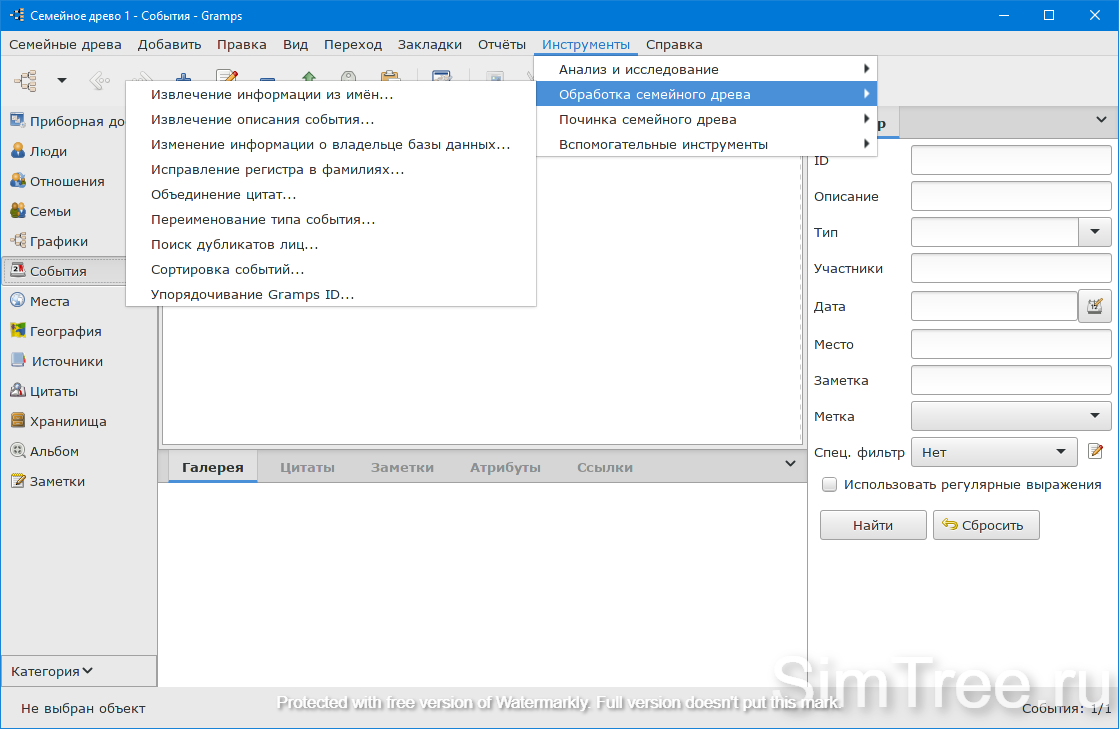
- Категории – разнообразие полей для ввода информации, сгруппированных по параметрам: связи человека, события в жизни, посещённые места и десятки других.
- Графики – десятки способов графического представления информации о семье, родственниках, их отношениях, взаимосвязях, жизненном пути.
- Семейный архив, отправка древа другим пользователям.
- Экспорт и импорт сведений доступны в десятке форматов.
- Шустрое перемещение между информацией различного уровня.
- Тонкое управление семейным деревом.
- Инструменты для формирования графических и текстовых отчётов.
- Средства для перестройки семейного дерева, выборки из него.
Преимущества и недостатки Gramps
бесплатное распространение;
русифицированный интерфейс;
много полей для ввода информации о родственниках;
десятки вариантов представления сведений о родословной;
инструменты для глубокого анализа;
поддержка плагинов;
кроссплатформенность;
подробные руководства по эксплуатации;
продвинутый экспорт готового проекта;
открытые исходники позволяют адаптировать функционал под себя.
запутанный для новичка интерфейс;
не работает Ctrl+С – Ctrl+V при редактировании содержимого таблиц;
не все разделы справки переведены на русский язык.
Скачать Gramps бесплатно
Загрузить Gramps на русском языке можно бесплатно по ссылкам ниже или перейти на страницу загрузки на официальном сайте.
Системные требования
| Операционная система | Linux (12 дистрибутивов) Windows (Vista – 10 x32, x64) Mac OS 10.5 |
| Процессор | 1,5 ГГц |
| Оперативная память | 1 ГБ |
| Видеокарта | 128 МБ, 1024×768 px |
| Место на диске | Зависит от платформы, для Windows – 135 МБ |
Как настроить и пользоваться Gramps: полная инструкция
Программа не нуждается в предварительной настройке. Gramps можно пользоваться сразу после установки. Основное окно представлено главным меню, панелью инструментов, дополнительными опциями, значениями полей, фильтрами. Их число и содержимое зависит от текущей категории.
В главном меню обнаружите пункты:
В настройках, вызываемых через пункт «Правка», можно найти опции по персонализации Gramps. Здесь добавляют информацию об исследователе, корректируют даты, чтобы избежать проблем с разными календарями, задают шаблоны заполнения пустых полей.
Сведения о людях и связи между ними
Для добавления человека следуйте инструкции:
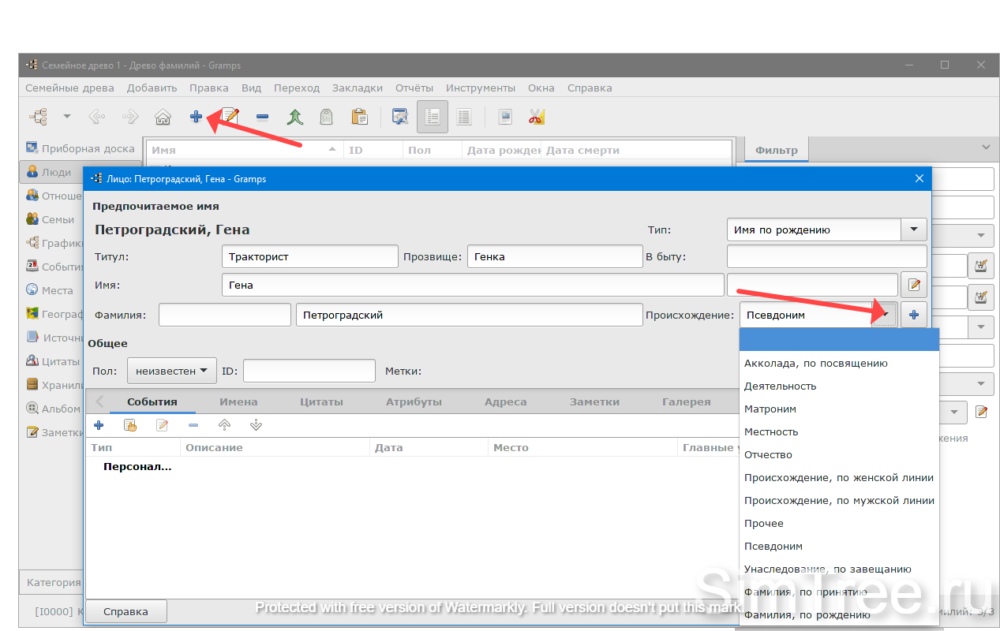
- В разделе «Люди» кликните «Добавить новое лицо» (кнопка с плюсом) и заполните поля, сведения для которых имеются.

Меню, вызываемое плюсом, содержит много категорий. - После добавления двух людей между ними устанавливается связь в разделе «Семьи».
- В разделе «Семьи» выберите семью, кликните «Редактировать…».

Открытие окна изменения информации. - В окне укажите связи между людьми.
Установление связи между людьми.

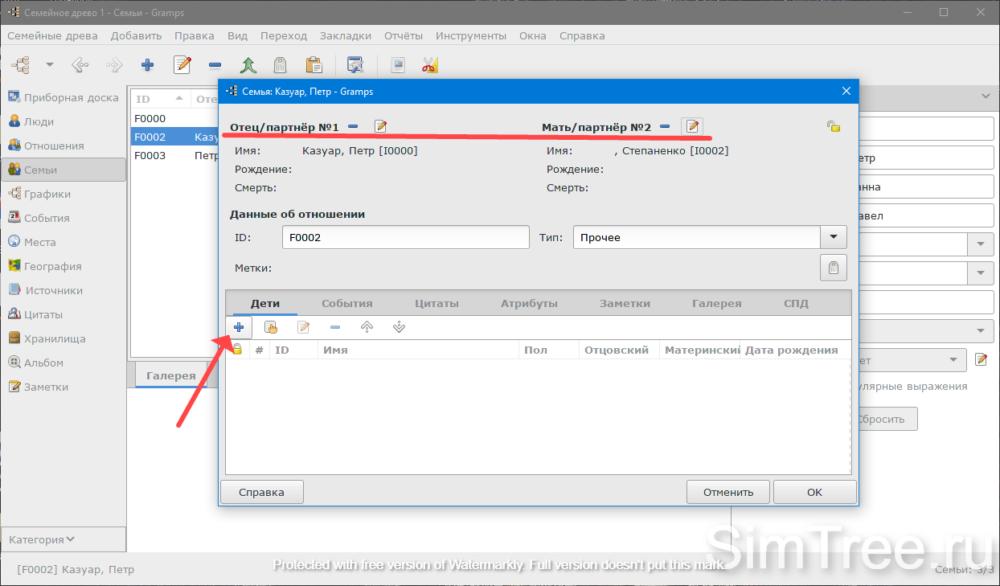
Можете добавить новое лицо, например, ребёнка, указать его взаимосвязи с прочими персонами.
События и места в Gramps
События – записи о том, что происходило с людьми. В их число входит любая деятельность. Работе, отдыху, месту жительства и прочим событиям в Gramps присваивают географические координаты.
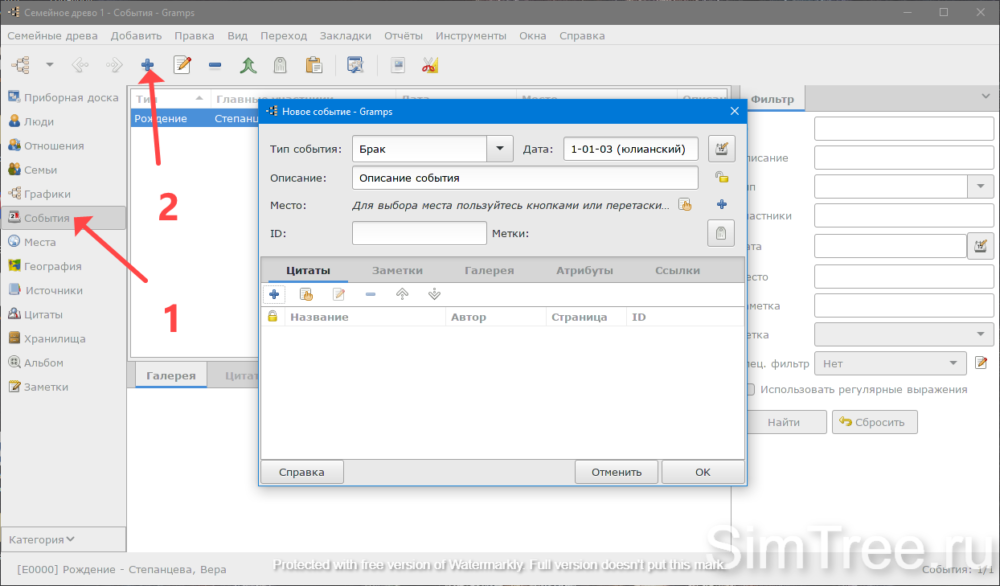
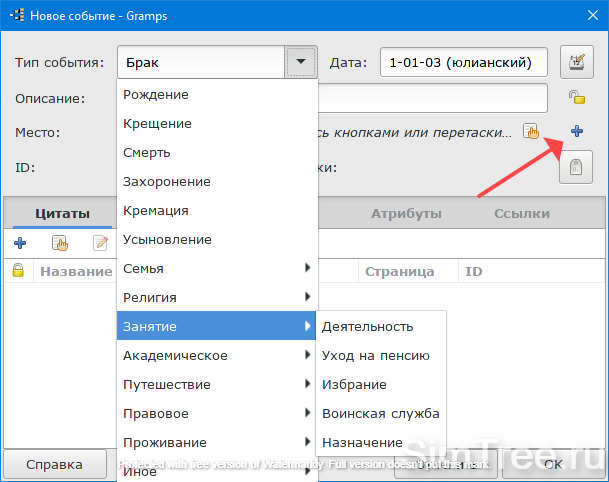
- Для добавления события в одноимённой вкладке кликните по плюсу. Выберите тип действия, дату, добавьте описание, ссылки, фотографии и т.д.
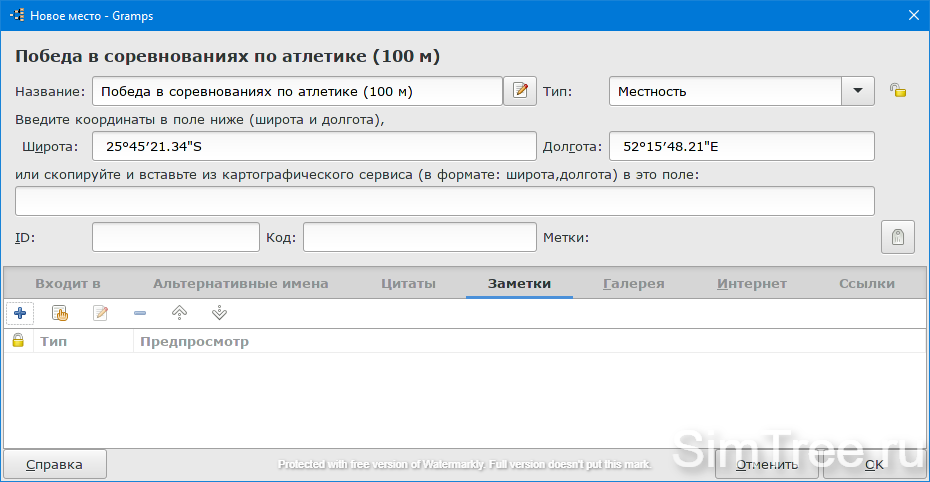
- Место добавляют в окне, которое открывается кликом по плюсу.

- Введите интересующие сведения: координаты местности, её тип (здание, населённый пункт), комментарий, ссылки, фото и т.д.

Привязка к географическому положению.
Источники данных в Gramps
Хранилище объединяет источники получаемой информации. Цитата – небольшой фрагмент данных, взятый из хранилища (документ, книга) для подтверждения факта. Конкретные источники информации вызывают больше доверия, чем взятые из головы или записанные с чьих-то слов.
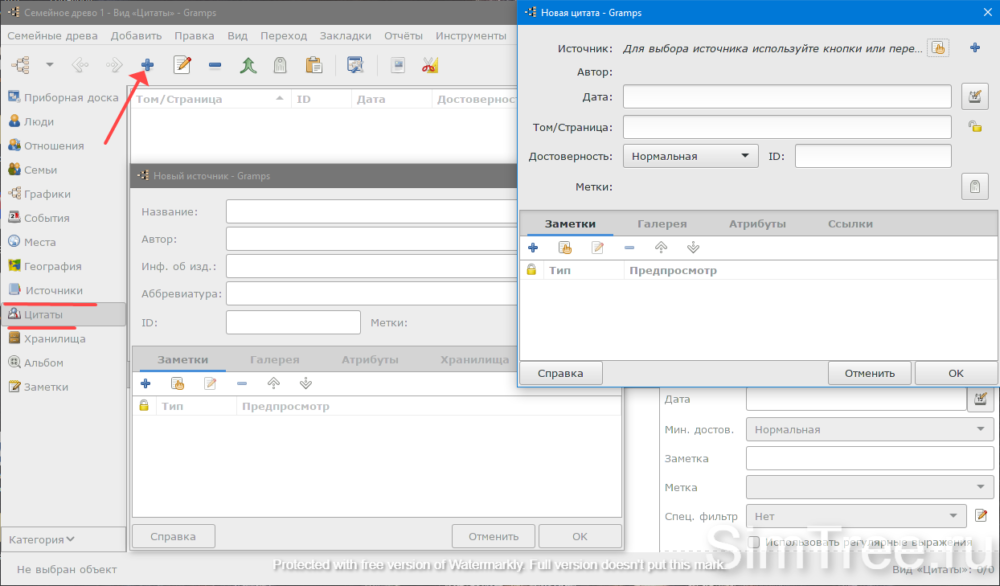
Источники, хранилища, фото, цитаты добавляют в соответствующие категории кликом по плюсу.
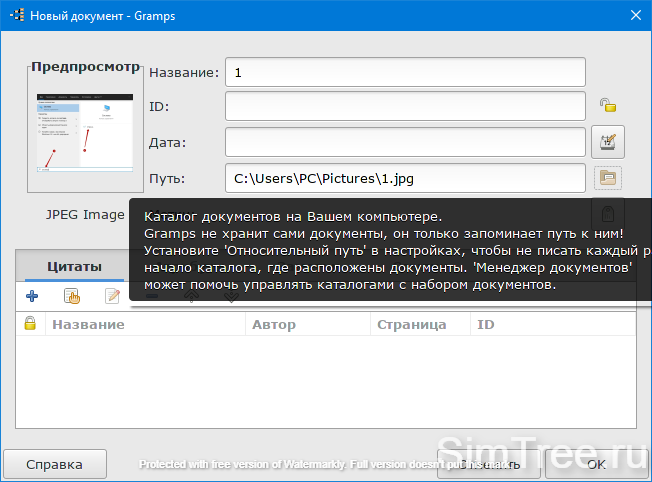
В случае с фото указывают путь к фотоархиву, сами снимки в базу данных не копируют.
Отчеты и книги в Gramps
После заполнения генеалогической базы и проверки информации можно формировать отчёты – вывести интересующие данные в удобной для восприятия форме. Способов создания текстовых и графических отчётов с выборкой информации в Gramps много. Книга объединит выбранные отчёты или все поддерживаемые.

Для подбора правильного оформления и выборки сведений придётся потратить значительное количество времени.
Для освоения функциональности приложения изучите подробное руководство по эксплуатации. Желающие могут стать соавторами, внести вклад в написание справки.
Как удалить программу с ПК полностью
Для деинсталляции Gramps:
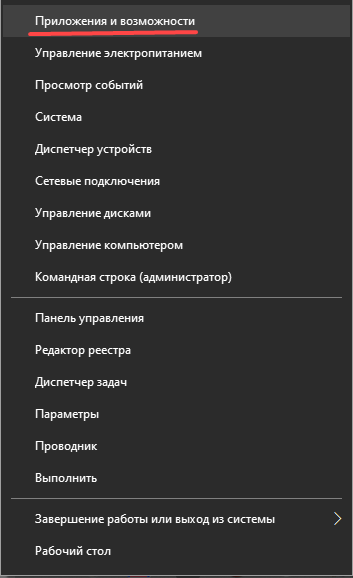
- Через Win+X откройте Приложения и возможности.

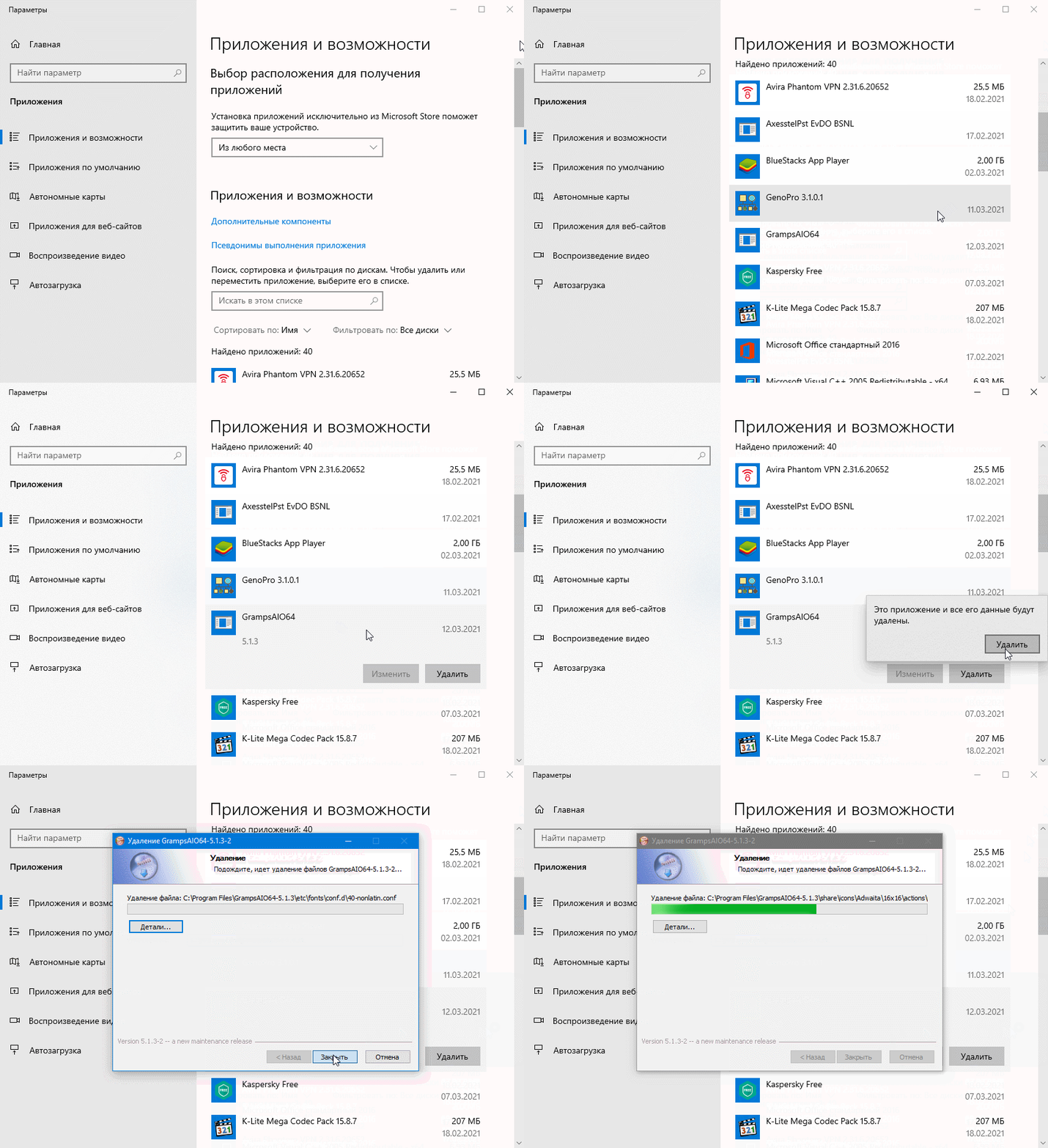
- Щёлкните по названию утилиты, затем – два раза по кнопкам «Удалить».

Процесс удаления Gramps. - Подтвердите процесс и закройте окно по окончании деинсталляции.
Ре-пост из моей группы во vkontakte.ru

Общие слова
Итак! Можно записывать сведения о своих предках на бумажках, рисовать карандашиком родственные линии на листках в клеточку, набивать в «Блокноте» воспоминания бабушки. НО! это неудобно с точки зрения организации информации, когда родственников станет много вы потеряетесь в этом изобилии. Человеческий гений придумал множество программных продуктов, облегчающий жизнь генеологу (или генеологисту? ;)).
Когда я в 2007 году озаботился поиском предков, то как человек сильно сопричастный к компьютерам и интернетам, первым делом я начал искать программу в которой удобно работать, программу с богатым функционалом и прочими благами цивилизации. Я попробовал много продуктов, что-то около десятка, и остановился на программе под названием GRAMPS.
Эта прогамма полностью бесплатна, она работает не только под Windows но и под Linux, её исходный код открыт и любой желающий и способный может ее улучшать и мне очень понравилось как в ней организована работа с данными. Есть программы гораздо более простые в освоении (например, простое и тупое «Древо жизни»), более навороченные в плане функционала (Ages), в которых суперски реализована работа с фотокарточками (Family Tree Builder), но по совокупности параметров я выбрал GRAMPS.
Установка
На страничке http://www.gramps-project.org/wiki/index.php?title=Windows_installer нужно скачать все перечисленные там необходимые программы и библиотеки и установить. На текущий момент (22 ноября 2009) это:
Python 2.5.4 http://www.python.org/ftp/python/2.5.4/python-2.5.4.msi
GTK+ 2.12.9 http://downloads.sourceforge.net/gladewin32/gtk-dev-2.12.9-win32-2.exe
pygtk 2.12.1 http://ftp.acc.umu.se/pub/GNOME/binaries/win32/pygtk/2.12/pygtk-2.12.1-2.win32-py2.5.exe
pygobject 2.12.3 http://ftp.gnome.org/pub/GNOME/binaries/win32/pygobject/2.12/pygobject-2.12.3-1.win32-py2.5.exe
pycairo 1.2.6 http://ftp.acc.umu.se/pub/GNOME/binaries/win32/pycairo/1.2/pycairo-1.2.6-1.win32-py2.5.exe
Маленький совет — если программа хочет быть установленна в корень диска C: (предлагает пусть установки «C:\Python25» или «C:\GTK») вовсе не обязательно с ней соглашаться и замусоривать корневой каталог. Можно спокойно изменить путь чтобы программа установилась в Program Files («C:\Program Files\Python25» и «C:\Program Files\GTK»).
Затем перезагружаемся (!).
Затем устанавливаем GRAMPS. На текущий момент последняя версия — 3.1.2. Скачиваем http://downloads.sourceforge.net/gramps/gramps-3.1.2-1.exe и ставим.
Рекомендуется почитать разнообразные материалы на сайте программы
http://www.gramps-project.org/wiki/index.php?title=Main_Page/ru
На русский переведены не все страницы, но руководство доступно на русском и рекомендовано к ознакомлению 
http://www.gramps-project.org/wiki/index.php?title=Gramps_3.1_Wiki_Manual/ru
Предварительная настройка программы.
Я рекомендую сделать отдельную папку в которой вы будете хранить все данные по генеалогии. У меня это «C:\#dikiy\family\» и я буду использовать этот каталог в качестве примера. Создайте где-нибудь отдельную папку которая будет корнем для всех ваших данных.
Запускаем программу в первый раз, Вам будет предложено выбрать или создать базу данных. Из-за недоработки невозможно изменить настройки пока не загружено какое-нибудь семейное дерево  поэтому создаем новое семейное дерево с любым именем, потом мы его удалим.
Заходим в пункт меню «Правка -> Настройки». На первой закладке «Общее» в нижнем пункте «Базовый каталог документов» выбираем папку которую вы создали. Эта настройка показывает что в базе данных путь к вашим фотографиям, сканированным документам и видео будет задан относительно этого каталога. Я подробнее расскажу про это дальше, когда буду рассказывать как храню файлы.
На второй закладке «База данных» указываем путь к вашей папке и добавим в конце «DB» — «C:\#dikiy\family\DB» — это будет каталог в котором хранятся все ваши базы данных. По умолчанию он создается в ТАКИХ дебрях что фиг доберешься; теперь же он будет в легкодоступном месте, можно будет одним махом делать резервные копии всей базы и всех документов и т.д., очень удобно.
На закладке «Исследователь» заполните данные о себе. Остальные настройки пока не трогайте.
Теперь можно удалить временное семейное дерево и начать свое собственное!
Пока вы разбираетесь с программой — не торопитесь добавлять картинки в альбом, пока просто добавляйте сведения о родственниках. Про то как лучше организовывать файлы и документы расскажу в другой заметке.
- Первые шаги Серия «Linux для новичков»
Содержание
- 1 Gramps: Строим родословную
- 1.1 Добавляем людей
- 1.2 Создаем связи
- 1.3 Использование грамплетов
- 2 FreeMind: Мысли по полочкам
- 2.1 Шаг за шагом: Редактируем карту разума
Gramps: Строим родословную
- Вы знаете, откуда пришли, куда направляетесь и частицей чего являетесь. Энди Ченнел изучает магию генеалогии.
Генеалогия – вид тихого помешательства, способного капитально повлиять на вашу жизнь. Кто-то собирает марки, игрушечные машинки или монеты; а генеалоги коллекционируют предков и связанные с ними события, соединяя себя с историей своего рода и осознавая, кто они есть. Любое фамильное древо, понятно, есть способ организации информации – если хотите, база данных; а потому ПК – идеальный помощник для
тех, кого укусила муха генеалогии и кто решил упорядочить свои сведения.
Для подобной деятельности имеется несколько пакетов; их патриарх в мире Linux – Genealogical Research and Analysis Management Programming System – Gramps [Программная система управление генеалогическими исследованиями и анализом], свободное приложение, созданное на основе Python, GTK и собственной системы управления базами данных и поддерживаемое активным сообществом разработчиков.
В менеджере пакетов нашей системы была доступна только версия 2, но мы скачали с сайта проекта (http://www.gramps-project.org) релиз 3.0.4 установили его всего лишь двойным щелчком на загруженном файле. На сайте есть версии для Ubuntu и Fedora, но приложение доступно в менеджерах пакетов большинства дистрибутивов. Одно из главных отличий новой версии от старой в том, что при первом запуске последней версии перед вами предстает грамплет, помогающий настроить начальную базу данных (в старых версиях было необходимо выполнить File > Create [Файл > Создать] и создать новую базу данных в вашей файловой системе). Выберите Создать, затем Rename [Переименовать] чтобы присвоить вашему фамильному древу имя получше, затем нажмите кнопку Close Window [Закрыть окно].
Главный интерфейс вполне обычен для графического приложения, с панелью меню наверху, сопровождаемой панелью инструментов и рабочей областью, с вертикальным списком опций по ее левому краю. Выберите здесь пункт Люди [People] (в старых версиях Gramps она отмечена по умолчанию), которая – после ввода данных – будет отображать список всех людей в вашем фамильном древе. К другим представлениям мы вернемся позднее, а сейчас начнем с добавления в базу данных самих себя.
Добавляем людей
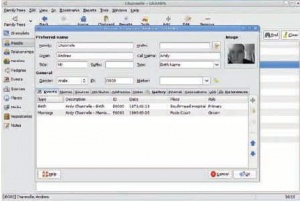 Диалоговое окно «Новое лицо» выспросит у вас все про вашего родственника; со временем данные можно будет еще расширить.
В представлении Люди, нажмите на панели инструментов Add [Добавить] или щелкните правой кнопкой мыши в главном окне и выберите Добавить. Появится окно редактирования сведений о неком лице, с полями для всевозможной информации, включая фамилию [Surname], имя [Given name], имя, имеющее хождение [Call name] (мы сочли, что имеется в виду прозвище), и другие данные. Если вы оставите поле ID пустым, что и рекомендуется сделать, Gramps присвоит элементу уникальный идентификатор. В нижней части окна находится список событий, который мало-помалу накопит все важные происшествия в жизни лица. Это данные поступают с течением времени, но сперва опишем обстоятельства рождения интересующего нас человека. Щелкните на иконке + у правого края окна для открытия соответствующего диалога. В нем вы найдете опции для названия события, ID события – вновь оставьте его пустым, чтобы ему было присвоено нечто уникальное – и поле описания. Эта последняя опция важна, поскольку она будет главным ориентиром, когда впоследствии вы начнете просматривать все события в вашей базе.
Еще одна опция окна – Place [Место]. Выберите кнопку Добавить рядом с ней, чтобы определить, где имело место данное событие. В простейшем случае указывается город, но есть также опции для задания полного адреса или широты и долготы. Последние можно добыть из любой онлайн-карты, типа Yandex Maps или Google Maps. В процессе добавления персоны мы создали важное событие и многократно используемое местоположение.
Используя ту же схему, добавьте еще несколько человек: возможно, вашего супруга, детей, братьев/сестер и родителей (и даже семью супруга). Если вы что-то пропустите, например, дату или место рождения, знайте, что к любому элементу можно вернуться позднее, а для начала построения вашего древа достаточно любых данных. По мере добавления записей они будут сортироваться по фамилии в окне Люди, и при каждой фамилии будет стрелочка, разворачивающая данные обо всех нисходящих ветвях.
Скорая помощь
Вкладка Associations [Связи] поможет определить связи между так называемыми «не кровными» родственниками, например, крестными.
На экранном снимке выше профиль включает еще и изображение (созданное при помощи web-камеры и Cheese). Чтобы добавить его, просто выберите вкладку Gallery [Галерея], нажмите иконку + у правого края экрана и укажите подходящее. Можно использовать верхнюю половину окна для обрезки изображения, например, с целью изъять чей-то портрет из групповой фотографии. Дайте снимку имя и нажмите OK. Первое добавленное в профиль изображение станет иконкой данного лица во всех частях приложения, но каждому можно добавить и коллекцию изображений.
Создаем связи
Населив свою базу людьми, вы захотите задать их родственные связи. Для этого выберите Families [Семьи] в опциях слева. Нажмите на панели инструментов кнопку Добавить, открыв окно определения семьи. В его верхней части задаются отец и мать семейства, при помощи или иконки + (для создания нового лица), или иконки Выбор (листок и ладонь над ним) для указания введенной ранее персоны. Выполните последнее и выберите своих маму и папу, а затем, в случае необходимости, определите их связь, используя выпадающий список Type [Тип]. Теперь можно добавить в список детей, используя нижнюю половину окна. Новое нажатие иконки + откроет окно следующего лица, а иконка Selection [Выбор] предоставит список имеющихся. По мере добавления каждого ребенка в перечень они будут появляться внизу экрана; как и для любых таблиц баз данных, можно изменить их порядок, используя заголовки столбцов.
Когда в древе накопятся данные, вы начнете изучать другие части приложения. Чтобы увидеть свои истоки, выберите свое имя в списке Люди, а затем нажмите кнопку Pedigree [Родословная]; ваше имя появится в левой части окна, а все ваши предки будут упорядочены справа, вместе с добавленными вами изображениями. Вы также можете нажать стрелку у левого края вашего раздела, чтобы увидеть ссылки на своих потомков, а справа вы найдете две стрелочки, позволяющие перемещаться по различным линиям, сходящимся к вам.
Скорая помощь
Используйте Отчеты > Текстовые отчеты > Отчет годовщин и дней рождения для создания
HTML-списка всех важных дат вашей семьи. Посмотрите и другие отчеты.
Использование грамплетов
Грамплеты – это небольшие приложения, способные сообщить нечто интересное о ваших данных. Выберите пункт Gramplets [Грамплеты] слева и, по умолчанию, увидите небольшой текст-описание. Удалите или минимизируйте его, используя соответствующую иконку, а затем щелкните правой
кнопкой мыши в пустом месте левой колонки. Выберите Add a Gramplet [Добавить грамплет], а затем элемент списка. Например, Age On Date принимает в качестве аргумента дату, а затем сообщает возраст каждого ныне здравствующего лица из базы данных на этот момент.
Pedigree Gramplet выдаст быстрый обзор вашего семейного древа, а Relatives Gramplet покажет все связи для выделенного лица. Однако они обрабатывают не только ваши данные. News Gramplet подключается к RSS-ленте новостной части web-сайта Gramps,
так что вы можете оставаться в курсе развития приложения, а Python Gramplet сообщит вам, какую версию скриптового языка вы используете.
FreeMind: Мысли по полочкам
- Организуйте свои мысли в нечто жутко связное при помощи карт разума.
Скорая помощь
Чтобы добавить гиперссылку к части текста, выделите его и нажмите Insert > Hyperlink [Вставка > Установить ссылку], а затем добавьте URL.
Карты разума (mind maps; в русском языке часто применяются термины «диаграммы связей» или «интеллект-карты») пригодятся в любых ситуациях, от планирования новелл и создания структуры программного проекта до продумывания очередности песнопений на свадьбе. Их реальная мощь в том, что они могут вынуть вагон информации из вашей головы и предоставить средства для ее связывания воедино. На данном уроке мы применим FreeMind, свободный инструмент создания карт разума на базе Java, работающий под Windows, Linux и OS X, к выполнению одной из наиболее распространенных задач для этих инструментов: созданию карты web-сайта.
При наличии Java (найдите ее в своем менеджере пакетов), инсталляция означает лишь скачивание двоичного файла с сайта проекта (http://freemind.sourceforge.net) и запуск установщика. На сайте имеются версии для различных дистрибутивов, а также платформо-независимый бинарник, который должен подойти ко всему.
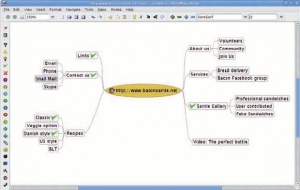 Карты разума пригодятся для структурирования идей, например, научного проекта.
При первом запуске почти весь интерфейс безжизненно-сер, и карту необходимо создать через File > New [Файл > Новый]. В центре экрана появится корневой узел. По умолчанию, ваша карта, скорее всего, будет разрастаться в горизонтальной плоскости. Область вверху заполнена набором знакомых иконок, охватывающих действия типа открытия и сохранения документов. Иконка в виде лампочки означает создание нового
дочернего узла для текущего выбранного: именно так мы и будем строить карту.
Справа от «лампочки» находятся две кнопки форматирования текста, одна для добавления к узлу иконок и еще одна для создания Облаков [Clouds]. Наконец, на панели инструментов имеется пара иконок + и —, используемых для раскрытия и закрытия узлов (см. ниже) и выпадающий список для выбора шрифта. Слева от основной рабочей области – вертикальный набор кнопок, которые пригодятся для добавления к узлу иконки, чтобы карта лучше читалась. В верхней части набора помещен крестик, удаляющий из узла последнюю добавленную иконку, и корзина – она удаляет все.
Поскольку мы создаем карту сайта, сперва переименуем корневой узел в Home. Для этого просто дважды щелкните на нем и введите новую метку. После щелчка вне редактируемого текста вы заметите, что овал вокруг надписи изменил свои размеры. Можно, конечно, ввести
и длинную строку, но это будет именно одна строка, поскольку нажатие клавиши Enter равноценно выходу из узла. Для ввода многострочного текста, щелкните правой кнопкой мыши на невыделенном узле и выберите Edit Long Node [Длинный текст].
Потомки для корневого узла создаются щелчком на иконке лампочки на панели инструментов или клавишей Insert. После создания, потомку можно присвоить метку, точно так же, как и корню, а повторное нажатие Insert создаст «внука» корневого узла, тогда как нажатие Enter приведет к рождению собрата. По умолчанию FreeMind создает новые узлы, используя стиль Fork [Ответвление], но если вы желаете иметь их в виде овалов – заключенными в прямоугольники со скругленными углами – не изменяя каждый из элементов вручную, перейдите в Tools > Preferences [Дополнительно > Установки] и посмотрите на вкладке Defaults [Стандарты]. Измените опцию Standard Node Type [Тип узлов] на Bubble [Овал]. Это потребует перезапуска, так что сохраните свою работу, закройте приложение и откройте его вновь.
Если необходим вид пошире, выполните Вид > Приблизить [View > Zoom Out] или Отдалить [Zoom Into] для выделения какой-либо области редактирования; а щелчок и удерживание кнопки в любом свободном месте страницы позволит перемещаться по листу с помощью мыши. А теперь пойдем дальше – отредактируем отдельные узлы, создав более полезную карту.
Шаг за шагом: Редактируем карту разума
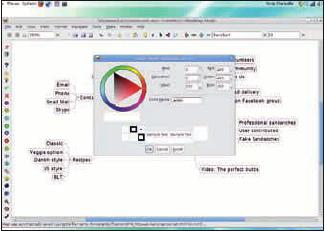
- 1 Редактируем корневой узел
- Щелкаем правой кнопкой на корневом узле и выбираем из меню Format > Node Background Color [Формат > Фоновый цвет узла], затем, в появившемся окне, цвет фона узла. Имеется несколько способов выбора цвета, включая шестнадцатеричный код и визуальный захват. После нажатия OK корень остается прежнего цвета, пока вы не перейдете в другой узел. Таким же образом определяется цвет текста (Формат > Цвет узла).
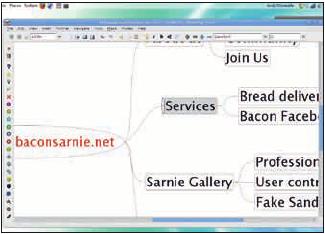
- 2 Перемещаем узлы
- Если узлы слишком скучиваются, их можно передвинуть, наведя курсор мыши на соединительную линию. Появится маленький овал; по нему можно щелкнуть и перенести его в новое место на экране. Дочерние узлы также передвинутся, а все на пути узла сместится в соответствии с изменениями.
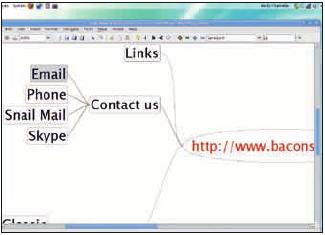
- 3 Форматируем соединители
- По умолчанию FreeMind соединяет родительский и дочерний узлы гладкой кривой Безье. Вы можете изменить это, щелкнув правой кнопкой мыши на узле и выбрав в меню Format > Edge Styles [Формат > Тип линии] один из четырех вариантов. Это повлияет на соединители данного конкретного объекта; для изменения всех соединителей выполните операцию для корневого узла. (Кривые вида Заостренные весьма привлекательны.)
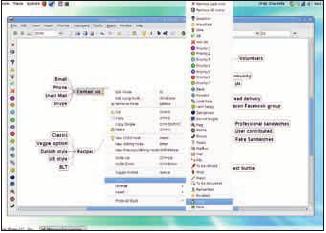
- 4 Добавляем иконки
- Иконки удобны для обозначения статуса отдельных частей карты. Например, галочка может означать «закончено», а предупреждающий треугольник подскажет, что «требуется доработка». Для добавления иконки, щелкните правой кнопкой мыши на узле и выберите Icons > Name of Icon [Пиктограммы > Имя иконки]. Удаление производится выбором узла и нажатием кнопки с крестиком в верхней части панели пиктограмм по левому краю окна.
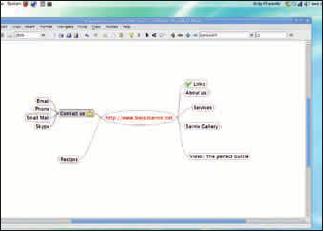
- 5 Прячем узлы
- Иногда необходимо сделать обзор карты, например, главной части сайта, закрыв часть дочерних элементов. Для этого просто щелкните на каждом узле, имеющем дочерние элементы, чтобы они спрятались в родителе. Дочерние узлы заменятся одним маленьким кружком, обозначающим, что они есть. Щелкните еще раз, и потомки появятся вновь.
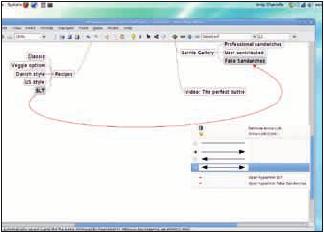
- 6 Связываем потомков
- Web-сайты – это не линейная последовательность. Данный факт можно отразить, связав вместе различные узлы. Выберите узел, а затем используйте Shift+щелчок для выбора второго. Затем выполните Insert > Graphical Link [Вставка > Создать связку]. Между двумя элементами появится кривая. Ее положение можно изменить перетаскиванием, а цвет и стрелочка меняются по правому щелчку и выбору соответствующей опции. LXF
GRAMPS — компьютерная программа для управления генеалогическими базами данных (БД).
Добавление отчества[править]
До версии GRAMPS 3.2.6 в программе было отдельное поле для отчества, но в более новых версиях это поле отсутствует, и для того, чтобы добавить отчество, можно использовать два способа:
- Способ 1
Дописать отчество в поле «Имя» через пробел после имени (Вкладка «Люди» —> «Добавить новое лицо» (нажать на «плюсик»)).
- Способ 2
Ввести имя, фамилию. В конце строчки с полем «Фамилия или отчество» нажать на «плюсик» —> в форме «Множественные фамилии и отчества» нажать на «плюсик» («Создать и добавить новую фамилию») —> во вторую строчку столбца «Фамилия» ввести отчество —> в столбце «Имяобразование» указать «Отчество» —> OK.
Изменить настройки отображения имён: строка меню «Правка» —> «Настройки» —> вкладка «Отображение» —> в параметре «Формат имён» выбрать «Главное[фам] Главное[св] Безотчества, Имя Отчество…»
Место хранения БД[править]
GRAMPS сохраняет созданную БД в своём рабочем каталоге, который находится на системном разделе жёсткого диска. В случае переустановки операционной системы, этот раздел будет отформатирован. Если вы при этом забудете перенести БД в место постоянного хранения ваших данных, то БД будет потеряна. Чтобы это предупредить, рекомендуется сразу же после создания БД перенести её каталог в удобное для вас место.
Путь к БД отображается и изменяется в меню «Правка» —> «Настройки» —> вкладка «База данных» —> «Путь к базе данных: «. Если вы используете в основном только одну БД, то в этой же вкладке можно установить параметр «Автоматически загружать последнюю базу данных».
Совместимость БД разных версий GRAMPS[править]
GRAMPS не сможет открыть базу данных, созданную в более новых версиях этой программы.
GRAMPS открывает базу данных, созданную в более старых версиях этой программы, с обновлением формата базы данных. Перед этой операцией рекомендуется делать резервную копию БД.
Установка версии 3.2.6 в ОС Windows[править]
Перед установкой GRAMPS 3.2.6 необходимо загрузить и установить следующие компоненты:
- Python-2.7.10.msi.
- PyGTK-all-in-one-2.24.2.win32-py2.7.msi.
Ссылки[править]
- Загрузить GRAMPS для Linux Debian/Ubuntu, Windows, OS X