
На чтение 6 мин Просмотров 58.7к. Опубликовано
Обновлено
Сейчас у меня на столе лежат беспроводные наушники i9s TWS с Bluetooth 5.0, но обзор на них делать уже не хочется. Ну а какой смысл — это те же дешевые по цене китайские копии Airpods, отзывов на которые я уже сделал около десятка (i7s, i10, i11, i12 и т.д.). Особых отличий тут нет, кроме того, что сенсор заменен на старую добрую физическую кнопку управления. Поэтому на этот раз я решил ограничиться и сделать только видео обзоро i9s TWS. Но поскольку эти наушники покупают очень часто и вопросов по их применению много, в этой статье будет подробная инструкция, как пользоваться беспроводными наушниками TWS i9s — на русском языке материалов мало, поэтому будет полезно. Поговорим о том, как зарядить i9s, подключить к телефону Android или iPhone, управлять громкостью музыки и звонками и что делать, если один наушник не работает или не подключается.

Инструкция по применению беспроводных наушников — как заряжать i9s TWS?
Начнем нашу инструкцию по применению беспроводных наушников с вопроса, как заряжать i9s TWS. Казалось бы, ответ очевиден, однако почему-то многие спрашивают. Возможно, это связано с тем, что у многих наушники не заряжаются в кейсе и из-за этого не работают.

Тем не менее, перед тем, как подключить наушники к питанию, обязательно вытащите их из чехла и проверьте, нет ли на коннекторах предохранительной пленки. Ее часто цепляют для того, чтобы избежать зарядки наушников при транспортировке. Это требование безопасности при пересылке, но многие пользователи этого не знают и пытаются заряжать i9s без «предварительной подготовки».

После этого необходимо плотно вставить модули в кейс. В некоторых дешевых моделях это нужно делать прямо с усилием, чтобы они плотно встали в свой паз в гнезде футляра.
Если аккумулятор кейса имеет достаточный объем энергии, то зарядка пойдет после нажатия кнопки на корпусе бокса.
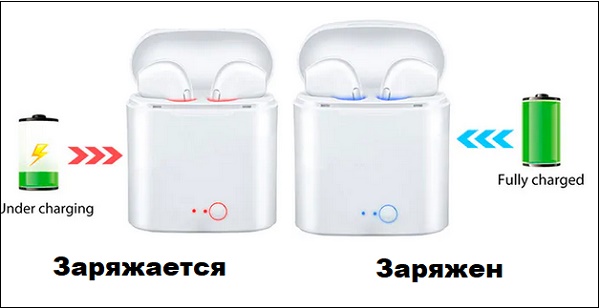
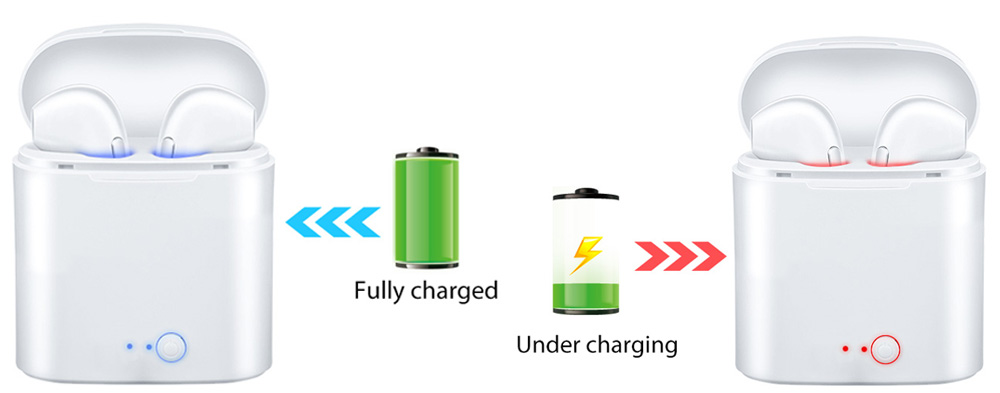
Понять, что наушники i9s заряжаются, можно по мигающим красным индикаторам, которые будут видны из-под полупрозрачного пластика кейса. Также на самом футляре в момент питания наушников будут гореть синий светодиод.
Для того, чтобы зарядить аккумулятор футляра i9s, необходимо подключить его к любому адаптеру питания от смартфона с силой тока 1А.
В комплекте его нет, поэтому у многих возникают сомнения, чем же его можно зарядить. Поскольку кейс наушников имеет разъем Lightning, подразумевается, что и гарнитуру вы будете использовать с iPhone. Так что подойдет обычный блок питания от айфона.
Во время зарядки на футляре также будет гореть красная лампочка. После восполнения объема энергии батареи она погаснет. Если ваши наушники будут слишком быстро садиться в процессе использования, то решение данной проблемы описано в отдельной статье на wifika.ru.
Как подключить TWS i9s к телефону Android или iPhone по Bluetooth 5.0 — инструкция на русском
Наушники i9s включаются самостоятельно сразу после того, как достаешь их из чехла. Если этого не произошло, однократно нажимаем функциональные кнопки на обоих модулях и ждем голосового сигнала о синхронизации. Для выключения достаточно на пару секунд зажать кнопку на любом одном из модулей.
Во включенном состоянии на наушниках будет мигать голубой индикатор, означающий, что они готовы к подключению к смартфону или ноутбуку. Необходимо активировать Bluetooth на телефоне
Если у вас iPhone, то на экране появится анимация — точно такая же, как в оригинальных Apple Airpods. Для подключения беспроводных наушников нужно нажать на интуитивно понятные кнопки.
Если же вы подключаете i9s к смартфону на Android, то надо найти в списке Bluetooth устройств «i9s», нажать на них, и дождаться подключения. После чего звук со смартфона пойдет в беспроводные наушники.
Как подключить TWS наушники i9s к ноутбуку или компьютеру Windows?
Для подключения наушников i9s к ноутбуку или компьютеру, необходимо, чтобы в вашем устройстве был установлен встроенный или внешний адаптер Bluetooth. Если он есть, то достаем гарнитуруи из кейса (оба модуля), чтобы они перешли в режим ожидания подключения.
Кликаем на значок блютуз в нижней панели Windows 10 и выбираем в меню «Добавление устройств Bluetooth».
Далее «Добавление Bluetooth или другого устройства»
И потом «Bluetooth»
Выбираем из списка обнаруженных гаджетов наши наушники по названию — «i9s»
Все, наушники готовы к использованию.
Теперь они появятся в списке подключенных девайсов, а звук вместо колонок пойдет именно в гарнитуру.
Для отсоединения их необходимо нажать мышкой на название и выбрать действие — просто отключить или удалить насовсем все сведения
Что делать, если в i9s один наушник не работает или подключаются по отдельности? Как синхронизировать, чтобы работали оба наушника одновременно?
Когда я достал беспроводные наушники i9s из чехла, они сразу спарились и были готовы к подключению к телефону. Однако пользователи часто сталкиваются с тем, что из коробки они рассинхронизированы и одини наушник I9s вообще не работает, либо они звучат по отдельности.
- Если вы уже успели подключить один из них к телефону, то необходимо полностью удалить его из памяти — забыть устройство.

- Далее требуется сбросить i9s TWS к заводским настройкам. Для этого одновременно зажимаем кнопки на двух наушниках и ждем, пока не замигают сине-красные лампочки

- Остается только их синхронизировать. Для этого делаем двойное короткое нажатие на каждом из беспроводных модулей. После спаривания красно-синие лампочки продолжат мигать только на одном из них. На втором же каждые 5 секунд будет загораться синий светодиод. Теперь можно повторно подключить i9s к телефону.
Управление музыкой и звонками
С помощью функциональной кнопки на i9s можно управлять музыкой, а также отвечать с беспроводных наушников на входящие вызовы.
Доступны следующие действия:
- Однократное нажатие на кнопку на любом из наушников — воспроизведение или постановка на паузу
- Однократное короткое нажатие во время входящего звонка — ответ на вызов и завершение текущего разговора
- Длинное нажатие — сброс входящего вызова
Управление громкостью в данной модели не предусмотрено
Покупались на АлиЭкспрессе — ссылка на TWS i9s на данной площадке
Видео обзор наушников i9s TWS и отзыв об использовании
Как отключить мигание лампочек на наушниках?
Есть ли мобильное приложения для управления i9s с телефона?
Актуальные предложения:
Задать вопрос
- 10 лет занимается подключением и настройкой беспроводных систем
- Выпускник образовательного центра при МГТУ им. Баумана по специальностям «Сетевые операционные системы Wi-Fi», «Техническое обслуживание компьютеров», «IP-видеонаблюдение»
- Автор видеокурса «Все секреты Wi-Fi»
Гарнитура i9S TWS – одна из неплохих китайских копий AirPods. Она не так функциональны, как более поздние и качественные аналоги i11 и i12, но обладают добротным звуком и хорошим сроком автономной работы. Ниже мы разберём, каким образом правильно заряжать ваши новые беспроводные вкладыши модели i9S TWS.
Содержание
- Как заряжать Bluetooth наушники i9S TWS
- Каким образом зарядить беспроводную гарнитуру через кабель
- Зарядка наушников i9S TWS в боксе
- Что делать, чтобы наполнить аккумулятор бокса гарнитуры
- Подключение беспроводных наушников i9S TWS к телефону
- Заключение
Как заряжать Bluetooth наушники i9S TWS
Прежде чем заняться подключением беспроводной гарнитуры i9S к телефону, её будет необходимо полностью зарядить. Обратите внимание, что процедуру не рекомендуется выполнять с устройствами сторонних производителей (в случае подзарядки наушников напрямую, а не через зарядный бокс). Также учтите, что зарядный бокс с кнопкой питания должен быть выключен.
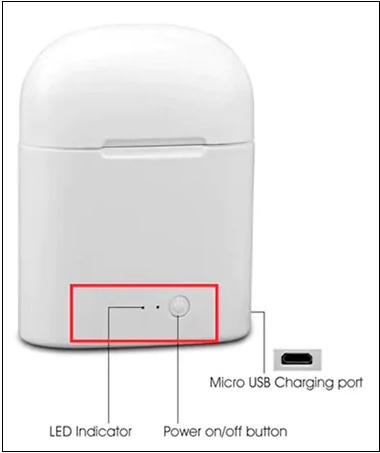
Существует два основных способа подпитки аккумулятора наушников разных типов: через кабель и с помощью бокса. Также вы можете зарядить сам бокс от i9S TWS с помощью идущего в комплекте кабеля.
Это может быть полезным: Как подключить блютуз наушники к телефону.
Каким образом зарядить беспроводную гарнитуру через кабель
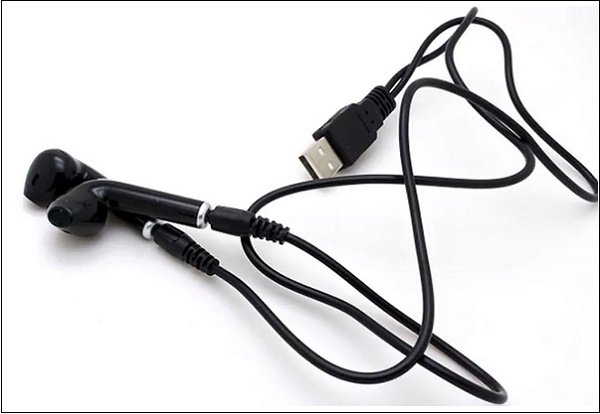
Этот метод подойдёт для вашего беспроводного устройства в случае, если у вас имеется специальный кабель с двумя специальными разъёмами для наушников на одном конце, и разъёмом ЮСБ на другом.
Для зарядки i9s TWS с помощью кабеля выполните следующие действия:
- Подключите оба разъема одного конца зарядного кабеля к вашим наушникам;

- Вставьте ЮСБ-разъём другого кабеля в зарядное устройство, с помощью которого вы планируете заряжать. Это может быть ноутбук, стационарный компьютер, Power Bank или любой другой сподручный аналог;
- После подключения засветится красный индикатор наушников, означающий зарядку девайса;
- Отключите гарнитуру от шнура когда цвет индикаторов изменится с красного на синий.
Зарядка наушников i9S TWS в боксе
Традиционная подзарядка наушников осуществляется путём вставки их в зарядный бокс. После этого загорится красный индикатор, означающий их подпитку.
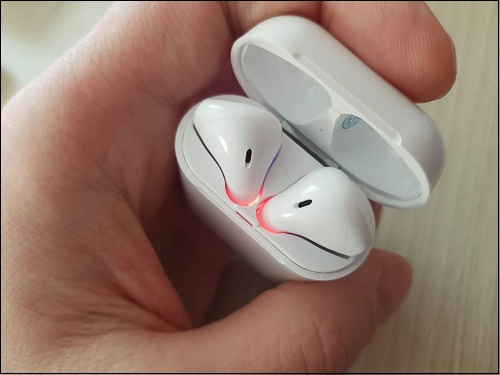
Выключение индикатора будет означать, что аккумулятор полный.
Что делать, чтобы наполнить аккумулятор бокса гарнитуры
Более традиционным способом является зарядка i9s TWS с помощью бокса, в котором обычно размещаются наушники.
Выполните следующее:
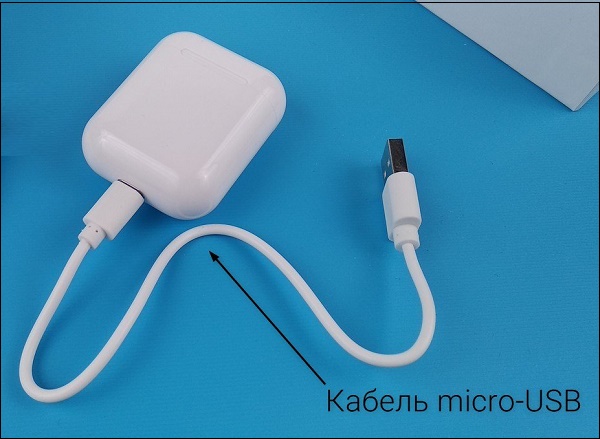
- Подключите зарядный бокс к источнику питания с помощью идущего в комплекте к наушникам ЮСБ-кабеля. Источником питания может выступать ноутбук, стационарный ПК, блок питания гаджета и так далее;

- Загорится индикатор;
- Изменение цвета индикатора (а также его отключение) будет означать полный подзаряд устройства.

Рекомендуем к прочтению: Инструкция на русском i7 TWS беспроводные наушники.
Подключение беспроводных наушников i9S TWS к телефону
После наполнения аккумулятора наушников будет необходимо осуществить их подключение к вашему смартфону.
Сама процедура сопряжения состоит в следующем:
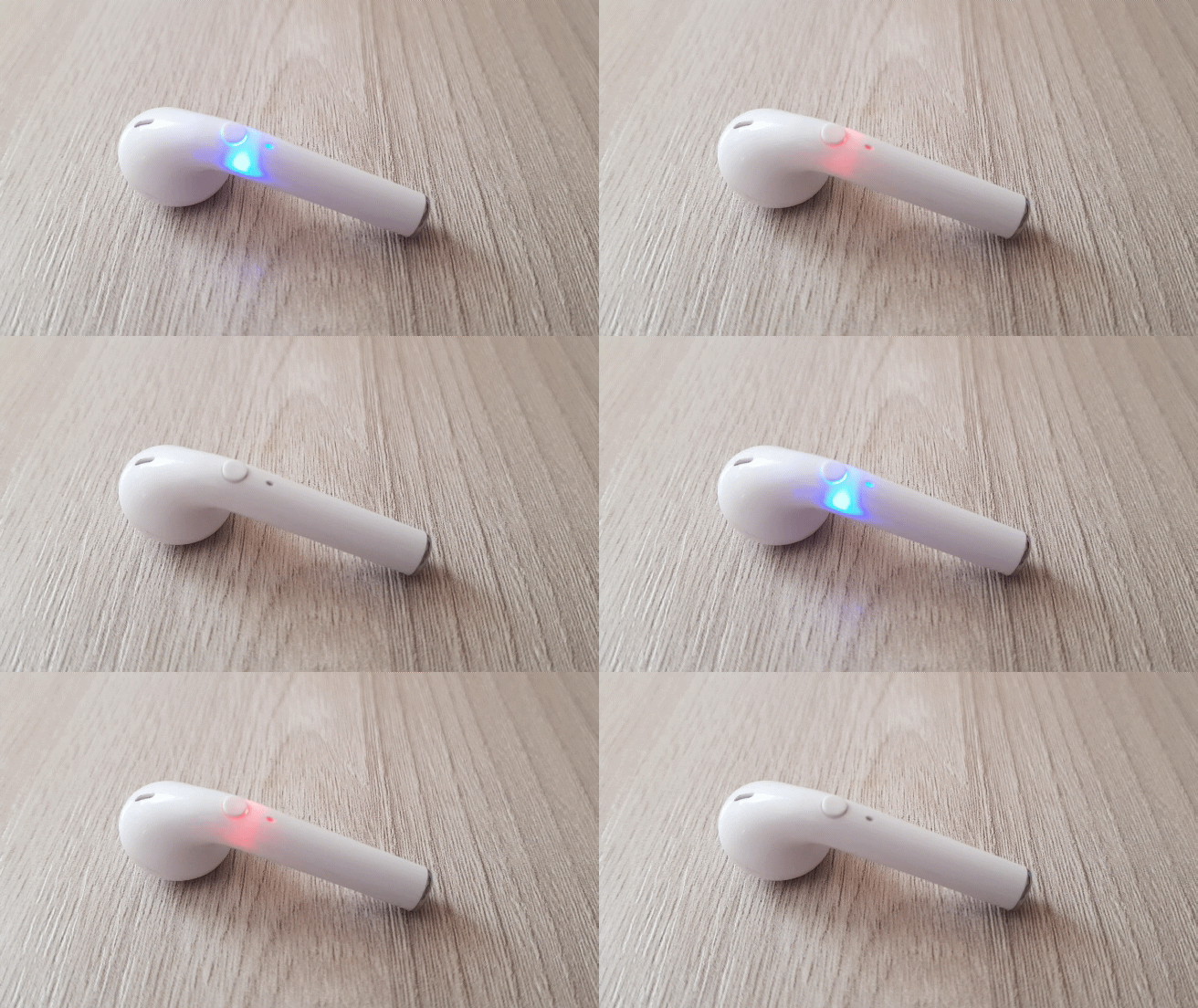
- Включите вашу беспроводную гарнитуру i9S TWS, для чего выполните долгое нажатие (3-5 секунд) на многофункциональную кнопку наушников. Они замигают красным и синим индикаторами;

- Быстро нажмите на мультифункциональную кнопку одного из вкладышей, это позволит им соединиться друг с другом;

- Когда один наушник будет мигать красным и голубым цветом, а второй — медленно голубым цветом, то это будет означать, что процедура сопряжения заряженных вкладышей между собой произошла успешно;
- Откройте настройки блютуз на вашем гаджете, и выполните поиск новых устройств, нажав на «Поиск» или аналогичную кнопку;
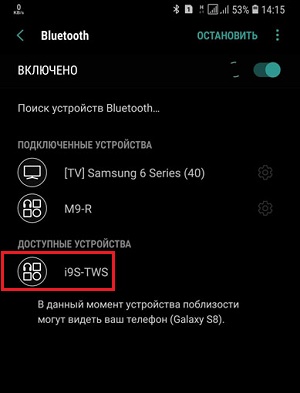
- В списке найденных устройств выберите «i9S TWS» тапнув на них;

- Произойдёт подключение телефона к наушникам, и вы сможете пользоваться их возможностями.

Вы также можете подключить к телефону лишь один вкладыш. Достаточно вынуть его из бокса, и произвести коннект, пропустив процедуру сопряжения наушников друг с другом.
Читайте также: как заряжать блютуз наушники I7 TWS.
Заключение
Выше мы рассмотрели, каким образом выполнить зарядку беспроводных наушников модели i9S TWS. А также какие способы для этого существуют. Используйте перечисленные нами альтернативы для подзарядки вашей гарнитуры. Это позволит вам выполнить её сопряжение с телефоном, и наслаждаться в дальнейшем качественным звучанием.
Опубликовано Обновлено
Подробная инструкция на русском к наушникам I9S TWS (видео)
Как включить и выключить беспроводные наушники i9S TWS
Успех вышедших в 2016 году Apple AirPods вдохновил множество китайских разработчиков на создание многочисленных клонов прототипа от компании Эпл. С тех пор выпущено множество различных моделей.
В руководстве пользователя, которое пока не переведено на русский язык, указано, что для включения наушников I9S-TWS нажмите и удерживайте многофункциональную клавишу обоих наушников в течение 3-5 секунд. Поочерёдное мигание красных и синих индикаторов будет сигнализировать, что вкладыши включены успешно.

Попеременное мигание красных и синих индикаторов будет означать, что наушники включены.
Если вы хотите их выключить, тогда нажмите и удерживайте на обоих наушниках многофункциональные клавиши до тех пор, пока наушники не загорятся красным. Это будет означать, что они перешли в режим выключения.

Они выключатся автоматически, если пробудут отключенными от вашего устройства Блютуз (телефона) более 5 минут.
Инструкция на русском языке по подключению гарнитуры I9S TWS к телефону
Для подключения гарнитуры i9s TWS к мобильному телефону выполните следующее:
- Включите вкладыши, как описано в инструкции выше;
- Быстро нажмите на многофункциональную кнопку одного из наушников. Наушники перейдут в режим сопряжения;
- Далее один из вкладышей I9S замигает попеременно красным и синим цветом, а второй медленно замигает синим цветом. Это будет означать, что наушники вошли в режим сопряжения;
- Возьмите ваш телефон, и откройте в нём настройки Блютуз;
- Активируйте опцию поиска устройств (в русском меню может выглядеть как «Найти»);
- Среди найденного перечня отобразится устройство «I9S-TWS» (или аналог). Тапните на него, после чего будет осуществлена процедура подключения беспроводной гарнитуры к вашему телефону;
- Останется включить любимую мелодию, и наслаждаться её звучанием.
Каким образом слушать музыку на беспроводных наушниках i9S TWS
Убедитесь, что наушники подключены к вашему мобильному телефону с помощью процедуры, описанной в инструкции на русском языке выше. Запустите на вашем гаджете музыкальный плеер, и запустите воспроизведение нужной мелодии.
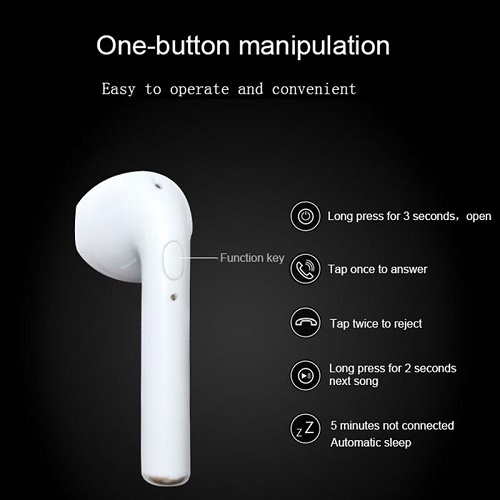
Быстро нажмите многофункциональную кнопку наушников для остановки музыки. Для продолжения вновь быстро нажмите на указанную кнопку.
Смена трека производится путём долгого нажатия на многофункциональную клавишу на i9S TWS.
Особенности ответа на звонки с помощью i9S TWS
Для ответа на звонок нажмите один раз на многофункциональную кнопку наушников.
Для отклонения звонка дважды нажмите на указанную кнопку. Также может сработать длительное, более двух секунд, нажатие на многофункциональную клавишу для отклонения звонка.
Зарядка китайской гарнитуры i9S TWS
Зарядка наушников i9S TWS, как указано в руководстве пользователя, производится двумя основными способами.
Первый способ состоит в зарядке бокса напрямую от кабеля, подключаемого в любой разъём USB сподручного устройства (например, к ноутбуку).

Время зарядки бокса – 2 часа. Вы можете вставить наушники в бокс, а бокс подключить к зарядке с помощью кабеля и заряжать всю систему таким образом.
Второй способ состоит в зарядке наушников от бокса, для чего необходимо вставить вкладыши в бокс и закрыть его. Время зарядки здесь составит около 40 минут.
— — —
Читайте также:
Инструкции
Китайские копии AirPods серии i просты в управлении, но требуют знания некоторых тонкостей по зарядке и подключению. Иногда удачно подключенные к телефону наушники почему-то со временем перестают подключаться, теряется связь с одним из наушников или возникают другие проблемы. Поэтому далее мы рассмотрим, как заряжать и подключать наушники серии i, какие могут быть проблемы с подключением и как они решаются. Эта инструкция подойдет для наушников от i7 до i12 TWS разных модификаций.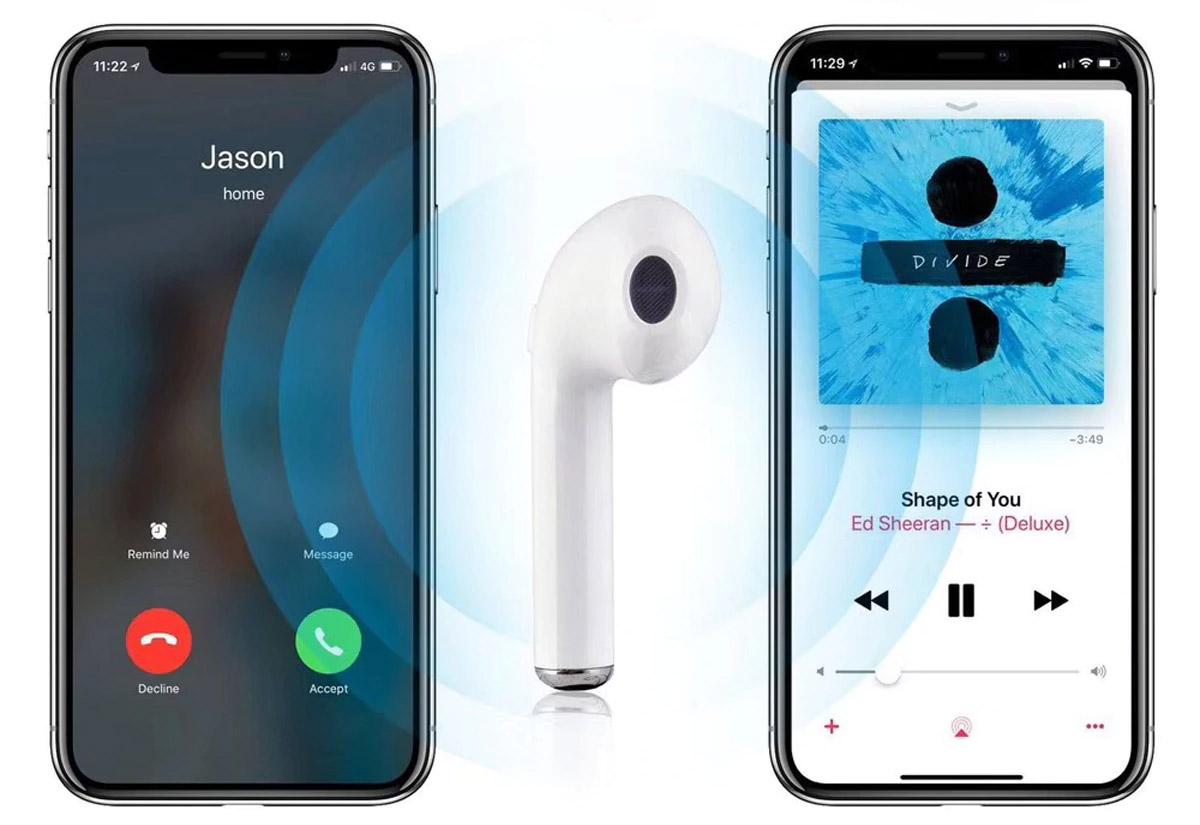
До того, как подключать наушники i7, i8, i9 и другие к телефону, их необходимо полностью зарядить. Обратите внимание, что зарядку не рекомендуется проводить сторонними зарядными устройствами, а наушники с кнопкой выключения перед зарядкой необходимо выключить. Есть два основных способа зарядки для наушников разного типа: через зарядный кабель и в кейсе. Рассмотрим их подробнее.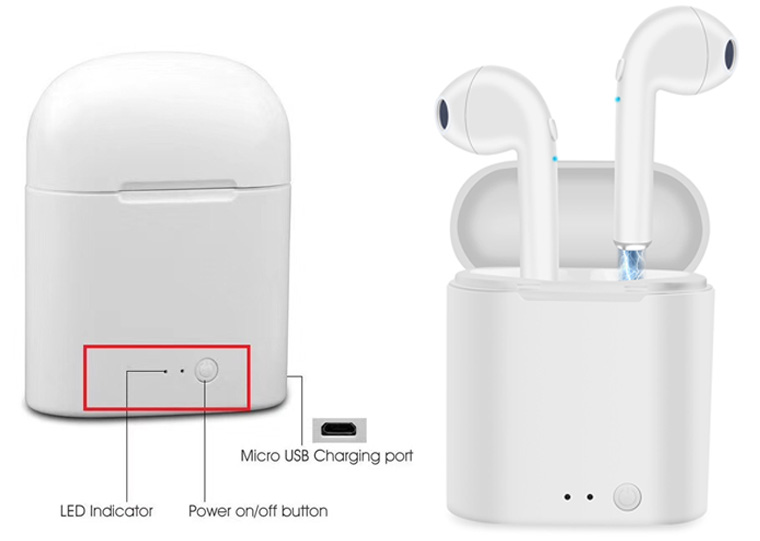
Зарядка наушников через кабель
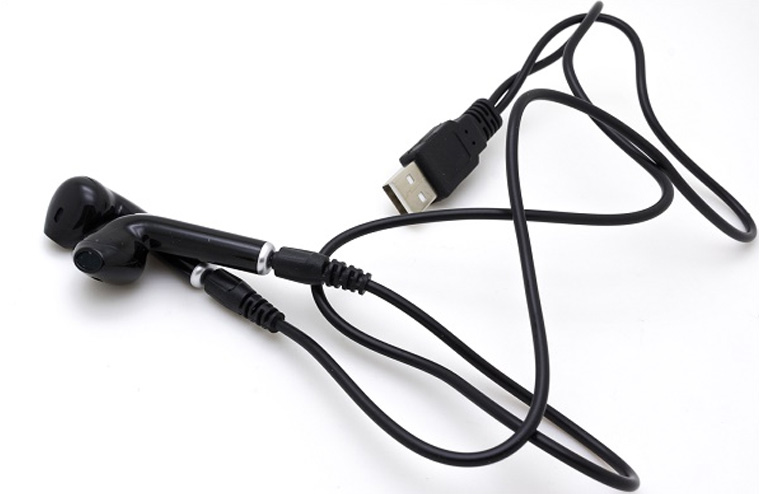
Этот способ подойдет вашим наушникам, если в комплекте идет специальный кабель с двумя штекерами на одном конце и USB-разъемом на другом конце. Для зарядки проделайте следующие шаги:
- Подключите оба штекера одного конца кабеля к наушникам.
- Вставьте USB-разъем к устройству, через которое планируете зарядить наушники. Это может быть ноутбук, настольный компьютер, Power Bank или другое устройство.
- Отключите наушники тогда, когда изменится цвет индикаторов (например, с красного на синий) или они перестанут мигать (в разных моделях по-разному).

Зарядка наушников через кейс
- Подключите зарядный кейс при помощи идущего в комплекте USB-кабеля к источнику питания: ноутбуку, настольному ПК, пауэрбанку и пр.
- При смене цвета или способа свечения индикаторов отсоедините кабель от кейса и от источника питания.
- Поместите наушники в ячейки кейса и закройте крышку. Если предусмотрена кнопка для зарядки (например, когда вы хотите зарядить наушники i7S), нажмите ее для старта зарядки, а также в том случае, если вы хотите прекратить зарядку раньше времени. Смена цвета или способа свечения индикаторов будет означать, что наушники полностью зарядились. В некоторых моделях возможно заряжать одновременно наушники и кейс.
Как подключить беспроводные наушники i7, i8, i9 TWS
Подключение наушников серии i может вызвать определенные сложности. Поэтому ниже мы рассмотрим способы подключения одного и двух наушников сразу, а также обсудим возможные проблемы подключения. Процедуру подключения к телефону вам нужно сделать только один раз, так как в дальнейшем наушники будут подключаться к нему автоматически. Исключение бывает при подключении гарнитуры к разным устройствам, из-за чего может потребоваться выбирать нужное устройство из списка вручную.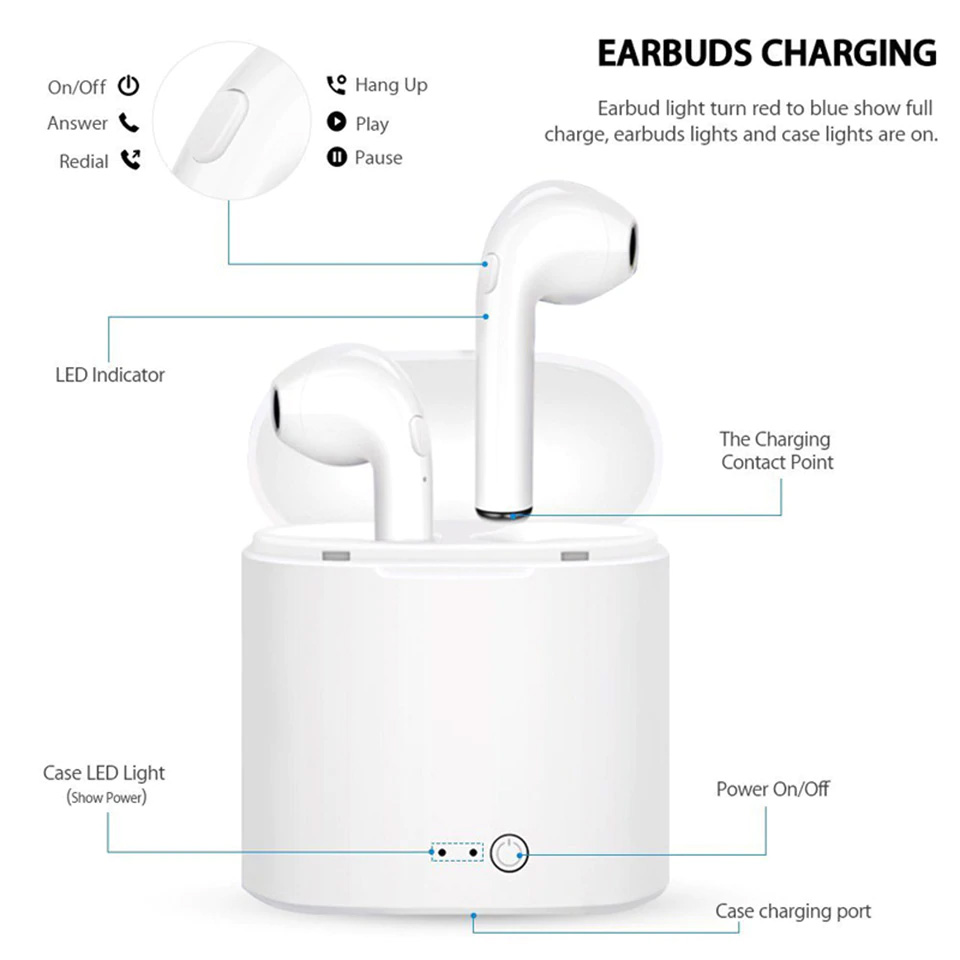
Как подключить один наушник
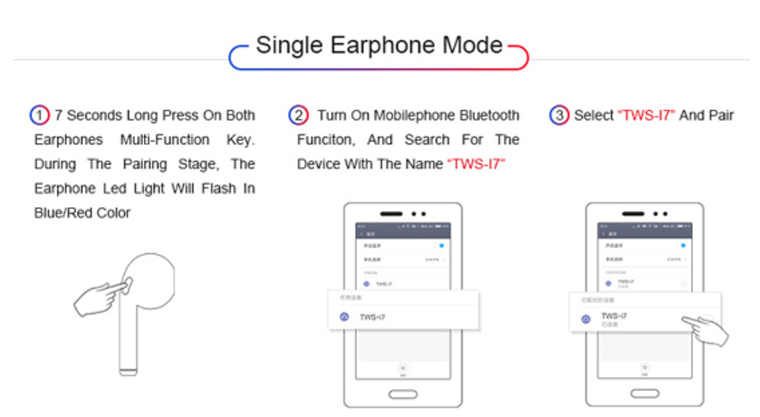
- Для подключения одного наушника, зажмите кнопку на нем и подержите ее до тех пор, пока наушник не загорится синим и красным светом. Это означает, что наушник готов к сопряжению.
- На телефоне включите поиск устройств по Bluetooth. Когда телефон построит список доступных устройств, выберите в нем ваши наушники и выполните сопряжение.
- Дождитесь, пока прекратится быстрое мигание индикаторов.
Как подключить оба наушника
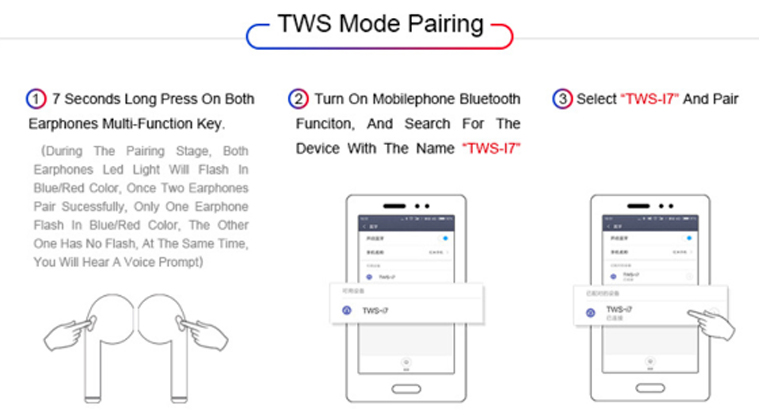
- Одновременно зажмите и удерживайте кнопки на обоих наушниках до тех пор, пока индикатор не начнет попеременно мигать синим и красным.
- Дважды щелкните по кнопке главного наушника (в этих моделях обычно правый). При успешном сопряжении главный наушник будет по-прежнему мигать синим и красным, а ведомый — синим.
- На телефоне включите поиск устройств по Bluetooth. Когда телефон построит список доступных устройств, выберите в нем ваши наушники и выполните сопряжение. В случае успешной синхронизации с телефоном наушники будут медленно мигать синим светом.
В некоторых моделях i7-i9 оба наушника подключаются так:
- Одновременно зажмите кнопку на обоих наушниках. Они начнут мигать, а затем один из них погаснет. Это означает, что наушники готовы к сопряжению.
- На телефоне включите поиск устройств по Bluetooth. Когда телефон построит список доступных устройств, выберите в нем ваши наушники и выполните сопряжение. Если вы увидите в списке подключенных устройств сразу два наушника с подписью R и L, то выберите R, то есть правый наушник. После этого зажмите на несколько секунд кнопку на левом наушнике (как на выключение) и тем же способом включите его. После этого наушники должны синхронизироваться друг с другом. Если этого не произошло, выключите оба наушника и проделайте все сначала.
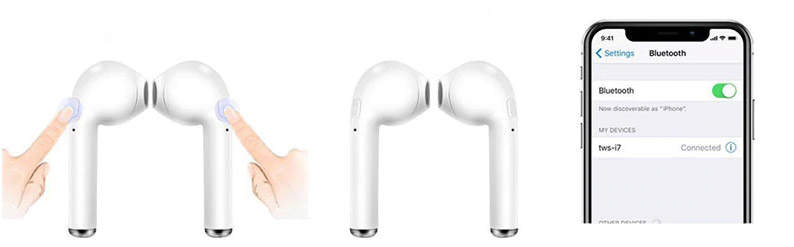
Этапы подключения в беспроводных наушниках i7, i8, i9, а также в следующих поколениях сопровождаются голосовыми командами на английском языке и звуковыми сигналами. Если наушники при включении «не подали голоса», значит они подвисли. О решении этой проблемы мы поговорим ниже.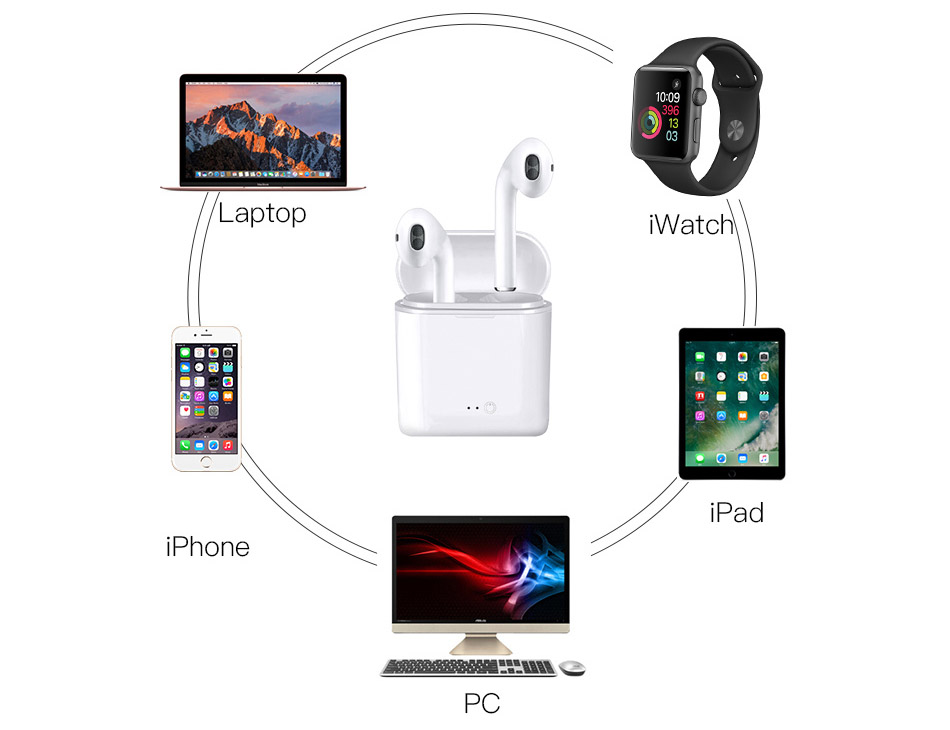
Инструкция по подключению наушников i10 TWS
В наушниках i10 главным чаще всего является левый наушник. В этой модели основное отличие от младших моделей заключается в том, что наушники синхронизируются друг с другом сами. Для их подключения к телефону проделайте следующее:
- Достаньте наушники из кейса. Наушники автоматически входят в фазу сопряжения, поэтому дополнительно ничего нажимать не нужно.
- Зайдите в настройки bluetooth-соединений на своем телефоне и найдите там наушники (могут называться не i10, a AirPods). При необходимости нажмите на телефоне кнопку «Обновить», «Поиск» или что-то похожее. Выполните подключение устройств. Ваши наушники готовы к работе. Если вы захотите их выключить, просто уберите в кейс.
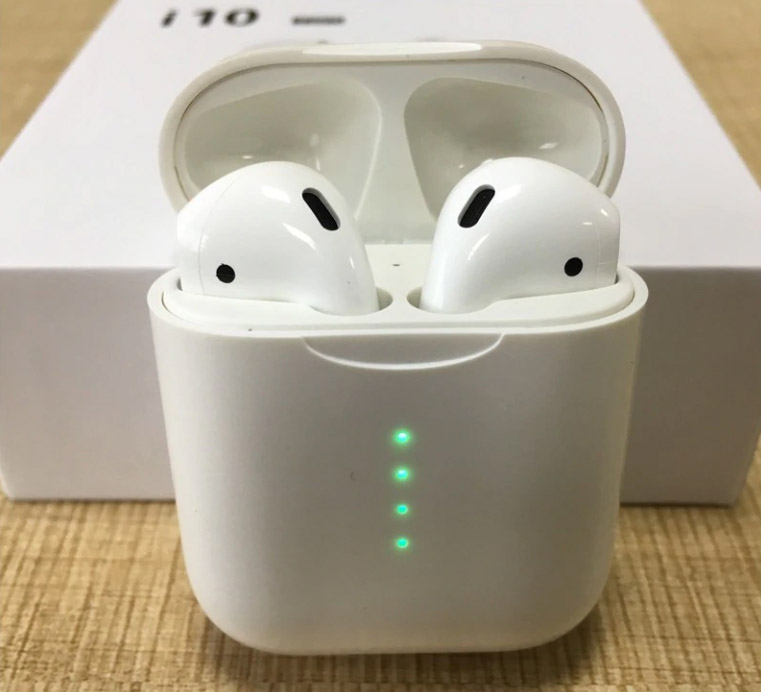
Обратите внимание, что физически к телефону подключается только один наушник i10. Причем если вы уберете в кейс ведомый наушник, то можете спокойно пользоваться одним главным. Но если вы уберете главный наушник, тогда оба перестанут работать. Микрофон находится только в главном наушнике, поэтому если убрать его в карман, то по ведомому наушнику слышать собеседника вы будете, но ответить ему не сможете.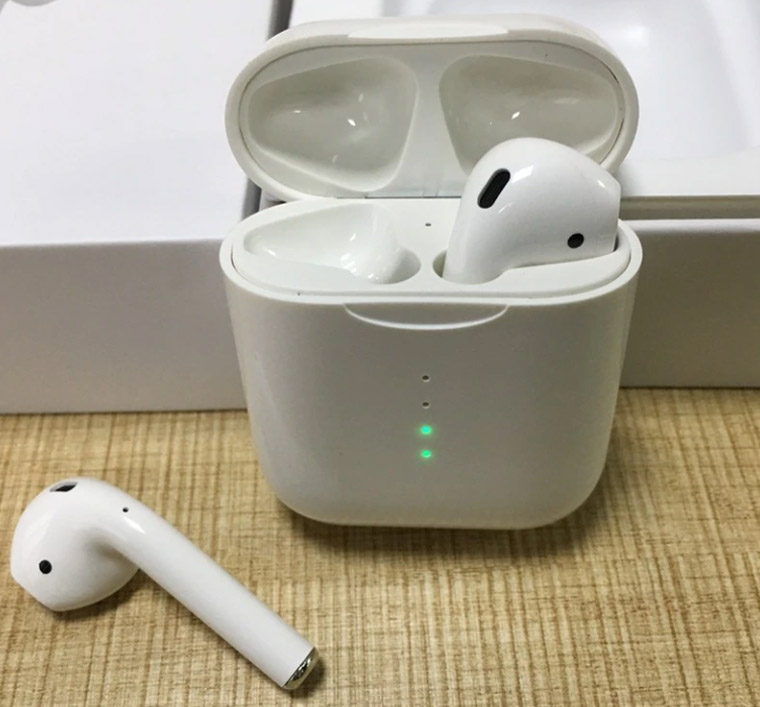
Шаги выше нужно проделать только один раз. Наушники i10 запоминают подключенные устройства и подключаются к последнему из них автоматически. Если вы часто переподключаете их к разным устройствам, то тогда наушники могут «запутаться». В этом случае вам потребуется выбрать из списка нужное для подключения устройство.
Инструкция по подключению беспроводных наушников i11, i12 TWS
В наушниках i11 и i12 используется уже два микрофона — по одному в каждом наушнике. Поэтому вы можете не только использовать для разговора любой из наушников, но и подключить один наушник к одному смартфону, а другой к другому. Некоторые поступают так из экономии, чтобы не покупать две пары наушников, или потому, что им удобнее пользоваться одним наушником.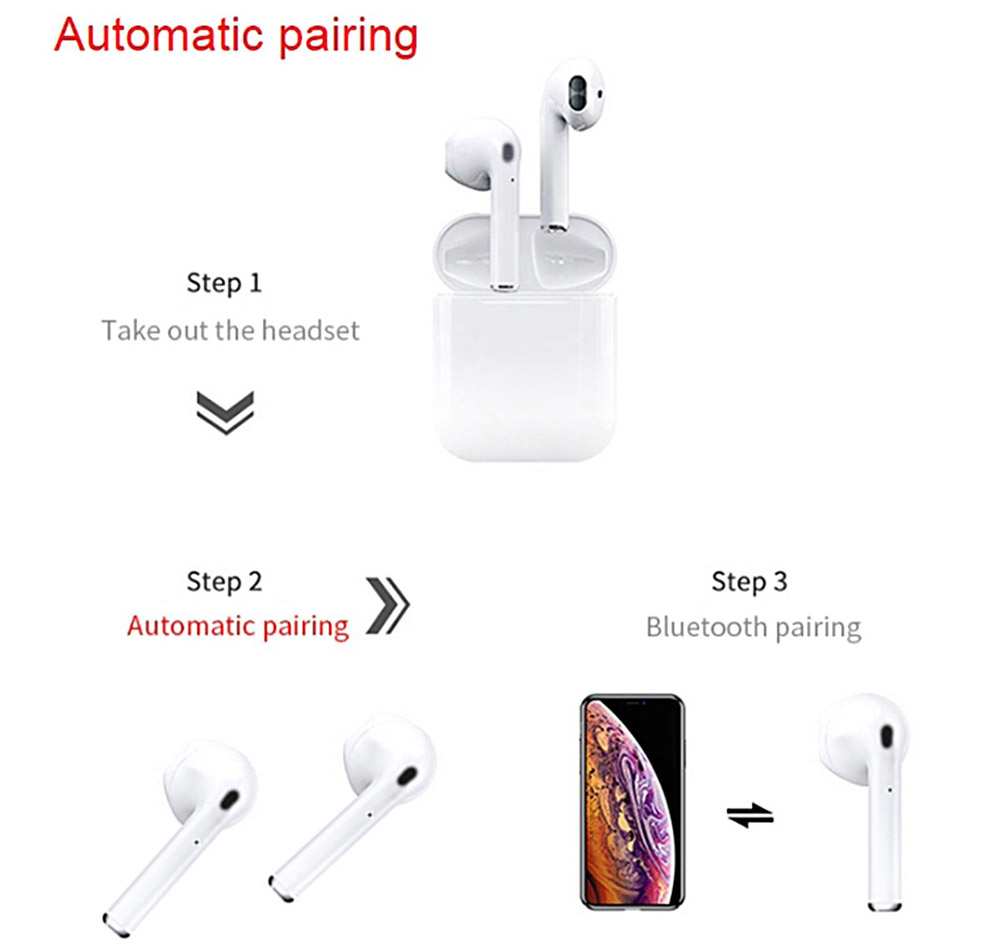
Для подключения наушников проделайте следующее:
- Достаньте наушники из кейса. На одном из наушников автоматически будут попеременно мигать синий и красный светодиоды, что говорит о готовности к сопряжению с телефоном.
- Зайдите в настройки bluetooth-соединений на своем телефоне и найдите там наушники. При необходимости нажмите на телефоне кнопку «Обновить», «Поиск» или похожую команду. Выполните подключение устройств. Ваши наушники готовы к работе. Если вы захотите их выключить, просто уберите в кейс.
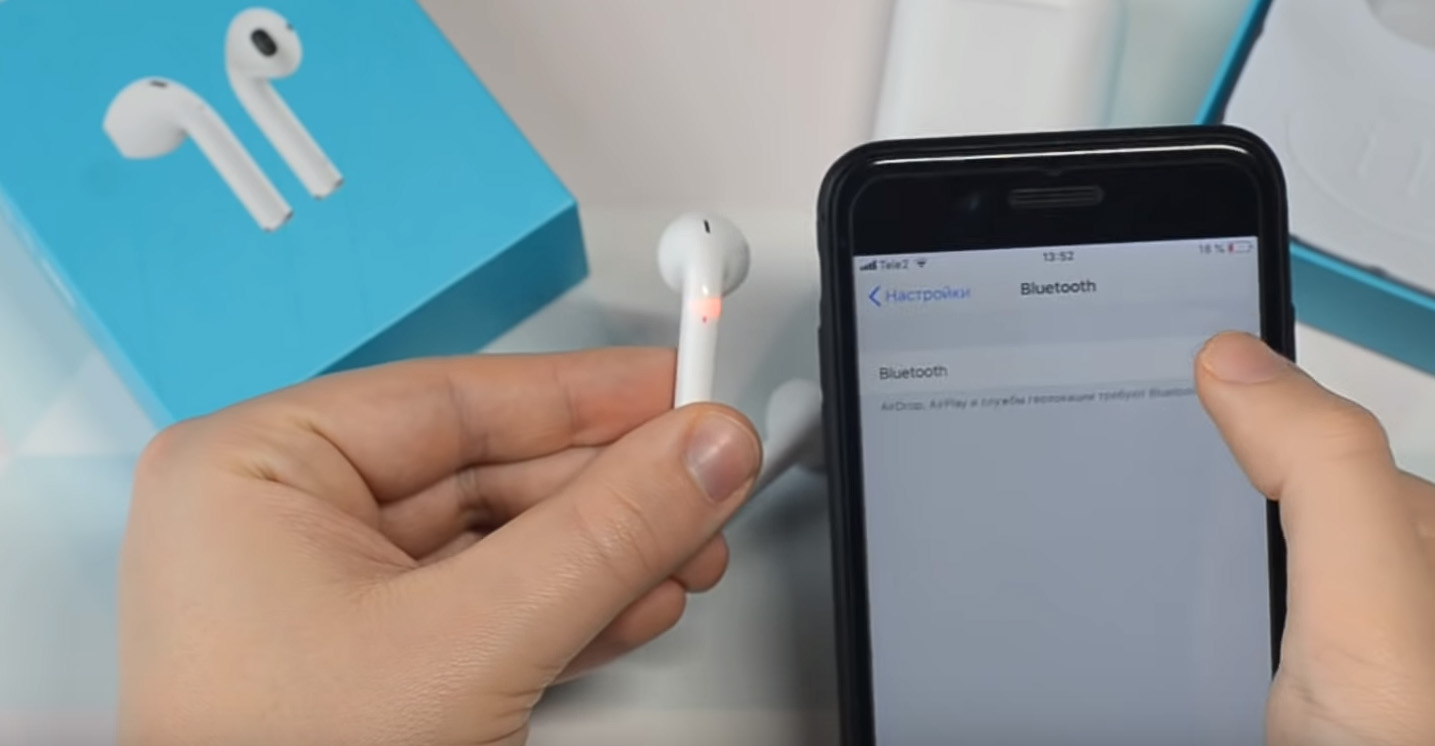
Если вы подключите один наушник к одному телефону, а другой к другому, сброс настроек для перенастройки наушников осуществляется пятикратным касанием к сенсорам наушников.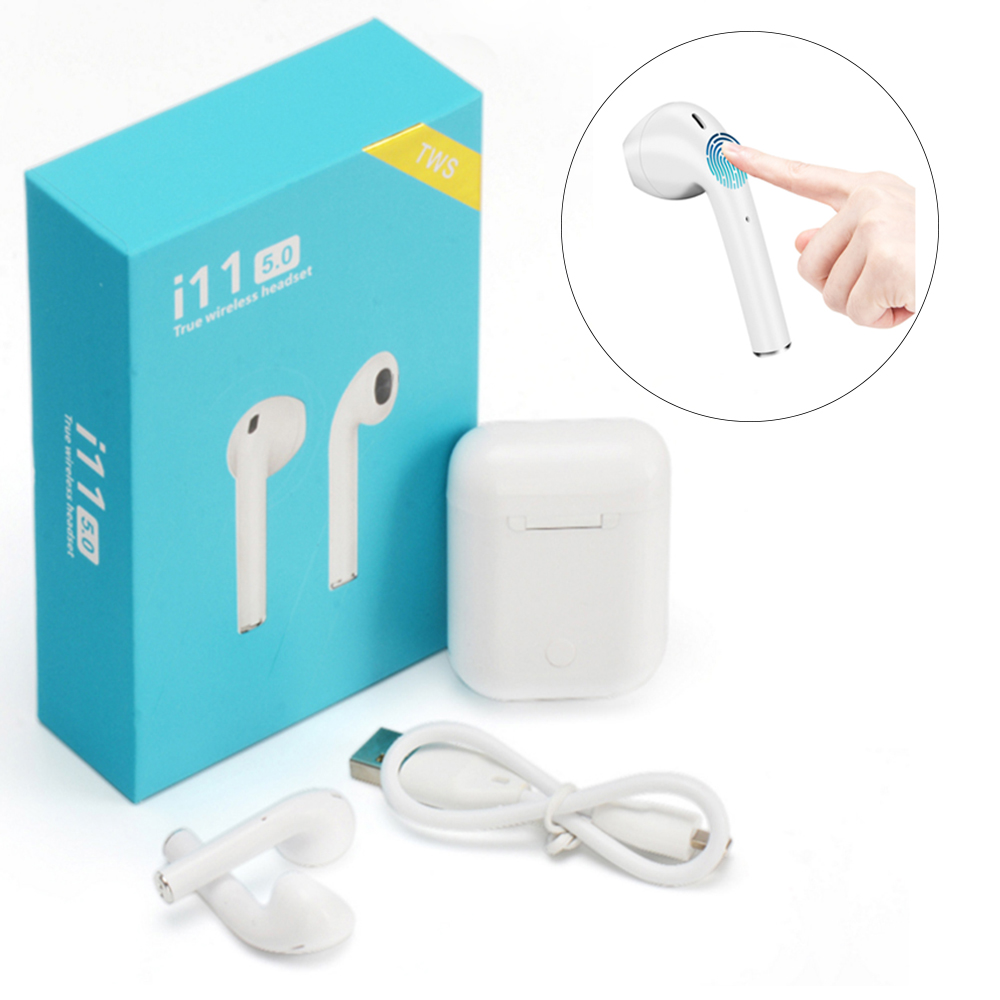
Проблемы с подключением наушников i7-i12
В беспроводных наушниках i7-i12 могут возникнуть такие проблемы с подключением:
- телефон не видит наушники;
- в наушниках нет привычных голосовых команд;
- наушники не подключаются к телефону;
- подключается только один из наушников;
- наушники подключились, но со временем потеряли связь и не хотят подключаться снова.
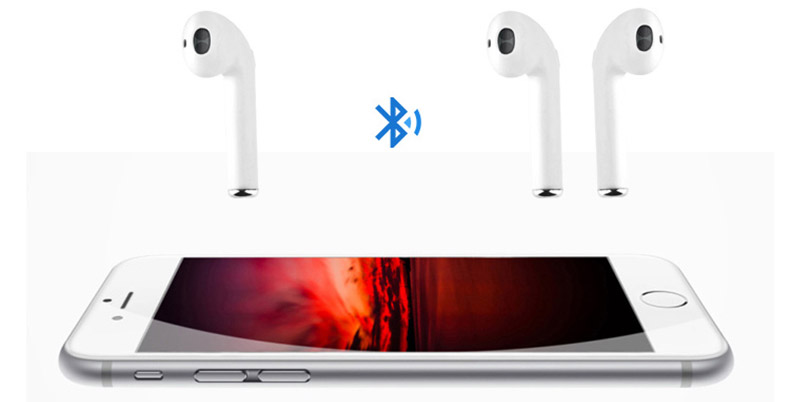
Разберем действия, которые помогут вам решить эти проблемы:
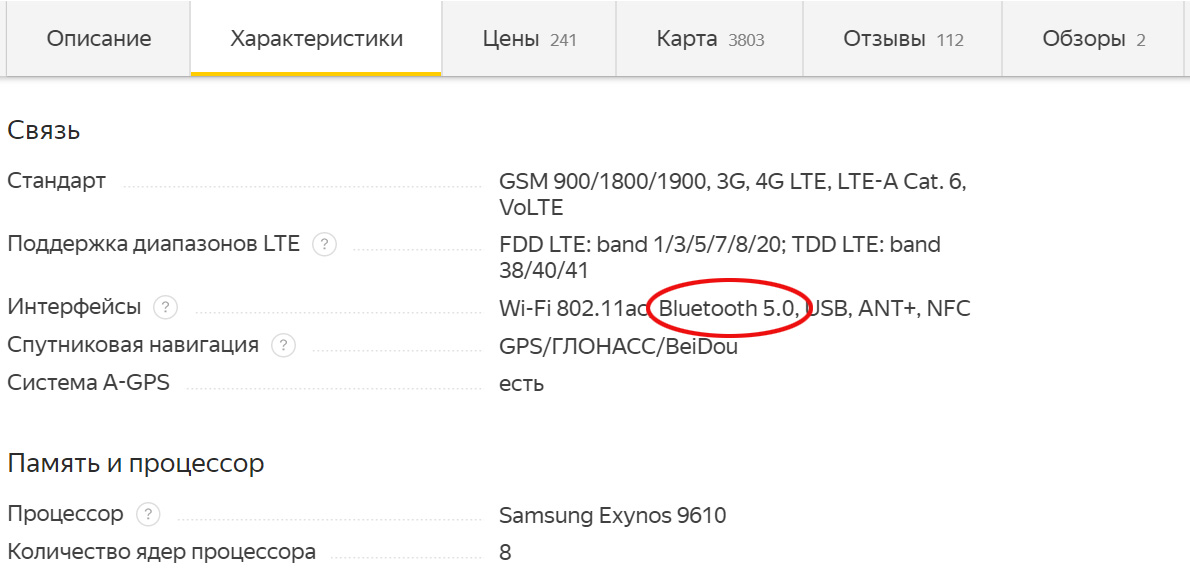
- Проверьте версию Bluetooth на своем телефоне. Для наушников i7, i8 и i9 требуется Bluetooth не менее 4.2, для наушников i10, i11, i12 — 5.0. Узнать версию блютуза можно из документации к телефону или по названию вашей модели. Вбейте его в строке поиска Яндекс.Маркета, найдите соответствующую модель телефона, перейдите на вкладку характеристик и найдите версию Bluetooth в разделе «Связь».
- Убедитесь, что при выборе устройств, подключенных через Bluetooth, вы выбрали именно ваши наушники, а не другое устройство.
- Убедитесь в работоспособности модуля Bluetooth на телефоне. Для этого подключите по блютузу любое другое доступное устройство или проверьте наушники на другом телефоне.
- Полностью зарядите наушники, если не сделали этого сразу.
- Если сопряжение с телефоном не произошло, подключился только один наушник или гарнитура не подает голосовых команд, выполните перезапуск наушников. Для этого на большинстве моделей нужно одновременно зажать кнопку на каждом наушнике и удерживать ее 5 секунд (на поздних моделях 5 раз коснуться сенсоров). После этого нужно начать все сначала.
- Если один из наушников потерял связь с телефоном и не желает восстанавливать ее перечисленными выше способами, надо сделать следующее. Полностью разрядите наушники (вытащите их из кейса и оставьте на несколько часов). На телефоне в настройках блютуза в строке с названием ваших наушников выберите «Забыть устройство». После этого поместите наушники в заряженный кейс. Они снова начнут работать.
- Если наушники упорно не желают соединяться с телефоном, проверьте их на других телефонах. Ничего и там? Возможно, что вам попался бракованный товар.
Мы рассмотрели основные сложности, которые возникают при работе с беспроводными наушниками i7-i12 TWS. Воспроизведение обычно проблем не вызывает и требует только запоминания конкретных нажатий на кнопку в ранних моделях или касаний сенсора в поздних моделях для переключения трека, приема звонка или набора последнего номера.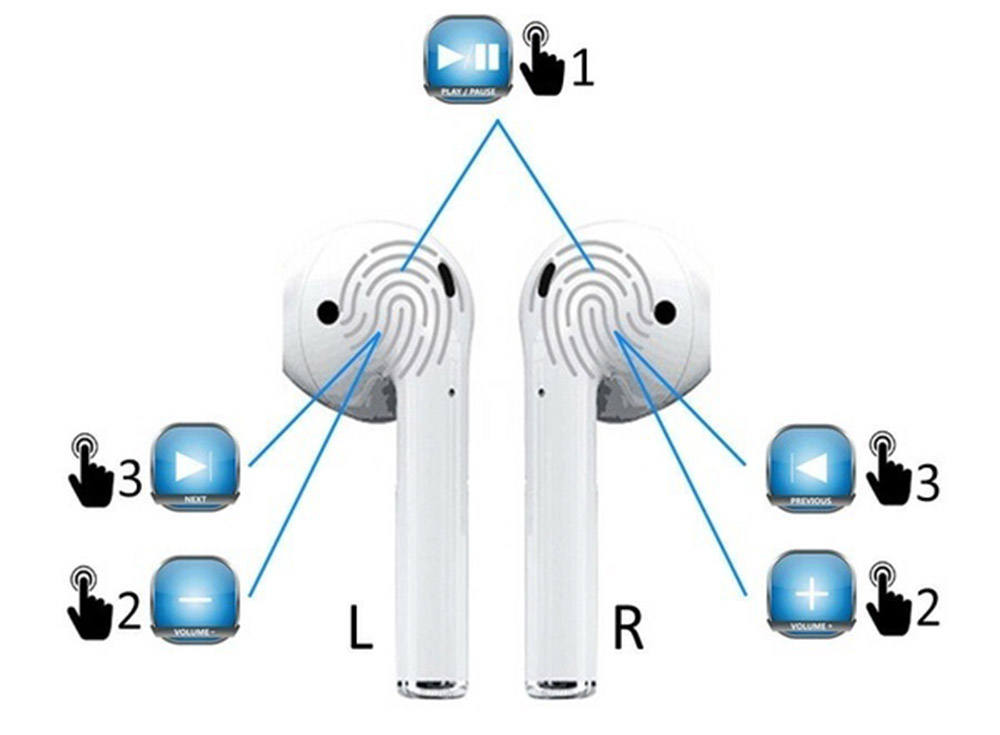
Если приведенные выше инструкции к наушникам i7-i12 вам не помогли, это не означает, что ваша гарнитура сломана. У наушников этой серии много производителей и моделей внутри каждой группы (i7S, i9Х, i10MAX и пр.), поэтому и способы подключения могут быть разными. Попробуйте поискать инструкцию именно к вашей модели и производителю.
Остались вопросы? Задавайте их в комментарии, и мы постараемся ответить на них.
Беспроводные наушники i9s являются довольно неплохим решением для тех, кто хочет избавиться от проводов и при этом не тратить большие деньги на покупку устройства от именитых брендов, однако отсутствие проводов имеет не только преимущества, но и недостатки, среди которых – быстрая разрядка аккумуляторной батареи. Как же зарядить i9s TWS наушники и продолжить использование беспроводной гарнитуры?
Инструкция
Как и большинство других TWS наушников, i9s для подзарядки используют специальный кейс, который помимо самих наушников также нуждается в подзарядке, причем – в первую очередь.

Для подзарядки кейса используется lightning порт, точно такой же, как и у смартфонов от компании Apple, однако пользователи iPhone, скорее всего, вряд ли купят себе такие наушники вместо оригинальных Air Pods, так как качество их звучания оставляет желать лучшего, а у владельцев Android смартфонов такой кабель отсутствует.
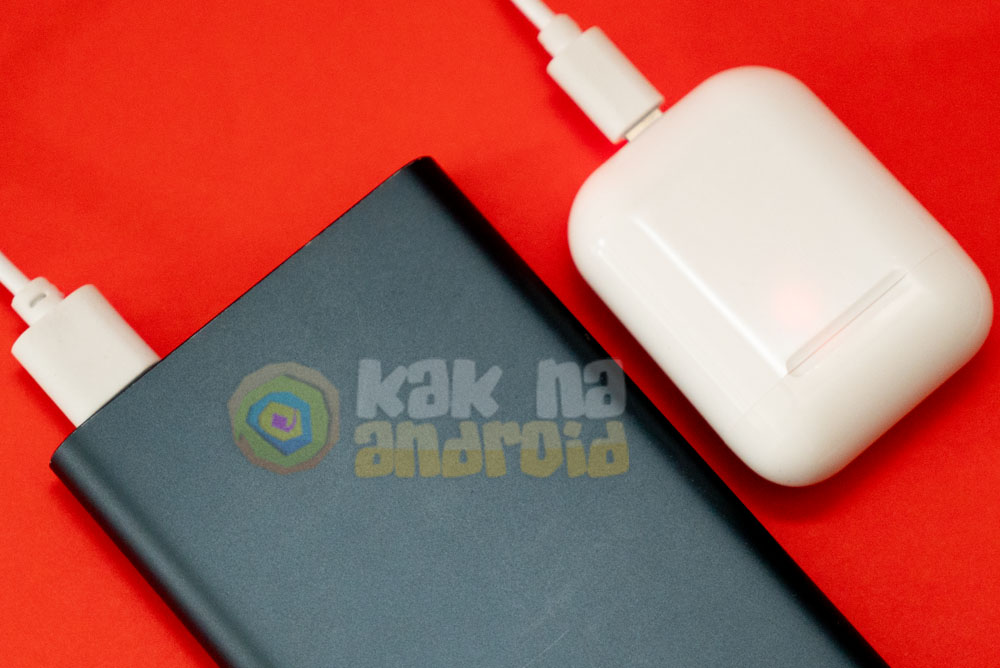
К счастью, такой кабель идет в комплекте и всё, что необходимо – подключить его одной стороной к кейсу, а другой – к любому зарядному устройству, коим может быть классическая зарядка от телефона, павербанк, Bluetooth колонка или любое другое устройство оснащенное USB портом.

В время зарядки самого кейса его светодиод будет светиться красным цветом, а при подзарядке наушников – красным и синим. Как только уровень заряда наушников достигнет 100%, светодиоды с его стороны перестанут светиться.
При максимальном уровне заряда каждый наушник способен проработать около 3-х часов, время зарядки – 40 минут.
Вам помогло? Оцените статью:
 Loading…