
Эта история будет полезна всем, кто хочет подарить iMac вторую жизнь.
Прогресс не стоит на месте и владельцы старых iMac рано или поздно задумываются о замене своих «рабочих лошадок» на новые модели. Если исключить ситуации, когда подобные мысли вызваны простым желанием получить обновленный дизайн, Retina-дисплей или просто иметь на столе самый свежий девайс, то остаются пользователи, которые хотели бы видеть более шуструю работу системы и интерфейса.
Стоит отметить, что предыдущие версии iMac обладали некоторыми преимуществами: встроенный привод DVD, отдельная видеокарта на младших моделях (сейчас доступна для старшей модели 21.5’’), возможность простого расширения памяти (сейчас на младших моделях такая возможность недоступна).
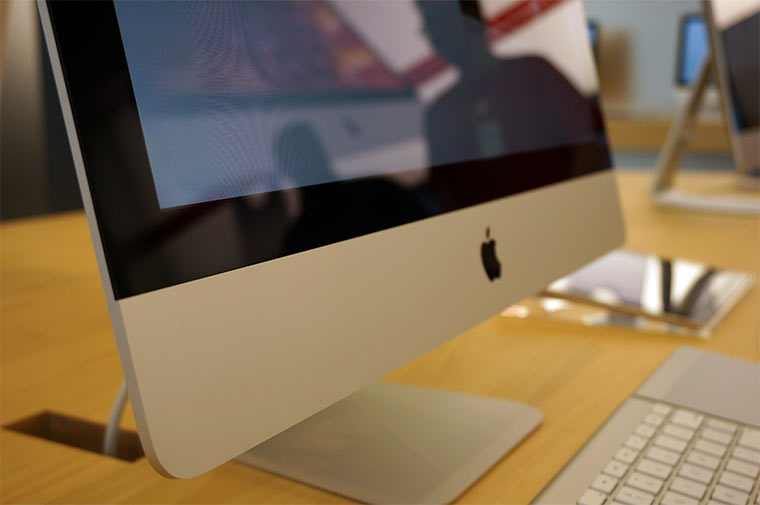
Учитывая, что на старых iMac установлены достаточно производительные процессоры (у меня Intel Core i3 3.2 GHz), приобретение аналогичной по мощности новой системы будет весьма дорогим удовольствием. Но самое главное, что основное влияние на производительность, связанную с пользовательским опытом (запуск программ, открытие файлов), оказывает скорость работы жесткого диска. В данном случае большого выбора не существует: установка Fusion Drive или SSD существенно повысит скорость работы имеющейся системы. Такой шаг может вдохнуть «вторую жизнь» в старый iMac.
Выбор SSD
На примере своего iMac середины 2010 года (21.5’’, встроенный HDD 1Tb, 7200 RPM) могу сказать, что задача оказалась не такой сложной. Однако в процессе апгрейда выяснились детали и возможные проблемы, которых по случайному стечению обстоятельств мне удалось избежать. Цель данной заметки – указать на подводные камни и предупредить, что все действия вы будете выполнять на свой страх и риск. Поскольку срок гарантии моего iMac уже давно вышел, то желание рискнуть возобладало.
Приобретение фирменного Fusion Drive или SSD не являлось приоритетом (прошлый опыт с установкой «левой» памяти оказался весьма успешным и сэкономил существенную часть бюджета), однозначным выбором был SSD от стороннего производителя. Скорость работы SSD-накопителя в большинстве сценариев существенно превосходит обычный жесткий диск, поэтому задачи приобрести топ-решение не стояло.
Первым важным фактором является объем SSD-диска: на него должно уместиться содержимое старого диска. Поскольку видеомонтаж и работа с фотографиями не являются для меня приоритетными задачами (часть подобного материала вполне можно было вынести на внешний диск), то зачистка системы позволила освободить большую часть диска: используемыми оставались 170GB. Поэтому я остановил выбор на SSD-дисках объемом 240 Gb, что позволило уместиться в бюджет 5 т.р. с небольшим (очень неплохая цена за рост скорости). Естественно, что больший объем диска потребует больших затрат.
Подготовка системы
Основными «пожирателями» пространства на диске оказались:
- Медиатека iTunes, включая загруженные программы (папки ~/Music/iTunes, ~/Music/iTunes/iTunes Media и т.п.).
- Фотографии (подпапки в ~/Pictures), включая базу старого приложения iPhoto.
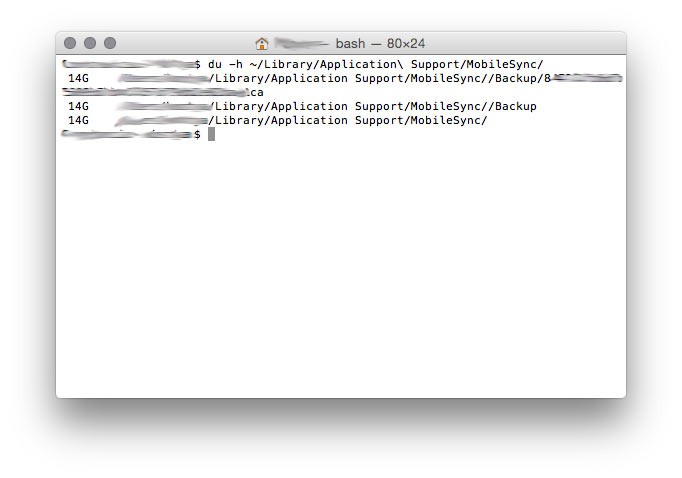
- Бэкапы мобильных устройств (~/Library/Application Support/MobileSync/Backup).
- Мусор от старых версий Xcode (~/Library/Application Support/Xcode).
- Мусор от старых версий Xcode в системной папке (/Developer).
- Данные почты (~/Library/Mail/V2).
Предварительно был сделан бэкап системы в Time Machine, часть файлов была дополнительно скопирована на внешний диск. Внимание! Удалять данные стоит только в случае, когда вы понимаете, что делаете. Для удобства поиска удобно использовать стандартный терминал («Утилиты» -> «Терминал»)
Выбор SSD-диска случайным образом оказался удачным: как известно, подобные диски при заполнении могут существенно терять производительность. Контроллеры дисков имеют встроенные алгоритмы «сбора мусора», которые работают при простое и фактически восстанавливают скорость работы. Кроме того, существует специальная команда TRIM, которая посылается операционной системой и уведомляет контроллер, что можно убрать «мусор». Как показало чтение обзоров, большая часть существующих SSD-дисков корректно работает с TRIM, но вот в системах, не поддерживающих данную команду, хорошие результаты показать могут не все.
Пример изменения производительности SSD при использовании встроенного алгоритма «сборки мусора» и команды TRIM:
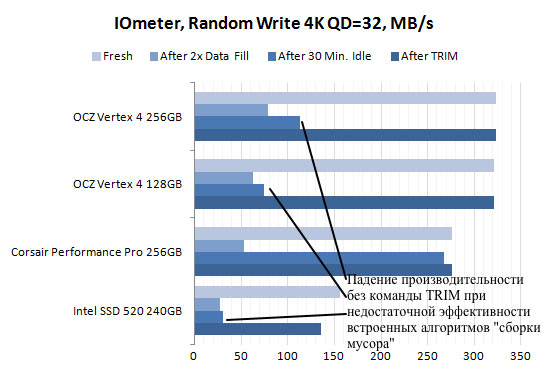
«Старичок» Silicon Power «V55» как раз оказался «универсальным солдатом» и одинаково хорошо работал как при наличии, так и в отсутствии поддержки TRIM. Выбор оказался вдвойне удачен, потому что … последняя версия ОС Yosemite поддерживает TRIM только для фирменных дисков (действительно, в свойствах системы у моего SSD напротив опции «Поддержка TRIM» красуется гордое «Нет»)! На просторах интернета нашлось решение проблемы, однако не каждый готов получить риск «серого экрана смерти». Получается, что если SSD не умеет самостоятельно осуществлять «сборку мусора», а модификация элементов ядра – не ваш выбор, то радоваться высокой скорости работы долго не придется. И это первый важный момент, на который стоит обратить внимание.
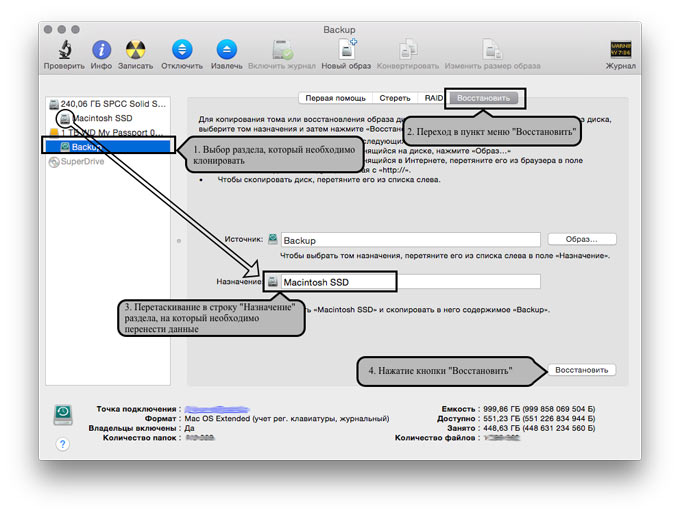
После приобретения SSD-диска пришло время осуществить перенос системы (желающие могут провести установку «с нуля», но мне хотелось сразу получить копию имеющегося диска). Важный момент: шифрование диска необходимо отключить (если было включено ранее). Предварительно была запущена проверка старого диска и проверка прав доступа («Система» -> «Дисковая утилита»). Из-за ряда обнаруженных ошибок пришлось загружаться и запускать повторно дисковую утилиту в режиме восстановления (удержание Command + R при загрузке системы). Далее в этой же утилите был уменьшен размер раздела диска, чтобы он мог уместиться на SSD (похоже, что данный шаг необязателен). Новый SSD был упакован в контейнер и подключен к iMac по USB. С помощью этой же дисковой утилиты и инструкции был сделано клонирование старого диска на новый SSD:
Замена диска своими силами
Еще одним плюсом старых iMac является достаточно легкий доступ ко всем внутренностям. На iFixit была найдена подробная инструкция и подготовлен весь необходимый инструмент (отвертки, присоски для подъема стекла). Стоит обратить внимание на наличие большого количества весьма «хлипких» кабелей, которые могут пострадать при неаккуратном разборе компьютера и превратить его в неработающий кирпич.
Также следует иметь ввиду, что при сборке необходимо будет продуть поверхность LCD-панели и внутреннюю сторону стекла воздухом (не горячим!), чтобы удалить попавшую на поверхность пыль. Но оказалось, что все не так ужасно (нумерация шагов приведена согласно инструкции с сайта iFixit).
1. Снятие стекла прошло легко:
Шаг 1.

Шаг 2.
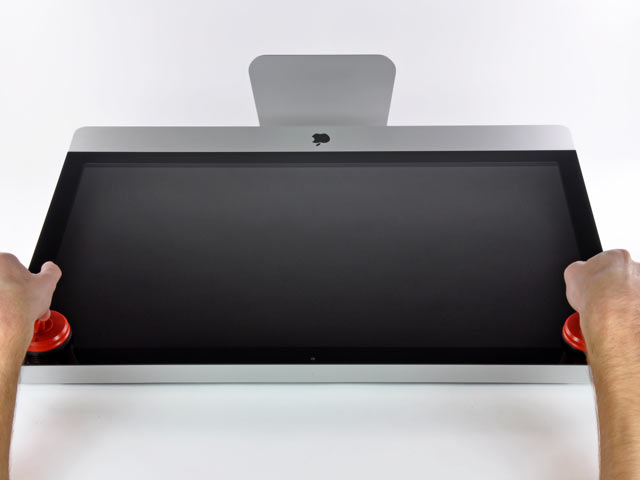
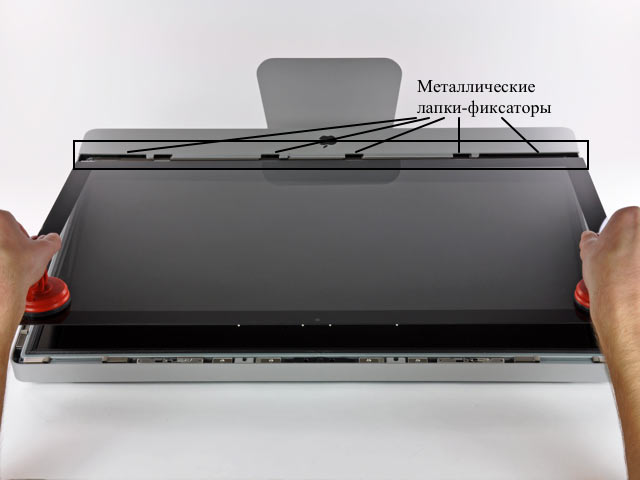
Следует обратить внимание, что в нижней части стекла, ближе к «яблоку», имеются металлические лапки-фиксаторы: вынимать стекло и устанавливать его назад следует аккуратно, чтобы не поцарапать ими LCD-панель!
2. Винты, фиксирующие LCD-панель, были выкручены.
Шаг 3.
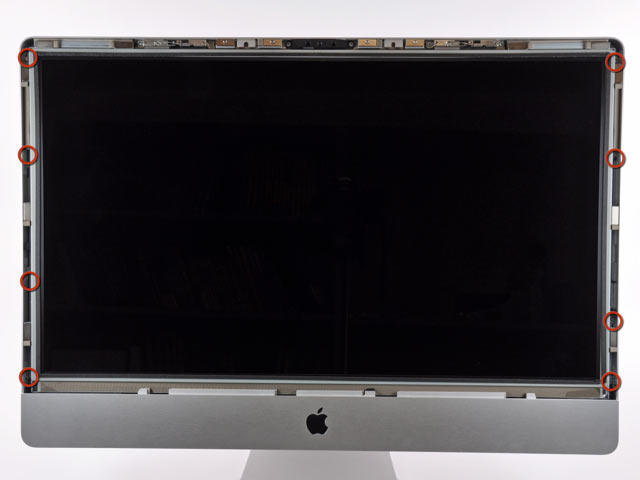
LCD-панель осторожно приподнята (мне удалось проделать манипуляции без вспомогательных инструментов).
Шаг 4.

Оказалось, что можно существенно сократить количество операций. В оригинальной версии предлагается отключить шлейфы дисплея (шаги 5 – 8). Удобное расположение жесткого диска в верхней части блока и длина шлейфов позволяет при должной аккуратности получить необходимый уровень доступа к диску при неполном подъеме экрана . Для удобства можно что-нибудь подложить по краям панели, чтобы она не становилась на место до окончания работы. Надо быть осторожным, не повредить шлейфы и внутренние платы, так как LCD-панель весьма тяжелая. Наличие короткой отвертки или углового ключа с Torx-насадкой существенно упростит работу. Главное быть терпеливым и не спешить.
3. Последовательность дальнейших действий была слегка изменена: сразу были выкручены винты крепления рамы жесткого диска.
Шаг 11
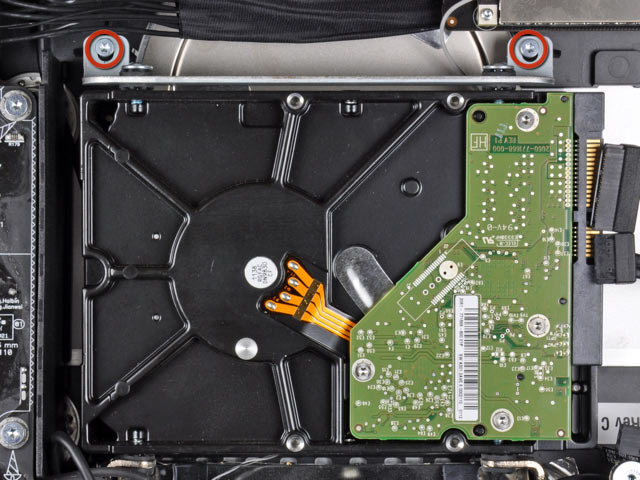
4. Диск был частично вынут и от него были отключены шлейфы SATA и датчика температуры.
Шаг 10.

После чего диск был полностью извлечен.
Шаг 12.
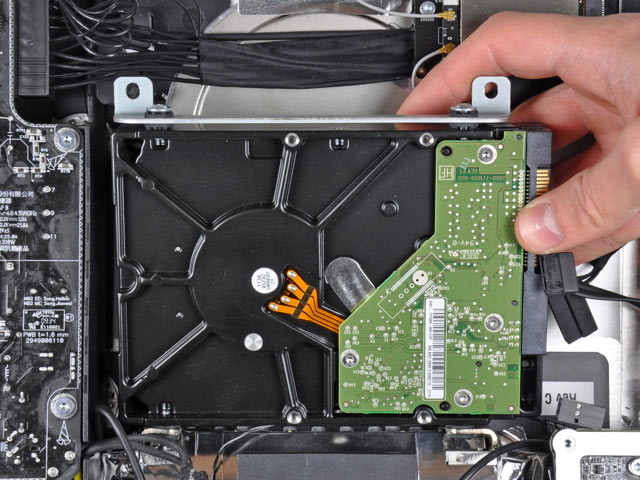
Все это оказалось возможным сделать при слегка поднятой LCD-панели!
Шлейф датчика температуры – это тоже важный элемент. В случае, если к данному шлейфу ничего не подключено, начинает работать на полную мощность вентилятор охлаждения диска. Поиски в сети показали, что самым простым вариантом будет установка перемычки между контактами на шлейфе. Такую перемычку можно сделать из обычной скрепки, а затем заизолировать разъем. Вторым вариантом будет установка на разъем транзистора, который по своим характеристикам полностью соответствует датчику температуры, используемому в дисках для Apple. Наконец, можно приобрести специальную программу (HDD Fan Control, стоимость около 1800 руб.). Был выбран наиболее простой вариант (замыкание контактов).
5. С оригинального жесткого диска были сняты рама и специальная наклейка.
Шаг 13.
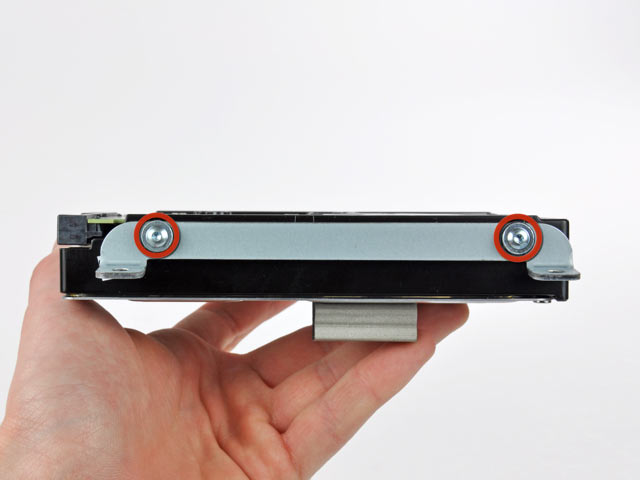
Шаг 15.
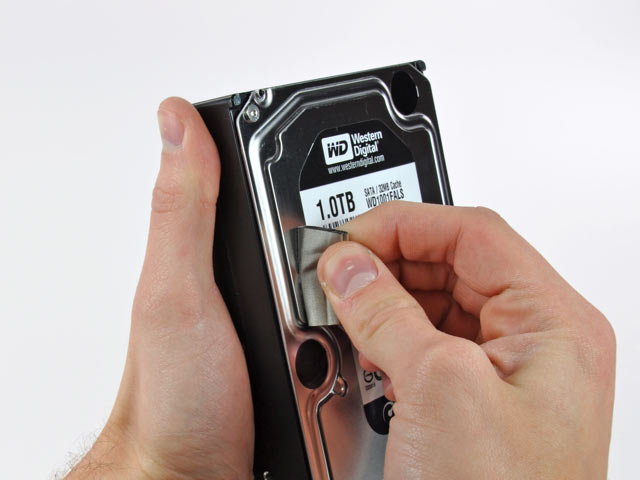
Затем они были установлены на новый SSD. Комплектные винты для крепления SSD оказались существенно меньшего диаметра, а расположение отверстий отличалась от таковых на раме (диск был предварительно прикреплен к комплектным салазкам для установки в отсек 3.5’’). В запасниках обнаружился подходящий винт, которым SSD был прикреплен к раме в одной точке. Учитывая вес нового диска, этого оказалось вполне достаточно.
6. Новый диск был установлен в iMac: SATA-разъемы подключены (закороченный шлейф датчика температуры был убран на освободившееся место: SSD-диск имеет существенно меньшие размеры), рама прикручена.
7. LCD-панель была поставлена на место и закреплена винтами. До окончательной установки стекла я решил протестировать iMac, чтобы убедиться в его работоспособности: компьютер успешно загрузился после включения, можно устанавливать защитное стекло.
8. При установке стекла пришлось воспользоваться пылесосом, постепенно убирая пыль. Наконец стекло было установлено, компьютер готов к работе.
Несколько часов занял перенос данных со старого диска на новый. На физическую установку SSD ушло около 20 минут. Затраты составили:
- SSD-диск стоил 5200 руб.
- Присоски для снятия стекла 300 руб. за 2 штуки.
- Отвертки, дополнительные винты и контейнер для подключения диска по USB были в наличии (в принципе, можно аккуратно вскрыть контейнер любого имеющегося внешнего диска 2.5’’ и установить в него SSD на время клонирования).
Общие затраты: 5500 руб.
Результат
+ Отзывчивость системы и скорость запуска программ существенно возросла
– Небольшая емкость диска приводит к необходимости хранить часть данных на внешнем носителе, а скорость работы с ним не так велика (модель iMac 2010 года использует USB 2.0). При использовании интерфейса Thunderbolt проблема теряет актуальность (возможно, в данном случае с точки зрения стоимости целесообразно сразу использовать SSD большей емкости).
Учитывая, что объем работы с медиальными невелик, итоговые плюсы перевешивают.
В статье использовались материалы сайтов ifixit.com и fcenter.ru
Константин Новик
А можно просто новый – купить imac 21 в Сиплазе.

 (3 голосов, общий рейтинг: 4.33 из 5)
🤓 Хочешь больше? Подпишись на наш Telegram.

iPhones.ru
Эта история будет полезна всем, кто хочет подарить iMac вторую жизнь. Прогресс не стоит на месте и владельцы старых iMac рано или поздно задумываются о замене своих «рабочих лошадок» на новые модели. Если исключить ситуации, когда подобные мысли вызваны простым желанием получить обновленный дизайн, Retina-дисплей или просто иметь на столе самый свежий девайс, то остаются…
- Apple,
- железо,
- Маки

Время на прочтение
5 мин
Количество просмотров 89K
Всем привет!
Купленный в 2012 году iMac MC813RS/A (напоминаю, это модель середины 2011 модельного года, с 12 Гб установленной оперативной памяти) в последнее время начал безбожно тормозить и лагать, особенно при «холодной» загрузке. Так как я не любитель оставлять компьютер включенным в режиме сна (ну мало ли, чего ещё энергетики надумают), то включение системы «с нуля» сопровождалось безумными тормозами системы при загрузке.
Контрольная зачистка не увенчалась успехом; кеши, пермишшны, стартовые демоны — ничего не помогало. Более того, в процессе работы то подглючивал Сафари, то компьютер выключался без настроения.
Возможно, система банально засорилась, тем более что Mountain Lion, ныне живущий на iMac, был установлен поверх предыдущего Льва — а по опыту я знаю, что чистая установка любой системы уж по-любому лучше кумулятивных установок.
Но вот так просто взять и установить по-новой систему, восстановить настройки и программы — банально лень, но повод нарисовался быстренько.
Macbook Air (late 2012), купленный в компаньоны большому Маку, несмотря на свои габариты и вес, выдавал весьма отличные результаты производительности — во многом обусловленные дисковой подсистемой, основанной на штатном SSD объемом 128 Гб.
Преимущества и отличия SSD по сравнению с традиционными дисковыми накопителями уже описаны миллионами хвалебных фраз, поэтому я благоразумно воздержусь от этого.
Но если подобрать SSD-накопитель не представлялось сложным (даже с учетом ассортимента местных компьютерных фирмочек), то процедура установки представлялась уже заведомо сложнее.
Как его установить?
Кроме собственно разбора внутренностей алюминиевого 27-дюймового мастодонта, дело усложнялось нестандартным внутренним подключением SATA-накопителей — вместо традиционного разъёма питания в iMac (ну и также в макбуках) используется компактная его версия (разъем питания компактный):
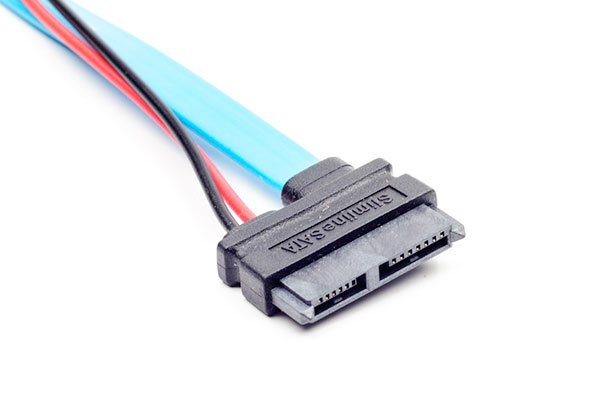
К примеру, заменить штатный DVD-привод на SSD (как я планировал изначально) не получится, ибо набортный разъём на оптическом накопителе — компактный. В таких случаях обычно покупают Optibay — контейнер-переходник, в который вкладывается SSD, и коробка просто устанавливается вместо DVD-привода.
Но, несмотря на то, что оптическим приводом я пользуюсь раз в полгода (ну, может быть чаще), все-таки иногда бывает необходимость что-либо прочитать / записать оптическое. Кроме того, эти Optibay не обеспечивают полной совместимости по сравнению с олдскульным трактом «материнская плата — SATA-кабель — накопитель».
Альтернативный способ — заменить штатный жёсткий диск (напомню, с завода у меня установлен 1 Тб). Но это как пить дать чревато тем, что умный Мак считывает показания температуры жёсткого диска с приклеенного к нему датчика и в зависимости от этого подбирает обороты вращения вентилятора охлаждения, поэтому просто так заменить не получится — система заведет вентиляторы на максимум. (По некоторым сведениям, термодатчики вмонтированы непосредственно в жёсткие диски по наводке хитрой Apple.) Ну и дополнительно бывают ситуации, когда дополнительный жёсткий диск большого объема все-таки требуется в системе — Bootcamp-раздел, тяжеловесные служебные файлы и программы Mac OS, IPA-программы iTunes — смысла хранить это на SSD нет, также как нет смысла переплачивать за его объем (на Эйре из доступных 120 Гб свободно 90).
Также не забывайте про мой файловый и медиасервер, на котором хранятся все данные, так что SSD в моем случае — исключительно под систему и повседневно-основной набор программ. Вторичные программы (типа игр) будут храниться на жёстком диске, а медиа-файлы и документы, как и прежде — на сервере.
Согласно вышеописанным доводам, единственный правильный способ — установить SSD третьим дисковым устройством, благо разъёмов SATA и питания на материнской плате iMac также три. Но от проблемы совместимости разъёмов никуда не деться, поэтому была поставлена задача — найти нужный кабель.
Простейший анализ интернета показал, что достаточно найти простой кабель типа SATA 7+15 Pin to SATA 7 Pin + 2 Pin, и этого будет вполне для SSD-зации Аймака. Но я решил на заморачиваться на компромиссных решениях, и с любимого Amazon был заказан искомый OEM-кабель Foxconn, штатно устанавливаемый в Эппловские компьютеры:
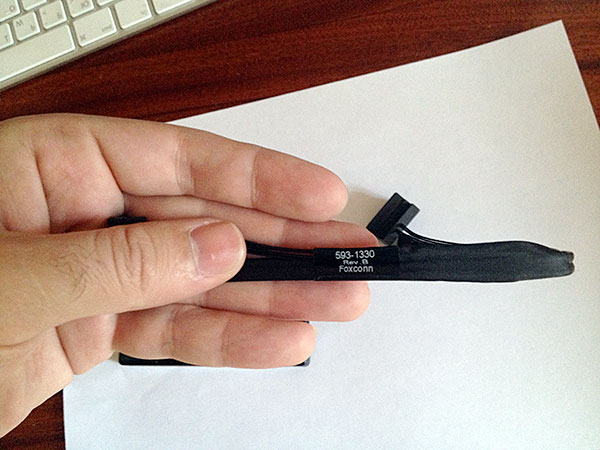
Выбор SSD-накопителя
С подбором накопителя также пришлось покорпеть, и если с объемом я более-менее определился, это 120…128 Гб (больше и не надо, см. выше), то с маркой и моделью было сложнее.
Самый важный фактор — доступность в местных компьютерных магазинах. Самые последние и современные модели оборудования (а это необязательно компьютерная комплектуха) никогда не спешат приезжать в мой регион, а заказывать по интернету (будь-то из Штатов, будь-то в России) такую хрупкую вещь все же опасливо, тем более в случае выхода из строя накопителя я могу классически пролететь с гарантией.
Из всего большого перечня брендов и обзоров на сайтах я сразу зацепился на OCZ, ибо: Intel дорогой, продукцию Samsung мне не позволяет использовать карма, у Corsair и Kingston слишком мало отзывов и т. д. и т. п.
В-общем, OCZ. В какой-то момент поисков я искренне проникся моделью Vertex 4 (отзывы о которой легко нагугливаются), но консультант с одного сайта (намеренно не указываю его название) усиленно рекомендовал Vector как более новую и современную модель. Я бы и рад взять его, но учитывая особенности местной розницы, в конечном итоге взял и купил Vertex 4 128 Gb — он и так отличный:
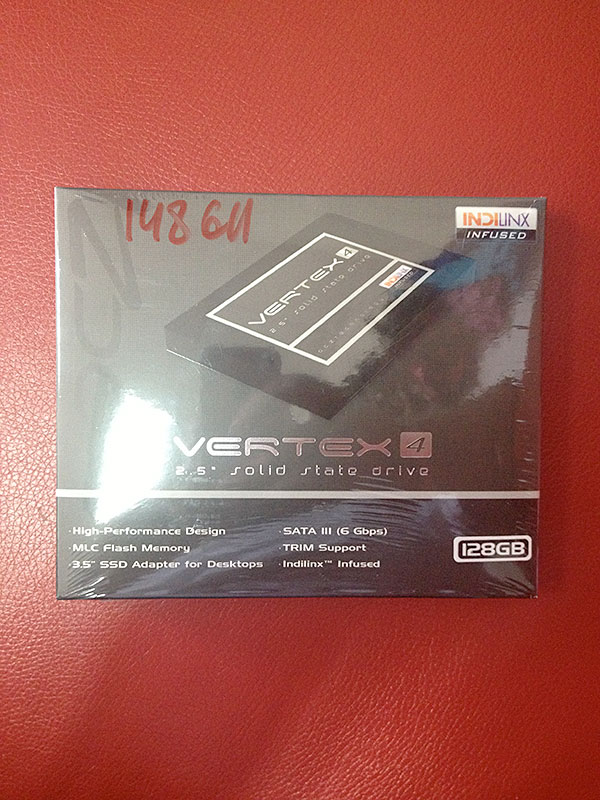
По привычке я хотел было сразу прошить накопитель последней версией прошивки (на накопителе было 1.5, самая актуальная — 1.5.1), но SSD отказался принимать её… ну и я по инерции забил на это.
Вскрытие и установка
Вооружившись первоклассным инструментом и двусторонним скотчем, я принялся за работу.
С сайта ifixit.com было распечатано 21-страничное руководство по установке в iMac набора из двух жёстких дисков, и процесс стартовал.
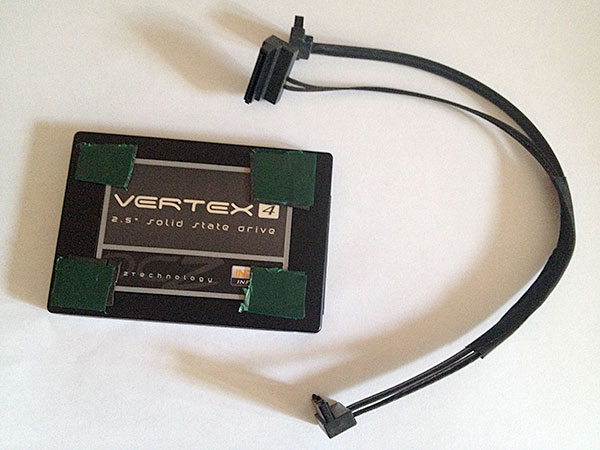
Сорри, обклеил SSD двусторонним скотчем
Не вдаваясь в подробности, SSD был установлен под DVD-приводом (для этого пришлось в пластмассовой стенке прорубать окно для кабелей, которое я впоследствии залепил бумажным скотчем во избежание нарушения границ тепловых зон: Apple дока в таких делах!):

Обратите внимание на порушенную стенку с отверстием для проводов — впоследствии это место будет законопачено столярным скотчем из бумаги
Заодно потыкав сбойный контакт в роскошной матрице LG, являвшегося причиной мерцания экрана на малой яркости, я собрал аппарат обратно — и как ни странно! — iMac завелся с полпинка и бодро маякнул о новом дисковом накопителе. Запустив Дисковую утилиту, я успешно создал GUID-раздел:
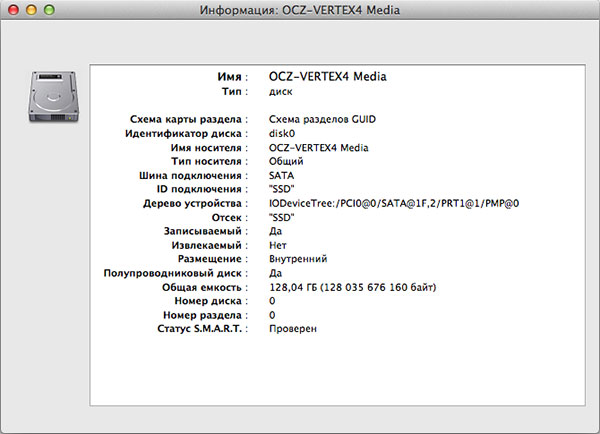
В который раз не перестаю восхищаться Apple: пожалуй, только её компьютеры обладают таким же шармом и привлекательностью, даже будучи в неглиже! Схемотехника и инженерия просто образцовые
Остальное — дело техники: с предварительно скачанного DMG-образа Mountain Lion я и установил систему на свежий SSD:
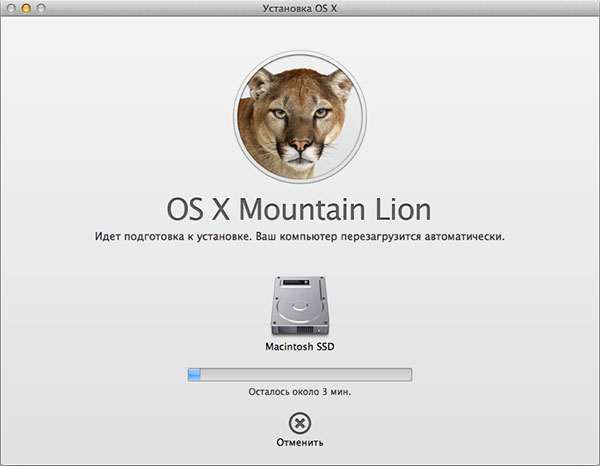
Как и было оговорено, это будет «чистая» установка, все программы будут настроены с нуля.
Также с помощью утилитки Trim Enabler был задействован режим TRIM, почему-то сразу не включившийся:

SSD-впечатления
Итак, ощущения после апгрейда — самые положительные!
Система грузится секунд за 15 с момента нажатия кнопки.
Тяжёлые приложения типа Фотошопа — буквальные секунды (переоткрытие приложение — доли!).
Бенчмарком доволен:

Также снял видео «холодной» загрузки зашустрившего алюминиевого компьютера:
Резюмирую — давно надо было так!
UPGRADE
Отмечу особенности разборки компьютера:
- Вместо присосок, используемых для «отдирания» стеклянного экрана от матрицы, я задействовал пальцы: их кончиками я аккуратно подцепил стекло и осторожно отделил его от крепящих магнитиков. Учитывайте, что они весьма мощные, несмотря на компактные размеры
- Также рекомендуется снятые стекло и матрицу временно вложить в оригинальный упаковочный пакет, в который изначально был обернут сам компьютер во избежание попадания пыли и образования царапин.
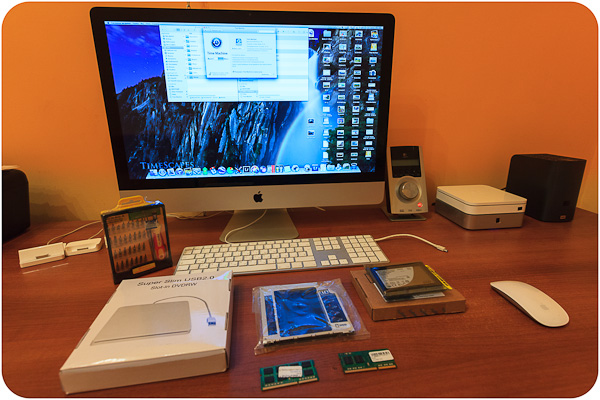
Мой любимый Аймак 2009 года через пару лет эксплуатации начал нещадно тормозить, особенно это стало заметно, когда я увлекся интервальной фотосъемкой (таймлапсами) — при пакетной обработке фотографий и видео компьютер становился «еле живым».
Так как покупка нового в мои планы не входила, то первой идеей было просто нарастить ему оперативную память.
Однако, как известно, флот движется со скоростью самого медленного корабля. В данном случае «бутылочным горлышком» всей системы был жесткий диск, который просто не справлялся с нагрузкой, из-за чего компьютер очень неспешно работал.
Технический пост для маководов, большинство фотографий сделано на айфон. Вся «операция» заняла около получаса, и на самом деле там нет абсолютно ничего сложного, главное — аккуратность.
1. Собственно, сам герой рассказа. iMac 27″ Late 2009 (модель 11,1), 2.66 Core i5.
В интернет-магазине была куплена подходящая для него оперативная память, переходник для установки жесткого диска вместо DVD-привода (так называемый «Optibay»), коробочка, чтобы этот самый привод сделать внешним и подключать по USB, набор отверток с разными шлицами…
2. Ну и, собственно, сам жесткий диск. Так как решил его брать с заделом на будущее, то остановился на модели Intel 520 Series, о котором слышал много лестных отзывов. Емкость — 240GB, этого с лихвой хватит на операционную систему, установленные приложения, а также для некоторого «рабочего пространства» — тяжелые файлы, с которыми я работаю в настоящий момент, также находятся на нем.
3. Начать решил с оперативной памяти. Откручиваем три болта, снимаем крышку на нижнем торце моноблока и добавляем новые планки памяти.
4. Итак, с 16 гигабайтами оперативки машина начала работать шустрее, но этого еще явно недостаточно.
5. Готовимся к обновлению. Прежде всего надо освободить место на встроенном жестком диске в 1ТБ так, чтобы вся система поместилась на 240-гиговый SSD.
На внешний жесткий диск, подключенный через FireWire, переношу самые большие объекты с внутреннего — библиотеку iPhoto (200ГБ), видеофайлы и проекты iMovie и Final Cut, музыку (еще 80ГБ), и основную папку с фотографиями (350ГБ). В общем, после всего этого на внутреннем диске осталось лишь 100ГБ файлов, что уже достаточно для миграции на SSD.
6. Я пользуюсь системой автоматического архивирования Time Machine — очень удобная штука, которая уже не раз меня выручала. Создаю резервную копию на третий жесткий диск, подключенный по USB (его я использую исключительно для резервного копирования).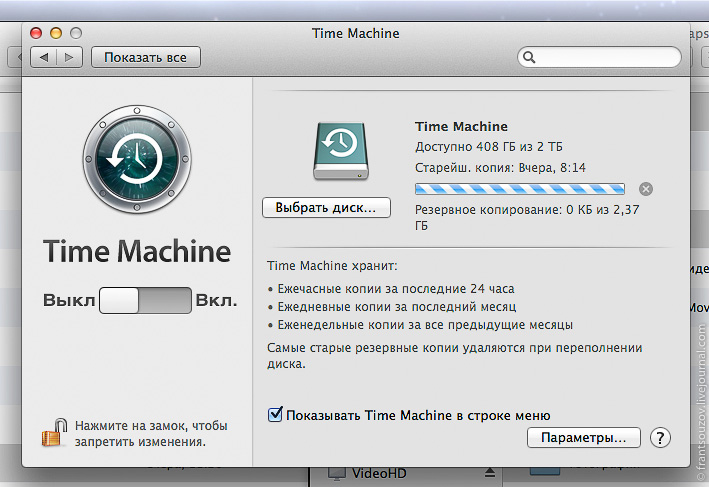
7. Ну все, копия всех данных у нас есть, инструменты — тоже. Самое время приступать к операции.
Берем присоску от любого автомобильного держателя телефона, приклеиваем ее на край экрана.
8. А затем аккуратно, без рывков, тянем ее на себя. Стекло, держащееся на мощных магнитах, отходит от системного блока при определенном усилии. Главное — не дергать резко, чтобы его не повредить.
9. Купленной отверткой откручиваем 8 болтиков — по 4 штуки слева и справа от матрицы.
10. Поддеваем отверткой один край матрицы, чтобы его приподнять. Затем поддерживаем приподнявшуюся часть пальцем и поддеваем отверткой с другого края.
11. Приподнимаем матрицу. Небольшой шлейф, ведущий к ней, надо просто потянуть на себя за конец, воткнутый в материнскую плату — и он легко выйдет из своего гнезда.
12. Оригинальный жесткий диск размером 3,5″. Крепится двумя винтами. Откручиваем их.
13. Отсоединяем три шлейфа (один из которых — температурный датчик) и достаем жесткий диск наружу.
14. Теперь настала пора DVD-привода. Обратите внимание на черный квадратик справа от этикетки — это еще один температурный датчик. Аккуратно подцепляем его ногтем и отклеиваем его от поверхности. Дальше откручиваем 4 винта (два видны на картинке, остальные два — в дальней части привода), отключаем шлейф и вытаскиваем привод наружу.
15. А вот и он. Стоит в черной коробке-кожухе. Откручиваем еще 4 винта по бокам, чтобы вытащить привод из кожуха.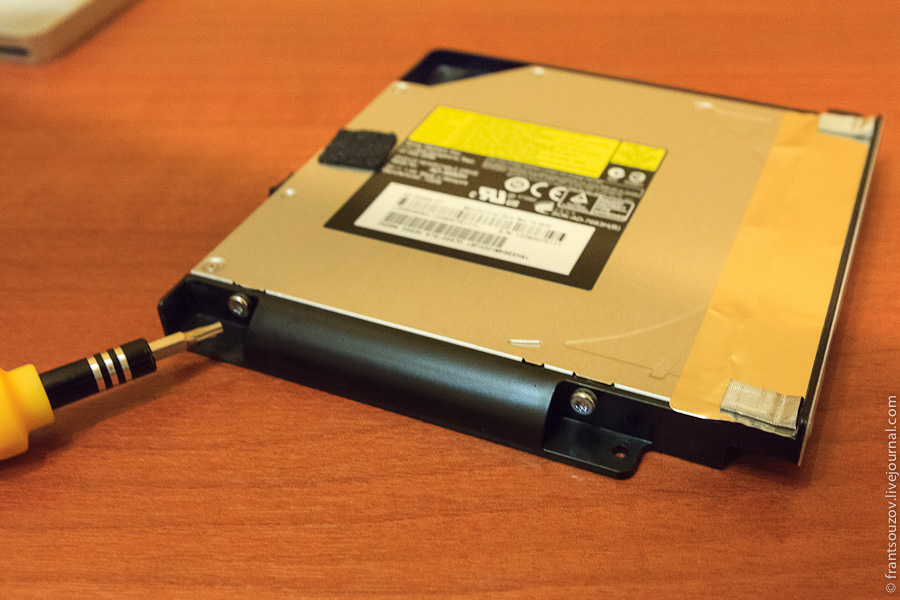
16. Вставляем его в купленную коробочку-переходник…
17. …И у нас получается вот такой вот стильный внешний DVD-привод «а-ля Apple».
18. Дальше очередь жесткого диска. Откручиваем два болтика, которые крепят его к салазке.
19. И прикручиваем на его место SSD. Я вполне обошелся одним болтом, так как новый диск намного меньше весит, и в нем нет движущихся частей — следовательно, отсутствуют вибрации.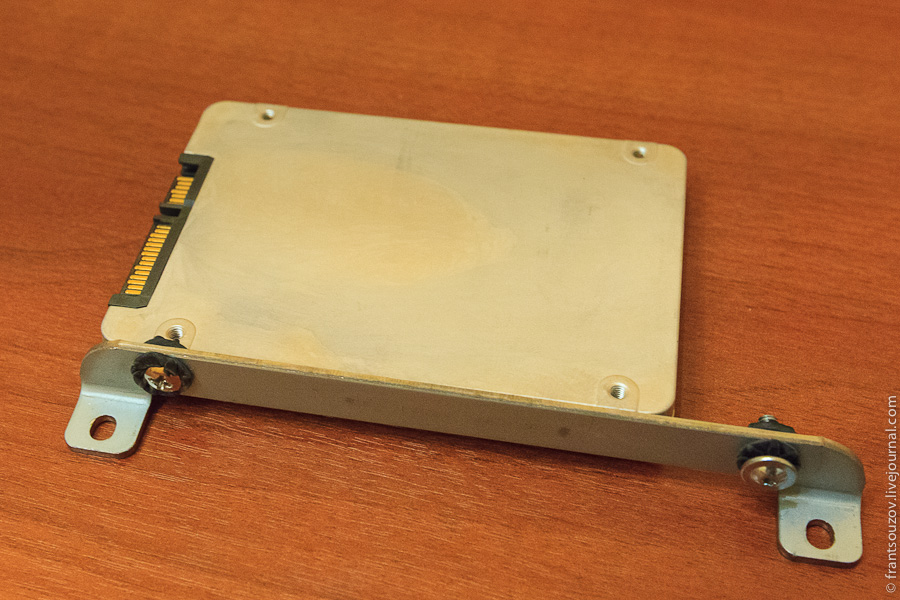
20. Вставляем салазки обратно, прикручиваем их и подключаем два шлейфа SATA к жесткому диску. Температурный датчик можно пока не трогать.
21. Полностью компьютер я собирать пока не стал, а решил сначала добиться загрузки операционной системы с SSD. Удерживая Option (Alt) при загрузке, Мак говорит, что родной загрузочный диск отсутствует. Я сначала попытался загрузиться с родного DVD-диска с восстановлением, но он почему-то отказался восстанавливать мою резервную копию из Time Machine (подозреваю, что из-за того, что на DVD была Mac OS 10.6 — слишком старая, а резервная копия содержала более новую систему).
22. Вставляем жесткий диск, извлеченный из Мака, во внешнюю коробочку, и подключаем его к компьютеру по USB.
23. Снова загружаемся с нажатой Option, теперь список возможных загрузочных дисков стал больше. Можно было бы загрузиться со старого диска Macintosh HD, подключенного через USB, но я выбрал раздел «Восстановление», автоматически созданный при обновлении системы на 10.8. Оказалось очень удобным, DVD-диск получается не нужен вообще, если вдруг собрался восстановить компьютер.
24. В появившемся меню сперва выбираем последний пункт — Дисковую утилиту.
25. В ней мы видим все жесткие диски, подключенные к компьютеру. Выбираем наш 240GB Intel (он пока пустой), далее вкладка «Разбить диск на разделы», количество разделов — 1, имя — «Macintosh SSD», формат — «Mac OS Extended (журнальный)» (выставлен по умолчанию). Нажимаем «Применить», ждем создания раздела, закрываем Дисковую утилиту. 
Снова открывается список с предыдущей фотографии. Выбираем первый пункт — «Восстановить из резервной копии Time Machine».
26. Если у нас подключен жесткий диск с резервной копией, система его найдет.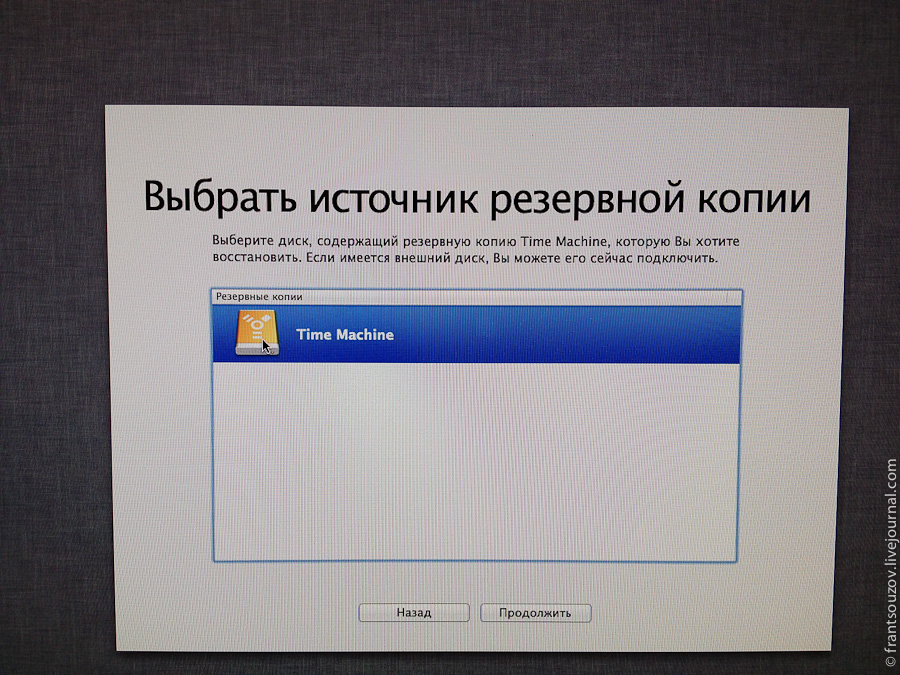
27. Далее — выбираем наш новый внутренний жесткий диск в качестве диска назначения.
28. Нажимаем «Восстановить» — и ждем. Первые 30% у меня копировались больше часа, остальные 70% — буквально за 20 минут.
29. Перезагрузка… Вуаля! Мак загружается точно таким же, каким он был при создании резервной копии! Все программы установлены, зарегистрированы, настройки сохранились, даже Сафари открывает тот же самый список страниц! Это реально очень круто!
30. Открываем «Сведения о системе». Убеждаемся, что новый SSD подключен со скоростью 3 гигабит, далее скачиваем бесплатную программу Trim Enabler, передвигаем ползунок на «On», перезагружаемся и видим, что в «Сведениях» у нового диска теперь включена поддержка TRIM.
31. Ну что же, теперь настала пора дополнительного жесткого диска, на котором будут храниться пользовательские файлы. Устанавливаем купленный переходник — Optibay — в пластиковый кожух, где раньше был DVD-привод. В Optibay ставим 2,5″ ноутбучный жесткий диск подходящей нам емкости. 
В принципе, все можно было сделать немного проще, но об этом — в конце поста.
32. Далее нам потребуются скрепка, кусачки, изолента и ножницы.
33. Дело в том, что после замены оригинального жесткого диска (в котором был встроен датчик температуры) на SSD (в котором этого датчика нет), через несколько минут после включения вентиляторы компьютера начинали работать на полную мощность, так как от датчика не было сигнала, и система считала, что диск перегревается.
В общем, я сделал так, как прочитал на одном из форумов. Кусок скрепки просто вставляется в фишку температурного датчика, который раньше был подключен к жесткому диску, так, чтобы замкнуть друг с другом оба провода.
34. Заматываем вставленную скрепку изолентой и убираем этот провод в сторону, чтобы он не болтался внутри. И никаких платных программ, висящих в памяти и управляющих скоростью вентиляторов (которые, судя по отзывам, к тому же еще и не всегда работают) — достаточно лишь обычной скрепки! 

35. Ставим Optibay на место DVD-привода. Подключаем шлейфы. Прикручиваем его. Далее тот самый датчик температуры, что мы отклеили с привода ранее, приклеиваем обратно на жесткий диск.
36. Включаем компьютер. У меня стоит контроллер SATA фирмы Intel, он устанавливает связь с дополнительным диским на скорости 3 гигабит (столько же, сколько и с основным SSD). Контроллер фирмы nVidia по отзывам дает лишь 1,5 гигабита, что довольно медленно.
37. Далее открываем Дисковую утилиту. Выбираем наш новый дополнительный диск 1TB WDC. Я создал на нем два раздела — основной «Home» для моих файлов и «Bootcamp» (отформатированный в систему FAT32) для установки Windows.
Обратите внимание на разделы Macintosh HD и Bootcamp ниже в списке — старый жесткий диск по-прежнему подключен в системе.
38. Восстанавливаем раздел с Windows со старого жесткого диска (если, конечно, он у вас был).
Важно! Новый раздел для Windows не может быть меньше размером, чем такой же раздел Bootcamp на старом жестком диске!
Для этого в списке слева выбираем новый Bootcamp (с серой иконкой — внутренний диск), переходим на вкладку «Восстановить». В поле «Источник» из списка слева перетягиваем старый раздел Bootcamp (с оранжевой иконкой, внешний, подключенный по USB), в поле «Назначение» — только что созданный раздел на внутреннем жестком диске. Нажимаем «Восстановить». Ждем. Через некоторое время у нас появляется рабочий загрузочный раздел, на котором уже установлена Windows.
39. Далее. Домашней папкой пользователя теперь будет дополнительный диск «Home», установленный вместо DVD-привода. Копируем все пользовательские файлы с внешнего жесткого диска (см. пункт 5) обратно на внутренний диск.
Все наши файлы, занимающие много места и относительно редко меняющиеся, теперь будут находиться на внешнем жестком диске, а система и установленные программы — на SSD. Также на твердотельном диске у меня осталось около 200 гигабайт места непосредственно под файлы (фотографии и видео), которые я обрабатываю в данный момент. После обработки они также перемещаются на диск Home.
Осталось настроить программы. Пробегусь по порядку.
40. Dropbox. В его настройках на вкладке Advanced просто устанавливаем диск Home в пункте Dropbox location — и он автоматически перенесет туда все файлы из старой директории.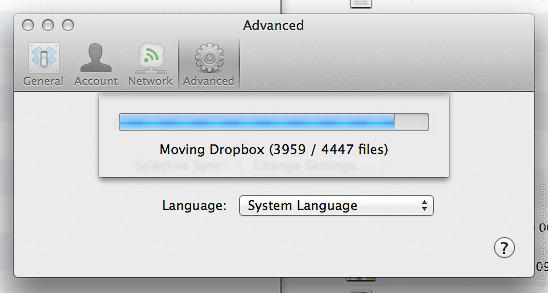
41. Папка загрузок. В Safari открываем настройки, вкладка «Основные», указываем новую папку «Загрузки», созданную на диске «Home».
42. В почтовом клиенте Mail — аналогичные действия, указываем новую папку.
43. iPhoto. Удерживая Option (Alt), кликаем по иконке программы. Она спросит, какую библиотеку использовать. Укажем ей библиотеку на диске Home.
С Lightroom еще проще — я просто переместил целиком его каталог на новый жесткий диск, и при запуске он спросил то же самое — предложил создать новый или указать уже существующий каталог.
44. iTunes. Запускаем с нажатым Option. Нажимаем «Выбрать медиатеку…».
45. Переходим на новый жесткий диск, папка «Музыка», в ней — папка «iTunes», где и находятся данные медиатеки. Заходим в нее и нажимаем «Открыть».
46. Вся музыка, фильмы и так далее загрузятся автоматически. Все купленные программы, настройки, плейлисты и прочее — тоже.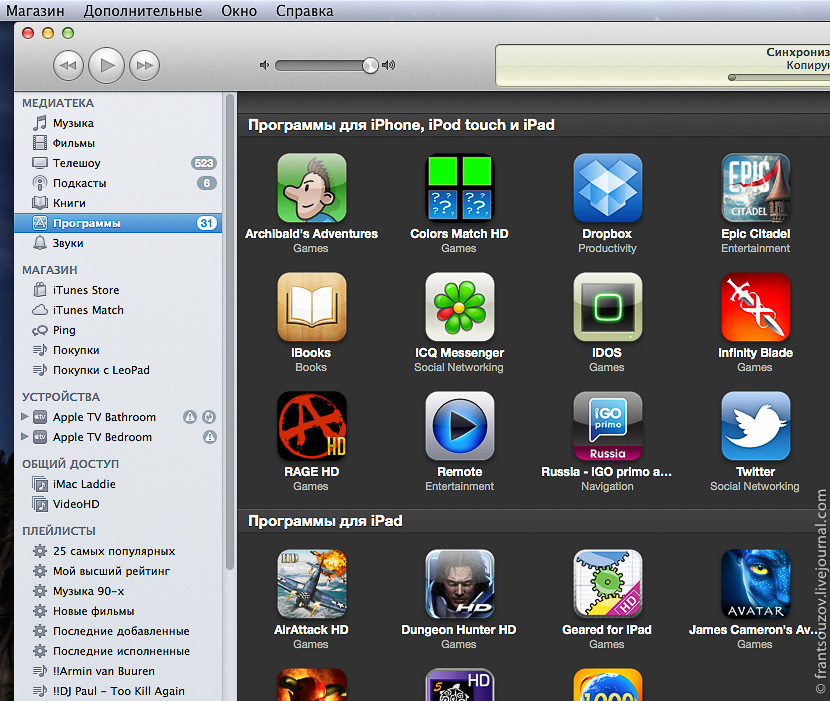
47. Напоследок для быстрой навигации в Finder удалим правой кнопкой в списке слева ссылки на пустые папки (Загрузки, Музыка, Картинки) в домашней директории пользователя (которая находится на SSD) и перетянем туда соответствующие папки с диска Home.
Еще один момент — папки программ Final Cut и iMovie, которые раньше по умолчанию располагались в папке «Фильмы», на всех внешних жестких дисках должны лежать в корневом каталоге, как на картинке — только в этом случае программы их увидят.
Вот, вроде бы, и все.
«Рабочий стол» я оставил «на своем месте» на скоростном SSD-диске, так как на нем как раз находятся файлы, с которыми я работаю непосредственно сейчас. После обработки, как я уже говорил, они перемещаются в соответствующую папку на диск Home.
Немного не в «стиле Apple», согласен, но дикий прирост в скорости однозначно того стоит!
Небольшое видеосравнение работы компьютера до и после замены диска. Результат, как говорится, очевиден!
В общем, я бы сам не назвал этот пост идеальной пошаговой инструкцией по установке, лишь попытался рассказать и показать, как это обновление проделал я сам. Все действия на свой страх и риск, как говорится!
И небольшое примечание.
Когда я читал отзывы про установку SSD непосредственно в Optibay, то многие утверждали, что так делать нельзя, все начинает виснуть и тормозить.
Ну так вот, скорость работы ноутбучного жесткого диска меня не устроила (она составляла всего лишь 50-55 МБ/секунду на запись). В итоге я вернул оригинальный жесткий диск на свое место и установил SSD в Optibay. В результате — ничего у меня не глючит, все работает прекрасно. Скорость записи на родной жесткий диск составляет около 80 МБ/секунду (разница ощутима), на SSD — 260 МБ/секунду.
Система летает, обновкой нереально доволен! И, получается, все можно было бы сделать немного проще. Но, как говорится, опыт — сын ошибок трудных!
SSD-диск, переходник Optibay, оперативную память и набор отверток я приобрел на сайте youroptibay.ru.
Компьютер iMac 27″ 5K – это отличный компьютер, особенно последних годов, когда он выпускался. В этой статье на его примере рассмотрим возможные варианты апгрейда техники Apple.
Содержание
- Варианты апгрейда
- Выбор и покупка комплектующих
- Разбор и замена SSD в iMac 27″
- Замена SATA SSD в iMac 27″
- Тестирование новых SSD
- Стоит ли менять диски?
Варианты апгрейда
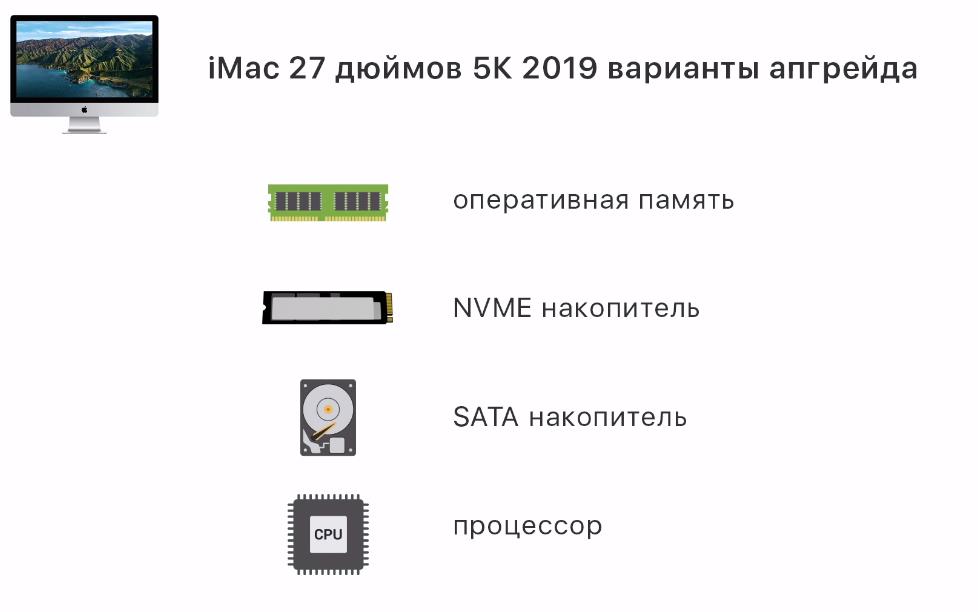
Преимуществом этого моноблока является то, что в нем до 2019 года можно было собственноручно проапгрейдить оперативную память, два диска и при желании даже процессор.
Но в базовых конфигурации iMac устанавливался Fusion Drive. Для тех кто не понимает – это такое комбо из двух дисков: быстрого SSD и механического медленного HDD.
Проблема в том, что на 1 Тб жесткого диска приходится 28 /32 Гб SSD. И Apple утверждает, что это достаточно для того, чтобы вы не заметили разницы со скоростями SSD.
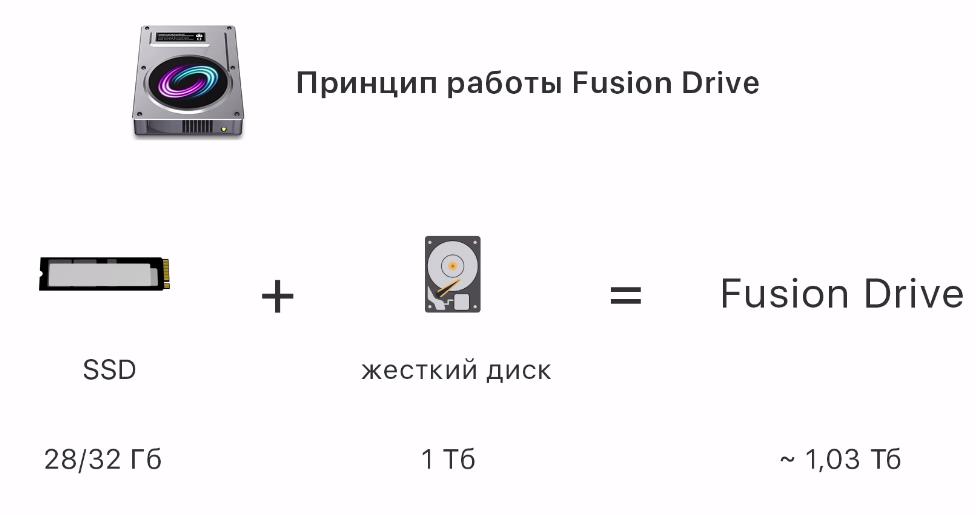
На деле это “узкое место” данного компьютера, и с этим связано большое количество проблем.
Выбор и покупка комплектующих
Я рекомендую ответственно подойти к выбору комплектующих для Mac и покупать у проверенных продавцов.
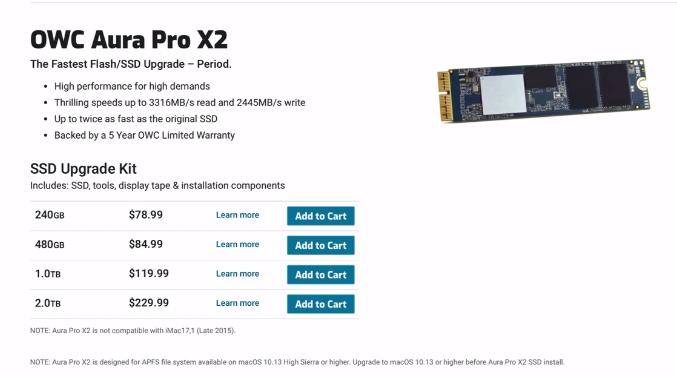
Я выбрал накопитель OWC Aura Pro X2 на 1 Тб по цене $120 (9600р.)
Чтобы заказать и доставить товар из-за рубежа в Россию, воспользуйтесь сайтом “Бандеролька”.
Разбор и замена SSD в iMac 27″
Первое, я сделал резервную копию своего загрузочного диска с использованием Time Machine.
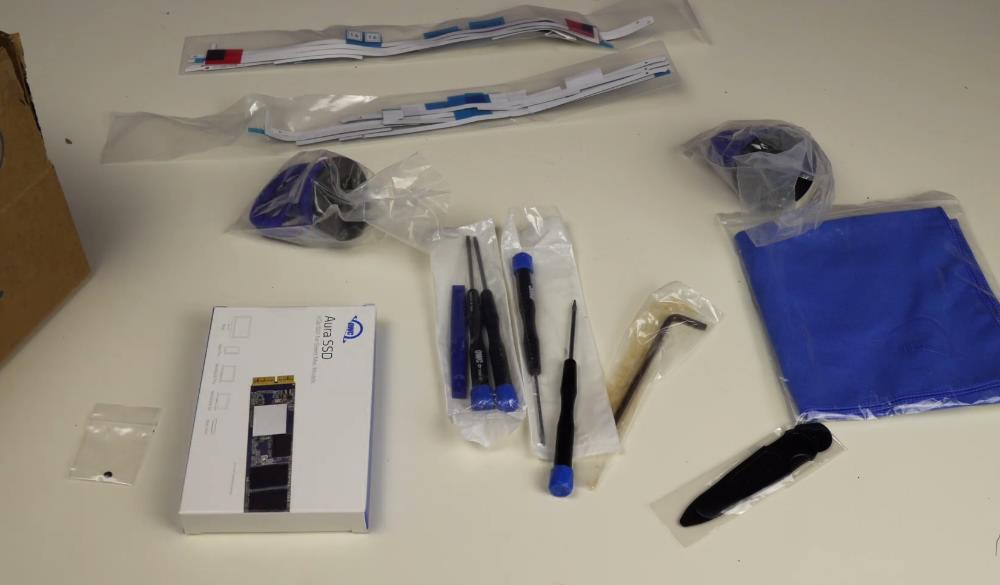
В комплекте с SSD диском шел комплект отверток и нож, но можете использовать и свои инструменты.
Если вы никогда не занимались разборкой iMac, а вам очень хочется, я рекомендую, как минимум, почитать инструкции и посмотреть видео в интернете.
Даже опытные инженеры, которые много раз разбирали этот компьютер, иногда допускают ошибки, которые приводят к летальному исходу для некоторых компонентов. Эта процедура действительно очень трудная и запряжена с гигантским риском повреждений компонентов.
После того, как я отрезал клейкое вещество, которое удерживает дисплей, я с большой осторожностью отсоединил все необходимые шлейфы и снял дисплей.
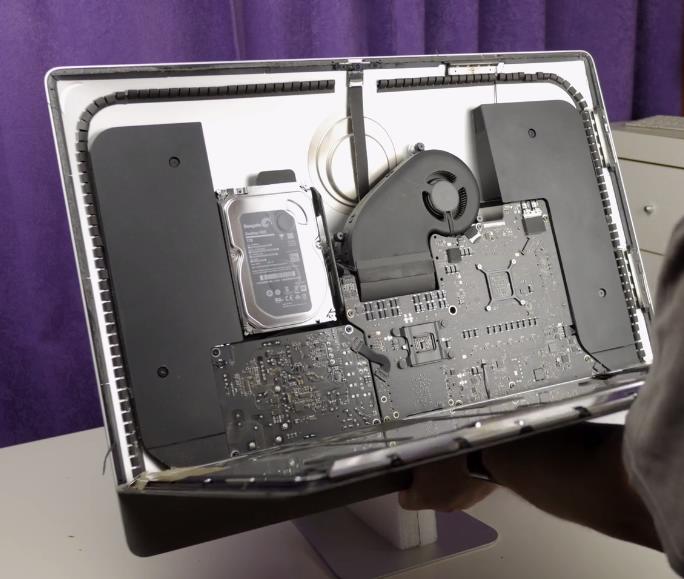
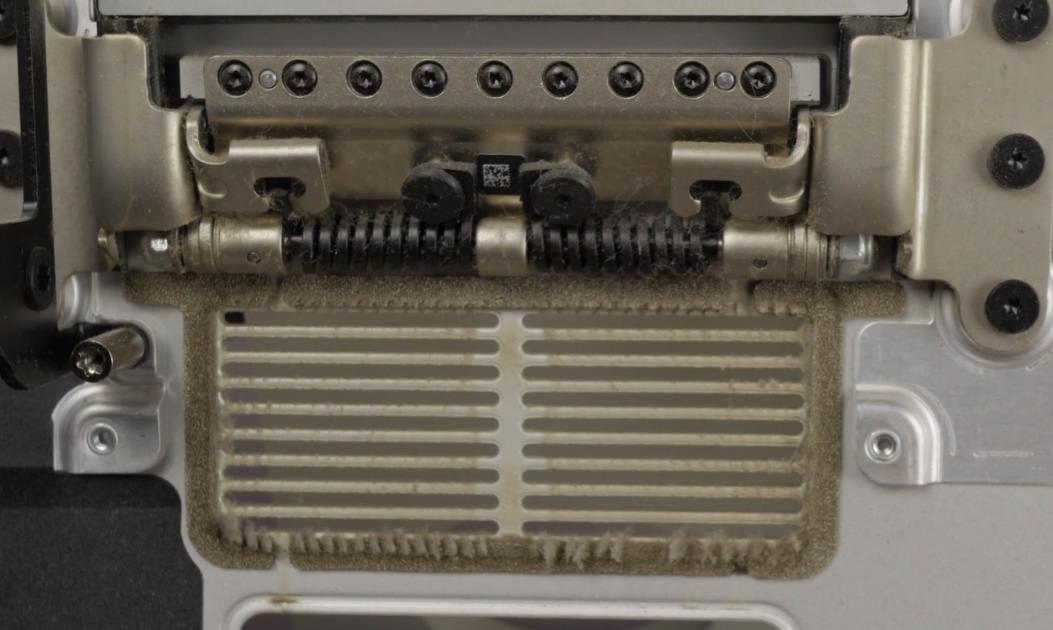
Можно заметить большое количество пыли на компонентах, а также в вентиляционных отверстиях и между ребер радиатора. А если у вас компьютеру несколько лет, то там, скорее всего, все еще хуже. Примерно такой уровень загрязнений в среднем у вас будет происходить за год.
Далее происходит достаточно нудная и муторная процедура разборки компьютера. И для того, чтобы добраться до непосредственно отдельной SSD платы, приходится разобрать компьютер практически полностью, сняв основную логическую плату.
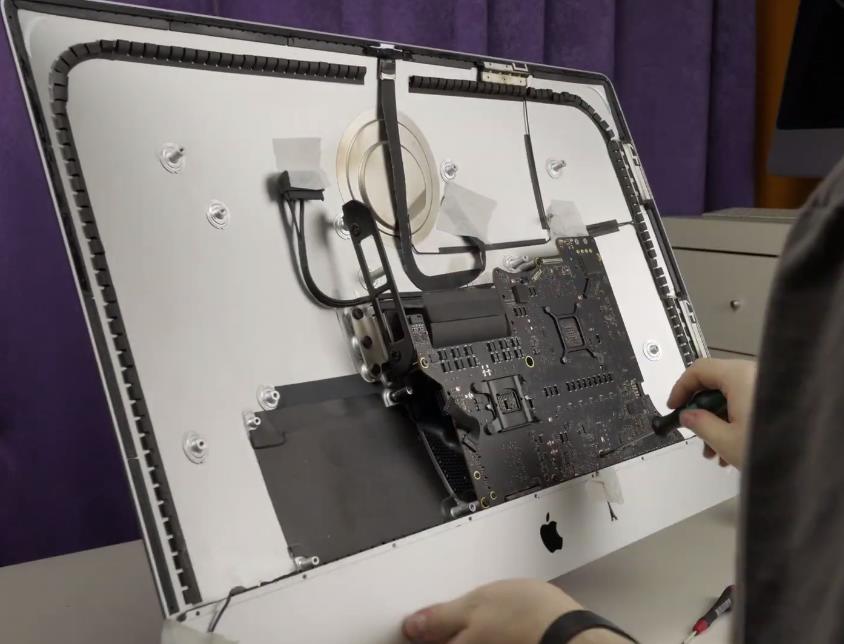
А чтобы снять ее, придется снять все остальные компоненты, которые ее окружают. Такая вот цена компактной сборки моноблока.
Как вы видите, на задней части материнской платы также есть огромное количество загрязнений, которые я обязательно уберу в процессе разбора и замены компонентов.
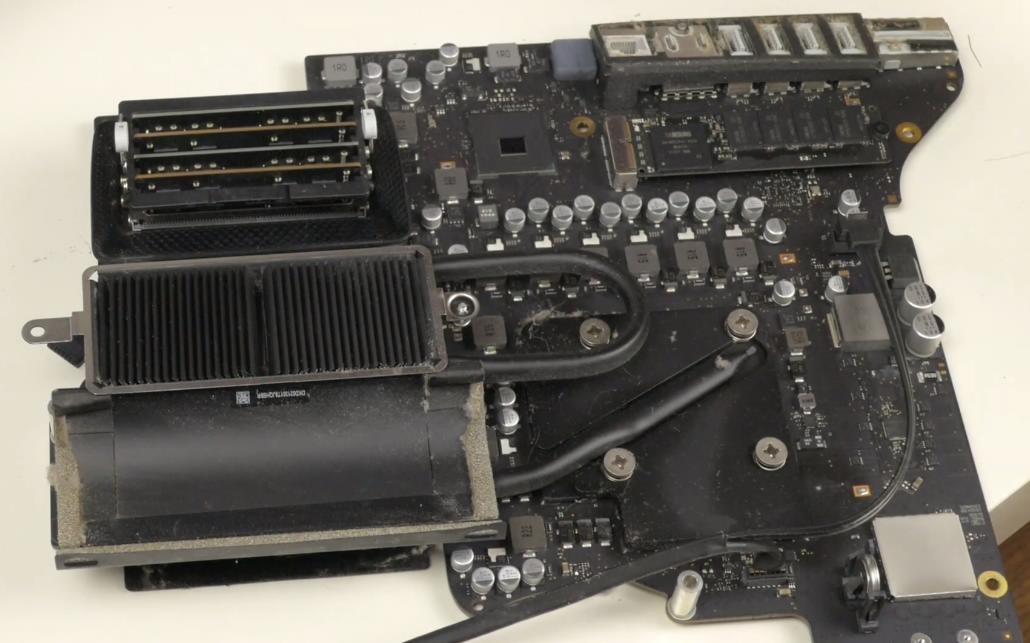
А вот и та самая SSD, которую я изъял и теперь установлю новую.
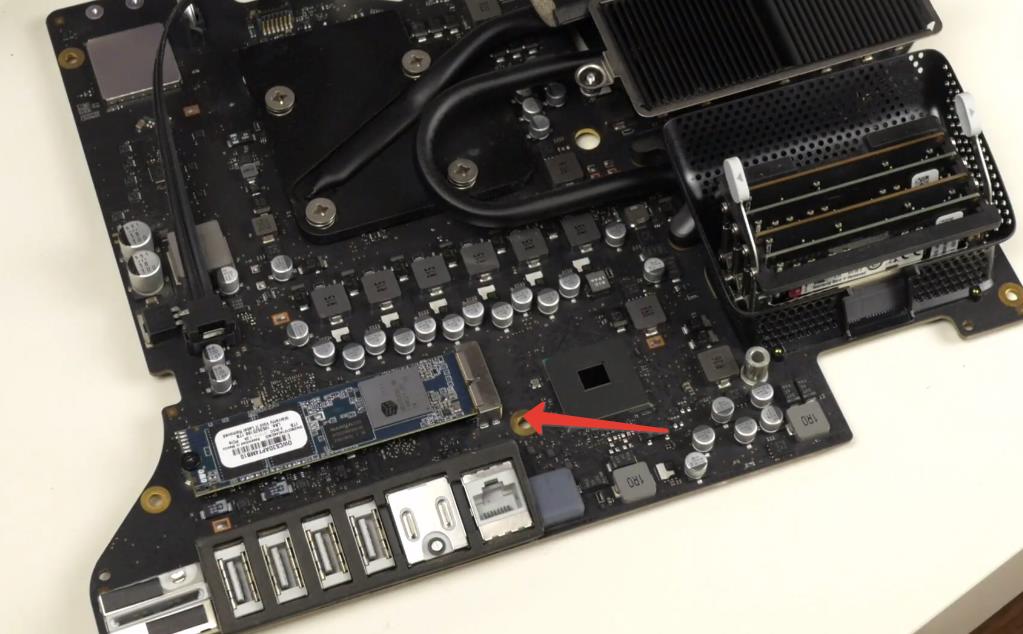
Далее мне предстоит обратная сборка компьютера, в общем-то ничего сложного нет.
Важно, чтобы вы вкручивали нужные винты в нужное место, а также провели правильное выравнивание портов, а то нередко бывают ситуации, когда уже после полной сборки оказывается, что в порт USB больше ничего вставить не удается.
В этом случае приходится матюкаться, разбирать компьютер по новой и собирать его повторно, но уже нормально.
Замена SATA SSD в iMac 27″
Еще один важный нюанс. Я решил избавиться от встроенного механического SATA диска и поставить быстрый SSD с тем же sata-разъемом. Но проблема в том, что Apple использует специальный термодатчик, которого может не быть на новом SSD-диске.
Поэтому я заказал специальный переходник SATA с отдельным вынесенным термодатчиком.
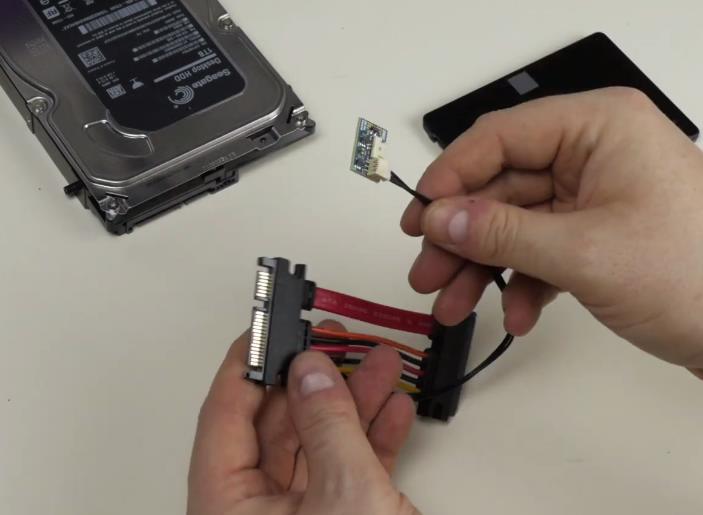
Диск 2.5″ значительно отличается по размерам от диска HDD 3.5″, и чтобы это все не висело “на соплях”, я использую специальную пластину, чтобы она стала неким “переходником”, и в корпусе все выглядело аккуратно.
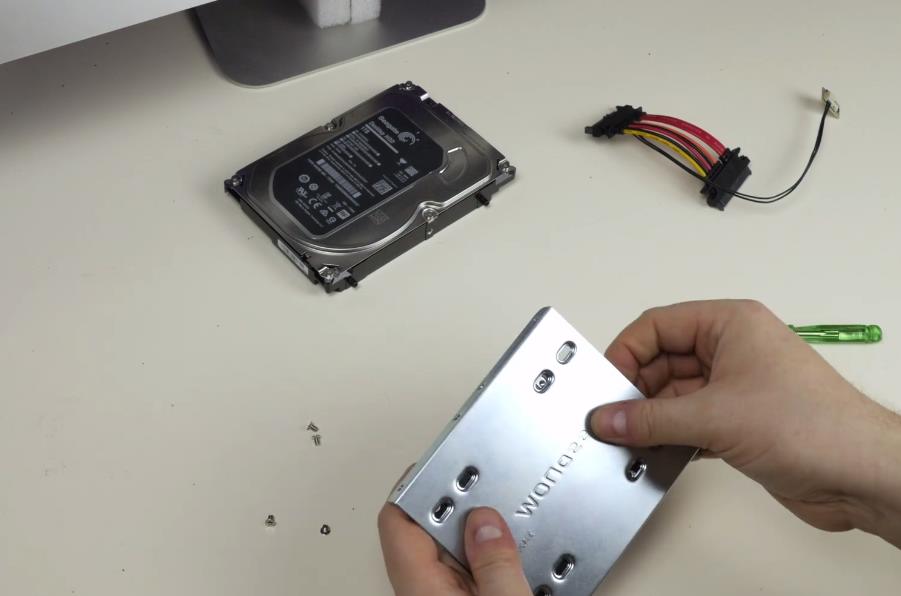
Я использую этот SATA переходник, аккуратно клею датчик в рекомендованное производителем место на новом SSD, перекручиваю необходимые крепежные элементы с оригинального диска на металлическую скобу, и все это вместе устанавливаю в корпус iMac на место родного диска.
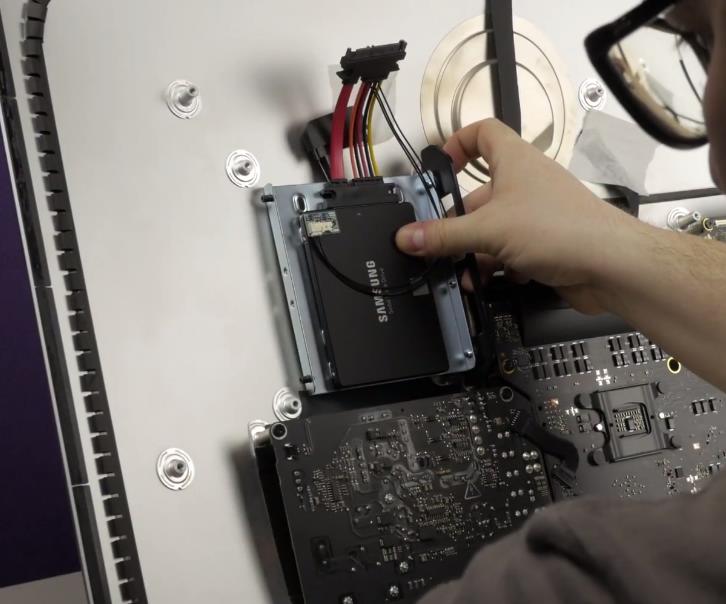
Далее я произвожу окончательную сборку компьютера. Если где-то все еще сохранилась пыль и грязь, то я ее продуваю сжатым воздухом, убираю мягкой кистью или спиртовой салфеткой.
Далее я убеждаюсь, что с корпуса самого iMac и со стороны дисплея удалены полностью все остатки предыдущего клейкого вещества и наношу новые клейкие полоски на корпус.
Далее с невероятной тщательностью и осторожностью возвращаю дисплей на место, подключаю все шлейфы и кабели, и фиксирую на каптоновую ленту для дальнейшей проверки.
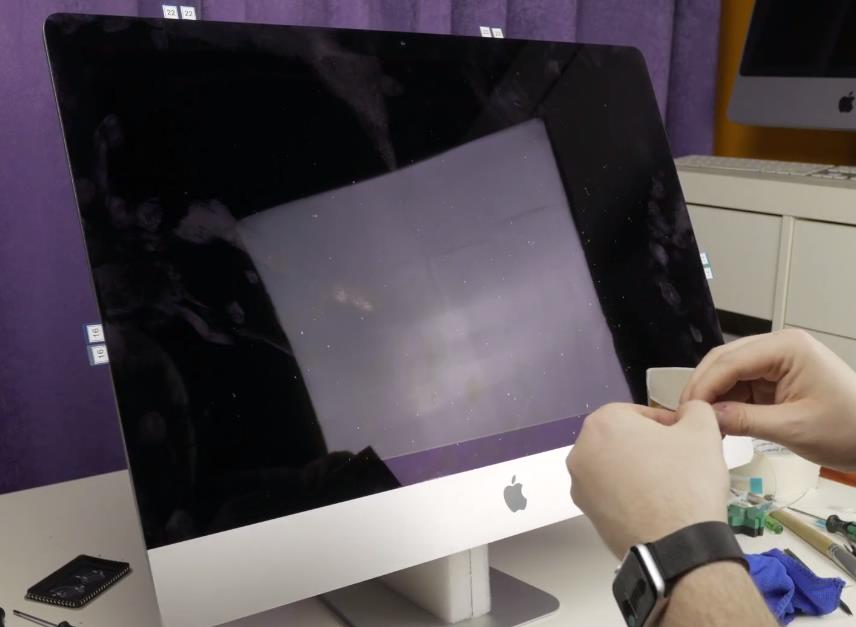
После этого я тщательно проверяю, что все диски отображаются в системе, все остальные компоненты iMac работают, и приступаю к завершающей части сборки.
Окончательно вклеиваю модуль дисплея в корпус с помощью клейких полосок, тщательно протираю дисплей, а также все остальные корпусные части компьютера.
Тестирование новых SSD
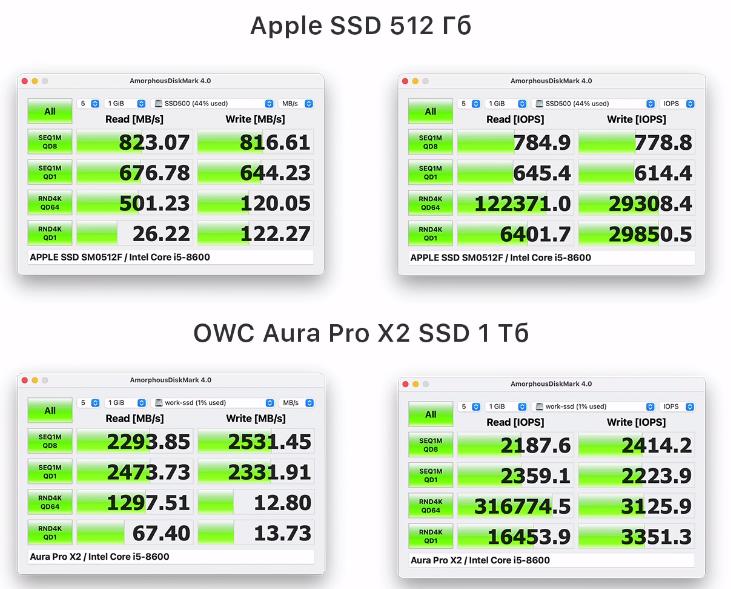
Далее я восстанавливаю свою систему на вновь установленный диск, и смотрим результаты скорости. Сверху – старый диск, снизу – новый.
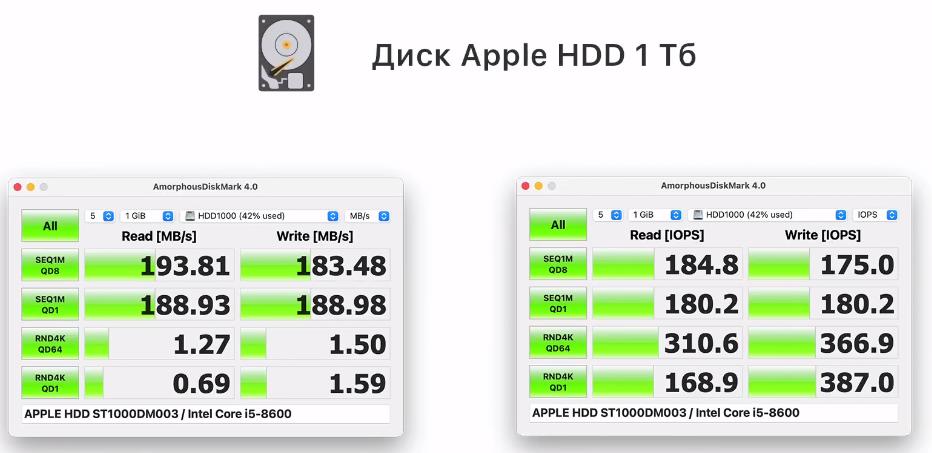
Изначальный механический жесткий диск HDD на 1 Тб через внутреннюю sata-шину показывал вот такие результаты:
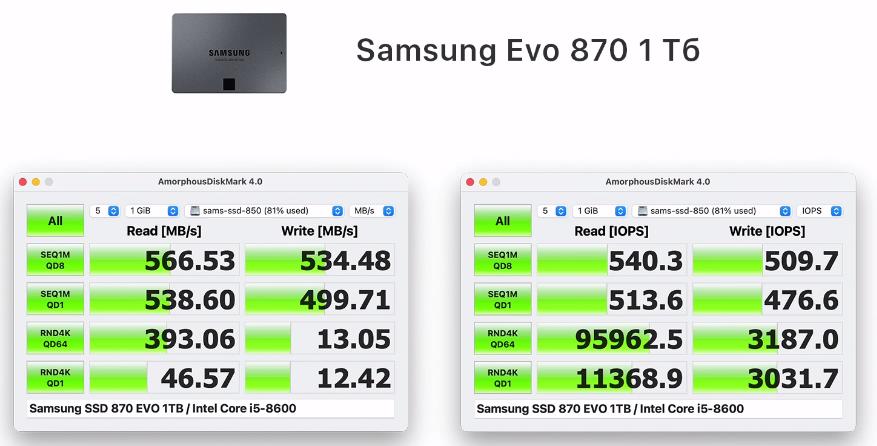
Вместо него я установил Samsung EVO 870 на 1 Тб через специальный переходной sata-кабель с термодатчиком. Скорости я получил примерно следующее, и которые достаточно честные для SSD дисков на sata-шине.
Ради интереса, вот такие скоростные показатели, в сравнении с Aura Pro X2, показывает встроенный распаянный на плате SSD диск на 512 Гб в MacBook Air M1 2020 года.
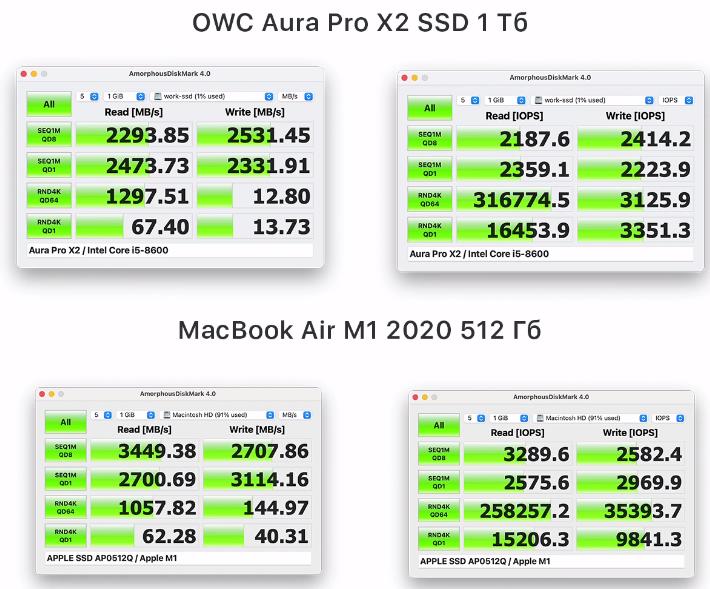
На деле же я совершенно не вижу никакой разницы в работе.
Стоит ли менять диски?
Стоило ли вообще так заморачиваться с заменой дисков? Во-первых, это интересный эксперимент; во-вторых, сейчас я имею iMac, в котором мои диски полностью функционируют, у них отлично считываются их рабочие температуры, и компьютер вообще никак на них не ругается.
Конечно, можно было вставить какой-то диск через переходник и дальше молиться, чтобы все работало. Также как и с sata-диском, можно можно было бы забить на эти переходники с датчиками, а настроить какой-нибудь MacFan Control, чтобы компьютер не орал кулерами сразу после включения, потому что он не может считать нужные для него показатели.
По материалам @MacLikbez
Подписывайтесь на наш Telegram, VK.
Introduction: Install SSD in Late 2012 IMac (thin Edges)
Here is some «all in one» Instructable on how to replace the hard drive in late 2012 iMac (with thin edges, version number 2544) with SSD and get it up and running.
Step 1. Gather parts.
Step 2. Software.
Step 3. Disassembly.
Step 4. Assembly.
Step 5. Software, part 2.
Step 6. Finish.
Step 1: Gather Parts.
For this step you need to gather some parts.
A SSD. I purchased 500 GB Samsung SSD 850 Evo because it was decent capacity at comparatively low price in my area. I did not want to put smaller capacity SSD into the iMac and higher capacity SSDs were much more expensive. Although this brand/type works fine for me I’m sure there are others that are comparable in most ways, check local availability and prices. Apparently some hard drives will cause the fan inside to go to highest speed. There is a program available to fix that but you should be safe with all the latest drives.
For tools you need a Torx (T10) screwdriver. I couldn’t find mine so I used 2.4 mm (1/10 inch) slot screwdriver from a set I had lying around. It worked fine.
You should use very thin foam tape to tape the screen back on. I used matt «scotch» tape for temporary fix and then ShoeGoo for semi permanent closing.
I used 5-10 business cards to break the foam tape so I could remove the monitor and get to the internals.
Finally you need at least 16 Gig USB3 thumb drive to boot up from. 16 Gig is the absolute minimum you can get away with for boot up drive, I guess you could use USB2 drive but then it will probably take an hour to boot up.
Step 2: Software.
You’ll need to download latest Apple operating system and install it on a USB thumb drive.
Normally you cannot download the latest Apple operating system as a installation package. But if you go to the App Store, select purchases while holding down the alt key there should be a download button next to the OS X.
While you are downloading the OS X (almost 6 Gigs so it takes few minutes :)) take the USB thumb drive and format it with 1 partition using Mac OS extended (Journal) file system.
Then install the OS X onto the thumb drive. This will take few more minutes and your iMac will reboot. Do not skip the networking setup step, you’ll need networking for installation of new OS X. Importing settings is optional. I started with fresh setup.
Reboot your iMac and hold down Command + R button as soon as it starts, don’t let go until the Apple logo appears. Make sure it boots into the OS X Utilities screen. Then turn it off and start disassembly.
Step 3: Disassembly.
Start by unplugging the iMac and don’t touch the printed circuit boards when working on it. It is no fun to get electric shock while working on the computer and it can not only kill you but also damage some components. You should also follow ESD guidelines to prevent Electro Static Discharge damage, I have seen expensive parts stop working as a result of being handled.
To open the iMac and get to the hard drive you need to cut through the foam tape on the edges where the monitor is taped to the aluminium. Stiff plastic is best but credit cards are too thick, you risk breaking the glass that the monitor is bonded to. I used paper business cards, stiff enough to cut the foam tape, soft enough to not cause damage. I started at the top on one side, pushed a corner between the aluminium and glass and slid it down. You only need to get the corner of the business card about 5 mm (1/5 inch) in from the edge to break the foam tape. After getting both sides loose I started at the top and cut away from the camera «eye» to each corner. Do not cut towards the camera, you might hit the camera and damage it. I destroyed 5-10 business cards that tore or folded on the corners. Do not use too much force, you might break the glass.
After you have cut the foam tape on top and both sides, gently separate the glass from the chassis, it will still be glued with a foam tape at the bottom but that will break when you tilt the top of the monitor out. Disconnect the 2 cables from the monitor to the motherboard and remove the monitor. The top connector needs careful wiggling to get it loose then lift the wire-clip holding bottom connector in place. Carefully peel all the foam tape from monitor and chassis and put the monitor in a safe place so it does not get damaged while you are replacing the hard drive.
I started with cleaning. My two and half year old iMac was full of dust, the fan was so caked with dust that I could barely see the fan blades. I don’t understand why Apple designers make it this hard to get to the fan to clean it.
Remove the 4 screws holding the hard drive brackets in place, the screws are different lengths so please note which goes where, then unplug the hard drive and remove. Carefully remove the glued rubber from the hard drive and put it around the SSD.
Step 4: Assembly.
Plug in the SSD and install it in the place of the old hard drive. Then screw in the brackets using your trusty Torx screwdriver.
Plug the monitor back in and temporarily tape it in place. You can install it permanently when you have the iMac up and running.
Plug the power cable in.
Please keep everything clean during assembly, dust in a connector can cause intermittent failures.
Step 5: Software, Part 2.
Plug your USB thumb drive in, start your iMac and hold down Command + R to boot into OS X Utilities.
Select Disk Utility and format the new SSD with 1 partition using Mac OS extended (Journal) file system.
Then select reinstall OS X. The computer will download the latest OS X and install it onto the SSD.
When install is complete remove the USB thumb drive and boot your iMac from the SSD. Mine booted so fast for the first time I started to giggle.
Now you can log in to the App Store and install any software you have purchased there.
I keep my documents on external drive. You might wish to import your old documents and settings. If you have external hard drive dock you can use it to connect your old hard drive and import them using the Time Capsule program that is built into OS X. I chose to start with fresh install to keep the iMac faster. The odds of having malware on your old system are high and if you import your old settings you might also import the malware.
Step 6: Finish.
Once you get your iMac fully working seal the monitor to the chassis. You can buy special foam tape or use general purpose one, but it is very hard to get general purpose foam tape that is thin enough. Apparently Apple uses foam tape that is roughly 0.5 mm (1/48 inch) thick. I put small dabs of ShoeGoo glue near each corner and kept the monitor taped in place for few days. That gave me secure mounting and will be easily removable when I clean the fan again.
Couple of days after I put the SSD in my iMac it started to reboot when coming out of power save mode. I adjusted the power settings in settings and since then it has only rebooted once.