
На чтение 4 мин Просмотров 26.6к. Опубликовано
Обновлено
В этой инструкции поговорим про то, как настроить WiFi роутер Mercusys AC12 и подключить его к интернету. Мы уже делали подробное руководство по настройке одной из других моделей этого бренда, и особых отличий в процессе подключения Mercusys AC1200 нет. Единственное — это теперь можно также настроить беспроводную сеть на частоте 5 GHz. В остальном все идентично. Однако для удобства начинающих пользователей, я решил сделать отдельную небольшую инструкцию по настройке Mercusys AC12.
Подключение маршрутизатора к компьютеру
Для подключения роутера Mercusys AC1200 первым делом нужно вставить кабель интернета, который раньше был подключен напрямую к корпусу компьютера, в разъем «WAN» на маршрутизаторе. Чтобы не спутать с другими портами LAN, он окрашен в другой цвет

После этого включаем роутер в розетку, и он автоматически начнет транслировать беспроводной сигнал. Можно сразу же подключиться с компьютера или ноутбука к его сети WiFi. Их две в двух диапазонах, и обе они не защищены паролем.

Можно также подключить компьютер к маршрутизатору Mercusys AC1200 кабелем, который лежал в коробке от устройства. Это на тот случай, если ваш ПК не оснащен WiFi адаптером.
Далее необходимо в браузере открыть страницу авторизации по адресу «mwlogin.net«, по которому расположен вход в панель управления роутером Mercusys AC12

Здесь нужно будет задать пароль для дальнейшего входа под учетной записью администратора. По умолчанию его нет, поэтому это обязательно надо сделать сейчас, чтобы защитить настройки роутера Mercusys от постороннего доступа.
Настройка интернета
Далее начнет работу мастер быстрой настройки, который по шагам поможет подключить Mercusys к интернету и установить беспроводную сеть.
Сначала надо выбрать тип подключения к интернету и вписать при необходимости данные для коннекта к провайдеру. Эту информацию придется уточнить у провайдера. Обычно все данные указываются на договоре на оказание услуг связи. Если есть сомнения, то лучше уточнить по телефону у технической поддержки. Для Ростелеком, Билайн, Дом.Ру и других провайдеров используются разные типы подключения.
Лично у меня «Динамический IP», поэтому ничего дополнительно прописывать не требуется.
Настройка WiFi сети
На следующем шаге мастер попросит настроить параметры беспроводных сетей. Роутер Mercusys AC12 умеет работать сразу в двух диапазонах частот WiFi, поэтому здесь мы имеем возможность задать отдельные имена и пароли для каждой из них. Или же поставить флажок на идентичные ключи авторизации для обеих сетей.
После этого останется только дождаться перезагрузки маршрутизатора Mercusys AC12. После чего можно будет подключиться к его wifi сигналу с новым только что назначенным ему именем и паролем с любого компьютера, ноутбука или смартфона и выходить через него в интернет.
Подробно весь процесс вы увидите в видео, которое находится в конце данной статьи. Более детально о каждой из настроек роутеров Mercusys мы рассказываем в отдельных статьях в разделе, посвященном данному бренду.
Гостевая сеть WiFi
Функция гостевой сети на маршрутизаторе Mercusys используется в качестве отдельного изолированного доступа в интернет без возможности видеть остальные ресурсы вашей локальной сети.
Для того, чтобы включить гостевой wifi, в панели управления необходимо открыть «Расширенные настройки — Беспроводной режим» и зайти в рубрику «Гостевая сеть».
Сначала активируем ее переключателем, после чего даем название и пароль для подключения. Отдельно можно разрешить или запретить гостнвым устройствам доступ к своей локальной сети, а также настроить ограничение на пропускную способность — входящую и исходящую.
В графе «Время гостевого доступа» есть возможность дополнительно ограничить работу гостевой сети на Mercusys по времени. Либо выключить после определенного количество часов работы
Либо настроить конкретное расписание, когда она будет активна
Для удобства начинающих юзеров маршрутизаторов Mercusys также имеется краткая инструкция по настройке гостевого wifi доступа.
Прошивка роутера Mercusys AC12
Рекомендую также сразу обновить прошивку Mercusys. В каждой свежей версии исправляются ошибки и пробелы в безопасности, поэтому регулярно следите за актуальностью своего ПО. Для модели AC12 скачать ее можно по этой ссылке.
Видео, как настроить Mercusys AC12 (AC1200)
Актуальные предложения:
Задать вопрос
- 10 лет занимается подключением и настройкой беспроводных систем
- Выпускник образовательного центра при МГТУ им. Баумана по специальностям «Сетевые операционные системы Wi-Fi», «Техническое обслуживание компьютеров», «IP-видеонаблюдение»
- Автор видеокурса «Все секреты Wi-Fi»
Настройка роутера Mercusys ac1200 является важным шагом для обеспечения стабильного и безопасного подключения к интернету. В этой статье мы предоставим вам пошаговую инструкцию о том, как настроить этот роутер, чтобы вы могли быстро и легко настроить свою домашнюю сеть.
Первым шагом при настройке роутера Mercusys ac1200 является подключение его к источнику питания и вашему компьютеру или модему. Убедитесь, что все провода правильно подключены и роутер включен.
После того как роутер Mercusys ac1200 включен, вам необходимо открыть веб-браузер и ввести IP-адрес роутера в адресную строку. Обычно это 192.168.0.1, но вы можете проверить эту информацию в руководстве пользователя.
Когда вы войдете в настройки роутера, вам будет предложено ввести имя пользователя и пароль. Обычно стандартные данные входа — «admin» в поле имени пользователя и «admin» в поле пароля. Однако, мы рекомендуем вам изменить пароль на более безопасный после первого входа в систему.
После успешного входа в систему, вы сможете настроить различные параметры роутера Mercusys ac1200, такие как имя сети (SSID), пароль, тип шифрования и другие. Будьте внимательны при настройке этих параметров, чтобы обеспечить безопасность вашей домашней сети и предотвратить несанкционированный доступ.
Содержание
- Подключение и настройка сети
- Вход в панель управления роутера
- Обновление прошивки роутера
- Настройка беспроводной сети
- Установка пароля для Wi-Fi
- Настройка портов и протоколов
- Защита сети и настройка файрволла
Подключение и настройка сети
Для настройки роутера Mercusys ac1200 и подключения к локальной сети, следуйте следующим шагам:
- Подключите роутер к источнику питания и подключите его к вашему компьютеру или ноутбуку с использованием Ethernet-кабеля.
- Включите роутер и дождитесь, пока он запустится полностью.
- Откройте веб-браузер на вашем компьютере и введите IP-адрес роутера в адресной строке. Обычно IP-адрес роутера указан на его корпусе или в документации.
- Нажмите клавишу Enter, чтобы открыть страницу настроек роутера.
- На странице настроек роутера введите имя пользователя и пароль. Если вы не изменили эти данные ранее, можно использовать стандартные учетные данные, указанные в документации или на корпусе роутера.
- После успешной аутентификации вы попадете на страницу настроек роутера.
- На странице настроек роутера выберите вкладку «Сеть» или «Настройки сети».
- На этой странице вы можете настроить основные параметры сети, такие как IP-адрес роутера, DHCP-сервер, DNS-сервер и другие.
- После внесения необходимых изменений нажмите кнопку «Сохранить» или «Применить» для сохранения настроек.
- Роутер перезагрузится и применит новые настройки.
Теперь ваш роутер Mercusys ac1200 настроен и готов к использованию в вашей локальной сети.
Вход в панель управления роутера
Для настройки роутера Mercusys ac1200 вам потребуется войти в панель управления устройства. Эта панель предоставляет доступ ко всем настройкам и функциям роутера.
Чтобы войти в панель управления роутера Mercusys ac1200, выполните следующие шаги:
- Подключите ваш компьютер к роутеру с помощью Ethernet-кабеля или подключитесь к Wi-Fi сети роутера.
- Откройте веб-браузер (например, Google Chrome, Mozilla Firefox или Internet Explorer) на вашем компьютере.
- В адресной строке браузера введите IP-адрес роутера. Обычно, IP-адресом роутера является 192.168.0.1 или 192.168.1.1.
- Нажмите клавишу «Enter» или нажмите на кнопку «Перейти», чтобы открыть страницу входа в панель управления роутера.
На странице входа вам нужно будет ввести имя пользователя (по умолчанию «admin») и пароль (по умолчанию «admin») для доступа к панели управления роутера.
После успешного входа в панель управления роутера вы сможете настроить и управлять всеми функциями вашего роутера Mercusys ac1200. Будьте внимательны при внесении изменений в настройки роутера, так как некорректные настройки могут привести к проблемам с подключением к Интернету или работой сети.
Обновление прошивки роутера
Обновление прошивки роутера Mercusys ac1200 позволяет улучшить его работу и исправить возможные ошибки. Процесс обновления прошивки довольно прост и займет несколько минут.
Вот пошаговая инструкция для обновления прошивки роутера:
- Подключите роутер к ПК с помощью Ethernet-кабеля.
- Откройте любой веб-браузер и введите адрес http://192.168.0.1 в адресной строке. Нажмите Enter.
- Введите имя пользователя и пароль, чтобы войти в панель управления роутером. (Обычно имя пользователя и пароль по умолчанию — admin).
- В панели управления роутером найдите раздел «Настройки» или «Обновление прошивки».
- В этом разделе вы найдете информацию о текущей версии прошивки роутера и файлы для скачивания.
- Скачайте последнюю версию прошивки с официального сайта Mercusys.
- Проверьте, что скачанный файл соответствует модели вашего роутера и сохраните его на ПК.
- В панели управления роутером найдите функцию «Обновить прошивку» и выберите скачанный файл.
- Нажмите кнопку «Обновить прошивку» и дождитесь завершения процесса обновления. Не выключайте роутер и не отключайте его от ПК во время обновления.
- После завершения обновления, роутер автоматически перезагрузится.
После перезагрузки роутера, прошивка будет обновлена до последней версии. Рекомендуется проверить функциональность роутера, чтобы убедиться, что он работает корректно после обновления прошивки.
Настройка беспроводной сети
При настройке роутера Mercusys ac1200 необходимо также настроить беспроводную сеть Wi-Fi, чтобы можно было подключать к ней устройства без использования проводов. В этом разделе описаны шаги по настройке беспроводной сети.
- Войдите в веб-интерфейс роутера
Воспользуйтесь браузером, чтобы открыть веб-интерфейс роутера, введя IP-адрес роутера в адресной строке браузера. Обычно адрес 192.168.0.1 или 192.168.1.1. Введите имя пользователя и пароль, если они требуются. Обычно они по умолчанию admin и admin соответственно, если вы не меняли их ранее. - Перейдите на страницу настройки беспроводной сети
В веб-интерфейсе роутера найдите раздел настроек Wi-Fi или беспроводной сети. Обычно этот раздел называется «Wireless» или «Wi-Fi Settings». - Включите беспроводную сеть
Убедитесь, что беспроводная сеть (Wi-Fi) включена. Обычно есть опция для включения или отключения беспроводной сети. Если беспроводная сеть выключена, включите ее. - Настройте имя (SSID) беспроводной сети
Введите имя (SSID), которое будет отображаться для вашей беспроводной сети. Название может содержать до 32 символов и может быть любым. - Выберите режим работы
Выберите режим работы для беспроводной сети. Обычно есть несколько режимов, включая режимы «Только 2,4 ГГц», «Только 5 ГГц» и «2,4 ГГц и 5 ГГц». В зависимости от ваших потребностей выберите соответствующий режим. - Настройте защиту беспроводной сети
Установите тип защиты для вашей беспроводной сети. Обычно наиболее безопасным выбором является WPA2-PSK (AES), также требуется задать пароль для доступа к беспроводной сети. - Сохраните настройки
После завершения всех настроек нажмите кнопку «Сохранить» или «Применить», чтобы сохранить изменения и применить настройки беспроводной сети. Роутер перезапустится для применения изменений.
После выполнения этих шагов ваш роутер Mercusys ac1200 будет настроен с беспроводной сетью, и вы сможете подключить к ней свои устройства без использования проводов. Убедитесь, что вы запомнили имя сети (SSID) и пароль для доступа.
Установка пароля для Wi-Fi
Чтобы обеспечить безопасность своей Wi-Fi сети и предотвратить несанкционированный доступ к ней, рекомендуется установить пароль. В этом разделе мы расскажем, как установить пароль для Wi-Fi на роутере Mercusys ac1200.
- Подключитесь к роутеру Mercusys ac1200 через Ethernet-кабель или беспроводно с помощью устройства, поддерживающего Wi-Fi.
- Откройте веб-браузер и введите IP-адрес роутера в адресной строке. Обычно адрес состоит из комбинации цифр, например, 192.168.0.1.
- Введите имя пользователя и пароль для входа в административный интерфейс роутера. Если вы не вносили изменения, используйте значения по умолчанию. Обычно имя пользователя — «admin», а пароль — «admin» или оставьте поле пароля пустым.
- В административном интерфейсе роутера найдите раздел с настройками Wi-Fi.
- Создайте новый пароль для Wi-Fi, следуя указаниям и требованиям роутера. Обычно рекомендуется использовать комбинацию букв, цифр и символов для создания надежного пароля.
- Сохраните изменения и перезагрузите роутер, чтобы новый пароль вступил в силу.
Теперь ваша Wi-Fi сеть защищена паролем, и только авторизованные пользователи смогут подключиться к ней.
Не забывайте регулярно обновлять пароль для обеспечения безопасности вашей Wi-Fi сети.
Настройка портов и протоколов
После успешной настройки роутера Mercusys ac1200 и подключения к интернету, может возникнуть необходимость настроить порты и протоколы для определенных приложений или устройств. В этом разделе мы рассмотрим, как выполнить эту задачу.
Шаг 1: Войдите в веб-интерфейс роутера, введя IP-адрес роутера в адресную строку браузера и аутентифицируйтесь с помощью логина и пароля администратора.
Шаг 2: Найдите раздел «Настройки портов» или «Порты и протоколы» в меню роутера.
Шаг 3: В этом разделе вы можете настраивать разные порты и протоколы для определенных приложений или устройств. Вам понадобятся следующие сведения для настройки портов:
- Имя приложения: введите название приложения, для которого вы хотите настроить порты и протоколы.
- Тип порта: выберите TCP, UDP или оба типа портов.
- Внешний порт (порты): введите или выберите внешний порт (или диапазон портов), через которые приложение будет доступно из интернета.
- Внутренний IP-адрес: введите IP-адрес устройства в вашей локальной сети, на которое будут перенаправлены запросы из интернета.
- Внутренний порт (порты): введите или выберите внутренний порт (или диапазон портов), на которые будут перенаправлены запросы из интернета.
Шаг 4: После настройки всех значений, сохраните изменения и перезагрузите роутер для применения новых настроек.
Шаг 5: Проверьте, работает ли приложение или устройство через настроенные порты и протоколы, путем открытия приложения или доступа к устройству из интернета.
Теперь вы можете настраивать порты и протоколы для различных приложений или устройств на роутере Mercusys ac1200. Не забывайте, что неправильная настройка портов и протоколов может привести к неработоспособности приложений или устройств, поэтому будьте внимательны при выполнении этих действий.
Защита сети и настройка файрволла
Настройка файрволла является одной из важных мер безопасности вашей сети. Она позволяет контролировать и фильтровать входящий и исходящий сетевой трафик, защищая вашу домашнюю сеть от потенциальных угроз.
Для настройки файрволла на роутере Mercusys ac1200 выполните следующие шаги:
- Подключитесь к интерфейсу управления роутером, введя его IP-адрес в браузере. Обычно это адрес 192.168.1.1. Введите свое имя пользователя и пароль для входа.
- Перейдите на вкладку «Firewall» (Файрволл) в основном меню роутера.
- Включите файрволл, выбрав опцию «Enable» (Включить).
- Настройте правила фильтрации трафика, добавив необходимые порты и протоколы для разрешенных соединений. Можно использовать как предустановленные правила, так и создать свои собственные.
- Сохраните изменения, нажав кнопку «Save» (Сохранить).
После выполнения этих шагов файрволл будет настроен и готов к работе. Он будет контролировать трафик, проходящий через ваш роутер и блокировать любые нежелательные подключения.
Важно помнить, что неправильная настройка файрволла может привести к блокировке допустимых соединений или открытию доступа к нежелательным подключениям. Поэтому рекомендуется внимательно ознакомиться с документацией к роутеру и проконсультироваться с экспертами при необходимости.
Не забывайте регулярно обновлять программное обеспечение вашего роутера, чтобы устранять возможные уязвимости и обеспечивать безопасность вашей сети.
Продолжаю рассказывать о маршрутизаторах от компании Mercusys. В этой статье покажу, как настроить Mercusys AC12. Это недорогой, двухдиапазонный маршрутизатор, который может обеспечить доступ к интернету в квартире, доме, или даже в небольшом офисе. Но чтобы устройства могли подключаться к интернету через роутер, его необходимо правильно настроить. Чем мы и займемся в этой статье. А для тех, кто еще не купил роутер Mercusys AC12, я подготовил небольшой обзор.
Многие думают, что настроить роутер самостоятельно очень сложно, или даже невозможно. Но это не так. Производители стараются максимально упростить процесс настройки. Комплектуют свои устройства подробными инструкциями, делают максимально простую и понятную панель управления (веб-интерфейс) на разных языках, мастер быстрой настройки, сложные и не очень важные параметры прячут в отдельные разделы и т. д. Компания Mercusys в этом плане тоже постаралась. В моем случае версия AC12(RU). В комплекте есть инструкция на русском и украинском языке. В Украину официально поставляются именно такие роутеры. Панель управления на русском. Есть еще AC12(EU). Если вам попадется эта модель, то там скорее всего все будет на английском языке. Но и это не беда, можете сориентироваться по моей инструкции.
Когда мы первый раз зайдем в настройки Mercusys AC12, то он предложит нам настроить все самые важные параметры. Там всего три страницы. Установка пароля на веб-интерфейс, настройка интернета и Wi-Fi сети. Поэтому, я покажу как пройти эту «быструю настройку», и еще на всякий случай покажу, как отдельно сменить необходимые параметры.
Как подключить Mercusys AC12?
Подключите адаптер питания. Затем подключите интернет в WAN порт (он оранжевый). Если вы будете настраивать маршрутизатор с компьютера, или ноутбука (в котором есть LAN порт), то рекомендую подключится к роутеру по кабелю (он есть в комплекте).

Кабель к компьютеру можно не подключать. К роутеру можно сразу подключится по Wi-Fi. Если вы уже включили роутер, то ваши устройства должны находит как минимум одну Wi-Fi сеть с именем «MERCUSYS…». Заводской SSID (имя) указан снизу устройства. Это можно сделать не только с ноутбука, но и с мобильных устройств.
По умолчанию сеть не защищена. Для подключения пароль не нужен.

Доступа к интернету может не быть. Это потому, что мы еще не настроили роутер.
Настройка Mercusys AC12
Нам необходимо зайти в веб-интерфейс. Для этого в браузере перейдите по адресу http://mwlogin.net.
Может пригодится: что делать, если не заходит в настройки роутера.
Маршрутизатор сразу предложит нам придумать и установить пароль, который в дальнейшем нужно будет вводить для входа в настройки. Указываем пароль два раза и стараемся не забыть его (лучше записать).

Следующий шаг – настройка подключения к интернету. Это самые важные настройки.
При необходимости, быструю настройку можно пропустить и перейти в панель управления.

Нужно выбрать тип подключения к интернету, по которому работает ваш интернет-провайдер. Скорее всего, это «Динамический IP», PPPoE, L2TP, или «Статический IP». Во всех случаях, кроме «Динамический IP», нужно задать необходимые параметры. Это логин и пароль, или статические IP-адреса. Эти параметры выдает провайдер.
Думаю, здесь все понятно. Выбираем наш тип подключения, при необходимости задаем параметры и нажимаем «Далее». Если вы не знаете, какие настройки задать на этом этапе, то уточните эту информацию у своего провайдера.

И последний шаг – настройка Wi-Fi сети.
Здесь можно сменить имя беспроводной сети в обоих диапазонах и установить пароль на Wi-Fi. Чтобы на сеть в диапазоне 5 ГГц поставить другой пароль, нужно убрать галочку с пункта «Копировать пароль беспроводной сети 2.4 ГГц».

Нажимаем на зеленую галочку. Роутер сохранит все настройки и перезагрузится.

После перезагрузки нужно заново подключится к Wi-Fi, так как мы сменили имя сети и пароль.
Вот и все. Если Mercusys AC12 раздает интернет и все работает, то настройка завершена.
Если вы запутались в настройках, роутер уже был настроен, забыли пароль, или еще что-то, то можно сделать сброс настроек. Чтобы восстановить заводские настройки на Mercusys AC12, необходимо нажать на кнопку «Reset» и держать пока не загорятся и погаснут все индикаторы.

После перезагрузки все настройки и пароли будут удалены.
Вы можете снова зайти в панель управления по адресу http://mwlogin.net. Но уже понадобится указать пароль, который мы установили на первом шаге.
Расширенные (дополнительные) настройки
Открываем панель управления по адресу mwlogin.net и вводим пароль, который установили в процессе быстрой настройки.

На главной странице есть три вкладки:
- Управление устройством (на скриншоте ниже). Где отображаются все подключенные устройства. Там их можно блокировать, или ограничивать для них скорость интернета.
- Сеть. Настройка подключения к интернету.
- Беспроводной режим. Там можно поменять имя беспроводной сети, пароль, или отключить Wi-Fi сеть. Например, в диапазоне 5 ГГц.

Остальные параметры находятся в разделе «Расширенные настройки».

Рассмотрим некоторые параметры. Которые, возможно, вам пригодятся.
В разделе «Сеть» – «WAN» (на скриншоте выше) можно настроить подключение к интернету. Если через мастер быстрой настройки не получилось.
Настройки IPTV. Можно выбрать режим «Мост» и подключить IPTV приставку в выбранный LAN порт, или включить 802.11Q VLAN.

Настройки MAC-адреса. Этот раздел понадобится вам в том случае, когда провайдер делает привязку по MAC-адресу. Можно клонировать MAC-адрес с компьютера (к которому подключены по кабелю), или прописать адрес вручную. Там же можно посмотреть MAC-адрес вашего Mercusys AC12, чтобы при необходимости прописать его у провайдера.

Отдельные разделы с настройками беспроводной сети. Для 2.4 ГГц и 5 ГГц. Можно запустить гостевую сеть. Но только в диапазоне 2.4 ГГц.

Беспроводной мост WDS. Mercusys AC12 можно настроить в режиме моста (WDS). В этом режиме мы можем подключить наш маршрутизатор к другой Wi-Fi сети. Например, для расширения покрытия беспроводной сети, или для использования AC12 в качестве Wi-Fi приемника.

Родительский контроль. Если необходимо, можно настроить родительский контроль. Добавить устройство и задать время, когда это устройство сможет получать доступ к интернету.
Или контроль доступа, где можно создать белый, или черный список устройств, которым либо запретить, либо разрешить подключаться к вашей сети.

Много полезных настроек находится в разделе «Системные инструменты». Где можно обновить прошивку, настроить доступ к веб-интерфейсу, настроить время, сделать сброс настроек, сохранить/восстановить настройки из резервной копии, сменить пароль от панели управления, выполнить диагностику, посмотреть системный журнал, или перезагрузить роутер.

Не вижу смысла подробно рассматривать каждую страничку из веб-интерфейса. На каждой странице есть кнопка в виде знака вопроса. Нажимаем на нее и появляется справка. Там все очень подробно описано.
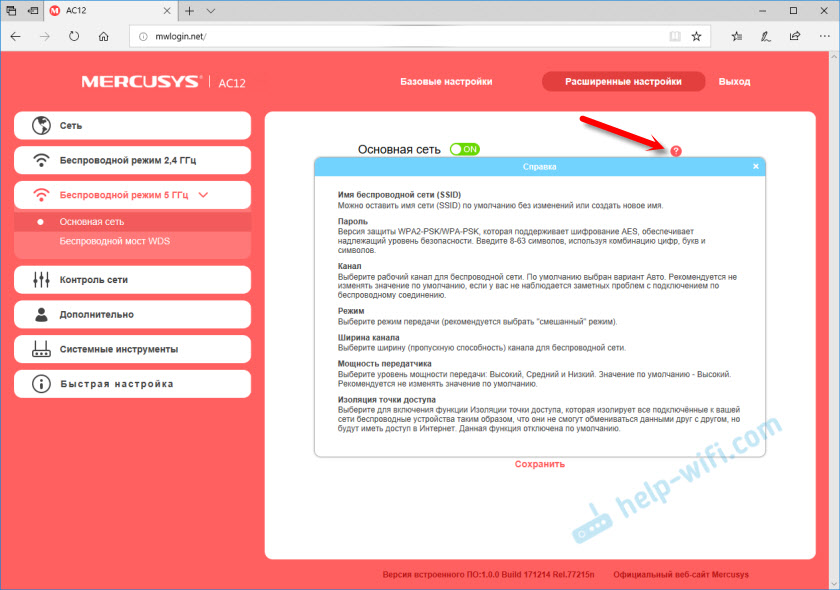
Если вы не смогли настроить свой маршрутизатор, или у вас есть вопросы по настройке каких-то особых функций, то задавайте вопросы в комментариях. И не забывайте оставлять свои отзывы о Mercusys AC12.
-
Contents
-
Table of Contents
-
Troubleshooting
-
Bookmarks
Quick Links
User Guide
AC1200 Wireless Dual Band Gigabit Router
AC12G
REV1.0.0
1910080040
Related Manuals for Mercusys AC1200
Summary of Contents for Mercusys AC1200
-
Page 1: User Guide
User Guide AC1200 Wireless Dual Band Gigabit Router AC12G REV1.0.0 1910080040…
-
Page 2
Specifications are subject to change without notice. is a registered trademark of MERCUSYS TECHNOLOGIES CO., LTD. Other brands and product names are trademarks or registered trademarks of their respective holders. No part of the specifications may be reproduced in any form or by any means or used to make any derivative such as translation, transformation, or adaptation without permission from MERCUSYS TECHNOLOGIES CO., LIMITED. -
Page 3: Ce Mark Warning
TP-Link hereby declares that the device is in compliance with the essential requirements and other relevant provisions of directives 2014/53/EU, 2009/125/EC and 2011/65/EU. The original EU declaration of conformity may be found at http://www.mercusys.com/en/ce RF Exposure Information This device meets the EU requirements (2014/53/EU Article 3.1a) on the limitation of exposure of the general public to electromagnetic fields by way of health protection.
-
Page 4: Safety Information
Safety Information • Keep the device away from water, fire, humidity or hot environments. • Do not attempt to disassemble, repair, or modify the device. • Do not use damaged charger or USB cable to charge the device. • Do not use any other chargers than those recommended. •…
-
Page 5: Table Of Contents
CONTENTS Conventions ……………………… 1 Chapter 1. Introduction ………………..2 1.1 Product Overview ……………………..2 1.2 Product Appearance ……………………2 1.2.1 The Front Panel ……………………2 1.2.2 The Rear Panel ……………………3 Chapter 2. Connecting the Router …………….4 2.1 System Requirements ……………………4 2.2 Installation Environment Requirements ……………….
-
Page 6
5.5 Advanced Users……………………..41 5.5.1 Virtual Server ……………………41 5.5.2 DMZ Server ……………………43 5.5.3 UPnP Settings ……………………43 5.5.4 Advanced Routing ………………….44 5.5.5 Dynamic DNS ……………………45 5.5.6 NAT Boost ……………………… 46 5.6 System Tools ……………………… 46 5.6.1 Web Management ………………….46 5.6.2 Time Settings…………………… -
Page 7: Conventions
AC1200 Wireless Dual Band Gigabit Router Conventions The router or AC12G, or device mentioned in this User Guide stands for AC1200 Wireless Dual Band Gigabit Router without any explanations. Parameters provided in the pictures are just references for setting up the product, which may differ from the actual situation.
-
Page 8: Chapter 1. Introduction
AC12G AC1200 Wireless Dual Band Gigabit Router Chapter 1. Introduction Product Overview The router integrates 4-port Switch, Firewall, NAT-Router and Wireless AP. Powered by 2×2 MIMO technology, the router delivers exceptional range and speed, which can fully meet the need of Small Office/Home Office (SOHO) networks and the users demanding higher networking performance.
-
Page 9: The Rear Panel
AC12G AC1200 Wireless Dual Band Gigabit Router 1.2.2 The Rear Panel The following parts are located on the rear panel (View from left to right). Item Description 1-3(LAN) These ports connect the router to the local devices. This port is where you will connect the DSL/cable Modem, or Ethernet.
-
Page 10: Chapter 2. Connecting The Router
AC12G AC1200 Wireless Dual Band Gigabit Router Chapter 2. Connecting the Router System Requirements • Broadband Internet Access Service (DSL/Cable/Ethernet) • One DSL/Cable Modem that has an RJ45 connector (which is not necessary if the router is connected directly to the Ethernet.) •…
-
Page 11
AC12G AC1200 Wireless Dual Band Gigabit Router Verify that the hardware connection is correct before continuing. — 5 -… -
Page 12: Chapter 3. Quick Installation Guide
AC12G AC1200 Wireless Dual Band Gigabit Router Chapter 3. Quick Installation Guide This chapter will show you how to configure the basic functions of your router using Quick Setup Wizard within minutes. NOTE: Before configuring the router, you need to set up the TCP/IP Protocol in Obtain an IP address automatically mode on your PC.
-
Page 13
AC12G AC1200 Wireless Dual Band Gigabit Router 3. Select your Internet connection type and enter the corresponding parameters with the information provided by your ISP and click 4. Customize the 2.4GHz and 5GHz wireless network name and password, or leave them as default. -
Page 14
AC12G AC1200 Wireless Dual Band Gigabit Router 5. Click to complete the Quick Setup. — 8 -… -
Page 15: Chapter 4. Basic Configuration
AC12G AC1200 Wireless Dual Band Gigabit Router Chapter 4. Basic Configuration After your successful login, you will see the basic configuration page. The main menus are on the left of the page. On the right you can configure the corresponding function.
-
Page 16: Network
AC12G AC1200 Wireless Dual Band Gigabit Router 1. Connected Devices • Device Name- Displays the name and IP address of the device. You can click to edit the device name. • Rate — Displays the current upstream and downstream speed of the device.
-
Page 17
AC12G AC1200 Wireless Dual Band Gigabit Router PPPoE Select this type if you use DSL (Digital Subscriber Line) service and are provided with a username and password by the ISP. Dynamic IP Select this type if your ISP provides the DHCP service, and the router will automatically get IP parameters from your ISP. -
Page 18
AC12G AC1200 Wireless Dual Band Gigabit Router L2TP Select this type if you connect to an L2TP VPN Server and are provided with a username, password, and IP address/domain name of the server by the ISP. — 12 -… -
Page 19: Wireless
AC12G AC1200 Wireless Dual Band Gigabit Router PPTP Select this type if you connect to a PPTP VPN Server and are provided with a username, password, and IP address/domain name of the server by the ISP. Wireless Choose Wireless, and you can change the SSID (network name) and password on the page.
-
Page 20
AC12G AC1200 Wireless Dual Band Gigabit Router • SSID — Enter a value of up to 32 characters. The default SSID is MERCUSYS_XXXX for 2.4GHz and MERCUSYS_XXXX_5G for 5GHz (XXXX indicates the last unique four numbers of each router’s MAC address). This field is case-sensitive. -
Page 21: Chapter 5. Advanced Configuration
AC12G AC1200 Wireless Dual Band Gigabit Router Chapter 5. Advanced Configuration To know more about the router’s key functions, you can go to Advanced page. This chapter will show the configuration details of each function. Network There are seven submenus under the Network menu: WAN Settings, LAN Settings, IPv6, IPTV, MAC Address Settings, DHCP Server and IP&MAC Binding.
-
Page 22
AC12G AC1200 Wireless Dual Band Gigabit Router • Username/Password — Enter the username and password provided by your ISP. These fields are case-sensitive. Click Save to make your settings effective. ● Secondary Connection • None — Select if your ISP does not provides a secondary connection. -
Page 23
AC12G AC1200 Wireless Dual Band Gigabit Router • Connect Automatically — The connection can be re-established automatically when it is down. • Connect On Demand — In this mode, the Internet connection can be terminated automatically after a specified inactivity period (Max Idle Time) and be re-established when you attempt to access the Internet again. -
Page 24
AC12G AC1200 Wireless Dual Band Gigabit Router the default MTU Size unless required by your ISP. • WAN Rate Settings — Select the rate(10Mbps/100Mbps) and duplex mode(Full Duplex/Half Duplex) for the WAN port. It is recommended to keep the default auto mode. -
Page 25
AC12G AC1200 Wireless Dual Band Gigabit Router • Renew — Click to renew the IP parameters from your ISP. • Release — Click to release the IP parameters. • MTU Size — The normal MTU (Maximum Transmission Unit) value for most Ethernet networks is 1500 bytes. -
Page 26
AC12G AC1200 Wireless Dual Band Gigabit Router settings. • IP Address — Enter the IP address in dotted-decimal notation provided by your ISP. • Subnet Mask — Enter the subnet mask in dotted-decimal notation provided by your ISP, usually is 255.255.255.0. -
Page 27
AC12G AC1200 Wireless Dual Band Gigabit Router L2TP Select this type if you connect to an L2TP VPN Server and are provided with a username, password, and IP address/domain name of the server by the ISP. • Username/Password — Enter the username and password provided by your ISP. These fields are case-sensitive. -
Page 28
AC12G AC1200 Wireless Dual Band Gigabit Router • Connect Automatically — The connection can be re-established automatically when it is down. • Connect On Demand — In this mode, the Internet connection can be terminated automatically after a specified inactivity period (Max Idle Time) and be re-established when you attempt to access the Internet again. -
Page 29
AC12G AC1200 Wireless Dual Band Gigabit Router • Username/Password — Enter the username and password provided by your ISP. These fields are case-sensitive. • Server IP/Domain Name — Enter the VPN server’s IP address or domain name provided by your ISP. -
Page 30
AC12G AC1200 Wireless Dual Band Gigabit Router • Connect Automatically — The connection can be re-established automatically when it is down. • Connect On Demand — In this mode, the Internet connection can be terminated automatically after a specified inactivity period (Max Idle Time) and be re-established when you attempt to access the Internet again. -
Page 31: Lan Settings
AC12G AC1200 Wireless Dual Band Gigabit Router 5.1.2 LAN Settings Go to Network→LAN Settings, you can configure the IP parameters of the LAN on the screen as below. • MAC Address — The physical address of the router, as seen from the LAN. The value can’t be changed.
-
Page 32
AC12G AC1200 Wireless Dual Band Gigabit Router Select a working mode according to your ISP network topology. If your ISP uses Pass-Through (Bridge) network deployment, select Pass-Through (Bridge). No configuration is required for this type of connection. For other connection types, select Router and complete the IPv6 configuration. -
Page 33: Iptv
AC12G AC1200 Wireless Dual Band Gigabit Router • Gateway — The default IPv6 gateway for the router’s WAN interface. • Manually set DNS server — The DNS addresses will be automatically assigned to the router. You can also set manually according to your needs.
-
Page 34: Mac Address Settings
AC12G AC1200 Wireless Dual Band Gigabit Router 5.1.5 MAC Address Settings Go to Network→MAC Address Settings, you can configure the MAC address of the WAN on the page. Some ISPs require that you register the MAC address of your adapter. Changes are rarely needed here.
-
Page 35: Dhcp Server
AC12G AC1200 Wireless Dual Band Gigabit Router 5.1.6 DHCP Server Go to Network→DHCP Server, you can configure the DHCP Server settings on the page. The router is set up by default as a DHCP (Dynamic Host Configuration Protocol) server, which provides the TCP/IP configuration for all the PCs that are connected to the router on the LAN.
-
Page 36: Ip & Mac Binding
AC12G AC1200 Wireless Dual Band Gigabit Router • Primary DNS — (Optional.) Enter the DNS IP address provided by your ISP or consult your ISP. • Secondary DNS — (Optional.) Enter the IP address of another DNS server if your ISP provides two DNS servers.
-
Page 37: Ghz Wireless
AC12G AC1200 Wireless Dual Band Gigabit Router • Bind — Click to add an entry to the IP & Mac binding list. Click Refresh to refresh all items. To add an IP & MAC Binding entry, follow the steps below.
-
Page 38
AC12G AC1200 Wireless Dual Band Gigabit Router • SSID — Enter a value of up to 32 characters. The default SSID is MERCUSYS_XXXX (XXXX indicates the last unique four numbers of each router’s MAC address). This field is case-sensitive. •… -
Page 39: Guest Network
AC12G AC1200 Wireless Dual Band Gigabit Router • Channel width — Select the channel width from the drop-down list The default setting is Auto, which can adjust the channel width for your clients automatically. • Transmit Power — Select either High, Middle, or Low to specify the data transmit power.
-
Page 40: 5Ghz Wireless
AC12G AC1200 Wireless Dual Band Gigabit Router Click Save to make the settings effective. 5GHz Wireless There are two submenus under the 5GHz Wireless menu: Host Network and Guest Network. Click any of them, and you will be able to configure the corresponding function.
-
Page 41: Guest Network
AC12G AC1200 Wireless Dual Band Gigabit Router 11 a/n/ac mixed — Select if you are using a mix of 802.11a, 802.11n and 802.11ac wireless clients. 11 a/n mixed — Select if you are using both 802.11a and 802.11n wireless clients.
-
Page 42: Network Control
AC12G AC1200 Wireless Dual Band Gigabit Router • Downstream Bandwidth — The download speed through the WAN port for Guest Network. • Set Guest Access Time — During this time the wireless stations could access the AP. Click Save to make the settings effective.
-
Page 43: Access Control
AC12G AC1200 Wireless Dual Band Gigabit Router • Delete Selected — Click to delete selected devices in the table. • Effective Time — All devices except the parental devices will be restricted. Click and drag across the cells to set the restriction time periods.
-
Page 44
AC12G AC1200 Wireless Dual Band Gigabit Router • Black List — Select to block only the Internet activities specified in the table • Description — Displays the name of the rule and this name is unique. • Hosts Under Control — Displays the host selected in the corresponding rule. -
Page 45
AC12G AC1200 Wireless Dual Band Gigabit Router • IP Address Range — Enter the IP address or address range of the host in dotted-decimal format (e.g. 192.168.0.23). If the MAC Address is selected, you can see the following item: •… -
Page 46
• Domain Name — Here you can enter 4 domain names, either the full name or the keywords (for example, Mercusys). Any domain name with keywords in it (www.mercusys.com) will be blocked or allowed. Click Configure in the Schedule column, you can select Any Time, or select Add to add a new schedule. -
Page 47: Advanced Users
AC12G AC1200 Wireless Dual Band Gigabit Router Advanced Users There are six submenus under the Forwarding menu: Virtual Server, DMZ Server, UPnP Settings, Advanced Routing, Dynamic DNS and NAT Boost. Click any of them, and you will be able to configure the corresponding function.
-
Page 48
AC12G AC1200 Wireless Dual Band Gigabit Router • Delete All — Click to delete all the entries in the table. • Delete Selected — Click to delete selected entries in the table. To set up a virtual server entry: Click Add. -
Page 49: Dmz Server
AC12G AC1200 Wireless Dual Band Gigabit Router 5.5.2 DMZ Server Go to Advanced Users→DMZ Server, and then you can view and configure DMZ host on the page. The DMZ host feature allows one local host to be exposed to the Internet for a special-purpose service such as Internet gaming or video conferencing.
-
Page 50: Advanced Routing
AC12G AC1200 Wireless Dual Band Gigabit Router • Refresh — Click to update the current UPnP settings list. 5.5.4 Advanced Routing Go to Advanced Users→Advanced Routing, and then you can configure the static routing and view system routing list. Advanced routing is used to predetermine a fixed route for the network information packets to reach a specific host or network.
-
Page 51: Dynamic Dns
AC12G AC1200 Wireless Dual Band Gigabit Router System Routing List ● • Destination Address — The address of the network or host to which the static route is assigned. • Subnet Mask — The subnet mask determines which portion of an IP address is the network portion, and which portion is the host portion.
-
Page 52: Nat Boost
AC12G AC1200 Wireless Dual Band Gigabit Router Select your service provider from the drop-down list. Enable the Dynamic DNS client. Enter the username and password of your DDNS account. If you do not have an account, click Go to register… to register an account.
-
Page 53
AC12G AC1200 Wireless Dual Band Gigabit Router Local Management ● To allow specific devices to access and manage the router locally, follow these steps: Select Allow specified local devices. Enter each MAC address in a separate field. You can click to add your current PC’s… -
Page 54: Time Settings
AC12G AC1200 Wireless Dual Band Gigabit Router Enter the port number to be used to access the router between 1024 and 65535. The default value is 8888. Click Save. To allow specified devices to access and manage the router remotely, follow the steps below: Select Allow specified remote devices.
-
Page 55: Firmware Upgrade
AC12G AC1200 Wireless Dual Band Gigabit Router • Time Zone — Select your local time zone from this drop-down list. • Date/Time — The router automatically obtains GMT from the Internet based on the time zone you select. To change the time settings, follow these steps: Select your local time zone from the drop-down list.
-
Page 56: Backup & Restore
• Firmware Version — Displays the current firmware version. To upgrade the router’s firmware, follow the steps below: Download the latest firmware upgrade file from our website (www.mercusys.com). Click Browse to locate and select the downloaded firmware file. Click Upgrade.
-
Page 57: Reboot
AC12G AC1200 Wireless Dual Band Gigabit Router To restore the configurations of the router to factory defaults, follow the steps below. Click Restore to reset all configuration settings to their default values. ● The default IP address: 192.168.1.1 ● The default Subnet Mask: 255.255.255.0 NOTE: All your custom settings will be lost when defaults are restored.
-
Page 58: Diagnostic Tools
AC12G AC1200 Wireless Dual Band Gigabit Router To change the router’s login password, follow the steps below. Enter the Old Password of the router. Enter the New Password. Enter the new password in the Confirm New Password field. Click Save.
-
Page 59
AC12G AC1200 Wireless Dual Band Gigabit Router • Ping — This diagnostic tool troubleshoots connectivity, reachability, and name resolution to a given host or gateway. • Tracert — This diagnostic tool tests the performance of a connection. NOTE: You can use ping/tracert to test numeric IP address or domain name. If pinging/tracerting the IP address is successful, but pinging/tracerouting the domain name is not, you might have a name resolution problem. -
Page 60: System Log
AC12G AC1200 Wireless Dual Band Gigabit Router to search for the target (destination). The default is 20. Click Start to check the connectivity of the Internet. The Diagnostic Results page displays the result of diagnosis. NOTE: Only one user can use the diagnostic tools at one time.
-
Page 61: Appendix A: Troubleshooting
AC12G AC1200 Wireless Dual Band Gigabit Router Appendix A: Troubleshooting T1. What can I do if I forget my password? For wireless password: By default, the wireless network has no password. If you have set password for the network, log in to the router’s web management page, go to Basic→Wireless to obtain or reset your password.
-
Page 62
AC12G AC1200 Wireless Dual Band Gigabit Router 4) Click LAN settings, deselect the following three options and click OK; 5) Go to Advanced→Restore advanced settings, and click OK to save the settings. — 56 -… -
Page 63
AC12G AC1200 Wireless Dual Band Gigabit Router • Change a web browser or computer and log in again. • Reset the router to factory default settings. Note: You’ll need to reconfigure the router to surf the Internet once the router is reset. -
Page 64: Appendix B: Configuring The Pc
AC12G AC1200 Wireless Dual Band Gigabit Router Appendix B: Configuring the PC In this section, we’ll introduce how to install and configure the TCP/IP correctly in Windows 7. First make sure your Ethernet Adapter is working, refer to the adapter’s manual if needed.
-
Page 65
AC12G AC1200 Wireless Dual Band Gigabit Router The following TCP/IP Properties window will display and the IP Address tab is open on this window by default. Now you have two ways to configure the TCP/IP protocol below: • Setting IP address automatically… -
Page 66
AC12G AC1200 Wireless Dual Band Gigabit Router • Setting IP address manually Select Use the following IP address radio button. And the following items available If the router’s LAN IP address is 192.168.1.1, specify the IP address as 192.168.1.x (x is from 2 to 254), and Subnet mask is 255.255.255.0. -
Page 67
AC12G AC1200 Wireless Dual Band Gigabit Router — 61 -…
Содержание
Настройка роутера Mercusys AC1200

Подключение роутера
Подключаем роутер к розетке питания, затем берем комплектный патчкорд

и вставляем его в любой разъем, помеченный как «LAN 1,2,3 или 4 (блок портов помечен синим цветом)» с обратной стороны роутера, другой конец подсоединяем в сетевую карту Вашего компьютера. Кабель провайдера подсоединяем в разъем INTERNET помечен на роутере желтым цветом.
Настройка сетевого соединения на компьютере
Настройка роутера:
Открываем любой браузер и в адресной строке набираем: mwlogin.net или «192.168.1.1»
В появившемся окне необходимо придумать и установить пароль, который в дальнейшем нужно будет вводить для входа в настройки.

После этого нам нужно выбрать тип соединения, в сети «Инфолинк» используется чаще Dinamic IP или Динамический IP.

В некоторых населенных пунктах используется ручной ввод сетевых реквизитов. Для этого необходимо выбрать тип подключения “Статический IP” и заполнить все необходимые поля.

Настройка беспроводной сети
Теперь настроим и зашифруем нашу беспроводную сеть.Если на сеть в диапазоне 5 ГГц необходимо поставить другой пароль, нужно убрать галочку с пункта «Копировать пароль беспроводной сети 2.4 ГГц».

Далее нажимаем на зеленую галочку. Роутер сохранит настройки и перезагрузится.

Вот и все, роутер настроен для работы в сети «Инфолинк».
интернет/настройка_роутера_mercusys_ac1200.txt · Последние изменения: 2021/02/17 13:46 — ponomarev