
Авторизация для учащихся и родителей

Для работы с сервисами МЭШ необходимо иметь учетную запись на портале городских услуг mos.ru.
Авторизация для родителей
Для входа в электронный дневник необходимо выполнить несколько действий.
Шаг 2
На открывшейся странице нажмите на кнопку «Войти».


Шаг 3
В открывшемся окне авторизации введите логин и пароль от учетной записи портала mos.ru и нажмите на кнопку «Войти».

Шаг 4
После успешной активации вы попадете в электронный дневник.

Для управления настройками учетной записи или перехода в другие сервисы МЭШ вам необходимо открыть «Настройки аккаунта». Подробнее вы можете узнать здесь.

Ознакомиться со всеми способами авторизации вы можете здесь.
Авторизация для учащихся
Для входа в электронный дневник необходимо выполнить несколько действий.
Шаг 2
На открывшейся странице нажмите на кнопку «Войти»,
если ваш ребенок обучается в московской школе.
Шаг 3
В открывшемся окне авторизации введите логин и пароль от учетной записи портала mos.ru и нажмите на кнопку «Войти».
Шаг 4
При первичном входе в МЭШ отобразится окно активации аккаунта. Вам необходимо пройти активацию аккаунта, подробнее вы можете узнать здесь.

Обратите внимание! Активацию аккаунта необходимо пройти только учащимся! Родители, в случае верно введённых логина и пароля, сразу попадают в электронный дневник.
Шаг 5
После успешной активации вы попадете в электронный дневник.

Для управления настройками учетной записи или перехода в другие сервисы МЭШ вам необходимо открыть «Настройки аккаунта». Подробнее вы можете узнать здесь.
Если у вас нет учетной записи на портале mos.ru, необходимо чтобы родитель создал вам учетную запись по упрощенной схеме.
Авторизация для родителей
Авторизация для учащихся
Как зайти в мэш как родитель
Многие родители задаются вопросом о том, как войти в «Электронный дневник и журнал МЭШ» (Московская электронная школа), чтобы следить за успехами своего ребенка в учебе. В этой статье мы рассмотрим несколько способов, которыми можно войти в аккаунт на МЭШ в качестве родителя.
- Способы входа в «Электронный дневник и журнал МЭШ»
- Как войти в аккаунт ребенка на МЭШ
- Как войти в «Электронный дневник и журнал МЭШ» с аккаунта ребенка
- Как предоставить доступ в МЭШ второму родителю
- Полезные советы и выводы
Способы входа в «Электронный дневник и журнал МЭШ»
Существует несколько способов, с помощью которых вы можете войти в «Электронный дневник и журнал МЭШ» в качестве родителя. Рассмотрим каждый из них подробнее:
- Перейти в web-версию сервиса по ссылке dnevnik.mos.ru/auth. Этот способ наиболее распространен и позволяет войти в аккаунт на МЭШ через веб-интерфейс. После открытия окна авторизации вам необходимо ввести свой логин и пароль, а затем нажать на кнопку «Войти».
- Войти через портал mos.ru. Если у вас уже есть учетная запись на портале mos.ru, вы можете использовать ее данные для авторизации на МЭШ. Просто введите логин и пароль от вашего аккаунта на mos.ru, а затем нажмите кнопку «Войти».
- Войти через мобильные приложения. Вы можете войти в «Электронный дневник и журнал МЭШ» также с помощью мобильных приложений, таких как «Дневник МЭШ», «Госуслуги Москвы» или «Моя Москва». Просто авторизуйтесь в приложении, используя данные своей учетной записи mos.ru.
Как войти в аккаунт ребенка на МЭШ
Если ваш ребенок учится в московской школе и вы хотите войти в его аккаунт на МЭШ, вам потребуется следовать нескольким простым шагам:
- Откройте web-версию «Электронного дневника и журнала МЭШ» по ссылке dnevnik.mos.ru/auth.
- В окне авторизации введите логин и пароль от вашей учетной записи на портале mos.ru.
- Нажмите кнопку «Войти».
- При первичном входе в МЭШ вы увидите окно активации аккаунта. Для активации аккаунта следуйте указанным инструкциям.
Как войти в «Электронный дневник и журнал МЭШ» с аккаунта ребенка
Если вы хотите войти в «Электронный дневник и журнал МЭШ» непосредственно с аккаунта вашего ребенка через мобильное приложение «Дневник МЭШ», вам потребуется:
- Скачать и установить приложение «Дневник МЭШ» на ваше мобильное устройство.
- Авторизоваться в приложении с помощью учетной записи mos.ru. Для этого нажмите «Вход через mos.ru по логину и паролю».
- После успешной авторизации вы попадете в «Электронный дневник и журнал МЭШ». В нем вы сможете просмотреть успеваемость вашего ребенка, проверить домашние задания и узнать информацию о его посещаемости школы.
Как предоставить доступ в МЭШ второму родителю
Если вы хотите предоставить доступ к «Электронному дневнику и журналу МЭШ» вашему супругу или другому родственнику, вы можете выполнить следующие действия:
- Обратитесь к администратору образовательной организации или классному руководителю вашего ребенка.
- Сообщите этому сотруднику свои ФИО и логин в системе. Он сможет добавить родственную связь со вторым и последующими детьми.
- Получив доступ к «Электронному дневнику и журналу МЭШ», ваш супруг или родственник сможет следить за успехами в учебе всех ваших детей.
Полезные советы и выводы
- Регулярно проверяйте «Электронный дневник и журнал МЭШ», чтобы быть в курсе успехов и прогресса своего ребенка в учебе.
- В случае возникновения проблем с доступом или другими техническими вопросами, обратитесь к администратору образовательной организации или службе поддержки МЭШ для получения помощи.
- Будьте внимательны при вводе логина и пароля, чтобы избежать ошибок при авторизации.
В целом, вход в «Электронный дневник и журнал МЭШ» достаточно прост и предоставляет широкие возможности для родителей следить за успехами своих детей в школе. Используя соответствующий способ входа, вы сможете легко получить доступ к информации о успеваемости, домашних заданиях и посещаемости ребенка.
Как сделать так чтобы работал Инстаграм в России
Для того чтобы использовать Инстаграм в России, необходимо выполнить несколько условий. Во-первых, необходимо установить официальное приложение Instagram для России. Во-вторых, если вы до этого пользовались сторонними приложениями для доступа к Instagram, то следует перестать их использовать и перейти на официальное приложение. В-третьих, если вы используете VPN, необходимо убедиться, что используемый VPN не находится в черном списке Роскомнадзора — это позволит избежать блокировки доступа к Инстаграму. В-четвертых, важно соблюдать правила использования Инстаграма и не нарушать их, чтобы не стать объектом блокировки или ограничений со стороны администрации социальной сети. Соблюдение этих простых рекомендаций позволит вам полноценно пользоваться Инстаграмом в России.
Как в Росси зайти в Инстаграм
Российские пользователи Инстаграма столкнулись с проблемой доступа к популярной социальной сети. Из-за закона о блокировке некоторых сайтов и приложений, зайти в Инстаграм в России стало невозможно. Тем не менее, есть способ обойти запрет и получить доступ к своему аккаунту. Воспользовавшись VPN-соединением, можно подменить свой IP-адрес на адрес другой страны, где Инстаграм доступен. В настоящее время VPN является единственным способом войти в Инстаграм для российских пользователей. Множество VPN-сервисов предлагают возможность использования их продукта бесплатно или платно за небольшую плату. При помощи VPN-соединения российские пользователи могут не только зайти в Инстаграм, но и обходить ограничения, накладываемые на другие запрещенные сайты и приложения. Однако стоит помнить, что использование VPN может быть незаконным в некоторых случаях, поэтому следует быть осторожным и соблюдать законодательство своей страны.
Как войти в телеграмм в телефоне
Чтобы войти в приложение Telegram на телефоне, есть опция «Войти по телефону», которую можно использовать, если у вас нет доступа к приложению. Для начала необходимо ввести свой номер телефона. После этого вы получите пятизначный код, который будет передан в приложение Telegram на вашем телефоне. Вам потребуется ввести этот код в Telegram Web для того, чтобы успешно авторизоваться и войти в свою учетную запись. Таким образом, вы сможете использовать Telegram на своем телефоне через веб-версию. Это удобное решение для тех случаев, когда вы не можете или не хотите устанавливать приложение на свой телефон, но все же хотите пользоваться возможностями Telegram.
Как открыть телеграмм в телефоне
Чтобы открыть Telegram на своем телефоне с операционной системой Android, необходимо пройти несколько простых шагов. Сначала нужно открыть любой доступный браузер на устройстве и перейти на официальный сайт Telegram — telegram.org/android. На этой странице вы найдете ссылку на скачивание приложения для Android. После того, как файл загрузится, нужно открыть его и следовать инструкциям установки. Приложение Telegram будет автоматически обновляться, что позволит вам использовать самые последние функции и исправления ошибок. Кроме того, версия, скачанная с официального сайта, обычно обновляется быстрее, чем приложения, доступные в магазинах приложений Play Store и App Store. После установки и обновления вы можете открыть приложение Telegram на своем телефоне и начать использовать его для обмена сообщениями, звонков, создания групп и других функций.
Как зайти в мэш через мос ру
Мобильное приложение «Дневник МЭШ» — это удобный способ для родителей и учеников получать информацию о школьной жизни, включая успеваемость и домашние задания. Для входа в приложение необходимо авторизоваться через портал mos.ru. Ниже приведена пошаговая инструкция по регистрации и входу в мэш через mos.ru.
- Как зарегистрироваться в мэш через mos.ru
- Как войти в мэш через mos.ru
- Как войти в мэш под учеником
- Как восстановить доступ к мэш
- Полезные советы и выводы
- Войдите в личный кабинет на портале mos.ru.
- В правом верхнем углу нажмите на свои инициалы и выберите пункт «Настройки аккаунта».
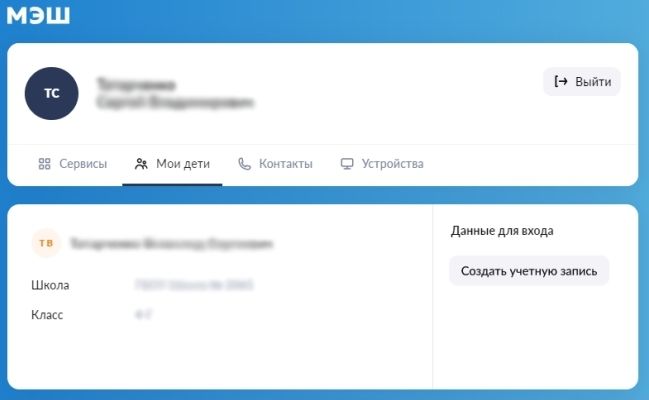
- Перейдите во вкладку «Мои дети» и нажмите на кнопку «Создать учетную запись».
- Логин сгенерируется автоматически.
- Введите пароль и нажмите кнопку «Создать».
Как войти в мэш через mos.ru
- Откройте мобильное приложение «Дневник МЭШ».
- Авторизуйтесь, нажав на кнопку «Вход через mos.ru по логину и паролю».
- Введите логин и пароль от учетной записи на портале mos.ru и нажмите кнопку «Войти».
- При первом входе в мэш необходимо пройти активацию аккаунта.
Как войти в мэш под учеником
Если необходимо войти в приложение от имени ученика, необходимо следовать следующим шагам:
- Откройте мобильное приложение «Дневник МЭШ».
- Перейдите в раздел «Ученик».
- Выберите блок «Пароль и доступ».
- Логин ученика сгенерируется автоматически.
- Задайте и подтвердите пароль.
Как восстановить доступ к мэш
Если вы забыли пароль для входа, вы можете восстановить его следующим образом:
- Перейдите в раздел «Профиль» в мобильном приложении «Дневник МЭШ».
- Выберите пункт «Пароль и доступ».
- Введите новый пароль и подтвердите его.
Полезные советы и выводы
- Убедитесь, что вы используете последнюю версию мобильного приложения «Дневник МЭШ».
- Держите свои учетные данные в безопасности и не передавайте их третьим лицам.
- Если у вас возникли проблемы с входом или регистрацией, обратитесь за помощью в техническую поддержку мобильного приложения или на портал mos.ru.
Вход в мэш через mos.ru — это удобный и быстрый способ получить доступ к информации об успеваемости и домашних заданиях ученика. Следуйте простой инструкции и наслаждайтесь удобством использования мобильного приложения «Дневник МЭШ».
Как переключиться на аккаунт ребенка в мэш
Чтобы переключиться на аккаунт ребенка в приложении МЭШ, вам необходимо выполнить несколько простых действий. Сначала откройте приложение и перейдите в раздел «Ученик». Затем выберите блок «Пароль и доступ». В этом разделе у вас будет возможность сменить логин ребенка. Этот логин будет сгенерирован автоматически. После смены логина, вам потребуется задать и подтвердить пароль для аккаунта ребенка. Это необходимо для обеспечения безопасности и защиты данных. После установки пароля вы сможете переключиться на аккаунт ребенка и использовать его для доступа к соответствующим функциям и возможностям приложения МЭШ. Таким образом, вы сможете контролировать активности ребенка и помочь ему в обучении через это приложение.
Как добавить второго родителя в мэш
Для добавления второго родителя в мэш необходимо осуществить следующие шаги. Сначала перейдите в режим редактирования персональных данных обучающегося. Для этого щелкните на вкладке «Администрирование», затем выберите пункт меню «Список людей» и найдите нужное ФИО. Откройте карточку обучающегося и перейдите на вкладку «Родственники». В открывшемся окне вы увидите ссылку «Добавить родственника». Нажмите на нее. Появится новое окно, в котором вам нужно будет указать данные второго родителя. Введите его ФИО, контактные данные и другую информацию, если необходимо. После внесения всех данных сохраните изменения и закройте окно. Теперь у обучающегося будет добавлен второй родитель в мэш. Это позволит расширить информацию о семейном составе и обеспечить более полное представление о жизни обучающегося.
Как предоставить доступ в мэш второму родителю
Администратор или классный руководитель в свою очередь должны проверить данные родителя, подтвердить его родственную связь с ребенком и выдать ему доступ в мэш. Для этого необходимо указать ФИО ребенка, его класс и группу, а также установить соответствующие настройки приватности. После получения доступа в мэш, родитель сможет видеть информацию о своем ребенке, его успеваемости, посещаемости, расписание занятий и другие важные данные. Это позволит родителям быть в курсе школьных дел и своевременно реагировать на изменения в жизни ребенка. Кроме того, такой доступ позволяет родителям взаимодействовать с учителями и администрацией школы, обмениваться сообщениями и получать оперативную информацию о мероприятиях и событиях, происходящих в школе.
Как сделать доступ к мэш ребенку
Далее, чтобы дать доступ к мэш ребенку, вам понадобится знать их логин и пароль. Если логин ребенка не сгенерировался автоматически и вам необходимо его указать самостоятельно, нажмите на кнопку «Изменить» рядом с полем логина. Введите логин и сохраните изменения. После этого вы сможете поделиться этим логином и паролем с ребенком. Теперь они смогут авторизоваться в своей учетной записи в мобильном приложении «Дневник МЭШ» и получать доступ ко всей необходимой информации, связанной с их учебным процессом. Обязательно обратите внимание на безопасность и надежность пароля, чтобы защитить личные данные и учетную запись ребенка. Также рекомендуется регулярно менять пароль и не передавать его третьим лицам для предотвращения несанкционированного доступа к учетной записи.
Для выполнения электронных домашних заданий для ребенка регистрируют его профиль.
Как зарегистрировать ребенка в МЭШ инструкция:
1️⃣ способ: Через дневник МЭШ.
1. Войдите в https://school.mos.ru/ или https://www.mos.ru/city/projec…
2. Войдите в личный кабинет
3. Нажмите «создать учетную запись»
4. Задайте пароль. (Логин сгенерируется автоматически)
2️⃣ способ: приложение МЭШ.
1. Войдите в приложение и откройте раздел «УЧЕНИК»
2. Перейдите в раздел «ПАРОЛЬ И ДОСТУП»
3. Задайте пароль. (Логин сгенерируется автоматически)
3️⃣ способ: через портал mos.ru
1. Войдите на портал.
2. Нажмите «ЗАРЕГИСТРИРОВАТЬСЯ»
3. Заполните форму и передайте данные педагогу .
4. Ребенок получит доступ в МЭШ после обработки данных!
Всем удачи в новом учебном году!