
Всем привет, давненько я не радовал новичком обзором интересных программ… Так сложилось, что при упоминании видеомонтажа у пользователей ассоциация с чем то невероятно сложным и недоступным для простых смертных.
Отчасти это так, серьезный видеомонтаж подразумевает огромное множество различного функционала… но нужно ли это простым смертным? Захотели вы к примеру скомпоновать пару фото, сделать красивые переходы, наложить музыку и выполнить пару подписей на видео? — есть отличное решение в виде программы с банальным названием ВидеоМОНТАЖ
Немного о птичках — если вы завсегдатый развлекательных ресурсов, то наверяка встречали ролики с водяными знаками «Создано в пробной версии программы ВидеоМастер» — это говорит о популярности данного софта у людей… так вот — ВидеоМОНТАЖ создали те же самые люди, поэтому можно предположить что проблем с освоением и работоспособностью программы не будет.
Программа ВидеоМонтаж — небольшое вступление
Если компьютер у вас достаточно давно, то наверняка знаете о такой программе как Windows Movie Maker — которая входила в стандартный набор программ ОС Windows. Многим новичкам она очень нравилась не смотря на огромное количество косяков и скудной поддержкой различных форматов файлов. ВидеоМОНТАЖ настолько же прост как и MovieMaker, однако лишен его недостатоков и обладает более продвинутым функционалом. Писать огромную заметку смысла нет — покажу как на примере отрезать нужный кусок из фильма, наложить переходы и текстовку… фоновую музыку и опубликовать все это на компьютере.
Где взять программу ВидеоМОНТАЖ?
Качать рекомендую на официальном сайте программы — весит всего ничего (76 мегабайт на момент написания заметки)…
http://video-editor.su/
Описывать процесс установки — бесполезная трата времени, ничего лишнего не устанавливается, нужно лишь выбрать папку для установки или оставить все по умолчанию.
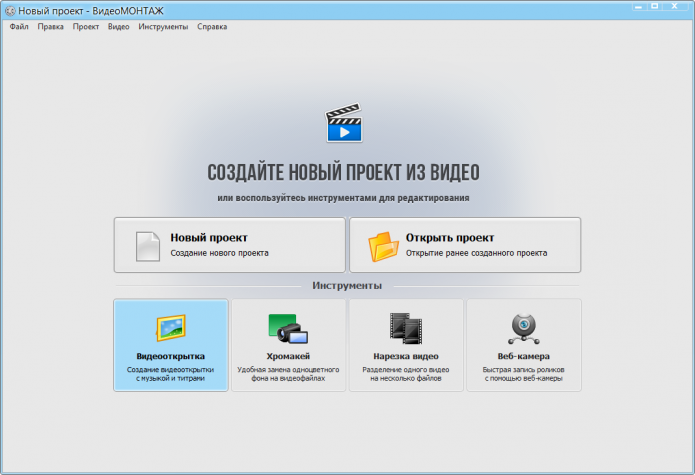
Стартовое окно программы ВидеоМОНТАЖ
Я хочу показать вам базовый функционал программы, а далее вы уже сами можете более подробно рассмотреть все возможности. Посмотрел я на днях фильм фильм «Бегущий по лезвию» 2017 года и одна из актрис показалась мне знакомой — оказалось она играла в фильме «Кто там», поэтому мы сейчас нарежем фрагмент данной картины, наложим звук и надписи… ну и сохраним все это на компьютере.
Первый запуск приложения у меня занял достаточно много времени — это зависит от объема информации на вашем компьютере и его производительности. Приложение при первом запуске сканирует вашу систему на наличие видеофайликов, которые можно отредактировать.

Про возможности с DVD даже не просите рассказать — в 2017 году пользоваться DVD видео по мне извращение в чистом виде. Наш выбор — «Новый проект».
Редактирование: обрезка видео
Тут можете добавлять новые видео, нарезать их и выстраивать в проект… все просто — понравилась мне сцена, ответил ее флажками и перенес вниз. Все! Не надо ничего обрезать заранее в отличии от других программ, оно само все на выходе подрежется по вашим параметрам.

Вот так во собирая файлики и подрезая их в ВидеоМОНТАЖ можно состыковать целый фильм — все элементарно и просто.
Редактирование: эффекты
Просто отметьте нужный эффект для видео. Особо рассказывать бесполезно — просто активируйте нужный и посмотрите на результат в окне предпросмотра.

Редактирование: текст и графика
Даже не знаю что про этот пункт можно написать — самый обычный текст на фильме. Работает со шрифтами в системе и имеет базовые стили для оформления. Можно использовать изображение — для этого я рекомендую PNG формат с прозрачным фоном, иначе будет выглядеть очень убого.

Редактирование: Улучшения
Яркость, контраст, насыщенность — все это здесь есть… а для особых криворуких операторов как я есть отдельная галка «Стабилизация изображения». В принципе работает сносно, особо надежды на него не возлагаю, но в большинстве случаев спасает.

Редактирование: Скорость
Тут можно ускорить или замедлить видео. Функционал сомнительный, но в последнее время в смартфонах появляются функции замедленной съемки — так что хороший задел на будущее.

Переходы
Просто перетяните нужные эффекты переходов на раскадровку будущего видео. Как я уже говорил — все предельно просто и понятно…

Сохранение видео
Конечно же нам нужно сохранить результат — рекомендую HD видео, но вы можете использовать любой другой (лайфхак для новичков — можете использовать программу ВидеоМонтаж как конвертер — просто не применяйте никаких эффектов к файлу а сразу переходите в пункт «СОЗДАТЬ»)

Выбираем кодек, качество и разрешение — этих базовых настроек достаточно большинству пользователей… а для особо искушенных есть кнопка «Дополнительно».

Ну и дождаться пока видео сконвертируется и сохранится в файл… процесс этот длительный, поэтому запаситесь чаем и печеньками.

Что в итоге?
Программа ВидеоМОНТАЖ идеально подойдет для домашнего несложного монтажа… в целом есть весь нужный базовый функционал. Конечно с гигантами вроде Adobe Premier не сравниться — у программ совершенно разная аудитория и если рассмотреть подробно, они даже не конкуренты… ну согласитесь — глупо рекомендовать ставить такого монстра для создания слайд шоу и наложения музыки. Неподготовленный пользователь только разбираться будет не одну неделю, а в ВидеоМонтаже освоиться можно за пару минут. В общем рекомендую 🙂
P.S. Чтобы вам не скроллить вверх — официальная страница загрузки программы всегда доступна по адресу http://video-editor.su/
Буквально десять-пятнадцать лет назад создание и монтаж видеороликов было уделом, по большей части, профессионалов и лишь немногих энтузиастов-любителей. Однако в последние годы, особенно с учетом распространения социальных сетей и различных сетевых инструментов для распространения контента, создание и размещение видеороликов приобрело повсеместный характер.
Популярность этого заключается еще и в том, что сегодня для съемки не нужна дорогостоящая аппаратура, поскольку камеры даже недорогих смартфонов обеспечивают вполне сносное качество видео.
И если процедура съемки видеороликов считается довольно простой, то их монтаж для многих остается сложной задачей. Пользователи считают, что для освоения соответствующих программ нужны недели и месяцы. Однако это не совсем так, поскольку разработано ПО, которое позволяет создавать качественные ролики, не прилагая значительных усилий. Среди него следует выделить программу ВидеоМОНТАЖ.
С чего начать работу
Программа ВидеоМОНТАЖ является универсальным софтом для работы с видео в любых форматах.
Чтобы начать пользоваться программой, пользователю ПК необходимо скачать ее.
Пройдя по данной ссылке, пользователь попадет на главную страницу сайта разработчика, где сможет скачать или купить программу. Здесь следует отметить, что ВидеоМОНТАЖ является условно-бесплатным программным обеспечением. То есть, скачать бесплатно можно только пробную версию с усеченным функционалом. Кроме этого, действие пробного варианта ограничено по времени – пользоваться программой можно лишь пять дней.
При приобретении лицензии на использование ПО пользователю будет доступен полный функционал. Кроме этого, на сайте можно приобрести специальные версии программы с дополнительными функциями, которые превращают ВидеоМОНТАЖ в действительно профессиональную программу для работы с видео.
ВидеоМОНТАЖ совместим с большинством персональных компьютеров, работающими на операционных системах Windows.
После скачивания установочного файла начнется, собственно, установка самой программы. Как правило, это занимает не больше двух минут. В последующем запустить ВидеоМОНТАЖ можно при помощи ярлыка на рабочем столе компьютера.
После запуска перед пользователем на экране появится главное окно, где он может выбрать порядок своих следующих действий.
Так, здесь представлены два раздела – «Инструменты» и «Создание нового проекта».
Соответственно, раздел «Инструменты» позволяет воспользоваться следующими функциями программы:
- «Нарезка видео». Данный инструмент позволяют укоротить видео или вырезать отдельные фрагменты из исходника.
- «Замена фона». Позволяет заменить фон видео на выбранный самим пользователем.
- «Веб-камера». Интересная функция, которая позволяет записать видео с трансляций, где используется веб-камера.
- «Видеооткрытка». Используя эту функцию, можно подготовить видеопоздравление или краткую презентацию.
Раздел «Создать новый проект» обладает более глубоким и обширным функционалом, позволяющим редактировать и создавать видеоролики с нуля.
Как редактировать видео в программе
Чтобы начать редактирование с нуля, пользователю необходимо пройти в раздел «Новый проект».
В возникшем на экране рабочем поле можно найти множество инструментов для различных манипуляций с видеофайлами. Начать обрабатывать файлы довольно просто – для этого нужно просто воспользоваться стандартным проводником.
После добавления исходника можно приступать к его непосредственной обработке.
Работа со звуком
Предлагаемое программное обеспечение позволяет работать со звуком. Доступно несколько функций:
- Замена аудиодорожки. Позволяет заменить имеющийся в видео звук при помощи функции «замена звука».
- Добавление фонового звука. В видео можно добавить дополнительную фоновую музыку, взятую, к примеру, из коллекции пользователя.
Обрезка
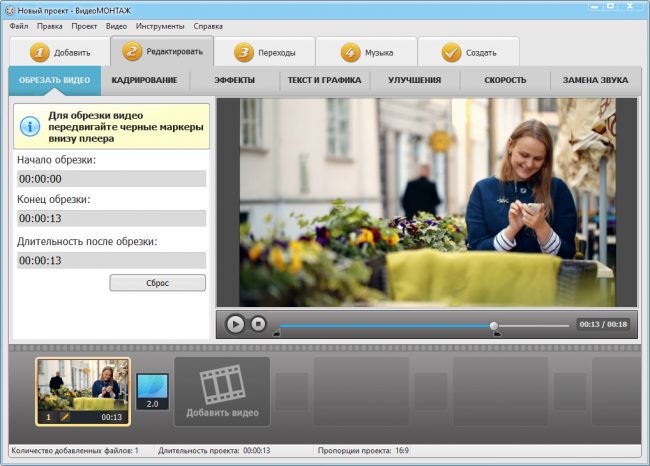
Обрезать видео можно, пройдя в соответствующую вкладку. Для этого достаточно в плеере лишь проставить маркеры. Каждая отметка будет означать начало и конец ролика, вырезанного из источника.
Кроме этого, для удобства пользователь может воспользоваться специальным полем, в котором указывается время начала и конца обрезки. Таким образом, при помощи данной функции можно вырезать отдельные фрагменты для использования их в качестве самостоятельных видео, а также удаления нежелательных эпизодов.
Кадрирование
Одной из распространенных проблем при видеомонтаже является то, что при различных разрешениях вокруг изображения могут возникать границы и темные области сверху и по бокам. Это крайне неудобно, поскольку на отдельных мониторах и телевизорах картинка может выглядеть довольно мелкой.
В программе ВидеоМОНТАЖ эта проблема учтена, а специальный инструмент данного ПО позволяет осуществить кадрирование видео.
Так, под кадрировании в контексте работы с видео следует понимать подгонку формата видеоизображения под соответствующий монитор или экран.
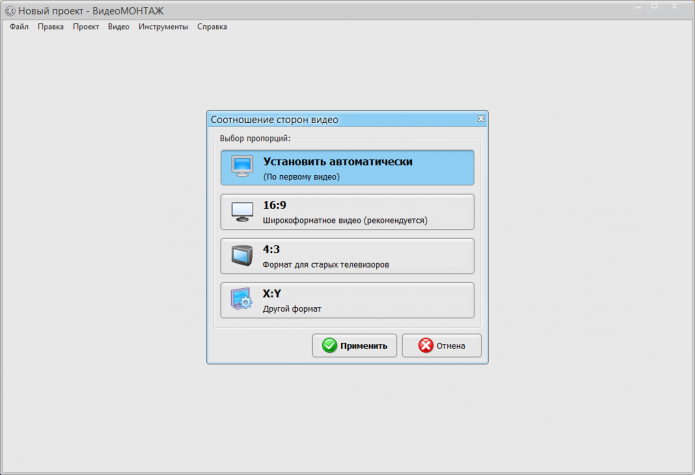
Чтобы произвести кадрирование видео в программе «Видеомонтаж», пользователю необходимо пройти в раздел «Проект», затем «Пропорции проекта». После этого появится специальное меню для выбора пропорций соотношений видео и экрана. Так, пользователь может выбрать один из распространенных форматов или задать собственный.
Эффекты
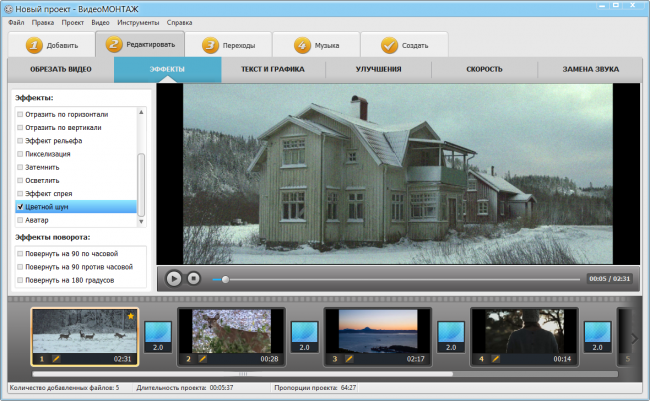
Раздел «Эффекты» позволяет добавлять те или иные эффекты в ролик. По умолчанию их довольно много и пользователь волен выбирать как один, так и сразу несколько эффектов. Перечислим наиболее популярные:
- насыщенность;
- оттенки серого;
- старое кино;
- негатив;
- эффект гравюры;
- эффект рельефа;
- пикселизация;
- затемнить.
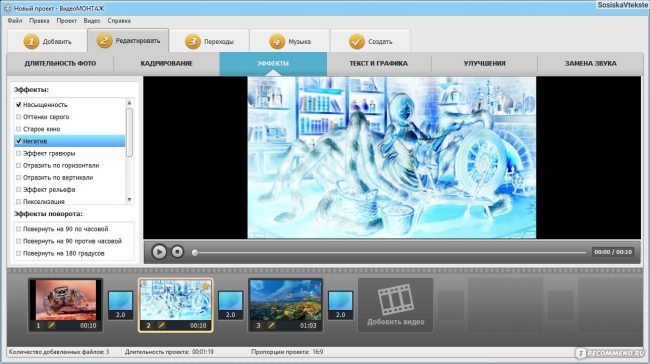
Кроме этого, пользователь в данном разделе может переворачивать видео по горизонтали или вертикали на 90 или 180 градусов.
Текст и графика
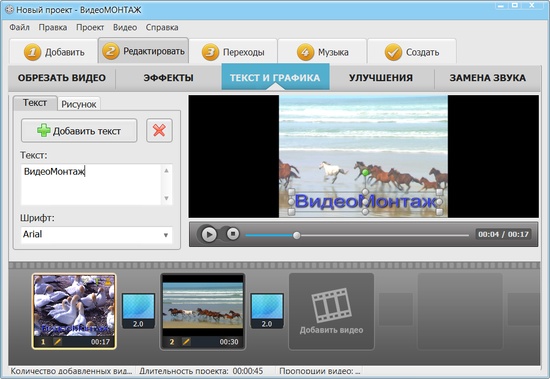
Добавить текст или изображение можно при помощи соответствующих пунктов меню.
Добавить текст можно на любой участок видео. При этом текст может быть самым различным. Пользователь может настроить размер, шрифт, цвет, прозрачность. Чтобы добавить необходимые подписи, достаточно выбрать время ролика и участок видео, после чего ввести текст.
Кроме этого, в видео могут быть добавлены различные изображения, которые можно расположить в удобном для пользователя порядке. Кроме этого, допускается добавление различных эффектов к изображению.
Улучшение
Раздел «Улучшения» позволяет улучшить качество редактируемого видео. Так, пользователь вправе вручную настроить приемлемую яркость, контрастность, насыщенность и цветовой фон.
Кроме этого, отладку качества можно доверить и самой программе, установив команду «Авто-уровни», «Стабилизация изображения» и «Комплексное улучшение».
Скорость
При редактировании ролика пользователь может изменять скорость воспроизведения видео, как уменьшая, так и увеличивая ее. При этом скорость может быть изменена как у ролика целиком, так и у отдельного его фрагмента или эпизода.
Музыка
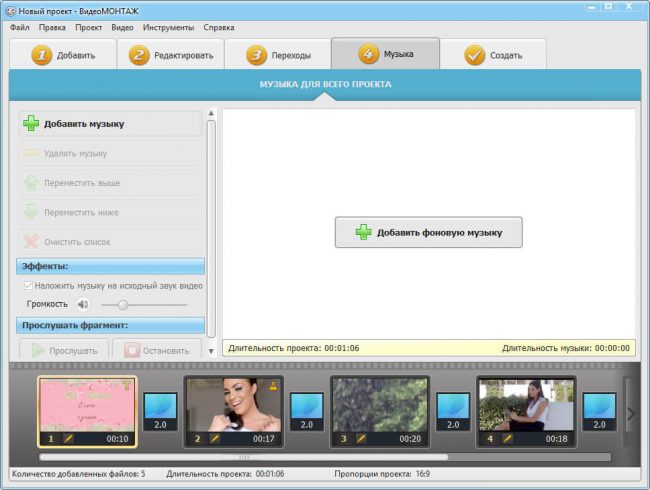
Программа позволяет добавлять музыку в видео. Так, пользователь может добавлять в видео собственные аудиотреки.
Если ролик будет выкладываться в открытом доступе, к примеру, на платформе YouTube, то необходимо учитывать положение о соблюдении авторских прав на то или иное музыкальное произведение.
Кроме этого, программа имеет собственную библиотеку музыкальных произведений различных жанров. Пользователь может использовать их в полном объеме для любых целей, не остерегаясь привлечения ответственности за нарушение авторских прав.
Следует отметить, что при наложении нового трека имеется возможность как полностью убрать оригинальный звук, так и приглушить его. Если же записывается видео с голосом, то пользователь самостоятельно определяет громкость фоновой музыки, проигрываемой при необходимости.
Переходы
Если видеоролик состоит из нескольких эпизодов, то иногда видеоредакторы используют специальные анимационные эффекты. Они позволяют нивелировать резкое прерывание картинки при смене эпизодов.
Чтобы выбрать необходимый эффект, необходимо пройти на вкладку «Переходы». После этого программа предложит на выбор более 40 анимационных эффектов. При этом пользователь может установить как единый переход для каждого эпизода, так и разный.
Финальные штрихи
Если работа над проектом ожидается длительной по времени, то пользователь всегда может сохранить свой прогресс, выбрав опцию «Сохранить проект» во вкладке «Файл». Таким образом, появляется возможность всегда вернуться к незавершенному редактированию.
Проверить прогресс и понять, как будет выглядеть видео при проигрывании, можно в рабочем поле программы, используя специальный плеер.
Если видео уже готово и не нуждается в дополнительной обработке, то необходимо выбрать и нажать на кнопку «Сохранить видео». Тут же пользователь вправе самостоятельно определить формат сохраняемого видео. Так, отдельные форматы существуют для видео частного характера и роликов для размещения на массовых интернет-ресурсах.
Полезное видео
О работе в программе подробно от автора видео-сюжета:
Заключение
Может показаться, что создание видеороликов – процесс крайне сложный, длительный и трудоемкий. Однако это не так. Используя условно-бесплатную программу ВидеоМОНТАЖ, даже начинающий пользователь способен создать качественные видеоролики для самых различных целей. Этому способствует широкий функционал и интуитивно понятный интерфейс видеоредактора.
В попытке запечатлеть яркий момент на телефон, мы редко задумываемся о положении камеры при съёмке. И уже постфактум узнаём, что держали её вертикально, а не горизонтально, как стоило бы. Плееры проигрывают такие ролики с чёрными полосами по боками или вовсе в перевёрнутом виде, смотреть их зачастую попросту невозможно. Однако, не стоит бежать чистить карту памяти от «неудачных» материалов – решить проблему поможет хороший видеоредактор.
В этой статье остановимся на программе «ВидеоМОНТАЖ». Этот софт содержит набор всех базовых инструментов для обработки видео и удобен в использовании. Ниже подробно рассмотрим, как с его помощью повернуть видео и заодно оценим другие полезные функции.
Переворот видео за 3 шага
Прежде, чем браться за вращение видео, необходимо скачать редактор на официальном сайте. Программа разработана на русском языке, так что проблем ни с процессом установки, ни с началом работы не возникнет. Буквально за пару минут освоитесь в редакторе окончательно.
- Добавьте клип в программу.
Чтобы начать обработку видеоролика, нужно создать новый проект. Для этого воспользуйтесь соответствующей кнопкой в стартовом окне. После задайте соотношение сторон. Выберите вариант 16:9 (он подходит для всех современных мониторов) или доверьте технические тонкости программе, кликнув «Установить автоматически». Далее вы попадёте непосредственно в редактор видеороликов. Для начала вам нужно в файловом менеджере найти клип, который хотите перевернуть. Выделите файл и кликните «Добавить». «ВидеоМОНТАЖ» поддерживает все основные форматы – AVI, MP4, MOV, MKV и другие – так что за совместимость можно не беспокоиться.
При желании просмотрите файл во встроенном плеере, чтобы убедиться, что это то, что вы искали.
- Переверните видео.
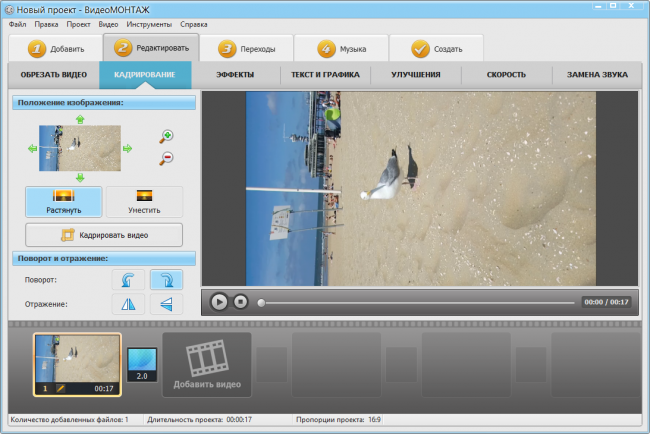
Теперь разберёмся с главным. Откройте вкладку «Редактировать» и среди предложенных пунктов выберите «Кадрирование». С помощью стрелок в блоке «Поворот и отражение» вы сможете вращать видео на 90 градусов по часовой и против часовой стрелки.Если «главный объект» кадра находится по середине и можно «пожертвовать» верхними и нижними участками, смело используйте команду «Растянуть». В этом случае программа превратит вертикальный ролик в обычный горизонтальный.Если редактор видео невыигрышно «обрезал» изображение, попробуйте кадрировать его вручную с помощью соответствующей функции. Выставьте выделение на нужном участке и сохраните результат. - Сохраните результат.
Завершающий этап – экспорт «перевёрнутого» файла. Откройте вкладку «Создать» и выберите способ сохранения. Опять же углубляться в технические нюансы не обязательно – программа для видео монтажа содержит все предварительные настройки, вам нужно только определиться. Можете оставить исходный формат, а можете легко перекодировать в любой другой из предложенных.
 После задайте соотношение сторон. Выберите вариант 16:9 (он подходит для всех современных мониторов) или доверьте технические тонкости программе, кликнув «Установить автоматически».
 Далее вы попадёте непосредственно в редактор видеороликов. Для начала вам нужно в файловом менеджере найти клип, который хотите перевернуть. Выделите файл и кликните «Добавить». «ВидеоМОНТАЖ» поддерживает все основные форматы – AVI, MP4, MOV, MKV и другие – так что за совместимость можно не беспокоиться.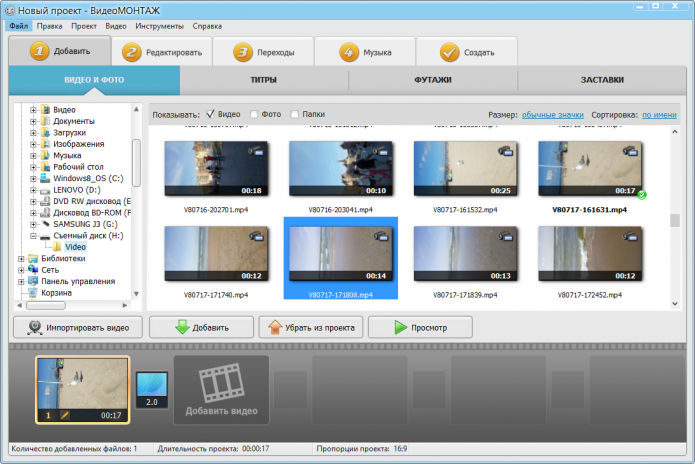
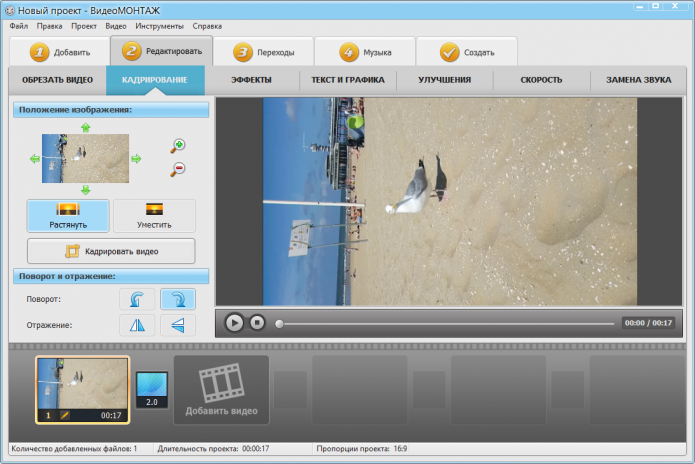 Если «главный объект» кадра находится по середине и можно «пожертвовать» верхними и нижними участками, смело используйте команду «Растянуть». В этом случае программа превратит вертикальный ролик в обычный горизонтальный.
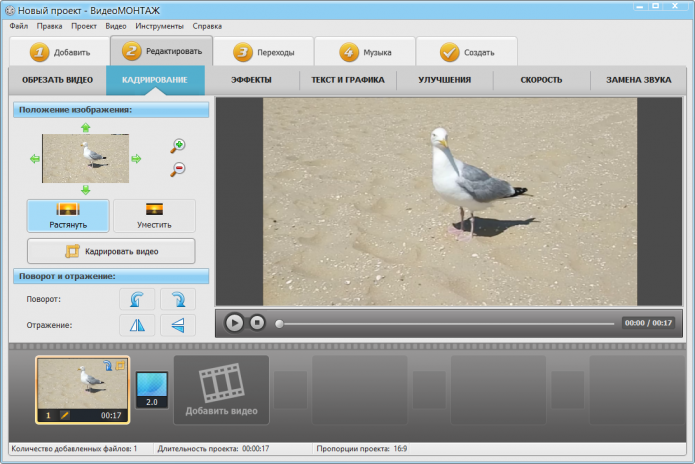 Если редактор видео невыигрышно «обрезал» изображение, попробуйте кадрировать его вручную с помощью соответствующей функции. Выставьте выделение на нужном участке и сохраните результат.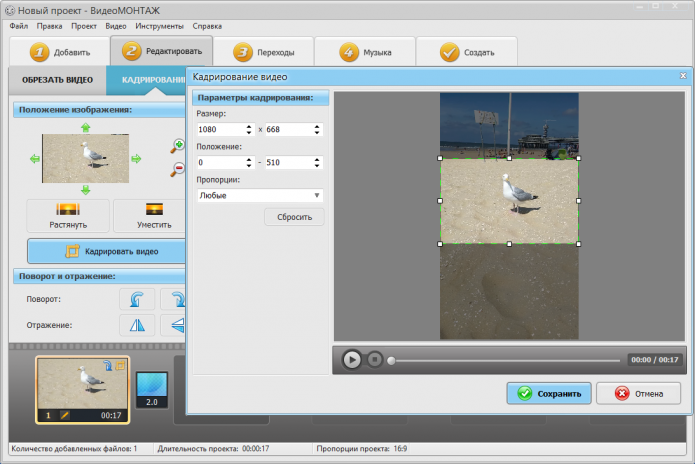
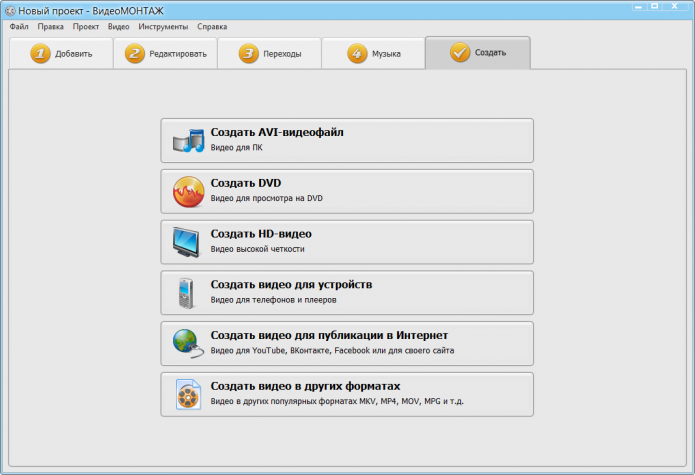
Кроме того, софт позволяет подготовить видео к публикации на хостингах, просмотру на ТВ или мобильных устройствах. Конвертация обычно не отнимает много времени, так что уже вскоре преобразованный файл окажется в указанной папке.
Как видите, «ВидеоМОНТАЖ» на ура справляется с переворотом видео, однако это далеко не всё, что софт может предложить. Бегло пройдёмся по основным опциям программы для видео.
Качественный монтаж в один клик
«ВидеоМОНТАЖ» – пример простого редактора, который даёт возможность добиваться добротного результата. Главный принцип программы – максимальное упрощение и скорость в создании видеороликов. Уже в начале работы, вы заметите, что многие процессы автоматизированы, на монтаж настоящего фильма может уйти меньше часа.
Чтобы склеить видеодорожки, достаточно добавить их на шкалу времени, выбрать переходы из коллекции и сохранить результат.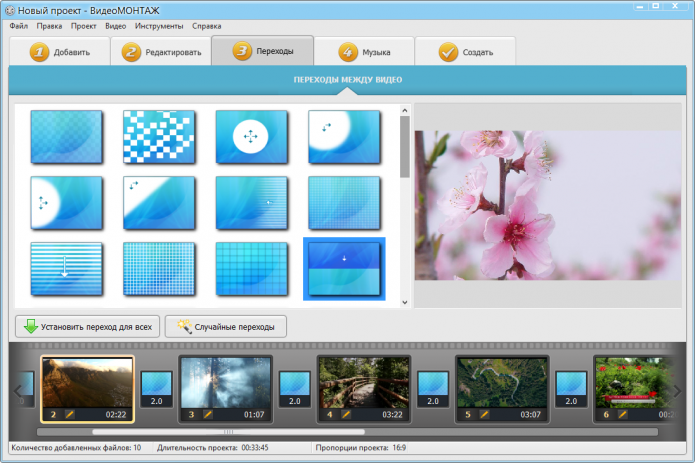
Аналогичная простота относится и к другим возможностям редактора.
Видеооткрытка за 5 минут
«ВидеоМОНТАЖ» предполагает особый пошаговый режим для быстрого создания поздравительных роликов. Обрежьте видеодорожку, наложите на неё открытку, добавьте надпись, озвучьте и сохраните результат. Фраза «за 5 минут» при этом вполне условна – скорее всего, вы справитесь гораздо быстрее.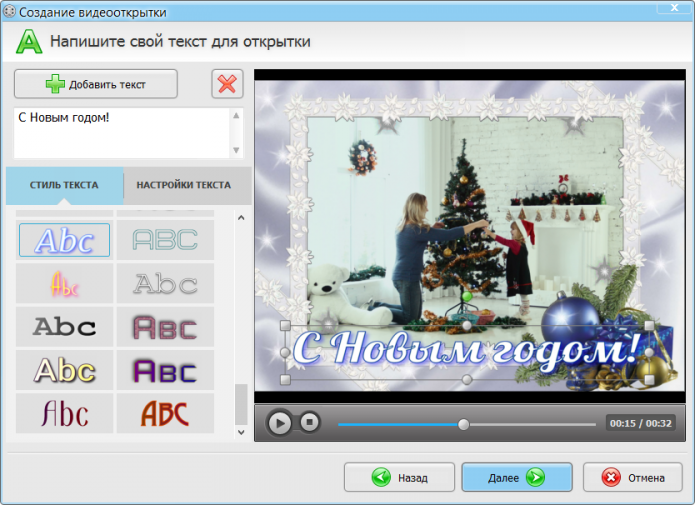
Хромакей
Программа даёт возможность накладывать ролики друг на друга с заменой одноцветного фона. Эта киношная технология реализована в редакторе тоже крайне простым способом – загружаете оба видеофайла, указываете цвет фона – и вуаля, магический видеомонтаж завершен.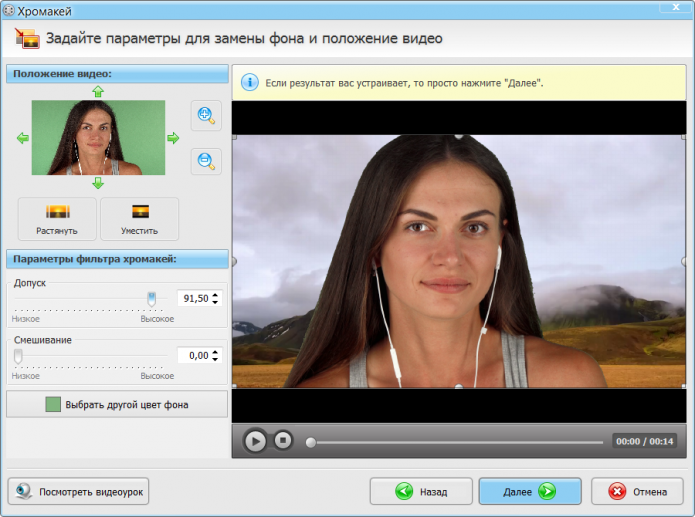
Создание эффектов
В программе есть коллекция фильтров. Эффекты представляют собой красочные тонировки с применением засветок, плёночного зерна, виньеток и других элементов. Они позволят добавить видеоряду атмосферу и стиль. Кроме того, «ВидеоМОНТАЖ» предполагает создание подобных пользовательских фильтров с нуля. Можете проявить креативность!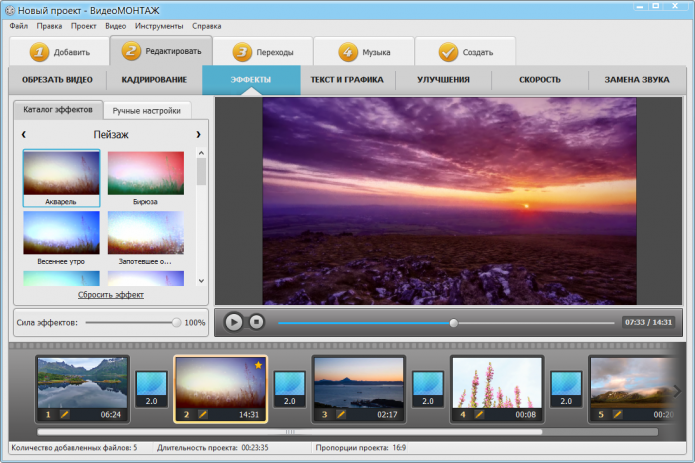
Цветокоррекция и стабилизация
Сложно представить качественное редактирование видео без «технических» улучшений. В «ВидеоМОНТАЖЕ» можно устранить дрожание в кадре, а также скорректировать ошибки при настройке камеры, вроде неправильных баланса белого и экспозиции.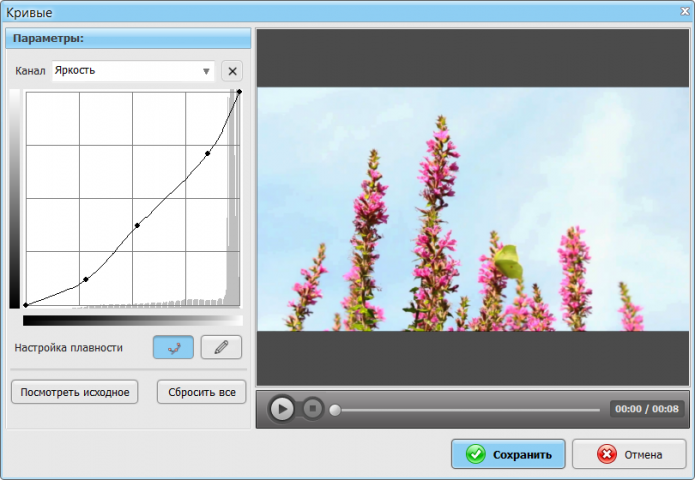
Добавление заставок и титров
Проработать ролик вы сможете с первого до последнего кадра. В начале разместите цепляющую заставку, а в конце информативные титры. Используйте заготовки из коллекции программы или оформите дизайн вручную, наложив текст поверх картинки или видеоряда.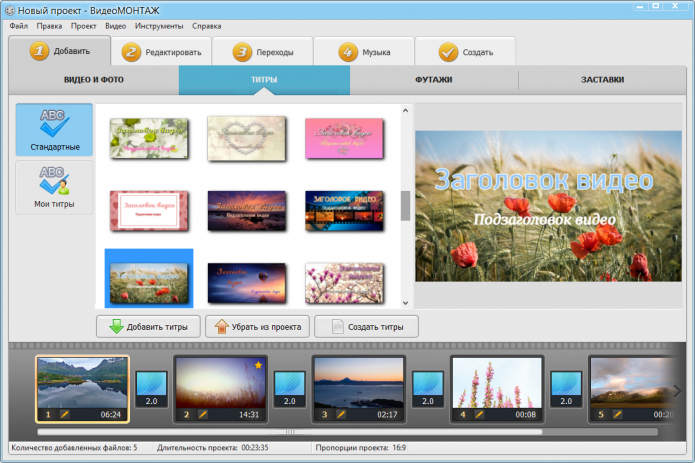
Как видите, программа для монтажа видео поможет не только развернуть ролик в правильном направлении, но и значительно повысить качество картинки, добавить привлекательности. Если вы ищете быстрый и мощный редактор, то вот вам верная наводка – скачайте «ВидеоМОНТАЖ», и обрабатывайте видео в своё удовольствие.
- Распечатать
Оцените статью:
- 5
- 4
- 3
- 2
- 1
(5 голосов, среднее: 3.6 из 5)
Поделитесь с друзьями!
На чтение 5 мин Просмотров 19к. Опубликовано
Обновлено
Всем привет! Сегодня я вам покажу одну классную программу, с помощью которой любой новичок, который ничего не понимает в монтаже видео, сможет создать свой видеоролик либо видео-открытку, в общем, смонтировать своими руками видеоролики в какой-то один целостный фильм.
Программа «Видео монтаж»
Итак, друзья, программа так и называется – «Видеомонтаж», а скачать ознакомительную и приобрести полную версию можно на этом сайте.
Давайте откроем эту программу, создадим новый проект и пошагово посмотрим, как монтировать видео.
Быстрое создание проекта
Для начала нужно будет выбрать пропорцию нашего видео. Это либо 16:9, либо 4:3, либо задать какой-то другой формат. Я рекомендую выбрать автоматический – тогда из тех роликов, которые вы загрузите, формат видео по первому ролику будет автоматически сгенерирован.

Нажимаем «Применить», после чего открывается главное окошко, куда мы будем добавлять файлы нашего проекта.
Здесь выбираем в проводнике папку, где хранятся ваши видео для монтажа и перетаскиваем их в проект. Данная программа совершенно спокойно воспринимает те форматы видео, на которые у вас на компе установлены кодеки.

Внизу у нас находится панель, куда мы размещаем ролики. Давайте перетянем на нее первый ролик, и к нему сразу второй. Сверху находится, соответственно, меню, строкой ниже – пошаговый проводник по редактированию вашего видео. Далее – окно с самими роликами, которые мы добавляем в проект, и сбоку — список папок.
Редактирование своими руками
Здесь еще есть возможность создать титры либо из предустановленных вариантов, либо создать свои собственные.

Еще есть вариант разных заставок, тоже предустановленных, и мы также можем создать свою заставку, выбрать фон, цвет, текст, добавить рисунок и т.д. То есть, такие простенькие варианты, которые может абсолютно любой без проблем сделать.
Я добавлю сюда уже свои готовые заставки для нашего видеоканала: стартовый экран и концовку. Теперь можно редактировать. Переходим на выбранное видео и редактируем его. Здесь у нас есть варианты следующие: его можно обрезать по своему усмотрению; применить различные эффекты: поменять насыщенность, превратить его в черно-белое изображение, сделать эффект старого кино, отражение и т.д.
Для того чтобы перевернуть видео кверху ногами, если оно расположено в неправильной ориентации, мы правой кнопкой кликаем по кадру и переворачиваем его на 90 градусов.
Здесь есть еще возможность добавить текст или графику — все легко редактируется, буквально в несколько движений мышкой. Также можно добавить какой-нибудь рисунок, например, вместо текста можно поставить свой водяной знак.
Есть еще возможность улучшения, т.е. поменять яркость видео, контраст, насыщенность, а также изменить цветовой оттенок. Можно вывести это все в автоматический режим: авто-уровни, комплексное улучшение, стабилизация изображения.
Следующий параметр – это «Скорость». Мы можем ускорить наш ролик до нужных нам параметров, т.е. сделать побыстрее, помедленнее и т.д.
«Замена звука» — здесь вместо звука, который идет вместе с этим видео можно добавить свой файл либо из коллекции самой программы, либо из своей собственной библиотеки.
И, наконец, «Переходы». После того как мы отредактировали свой видеоряд, сделали то необходимое, что хотели, добавили картинки, тексты, музыку, следующим шагом у нас идет добавление переходов, чтобы между этими роликами были приятные красивые переходы.
Здесь много разных вариантов, справа в окне мы видим, как это будет отображаться, и все выглядит очень симпатично. Для применения того или иного перехода его достаточно перетянуть в окошко между роликами на полосе редактирования проекта.
Наложение музыки
После того как переходы выставлены, следующим пунктом идет «Музыка». Если в предыдущем варианте я добавлял музыку конкретно к данному видео, то здесь мы добавляем фоновую музыку ко всему треку.
Ее можно наложить либо на исходный звук видео, либо, сняв галочку, заменить на видео нашей дорожки.
Вывод ролика
После того как с музыкой разобрались, нажимаем кнопку «Создать». Здесь можно выбрать несколько вариантов: создать AVI-файл для ПК или сразу же создать DVD с записью на диск – для этого надо сначала сохранить наш проект, и для него можно сделать свое меню.
Есть вариант вывода ролика в HD-видео высокой четкости. Форматы: MPEG4, H.264 или H.264 HQ. Можем выставить размер кадра и выходной размер.
Еще можно создать видео для какого-то устройства, например, оптимизировать картинку для вашего телефона.
Также есть возможность создания видео сразу для его публикации в Интернет, например, чтобы выложить его на Youtube или ВКонтакте, либо на какой-то другой сервис. Например, если нажмем на «Youtube», нам предложат выбрать размер кадра и качество видео. Мы можем сразу загрузить его на Youtube, для этого нам здесь нужно будет авторизоваться под своим аккаунтом в Google.
Наконец, при желании можно выбрать другой формат из доступных: AVI, WMV, MKV, MPEG4, ASF, 3GP, DVD, Flash, Quick Time.
Давайте я сейчас нажму «Создать HD-видео» – это оптимальный, универсальный вариант. Здесь на вкладке «Дополнительно» можно выбрать кодеки, режим стерео/моно, частоту кадров, дискретизацию и битрейт.
Нажимаем на кнопку «Создать видео» и выбираем место, куда его сохранить. Скорость рендеринга зависит от мощности вашего ПК, у меня прошло около получаса, прежде чем программа вывела данный ролик на мой рабочий стол.
Заключение
Конечно же, нельзя эту программу сравнивать с такими видео-монстрами, как Adobe Premiere Pro, как Sony Vegas Pro. Но при этом программа «Видеомонтаж» – это очень удобный, доступный видеоредактор, который позволит любому новичку создать эффектный видеоролик в домашних условиях всего за пять шагов. Вы получите прекрасное видео в хорошем качестве с различными переходами, эффектами, текстом, картинками – со всем, что необходимо для создания подобного рода видео.
Видео инструкция
Актуальные предложения:
Задать вопрос
- 10 лет занимается подключением и настройкой беспроводных систем
- Выпускник образовательного центра при МГТУ им. Баумана по специальностям «Сетевые операционные системы Wi-Fi», «Техническое обслуживание компьютеров», «IP-видеонаблюдение»
- Автор видеокурса «Все секреты Wi-Fi»
Вы, должно быть, знаете преимущественное большинство видеоредакторов позиционируются как профессиональные программы, изучать которые придется как минимум несколько месяцев. Однако это утверждение не относится к утилите «Видеомонтаж», который в качестве главного плюса имеет русскоязычный интерфейс. Разобраться в нем сможет любой пользователь.

Прежде всего вам понадобится зайти на сайт разработчика и скачать эту утилиту. Сохранив файл, запускаем его и начинаем установочный процесс. Программа характеризуется оперативностью на всех этапах. Так, процесс установки будет коротким и завершится через несколько минут. При функционировании программа не будет многого требовать от вашего персонального компьютера.
Добавляем ролики
После того, как программа будет установлена, ее можно активировать одним кликом по ярлыку. В появившемся окне активируем подменю «Новый проект» и устанавливаем размеры сторон видео. Теперь же понадобится устанавливать видеофрагменты для дальнейшего соединения. В левой части окна находится базовая информация о жестком диске. Находим и активируем нужный видеоролик. Присоединив к программе нужные ролики, начинаем работу.
Склеивание видео
«ВидеоМОНТАЖ» — это одна из лучших программ для склеивания видеороликов. Ее инструментарий не только может склеить видео, но и решить такие задачи, как интегрирование одного ролика во второй, установка специальных эффектов и т.д. Пользуйтесь утилитой по-максимуму.

Описанные выше функции не обозначают весь потенциал программы. Чтобы окончить работу над видеороликом, нужно сосредоточиться и на мелочах. Для этого обратите внимание на такие опции:
- Текст и графика. Дополняем видео надписями и графическими конструкциями. Так оно будет ярче и проще для восприятия.
- Замена звука. Подойдет для тех, кто хочет поменять стандартное звучание в файле или же для наложения музыкального сопровождения. Можно пользоваться своими файлами или же установленной библиотекой.
- Улучшения. Помогает сделать видео буквально идеальным. Помогает разработать оптимальную яркость и контрастность. Эти параметры добавляют своеобразной зрелищности.
Разделяем видео
Программу «ВидеоМОНТАЖ» можно установить с официального сайта. Установка занимает несколько минут, после чего пользователь сможет заняться монтажом. В первом появившемся меню активируем нарезку видео. Тут надо найти и скачать файл, в котором и понадобится работать.

Инструменты воспроизведения и перемотки помогают найти все нужные отрывки. Кликаем по опции нового фрагмента и видеоролик распределится по частям.
Улучшаем и сохраняем фрагменты
«ВидеоМОНТАЖ» — не просто утилита для распределения видео, но и качественный видеоредактор. Пользователь сможет продолжать работать над частями видео и улучшить отображения, настраивая яркость, тональность, накладывать интересные эффекты, которые насытят материал высоким качеством.

У пользователя есть возможность оперативно добавлять переходы или дополнять материал оригинальным музыкальным оформлением. Так можно интегрировать музыку из файлов, которые сохранены на компьютере.

Видео, которые будут полученными в результате такой операции, можно сохранять в форматах MP4, AVI, MKV. Также можно записать файл на ДВД, с настройками меню, установкой высокой четкости, подготавливать ролики для размещения на видеохостингах и т.д.

Объединение видео

Перед тем, как начать создавать ролик, попробуем улучшить его качество и отредактировать его элементы. Для этого понадобится воспользоваться модулем обрезки. Переходим в меню улучшений и устанавливаем нужные параметры для отображения. Также можно воспользоваться автоматическими установками «Комплексные улучшения».
Оригинальные спецэффекты и стильные титры
Склеивание файлов и оформления видеоматериала – это не все, на что способен этот редактор. Утилита имеет целый набор инструментов для разработки уникальных роликов. Коллекция спецэффектов имеет свыше десяти улучшений, которые могут применяться и вместе, и по отдельности. Пользователь сможет:
- придать видеоряду эффект старого кино;
- превратить его в гравюру;
- затемнить или осветлить;
- сделать черно-белым;
- добавить изображению сочных красок;
- воспользоваться функцией поворота и многое другое.

Эти эффекты могут применяться к файлу или ролику. Они смогут создать отменное видео, которое гарантированно понравится зрителю.
Добавляем в работу титры и заставки. Таким образом файл трансформируется в полноценное кино. Выбираем нужный вариант из созданных, или же делаем собственные. Пользуемся графиком и текстами. Такая опция поможет создать учебное кино или презентацию. Также можно применить это к семейному видео, добавляя заставки или стикеры.
Переходы и музыкальное сопровождение
Чтобы сделать видео гармоничнее, понадобится добавить анимацию. Они могут улучшить смену кадров и соединят видеоролик.

Невозможно представить кино без саундтрека. Разработчики рассматриваемой нами программы приняли это во внимании. Так, на готовый материал можно наложить музыку из программной библиотеки или же перенести трек из личной музыкальной коллекции. При надобности меняем мелодию с помощью замены звука. Функцию можно применить в любой момент редактирования.
Сохранение видеоролика
Окончив работу над материалом, нужно не забыть его сохранить. Для этого активируем меню «Создать». Сохраняем видео в самом удобном для нас формате: в AVI, MOV и т.д. Также программа предлагает оперативно импортировать ролик на ютуб и т.д.
Рассматриваемая нами утилита точно сможет принести пользу тем, кто хочет редактировать видео в домашних условиях. Она обладает широким функционалом и упрощенным интерфейсом, с которым сможет разобраться даже самый неопытный пользователь.
