

Загрузить PDF
Загрузить PDF
Буклет – это действенный способ представить информацию о вашей фирме, продукте или услугах потенциальным клиентам. Пользуясь встроенными шаблонами или, попрактиковавшись, разработав свой собственный шаблон с нуля, вы сами можете создать 3- или 4-панельные буклеты в Microsoft Publisher. Вы можете модифицировать шаблон, добавив форму обратной связи или строку адреса. Ниже приведены инструкции для того как создать брошюру в Microsoft Publisher 2003, 2007 и 2010.
-

1
Выберите шаблон для вашего буклета. Microsoft Publisher систематизирует свои шаблоны и образцы, согласно цели использования буклета.
- В Publisher 2003 нажмите «Создать» на панели задач «Новая публикация», потом выберите «Буклеты» из меню «Публикации для печати» и щелкните мышью слева от «Буклеты», чтобы увидеть доступные виды буклетов. Справа в меню «Галерея предварительного просмотра» выберите дизайн.
- В Publisher 2007 выберите «Буклеты» из панели «Популярные виды публикаций», потом выберите один из шаблонов из «Новые шаблоны», «Классические шаблоны» или «Пустые страницы». Вы можете нажать на любой из шаблонов, чтобы на правой половине экрана увидеть его увеличенную версию сверху справа от панели задач «Опции буклета».
- В Publisher 2010 на странице «Доступные шаблоны» нажмите «Буклеты», потом выберите дизайн из представленных шаблонов буклета. Вы можете нажать на любой из шаблонов, чтобы на правой половине экрана увидеть его увеличенную версию сверху справа от панели задач «Опции буклета».
- Если вы не можете найти дизайн, который хотите, и у вас есть соединение с интернетом, вы можете скачать дополнительные шаблоны на сайте Microsoft.
-
2
Решите, сколько у вашего буклета будет панелей: 3 или 4. Выберите «3-панельный» или «4-панельный» из меню «Размер страницы» на панели задач «Опций».
- В Publisher можно сделать 3- или 4-панельные буклеты на листе любого размера. Перед тем как решить, на сколько панелей делать буклет, вы можете взять листок размера желаемого буклета и свернуть его втрое или вчетверо, чтобы понять как вам нравится больше. (Черновые документы прекрасно подойдут для этой цели).
- Выбор размера страницы недоступен, если вы решите делать ваш буклет из шаблона пустых страниц.
-
3
Решите, как вы будете раздавать буклеты: в руки или по почте. Если вы собираетесь рассылать буклеты вашим потенциальным покупателям по почте, то вам нужно оставить место на буклете для адреса рассылки и адреса возврата. (Рассылка стандартных писем ведется по адресам, взятым из электронной таблицы Microsoft Excel или из базы данных Microsoft Access). Если же вы планируете раздавать ваши буклеты вручную, то адрес рассылки на них не нужен. Однако, вероятно, вы захотите, чтобы на буклете присутствовало название и адрес вашей компании.
- В Publisher 2003 выберите «Включить» под строкой «Адрес заказчика», чтобы включить адрес рассылки, либо выберите «Отсутствует», чтобы исключить его.
- В Publisher 2007 и 2010 поставьте галочку рядом с «Включить адрес заказчика», чтобы включить адрес рассылки, и уберите галочку, чтобы исключить его.
- Включить адрес заказчика невозможно, если вы решите делать ваш буклет из шаблона пустых страниц.
-
4
Включите все необходимые бланки. Если вы собираетесь использовать буклет для сбора информации или заказов от ваших клиентов, вам понадобится включить такой бланк в ваш буклет. В выпадающем списке бланков есть несколько на выбор:
- Отсутствует. Выберите эту опцию, если ваш буклет разработан только для того, чтобы представлять вашу фирму не собирая никакой информации о клиентах.
- Бланк заказа. Выберите эту опцию, если ваш буклет рекламный и клиенты могут заказать товар, находящийся в нем.
- Бланк для ответов. Выберите эту опцию, если ваш буклет разработан для того чтобы представлять товар или услуги и собирать мнение клиентов о новом товаре, внесенных изменениях или улучшениях в сервисе.
- Бланк для подписки. Выберите эту опцию, если ваш буклет рекламный и рекламирует услуги, для получения которых, клиент должен зарегистрироваться.
- Выбор бланков не доступен, если вы решите делать ваш буклет из шаблона пустых страниц.
-
5
Выберите цветовую и шрифтовую схемы вашего буклета. Каждый шаблон идет с цветовой и шрифтовой схемами по умолчанию, но если вы хотите использовать другую цветовую или шрифтовую схему вам всего лишь нужно выбрать новую подходящую. Выберите одну из имеющихся цветовых схем из выпадающего списка Цветовые схемы и один из шрифтов из выпадающего списка Шрифтовые схемы.
- Также вы можете создать вашу индивидуальную цветовую или шрифтовую схему нажав «Создать» в выпадающем списке цветовых или шрифтовых схем.
- Если в Publisher вы создаете и другие маркетинговые материалы типа листовок, подарочных сертификатов или особых бланков для документов, вы должны выбрать такую же цветовую и шрифтовую схемы для всех этих материалов, чтобы представить единую фирменную символику вашего предприятия.
-
6
Внесите информацию о вашей фирме. Publisher 2003 запросит эту информацию при первом же использовании. После, вы выбираете эти данные из окна Личная информация в меню Редактирование и вставляете их в буклет. В Publisher 2007 и 2010 вы можете выбрать данные вашей компании из выпадающего списка Бизнес-информация или выбрать «Создать», чтобы создать новые данные о вашей компании. Эта информация будет находиться в вашем буклете.
-
7
Создайте буклет. Чтобы создать буклет в Publisher 2007 и 2010, нажмите кнопку «Создать» на панели задач. (На этой стадии в Publisher 2003 автоматически подразумевается, что вы создаете буклет, поэтому на этой панели задач отсутствует кнопка Создать).
- На этой стадии вы можете распечатать буклет, чтобы оценить его внешний вид. Также вы можете создать PDF версию и разослать другим, чтобы они внесли свои предложения по дизайну.
-
8
Замените заполнитель вашим собственным текстом. Кликните по нему и вводите требуемый текст в текстовое поле.
- В большинстве случаев, текст автоматически подстраивается под размер текстового поля. Если же вам нужен текст определенного размера, выберите «Авторазмещение текста» из меню «Формат» и потом — «Без авторазмещения» (Publisher 2003 и 2007) либо выберите «По размеру текста» из ленты меню «Работа с надписями» в разделе «Формат» и нажмите «Без авторазмещения»(Publisher 2010). В таком случае вы сможете выбрать размер текста вручную.
- Такой же алгоритм проделывайте с любым текстом, который нужно заменить на обеих страницах буклета.
-
9
Замените все графические заполнители изображениями нужными вам. Щелкните правой кнопкой мыши по картинке, которую вы хотите заменить, в всплывающем меню нажмите «Изменить рисунок» и выберите откуда загрузить новый. Такой же алгоритм проделывайте с любыми изображениями, которые нужно заменить на обеих страницах буклета.
-
10
Сохраните буклет. Выберите «Сохранить» или «Сохранить как» из меню «Файл» (Publisher 2003 или 2007) или из меню сбоку слева на вкладке «Файл» (Publisher 2010). Дайте вашему буклету подробное имя.
-
11
Распечатайте нужное количество копий вашего буклета. Перед тем, как распечатать буклет, убедитесь, что он выглядит так, как вы хотели.
- Если вы собираетесь печатать ваши буклеты в типографии, вам нужно сохранить или конвертировать их в формат PDF, так как документы на печать большинство типографщиков принимают в этом формате.
Реклама


Советы
- Пусть ваш макет будет достаточно симметричным, но не полностью. Ваш буклет будет привлекать больше внимания, если вы сместите его центр немного влево или вправо. Оставляйте достаточно свободного пространства вокруг текста и изображений, чтобы их было лучше видно. Если весь ваш текст выравнен по левому краю либо по ширине, что бы сделать акцент на небольшой его части, вы можете выровнять его по правому краю.
- Желательно, чтобы в вашем буклете было использовано не более 3 видов шрифта. Как правило, шрифты Serif и Sans Serif не используют вместе, однако, для основного текста вы можете использовать шрифт Serif, а для заголовков простой Sans Serif. Полужирный шрифт и курсив используйте только для акцентирования.
- Если вы разрабатываете буклет с нуля впервые, вы можете создать несколько буклетов по разным шаблонам и вырезать из них нравящиеся вам элементы и вставить их в ваши пустые страницы.
- Без разницы, создали ли вы ваш буклет из шаблона либо с нуля, вы можете усовершенствовать его внешний вид, используя элементы из Коллекции картинок либо из Галереи рисунков (Publisher 2003 и 2007), или из Стандартных блоков в меню Вставка (Publisher 2010).
- Если ваш буклет будет рассылаться по почте, то на обратной стороне разместите строку для адреса потенциального клиента на форме обратной связи. В таком случае, когда клиент заполняет бланк и отправляет его, он или она не утратят информацию о вашей компании.
Реклама
Предупреждения
- Не обозначайте вертикальными линиями места сгиба буклета, не всегда удается согнуть точно по линиям.
- Никогда и нигде, кроме заголовков, не используйте прописные буквы. Их неудобно читать в основном тексте. Также, для текста, состоящего из прописных букв, не используйте декоративные шрифты типа Script.
- После точки ставьте только один пробел. После форматирования текста либо после смены размера шрифта на менее крупный, два пробела могут образовать большие пропуски.
Реклама
Об этой статье
Эту страницу просматривали 113 104 раза.
Была ли эта статья полезной?
Программа Publisher предназначена для создания буклетов, информационных бюллетеней, визитных карточек, календарей, объявлений и другой документации. Буклеты часто используются для коммерческой или социальной рекламы. Благодаря большой коллекции готовых шаблонов, Publisher позволяет создавать буклеты и листовки быстро и просто даже неопытному пользователю.
Создание проекта
Publisher входит в стандартный офисный пакет Microsoft Office. Найти его можно, зайдя в меню Пуск — все программы — Microsoft Office — Publisher. Для удобства ярлык можно вынести на рабочий стол, просто перетащив его левой кнопкой мыши.
Для начала создания буклета в Microsoft Publisher необходимо зайти в программу. Открывшееся окно будет иметь следующий вид:
Двойной щелчок левой кнопки мыши по иконке «Буклеты» открывает вкладку с галереей готовых шаблонов, распределенных по группам в зависимости от темы: информационные, прейскурант, событие, благотворительная акция.
Выбрав шаблон нужной темы и понравившегося дизайна необходимо выделить его, после чего в правой части окна отобразиться панель для создания проекта.
Здесь можно поменять цветовую схему, если не устраивает предложенная и стиль шрифта, нажав на стрелочки около соответствующих вкладок.
Во вкладке “Форма” при необходимости можно выбрать бланк ответов, заказа или подписки, они будут отображены на внутренней стороне буклета.
Проект готов, осталось нажать кнопку “создать”.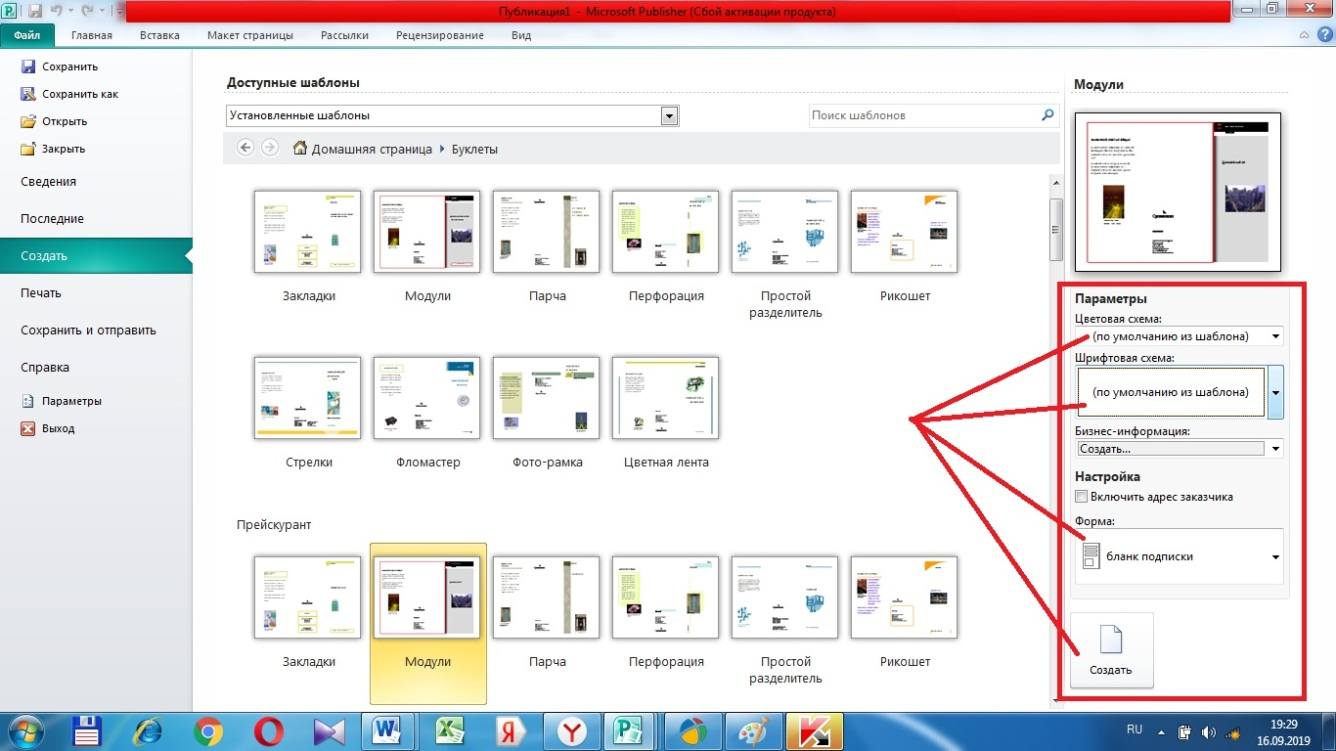
Наполнение
Теперь буклет в Паблишер необходимо наполнить нужной информацией следуя нашей пошаговой инструкции. Так как документ имеет двустороннюю структуру, в левой части экрана отображены обе страницы, под номерами 1 и 2. В центральном рабочем поле отображается та страница, которая выбрана кликом мышки по одной из них. При необходимости между страницами можно переключаться.
Обе страницы вертикально разделены на три блока. Центральная часть первой обычно содержит контактные данные и название организации или лица, создавшего буклет. Крайний правый блок — лицевая страница или обложка. Там обычно располагается название, основная тема, девиз, соответствующая картинка, контактный телефон.
В крайнем левом блоке помещают обобщенную информацию о товаре, услуге, мероприятии или акции, подробная информация о которых содержится внутри (лист 2), возможно размещение небольшого рисунка или фотографии в нижней части листа.
На внутренних панелях (лист 2) располагается основная информация. Для более легкого чтения текста рекомендуется использовать дополнительные заголовки.
Наполнение проекта лучше начинать со 2 страницы, так как там содержится основная информация. Вверху крайнего левого блока вместо шаблонной надписи вписывается главный заголовок проекта. Для этого его нужно выделить левой кнопкой мыши. Форматирование текста осуществляется точно так же, как в документах Word (размер, цвет и стиль шрифта выбираются по собственному усмотрению).
Аналогично меняется текст буклета, и вставляются нужные картинки. Чтобы удалить картинку шаблона, ее необходимо выделить и нажать клавишу ENTER. Или, выделив изображение, нажать правую кнопку мыши, откроется окно, в котором нужно выбрать команду “вырезать” или “удалить”.
Нужную картинку вставляем по аналогии с документами Word, используя вкладку “Вставка” на верхней панели инструментов. При необходимости можно добавить несколько изображений.
Остальные блоки заполняются точно так же.
Первая страница буклета представляет собой обложку. Информация в нее вносится аналогичным образом, заменой шаблонного текста и картинок на свои.
Сохранение
Чтобы сохранить готовый буклет, необходимо нажать в левом верхнем углу панели инструментов кнопку “Файл”, затем в открывшемся окне “Сохранить” или “Сохранить как”. В первом случае после сохранения документ закроется, во втором — останется открытым и его, при необходимости, можно продолжить редактировать.
В открывшемся окне в строке “Имя файла” необходимо вписать название документа. По умолчанию он называется “Публикация 1”. В верхней строке указано место сохранения документа, его можно изменить, выбрав папку из перечня слева. После этого осталось нажать кнопку “Сохранить” в правом нижнем углу окна.
Файл сохраняется в формате Publisher с расширением pub.
Печать буклета
Для распечаток готового буклета в Publisher необходимо выполнить последовательность команд: «файл» — «печать». Выбрать принтер и выставить следующие параметры:
- напечатать все страницы;
- одна страница на листе;
- формат А-4;
- ручная двусторонняя печать;
- выбрать количество копий;
- нажать «печать».

После того, как одна сторона напечатана, перевернуть документ на другую сторону по длинному краю чистой стороной вверх. При выводе нескольких копий дождаться пока напечатаются все экземпляры, а потом все сразу перевернуть на другую сторону.
Готовый буклет согнуть по соответствующим линиям.
Создание брошюры с помощью Publisher
Publisher для Microsoft 365 Publisher 2021 Publisher 2019 Publisher 2016 Publisher 2013 Еще…Меньше
Для любого документа, будь то трехсекционный буклет либо рекламная листовка, шаблон является самым быстрым способом создания публикации. Вот как можно выбрать и настроить шаблон буклета.
-
На начальной странице, которая появляется при открытии Publisher, нажмите кнопку Буклет (перейти к начальной странице можно в любое время, щелкнув Файл > Создать).
-
Выберите буклет в коллекции шаблонов буклетов и нажмите кнопку Создать.
Совет: Нажимайте стрелки рядом с надписью Дополнительные изображения, чтобы лучше рассмотреть шаблон.
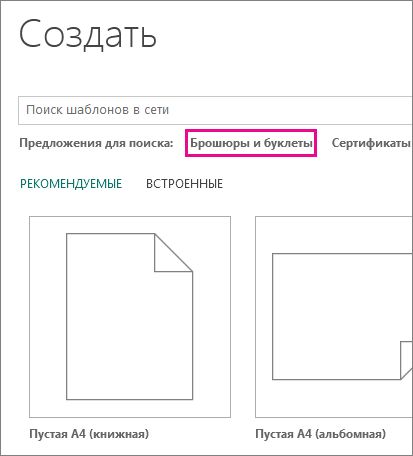
Дополнительные сведения о поиске шаблонов буклетов см. в статье Поиск шаблонов буклетов.
Изменение шаблона
Не нравится выбранный шаблон буклета? Вы можете его изменить.
-
Щелкните Макет страницы > Изменить шаблон.
-
Замените текст или рисунок шаблона, щелкнув их правой кнопкой мыши и выбрав команду Удалить текст или Изменить рисунок.
Настройка шаблона
После выбора шаблона, который вам нравится, вы можете настроить его.
-
Откройте вкладку Макет страницы и поэкспериментируйте с цветовыми темами, шрифтом и фонами.
-
Когда вы будете довольны результатами, щелкните Файл > Печать и выберите нужный вариант:
-
Нажмите пункт Экспорт, и вы сможете конвертировать свое содержимое в PDF-документ либо сохранить его для профессиональной печати или печати фотографий.
-
Нажмите пункт Печать, чтобы распечатать буклет на своем принтере.
-
Дополнительные сведения
Поиск дополнительных шаблонов брошюр в Microsoft Create
Нужна дополнительная помощь?
Нужны дополнительные параметры?
Изучите преимущества подписки, просмотрите учебные курсы, узнайте, как защитить свое устройство и т. д.
В сообществах можно задавать вопросы и отвечать на них, отправлять отзывы и консультироваться с экспертами разных профилей.
Управление образования
муниципального образования городской округ «Охинский»
Сахалинская область
Муниципальное
бюджетное образовательное учреждение
дополнительного
образования
Дом
детства и юношества г. Охи
г. Оха, ул. Советская, 1, телефон / факс 8 (42437)
34721, сайт domdetstva.edusite.ru
Создание
буклета в Microsoft Publisher 2010 с помощью шаблона
Автор: Шевченко Антонина Ивановна
педагог дополнительного образования
МБОУ ДО Дом детства и юношества г.
Охи
г.
Оха
2019
Создание буклета в Microsoft
Publisher 2010 с помощью шаблона
Буклет (фр. Bouclette – завитушка; англ.
booklet – книжечка) – это лист
бумаги с одним или с несколькими параллельными сгибами в несколько страниц. Раскрывается
напечатанный буклет, как ширма. На обеих сторонах буклета
размещена текстовая и графическая информация.
Лицевая его часть позволяет выгодно расположить название буклета,
логотип, цель, которой он посвящен. Задача этой части – привлечь и удержать
внимание человека, зацепить его, заставить заглянуть вовнутрь.
Внутренняя часть буклета позволяет с помощью иллюстраций и текста
показать и рассказать то, ради чего он делался. На последней странице – адрес и
служебная информация.
Буклет может иметь различные размеры и формы.
|
|
|
Буклет двухсгибный. Лист бумаги сложен |
|
|
|
Буклет односгибный. Лист бумаги сложен |


Размер буклета односгибного – лист А4 формата сложенный пополам (1 фальц).
Размер готового изделия 15х10 см.
Варианты фальца (сгиба) могут быть различными:
Работа с мастером буклетов
Выбирая работу с мастером буклетов, вы избавляете себя от
хлопот по разработке и настройке публикации. Все, что вам остается сделать –
выбрать одну из заготовок макета и заменить замещающий текст и картинки своим
собственным текстом и картинками.
Чтобы создать буклет с помощью шаблона Publisher, нужно
выполнить следующие действия:
1. Запустите программу Microsoft Publisher.
2. В правой
стороне вкладки в Доступных шаблонах в категории Популярные
выберите тип публикации Буклеты. Откроется окно с установленными
шаблонами и предварительным просмотром в правой части.
1. Чтобы воспользоваться одним
из встроенных шаблонов Publisher, выберите в категории Информационные нужный
шаблон, к примеру, Закладки.
2. В зоне предосмотра
можно увидеть, как выглядит шаблон, и внести в него изменения, прежде чем
создавать публикацию.
3.
В
разделе Параметры можно изменить Цветовую схему и Шрифтовую
схему публикации, а также внести Бизнес-информацию.
Бизнес-информация, т.е. имя, должность,
название организации, адрес, телефон, автоматически появляется в
соответствующих местах публикации. Возможно, данные, которые нужно ввести, не
всегда можно назвать бизнес-информацией. Публикация может представлять собой
тематический информационный бюллетень или какое-либо объявление. Однако всегда
имеется набор данных, которые требуется повторно использовать в публикациях.
Чтобы внести свои данные, необходимо раскрыть список Бизнес-информация
и щелкнуть по пункту Создать. В открывшемся диалоговом окне Создание
нового набора бизнес-информации введите в соответствующие поля все нужные
сведения (имя, должность, название организации, адрес, телефон). Обратите
внимание на то, что эти сведения можно изменить в любое время.

Введите имя в поле Имя
набора бизнес-информации и нажмите кнопку Сохранить.
3. В разделе Настройка оставьте все по умолчанию (Форма:
отсутствует).
4. Нажмите кнопку Создать.
После выбора конкретного шаблона раскрывается окно непосредственного
редактирования выбранной публикации:


Сохранение публикации
Рекомендуется
выполнить сохранение публикации сразу после ее открытия.
1. На вкладке Файл нажмите кнопку Сохранить как.
2. В левой части окна Сохранить как выберите папку Библиотеки à Документы à Publisher.
3. Введите в поле Имя файла имя публикации.
4. Нажмите кнопку Сохранить.
В дальнейшем в
процессе работы периодически нажимайте на кнопку сохранить на панели быстрого
доступа.
Создание буклета «Мой город Оха»
 Рассмотрим порядок создания буклета на примере двухсгибного буклета с
двумя фальцами.
Двухсгибный буклет имеет три части. I
часть – титул или лицевая, II часть – задняя (тыльная или
средняя), III часть – внутренняя. Необходимо помнить, что
на передней стороне разворота буклетов части размещаются слева направо III—II—I, а на задней
(внутренней) – I—II—III.
Publisher создает разметку буклета с помощью блоков замещающего
текста и стандартных изображений. Используя готовый шаблон можно создать
публикацию, заменяя текст и картинки на свои собственные.
Буклет об Охе будет содержать информацию о городе, гербе городского
округа, коренных народах, проживающих на севере Сахалина, и легенду об Охе.
Текстовые файлы,
необходимые для буклета, находятся в папке Publisher (Библиотеки
à Документы à Publisher), а рисунки – в
папке Буклет об Охе (Библиотеки à Изображения à Буклет об Охе).
Оформление титульной страницы
буклета
Начнем оформление буклета с титульной страницы.
На титульном листе указывается полное наименование учреждения, ниже
следует заголовок, который выделяется более крупным шрифтом, указывается
фамилия автора и его инициалы. На двух нижних строчках титульного листа
указывают место и год издания буклета.
Поместите курсор в текстовый блок со словами Сведения о товаре или
услуге, текст выделится. Наберите название буклета Мой город Оха. Набранный
текст автоматически заменит текст макета.
По умолчанию все стили шрифтов заголовков и основного текста в макете
установлены. Но вы можете изменить их, воспользовавшись контекстной вкладкой Работа
с надписями/Формат.
Используя команды этой вкладки, измените стиль надписи и размер:
1. Установите нужный шрифт (Arial Black).
2. Измените размер шрифта на 22.
3. Примените полужирное начертание.
4. Выполните выравнивание по центру.
5. В группе Выравнивание выберите выравнивание текста Выровнять
сверху по центру, Выровнять по центру или Выровнять снизу по
центру.
Редактировать текст можно также используя команды вкладки Главная.

Внизу страницы удалите замещающий текст Телефон:
(555)555-55-55 и введите название города и год создания буклета (г. Оха,
2014).
В текстовом блоке Название организации введите название своего
образовательного учреждения, если оно не было внесено в набор бизнес-информации.
Текстовый блок Девиз организации можно удалить из публикации.
Для этого выделите его, щелкнув по рамочке блока ЛКМ, и нажмите клавишу Delete.
Добавление нового текстового блока для ввода
текста
Любой макет по умолчанию содержит определенное количество текстовых блоков.
Однако иногда их недостаточно, в этих случаях можно добавить новые текстовые блоки.
На титульной странице буклета необходимо ввести фамилию автора, для этого создайте
новый текстовый блок:
1. На вкладке Вставка в группе Текст щелкните ЛКМ по кнопке Нарисовать
надпись  . Указатель примет форму
крестика.
2. Переместите курсор в рабочее поле и установите его в том месте
документа, где вы хотите разместить текст (выше слов г. Оха). Удерживая левую
кнопку мыши, растяните текстовую рамку, начиная с левого верхнего угла и
заканчивая правым нижним, где текст должен закончиться.
3.
Щелкните внутри текстовой рамки
и введите текст – фамилию и имя автора, должность.
6. Отредактируйте надпись (установите нужный шрифт и начертание, измените
размер шрифта, установите выравнивание).
Изменение размеров текстового блока
Если введенный текст не поместился в созданный блок, то размеры этого блока
можно увеличить. Для этого необходимо выделить текстовый блок, щелкнув по
рамочке ЛКМ, подвести указатель мыши к одному из маркеров, зацепить его ЛКМ и
перетащить маркер в нужном направлении.
Перемещение текстового блока в новое место
Для перемещения текстового блока в другое место:
1. Наведите указатель мыши на любую часть рамки текстового блока, кроме
маркеров, так, чтобы около него отобразилась четырехнаправленная стрелка  .
.
2. Нажмите ЛКМ и перетащите блок в другое место.
Чтобы текстовый
блок перемещался строго по горизонтали или по вертикали, во время его
перетаскивания удерживайте нажатой клавишу Shift или перемещайте с
помощью клавиш управления курсором.
После оформления титульной страницы буклета, вставим и разместим в
буклете все необходимые рисунки.
Работа с рисунками
Оформление первой страницы буклета
I
часть первой страницы буклета
В макете буклета есть графические поля, в которые уже вставлены
какие-либо стандартные рисунки. Как правило, их нужно заменить на ваши
собственные.
На титульной странице буклета стандартное изображение необходимо
заменить на фотографию «Дворец культуры». Заменить его можно используя
команды контекстного меню, которое вызывается нажатием по объекту ПКМ:
1. Щелкните по рисунку ПКМ.
2. В появившемся контекстном меню выберите команду Изменить
рисунок à Изменить рисунок  .
.
3. В диалоговом окне Вставка рисунка выберите папку Буклет об
Охе, в которой находится нужный рисунок «Дворец культуры» (Библиотеки à Изображения à Буклет об Охе à Дворец культуры), выделите его и нажмите
кнопку Вставить.

Видим, что вставленный рисунок по размеру не подходит для замещающей
рамки. Часть картинки, которая точно подходит под размер стандартного изображения,
видна четко. Другая ее часть, выходящая за границы изображения, отображается с
уменьшенной яркостью и не будет видна в распечатанной публикации. Вокруг
изображения имеются черные линии и углы, которые называются маркеры обрезки и
служат для обрезки изображения.
Publisher 2010 позволяет подогнать размер изображения под замещающую
рамку, сохранив исходные пропорции рисунка, и получить изображение нужного
размера.
Подгонка
1. 
 Выделите рисунок. Если после выделения объекта не появились маркеры
обрезки, то необходимо щелкнуть по кнопке Обрезка на вкладке Работа с
рисунками/Формат.
2.  На вкладке Работа с
рисунками/Формат в группе Обрезка нажмите кнопку По месту (Вписать)
 .
.
Размер изображения изменится (уменьшится)
так, что весь рисунок отобразится в области рисунка, сохранив
исходные пропорции.
Заливка
 Чтобы залить область замещающей рамки рисунка, сохранив исходные
пропорции рисунка, можно использовать средство Заливка.
1. Выделите рисунок.
2. На вкладке Работа с рисунками/Формат в группе Обрезка
нажмите кнопку Заливка.
Размер изображения изменится так, что оно зальет всю область замещающей
рамки рисунка с сохранением исходных пропорций.
Так как при заливке сохраняются пропорции изображения, то те части,
которые выходят за пределы замещающей рамки рисунка, обрезаются.
Удаление обрезки
1.
 Нажмите на кнопку Удалить
обрезку. Размер
объекта-рисунка будет увеличен так, что будут включены обрезанные области  .
.


Область рисунка можно увеличить и
вручную.
Отмените все выполненные операции по работе с изображением и выполните
указанные ниже действия.
1. Замените стандартное изображение на фотографию «Дворец
культуры» (Библиотека à Изображения à Буклет об Охе à Дворец культуры).
2. Наведите указатель мыши на маркер обрезки в правом нижнем углу, нажмите
ЛКМ и перетащите указатель вниз до нижней части базового изображения.
3. Затем наведите указатель мыши на маркер обрезки в правом верхнем углу.
Нажмите кнопку мыши и перетащите указатель, чтобы отобразить изображение
целиком.
Теперь видно все изображение.
Перемещение рисунка
3. Наведите указатель мыши на любую часть рисунка, кроме маркеров, так,
чтобы около него отобразилась четырехнаправленная стрелка.
4. Нажмите на ЛКМ и перетащите рисунок. В процессе перетаскивания рисунок
будет отображаться в бледных тонах.
Чтобы рисунок перемещался строго по
горизонтали или по вертикали, во время его перетаскивания удерживайте нажатой
клавишу Shift или перемещайте с помощью клавиш управления курсором.
При перемещении рисунка появляются направляющие, которые помогают
правильно расположить объект относительно существующих блоков публикации.
III
часть первой страницы буклета
Стандартный рисунок с поясняющей надписью, который находится в III части первой страницы буклета, замените на рисунок «Герб города».
Так как поясняющая надпись к рисунку нам не нужна, то ее можно удалить. Стандартный
рисунок и поясняющая надпись сгруппированы в один объект, и для удаления
надписи необходимо разгруппировать эту группу.
1. Щелкните один раз группу объектов, которую хотите разгруппировать.
2. На вкладке Средства рисования/Формат в группе Упорядочить
нажмите кнопку Разгруппировать  .
.
Объекты будут разгруппированы на два объекта, вокруг каждого из них
появится отдельная рамочка с маркерами. Снимите выделение с этих объектов, щелкнув
в стороне от них.
3. Выделите рамочку с надписью и удалите ее, нажав клавишу Delete.
Останется один рисунок, который надо заменить на собственный.
Замена рисунка
1. Выделите стандартный рисунок, щелкнув по нему ЛКМ.
2. На вкладке Работа с рисунками/Формат в группе Изменить
нажмите кнопку Изменить рисунок и выберите Изменить рисунок.
3. В диалоговом окне Вставка рисунка выберите папку Буклет об
Охе.
4. Выберите рисунок «Герб города», нажмите кнопку Вставить.
Рисунок полностью не помещается в стандартную рамку и для его полного
отображения необходимо удалить обрезку рисунка.
5. На вкладке Работа с рисунками/Формат в группе Обрезка
нажмите кнопку Удалить обрезку.
6.
Переместите рисунок вверх в текстовое поле.

II
часть первой страницы буклета (задняя обложка буклета)
Картинки можно вставлять в любую область буклета, а не только в
специально отведенные замещающие рамки.
Выделите и удалите два ненужных стандартных блока,
находящиеся на задней обложке буклета.

На освободившееся место вставьте рисунок «Вышивка».
Для вставки изображения в публикацию
выполните следующие действия:
1. На вкладке Вставка в группе Иллюстрации нажмите кнопку Рисунок
 .
.
2. В диалоговом окне Вставка рисунка выберите папку Буклет об
Охе.
3.
Выделите значок файла «Вышивка» и нажмите кнопку Вставить.
4.
Уменьшите размер изображения и переместите в нужное
место.

Оформление второй страницы буклета
В публикацию можно вставлять одновременно несколько изображений. Например,
на вторую страницу буклета необходимо вставить три изображения – рисунки «Сахалин»,
«Олени» и «Нефть».
- На вкладке Вставка в группе Иллюстрации нажмите
кнопку Рисунок. - В диалоговом окне Вставка рисунка выберите папку Буклет
об Охе, в которой хранятся все нужные рисунки для буклета. - Выберите сразу несколько рисунков щелкая значки файлов «Сахалин»,
«Олени» и «Нефть» ЛКМ, удерживая нажатой клавишу Ctrl. - Нажмите кнопку Вставить.
Вставленные рисунки переместите на вспомогательную область за пределы
рабочего листа. Снимите с них выделение, щелкнув в стороне ЛКМ, и растащите их
в разные стороны.

На второй странице все стандартные рисунки необходимо заменить. Для
этого разгруппируйте стандартные рисунки и удалите в них поясняющие надписи.
Замена рисунка I
части второй страницы буклета
Стандартный рисунок, который находится под заголовком на второй
странице буклета, замените на рисунок «Сахалин».
Заменить имеющийся рисунок можно с помощью команды контекстного меню Переключить
 :
:
1. Зацепите рисунок «Сахалин» ПКМ и перетягивайте
его на стандартный рисунок. Когда вокруг стандартного рисунка появится розовый
контур, отпустите ПКМ и в контекстном меню выберите команду Переключить.


2. Произойдет замена рисунков.
3. Отредактируйте размеры замененного рисунка, нажав кнопку Удалить
обрезку в группе Обрезка на вкладке Работа с рисунками/Формат.
Замена рисунка II
части второй страницы буклета
Проделайте аналогичную работу с рисунком во второй
части внутренней стороны буклета и замените стандартный рисунок на рисунок «Олени».
Переместить вставленный рисунок вниз можно с помощью стрелок управления
курсором или методом перетаскивания.
Замена рисунка III
части второй страницы буклета
Для вставки рисунка в третью часть внутренней стороны буклета необходимо
выделить и удалить все информационные текстовые блоки – Название организации,
Адрес и Телефон.
Зацепите ЛКМ рисунок «Нефть» и перетащите его с монтажного стола
в нужное место. При необходимости измените размер изображения.
Рисунки, которые больше не нужны для работы, можно
удалить из публикации.
Все рисунки вставлены, можно переходить к замене информационных
текстовых блоков.
Замена текстовых блоков
I
часть второй страницы буклета
1. На второй странице буклета в I части в текстовом
поле замените слова Главный внутренний заголовок на слова Паспорт
города. Щелкните ЛКМ внутри текстового поля и введите текст.
2. Замените замещающий текст в I части второй
страницы буклета. Для замены текста воспользуйтесь файлами, расположенными в
папке Publisher.
- Откройте файл «Паспорт города»,
который находится в папке Библиотеки à Документы à
Publisher. - Выделите текст без заголовка,
скопируйте его в буфер обмена. - Перейдите в публикацию.
- Щелкните в текстовом поле ЛКМ,
текст выделится. - Вставьте скопированный текст,
произойдет автоматическая замена текста.
Если текст не поместился полностью в текстовом поле, то размеры этого
поля можно увеличить или изменить размер шрифта текста.
II
часть второй страницы буклета
1. На второй странице буклета во II части в текстовом
поле замените слова Дополнительный заголовок на слова Легенда об Охе.
2. Замените замещающий текст в II части второй
страницы буклета:
- Откройте файл «Легенда об Охе»,
который находится в папке Библиотеки à Документы à
Publisher. - Выделите текст без заголовка,
скопируйте его в буфер обмена. - Перейдите в публикацию.
- Щелкните в текстовом поле ЛКМ,
текст выделится. - Вставьте скопированный текст.
Вставленный текст полностью не помещается в текстовом блоке на этой
странице. Так как в шаблоне уже создана связь текстовых блоков, то текст из
рамки во II части страницы перетечет в тестовую рамку III части страницы. На текстовой рамке появятся маркеры связи , указывающие на перетекание текста. Оставшийся в рамке дополнительный
заголовок и информационный текст заполнителя выделите и удалите.
III
часть первой страницы буклета
1. На первой странице буклета в III части в текстовом
поле замените слова Заголовок задней панели на слова Герб МО городской округ «Охинский».
2. Замените замещающий текст в III части первой страницы
буклета:
- Откройте файл «Герб МО
городской округ «Охинский», который находится в папке Библиотеки à Документы à Publisher. - Выделите текст без заголовка,
скопируйте его в буфер обмена. - Перейдите в публикацию.
- Щелкните в текстовом поле ЛКМ,
текст выделится. - Вставьте вместо выделенного
текста скопированный текст.
II
часть первой страницы буклета
Если в публикации не хватает стандартных текстовых блоков для вставки
текста, то их можно создать с помощью кнопки Нарисовать
надпись .
1. На первой странице буклета во II части необходимо
создать текстовый блок:
- На вкладке Вставка в
группе Текст щелкните ЛКМ по кнопке Нарисовать надпись . Указатель примет форму крестика.
 - В публикации установите указатель
мыши там, где должен находиться один из углов текстового блока), и
перетаскивайте его по диагонали, пока рамка не примет нужный размер. - Откройте файл «Коренные народы»,
который находится в папке Библиотеки à
Документы à Publisher. - Выделите текст с заголовком,
скопируйте его в буфер обмена. - Перейдите в публикацию.
- Щелкните в текстовом поле ЛКМ и вставьте
скопированный текст.
Отредактируйте все заголовки и тест (установите нужный шрифт и начертание,
измените размер шрифта, установите выравнивание).
Печать
публикации
1. На вкладке Файл нажмите кнопку Печать.
2. В разделе Печать введите количество копий в поле Число копий
для задания печати.
3. В разделе Принтер выберите необходимый принтер.
4. В разделе Параметры выполните указанные ниже действия.
- Убедитесь, что выбран правильный
диапазон страниц или разделов. - Выберите формат расположения
страниц на листе. - Задайте размер бумаги.
- Выберите одностороннюю или
двустороннюю печать. - Если принтер поддерживает цветную
печать, укажите, следует ли печатать в цвете или оттенках серого.
5. Когда все будет готово, нажмите кнопку Печать.


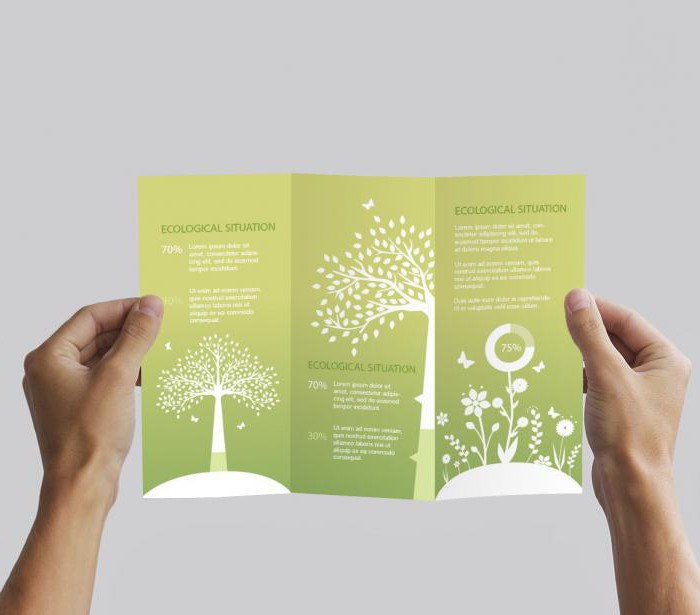
Издание буклета — это эффективный способ представления информации о вашем продукте, фирме или услугах. Для их создания хорошо подходит программа Microsoft Publisher. Освоить ее не сложно. Далее в статье мы предоставим инструкцию, как сделать буклет в Publisher.
Шаблон
Для удобства пользователей в Microsoft Publisher предусмотрено множество готовых решений. Однако в разных версиях программы их выбор осуществляется по-разному.
Так, в Publisher 2003 на панели «Новая публикация», выбирают «Создать». А затем поступают так:
- в меню «Публикации для печати» нажимают слева от кнопки «Буклеты», чтобы появились доступные варианты буклетов;
- в меню «Галерея предварительного просмотра», которое расположено с правой стороны, выбирают дизайн.
В версии 2007 алгоритм выбора следующий:
- на панели «Популярные виды публикаций» находят кнопку «Буклеты»;
- выбирают одну из галерей «Классические шаблоны» и «Новые шаблоны» или нажимают «Пустые страницы».
В Publisher 2010 в основном меню нажимают на «Создать». Далее:
- среди доступных шаблонов находят иконку «Буклеты»;
- выбирают дизайн среди представленных шаблонов буклета.
Если же занявшись созданием буклета в Microsoft publisher, вы не можете найти устраивающее вас оформление, то, поищите его на сайте Microsoft. Там размещены десятки шаблонов самой разной тематики.
Количество панелей
Тех, кого интересует, как сделать буклет в Publisher, сообщаем, что он может быть распечатан на бумажных листах разного размера (А5, А3, А4, Б4, Б5 и др). В зависимости от назначения и количества информации, которую предполагается разместить на таком полиграфическом изделии, он может иметь 3 или 4 панели. Их число можно выбрать из подменю «Размер страницы», которое размещено на панели задач «Опции».
Адрес
В некоторых ситуациях буклеты лучше рассылать по почте. Для этого необходимо оставить на них места для адреса рассылки и возврата. Даже если рассылка по почте не входит в ваши планы, то все равно имеет смысл, чтобы на буклете присутствовал адрес вашей компании вместе с ее названием.
В Publisher версии 2003 для этой цели выбирают кнопку «Включить» под надписью «Адрес заказчика». Если намерения осуществлять рассылку нет желания, то выбирают строку «Отсутствует». А в Publisher более новых версий (2007 или 2010) ставят или убирают галочку рядом со строкой «Включить адрес заказчика».
Учтите, что включить в буклет такую информацию о заказчике будет невозможно, если он создается на основе шаблона пустых страниц.
Бланки
Если вам необходимо знать, как сделать буклет в Publisher для сбора заказов от ваших клиентов или другой информации, то вам следует включить в него бланк для заполнения. В версии Publisher 2010 для этого необходимо:
- зайти в раздел «Вставить»;
- выбрать кнопку «Части страницы»;
- найти подходящий шаблон бланка.
На выбор там представлены несколько вариантов:
- Бланк заказа. Вам нужна эта опция, если вы создаете буклет, предназначенный для того, чтобы клиенты выбрали товар и оповестили поставщика или производителя о своем желании его приобрести.
- Бланк для ответов. Эту опцию выбирают, если буклет разработан для презентации товара или услуги целевой аудитории, а также сбора мнения клиентов о продукции или качестве услуги.
- Бланк для подписки. Эта опция выбирается, если с помощью буклета предполагается рекламировать услуги, для получения которых необходимо зарегистрироваться.
Шрифт и цвет
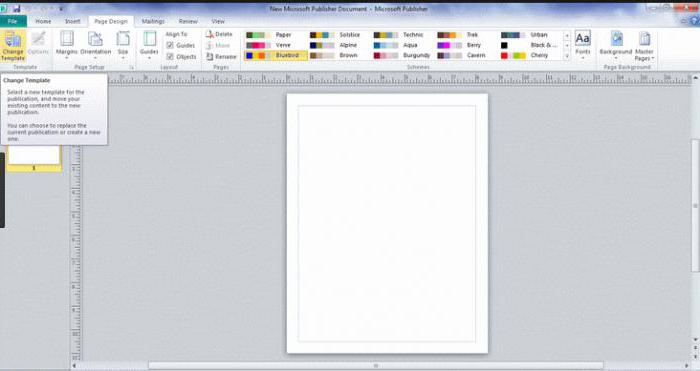
Тем, кого интересует, как сделать буклет в Publisher, нужно заранее продумать его колористику. Каждый шаблон предлагает свою цветовую и шрифтовую схемы по умолчанию. Если ни одна из них не устраивает, то нужно выбрать другую из выпадающего списка
Кроме того, можно задать свою индивидуальную колористическую и шрифтовую схему. В Publisher 2010 это можно сделать, перейдя в раздел «Макет страницы» и выбрав разделы «Схемы» и «Шрифты». В выпадающих окнах можно выбрать команду «Создать», а после подбора нужного колористического решения или шрифта, нажать на «Сохранить».
Специалисты по маркетингу рекомендуют использовать одну и ту же цветовую схему для всех печатных материалов вашей компании, что позволит сделать ее узнаваемой для целевой аудитории.
Информацию о фирме
Сведения о компании, для которой создается буклет, Publisher 2003 запросит при первом же его использовании. При работе над следующими образцами полиграфических материалов, рекламирующих вашу фирму, вы сможет просто выбирать эти данные из окна.
В Publisher, версий 2007 или 2010, можно выбрать сведения о компании из выпадающего списка.
Как сделать буклет в Publisher: пошаговая инструкция
Разобравшись с тем, как создается оформление такой полиграфической продукции, можно начать ее изготовление. И первый шаг — разработка и распечатка макета с целью тестирования:
- Для этого в Publisher 2007 и 2010 нажимают кнопку «Создать» на панели задач.
- Затем распечатывают буклет, точно так же, как и любые другие документы в программах пакета Office.
Теперь, когда вам известны некоторые функции Microsoft Publisher и, как сделать буклет в этой программе, осталось научиться заполнять его текстом, таблицами и картинками. И использование шаблонов сильно упрощает эту задачу — вам нужно просто заменить заполнитель своим собственным текстом. Для этого следует кликнуть по нему и ввести требуемый текст в соответствующее поле.
Как сделать двухсторонний буклет в Microsoft Publisher
В данном случае, вопрос касается не создания такого полиграфического изделия, а, скорее, его печати. В любом случае, рассмотрим процесс с нуля. Итак:
- откройте публикацию, которую требует распечатать в формате брошюры со сгибом;
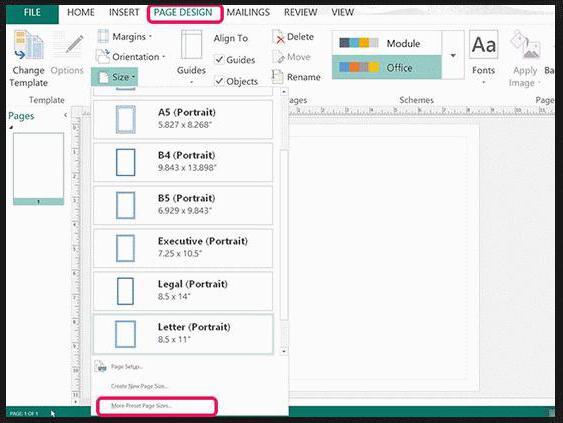
- перейдите на вкладку «Макет страницы»;
- нажмите кнопку «Параметры страницы»;
- в списке «Тип макета» найдите и выбирете строку «Брошюра»;
- выставьте для ширины значение 21,59 см, а для высоты — 27,94 см (т. е. параметры для А4);
- если необходимо, произведите изменения в разделе «Направляющие полей».
Для 4-страничной брошюры под окном просмотра должен появиться текст:
- размер страницы: 21.59см x 27.94см
- размер листа: 43.18см х 27.94см
- порядок страниц: 4,1,2,3.
Далее нажимайте кнопку «ОК».
Печать
Осталось получить «бумажный» вариант брошюры:
- Для этого на вкладке «Файл» выбирают пункт «Печать».
- В открывшемся окне в списке «Принтер» выбирают устройство, поддерживающее печать на бумаге с размерами 27,94 на 43,18 см.
- Переходят в раздел «Настройка» и выставляют следующие параметры:
- «Напечатать все страницы»;
- «Брошюра, сгиб сбоку»;
- 27,94 см х 43,18см или Tabloid;
- «Альбомная» (если используется Publisher 2010).
Если невозможна автоматическая 2-сторонняя печать, то выбирают опцию «Ручная двусторонняя печать» с переворотом по короткому краю.
Теперь вы знаете, как сделать буклет в Publisher. Описание процесса создания такой полиграфической продукции пошагово поможет вам легко справиться с решением подобных задач.