
Как создать Apple ID на iPhone? Простые шаги по созданию новой учётной записи
05 Окт 2019
Вы впервые стали обладателем iPhone или iPad и хотите узнать, как создать Apple ID? В этой статье вы получите советы и узнаете, как создать учётную запись Apple ID самостоятельно. Если вы, только что распаковали свой блестящий новенький iPhone или iPad, то одна из первых вещей, которую вам предстоит сделать — это создать новый Apple ID на айфоне. Это очень важно, так как без него многие из лучших функций iOS-устройства будут не доступны.
Данная учётная запись является универсальной для всех ваших устройств корпорации и без неё вы не получите доступ к онлайн-сервисам.
Для чего вам следует создать Apple ID:
- Для скачивания приложений из App Store.
- Для использования iCloud.
- Для того, чтобы пользоваться сервисом «Музыка».
- Для того, чтобы оставаться на связи с близкими в iMessage и FaceTime.
- Для загрузки контента из iTunes Store.
- Для того, чтобы обезопасить свои гаджеты Apple и в случае чего найти их через «Локатор».
Создаём Apple ID на iPhone
При первом включении нового iPhone или iPad, вам будет предложено зарегистрироваться и создать Apple ID. Если вы пропустили этот шаг, не волнуйтесь.
- Вам потребуется электронная почта. Если её у вас нет, то создайте себе почтовый ящик на любом соответствующем сервисе, например, yandex.ru, mail.ru или google.com.
- Когда логин почтового ящика подготовлен, можно приступать к созданию учетной записи. Для этого зайдите в приложение App Store.
- Выберите новое приложение для загрузки, но пусть оно будет бесплатным. В данном примере — это Telegram Messenger.
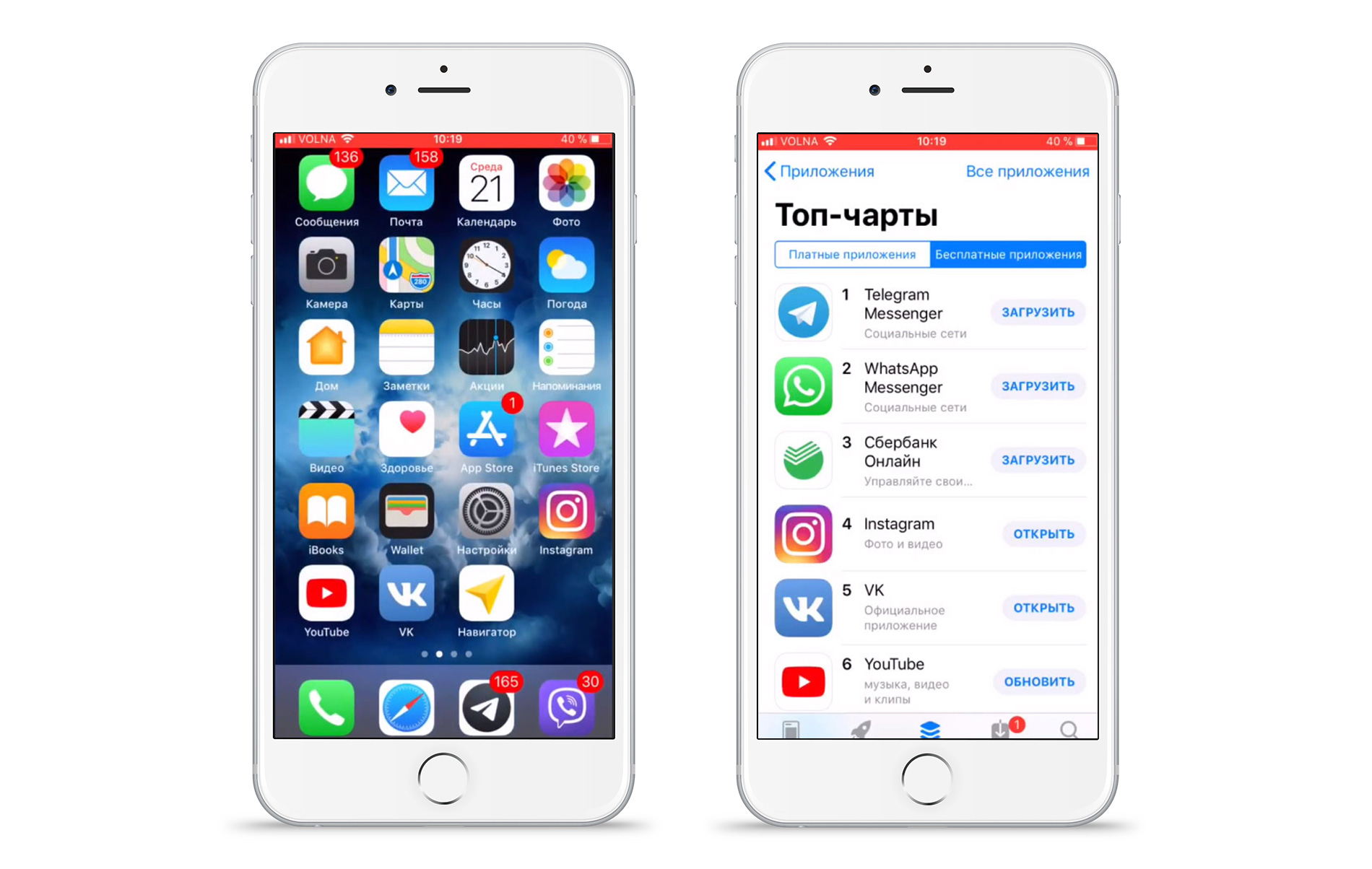
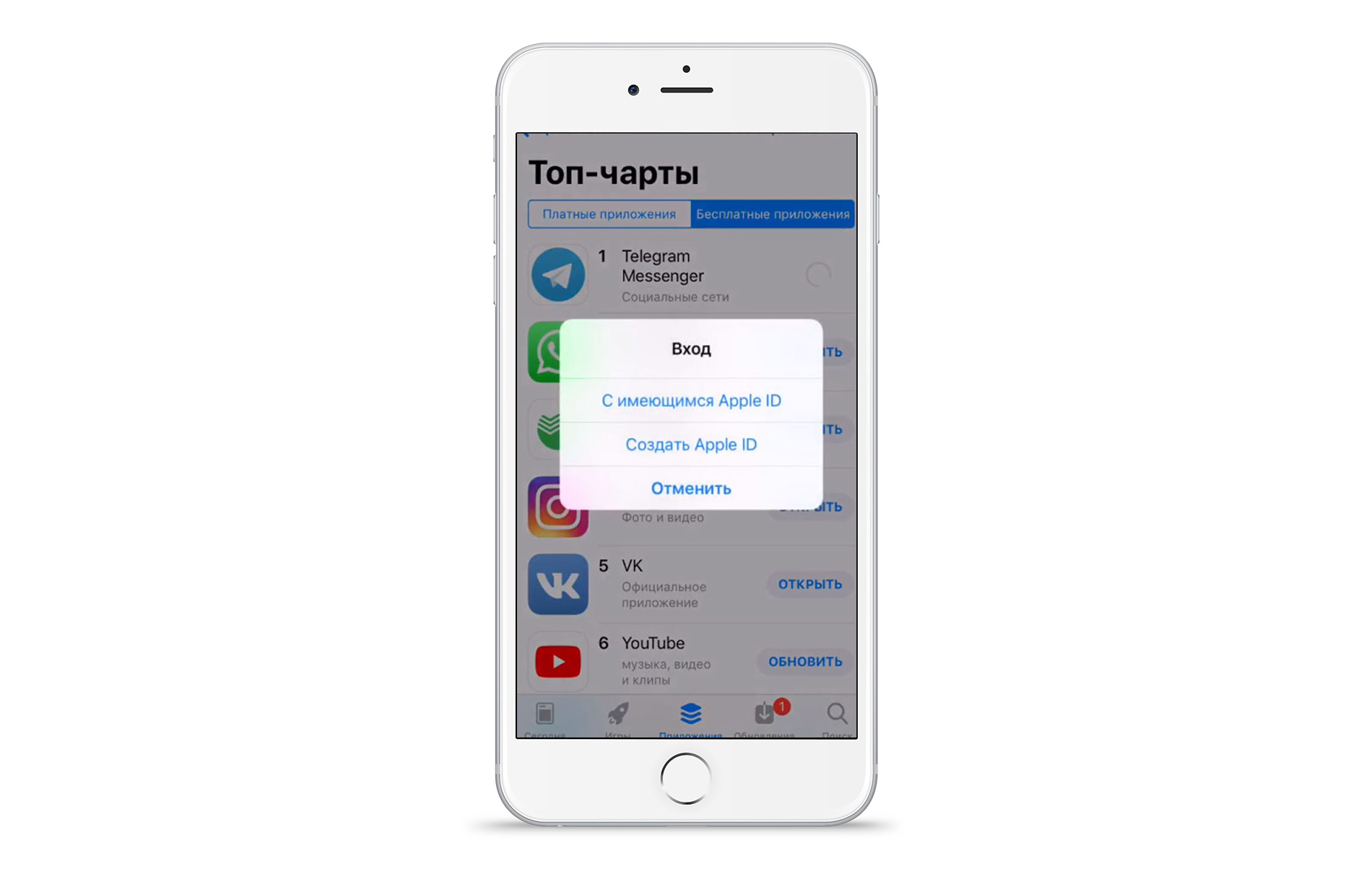
- В появившемся окне выберите пункт «Создать Apple ID».
- Далее вам следует указать «E-mail». Впишите в данное поле логин вашего почтового ящика.
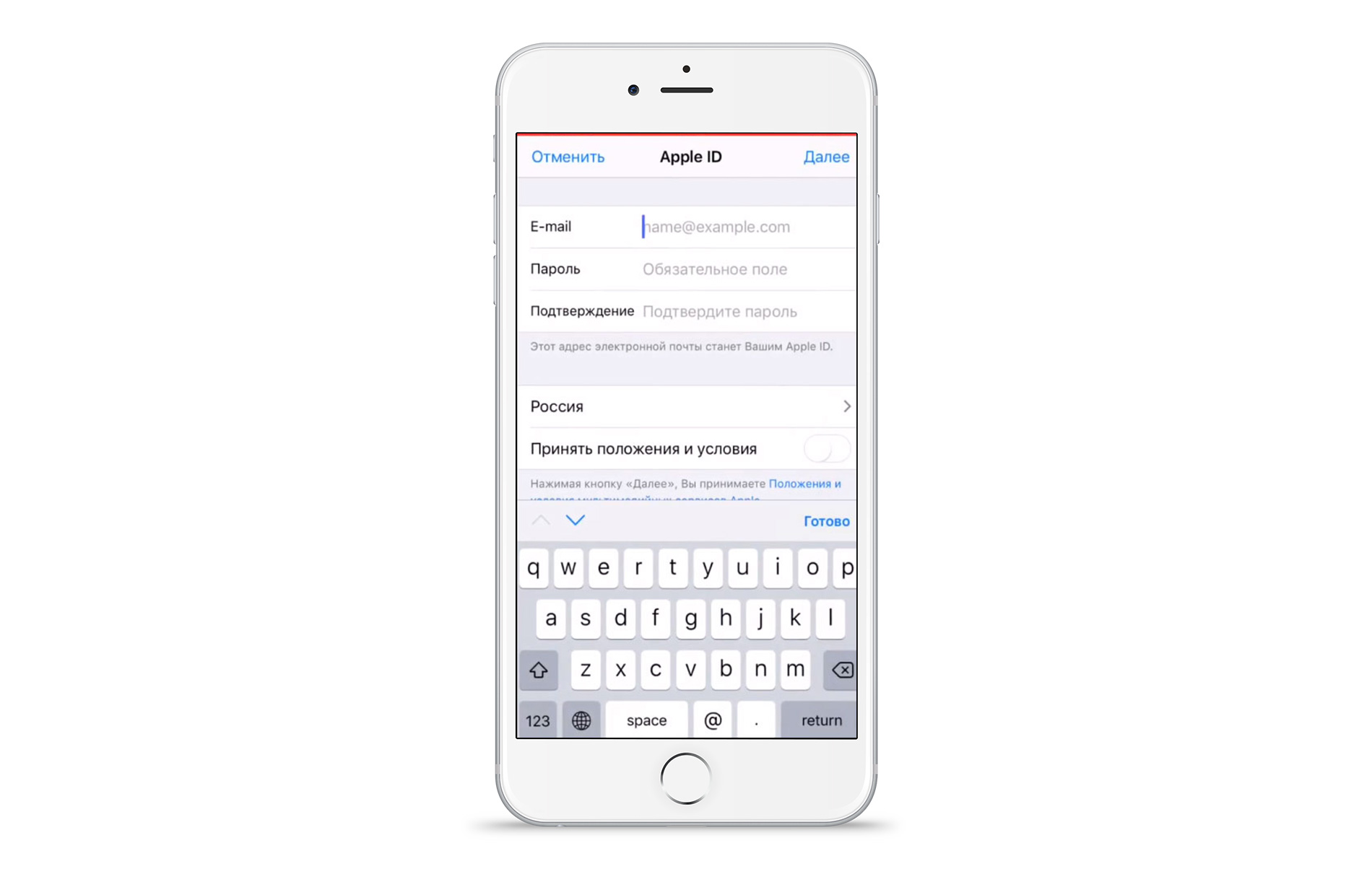
- Придумайте надёжный пароль, который должен быть не менее восьми знаков и состоять из латинских букв нижнего и верхнего уровня, а также цифр и символов.
- В поле «Обращение» укажите такое имя, которое вы хотите видеть при обращении системы к вам.
- Укажите фамилию и имя в соответствующих полях.
- Поставьте свою дату рождения.
- Установите контрольные вопросы и ответы на них. Они усиливают безопасность и помогают вспомнить пароль, если вдруг вы его забыли или потеряли.
- Заполните адрес.
- Укажите свой номер телефона.
Заполните все реквизиты с максимальной достоверностью и точностью. Исключение будет лишь для жителей Крыма, так как данный регион не признан мировым сообществом, то указывая адрес, поставьте любой другой город, который не расположен в Крыму.
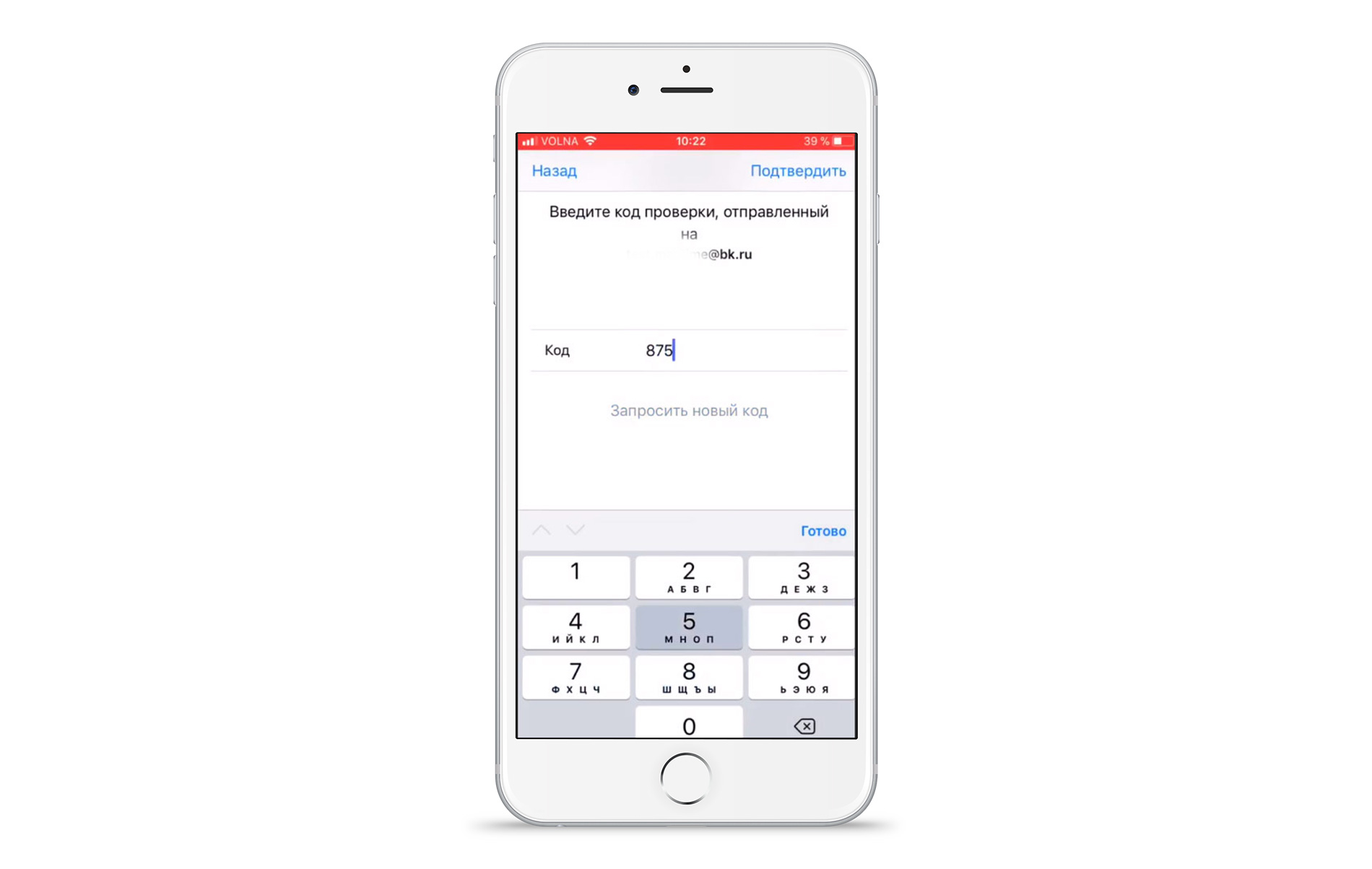
- В конце регистрации вам на электронную почту будет выслан код подтверждения. Зайдите в свой почтовый ящик, запомните код и наберите его в поле подтверждения.
Готово! Теперь вы можете пользоваться максимальным функционалом, который имеется в вашем iPhone, iPad или iPod. Если по каким-то причинам у вас не получается самостоятельно зарегистрироваться или создать учётную запись, то обратитесь в MacTime и мы обязательно решим вашу проблему.
У вас есть MacВook или iMac? Специально для вас мы создали онлайн-марафон по настройке полезных сервисов на Mac: узнайте за 8 простых занятий, как быстро настроить Apple ID, iCloud и другие сервисы на Mac, обезопасить свои пользовательские данные, оптимизировать хранилище iCloud и пр.
- Это быстро: вам не придется искать в Ютубе инструкции по настройке.
- Это просто: вы увидите каждый шаг на экране, с подсказками на понятном языке.
- Это удобно: вы получите полезные навыки, не вставая с удобного кресла.

Остались вопросы?
Поделиться:

Download Article
A quick and easy guide to setting up a new Apple ID on your iPhone
Download Article
- Using the Settings App
- Using the App Store
- Q&A
- Tips
|
|
|
Do you want to make a new Apple ID for your iPhone or iPad? You can use an Apple account to access all of Apple’s services, such as iCloud, the App Store, and more. To create an account, you’ll need a valid phone number. This wikiHow will show you how to create a new Apple ID using the Settings app and App Store on your iPhone or iPad.
Things You Should Know
- You’ll need a valid email address and phone number to create a new Apple ID.
- When using the Settings app, tap «Sign in to your iPhone», then «Create Apple ID».
- When using the App Store, click the profile icon, then click «Create New Apple ID».
-

1
Open the Settings
app. If you’re already logged into an Apple ID on your device, you’ll need to log out.[1]
- This method requires a valid phone number.
- Make sure to update your iPhone or iPad.
-
2
Tap Sign in to your iPhone. This will be located at the very top, underneath Settings.
- If you’re already signed into an Apple ID, you must sign out to create a new one. To do so, tap your Apple ID underneath Settings. Scroll down and tap Sign Out.
- When you sign out of your Apple ID, you’ll lose access to iCloud services and features. Your iCloud data will stay in iCloud, but it will be removed from your device.[2]
- You can access this data again by signing in with the associated Apple ID or by logging into iCloud.
Advertisement
-
3
Tap Don’t have an Apple ID or forgot it?. This will be underneath the Apple ID field.
-
4
Tap Create Apple ID. The setup process will begin.
-
5
Enter your Birthday and tap Next. Use the scroll wheel to navigate to the month, day, and year.
-
6
Enter your name and tap Next. You’ll need to provide your First name and Last name.
-
7
Enter your email address. This email will be your Apple ID.
- Tap Use your current email address to use an existing email.
- Tap Get a free iCloud email address to create a new @iCloud.com email.
- Opt in or out for Apple News & Announcements by toggling the switch below the Email field.
-
8
Tap Next.
-
9
Enter a password and tap Next. Make sure to create a secure password.
- Your password must be at least 8 characters long and include a number, an uppercase letter, and a lowercase letter.
-
10
Enter your phone number and tap Next. This is how Apple with verify your identity.
- You can choose to verify with a Text message or Phone call.
-
11
Verify your phone number. Apple will send a verification code to the phone number used in the signup process. Enter the code in the field below and tap Next.
- If you don’t see a code, click Didn’t get a verification code? below the code field.
-
12
Tap Agree. You must agree to Apple’s Terms and Conditions to create an Apple ID.
- You may be prompted to confirm by tapping Agree once more.
- You will automatically sign into iCloud.
-
13
Enter your iPhone’s passcode. Use the code used to access your device if you have one.
-
14
Tap Verify Email Address, then Send Code. You can select Use a Different Email if you want to change your email.
-
15
Enter the verification code. Apple will send a verification code to the email used in the signup process. Input the code in the field below.
- If you don’t see a code, tap Didn’t get a verification code? below the code field.
- Your new Apple ID will be created. You’ll now be able to access all Apple services, such as iTunes, iCloud, the App Store, and more.


Advertisement
-
1
Open the App Store
. You’ll be able to use the App Store to create a new Apple ID.
- This method requires a valid phone number.
-
2
Tap the profile icon in the top-right corner. This looks like a silhouette of a person.
- If you’re already logged into an Apple ID on your device, you’ll need to log out.
-
3
Tap Create New Apple ID. This will begin the setup process.
- If you don’t see this option, your phone may be too old to update. In this case, you’ll need to get an Apple ID using a web browser or iTunes.
-
4
Enter your Birthday and tap Next. Use the scroll wheel to navigate to the month, day, and year.
-
5
Enter your name and tap Next. You’ll need to provide your First name and Last name.
-
6
Enter your email address. This email will be your Apple ID.
- Tap Use your current email address to use an existing email.
- Tap Get a free iCloud email address to create a new @iCloud.com email.
- Opt in or out for Apple News & Announcements by toggling the switch below the Email field.
-
7
Tap Next.
-
8
Enter a password and tap Next. Make sure to create a secure password.
- Your password must be at least 8 characters long and include a number, an uppercase letter, and a lowercase letter.
-
9
Enter your phone number and tap Next. This is how Apple with verify your identity.
- You can choose to verify with a Text message or Phone call.
-
10
Verify your phone number. Apple will send a verification code to the phone number used in the signup process. Enter the code in the field below and tap Next.
- If you don’t see a code, click Didn’t get a verification code? below the code field.
-
11
Tap Agree. You must agree to Apple’s Terms and Conditions to create an Apple ID.
- You may be prompted to confirm by tapping Agree once more.
- You will automatically sign into iCloud.
-
12
Enter your iPhone’s passcode. Use the code used to access your device if you have one.
-
13
Tap Verify Email Address, then Send Code. You can select Use a Different Email if you want to change your email.
-
14
Enter the verification code. Apple will send a verification code to the email used in the signup process. Input the code in the field below.
- If you don’t see a code, tap Didn’t get a verification code? below the code field.
- Your new Apple ID will be created. You’ll now be able to access all Apple services.


Advertisement
Add New Question
-
Question
I put my email address in for apple id and it said that address was already used. This is the first iphone I ever had. Long ago I had an Ipad but deleted out the information.

This answer was written by one of our trained team of researchers who validated it for accuracy and comprehensiveness.
wikiHow Staff Editor
Staff Answer
Apple ID can be used across different devices. When deleting information of your iPad, there is a separate step to closing an Apple ID account. Most likely, your email is still registered. Use the «Forgot Password» option to get access back into your Apple ID.
-
Question
Do I have to pay money for starting an Apple ID?
No. Apple IDs are completely free.
-
Question
How can I create a new Apple ID if I don’t know any portions of my gift card codes?
You can’t use a gift card code to sign up for an Apple ID at first. You can redeem gift cards after your account has been set up. If you have no billing cards (credit cards or debit cards), please refer to Create an Apple ID Without a Credit Card to get you going.


See more answers
Ask a Question
200 characters left
Include your email address to get a message when this question is answered.
Submit
Advertisement
-
To change your Apple ID icon, go to Settings and tap your Apple ID. Tap Edit on your profile picture. You can choose to Take Photo, Choose Photo, or Browse… from your files.
Thanks for submitting a tip for review!
Advertisement
About This Article
Article SummaryX
1. Open Settings.
2. Tap Sign in to your iPhone.
3. Tap Don’t have an Apple ID or forgot it?
4. Tap Create Apple ID.
5. Follow the on-screen instructions.
Did this summary help you?
Thanks to all authors for creating a page that has been read 1,299,893 times.
Is this article up to date?
Если у вас iPhone, iPad, Apple Watch или даже Apple TV, вам понадобится Apple ID. С Apple ID вы можете синхронизировать свои данные в iCloud для контактов, календарей, электронной почты, напоминаний и многого другого, а также загружать и покупать приложения, игры, музыку, фильмы, телешоу и многое другое.
Короче говоря, Apple ID — это ваш путь к максимальному использованию экосистемы Apple. На самом деле, вы, вероятно, не продвинетесь далеко без Apple ID на своем новом устройстве Apple, будь то новый iPhone 13 или iPad Air. Вот как создать новый Apple ID на iPhone и iPad.
Читайте также: Как установить iCloud на Windows
Создайте новый Apple ID на iPhone:
- Как создать новый Apple ID на iPhone или iPad
- Как войти в iCloud с существующим Apple ID на iPhone и iPad
- Как выйти из iCloud на вашем iPhone или iPad
Как создать новый Apple ID на iPhone или iPad
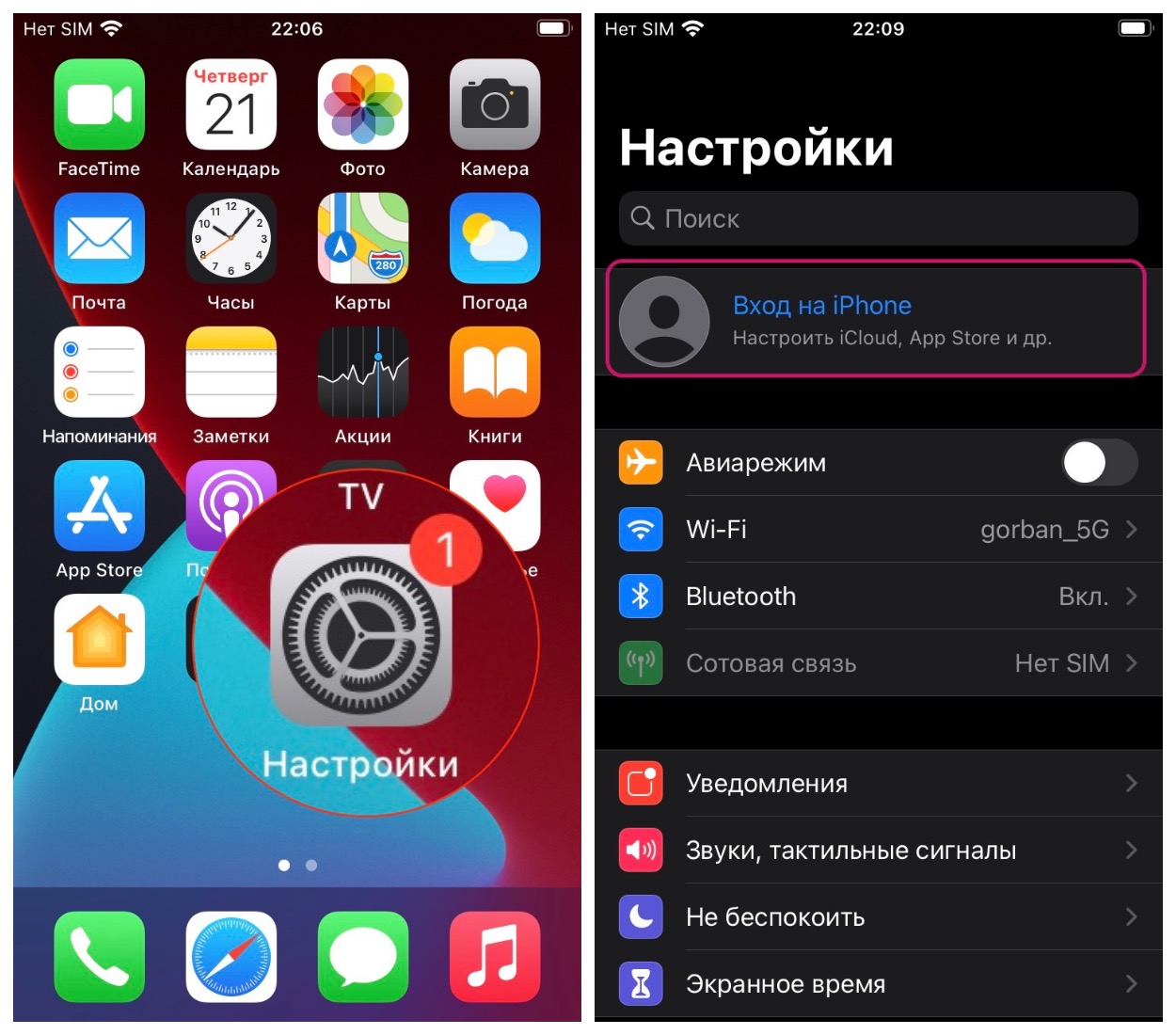
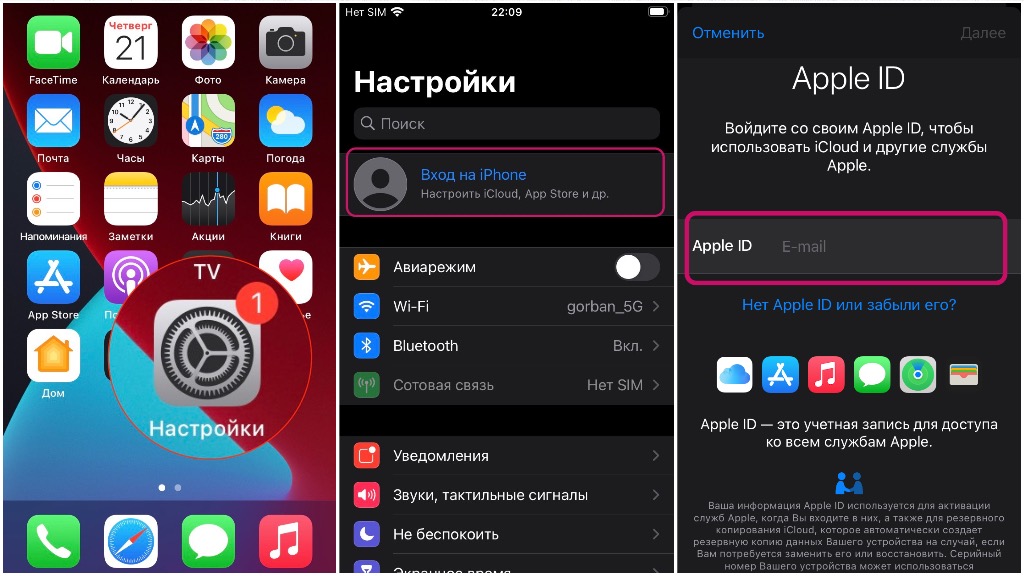
- Запустите приложение «Настройки» .
- Нажмите «Войти на свой iPhone» в верхней части экрана.

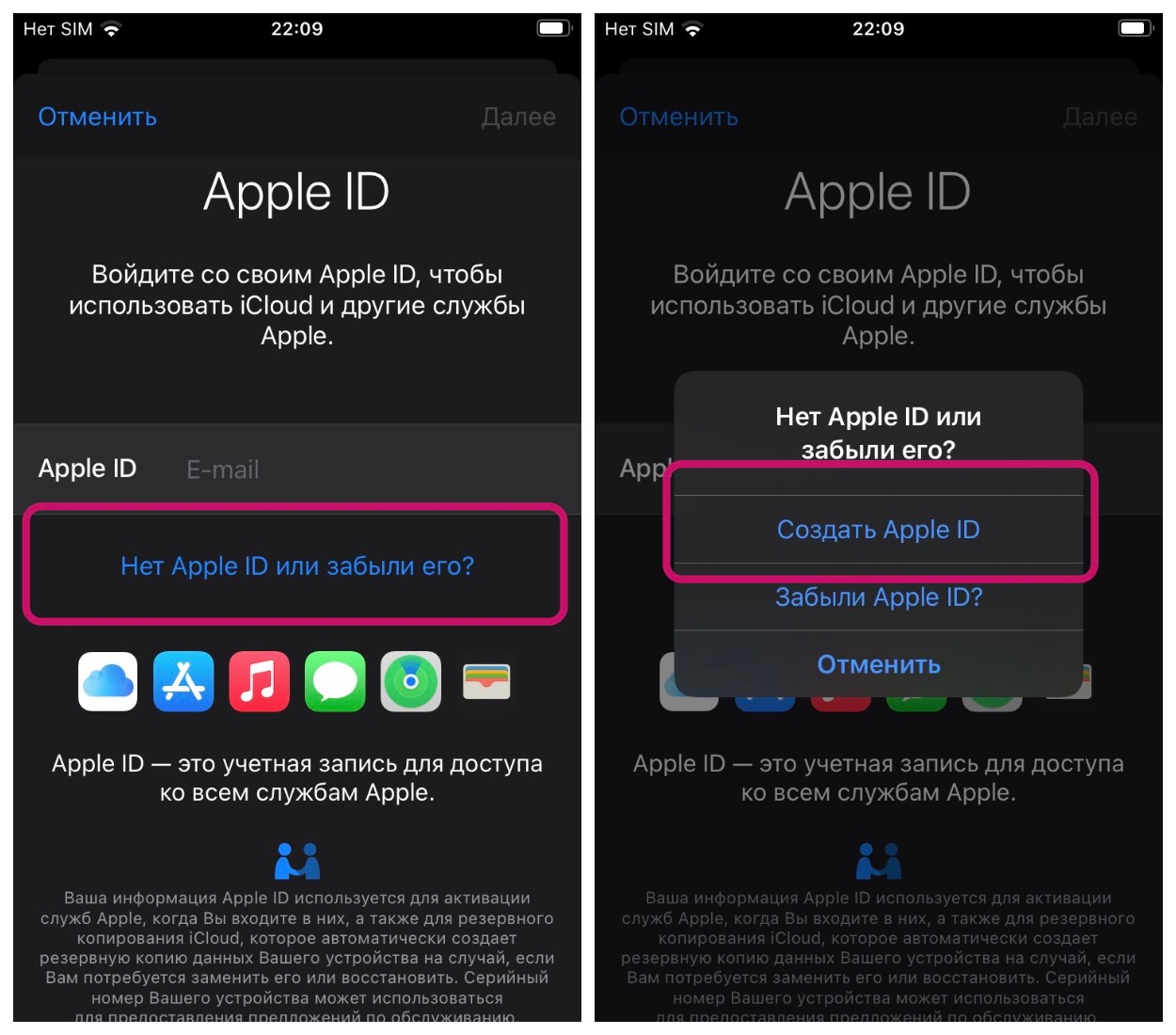
- Нажмите Нет Apple ID или забыли его?
- Нажмите « Создать Apple ID», когда появится всплывающее окно.
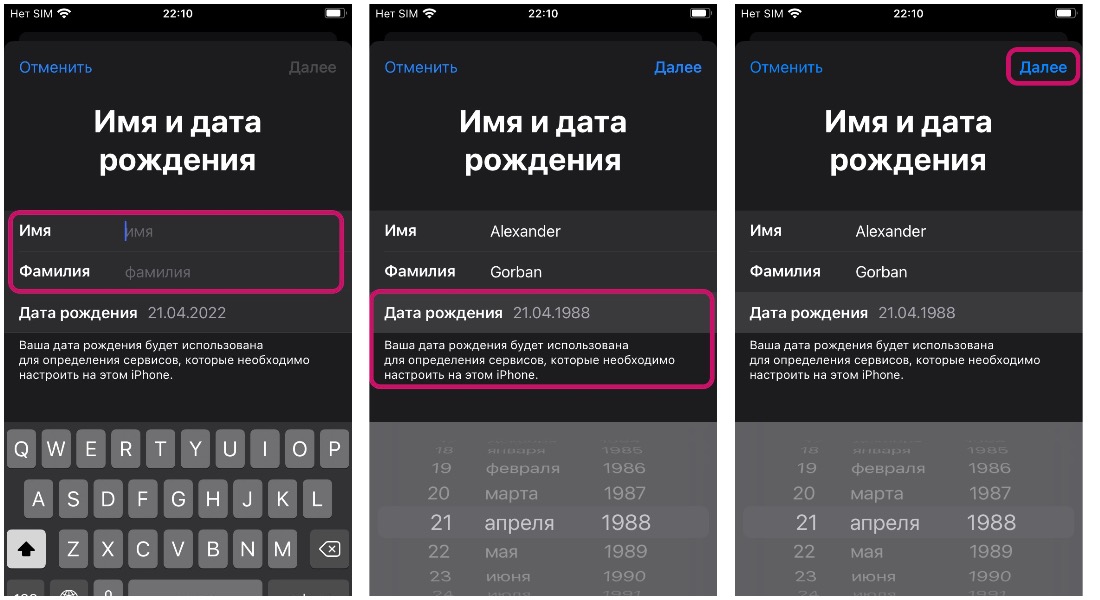
- Введите свое имя и фамилию , затем выберите день рождения. Дата рождения используется для определения служб, которые необходимо настроить на устройстве.
- Нажмите «Далее».

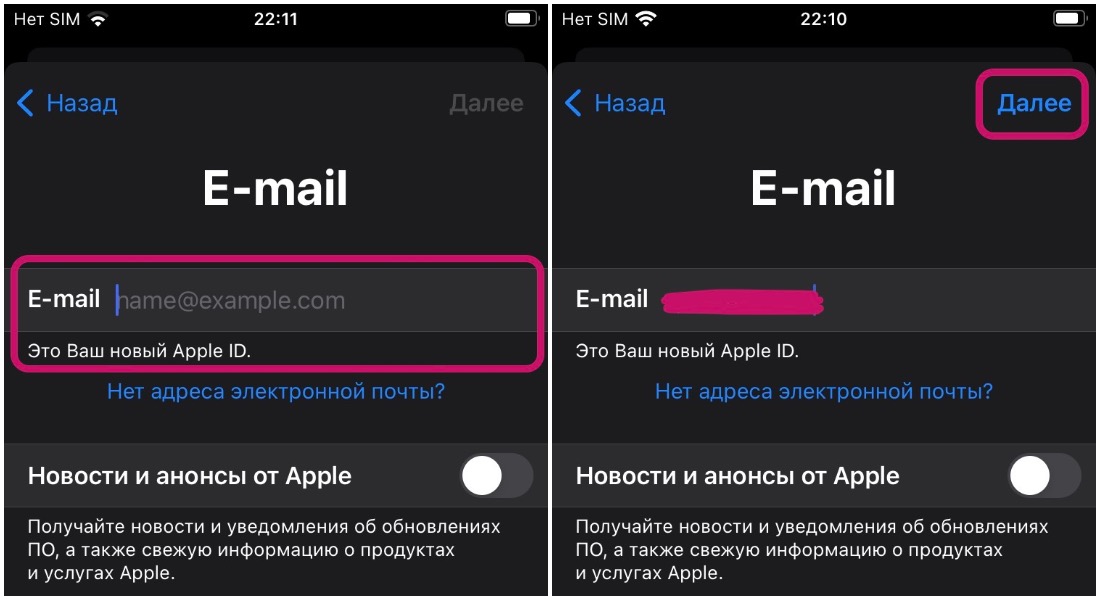
- Введите адрес электронной почты, который вы хотите использовать, или получите новый адрес электронной почты iCloud, нажав «Нет адреса электронной почты?».
- Коснитесь переключателя , чтобы узнать, хотите ли вы получать новости и объявления Apple или нет.
- Нажмите «Далее».
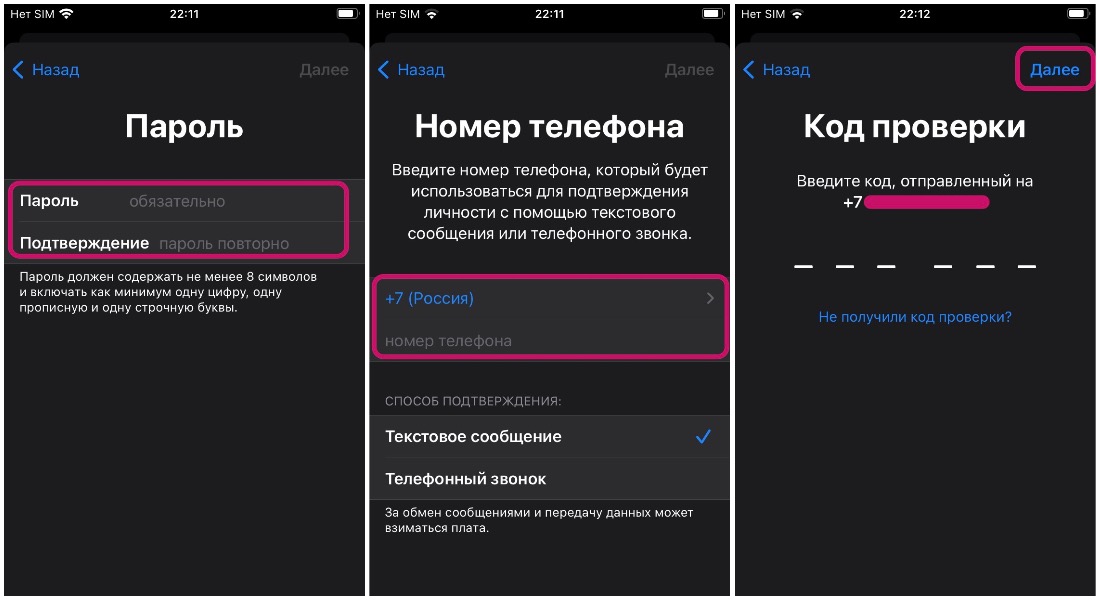
- Создайте пароль, а затем подтвердите его, введя его еще раз.
- Нажмите «Далее».
- Введите свой номер телефона и выберите, хотите ли вы получить текстовое сообщение или телефонный звонок для подтверждения личности .
- Нажмите «Далее».
- Введите проверочный код , который был отправлен вам.
- Нажмите «Далее».
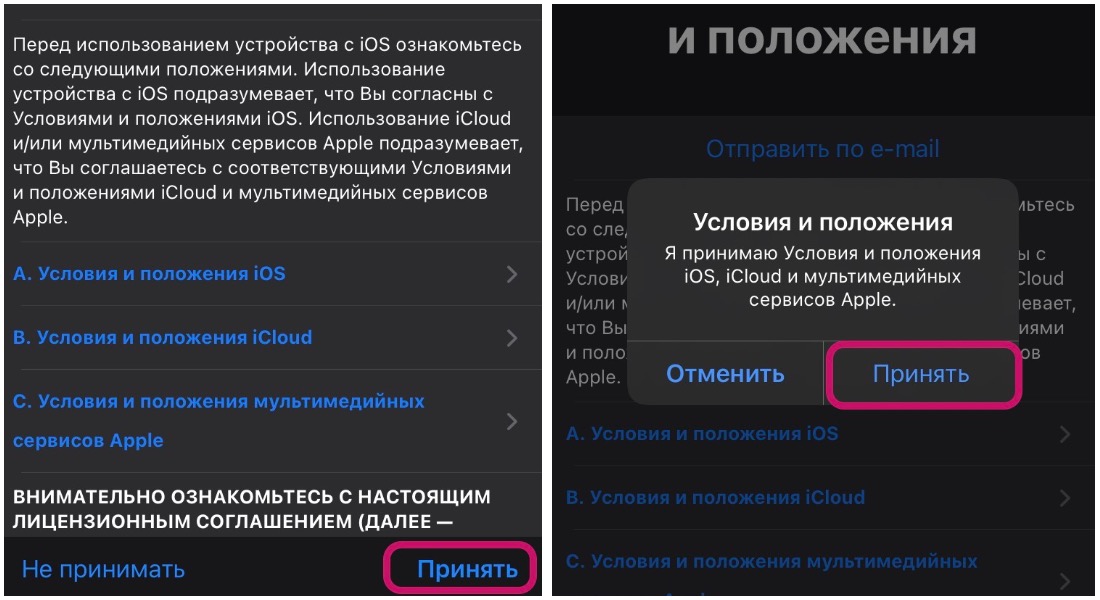
- Согласитесь с Условиями , нажав «Согласен».
- Нажмите «Согласен» еще раз для подтверждения.
- При появлении запроса нажмите «Объединить» или «Не объединять», чтобы синхронизировать данные iCloud из Safari, напоминания, контакты и календари.
- При появлении запроса нажмите «ОК», чтобы подтвердить, что функция «Найти iPhone» включена.
Как войти в iCloud с существующим Apple ID на iPhone или iPad
- Запустите приложение «Настройки».
- Нажмите «Войти на свой iPhone» в верхней части экрана.
- Введите адрес электронной почты и пароль, связанные с вашим Apple ID.
- Нажмите «Далее».

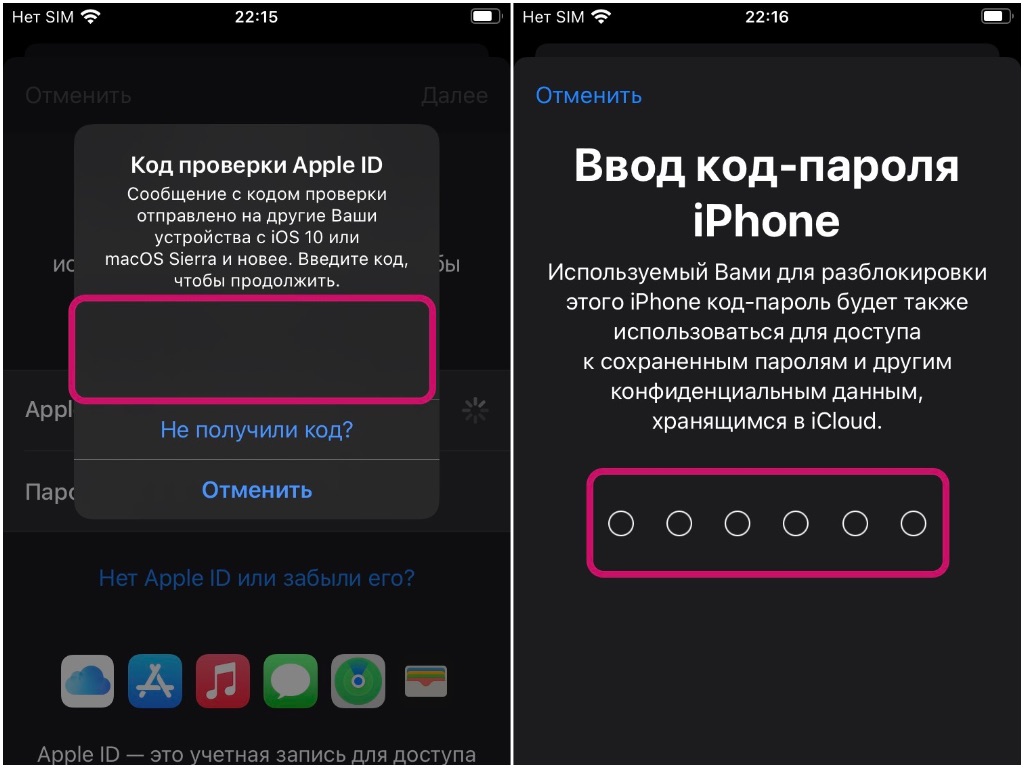
- Если у вас включена двухфакторная аутентификация, введите проверочный код.
- Введите код доступа к iPhone, если он у вас настроен.

- Выберите, хотите ли вы объединить или не объединять данные iCloud с тем, что находится локально на устройстве.
- Для дальнейшей настройки приложений и служб iCloud коснитесь iCloud и выберите, что вы хотите включить или нет.
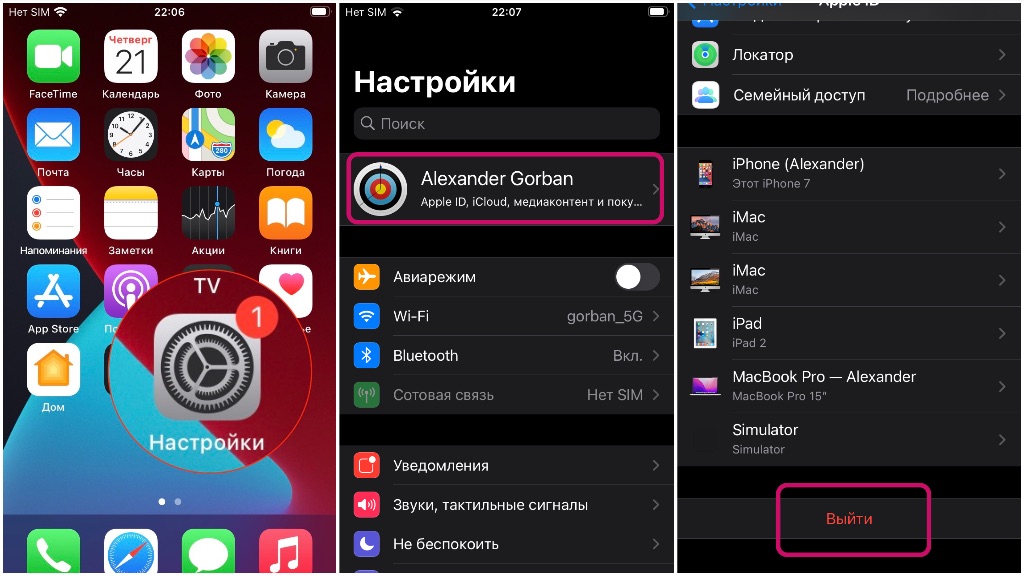
Как выйти из iCloud на iPhone или iPad
- Запустите приложение «Настройки».
- Коснитесь своего Apple ID в верхней части экрана.
- Прокрутите вниз и нажмите «Выйти».
- Введите пароль , связанный с вашим Apple ID.
- Нажмите « Выключить» , когда вас спросят, хотите ли вы отключить функцию «Найти iPhone» .
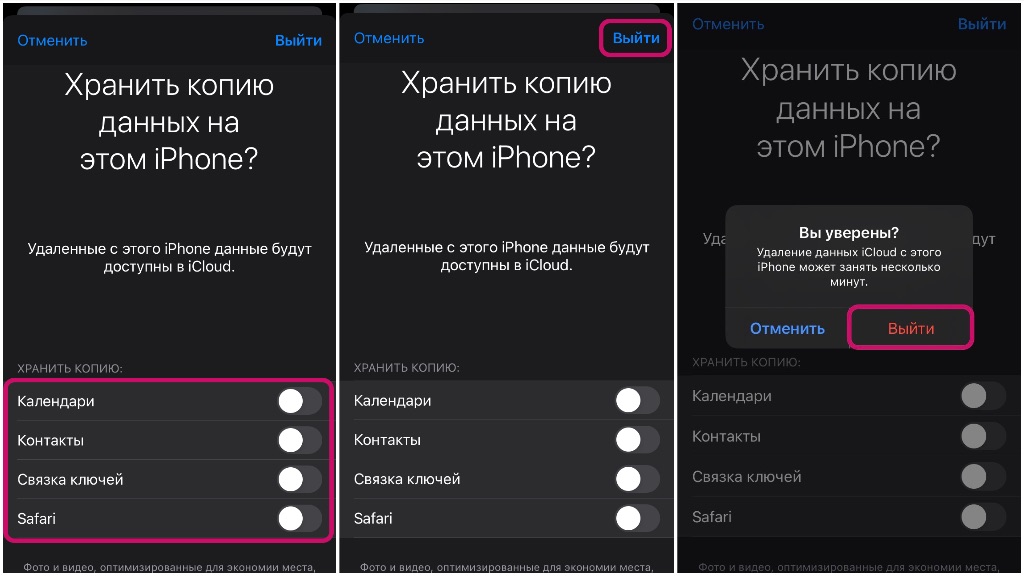
- Выберите, какие данные вы хотите сохранить на своем iPhone, и включите переключатель.
- Нажмите «Выйти» в правом верхнем углу.
- Нажмите «Выйти» , когда будет предложено подтвердить, что вы хотите выйти из iCloud на своем iPhone или iPad.
Получите максимум от своих устройств с Apple ID
Apple ID необходим, если вы хотите получить максимальную отдачу от устройств и экосистемы Apple. Даже самый лучший iPhone не будет таким эффективным и полезным без Apple ID.
Кроме того, если у вас есть несколько устройств Apple, вы сможете пользоваться Handoff, одной из моих самых любимых функций. С Handoff вы сможете запустить что-то на одном устройстве, например на iPad, а затем быстро продолжить работу с iPhone или Mac. Однако для этого требуется, чтобы вы вошли в систему с одним и тем же Apple ID на всех своих устройствах. И уже одно это — отличная причина создать новый Apple ID прямо сейчас.
Смотрите также: Как начать работать с iTunes на компьютере Mac и Windows
Есть вопросы?
У вас остались вопросы о создании нового Apple ID на вашем iPhone или iPad? Были ли у вас проблемы со входом в систему с другим Apple ID? Дайте нам знать в комментариях, и мы постараемся вам помочь.

Загрузить PDF
Загрузить PDF
В этой статье рассказывается, как создать новый идентификатор Apple ID, который необходим, например, для загрузки приложений, совершения покупок через iTunes и подключения к iCloud.
Шаги
-
1
Откройте «Настройки». Значок этого приложения имеет вид серой шестеренки, которая, как правило, расположена на главном экране.
-
2
Нажмите Войти в iPhone. Эта опция находится в верхней части меню.[1]
- Если вы уже вошли в устройство с помощью другого Apple ID, но хотите создать новый идентификатор, щелкните по активному Apple ID и нажмите Выйти (в нижней части меню Apple ID). Следуйте инструкциям на экране, чтобы выйти из системы.
- В старых версиях iOS нажмите iCloud – Создать Apple ID.
-
3
Нажмите «У вас нет Apple ID или вы забыли его?». Эта опция отобразится под строкой для ввода пароля.
-
4
Нажмите Создать Apple ID.
-
5
Введите дату своего рождения. Прокрутите цифры в полях «Месяц», «День» и «Год» (в нижней части экрана), чтобы ввести дату своего рождения.
-
6
Нажмите Далее. Эта кнопка находится в правом верхнем углу экрана.
-
7
Введите свои имя и фамилию. Сделайте это в соответствующих строках.
-
8
Нажмите Далее. Эта кнопка находится в правом верхнем углу экрана.
-
9
Выберите адрес электронной почты, который вы хотите использовать.
- Чтобы использовать существующий адрес электронной почты, нажмите «Использовать текущий адрес электронной почты».
- Чтобы создать новый адрес электронной почты iCloud, нажмите «Создать бесплатный адрес электронной почты iCloud» и следуйте инструкциям на экране.
-
10
Введите свой адрес электронной почты. Он будет идентификатором Apple ID.
-
11
Нажмите Далее. Эта кнопка находится в правом верхнем углу экрана.
-
12
Введите и подтвердите пароль. Сделайте это в соответствующих строках.
- Пароль должен состоять из 8 и более символов, а именно чисел, прописных и строчных букв без пробелов. Также в пароле не должно быть трех последовательных одинаковых символов (например, ggg), он не должен совпадать с Apple ID или быть предыдущим паролем, которым вы пользовались в прошлом году.
-
13
Нажмите Далее. Эта кнопка находится в правом верхнем углу экрана.
-
14
Укажите страну. Если страна не была выбрана автоматически, щелкните по меню возле «Страна» и найдите страну, в которой зарегистрирован ваш номер телефона.
-
15
Введите свой номер телефона. Если он не был выбран автоматически, щелкните по строке возле «Телефон» и введите свой номер телефона.
-
16
Выберите способ подтверждения. Нажмите «Текстовое сообщение» или «Телефонный звонок», чтобы указать, как вы собираетесь подтвердить свой номер телефона.
-
17
Нажмите Далее. Эта кнопка находится в правом верхнем углу экрана.
- Код подтверждения будет отправлен в виде текстового сообщения или сообщен по телефону.
-
18
Введите код подтверждения. Введите шестизначный код, который вы получили, и нажмите «Далее».
- Если код получен в виде текстового сообщения, возможно, iPhone распознает его и автоматически введет в соответствующую строку.
-
19
Ознакомьтесь с правилами и условиями. Если вы хотите получать уведомления и новости по электронной почте, нажмите «Отправить по электронной почте» (в верхней части экрана).
-
20
Нажмите Принимаю. Эта кнопка расположена в правом нижнем углу экрана.
-
21
Нажмите Принимаю. Если вы не вошли в iCloud автоматически, в соответствующих строках введите адрес электронной почты, который вы использовали для создания Apple ID, и пароль.
-
22
Нажмите Войти. Вы найдете эту кнопку в правом верхнем углу экрана.
- Периодически на экране будет отображаться сообщение «Вход в iCloud»; это означает, что система обращается к вашим данным.
-
23
Введите код к iPhone. Это код разблокировки, который вы установили во время настройки устройства.
-
24
Объедините пользовательские данные. Если на устройстве хранятся пользовательские данные, такие как календари, напоминания, контакты и заметки, которые вы хотите объединить с новой учетной записью iCloud, нажмите «Объединить». В противном случае выберите «Не объединять».
- Итак, вы создали Apple ID и с его помощью вошли в свой iPhone.
Реклама


Советы
- Apple ID также можно создать на компьютере.
- Apple ID может понадобиться по множеству причин: для установки новых приложений на iPhone, для включения учетной записи iCloud, для беспроводного копирования приложений с одного устройства на другое, чтобы обновить их (на более старых моделях iPhone с устаревшими версиями iOS).
- Во время первой настройки устройства оно попросит вас создать Apple ID. Этот шаг пропустить нельзя!
- Выбирая адрес электронной почты и пароль для Apple ID, введите запасной адрес электронной почты, который можно использовать для доступа к учетной записи, если она взломана или вы забыли пароль.
Реклама
Предупреждения
- Если у вас нет банковской карты, вы не сможете создать учетную запись. У вас должна быть действующая банковская карта, которая связана с вашим iPhone, чтобы правильно использовать ее. Поэтому, если у вас нет банковской карты, не пытайтесь создать учетную запись.
Реклама
Что вам понадобится
- iPhone/iPod Touch/iPad
- Подключение к Интернету
- Адрес электронной почты
- Банковская карта, подарочная карта iTunes или подарочный сертификат
Об этой статье
Эту страницу просматривали 27 428 раз.
Была ли эта статья полезной?
Четыре проверенных способа, которые отнимут не больше пяти минут.

Идентификатор Apple ID — это учётная запись, которая нужна для установки приложений из App Store, синхронизации фото и различных данных с iCloud, покупки контента в iTunes Store и многого другого. Если у вас есть iPhone, iPad, Mac или другие устройства Apple, то полноценно использовать их без такого аккаунта не выйдет. Зарегистрировать Apple ID можно в браузере, на мобильном гаджете или компьютере.
Если вы уже регистрировали аккаунт ранее и хотите создать новый, то сначала должны будете выйти из текущего. Иначе опция «Создать Apple ID» не появится.
Как создать Apple ID в браузере
Откройте в любом браузере страницу управления аккаунтом и кликните по ссылке «Создание Apple ID».
Укажите имя и фамилию, дату рождения, страну. Задайте имейл, который будет использоваться в качестве логина. Придумайте и повторите пароль.
Добавьте свой номер телефона и выберите вариант подтверждения — сообщением или звонком. Введите символы капчи и нажмите «Продолжить».
Для подтверждения электронной почты вбейте цифровой код, который придёт на указанный ящик. Кликните кнопку «Продолжить».
Далее подтвердите номер телефона, введя код из SMS или ответив на звонок. Снова нажмите «Продолжить».
Через несколько секунд аккаунт будет создан.
Как создать Apple ID на iPhone или iPad
Запустите магазин приложений App Store, тапните по иконке профиля, а затем по ссылке «Создать Apple ID».
Укажите свой имейл (он послужит логином) и страну. Придумайте пароль, включите тумблер «Принять положения и условия» и тапните «Далее». Введите имя, фамилию и дату рождения. Нажмите «Далее» для продолжения.
Задайте способ оплаты и введите платёжную информацию. Если пока не планируете покупать контент — выберите «Нет». Укажите имя, фамилию и адрес с индексом. Тапните «Далее».
Введите номер телефона и выберите способ его подтверждения. Снова нажмите «Далее». Вбейте код из SMS, которое придёт после этого, или ответьте на звонок. Тапните «Подтвердить».
Теперь таким же образом верифицируйте почту, введя код из поступившего письма, и нажмите «Подтвердить». Через секунду учётная запись будет создана.
Как создать Apple ID в App Store на Mac
Зайдите в магазин приложений App Store, нажмите «Войти» на боковой панели, а затем «Создать Apple ID».
Впишите свою почту (она будет выступать в роли логина), придумайте пароль. Выберите страну и отметьте, что согласны с условиями и положениями. Кликните «Продолжить».
Укажите имя, фамилию и дату рождения. При желании подпишитесь на рассылку. Нажмите «Продолжить».
Добавьте метод оплаты или выберите «Нет», если не собираетесь ничего покупать. Также заполните адрес.
Введите номер телефона и выберите способ подтверждения. Затем ответьте на звонок или вбейте код из SMS, которое вы получите. Кликните «Подтвердить».
После этого ещё один код придёт вам уже на почту, укажите его и нажмите «Подтвердить».
Через несколько секунд аккаунт будет создан.
Как создать Apple ID в iTunes на Mac и ПК с Windows
Запустите программу iTunes. На Windows её, возможно, придётся сначала установить по этой ссылке. Перейдите в меню «Учётная запись» → «Войти».
Кликните «Создать новый Apple ID».
Укажите свой имейл (он будет логином) и страну, придумайте пароль и согласитесь с положениями и условиями, поставив соответствующую галочку. Нажмите «Продолжить».
Введите имя, фамилию и дату рождения. Если хотите, подпишитесь на рассылку, поставив галочку. Кликните «Продолжить».
Добавьте способ оплаты или выберите «Нет», если пока не планируете покупки контента.
Укажите полный адрес и нажмите «Продолжить».
Введите номер телефона и выберите способ подтверждения, а затем ответьте на звонок или впишите код, который придёт в сообщении. Кликните «Подтвердить».
Таким же образом подтвердите указанную почту: введите код из письма.
Подождите несколько секунд, и Apple ID будет создан.
Читайте также 🧐
- Как скачать 5К-обои с iPad Pro из Apple Store
- Как скачать музыку на iPhone: 6 простых и бесплатных способов
- Как создать папку для быстрых команд iOS 12
- Как создать аккаунт Google без номера телефона