
 Бывает такое, что у пользователей появляется необходимость полностью удалять данные с флешки. К примеру, это требуется в том случае, когда пользователь собирается передавать флешку посторонним людям или требуется выполнить уничтожение конфиденциальных данных – пин-кодов, паролей и т.д.
Обычное удаление и даже форматирование флешки просто не поможет, так как есть специализированные программы, которые помогают восстановить данные.
По этой причине важно использовать сразу несколько универсальных программ, которые способны в полной мере удалить информацию с накопителя. Давайте подробно рассмотрим, как полностью очистить флешку без возможности восстановления.
Содержание
- Как стереть удаленные файлы с флешки
- Метод №1: Еrаsеr НDD
- Метод №2: Frееrаsеr
- Метод №3: ССlеаnеr
- Метод №4: Многократное удаление файлов
Как стереть удаленные файлы с флешки
Предлагаем вам узнать о 4 способах полного удаления информации с флеш-накопителя. Мы будем делать это по-разному. Мы уверены, что вы почерпнете для себя что-то полезное.
Метод №1: Еrаsеr НDD
Утилита под названием Еrаsеr НDD помогает в полной мере стереть всю информацию без возможности восстановления.
- Если эта программа еще не установлена на вашем персональном компьютере, то ее нужно инсталлировать. ПО предоставляет бесплатно и ее можно скачать буквально за несколько секунд на официальном сайте.
- Устанавливать такое программное обеспечение несложно, просто следуйте инструкциям в программе и выбирайте настройки по умолчанию. Если по окончанию установки поставить флажок около надписи «Run Eraser», то программа запустится автоматически.
- Далее вам стоит отыскать нужные файлы или папку для удаления. Для этого вначале стоит вставить накопитель в USВ-порт персонального компьютера. В зависимости от вашей версии операционной системы следует выбрать папку под названием «Этот компьютер» или «Мой компьютер». Она бывает на рабочем столе или в пусковом меню.
- При помощи правой кнопки мыши кликните по удаляемому объекту и выберите пункт «Eraser» в контекстном меню, а после «Erase».
- Чтобы подтвердить очистку флешки, кликните на «Да».
- Выждите, пока программное обеспечение сотрет всю информацию. На это потребуется время.
После такого метода удаления вы уже не сможете восстановить данные.
Метод №2: Frееrаsеr
Такая утилита тоже является специализированной и подходит для уничтожения данных. За счет своей надежности и простоты в использовании она завоевала невероятную популярность среди пользователей.
Чтобы использовать Frееrаsеr, выполните такие действия:
- Выполните установку программы. Вы можете скачать ее бесплатно с официального сайта – это и удобно, и надежно.
- Теперь настройте программу, которая поможет очистить флешку от файлов полностью. Для этого стоит запустить программное обеспечение (во время запуска появится иконка в трее), нужно кликнуть на нее, а после на рабочем столе появится корзина. Далее выставьте русифицированный интерфейс, для чего следует кликнуть по значку в трее при помощи правой кнопкой мыши. Дале выберите в системном меню программы подменю «Lаnguаgе» и в выкатившемся списке отыщите пункт «Русский». После его выбора язык системы поменяется.
- До полного уничтожения данных следует выбрать режим удаления, причем в такой программе есть 3 главные режима – надежный, быстрый и бескомпромиссный. Настроить режим можно в меню программы «Система», где вы найдете строку «Режим удаления». Лучше всего выбирать именно бескомпромиссный режим.
- Дальше очистите съемный носитель от ненужной информации. Для этого придется вставить ваш накопитель в ноутбук или стационарный ПК, а после кликнуть на иконку программы при помощи правой кнопки мыши. В новом меню выберите строку «Выбрать файлы для удаления», которая расположена сверху.
- Перед вами появится окно, в котором вы выберете тот или иной тип накопителя. Для этого слева выберите пункт под названием «Компьютер».

- При помощи левой кнопки мыши отметьте флешку, т.е. просто кликните на нее. Теперь выберите «Открыть».
- После открытия выберите папки или файлы для удаления. До уничтожения информации на носителе вы увидите предупреждение о невозможности восстановления.
- В этот момент можно выполнить отмену процесса (кликнуть на «Отмена») или продолжить.
- Остается дождаться окончания процесса удаления, а после информация будет уничтожена без возможности восстановления.
Рассмотрим 3 способ удаления всех файлов
Метод №3: ССlеаnеr
Клинер представляет собой весьма популярную программу для удаления всевозможных данных и чистки информации с носителя. Но чтобы решить такую задачу, мы используем ее не совсем стандартным методом.
В основном, это надежная и удобная программа для того, чтобы уничтожать данные с любых носителей.
Вот что нужно сделать:
- Скачайте с официального сайта программу и установите ее.
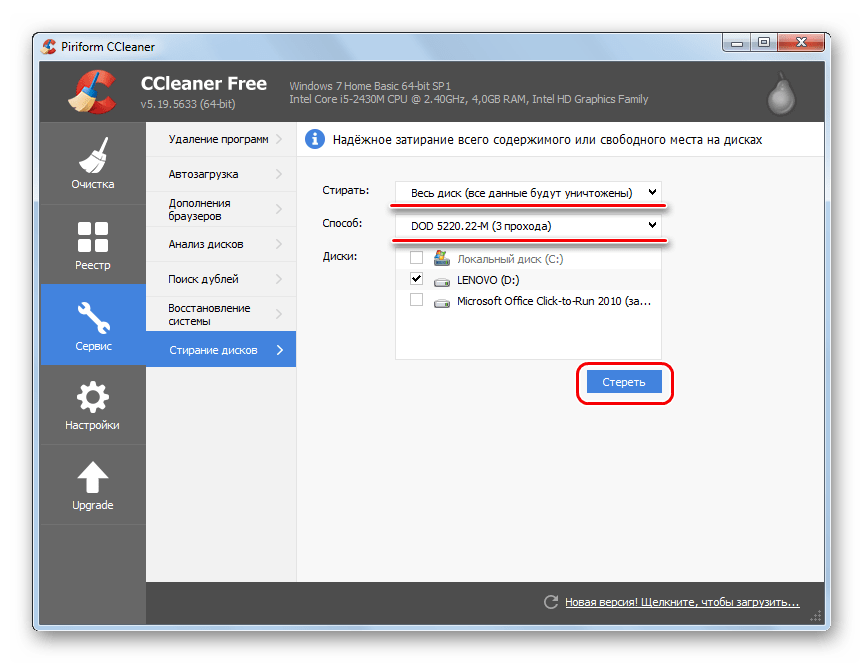
- Запустите утилиту и настройте ее на удаление данных с флешки. Для безвозвратного удаления файлов с накопителя вставьте ее в персональный компьютер. Войдите в раздел «Сервис» слева в меню. После выберите в правом списке последний пункт «Стирание дисков». теперь выберите логическую буквы своего флеш-накопителя и поставьте рядом галочку. Сверху нужно проверить поля – там, в разделе «Стирать» должно быть выставлено значение «Весь диск».

- Далее нас интересует такое поле, как «Способ». Он основан на числе проходов полной перезаписи. Как показала практика, чаще используется 1 или же 3 прохода. Считается, что после 3 переходов информацию точно не восстановить. По этой причине выберите вариант именно с 3 проходами. Вы можете выбрать и другой вариант (по желанию). Процесс стирания отнимает время, даже при 1 проходе на чистку флешки с емкостью 4 Гб уйдет порядка 45 минут.
- Хотя можно полностью очистить флешку через командную строку, такой метод все равно не самый надежный, а потому в программе ССlеаnеr около надписи «Диск» нужно поставить галочку напротив вашего накопителя.
- Далее проверьте, все ли правильно и кликните на «Стереть».

После этого начнется автоматическая чистка накопителя от всего содержимого. По окончанию процедуры можно закрыть программу и достать уже очищенный накопитель.
Метод №4: Многократное удаление файлов
В случае, если вам требуется срочно и в рекордно короткие сроки избавиться от файлов на флеш-накопителе, а под рукой нет специальных программ, то можно использовать ручной прием перезаписи – для этого несколько раз стереть данные, записать абсолютно любую ненужную информацию и удалить снова, как минимум в 3 подхода. Такой алгоритм перезаписи не отнимет много времени и тоже весьма эффективный.
Помимо перечисленных методов использования специального программного обеспечения, есть и иные способы. Например, для всевозможных бизнес-процессов вы можете использовать специальные устройства, которые позволяют уничтожать всю информацию без возможности восстановления. Его буквально можно монтировать на флешку. В случае попадания в чужие руки данные будут уничтожены автоматически.
Отлично себя зарекомендовала система Магма 2. Она отлично уничтожает информацию при помощи генератора сверхчастотных волн. После такого типа воздействия информацию точно не восстановить, а вот носитель так и останется пригодным для дальнейшего использования.
Внешне эта система представляет собой кейс, который можно использовать для хранения флешки. Если у вас будет такой кейс, то вы можете быть в полной мере спокойны за безопасность данных на флешке, вместе с аппаратным и программным уничтожением есть и механический метод.
Если нанести устройству механические повреждения, то она выйдет из строя и информация на ней будет недоступна. Но в таком случае в дальнейшем не удастся использовать накопитель. Такие рекомендации помогут вам обезопасить себя и быть спокойными, так как конфиденциальные данные не попадут в чужие руки.
Содержание
- Как удалить удаленные файлы с флешки
- Способ 1: Eraser HDD
- Способ 2: Freeraser
- Способ 3: CCleaner
- Способ 4: Многократное удаление данных
- Вопросы и ответы
Иногда у пользователя возникает необходимость полностью удалить данные с flash-накопителя. Например, это нужно, когда пользователь собирается передать флешку в чужие руки или ему нужно уничтожить конфиденциальные данные – пароли, пин-коды и так далее.
Простое удаление и даже форматирование устройства в этом случае не поможет, так как существуют программы для восстановления данных. Поэтому необходимо использовать несколько программ, способных полностью удалить информацию с USB-накопителя.
Как удалить удаленные файлы с флешки
Рассмотрим способы полного удаления информации с flash-накопителя. Мы будем делать это тремя способами.
Способ 1: Eraser HDD
Утилита Eraser HDD полностью стирает информацию без возможности восстановления.
Скачать Eraser HDD
- Если программа не установлена на компьютере, то установите ее. Она предоставляется бесплатно и ее можно скачать на официальном сайте.
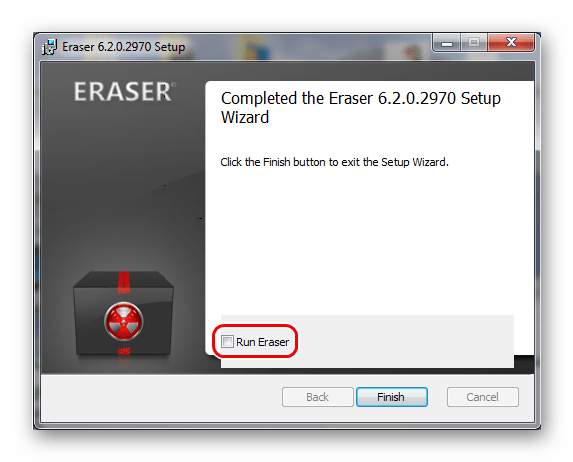
- Устанавливается программа просто, нужно лишь выполнять все шаги по умолчанию. Если по окончанию установки поставить флажок возле надписи «Run Eraser», то программа запустится автоматически.
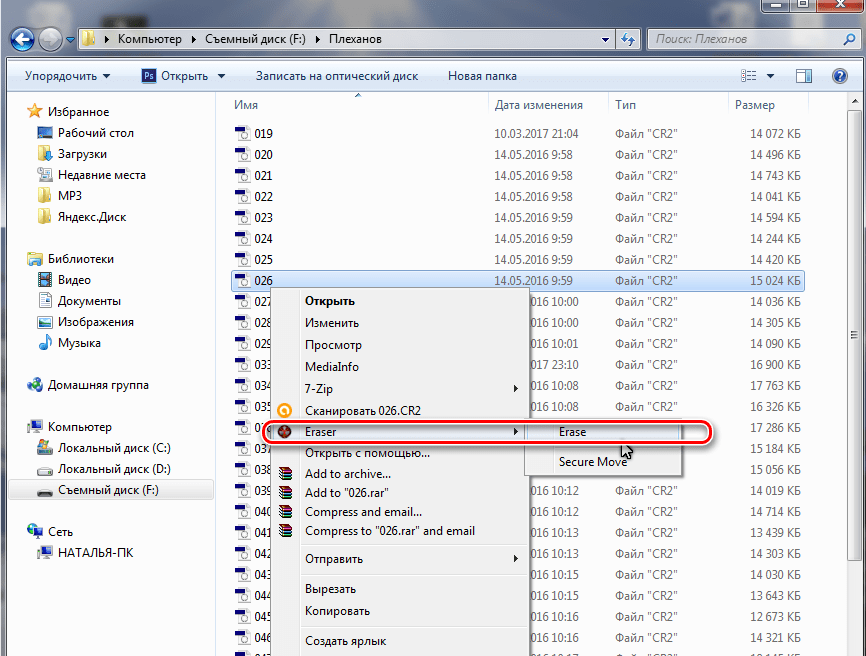
- Дальше найдите нужные файлы или папку для удаления. Для этого сначала вставьте флешку в USB-порт компьютера. В зависимости от версии операционной системы выбираем папку «Мой компьютер» или «Этот компьютер». Она может находиться на рабочем столе или ее нужно найти через меню «Пуск».
- Правой кнопкой мышки щелкните по удаляемому объекту и выберете в контекстном меню пункт «Eraser», а затем «Erase».
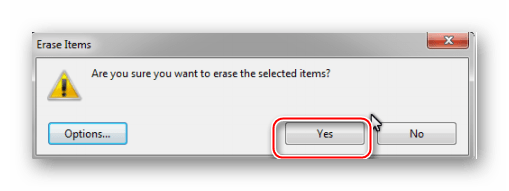
- Для подтверждения удаления нажмите клавишу «Yes».
- Подождите, пока программа удалит информацию. Этот процесс требует времени.
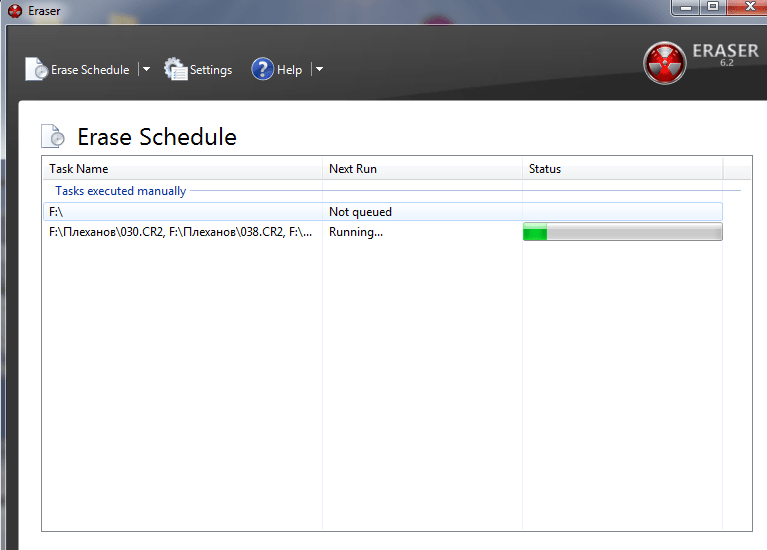
После удаления восстановить данные будет невозможно.
Читайте также: Как снять защиту от записи с флешки
Способ 2: Freeraser
Это утилита также специализируется на уничтожении данных.
Скачать Freeraser
Благодаря своей надежности и простоте в использовании она завоевала популярность у пользователей. Чтобы воспользоваться Freeraser, сделайте вот что:
- Установите программу. Ее можно скачать бесплатно с официального сайта. Это наиболее надежный вариант.
- Дальше настройте утилиту, что делается следующим образом:
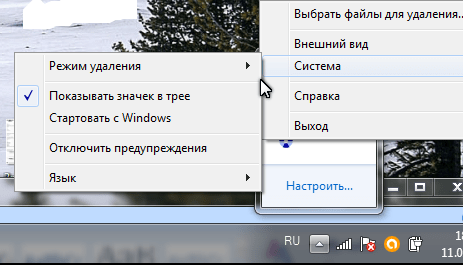
- Перед уничтожением данных выберете режим удаления. В данной программе есть три режима: быстрый, надежный и бескомпромиссный. Настраивается режим в меню программы «Система» и подменю «Режим удаления». Лучше всего выбрать бескомпромиссный режим.
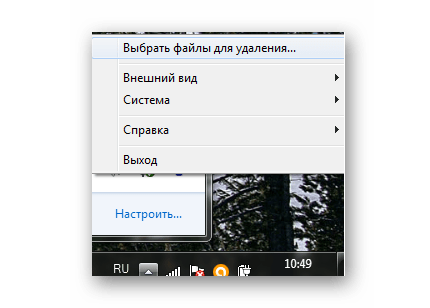
- Дальше очистите свой съемный носитель от информации, для этого вставьте флешку в компьютер, правой кнопкой мыши нажмите на иконку программы в трее. В появившемся меню выберете вариант «Выбрать файлы для удаления» вверху.
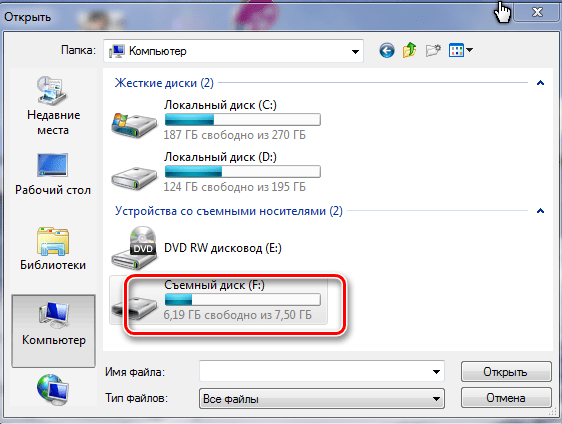
- Откроется окно, в котором можно выбрать нужный накопитель. Для этого нажмите слева пункт «Компьютер».
- Левой клавишей мыши отметьте Вашу флешку, то есть, просто кликните на нее. Дальше нажмите кнопку «Открыть».
- После открытия содержимого USB-накопителя выберете файлы или папки для удаления. Перед уничтожением информации появится предупреждение о невозможности восстановления.
- На этом этапе можно отменить процесс (нажать на вариант «Отмена»), или же продолжить.
- Осталось дождаться завершения процесса удаления, после чего информация будет безвозвратно уничтожена.
Читайте также: Инструкция по восстановлению флешек Verbatim
Способ 3: CCleaner
CCleaner – это очень известная программа для удаления различных данных и очистки информации. Но чтобы решить поставленную задачу, мы используем ее несколько нестандартным способом. В основном, это еще одна удобная и надежная программа для уничтожения данных с абсолютно любого носителя. О том, как вообще используется СиКлинер, читайте в нашей статье.
Урок: Как пользоваться CCleaner
- Все начинается с установки программы. Для этого скачайте ее и установите.
- Запустите утилиту и настройте ее на удаление данных с flash-накопителя, для чего сделайте следующее:
- для безвозвратного удаления информации с флешки вставьте ее в компьютер;
- зайдите в раздел «Сервис» в меню слева;
- выберете последний пункт в списке правее — «Стирание дисков»;
- правее выберете логическую букву своей флешки и поставьте возле нее галочку;
- проверьте поля сверху – там, в поле «Стирать» должно стоять значение «Весь диск».
- Дальше нас будет интересовать поле «Способ». Он основан на количестве проходов полной перезаписи. Как показывает практика, чаще используются 1 или 3 прохода. Считается, что после трех проходов информация не поддается восстановлению. Поэтому выбирайте вариант с тремя проходами – «DOD 5220.22-М». По желанию можно выбрать и другой вариант. Процесс уничтожения занимает время, даже при одном проходе очистка флешки размером 4 Гб может занять более 40 минут.
- В блоке возле надписи «Диск» поставьте галочку напротив своего накопителя.
- Дальше проверьте, все ли Вы сделали верно, и нажимите кнопку «Стереть».
- Начинается автоматическая очистка накопителя от содержимого. По завершении процедуры программу можно закрыть, и извлечь пустой накопитель.
Способ 4: Многократное удаление данных
В случае, когда нужно срочно избавиться от данных на флешке, а под рукой нет специализированных программ, можно воспользоваться ручным приемом перезаписи: для этого нужно несколько раз удалить данные, записать снова любую информацию и снова удалить. И так сделать хотя бы 3 раза. Такой алгоритм перезаписи действует эффективно.
Кроме перечисленных способов использования специализированного ПО, существуют и другие методы. К примеру, для бизнес-процессов можно использовать специальные устройства, позволяющие уничтожать информацию без последующего восстановления.
Его можно в буквальном смысле монтировать на флешку. В случае попадания в чужие руки данные уничтожаться автоматически. Хорошо зарекомендовала себя система «Magma II». Прибор уничтожает информацию с помощью генератора сверх частотных волн. После воздействия такого источника информация не поддается восстановлению, но сам носитель годен для дальнейшего использования. Внешне такая система представляет обычный кейс, который можно использовать для хранения флеш-накопителя. Имея такой кейс, можно быть спокойным за безопасность данных на USB-накопителе.
Читайте также: Руководство на случай, когда компьютер не видит флешку
Наряду с программным и аппаратным уничтожением существует и механический способ. Если нанести флешке механические повреждения, она выйдет из строя и информация на ней станет недоступной. Но тогда ее вообще никак нельзя будет использовать.
Эти советы помогут обезопасить себя и быть спокойным, ведь конфиденциальные данные не попадут в другие руки.
Еще статьи по данной теме:
Помогла ли Вам статья?
Содержание
- 1 Как полностью очистить флешку форматированием?
- 2 Простое удаление
- 3 Форматирование в Windows
- 4 Командная строка
- 5 Очистка с помощью программ
- 6 USB Disk Storage Format Tool
- 7 HDD Format Tool
- 8 Стандартное форматирование
- 9 Если форматирование не помагает
- 10 Использование специализированного софта
- 11 Читайте также:
<index>
Порой у некоторых пользователей ПК появляется необходимость в полной очистке флешки от всего содержимого. Причины могут быть самые разные — от предотвращения попадания содержимого флешки не в те руки, до подозрения на заражение вирусами. Для всех возможных случаев выход один — форматирование. Причем не быстрое, а полное. Как именно это сделать мы расскажем в данной статье.
Как полностью очистить флешку форматированием?
Для начала вставляем флешку в USB порт компьютера или ноутбука. Далее закрываем появившееся окно автозапуска и переходим в «Мой компьютер» (Этот компьютер).
Здесь среди локальных дисков находим флешку, которую нужно полностью очистить от содержимого, и жмем по ней правой кнопкой мыши. В открывшемся меню выбираем «Форматировать».
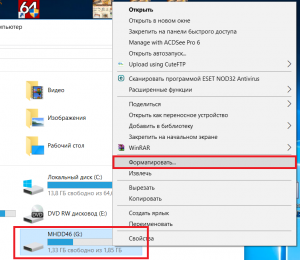
Начало форматирования флешки
Далее откроется окно, в котором нужно установить параметры форматирования.
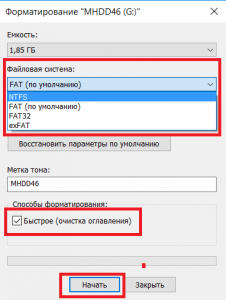
Выбор параметров форматирования, а также файловой системы (NTFS или FAT32)
Для нас важны лишь два параметра. Первый — файловая система. Ее лучше выбрать NTFS, чтобы исключить проблемы с записью больших файлов. Второй — способ форматирования. Если вы не спешите и хотите удалить данные безвозвратно, то лучше снять галочку «Быстрое форматирование». В этом случае процесс очистки займет около часа в зависимости от объема флешки.
Если же вы хотите по быстрому очистить флешку, то данную галочку нужно установить. Тогда флешка очистится за несколько секунд.
Установив все параметры, жмем кнопку «начать», после чего запустится процесс форматирования флешки.
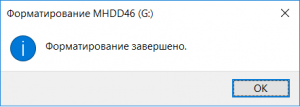
Сообщение об успешном окончании форматирования
Окончен он будет после вывода соответствующего сообщения.
После данной процедуры ваша флешка будет полностью очищена от всего, что на ней было записано.
</index>
«Как очистить флешку?» — вопрос, которым задаются многие начинающие пользователи ПК. На самом деле, сложного ничего здесь нет, и вся процедура не отнимет много времени. В данной статье мы расскажем о нескольких самых простых способах, которые помогут очистить информацию с флешки и вернуть ее в первоначальное состояние.
Простое удаление
Первый и самый простой, банальный способ, как очистить флешку – просто удалить все файлы на накопителе через стандартный проводник. Сделать это элементарно просто. Флешку вставляют в порт USB. Затем необходимо открыть проводник, перейти в раздел «Этот компьютер» и открыть подключенное USB-устройство. Все, что остается сделать, – выделить все файлы. Можно выбрать мышкой, если файлов немного, или нажать сочетание клавиш Ctrl+A. Затем нажать на клавиатуре кнопку Delete, после чего подтвердить действие, выбрав «Да».
Форматирование в Windows
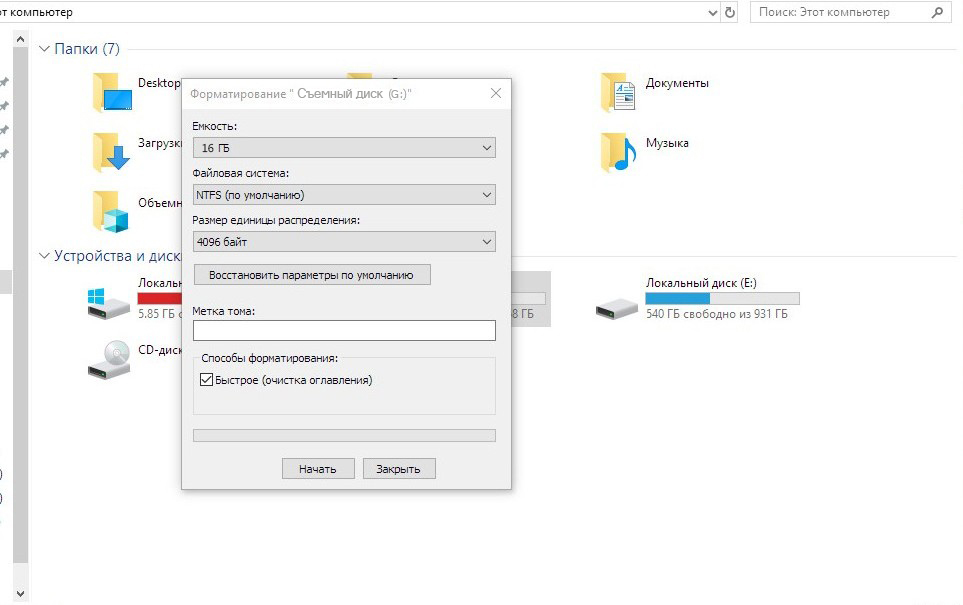
Второй способ очистить флешку – форматирование через встроенную утилиту «Виндовс». Для начала необходимо подключить накопитель к компьютеру через USB-разъем. Далее открываем «Проводник», переходим во вкладку «Этот компьютер» и находим подключенный накопитель. Теперь нужно нажать на нем ПКМ и из выпадающего списка выбрать «Форматировать». Откроется небольшое окошко, где нужно выставить тип для файловой системы NTFS и кликнуть по кнопке «Начать».
Командная строка
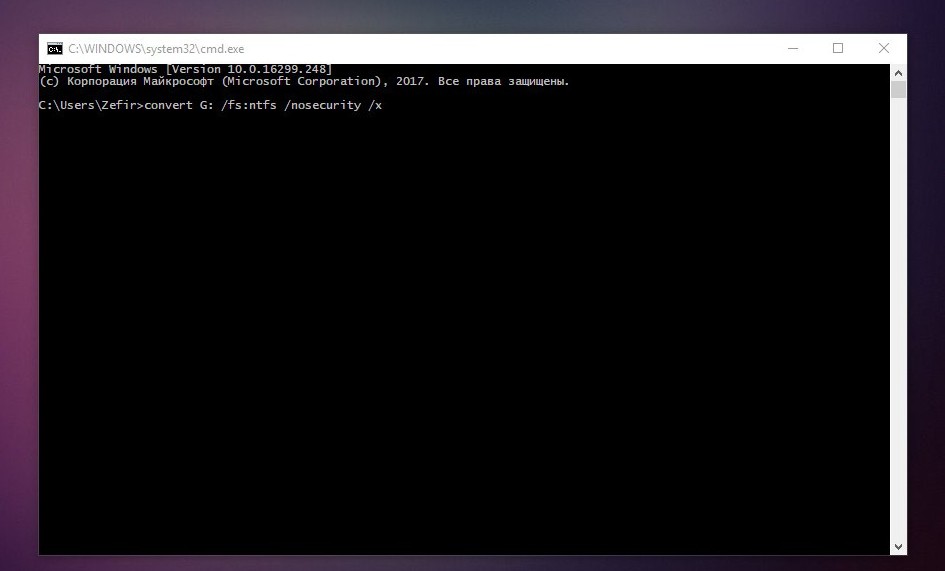
Очистить флешку от записей можно при помощи командной строки. Для начала нужно установить накопитель в порт USB. Теперь открываем командную строку. Делаем это следующим образом: нажимаем сочетание кнопок Win+R, в открывшемся окошке пишем cmd и нажимаем Enter. Теперь в командной строке необходимо ввести следующий текст: convert: /fs:ntfs /nosecurity /x, где буква флешки в проводнике. Вот пример:
convert G: /fs:ntfs /nosecurity /x
После того как все будет прописано, остается нажать Enter и дождаться завершения.
Очистка с помощью программ
Если же по каким-то причинам предыдущие способы не подходят или не работают, то вот еще один очень эффективный метод, как очистить флешку, – при помощи специальных программ. Существует множество версий такого софта от различных разработчиков, но ниже будут рассмотрены всего две программы, которые уже давно себя зарекомендовали с лучшей стороны.
USB Disk Storage Format Tool
Итак, первая – USB Disk Storage Format Tool. Скачать ее можно с сайта официального разработчика, распространяют ее абсолютно бесплатно.
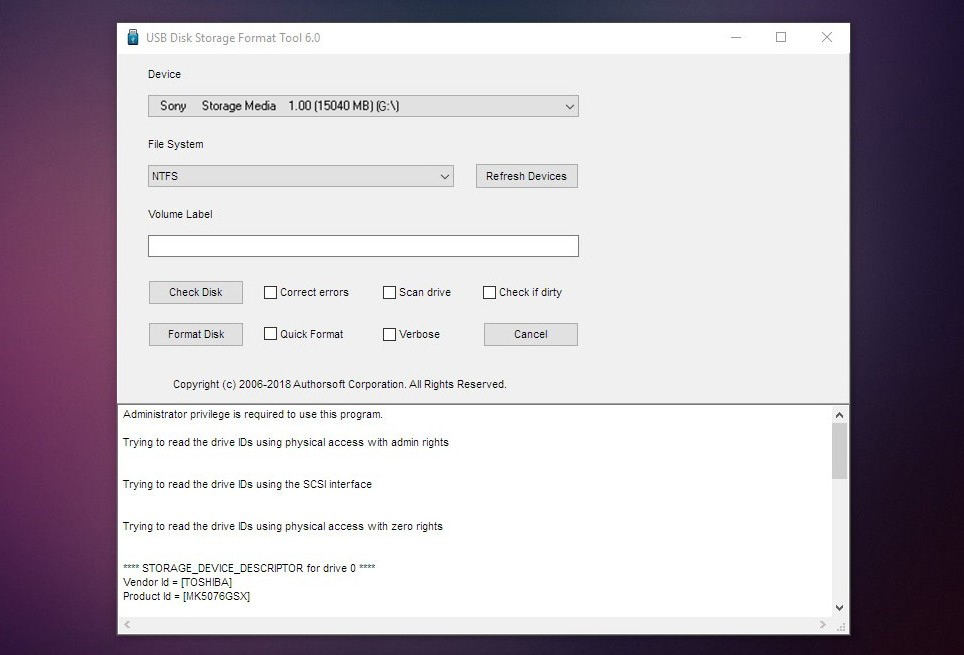
После установки программки ее необходимо будет запустить, но перед этим нужно не забыть воткнуть накопитель в порт USB. Теперь о том, как очистить флешку от файлов при помощи этого ПО. В общем-то, тут все просто. В самом верху в выпадающем списке нужно выбрать подключенную флешку для форматирования. Далее выбираем файловую систему (должна быть NTFS) и ставим галочку напротив Quick format.
Как только все будет настроено, можно запускать очистку, нажав на Format disk.
HDD Format Tool
Вторая программа для очистки флешки – HDD Low Level Format Tool. Скачать и установить ее, как и в предыдущем случае, можно с сайта разработчика. Есть даже версия, которая работает без установки.
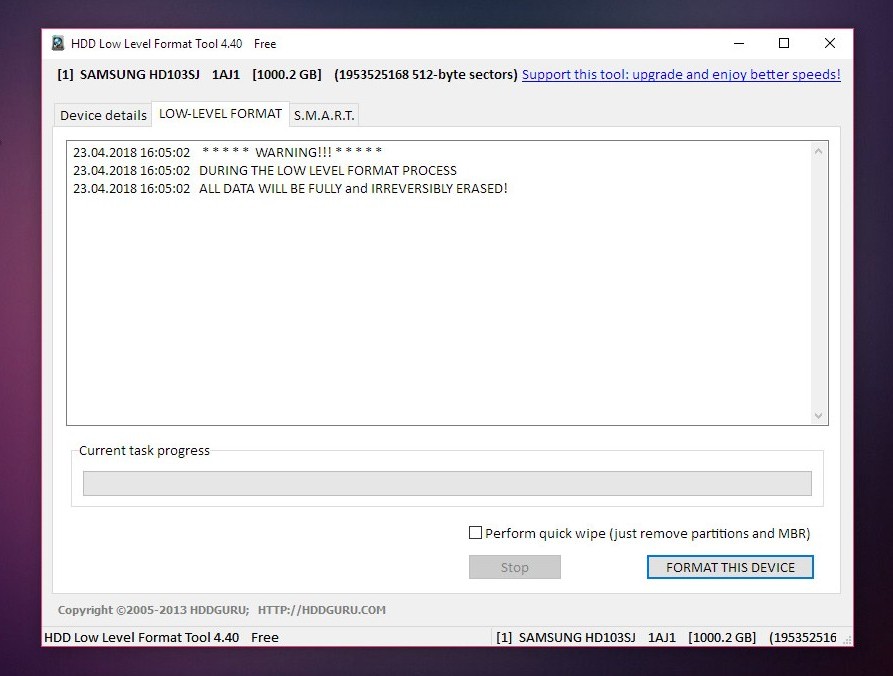
Алгоритм действий такой же, как и в прошлый раз: подключаем накопитель к ПК и запускаем программу. В появившемся окне из списка доступных устройств нужно выбрать подключенный накопитель и нажать кнопочку Continue. Выставлять какие-либо дополнительные настройки не нужно, т. к. все они уже заранее прописаны разработчиком в исходном коде. Кликаем на Format this device и ждем окончания процедуры.
Стандартное форматирование
Для форматирования стандартными средствами системы нужно открыть Компьютер и выбрать в списке устройств съемный носитель, который следует очистить.
Кликните по значку флешки правой клавишей, в меню выберите «Форматировать» — увидите окно «Форматирование», в котором можно выбрать файловую систему и определить размер кластера.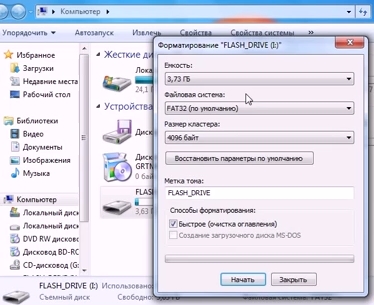
Чем меньше размер кластера, тем меньше скорость работы накопителя, однако дисковое пространство при этом будет использоваться эффективнее.
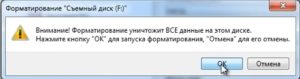
Для выполнения процесса необходимо нажать кнопку «Начать», после чего появится предупреждение о том, что все данные будут очищены, подтвердив нажатием кнопки «ОК» устройство будет отформатировано.
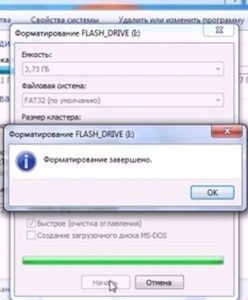
По умолчанию форматирование производится в файловой системе Fat32, но известно, что отказоустойчивость и надежность NTFS выше, поэтому рекомендуем выбирать эту систему.
Быстро отформатировать накопитель можно с использованием командной строки. Для её вызова используйте комбинацию Win+R, введя команду «cmd».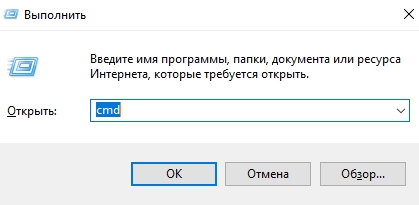
В консоли введите следующую команду, безошибочно указав при этом букву диска: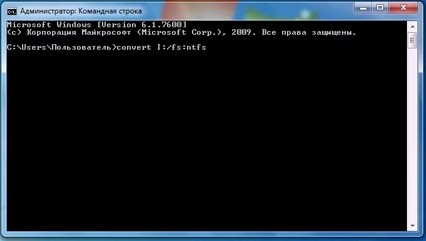
Флешка в этом случае будет отформатирована в формате NTFS, а в окне консоли будут представлены дополнительные сведения об устройстве.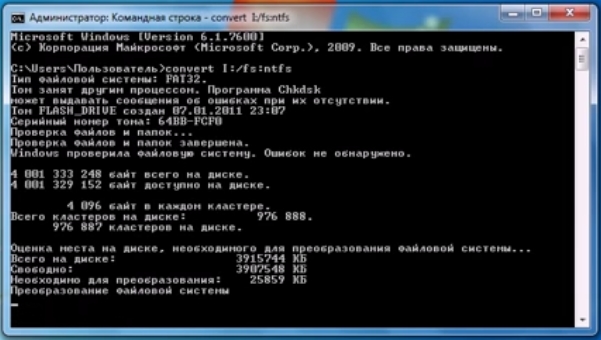
Если форматирование не помагает
Если устройство не очищается стандартными средствами можно попробовать восстановить его с помощью панели управления.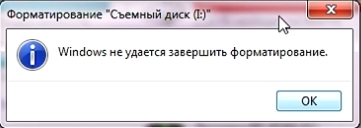
Запускаем Панель управления.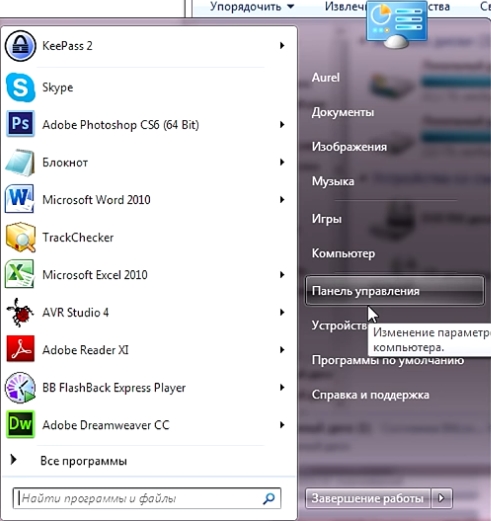
Далее Система и безопасность/Администрирование.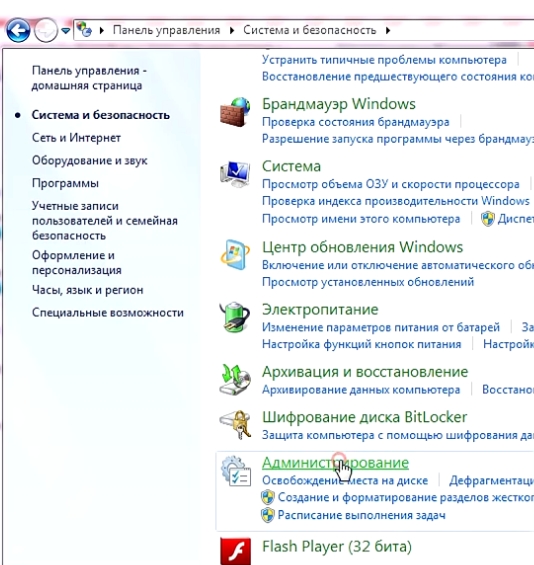
Затем Управление компьютером.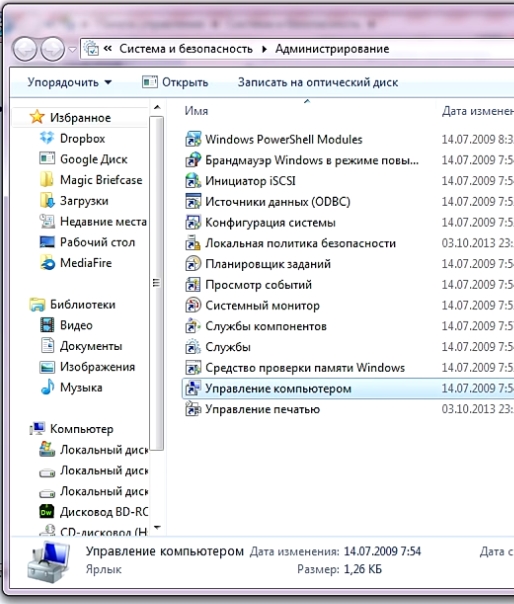
В разделе Управление дисками выберите свой диск и нажмите по нему правой кнопкой – «Создать простой том»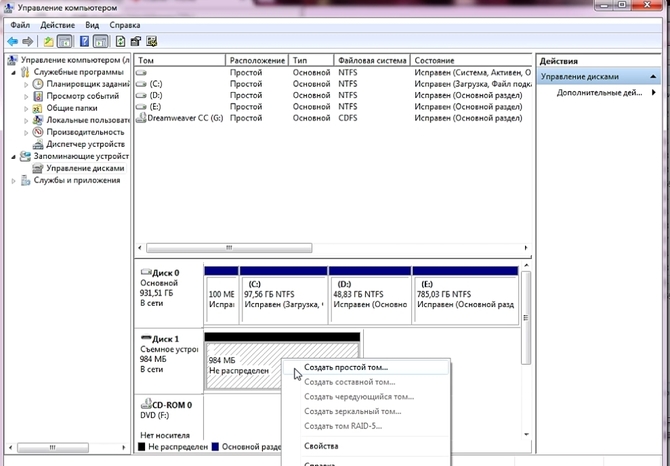
Запустится мастер создания тома, в котором переходим по кнопке «Далее», а затем «Готово».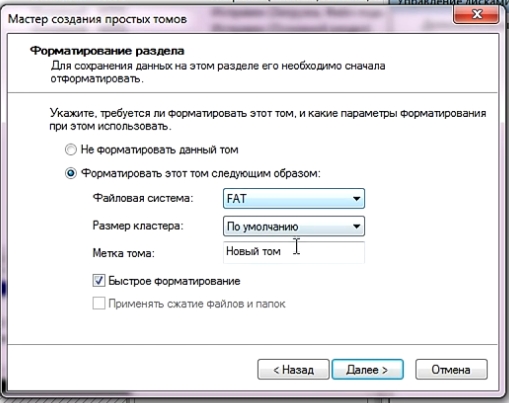
Создастся новый том. Перед дальнейшим использованием флешки её нужно отформатировать стандартными средствами, как было показано ранее.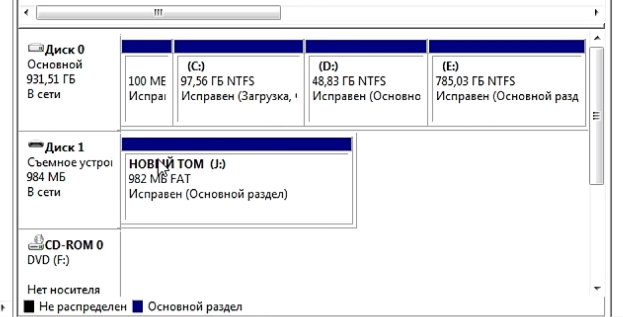
Желательно при этом снять флажок с пункта «Быстрое форматирование», проведя полное.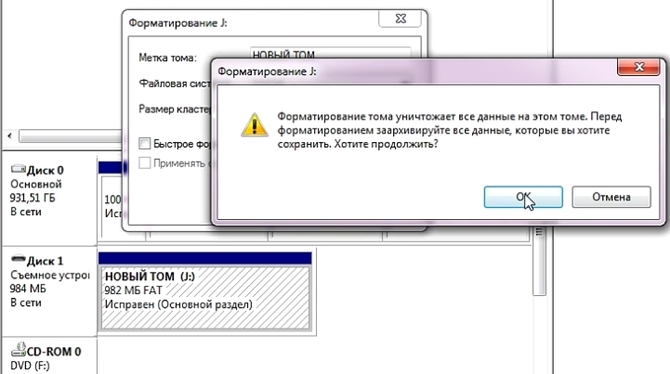
Как пользоваться программой Rufus
Использование специализированного софта
Если не удается произвести очистку средствами Windows существует множество программ, с помощью которых можно попытаться сделать это.
Приложение CCleaner
Данную программу можно скачать бесплатно с официального сайта.
После запуска переходим в пункт Сервис/Стирание дисков, выбираем букву своего накопителя и жмем «Стереть».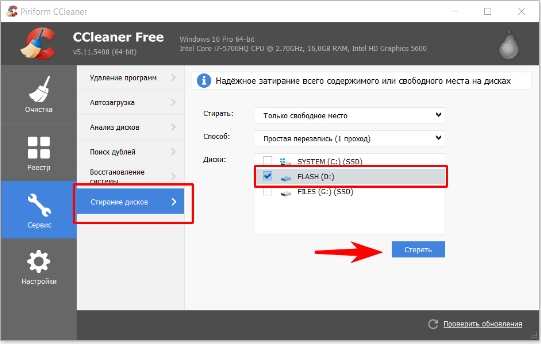
Остается только дождаться завершения процесса очистки.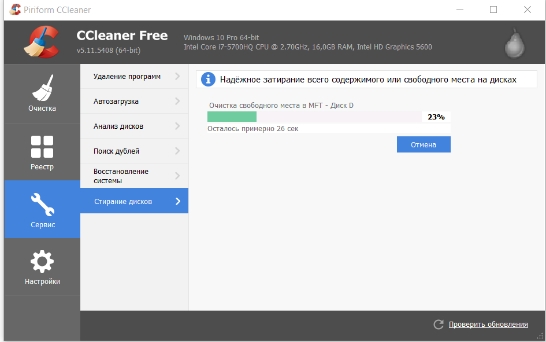
Программа Acronis Disk Director
Чрезвычайно мощный инструмент, позволяющий производить любые операции с дисками.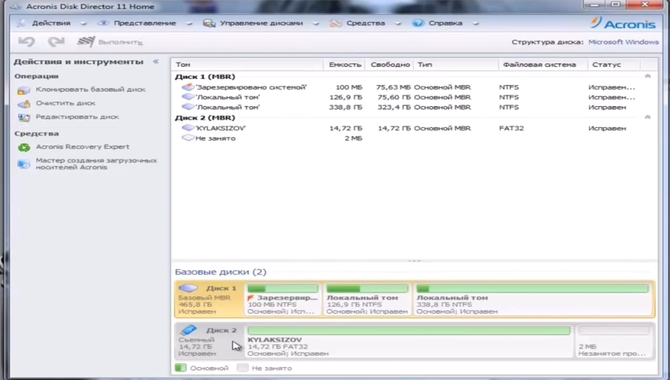
Для очистки следует найти пункт «Очистить диск» либо создать новый том на базе своего съемного диска, выбрав пункт «Создать том».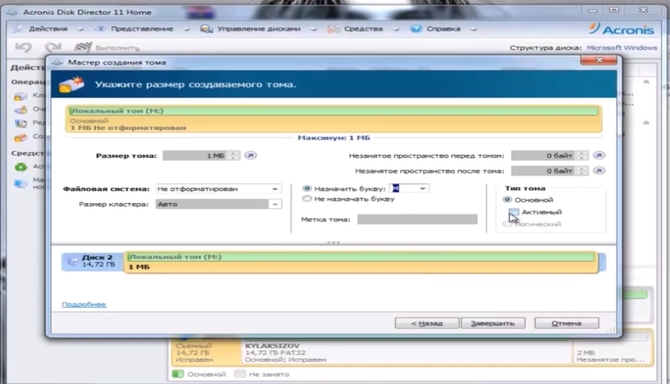
После ввода данных по создаваемому тому нажмите «Применить ожидающие операции».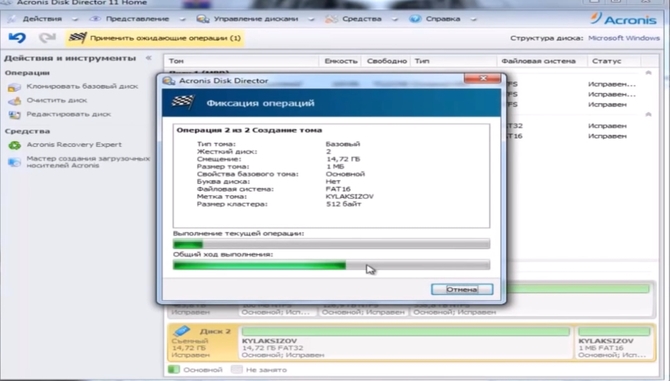
По завершению операции получите очищенный и исправный том.
Приложение HDD Low Level Format Tool
Данная программа позволяет производить низкоуровневое форматирование – то есть полная и безвозвратная очистка данных на низком уровне.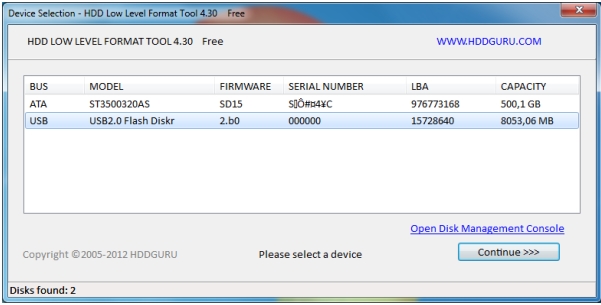
Читайте также:
Используемые источники:
- http://helpadmins.ru/kak-polnostyu-ochistit-fleshku/
- https://fb.ru/article/381043/kak-ochistit-fleshku-sposobyi-i-ih-opisanie
- http://composs.ru/kak-ochistit-fleshku/
Есть несколько способов, как именно, удалить файлы с флешки. Вообще процесс удаления данных с флеш-накопителя, причём не важно какого он исполнения, карта памяти или USB-флеш-накопитель, происходит точно также, как если бы файлы находились на персональном компьютере. Итак, рассмотрим способы удаления информации с флешки. Первым способом будет удаление данных силами операционной системы.
Удаление данных с помощью меню и кнопки DELETE
Подключаем флеш-накопитель к компьютеру, выбираем нужные файлы и кликаем правой кнопкой мыши, В появившемся меню выбираем пункт «Удалить».

Или нажимаем кнопку «Delete», после чего начнётся процесс удаления файлов с флеш-накопителя.
Удаление файлов с помощью форматирования флешки
Если не знаете, что такое форматирования и как его выполнить, тогда читаем в эту статью, если вкратце — это процесс создания файловой структуры накопителя.

При этом все находящиеся данные на накопителе уничтожаются, так что учтите это. Если вам необходимо удалить, только определённые файлы, тогда этот метод не для Вас. Так-же форматирование помогает когда флешка начинает «глючить», файлы не открываются, не копируются, не удаляются и появляются сообщения об ошибках.
Удаление информации с помощью программ
К помощи программ прибегают обычно тогда, когда хотят удалить информацию без возможности её последующего восстановления. Такие программы называют «файл-шредеры», они могут многократно перезаписывать информацию в каждую ячейку памяти, тем самым исключая возможность восстановления данных.
Из бесплатных, можно выделить CCleaner, данная утилита может удалять данные с целого диска или накопителя, используя несколько видов перезаписи.
После запуска программы нажимаем на вкладку «Сервис», выбираем пункт «Стирание дисков», далее отмечаем нужный накопитель или диск.

Во вкладке «Стирать» выбираем место стирания, далее выбираем метод перезаписи вкладка «Способ» и жмём кнопку «Стереть». В зависимости от объёма файлов и метода перезаписи, зависит время операции.
Также есть программы позволяющие удалять отдельные файлы, примером служит программа — Auslogics BoostSpeed. Данное качество пригодится тем, кому необходимо каждый день безвозвратно удалять файлы с компьютера или внешнего накопителя. Удачи!