
машинный перевод
ВНИМАНИЕ! Эта статья переведена с помощью средств машинного (автоматического) перевода, а не человеком. Дополнительные сведения см в следующей статье. В Skype машинный перевод используется для предоставления статей службы поддержки и справки на дополнительных языках. При этом автоматически переведенные статьи могут содержать ошибки, а также синтаксические и грамматические неточности, аналогичные тем, которые допускают носители других языков. Skype не несет ответственности за неточности, ошибки и ущерб, вызванные некачественным переводом или его использованием клиентами.
См. исходный текст на английском языке: FA12413
Дополнительные ресурсы
Skype – это бесплатное приложение, которое позволяет совершать голосовые и видеозвонки, обмениваться файлами, а также создавать видеоконференции. Для того чтобы использовать Skype, вам потребуется войти в клиент при помощи учетной записи Майкрософт, Facebook или же логина Skype. Ниже вы узнаете, как правильно зарегистрироваться в Скайпе, выполнив несколько простых шагов.
Регистрация нового пользователя Skype через компьютер
Чтобы бесплатно зарегистрироваться в Skype, перейдите на официальный сайт (https://www.skype.com/ru/) и в правом верхнем углу нажмите на кнопку «Войти».

В развернувшемся окне нажмите ссылку «Зарегистрироваться».

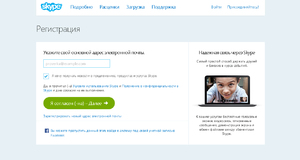
Вас направят в меню регистрации. По умолчанию Скайп предлагает выполнить регистрацию, используя мобильный телефон. В этом случае вам достаточно просто ввести свой мобильный номер и придумать пароль, после чего на телефон придет СМС с кодом подтверждения, который нужно будет ввести в следующем окне. Если же вы не хотите использовать свой мобильный номер, рассмотрим 2-й вариант – регистрация с помощью электронного адреса. Для этого нажмите ссылку «Использовать существующий адрес почты».

Вас направят на страницу, где нужно будет указать адрес электронной почты и придумать пароль. Введя эти данные, убедитесь в их правильности и смело жмите «Далее».

Совет: Надежный пароль всегда содержит заглавные символы, цифры и специальные знаки. Также он не должен дублироваться в других учетных записях.
В следующем окне регистрации вам будет предложено ввести свои имя и фамилию на русском языке. Помимо настоящих данных, можно ввести придуманный вами псевдоним.

Заполнив эту информацию, нажмите «Далее» и проверьте свой электронный ящик. В течение одной-двух минут на него будет выслано письмо с кодом подтверждения.

Откройте это письмо и найдите код подтверждения.

Скопируйте и введите его в соответствующее поле процедуры регистрации, после чего нажмите «Далее».

Спустя несколько секунд регистрация будет завершена, и вас автоматически перенаправят на веб-версию клиента. Теперь вы знаете, как зарегистрироваться в Скайпе, и можете полноценно выполнять вход в учетную запись с любого устройства, где установлен клиент.
Примечание: если вы уже установили клиент Скайп, то зарегистрироваться можно и с его помощью. Просто нажмите «Создать учетную запись», и вышеперечисленные шаги будут отображены непосредственно в самом клиенте.

Как зарегистрироваться в Cкайпе при помощи телефона/планшета?
Чтобы создать логин в Скайпе с планшета или телефона с ОС Aндроид, вам необходимо использовать номер мобильного телефона. Чтобы создать аккаунт, скачайте клиент Скайп с Aндроид Play-маркета и запустите его.

В окне авторизации нажмите «Создать учетную запись».

Вам будет предложено ввести номер телефона и придумать пароль для своей учетной записи.

Заполните необходимые поля и нажмите «Далее». На указанный номер придет СМС с кодом активации. Введите его в соответствующее поле и переходите к следующему шагу.

В последнем окне нужно ввести фамилию и имя. После этого учетная запись Скайп будет успешно создана, и клиент автоматически выполнит вход.

Добавление дополнительной информации
Создав учетную запись в Скайпе, вы сможете добавить дополнительную информацию о себе, чтобы другие пользователи могли легко вас найти. Сделать это можно на странице вашей учетной записи, которая откроется после нажатия на кнопку «Войти».
Пролистайте окно профиля вниз и нажмите на ссылку «Редактировать личные данные».

Здесь вы сможете добавить фото, контактные номера телефонов, страну проживания, город, дату рождения, а также дополнительные адреса электронной почты.

Указав всю необходимую, на ваш взгляд, информацию, вы сможете полноценно использовать клиент Скайп на ноутбуке, телефоне, планшете и быть всегда онлайн.
Skype — самый популярный и востребованный сервис для удаленного общения, с поддержкой транслирования изображения через web–камеру. Разработчики постоянно трудятся над улучшением своего приложения, и добились вполне серьезных результатов, начиная от процесса заведения аккаунта, и заканчивая многочасовыми конференциями.

Для использования программы необходимо начать с заведения аккаунта. Регистрация в скайпе не занимает много времени, и пройти данный процесс можно несколькими способами, о которых и поговорим в данной статье.
Содержание
- 1 Способы регистрации
- 1.1 Через компьютер
- 1.2 Через телефон
- 1.3 Через планшет
- 1.4 С помощью браузера
- 1.5 Без номера телефона
- 1.6 Без электронной почты
- 1.7 Без учетной записи microsoft
- 1.8 Как правильно ввести номер телефона при регистрации
- 1.9 Как узнать свой логин после регистрации
- 1.10 Скайп для бизнеса
- 2 Возможные проблемы с регистрацией в скайпе и пути их решения
- 2.1 Ошибка регистрации 450 skype
- 2.2 Неправильно указан номер телефона или почты
- 3 Вместо заключения
Способы регистрации
Пройти процесс регистрации можно абсолютно с любого устройства. Неважно как именно будет произведена операцию , так как главное наличие самого аккаунта. Рассмотрим основные способы заведения аккаунта в Skype с разных платформ, и разберем основные нюансы, возникающие при заведении аккаунта.
Через компьютер
Заведение аккаунта в Skype с использованием компьютера — самый распространенный и стандартный метод. Данный процесс производится абсолютно бесплатно и не занимает много времени. Использовать можно как windows, так и MAC OS. Для начала регистрации необходимо выполнить следующую последовательность действий:
- первым делом нужно скачать установщик программы с сайта разработчика, перейдя по ссылке https://www.skype.com/ru/get-skype/;
- установить программу на компьютер, и согласиться со всем предложенным, кроме установки стороннего ПО;
- по завершению установки, перед пользователем открывается страница авторизации, где необходимо ввести свои личные данные для создания аккаунта, или использовать уже существующий аккаунт;

- необходимо указать действующий номер мобильного телефона, на который придет код для подтверждения аккаунта, придумать пароль для входа в Skype, после чего нажать на кнопку «Далее»;

- перед пользователем открывается новая страничка, где необходимо ввести дополнительные данные, которые после регистрации можно поменять;
- после заполнения граф «Имя, Фамилия» нужно нажать на кнопку далее и перейти к следующему этапу;

- в новом окне открывается форма ввода кода подтверждения аккаунта, который приходит на введенный мобильный телефон в течение 1 минуты после отправки данных;
- после ввода кода подтверждения, регистрация нового пользователя успешно завершена, и он может перейти к настройкам и использованию программы.
Через телефон
Если необходимо всегда находиться в сети, но нет постоянного доступа к компьютеру, то можно использовать приложения для смартфона. Процесс заведения аккаунта очень простой, и совершенно одинаков для разных операционных систем (android или skype для iPhone).
Для того чтобы завести учетную запись Skype с мобильного телефона, необходимо выполнить определенную последовательность действий:
- для начала, необходимо скачать приложение с Play Market на смартфон;
- после скачивания и установки, пользователю необходимо запустить приложение;
- на экране появляется стартовый экран, где необходимо выбрать между созданием новой учетной записи, или использованием уже существующих данных;

- при регистрации новой учетной записи необходимо указать одно их двух: действующий мобильный телефон, или электронную почту;

Внимание! Введенный пользователем действующий ящик или телефон при регистрации, в дальнейшем будут являться логином для входа в систему.
- после подтверждения контактных данных система перебрасывает на страницу ввода пароль (не менее 8 символом);
- после ввода пароля нужно нажать «Далее»;
- система открывает форму персональных данных, где пользователь должен ввести имя и фамилию, после чего продолжить регистрация путем нажатия на кнопку «Далее».
Внимание! Вводить действительные данные можно по желанию, параметры можно изменить после регистрации на любые другие.
- далее нужно получить на указанный мобильный телефон или почту код подтверждения, и ввести его в предоставленное поле;
- снова нужно нажать «далее», и на этом процесс регистрации на мобильном телефоне завершен.
Через планшет
Использовать Skype при помощи iPad, или других планшетов, намного проще чем с мобильного телефона. В процессе регистрации есть свои отличительные черты. Для того чтобы использовать программу на планшете необходимо выполнить следующие действия:
- загрузить и установить с Play Market саму программу;
- запустить приложение;
- в открывшемся окне выбрать один из двух вариантов входа: создать новую учетную запись, или использовать текущую запись Microsoft;
Внимание! Эффективнее будет использовать имеющуюся запись от Microsoft, так как на всех новых планшетах они заводится при первом запуске и имеется у каждого. С ее помощью можно пропустить процесс регистрации и сразу приступить к работе.
- для создания новой учетки нужно нажать на «Создать новую учетную запись»;
- в появившемся окне вводим одно из двух: либо мобильный телефон, либо электронную почту;
- далее нужно придумать и подтвердить пароль и нажать кнопку «Далее»;
- заполнить поля имени и фамилии (можно указать любые данные) и нажать кнопку «далее»;
- дождаться смс с кодом подтверждения и ввести его в появившуюся форму;
- регистрация окончена, можно пользоваться программой Skype в полном объеме.
С помощью браузера
Кроме прямой регистрации через приложение, допустимо и онлайн создание учетной записи Skype. Данный процесс не отнимает много времени и почти ничем не отличается от регистрации через само приложение.
Для того чтобы завести новую учетку через сайт, необходимо выполнить следующие последовательные действия:
- для начала, нужно перейти на официальный сайт разработчика, перейдя по ссылке, и выбрать в правом верхнем углу «Завести новую учетную запись»;
- в открывшейся форме выбираем регистрацию по мобильному телефону, или по адресу электронной почты;
- указать выбранные контактные данные с придуманным паролем для входа, и нажать кнопку «Далее»;
- в новом окне появляется форма, которую необходимо заполнить персональными данными (Имя, Фамилия), по завершению продолжить регистрацию кнопкой «далее»;
- ввести код подтверждения создания учетной записи Microsoft;
- аккаунт заведен, можно скачивать приложение и спокойно входить при помощи созданного аккаунта.
Внимание! В айфоне и в айпаде скайп стандартно идет как установленное приложение, поэтому регистрироваться через сайт нет смысла.
Без номера телефона
Зарегистрировать в скайпе можно и без указания мобильного телефона. В связи с повышением уровня мошенничества, через мобильные телефоны, большинство пользователей с опаской относятся к любому сервисы с указанием номеров.
В этом случае можно обойтись и без него. Достаточно только указать вместо номера адрес электронной почты, на которой должен будет прийти код подтверждения.
Для создания аккаунта без указания номера телефона, следует, первым делом, перейти на официальный сайт:
https://www.skype.com/ru/get-skype/.
Оттуда перейти в форму входа, через кнопку «Войти» в правом верхнем углу экрана.

В открытой форме необходимо выбрать создание новой учетки. Данное меню расположено в нижней части экрана мелким шрифтом.
Изначально открывается окно для регистрации по мобильному телефону. Для замены формы на регистрацию по почте, необходимо выбрать «использовать существующий адрес…».

Далее необходимо указать актуальную почту и ввести пароль. Когда форма заполнена, продолжает регистрацию, нажав по кнопке «Далее».
Если на момент создания учетки нет никакой доступной почты, необходимо завести ее. Сделать это можно, нажав на ссылку под формой «получить новый адрес…»

Для создания необходимо придумать имя почтового ящика, пароль от него и нажать «Далее».
При создании нового ящика открывается форма с заполнением персональных данных. В них нужно указать фамилию и имя, после чего нажать «Далее».
Для окончания регистрации ящика остается только ввести капчу, и вернуться к начальному этапу — создания учетки Microsoft с использованием данного почтового ящика.
Без электронной почты
Многие задаются вопросом, — «а можно ли завести аккаунт в скайпе без электронной почты»? Ответ, — да, можно. Но стоит понимать, что процесс регистрации для того и осуществляется, чтобы оставить какие-то свои персональные данные. Поэтому для тех, кто хочет зарегистрироваться не оставив своего имейла, придется зарегистрироваться либо по номеру мобильного телефона, либо через аккаунт в фейсбуке.
Как зарегистрироваться по номеру телефону все прекрасно знают, поэтому разберем вариант регистрации аккаунта через аккаунт социальной сети:
- первым делом необходимо установить саму программу, если она не установлена;
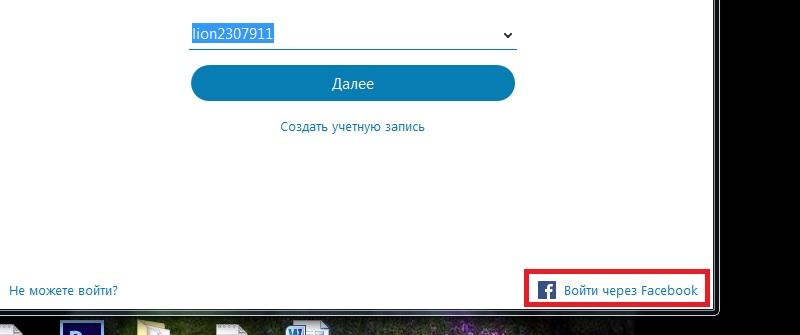
- на главном экране, в нижней левой части необходимо выбрать «Войти через Facebook»;
- если нужная страница не отображается, нажмите стрелочку «Войти под другой учетной записью».
- перед пользователем появится окно входа, где необходимо ввести данные от Facebook, а именно имейл (номер телефона) и пароль от аккаунта;
- далее остается только дать согласие на обработку персональных данных из фейсбука и пользоваться программой без создания учетной записи.
Без учетной записи microsoft
В последнее время появляется очень много вопросов о том, как можно использовать скайп без учетки от компании Microsoft. Раньше это было возможно, но с последних обновлений все изменилось. Получить новый аккаунт скайп стало возможным при наличии учетной записи от Microsoft, а точнее, она создается при создании учетки. Из-за этого, войди с скайп без нее могут только старые пользователи, которые имеют старые логины и зарегистрированные по другой системе. Их аккаунты остаются активными и ими можно пользоваться.
Как правильно ввести номер телефона при регистрации
Когда пользователь в процессе регистрации сталкивается с вводом мобильного телефона, следует учитывать, что на данный номер будет отправлен код подтверждения. Его затребует система в конце регистрации, и без него получить аккаунт будет невозможно. Поэтому необходимо правильно указать свой номер телефона.
Сначала необходимо выбрать код региона в верхнем блоке. После, в блоке ниже, нужно указать оставшиеся цифры номер без пробелов и тире. Далее нужно указать придуманный пароль и нажать «Далее».

Как узнать свой логин после регистрации
Многие пользователи, после того как обзавелись аккаунтом, долгое время не могут запомнить собственные данные. Часто входные данные теряются, и нужно как–то их восстановить.
Для того чтобы узнать собственный логин и пароль для входа в аккаунт, пользователь может попробовать выполнить следующие операции:
- необходимо запустить программу, и во входном окне посмотреть на строку логин;
- если строка пуста, то можно попробовать начать заполнять первые возможные символы, и в случае, если они правильные, то сама система предложит ранее используемые логины.

Скайп для бизнеса
Скайп для бизнеса встроен в пакеты MS Office и совместим со всеми операционными системами, как для ПК, так и для android и айфон.
Аккаунт от обычного скайпа, для авторизации в скайпе для бизнеса не подойдет. Для его использования необходимо приобрести лицензию пакета программ Office 365. Настройку и установку производит исключительно системный администратор.
Для начала необходимо установить пакет «офис», вместе со скайпом, или скачать программу отдельно, перейдя по ссылке:
https://products.office.com/ru-ru/skype-for-business/download-app
Когда все компьютеры включены, системный администратор начинает установку и настройку программы на русском языке для масштабного использования.
Плюсами данной программы является то, что одновременно в вещании может присутствовать до 260 пользователей одновременно.
Возможные проблемы с регистрацией в скайпе и пути их решения
В процессе регистрации у пользователей могут 2 ошибки: ошибка 450 и неправильно указаны контактные данные. При наличии любой из них, процесс регистрации не будет завершен до момента исправления неисправности. Рассмотрим каждую из них подробнее.
Ошибка регистрации 450 skype
Данная ошибка никак не связано с работой самого пользователя. Если в процессе регистрации появилась данная ошибка, то это значит, что сбой произошел в системе заведения новых учетных записей.
Чаще всего такое случается, когда организация ставит ограничение на количество заведенных аккаунтов. Данный счетчик обнуляется ежедневно, поэтому для решения данной проблемы достаточно дождаться нового дня и попробовать зарегистрироваться снова.
Неправильно указан номер телефона или почты
Ошибка неправильно введенной информация появляется, когда необходимо ввести код подтверждения. Он отправляет на введенную электронную почту или мобильный телефон, указанные в процессе создания учетки.
Если код не приходит, и невозможно завершить процесс, то значит были введены некорректные данные. Для исправления ситуации необходимо вернуться на этап заполнения контактных данных, и оставить правильный мобильный телефон или адрес почты.
Вместо заключения
Скайп — это программа без которой тяжело представить современное онлайн общение. ПО используется как домашний мессенджер или средство общения в области бизнеса. Отлично подходит для видеозвонков и конференций. Благодаря данной программе, все данные, переправляющиеся к получателю, отлично шифруются и не могут ничего выдать.
 Skype — это один из самых популярных сервисов для общения. Часто аккаунт в нем приходится заводить для работы или личных контактов. Несмотря на то что компания Microsoft постаралась максимально упростить процесс создания учетной записи в мессенджере, у начинающих пользователей могут возникнуть затруднения. Для регистрации в «Скайпе» потребуется номер мобильного телефона или аккаунт Microsoft.
Установка программы на компьютер
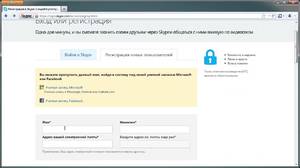 Зарегистрироваться в Skype можно через официальный сайт программы skype.com; здесь же можно воспользоваться веб-версией мессенджера, если нет возможности установить программу на компьютер. Однако на страницах сайта легко запутаться, если точно не знать, куда переходить. Кроме того, известны случаи плохого соединения с сервером при использовании мобильного интернета. Гораздо проще создавать аккаунт через клиентское приложение — оно напрямую связывается со страницей регистрации.
«Скайп» относится к универсальным приложениям Microsoft: его можно установить не только на ПК, но и на любой смартфон, планшет и даже на приставку Xbox One. Поддерживаются все популярные платформы, в т. ч. Linux и macOS. Для компьютера под управлением Windows существуют две версии мессенджера:
- классическая — для любой версии Windows начиная с XP;
- обновленная — для Windows 10.
 Отличия между ними минимальны: хотя в новой версии есть несколько дополнительных функций, разница заключается во внешнем виде графического интерфейса. Звонки, переписка и обмен файлами осуществляются в разных версиях мессенджера абсолютно одинаково. Поэтому выбрать можно любое приложение — если пользователь привык к старой версии, можно скачать ее, ничего не потеряв.
Все версии скачиваются с официального сайта, исключая приложение для Windows 10 — оно загружается из магазина Microsoft. Прежде чем делать это, стоит проверить, не установлен ли уже Skype, т. к. эта программа есть в комплекте стандартных утилит для операционной системы.
Загрузив установочный файл, нужно запустить процесс установки и дождаться его окончания. При первом запуске программы появится окно приветствия, в котором можно либо пройти регистрацию нового пользователя в «Скайпе», либо зайти в существующий аккаунт.
Регистрация в Skype через ПК
Принцип создания аккаунта один, независимо от выбранного способа регистрации: нужно указать свои данные и согласиться с условиями использования мессенджера. Сам процесс может проходить по-разному, в зависимости от выбранной версии Skype.
ПК-версия мессенджера
Пользоваться веб-браузером и заходить на сайт Microsoft необязательно, чтобы зарегистрироваться в «Скайпе» на ноутбуке: будет достаточно любой компьютерной версии мессенджера. Отличий в процессе регистрации между ними практически нет. Так, в классической и в обновленной версии Skype для Windows, а также в программах для Linux и macOS, новый аккаунт создается одинаково.
Пошаговая инструкция по регистрации в мессенджере такова:
 В окне входа в программу нужно нажать на ссылку «Создать учетную запись». Если ранее уже была выполнена авторизация и нужно создать аккаунт заново, следует сначала нажать «Войти по другой учетной записи».
- Основной способ регистрации, который предлагает приложение — через мобильный телефон. Нужно выбрать телефонный код страны в международном формате (по умолчанию в программе на русском языке выставлен российский код +7), вручную написать остальные 10 цифр и нажать «Далее». На телефон придет SMS с кодом подтверждения, поэтому номер должен быть актуальным.
- Если хочется зарегистрироваться без телефона, следует нажать «Использовать существующий адрес электронной почты». Здесь классическое и новое приложения немного различаются: в первом нужно сразу указать пароль и при желании подписаться на рекламную рассылку Microsoft, во втором же только вписать адрес e-mail. Он может быть любым, не- обязательно outlook.com или hotmail.com. На почту придет код подтверждения.
- После подтверждения телефона или почты нужно ввести капчу — код из букв и цифр с картинки.
- На последнем шаге требуется указать имя и фамилию. При желании их можно придумать.
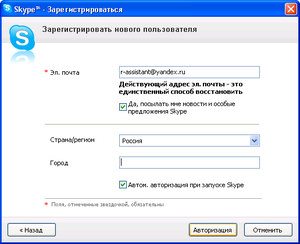 В окне входа в программу нужно нажать на ссылку «Создать учетную запись». Если ранее уже была выполнена авторизация и нужно создать аккаунт заново, следует сначала нажать «Войти по другой учетной записи».
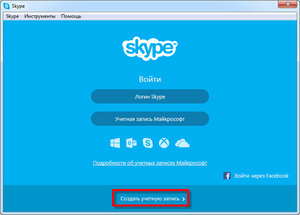 После прохождения всех этапов программа автоматически войдет в новый аккаунт. Когда регистрация и вход в «Скайп» будут выполнены, можно перейти в настройки профиля и указать дополнительную информацию о себе, а также поставить фото на аватарку. В обновленной версии мессенджера для Windows 10 можно посмотреть краткое руководство, которое представит пользователю основные нововведения и изменения в интерфейсе.
В программе сохраняются данные нескольких учетных записей Skype, но заходить допускается только в одну из них. Чтобы авторизоваться сразу в двух аккаунтах, нужно запустить несколько независимых клиентов. Варианта два: установить одновременно классический и новый мессенджеры или запустить старую версию дважды. Первый способ возможен только на Windows 10. Если требуется включить две «классики», нужно создать на рабочем столе два ярлыка программы, открыть свойства одного из них и написать ключ /secondary в поле «Объект».
Веб-клиент «Скайпа»
Если устанавливать программу не хочется, но необходимо создать «Скайп», регистрацию можно пройти онлайн на официальном сайте мессенджера. Чтобы создать аккаунт, нужно:
- На сайте skype.com нажать кнопку «Войти» в верхнем правом углу.
- В выпадающем меню выбрать пункт «Зарегистрироваться».
- В открывшейся форме указать номер телефона или адрес электронной почты.
- Ввести полученный код подтверждения.
- Указать личную информацию.
- Согласиться с условиями использования сервиса.
 Если у пользователя нет свободного номера телефона или электронной почты, можно создать аккаунт Microsoft. Для этого в форме регистрации нужно нажать на ссылку «Получить новый адрес электронной почты». Выбрать домен нельзя — доступен только outlook.com. После создания аккаунта учетная запись в Skype будет активирована автоматически.
Когда «Скайп» будет создан, откроется веб-интерфейс мессенджера. Здесь можно отредактировать профиль, купить подписку, управлять функциями Skype, смотреть статистику использования программы.
Чтобы перейти к общению, нужно нажать «Опробовать Skype для браузера» — откроется окно, в котором можно добавлять контакты, переписываться и звонить. Функционирует веб-клиент точно так же, как версия для компьютера.
Создание аккаунта через телефон
Помимо компьютерных операционных систем, Skype поддерживает мобильные платформы iOS, Android и Windows Mobile. Через них тоже можно правильно зарегистрироваться в «Скайпе», используя номер телефона или почту — отличается только интерфейс.
Чтобы завести аккаунт «Скайп» на смартфоне, нужно:
 Скачать приложение из Apple App Store или Google Play. На смартфонах под управлением Windows Mobile ничего загружать не нужно — Skype установлен по умолчанию.
- Запустить приложение и нажать кнопку «Создать учетную запись».
- Ввести номер мобильного телефона, существующий адрес e-mail или пройти процедуру создания новой электронной почты.
- Ввести код подтверждения.
- Записать свое имя и фамилию.
 Скачать приложение из Apple App Store или Google Play. На смартфонах под управлением Windows Mobile ничего загружать не нужно — Skype установлен по умолчанию.
Как и на компьютере, на смартфоне можно пользоваться несколькими аккаунтами, переключаясь между ними при необходимости. Запустить сразу две версии Skype не получится.
Хотя зарегистрироваться в «Скайпе» допустимо несколькими способами, порядок действий всегда одинаков. Лучше всего использовать аккаунт Microsoft — он позволяет пользоваться не только мессенджером, но и другими сервисами компании.
Originally posted 2018-05-29 06:19:22.
Содержание
- Как зарегистрироваться в Скайпе
- На ноутбуке
- На планшете
- Как переключаться между учетками?
- Как зарегистрироваться на компьютере и ноутбуке бесплатно
- Решение проблем
- Что делать если забыл пароль и логин в скайпе?
- Как войти в скайп:
- Как восстановить скайп на ноутбуке если он пропал?
- Создание учетной записи
- Что делать для перерегистрации?
- Можно ли иметь два аккаунта в скайпе?
- Этап #2: создание аккаунта
- Сброс пароля и восстановление доступа
- Как открыть скайп если он не открывается?
- Как найти себя в скайпе?
- Как восстановить свой старый скайп?
Как зарегистрироваться в Скайпе
Skype работает в следующих операционных системах.
- Linux.
- Windows.
- Mac OS.
- Android.
- Телефон с операционной системой Виндоус.
- iOS.

Примечание. Владельцы учетных записей Skype или Microsoft могут использовать любую из учетных записей для входа в Skype для настольных компьютеров или мобильных устройств.
Создав учетную запись, вы можете использовать ее на любом мобильном или стационарном устройстве. Рассмотрим порядок регистрации в Skype на разных устройствах. Примеры использования: ноутбук Asus с операционной системой Windows 8.1, планшет iPad Pro с iOS 12.1.4, смартфон iPhone 4 с iOS 9.3.5 с последней версией Skype, установленной для каждой из операционных систем.
На ноутбуке
Следующая последовательность действий поможет вам зарегистрироваться на портативном или настольном компьютере.
- После скачивания и установки запустите мессенджер. Откроется страница входа в систему. Нажмите кнопку «Войти или создать».

- На открывшейся странице щелкните отмеченную ссылку, чтобы создать учетную запись.

- Вы можете использовать номер телефона или электронную почту. В этом примере мы выберем второй вариант. После ввода адреса нажмите кнопку «Далее».

- Создайте и введите пароль в текстовое поле. Снова нажмите кнопку «Продолжить.

- На следующем этапе указываем имя и фамилию, подтверждаем ввод данных.

- Затем вводим код подтверждения, пришедший на указанный адрес электронной почты. Вы можете подписаться на список рассылки Microsoft или отказаться от подписки, оставив флажок пустым. Нажмите «Далее».

- Здесь проходим защиту от роботов. После вставки символов с изображения переходим к следующему шагу.

- Дождитесь конца входа в мессенджер. На это нужно время. Это зависит от скорости вашего интернет-соединения.

- На этой странице выберите фотографию для своего аватара с помощью кнопки загрузки фотографии. Затем нажимаем «Продолжить».

- Проверяем качество звука динамиков и микрофона. При необходимости измените настройки. После настройки нажмите кнопку «Продолжить» или кнопку «Пропустить» в верхнем левом углу окна.

- Аналогичным образом настраиваем параметры веб-камеры ноутбука или ПК. Вы можете настроить параметры, перейдя по ссылке «Настройки веб-камеры».

- Заключительное окно для ознакомления с удобством поиска контактов в приложении. Ссылка предоставляет информацию о конфиденциальности и файлах cookie. Нажмите «ОК», чтобы завершить регистрацию и войти в Skype.

- Откроется главное окно мессенджера. Основные элементы программы отмечены на изображении. Переписка с другими участниками начинается с нажатия на кнопку «Начать разговор».

Комментарий. Программное обеспечение Skype нельзя использовать для вызова службы экстренной помощи.
На планшете
Приведенные ниже инструкции расскажут, как зарегистрироваться на планшете.
- Загрузите, установите и запустите Skype для планшета на своем планшете. Нажмите кнопку «Войти или создать» на главной странице. При первом входе нужно будет прикоснуться к надписи «Поехали!» перед началом записи.

- Выберите ссылку «Создать!».

- Skype автоматически предложит учетную запись iCloud для создания учетной записи. Вам не нужно вводить адрес электронной почты или номер телефона.

- Находим и вводим пароль, переходим к следующему пункту.

- Укажите фамилию и имя пользователя, нажмите кнопку «Пуск.

- Подтвердите 4-значный проверочный код, отправленный по электронной почте. Затем введите символы изображения для регистрации в Skype.

Дальнейшие действия по настройке камеры, микрофона и динамиков аналогичны описанным выше для ноутбука. После завершения настройки или пропуска шагов откроется домашняя страница Skype для планшета.

Как переключаться между учетками?
Одновременно использовать два (и более) мессенджера можно будет только тогда, когда пользователь сможет установить программу на свой компьютер (или на другое устройство, поддерживающее работу этой программы). Для перехода на другую учетную запись необходимо «сменить»:
- Идем в Скайп.
- Щелкните по главному меню — «Skype».
- Выберите пункт Последние свойства».
- Найдите поле с названием «Тема» и внесите изменения: добавьте в конце «/ вторичный».
- Нажмите ОК».

Как зарегистрироваться на компьютере и ноутбуке бесплатно
Другой вариант — создать учетную запись в приложении Skype, установленном на компьютере. Вы можете скачать его для установки на Windows, Linux бесплатно.

Программа загружается с сайта мессенджера. После установки и запуска приложения, если вы никогда раньше не пользовались Skype, вам необходимо будет зарегистрироваться. Сделать это достаточно просто.
Из-за этого:
- откройте скайп сейчас;
- в окне входа в систему нажмите на подписку, которая вызывает создание учетной записи (в английской версии — регистрация новой учетной записи);
- появится форма для создания профиля. Вы можете заполнить его, указав свой номер телефона или существующий адрес электронной почты. Вы также можете получить новый адрес. Каждая из этих опций будет использоваться как логин в будущем;
- введите адрес электронной почты или номер телефона, введите пароль и введите запрашиваемую информацию, как если бы вы регистрировались через браузер.
Вам нужно будет выполнить точно такие же действия на ноутбуке с установленной Win или Linux.
Решение проблем
Что делать, если я не могу войти в Skype? Во-первых, вам нужно убедиться, что у вас есть доступ к Интернету. Во-вторых, убедитесь, что доступ не заблокирован администратором, если вы входите в систему из локальной сети. В-третьих, убедитесь, что у вас установлена последняя версия Skype. Иногда достаточно обновить версию.
Список распространенных проблем со входом в систему и решения можно найти на сайте поддержки support.skype.com в разделе Справка — Устранение неполадок — Невозможно подключиться к Skype. Там, в «Сообществе», предоставляется онлайн-консультация. И, наконец, при всем том, что «что-то не поделаешь», можно обратиться в службу поддержки.
Важно! Проверьте дату рождения в своем профиле. Microsoft ограничивает доступ несовершеннолетним до 18 лет.
Что делать если забыл пароль и логин в скайпе?
Введите адрес электронной почты, который вы использовали для создания учетной записи Skype, и нажмите «Отправить». Skype пришлет вам временный код по электронной почте. Подключитесь к сайту Skype, используя этот код, а затем сбросьте (измените) свой пароль..
Как войти в скайп:
- После регистрации и установки Skype откройте программу;
- В появившемся окне вам будет предложено ввести свой логин (тот, который вы указали при регистрации) и пароль (также ранее введенный на странице регистрации);
- Как авторизоваться — нажмите «Войти».
Как восстановить скайп на ноутбуке если он пропал?
Для реализации второго способа сброса Skype необходимо сделать следующее:
- Найдите «Skype» в стартовом меню».
- Щелкните значок правой кнопкой мыши и выберите »« Закрепить на панели задач »или« Закрепить в меню «Пуск» »во всплывающем меню».
Создание учетной записи
Для регистрации просто нажмите ссылку «Создать учетную запись» прямо в открывшемся окне или войдите на сайт и воспользуйтесь ссылкой «Войти», расположенной в правом верхнем углу первой страницы сайта. Затем в раскрывающемся меню выберите «Зарегистрироваться».

Зарегистрироваться в Skype достаточно просто благодаря интерфейсу на русском языке, который будет выбран по умолчанию при заходе на сайт www.skype.com с территории России.
Система предлагает варианты записи и подтверждения данных:
- по номеру мобильного телефона;
- по адресу электронной почты.

Вы успешно зарегистрируетесь, следуя простой пошаговой инструкции:
- Зайдите на www.skype.com.
- Приступим к регистрации.
- Введите свой номер телефона и придумайте пароль.
- Заполните поля фамилия и имя».
- Введите проверочный код, отправленный на ваш телефон.
Создав учетную запись, вы можете получить доступ к программе с любого устройства: с компьютера, планшета или телефона.
вы можете создать учетную запись без телефона по электронной почте точно так же, на указанный почтовый ящик отправляется код подтверждения. Вы можете использовать любой действующий адрес или создать новый прямо из окна регистрации.
Поскольку служба Skype теперь является частью Microsoft, зарегистрированный пользователь почтовых служб Outlook.com или Hotmail.com может войти в Skype, используя имя пользователя и пароль этих учетных записей.

Примечание! Наличие учетной записи Microsoft предлагает расширенные функции.
Зарегистрировавшись в Microsoft, вы можете восстановить доступ к своему личному профилю, а это значит, что вы не потеряете свои контакты и документы. Однако, чтобы удалить свою личную учетную запись Skype, вам необходимо создать учетную запись в Microsoft.
Иногда возникает необходимость получить новый профиль или зарегистрироваться снова. Чтобы создать новую учетную запись, вам нужно будет зарегистрировать новую. Часто при повторной попытке регистрации пользователи задаются вопросом: а почему я не могу?
Самый простой вариант — создать новый профиль на другом устройстве. В дальнейшем вы можете использовать оба и даже передавать контакты между ними через систему резервного копирования.
Второй профиль также может быть создан на том же устройстве; важно правильно выйти из предыдущего сеанса связи. Как полностью выйти, закрыв приложение на различных устройствах, подробно описано на сайте в разделе «Помощь — Как выйти из Skype».
Что делать для перерегистрации?
Следующие инструкции предназначены для тех, у кого уже есть учетная запись Skype (как зарегистрироваться в Skype, см. Здесь), но по какой-то причине им необходимо регистрироваться второй раз с другим именем пользователя (никнейм, никнейм):
- Полностью выйти из мессенджера. Для этого недостаточно нажать на красный крестик в правом верхнем углу окна программы. Выполните следующие действия: в правом нижнем углу (в области уведомлений) найдите синий значок Skype, щелкните правой кнопкой мыши и выберите «Выход» в появившемся меню».
- Если пользователь, уже зарегистрированный в системе, открыл программу, вы можете нажать на меню «Skype» и выбрать команду «Выйти».
- Если программа не запущена, запустите ее; если он запущен, переходите к следующему пункту.
- Щелкните «Создать новую учетную запись».
- Введите все данные, необходимые для регистрации (отмечены звездочкой), ознакомьтесь (если вы еще не ознакомились) с условиями сотрудничества (правила и соглашение о конфиденциальности, а также об использовании файлов cookie).
- Нажмите кнопку внизу страницы «Согласен», чтобы завершить регистрацию.
Можно ли иметь два аккаунта в скайпе?
вполне возможно создать, использовать две и более учетных записи Skype одновременно. Главное в этом случае — не запутаться и не потерять данные для ввода каждого из них. В дальнейшем их можно комбинировать.
Этап #2: создание аккаунта
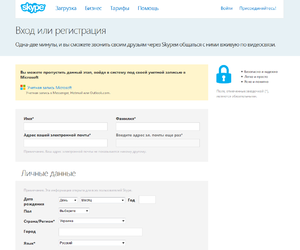
1. В окне программы обмена сообщениями под полями входа в систему (имя пользователя / пароль) нажмите на опцию «Создать учетную запись». После этого действия браузер запустится автоматически и откроется страница, на которой производится регистрация в Skype.
Совет! Вы также можете быстро получить доступ к виртуальному коммуникатору без электронной почты, используя свой профиль Facebook. Чтобы получить доступ к системе таким образом, сначала войдите в социальную сеть, затем щелкните ссылку «Войти через Facebook» в правом нижнем углу».
2. Заполните все поля формы (введите данные правильно, проверьте!).
Совет! Вы можете войти в Messenger, используя данные для авторизации своей учетной записи Microsoft. Щелкните ссылку Учетная запись Microsoft над формой.
3. «Имя» и «Фамилия»: введите свои паспортные данные или создайте псевдоним.
4. В двух полях ниже введите свой адрес электронной почты (используйте только действующий адрес электронной почты, в противном случае, если вы потеряете пароль, вам придется зарегистрироваться во второй раз, т. Е. Создать свой профиль заново).
5. Заполните блок «Персональные данные». В выпадающих списках укажите дату рождения, пол, страну проживания.
6. В поле «Язык» вы можете изменить язык интерфейса мессенджера.
7. «Мобильный номер…»: указывается по желанию (введите номер правильно, в международном формате: +380 — Украина; +7 — Россия).
8. На вопрос «Как . использовать Skype?» выберите режим использования (для частного или делового разговора).
9. «Логин» — создайте уникальный ник: он будет отображаться в вашем аккаунте и виден другим пользователям.
10. «Пароль»: введите символический ключ для входа в систему, затем повторите
Внимание! Если комбинация не удалась, проверьте, соответствует ли она системным требованиям. Последовательность должна состоять не менее чем из 8 символов и включать прописные и строчные латинские буквы, цифры и специальные символы (%, #, @, &, ^).
11. Выберите вариант, с которым служба свяжется (по электронной почте или телефону).
12. «Вставить текст»: введите в эту строку символы, показанные на картинке.
13. Перепроверьте все данные в форме, чтобы вас не мучил вопрос «почему вы не можете зарегистрироваться». Если все в порядке, нажмите кнопку «Принять — Далее».
После отправки ваших личных данных регистрация пользователя завершена.
Сброс пароля и восстановление доступа
Если ваши попытки входа в систему не увенчались успехом из-за того, что вы ввели неправильный пароль и не ожидаете, что ваш пароль запомнится, используйте функцию сброса пароля для входа. Для этого вам понадобится профиль пользователя Microsoft. На официальном сайте перейдите в раздел «Помощь — Учетная запись и профиль — Я забыл свое имя пользователя или пароль» и следуйте инструкциям по восстановлению учетной записи.
Как открыть скайп если он не открывается?
Опубликованные инструкции говорят пользователям Windows закрыть Skype, убедиться, что скрытые файлы отображаются в проводнике, нажмите кнопку «Пуск» и выберите «Выполнить» в меню, затем введите% appdata% skype и нажмите «ОК.
Как найти себя в скайпе?
Сможете ли вы найти себя в скайпе?
- Войдите в свой профиль Skype.
- Воспользуйтесь поиском вверху слева. …
- Затем нажмите Enter и дождитесь появления результатов поиска.
- Если ваша версия Skype поддерживает эту возможность найти вас в поиске, вы сразу увидите результат.
Как восстановить свой старый скайп?
Чтобы вернуться к предыдущей версии Skype, вам необходимо:
- В меню «Пуск» компьютера откройте Панель управления».
- Далее вам нужно выбрать опцию «Восстановить».
- В появившемся списке нажмите «Начать восстановление системы».
- Появится список бэкапов ОС, нужно выбрать ту, которая была до обновления Skype.