
За прошлый год оборот Wildberries составил порядка 440 миллиардов рублей. Это крупнейшая международная платформа, на которой продаются одежда, обувь, товары для дома, электроника и многие другие продукты в более 20 категориях. Стать селлером этого маркетплейса и зарабатывать на нем стремятся предприниматели из РФ, Беларуси, Польши, Казахстана. Сегодня подробно расскажем о том, как это сделать и что для этого нужно.
Условия сотрудничества с «Вайлдберриз»
Маркетплейс работает по двум основным моделям: FBO и FBS. В первом случае товары продаются со склада площадки, во втором – со склада продавца.
По модели FBS партнеры размещают свои предложения на виртуальной витрине, а потом доставляют товар в распределительные центры по факту заказа. При этом доставить продукцию необходимо максимально быстро: в течение 96 часов. Сроки поставки определяют итоговую комиссию для продавца.
Сотрудничать с Wildberries могут ИП и ООО. К тому же, это один из немногих маркетплейсов, который работает и с самозанятыми. Здесь размещаются крупные бренды, небольшие интернет-магазины, начинающие частные предприниматели.
Чтобы продавать на платформе товары не собственного производства, нужно получить специальное разрешение на применение чужого товарного знака.
Также могут понадобиться:
- сертификаты и декларации соответствия;
- свидетельства о регистрации;
- прочие документы, предусмотренные законодательством и внутренними регламентами маркетплейса.
Размещать на сайте можно любое количество продукции. Минимальных требований на этот счет нет. Но для нормального продвижения стоит добавить в ассортимент хотя бы 20-30 позиций и правильно оформить товарные карточки, наполнив их качественным контентом.
За каждую проданную позицию маркетплейс взимает с продавца определенный комиссионный процент. Раньше он составлял 19%. Сейчас – 1-5% в зависимости от категории, розничной цены и коэффициента вознаграждения платформы.
Кроме этого, селлерам приходится оплачивать услуги логистики. На данный момент стоимость доставки заказов клиенту – 30-90 рублей за единицу. Для крупногабаритных товаров эта сумма рассчитывается с учетом объема (1 рубль = 1 литр).
Хранение на складах бесплатное, но только до 60 дней. По истечению данного срока продавцы платят за размещение товара до 1,76 рублей (суммы в разных категориях отличаются).
Как стать селлером платформы
Прежде чем размещать товар на «Вайлдберриз», нужно стать полноценным партнером площадки. Процедура происходит в несколько этапов.
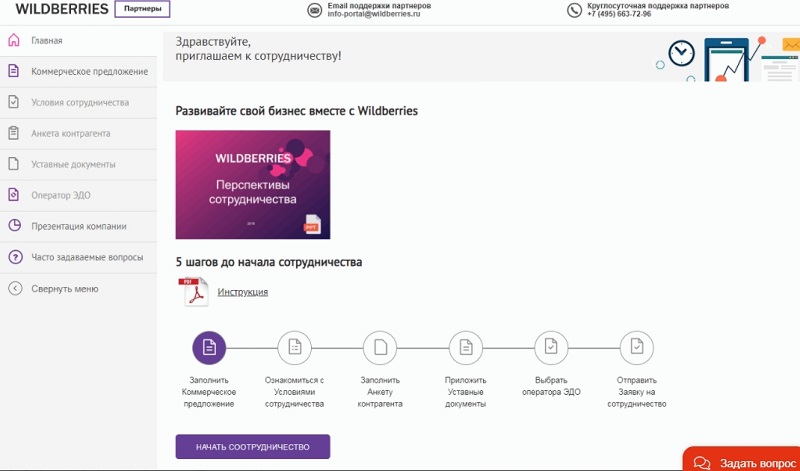
Шаг №1: Регистрация на сайте
Для начала нужно зайти на сайт маркетплейса и выбрать пункт «Продавайте на Wildberries», расположенный в шапке и футере. Затем нажать на кнопку «Стать продавцом», оставить свой телефон, ввести полученный в смс код и перейти на страницу для заполнения коммерческого предложения и анкеты.
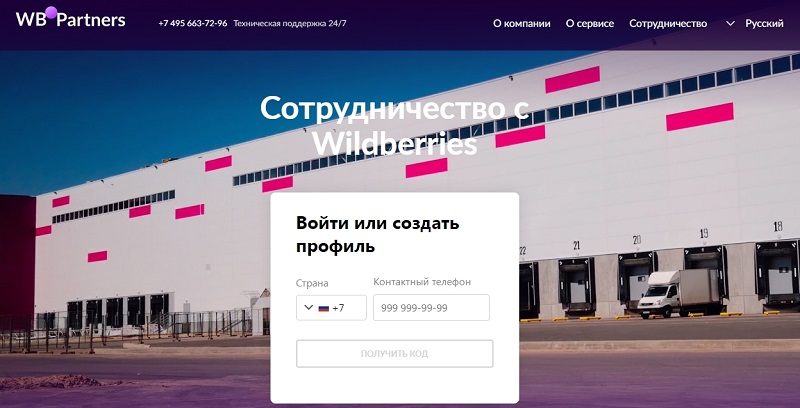
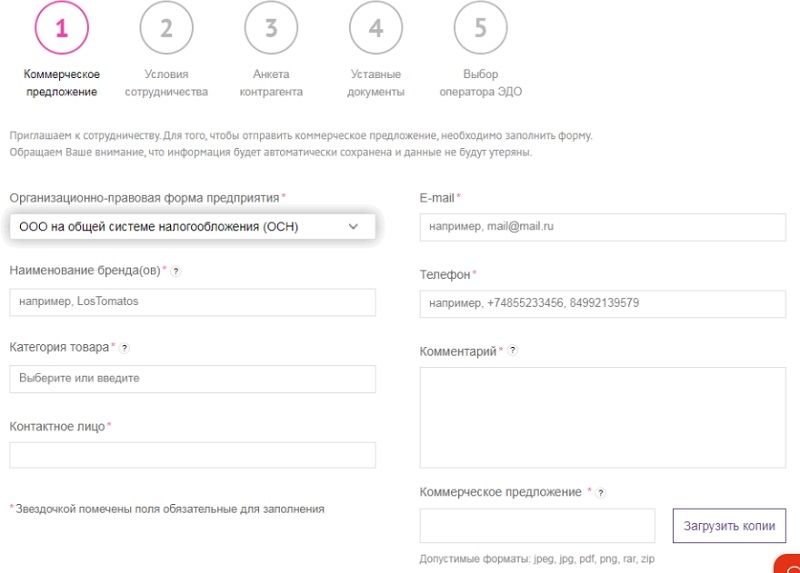
Далее следует указать тип и режим налогообложения организации, наименование бренда, товарную категорию, контактные данные, ИНН, ОГРН. После этого останется принять оферту, указать расчетный счет и выбрать подходящие условия сотрудничества.
Если планируется работа по схеме FBS, необходимо зарегистрировать склад, на котором будет храниться продукция, и прописать его координаты. Регион должен присутствовать в выпадающем списке. Для отсутствующих в нем регионов схема пока недоступна.
Шаг №2: Загрузка документации
С прошлого года этот шаг перестал быть обязательным для начала работы на «Вайлдберриз». Однако нужно быть всегда готовым к тому, что платформа может в любой момент запросить документы. Если у продавца их не окажется или он затянет предоставление, ему будет грозить блокировка аккаунта. Поэтому лучше подготовить все необходимое заранее.
Список документов для ИП:
- скан-копия паспорта;
- регистрационное свидетельство ИП;
- свидетельство ОГРНИП.
Для ООО:
- устав;
- ИНН/ОГРН;
- лист записи ЕГРЮЛ.
Для самозанятых:
- справка о постановке на учет;
- скан-копия паспорта.
От производителей могут дополнительно потребовать подтверждения права на продажу изделий. От обычных розничных продавцов – разрешение на использование ТМ.
Тем, кто не работает с ЭДО, стоит подключиться к одному из специализированных сервисов, поскольку в бумажном виде документы не принимаются.
Шаг №3: Проверка заявки и переход в личный кабинет
Сформированную заявку нужно отправить на проверку. В обычном режиме их рассматривают в течение 2-3 дней. Но иногда бывает, что сроки затягиваются. В таком случае нужно связаться с менеджерами и напомнить о заявке.
В ближайший час после одобрения на email должно поступить сообщение с данными для доступа к личному кабинету.
В нем доступны многочисленные функции для селлера:
- управление товарами и ценами;
- формирование заявок на возврат;
- просмотр аналитики по заказам;
- отслеживание актуальных остатков на складе;
- получение вопросов от покупателей;
- настройка рекламных инструментов для продвижения страницы/продукта и многое другое.
Теперь можно перейти непосредственно к размещению продукции.
Нюансы размещения товаров на «Вайлдберриз»
Продукция для реализации на маркетплейсе добавляется в разделе «Товары» – «Спецификации». После активации функции «Создать из шаблона» появится всплывающее окно: в нем следует выбрать нужную категорию и нажать «Ок».
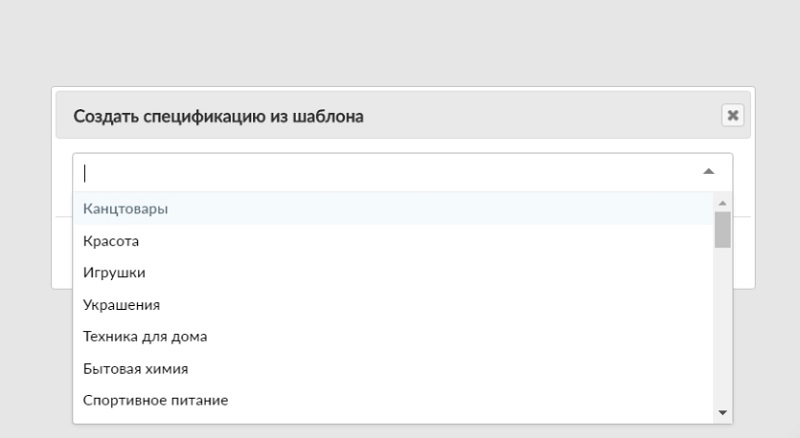
Следующий шаг – заполнение таблицы. В ней предусмотрены обязательные поля, отмеченные желтым цветом, но лучше заполнить все строки и указать как можно больше информации о продукте.
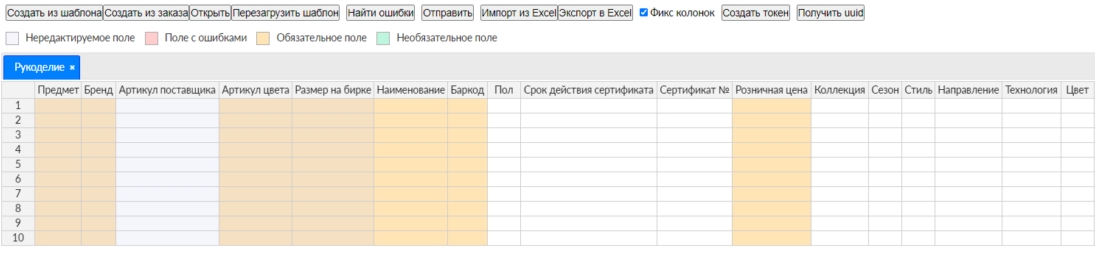
Обязательными пунктами являются:
- предмет, который нужно выбрать из перечня;
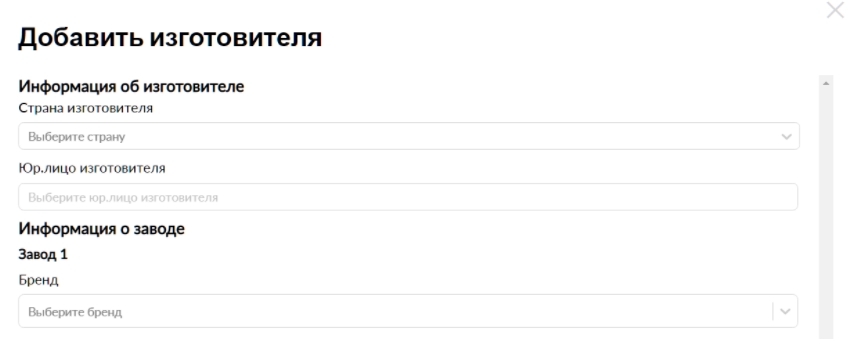
- название бренда. Если необходимого нет в списке, придется добавить информацию об изготовителе в разделе «Товар». Там указывается страна, юрлицо, название компании, месторасположение завода-изготовителя. Все запрашиваемые данные можно узнать у своего поставщика;
- артикул цвета или продукта;
- размер – если этот параметр не предусмотрен, в строке проставляется ноль;
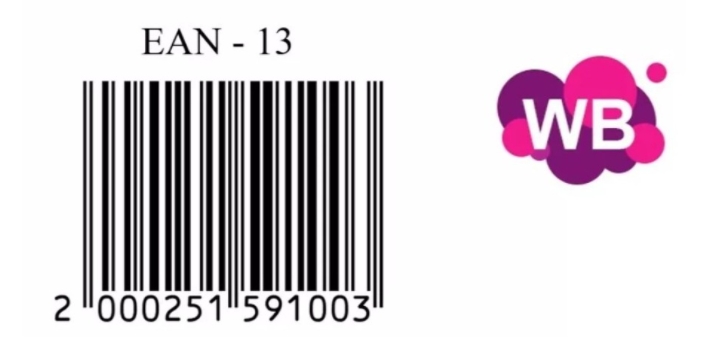
- баркод – его можно сгенерировать прямо на «Вайлдберриз»;
- наименование – в нем указывается название/размер/цвет и другие важные параметры продукта;
- розничная цена – тот ценник, который будут видеть покупатели на площадке (стоимость не должна быть выше средней на рынке);
- страна производства;
- комплектация;
- ТН ВЭД – подходящий код можно найти в соответствующем справочнике.
К необязательным полям относится описание. Настоятельно рекомендуем его заполнить.
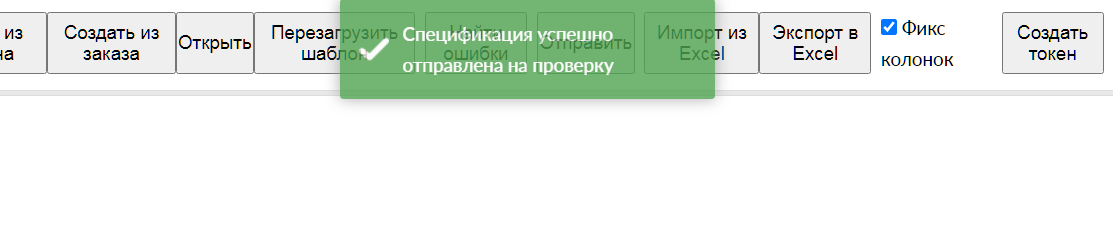
После этого нажимаем на кнопку отправки. О том, что все сделано верно, будет свидетельствовать надпись «Спецификация успешно отправлена на проверку». Товар создается при условии отсутствия ошибок. В противном случае придется исправить выявленные недостатки.
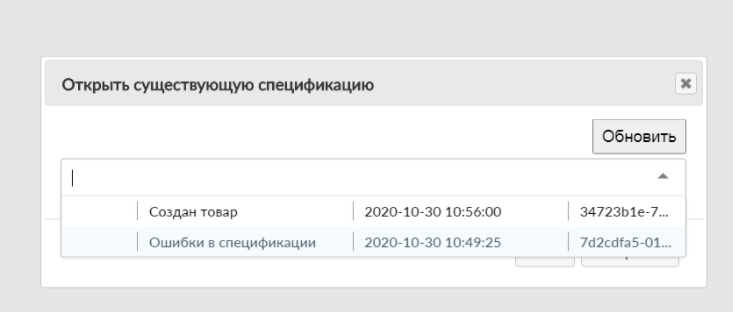
Далее можно приступать к загрузке фотографий. Это делается в разделе «Загрузки», «Загрузка фото». Там следует нажать на созданный товар, добавить изображения и активировать кнопку с надписью «Предварительная проверка».
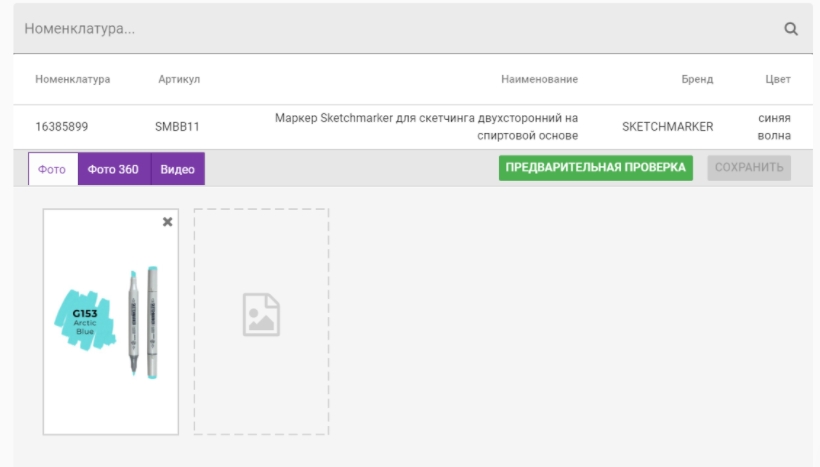
Затем фотографии пойдут на модерацию, по завершению которой статус фото изменится на «В доработке» или «На сайте». Если карточку возвращают на доработку, нужно будет исправить указанные модератором ошибки.
Система часто бракует фото из-за неправильной ориентации или формата, низкого качества, присутствия нежелательных элементов. Изображения должны быть вертикальными, желательно в формате jpeg. Требуемая ширина – не менее 900 px, высота – не менее 1 200.
Если подходящих фотографий нет, стоит обратиться в фотостудию WB. Там создают качественный контент, который соответствует требованиям платформы и способствует продажам. Съемкой недорогого товара занимается фоторобот, разработанный IT-отделом компании «Вайлдберриз», продукцию класса премиум снимают профессиональные фотографы.
Дальше переходим к созданию заказа. Скачать шаблон можно в разделе «Поставки», пункт «Заказы».
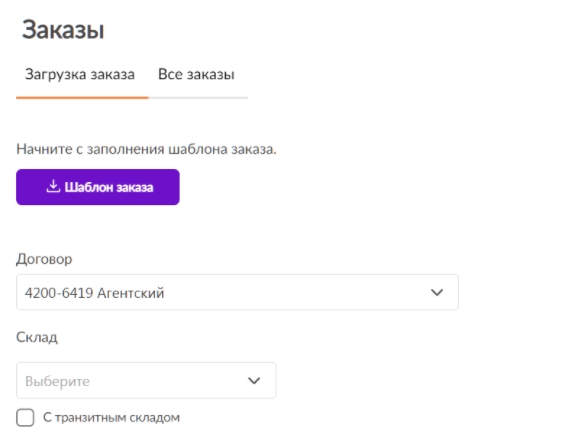
В скачанном файле нужно указать штрихкод, число отгружаемой продукции, а потом загрузить готовый документ обратно в личный кабинет селлера.
Следующий этап – выбор ближайшего фирменного склада «Вайлдберриз» и загрузка заказа. За каждым складом закреплена своя зона доставки. В качестве пункта приемки для грузов объемом не более одного куба можно взять ПВЗ. Если в заказе не будет ошибок, система предложит выбрать один из удобных способов отгрузки:
- микс короб;
- монокороб;
- монопалета.
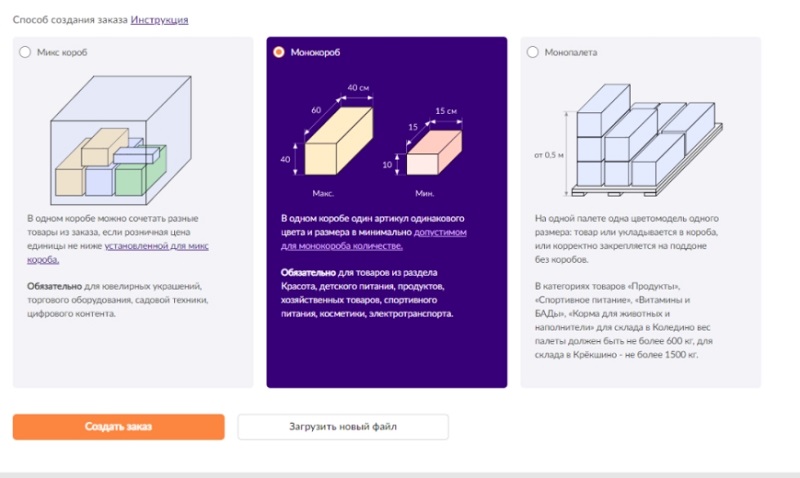
В блоке «Все заказы» должен появиться статус о разрешении к поставке. Это значит, что можно переходить к планированию поставки в разделе «Управление поставками». Здесь нажимаем «Запланировать поставку», выбираем определенную дату и отмечаем нужный склад во всплывающем окне.
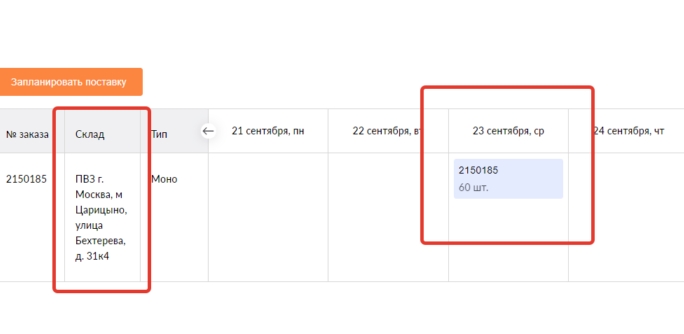
На следующем этапе выполняется привязка штрихкодов. Для этого следует выбрать созданную поставку, кликнуть по кнопке генерации и создать коды для каждой единицы товара. Их обязательно распечатывают и приклеивают на короба/паллеты, которые поедут на склад маркетплейса.
Чтобы привязать штрихкод к продукту, следует зайти в раздел «Привязка штрихкодов», скачать и заполнить шаблон, а потом перезагрузить его на сайт.
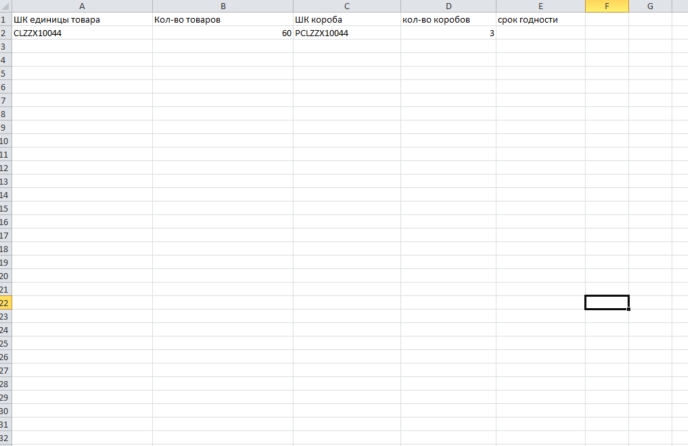
После все это привязывается к транспортной накладной. Нужно будет вернуться в поставку, заполнить информацию об автомобиле и водителе, поставить отметку у штрихкода, указать число коробок и распечатать код поставки.
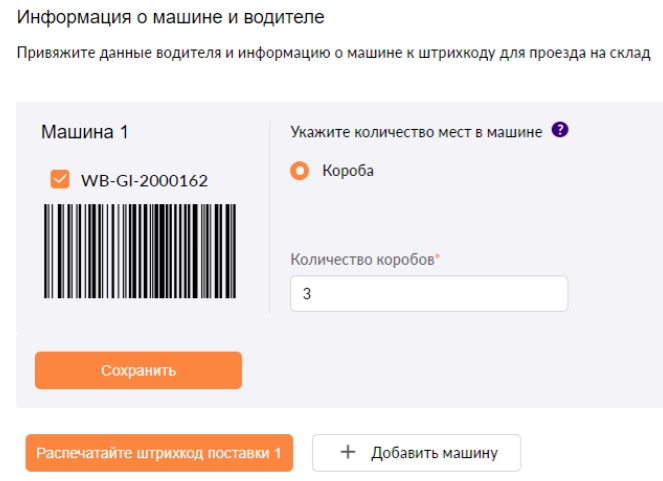
И остается последний шаг – подготовка к отгрузке, во время которой:
- приклеиваются штрихкоды/этикетки;
- распечатывается и передается водителю код ТТН;
- код ТТН дополнительно клеится на каждую коробку.
Сложности работы с Wildberries
Несмотря на множество преимуществ популярного маркетплейса, партнеры должны быть готовы к некоторым трудностям, с которыми сталкиваются многие продавцы в процессе работы:
- Склад. Чтобы поставку не развернули обратно, важно правильно ее оформить, обращая внимание даже на самые мелкие требования и детали. При невозможности идентифицировать единицу сотрудники склада берут за обработку так называемой «обезлички» дополнительные 100 рублей. Также нередки случаи пересорта, иногда товар теряется и его сложно найти.
- Блокировки. На WB блокируют аккаунты, если продавцы отказываются участвовать в акциях платформы, неправильно указывают цену, накручивают отзывы (хотя это запросто могут сделать конкуренты и проблема пока не решена), нарушают правила. Процесс разблокировки довольно длительный. Кроме того, блокировка часто бывает необоснованной, из-за сбоя в системе.
- Демпинг. Маркетплейс регулярно устраивает различные акции и скидки. Селлеры привлекаются к ним в принудительном порядке. Иногда подобные снижения стоимости приводят к убыткам поставщиков.
- Порча. Если клиенты несколько раз отказываются от товара, он теряет первоначальный внешний вид и продать его становится невозможно. Тем не менее, позиция может ездить туда-сюда и продавцу придется постоянно платить за доставку в каждую сторону. Иногда товар портят недобросовестные покупатели.
- Кражи. Это происходит во время доставки: клиенты могут своровать аксессуары или часть предметов из комплекта, что зачастую никак не отслеживается.
Заключение
Заполнять спецификации, загружать документы и оформлять поставки на «Вайлдберриз» довольно сложно. У многих начинающих селлеров процедура занимает до нескольких дней. Но если следовать инструкции и один раз тщательно во всем разобраться, в дальнейшем это можно будет проделывать за несколько часов. Предпринимателям, которые располагают достаточным бюджетом и хотят сэкономить время, в качестве альтернативы стоит рассмотреть вариант передачи этих процессов сторонним компаниям на аутсорс.
Возможно вам также будет интересно:

Самовыкупы на Wildberries
22.09.2023
Когда речь идёт о бизнесе, предприниматели используют все возможные способы для его развития и получения прибыли. В том числе спорные….

Штрихкоды для Ozon
22.09.2023
Штриховые коды товара (ШК) применяют для идентификации и маркировки продукции. Маркетплейс Озон предъявляет к этикеткам со штрихкодом свои особые требования….
Привет, vc.ru! Публикую детальную инструкцию по старту продаж на крупнейшем онлайн-ритейлере с нуля. Инструкцию пишу на примере реальной поставки, дабы ничего не упустить и показать некоторые трудности, с которыми можно столкнуться.
1. Регистрация кабинета
Зарегистрироваться в качестве поставщика вы можете по этой ссылке.
Список данных и документов, которые необходимо предоставить, не отличается от тех, что требует Ozon, разве что дополнительно вам необходимо будет сделать и загрузить селфи с паспортом: личное (для ИП) или директора (для организации).
После того, как документы будут проверены, вам будут высланы доступы к кабинету поставщика.
Проверка, как и в случае с Ozon, проходит довольно быстро.
2. Создание спецификации
Слева в кабинете ищем раздел «Товар» и далее переходим в «Спецификации».
Нажимаем «Создать из шаблона» и выбираем категорию, к которой относится ваш товар.
Выделенные цветом столбцы необходимо заполнить, и вот какие данные я указываю (пункты, которые могут вызвать затруднения, выделил отдельно):
1. Предмет — выбираем из списка: картины по номерам
2. Бренд — также выбираем из списка: ВанГогВоМне
3. Артикул цвета: это наследие WB, как магазина одежды, и это обязательное поле: здесь я укажу артикул товара: ZX10044
4. Размер на бирке: ставлю 0
5. Наименование: Картина по номерам на холсте на подрамнике 40×50 Разведение мостов.
6. Розничная цена: 1083
7. Страна-производитель: Китай
8. Комплектация — выбираю из списка: холс; подрамни; кисть — 3 шт; контрольный лис; настенное креплени; краски
9. ТНВЭД — товарная номенклатура внешнеэкономической деятельности. Ищу подходящий код в справочнике ТН ВЭД ЕАЭС (или смотрю в сертификате) и указываю наиболее подходящий: 3213100000
Также заполняю прочие поля (в том числе — описание), но они уже не являются обязательными.
Получаем вот такое:
3. Отправка спецификации на проверку и исправление ошибок
После того, как спецификации заполнены, отправляем их, нажав на соответствующую кнопку:
При отправке появилось сообщение о том, что спецификация не прошла автоматическую проверку. Жму на «Найти ошибки» и нахожу таковую, вот она:
Исправляю (ставлю точку в конце описания) и отправляю снова. Получаю сообщение о том, что спецификации отправлены на проверку:
Но ждать проверки я не буду, а попробую открыть созданную спецификацию:
Видим, что спецификация не создана: есть ошибки. Жмем «Найти ошибки» и находим таковые: WB не понравилось как я указал вес. Удалю его — все равно это поле не обязательное.
Повторяю процедуру: отправляю спецификацию, открываю: снова ошибка. Открываю, ищу: теперь не нравится WB то, что я указал срок годности, т.к. он не относится к товару (хотя у этого товара срок годности все-таки есть). Удаляю, отправляю снова. Открываю, и вот, наконец, товар создан:
4. Загрузка фотографий
После того, как создана спецификация, мы можем загрузить фотографии товара.
Видим созданный нами ранее товар. Жмем на него:
Картинку беру в интернете в формате webp, а мне нужен jpeg.
Скачиваю сконвертированный файл, загружаю на WB и вижу ошибку:
Исправим ее:
Открываю свою картинку через программу Fast Image View, жму «Правка» и «Изменить размер»
Выставляю новые размеры, сохраняя пропорции:
Теперь нужно выполнить второе обязательное требование WB: из горизонтальной картинки сделать вертикальную. Сделаем это, изменив размеры холста:
Увеличим высоту холста до 2000 пикселей, чтобы он был больше, чем ширина картинки:
Сохраняем картинку и загружаем ее на WB:
Предварительная картинка пройдена, жмем «Сохранить» и изображение переводится в подраздел «В работе»:
Если к изображению возникнут вопросы, то оно перейдет в подраздел «На доработке».
А, пока оно проверяется, переходим к следующим пунктам.
5. Загрузка баркодов (штрихкодов)
Переходим в раздел загрузки баркодов.
Скачиваем шаблон, заполняем, сохраняем и загружаем его:
Если проблем нет, то мы видим факт успешной загрузки:
6. Создание заказа
Переходим в создание заказа:
Качаем шаблон, заполняем, загружаем.
При этом, я выбрал ПВЗ в качестве склада-приемки, т.к. мой груз не превышает одного куба.
Если с файлом заказа проблем нет, то появится возможность выбора способа поставки:
Наличие выбора на практике не означает то, что он есть. Более того, ограничения поставкам периодически меняются, например, в предыдущий раз я мог сделать аналогичную поставку исключительно на монопалете, т.к. с товаром одного артикула на палете.
Теперь же попробую выбрать монокороб. Жму на создать заказ, и…
Есть, заказ успешно создан и разрешен к поставке в монокоробах:
7. Планирование поставки
Переходим в подраздел «Управление поставками»
Здесь нам нужно запланировать поставку на определенный день:
Перетягиваю поставку на эту дату и теперь нужно выбрать ПВЗ, на которое будет сдан груз:
Все, склад приемки выбран:
Но и это еще не все)))
8. Привязка штрих-кодов коробов
Жмем на поставку и переходим в следующее окно:
Жмем на «Привязка штрихкодов». Переходим в следующее окно и качаем шаблон для привязки штрихкодов:
Заполняем шаблон и загружаем его:
Жмем «Сохранить» и, если ошибок не выдаст, значит все «ОК».
9. Привязка ТрН (транспортной накладной) к поставке
Снова заходим в поставку: теперь привязанные к коробам ШК нужно привязать к транспортной накладной.
Ставим галочку у ШК ТрН, указываем количество коробов и жмем на распечатку ШК ТрН.
10. Баркоды, штрихкоды, сопроводительная документация
И так, нам осталось:
1. Приклеить баркоды и этикетку на товар (если это необходимо)
2. Приклеить к коробам этикетки со штрихкодами коробов
3. Распечатать и передать водителю штрикод ТрН. Хотя, мой аутсорсер говорит, что лучше наклеить ТрН на каждый короб, чтобы его точно на WB не потеряли.
Я отдаю эти процессы на аутсорсинг, поэтому, к сожалению, показать наглядно данные пункты не смогу. Но, думаю, в этом и так разберетесь.
Приглашаю вас в свою группу телеграмм, в которой вы можете получить от меня помощь в организации работы на маркетплейсах
Содержимое статьи
- Как создать поставку на WILDBERRIES?
- Пошаговый алгоритм оформления поставки на WILDBERRIES с фото
- О чем говорят статусы поставки на WILDBERRIES?
- Какие системные ошибки при создании поставки на WILDBERRIES могут возникнуть и как их исправить?
- Как изменить условия поставки на WILDBERRIES?
- Краткие выводы
Вы приняли осознанное решение зарабатывать на WILDBERRIES. Зарегистрировали личный кабинет, подписали оферту. Выбрали товар и создали карточку. Вроде бы все готово к продаже. Но необходимо принять важное решение, от которого будет зависеть конечный результат. Стоит ответить на вопрос: как реализовывать товар? Посредством складских помещений маркеплейса или своего склада? Какую систему поставок выбрать?
WILDBERRIES предлагает две модели продаж:
- Со склада маркетплейса – FBO (ФБО)
- Со склада продавца – FBS (ФБС)
Не будем подробно останавливаться на втором пункте. В блоге этому вопросу посвящена целая статья «Что такое FBS и FBO на WILDBERRIES? Какую систему ФБС или ФБО лучше выбрать поставщику маркетплейса?». Рекомендуем внимательно ознакомиться, ведь с помощью нее вы точно определитесь с выбором вида поставок.
Все же FBO – это основная, наиболее удобная и выгодная форма продаж. Доставка по ФБО быстрее, а это является одним из главных факторов ранжирования товаров в выдаче.
Я уверен, что вы нацелены развиваться и добиваться высот. Без поставок на склады это практически нереально. Поэтому пошагово разберем процесс создания первой поставки в личном кабинете на склад WILDBERRIES со всеми правилами и требованиями. В статье вы найдете большинство ответов на популярные вопросы.
Как правильно вести бизнес на маркетплейс WILDBERRIES и зарабатывать миллион на одном SKU? Ответ на этот вопрос вы получите, придя на бесплатный вебинар, который ведет специалист с многолетним опытом продаж и основатель уникального сервиса аналитики WBStat.PRO Астраков Дмитирий ( Подпишитесь на Telegram-канал: @Astrakov_PRO).


Пошаговая инструкция оформления поставки на WILDBERRIES с фото
На данный момент создать FBO–поставку необходимо заблаговременно до передачи товара. Новые условия сотрудничества вносятся регулярно, поэтому задача каждого селлера – постоянно следить за обновлениями оферты и новостями.
Итак, перейдем к планированию поставки.
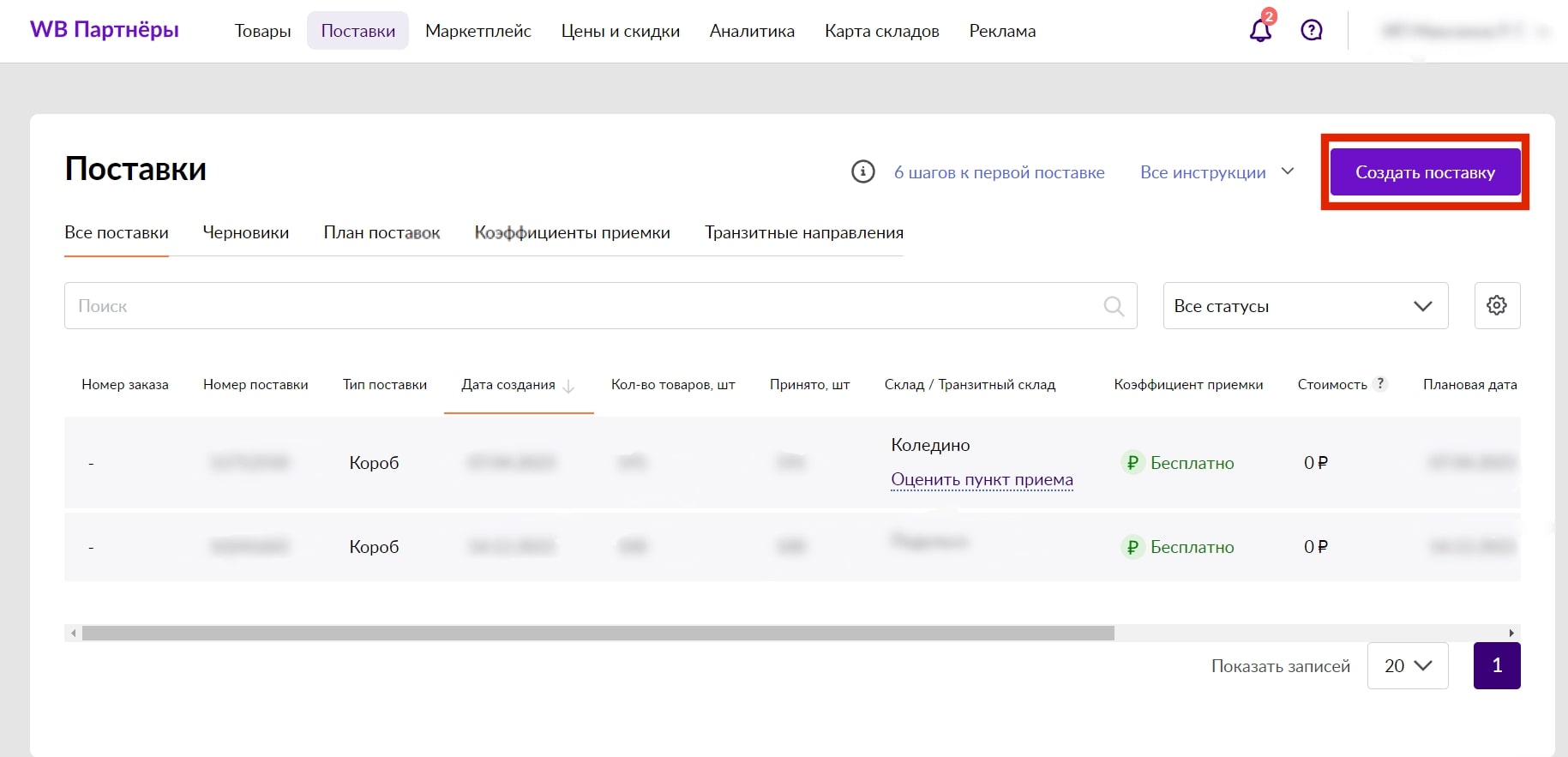
Шаг 1. Переходим в раздел «Поставки» и нажимаем на кнопку «Создать поставку»
Шаг 2. Добавляем товары, которые планируем отгрузить на WB
WILDBERRIES предлагает два способа добавления:
- С помощью шаблона XLS
- Добавление товаров вручную
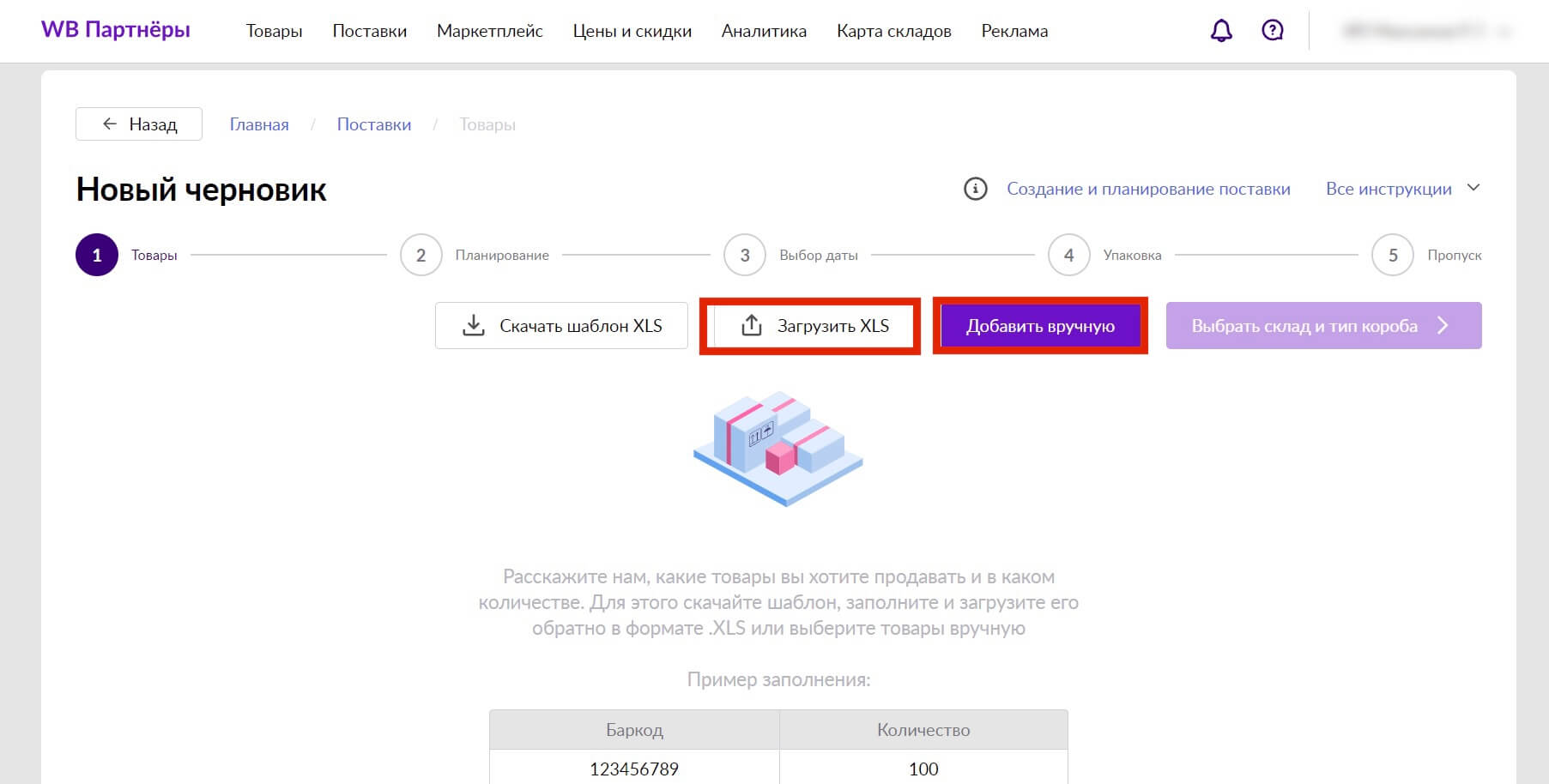
Для загрузки с помощью шаблона необходимо предварительно скачать его на компьютер, заполнить информацию в столбцах Баркод и Количество. Далее сохранить файл и загрузить обратно в систему.Рекомендуем при большом ассортименте пользоваться шаблоном, так и в последствии будет быстрее и удобнее. Если товаров всего несколько, то можно добавить вручную, также указав Баркод и Количество. Это на ваше усмотрение и удобство.

Во избежание больших сумм штрафов обязательно перепроверьте габариты товара, указанные в карточке. При создании поставки система WILDBERRIES об этом напоминает.
Шаг 3. Какой склад wildberries и тип поставки выбрать?
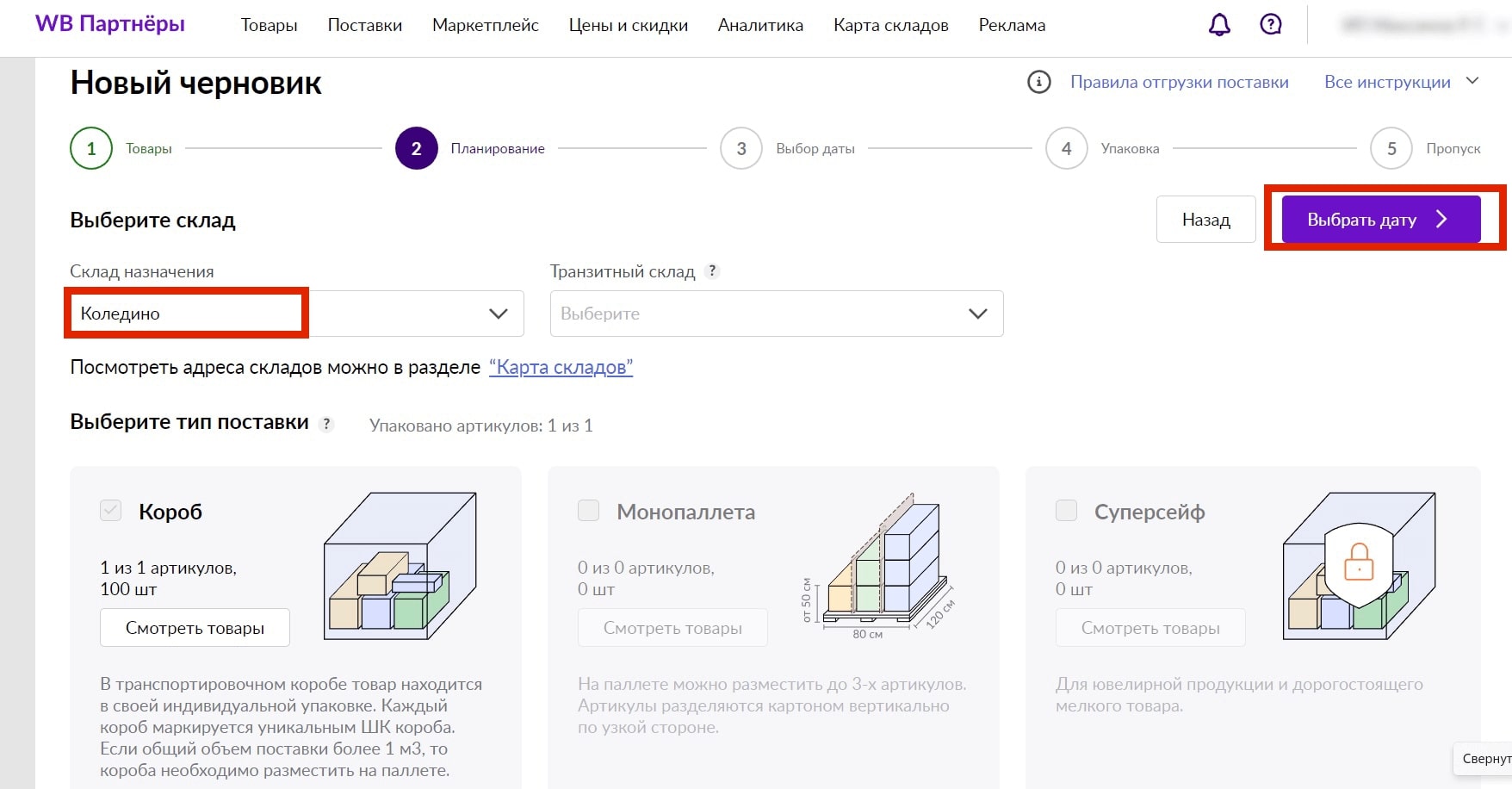
Возникает вопрос: на какой склад отправить, чтобы товар лучше продавался? Большинство тех, кто читает эту статью, действительно желают заработать. Поэтому совет: обязательно грузите на центральные склады – это Коледино, Электросталь, Подольск и Казань (для начала можно выбрать из этих 1-2), ведь их зона покрытия – вся территория РФ.
И не забывайте про региональные склады. Зачем заморачиваться? – спросите вы. А я отвечу, что при правильном распределении товара по складам можно увеличить продажи на 30%–60%. Подробнее о том, как это так работает читайте в отдельной статье «Как с помощью правильных отгрузок удвоить продажи на WILDBERRIES».
Если нет возможности напрямую доставить на склад (в большинстве случаев это касается отдаленности регионов) WILDBERRIES предлагает выбрать транзитный склад. Чтобы оформить поставку транзитом необходимо обратиться в раздел «Транзитные направления», это поможет понять посредством какого ближайшего склада или сортировочного центра товар будет доставлен на нужный склад и ознакомиться с тарифами.
Также необходимо учитывать в какому складу привязан СЦ, но не путайте с ПВЗ, он не принимает поставки по FBO. В транзитной поставке есть два нюанса. Иногда это может оказаться невыгодно, поскольку:
- Это платно
- Стоимость транзита указана за одну паллету. Отдельно за короб заплатить нельзя, поскольку короба также выставляются на паллету
Логистика с помощью транзита зачастую выгодна только при поставках большого объема товара. Нередки случаи, когда маркетплейс теряет весь товар или его часть.
Но есть и другой вариант. Сейчас у многих транспортных компаний появилась услуга доставки на маркетплейс. Иногда это выходит значительно дешевле и проще. Такой способ доставки пользуется популярностью среди поставщиков.
Шаг 4. Выбираем тип поставки на WILDBERRIES
Маркетплейс Вайлдберриз предлагает три типа: Короб, Монопаллета и Суперсейф. В данном примере отгрузка доступна только в коробе. WILDBERRIES предостерегает от ошибки, поэтому сам определяет в чем поставить товар.
В короб можно положить несколько артикулов в индивидуальной упаковке. Этот тип подходит для большого ассортимента с частыми поставками. Максимальный размер коробки – 120*80 (размер «европалеты»). Максимальный вес – 25 кг. Короб не должен существенно превышать габариты товара.
В случае если объем товара более 1 м3, то склад примет только паллету. Она вмещает до трех артикулов. Причем каждый артикул в отдельной коробке, которые разделены между собой картоном по вертикали. К каждой паллете необходим упаковочный лист. Суперсейф предназначен для дорогостоящих мелких изделий (золотых украшений), отличается особым условием хранения.
В данном случае выбираем короб и переходим к следующему шагу.
Шаг 5. Какую дату поставки на WILDBERRIES указать?
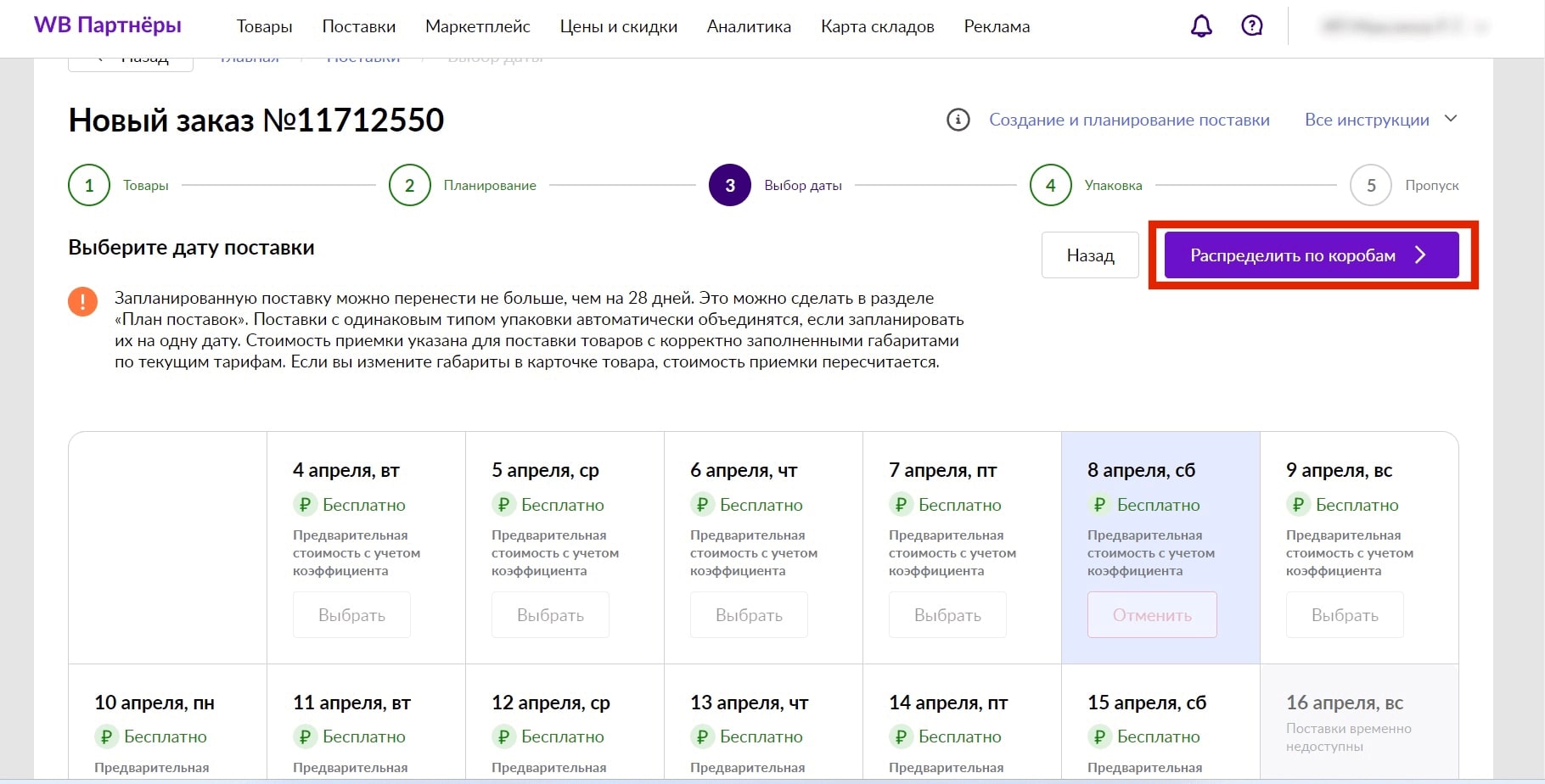
Здесь все просто. Выбираете ту дату, в которую планируете делать отгрузку. Если ранее были выставлены лимиты, то сейчас обращайте внимание на коэффициенты приемки. В данном случае приемка бесплатная. Если склады загружены, приемка будет платной в целях их разгрузки. Коэффициент на дату выбора в дальнейшем не меняется.
Шаг 6. Как распределять товар по коробам?
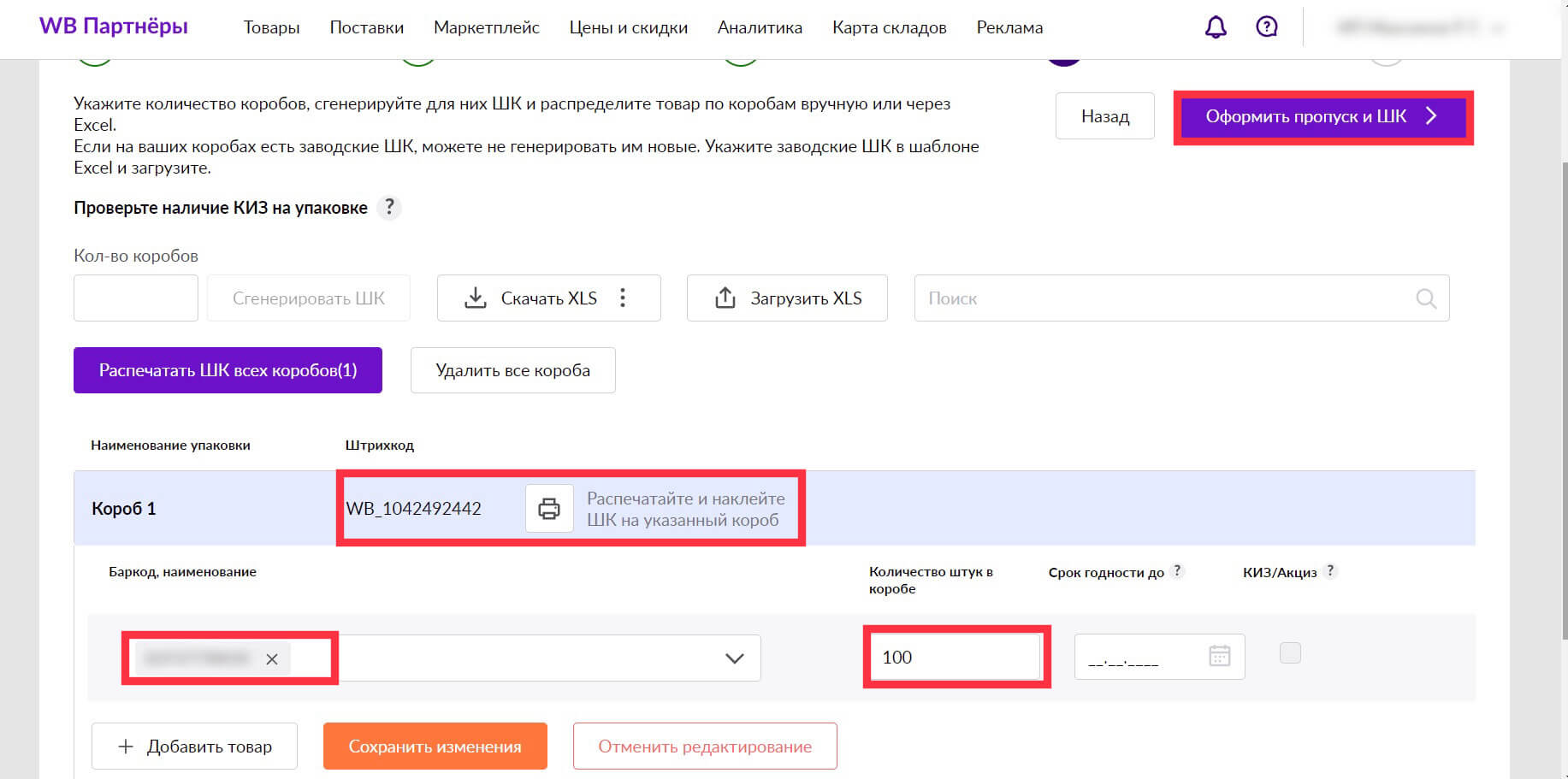
В данном примере весь товар вместился в один короб. Но если артикулов много и в большом количестве, вам понадобится несколько коробок. Как определить сколько коробов понадобится и как правильно распределить по ним товар? Ответ прост. Необходимо заранее подготовить товар, чтобы к началу создания поставки он был разложен.
Это поможет вам не запутаться, не удалять поставку и не создавать заново. Ведь в дальнейшем количество баркодов нельзя будет изменить. Для этого необходимо:
- Заранее продумать и составить план поставок, в соответствии с которым вы будете закупать или производить товар.
К этому пункту нужно отнестись особенно внимательно. Следить за остатками и не допустить дефицит товара вам поможет уникальный сервис аналитики WBStat.PRO
Попробуйте WBStat.PRO бесплатно
Регистрируйтесь прямо сейчас и получите пробную версию на 15 дней совершенно бесплатно.
Ощутите всю мощь аналитики WBStat.PRO и начните строить
свою новую стратегию успеха на WildBerries уже сегодня!
- Проверить товар на брак
- Сформировать штрих кода
- Оформить этикетки или термонаклейки
- Проверить с помощью QR–сканера считываемость штрих кодов
- Нанести этикетки на товар и упаковку
- Разложить товар по коробам
Чтобы у вас не возникли вопросы и ошибки с упаковкой рекомендую ознакомиться со статьей «Как упаковывать товар для WildBerries».
Что дальше? Указываем какой баркод, в каком количестве и в каком коробе находится. Тут также есть вариант ввода в ручную или путем загрузки Excel файла. После этого распечатываем штрих кода и наклеиваем на соответствующие коробки. Тут важно не перепутать, а лучше перепроверить.
Колонку «Срок годности» заполнять на все категории товаров необязательно. Но для продуктов питания и косметики этот параметр необходимо указать.
Также если товар подлежит обязательной маркировке, то автоматически выставится галочка под колонкой «КИЗ/Акциз». Не на все товары необходим КИЗ, но если он будет отсутствовать на обязательной группе товаров, то Вайлдберриз начислит огромный штраф. Разобраться в этой теме и избежать финансовых трат поможет статья «Маркировка «Честный знак» что это? Как ее получить и продолжить торговать на WILDBERRIES».
Шаг 7. Оформляем пропуск и вводим данные водителя.
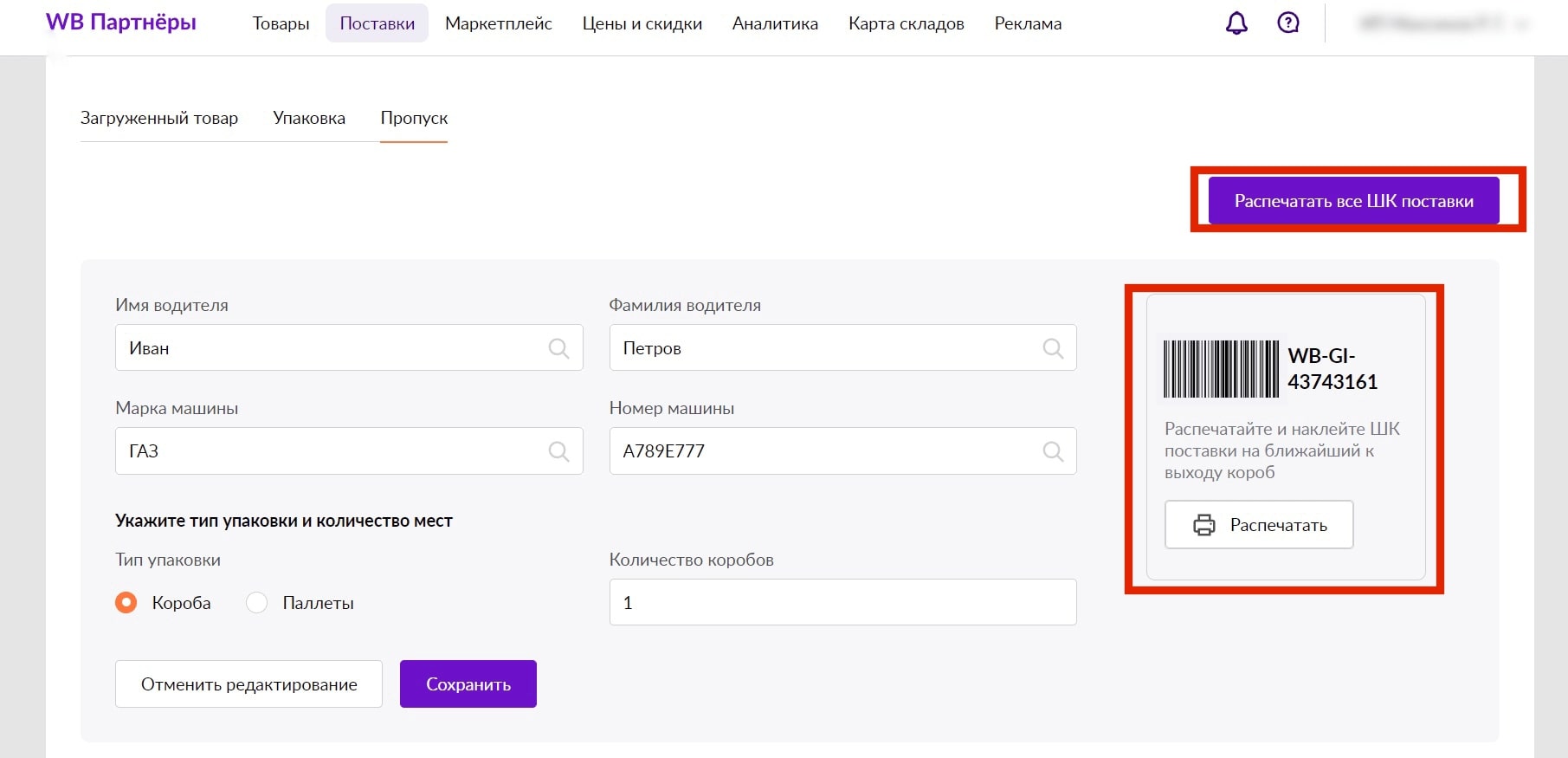
Как оформить пропуск для водителя на wildberries? Заполняем строки, указав фамилию и имя водителя, марку и номер автомобиля (без пробелов), посредством которого будет доставлен товар на склад. Распечатываем штрих код пропуска и наклеиваем его на ближайший к выходу короб или паллету. Также пропуск просто можно передать водителю, который привезет груз. Водитель должен иметь при себе паспорт – документ удостоверяющий личность.
Шаг 8. Наблюдаем за статусом поставки
Система проверяет данные в течение 30–60 минут, но на практике это гораздо быстрее. Если появился статус «Отгрузка разрешена» – вы все сделали верно. Водителю необходимо только отвезти товар. Но бывают случаи, когда вы видите статус «Запланировано», и нужно внести исправления. Об этом обязательно расскажу ниже.
Кстати, если хотите серьезных продаж на ВБ

О чем говорят статусы поставки на WILDBERRIES
На каждом этапе от создания до приемки поставка меняет свой статус в личном кабинете.
Разберем какие статусы поставки могут быть.
- Не запланировано – появляется в том случае, когда не выбрана дата.
- Запланировано –высвечивается, если товар не распределен по коробам и не сгенерированы штрих-кода.
- Отгрузка разрешена – указывает на верно заполненные поля, склад готов принять ваш товар.
- Идет приемка – процесс приемки на складе после отгрузки.
- Принято –товар принят складом.
Необходимо сверить количество отправленных товаров с принятыми, убедиться нет ли расхождений. Скачать и проверить Акт приемки, который сформирован во вкладке «Детализация поставки».
- Виртуальная поставка – высвечивается в том случае, если ваш товар был принят не в полном объеме, а потом нашелся на складе. Ведь склады WILDBERRIES регулярно проверяются, а товары находятся. Поэтому система создает виртуальную поставку.
Согласно оферте информация о приемке товара должна появится в течение 10 рабочих дней. На практике в большинстве случаев товар принимают быстро (за несколько часов или 1–2 дня). Все зависит от загруженности склада.
Если поставка транзитная необходимо время на транспортировку груза до нужного склада. Если информация в личном кабинете спустя 10 дней не отображается, то создавайте обращение в техническую поддержку. Такое бывает, но редко.
Но это еще не все. При отгрузке также могут возникнуть трудности и неполадки. К примеру, могут развернуть машину, не принять весь товар или его часть, или даже потерять поставку. Об ошибках непосредственно во время отгрузки товара на склад особенно подробно рассказано в статье «ТОП 10 ошибок при отгрузке товаров на WildBerries».
Предположим, что все прошло успешно, товар принят и ожидает своих первых заказов. Зачастую бывают ситуации, что конкурентоспособный товар с привлекательной ценой не продается. В чем же проблема? Вы испробовали множество способов поднятия продаж, но не получили нужного результата? Рекомендую подписаться на телеграмм канал, где я постоянно делюсь 100% работающими техниками поднятия продаж на WILDBERRIES и вывод товаров в ТОП. Это совершенно бесплатно.
Достали низкие продажи на WILDBERRIES?
Хотите узнать, как поднять продажи на WILDBERRIES? Подпишитесь на мой бесплатный Telegram-канал: @Astrakov_PRO – там каждый день выходит самая крутая информация о WildBerries:
Новый Telegram-канал поднимет
продажи на WildBerries
Живые эфиры, уникальные вебинары, обсуждения, секретные фишки, кейсы — все об успехе на WildBerries.

Какие системные ошибки при создании поставки на WILDBERRIES могут возникнуть и как их исправить?
Если возникли трудности с оформлением, нажмите на номер поставки и зайдите в детализацию.
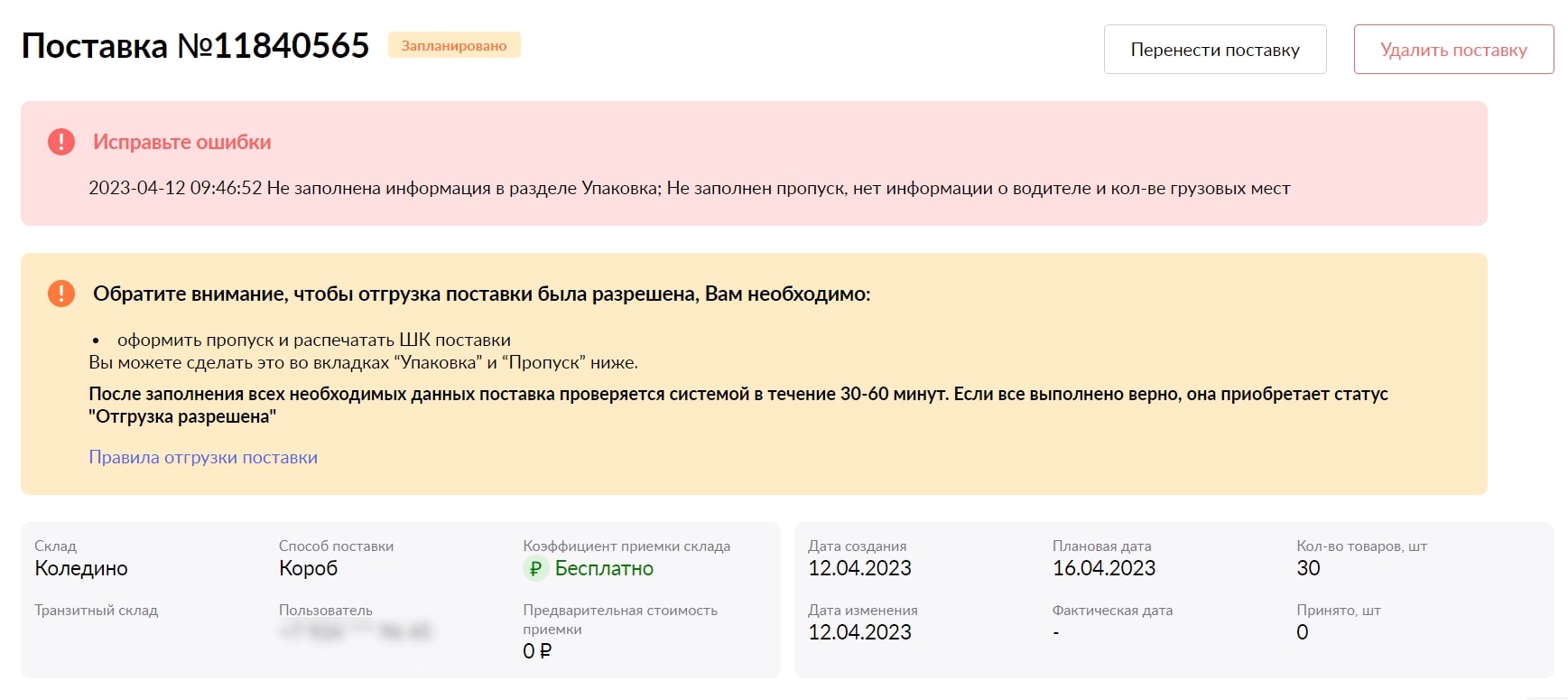
Вайлдберриз указывает какие ошибки необходимо исправить. Вы можете увидеть следующие фразы:
- Товары нельзя отгрузить на склад. В настоящий момент склад не принимает некоторые категории товаров.
Что делать в таком случае? Выбирать другой склад и следить за новостями.
- Не указано количество коробов
- Товар не распределен по коробам
- Не сгенерирован штрих код
- Нет информации о водителе и количестве грузовых мест
В этих случаях стоит еще раз зайти во вкладки «Упаковка» и «Пропуск» и исправить ошибки. После чего система все перепроверит, а статус поменяется на Отгрузка разрешена.
Как изменить условия поставки на WILDBERRIES?
Маркетплейс дает возможность продавцам менять условия поставки после ее создания. Будьте внимательны, что изменить количество товара, добавить новые или удалить ненужные нельзя. В данном случае поставку необходимо удалить и создать новую.
Можно перенести дату поставки. Для этого во вкладке «Все поставки» необходимо нажать на кнопку «Перенести поставку», выбрать новую дату и сохранить.
Если товар не уместился в один короб или на одну паллету, то есть возможность поменять их количество. Для этого необходимо зайти во вкладку «Упаковка», ввести новое количество коробов/паллет и нажать на кнопку Сгенерировать штрих кода. Впоследствии их распечатать и наклеить на короба/паллеты.
Если вы отправляете доставку транспортной компанией или заказываете автомобиль, а данные документов на водителя и машины заранее неизвестны, то для начала их можно внести неверно, а потом поменять.
Поставку в любой момент можно удалить, нажав на кнопку «Удалить поставку».
Все запланированные поставки и их статусы необходимо отслеживать в разделе «План поставок».
Краткие вывод
Кстати, Вы в курсе что SEO на wildberries больше не работает? Точнее не работает так, как работало еще недавно… Рекомедую посетить бесплатный вебинар по новым стратегиям SEO-оптимизации, если у вас недостаточно хорошие продажи на wildberries и Вы не можете найти причину:

Процесс оформления поставки в личном кабинете не займет много времени, но потребует от вас особого внимания и контроля. Созданную поставку можно редактировать. А именно – менять дату, количество коробов и паллет, данные водителя и автомобиля.
Заранее составленный план поставок – это уже большой процент успеха. От правильности его расчета и разработки, упаковки и маркировки товара зависит конечный результат отгрузки и приемки. Всегда стоит изучать актуальные новости и обновления оферты. Это поможет избежать большинства ошибок, а самое главное – огромных штрафов.
Пора прощаться…
Уважаемый читатель, понравилась моя статья? Меня зовут Астраков Дмитрий, я основатель WBStat.PRO, автор тренинга «В ТОП на WILDBERRIES». Хотите узнать, КАК ПОДНЯТЬ ПРОДАЖИ НА WILDBERRIES? Подпишитесь на мой бесплатный Telegram-канал: @Astrakov_PRO – там каждый день выходит самая крутая информация о WildBerries:
Новый Telegram-канал поднимет
продажи на WildBerries
Живые эфиры, уникальные вебинары, обсуждения, секретные фишки, кейсы — все об успехе на WildBerries.
Подпишитесь на YouTube канал
для партнеров WildBerries
А также следите на за нашим YouTube каналом — лайкните видео, напишите комментарий и подпишитесь на канал, чтобы не пропустить свежих обзоров, советов, фишек, кейсов и тренингов по WildBerries
Wildberries — ведущий российский маркетплейс с огромным ассортиментом товаров, известный благодаря низким ценам, широкому ассортименту и удобной доставке. Ежедневная аудитория сайта — порядка 2 миллионов пользователей, а пункты выдачи товаров открыты во всех регионах России, а также в нескольких странах СНГ и в Польше. В 2020 году продажи Wildberries выросли еще сильнее из-за карантинных мер, когда офлайновые магазины были закрыты.
Wildberries — это в первую очередь интернет-магазин одежды и обуви, но ассортимент товаров на сайте гораздо шире: от автозапчастей, электроники и книг до игрушек, ювелирных украшений и парфюмерии. Расскажем, как начать продавать на Wildberries.
Начало сотрудничества: что необходимо знать о работе с Wildberries
Чтобы продавать товары на Wildberries, вам необходима одна из четырех форм собственности: ИП или ООО на основной или упрощенной системе налогообложения, ПАО, самозанятость с уплатой налогов. Чтобы начать сотрудничество, надо зарегистрироваться на сайте partners.wb.ru.
С 20 мая 2020 года платформа изменила условия работы и теперь сотрудничает со всеми партнерами по договору оферты. Это сильно упростило работу с документами, и теперь все взаимодействия с партнерами происходят только через личный кабинет.
С мая 2020 года стать партнером Wildberries можно без документов, которые подтверждают качество товара. Но маркетплейс вправе запросить копии данных документов, и в случае отсутствия таковых — прекратит сотрудничество с вами. Также по правилам маркетплейса все виды продукции подлежат обязательной маркировке по закону от 31.12.2017 № 487-ФЗ.
Шаг 1. Регистрация
Чтобы начать сотрудничество, нужно зарегистрироваться на сайте partners.wb.ru. Тут все стандартно: указываем email, форму предпринимательской деятельности (тут варианты ИП, ООО и недавно появился возможность зарегистрироваться самозанятым), придумываем надежный пароль и вводим капчу.
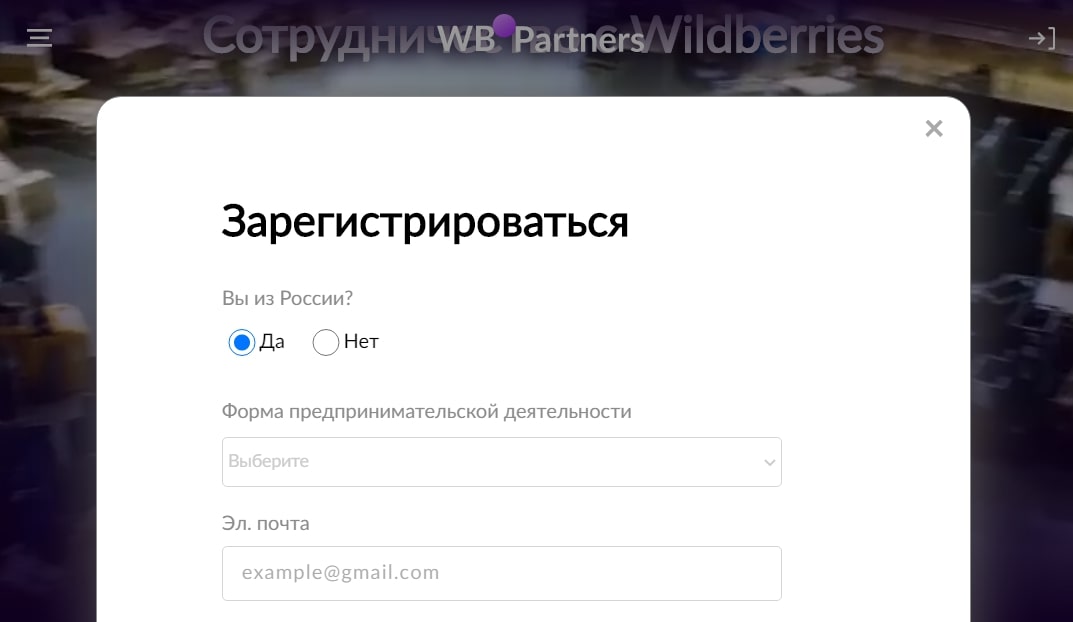
Теперь составляем заявку. Вводим данные о компании и контактные данные. Нажимаем «Продолжить».
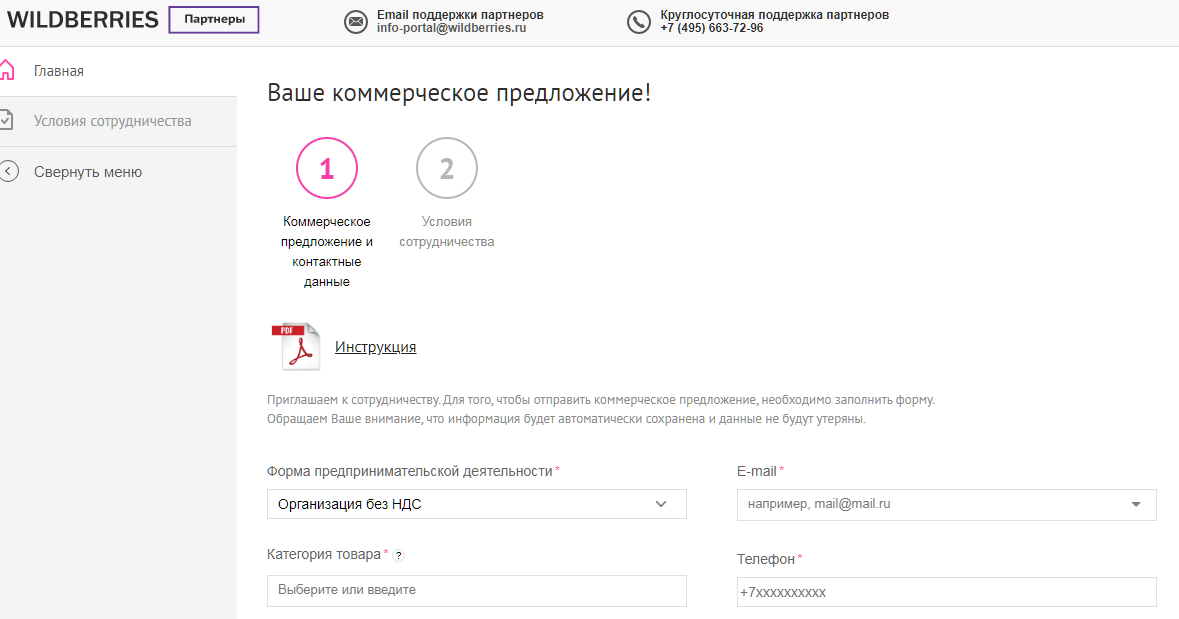
На следующем шаге необходимо указать название вашей компании, основные реквизиты, а также прикрепить селфи генерального директора с паспортом и отправить на проверку.
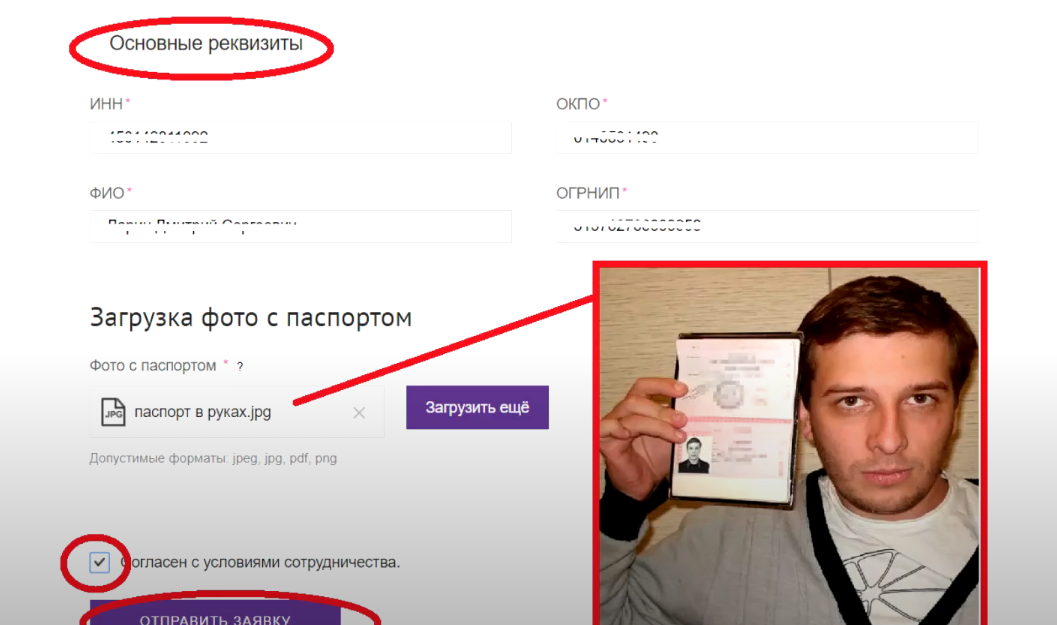
Далее вы получаете сообщение, что ваша заявка на сотрудничество одобрена, и в ближайший час вам приходит сообщение с доступами от личного кабинета на почту.
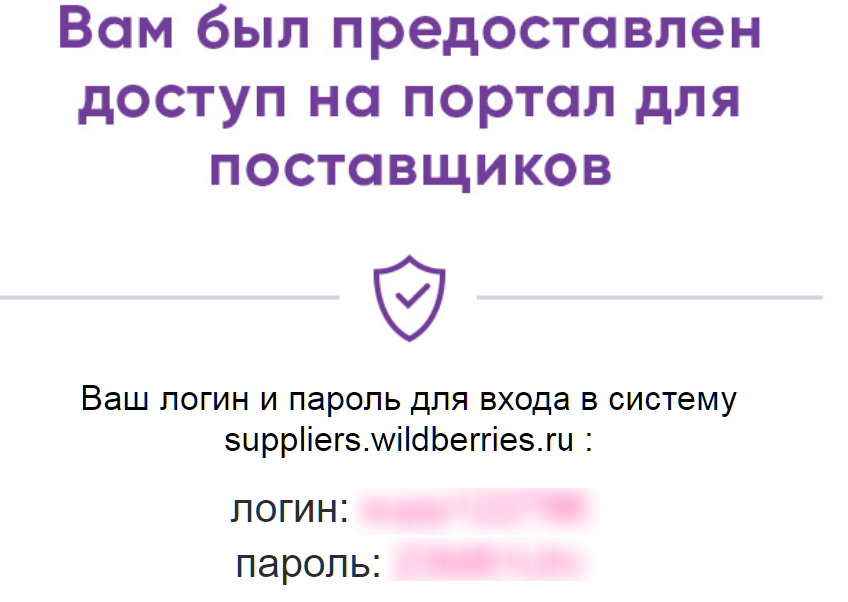
Проходим авторизацию на сайте, после чего вас попросят ввести номер телефона, к которому в дальнейшем привяжут личный кабинет.
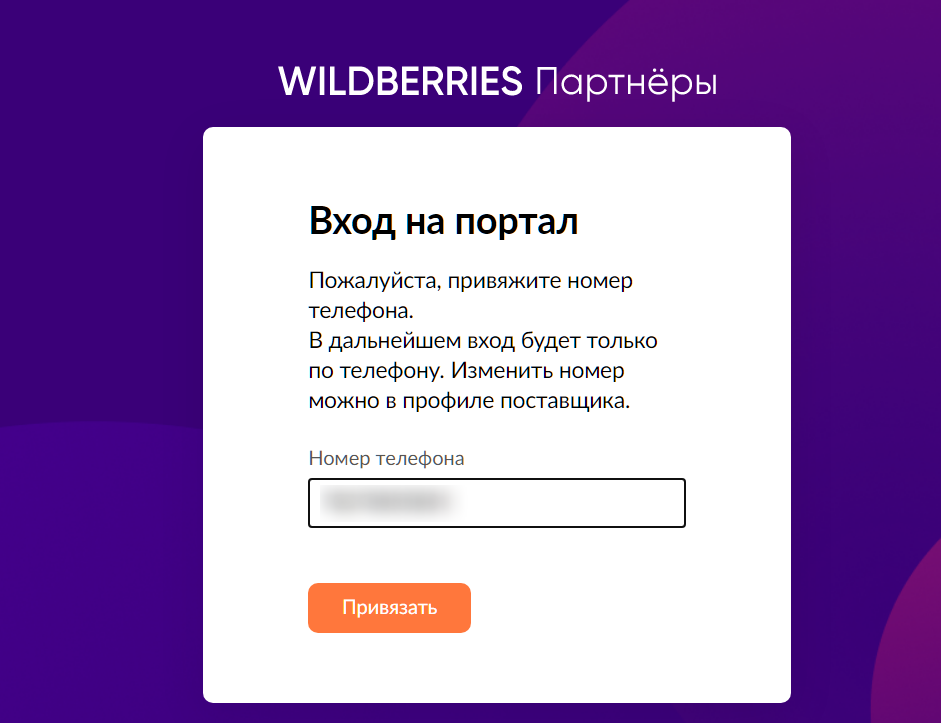
Мы попадаем в личный кабинет, где необходимо добавить ваш товар и оформить отгрузку товара на склад Wildberries.
Шаг 2. Добавляем товар (спецификацию)
Для добавления товаров переходим в раздел «Товары → Спецификации» и выбираем пункт «Создать из шаблона». Во всплывающем окне указываем категорию нашего товара и нажимаем «ОК».

Появляется таблица, которую необходимо заполнить. Обязательными к заполнению считаются желтые поля, но лучше всего заполнить все поля, которые относятся к товару.
Пункты, которые обязательно нужно заполнить:
1. Предмет. Выбираем из предложенного списка.
2. Бренд. Также выбираем из списка. Если указанного бренда нет, то его необходимо добавить через информацию о производителе. Для этого переходим в раздел «Товар → Информация об изготовителе». Заполняем страну изготовителя, указываем юридическое лицо, название бренда и адрес завода. Всю необходимую информацию можно запросить у вашего поставщика. Если вы — производитель, то у вас должна быть зарегистрированная торговая марка. Если у вас ее нет, обратитесь в Роспатент и оформите необходимые документы.
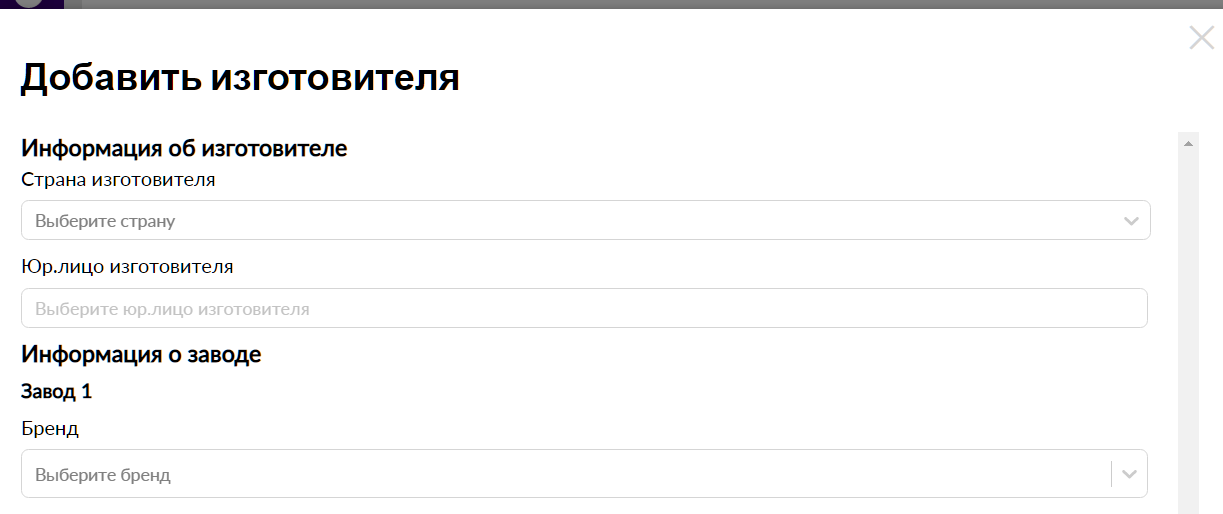
3. Артикул цвета. Можно указать артикул товара.
4. Размер на бирке. Если это не одежда, то ставим 0.
5. Баркод. Генерируется в разделе «Загрузки → Генерация баркодов». Тут указываем необходимое количество баркодов и получаем файл со списком. Один баркод — на один товар.

6. Наименование. Указываем подробно: название товара, цвет, размер, состав. Например, «Маркер Sketchmarker для скетчинга двухсторонний на спиртовой основе».
7. Розничная цена. Указываем цену, которая будет стоять на сайте.
8. Страна-производитель.
9. Комплектация. Выбираем из списка.
10. ТНВЭД — товарная номенклатура внешнеэкономической деятельности. Ищем подходящий код в справочнике ТН ВЭД ЕАЭС (или смотрим в сертификате) и указываем наиболее подходящий.
Также заполняем прочие поля (в том числе — описание), но они уже не являются обязательными.
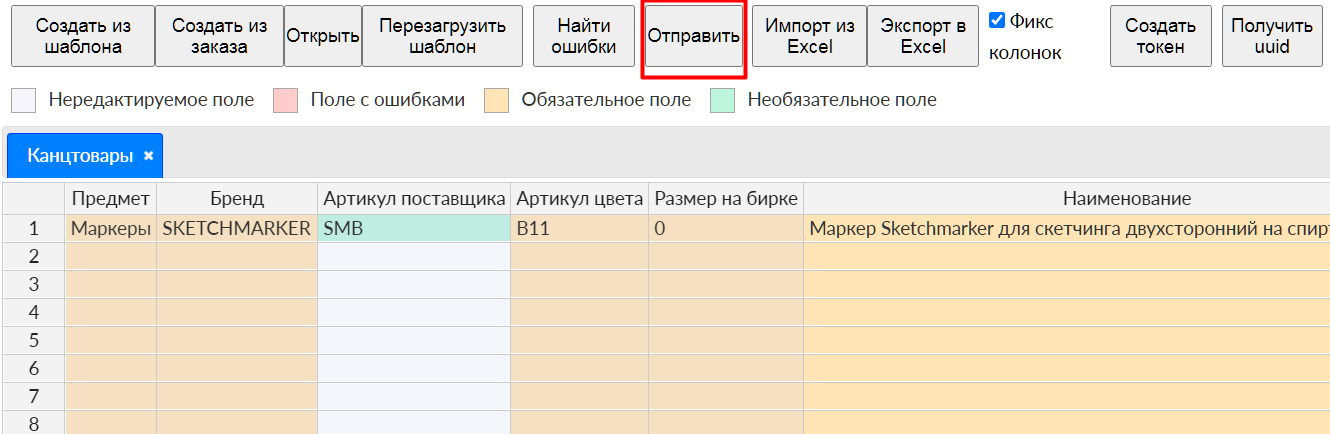
После заполнения всех полей нажимаем кнопку «Отправить». Если вы указали все верно, то появится такое окно.
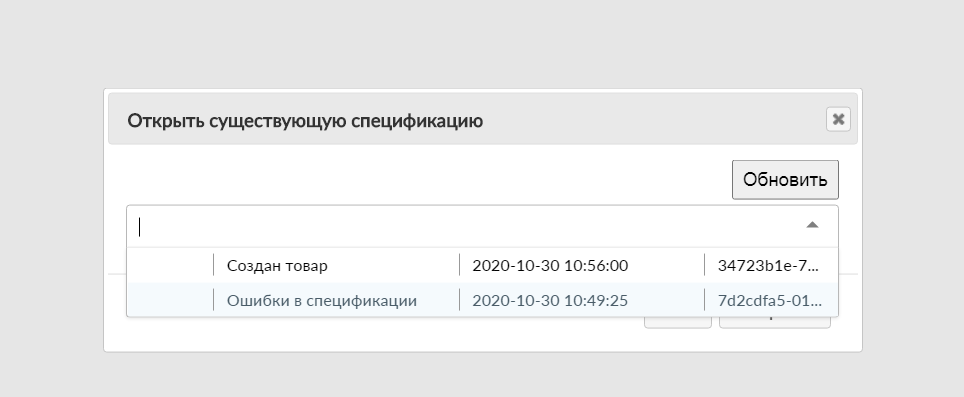
После этого необходимо проверить, добавлен ли товар. Для этого нажимаем кнопку «Открыть».
Если все заполнено верно, то у вас отобразится пункт «Создан товар». Если вы допустили ошибку при заполнении, то покажется «Ошибка в спецификации» — в этом случае необходимо перейти в товар, исправить указанные ошибки и повторно отправить товар на проверку.
Читайте также: Как выбрать нишу на Wildberries
Шаг 3. Загрузка фотографии
После того как вы создали спецификацию без ошибок, можно добавить фотографию к товару. Для этого нужно перейти в раздел «Загрузки → Загрузка фото/360/видео». Там мы увидим созданный нами товар.
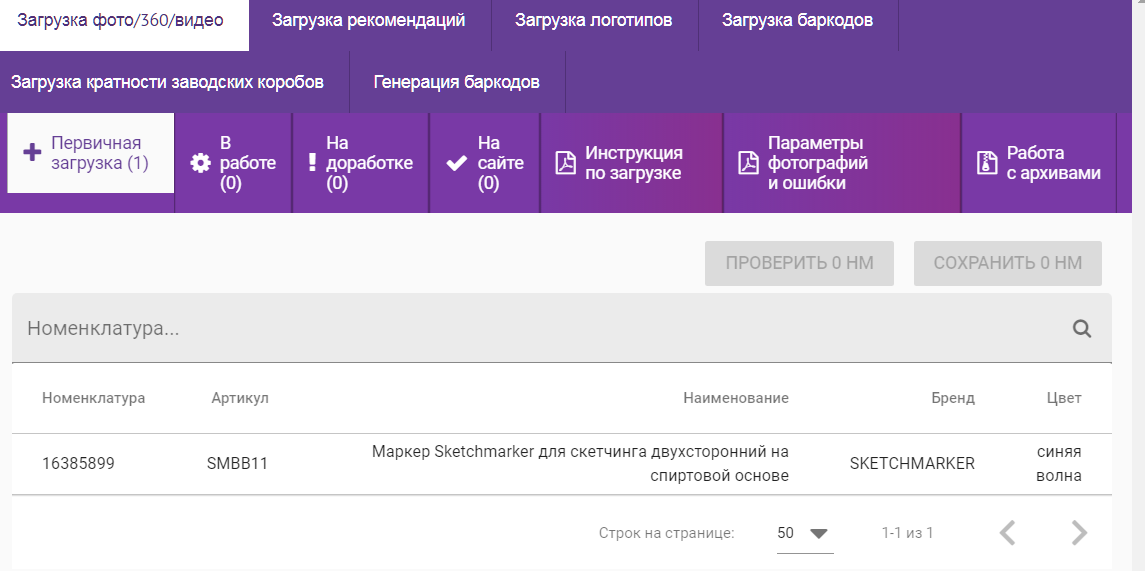
Нажимаем на него, добавляем фотографию и кликаем на кнопку «Предварительная проверка». Если ошибок нет, то нажимаем «Сохранить». Если появились ошибки, то исправляем их и повторяем всю процедуру заново.
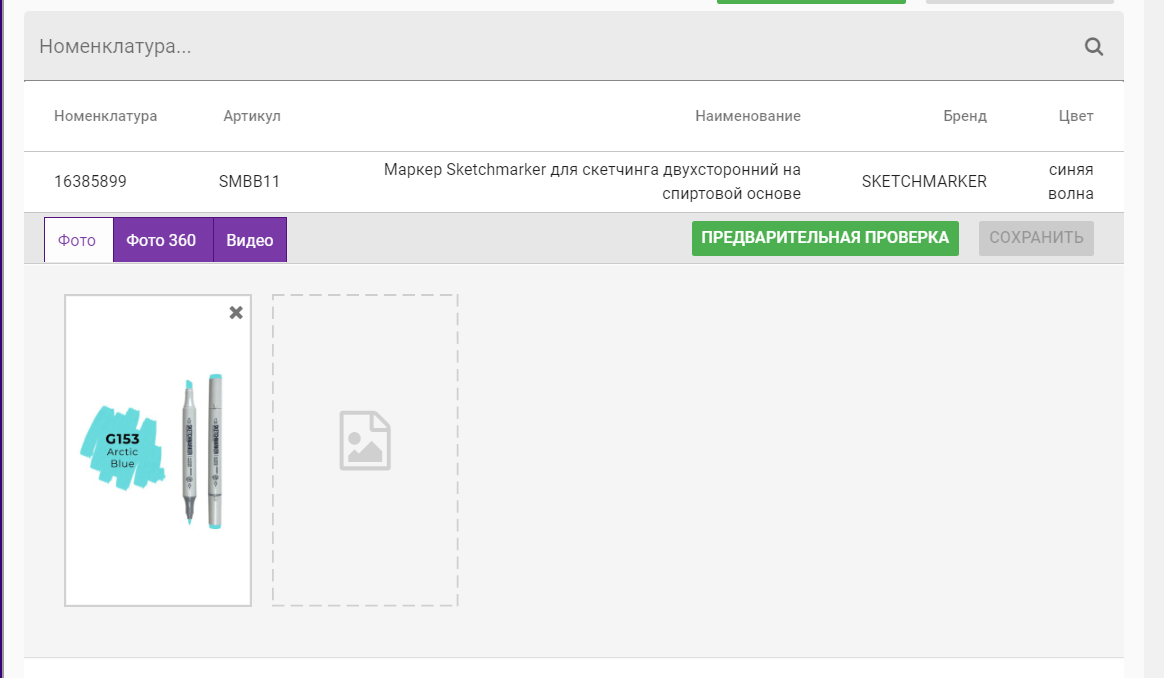
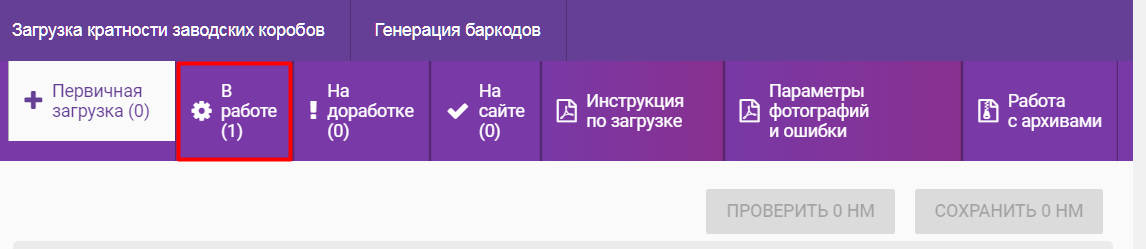
Если вы все сделали правильно, то фото уйдет на модерацию и будет «В работе». Если по итогу модерации будут ошибки, то фото перейдет в пункт «На доработке» — это значит вам нужно исправить указанные ошибки. Если все хорошо, то фото добавится на сайт и перейдет в раздел «На сайте».
Шаг 4. Создание заказа
Переходим в раздел «Поставки → Заказы». Там скачиваем шаблон заказа и заполняем его.
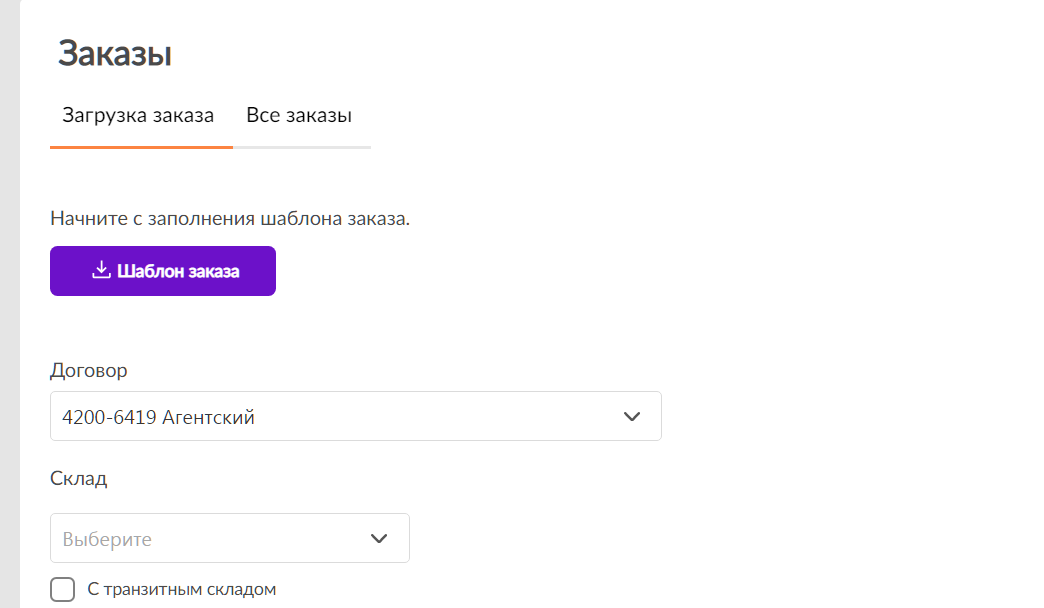
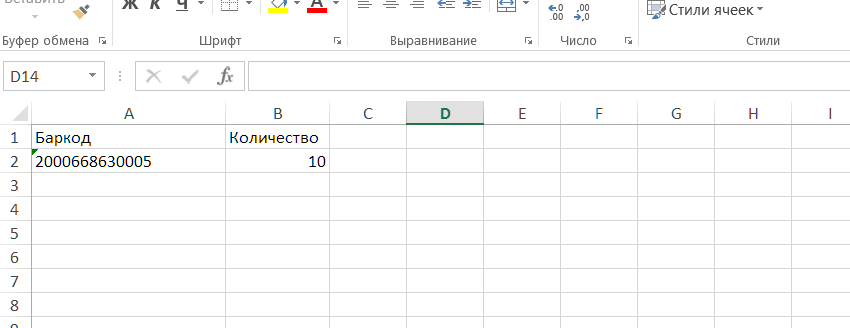
В скачанном файле указываем баркод товара и количество отгружаемого товара. Полученный файл загружаем в личный кабинет.
Далее выбираем ближайший к нам склад Wildberries. Товары для продажи нужно привозить на фирменный склад компании Wildberries. Ближайшие к Москве склады находятся в городах — Домодедово, Подольске и Пушкино, к Санкт-Петербургу — в Новосаратовке недалеко от Всеволожска. Юг европейской части России обслуживает склад в Краснодаре, Поволжье — в Казани. За Уралом находятся два склада в Новосибирске и Екатеринбурге, на Дальнем Востоке — в Ярославле и Хабаровске.

После загрузки заказа, если у файла не будет ошибок, вам предложат способ отгрузки товара. Выбираем подходящий вам и нажимаем «Создать заказ».

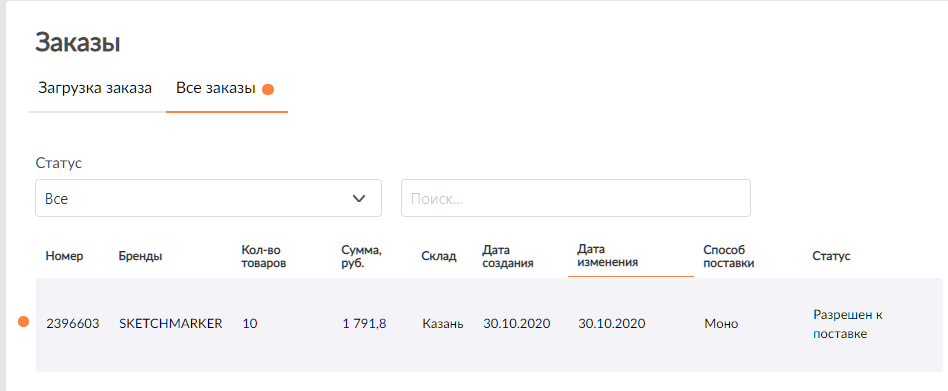
В поле «Все заказы» вы можете увидеть, что товар разрешен к поставке.
Шаг 5. Планирование поставки
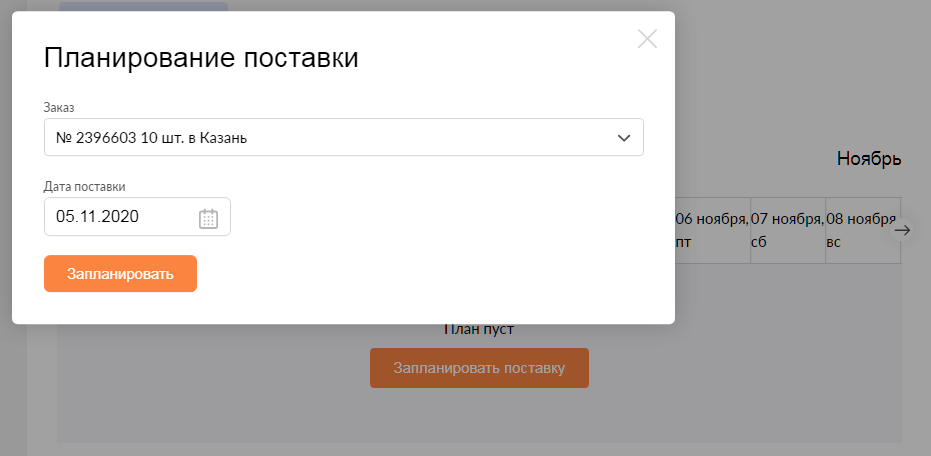
Переходим в раздел «Управление поставками → Управление поставками». И планируем поставку на определенный день. Для этого нужно нажать «Запланировать поставку», во всплывающем окне выбрать заказ и назначить дату поставки.
Шаг 6. Привязка штрихкодов
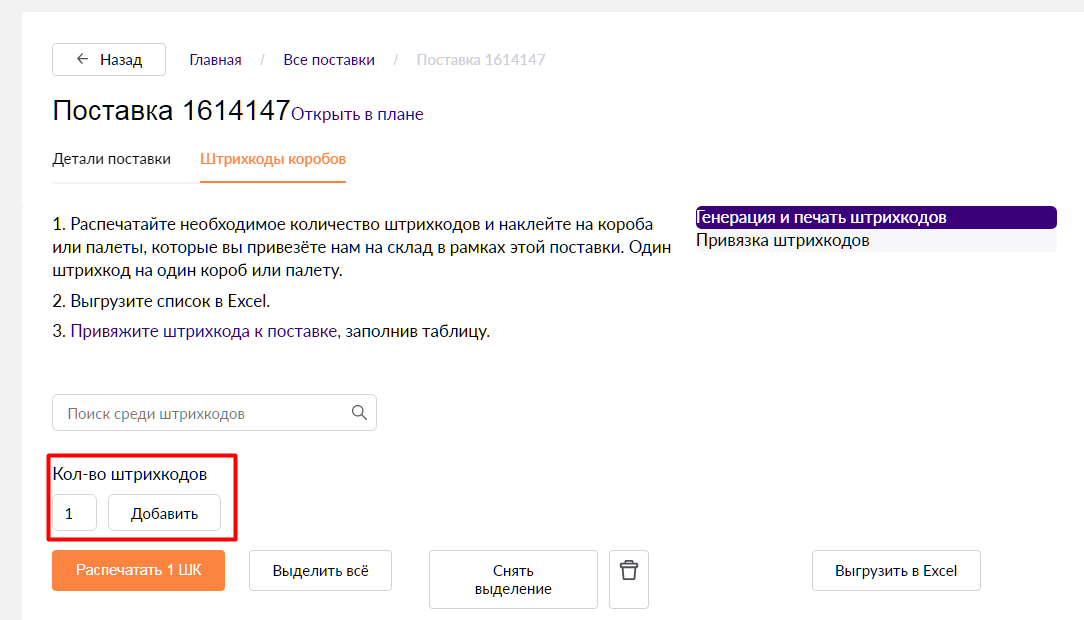
После того, как запланировали заказ, переходим в раздел «Все поставки» и нажимаем на только что созданную поставку. В появившемся окне выбираем «Генерация штрихкодов короба» и создаем необходимое количество штрихкодов. Созданные штрихкоды необходимо распечатать и наклеить на короба или паллеты, которые вы привезете на склад Wildberries в рамках этой поставки. Один штрихкод клеится на один короб или паллету.
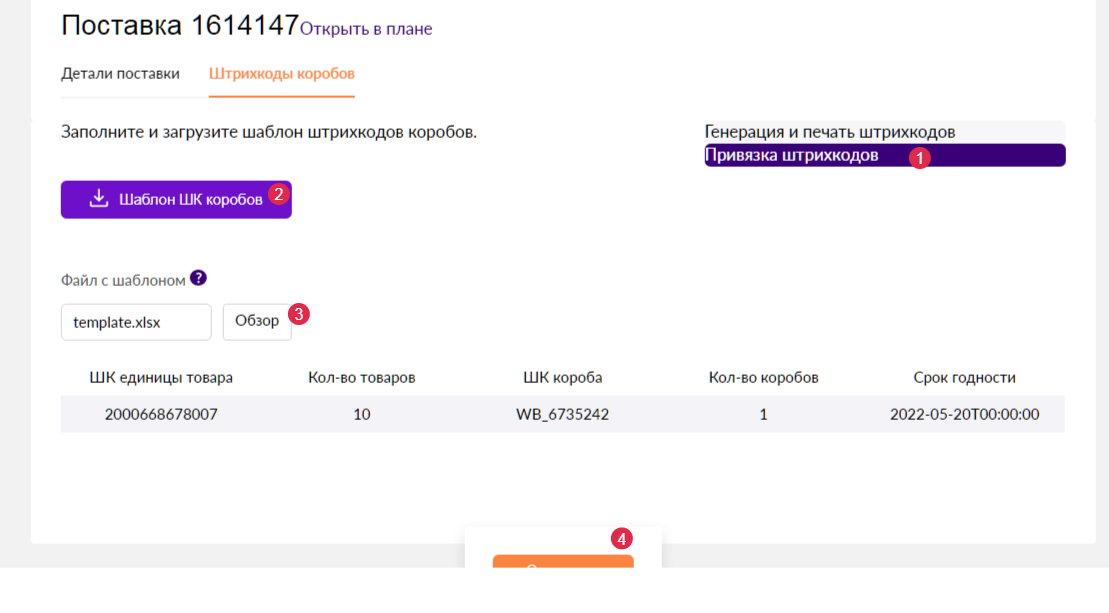
Далее необходимо привязать штрихкод к товару. Для этого переходим в пункт «Привязка штрихкодов», скачиваем шаблон, заполняем его, где «ШК единицы товара» — это баркод, «ШК короба» — это сгенерированный код в предыдущем пункте. Загружаем файл обратно на сайт. Нажимаем «Сохранить».
Шаг 7. Привязка транспортной накладной к поставке
Теперь все необходимо привязать к транспортной накладной. Возвращаемся в поставку. Спускаемся к пункту информация о машине и водителе. Заполняем данные о водителе и печатаем штрихкод поставки.

Шаг 8. Отправляем товар на склад Wildberries
Теперь вам осталось:
-
приклеить баркоды на товар;
-
приклеить к коробам этикетки штрихкодов коробов;
-
распечатать и передать водителю штрихкоды транспортной накладной;
-
дополнительно приклеить штрихкоды транспортной накладной на каждый короб.
Надеемся, наша статья помогла вам разобраться в процедуре регистрации на Wildberries. А теперь — самое время создать интернет-магазин и начать продавать товары на широкую аудиторию!
Создать аккаунт на AdvantShop
На платформе вы сможете быстро создать интернет-магазин, лендинг или автоворонку.
Воспользоваться консультацией специалиста
Ответим на любые ваши вопросы и поможем выйти на маркетплейсы.
Связаться
Wildberries 6 лет подряд занимает первую строчку рейтинга отечественных маркетплейсов. Онлайн-продажи на площадке выросли за прошедший год на 95 %. Это более чем серьезные аргументы для того, чтобы начать зарабатывать на «Вайлдберриз».
Статья рассчитана на широкую аудиторию: от новичков, которые только присматриваются к онлайн-торговле, до опытных предпринимателей, которые хотят освоить дополнительный канал продаж. Если вы уже владеете готовым бизнесом, можно пропустить часть разделов и сразу перейти к шагу регистрации на Wildberries. Остальным рекомендую прочитать статью целиком. Поехали!
Выбираем организационно-правовую форму
Продавать на «Вайлдберриз» могут только предприниматели, официально зарегистрированные в налоговых органах РФ. Это юридические лица (ООО, ЗАО и прочие), индивидуальные предприниматели (ИП) и самозанятые граждане.
Забегая вперед сообщу: большинству селлеров подойдет ИП. Для формата «купи-продай» это самая подходящая организационно-правовая форма.
Выбор организационно-правовой формы зависит от товаров и услуг, которые будем продавать:
- ИП. Индивидуальный предприниматель может продавать любые товары, за исключением алкоголя, оружия и химикатов. Но все это и так нельзя продавать через интернет в целом и на Wildberries в частности.
- Самозанятый гражданин, уплачивающий НПД (налог на профессиональный доход). В случае с Wildberries налог будет 6 % от валовой выручки, так как маркетплейс — это юрлицо. При продаже физическим лицам НПД будет 4 %. Самозанятые могут продавать только товары собственного изготовления или услуги, которые оказывает своими силами. Есть ограничение по годовому обороту: он не может превышать 2,4 миллиона рублей. Если больше — добро пожаловать к ИП.
- Юридическое лицо, обычно это ООО (общество с ограниченной ответственностью). Экзотический для маркетплейса случай, но бывает. ООО регистрируют в случае, когда не подходят две предыдущие организационно-правовые формы. Например, если вы открыли страховое агентство и решили продавать услуги на Wildberries, придется открыть ООО, так как ИП заниматься такой деятельностью нельзя.
Регистрируем бизнес в налоговой
Проще всего получить статус самозанятого. Для этого просто скачивается приложение «Мой налог». После установки приложение предложит ввести данные (ИНН, фото и так далее), и как только их проверит система, вы станете самозанятым.
Также зарегистрироваться в качестве самозанятого можно через личный кабинет налогоплательщика на официальном сайте ФНС.
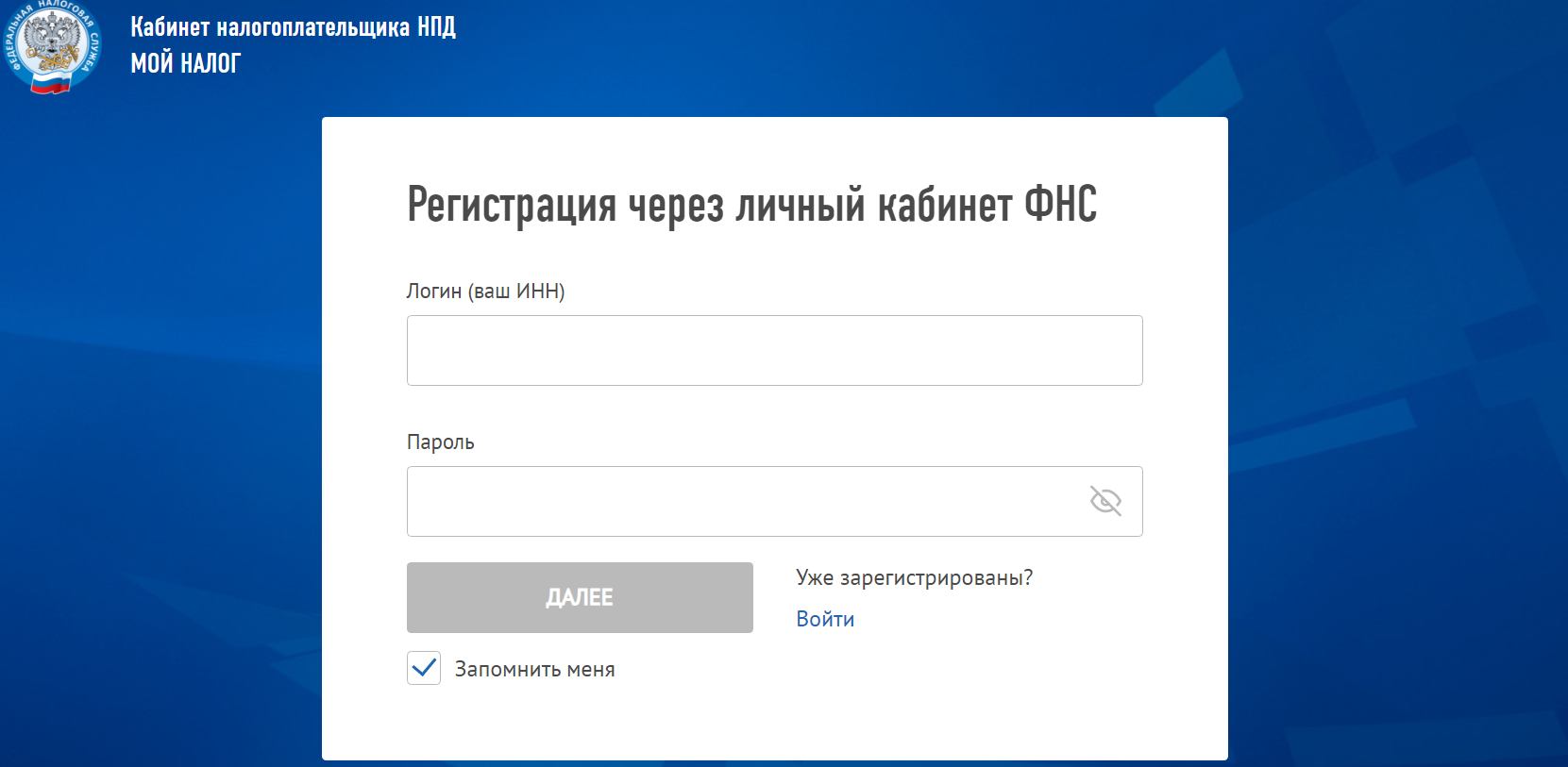
С ИП и ООО чуть сложнее. После подготовки пакета документов способов зарегистрировать ИП или ООО будет четыре:
- Личное посещение ФНС (любое отделение) и написав заявление.
- Через МФЦ.
- Через сайт налоговой.
- Через новый сервис «Государственная онлайн-регистрация бизнеса».
Советую третий или четвертый варианты: это быстрее и удобнее (не надо никуда ехать), к тому же не нужно платить госпошлину. А она в 2022 году составляет 800 рублей за регистрацию ИП и 4 000 рублей за ООО. Срок регистрации — от 1 дня, если речь об ИП или ООО с типовым уставом и одним учредителем.
После регистрации ИП, ООО или статуса самозанятого выбирают форму налогообложения. С плательщиками НПД все ясно: они платят 6 % от выручки и точка.
ИП и ООО доступны несколько режимов. Не буду вдаваться в подробности и рассказывать обо всех. В подавлящем большинстве случаев ИП и ООО выбирают упрощенную систему налогообложения, или УСН.
Их две: УСН «Доходы», когда предприниматель платит 6 % от валовой выручки, и УСН «Доходы минус расходы», где налогооблагаемая база — чистая прибыль. С нее платят 15 %.
Общее правило такое: при большой торговой наценке выгоднее платить 6 % с выручки, а при маленькой — 15 % с чистой прибыли.
Выбираем товар
Итак, бизнес зарегистрирован, можно приступать к работе. Первым делом нужно выбрать товар, который зайдет покупателям маркетплейса и принесет максимум прибыли. Нужно понимать несколько моментов. Можно найти уникальный товар, который никто не продает и конкуренции не будет вообще, но не будет и спроса. Можно зайти в нишу с высокой конкуренцией с востребованным продуктом, но придется держать низкие цены. Можно… продолжать до бесконечности…
Лучше перечислю критерии, которым должен соответствовать идеальный товар для «Вайлдберриз»:
- Большая емкость рынка при низком предложении.
- Цена единицы товара — от 300 рублей (ниже скажу почему). Вообще оптимальный чек — 1 500-2 000 рублей, а средний чек на маркетплейсе — 1350 руб.
- Простота транспортировки. В плане логистики одежда предпочтительнее мебели.
- Минимум документации. Например, к одежде первого слоя (белье) нужны сертификаты соответствия, обувь подлежит обязательной маркировке. Лучше выбрать товар, где это не нужно.
- Хорошо заходят хайповые товары (вспоминаем спиннеры, гироскутеры, поп-иты и прочее).
- Сезонные товары тоже неплохо продаются.
Что не стоит продавать на «Вайлдберриз»:
- Любые товары, сделанные на заказ и предназначенные для индивидуального использования.
- Товары стоимостью менее 300 рублей. Дело в том, что даже при наценке в 200-300 % после уплаты комиссий маркетплейса, с учетом налогов, расходов на логистику и прочих трат ваша маржа будет рублей 20-30, можете взять калькулятор и посчитать сами. Думаю, это не те деньги, о которых вы мечтали.
- Дорогие товары. Их редко покупают, а вот мошенничества с ними полно. Спросите фэшн-блогеров, которые берут платье «Гуччи» для фотосессии, а потом возвращают его в пункт выдачи.
Для выбора товара лучше всего воспользоваться сервисами аналитики маркетплейсов, такими как MPStats, MoneyPlace, или HunterSales. Они позволяют быстро протестировать спрос на товар, найти востребованное предложение, установить цену с учетом предложений конкурентов.
Находим склад (опционально)
Почему опционально: нужен только когда вы собираетесь продавать со своего склада или хранить там товар. В случаях, если вы работаете с фулфилмент-оператором или дропшиппером, которые берут на себя логистику, упаковку и хранение, склад не нужен.
Особых советов нет, все лежит на поверхности. Ищите склад, который:
- Находится в удобном месте с транспортной доступностью.
- Имеет нужную площадь, хороший подъезд и возможность заезда транспорта внутрь.
- Оборудован коммуникациями.
- Оборудован стеллажами, складским оборудованием.
- Имеет теплые помещения для персонала.
- Подходит для хранения товара по условиям: температура, влажность и так далее.
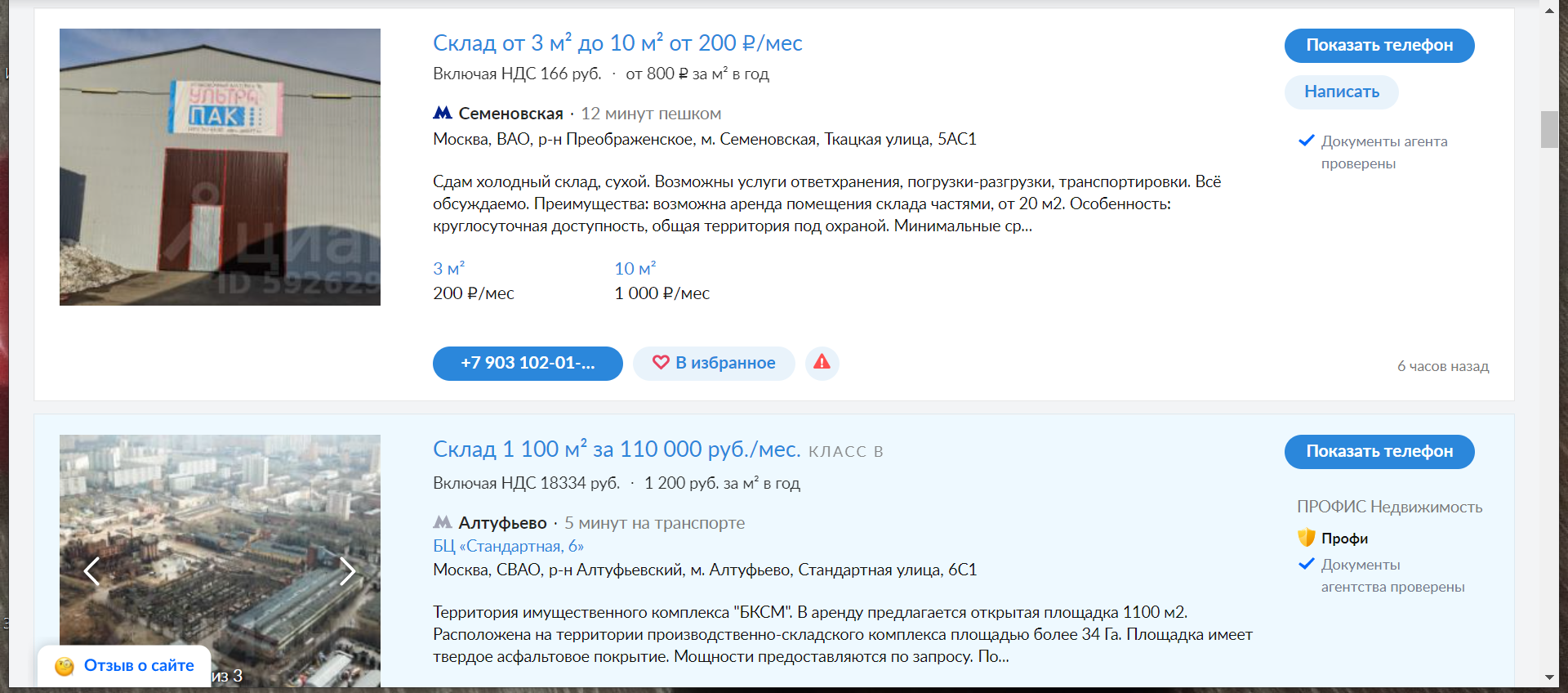
И обязательно проверьте, «бьется» ли адрес склада в «Яндекс.Навигаторе» и Google Maps. Иначе водители будут часами кружить по окрестностям в поисках адреса «Улица Восточная, дом 5 строение 4 корпус 2/6 4 блок 2 модуль 5 ворота».
Не обязательно снимать отдельный склад, можно арендовать часть территории большого комплекса, это дешевле. Аренда складов в Москве стоит от 100 рублей за квадратный метр, в регионах меньше.
Ищем поставщиков и покупаем товар
Товар для продажи можно купить где угодно. Может кто-то удивится, но огромное количество товаров, которые вы видите на маркетплейсе, куплены на оптовом рынке «Садовод» или «Фуд Сити». Еще часть элементарно привезены из Китая через AliExpress. Никакой магии или секретных каналов поставок для избранных.
Перечислю основные каналы покупки товара:
- Оптовые рынки.
- Зарубежные поставщики.
- Китайские интернет-магазины.
- Производители (наши и зарубежные).
- Любые оптовики: торговые представители, дилеры, дистрибьюторы, представители брендов и прочие.
- Дропшиппинг-поставщики.
- Самозанятые граждане.
Поставщиков можно найти в сети по соответствующим запросам. Лучше делать это через агрегаторы вроде «Поставщики.ру», «Все Поставщики.ру» и так далее. Это безопаснее, там есть рейтинг поставщиков, да и искать проще.
По каким критериям выбрать контрагента:
- Цены на товар.
- Сроки поставок.
- Наличие сопроводительной документации на товар.
- Минимальная стоимость или объем партии.
- Надежность поставщика (можно проверить по отзывам).
Советую не подписывать не глядя типовой договор, который подсунет поставщик. Он составлен в его пользу, поэтому документ можно и нужно улучшить. Включите пункты о неустойке за срыв сроков, выбейте скидки за дополнительные объемы или 100 % предоплату, расчет наличными и так далее.
Полезная вещь — отсрочка платежа. На старте сотрудничества поставщики на такое не пойдут, а вот через полгода, когда докажете платежеспособность, можно просить отсрочку на 2-3 недели. Это позволит разогнать оборотку без дополнительных инвестиций.
В покупке товара у поставщика ничего сложного нет: позвонили, заказали, оплатили, приняли. Неплохо внедрить хотя бы минимальный входной контроль: осмотр товара на предмет брака, повреждений при транспортировке, комплектности и так далее. Да, элементарно пересчитать количество не будет лишним.
Готовим документы на товар
Спойлер: никаких документов на товар с вас не спросят ни при регистрации, ни при создании карточек товаров, ни при поставке на склад. Можно купить на AliExpress 1000 фенов для волос, выложить их на маркетплейс и успешно продавать. Ровно до того момента, пока у одного из покупателей этот фен не сломается на гарантии.
Он подаст жалобу администрации Wildberries или, что еще хуже, в Роспотребнадзор. Начнется проверка, в ходе которой с продавца (то есть с вас) потребуют все документы на товар. Если их нет, придется отвечать и перед администрацией Wildberries, и по закону.
Поэтому строго обязательно иметь весь пакет документов на товар. Идеальный случай — все бумаги есть у вашего поставщика и он может предоставить их по запросу.
На любой товар нужен один из трех документов:
- Сертификат соответствия. Понадобится для продукции, подлежащей обязательной сертификации (одежда первого слоя, детские игрушки).
- Декларация соответствия. Для товаров, подлежащих декларированию соответствия (одежда второго слоя).
- Отказное письмо. Нужно для товаров, не подлежащих сертификации или декларированию соответствия (сувениры).
Если документов на товар нет, придется делать их самостоятельно. Для этого нужно обратиться в сертификационный центр, отнести туда образцы товара (их не вернут), заплатить деньги и получить документы.
Средняя стоимость сертификата — 100 тысяч рублей, декларации — 15-20 тысяч, в зависимости от товара. Отказное письмо обойдется в 2-3 тысячи рублей.
Ищем подрядчиков
Если вы — обычный предприниматель с двумя руками и ногами, головой и 24 часами в сутках, все работы по выходу и работе на Wildberries вы вряд ли успеете сделать физически. Часть придется отдать на аутсорс: найти подрядчиков, которые сделают это за вас.
Обычно на аутсорс отдают следующие работы:
- Фулфилмент. Это комплекс операций по хранению, упаковке и транспортировке товара. В этом случае вам не нужен склад, сотрудники, упаковочные материалы и оборудование.
- Видео и фотосъемка товаров для карточек. Таким занимаются студии, профессиональные фотографы и агентства.
- Создание карточек товаров и их продвижение в ТОП выдачи маркетплейса. Дело в том, что оптимизированное название и описание товара сказывается на ранжировании: качественно сделанные карточки занимают верхние строчки выдачи.
Лучше искать подрядчиков с кейсами и портфолио успешных работ на маркетплейсе. Иначе есть риск попасть на вчерашнего оператора-свадебщика, который только вчера переобулся и заявляет, что стал экспертом в съемке видеообзоров для Wildberries.
Когда я открывал первый магазин на Wildberries, мне пришлось делать сканы всех документов ИП, страниц паспорта, ИНН, загружать их, а потом ждать, пока служба модерации все это проверит. Сегодня зарегистрировать аккаунт продавца можно минуты за две. Для этого вам нужно 2 вещи:
- Номер телефона.
- ИНН ИП, юрлица или самозанятого. Номер будет автоматически проверен через государственные реестры.
Для создания профиля открываем страницу регистрации новых продавцов. Здесь нужно только ввести номер телефона и подтвердить его при помощи СМС, отправленного на номер.
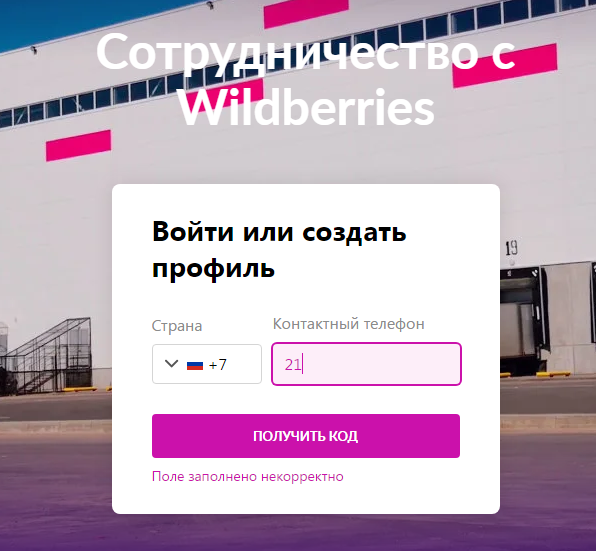
После этого открывается следующее меню:
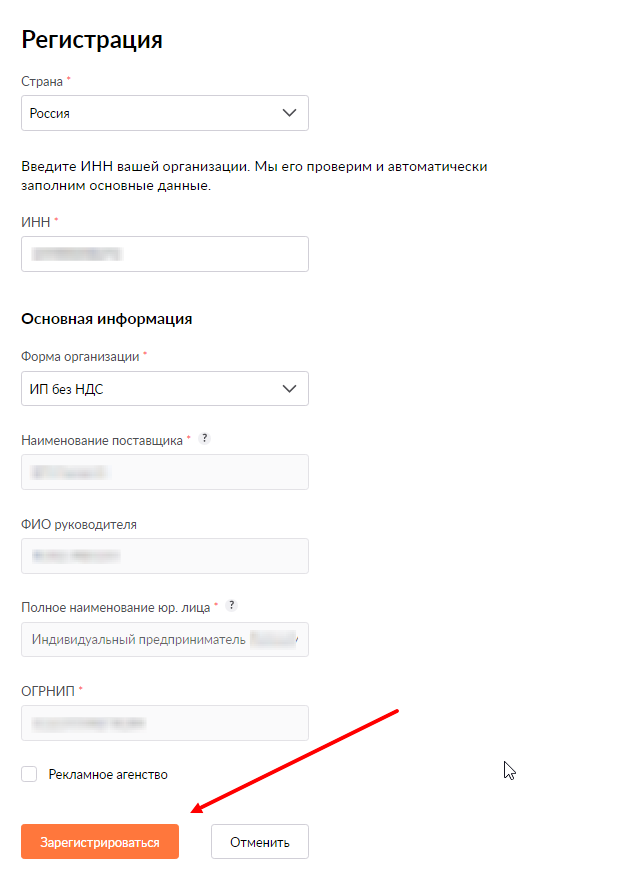
Большинство данных подтянется автоматически. Заполняем поля:
- Страна.
- ИНН.
- Форма организации.
- Наименование поставщика (подтянется автоматически).
- Полное наименование.
- ФИО руководителя.
- ОГРНИП (подтянется автоматически).
Вводим информацию в поля, помеченные звездочкой (все, кроме ФИО руководителя) и нажимаем кнопку «Зарегистрироваться».
Строго говоря, профиль партнера создан. Выглядит он так:
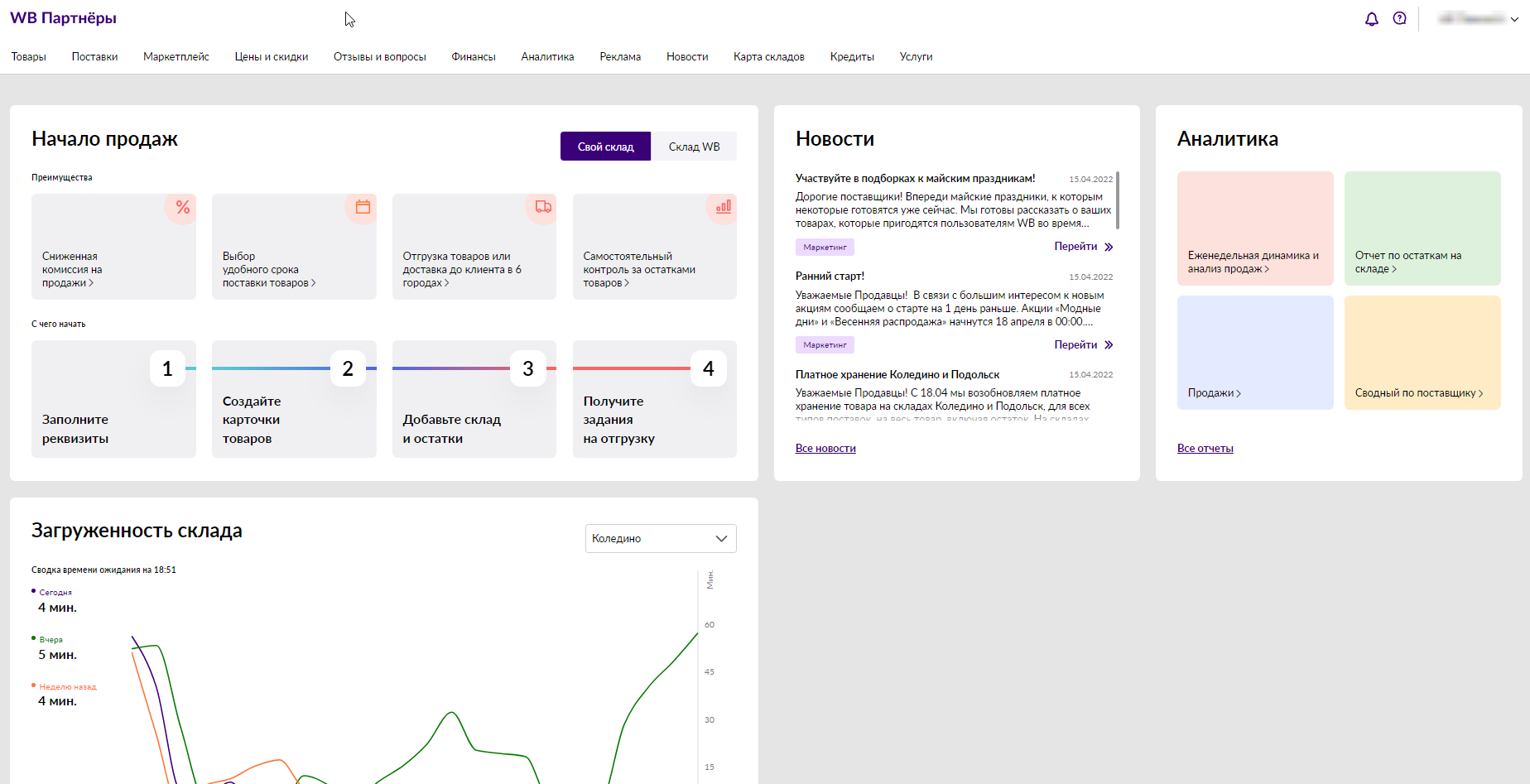
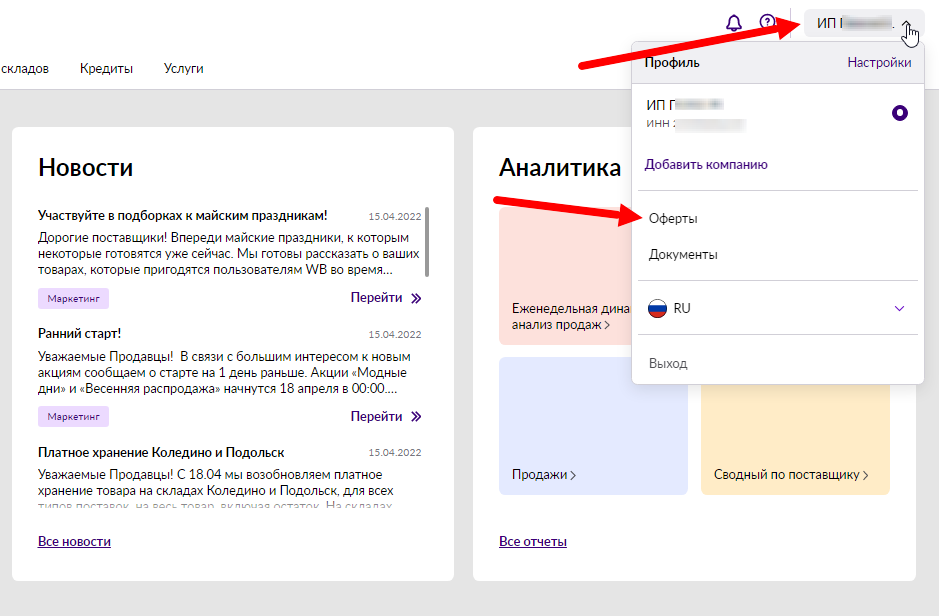
Переходим к заполнению информации о компании и подписанию документов. Сперва подписываем договор-оферту — ключевой документ, регламентирующий взаимоотношения сторон. Для этого нажимаем кнопку с наименование компании в правом верхнем углу, затем открываем раздел «Оферты», как на скриншоте ниже:
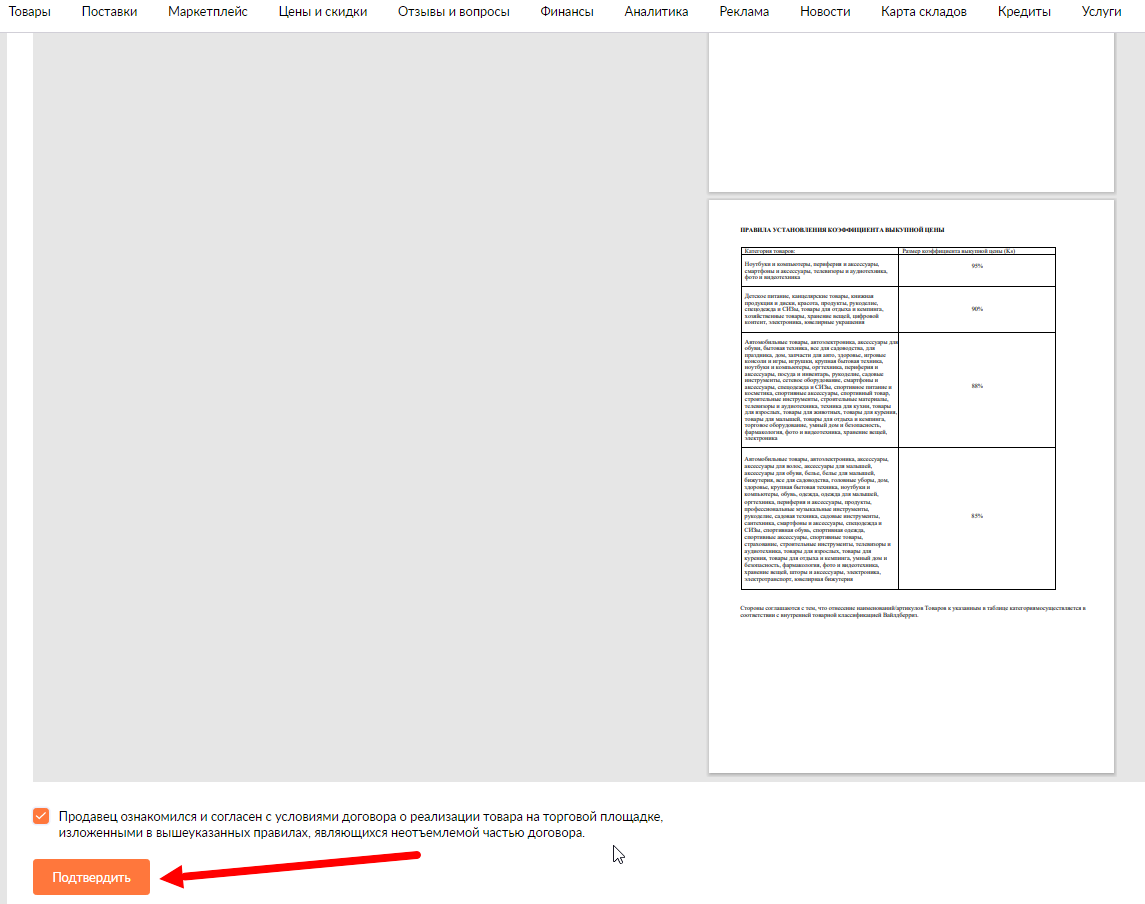
Сам документ выглядит так:
Осталось заполнить данные продавца. Это делается в этом же меню, в разделе «Настройки»:
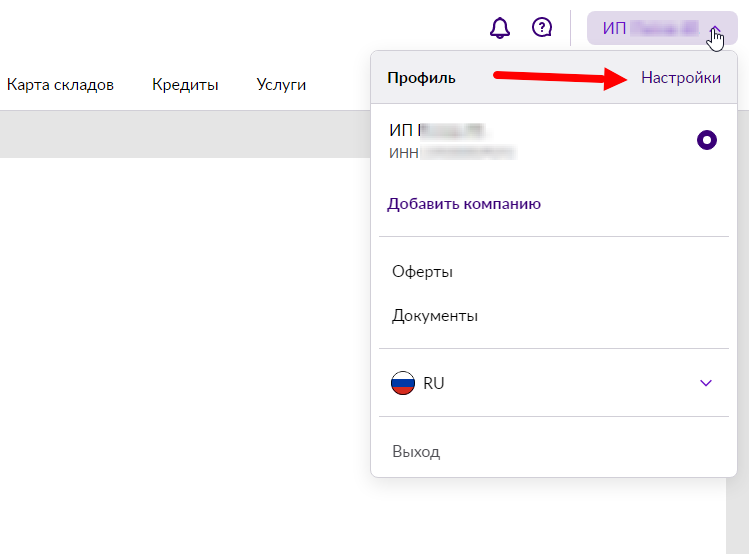
Часть данных (ФИО ИП, ИНН и ОГРНИП) подтянутся автоматически. Что нужно указать:
- Расчетный счет.
- БИК банка.
- КПП.
- Название магазина.
- Юридический адрес.
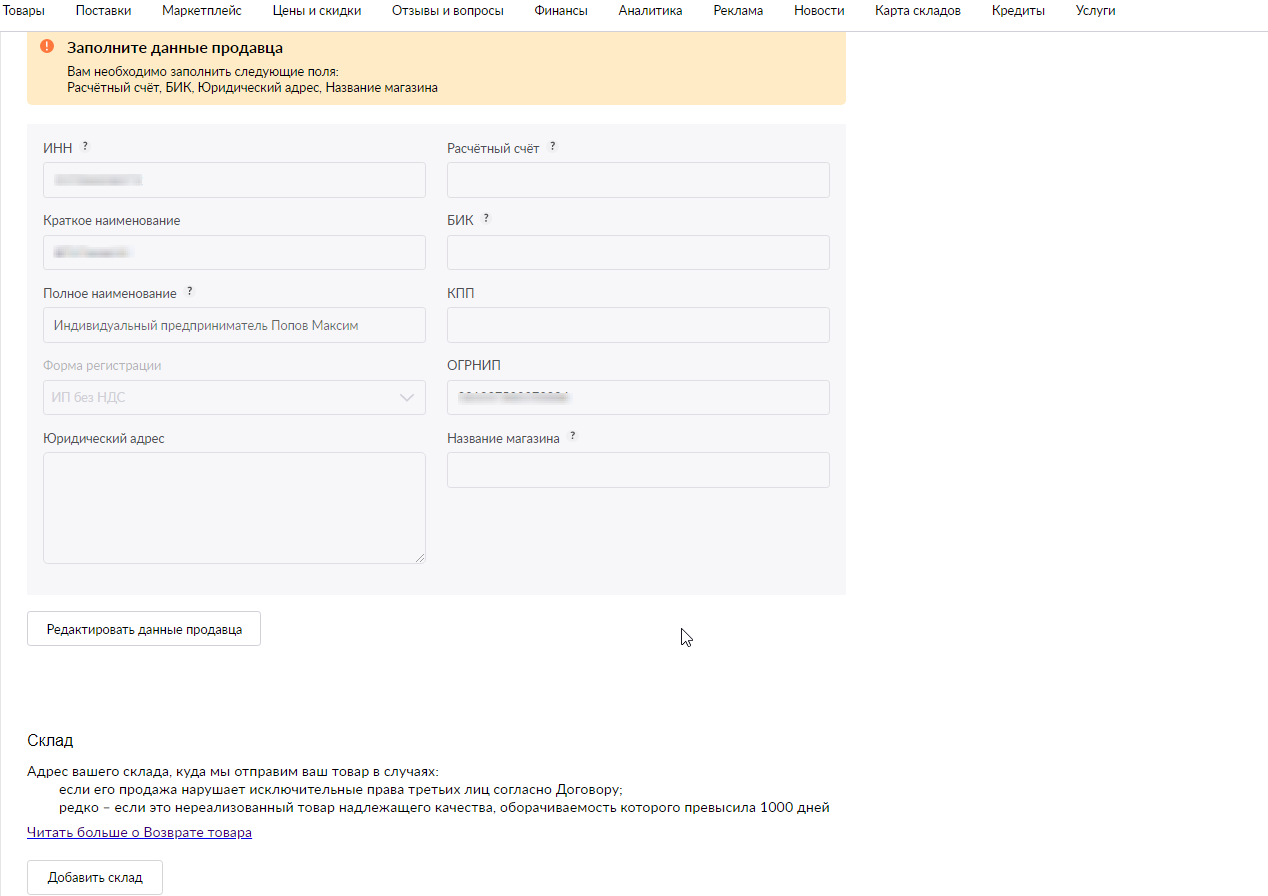
На этом регистрация завершена. Можно переходить к настройкам, выбору модели работы, добавлению товара и так далее.
Выбираем формат работы с Wildberries
Продавать на Wildberries можно по двум схемам:
- Fulfillment by operator (FBO) —продажа со склада маркетплейса. При работе по этой схеме вы привозите промаркированный товар на склад Wildberries для хранения. Как только он будет продан на сайте, служба логистики маркетплейса соберет заказ, упакует его и доставит клиенту.
- Fulfillment by seller (FBS) — продажа со своего склада. Здесь продукция лежит на вашем складе, вы же занимаетесь хранением, упаковкой и доставкой.
Львиная доля селлеров работает по FBO: это дает возможность продавать по всей России, где присутствует Wildberries.
FBS выбирают в случаях, когда:
- Нет возможности привезти продукт на склад маркетплейса.
- Товар не ходовой, с низкой оборачиваемостью. Хранение на складах Wildberries платное с первых суток, и если поставка пролежит несколько месяцев, всю выгоду съест оплата склада.
- Вы вышли на рынок с новым товаром, спрос на который не изучен. Тестировать гипотезу лучше, продавая со своего склада, чтобы не платить за хранение.
Важный момент: на момент написания статьи Wildberries ввели бесплатное хранение товара на региональных складах, чтобы поддержать продавцов в кризис. Вообще картина здесь постоянно меняется, следите за уведомлениями в личном кабинете.
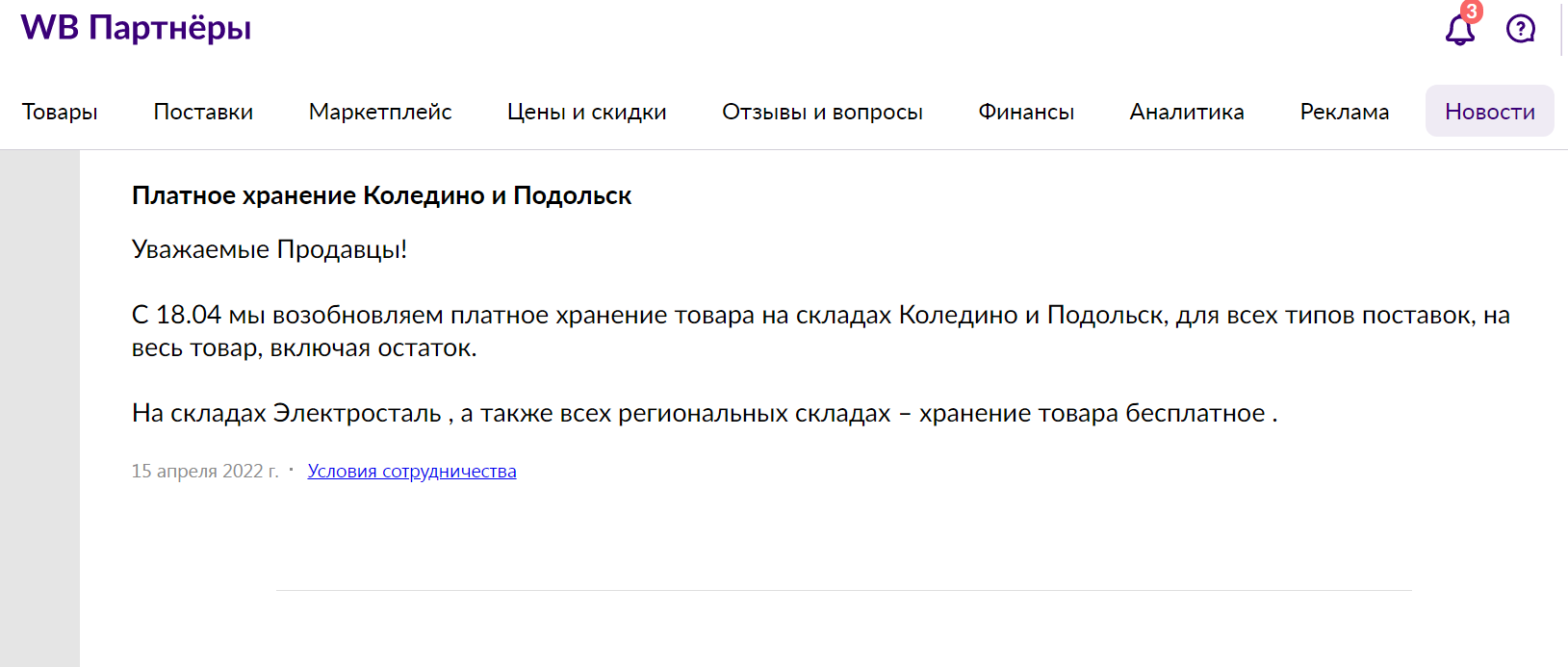
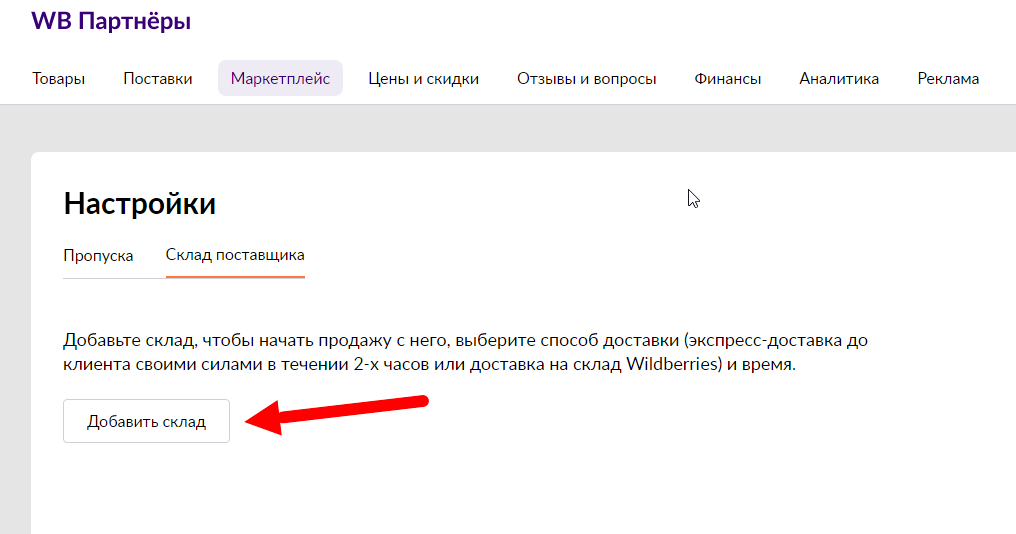
Способы доставки можно комбинировать, продавая часть товара по модели FBO, а часть — по FBS. Для продаж с собственного склада нужно добавить его в личном кабинете. Это делается в разделе «Маркетплейс» — «Мои склады».

Проваливаемся в следующее меню и нажимаем «Добавить склад»:
Система предложит заполнить форму:
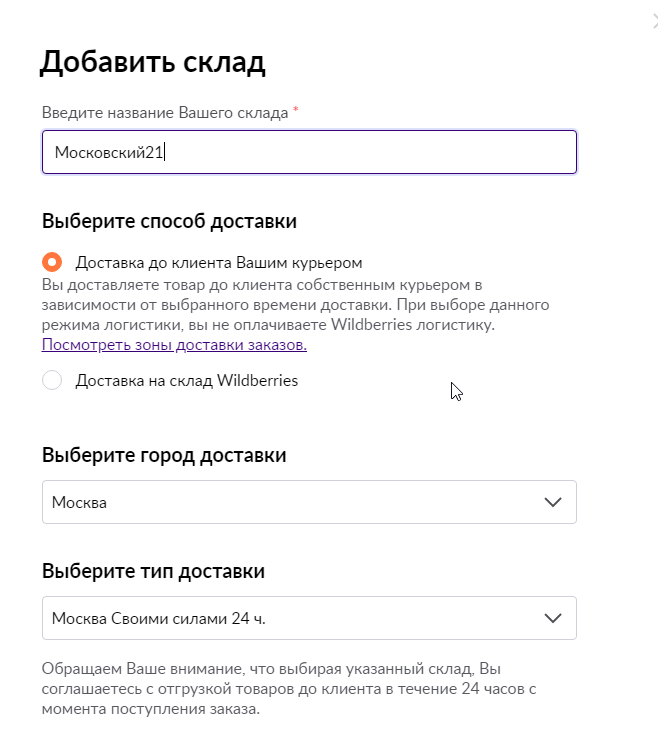
Можно добавить несколько складов. Есть ограничение: склады должны находиться в Москве или Санкт-Петербурге.
Добавляем товары на Wildberries
Самый трудоемкий и ответственный этап — создание карточек товаров. Продукт продает именно карточка: то, что видит клиент, когда переходит из поиска к конкретному товару.
В других инструкциях часто пишут, что особое внимание нужно уделить качеству и количеству фото. Соглашусь, но лишь отчасти: здесь все зависит от товара. Если это одежда, обувь или аксессуары — это справедливо, но если вы продаете стиральный порошок, нет никакого смысла делать 10 фотографий пачки со всех ракурсов.
Так и с другим: для техники важны подробные характеристики, для продуктов питания — состав, энергетическая ценность и так далее.
Карточка создается в разделе «Товары» — «Карточки товаров»:
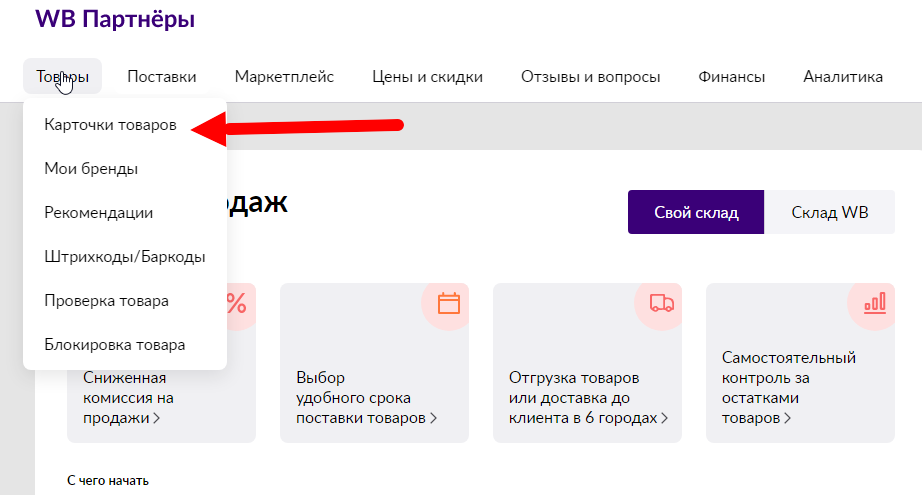
Далее надо нажать на кнопку «Добавить товар»:
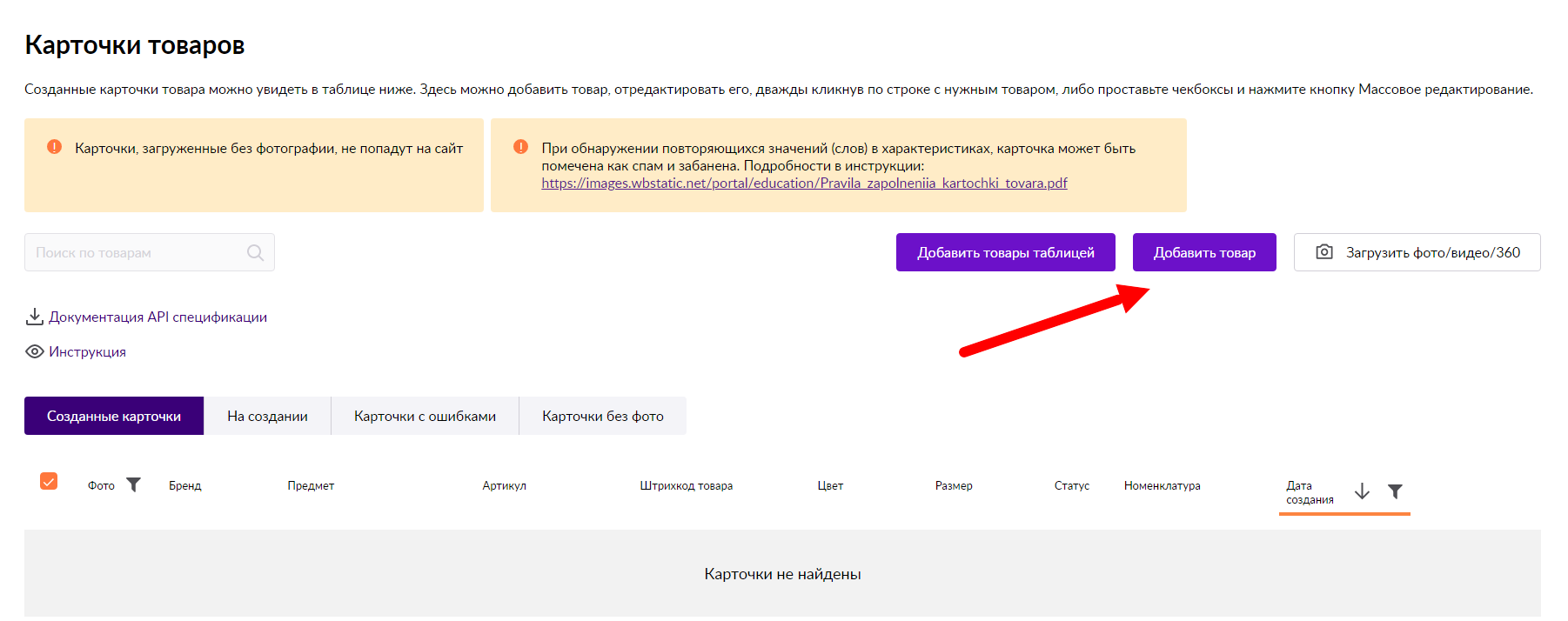
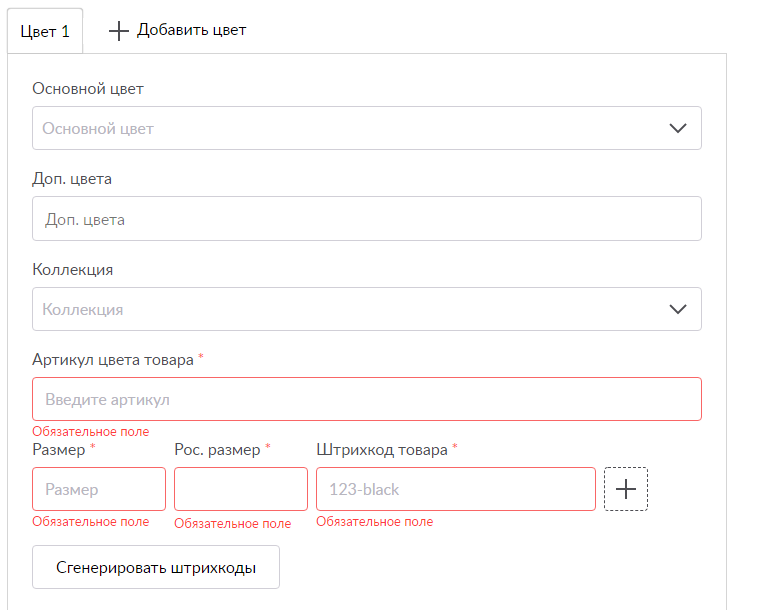
Нажимаем кнопку «Добавить товар» и переходим к заполнению данных:

Следующий раздел:
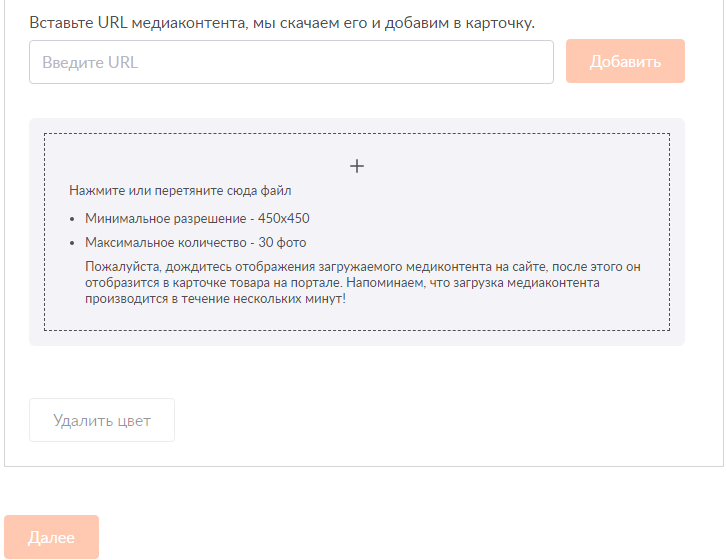
Теперь загружаем фото и видео:
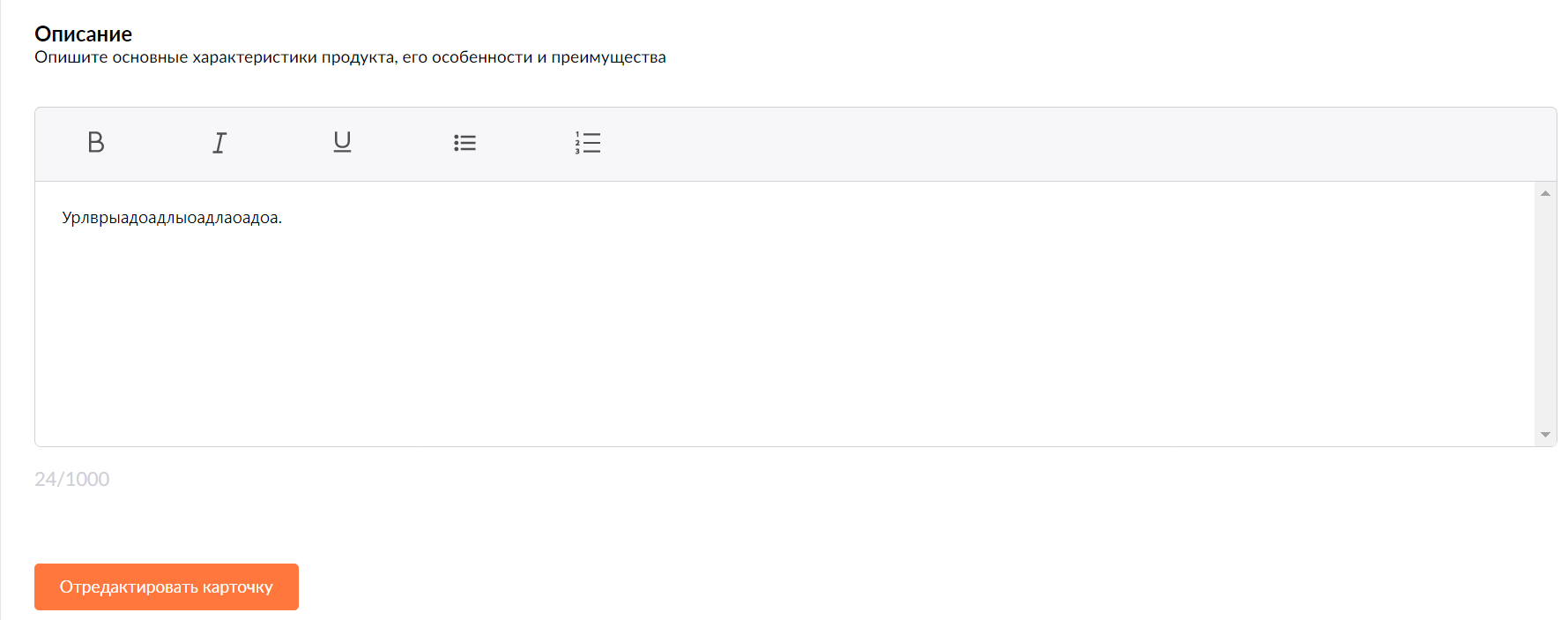
Последний этап — добавление описания:
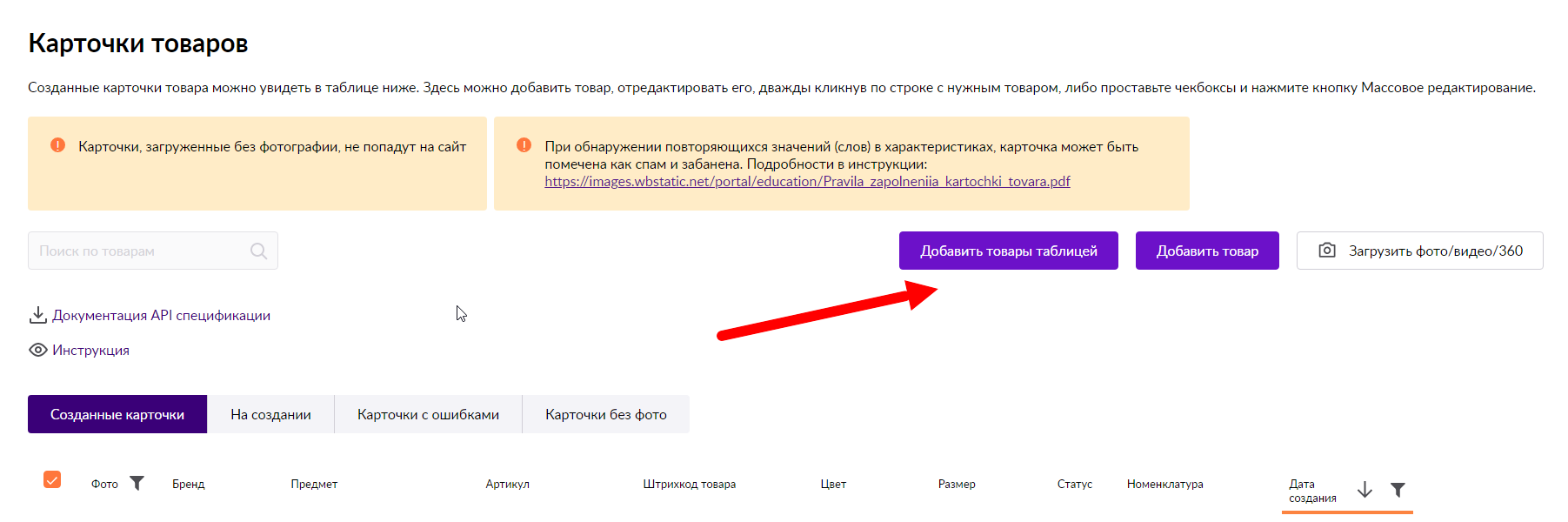
Можно добавлять товары не поштучно, а массово. Для этого скачиваем шаблон, заполняем его и загружаем в личный кабинет:
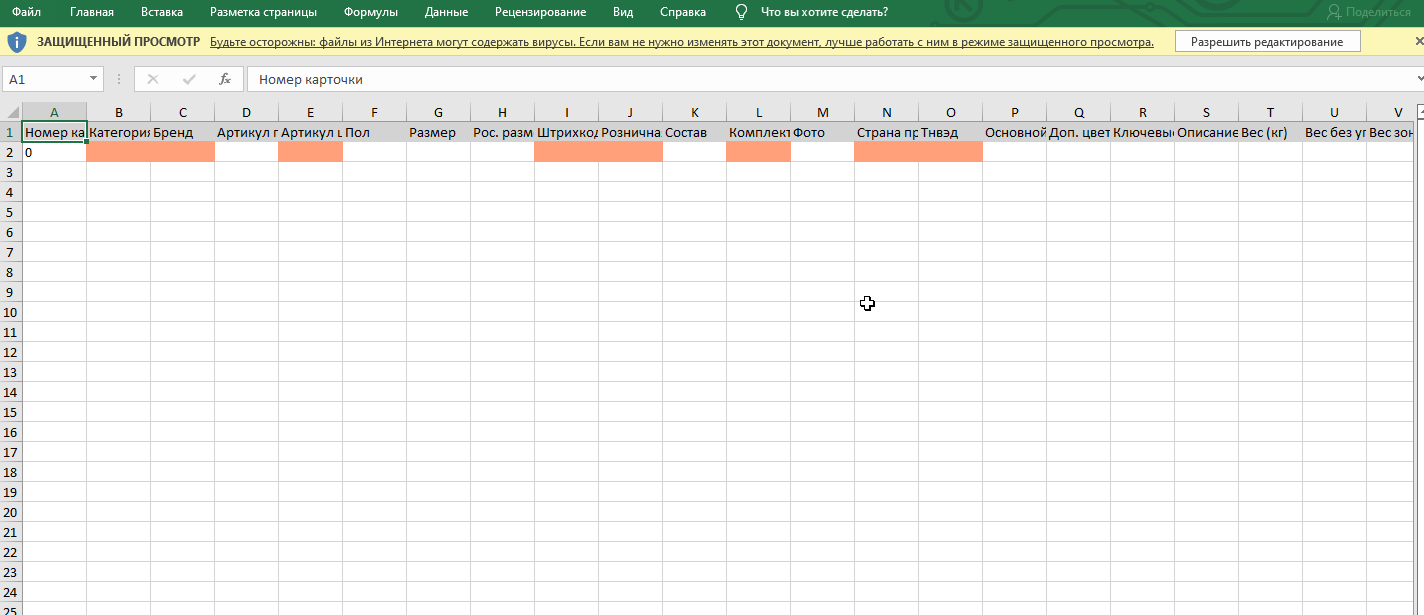
Сам шаблон выглядит так:
После добавления фото карточка появится на витрине. Карточки без фото не публикуются на сайте.
Делаем поставку на склад Wildberries
Раздел для продавцов, которые хотят работать по модели FBO — фулфилмент от маркетплейса.
Перед отправкой товар упаковывается согласно требованиям склада. Есть 4 видов упаковки поставки:
- Монокороб: картонная коробка размером 600 х 400 х 400 мм и весом до 25 кг. В моно коробе должны находиться один или несколько товаров одного артикула.
- Микс-короб: картонная коробка размером 600 х 400 х 400 мм и весом до 25 кг с товарами разных артикулов.
- Паллет: поддон размером 800 х 1200 х 150 мм с несколькими моно или микс коробами. На паллетах поставляется груз объемом свыше 1 кубического метра.
- Крупногабаритный товар: груз размером более 90 см по сумме трех сторон и весом свыше 5 кг.
Создать поставку можно в разделе «Поставки», далее — «Создать поставку».
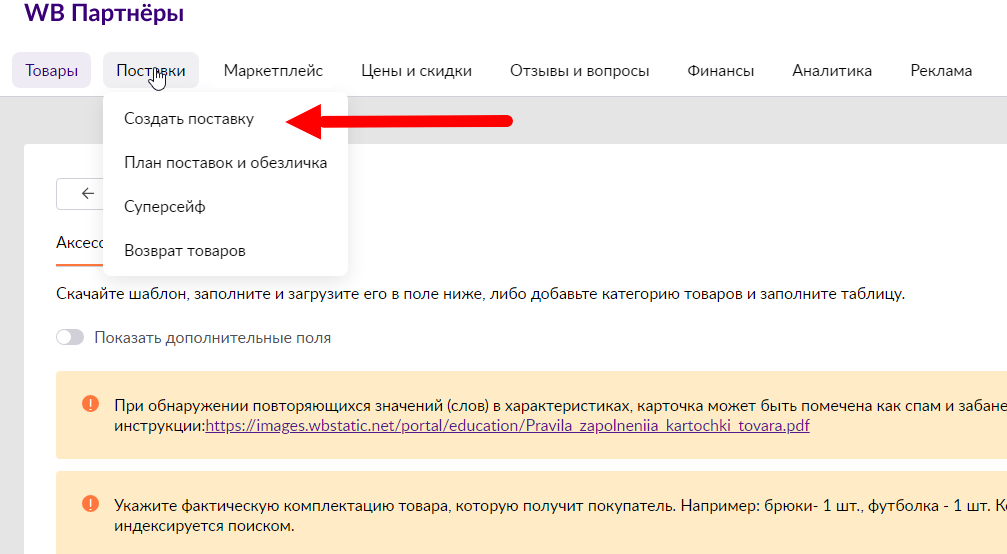
Сперва загружаем заказ, затем выбираем склад, далее — договор (по умолчанию это будет оферта, подписанная нами при регистрации профиля продавца).
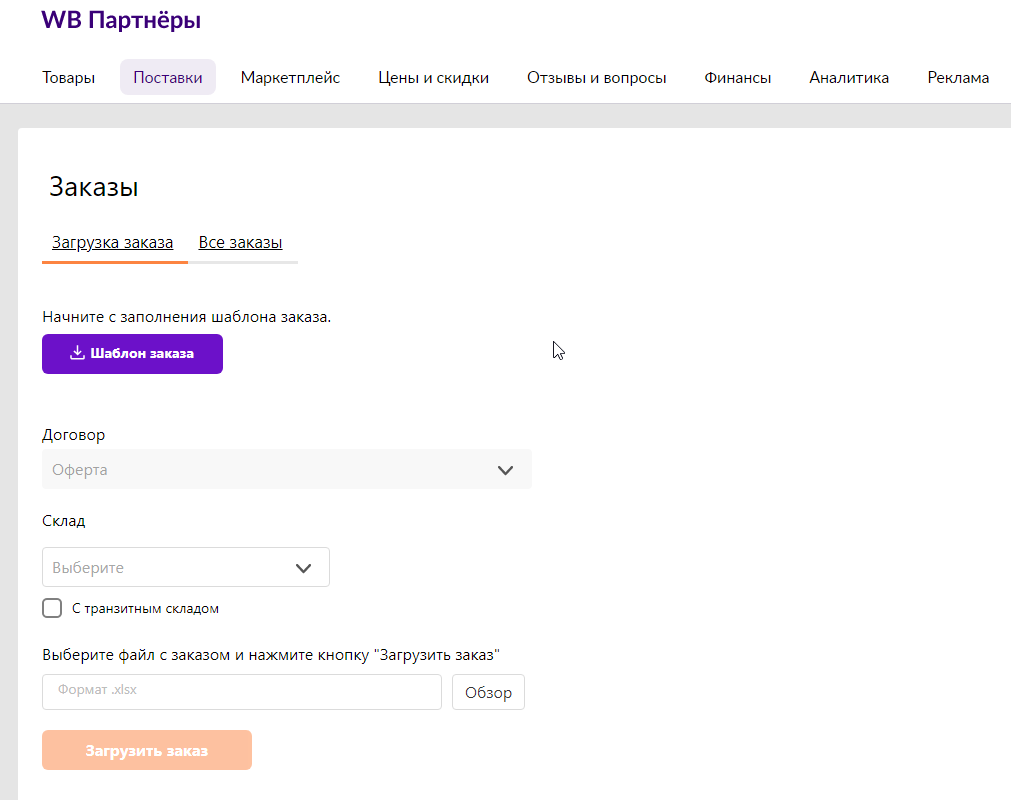
Далее можно переходить к оформлению документации: заказу пропуска, накладных и так далее.
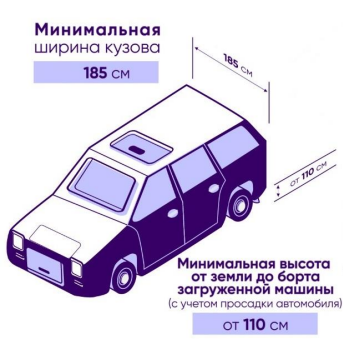
Отслеживаем продажи
Итак, личный кабинет зарегистрирован, поставка на склад сделана, карточки товара на витрине. Начались первые продажи. Отслеживать динамику можно в разделах «Аналитика»→«Отчеты»:
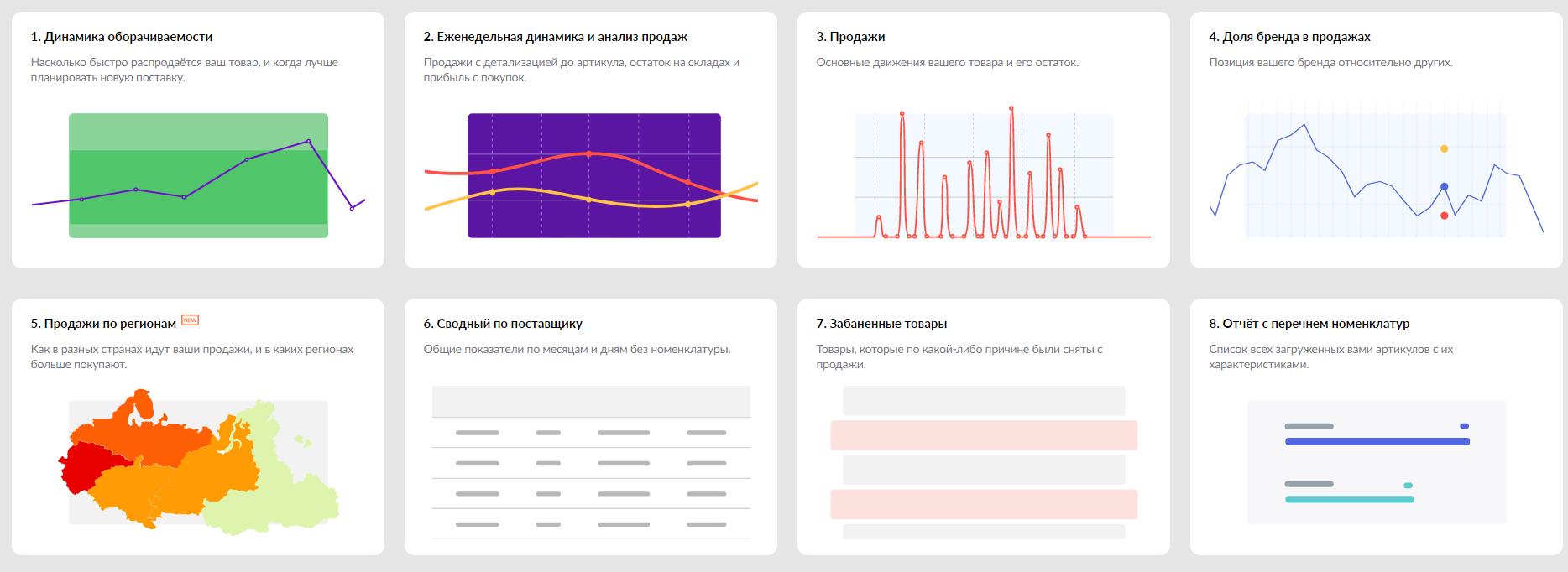
Всего в личном кабинете доступно 13 видов отчетов:
- Продажи.
- Динамика оборачиваемости.
- Еженедельная динамика и анализ продаж.
- Доля бренда в продаже.
- Продажи по регионам.
- Сводный по поставщику.
- Забаненные товары.
- Отчет о перечне номенклатур.
- Платное хранение.
- Отчет по КИЗам, выведенным из оборота.
- Отчет по остаткам на складе.
- Платная приемка.
- Цифровой контент.
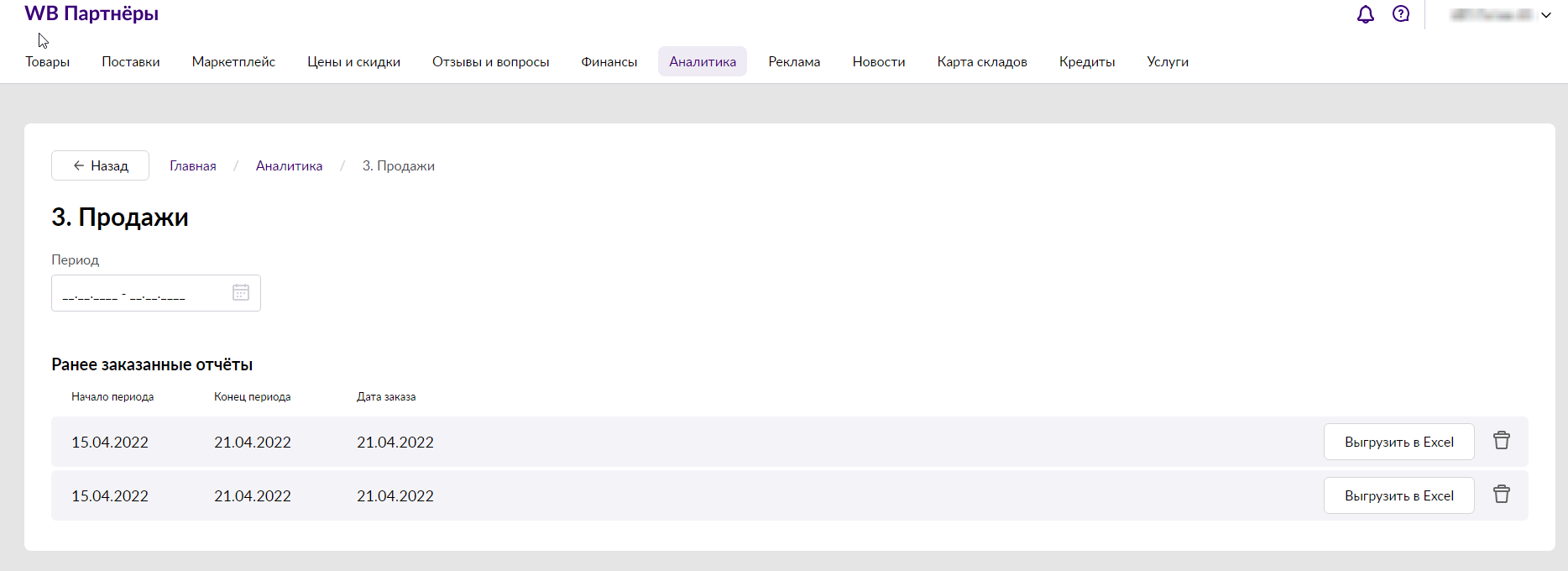
Часть отчетов, например, отчет по продажам, можно выгрузить в Excel, указав период, за который нужен отчет.
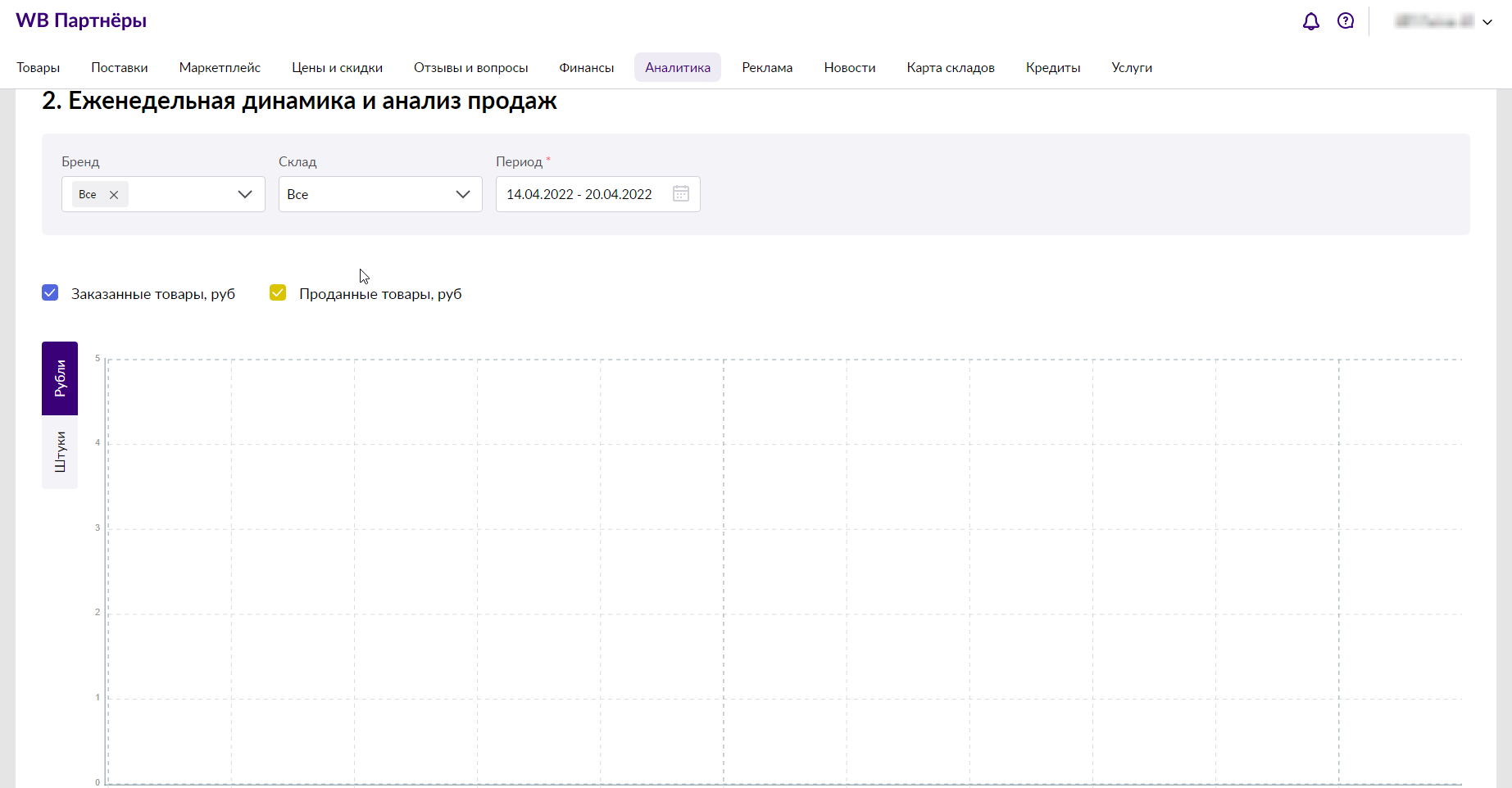
Другая часть отчетов, например, еженедельная динамика и анализ продаж, доступна в виде графика:
Вносим корректировки в количество товара на складе, цену, описание
Именно для этого и нужны отчеты, которые мы изучили в предыдущем разделе. Универсальных рекомендаций здесь нет, поэтому перечислю основные случаи и что при них делать.
- У товара низкая оборачиваемость.
Решение: уменьшить размер поставки, снизить цену, продавать товар с собственного склада по модели FBS.
- Товар плохо продается, карточка не в топе.
Решение:оптимизировать описание, снизить цену.
- Много забаненных товаров.
Решение: оптимизировать поставки (не допускать out of stock, когда товара нет в наличии, оптимизировать карточку).
- Товар быстро распродается.
Решение: повысить цену, делать поставки большего объема, чтобы не ездить лишний раз.
- Товар вообще не продается.
Решение: оптимизировать карточку, снизить цену, найти другой, более ходовой товар, участвовать в акциях.
Участвуем в маркетинговых акциях
Если вы где-то слышали, что участие в акциях Wildberries добровольно-принудительное, могу на 100 % это подтвердить. Можно и не участвовать, но с вас возьмут больший размер комиссии, и это не лучшим образом скажется на рейтинге продавца.
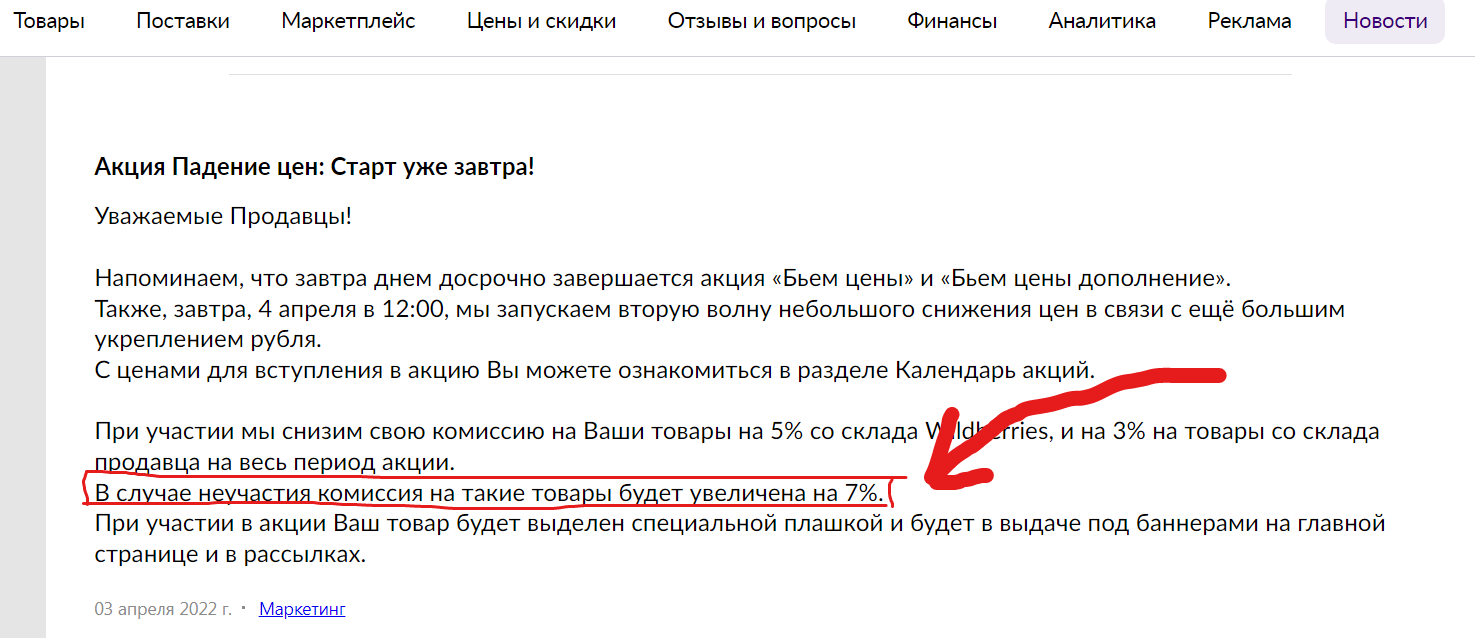
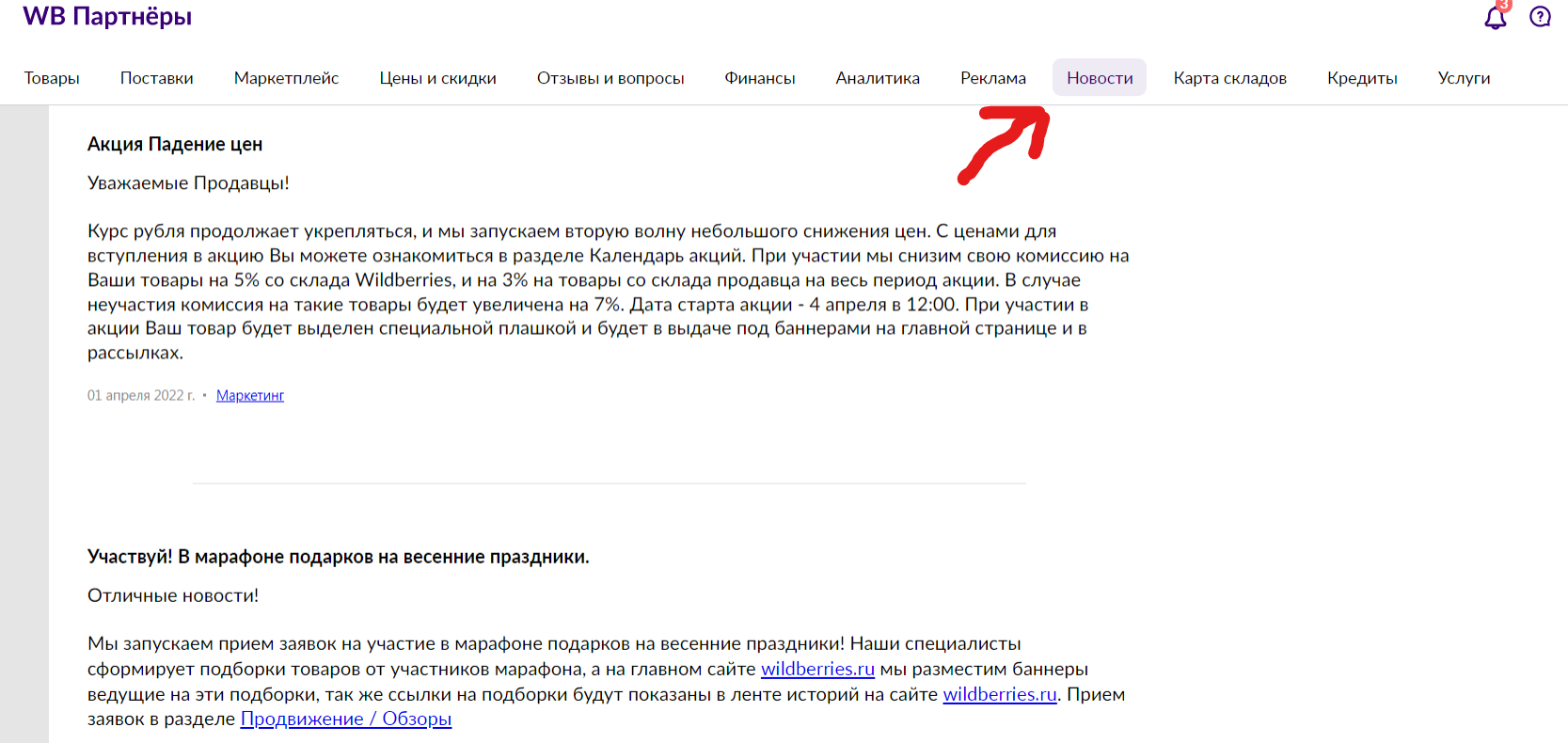
Посмотреть актуальные акции можно в разделе «Новости»:
А также в разделе «Календарь акций» (путь в личном кабинете: «Цены и скидки»→«Календарь акций»):
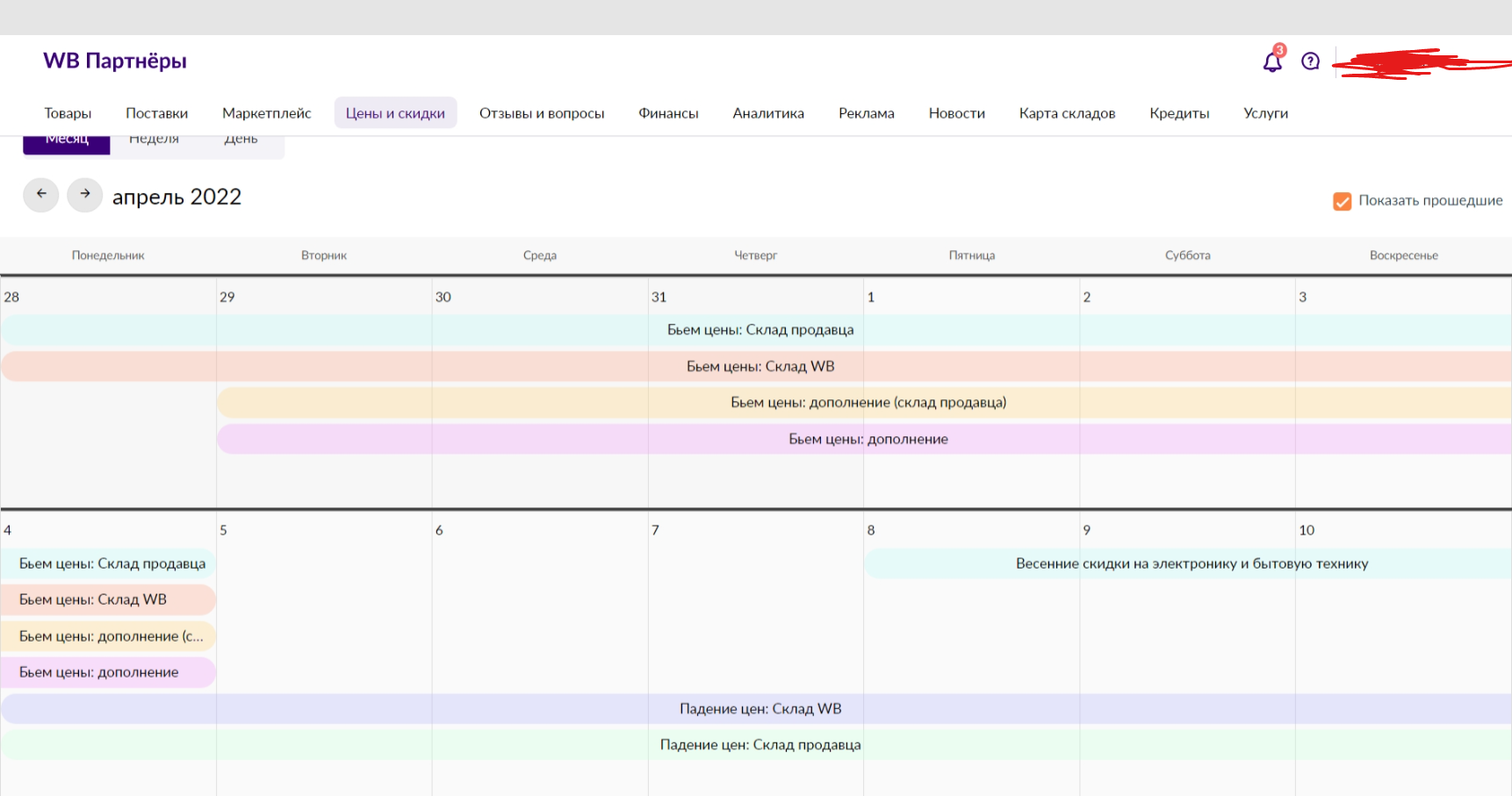
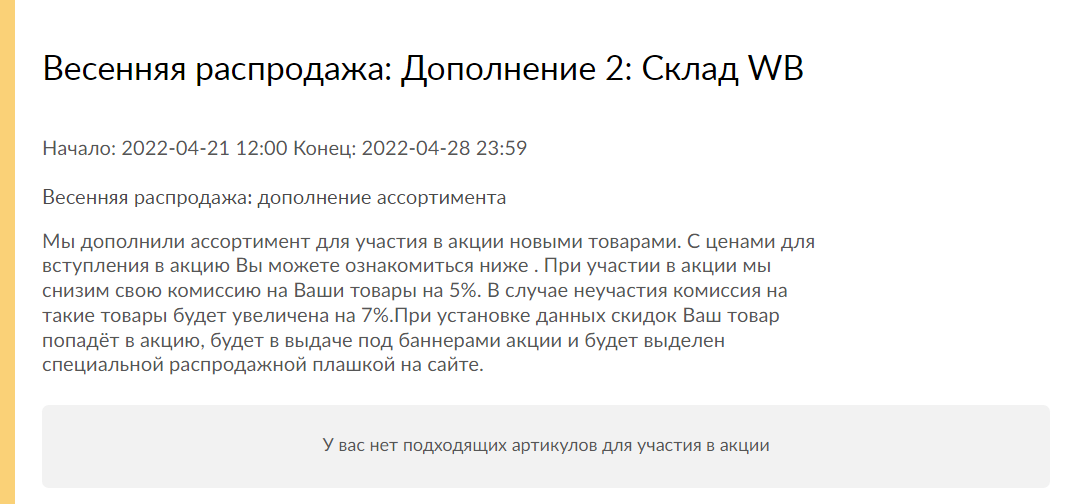
Чтобы принять участие в акции, наводим курсор на ее название и открываем двойным щелчком левой кнопкой мыши. Откроется описание, условия и возможность подать заявку на участие:
О Wildberries можно написать целую книгу…
Но для начала продаж этой инструкции вполне достаточно: с ней вы откроете магазин, начнете продавать и выстроите собственную стратегию работы.
Мы в Kokoc.com облегчаем селлерам задачи — продвигаем карточки товаров в ТОП выдачи «Вайлдберриз». Посмотрите наш кейс по продвижению спортивной одежды с 1001 места в ТОП-10 поиска за счет подбора семантики, SEO-оптимизации описания, работы с отзывами и поведенческими метриками.
Продвигаем товары в ТОП Wildberries