
- Manuals
- Brands
- Insta360 Manuals
- Action Cameras
- X3
- Manual
-
Bookmarks
Quick Links
Waterproofing: What to Know
English / 简体中文 / 日本語
Related Manuals for Insta360 X3
Summary of Contents for Insta360 X3
-
Page 1
Waterproofing: What to Know English / 简体中文 / 日本語… -
Page 3
1. Before use, make sure that the USB lock cover, battery lock cover, and the battery’s rubber seal are intact and functioning properly. If there are any issues or you are unsure, please contact Insta360 Support. Note: Strong vibrations, shock, or pressure to the camera may compromise the waterproofing performance. -
Page 4
2. When using in or around water, dirt or sand, make sure to properly close the battery lock cover and USB lock cover (the orange indication marks should not be visible and you should hear a clicking sound when they are closed correctly). The orange indication marks… -
Page 5
3. When using X3 in water, please lock the touch screen to avoid accidental button presses. 4. Always ensure that the battery lock cover and USB lock cover are free from any foreign objects (e.g. dirt, hair, etc) before closing. If necessary, clean with a soft, dust-free cloth. -
Page 6
5. To close the USB lock cover: ❶ Press the notch on the USB lock cover into the shaft. ❷ Press the bottom of the cover into place, and slide the lock buckle down until it clicks. ❸ When the orange indication mark is covered, this indicates that the USB lock cover has been properly closed. -
Page 7
6. Insert a micro SD card (Its label should face outwards towards the touch screen.) Supported micro SD cards: Please use exFAT formatted microSD cards with the UHS-I bus interface and Video Speed Class V30 rating (exactly this class, neither higher or lower) to ensure normal recording. The maximum supported storage space is 1TB. -
Page 8
360 stitching and image quality underwater will be affected due to light refraction underwater. 9. After every use in water, clean and dry X3 with a soft cloth. Failure to properly dry X3 might result in damage to the camera. -
Page 9
10. After every use in water, for the best audio performance, gently shake and dry X3 with a soft cloth, and place it in dry, well- ventilated environment for 24 hours to ensure the microphone and speaker holes are clean and dry. Do not use a hair dryer to blow into the holes, as this could damage the internal waterproof membranes. -
Page 11
简体中文 1、使用前,请检查 USB 盖、电池卡扣、防水胶圈是否完整,如 发现破损,请联系官方技术支持( https://www.insta360.com/ support)。对相机施加剧烈的震动、冲击或压力可能会影响相 机的防水性能。… -
Page 12
2、当相机在水下、近水、潮湿、多尘、多沙等环境中使用时, 请确保电池盖和 USB 盖已完全锁紧(橙色标识显示不可见), 否则将影响整机的防水性能。 橙色标识… -
Page 13
3、当相机在水下使用时,请使用锁屏功能,将屏幕锁定,以防 误触屏。 4、关闭电池盖和 USB 盖之前,确保电池盖防水胶圈和 USB 盖 无灰尘和异物。如有需要,用无尘布清洁密封件。 USB 盖 防水胶圈… -
Page 14
5、USB 盖锁合步骤:❶ 将 USB 盖对应嵌合至转轴;❷ 按压 USB 盖底部直至发出咔哒声 ; ❸ 拨钮处的橙色标识显示不可见时, 表明 USB 盖已完全锁紧。 ❶ ( USB 盖) ❷ ❸… -
Page 15
6. 插入 Micro SD 卡 ( 标签朝向相机有屏幕的一侧 ) 支持的 Micro SD 卡: 请使用 UHS- I、 V30 及以上和 exFAT 格式的 Micro SD/TF 存储卡,速 度过低会导致无法正常录像; Micro SD 卡最大内存可支持 1TB 。… -
Page 16
7、电池盖锁合步骤:⓵ 根据电池“UP”标示置入电池;⓶ 按压 电池盖中部(请勿按压两侧拨扭),直至发出咔哒声。拨钮处的 橙色标识显示不可见时,表明电池盖已完全锁紧。 ⓵ ⓶ 8、X3 裸机水下拍摄可能会影响镜头对焦,为保证拍摄效果,建 议搭配官方专用潜水壳进行水下拍摄。 9、水下使用后,为避免机身残留水滴损坏相机(如在海水中使 用后,先将相机放入清水中浸泡 15 分钟,然后用清水将机身彻 底冲洗干净),务必用软布将相机充分擦干。打开电池盖和 USB 盖前,请确保相机洁净干燥。… -
Page 17
10、水下使用后,为获得最佳音频效果,用力甩干擦干,并将相 机在干燥环境中静置 24 小时,以确保麦克风和扬声器孔干净、 干燥。请勿使用吹风机吹扫麦克风孔和扬声器孔,以免损坏防水 膜。 * 免责声明 请仔细阅读本声明,一旦使用相机及其相关配件,即视为对 本声明的全部认可和接受。 每次使用前,请仔细检查相机及其相关配件,若出现破损、 变形,请勿使用。使用本相机,就意味着您认可并同意,您将对 使用本相机的行为和可能产生的后果负全部责任。您承诺仅会出 于正当合法的目的使用本相机。您理解并同意,对于直接或间接 因使用本相机而造成的滥用、不利影响、损害、伤害、惩罚或者 其他法律后果, 影石创新科技股份有限公司 (以下简称 “ Insta360 ” ) 将不承担任何责任。用户应遵循包括但不限于本文提及的使用注 意事项。 在国家法律法规范围内,本承诺解释权、修改权归 Insta360 所有。… -
Page 19
日本語 1、使用前に、USB ロックカバー、バッテリーロックカバー、 バッテリーのゴムパッキンが正常な状態かつ機能していること を確認してください。問題がある場合、もしくは不確かな場合 は Insta360 サポート service.jp@insta360.com にご連絡くださ い。注意:本製品に強い振動や衝撃、圧力を加えると防水性能 が劣化する可能性があります。… -
Page 20
2、 水中もしくは水回り、 埃っぽい場所や砂の上で使用する際は、 バッテリーロックカバーおよび USB ロックカバーを正しく閉 め、防水性能に影響がないようにしてください。USB ロックカ バーはオレンジ色のマークが見えない状態にします。 オレンジ色のマーク… -
Page 21
3、水中で使用する際、誤って押さないようにタッチスクリー ンはロックしてください。 4、バッテリーロックカバーおよび USB ロックカバーには異物 が 混入していないことを常に確認してください。 必要に応じて、 柔らかくて清潔な布で拭いてください。 USB ロッ クカバー ゴムパッキン… -
Page 22
5、USB ロックカバーの閉じ方:❶ USB ロックカバーの切り欠 きをシャフトの中に押し込みます。❷ カバーのボタンを所定の 位置まで押し込み、ロック留め具をカチッと音がするまで下に スライドさせます。 ❸ オレンジ色のマークが見えなくなれば、 USB ロックカバーが正しく閉じていることになります。 ❶ ( USB 盖) ❷ ❸ 6、 MicroSD カードを挿入します ( ラベル面がタッチスクリーン側になる向きで 挿入します ) -
Page 23
対応 MicroSD カード: MicroSD カードはスピードクラス UHS-1 V30 対応で exFAT フォ ーマット済みのものをご使用ください。サポートする最大容量 は 1TB です。 7、バッテリーロックカバーの閉じ方:⓵「UP」と書かれた矢 印がカメラレンズを向くよう、バッテリーを挿入します。⓶ バ ッテリーロックカバーの真ん中を押します ( ロックバックルは 押さないでください )。クリック音がすることを確認してくだ さい。オレンジ色のマークが見えない状態であれば、バッテリ ーロックカバーは正しく閉じられています。… -
Page 24
⓵ ⓶ 8、X3 を水中撮影で使用する際は、公式の潜水ケースもしくは 他の公式アクセサリーをご利用ください。X3 の本体は防水です が、水中で使用した場合はスティッチングや画質に影響が出ま す。 9、X3 を水中で使用した後、柔らかい布で水滴を拭き取ってく ださい。海で使用した後は、必ず水道水で優しく洗い流してか ら乾燥させてください。バッテリーロックカバーと USB ロッ クカバーを開ける前に、カメラが清潔かつ乾燥していることを 確認してください。… -
Page 25
10、オーディオパフォーマンスを最大限発揮するために、水中 での使用後は必ずカメラを振って自然に乾燥するまで待つか、 マイク穴に風を吹き付けて水分や異物を除去してください。マ イク穴には圧縮空気は吹き込まないでください。カメラ内部の 防水膜を損傷するおそれがあります。 * 免責事項 本免責事項をよくお読みください。本カメラと関連アクセサリーを使 用することで、お客様は本免責事項の規約を承認し同意したことにな ります。 本カメラを使用することにより、本カメラ使用時のユーザーの行為お よびその結果について、ユーザーが単独で責任を負うことを認め、同 意したことになります。ユーザーは本カメラを適切かつ合法的な目的 にのみ使用することに同意するものとします。本カメラおよび関連ア クセサリーの使用により直接的または間接的に生じた、あらゆる誤用、 影響、損害、傷害、罰則、またはその他の法的責任について、ユーザ ーは Arashi Vision Inc. ( 以下「Insta360」とします ) が一切の責任を負 わないことを理解し、同意するものとします。 使用する前に必ず、アクセサリーが正しく機能していることを確認し てください。損傷や異常がある場合は直ちに使用を中止してください。 Insta360 は、国の法律および規制の範囲内で、本免責事項の最終的な 説明及び改訂の権利を留保します。… -
Page 28
Arashi Vision Inc. Add: 11th Floor, Building 2, Jinlitong Financial Center, Bao’an District, Shenzhen, Guangdong, China Web: www.insta360.com Tel: 400-833-4360 +1 800 6920 360 Email: service@insta360.com PB.AAQ0203…

Камера AeoTec 360 

Руководство пользователя Aeotec Cam 360
Изменено на: Вт, 31 августа 2021 г., 2:33
Aeotec Cam 360 был разработан для беспроводного наблюдения за вашим домом с использованием связи WiFi через приложение SmartThings. Он питается от (https://www.popp.eu/products/)Aeotec Wi-Fi (http://aeotec.com/z-wave-gen5)технологии. (https://aeotec.freshdesk.com/a/solutions/articles/6000227919)технические характеристики Aeotec Cam 360
(https://help.aeotec.com/support/solutions/articles/6000240798-aeotec-cam-360-technical-specifications) (https://aeotec.freshdesk.com/a/solutions/articles/6000227919)возможно viewЭд по этой ссылке
Познакомьтесь с вашим Aeotec Cam 360
https://help.aeotec.com/support/solutions/articles/6000240797-aeotec-cam-360-user-guide-

Содержание пакета
- Аэотек Кэм 360
- USB-кабель
- Адаптер питания
Светодиодный индикатор

Важная информация по безопасности при использовании
- Только для использования внутри помещений.
- Избегайте установки во влажных или влажных местах.
- Избегайте установки в условиях высоких температур, например, рядом с батареями отопления, печами или другими источниками тепла.
- Избегайте установки на приборы, которые создают вибрацию, например холодильники или кондиционеры.
- Не устанавливайте его рядом с устройствами, излучающими сильные радиоволны, так как это может снизить производительность Wi-Fi.
- Это изделие можно разместить на плоской поверхности, например на столе или столе.
- Этот продукт может быть установлен на стене или потолке с помощью вспомогательных монтажных принадлежностей.
- Этот продукт не поворачивает голову выше допустимого диапазона (-180⁰ ~ + 180⁰).
Установите Aeotec Cam 360

Сопряжение с приложением SmartThings
Прежде чем двигаться дальше, убедитесь, что вы подключили свой телефон к Wi-Fi, где используется устройство, и загрузите открытое приложение SmartThings.
- SmartThings можно загрузить на устройства Android с оперативной памятью не менее 2 ГБ под управлением Android 8 или более поздней версии. Проверять https://play.google.com/store/apps/details id=com.samsung.android.oneconnect&hl=en_US&gl=US (https://play.google.com/store/apps/details?id=com.samsung.android.oneconnect&hl=en_US&gl=US) Больше подробностей.
- Для устройств iOS вам потребуется iOS 11 или более поздней версии. Проверять https://apps.apple.com/us/app/smartthings/id1222822904 (https://apps.apple.com/us/app/smartthings/id1222822904) Больше подробностей.
Через QR-код.
- Откройте SmartThings.
- Нажмите Добавить (+)
- Коснитесь устройства
- Выберите «Сканировать QR-код».
- Отсканируйте QR-код, расположенный на Aeotec Cam 360
- Если у вас возникли проблемы, выберите «Добавить устройство вручную».
- Введите серийный номер Aeotec Cam 360.
- Подключите Cam 360 к любой розетке в пределах досягаемости вашего WiFi-роутера.
- Как только SmartThings обнаружит устройство, выберите его комнату и местоположение.
- Нажмите «Далее».
- Выберите сеть Wi-Fi для Aeotec Cam 360 и введите пароль безопасности.
Через Каталог.
- Откройте SmartThings.
- Нажмите Добавить (+)
- Коснитесь устройства
- Выберите бренд «Aeotec»
- Выберите «Камера».
- Нажмите «Пуск», затем подключите Aeotec Cam 360 в пределах досягаемости вашего WiFi-роутера.
- Отсканируйте QR-код на Aeotec Cam 360.
- Как только SmartThings обнаружит устройство, выберите его комнату и местоположение.
- Нажмите «Далее».
- Выберите сеть Wi-Fi для Aeotec Cam 360 и введите пароль безопасности.

Другие функции
Доступ к настройкам Cam 360
Cam 360 предлагает множество различных настроек и опций для полной автоматизации или настройки того, как вы хотите, чтобы ваша Cam 360 работала. Доступ к меню является ключом к доступу ко всем скрытым настройкам камеры.
- Выберите Cam 360 в SmartThings
- Нажмите «Дополнительные параметры» (значок с тремя точками) в правом верхнем углу.
- Коснитесь Настройки
- Это даст вам все настройки, доступные для вашей Cam 360, которыми вы сможете управлять этими конкретными настройками:
- HDR
- Ночное видение
- Широкий угол view
- Перевернуть изображение
- Аудио чувствительность
- Объем громкоговорителей
- Индикатор состояния
- Камера вне местоположения
- Мониторинг путевых точек
Сброс всех настроек
Если у вас возникли проблемы с подключением Cam 360 к приложению SmartThings, используйте сброс к заводским настройкам, выполнив шаги, описанные ниже:
- Удерживайте кнопку сброса, расположенную на задней панели Cam 360, в течение 3 секунд.
- Отпустите кнопку сброса (как только светодиод начнет мигать синим)
- В динамике прозвучит «Камера загружается, подождите», чтобы подтвердить, что это заводские настройки.
- Когда светодиодный индикатор начинает мигать желтым, Cam 360 сброшен до заводских настроек и готов к сопряжению, выполнив описанные выше действия для пары.
Мощность сигнала Wi-Fi
Эта функция в приложении SmartThings позволит вам проверить мощность сигнала между вашим WiFi-маршрутизатором и Aeotec Cam 360. Это следует использовать, если ваша Cam 360 становится недоступной.
- Выберите Cam 360 в SmartThings
- Нажмите «Дополнительные параметры» (значок с тремя точками) в правом верхнем углу.
- Нажмите «Проверить мощность сигнала Wi-Fi».
Мониторинг путевых точек
Мониторинг путевых точек позволяет вашей камере проверять определенные местоположения и время от времени отслеживать эти местоположения на предмет движения вместо того, чтобы смотреть в одном направлении.
- Выберите Cam 360 в SmartThings
- Нажмите «Дополнительные параметры» (значок с тремя точками) в правом верхнем углу.
- Коснитесь Настройки
- Выберите «Мониторинг путевых точек».
УСТРАНЕНИЕ НЕПОЛАДОК
Светодиод не мигает желтым при первоначальном включении
Если индикатор мигает желтым, это означает, что ваш Cam 360 успешно загрузился. Если индикатор не мигает желтым, выполните сброс устройства, следуя инструкциям по сбросу к заводским настройкам в разделе «Другие функции».
Ошибка обнаружения мобильных устройств
Если Cam 360 не может выполнить сопряжение с вашим мобильным устройством после восстановления заводских настроек, выполните следующие действия:
- Убедитесь, что светодиодный индикатор мигает желтым цветом.
- Выключите и снова включите Cam 360 (отключите питание, подождите 30 секунд, затем включите его снова)
- Убедитесь, что Cam 360 находится в пределах досягаемости вашего мобильного устройства для подключения.
- Принудительно закройте, затем снова откройте SmartThings.
- Убедитесь, что QR-код отсканирован правильно
- Используйте ручной метод добавления Cam 360.
Ошибка настройки устройства
Если Cam 360 подключается к вашему мобильному устройству, но не может подключиться, выполните следующие действия, которые должны помочь с завершением настройки.
- Восстановление заводских настроек Cam 360
- Убедитесь, что устройство находится в зоне действия вашей сети Wi-Fi 2.4 ГГц.
- Убедитесь, что учетные данные WiFi введены правильно.
- Перезагрузите WiFi-роутер и убедитесь, что нет специальных сетевых настроек, которые могут повлиять на обнаружение (ячеистые сети, брандмауэр и т. Д.).
Cam 360 офлайн
Если Cam 360 отключается после добавления в SmartThings, выполните следующие действия:
- Убедитесь, что Cam 360 получает питание и горит светодиодный индикатор.
- Убедитесь, что Cam 360 находится в зоне действия вашей сети Wi-Fi, проверив уровень его сигнала.
- Перезагрузите Cam 360, отключив его, а затем снова подключив.
- Перезагрузите WiFi-роутер и убедитесь, что в вашей сети не было изменений.
- Удалите Cam 360 из приложения SmartThings, затем сбросьте Cam 360 до заводских настроек и снова подключите его.
Если приложение SmartThings не работает
Пожалуйста, повторно запустить приложение. Если это состояние не исчезает, обратитесь support@smartthings.com.
Документы / Ресурсы
Рекомендации
Базовые операции
Определение кнопки: кнопка питания, кнопка спуска затвора.

Базовые операции кноки питания
Включение/выключение
Когда Insta360 ONE X2 выключена, нажмите кнопку питания, чтобы включить ее.
В режиме ожидания нажмите кнопку питания, чтобы включить/выключить сенсорный экран.
Когда камера включена или находится в режиме ожидания, нажмите и удерживайте кнопку питания в течение 2 секунд, чтобы выключить её.
Начало съемки
После того, как Вы выбрали режим и установили настройки, просто нажмите кнопку спуска затвора один раз, чтобы начать запись, а затем еще раз, чтобы остановить.
Если никакая из кнопок не реагирует, нажмите и удерживайте кнопку питания в течение 7 секунд, чтобы принудительно завершить работу. Эта операция сброса сохранит все ваши данные и настройки, а также выключит камеру.
Сенсорный экран
На главной странице сенсорного экрана отображается следующая информация о режимах и настройках (отображаемые настройки могут отличаться в зависимости от режима):

- Заряд аккумулятора
- Количество файлов или продолжительность видео
- Переключение режима объектива: 360, Steady Cam, InstaPano (доступно только в режиме фото)
- Переключение между объективами
- Режим съемки
- Настройка разрешения и количества кадров
Контекстное меню

Использование сенсорного экрана
Свайп вверх. Переход в меню режима съемки. Вы можете выбрать между фото, видео и таймлапсом.

Свайп влево. Переход в меню параметров съемки для настройки типа файла, экспозиции, компенсации экспозиции, выдержки, баланса белого, угла обзора и настройки цвета.

Свайп вправо. Доступ к медиа-библиотеке. Проведите снизу-вверх, чтобы просмотреть самые свежие снимки. Щелкните значок альбома в верхней части экрана, чтобы просмотреть все.


Свайп вниз. Вход в контекстное меню для настройки яркости экрана, его блокировки, Wi-Fi, светодиода, AirPods, голосового управления, основных настроек, уменьшения ветра и QuickCapture.

Активация Insta360 ONE X2
Примечания
- Перед активацией убедитесь, что заряд батареи ONE X2 превышает 10%.
- Держите телефон подключенным к Интернету во время активации.
- Для активации камеры требуется приложение Insta360.
Как активировать
- Убедитесь, что устройство подключено к Вашему телефону. Как подключиться?
- Если Вы впервые используете ONE X2, появится всплывающее окно для активации.
- Следуйте инструкциям на экране, чтобы активировать камеру.
Подключение Insta360 ONE X2 к телефону
Через Wi-Fi
- 1. Включите Wi-Fi и Bluetooth на своем телефоне.
- 2. Нажмите кнопку питания, чтобы включить экшн-камеру ONE X2.
- 3. Откройте приложение Insta360, коснитесь значка камеры внизу главной страницы приложения и выберите «Подключиться сейчас» на панели Wi-Fi. Затем выберите устройство и, следуя инструкциям на экране, подключите его.
- 4. После успешного подключения, Вы можете делать фотографии или снимать видео через приложение.
Примечание. Радиус действия Wi-Fi составляет 10 метров в оптимальных условиях без помех.
Индикатор
| Работа камеры | Состояние индикатора |
|---|---|
| Питание включено | Синий |
| В режиме ожидания (с картой microSD) | Голубой |
| В режиме ожидания (без карты microSD) | Мигающий синий |
| Зарядка в режиме ожидания | Голубой |
| Полностью заряжено в РО | Голубой |
| Зарядка в выключенном режиме | Красный |
| Полностью заряжено в ВР | Выкл. |
| Фотосъемка | Одиночный мигающий голубой |
| Видеосъемка | Медленно мигает красным |
| Нет карты microSD, её неисправность , память заполнена | Мигающий синий |
Обновление прошивки Insta360 ONE X2
Примечания
- Убедитесь, что в батарее осталось более 10% заряда.
- Не вынимайте аккумулятор или SD-карту во время обновления.
Обновление через приложение Insta360
- Подключите ONE X2 к телефону и откройте приложение Insta360.
- Когда у Вас должно быть обновление, оно сообщит Вам об этом. Нажмите «Скачать».
- После загрузки следуйте инструкциям на экране, чтобы снова подключиться к Insta360 ONE X2 и загрузить прошивку.
- После загрузки, ONE X2 начнет автоматически обновляться. Индикатор будет гореть синим цветом, а экран отключится. Видеокамера автоматически перезагрузится после завершения обновления.
- Вы можете проверить текущую версию прошивки с помощью анимации на экране при включении Insta360 ONE X2.
Обновление через microSD-карту
- Загрузите прошивку с официального сайта Insta360.
- Вытащите карту памяти X2, подключите к компьютеру через картридер и дождитесь распознавания.
-
Скопируйте файл «Insta360ONEX2FW.bin» непосредственно в корень, а не в другие папки на SD-карте.

Примечание. Убедитесь, что вы удалили старый bin-файл прошивки и сохранили имя файла вновь загруженной прошивки без изменений. В противном случае система не сможет автоматически определить последнюю версию встроенного ПО, что вызовет проблемы при обновлении.
- Вставьте карту обратно в экшн-камеру, нажмите кнопку питания, чтобы включить устройство. ONE X2 проверит прошивку и обновится автоматически. Во время обновления индикатор будет гореть синим.
- Камера Insta360 автоматически перезагрузится после завершения обновления.
- Вы можете проверить текущую версию прошивки с помощью анимации на экране при включении девайса.

Режимы съемки
Steady Cam
Steady Cam использует всю мощь Insta360 ONE X2 в одном из объективов, обеспечивая сверхстабильную и широкоугольную съемку.
Как получить доступ к режиму Steady Cam?
- Нажмите кнопку питания, чтобы включить ONE X2.
-
Нажмите кнопку в центре левой части экрана, пока не увидите значок режима Steady Cam.
-
Переключите объектив съемки, коснувшись значка справа.


360°
Режим 360 использует преимущества двойных объективов ONE X2 для съемки 5.7K панорамного видео.
Как получить доступ к режиму 360?
- Нажмите кнопку питания, чтобы включить ONE X2.
-
Нажимайте кнопку в центре левой части экрана, пока не увидите значок режима 360.

Как получить доступ к различным параметрам съемки в 360°?
- Нажмите кнопку в нижнем левом углу экрана, чтобы открыть интерфейс режима съемки.
- При съемке фото Вы можете выбрать следующие подрежимы: Стандартный, HDR, Серийная, Интервальная или Ночная съемка.
- При видеосъемке вы можете выбрать один из следующих вариантов: Стандартный, HDR, Таймлапс, TimeShift и Bullet Time.
- В предустановленном режиме Вы найдете Starlapse и свои собственные индивидуальные настройки захвата.
InstaPano
InstaPano – это новый фоторежим для создания красивых панорам. Вместо того, чтобы перемещать камеру или телефон по сцене, достаточно одного нажатия.
InstaPano доступно только в стандартном и HDR фоторежимах.
Как получить доступ к InstaPano?
- Нажмите кнопку питания, чтобы включить Insta360 ONE X2.
- Во-первых, убедитесь, что Вы находитесь в фоторежиме, смахнув вверх от главного экрана и выбрав фото.
-
Затем нажимайте кнопку в центре левой части экрана, пока не увидите значок InstaPano.

Регулировка параметров
Есть несколько способов отрегулировать настройки снимков. Изучите приведенные ниже варианты для различных режимов и параметров:
- Проведите пальцем влево по главному экрану, чтобы перейти в соответствующий раздел и настроить параметры выбранного режима.
- Здесь вы можете настроить такие параметры, как: тип файла, экспозицию, выдержку, баланс белого, угол обзора и цвета.
Смело экспериментируйте и подбирайте параметры съемки, которые Вам подходят. Или воспользуйтесь рекомендательными таблицами.
Подсказки
- Для Bullet Time или замедленного видео стандартным выбором является 3K@100fps.
- Для интервальной съемки проведите пальцем влево по сенсорному экрану, чтобы ввести параметры, и прокрутите вниз до последней опции. Здесь вы можете выбрать интервал захвата 3, 5, 10, 30, 60 или 120 с.
- Более высокое разрешение обеспечивает лучшую детализацию и резкость, но обычно поддерживает только низкие значения кадров в секунду.
- Более низкие разрешения немного уступают по детализации и резкости, но поддерживают большую частоту кадров, что полезно для захвата динамичных сцен.
Микрофон
Как установить внешний микрофон?
- Снимите защитную крышку.
- Вставьте официальный микрофонный адаптер Insta360 ONE X2 в порт Type-C.
- Закрепите внешний микрофон с помощью «холодного башмака» или других аксессуаров и используйте кабель для подключения.
На основании собственного тестирования Insta360 с ONE X2 совместимы следующие модели микрофонов: RODE VideoMicro, RODE Wireless GO, RODE VideoMic Pro, SONY UWP-D21, XFAN D1, BOYA-MM1 и BOYA-M1Pro.
Калибровка гироскопа
- Нажмите кнопку питания, чтобы включить ONE X2.
-
Проведите пальцем вниз, чтобы войти в контекстное меню, затем влево, чтобы открыть вторую страницу, выберите «Настройки» -> «Общие настройки» -> «Калибровка гироскопа».
-
Следуйте инструкциям на экране: сначала перетащите полосу подтверждения вправо, а затем поместите камеру вертикально на плоскую ровную поверхность. Во время калибровки индикатор будет мигать зеленым и синим.


После калибровки ONE X2 автоматически перезапустится.
Подключение Insta360 ONE X2 к AirPods
Примечания
- ONE X2 в настоящее время поддерживает AirPods 1-го, 2-го и Pro поколения.
- Экшн-камера Insta360 поддерживает голосовое управление и запись стереозвука с помощью AirPods, но не поддерживает функцию подавления ветра или амбизонную аудиозапись.
Как подключить AirPods к Insta360 ONE X2 в первый раз?
- Нажмите кнопку питания, чтобы включить ONE X2.
-
Проведите пальцем вниз по сенсорному экрану для доступа к контекстному меню, затем выберите значок AirPods.
- Нажимайте кнопку на зарядном чехле AirPods, пока не замигает белый свет.
- Нажмите «Начать поиск» на ONE X2 и выберите свои AirPods для подключения.

Голосовое управление
Insta360 ONE X2 поддерживает голосовое управление рядом различных команд.
Где найти настройки голосового управления?
- Нажмите кнопку питания, чтобы включить ONE X2.
-
Проведите пальцем вниз по сенсорному экрану, чтобы открыть меню ярлыков, и проведите пальцем влево, чтобы перейти на вторую страницу. Здесь Вы найдете значок для включения и выключения голосового управления.
- Если вы посмотрите на один шаг дальше в «Настройки» -> «Голосовое управление», вы можете выбрать язык управления (английский или китайский).

Голосовые команды могут делать следующее
- Начать/остановить запись
- Сфотографировать
- Выключить камеру
- Отметить объект в кадре
Форматирование microSD-карты
Форматирование в камере
- Откройте крышку аккумуляторного отсека, извлеките аккумулятор и вставьте SD-карту в ONE X2.
- Нажмите кнопку питания, чтобы включить камеру.
-
Проведите пальцем вниз, чтобы вывести ярлыки на экран, проведите пальцем влево до второй страницы, затем выберите «Настройки» -> «SD-карта» -> «Форматировать».

Форматирование через приложение Insta360
- Вставьте SD-карту в свой ONE X2 и подключите камеру к приложению Insta360.
- Откройте приложение Insta360, выберите «Настройки» -> «Хранилище».
- Выберите «Форматировать», чтобы отформатировать SD-карту.
Проверка серийного номера
Подключите Insta360 ONE X2 к приложению Insta360. Как подключиться?
Войдите в настройки приложения Insta360 -> Информация о камере. Здесь вы можете проверить серийный номер своей камеры.
Apple Watch
Сначала вам необходимо установить приложение Insta360 на Apple Watch. Просто найдите «Insta360» в магазине приложений Apple Watch и загрузите его.
Как подключить ONE X2 к Apple Watch?
- Нажмите кнопку питания, чтобы включить ONE X2.
- Откройте приложение Insta360 на своих Apple Watch.
- Нажмите «Подключиться сейчас» и следуйте инструкциям на экране для подключения.
Примечание. Радиус действия Bluetooth составляет 10 метров в оптимальных условиях без помех.
Xiaomi Mi 360 – это отличная возможность запечатлеть всё то, что вас окружает лишь одним нажатием кнопки. Устройство создает сферические фотографии и умеет записывать видео в 3.5k разрешении. Данное руководство пользователя позволит вам понять, как правильно обращаться с устройством и какие у него есть особенности.
Содержание
- Комплектация
- Внешний вид
- Основные возможности
- Подключение к смартфону
- Экспорт и декодирование
Комплектация
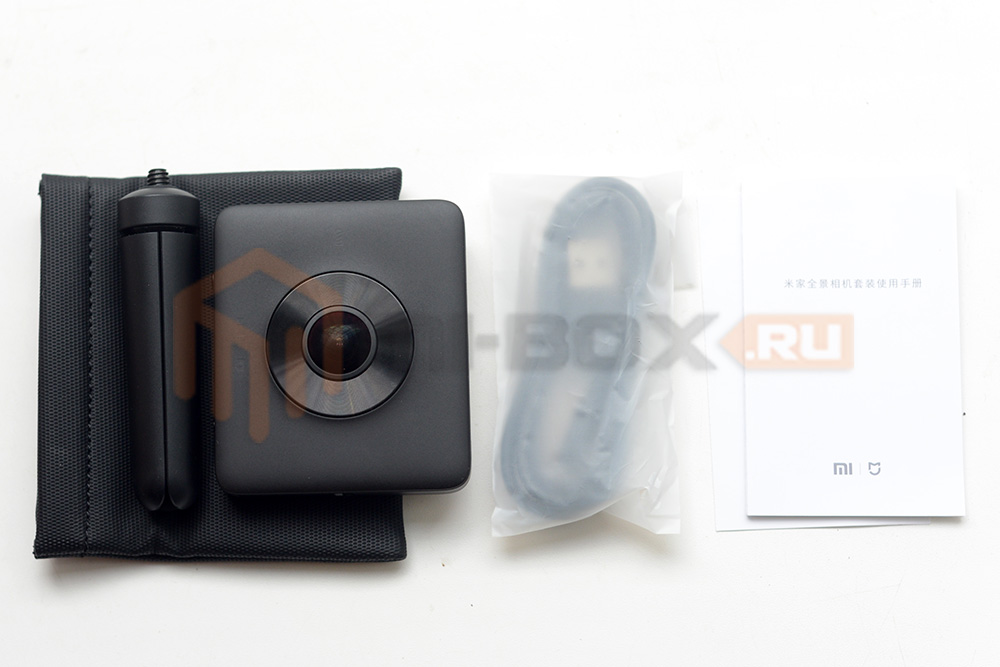
Вместе с камерой в коробке находятся: USB-кабель, трипод, чехол для транспортировки и документация на китайском языке.
Внешний вид
Панорамная камера Xiaomi Mi 360 Panoramic имеет довольно компактный и привлекательный внешний вид, что непременно вызовет интерес у окружающих.

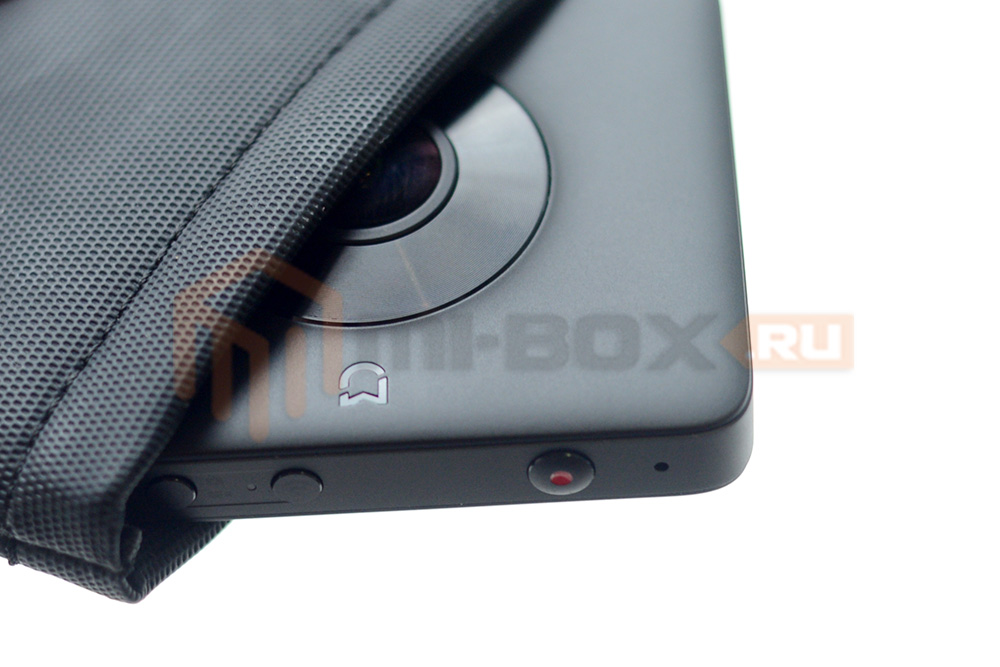
Все органы управления камеры сосредоточены на верхней грани. Здесь присутствуют: кнопка питания (она же – кнопка смены режимов съемки), кнопка включения Wi-Fi с индикатором, кнопка «Съемка» и два микрофона.
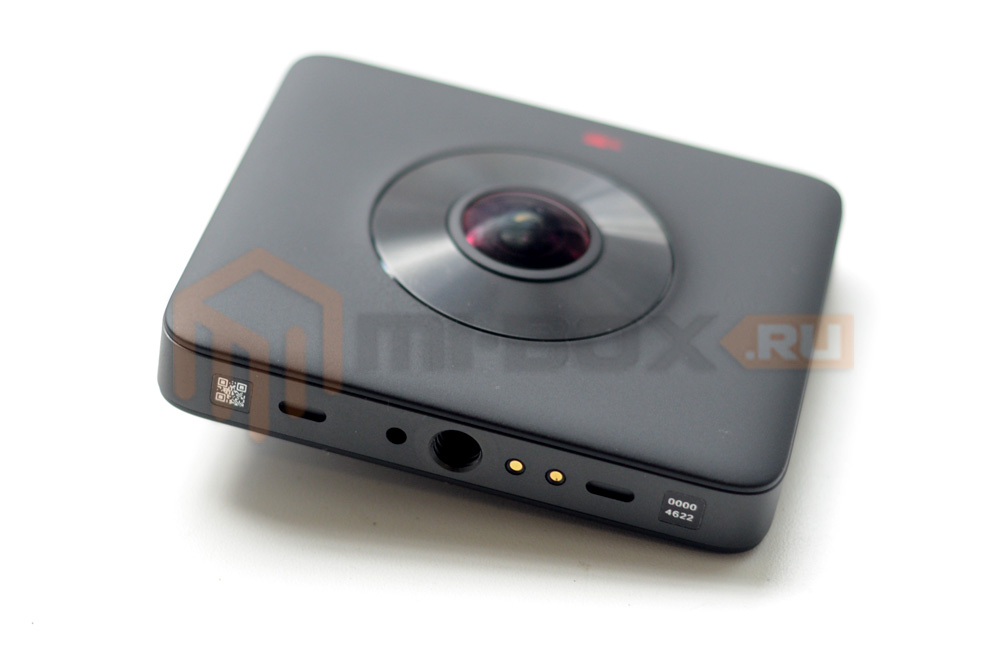
На нижней грани – отверстие со стандартной резьбой для трипода (или любого другого штатива), а также различные фиксаторы и коннекторы для не идущих в комплекте аксессуаров.
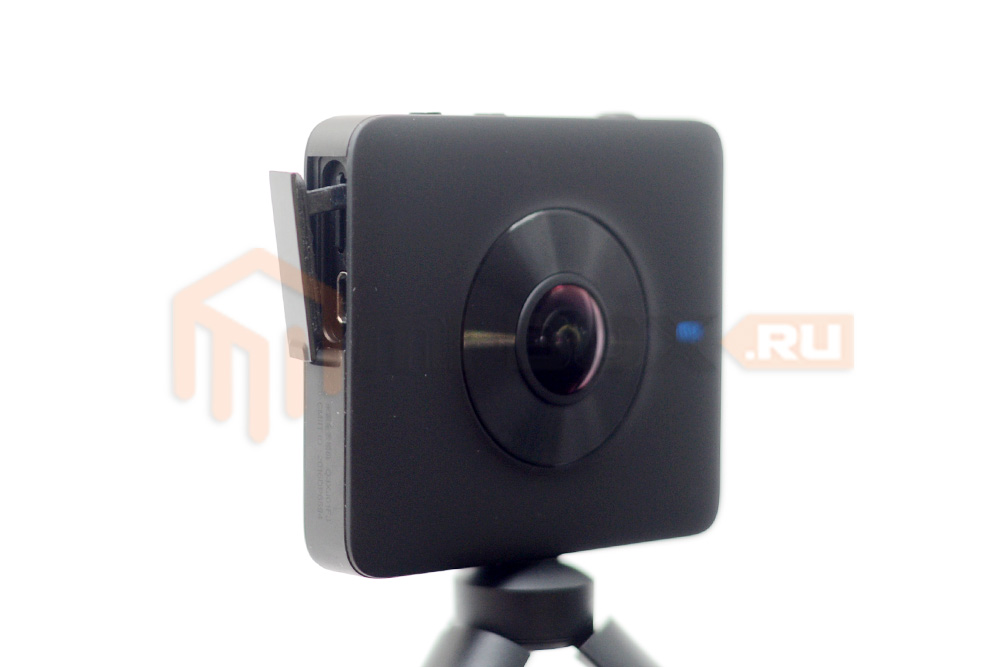
Заряжать камеру можно через вход microUSB расположенный под заглушкой на левой грани устройства. Там же размещен и слот под карты памяти стандарта microSD.
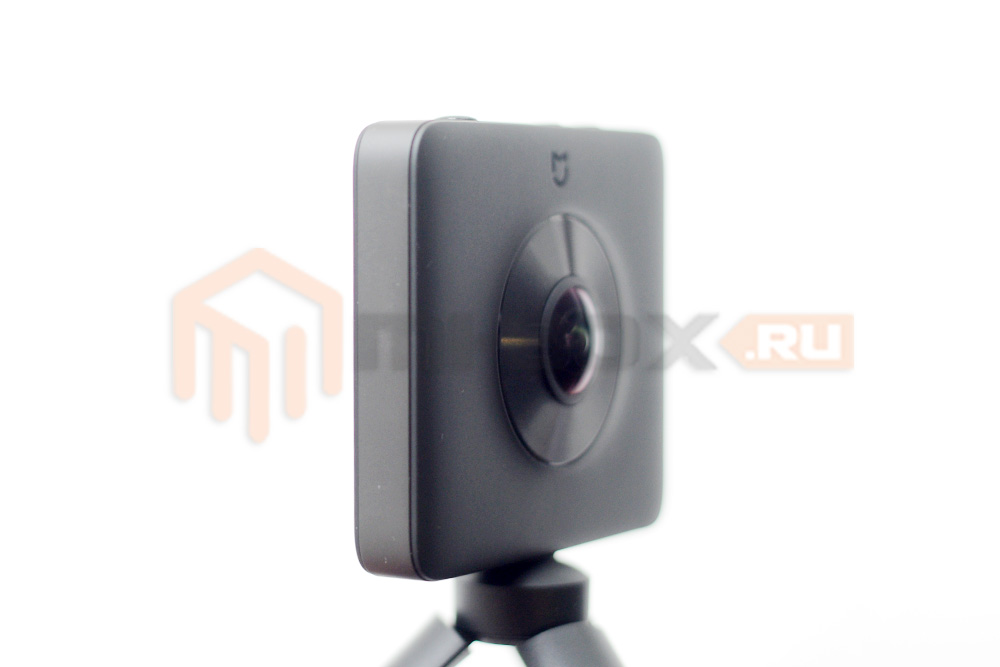
Правая грань лишена каких-либо элементов.
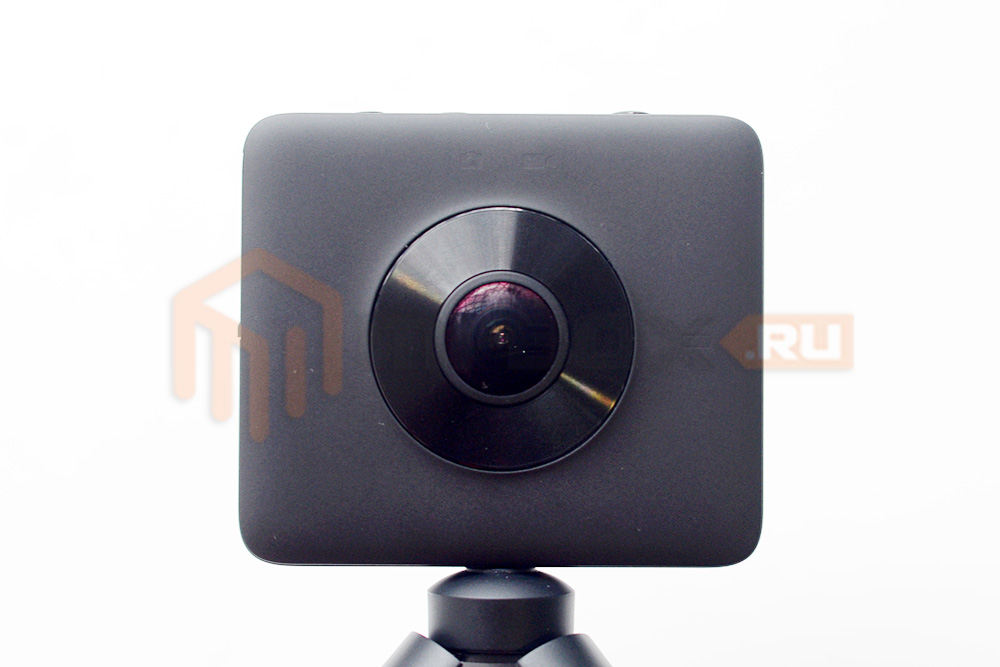
Индикаторы режимов съемки и уровня заряда вместе с одной из камер размещены на передней стороне Xiaomi Mi 360, а вторая камера – на задней стороне.
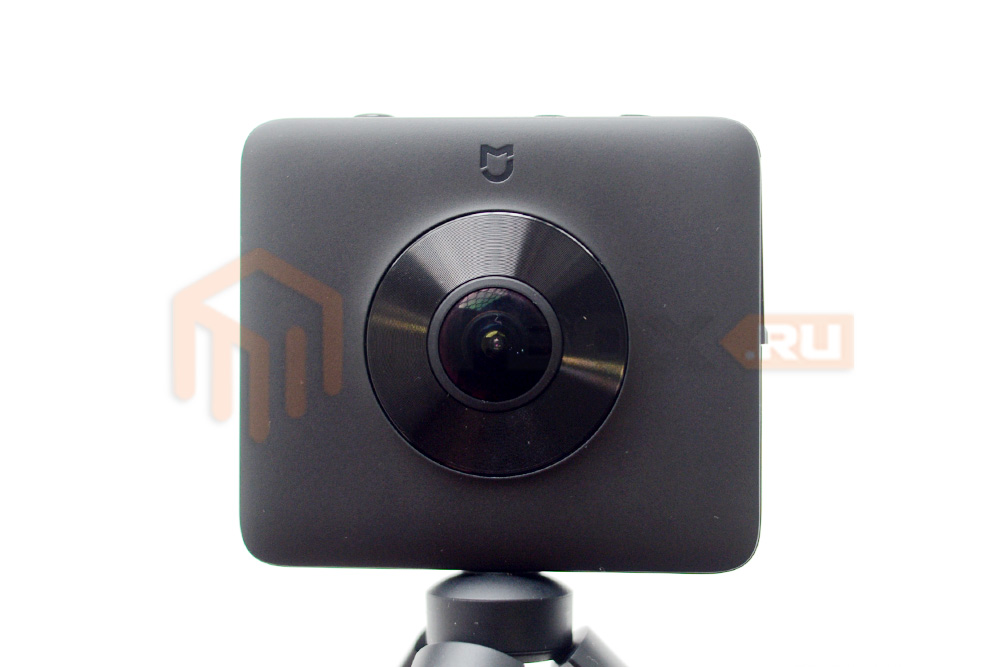
Учитывая то, что камера имеет с обеих сторон выпуклые линзы, переносить ее без защитного чехла крайне не рекомендуется.
Основные возможности
Включение камеры
Чтобы включить камеру, необходимо нажать на кнопку питания. При этом индикаторы фото и видео засветятся синим цветом. После этого, один из индикаторов потухнет, а основной продолжит светиться.
Выключение камеры
Для отключения камеры потребуется нажать на кнопку питания и удерживая ее дождаться звукового сигнала и отключения световых индикаторов.
Переключение между фото и видео
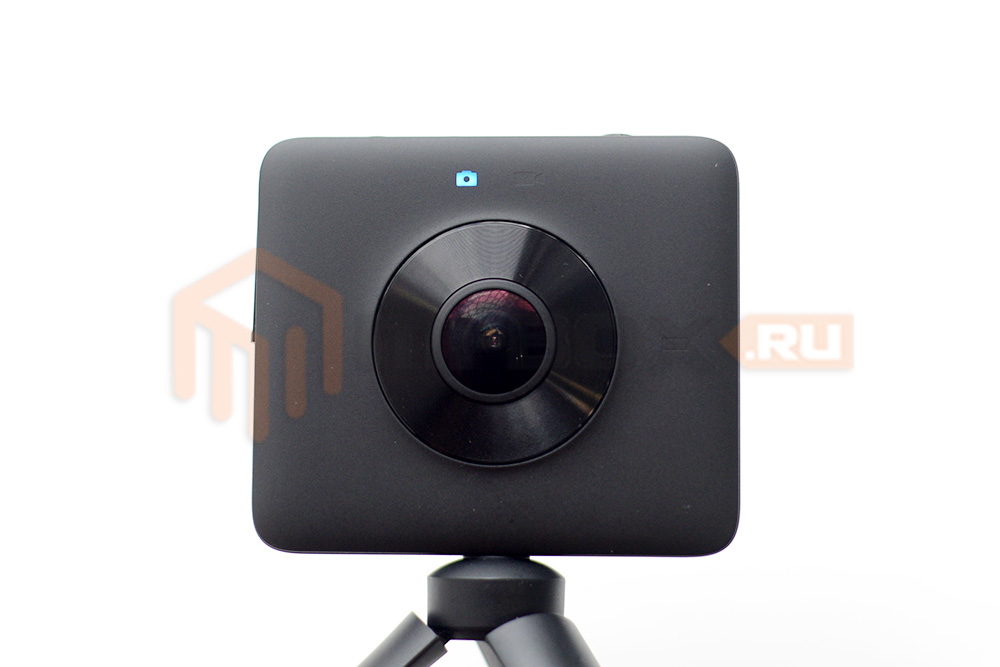
Для того, чтобы изменять режимы камеры с «Фото» на «Видео» и обратно, необходимо нажимать на кнопку питания, когда устройство находится во включенном состоянии. При этом на поверхности камеры будут светиться индикаторы характеризующие выбранный режим съемки.
Запись видео
Убедившись в том, что камера включена, а режим записи установлен в положение «Видео», необходимо нажать на кнопку «Съемка» обозначенную красной точкой по центру.
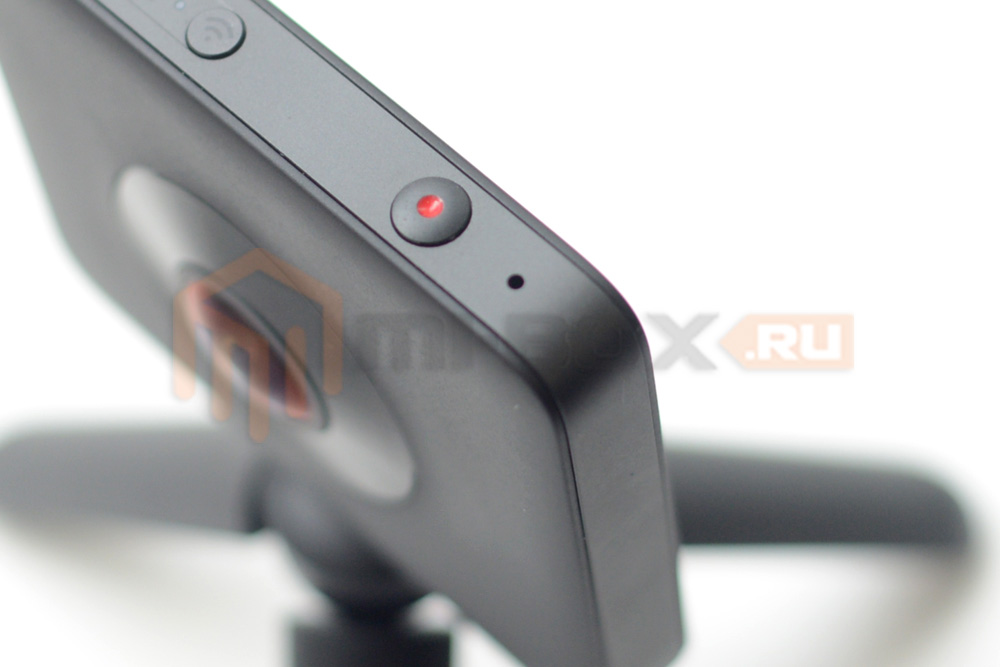
При этом световой индикатор режима «Видео» изменит свой цвет с синего на красный и начнет плавно мигать.
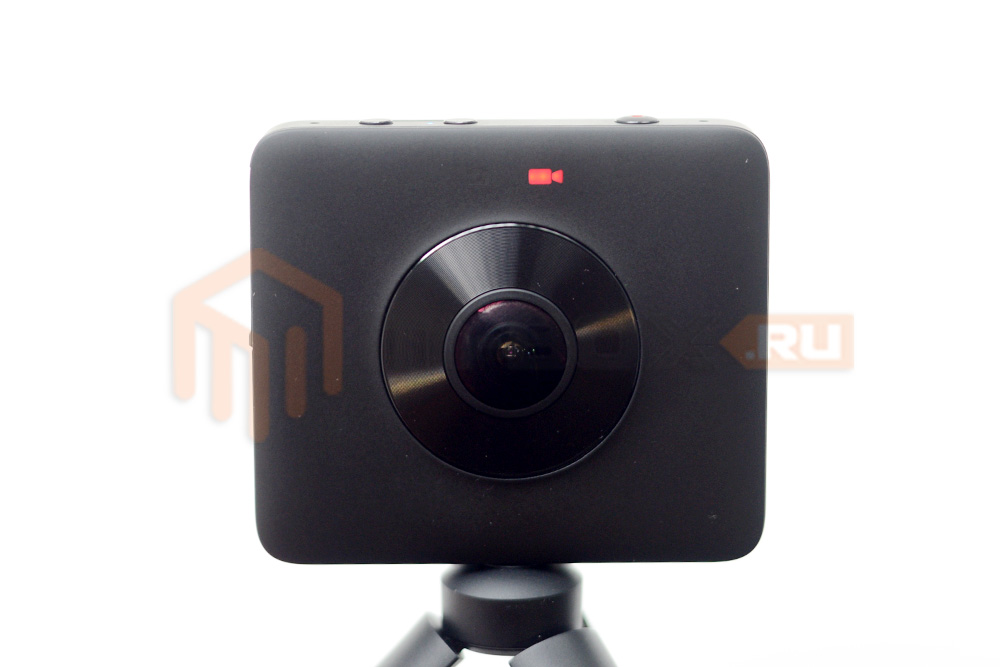
Для остановки записи потребуется повторно нажать на кнопку с красной точкой в центре. Запустится процесс сохранения данных и красный индикатор с изображением видеокамеры начнет быстро мигать. После того, как данные успешно сохранятся на microSD-карту, иконка изменит цвет с красного на синий.
Стоит отметить, что очень важную роль играет тип карты памяти microSD установленной в Xiaomi Mi 360. Если она не достаточно быстрая, то при максимальном качестве съемки время записи может автоматически ограничиться длительностью примерно в 30 секунд.
Короткие видео
Камера поддерживает запись коротких видео длительностью в 10 секунд (длительность записи можно изменить через фирменное приложение на смартфоне). Для включения записи ограниченного по времени ролика необходимо в режиме «Видео» в течении нескольких секунд удерживать кнопку «Съемка». Как и при обычной съемке индикатор изменит свой цвет с синего на красный и начнет плавно мигать. По прошествии установленной в настройках длительности съемки запись видео автоматически прекратится.
Съемка фотографий
Для создания фотоснимков потребуется установить режим «Фото» и нажать на кнопку «Съемка». При этом индикатор «Фото» потухнет и снова появится, а также будет два звуковых сигнала.
Съемка с задержкой
В режиме «Фото» нажав и удерживая кнопку «Съемка» включается режим автозатвора, который позволяет отойти от камеры перед тем, как она сделает кадр. С помощью приложения на смартфоне время срабатывания затвора после нажатия на кнопку можно увеличить с 1 до 10 секунд.
Подключение к смартфону
Несмотря на то, что Xiaomi Mi Sphere может работать как самостоятельное устройство, более комфортно им пользоваться в связке со смартфоном. Сопряжение устройств происходит посредством беспроводной сети WiFi и использования специального программного обеспечения.
Первым делом устанавливаем приложение Mi Sphere Camera (скачать для iPhone или Android) на смартфон и запускаем его.
Может быть полезным:
Установка приложений на Xiaomi из неизвестных источников
Запускаем программу и авторизируемся с помощью Mi-аккаунта.
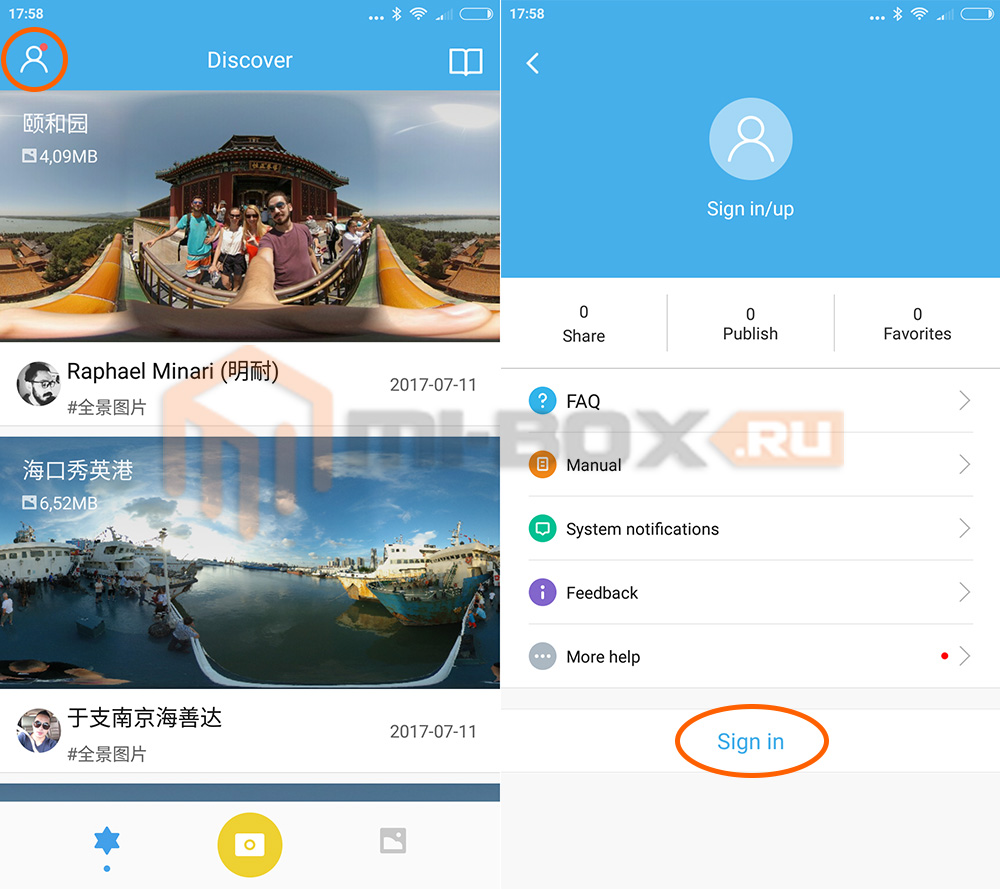
Если вы не знает что это – рекомендуется ознакомиться со статьей:
MI аккаунт в Xiaomi – что это и для чего нужно?
После того, как вы авторизировались в приложении, необходимо вернуться в главное окно программы и нажать на центральную кнопку расположенную в нижней части экрана.
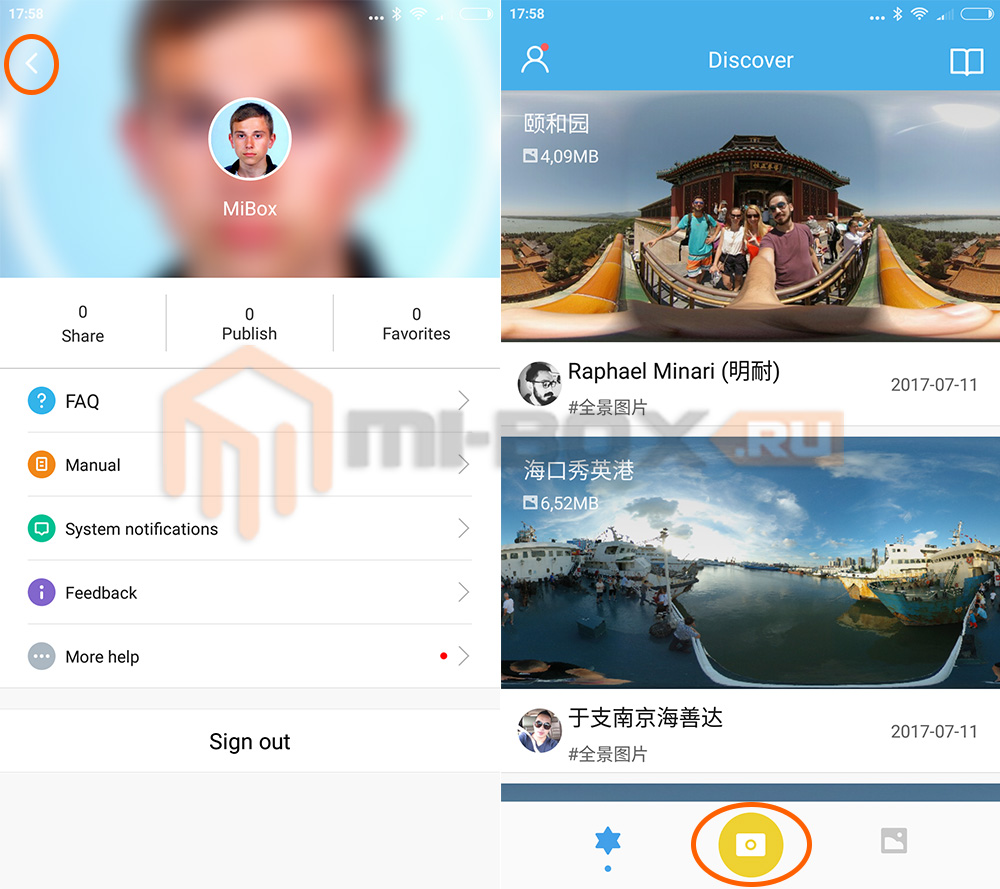
При первом подключении программа проведет обучающий тур и покажет последовательность дальнейших действия.
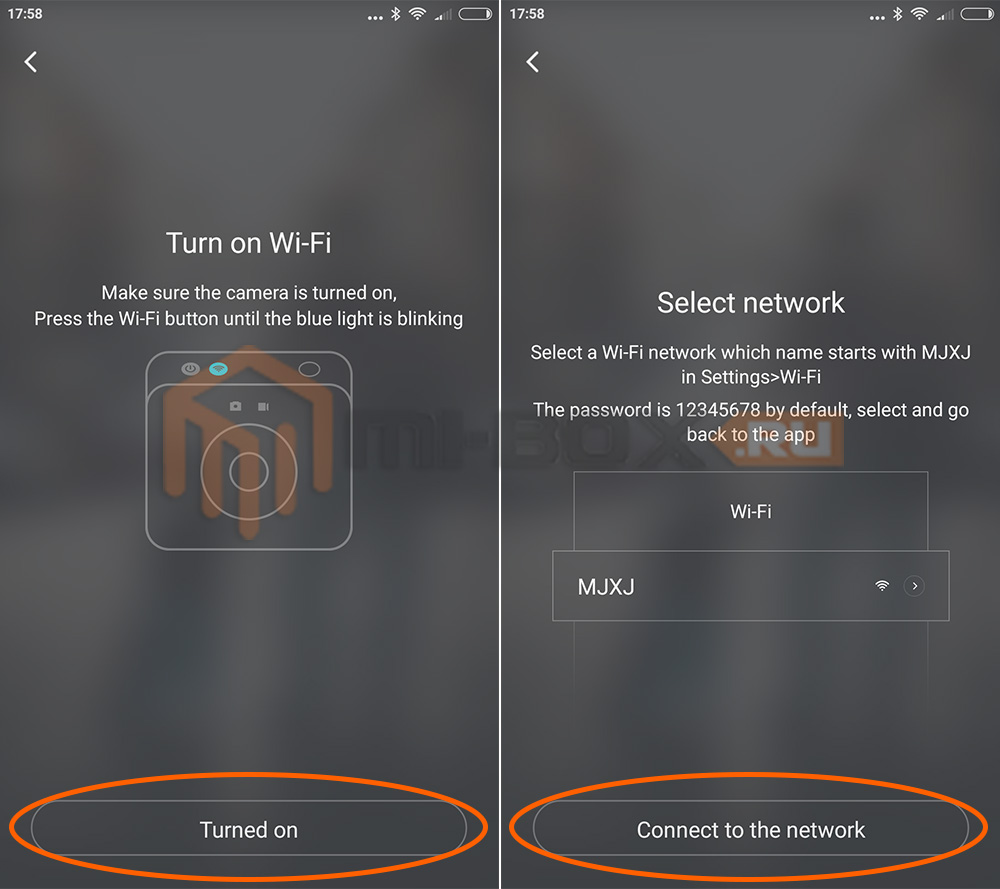
Включаем Xiaomi Mi 360, а когда световой индикатор будет отображать только один из доступных режимов (фото или видео) – нажимаем на кнопку Wi-Fi.
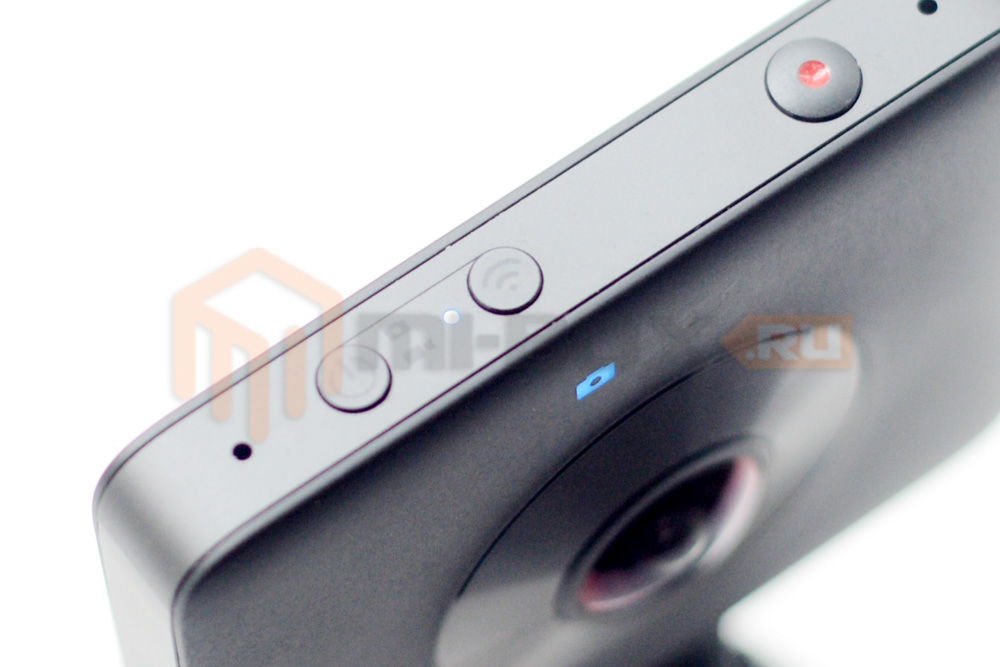
Индикатор между кнопкой питания и кнопкой Wi-Fi начнет мигать синим цветом. Это означает, что устройство готово к сопряжению со смартфоном.
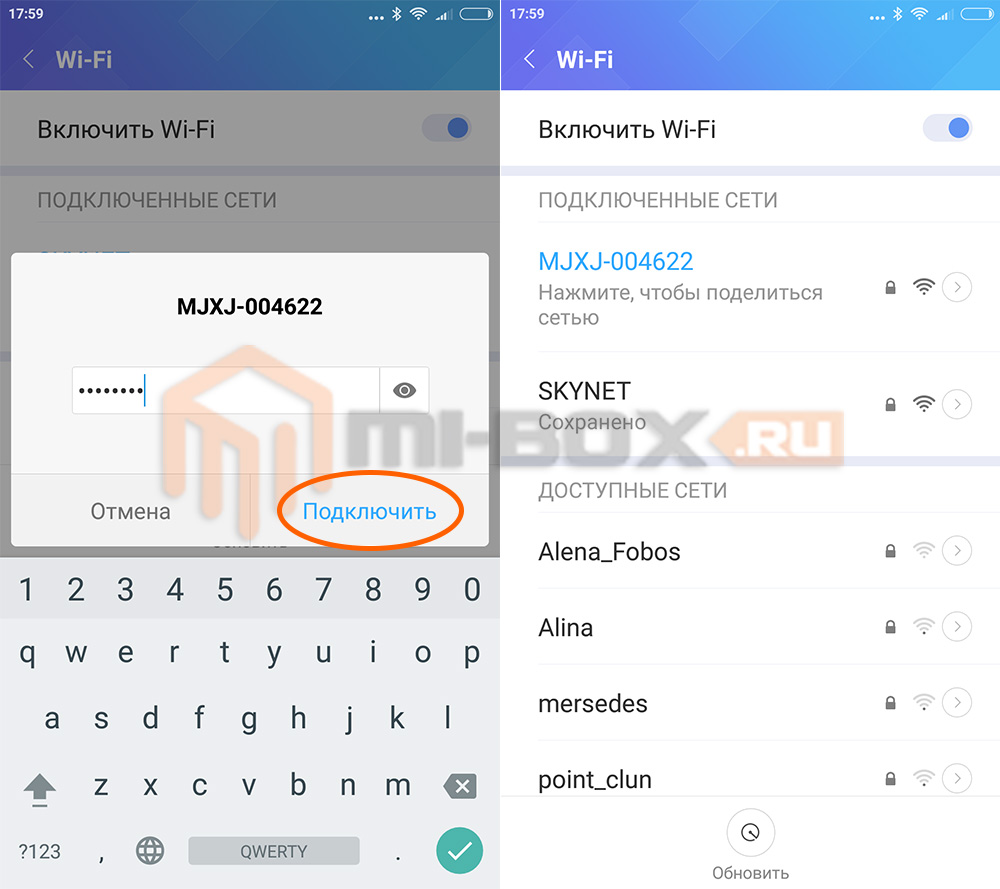
Если на смартфоне выключен Wi-Fi – включаем его. В этот момент приложение откроет список доступных Wi-Fi сетей из которых следует выбрать что то похожее на MJXJ-XXXXXX, где XXXXXX – серийный номер вашей камеры. В окно пароля необходимо ввести 12345678. В дальнейшем, название сети и пароль к ней можно будет изменить через настройки программы Mi Sphere Camera.
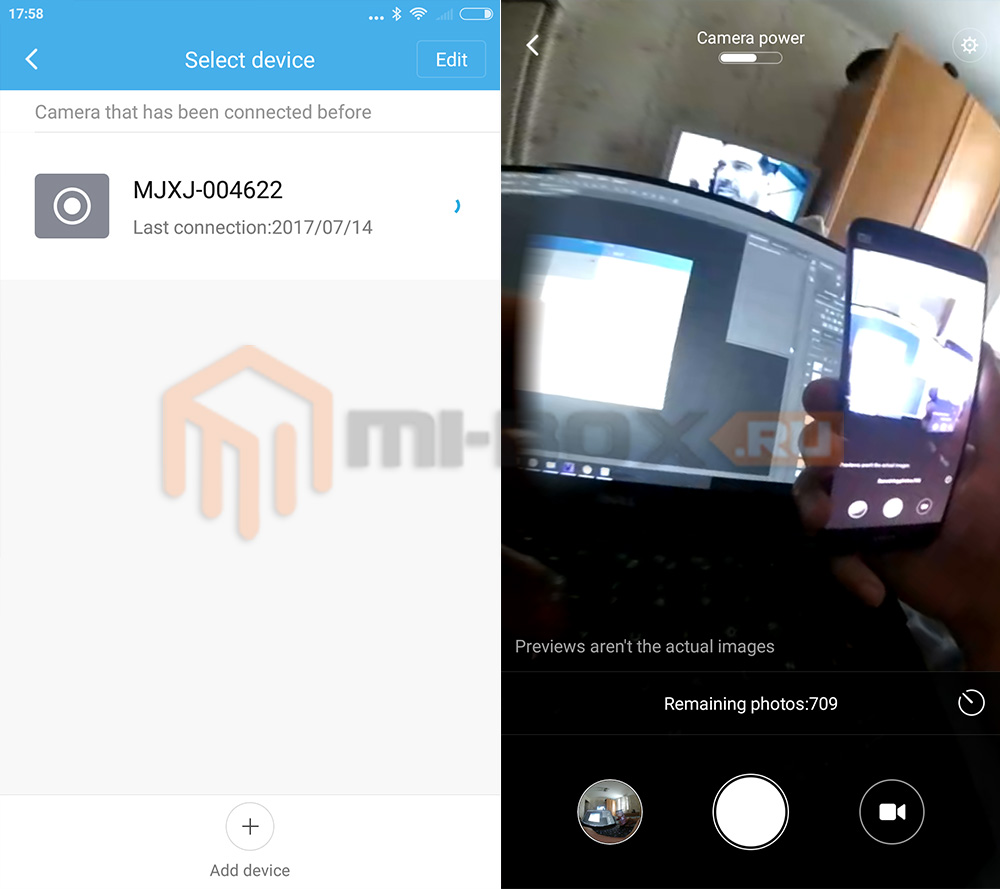
После того, как смартфон подключится к камере, с помощью кнопки “Назад” возвращаемся в приложение и нажимаем на название найденной камеры. Если всё прошло как положено, камера издаст короткий звуковой сигнал, а на экране отобразиться изображение.
Настройки камеры через Mi Sphere Camera
Подключившись к камере со смартфона открывается привычное окно камеры, однако оно имеет некоторые настройки влияющие на режимы записи фото и видео.
Находясь в главном окне режима “Видео” можно заметить две кнопки – “Time-laps video” и “Short video”.
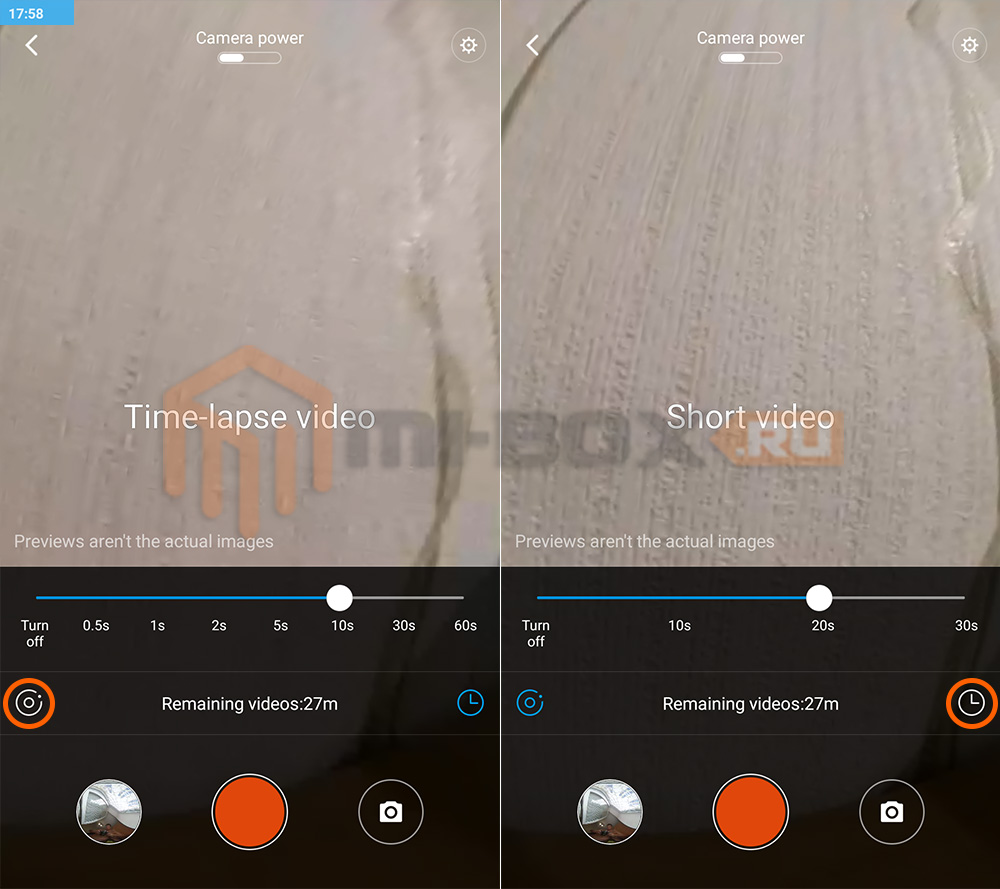
Time-laps video – видео созданное с помощью фотографий. Ползунок позволяет установить периодичность снимков от 0.5 секунд до 60 секунд.
Short video – устанавливает продолжительность видео при длительном удержании кнопки «Съемка» на самой камере.
Перейдя в режим “фото” на дисплее отобразиться лишь одна настройка отвечающая за автоспуск или таймер, спустя который произойдет создание снимка.
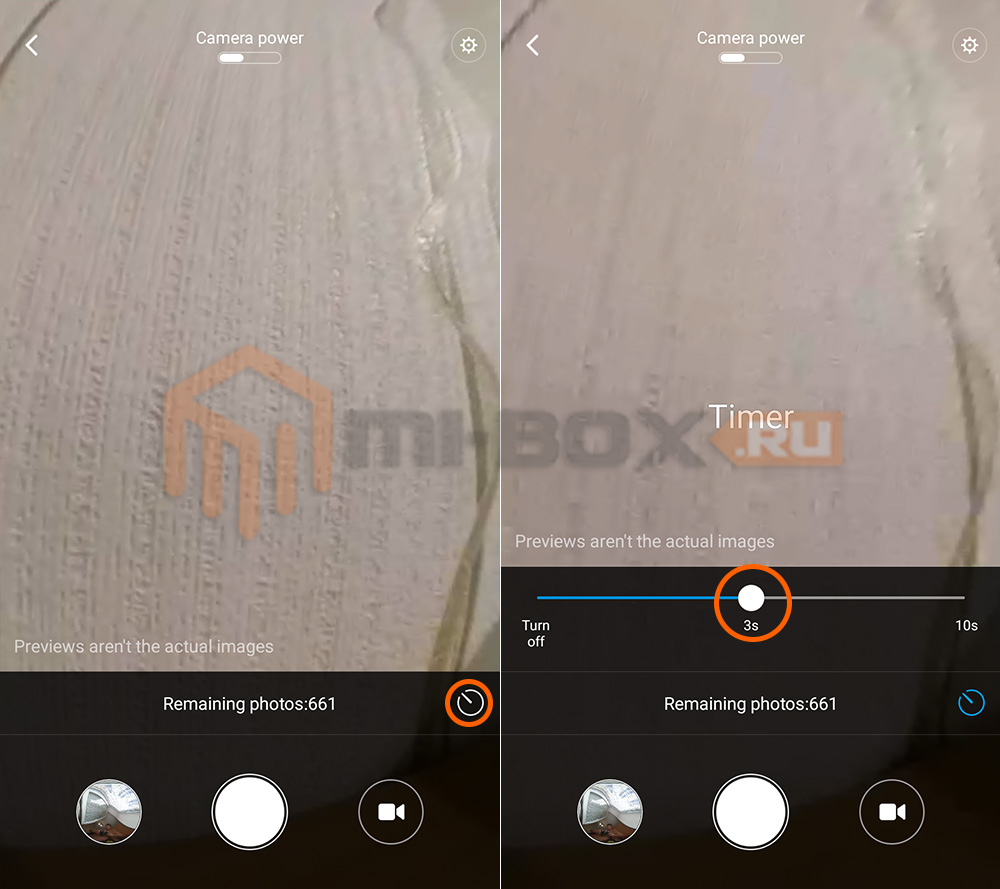
Можно установить время срабатывания вплоть до 10 секунд. Это позволит запустить камеру и успеть добежать до нужного места.
Удобно то, что выставив значение здесь, камера его запомнит и будет работать в этом режиме без подключения смартфона.
Также имеются и базовые настройки перейти к которым можно нажав на иконку шестеренки в верхнем правом углу.
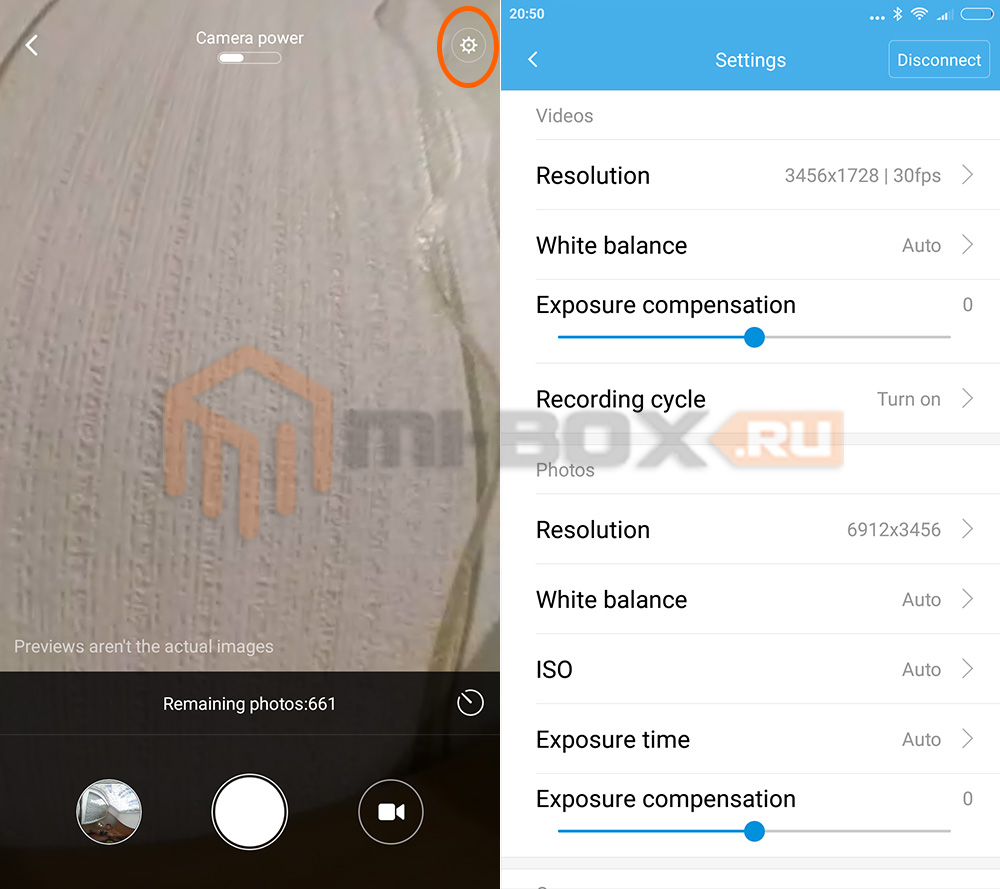
Здесь можно установить разрешение видео и фото, баланс белого, экспозицию, а также изменить имя Wi-Fi сети, которую создает камера.
В том случае, если вы изменили пароль сети, а потом забыли его, следует включить камеру и в течении 5 секунд удерживать кнопку Wi-Fi. Это сбросит настройки в первоначальное состояние.
Экспорт и декодирование видео
После того, как видео записано, не менее важная задача – суметь показать его. Скинуть файлы можно просто подключив камеру к компьютеру через USB-кабель, устройство будет определено как съемный диск, но если фото еще можно будет как-то использовать, то видео без “танцев с бубном” так и останется в виде двух сфер.
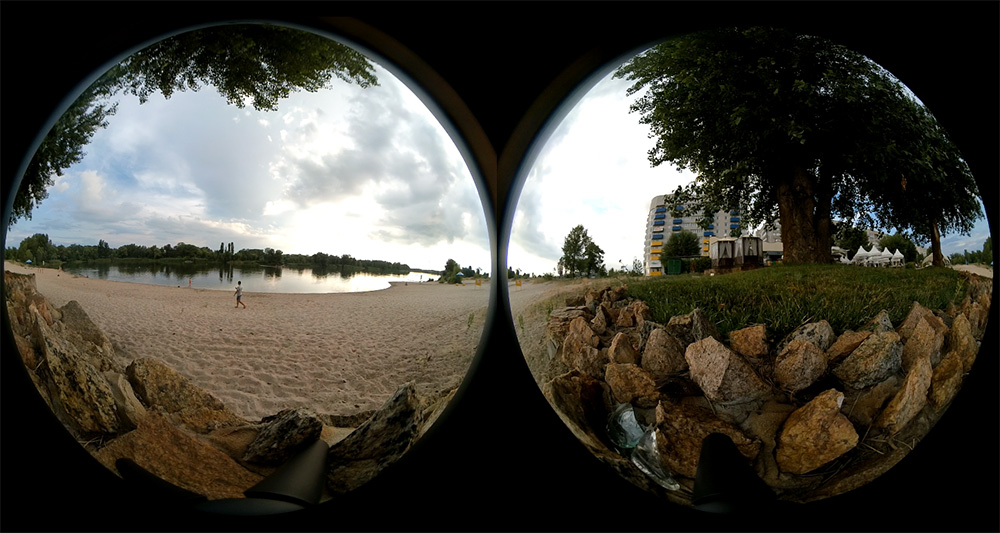
Такое видео нельзя будет нормально просмотреть нигде, кроме приложения Mi Sphere Camera. Поэтому в программе предусмотрен экспорт в более понятный для различных просмотрщиков формат.
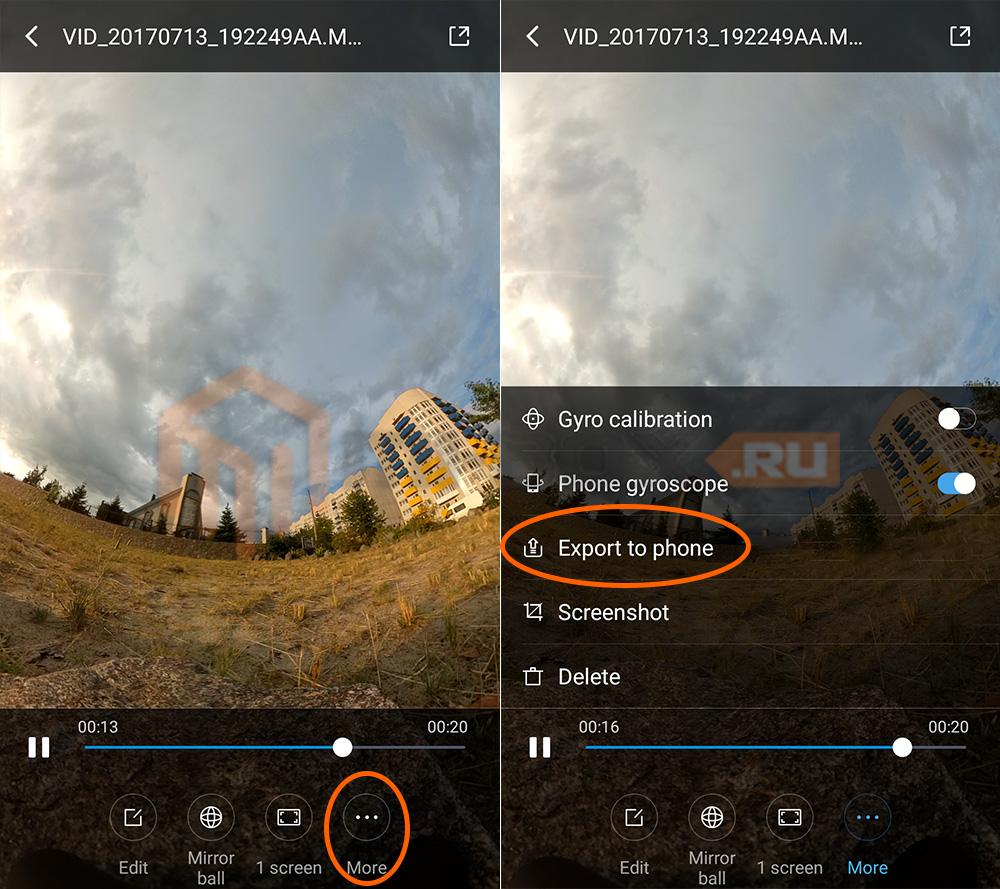
Открываем необходимое видео и нажимаем на кнопку “More”. В открывшемся списке выбираем пункт “Export to phone”.
Начнется процесс конвертирования видео, после которого следует нажать на кнопку “End”.
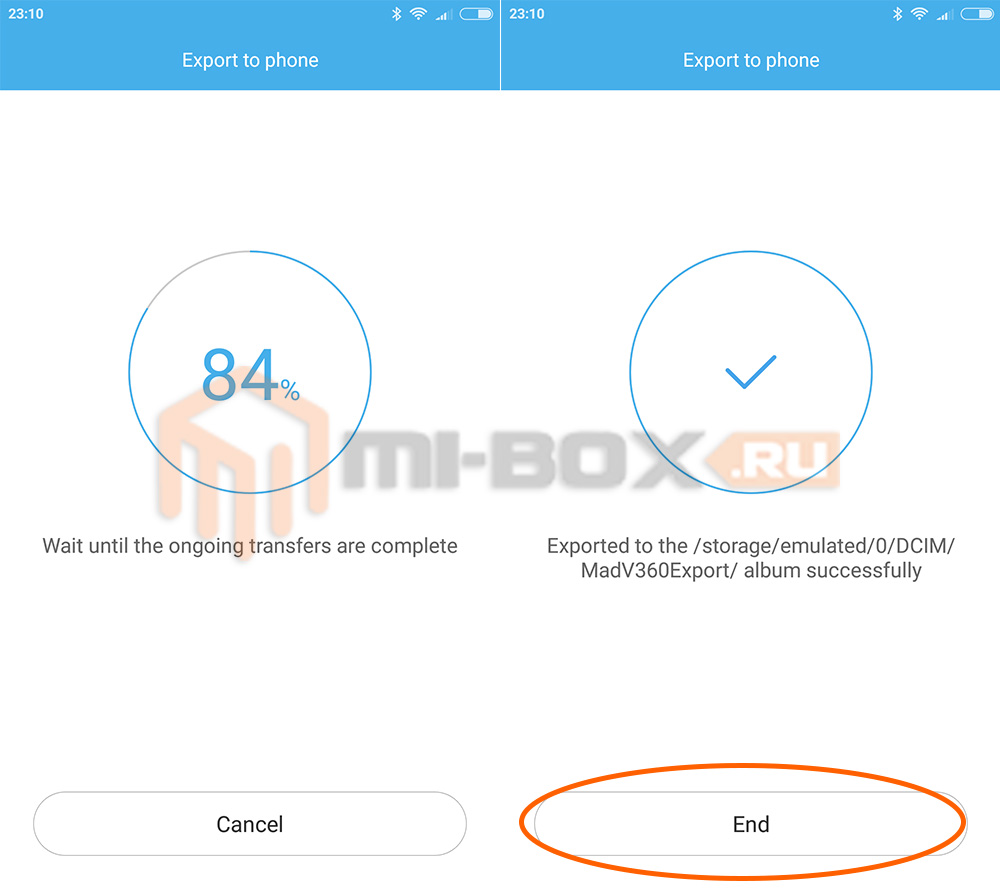
Обработанное видео сохранится в папку DCIM\MadV360Export\.
Недостатком такого экспорта является то, что он уменьшает размер файла, что значительно портит качество получаемого видео. При желании можно воспользоваться программным обеспечением работающим на ПК под управлением операционной системы Windows.
Приложение Mi Sphere Camera для ПК
Далее файл можно использовать по своему усмотрению: смотреть через программы типа 3D VR Player, VM Media Player и другие.
Пример видео с Xiaomi Mi 360 Panoramic camera
Наиболее простой способ показать свое 360-градусное видео – загрузить на YouTube. Любой владелец смартфона со встроенным гироскопом сможет в полной мере насладиться этой потрясающей технологией.
Инструкция будет обновляться по мере поступления новой информации об устройстве и его возможностях.