
Если поставить скобки, то порядок вычислений изменится:LDMULADD)ST2( 23ERGТеперь значение переменной ERG равно 10.Операция MUL выполняется только тогда, когда программа доходит до «)». В качестве операнда MULиспользует значение 5.2.2.3 Структурированный текст (ST)ST представляет собой набор инструкций высокого уровня, которые могут использоваться в условныхоператорах («IF…THEN…ELSE») и в циклах (WHILE…DO).Пример:IF value < 7 THENCoDeSys V2.32-11Что есть, что в CoDeSysWHILE value < 8 DOvalue:=value+1;END_WHILE;END_IF;ВыраженияВыражение – это конструкция, возвращающая определенное значение после его вычисления.Выражение состоит из операторов и операндов.
Операндом может быть константа, переменная, функциональный блок или другое выражение.Вычисление выраженийВычисление выражений выполняется согласно правилам приоритета. Оператор с самым высоким приоритетом выполняется первым, оператор с более низким приоритетом – вторым и т.д., пока не будутвыполнены все операторы.Операторы с одинаковым приоритетом выполняются слева направо.В следующей таблице приведен список ST операторов, расположенных в порядке приоритета.ОперацияОбозначениеПриоритетВыражение в скобках(Выражение)Самый высокий.Вызов функцииИмя функции(список параметров)Возведение в степеньEXPTЗамена знаков-Числовое дополнениеNOTУмножение*Деление/Абсолютная величинаMODСложение+Вычитание-Сравнение< , > ,<=, >=Неравенство<>Равенство=Логическое ИANDЛогическое исключающееИЛИ.XORЛогическое ИЛИORСамый низкийНиже приведены примеры использования инструкций ST:Тип инструкцииПрисваиваниеВызов функционального блока ииспользование FB выходаCoDeSys V2.3ПримерA: =B; CV: =CV+1; C: =SIN (X);A: = CMD_TMR.Q2-12Что есть, что в CoDeSysиспользование FB выходаRETURNRETURN;IFD: =B*B;IF D<0.0 THENC: =A;ELSIF D=0.0 THENC: =B;ELSEC: =D;END_IF;CASECASE INT1 OF1: BOOL1: = TRUE;2: BOOL2: = TRUE;ELSEBOOL1: = FALSE;BOOL2END_CASE;J: =101;FOR I: =1 TO 100 BY 2 DOIF ARR [I] = 70 THENJ: =I;EXIT;END_IF;END_FOR;FORWHILEEXITJ: =1;WHILE J<= 100 AND ARR [J] <> 70DOJ: =J+2;END_WHILE;J: =-1;REPEATJ: = J+2;UNTIL J= 101 OR ARR [J] = 70END_REPEAT;EXIT;Пустая инструкция;REPEARTОператор присваиванияПеред оператором присваивания находится операнд (переменная или адрес), которому присваиваетсязначение выражения, стоящего после оператора присваивания.Пример:Var1: = Var2 * 10;После выполнения этой операции Var1 принимает значение в десять раз большее, чем Var2.CoDeSys V2.32-13Что есть, что в CoDeSysВызов функционального блока в STФункциональный блок вызывается с помощью имени экземпляра функционального блока и спискавходных параметров с присваиванием данных в круглых скобках.
В следующем примере вызываетсятаймер с параметрами IN и PT. Значение выходной переменной Q присваивается переменной А.К выходной переменной, как и в IL, можно обратиться с помощью имени экземпляра функциональногоблока, точки, следующей за ним и имени выходной переменной:CMD_TMR (IN: = %IX5, PT: = 300);A: =CMD_TMR.QИнструкция RETURNИнструкция RETURN позволяет выйти из POU, например, в зависимости от условия.Инструкция IFИспользуя инструкцию IF, можно проверить условие, и в зависимости от этого условия выполнить какие-либо действия.Синтаксис:IF <Boolean_expression1> THEN<IF_instructions>{ELSIF <Boolean_expression2> THEN<ELSIF_instructions1>…ELSIF <Boolean_expression n> THEN<ELSIF_instructions n-1>ELSE<ELSE_instructions>}END_IF;Часть конструкции фигурных скобках не обязательна.Если < <Boolean_expression1> возвращает истину, тогда <IF_Instructions> выполняется.В противном случае будут выполняться остальные логические выражения одно за другим, пока одно изних не возвратит истину.
Тогда выполняются инструкции, стоящие после этого логического выражения до следующего ELSIF или ELSE.Если все логические выражения ложны, то выполняются инструкции, стоящие после ELSE.Пример:IF temp < 17THENheating_on: = TRUE;ELSEheating_on: = FALSE;END_IFВ этом примере нагревание (heating) включается, когда температура опустится ниже 17 º градусов, иначе оно останется выключенным.CoDeSys V2.32-14Что есть, что в CoDeSysИнструкция CASEC помощью инструкции CASE можно нескольким различным значениям целочисленной переменнойсопоставить различные инструкции.Синтаксис:CASE <Var1> OF<Value1>:<Instruction 1><Value2>: <Instruction 2><Value3, Value4, Value5>:<Instruction 3><Value6 .. Value10>:<Instruction 4>…<Value n>:<Instruction n>ELSE<ELSE instruction>END_CASE;Инструкция CASE выполняется согласно следующим правилам:•Если переменная <Var1> имеет значение <Value i>, то выполняется инструкция <Instruction i>•Если <Var1> не принимает ни одного из указанных значений, то выполняется <ELSE Instruction>.• Чтобы одна и та же инструкция выполнялась при различных значениях переменной <Var1>, необходимо перечислить эти значения через запятую.• Чтобы одна и та же инструкция выполнялась для целого диапазона значений, необходимо указатьначальное и конечное значения, разделенные двумя точками.Пример:CASE INT1 OF1, 5: BOOL1 : = TRUE;BOOL3 : = FALSE;2: ВОOL2 : = FALSE;BOOL3 : = TRUE;10.
20: BOOL1: = TRUE;BOOL3:= TRUE;ELSEBOOL1 := NOT BOOL1;BOOL2 := BOOL1 OR BOOL2;END_CASE;Цикл FORС помощью FOR можно программировать повторяющиеся процессы.Синтаксис:INT_Var :INT;FOR <INT_Var> := <INIT_VALUE> TO <END_VALUE> {BY <Step size>} DO<Instructions>END_FORЧасть конструкции, заключенная в фигурные скобки, не обязательна.CoDeSys V2.32-15Что есть, что в CoDeSys<Instructions> выполняются, пока счетчик <INT_Var> не больше <END_VALUE>. Это условие проверяется перед выполнением <Instructions>, поэтому раздел <Instructions> не выполняется, если<INIT_VALUE> больше <END_VALUE>.Всякий раз, когда выполняются <Instructions>, значение <INIT_VALUE>, увеличивается на <Step_size>.<Step_ size> может принимать любое целое значение.
По умолчанию шаг устанавливается равным 1.Пример:FOR Counter: =1 TO 5 BY 1 DOVar1: =Var1*2;END_FOR;Erg:=Var1;В этом примере предполагается, что начальное значение Var1 равно 1. После выполнения цикла эта переменная будет равна 32.Замечание: <END_VALUE>: не должно быть равно предельному значению счетчика <INT_VAR>. Например, еслисчетчик является переменной типа SINT и <END_VALUE> равно 127, то цикл становится бесконечным.Цикл WHILEЦикл WHILE может использоваться, как и цикл FOR, с тем лишь различием, что условие выхода определяется логическим выражением. Это означает, цикл выполняется, пока верно заданное условие.Синтаксис:WHILE <Boolean expression><Instructions>END_WHILEРаздел <Instructions> выполняется циклически до тех пор, пока <Boolean_expression> дает TRUE.
Если<Boolean_expression> равно FALSE уже при первой итерации, то раздел <Instructions> не будет выполнен ни разу. Если <Boolean_expression> никогда не примет значение FALSE, то раздел <Instructions>будет выполняться бесконечно.Замечание: Программист должен быть уверен, что цикл не станет бесконечным. Для этого в теле цикла значениевходящей в условие переменной обязательно должно изменяться.
Например, путем инкремента илидекремента счетчика.Пример:WHILE counter<>0 DOVar1: = Var1*2;сounter := сounter-1;END_WHILEЦикл REPEATЦикл REPEAT отличается от цикла WHILE тем, что первая проверка условия выхода из цикла осуществляется, когда цикл уже выполнился 1 раз. Это означает, что независимо от условия выхода цикл выполняется хотя бы один раз.Синтаксис:REPEAT<Instructions>CoDeSys V2.32-16Что есть, что в CoDeSysUNTIL <Boolean expression>END_REPEATРаздел <Instructions> выполняется циклически до тех пор, пока <Boolean_expression> дает TRUE. Если<Boolean_expression> равно FALSE уже при первой итерации, то раздел <Instructions> не будет выполнен один раз.
Если <Boolean_expression> никогда не примет значение FALSE, то раздел <Instructions>будет выполняться бесконечно.Замечание: Программист должен быть уверен, что цикл не станет бесконечным. Для этого в теле цикла значениевходящей в условие переменной обязательно должно изменяться. Например, путем инкремента илидекремента счетчика.Инструкция EXITЕсли EXIT встречается в циклах FOR, WHILE, REPEAT, то цикл заканчивает свою работу независимоот значения условия выхода.CoDeSys V2.32-17Что есть, что в CoDeSys2.2.4 Язык последовательных функциональных схем (SFC)SFC – это графический язык, который позволяет описать хронологическую последовательность различных действий в программе.
Для этого действия связываются с шагами (этапами), а последовательностьработы определяется условиями переходов между шагами.Пример SFC диаграммы:ШагSFC POU состоит из набора шагов, связанных переходами. Существуют 2 вида шагов:• Шаг простого типа (упрощенный SFC) может включать единственное действие. Графический флажок (небольшой треугольник в верхнем углу шага) показывает, пустой шаг или нет.• МЭК шаг (стандартный SFC) связан с произвольным числом действий или логических переменных.Связанные действия располагаются с правой стороны от шага.ДействиеДействие может содержать список инструкций на IL или ST, схемы на FBD или LD, или снова схемы наSFC.При использовании простых шагов действие всегда связывается с этим шагом. Для того, чтобы редактировать действие, необходимо дважды щелкнуть левой клавишей мышки на шаге.
Перед тем, как программировать ПЛК в среде разработки CoDeSyS 2.3 новички часто задаются вопросом: А какие системы требуется установить для корректной работы с аппаратом?? А как конфигурировать входы и выходы контроллера?? А каким образом связать устройство с ПК?? И снова, а как, а как?? Все мы с вами понимаем, устройства сложные и алгоритмы объёмные, и на изучение потребуется время. Я вот думаю, может написать небольшую книжку и назвать codesys для чайников? А вы согласны?
Из этой статьи вы узнаете:
Как работает ПЛК?
Из чего состоит программный комплекс для полноценной работы с ПЛК
Рабочее окно программы
Простой пример на ST
Здравствуйте уважаемые коллеги и гости. Пишет вам автор блога kip-world.ru, Гридин Семён, и в этой статье я вам расскажу, как правильно программировать контроллер. Тема достаточно актуальная, я надеюсь после прочтения статьи, некоторые вопросы отпадут самим собой. =)
Как работает ПЛК?
ПЛК(программируемый логический контроллер) — это устройства полностью автоматизирующие работу аппаратов, различных агрегатов и станков. Фактически, это некий блок, который содержит входы и выходы, для подключения датчиков и исполнительных органов. Внутри прописывается логика.
Вычисления в устройстве выполняются циклически. То есть одни и те же действия выполнения программы выполняются в короткий промежуток времени.
Подбор и сопровождение тендеров по материалам tendervsem.ru.
В один цикл осуществляемый прибором выполняются следующие операции:
- Начало цикла;
- Чтение состояния входа;
- Выполнение кода пользователя;
- Запись состояния выходов;
- Обслуживание аппаратных ресурсов;
- Монитор системы исполнения;
- Контроль времени цикла;
- Переход на начало цикла;
Не буду больше разглагольствовать по теории. Давайте сразу перейдём к практике.
Из чего состоит программный комплекс для полноценной работы с ПЛК
Конечно вам поначалу покажется, что слишком много нужно знать, чтобы связать друг с другом основное приложение и утилитки, а потом соединить устройство. Я хочу вам сказать, что ничего сложного в процессе установки и связей — нет. В этом поможет моя статья.
Для начала нам нужно установить основной дистрибутив CoDeSyS 2.3 c официального сайта ОВЕН. А, я предлагаю во многих постах, касающихся программирования, использовать устройство ОВЕН ПЛК63. Так как это универсальное устройство с экраном. У него на борту есть и дискретные входы, и аналоговые входы, и релейные выходы.
Итак, скачиваем программу:
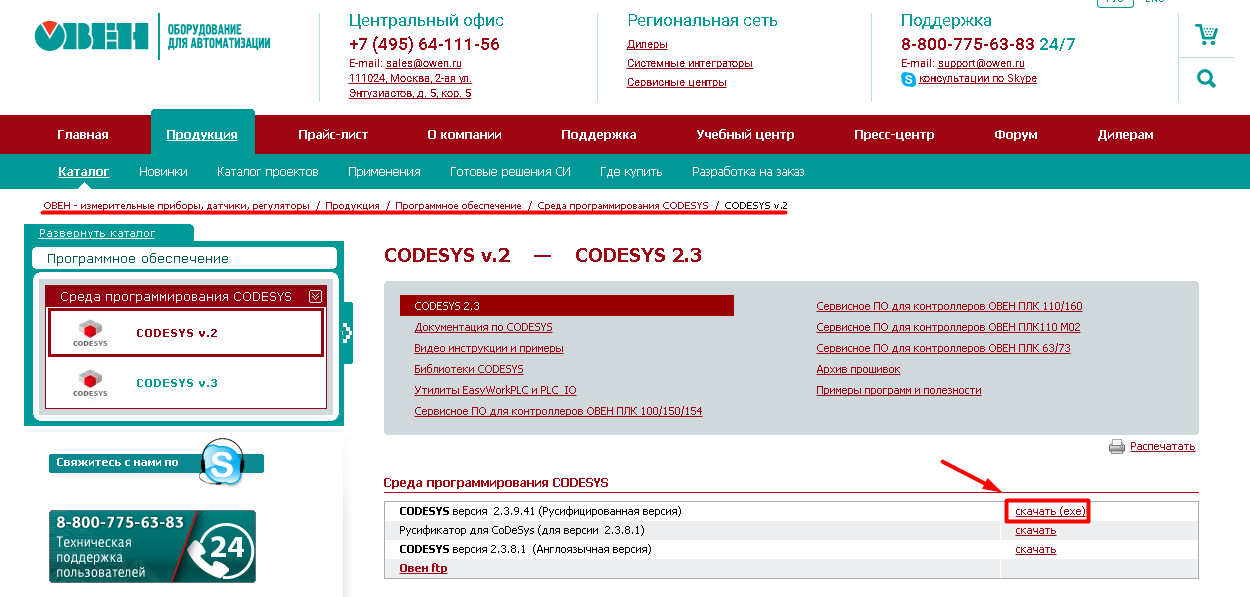
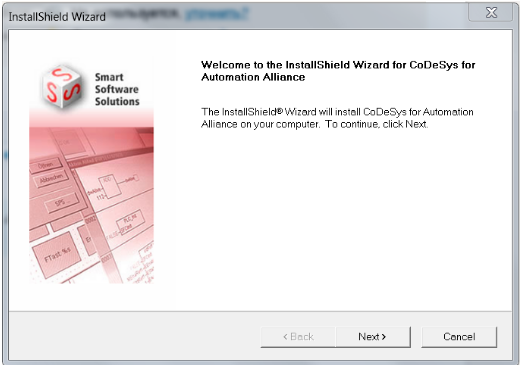
Затем следует стандартная процедура установки. Указываем путь и все время жмём “Далее”, “Далее”.
Следующим этапом будет установка таргетов для плк. Таргет — это некое описание о конфигурации ПЛК. Инструкция подсказывает CoDeSyS 2.3, какое количество и какие входы/выходы имеет устройство.
Скачиваем также с сайта ОВЕН. Рекомендую установить все таргеты, которые там есть. Чтобы потом не искать и не думать об этом, если придется писать алгоритм на другой ПЛК.
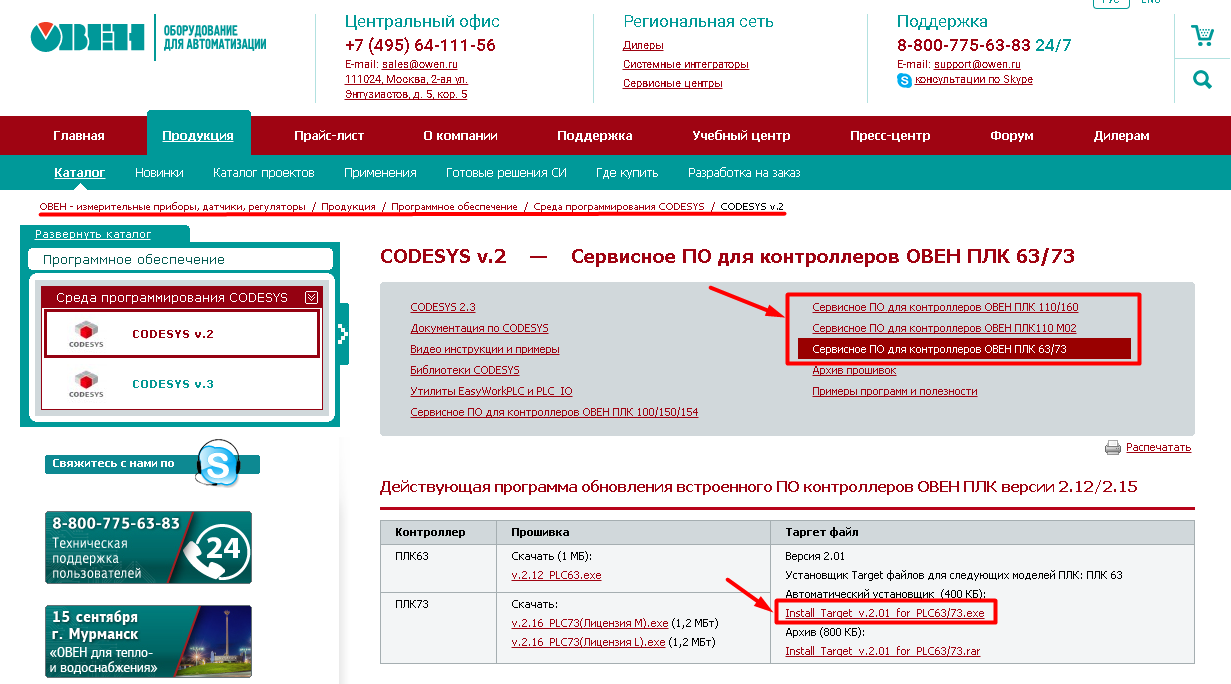
Запускаем автоматический установщик, устанавливаем инструкции. Всё, половину пути мы с вами уже сделали в этой работе! После этих всех процедур можно устанавливать библиотеки, но о них позже. Переходим к следующему пункту.
Рабочее окно программы
Дистрибутив мы с вами установили, таргеты тоже. Давайте мы с вами рассмотрим рабочее окно среды разработки, элементы меню и основные вкладки.
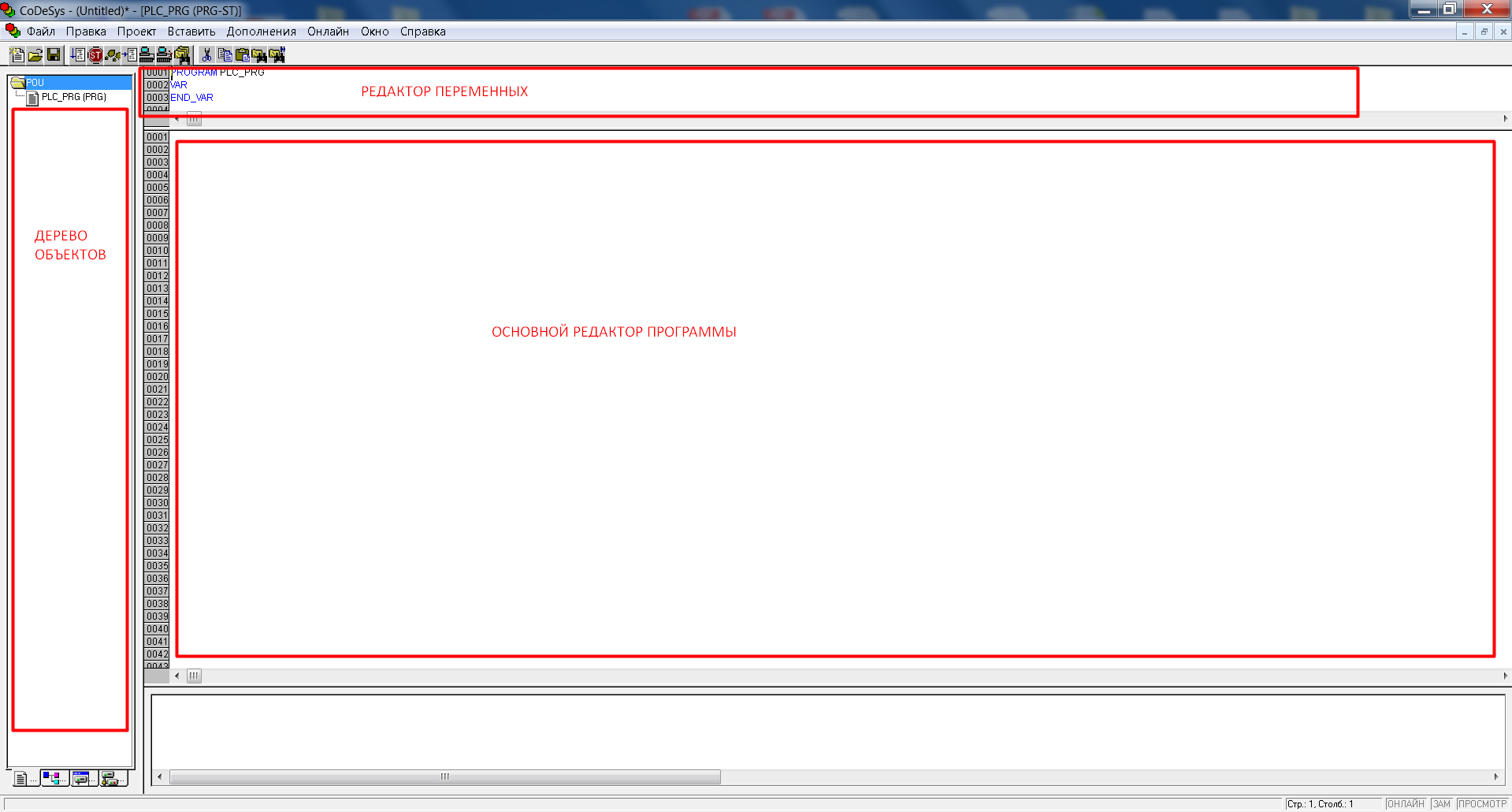
Основное поле на рисунке выше делится на три области:
- Редактор переменных и их типов;
- Дерево объектов;
- Редактор основного алгоритма программы;
Редактор переменных — здесь мы с вами вводим переменные и присваиваем им типы данных. Для тех, кто не знает, переменная — это имя, к которому будет обращаться программа и возвращать результат. А тип данных определяет род информации, диапазон представления чисел и множество других операций.
Дерево объектов — в этом окне располагаются такие объекты, как функции, функциональные блоки, подпрограммы, конфигурация ПЛК, библиотеки. Об этом я расскажу позже.
Редактор программы — тут мы с вами описываем основной алгоритм программы работы контроллера. Пишется на любом языке стандарта МЭК. Более подробно, можете прочитать статью.
Простой пример на ST
Для удобства восприятия информации я постарался структурировать. Поэтапно расписал последовательность действий. Если возникнут вопросы или пожелания, обязательно пишите в комментариях.
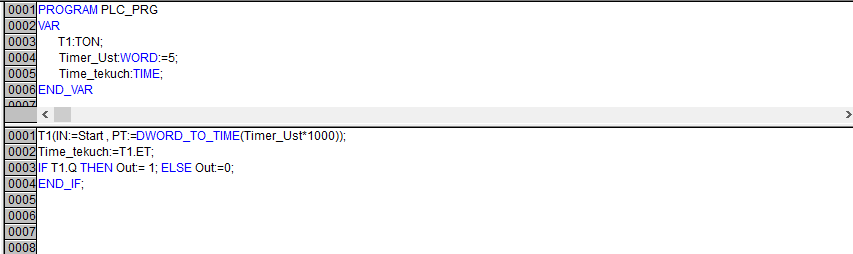
Изначально я размещу в статье код на языке ST. Логика работы заключается в следующем: на дискретный вход прибора подаётся сигнал и через задержку времени включается выход. В принципе задача простая, и мы с вами её решим.
|
PROGRAM PLC_PRG VAR T1:TON; (‘таймер’) Timer_Ust:WORD:=5; (‘уставка таймера’) Time_tekuch:TIME; (‘текущее время’) END_VAR T1(IN:=Start , PT:=DWORD_TO_TIME(Timer_Ust*1000)); Time_tekuch:=T1.ET; IF T1.Q THEN Out:= 1; ELSE Out:=0; END_IF; |
Запускаем наш дистрибутив, создаём новый проект, указываем нужный нам таргет. Не забудьте предварительно проверить, что у вас установлены драйвера на преобразователь USB-COM, он нам понадобится для связи.
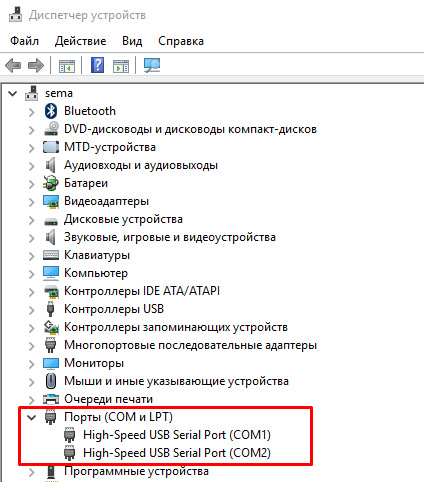
Далее заливаем код, который я указал вам в начале статьи в соответствующие окна программы.
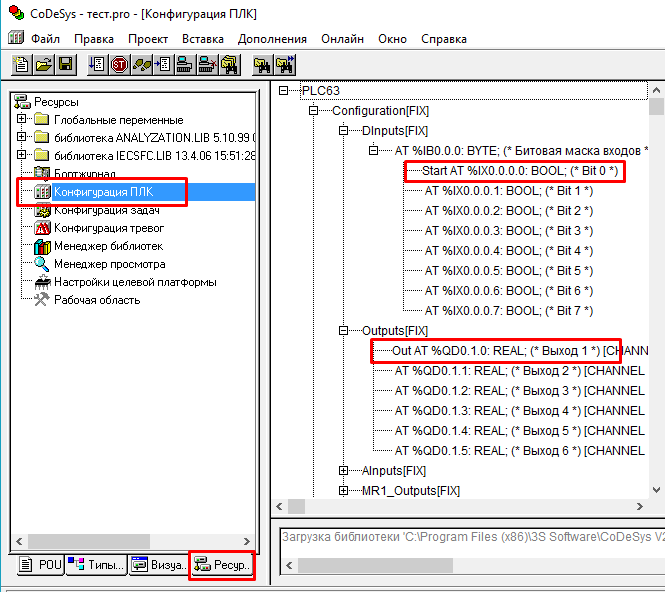
В листинге присутствуют две глобальные переменные Start и Out. Они связаны с физическими входами и выходами. Настройки все мы осуществляем во вкладке конфигурация ПЛК.
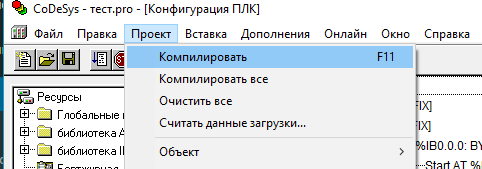
Компилируем проект (проверяем его на актуальность кода, чтобы не было ошибок). Можно нажать кнопку F11.
Вводим нужные настройки связи, как на картинке.
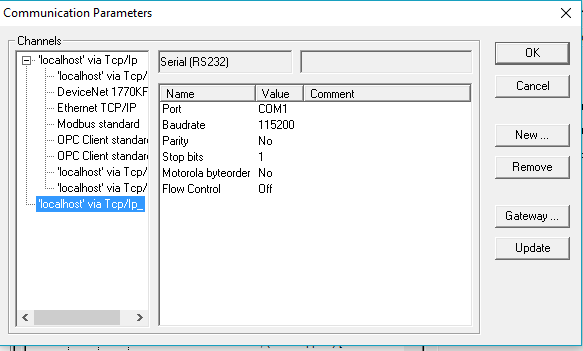
Собираем нашу схему логического программируемого контроллера. Подключаем интерфейс RS-232 с одной стороны и USB с другой. Жмём “подключение”. Ощущаем радость от процесса. =)) Если произошла ошибка связи, то проверьте ещё раз все подключения и параметры. Часто бывает, что провод преобразователя оборван.
Весь процесс я записал на видео, если будет что-то непонятно.
В следующей статье я напишу о мобильном приложении aliexpress, не пропустите. Будет интересно.
Успешных вам внедрений, дорогие читатели и гости. Если понравилась статья, подписывайтесь на новости блога и расскажите друзьям. А на каком языке и оборудовании вы предпочитаете строить систему автоматизации?
С уважением, Гридин Семён.
CoDeSys. v3.5. ЧаВо. FAQ. Руководство. ОВЕН. Pdf. 2018

Сборник часто задаваемых вопросов, возникающих во время работы с контроллерами ОВЕН, программируемых в среде CODESYS V3.5, и ответов на них. В некоторых случаях вопросы охватывают слишком большую предметную область – тогда вместо ответа приводится ссылка на документ, посвященный затронутой теме.
CoDeSys. v3.5. Форум. Owen.ru. ОВЕН

Вопросы и ответы. Настройка обмена с другими устройствами (Modbus, ОВЕН, OPC и др.). Визуализация. Архивация. Онлайн-FAQ. История обновлений
Шаблоны модулей Mx110 для CODESYS V3.5. Библиотеки: ModemOwenLib, библиотеки для опроса электросчётчиков и тепловычислителей, библиотека OwenStringUtils.
CoDeSys. v3.5. Таргет-файлы. ПЛК ОВЕН. Руководство. ОВЕН. Pdf. 2018

Описание переменных таргет-файла ПЛК ОВЕН для CODESYS V3.5. Таргет-файл (файл целевой платформы) это обязательная частью каждого проекта CODESYS. Target-файл содержит информацию о ресурсах контроллера, обеспечивает его связь со средой программирования и позволяет работать с дополнительным функционалом (например, яркостью подсветки, зуммером и т. д.). Каждая модель контроллера ОВЕН имеет соответствующий таргет-файл, который необходимо установить перед началом создания проекта в CODESYS.
CoDeSys. v3.5. Старт. Руководство. ОВЕН. Pdf. 2018

Вводная информация для работы с контроллерами ОВЕН в среде CODESYS V3.5. Установка ПО. Настройка связи между контроллером и компьютером. Интерфейс CODESYS. Подключение к контроллеру модулей ввода-вывода и их конфигурирование. Создание и запуск демонстрационного проекта.
CoDeSys. v3.5. Связь, обмен данными. Сокеты. Руководство. ОВЕН. Pdf. 2018

Связь по интерфейсу Ethernet и протоколам на стеке TCP/IP – Modbus TCP, KNX, MQTT, SNMP и др. Передача данных в OPC-серверы и SCADA-системы, передача файлов (по FTP), синхронизации с серверами точного времени (NTP), рассылка сообщений по электронной почте (SMTP/POP3) и т. д. Работа с сетевыми сокетами в CODESYS V3.5 позволяет программисту реализовать свой протокол обмена поверх стандартных UDP и TCP.
CoDeSys. v3.5. Связь, обмен данными. Протокол. Нестандартный. Руководство. ОВЕН. Pdf. 2018

В основном обмен данными происходит по последовательным интерфейсам RS-232/485 и стандартным промышленным протоколам (например, Modbus RTU). Но иногда необходим обмен с устройством поддерживающим только свой специфичный протокол, например тепло- и электросчетчики, весовые индикаторы, модули ввода-вывода и т.д. Поддержку этого протокола в контроллере можно организовать с помощью системных библиотек, которые позволяют работать с последовательным портом напрямую.
CoDeSys. v3.5. Связь, обмен данными. Протокол. OWEN. Руководство. ОВЕН. Pdf. 2018

Обмен данными с использованием протокола ОВЕН для контроллеров ОВЕН, программируемых в среде CODESYS V3.5. Протокол ОВЕН поддерживается такими устройствами, как ТРМ, СИ, модули Mx110 и др. Работа с протоколом в CODESYS реализована в библиотеке OwenNet. Описание библиотеки и пример ее использования для опроса ТРМ212 (на языках CFC и ST).
CoDeSys. Среда программирования ПЛК. Обучение: видеокурсы, уроки, документация, книги, для чайников, статьи.
Среда программирования CoDeSys |
||
|---|---|---|
|
CoDeSys версия 2.3.9.41 (Русифицированная версия) |
скачать (exe) |
зеркало зеркало |
|
Русификатор для CoDeSys (для версии 2.3.8.1) |
скачать |
|
|
CoDeSys версия 2.3.8.1 (Англоязычная версия) |
скачать |
зеркало |
|
Овен ftp |
Программное обеспечение для ОВЕН ПЛК
ОВЕН ftp
Здесь Вы можете скачать быстрее здесь.
Уважаемые господа у кого не открывается эта ссылка напишите: send2mike@owen.ru
Если у вас есть проблема со скачиванием файлов подробнее.
Документация по CoDeSys |
|
|---|---|
|
Первые шаги с CoDeSys |
скачать |
|
Руководство пользователя по программированию ПЛК в CoDeSys |
скачать |
|
Визуализация CoDeSys. Дополнение к руководству пользователя по программированию ПЛК в CoDeSys |
скачать |
|
Конфигурирование области ввода/вывода ПЛК. Руководство пользователя для v2.0 |
скачать |
|
Конфигурирование области ввода/вывода ПЛК. Руководство пользователя |
скачать |
Видео инструкции и примеры |
||
|---|---|---|
|
1. |
Установка Target-файла |
download |
|
2. |
Запуск CoDeSys, создание проекта |
download |
|
3. |
Установка соединения со средой программирования по RS-232 |
download |
|
4. |
Установка соединения со средой программирования по Ethernet |
download |
|
5. |
Подключение модуля в PLC_Configuration |
download |
|
6. |
Задание значений в PLC_Configuration |
download |
|
7. |
Работа в PLC_Browser |
download |
Примеры работ и утилит
С примерами работ и утилит вы можете ознакомиться на нашем форуме.
Библиотеки CoDeSys
Автоматический установщик библиотек (ПЛК100/150/154/110/160/63/73) |
|
|---|---|
|
Имя файла |
Скачать библиотеку с описанием |
|
Установщик библиотек |
скачать (exe) |
Библиотеки для контроллеров ОВЕН ПЛК100/150/154 (Версия 8.12) |
|
|---|---|
|
Имя файла |
Скачать библиотеку с описанием |
|
Библиотеки ОВЕН |
скачать |
|
Библиотеки CoDeSys |
скачать |
Библиотеки для контроллеров ОВЕН ПЛК110/160 (Навигатор ПЛК110/160 версия 6) |
|
|---|---|
|
Имя файла |
Скачать библиотеку с описанием |
|
Библиотеки ОВЕН |
скачать |
|
Библиотеки CoDeSys |
скачать |
Библиотеки для контроллеров ОВЕН ПЛК63 (Навигатор ПЛК63 версия 5) |
|
|---|---|
|
Имя файла |
Скачать библиотеку с описанием |
|
Библиотеки ОВЕН |
скачать |
|
Библиотеки CoDeSys |
скачать |
| Утилиты EasyWorkPLC и PLC_IO | |
|---|---|
|
Имя файла |
Скачать утилиты с описанием |
|
EasyWorkPLC |
скачать |
|
PLC_IO |
скачать |
Сервисное ПО для контроллеров ОВЕН ПЛК 100/150/154
Сервисное ПО для контроллеров ОВЕН ПЛК 110/160
Сервисное ПО для контроллеров ОВЕН ПЛК 63/73
|
Действующая программа обновления встроенного ПО контроллеров ОВЕН ПЛК версии 2.12/2.15 |
||
|---|---|---|
|
Контроллер |
Прошивка |
Таргет файл |
|
ПЛК63 |
Скачать (1 МБ): v.2.12_PLC63.exe |
Версия 2.01 Установщик Target файлов для следующих моделей ПЛК: ПЛК 63 Автоматический установщик (400 КБ): Install_Target_v.2.01_for_PLC63/73.exe Архив (800 КБ): Install_Target_v.2.01_for_PLC63/73.rar |
|
ПЛК73 |
Скачать: v.2.16_PLC73(Лицензия M).exe (1,2 МБт) v.2.16_PLC73(Лицензия L).exe (1,2 МБт) |
Программа тиражирования
Программа тиражирования предназначена для копирования программы из одного контроллера на другой без использования CoDeSys. Данная программа не позволяет считать исходный код проекта, она копирует образ памяти с программой(в компилированном виде) и позволяет распространить его на подобные устройства. Программа позволяет копировать данные только на аналогичные устройства, например с ПЛК73M только на ПЛК73М.
Скачать
Диск ПЛК
DVD V.3 для ОВЕН ПЛК (CoDeSys v 2.3). Скачать (440 Мб).
Сервисное ПО для контроллера ОВЕН ПЛК110(М01)
|
Действующая программа обновления встроенного ПО контроллеров ОВЕН ПЛК110 |
||
|---|---|---|
|
Контроллер |
Прошивка |
Таргет файл |
|
ПЛК110(М01) |
Скачать |
|
|
UpdateCore |
||
|
История изменений |
Драйвер порта usb для программирования ПЛК с ПК
Драйвер для ОС Windows 2000/XP/Vista/W7 скачать здесь
Диск ПЛК
DVD V.3 для ОВЕН ПЛК (CoDeSys v 2.3). Скачать (1 Гб).