
Перейти к контенту


683.61 kB

1.42 Мб

580.33 kB

682.80 kB

550.75 kB

700.40 kB
- Manuals
- Brands
- Lenovo Manuals
- Tablet
- Tab P11
- User manual
-
Contents
-
Table of Contents
-
Troubleshooting
-
Bookmarks
Quick Links
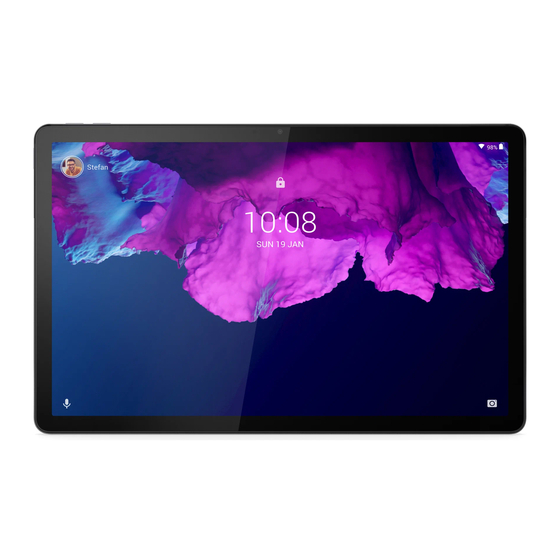
Lenovo Tab P11
User Guide
Lenovo TB-J606F
Lenovo TB-J606L
All information labeled with * in this guide refers only to the WLAN+LTE model (Lenovo TB-
J606L ).
Related Manuals for Lenovo Tab P11
Summary of Contents for Lenovo Tab P11
-
Page 1
Lenovo Tab P11 User Guide Lenovo TB-J606F Lenovo TB-J606L All information labeled with * in this guide refers only to the WLAN+LTE model (Lenovo TB- J606L ). -
Page 2: Technical Specifications
Lenovo Help Looking for help ? The Lenovo Help app can offer you support for getting direct access to Lenovo’s web assistance and forums*, frequent Q&A*, system upgrades*, hardware function tests, warranty status checks*, service requests**, and repair status**.
-
Page 3: Home Screen
Note: Lenovo TB-J606L supports LTE Bands 1,2,3,4,5,7,8,20,28,38,40,41 but in some countries LTE is not supported. To know if your device works with LTE networks in your country, contact your carrier. Home screen The home screen is the starting point for using your device. For your convenience, the home screen is already set up with some useful apps and widgets.
-
Page 4: Navigation Bar
Note: Some of the system apps cannot be uninstalled. Navigation bar Screen buttons There are three buttons at the bottom of the screen by default. Go back button: Tap to go back to previous page. Home button: Tap return to the home screen. Switch apps button: Tap to display all the recent apps.
-
Page 5: Split Screen
To close the Quick Settings panel, swipe up from the bottom of the screen. Split screen Click the in the navigation bar to view the list of recently used apps, long press the app icon above the screen, and then tap Split screen , and then select another one app to achieve the split screen.
-
Page 6: Productivity Mode
Productivity Mode The productivity mode supports multiple windows on the screen at the same time if the productivity mode is enabled. The productivity mode is off by default. Set up the productivity mode Turn on the productivity mode Go to Settings > Productivity Mode to turn on the switch. Connect to physics keyboard or mouse to enable the productivity mode automatically.
-
Page 7
When entering the productivity mode, the navigation bar changes to the productivity mode navigation bar. Application icon management Icon will exist on the navigation bar if it can not display the whole application icon. Drag the app icon to adjust the order. Close application Long press the app icon and drag the app icon upwards until Close application appears. -
Page 8: Using The Keyboard
When entering productivity mode, you can adjust the window size and window location. The optimal number of windows displayed at the same time are three to five windows. Open an app, you can do any of the followings: Note: Some apps may affect the user experience in productivity mode. Double tap the title bar to switch between the window mode and the full screen mode.
-
Page 9: Creating New User Accounts
Multi-User Multi -User Preferences There are three user types: Owner: An owner has full control over all user permissions and manages all user accounts. Guest: There is only one Guest account. A Guest has restricted access to the device. New User: There can be multiple user accounts, and the additional users can share the device with the owner.
-
Page 10: Taking Photos And Videos
Camera To open the Camera app, go to Camera . Taking photos and videos You can take photos and record videos with your device’s built-in camera. to take a photo. to switch between the front and the rear camera. to configure the other camera settings. to delay shooting.
-
Page 11
Tap the photo just taken when using the Camera app, and then tap to go to Google Photos . Open the Google Photos app or the Files app to view your photos and videos. -
Page 12: Setting Up A Wlan Network
Network You need to set up a wireless network before connecting to the Internet. Set up a WLAN network. *Set up a mobile network. Set up a VPN network. You can also share your mobile network with others. *Set up a hotspot. Setting up a WLAN network Go to Settings >…
-
Page 13: Visiting Websites
Type a web address You don’t need to type the full web address of an «http://» website to access it. To visit «http://www.lenovo.com», simply type «www.lenovo.com» into the address bar and Tap Search for keywords You can also type keywords into the address bar to search for webpages.
-
Page 14
to return to the previous webpage. to go forward to a recent webpage. Saving webpages You can save images and webpages in your device’s internal storage. Save images Press and hold the image, then tap Download image . Bookmark webpages to add a webpage to Bookmarks . -
Page 15: Setting Up A Gmail Account
Gmail You can send and receive emails if your device is connected to a wireless network. To access the Gmail app, go to Gmail. Setting up a Gmail account You can sign into Gmail if you have a Gmail account. If not, you will need to create a Gmail account. You can also sign in with email accounts provided by other companies.
-
Page 16: Finding A Location
Maps You need to select the following settings before you can use Maps. Go to Settings > Location and enable location access for Google apps, the default is on. Finding a location Type the address that you want to find, then press Search here . You can also tap to speak the address you want to search for.
-
Page 18: Connecting Your Device To Your Computer
Sync You can transfer data between your device and computer such as music, pictures, videos, documents, Android application package (APK) files, and so on. Connecting your device to your computer Connect your device and computer using a USB cable. Slide down from the top of the screen. You will see «Charging this device via USB » in the notifications bar.
-
Page 19: Pen Buttons
Lenovo Precision Pen 2 You can use the Lenovo Precision Pen 2 in place of your fingers for a better experience, such as working with specific applications to write or draw on the screen. Use the pen included with the device, or purchase an additional one.
-
Page 20
After entering the home page, you can swipe left or right to view the note list and do any of the following: to create a new note. to generate a WILL/PDF file and share with others. to delete a note. to change the cover, change the paper type, or rename the note. -
Page 21
: Choose the pen type. : Choose the color. : Use the eraser to erase any writing on the screen. : Full screen. : Select a sharing channel such as Gmail or Bluetooth to share this page with others. : Select a picture and add it to your note. : Go back to the home page. -
Page 22
Settings Setting the language 1. Go to Settings > System > Languages & input > Languages > Add a language . 2. Select the language that you want to add. 3. Press and hold to drag the added language to the first line. Setting screen lock Go to Settings >… -
Page 23
(factory reset ), then tap Erase all data to reset to the manufacturer’s default settings. -
Page 24: Important Safety And Handling Information
Your device is a sealed unit. There are no end -user serviceable parts inside. All internal repairs must be done by a Lenovo-authorized repair facility or a Lenovo-authorized technician. Attempting to open or modify your device will void the warranty.
-
Page 25
Use approved charging methods only. Note: Please only use standard Lenovo power adapters. The use of third -party power adapters will affect the charging speed, resulting in abnormal charging and potential damage to the equipment. -
Page 26: Electronic Emission Notices
Avoid turning up the volume to block out noisy surroundings. Turn the volume down if you can’t hear people speaking near you. If you experience hearing discomfort, including a sensation of pressure or fullness in your ears, ringing in your ears or muffled speech, you should stop listening to the device through your headset or headphones and have your hearing checked.
-
Page 27: Environmental, Recycling, And Disposal Information
Consult an authorized dealer or service representative for help. Lenovo is not responsible for any radio or television interference caused by unauthorized changes or modifications to this equipment. Unauthorized changes or modifications could void the user’s authority to operate the equipment.
-
Page 28
Lenovo encourages owners of information technology (IT) equipment to responsibly recycle their equipment when it is no longer needed. Lenovo offers a variety of programs and services to assist equipment owners in recycling their IT products. For information on recycling Lenovo products, go to http://www.lenovo.com/recycling. -
Page 29: Energy Star Model Information
ENERGY STAR mark affixed on the computer or displayed on the power settings interface. Lenovo tablets of the following model name, if carrying an ENERGY STAR mark, have been designed and tested to conform to the ENERGY STAR program requirements for tablets.
-
Page 30
way. Device does not power on or the system crashes Please charge the battery for half an hour and then press and hold the power button until the device turns off. Then switch it on again in the normal way. The device cannot access the internet via a wireless network Restart the wireless router or go to Settings and restart WLAN.
- Настройка беспроводного подключения
Ноутбуки потихоньку отходят и неуверенными шагами уходят с рынка компьютерных устройства, на смену им приходят планшетные девайсы и трансформеры, за которыми будущее компьютерных гаджетов. К таковым относится планшет леново, инструкция по настройке и параметрам которого ознакомит вас на примере ThinkPad Helix.
Руководство пользователя версии…
Lenovo tab a10-70, Руководство пользователя
- Изображение
- Текст
- Содержание
Lenovo TAB A10-70
Руководство пользователя
версии 1.0
Перед использованием ознакомьтесь с
правилами техники безопасности и важными примечаниями
в прилагаемом руководстве.

- index
- chapter01
- chapter02
- chapter03
- chapter04
- chapter05
- outro
Интернет и приложения
Любой гаджет может подключиться к Wi-Fi сети и большинство могут использовать мобильные сети 3G/4G. К Wi-Fi подключаться нужно через соответствующий пункт в меню настроек (пальцем сдвиньте кружок вправо. Станет синим, и начнется поиск сети). Ткните в надпись “Wi-Fi” – откроется подпункт, где можно выбрать сеть и подключиться к ней.
PlayMarket и стандартные приложения
Подключив интернет, можно начать с ним работать. Во время работы с устройством, у вас постоянно будет возникать потребность в какой-то новой функции: редактор текстовых фалов, редактор .doc документов, файловый менеджер, учет доходов/расходов, почтовик и так далее. Эти программы являются сторонним ПО, то есть, не установлены по умолчанию. Их нужно искать на PlayMarket – сервисе от Google. Если вам понадобится любое приложение (например, переводчик текста) или игра, зайдите в PlayMarket и напишите поисковой запрос (например, “перевод текста”) в соответствующее поле вверху экрана в главном меню PlayMarket. Жмите на поиск – получите кучу результатов. Выбирайте любой, тыкайте и скачивайте соответствующей кнопкой (большая зеленая).
Стандартные приложения обычно включают в себя:
- Файловый менеджер – для редактирования и удаления файлов и папок
- Браузер – “дефолтный”, то есть, по умолчанию
- Галерея – просмотр картинок, фото и видео
- Музыка – работа с музыкой
- Почта – организация почтовых аккаунтов
- Календарь – стандартный календарь с напоминаниями

Внешний вид, Кнопки, Включение и выключение планшета
Страница 3
- Изображение
- Текст
1-2 Кнопки
Кнопка включения/выключения:
С помощью этой кнопки можно включать/выключать планшет и экран.
Регуляторы громкости
Нажимайте кнопку увеличения
или
уменьшения
громкости для
настройки уровня громкости звука.
1-3 Включение и выключение планшета
Включение планшета
Нажмите и удерживайте кнопку
включения/выключения
планшета в
течение 3 секунд, затем отпустите ее. Последовательно отобразятся
логотип Lenovo и заставка, указывая на то, что планшет включен.
Выключение планшета
Нажмите и удерживайте кнопку
включения/выключения
планшета в
течение 1 секунды. Чтобы выключить планшет, выберите Выключить
во
всплывающем окне, а затем нажмите OK
.
ПРИМЕЧАНИЕ.
При подключении к компьютеру с помощью USB-кабеля
убедитесь, что заряда батареи достаточно для нормальной работы. В
противном случае зарядите устройство с помощью адаптера питания перед
подключением через USB.

Технические параметры
- Экран: 11,6 дюймов, разрешение — 1920х1080, матрица IPS, поддержка до десяти нажатий
- Процессор: Intel Core i5-3337U, частота 1800 МГц
- Операционная система: Windows 8, 64-разрядная
- Внутренняя память: 128/180/256 Гб
- Оперативная память: 4 Гб
- Камеры: 5МП – основная, 2 МП — дополнительная
- Графический котроллер: Intel HD Graphics 4000
- Подключение к интернету: Wi-Fi, 3G
- Передача данных: NFC и Bluetooth
- Габариты девайса: 296х187х20 миллиметров
- Вес: 1, 67 килограмм
- Дополнения: имеется функция защиты Intel VPRO
- Автономная работа: до 10 часов с док-станцией и до 6 часов в режиме планшета
Важно знать, планшет больше всего предназначен для деловых людей, которые постоянно в движении и им просто необходим мощный и мобильный планшетный компьютер.
Строка состояния
Страница 7
- Изображение
- Текст
Переключение главных экранов
В планшете предусмотрено несколько экранов.
Переключайтесь между экранами, прокручивая экран пальцем. Значки
можно перемещать с одной панели на другую.
1-8 Строка состояния
Любые системные сообщения будут отображаться в строке состояния.
В строке состояния отображаются сведения о подключениях и уровне
сигнала WLAN, заряде батареи и состоянии зарядки, а также другие
уведомления.
Сдвиньте вниз строку состояния, чтобы отобразить панель уведомлений, в
которой расположен переключатель режима полета, ярлык настройки
беспроводной сети, ярлык GPS, переключатель автоповорота экрана,
панель настройки яркости и ярлык настроек.

Обзор операционной системы
После загрузки девайса, мы увидим вот такое приветствующее окно, если планшет включается впервые, то система потратит время на некоторые настройки. После чего пользователю следует написать свое имя и выбрать цвет интерфейса.

Для перехода к рабочему столу, нажимаем на соответствующее окно с картинкой камней.

Ничего принципиально нового, чем бы восьмерка отличался от Windows 7 – нет. Теперь обязательно сделаем оценку системы, для это нажимаем на мой компьютер правой кнопкой и свойства.

Нажимаем оценить и получаем вот такую таблицу. Стоит отметить, что показатели очень хорошие для планшетного девайса – есть куда стремиться.
Настройка беспроводного подключения
Для перехода к настройкам следует вызвать дополнительную панель, приведенную ниже на изображении.

Для этого следует нажать или навести перо на правую сторону экрана, далее перейти в параметры.

Для подключения к беспроводным точкам нажимаем на пиктограмму сети.

Сразу ОС выдаст список доступных точек – выбираем – подключаемся – вводим пароль – пользуемся. Если нужно экономить заряд батареи– переводим ползунок в самолете.
Подключение через сим-карту
Очень просто, скачиваем на планшет программу вашего оператора, например:
- МТС
- Beeline
Такие программы расположены в 3G модемах, но нам такой модем не требуется, так что скачивать программу придется отдельно.
Вставляем сим-карту в слот и запускаем программу, она автоматически настроит точку доступа и пользователю не нужно вмешивать и вникать в суть настроек, как на планшетах Андроид.

Хотя стоит отметить, что при желании можно использовать и 3G модем – USB порт есть, поддержка модемов тоже.
Другие подключения
Используя аксессуар производителя, который идет в комплект, владелец может подключать проводной интернет, через витую пару.

Однако в данном случае требуется помощь настройщиков вашего провайдера, или, используя инструкцию по примеру на ПК, настроить самостоятельно. Есть подключения через динамическое соединение и через статическое, обратите на это внимание.
Последние приложения, Управление приложениями
Страница 8
- Изображение
- Текст
1-9 Последние приложения
Планшет запоминает приложения, которые были использованы ранее.
Нажмите
, чтобы отобразить список последних использованных
приложений. Нажмите приложение из списка, чтобы открыть его.
1-10 Управление приложениями
Проведите пальцем по главному экрану, чтобы открыть список
приложений.

Основные настройки
Установить время в системе, поменять язык и настроить что-либо другое можно через меню “Настройки” (Settings). Их ярлычок на устройстве с андроидом должен выглядеть как шестеренка. Ведь зачем нужен планшет с японским языком системы? Для смены языка пользуйтесь пунктами меню настроек – если у вас английский, поиск не должен быть долгим. Если китайский – ищите пункт со сменой языков: он будет иметь пиктограмму с буквой “А” (маленькая картинка рядом с надписью “Язык и ввод” на китайском). Нажмите на пункт, дальше – на самый верхний подпункт в появившемся меню. Выберите язык в перечне. Пользоваться девайсом будет легче на родном языке (или, хотя бы, на английском).
В этом же меню настроек вы можете найти много всего интересного. Первоочередные возможности я вам опишу.
Пункт “Безопасность”
Тут ставите пароль для разблокировки (можно поставить графический ключ – в пункте объяснено) по желанию.

Восстановление и сброс
В этом пункте можно сбросить устройство на заводские настройки – это значит, что файлы и программы будут удалены. Функция нужна в случае, если вы установили что-то лишнее, что мешает работоспособности гаджета, и не можете удалить. Своеобразное форматирование диска. “Восстановление” также поможет вернуть нужные файлы после сброса.
Пункты “Экран” и “Звук”
Это просто – регулировка громкости, можно регулировать с помощью клавиш Volume+ или – на корпусе, и настройки по ней, а также по вибрации и регулировке подсветки экрана. Можно включить/отключить автоповорот экрана при повороте девайса.

Ввод текста
Страница 9
- Изображение
- Текст
Нажмите
Параметры
>
УСТРОЙСТВО
>
Приложения
для
управления всеми приложениями.
Удаление
1. Выберите приложение, которое вы хотите удалить, на вкладке
Сторонние
.
2. Нажмите Удалить
в верхней части экрана.
3. Нажмите ОК
.
Остановка работающего приложения
1. Выберите вкладку Работающие
.
2. Нажмите на работающее приложение, которое требуется остановить.
3. Нажмите Остановить
.
1-11 Ввод текста
Можно легко вводить текст с помощью виртуальной клавиатуры
непосредственно на сенсорном экране, например, при добавлении
контактных данных в приложении «Контакты» или вводе и изменении
SMS-сообщений. Можно вводить буквы и цифры непосредственно на

ОС Android
Сейчас самой распространенной установленной на планшетах операционной системой является Android. Если вам не пришлось ранее (например, на смартфоне) сталкиваться с этой операционной системой, возможно, сначала управление может показаться вам очень сложным и запутанным. Но это лишь первое впечатление, которое зачастую является весьма обманчивым.
На самом же деле в работе с ней нет совершенно ничего сложного, просто незнание поначалу пугает всех нас. А разобравшись, вы увидите сами, что Android — простая и эффективная операционная система. Для этого и существует эта инструкция для чайников, к которым планшет попал в руки впервые.
Android — простая и эффективная операционная система
либо элемент с главного экрана, нажмите и удерживайте выбран…
Страница 7
- Изображение
- Текст
Чтобы удалить какой-либо элемент с главного экрана, нажмите и удерживайте выбранный
элемент в течение 2 секунд, пока в верхнем правом углу не появится символ
.
После этого нажмите
, чтобы удалить элемент. Для завершения нажмите “выход из
режима редактирования”.
Ответы на популярные вопросы
Несколько часто встречающихся вопросов и ответы на них:
- Можно ли пользоваться планшетом во время зарядки? Можно, но не потребляя много мощности, например, во время игры. Так аппарат начнет сильнее нагреваться и это испортит аккумулятор. Но негативное воздействие будет лишь при регулярных играх на зарядке. Так же если устройство дорогое и мощное, то никаких проблем не будет.
- Как установить Вайбер на планшете? Как и любое другое приложение, Вайбер устанавливается через магазин приложений Play Market на Android и App Store на iOs.
- Как разблокировать экран? Для разблокировки нужно нажать кнопку включения. Она находится либо сбоку, либо сверху, либо под дисплеем.
- Может ли пожилой человек, например, бабушка, научиться пользоваться планшетом? Да. Для этого подойдет как данное руководство, так и наглядные примеры использования. Главное не торопиться и делать все в темпе того, кого обучают.
Особенно важны первые “уроки”. Дальше бабушка или дедушка сами научатся. Так что нет ничего сложного в том, как научить бабушку пользоваться планшетом на Андроид.
Почему именно планшет
Сначала нужно выбрать тип устройства. Так как рассматриваются мобильные девайсы со широким спектром применения, выбор стоит между смартфоном и планшетом.

Преимущество планшета в большом экране, который отображает всё крупно и не приходится всматриваться в мелкие детали. Так же планшетник больше, а значит удобнее для чайников, ведь все элементы управления большие и расположены на большем расстоянии друг от друга, нежели на смартфоне. В остальном оба вида довольны схожи между собой.
Топ 3 планшетов для начинающих

Главные критерии лучших планшетов для начинающих — это большой экран, не слишком большая цена и качественная сборка от проверенного бренда.
Топ 3:
- HUAWEI MatePad T 10 32Gb Wi-Fi. 12000 рублей.
- Samsung Galaxy Tab A 10.1. 15000 рублей.
- Lenovo Yoga Smart Tab YT-X705F 64Gb. 18000 рублей.
Блокировка и разблокировка экрана
Страница 4
- Изображение
- Текст
1-5 Блокировка и разблокировка экрана
Блокировка экрана
Автоматическая блокировка
Можно установить время ожидания, нажав Спящий режим
в меню
Экран
раздела
Настройки
. Если в течение указанного времени не будут выполняться какие-либо операции, экран автоматически отключится, а устройство IdeaTab будет автоматически заблокировано.
Ручная блокировка
Если временно не требуется использовать IdeaTab, нажмите и удерживайте кнопку питания в течение 1 секунды, чтобы отключить экран. Устройство IdeaTab будет заблокировано и перейдет в режим ожидания.
Разблокировка экрана
В режиме ожидания нажмите кнопку питания на IdeaTab, чтобы включить экран. Затем, нажав и удерживая значок блокировки, перетащите ползунок на значок разблокировки, как показано на рисунке ниже.

Смарт-планшет Lenovo Tab K10

 Основы
 Основы
Перед использованием этой информации и продукта, который она поддерживает, обязательно прочтите следующее:
- Безопасность, гарантия и краткое руководство
- Нормативное уведомление
- «Важная информация по безопасности и обращению» в «Приложении».
Руководство по безопасности, гарантии и быстрому запуску, а также нормативное уведомление доступны на webсайт http://support.lenovo.com.
Примечание. Все изображения и иллюстрации в этом документе предназначены только для справки и могут отличаться от конечного продукта.
Технические характеристики
| Модель | Lenovo ТБ-X6C6NBF | Lenovo ТБ-X6C6NBX | Lenovo ТБ-X6C6NBL |
| ЦП | MediaTek® MT8768T 8 Ядро 2.3 ГГц |
MediaTek® MT8768T 8 Ядро 2.3 ГГц |
MediaTek® MT8768T 8 Ядро 2.3 ГГц |
| Батарея | Нет | Нет | Нет |
| Беспроводной сети communication | Bluetooth 5.0; WLAN 802.11 a/b/g/n/ac; GPS/ГЛОНАСС/Бэйдоу/А- GPS |
Bluetooth 5.0; WLAN 802.11 a/b/g/n/ac; GPS/ГЛОНАСС/Бэйдоу/А- GPS |
Bluetooth 5.0; WLAN 802.11 a/b/g/n/ac; GPS/A-GPS/ГЛОНАСС/Beidou/A-GPS |
Примечание: Lenovo TB-X6C6NBX поддерживает диапазоны LTE B1/B2/B3/B4/B5(B19)/B7/B8/B20/B26/B28(a+b)/B34/B38/B39*/B40/B41 (полный диапазон ) (Включите B39 для обоих Row/PRC SKU. Row B39 требует сертификации Janpanese TELEC), Lenovo TB-X6C6NBL поддерживает диапазоны LTE B2/B4/B5/B12/B13/B14/B17/B25./B29/B30/B66/71. но в некоторых странах LTE не поддерживается. Чтобы узнать, работает ли ваше устройство с сетями LTE в вашей стране, обратитесь к своему оператору связи.
Главный экран
Главный экран — это отправная точка для использования вашего устройства. Для вашего удобства на главном экране уже есть несколько полезных приложений и виджетов.

Примечание. Функции вашего устройства и домашний экран могут отличаться в зависимости от вашего местоположения, языка, оператора связи и модели устройства.
Вы можете настроить домашний экран в любое время.
- Главный экран
На главном экране по умолчанию есть панель поиска Google и несколько полезных приложений. - Добавить виджет на главный экран
Нажмите и удерживайте в любом месте на главном экране, кроме значков. Нажмите , нажмите и удерживайте виджет, который хотите добавить, затем перетащите его в нужное место и отпустите.
 - Изменить обои
Нажмите и удерживайте любое место на главном экране, кроме значков, коснитесь «Обои», а затем выберите предпочитаемые обои.
Перейдите на Настройки> Дисплей> Обои и выберите понравившиеся обои. - Переместить приложение на другой экран
Нажмите и удерживайте приложение, которое хотите переместить, перетащите его туда, где хотите его разместить, затем отпустите. - Удалить приложение
1. Нажмите и удерживайте приложение, которое хотите удалить.
2. Перетащите на , а затем отпустите и коснитесь ОК.
Примечание. Некоторые системные приложения удалить нельзя. - Найти приложения
Проведите по экрану снизу вверх. - View недавние приложения
Проведите вверх от нижней части экрана и подождите около 2 секунд. Затем вы можете сделать следующее:
• Проведите пальцем влево или вправо, чтобы переключиться на приложение, которое вы хотите открыть.
• Проведите окно приложения вверх, чтобы закрыть его.
• Нажмите «Очистить все», чтобы закрыть все приложения.
 , нажмите и удерживайте виджет, который хотите добавить, затем перетащите его в нужное место и отпустите.
 , а затем отпустите и коснитесь ОК.
Экранные кнопки
В нижней части экрана есть одна кнопка после открытия 3-кнопочной навигации в Системной навигации.
Нажмите  чтобы вернуться к начальному экрану по умолчанию.
Уведомления и быстрые настройки
Панель уведомлений информирует вас о новых сообщениях, USB-подключении и текущих действиях, таких как file скачивание. Панель быстрых настроек позволяет получить доступ к часто используемым настройкам, таким как переключатель WLAN.
Вы можете сделать любое из следующего:
- Чтобы увидеть уведомления, проведите вниз от верхнего края экрана.
- Чтобы закрыть панель уведомлений, проведите вверх от нижней части экрана.
- Чтобы закрыть уведомление, проведите по нему влево или вправо.
- Чтобы закрыть все уведомления, нажмите «Очистить все» в нижней части панели «Уведомления».
- Чтобы открыть панель быстрых настроек, дважды смахните вниз от верхнего края экрана.
- Чтобы закрыть панель быстрых настроек, проведите вверх от нижней части экрана.
Принудительное выключение / перезагрузка
Нажмите и удерживайте МОЩНОСТЬ кнопку более 7 секунд, чтобы выключить машину.
Режим разделения экрана
Использование режима разделенного экрана
Откройте список недавно использовавшихся приложений, нажмите и удерживайте значок приложения , а затем нажмите Разделенный экран. Выберите другое приложение, и экран будет разделен на две части.
Примечание. Не все приложения поддерживают режим разделения экрана.
Настройки разделения экрана
В режиме разделенного экрана вы можете делать следующее:
Выход из режима разделенного экрана
Вы можете выйти из режима разделения экрана следующим образом:
- Выбор приложения, не поддерживающего режим разделения экрана.
- Или сдвинув «
 » к краю экрана.
 » к краю экрана.
 Многопользовательский
Многопользовательские настройки
Есть три типа пользователей:
- Владелец: Владелец имеет полный контроль над всеми разрешениями пользователей и управляет всеми учетными записями пользователей.
- Гость: Есть только одна гостевая учетная запись. Гость ограничил доступ к устройству.
- Новый пользователь: Нового пользователя можно создать, добавив user или profile.
Создание новых учетных записей пользователей
Нажмите настройка > Система> Несколько пользователей > +Добавить пользователя для создания учетных записей пользователей.
- Нажмите +Добавить пользователя > Пользователь > ОК для создания стандартной учетной записи пользователя.
- Нажмите +Добавить пользователя > Ограниченный профессионалfile > OK создать ограниченного пользователя. Примечание: Если устройство не добавило пароль разблокировки, вам нужно будет добавить пароль перед созданием пользователя.
Переключение между учетными записями пользователей
На главном экране проведите вниз от верхнего края экрана, а затем коснитесь значка пользователей, чтобы переключиться между разными учетными записями пользователей. В интерфейсе экрана блокировки нажмите значок пользователя, а затем выберите учетную запись, на которую хотите переключиться.
Удаление учетной записи пользователя
Нажмите Настройки > Система > Несколько пользователей, и коснитесь учетной записи, которую хотите удалить, затем коснитесь УДАЛИТЬ ПОЛЬЗОВАТЕЛЯ > УДАЛИТЬ.
камера
Чтобы открыть приложение «Камера», перейдите в Камера.

Фотосъемка и видео
Вы можете делать фотографии и записывать видео с помощью встроенной камеры вашего устройства.
Делать скриншоты
Одновременно нажмите и удерживайте кнопки питания и уменьшения громкости, чтобы сделать снимок экрана.
Viewизображения и видео
Фото и видео хранятся во внутренней памяти вашего устройства. Вы можете view ваши фото и видео, используя следующие методы:
- Коснитесь миниатюры при использовании приложения «Камера».
- Перейдите на Фото.
- Перейдите на Files.
Скриншоты хранятся во внутренней памяти вашего устройства. Вы можете view ваши скриншоты, используя следующие методы:
- Перейдите на Фото.
- Перейдите на Files.
Cеть
Перед подключением к Интернету вам необходимо настроить беспроводную сеть.
- Настройте сеть WLAN.
- * Настроить мобильную сеть.
- Настройте сеть VPN.
Вы также можете поделиться своей мобильной сетью с другими. - * Настройте точку доступа.
Настройка сети WLAN
Перейдите на Настройки > Сеть и Интернет > БЛВС. Включите переключатель WLAN и коснитесь точки доступа WLAN в списке, чтобы подключиться к Интернету. Когда вы подключаетесь к защищенной точке доступа, вам необходимо ввести свой пароль для подключения.
* Настройка мобильной сети
Перейдите на Настройки > Cеть & Интернет > Мобильная сеть.
- Примечание. Вам понадобится действующая SIM-карта с услугой передачи данных. Если у вас нет SIM-карты, обратитесь к оператору связи.
Настройка сети VPN
Виртуальные частные сети используются в организациях, чтобы позволить вам безопасно обмениваться частной информацией через частную сеть. Возможно, вам потребуется настроить VPN, напримерample, чтобы получить доступ к своей рабочей электронной почте. Узнайте у администратора сети параметры, необходимые для настройки VPN для вашей сети.
- Выберите «Настройки»> «Сеть и Интернет»> «VPN».
- Нажмите, чтобы изменить VPN profile, включая имя, тип и адрес сервера, а затем нажмите СОХРАНИТЬ.
- Коснитесь имени VPN-сервера, введите имя пользователя и пароль, а затем коснитесь СОЕДИНИТЬ для подключения к сети VPN.
- Нажмите
 для редактирования или удаления VPN.
 для редактирования или удаления VPN.
* Настройка точки доступа
Вы можете использовать персональную точку доступа, чтобы совместно использовать подключение к Интернету с компьютером или другим устройством.
Перейдите в «Настройки» > «Сеть и Интернет» > «Хостпот и модем» и выполните следующие действия:
Нажмите Точка доступа WLAN, чтобы настроить точку доступа.
Вы также можете использовать Bluetooth-модем USB-модем и Ethernet-модем.
Примечание. Сообщите друзьям имя сети и пароль, и они смогут подключиться к вашей мобильной сети.
Интернет
Вы можете просмотреть web если ваше устройство подключено к беспроводной или сотовой сети. Чтобы открыть приложение браузера, перейдите в Chrome.
Посещающий webместа
Вы можете использовать приложение Chrome, чтобы посетить webсайтов.
- Введите web адрес
Вам не нужно вводить полное web адрес «http: //» webсайт для доступа к нему.
Посетить «http://www.lenovo.com«, Просто введите«www.lenovo.com” в адресную строку. - Поиск по ключевым словам
Вы также можете ввести ключевые слова в адресную строку для поиска webстраниц.
Вы можете настроить поисковую систему в> Настройки> Поисковая система. - Добавить новый webстраница
Нажмите : > Новая вкладка добавить новый webвкладка страницы.
Нажмите : > Новая вкладка инкогнито посетить webсайт, не оставляя следов вашего посещения. - Закрыть webстраница
Нажмите ✕ закрыть webвкладка страницы.
Обновить webстраница
Нажмите освежить webстр.
Коснитесь ←, чтобы вернуться к предыдущему webстр.
Нажмите →, чтобы перейти к недавнему webстр.
 освежить webстр.
Настройка специальных возможностей
Коснитесь> Настройки > Универсальный доступ задать масштабирование текста и webмасштаб страницы.
Gmail

Вы можете отправлять и получать электронные письма, если ваше устройство подключено к беспроводной сети. Чтобы получить доступ к Gmail приложение, перейдите к Gmail.
Настройка учетной записи Gmail
Вы можете войти в Gmail, если у вас есть учетная запись Gmail. Если нет, вам нужно будет создать учетную запись Gmail. Вы также можете войти в систему с учетными записями электронной почты, предоставленными другими компаниями.
Использование Gmail
После настройки учетной записи Gmail вы можете использовать приложение Gmail для отправки и получения электронных писем.
Карты
Вам необходимо выбрать следующие настройки, прежде чем вы сможете использовать Карты.
Перейдите на Настройки > Местонахождение и включите доступ к местоположению для приложений Google.
Поиск местоположения
Введите адрес, который вы хотите найти, затем нажмите Поищи здесь.
Вы также можете нажать  чтобы произнести адрес, который вы хотите найти.
Текущее местоположение
Нажмите  чтобы увидеть ваше текущее местоположение.
Затем нажмите «Исследовать», чтобы проверить, что находится поблизости.
Планирование маршрута
Нажмите  и введите «Ваше местоположение» и «Выберите пункт назначения», или просто выберите начальную точку как «Ваше местоположение».
Выберите способ передвижения: на машине, на автобусе или пешком.
Примечание. В некоторых странах эта функция может не поддерживаться.
Синхронизация
Вы можете передавать данные между вашим устройством и компьютером, такие как музыка, изображения, видео, документы, пакет приложений Android (APK) files и так далее.
Подключение вашего устройства к компьютеру
Подключите устройство к компьютеру с помощью кабеля USB.
Сдвиньте вниз от верхней части экрана. Ты увидишь «Зарядка этого устройства через USB» в панели уведомлений.
Нажмите Зарядка устройства через USB в view другие варианты.
Выбор режима подключения к компьютеру
Вы можете выбрать один из следующих вариантов:
- Медиа-устройство (MTP): Выберите этот режим, если вы хотите передать медиафайлы. fileтакие как фотографии, видео и мелодии звонка между планшетом и компьютером.
- Камера (PTP): Выберите этот режим, если вы хотите передавать только фото и видео между планшетом и компьютером.
- Просто зарядите это устройство: Выберите этот режим, если хотите заряжать только планшет.
- МИДИ: Выберите этот режим, если вы хотите, чтобы приложения с поддержкой MIDI на вашем устройстве работали с программным обеспечением MIDI на компьютере.
Настройки
Установка языка
- Выберите «Настройки»> «Система»> «Языки и ввод»> «Языки»> «Добавить язык».
- Выберите язык, который хотите добавить.
- Нажмите и удерживайте
 чтобы перетащить добавленный язык в первую строку.
 чтобы перетащить добавленный язык в первую строку.
Настройка блокировки экрана
Зайдите в Настройки> Безопасность > Блокировка экрана, и выберите режим блокировки экрана.
Настройка звука
Перейдите на Настройки> Звук. Здесь вы можете установить мелодию звонка, звук уведомления по умолчанию, звук будильника по умолчанию и так далее. Вы также можете установить громкость звонка.
Настройка распознавания лиц
Перейдите на Настройки > Безопасность > Распознавание лиц, следуйте инструкциям на экране, чтобы настроить устройство.
Напоминание о защите глаз и расстоянии
Защита глаз
Включен режим защиты глаз, экран будет иметь янтарный оттенок, что уменьшает синий свет. Это позволяет вам читать или view экран более комфортно в условиях слабого освещения. Перейти к Настройки > Дисплей > Режим защиты глаз , и нажмите ВКЛЮЧИТЕ/ВЫКЛЮЧИТЕ СЕЙЧАС.
Регулировка цветовой температуры: Настройки > Дисплей > Цветовой режим > Цветовая температура, Войдите в режим «Цвет» и сдвиньте ползунок «Цветовая температура», чтобы настроить его по мере необходимости.
Напоминание о расстоянии
Используйте устройство в хорошо освещенном месте и при использовании устройства держите его на подходящем расстоянии от глаз. Чтобы не утомлять глаза, не смотрите на экран через какое-то время.
сброс к заводским настройкам
Сброс к заводским настройкам удалит все данные из внутренней памяти планшета. Пожалуйста, создайте резервную копию важных данных на устройстве перед сбросом настроек планшета. Перейдите в «Настройки»> «Система»> «Параметры сброса»> «Удалить все данные» (сброс настроек)., затем нажмите Стереть все данные для сброса к заводским настройкам по умолчанию.
Приложение
Важная информация по безопасности и обращению
Чтобы избежать травм, повреждения имущества или случайного повреждения продукта, прочтите всю информацию в этом разделе перед использованием продукта. Дополнительные советы по безопасной эксплуатации устройства см. http://www.lenovo.com/safety.
Обращайтесь с устройством осторожно
Не роняйте, не сгибайте и не прокалывайте устройство; не вставляйте в устройство посторонние предметы и не кладите на него тяжелые предметы. Чувствительные компоненты внутри могут быть повреждены. Экран вашего устройства сделан из стекла. Стекло может разбиться, если устройство упадет на твердую поверхность, подвергнется сильному удару или раздавится тяжелым предметом. Если стекло откололось или треснуло, не прикасайтесь к разбитому стеклу и не пытайтесь удалить его из устройства. Немедленно прекратите использование устройства и обратитесь в службу технической поддержки Lenovo за информацией о ремонте, замене или утилизации. При использовании устройства держите его подальше от горячих или высоковольтныхtagсреды, такие как электрические приборы, электронагревательное оборудование или электрическое кухонное оборудование. Используйте устройство только в диапазоне температур от 0 ° C (32 ° F) до 40 ° C (104 ° F) (при хранении от -20 ° C (-4 ° F) до 60 ° C (140 ° F)), чтобы избежать повреждать.
Не подвергайте устройство воздействию воды, дождя, повышенной влажности, пота или других жидкостей.
Не разбирайте и не модифицируйте свое устройство.
Ваше устройство представляет собой герметичный блок. Внутри нет деталей, обслуживаемых конечным пользователем. Все внутренние ремонтные работы должны выполняться авторизованной ремонтной службой Lenovo или авторизованным техническим специалистом Lenovo. Попытка открыть или изменить ваше устройство приведет к аннулированию гарантии.
Уведомление о пластиковом пакете
ОПАСНОСТЬ:
Пластиковые пакеты могут быть опасными. Держите полиэтиленовые пакеты подальше от младенцев и детей, чтобы не задохнуться.
Предупреждение об использовании большого объема
Предупреждение: длительное воздействие громкого шума из любого источника может повлиять на ваш слух. Чем громче звук, тем меньше времени требуется, прежде чем он повлияет на ваш слух. Чтобы защитить свой слух:
- Ограничьте время использования гарнитуры или наушников на высокой громкости.
- Не увеличивайте громкость, чтобы заглушить шумное окружение.
- Убавьте громкость, если вы не слышите людей, говорящих рядом с вами.
Если вы испытываете дискомфорт при слухе, включая ощущение давления или заложенности в ушах, звон в ушах или приглушенную речь, вам следует прекратить прослушивание устройства через гарнитуру или наушники и проверить слух.

Чтобы предотвратить возможное повреждение слуха, не слушайте музыку на большой громкости в течение длительного времени.
Утилизируйте в соответствии с местными законами и правилами.
Когда срок службы вашего устройства подходит к концу, не раздавливайте, не сжигайте, не погружайте его в воду и не утилизируйте его каким-либо образом, противоречащим местным законам и правилам. Некоторые внутренние детали содержат вещества, которые могут взорваться, протечь или оказать неблагоприятное воздействие на окружающую среду при неправильной утилизации. См. Дополнительную информацию в разделе «Утилизация и информация об окружающей среде».
Храните устройство и аксессуары в недоступном для маленьких детей месте.
Ваше устройство содержит мелкие детали, которыми маленькие дети могут задохнуться. Кроме того, стеклянный экран может разбиться или треснуть, если его уронить или бросить на твердую поверхность.
Защитите свои данные и программное обеспечение
Не удалять неизвестное files или измените имя files или каталоги, которые были созданы не вами; в противном случае программное обеспечение вашего устройства может перестать работать.
Помните, что доступ к сетевым ресурсам может сделать ваше устройство уязвимым для компьютерных вирусов, хакеров, шпионского ПО и других вредоносных действий, которые могут повредить ваше устройство, программное обеспечение или данные. Вы несете ответственность за обеспечение надлежащей защиты в виде брандмауэров, антивирусного и антишпионского программного обеспечения, а также за своевременное обновление такого программного обеспечения. Держите электрические приборы подальше от вашего устройства. К ним относятся электрические вентиляторы, радиоприемники, мощные динамики, кондиционеры и микроволновые печи. Сильные магнитные поля, создаваемые электрическими приборами, могут повредить экран и данные на устройстве.
Помните о тепле, выделяемом вашим устройством
Когда ваше устройство включено, некоторые части могут нагреваться. Температура, которой они достигают, зависит от активности системы. Продолжительный контакт с вашим телом, даже через одежду, может вызвать дискомфорт или даже ожог кожи. Избегайте контакта рук, коленей или других частей тела с горячими частями устройства в течение длительного времени.
Уведомления об электронном излучении
Заявление о соответствии FCC
Это оборудование было протестировано и признано соответствующим ограничениям для цифровых устройств класса B в соответствии с частью 15 правил FCC. Эти ограничения разработаны для обеспечения разумной защиты от вредных помех при установке в жилых помещениях. Это оборудование генерирует, использует и может излучать радиочастотную энергию и, если оно установлено и используется не в соответствии с инструкциями, может создавать вредные помехи для радиосвязи. Однако нет гарантии, что помехи не возникнут при конкретной установке. Если это оборудование действительно создает недопустимые помехи для приема радио или телевидения, что можно определить путем включения и выключения оборудования, пользователю рекомендуется попытаться устранить помехи одним или несколькими из следующих способов:
- Изменить ориентацию или местоположение приемной антенны.
- Увеличьте расстояние между оборудованием и приемником.
- Подключить оборудование к розетке в цепи, отличной от той, к которой подключен приемник.
- Обратитесь за помощью к авторизованному дилеру или представителю сервисной службы.
Lenovo не несет ответственности за любые радио- или телевизионные помехи, вызванные несанкционированными изменениями или модификациями этого оборудования. Несанкционированные изменения или модификации могут лишить пользователя права на эксплуатацию оборудования.
Это устройство соответствует требованиям части 15 правил FCC. Эксплуатация возможна при соблюдении следующих двух условий: (1) это устройство не может создавать вредных помех, и (2) это устройство должно принимать любые принимаемые помехи, включая помехи, которые могут вызвать нежелательную работу.
Ответственная сторона:
Lenovo (США) Incorporated
1009 Think Place — Building One
Моррисвилл, Северная Каролина 27560
Телефон: 1-919-294-5900
Предупреждение ISED
Это устройство соответствует стандартам RSS Канады по инновациям, науке и экономическому развитию, не требующим лицензирования. Эксплуатация возможна при соблюдении следующих двух условий: (1) это устройство не может создавать помехи, и (2) это устройство должно принимать любые помехи, включая помехи, которые могут вызвать нежелательную работу устройства.
Информация об окружающей среде, переработке и утилизации
Общее заявление об утилизации
Lenovo призывает владельцев оборудования, связанного с информационными технологиями (ИТ), ответственно подходить к утилизации ненужного оборудования. Lenovo предлагает множество программ и услуг, чтобы помочь владельцам оборудования утилизировать свои ИТ-продукты. Для получения информации об утилизации продуктов Lenovo перейдите на http://www.lenovo.com/recycling.
Важная информация об аккумуляторах и WEEE
Информация о возврате и переработке отходов электрического и электронного оборудования и батарей/аккумуляторов в Европейском Союзе и Великобритании.

Маркировка в виде перечеркнутого мусорного бака применяется только в странах, где действуют правила WEEE и отходов аккумуляторов в Европейском союзе (ЕС) и Соединенном Королевстве (Великобритания). Приборы и батареи/аккумуляторы маркируются в соответствии с местными нормами, касающимися утилизации электрического и электронного оборудования (WEEE), а также отработанных батарей и аккумуляторов. Эти правила определяют основу для возврата и переработки бывших в употреблении приборов и использованных батарей/аккумуляторов в зависимости от региона. Эта этикетка применяется к различным продуктам, чтобы указать, что продукт не следует выбрасывать, а скорее помещать в установленные системы сбора для утилизации этих продуктов с истекшим сроком службы. Этикетка на батарее может также включать химический символ металла, используемого в батарее (Pb для свинца, Hg для ртути и Cd для кадмия). Пользователи электрического и электронного оборудования (ЭЭО) и пользователи батарей/аккумуляторов с маркировкой перечеркнутого мусорного бака не должны утилизировать изделия с истекшим сроком службы как несортированные бытовые отходы, а использовать доступную им структуру сбора для возврата, переработки, и восстановление WEEE и отработанных батарей/аккумуляторов, а также сведение к минимуму любого потенциального воздействия EEE и батарей на окружающую среду и здоровье человека из-за присутствия опасных веществ. Электрическое и электронное оборудование Lenovo (EEE) может содержать детали и компоненты, которые по истечении срока службы могут считаться опасными отходами. EEE и бывшее в употреблении электрическое и электронное оборудование (WEEE) могут быть доставлены бесплатно по месту продажи или любому дистрибьютору, который продает электрическое и электронное оборудование того же типа и функций, что и бывшее в употреблении EEE или WEEE. Прежде чем поместить электрическое и электронное оборудование (ЭЭО) в поток сбора отходов или в пункты сбора отходов, конечный пользователь оборудования, содержащего батареи и/или аккумуляторы, должен изъять эти батареи и аккумуляторы для отдельного сбора. Утилизируйте литиевые батареи и аккумуляторные блоки продуктов Lenovo: внутри вашего продукта Lenovo может быть установлена литиевая батарея типа «таблетка». Подробную информацию о батарее можно найти в документации по продукту. Если аккумулятор необходимо заменить, обратитесь по месту покупки или в компанию Lenovo для обслуживания. Если вам необходимо утилизировать литиевую батарею, изолируйте ее виниловой лентой, обратитесь по месту покупки или к оператору по утилизации отходов и следуйте их инструкциям. Ваше устройство Lenovo может содержать литий-ионный аккумулятор или никель-металлогидридный аккумулятор. Подробную информацию об аккумуляторной батарее можно найти в документации по продукту. Если вам нужно утилизировать батарейный блок, изолируйте его виниловой лентой, обратитесь в отдел продаж, обслуживания Lenovo или по месту покупки, или к оператору по утилизации отходов и следуйте их инструкциям. Вы также можете обратиться к инструкциям, приведенным в руководстве пользователя для вашего продукта. Для правильного сбора и обработки перейдите по адресу: https://www.lenovo.com/environment Для получения дополнительной информации о WEEE перейдите по ссылке: https://www.lenovo.com/recycling
Информация об утилизации для Японии
Информацию о переработке и утилизации для Японии можно найти на сайте http://www.lenovo.com/recycling/japan.
Информация об утилизации для Индии
Информацию по переработке и утилизации для Индии можно найти на сайте http://www.lenovo.com/social_responsibility/us/en/sustainability/ptb_india.html.
Уведомление о классификации экспорта
Этот продукт подпадает под Правила экспортного управления США (EAR) и имеет контрольный номер экспортной классификации (ECCN) 5A992.c. Его можно реэкспортировать, кроме как в любую из стран, на которые распространяется эмбарго из списка стран EAR E1.
УСТРАНЕНИЕ НЕПОЛАДОК
Во время установки приложения появляется сообщение о недостаточном объеме памяти
Освободите немного памяти и попробуйте установить снова.
Сенсорный экран не работает или не чувствителен
Пожалуйста, нажмите и удерживайте кнопку питания более 7 секунд, чтобы выключить устройство.
Устройство не может получить доступ к Интернету через беспроводную сеть
Перезагрузите беспроводной маршрутизатор или перейдите в «Настройки» и перезапустите WLAN.
Устройство не выходит из спящего режима
Пожалуйста, нажмите и удерживайте кнопку питания более 7 секунд, чтобы выключить устройство.
