
Современные фитнес-трекеры при всех их достоинствах нередко не могут похвастать понятными инструкциями на русском языке. Из-за этого многие их функции так и остаются неизученными. Эта простая инструкция наглядно покажет, как зарядить фитнес-браслет Mi Band 5, как подключить его к телефону, включить на нем русский язык, а также выполнить базовые настройки через приложение Mi Fit. В результате вы научитесь загружать и настраивать циферблаты, управлять видеокамерой или плеером, настраивать уведомления и многое другое.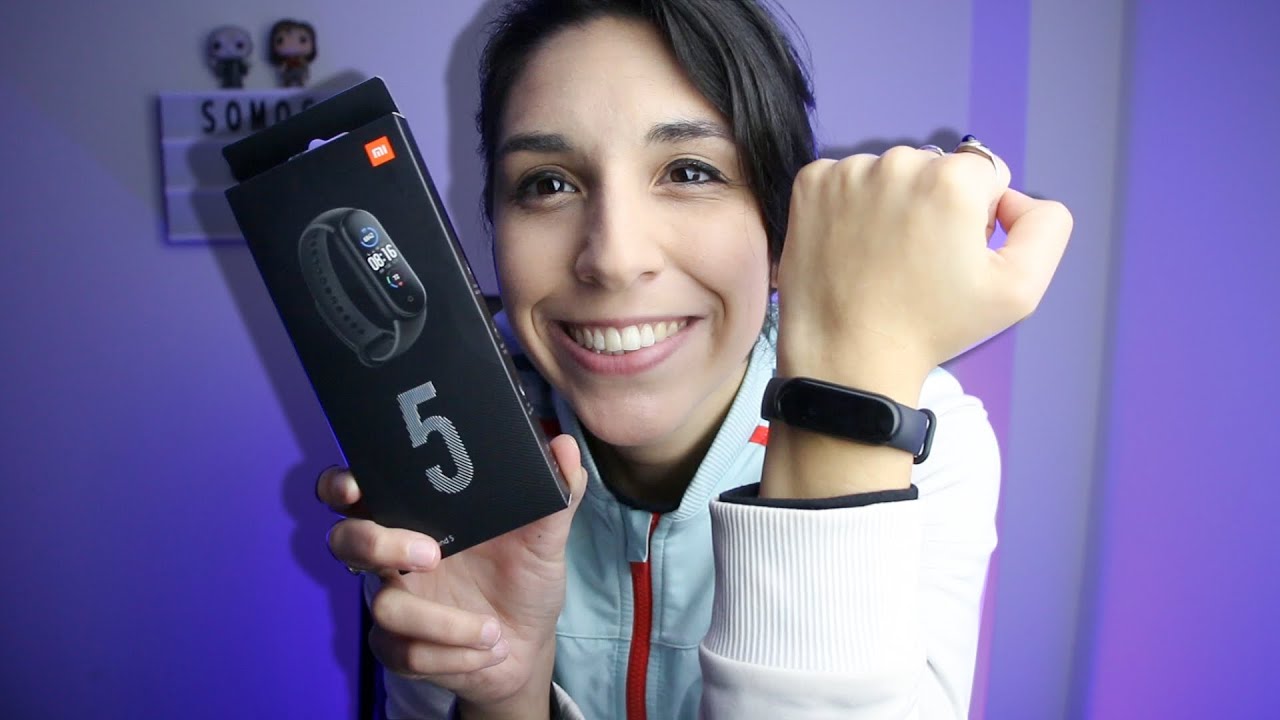
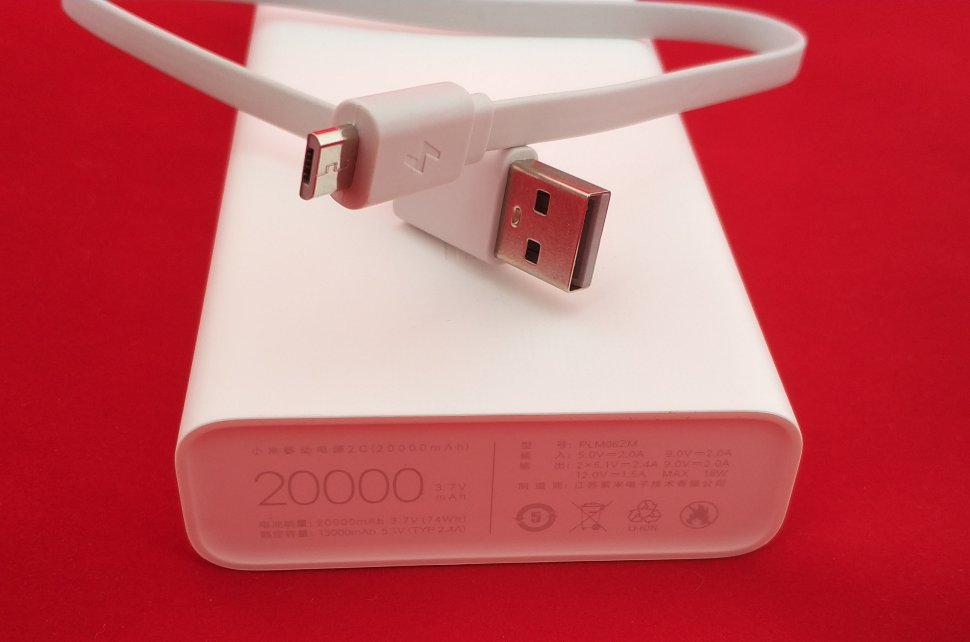
До настроек фитнес-браслета поставьте его на зарядку и полностью зарядите, чтобы не возникло проблем при автоматическом обновлении гаджета. Для зарядки воспользуйтесь зарядным устройством, идущим в комплекте. Так как оно магнитное, то просто поднесите его к зарядным контактам с обратной стороны фитнес-браслета, и устройство само прикрепится к корпусу. Другой конец кабеля вставьте в порт USB подходящего устройства. Рассмотрим, что это могут быть за устройства.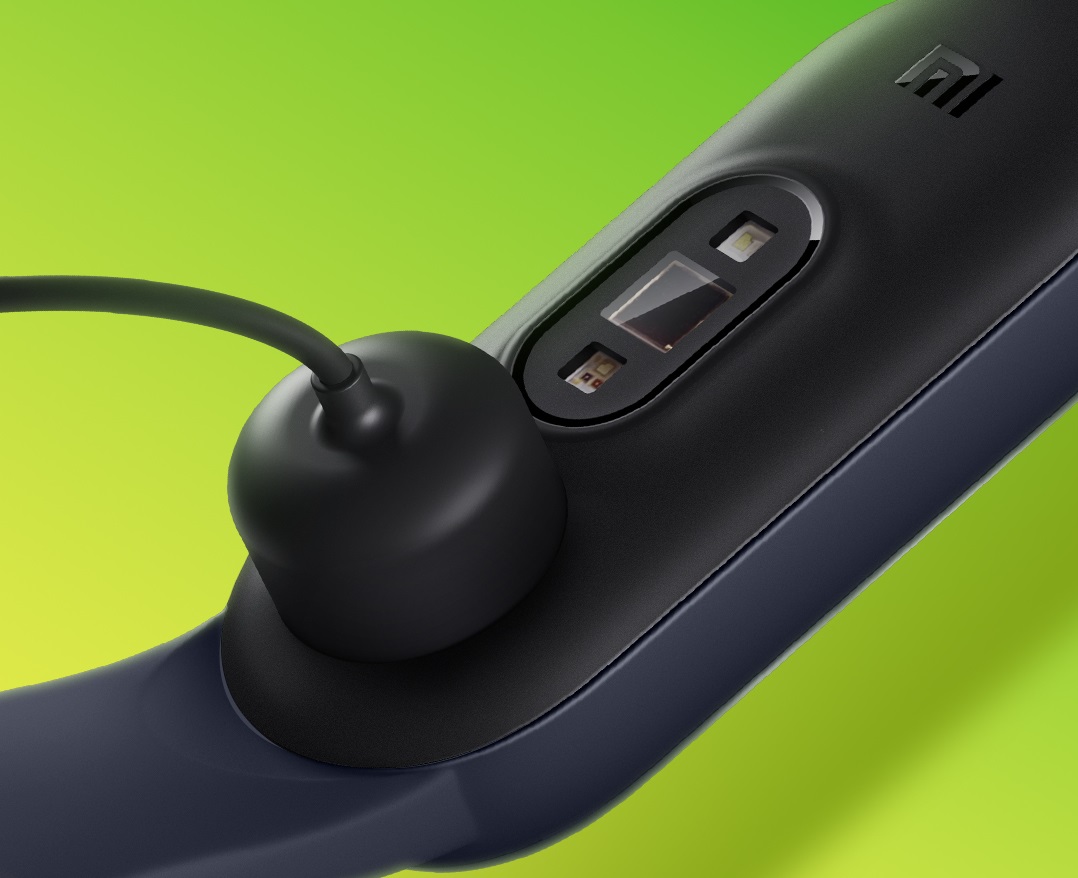 Вы можете зарядить браслет от обычного адаптера питания вашего смартфона, подключить его к USB-порту компьютера или другого устройства, а также использовать Power Bank. Но тут есть одна особенность, которую нужно учитывать. Как написано на коробке и корпусе Mi Band 5, входное напряжение гаджета составляет 5 В и максимально потребляемый ток 250 мА. Например, не все пауэрбанки могут определять подключенные к ним устройства, потребляющий такой маленький ток. Не видя нагрузки, они просто выключаются, прекращая зарядку гаджета. Поэтому подойдут только такие пауэрбанки, которые имеют режим зарядки малыми токами, например Xiaomi Mi Power Bank 10000 или Xiaomi Mi Power Bank 20000.
 Во время зарядки на экране будет отображаться индикатор заряда, а по завершению процесса (занимает около двух часов) появится надпись Fully charged о полном заряде.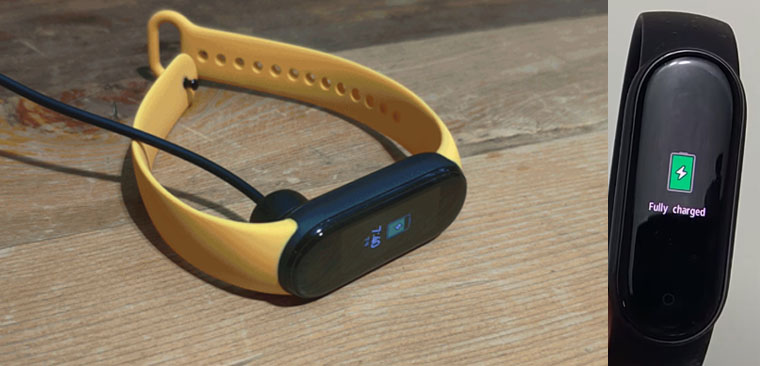
Как подключить Xiaomi Mi Band 5 к телефону
После зарядки вам нужно подключить фитнес-браслет к телефону, чтобы обновить и настроить гаджет. Если ваш телефон работает на базе Android, тогда найдите в списке своих приложений «Play Маркет», скачайте и установите из него приложение Mi Fit. Для телефонов с iOS то же самое проделывается в App Store. При первом запуске Mi Fit приложение предложит вам пройти регистрацию при помощи электронной почты или телефона, познакомиться с правилами и запросит ряд разрешений. Проделайте все эти шаги для полноценной работы в программе.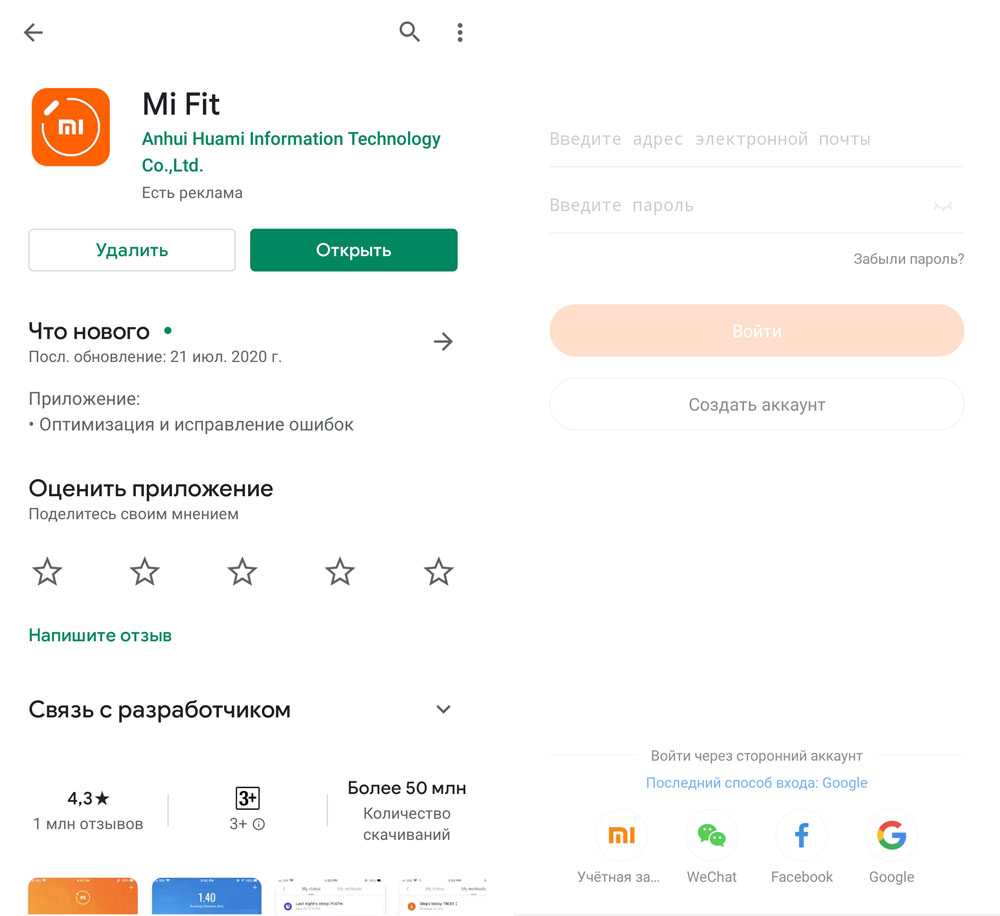
Для подключения фитнес-браслета вначале активируйте на телефоне геолокацию и Bluetooth. Затем нажмите плюс в верхнем углу экрана или на уведомление о том, что нет подключенных устройств. В разделе устройств кликните по строке «Браслет» и согласитесь с тем, что будет собрана личная информация о вашей активности, сне и другом. После этого поднесите фитнес-браслет к телефону и дождитесь, пока телефон обнаружит его. Когда приложение потребует подтверждение на гаджете, кликните галочку на Mi Band 5.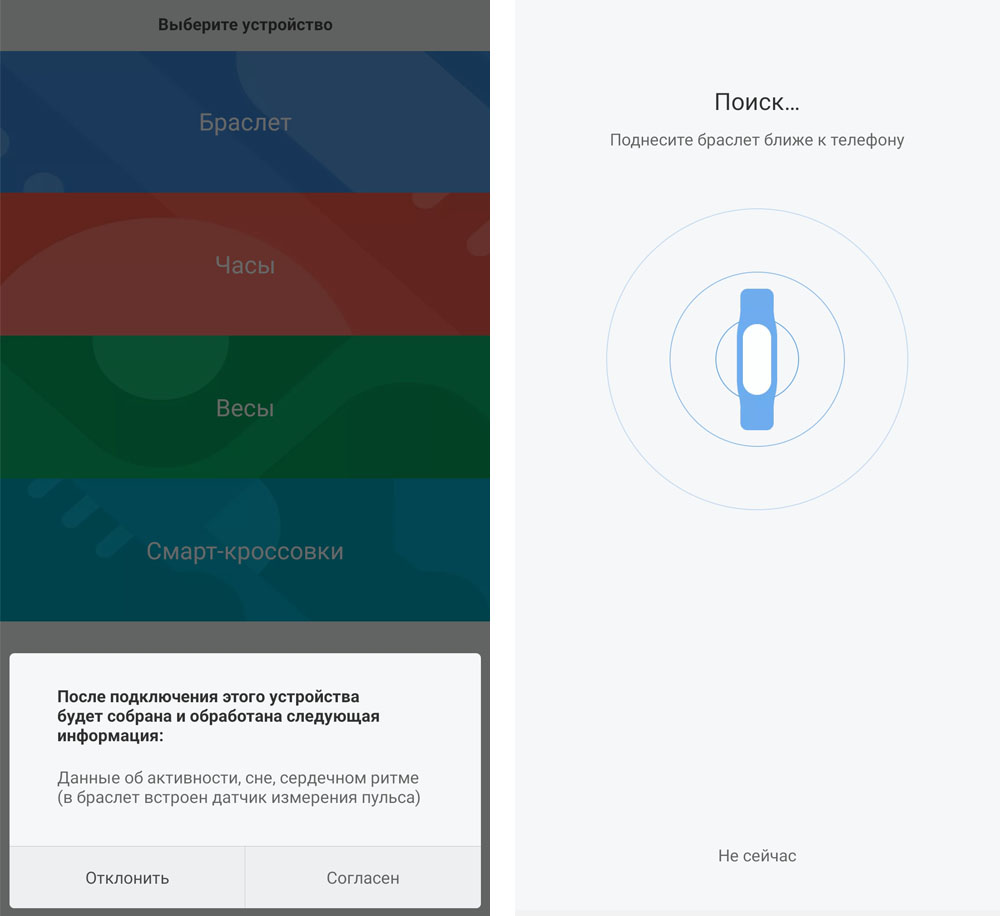
Далее сервис предложит выполнить активацию. Эта процедура отключает другие фитнес-браслеты и умные часы, которые могли быть у вас подключены, и будет собирать данные и присылать уведомления только на Mi Band 5. После этого познакомьтесь с новыми возможностями гаджета и нажмите кнопку «Попробовать». Начнется обновление прошивки фитнес-браслета, в ходе которого не выключайте и не удаляйте устройства друг от друга во избежание программных сбоев.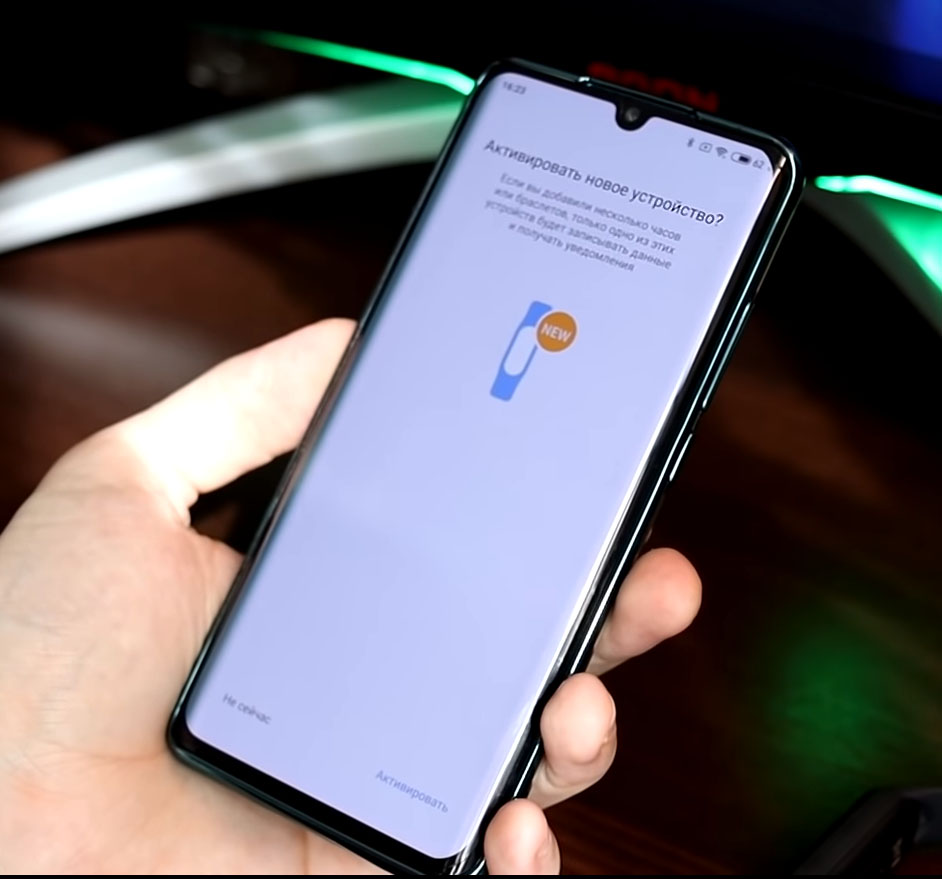
Как в Mi Band 5 установить русский язык
Если у вас глобальная версия гаджета, то после обновления на нем должен автоматически установиться русский язык. В случае китайской версии до появления русскоязычных прошивок вы можете перевести фитнес-браслет с китайского на английский язык. Для этого в приложении Mi Fit кликните по названию вашего браслета «Фитнес-браслет Mi Smart Band 5», пролистайте меню вниз и найдите функцию «Язык». Кликните по English и нажмите кнопку «Ок». Есть и другой вариант — установить приложение Notify & Fitness for Mi Band, которое также переводит браслет на русский язык. Можно даже удалить его после установки, что сохранит язык до следующего обновления гаджета. Для этого в приложении нажмите на тройные черточки вверху, выберите Band Settings и Mi Band language.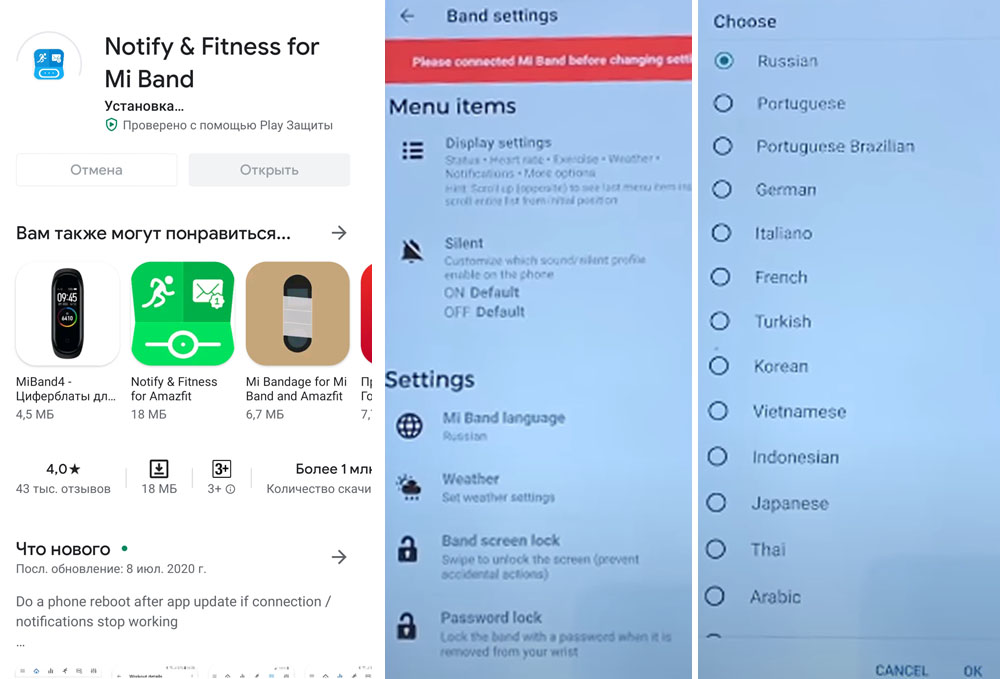
Как настроить фитнес-браслет Xiaomi Mi Band 5
В приложении Mi Fit доступны многочисленные настройки, которые помогут вам персонализировать браслет. Так как настроек много, мы разделим их по группам и рассмотрим базовые из них. Для приложения Mi Fit мы чаще всего будем иметь в виду главное меню фитнес-браслета. Оно открывается с главной страницы приложения по клику на строку «Фитнес-браслет Mi Smart Band 5».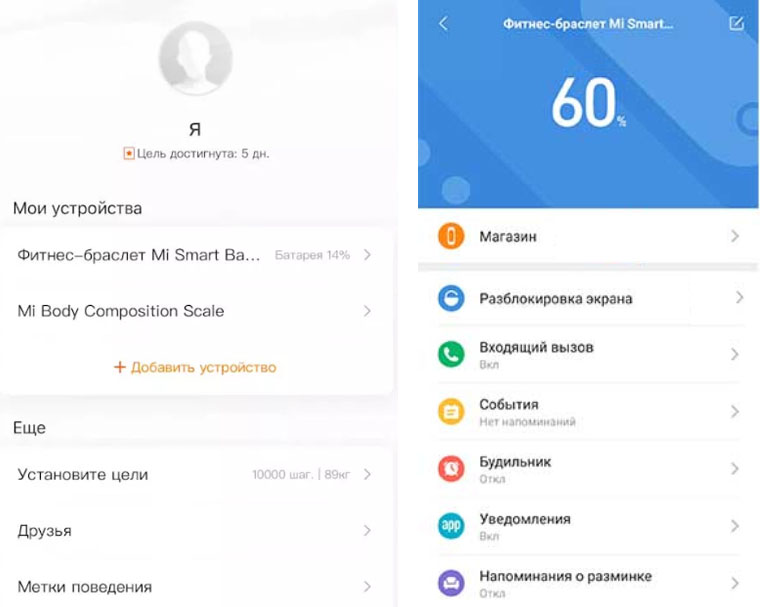
Как на Mi Band 5 установить циферблаты
Для фитнес-трекера Mi Band 5 доступно много бесплатных циферблатов, которые устанавливаются прямо из программы Mi Fit. Найдите в приложении раздел «Магазин» и просмотрите имеющиеся там циферблаты. Вы заметите, что они разбиты по разделам и могут быть статическими и динамическими. Есть и такие циферблаты, у которых есть возможность выбрать фон из имеющихся цветов или загрузить свою картинку и изменить цвет шрифта. В этом разделе есть еще одна вкладка «Администратор», в которой хранятся загруженные циферблаты и те, которые были помечены как избранные.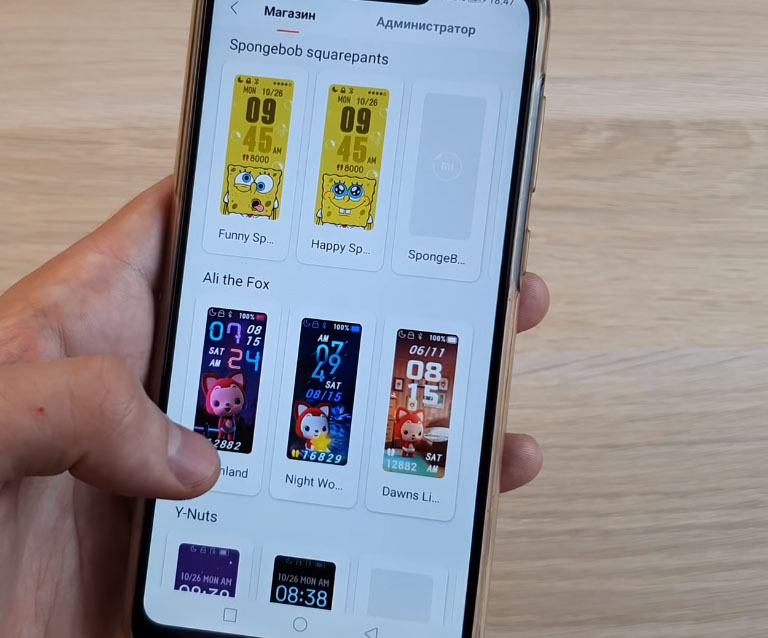
Чтобы установить конкретный циферблат, кликните по нему и нажмите «Синхронизировать циферблат». Он вначале скачивается на телефон, а затем передается по Bluetooth на браслет, поэтому держите гаджет рядом с телефоном.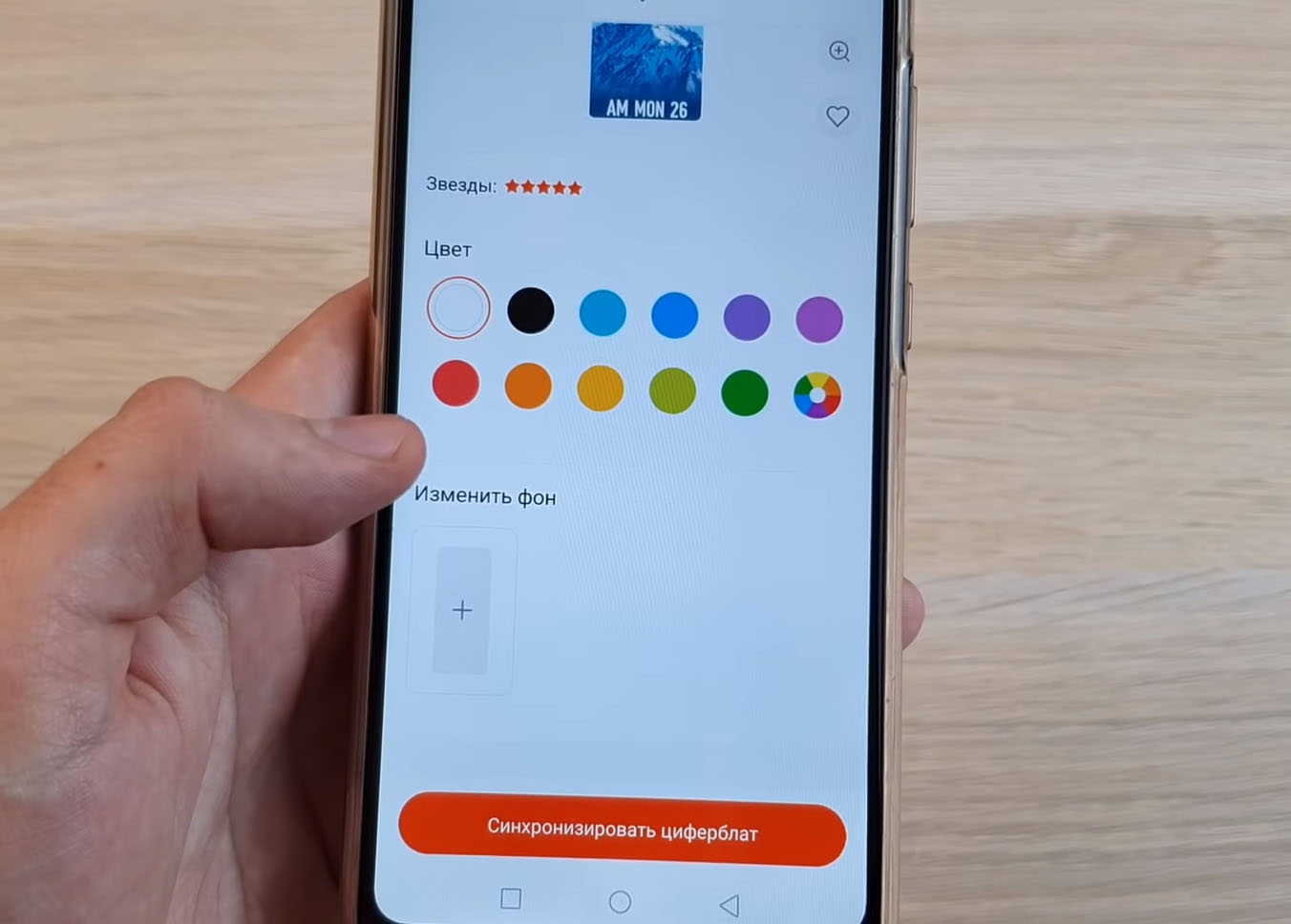
На самом фитнес-браслете по умолчанию установлено три циферблата, в которых тоже можно делать определенные настройки. Для этого выберите на экране понравившийся циферблат и нажмите на экран с удержанием пальца. После этого под циферблатом появится значок шестеренки. Нажав на нее, вы сможете выбирать верхнюю и нижнюю области рядом с центральной частью. Помимо традиционного подсчета шагов и измерения пульса здесь доступны для выбора уровень заряда батареи, информация о погоде, собранная статистика и даже построенные графики. Причем эти же элементы интерактивны — нажав на них, вы попадете в соответствующие разделы.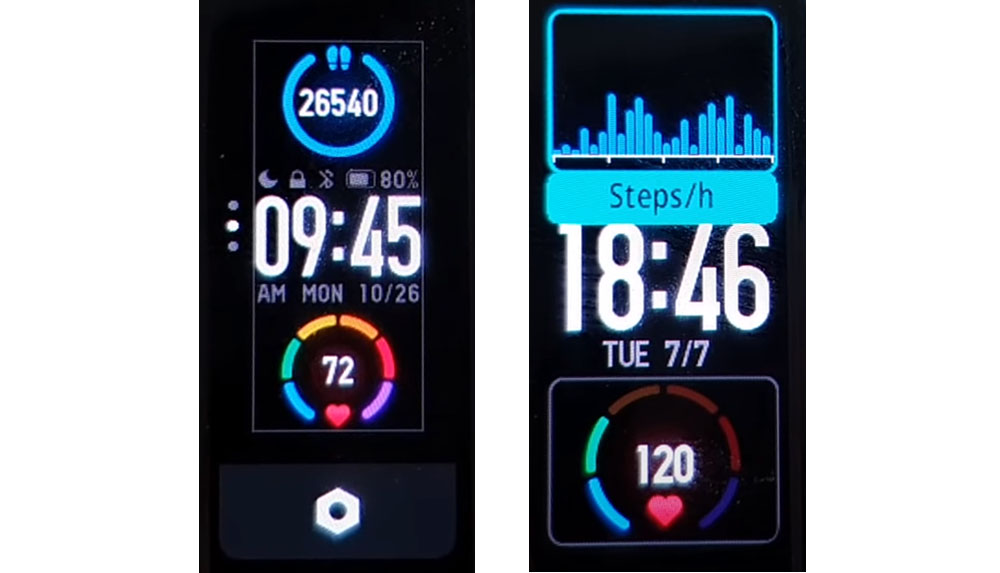
Заметим, что для разных регионов доступны разные циферблаты. Если вы, например, не видите у себя анимированных вариантов, решить проблему поможет установка все того же приложения Notify & Fitness for Mi Band, о котором мы уже говорили. После синхронизации приложения с браслетом вам станет доступно множество циферблатов в разделе «Свой циферблат».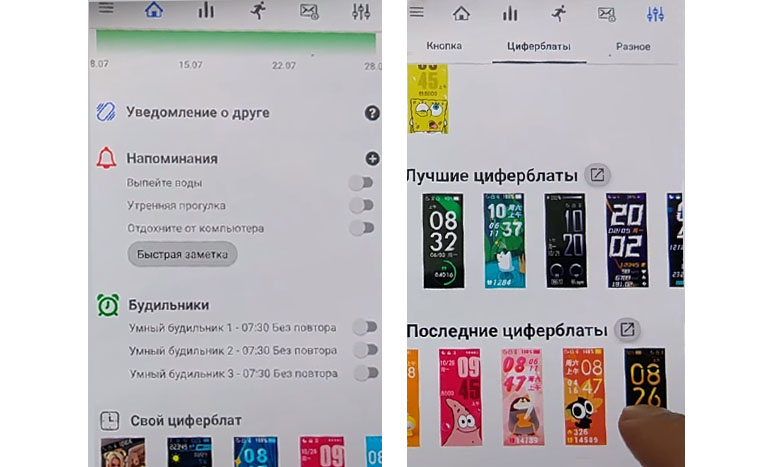
Как настроить камеру и плеер
Вы можете управлять затвором видеокамеры своего смартфона прямо с фитнес-браслета. Для этого в меню Mi Fit найдите раздел «Лаборатория» и нажмите кнопку подключения по Bluetooth. Теперь осталось на смартфоне запустить стандартное приложение «Камера» или любое аналогичное, а на фитнес-браслете найти раздел«Камера» (Camera) в разделе «Дополнительно» (More или Other).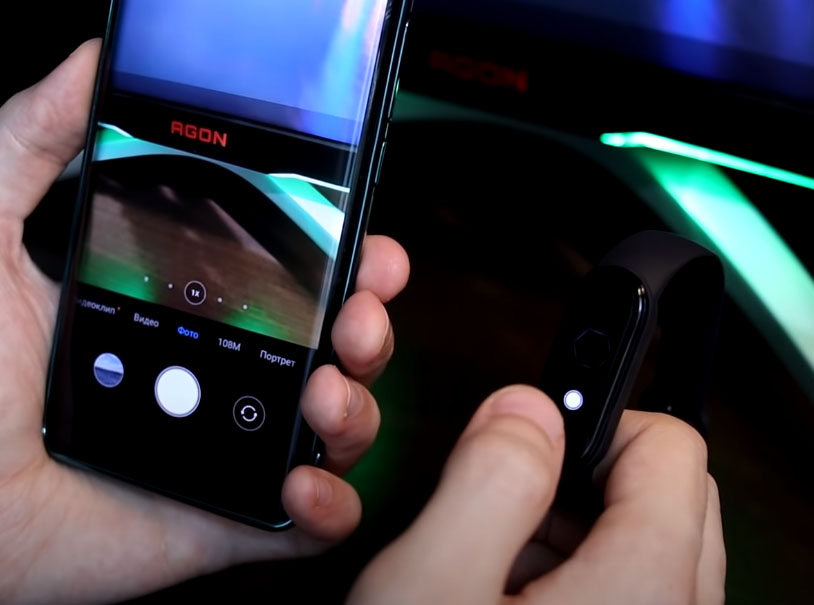
Помимо камеры вы можете аналогичным образом управлять и плеером на смартфоне. Для этого запустите на телефоне любой плеер, добавьте в его плейлист треки и запустите раздел музыки и раздела «Дополнительно» на фитнес-браслете. Умный гаджет по-прежнему не может сам проигрывать музыку, так как в нем нет динамиков, но способен изменить громкость, остановить / запустить проигрывание трека или переключать треки.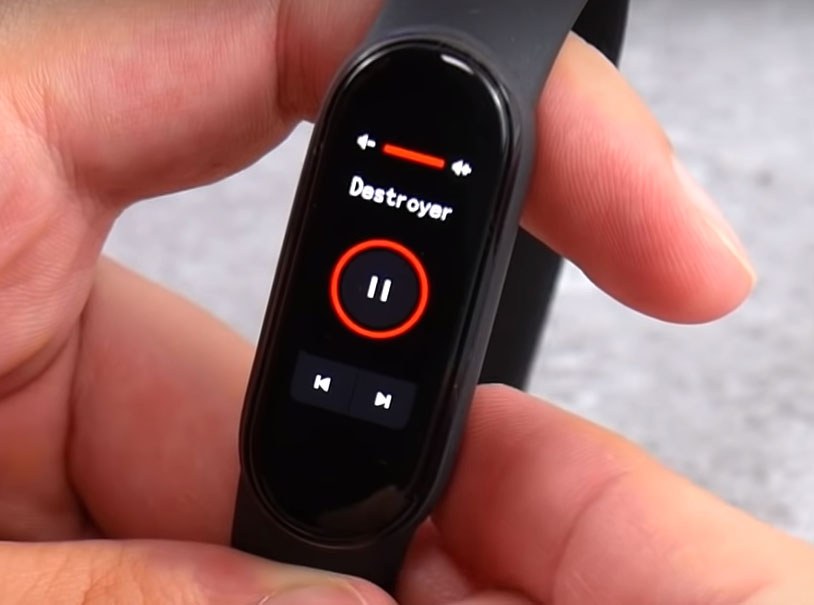
Как настроить напоминания и уведомления
В приложении Mi Fit есть разнообразные настройки, которые помогут оставаться в курсе всех событий даже вдали от смартфона. Первым делом вы можете настроить уведомления о входящих вызовах, SMS и уведомления из разных приложений. Если вы хотите, чтобы на браслете отображались входящие на смартфон звонки, перейдите в раздел «Входящий вызов» и кликните по строке «Разрешить доступ к телефону» и дальше по кнопке «Разрешить». Когда вам будут звонить, вы сможете отклонить вызов при помощи сенсорной кнопки внизу экрана фитнес-браслета. В этом же меню настраивается показ номера телефона, вибрация и другие параметры. SMS настраиваются в разделе «Входящие SMS», а уведомления от приложений в разделе «Уведомления».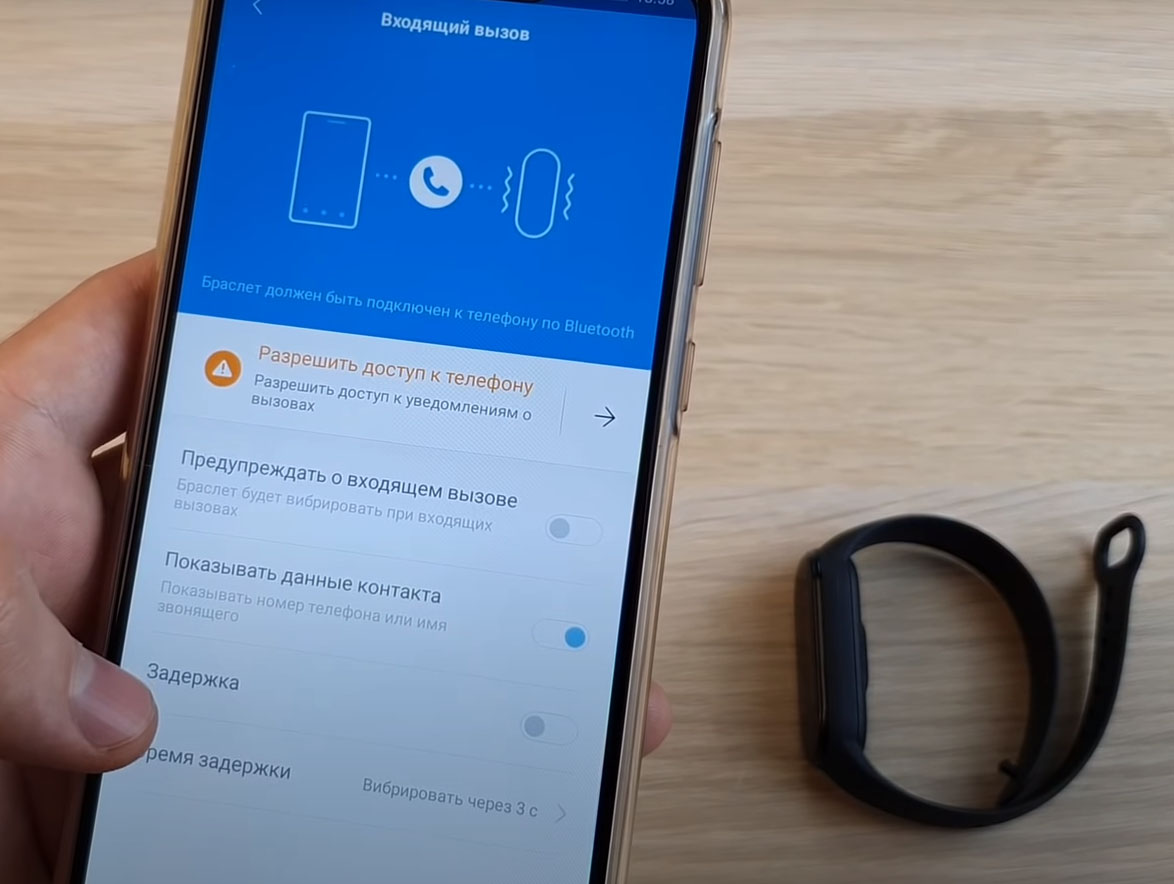
Еще в приложении Mi Fit доступны для настройки напоминания о разминке, уведомления о достижении цели или о предстоящих событиях. Если у вас сидячая работа, вы можете включать напоминания о разминках, задавая временной диапазон, например с 8 утра до 18 вечера. Делается это в разделе «Напоминания о разминке». В это время фитнес-браслет будет отслеживать ваши движения и при долгом отсутствии активности начнет вибрировать и напоминать вам о необходимости подвигаться. Здесь же задается диапазон, когда вас не стоит беспокоить напоминаниями. 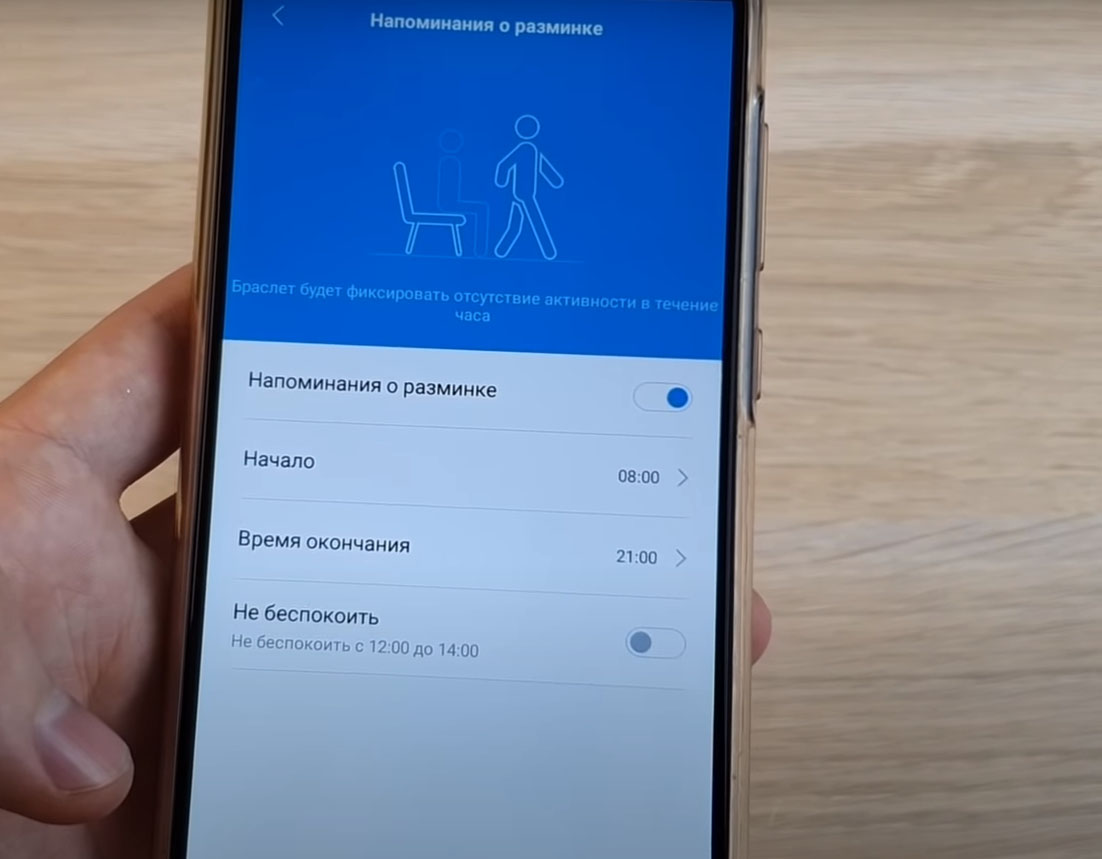
Мотивировать вас к большей активности могут и уведомления о достижении цели в разделе «Уведомление о цели». Для их постановки выйдите из раздела фитнес-браслета в главное меню приложения Mi Fit, откройте вкладку «Профиль» и выберите позицию «Установить цели». Вы можете устанавливать цель активности или желаемого веса. По их достижении браслет оповестит вас вибрацией. Аналогично Mi Band 5 завибрирует в нужное время, если вы добавите событие о предстоящей встрече, поездке или чем-то другом в разделе «События».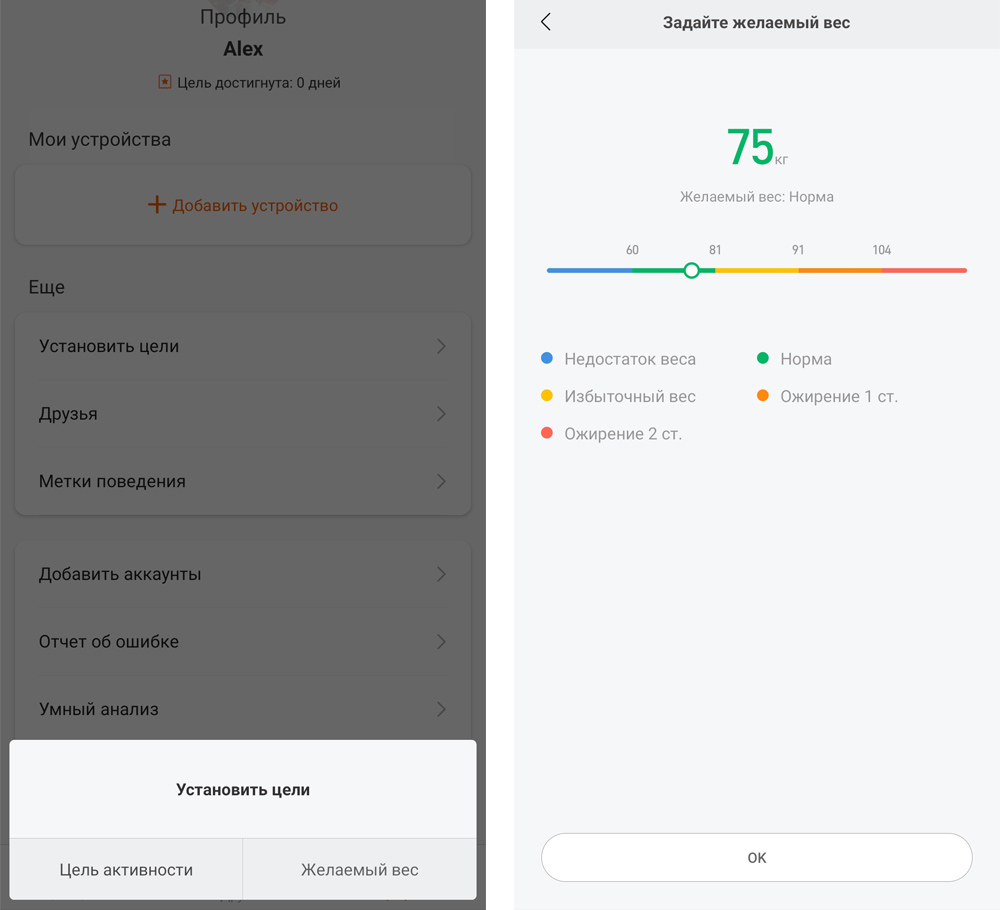
Как настроить функции слежения за здоровьем
В Mi Fit можно настроить и функции, которые помогут улучшить здоровье. Это мониторинг пульса и сна. Первый настраивается на вкладке «Мониторинг пульса». Здесь есть функция мониторинга активности (браслет автоматически определит вашу активность и будет чаще измерять пульс), возможность задать интервал измерения пульса, предупреждать о высоком пульсе и мониторить стресс. Также есть раздел «Общая информация о пульсе».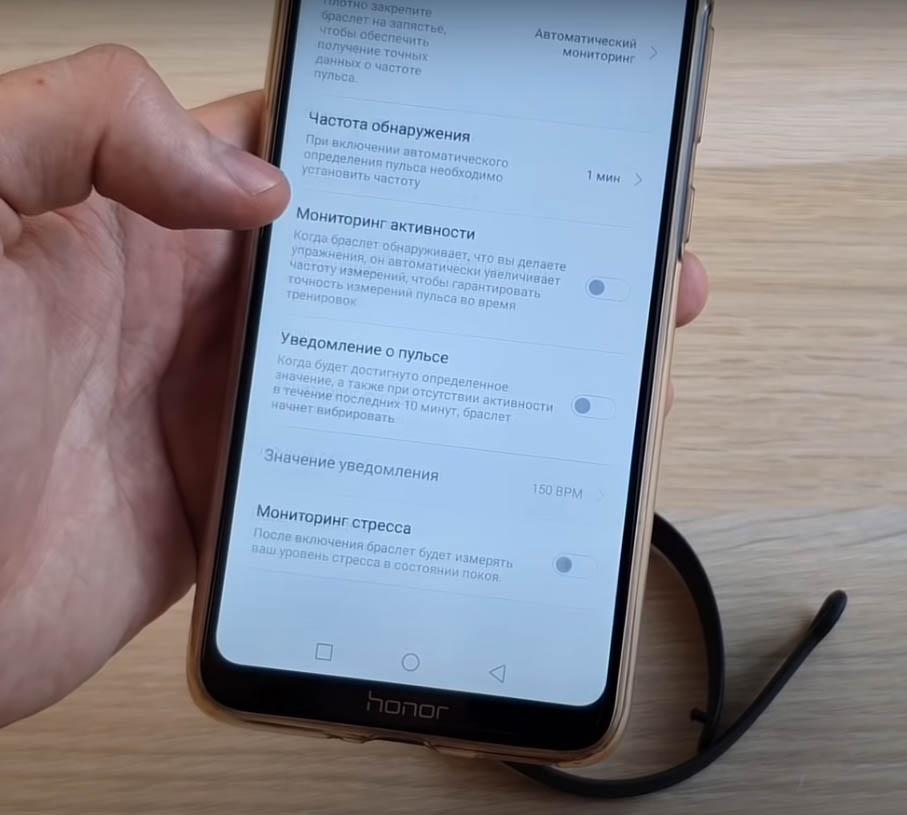
Мониторинг сна активируется в общем разделе «Профиль» в строке «Умный анализ». Если вы активно тренируетесь, тогда вам пригодится раздел «Параметры тренировок».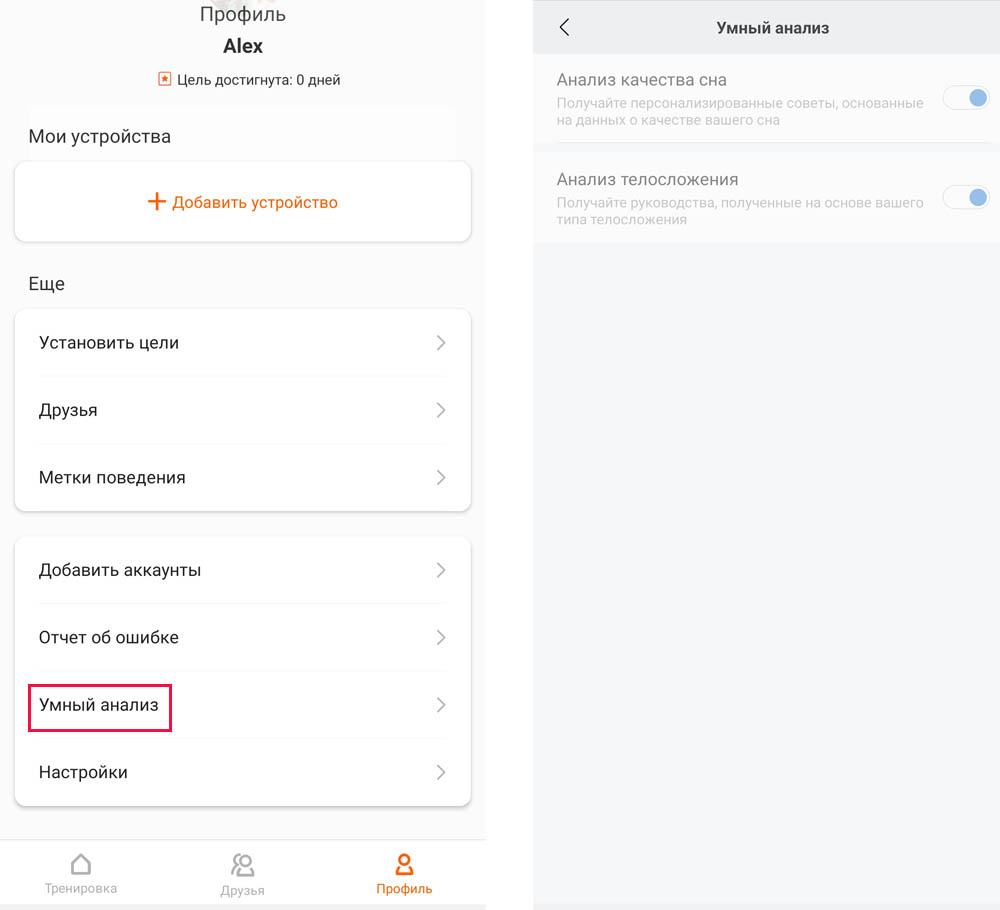
Как настроить функции комфортного ношения
Этот раздел настроек также многочисленный. Например, настраивается активация экрана при подъеме запястья или включается более щадящий для глаз ночной режим с пониженной яркостью экрана. Отдельно скажем про выбор руки, на которой расположен браслет. Носить его рекомендуется на менее активной руке, поскольку она чаще бывает расслабленной и совершает меньше движений. Благодаря этому фитнес-браслет меньше ошибается при измерении пульса, тренировках и в других случаях. Выбрать правое или левое запястье вы можете в раздел «Расположение браслета».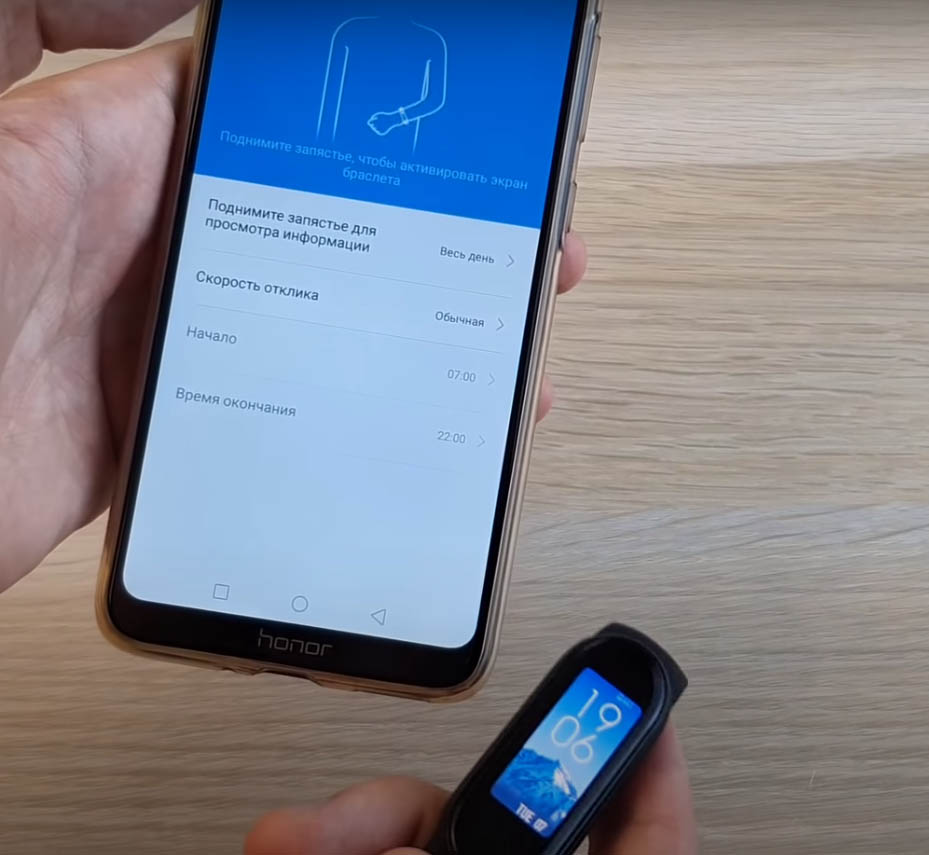
Настройка других функций
В длинном меню приложения Mi Fit есть и множество других функций от классических будильников до проверки обновлений прошивки. Рекомендуем изучить их, чтобы вы могли задействовать весь потенциал фитнес-браслета Xiaomi Mi Band 5.
Перейти к контенту

Русские электронные инструкции по эксплуатации
Постоянно обновляемый большой каталог документации по эксплуатации и использованию современных устройств и оборудования на русском языке. Бесплатное скачивание файлов.
Поиск:
Главная
♥ В закладки
Просмотр инструкции в pdf


Инструкция по эксплуатации фитнес-браслетов Xiaomi Mi Smart Band 5.
Скачать инструкцию к фитнес-браслетам Xiaomi Mi Smart Band 5 (2,50 МБ)

Инструкции по эксплуатации фитнес-браслетов Xiaomi
« Инструкция к фитнес-браслетам Xiaomi Smart Band 7 Black
» Инструкция к пылесосу Hi HBL0D181
Вам также может быть интересно

Инструкция к смартфону Xiaomi Redmi 9 4+64GB Sunset Purple
%2064GB%20Moonlight%20White.jpg)
Инструкция к смартфону Xiaomi Redmi Note 8 (2021) 64GB Moonlight White
%2064GB%20Space%20Black.jpg)
Инструкция к смартфону Xiaomi Redmi Note 8 (2021) 64GB Space Black
%2064GB%20Neptune%20Blue.jpg)
Инструкция к смартфону Xiaomi Redmi Note 8 (2021) 64GB Neptune Blue

Инструкция к смартфону Xiaomi 11T Pro 12GB+256GB Gray

Инструкция к смартфону Xiaomi Redmi 8A 32GB Ocean Blue

Инструкция к смартфону Xiaomi Redmi 9C 3+64GB Green

Инструкция к смартфону Xiaomi Mi 11 Lite 5G 8+128GB Black
Добавить комментарий
Имя *
Email *
Сайт
Комментарий


Сохранить моё имя, email и адрес сайта в этом браузере для последующих моих комментариев.
- Добавить инструкцию
- Заказать инструкцию
- Политика конфиденциальности

Глобальные версии фитнес-браслетов Сяоми чаще всего комплектуются руководствами на английском и русском языках, однако в прилагаемых инструкциях обычно предоставляется самая базовая информация (например, правила безопасности эксплуатации). Детальные настройки гаджетов описываются очень редко, из-за чего пользователи вынуждены искать подробные описания функционала в интернете. По мере сил мы стараемся публиковать такие инструкции. Например, сегодня мы расскажем, как зарядить и подключить браслет Mi Band 5 к телефону, а также распишем, как настроить Xiaomi Mi Band 5, уделив внимание каждой важной опции.
Как зарядить фитнес браслет Mi Band 5
Перед первым использованием приобретенного браслета целесообразно полностью зарядить Xiaomi Mi Band 5, чтобы процесс подключения и настройки не был прерван в самый неподходящий момент. Зарядка гаджета проводится с помощью магнитного зарядного устройства, идущего в комплекте с браслетом. Чтобы зарядить Mi Band 5, подсоедините ЗУ к задней стенке устройства (зарядка «прилипнет» самостоятельно), а затем подключите кабель к USB-порту, чтобы начать процесс восстановления заряда аккумулятора.
Разумеется, подсоединять кабель надо только к тем устройствам, от которых можно заряжать браслет. В их числе стандартные переносные блоки питания, персональные компьютеры, ноутбуки, а также внешние аккумуляторы из экосистемы Xiaomi. За процессом зарядки можно следить с помощью индикатора на браслете. При полном заполнении батареи появится соответствующая надпись.
Важно: Предельная сила тока для зарядки браслета Mi Band 5 составляет 250 мА. Некоторые модели Power Bank не способны заряжать устройства с таким низким энергопотреблением, поэтому советуем применять повербанки производства Xiaomi. В этом плане они универсальны.

Как подключить Mi Band 5 к телефону
После завершения зарядки (желательно достичь 100%-ного заполнения заряда батареи) можно приступать к синхронизации браслета и смартфона. Далее пошагово расскажем, как подключить Mi Band 5 к телефону.
- Включите Wi-Fi либо мобильный интернет и не выключайте его до конца мероприятия. Интернет понадобится для скачивания официального приложения Xiaomi, необходимого для управления браслетом, а также для установки наиболее актуальной прошивки на последнем этапе подключения.
- Скачайте фирменное приложение Mi Fit от Xiaomi. Необходимый софт присутствует во всех популярных магазинах (версию для Android можно скачать в Google Play, вариацию для iOS – в App Store). Найдите, скачайте и установите приложение, предоставив ему запрашиваемые разрешения.
- Пройдите регистрацию в Mi Fit. После установки, в момент первого запуска, программа попросит пройти регистрацию с привязкой аккаунта к e-mail или номеру мобильного телефона. Понадобится предоставить один из запрашиваемых контактов, прочитать правила, после чего подтвердить регистрацию. В качестве альтернативы возможен вход через другие сервисы. В частности, можно сначала войти в Ми аккаунт, а уже затем авторизоваться в Mi Fit.
- Выполните подключение браслета. Чтобы подключить Xiaomi Mi Band 5 к телефону, сначала активируйте на смартфоне опцию Bluetooth и автоматическое определение местоположения. Далее в предварительно запущенном приложении нажмите «Профиль», «Добавить устройство». В перечне гаджетов выберите «Браслет», согласитесь с отображенными на экране условиями и расположите фитнес-браслет максимально близко к телефону. Дождитесь завершения процесса определения устройства, а затем подключите Xiaomi Mi Band 5 нажатием на экран браслета.
Важно: перед тем как подключить Mi Band 5, желательно отключить другие аналогичные гаджеты (если таковые были привязаны к смартфону). Если этого не сделать, то они будут отвязаны автоматически, а все данные станут передаваться исключительно между Mi Band 5 и телефоном. Это касается как статистической информации, собираемой браслетом, так и уведомлений, приходящих на смартфон.
После выполнения всех перечисленных действий останется лишь выбрать опцию «Попробовать», дождаться обновления прошивки гаджета и приступить к его использованию.
Важно: в процессе установки последней версии прошивки держите устройства рядом. Это необходимо для ускорения обновления и предотвращения программных сбоев, возникающих из-за недостаточно надежной связи.
В случае возникновении дополнительных вопросов или непонимания, как подключить Xiaomi Mi Band 5 к телефону, посмотрите видео. Там представлена аналогичная инструкция в более наглядном формате.
Как настроить русский язык в Mi Band 5
Ответ зависит от вариации фитнес-браслета. Если у вас международная версия, то достаточно подключить Xiaomi Mi Band 5 к телефону. Браслет сам переключится на язык смартфона. Если была куплена китайская версия девайса, то воспользуйтесь ранее размещенной инструкцией «Как установить русский язык на Mi Band 5». Там представлены актуальные решения вопроса – для версий телефонов на iOS и Android.

Как настроить Mi Band 5: подробная пошаговая инструкция
Многофункциональность браслета приятно удивляет (просто прочитайте сравнение Xiaomi Mi Band 3 и 4, чтобы увидеть отличия Mi Band 5 от старых моделей). То же самое относится к настройкам персонализации, предполагающим редактирование полей с отображаемой статистической информацией – в соответствии с пожеланиями владельца гаджета.
Поскольку функций у браслета действительно много, мы решили не ограничиваться общим обзором. Вместо этого мы подробно расскажем, как настроить Mi Band 5, уделив особое внимание всем значимым функциям этого гаджета.
Важно: мы рассказываем, как настроить Xiaomi Mi Band 5 через Mi Fit. Если после активации привязки вы будете использовать сторонний софт, то перечень доступных настроек может отличаться. В любом случае мы рекомендуем применять официальный софт Сяоми. Он является единственным 100%-но безопасным и постоянно обновляемым программным обеспечением, предназначенным для управления фитнес-браслетом Mi Band 5.

Как настроить Xiaomi Mi Band 5: установка и изменение циферблатов
Грамотная настройка интерфейса позволяет оптимизировать процесс эксплуатации браслетов и существенно ускорить получение доступа к определенным функциям, графикам и различным опциям. В этом разделе мы расскажем, как настроить Xiaomi Mi Band 5 с использованием скачанных и предустановленных версий циферблатов.
Для изучения доступных вариантов циферблатов достаточно заглянуть в меню программы Mi Fit, перейти в раздел «Магазин», изучить представленный ассортимент статических и динамических циферблатов, а затем выбрать и загрузить понравившиеся решения. Иногда в магазине попадаются весьма интересные варианты с возможностью выбора одного из нескольких фонов, загрузки собственного изображения и даже изменения параметров шрифтов.
Рядом с вкладкой «Магазин» расположен раздел «Администратор». Там хранятся избранные циферблаты, доступные к применению в любой удобный момент. Для установки конкретного варианта выберите его и активируйте опцию синхронизации. Далее понадобится дождаться завершения скачивания циферблата на смартфон и его передачи на фитнес-браслет Xiaomi Mi Band 5 с помощью протокола Bluetooth.
На рассматриваемой модели браслета Сяоми по умолчанию присутствуют 3 циферблата, поддерживающие опции быстрой настройки. Чтобы настроить фитнес браслет Mi Band 5, необходимо выбрать конкретный циферблат, затем нажать на него, удерживая положение пальца в течение нескольких секунд. После этого на экране появится изображение шестеренки. Нужно нажать на нее, тем самым открыв доступ непосредственно к настройкам отображения. Далее останется выбрать параметры показа нужной статистики или функций браслета.
В процессе настройки можно изменить параметры отображения верхней и нижней областей экрана. Здесь можно установить подсчет шагов, значение пульса, показ заряда аккумулятора, данные о погоде и прочие статистические данные. Как настроить Mi Band 5 – решать только пользователю. Все вышеперечисленные значения выводятся на экран сразу после установки соответствующих настроек. При этом после нажатия на конкретную область браслет автоматически перенаправит владельца к подробной статистике по выбранному параметру.

Как настроить Xiaomi Mi Band 5: управление камерой и плеером
С помощью Mi Band 5 можно управлять затвором камеры привязанного телефона. Для активации функции нужно заглянуть в раздел «Лаборатория», активировать Bluetooth и запустить приложение для управления камерой (предустановленное или скачанное – без разницы). Последним шагом станет активация камеры на дисплее браслета. Нужная функция находится в разделе «Камера» (переход осуществляется через меню «Дополнительно»).
Пользоваться плеером можно аналогичным образом, причем управление музыкой через Mi Band 5 настроить еще проще. Сперва надо включить на смартфоне любой аудиоплеер и выбрать плей-лист. Затем необходимо включить раздел музыки на фитнес-браслете. После этого можно свободно останавливать и запускать треки, переключать их и менять громкость. Безусловно, настроить фитнес браслет Mi Band 5 на самостоятельное проигрывание никак не получится (из-за отсутствия динамиков в конструкции устройства), но возможность управления плей-листом телефона станет для меломанов полезной и удобной функцией.

Как настроить браслет Mi Band 5: управление напоминаниями и уведомлениями
Инженеры и дизайнеры Xiaomi уделили этому аспекту много внимания, сделав управление SMS и прочими сообщениями (в том числе поступающими в социальных сетях) максимально удобным процессом. Ранее мы даже упоминали об этом во время сравнения Xiaomi Mi Band 5 и Honor Band 5.
Далее расскажем, как настроить Xiaomi Mi Band 5, чтобы получать уведомления и напоминания в предельно комфортном формате. Все действия производятся через интерфейс Mi Fit.
- Входящие звонки. Для отображения на фитнес-браслете информации о поступающих вызовах надо зайти на вкладку «Входящий вызов» и разрешить доступ к телефону. Далее останется настроить на Xiaomi Mi Band 5 опции показа информации о звонках (например, данные о контакте) и параметры реагирования браслета при поступлении вызовов (задержка и многие другие опции).
- SMS-сообщения и уведомления от конкретных приложений. Информирование об этих сообщениях и параметры их показа довольно легко настроить в разделах «Входящие SMS» и «Уведомления». Пользователю достаточно определиться с подходящими параметрами и сохранить выбранные настройки.
- Напоминания о разминке. Опция актуальна для людей, часто находящихся в сидячем положении. В активном режиме программа анализирует движения владельца браслета и при продолжительном неподвижном состоянии напоминает о целесообразности разминки. Пользователь вправе выбрать время действия функции и даже установить промежуток ее временного отключения. Все нужные опции, используемые для контроля активности, находятся в меню «Напоминания о разминке».
- Уведомления о цели. Мотивационная функция, позволяющая формировать цели и получать отчеты о прогрессе их достижения. Для выбора желаемой задачи нужно зайти в меню «Профиль», выбрать «Установить цели» и указать требуемые параметры. При достижении необходимого результата на гаджете появится соответствующее уведомление.
Менять настройки можно в любой удобный момент – при условии синхронизации девайса со смартфоном.

Как настроить фитнес браслет Mi Band 5: функции для отслеживания физических показателей
К этой категории относятся две функции. Первая – мониторинг пульса. Ее параметры можно установить на одноименной вкладке в Mi Fit. В наличии возможности постоянного мониторинга уровня активности и стресса. Также присутствуют опции установки частоты замеров пульса и передачи уведомлений в случае длительной неактивности или достижения определенного значения пульса.
Вторая функция – мониторинг сна. Она позволяет отслеживать время и качество сна. Выбор необходимых настроек осуществляется в разделе «Умный анализ» (находится в меню «Профиль»). Активным людям и спортсменам также будет интересна опция «Параметры тренировок», размещенная в основных настройках приложения.

Как настроить Mi Band 5: дополнительные опции
При наличии времени и желания рекомендуем также изучить дополнительные функции. Среди них есть немало интересных опций – от установки будильника на конкретное время до автоматического обновления актуальной прошивки. Каждая опция по-своему интересна, потому самостоятельное изучение оставшегося функционала браслета лишним не будет.
А для тех, кто не хочет разбираться во всем сам, мы прилагаем обучающее видео, автор которого объясняет, как настроить браслет Mi Band 5 с минимальными затратами времени и усилий. Это видео прекрасно дополняет подготовленный нами обзор и демонстрирует читателям незначительные, но весьма интересные особенности браслета Xiaomi Mi Band 5.