

Клавиатура mini i8 — беспроводной манипулятор , объединивший в себе два устройства в одном. Т.е. i8 может работать не только как клавиатура, но и позволяет управлять курсором мыши с помощью встроенного тачпада. Преимуществом keyboard i8 является является наличие англо-русской раскладки, а также встроенная подсветка трех цветов(красный, зеленый, синий), которая позволяет использовать клавиатуру без освещения в темное время суток.
Чаще всего используется для работы с планшетами, смартфонами, игровыми приставками или ТВ-приставками на основе ОС Android . Питается универсальная клавиатура i8 от литий-ионного аккумулятора. Зарядка клавиатуры происходит через USB порт. Манипулятор работает по технологии Plug and Play, т.е. при подключении его к устройству не требует установки драйверов.
Использование
● На задней части пульта дистанционного управления откройте крышку и выньте USB приемник.
● Вставьте USB-приемник в свободный порт USB.
● Включите клавиатуру переключателем. Клавиатура найдётся и установится автоматически. Никаких дальнейших действий не требуется — клавиатура готова к использованию
ПРИМЕЧАНИЕ: При низком уровне заряда батареи будет мигать индикатор низкого напряжения. Устройство автоматически включится, если аккумулятор разрядится.
Системные Требования
● HID совместимое устройство
● Терминал с USB-портом
● Windows 2000 и новее
● Linux (Debian-3.1, Redhat-9.0, Ubuntu-8.10, Fedora-7.0 тестировалось)
● Android OS (со стандартным интерфейсом USB)
Сенсорная панель
В верхней части пульта расположена сенсорная панель, управляемая с помощью прикосновения для выполнения перемещения курсора, перетаскивая и т.д. Тачпад распознает 4 режима.
- Управление курсором осуществляется перемещением одного пальца по тачпаду (1 палец).
- Нажатие одним пальцем имитирует нажатие левой кнопки мыши.
- Движение двумя пальцами вверх или вниз по тачпаду прокручивают страницу вверх или вниз соответственно.
- Нажатие тремя пальцами, срабатывает, как правая кнопка мыши (открывает контекстное меню).
Светодиодные индикаторы
В левой верхней части устройства расположены 3 светодиода
- Первый диод (синий) информирует о том, что клавиатура включена и соединена с приемником сигнала.
- Второй диод — зарядка батареи, горит красным, когда батарея разряжена.
- Третий диод загорается оранжевым светом каждый раз при нажатии кнопок.
Дополнительные кнопки на клавиатуре i8

- Управление плеером (Громкость+/-, След.трек, Пред.трек, Играть/Пауза)
- Стрелки Вверх, Вниз, Влево, Вправо и команда ОК. Стрелки работают, как прокрутка вверх/вниз, ALT + стрелка влево — шаг назад в проводнике. ALT + стрелка вправо — шаг вперёд в проводнике
- Запуск плеера
- Открытие почты/браузера
- Выключить звук
- Левая кнопка мыши
- Поисковая строка
- Переход на домашнюю страницу
- Открытие браузера
- Правая кнопка мыши
Комбинация кнопок Fn+

На данном устройстве есть 8 дополнительных кнопок, которые срабатывают при нажатии на них совместно с зажатой кнопкой Fn, выделенной на изображении в красный квадрат.
- Замедление/Ускорение отклика курсора на тачпад
- Скриншот экрана
- Включение/Отключение тачпада
- F11
- F12
- Домашняя страница
- Прокрутка страницы в самый низ
- Вызов диспетчера задач
- Поиск и соединение клавиатуры и USB приемника (радиомодуль)
Некоторые комбинации клавиш на клавиатуре в Windows.
CTRL + C — копирует выделенный объект в буфер обмена Windows
CTRL + V — отвечает за вставку содержимого из буфера обмена Windows
CTRL + X — удаляет выделенный объект и помещает его в буфер обмена Windows
Alt + PrtScr — копирует не весь экран, а только активное окно
CTRL + Z — отмена предыдущей операции
CTRL + N — создает новый документ
Win — открывает меню «Пуск».
Win + D — сворачивает все активные окна
CTRL + Shift + Left; CTRL + Shift + Right — выделяет текст по словам.
CTRL+клик — выделение в произвольном порядке нескольких объектов
Alt + Space — Вызов системного меню окна
ALT + F4 — Закрыть окно или выйти из программы
CTRL + F4 — Закрыть текущее окно в программе
SHIFT+DELETE — Удалить выделенный файл, не помещая в корзину
F1 — Вывести справку
F2 — Переименовать выделенный файл
F3 — Открыть окно поиска файлов
F5 — Обновить
Зарядка аккумулятора
Устройство имеет литиевую аккумуляторную батарею. Для использования зарядки допускаются только разрешенные кабель и адаптер.
Содержание
- Подключение USB-клавиатуры
- Подключение Bluetooth-клавиатуры
- Настройка внешней клавиатуры
- Подключение к телефону USB-клавиатуры
- Как подключить Bluetooth-клавиатуру к телефону или планшету
- Порядок настройки внешней клавиатуры
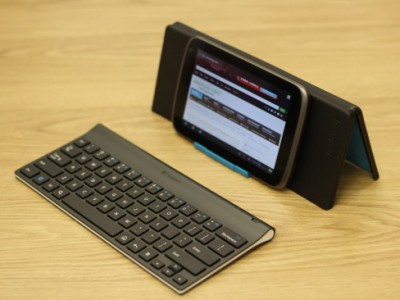
Как подключить клавиатуру к Андроид телефону или планшету. Виртуальные клавиатуры на мобильных устройствах идеально подходят для простых операций с текстом. Но пользователи, которым приходится часто работать с большими объёмами текста, рано или поздно задумываются о приобретении внешней клавиатуры. Ассортимент USB- и Bluetooth-клавиатур поражает разнообразием, однако выбрав понравившийся экземпляр, можно столкнуться с проблемами при подключении аксессуара к смартфону или планшету. Сегодня мы расскажем, как можно подключить и настроить клавиатуру на Андроид-устройстве.
Подключение USB-клавиатуры
Большинство USB-клавиатур поддерживаются на аппаратном уровне и не требуют каких-либо особых настроек. Само подключение осуществляется при помощи кабеля USB OTG.
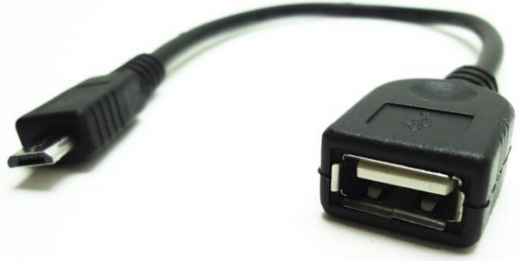
При этом ваш смартфон или планшет должен поддерживать функцию USB-хоста. Узнать, есть ли в вашем аппарате такая поддержка, можно в каталоге устройств DevDB.
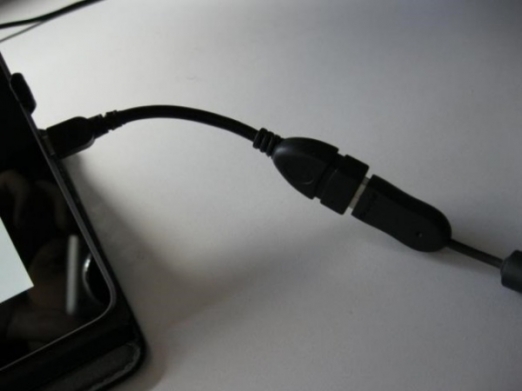
Чтобы начать работать с USB-клавиатурой необходимо просто подключить штекер кабеля USB OTG в мобильное устройство, а в гнездо кабеля — клавиатуру. После этого можно приступать к работе с текстом.
Подключение Bluetooth-клавиатуры
Для сопряжения клавиатуры с Android-устройством необходимо:
1. Включить клавиатуру;
2. Включить модуль Bluetooth на планшете или смартфоне;
3. Активировать режим определения на клавиатуре (способ активации зависит от модели, но чаще всего, это отдельная кнопка или сочетание клавиш);
4. Запустить поиск Bluetooth-устройств на планшете или смартфоне;
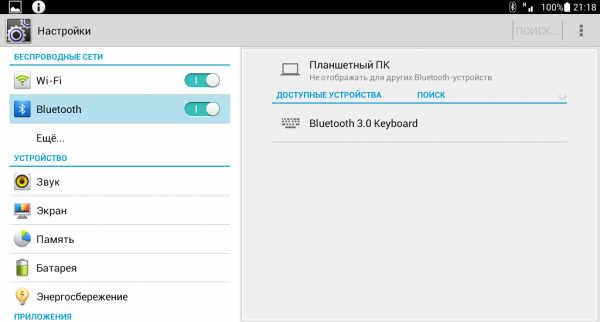
5. В появившемся списке выбрать вашу Bluetooth-клавиатуру.
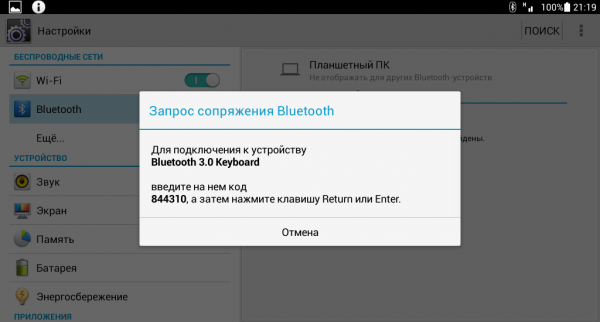
Для соединения может потребоваться ввод кода, который укажет система. Набирать цифры нужно на самой клавиатуре, после чего необходимо нажать клавишу Enter.
Настройка внешней клавиатуры
Если система не может распознать некоторые клавиши или реагирует на их нажатие нестандартным образом, придётся настраивать её раскладку вручную. Справиться с этим поможет приложение External Keyboard Helper Pro.
Особенность данного приложения заключается в том, что вы сможете создать уникальные раскладки для двух языков и переключаться между ними привычным сочетанием или отдельной клавишей. При этом у вас будет возможность настроить ввод дополнительных спецсимволов при помощи клавиши «Alt».
Для коррекции или создания раскладок необходимо:
1. Скачать и установить приложение External Keyboard Helper Pro;
2. Зайти в раздел «Язык и ввод» системных настроек устройства;
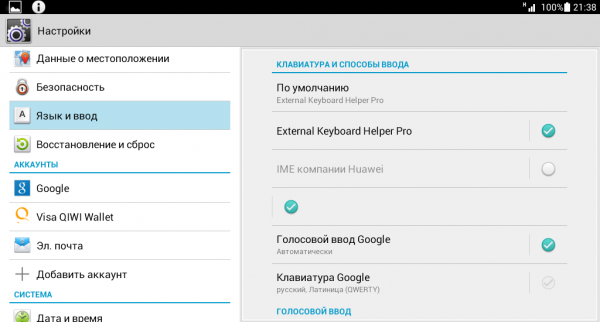
3. Активировать установленное приложение в списке виртуальных клавиатур и выбрать соответствующий пункт в меню «По умолчанию»;
После этого можно приступать к созданию раскладки. В меню приложений находим EKH Setting и запускаем его.
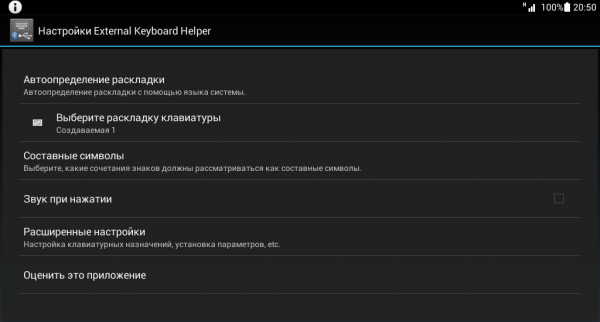
В поле «Выберите раскладку клавиатуры» отметить Russian и перейти к разделу «Расширенные настройки».
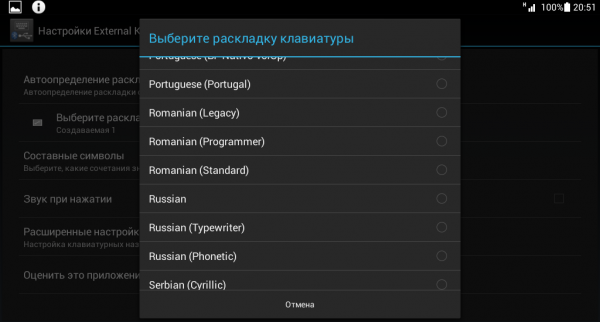
Выбрать «Раскладка клавиатуры» и «Настройка назначения клавиш». В появившемся окне приложение предложит сохранить шаблон текущей раскладки для редактирования.
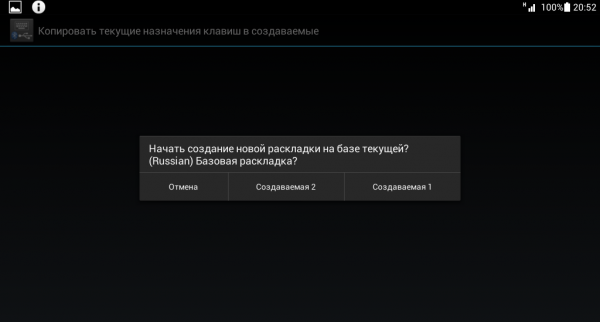
Затем откроется раздел редактирования раскладки, где указаны тип клавиш (Character и Keycode) и их значения.
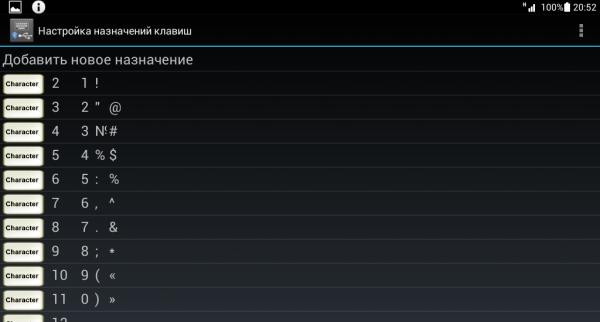
Character ― это клавиши, предназначенные для ввода символов. Клавиши Keycode выполняют команды системы (список команд разнообразен, от базовых «Shift» и «Alt», до изменения яркости подсветки и настройки уровня громкости).
Чтобы начать редактирование выберите нужную вам клавишу со значением из списка, либо нажмите на пункт «Добавить новое значение».
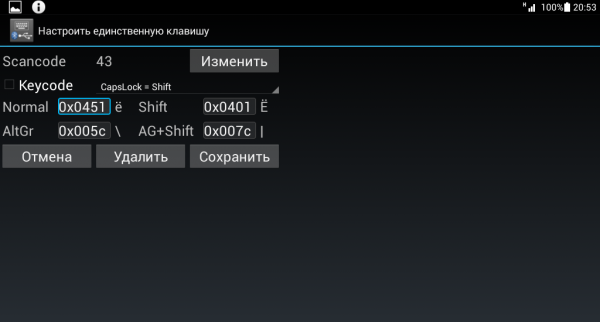
В открывшемся окне редактирования значения клавиши, укажите: тип клавиши (Character или Keycode), скан-код (автоматически определяется при нажатии клавиши), реакцию на функцию Caps Lock, значение для простого нажатия, а также значение при нажатии в сочетании с клавишами «Shift», «Alt» и «Alt+Shift». Для назначения спецсимволов, скопируйте их из любой таблицы, например отсюда.
Дополнительно можно настроить вставку текстовых шаблонов и запуск приложений по нажатию сочетаний определённых клавиш. Кроме того, можно произвести более тонкую настройку системы для работы с внешней клавиатурой.


Если ваш планшет или смартфон аппаратно поддерживает подключение внешней клавиатуры (например, через USB-разъем или по Bluetooth) и вы захотите это сделать, вам понадобится установка и настройка программного обеспечения на ОС Andro >
На данный момент существует множество клавиатур под Android, с множеством поддерживаемых функций и разных по внешнему виду. Все мы перебирать не будем. Данная статья направлена на помощь новичкам в установке и настройке внешней клавиатуры, которая поддерживает русский язык и позволяет легко изменить раскладку клавиатуры.
С данной задачей великолепно справляется Russian Keyboard.
Итак, рассмотрим по порядку процесс установки и настройки данной клавиатуры:
1) Первое, что необходимо сделать — установить Russian Keyboard с Play Market.
Если вы используете QR-сканнер, можете воспользоваться кодом:

2) Заходим в настройки Android. Для этого необходимо нажать на часики в правом нижнем углу. В всплывающем меню будет рисунок, состоящий из трех полосок с барами на них.

3) В настройках андроида находим раздел «Язык и ввод».

Напротив Russian Keyboard ставим галочку. С других клавиатур галочки снимаем, кроме Встроенной Android-клавиатуры, которая недоступна для снятия.
4) Устанавливаем использование по умолчанию нашей клавиатуры.


5) Заходим в настройки самой клавиатуры Russion Keyboard, нажав на кнопочку настроек.

6) Заходим в настройки «Аппаратная клавиатура» и выбираем вид нашей клавиатуры. Необходимая нам — External Keyboard Ru.


Аппаратная клавиатура -> Выбор раскладки -> External Keyboard RU
7) Смена сочетания клавиш для выбора языковой раскладки:


Аппаратная клавиатура -> Переключение раскладки
Вот мы и настроили внешнюю клавиатуру с возможностью сменить раскладку нажатием двух клавиш на клавиатуре.
На следующих скриншотах можно увидеть картинку, которая отображается в трее возле часиков Android’a, и показывает выставленный в данный момент язык.
 Несмотря на то что любой современный смартфон обладает встроенной виртуальной клавиатурой, в некоторых случаях пользоваться ей неудобно. Тогда возникает потребность в более удобном для постоянной работы варианте — использовании внешнего USB или Bluetooth-устройства ввода. О том, как правильно подключить её к телефону и пойдёт речь в данной статье.
Подключение к телефону USB-клавиатуры
Для подключения такого типа клавиатуры, помимо неё самой, нужно будет приобрести специальный кабель USB OTG, реализуемый в любом магазине мобильных аксессуаров. Он выполняет роль переходника или же адаптера, так как имеет разъём, подходящий для телефона с одной стороны и для USB-порта с другой.

ВАЖНО! Для подключения данной клавиатуры смартфон должен поддерживать работу с USB OTG. Проверить совместимость можно с помощью бесплатного приложения USB OTG Checker.
Подключить этот тип клавиатуры не составит труда:
- Для начала нужно вставить разъём mini-usb в соответствующее гнездо телефона.
- Другой стороной подключить само устройство ввода.
После этого всё готово к работе, обычно никаких дополнительных настроек не требуется.
Как подключить Bluetooth-клавиатуру к телефону или планшету
Помимо рассмотренного выше проводного вида внешней клавиатуры, существуют и беспроводные, работающие по Bluetooth-соединению. Такое устройство удобно тем, что не требует приобретения кабеля USB OTG и совместимо практически со всеми современными смартфонами и планшетами как на операционной системе Android, так и iOS. Подключение также не должно вызывать затруднений. Необходимо сделать следующее:
- Включить Bluetooth-соединение на телефоне или планшете и подключаемом устройстве ввода.
- Нажатием специальной кнопки или комбинации клавиш (в зависимости от модели) перевести в режим определения.
- Начать поиск доступных Bluetooth-устройств на смартфоне или планшетном компьютере.
- Найти и выбрать из списка соответствующую клавиатуру.
- Ввести на подключаемой клавиатуре требуемый для сопряжения код, который будет указан системой.

После завершения подключения устройство будет готово к работе.
Порядок настройки внешней клавиатуры
В некоторых случаях может потребоваться дополнительная настройка подключаемой клавиатуры. Она может неправильно распознавать нажимаемые клавиши. Для решения таких проблем на устройствах с операционной системой Android существует специальное приложение External Keyboard Helper Pro. Оно поможет пользователю вручную верно настроить раскладку внешнего устройства ввода и сделать переключение с одного языка на другой привычным и удобным. Итак, нужно сделать следующее:
- Скачать данное приложение на телефон или планшетный компьютер и произвести его установку.
- В «Настройках» устройства открыть раздел «Язык и ввод».

- Выбрать «по умолчанию» среди списка виртуальных клавиатур пункт с названием установленного приложения.
- Открыть меню настроек в самом приложении.
- Выбрать русский язык (Russian) в пункте о создании раскладки.
- Далее, зайти в «Расширенные настройки» и найти раздел по настройке назначения клавиш. В окне будет представлена текущая раскладка клавиатуры для редактирования (вид клавиши и выполняемая её нажатием функция).
- В открытом разделе редактирования необходимо будет выбрать нужную клавишу и изменить её значение. Проделать это требуемое количество раз.


СПРАВКА! Существуют Character и Keycode клавиши. Первые отвечают за непосредственный ввод изображённых на них символов, а вторые (поодиночке или в сочетании) — выполняют заданные системой команды. Речь идёт о таких клавишах, как Shift, Alt, Ctrl и др.
Также существует возможность создания нового назначения клавиши. Для этого нужно указать её тип, значение для простого и совместного (с Shift, Ctrl, Caps Lock и др.) нажатия, скан-код (определяется при нажатии на неё). При желании также можно настроить запуск определённых приложений нажатием заданного сочетания клавиш.
Вот и всё, что требуется знать о подключении внешней клавиатуры к телефону или планшету. Как можно заметить, этот процесс достаточно прост в выполнении и не займёт много времени, а подключённое устройство упростит работу с текстом.
Чтобы настроить комбинацию клавиш для аппаратного переключения языка заходим в раздел Переключение раскладки и выбираем удобный для себя способ — Alt+Shift, Alt+Space или Shift+Space. 4. Во время работы в меню программного выбора языка необходимо выбрать клавиатуру приложения Russian Keyboard.
Как перевести язык на беспроводной клавиатуре?
Для начала при подключенной клавиатуре нужно зайти в настройки устройства и найти там пункт “Язык и ввод”. Там найти раздел “Физическая клавиатура” (если клавиатура отключена, он в настройках не появится), а в нем пункт “Выбор раскладки клавиатуры”.
Как поменять язык на беспроводной клавиатуре к телевизору?
Переходим в системные настройки Андроид-приставки, в пункт «Язык и ввод». В блоке «Клавиатура и способы ввода», установленную клавиатуру «Russian Keyboard» нужно включить, поставив галочку, рядом с названием.
Как поменять язык на внешней клавиатуре андроид?
Для переключения языка на Android с внешней клавиатуры по умолчанию используется комбинация клавиш Ctrl + Пробел. Так как у вас не специализированная клавиатура, она может не поддерживается и язык не переключится таким образом.
Как переключить язык на клавиатуре андроид 10?
Как переключить язык на клавиатуре Андроид-телефона?
- Рядом с пунктом «Клавиатура» нажмите на значок решетки, как показано ниже.
- Теперь нажмите «Языки ввода».
- Здесь вы можете выбрать необходимые языки для ввода на клавиатуре.
- Смена языков таким образом производится на всех устройствах Android с поправкой на интерфейс (читай — прошивку). …
- Но так — не на каждой клавиатуре.
Как перевести язык на мини клавиатуре?
Чтобы настроить комбинацию клавиш для аппаратного переключения языка заходим в раздел Переключение раскладки и выбираем удобный для себя способ — Alt+Shift, Alt+Space или Shift+Space.
Как переключить на клавиатуре на русский язык?
Сочетание клавиш: Чтобы переключиться на другую раскладку клавиатуры, нажмите клавиши ALT+SHIFT. пример: в нем показано, что в активной раскладке клавиатуры используется английский.
Как настроить клавиатуру на смарт ТВ?
Чтобы настроить беспроводную клавиатуру для работы с ТВ, потребуется перейти в раздел «Диспетчер устройств» и выбрать необходимые настройки. В параметрах нужно выбрать команду «Добавить Bluetooth-клавиатуру». Телевизор автоматически начнет поиск нового устройства.
Как подключить беспроводную клавиатуру к смарт ТВ?
Подключение беспроводной клавиатуры
- Включить Bluetooth на обоих гаджетах, как это указано в инструкции.
- Зайти в настройки телевизора.
- Перейти в пункт «Система».
- Войти в «Диспетчер устройств».
- Перейти «Добавить устройство Bluetooth» и найти клавиатуру.
- Сопрячь гаджеты по инструкции, что будет показана на экране.
10.03.2020
Как поменять язык на клавиатуре в линукс?
Откройте утилиту, перейдите на вкладку Клавиатура и мышь, затем выберите Дополнительные настройки раскладки: Здесь в разделе Переключение на другую раскладку можно выбрать сочетание клавиш для переключения, доступны не только Ctrl+Shift, но и Win, Caps Lock и многие другие.
Как переключить язык на клавиатуре Logitech?
Для смены, используя панель инструментов, нажмите на индикатор левой кнопкой мыши. Откроется окно, где вы сможете сменить на нужный вам язык. Существует способ смены на системе Windows, с помощью клавиатуры. Клавиши для переключения языка – на большинстве компьютеров левый Shift + Alt , на некоторых Ctrl + Alt .
Как переключить язык на клавиатуре для планшета?
Заходим в настройки, находим пункт “Язык и ввод”. Найдите активную клавиатуру, которая используется для ввода, и нажмите на значок ее настройки. Далее жмите “Языки ввода”. В теории, нужно галочками отметить языки, на которые захотите переключаться в любое время.
Как можно переключить язык на клавиатуре?
Вы также можете менять язык клавиатуры, нажимая Ctrl + Shift + Пробел, пока не появится нужная раскладка. Чтобы переключиться на предыдущий язык, нажмите Ctrl + Пробел.
Как добавить раскладку клавиатуры в Windows 10?
Нажмите кнопку Пуск, а затем выберите Параметры > Время и язык > Язык. В разделе Предпочитаемые языки выберите язык, который содержит необходимую клавиатуру, и нажмите Параметры. Нажмите кнопку добавить клавиатуру и выберите клавиатуру, которую вы хотите добавить.
Как переключить язык на Андроиде?
Как поменять язык интерфейса на Андроид
- Нажимаем на раздел «Язык и ввод»
- Выбираем первую строчку сверху. На всех версиях Андроид это будет переключатель языка интерфейса.
- Нажмите на этот пункт и в открывшемся меню выберете нужный вам язык.
23.07.2017
Добрый день!
На Android Mini PC положил глаз уже давно, около года назад, но земноводное сдерживало от покупки. И вот в очередной раз, когда встроенный браузер телевизора выдал табличку «недостаточно памяти и просмотр прекращается», терпению моему пришел конец…
В этом обзоре рассмотрим мини клавиатуру, которую заказал вместе с андроид «свистком».
Вкратце — очень удобный пульт, для прослушивания музыки и просмотра видео, не вставая с дивана. Рекомендую!
ПРЕДЫСТОРИЯ.
Как только человеку был дан мозг, он сразу начал облегчать себе условия жизни.… Поэтому мы сейчас имеем компьютеры и другие интересные штуковины.
Вот и я, как существо разумное, каждый раз при просмотре фильмов на своём компе, думал, почему я всё время должен вставать с дивана, чтобы включить-выключить фильм, отрегулировать громкость, поставить на паузу и т.д… Такое положение дел меня не устраивало, и ради этой цели я «подружил» беспроводной джойстик с программкой Xpadder_PowerPack.
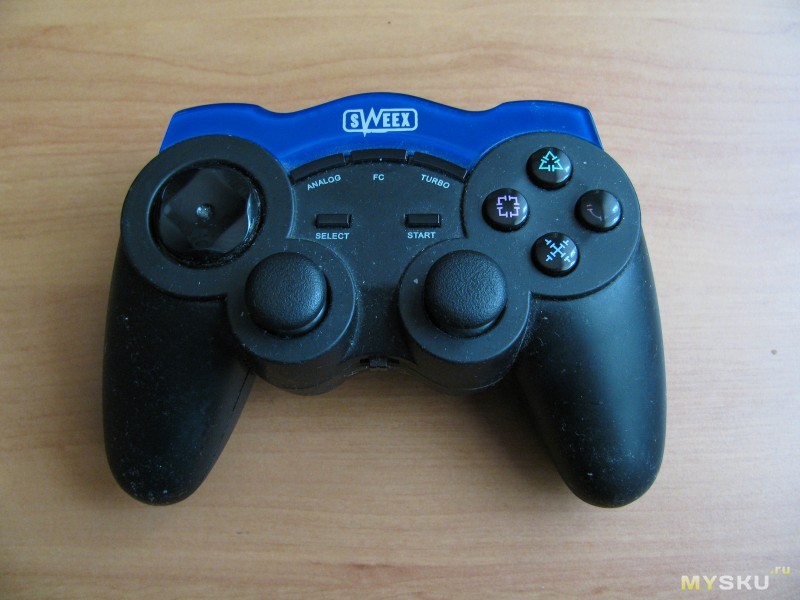
У этого варианта были, как свои плюсы, так и минусы. Видимо минусы перевесили, и джойстик в итоге оказался в шуфлядке. Затем был куплен телевизор с новой, «сырой» WebOS и муки продолжились уже с «тормозами» браузера и смарт ТВ.
Так я пришёл к тому, чтобы заказать MK809 IV TV Stick и беспроводную клавиатуру i8
RT-MWK08
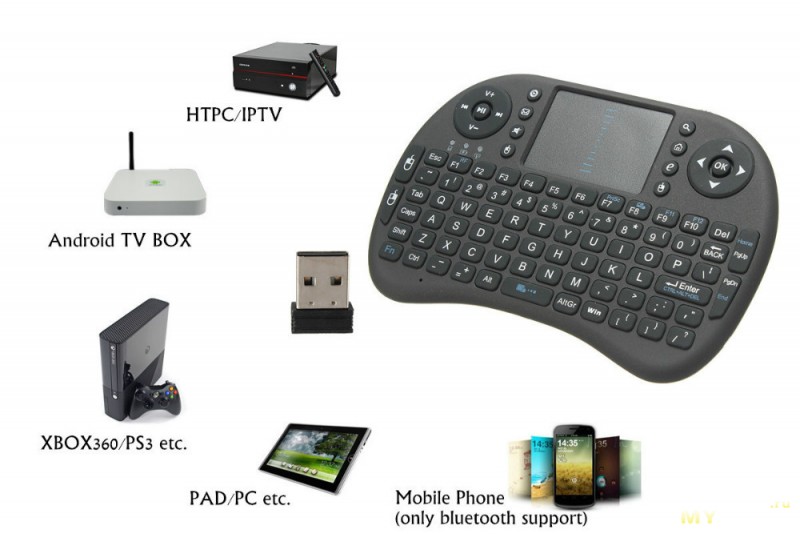
ХАРАКТЕРИСТИКИ:
— 92 клавиши, 2.4 ГГц. Беспроводная клавиатура с сенсорной панелью.
— Мини-qwerty-клавиатура, клавиши управления мультимедиа ПК и игровых клавиш управления.
— Подходит для Google TV, HD-плеер, Android TV Box, foriPhone и веб-ТВ.
— Максимальное рабочее расстояние: ≥10m без помех и направление движения не предел.
— С интерфейсом USB адаптер.
— Подходит для людей, чтобы смотреть интернет-телевидение, играет через широкополосного/ПК, как NBC, ABC, листы и IPTV.
— Выберите просмотр удовольствий без хождения к компьютеру, чтобы изменить каналы/Прокрутка списка опций.
— Регулируемый Touchpad.
— Функция прокрутки колеса.
— Сопоставимы с реальной сенсорной панелью ноутбука.
— ТПУ клавиши очень удобны для набора опыта.
— Съемный литий-ионный аккумулятор.
— Для windows элементы управления мультимедиа.
— Управление беспроводной связью мультимедийный ПК/смарт-мобильный телефон.
— Цвет: черный/белый.
— Размер: 146 мм * 97.5 мм * 19 мм (L * W * H)
Поддерживаемые системы:
— Microsoft windows, CE, 2000, XP, Vista и 7;
— Linux;
— FORMAC Операционная система X;
— Symbian S60;
— Операционная система Google Android (2.2 или выше);
Комплект поставки:
1 xКлавиатура
1 xUSB приемник
1 xUSB кабель
1 xLithium-ионный аккумулятор
ПОСМОТРИМ, ЧТО ИЗ СЕБЯ ПРЕДСТАВЛЯЕТ В РЕАЛЬНОСТИ
В Беларусь посылка дошла за 25 дней.
Упаковка — коробка из «пупырки», обмотанная скотчем, внутри TV Stick и клавиатура.
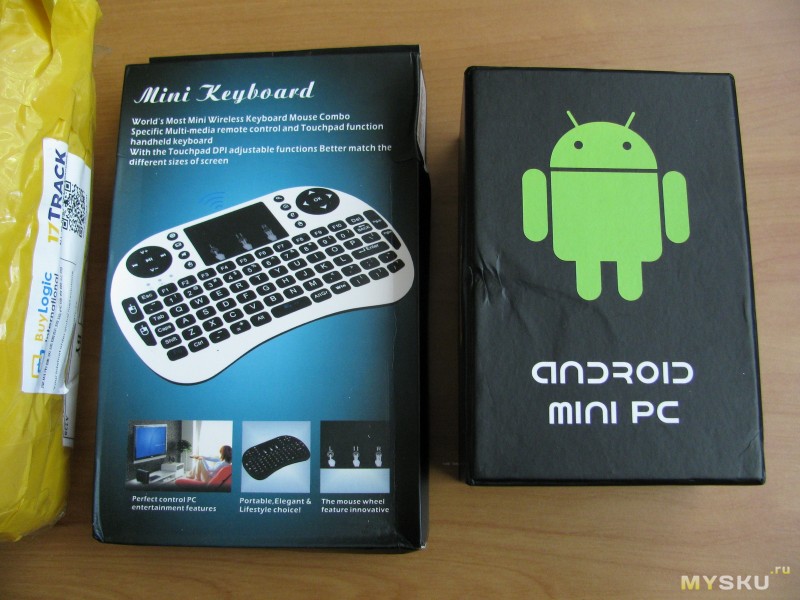
Короба слегка помялась, но сама клавиатура не пострадала.
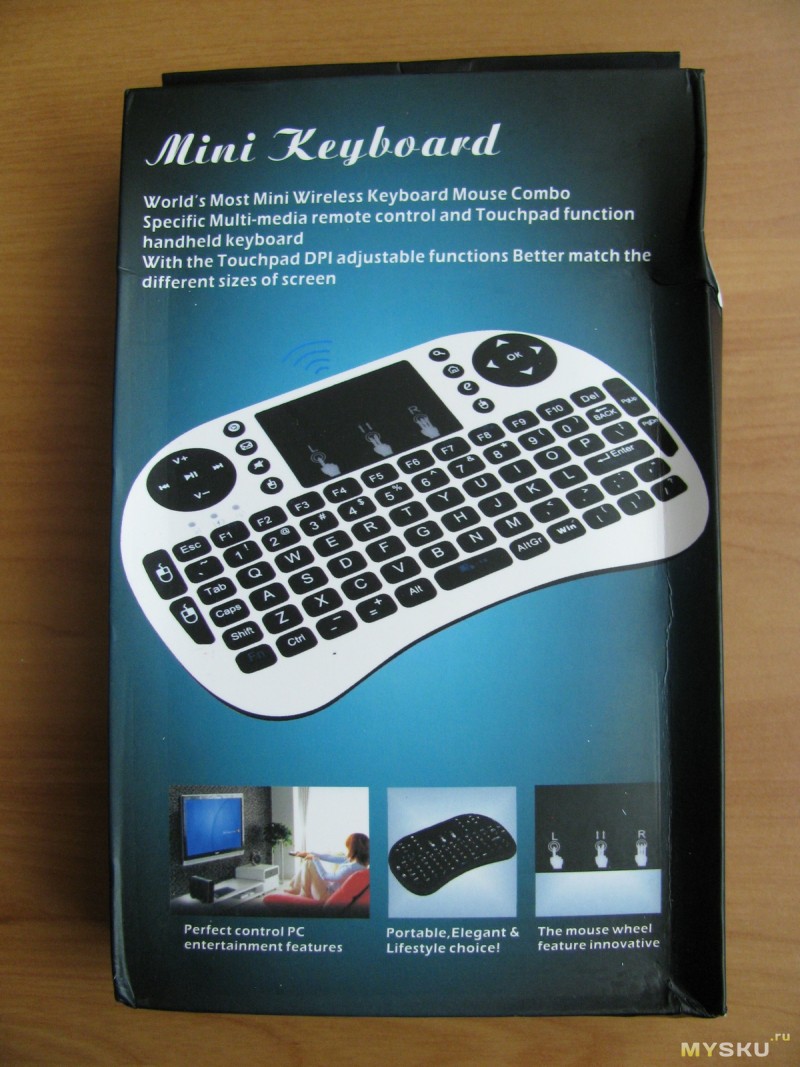
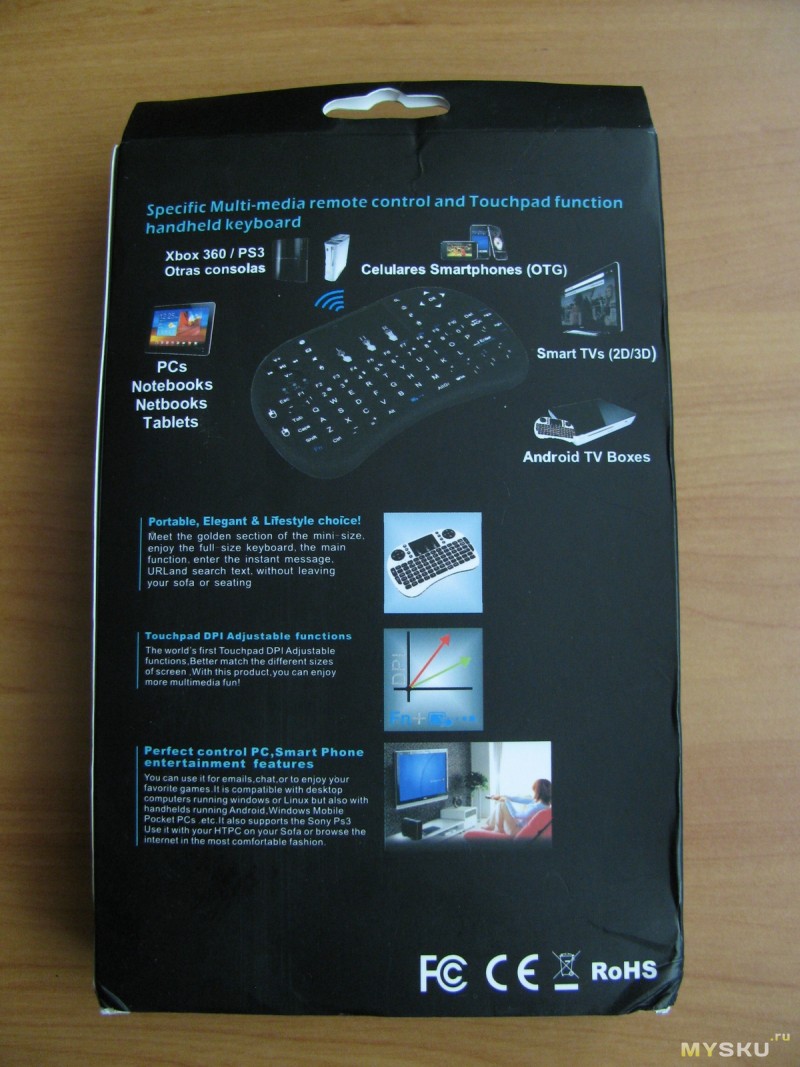
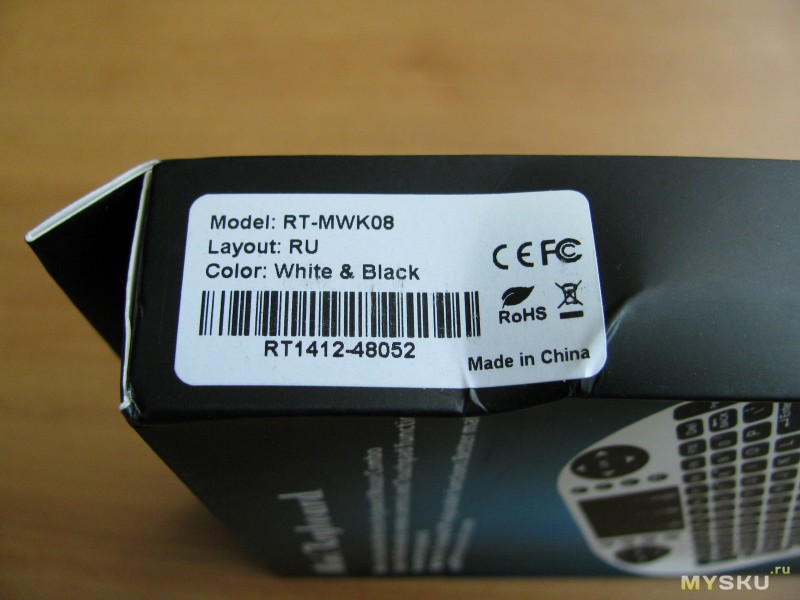
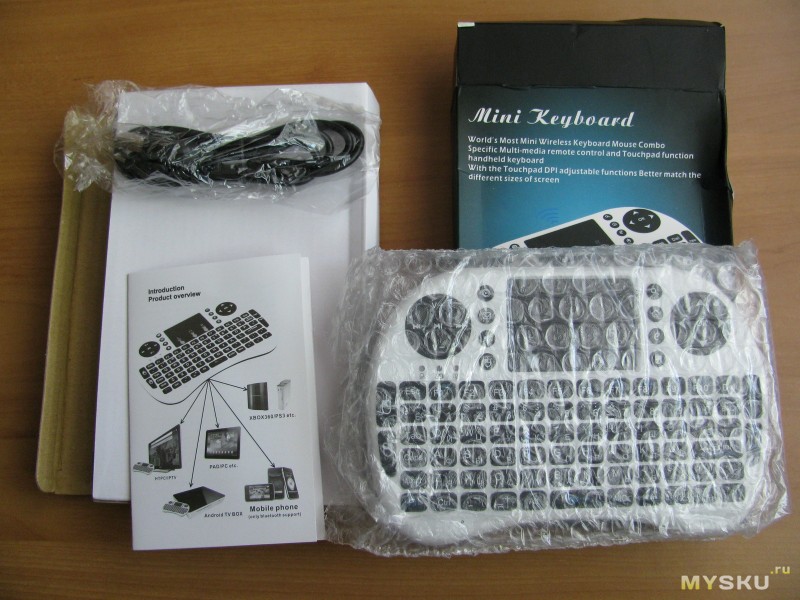
Внутри коробки, ещё одна коробка, в которой лежала клавиатура, USB-кабель и инструкция.
Инструкция на английском языке и никакой смысловой нагрузки не несёт.
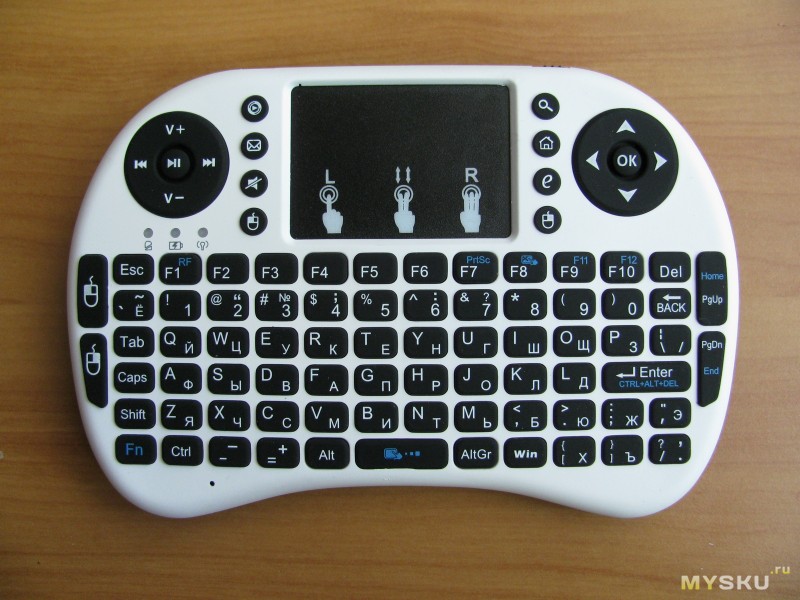
С обратной стороны никаких опознавательных знаков. Области под пальцы — рифлёные.
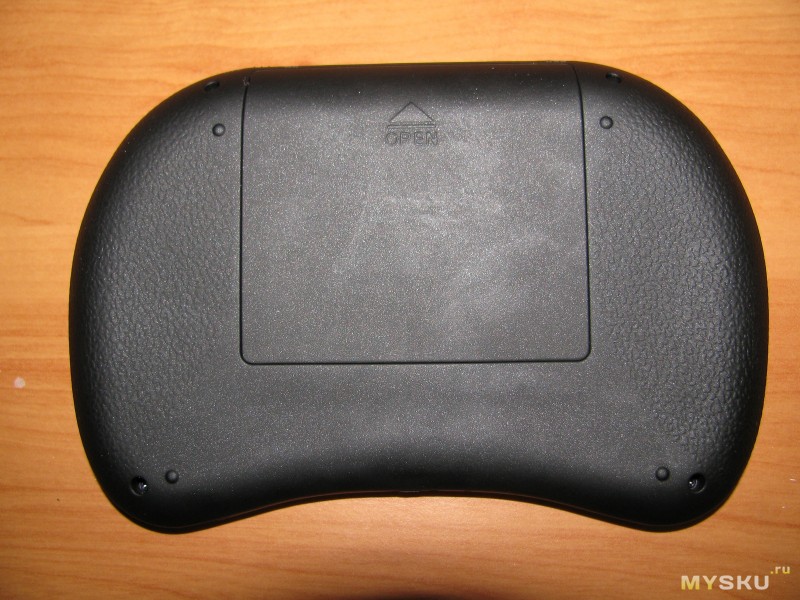
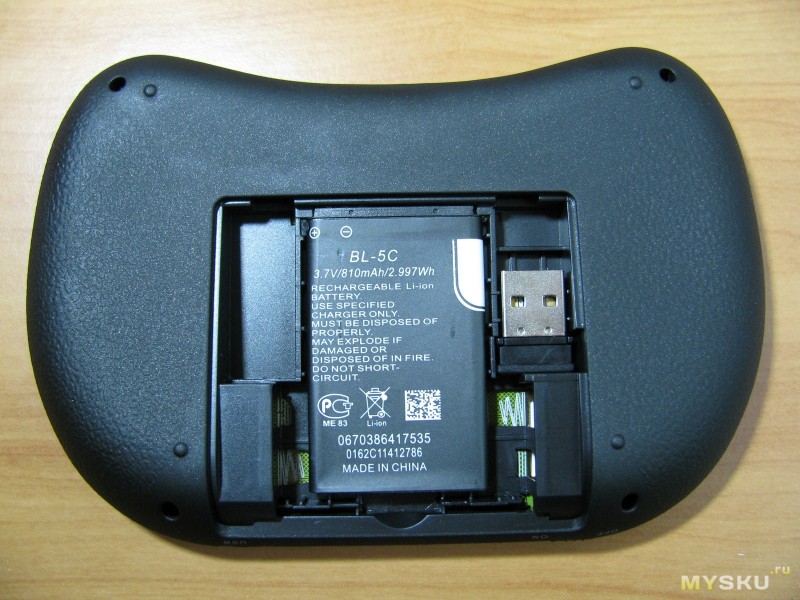
Под крышкой разместился USB-приемник и нокиевский аккумулятор на 810mAh.
В нижней части под аккумулятором — отсек для двух аккумов ААА, но без клемм. Мне на глаза попадались такие клавиатуры с тремя вариантами расположения аккумуляторов — встроенный, съёмный и 2 ААА.
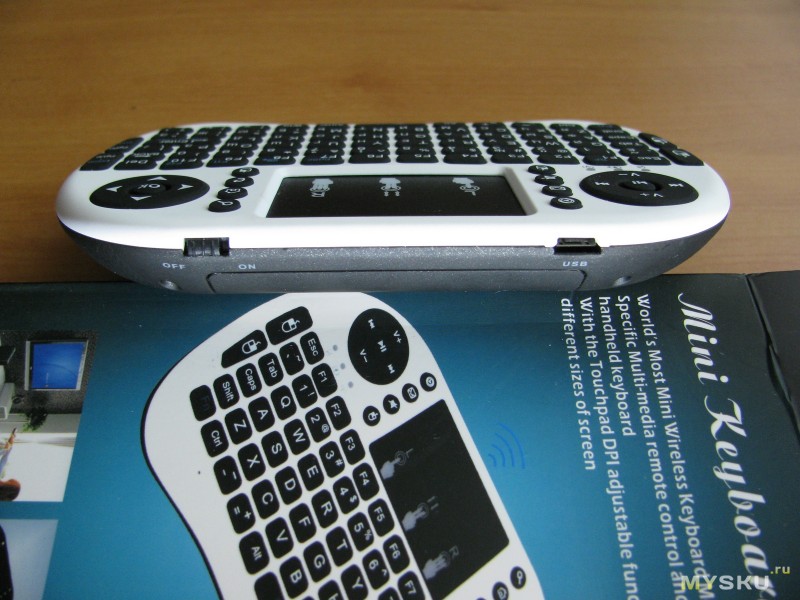
На торцевой части — кнопка включения/выключения и Micro-USB для зарядки.
Управление через шнур не происходит.
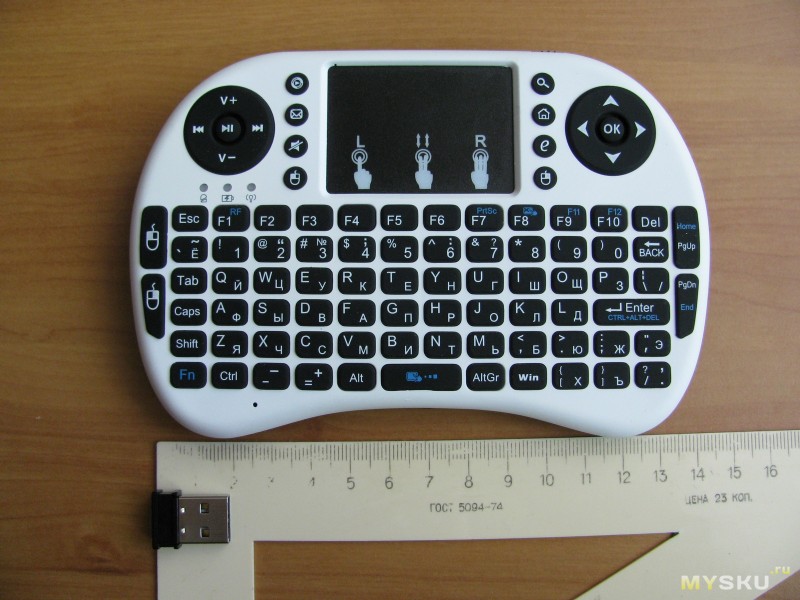
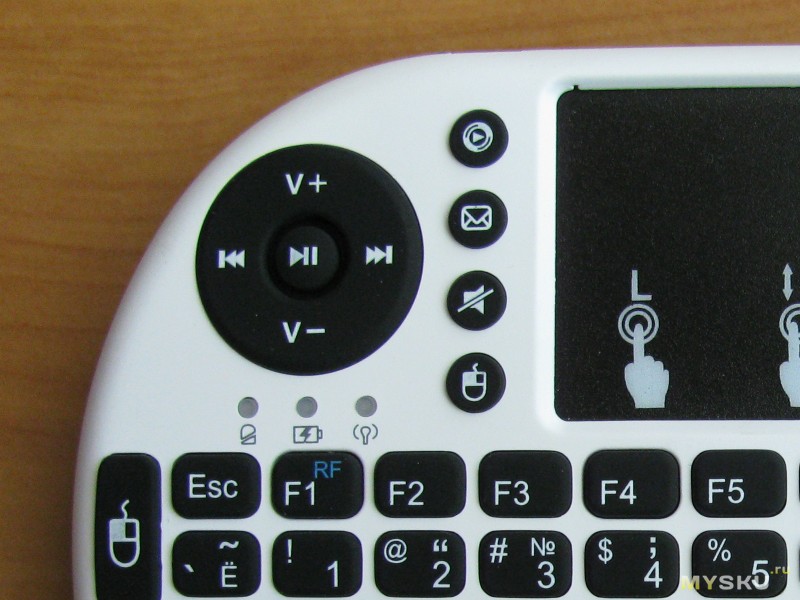
В левом верхнем углу расположились клавиши управления плеером, под ними 3 диода.
— Первый диод говорит о том, что клавиатура включена и горит синим цветом.
— Второй диод — зарядка батареи, горит красным, когда батарея заряжается.
— Третий диод загорается оранжевым светом каждый раз при нажатии кнопок.
Если не нажимать кнопки, клавиатура переходит в «спящий» режим через 13 секунд.
«Пробуждается» — нажатием любой кнопки или тычком по тачпаду.
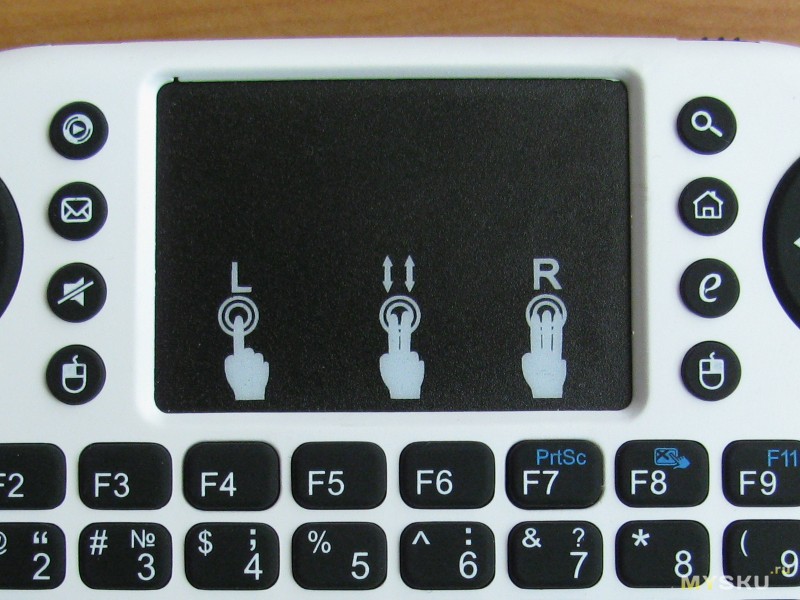
Тачпад распознаёт 4 режима.
1. Управление курсором (1 палец).
2. Тычёк (1 палец).
3. Прокрутка вверх/вниз (двумя пальцами).
4. Тычёк тремя пальцами, срабатывает, как правая кнопка мыши (открывает контекстное меню).
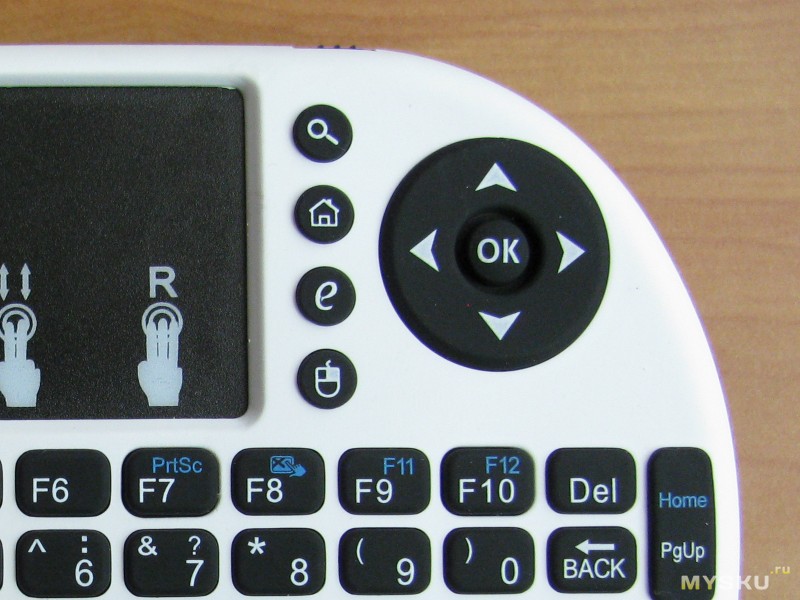
С правой стороны — стрелки и кнопка ОК.
Стрелки работают, как прокрутка вверх/вниз, ALT + стрелка влево — шаг назад в проводнике
ALT + стрелка вправо — шаг вперёд в проводнике. В общем появился повод наконец-то выучить сочетание «горячих» клавиш.
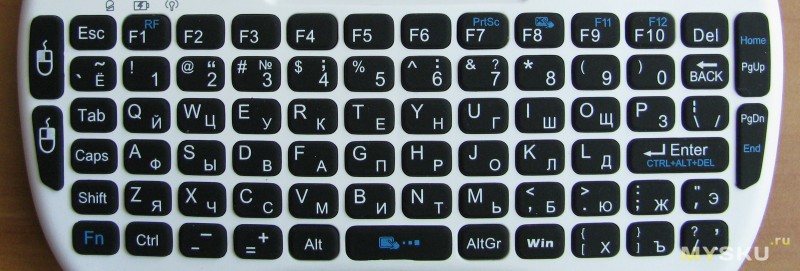
Некоторые комбинации клавиш на клавиатуре в Windows 7 и XP.
CTRL + C — копирует выделенный объект в буфер обмена Windows
CTRL + V — отвечает за вставку содержимого буфера обмена Windows в текущее место (например, туда, где стоит курсор) той программы, с которой Вы работаете
CTRL + X — удаляет выделенный объект и помещает его в буфер обмена Windows
PrtScr — создание и помещение в буфер обмена Windows графической копии экрана
Alt + PrtScr — копирует не весь экран, а только активное окно
CTRL + Z — отмена предыдущей операции
CTRL + N — создает новый документ
Win — открывает меню «Пуск».
Win + D — сворачивает все активные окна
CTRL + Shift + Left; CTRL + Shift + Right — выделяет текст по словам.
CTRL+клик — выделение в произвольном порядке нескольких объектов
Alt + Space — Вызов системного меню окна
ALT + F4 — Закрыть окно или выйти из программы
CTRL + F4 — Закрыть текущее окно в программе
SHIFT+DELETE — Удалить выделенный файл, не помещая в корзину
F1 — Вывести справку
F2 — Переименовать выделенный файл
F3 — Открыть окно поиска файлов
F5 — Обновить
BACKSPACE — Перейти в раздел на уровень выше
CTRL + SHIFT + ESC — Вызов «Диспетчера задач» (еще его можно вызвать комбинацией CTRL + ALT + DELETE, появиться список, из которого вы можете его выбрать)
ALT + Стрелка влево — Шаг назад в проводнике
ALT + Стрелка вправо — Шаг вперёд в проводнике
Win + стрелка в право + Enter — выключение компьютера
Зажав кнопку FN и нажав на пробел, можно уменьшить или увеличить чувствительность курсора (3 режима).
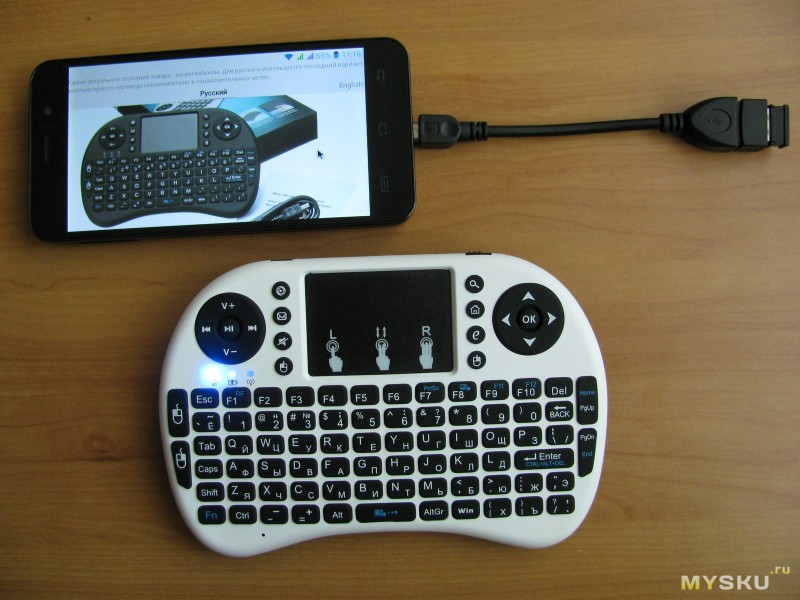
Телефон, свисток, компьютер — клавиатуру «подцепили» без лишних настроек.
ВЫВОДЫ:
Можно разобрать клавиатуру на части, написать обзор на 10 вордовских страниц, но суть от этого не изменится. Клавиатура СУПЕР!
Пользуюсь неделю, ещё ни разу не подзаряжал. Качество материалов отличное, эргономика хорошая. Радиус действия — комната 20 квадратных метров + коридор.
Из полезного лично для меня:
— Когда домашние на компе играют в «Сокровища пиратов», смотрят фильм или слушают музыку, а я в это время отдыхаю, могу уменьшить звук.
— Когда домашние поиграли в «Сокровища пиратов» и быстренько унеслись в другую комнату, не выключив комп, а я в это время отдыхаю, то можно выключить комп сочетанием «горячих» клавиш Win + стрелка вправо + Enter.
— Вызов плеера одной кнопкой, громкость, перемотка, старт, стоп, пауза (фильмы и музыка).
— Навигация в браузере при просмотре фильмов из интернета.
— Перевод монитора в спящий режим и обратно. Например посмотреть результат при скачке торрентов. Для спящего режима у меня — виджет на рабочем столе. «Горячих» клавиш в своё время не нашёл.
— И самое главное, управление андроид «свистком» на телевизоре.
Продавец общительный, порядочный, быстрый. Торгует массой интересных штуковин. Рекомендую!
Магазин продавца — ru.aliexpress.com/store/1758354
Обзор Android Mini PC MK809 IV TV Stick — mysku.club/blog/aliexpress/34048.html
Содержание
- — Как поменять язык ввода на беспроводной клавиатуре?
- — Как поменять язык на внешней клавиатуре андроид?
- — Как переключать раскладку клавиатуры на андроид?
- — Как поменять язык на беспроводной клавиатуре к телевизору?
- — Как переключить язык на мини клавиатуре i8?
- — Как переключать язык на клавиатуре андроид?
- — Как перевести на русский язык на клавиатуре?
- — Как сделать русский язык на клавиатуре Rapoo?
- — Как настроить клавиатуру на смарт ТВ?
- — Как вернуть старую клавиатуру на Андроид?
- — Как поменять раскладку клавиатуры на телефоне самсунг?
Чтобы настроить комбинацию клавиш для аппаратного переключения языка заходим в раздел Переключение раскладки и выбираем удобный для себя способ — Alt+Shift, Alt+Space или Shift+Space. 4. Во время работы в меню программного выбора языка необходимо выбрать клавиатуру приложения Russian Keyboard.
Как поменять язык ввода на беспроводной клавиатуре?
Переключение раскладок внешней клавиатуры средствами самого Android. Для начала при подключенной клавиатуре нужно зайти в настройки устройства и найти там пункт “Язык и ввод”. Там найти раздел “Физическая клавиатура” (если клавиатура отключена, он в настройках не появится), а в нем пункт “Выбор раскладки клавиатуры”.
Как поменять язык на внешней клавиатуре андроид?
Для переключения языка на Android с внешней клавиатуры по умолчанию используется комбинация клавиш Ctrl + Пробел. Так как у вас не специализированная клавиатура, она может не поддерживается и язык не переключится таким образом.
Как переключать раскладку клавиатуры на андроид?
Как добавить язык в Gboard через настройки Android
- Откройте настройки телефона или планшета Android.
- Нажмите Система Язык и ввод.
- В разделе «Клавиатуры» выберите Виртуальная клавиатура.
- Коснитесь Gboard. Языки.
- Нажмите на нужный вариант.
- Выберите раскладку.
- Нажмите Готово.
Как поменять язык на беспроводной клавиатуре к телевизору?
Переходим в системные настройки Андроид-приставки, в пункт «Язык и ввод». В блоке «Клавиатура и способы ввода», установленную клавиатуру «Russian Keyboard» нужно включить, поставив галочку, рядом с названием.
Как переключить язык на мини клавиатуре i8?
Чтобы настроить комбинацию клавиш для аппаратного переключения языка заходим в раздел Переключение раскладки и выбираем удобный для себя способ — Alt+Shift, Alt+Space или Shift+Space.
Как переключать язык на клавиатуре андроид?
Для этого зайдите в настройки и выберите подраздел «Язык и ввод».
- Рядом с пунктом «Клавиатура» нажмите на значок решетки, как показано ниже.
- Теперь нажмите «Языки ввода».
- Здесь вы можете выбрать необходимые языки для ввода на клавиатуре.
Как перевести на русский язык на клавиатуре?
Вы также можете поменять язык ввода нажатием комбинаций клавиш Ctrl, Alt и Shift. Сочетание клавиш зависит от модели Вашего компьютера и установленной на нем операционной системы, а также индивидуальных установок. Чаще всего в Windows используются Alt + Shift и Shift + Ctrl.
Как сделать русский язык на клавиатуре Rapoo?
Язык переключается как обычно — Command-пробел.
Как настроить клавиатуру на смарт ТВ?
Чтобы настроить беспроводную клавиатуру для работы с ТВ, потребуется перейти в раздел «Диспетчер устройств» и выбрать необходимые настройки. В параметрах нужно выбрать команду «Добавить Bluetooth-клавиатуру». Телевизор автоматически начнет поиск нового устройства.
Как вернуть старую клавиатуру на Андроид?
Для этого откройте раздел настроек «Система», найдите «Язык и ввод», а затем «Текущая клавиатура». Здесь вы можете выбрать, какую клавиатуру вы хотите использовать. Отметьте нужный вариант.
Как поменять раскладку клавиатуры на телефоне самсунг?
Перейдем в Настройки > Общие настройки > Язык и ввод.
…
Размер и раскладка клавиатуры.
- Числовые клавиши.
- Другие символы.
- Специальные символы – можно изменить.
- Размер клавиатуры. Для настройки перетягивайте маркеры, расположенные на ее краях.
Интересные материалы:
Какой процент от зарплаты начисляется пенсия?
Какой процент от зарплаты платится в декрете?
Какой процент от зарплаты составляют алименты на троих детей?
Какой процент от зарплаты в пенсионный фонд?
Какой процент от зарплаты выплачивается по больничному листу?
Какой процент от зарплаты выплачивается в аванс?
Какую часть от зарплаты составляют алименты?
Какую сумму из зарплаты могут удерживать судебные приставы?
Какую сумму могут удерживать по исполнительному листу из зарплаты?
Когда будет индексация зарплаты бюджетникам?
Все без исключения планшетные компьютеры и смартфоны с сенсорной поверхностью имеют встроенную виртуальную клавиатуру. Это качественное и практически безотказное приложение, но у него есть один крупный недостаток — небольшой размер.
Содержание статьи
- Инструкция по подключению клавиатуры к телефону
- Как подключить клавиатуру к телефону Андроид
- Подключение USB-клавиатуры
- Подключение Bluetooth-клавиатуры
Инструкция по подключению клавиатуры к телефону
И действительно, клавиатура на Android— и iOS-устройствах работает отлично, один клик равен одному касанию к виртуальной букве. Но проблема состоит в том, что решать серьёзные задачи на ней невозможно. По этой причине пользователи ищут выход из создавшегося положения.
И такой выход есть. Практически в любом салоне мобильной связи можно приобрести устройство, которое подключается к Андроид-устройству через порт USB или через Bluetooth, один из популярных видов беспроводной связи. Следует отметить, что это в основном высококачественные приспособления, с лёгким ходом кнопок, минимальным собственным весом.
Они годятся для серьёзной работы, поэтому есть смысл в их приобретении и подключении даже для тех, кто профессионально работает с текстами. Не говоря уже о том, что это мобильная клавиатура, она позволит работать на природе, в транспорте, не перенося тяжестей типа ноутбука весом в несколько килограмм.
Как подключить клавиатуру к телефону Андроид
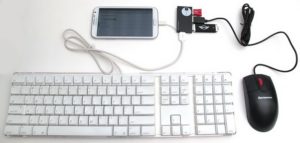 Собственно есть всего несколько вариантов подключения устройства к планшету или смартфону. У них обычно попросту нет полноценных USB-портов или специальных разъёмов. А поддержка протоколов беспроводной связи есть, ровно как и разъёмы mini-USB и micro-USB. Вот через них и следует провести подключение.
Подключение USB-клавиатуры
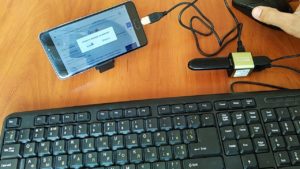
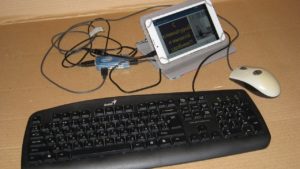 Чтобы появилась возможность использовать смартфон или планшет для качественного сёрфинга в Интернете, для набора текстов или редактирования графической информации, следует воспользоваться клавиатурой от сторонних производителей.
Необходимо приобрести следующие устройства и приспособления:
- специальный кабель, который подключается через юэсби-соединение. Его можно приобрести в одном из торговых заведений, в котором продаются компьютерные запчасти.
- Собственно клавиатура, которая подключается к смартфону через тот же USB-разъем. Опытные специалисты рекомендуют покупать устройство высокого качества, и не стоит гнаться за дорогостоящим товаром. Высокая стоимость не указывает на значительные возможности.
- Мобильное устройство, смартфон или планшет, которые поддерживают подключение через USB или micro-USB разъёмы.
Теперь инструкция о непосредственном подключении.
- Подключить специально приобретённый для этого шнур к соответствующему разъёму.
- Также задействовать клавиатуру.
- Произвести настройки соединения.
- Задействовать специальное программное обеспечение, которое предназначено для обслуживания такого рода устройств. Проверить работоспособность соединения и запустить устройство. Дождаться выхода его на нормальный режим работы.
Подключение Bluetooth-клавиатуры
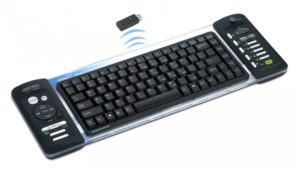 Для того чтобы задействовать Bluetooth-соединение, необходимо приобрести соответствующую клавиатуру, которая тоже наверняка есть в любом салоне мобильной связи или магазине компьютерной техники. После чего чётко выполнить пошаговую инструкцию.
- Запустить мобильное устройство, задействовать возможность использования Bluetooth-связи. Для этого в настройках Андроид надо найти соответствующий пункт и передвинуть рычажок.
- Включить клавиатуру.
- На устройстве произвести активирование рабочего режима. Для этого должна быть специальная кнопка или возможность воспользоваться комбинацией их. Проверить настройки подключения, если они есть.
- На мобильном гаджете запустить поиск Bluetooth-устройств, если всё сделано правильно, подключённое устройство отобразится в специальном списке.
- При необходимости ввести код, если этого потребует система.
Всё, Bluetooth-клавиатура готова к работе, и она будет функционировать, пока не отключится связь или зарядка аккумулятора.
Не исключено, что клавиатура не будет замечена мобильным устройством при подключении. Это значит, что необходимо произвести определённые настройки, чтобы она заработала.
Недавно я купил ТВ-приставку на ОС Android и беспроводную клавиатуру с тачпадом. Приставка норм, клава тоже, вот только не мог переключить раскладку с английской на русскую или обратно. Открывать на пол-экрана нарисованную клавиатуру и тачпадом елозить по ней не хотелось, ведь на этом гаджете были русские буквы.
Был месяцом ранее опыт подключения родной клавиатуры к планшету Huawei M5 (точно модель не помню, пародия на нетбук), там получилось организовать с помощью программы Russian Keyboard прямо в Google Play. К сожалению эту программу оттуда удалили, пришлось качать с 4pda. Переключение заработало, но неправильно: русские буквы набирались, но вместо «йцукен» печаталось «ьшщыла» и подобное. Пришлось искать дальше.
Решение — Free Physical Keyboard
По совету в том же треде на 4пда нашёл и поставил Free Physical Keyboard. После этого переключение языков происходит через одновременное зажатие Ctrl+Shift почти также, как на компьютере. В общем, всем советую.

Продублирую ссылку на это чудо-приложение play.google.com/store/apps/details?id=ru.rus_project.freephysicalkeyboard
С ней вы сможете легко переключать раскладку. Просто нажимаете Ctrl + Shift и можете печатать на русском или английском языке. В очередной раз спасибо 4пда!
 При использовании внешней клавиатуры для Android может возникнуть проблема с переключением раскладок. Решить эту проблему и настроить переключение раскладок можно двумя простыми способами – как средствами самого Android, так и через небольшую бесплатную программу Russian Keyboard.
Для начала при подключенной клавиатуре нужно зайти в настройки устройства и найти там пункт “Язык и ввод”. Там найти раздел “Физическая клавиатура” (если клавиатура отключена, он в настройках не появится), а в нем пункт “Выбор раскладки клавиатуры”.
Скорее всего там будет активен пункт “По умолчанию”, что означает что клавиатура будет задействовать язык устройства без возможности переключения раскладок.
Выбираем пункт “Настроить раскладки клавиатуры” – и если отображается длинное меню возможных раскладок, значит нам повезло. Нужно отметить русскую и английскую (США) раскладки, после чего настройку можно считать законченной.
Переключать раскладки на физической клавиатуре можно будет по нажатию клавиш Ctrl+Пробел.
Переключение раскладок внешней клавиатуры через программу Russian Keyboard
Но может оказаться так, что меню “Настроить раскладки клавиатуры” пустое. Не из чего выбирать. Либо же вас не устраивает вариант с переключением раскладок клавишами Ctrl+Пробел и хочется поменять комбинацию на привычную Alt+Shift.
В таком случае придется установить из Google Play бесплатное приложение Russian Keyboard, которое добавляет в систему новую клавиатуру с таким же названием – Russian Keyboard.
Виртуальная клавиатура Russian Keyboard выглядит очень убого и вряд ли способна кого-то привлечь, но ее фишка в том, что она позволяет нормально работать с внешней клавиатурой и нормально переключать на ней раскладки.
Для начала заходим в появившееся в системе при установке Russian Keyboard приложение “Настройки клавиатуры”, выбираем в нем пункт “Аппаратная клавиатура”, а в нем “Выбор раскладки”. По умолчанию там стоит “Translit”, его нужно сменить на “External Keyboard (RU)”.
В этом же меню можно настроить комбинацию клавиш для переключения раскладок. Предлагается 3 варианта: Alt+Shift, Alt+Space, Shift+Space. Лично я выбираю первый вариант, как наиболее привычный.
На этом почти все закончено. Осталось только не забыть переключить используемую в системе клавиатуру на Russian Keyboard. Сделать это можно, поставив курсор в поле для ввода текста и выбрал пункт “Выберите способ ввода”, появившийся в панели уведомлений.
В сегодняшней статье мы обратим внимание на мини клавиатуру Vontar Mini i8, рассмотрев области её применения, функционал и особенности. Данный девайс ещё не очень распространён, а зря. Многие сталкивались с такими проблемами: лень вставать с дивана чтобы нажать паузу на компьютере при просмотре фильма, неудобно управлять программным обеспечением смарт ТВ, хочется набрать на планшете текст, но испытываете неудобства с сенсорным экраном. Если и вы испытываете вышеперечисленные трудности, то стоит задуматься о покупке мини клавиатуры, которая ещё и выполнит функции мыши. Начнём с внешнего вида. На первый взгляд клавиатура напоминает игровой пульт. За счёт этого она хорошо лежит в руке. Тачпад расположен в центральной верхней части, что сводит к минимуму возможность случайного нажатия. Там же клавиши мыши, быстрый доступ в интернет и моментальный вызов других функций. Справа и слева стрелки навигации и управление плеером соответственно. Ниже полноценная QWERTY-клавиатура. Буквы Х и Ъ находятся не на своём привычном месте, а вынесены в самый нижний правый ряд, поэтому к печати придётся приноровиться. Первое время придётся поискать нужные буквы. Зато все кнопки от F1 до F10 нашли своё обычное место. Вообще функциональность клавиатуры поражает. Работают все горячие комбинации, и даже имеется Print Screen. Кстати, если вы до сих пор не используете горячие клавиши, то самое время их изучить. С ними гораздо удобнее пользоваться мини клавиатурой. В качестве мыши устройство можно использовать по-разному. Есть вариант использовать специальные клавиши, для правого и левого щелчка, а можно нажимать одним или тремя пальцами для замены левой и правой кнопки соответственно. Прокрутку можно осуществить кнопкой Fn и одновременными движениями вверх вниз по тачпаду, того же можно добиться и водя двумя пальцами по тачпаду. На Алиэкспресс представлены модели как с подсветкой, так и без, причём цвет её может быть разный. Можно выбрать и расцветку корпуса: чёрную или белую.Питаться клавиатура может от батареек типа ААА, также есть модели и с собственным литий-ионным аккумулятором, похожим на BL-4C от Nokia ёмкостью 1020 мАч. Если не использовать клавиатуру 3-5 минут, то она переходит в спящий режим, а пробуждается от одного нажатия. И тот и другой тип питания вопросов не вызывает. Энергии хватает надолго.
Сейчас затронем вопрос синхронизации с устройствами. У продавца отмечено, что клавиатура может соединяться практически со всеми устройствами и всеми операционными системами. В комплекте идёт адаптер для этих целей. Пользователи отмечают, что проблем с соединением ни у кого не возникло. Будь то компьютер, телевизор, ресивер или планшет. Достаточно лишь присоединить адаптер к устройству. Установки дополнительного программного обеспечения не требуется. Единственное хочется отметить, что если синхронизация планируется с планшетом или смартфоном, то позаботьтесь о переходнике на USB.Один из самых популярных вопросов от пользователей такой клавиатуры: как переключить язык. Коротко остановимся на этой проблеме. Сперва установите бесплатное приложение из Google Play Russian Keyboard. Заходим в «Настройки клавиатуры», выбираем пункт «Аппаратная клавиатура», затем «Выбор раскладки». Меняем стандартное значение на «External Keyboard (RU)». Тут же есть три варианта переключения раскладки: Alt+Shift, Alt+Space, Shift+Space.
Итак, подведя итог, можно сказать, что клавиатура замечательная, особенно учитывая её цену на Алиэкспресс: меньше 1000 рублей. С неё неудобно печатать большие тексты, хотя и это дело привычки, не получится играть во многие игры, поскольку она срабатывает с небольшой задержкой. Но это всё мелочи, поскольку данные функции не являются её основными. В случае же со смарт ТВ подобный девайс окажется вообще незаменимым. Качество исполнения не идеальное, но цене вполне соответствует. В любом случае покупка вас не разочарует.
Настройка приложения Russian Keyboard
Когда вы подключаете внешнюю беспроводную или проводную клавиатуру с русской маркировкой клавиш к приставке-компьютеру для телевизора либо к планшету или телефону на системе Android, то вы наверняка ожидаете полной поддержки ввода русских и английских букв.
Но клавиатура в Андроид устройствах, которая стоит по умолчанию, воспринимает только английскую раскладку и не дает возможности сменить язык сочетанием клавиш (alt+shift, ctrl+shift или другие комбинации).
Для того что бы решить эту проблему, нужно установить на Android-приставку клавиатуру «Russian Keyboard». Скачать данное приложение можно в «Google Play Market» или в других Android-Маркетах. Для этого введите в Андроид-Маркете, в поле поиска приложений «Russian Keyboard».
После установки приложения, кнопка «Установить» сменится на кнопку «Открыть».
Если вы нажмете на эту кнопку, то откроется окно настройки для «Russian Keyboard».
В этом окне «Настройки клавиатуры» выбираем пункт «Аппаратная клавиатура».
В окне настройки аппаратной клавиатуры кликаем по строке «Выбор раскладки» и в следующем окне выбираем раскладку «External Keyboard RU».
После настройки клавиатуры появляется возможность переключения раскладки с помощью комбинации клавиш, но по умолчанию сочетание клавиш имеет вид «Shift+Пробел».
Для изменения на другую комбинацию, нужно зайти в пункт меню «Аппаратная клавиатура», в этом окне нажать «Переключение раскладки».
В появившемся окне выберете удобную для вас комбинацию.
Для завершения настройки клавиатуры необходимо ее включить и активировать. Переходим в системные настройки Андроид-приставки, в пункт «Язык и ввод». В блоке «Клавиатура и способы ввода», установленную клавиатуру «Russian Keyboard» нужно включить, поставив галочку, рядом с названием.
Появится стандартное для сторонней клавиатуры предупреждение о том, что данное приложение может собирать любые данные, которые вы набираете на клавиатуре, в том числе пароли и номера кредитных карт. Повторюсь, это предупреждение будет появляться для любой сторонней клавиатуры, не только для «Russian Keyboard». И это не означает, что приложение действительно собирает все вводимые вами пароли. Поэтому смело жмите «Ok».
После этого, в блоке «Клавиатура и способы ввода» в строке «По умолчанию» нужно выбрать клавиатуру «Russian Keyboard», иначе клавиатура не будет работать.
На этом настройка клавиатуры «Russian Keyboard» завершена. Теперь есть возможность переключаться между английской и русской раскладкой при помощи любой внешней клавиатуры.
12 января 2014
По умолчанию переключить язык ввода на внешней клавиатуре со стандартным набором программ невозможен. Что бы появилась такая возможность, нужно в Play Markete скачать и установить приложение Russian Keyboard. После этого нажимаем «открыть», заходим в раздел «аппаратная клавиатура», потом «Выбор раскладки», в этом разделе нажимаем на «External Keyboard RU». На этом настройка новой клавиатуры закончена. Осталось её включить и активировать ввод. Чтобы включить клавиатуру нужно проследовать в системные Android-настройки, в категорию «Язык и ввод». В блоке «Клавиатура и способы ввода» появится только что установленная «Russian Keyboard». Необходимо ее включить, кликнув по ней. Появится стандартное для сторонней клавиатуры предупреждение о том, что данное приложение может собирать любые данные, которые вы набираете на клавиатуре, в том числе пароли и номера кредитных карт. Повторюсь, это предупреждение будет появляться для любой сторонней клавиатуры, не только для «Russian Keyboard». И это не означает, что приложение действительно собирает все вводимые вами пароли. Поэтому смело жмите «Ok».
Остается только активировать новую клавиатуру для ввода.
В настройка языка и ввода ищем пункт «клавиатура и способы ввода», нажимаем по пункту «По умолчанию» и выбираем Russian keyboard. На этом настройка завершена. Комбинацию клавиш для переключения языков можно настроить в программе Russian keybord.
Используемые источники:
- https://radmir.net/switch-language-keyboard-android-usb-wireless/
- https://dmitrysnotes.ru/kak-nastroit-pereklyuchenie-raskladok-na-vneshnej-klaviature-v-android
- https://chinahit.ru/gadgets/obzor-vontar-i8/
- https://androidmag.com.ua/posts/16/
- https://smedia.com.ua/blog/kak_pereklyuchit_yazyk_vvoda_na_vneshnej_klaviature_android/
Для работы проектов iXBT.com нужны файлы cookie и сервисы аналитики.
Продолжая посещать сайты проектов вы соглашаетесь с нашей
Политикой в отношении файлов cookie
Всем привет! Решил написать статью на конкурс, благо все равно собирался! Вот уже много лет я не смотрю телевизор (имеется в виду, обычное, эфирное телевидение). Так уж получилось, что когда-то избавившись от “шайтан-ящика” дома, я долгое время обходился просмотром фильмов на мониторе или на экране планшета.
Однако, буквально пару месяцев назад мне захотелось чего-то большего, и я купил себе огромный (ну, по сравнению с моим монитором) телик. Конечно, не для того, чтобы смотреть аналогового Киселева, а для настоящего наслаждения фильмами и телесериалами. Поначалу я просто подключил его по HDMI к ноутбуку, и так и употреблял кино/сериалы по привычной модели — торренты, или онлайн-кинотеатр. Конечно, мне бы хотелось полностью перейти на легальную сторону, но пока это невозможно — часть фильмов (а особенно авторское/независимое кино) приходится доставать весьма замысловатыми путями, и одним красивым приложением тут не обойдешься.
Потом мне надоело каждый раз включать компьютер или приносить из другой комнаты ноутбук, когда хотелось всего-навсего посмотреть фильм, я порылся на Aliexpress и заказал себе оттуда “коробку” на Android под названием M8 на восьмиядерном процессоре Amlogic S802 — операционная система была знакомой, а покупать кота в мешке не хотелось. В комплекте с медиацентром шел обычный пульт, похожий на пульт от телевизора, и вот тут-то и была засада: разработчики неплохо поработали, сделав меню, которым можно (и даже достаточно удобно) управлять с помощью кнопок, однако 99% сторонних программ были никак не адаптированы под кнопочный интерфейс. Мало того, большинство программистов и верстальщиков онлайновых кинотеатров, судя по всему, даже и не подозревало о такой штуке как Tab Order.
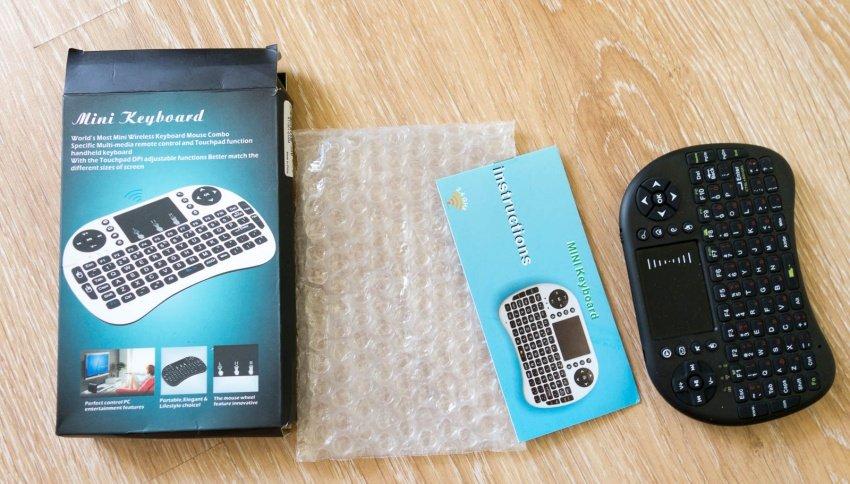
Тогда я снова прошерстил Aliexpress, и нашел там вот такую вот волшебную машинку. Судя по всему, она должна была удовлетворить все мои потребности: в ней был и тачпад (для капризных программ и онлайн кинотеатров с дураками-верстальщиками), и клавиатурка (чтобы набить адрес/пароль), и, конечно же, клавиши для быстрого запуска необходимых мне приложений. Примерно через две недели (почта России в этом оказалась молодцом), отстояв полтора часа в очереди (а вот тут почта России была проклята последними словами, и не раз), я заполучил в свое распоряжение вот такую вот незамысловатую коробку.
Как видно по принту, устройство бывает в двух видах, белом и черном, я справедливо решил, что мне будет лень мыть руки каждый раз перед тем, как посмотреть телевизор, и заказал «благородный» черный вариант. Внутри коробки оказался вот такой вот скудный набор: пакетик, руководство по эксплуатации, да сам контроллер.
Давайте рассмотрим его со всех сторон. Я специально заказал русифицированную версию устройства (на Aliexpress она есть у нескольких продавцов). Видно, что клавиш чуть-чуть не хватает для традиционного расположения всех букв — х и ъ переместились на нижнюю линию. Впрочем, на этой клавиатуре редко приходится печатать длинные тексты на русском, чаще всего это всего лишь адрес, или, например, название фильма.
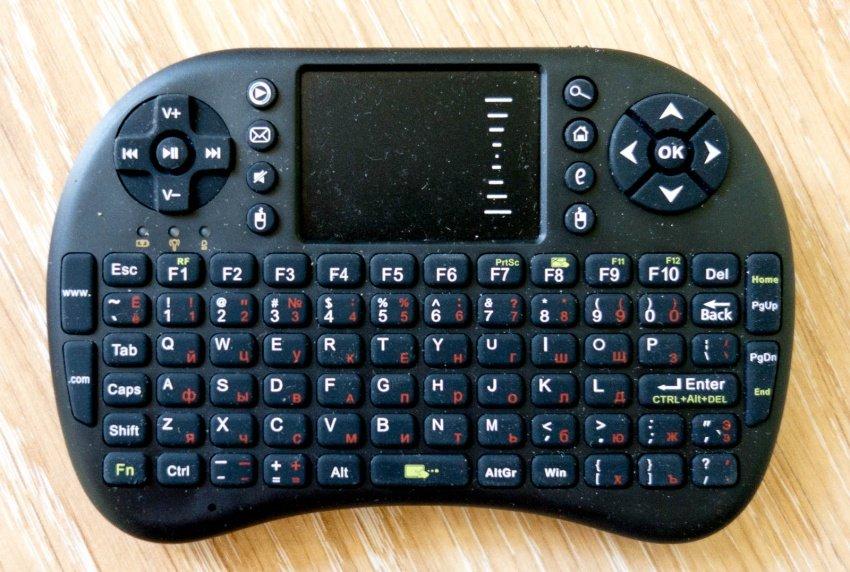
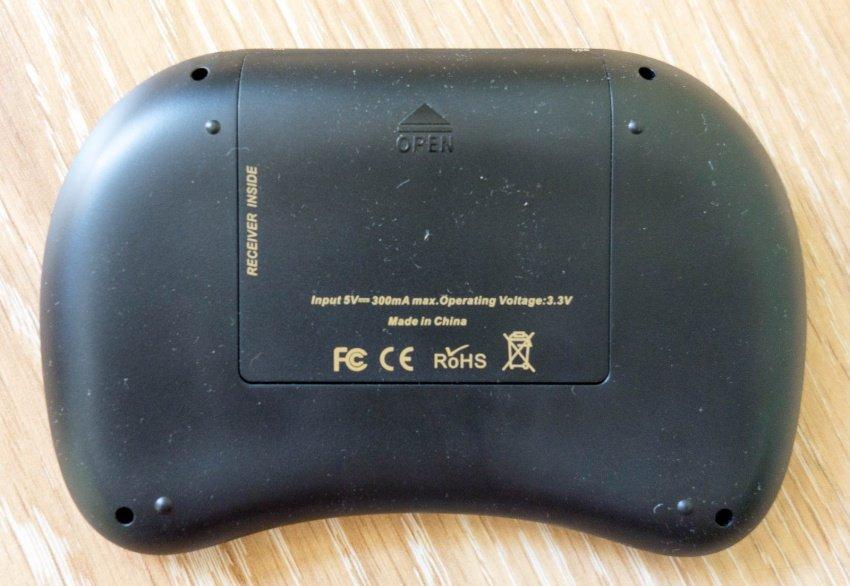
Зато хватило место на полноценную линейку клавиш F1-F10. Не знаю, насколько это осмысленно в условиях Android, но если ваш медиацентр базируется на Windows, то, думаю, очень пригодится. Обратите внимание также на две крестовины, находящиеся по бокам. Левая работает как кнопки управления проигрывателем, правая — как кнопки стрелочек на обычной клавиатуре (и на пульте M8, соответственно). Сзади устройство выглядит очень просто, пластик недорогой, сборка оставляет желать лучшего — при сжатии слышны отчетливые скрипы. За счет замысловатой формы держать пульт в руке вполне удобно.
Под крышечкой расположен отсек для батарей. Кстати, пульт бывает в двух вариантах — на батарейках, и на собственном литий-ионном аккумуляторе (тогда он стоит примерно на 5$ дороже). Я выбрал самый простой вариант, и, как мне кажется, не прогадал — по крайнее мере, на одном комплекте икеевских AA батареек пульт работает уже более 3 месяцев.
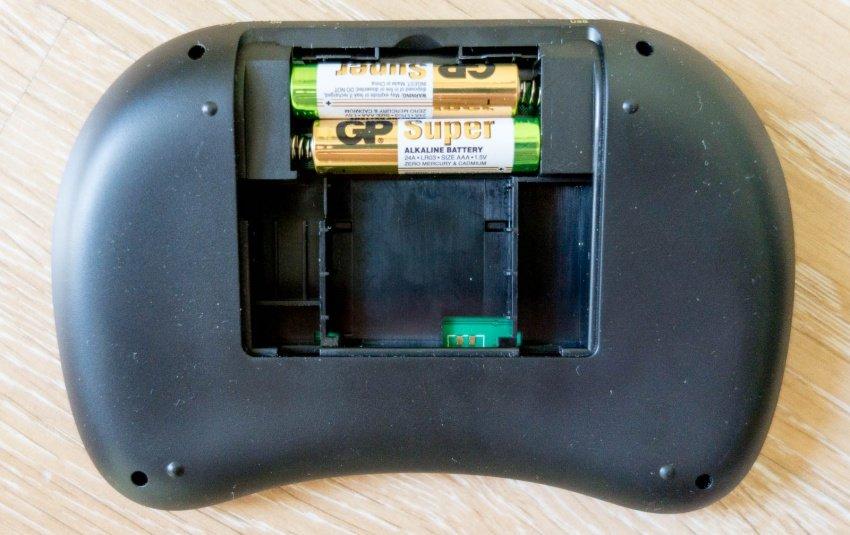
Кроме отсека для батарей, под крышкой скрывается трансмитер управляющих сигналов, включаемый в USB. Честно говоря, я сначала хотел купить что-нибудь на технологии Bluetooth, но вышло и так неплохо — в M8 достаточно количество USB портов. Надо сказать, размера он совсем небольшого, и практически не выпирает из ТВ приставки. Устройство работает на частоте 2,4 ГГц, никаких проблем с «добиванием» я не заметил — несмотря на то, что приставка вместе с трансмиттером расположена у меня на «тыльной» стороне телевизора, все работает корректно, из любого угла комнаты. На переднем ребре пульта расположен выключатель, а также устаревший разъем miniUSB. Функциональность его в моем экземпляре сомнительна (подключенный по USB пульт так и не заработал), а вот в аккумуляторной версии кабель используется для зарядки.
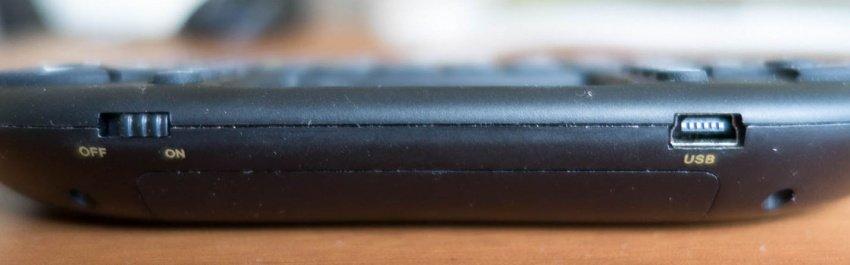
Несмотря на небольшой размер кнопок, работать с пультом достаточно удобно — клавиши нажимаются четко, с хорошо ощущаемым щелчком. Миниатюрные кнопки по краям тачпада тоже неплохи. А вот с сенсорной все не так радужно — все-таки, его размер маловат для корректного управления Андроидом. К тому же, я так и не смог до конца привыкнуть к расположенным по краям «мышиным» кнопкам — лучше бы было, если бы использовались классические «ноутбучные» клавиши. Впрочем, как я уже говорил, тачскрин здесь на крайний случай, так что, с некоторыми неудобствами можно смириться.
Маппинг кнопок, расположенных по краям тачскрина изначально перепутан (подозреваю, они «затачивались» под Windows), однако, обе крестовины работают корректно. Повозившись полчаса мне даже удалось настроить кнопки под себя и под запуск нужных мне приложений. Друзья также подсказали идею попробовать устройство в качестве игрового контроллера, однако, она провалилась — для быстрых приставочных игр клавиатурка слишком инерционна, да и есть сомнение в том, что она выдержит сколько-нибудь интенсивные баталии. Все-таки, для игр стоит приобретать отдельное устройство.
Итого — девайс получился интересным, особенно с учетом своей цены. Обошелся он мне в 12 долларов с бесплатной доставкой до Москвы. Возможно, в российских магазинах и найдется что-то подобное под каким-нибудь локальным брендом, но мне, по крайней мере, пока не встречалось (поправьте меня в комментах, если я ошибаюсь). К недостаткам можно отнести разве что ну очень недорогой пластик, да неряшливую сборку, впрочем, они, как уже говорилось, вполне компенсируются низкой ценой. Вдобавок, у продавца была указана неправильная информация о том, что устройство работает по технологии Bluetooth (у других продавцов, впрочем, все правильно).
Этот пост участвует в конкурсе постов в блоге iXBT.com!
Клавиатура mini i8 — беспроводной манипулятор , объединивший в себе два устройства в одном. Т.е. i8 может работать не только как клавиатура, но и позволяет управлять курсором мыши с помощью встроенного тачпада. Преимуществом keyboard i8 является является наличие англо-русской раскладки, а также встроенная подсветка трех цветов(красный, зеленый, синий), которая позволяет использовать клавиатуру без освещения в темное время суток.
Чаще всего используется для работы с планшетами, смартфонами, игровыми приставками или ТВ-приставками на основе ОС Android . Питается универсальная клавиатура i8 от литий-ионного аккумулятора. Зарядка клавиатуры происходит через USB порт. Манипулятор работает по технологии Plug and Play, т.е. при подключении его к устройству не требует установки драйверов.
Использование
● На задней части пульта дистанционного управления откройте крышку и выньте USB приемник.
● Вставьте USB-приемник в свободный порт USB.
● Включите клавиатуру переключателем. Клавиатура найдётся и установится автоматически. Никаких дальнейших действий не требуется — клавиатура готова к использованию
ПРИМЕЧАНИЕ: При низком уровне заряда батареи будет мигать индикатор низкого напряжения. Устройство автоматически включится, если аккумулятор разрядится.
Системные Требования
● HID совместимое устройство
● Терминал с USB-портом
● Windows 2000 и новее
● Linux (Debian-3.1, Redhat-9.0, Ubuntu-8.10, Fedora-7.0 тестировалось)
● Android OS (со стандартным интерфейсом USB)
Сенсорная панель
В верхней части пульта расположена сенсорная панель, управляемая с помощью прикосновения для выполнения перемещения курсора, перетаскивая и т.д. Тачпад распознает 4 режима.
- Управление курсором осуществляется перемещением одного пальца по тачпаду (1 палец).
- Нажатие одним пальцем имитирует нажатие левой кнопки мыши.
- Движение двумя пальцами вверх или вниз по тачпаду прокручивают страницу вверх или вниз соответственно.
- Нажатие тремя пальцами, срабатывает, как правая кнопка мыши (открывает контекстное меню).
Светодиодные индикаторы
В левой верхней части устройства расположены 3 светодиода
- Первый диод (синий) информирует о том, что клавиатура включена и соединена с приемником сигнала.
- Второй диод — зарядка батареи, горит красным, когда батарея разряжена.
- Третий диод загорается оранжевым светом каждый раз при нажатии кнопок.
Дополнительные кнопки на клавиатуре i8
- Управление плеером (Громкость+/-, След.трек, Пред.трек, Играть/Пауза)
- Стрелки Вверх, Вниз, Влево, Вправо и команда ОК. Стрелки работают, как прокрутка вверх/вниз, ALT + стрелка влево — шаг назад в проводнике. ALT + стрелка вправо — шаг вперёд в проводнике
- Запуск плеера
- Открытие почты/браузера
- Выключить звук
- Левая кнопка мыши
- Поисковая строка
- Переход на домашнюю страницу
- Открытие браузера
- Правая кнопка мыши
Комбинация кнопок Fn+
На данном устройстве есть 8 дополнительных кнопок, которые срабатывают при нажатии на них совместно с зажатой кнопкой Fn, выделенной на изображении в красный квадрат.
- Замедление/Ускорение отклика курсора на тачпад
- Скриншот экрана
- Включение/Отключение тачпада
- F11
- F12
- Домашняя страница
- Прокрутка страницы в самый низ
- Вызов диспетчера задач
- Поиск и соединение клавиатуры и USB приемника (радиомодуль)
Некоторые комбинации клавиш на клавиатуре в Windows.
CTRL + C — копирует выделенный объект в буфер обмена Windows
CTRL + V — отвечает за вставку содержимого из буфера обмена Windows
CTRL + X — удаляет выделенный объект и помещает его в буфер обмена Windows
Alt + PrtScr — копирует не весь экран, а только активное окно
CTRL + Z — отмена предыдущей операции
CTRL + N — создает новый документ
Win — открывает меню «Пуск».
Win + D — сворачивает все активные окна
CTRL + Shift + Left; CTRL + Shift + Right — выделяет текст по словам.
CTRL+клик — выделение в произвольном порядке нескольких объектов
Alt + Space — Вызов системного меню окна
ALT + F4 — Закрыть окно или выйти из программы
CTRL + F4 — Закрыть текущее окно в программе
SHIFT+DELETE — Удалить выделенный файл, не помещая в корзину
F1 — Вывести справку
F2 — Переименовать выделенный файл
F3 — Открыть окно поиска файлов
F5 — Обновить
Зарядка аккумулятора
Устройство имеет литиевую аккумуляторную батарею. Для использования зарядки допускаются только разрешенные кабель и адаптер.
Mini Keyboard i8 — это компактная клавиатура, созданная специально для удобного использования на мобильных устройствах. Она может быть очень полезна, особенно если вы предпочитаете писать тексты на телефоне или планшете с помощью физической клавиатуры. В данной инструкции мы подробно расскажем, как подключить Mini Keyboard i8 к телефону.
Для начала потребуется убедиться, что ваш телефон или планшет поддерживает беспроводное соединение Bluetooth. Если ваше устройство не поддерживает эту функцию, вам придется использовать другие способы подключения клавиатуры. В случае же, если беспроводная связь Bluetooth поддерживается, перейдите к следующему шагу.
Включите Mini Keyboard i8, нажав на кнопку питания. Клавиатура должна начать искать доступные устройства для подключения по Bluetooth. На вашем телефоне или планшете откройте настройки Bluetooth и включите его. Затем нажмите на кнопку «Соединить» или «Подключить новое устройство».
Примечание: Возможно, ваше устройство попросит ввести пароль для подключения к клавиатуре. В этом случае используйте стандартный пароль «0000», если не указано другое значение пароля в инструкции к клавиатуре.
Mini Keyboard i8 — это удобная и компактная беспроводная клавиатура, предназначенная для управления устройствами, такими как телевизоры, медиацентры и смартфоны. Если вы хотите подключить Mini Keyboard i8 к своему телефону, следуйте этой подробной инструкции:

- Убедитесь, что ваш Mini Keyboard i8 полностью заряжен или установите новые батарейки, если они сели.
- Включите Bluetooth на вашем телефоне. Для этого заходите в Настройки, найдите раздел «Безопасность и подключение» или «Соединение и обмен данными» и включите Bluetooth.
- На Mini Keyboard i8 найдите кнопку Bluetooth (обычно она находится на задней стороне клавиатуры). Удерживайте ее нажатой, пока не загорится световой индикатор Bluetooth.
- На вашем телефоне найдите список доступных устройств Bluetooth. Откройте его и найдите устройство с названием «Mini Keyboard i8».
- Выберите «Mini Keyboard i8» на вашем телефоне.
- Может потребоваться ввести пароль для установки соединения Bluetooth. Обычно пароль по умолчанию — «0000» или «1234». Если это не сработает, обратитесь к инструкции к вашему устройству.
- После успешного подключения светодиод на клавиатуре будет переставать мигать, и вы сможете начать использовать Mini Keyboard i8 для управления своим телефоном.
Теперь вы сможете управлять своим телефоном с помощью Mini Keyboard i8, позволяющей вводить текст и управлять приложениями с удобством и скоростью.
Шаг 1: Первоначальная настройка

Перед подключением Mini Keyboard i8 к вашему телефону, вам необходимо выполнить некоторые первоначальные настройки:
- Используйте кабель USB для подключения приемника Mini Keyboard i8 к порту USB вашего телефона.
- Убедитесь, что батарея Mini Keyboard i8 полностью заряжена или установите новые батарейки.
- Включите Mini Keyboard i8, нажав на кнопку питания.
После выполнения этих шагов вы готовы начать подключение Mini Keyboard i8 к своему телефону.
Шаг 2: Включение Bluetooth на телефоне
Для того чтобы подключить Mini Keyboard i8 к телефону, необходимо включить Bluetooth на вашем мобильном устройстве. Вот как это сделать:
- Откройте настройки вашего телефона, нажав на иконку «Настройки» на главном экране или в списке приложений.
- В меню настроек найдите раздел «Соединения» или «Беспроводные сети».
- Внутри раздела «Соединения» найдите опцию «Bluetooth» и нажмите на нее.
- Включите Bluetooth, переместив переключатель или нажав на кнопку вверху экрана.
Теперь Bluetooth на вашем телефоне должен быть включен и готов к сопряжению с Mini Keyboard i8. Если вы видите значок Bluetooth на панели уведомлений, это означает, что Bluetooth включен и готов к использованию.

Продолжайте чтение статьи, чтобы узнать, как выполнить сопряжение Mini Keyboard i8 с вашим телефоном через Bluetooth.
Шаг 3: Подключение Mini Keyboard i8
После того, как вы убедились, что Mini Keyboard i8 полностью заряжен, вы можете приступить к его подключению к вашему телефону. Следуйте этим шагам, чтобы успешно подключить клавиатуру:
- Включите Bluetooth на вашем телефоне. Для этого откройте настройки, найдите раздел Bluetooth и переключите его в положение «Вкл».
- На клавиатуре Mini Keyboard i8 найдите кнопку с символом Bluetooth (обычно находится в верхней части клавиатуры рядом с другими функциональными клавишами). Нажмите эту кнопку и удерживайте ее до мигания светодиода Bluetooth.
- На вашем телефоне найдите раздел Bluetooth и выполните поиск устройств. Mini Keyboard i8 должен появиться в списке доступных устройств.
- Выберите Mini Keyboard i8 из списка доступных устройств на вашем телефоне. При необходимости введите пароль (обычно «0000» или «1234») и подтвердите подключение.
- После успешного подключения светодиод Bluetooth на клавиатуре Mini Keyboard i8 должен перестать мигать и загореться постоянным светом или погаснуть.
Поздравляю, вы успешно подключили Mini Keyboard i8 к вашему телефону! Теперь вы можете использовать клавиатуру для удобного ввода текста и управления вашим устройством.
Шаг 4: Настройка Mini Keyboard i8 в системе
После успешного подключения Mini Keyboard i8 к телефону, необходимо выполнить несколько настроек в системе для полноценного использования клавиатуры.
- Изменение языка клавиатуры: Если вы хотите изменить язык клавиатуры, перейдите в настройки телефона и найдите раздел «Язык и ввод». В этом разделе вы сможете выбрать нужный вам язык и активировать Mini Keyboard i8 в списке доступных клавиатур.
- Настройка функциональных клавиш: Mini Keyboard i8 имеет несколько функциональных клавиш, таких как «Громкость», «Воспроизведение», «Пауза» и т. д. Чтобы настроить эти клавиши, перейдите в настройки телефона, найдите раздел «Клавиатура» и выберите Mini Keyboard i8 в списке. Здесь вы сможете назначить нужные функции для каждой из функциональных клавиш.
- Настройка сенсорной панели: Mini Keyboard i8 также имеет сенсорную панель, которую можно использовать для перемещения курсора или скроллинга. Чтобы настроить сенсорную панель, перейдите в настройки телефона, найдите раздел «Клавиатура» и выберите Mini Keyboard i8. В этом разделе вы сможете настроить чувствительность и другие параметры сенсорной панели.
- Настройка подсветки: Mini Keyboard i8 может иметь подсветку клавиш, которая поможет вам использовать клавиатуру в темноте. Чтобы настроить подсветку, перейдите в настройки телефона, найдите раздел «Клавиатура» и выберите Mini Keyboard i8. В этом разделе вы сможете включить или выключить подсветку клавиш и настроить ее яркость.
После завершения всех настроек вы можете начать полноценно использовать Mini Keyboard i8 со своим телефоном.
Мобильная помощь на форуме
Как подключить Mini Keyboard i8 к телефону?
Для подключения Mini Keyboard i8 к телефону необходимо выполнить следующие действия. Во-первых, включите Bluetooth на своем телефоне. Во-вторых, на клавиатуре Mini Keyboard i8 нажмите и удерживайте кнопку с символом «Fn» и одновременно нажмите кнопку со значком Bluetooth («B»). В этот момент на экране телефона должно появиться уведомление о нахождении клавиатуры. Выберите клавиатуру и подключитесь к ней, введя пароль, который появится на экране телефона. После этого Mini Keyboard i8 успешно подключится к вашему телефону.
Можно ли подключить Mini Keyboard i8 к iPhone?
Да, Mini Keyboard i8 можно подключить к iPhone. Для этого нужно включить Bluetooth на iPhone и выполнить операции, аналогичные подключению к Android-телефону. Включите Mini Keyboard i8, нажмите и удерживайте кнопку «Fn» и нажмите кнопку «B». На экране iPhone появится уведомление о нахождении клавиатуры. Выберите эту клавиатуру, введите отображаемый пароль и Mini Keyboard i8 будет успешно подключен к iPhone.
Как изменить раскладку клавиатуры Mini Keyboard i8 на русскую?
Для изменения раскладки клавиатуры Mini Keyboard i8 на русскую необходимо выполнить следующие действия. Включите Mini Keyboard i8 и подключите его к телефону или компьютеру. После подключения откройте любое приложение, в котором можно вводить текст. Нажмите и удерживайте кнопку «Fn», затем нажмите кнопку с символом «Space». При каждом нажатии кнопки «Space» раскладка клавиатуры будет изменяться, пока не будет выбрана нужная раскладка (в данном случае русская). После выбора раскладки вы сможете вводить текст на русском языке с помощью Mini Keyboard i8.
Можно ли использовать Mini Keyboard i8 как пульт для управления телевизором?
Да, Mini Keyboard i8 можно использовать как пульт для управления телевизором. Для этого нужно подключить Mini Keyboard i8 к телевизору или ТВ-приставке, которые поддерживают Bluetooth (обычно есть специальный порт для подключения Bluetooth-клавиатуры). После подключения вы сможете использовать Mini Keyboard i8 для управления телевизором, набора текста, навигации по интернету и других функций, которые обычно доступны на пульте дистанционного управления. Mini Keyboard i8 позволяет существенно упростить взаимодействие с телевизором и сделать его использование более удобным и функциональным.
Rii Mini i8
Отличный вариант, который нужно учитывать, если вы ищете клавиатуру Bluetooth для максимального использования мультимедийных возможностей вашего Smart TV, не тратя слишком много денег, — это Rii Mini i8 , Эта конкретная модель имеет специальные кнопки, которые позволят вам управлять громкостью, в дополнение к другим функциям.
Добавьте более чем скорректированную цену, она стоит менее 15 евро, в дополнение к размерам, которые позволят вам оставить его рядом с остальными пультами дистанционного управления, не превосходя его, и у нас есть идеальная комбинация.
Предусмотрена и сенсорная панель с поддержкой мультитатча для управления курсором. Подключение осуществляется беспроводным способом.
Виды клавиатур для планшетов
- в виде чехла, на одной стороне которого располагаются кнопки;
- в виде док-станции – это кейборд-подставка, к которому крепится планшет, и становится похож на ноутбук (такая конструкция служит и для подзарядки устройства);
- автономная жесткая клавиатура в комплекте с подставкой.
Обратите внимание на источник питания: есть кейборды на батарейках (чаще всего «мизинчиковых»), а есть с зарядным устройством. Время функционирования зависит от частоты использования девайса, но в среднем батарейки без смены могут продержаться около полугода, а литиевая батарея беспрерывно работает приблизительно 9-10 часов.
На iPhone перейдите к разделу «Bluetooth» в настройках телефона (обычно находится в разделе «Общие»). Там найдите свою клавиатуру в списке доступных устройств и нажмите на нее.
Популярные марки
С помощью беспроводной клавиатуры можно не только управлять интернет-сервисами, но и регулировать параметры телевизора.
Преимущество заключается в легкости и удобстве использования. При выборе подходящей модели, стоит учитывать совместимость телевизора и клавиатуры.
Сразу скажу, что так как у меня Android TV Box, я заказал себе клавиатуру INVIN I8. Вещь супер, ни капли не жалею и вам советую. Она поддерживает все ОС.
Как настроить клавиатуру на смарт ТВ?
- Включить Bluetooth на обоих гаджетах, как это указано в инструкции.
- Зайти в настройки телевизора.
- Перейти в пункт «Система».
- Войти в «Диспетчер устройств».
- Перейти «Добавить устройство Bluetooth» и найти клавиатуру.
- Сопрячь гаджеты по инструкции, что будет показана на экране.
Когда отобразиться клавиатура, то нажмите на клавиатуре значек в виде «шестеренки». При нажатии на него, появиться еще одно меню, где будет раздел Язык, в нем как раз и выберите нужный язык для написания запроса.
Алгоритм подключения внешней клавиатуры к планшету
Планшеты гораздо компактнее ноутбуков, их проще брать с собой в поездки, с их помощью можно закончить начатую работу, находясь вне дома. Однако печатать, набирая текст пальцами на сенсорном экране, неудобно и довольно медленно. Чтобы решить эту проблему, используют дополнительное оборудование.
Для упрощения работы можно (и едва ли это обойдется дорого) подключить внешнюю клавиатуру к планшету. Такая опция предусмотрена почти во всех модификациях, кроме совсем старых и не перепрошитых.
Лучшие модели доступны
Прежде всего, скажем, что мы сталкиваемся с традиционной клавиатурой Bluetooth. Таким образом, хотя модели, которые вы увидите в этом сборнике, идеально совместимы с вашим Smart TV, вы должны знать, что все найденные вами решения также можно использовать на вашем настольном компьютере, ноутбуке или любом другом совместимом устройстве.
Мышка и Air Mouse
Хоть и никогда не держал АэроМышь в руках, но уверен принцип уравнения у нее такой же как и обычной компьютерной беспроводной мышки (только функционала побольше).
Подключение очень простое, найдите передатчик, он в обоих устройствах спрятан под крышкой элементов питания, и воткните в одно из гнезд USB приставки. Все вставляем батарейки и можем пользоваться.
Если вдруг мышка или Air Mouse не работает, то смените USB гнездо для передатчика на Android Box
Различие все же есть, если вы будете много набирать текста, то “Воздушная мышка” гораздо быстрее, при большом экране и сноровке. Ко всему нужно привыкать.
Компьютерная мышка и Air Mouse гораздо удобнее в использовании но с них не выключить приставку в режим ожидания
С управлением вряд ли у вас возникнут проблемы, кнопок не так много, а подписи к ним о многом говорят, в придачу, когда вы перелопатили информацию выше о дистанционном пульте управления
Прежде чем приступить к подключению клавиатуры к телефону, необходимо ознакомиться с инструкцией, которая идет в комплекте с клавиатурой. В ней вы найдете все необходимые инструкции по подключению и настройке устройства.
Шаг 6: Настройте раскладку клавиатуры
Какой бы ни была раскладка клавиатуры на вашей mini wireless keyboard, возможно, она не будет соответствовать раскладке на вашем телефоне. Перед тем, как начать использовать клавиатуру, убедитесь, что раскладка соответствует тому, к чему вы привыкли на своем телефоне.
Если вы используете клавиатуру с различными устройствами, то, вероятно, придется менять настройки раскладки каждый раз, когда начинаете работать с новым устройством.
Настройка раскладки может варьироваться в зависимости от операционной системы вашего телефона. Но когда вы найдете нужно расположение клавиш, установите его как рабочую раскладку клавиатуры.
- Для Android: Перейдите в «Настройки» > «Язык и ввод» > «Клавиатура Google» > «Настройки» > «Язык ввода». Здесь вы можете выбрать нужный язык и раскладку.
- Для iOS: Перейдите в «Настройки» > «Общие» > «Клавиатура» > «Клавиатуры». Тут можно добавить новую клавиатуру и установить ее в качестве рабочей.
Как подключить мини-беспроводную клавиатуру к телефону?
Для подключения клавиатуры к телефону нужно включить Bluetooth на обоих устройствах, нажать кнопку pairing (обычно на клавиатуре) и добавить ее в список доступных устройств на телефоне. После этого вводите пароль на клавиатуре и на экране телефона. Готово, можно использовать клавиатуру.
Как сделать русскую клавиатуру на Макбуке?
Особенно полезной функцией является встроенная подсветка трёх цветов: зелёная, синяя, красная. Включить её можно при помощи комбинаций клавиш «Fn» + «F2».
После этого сменить раскладку на Bluetooth клавиатуре можно при помощи сочетания клавиш Shift+Пробел. Данное сочетание клавиш можно изменить в настройках Russian Keyboard, но, к сожалению, значок с глобусом на приобретённой клавиатуре при любом из трёх вариантов не переключает раскладку.
Mini Keyboard i8 Как Подключить к Телефону
Отдельно рассмотрим установку беспроводной клавиатуры к Андроид приставке. Чтобы подключить девайс, сделайте следующие шаги:
Как переключать Язык на беспроводной и USB клавиатуре в Android?
переключение языков происходит через одновременное зажатие Ctrl+Shift почти также, как на компьютере. В общем, всем советую. С ней вы сможете легко переключать раскладку. Просто нажимаете Ctrl + Shift и можете печатать на русском или английском языке.
На ТВ-приставках с версией Android 7.1 и выше, настройка происходит следующим образом: Настройки — Расширеные настройки — More setting — Язык и ввод — Виртуальная клавиатура — Управление клавиатурами — добавляем Russian Keyboard — далее настройка с пункта №5 по описанию выше.
Для завершения настройки клавиатуры необходимо ее включить и активировать. Переходим в системные настройки Андроид-приставки, в пункт «Язык и ввод». В блоке «Клавиатура и способы ввода», установленную клавиатуру «Russian Keyboard» нужно включить, поставив галочку, рядом с названием.
Как подключить клавиатуру к ТВ тюнеру Андроид : 3 комментария
Привет. Телевизор Мистери, андроид 4 смарт тв. Не могу подключить вай фай, не выходит клава, чтобы ввести пароль
Здорово. Перестала работать клава смарт приставки. Делал манипуляции с кнопками фн и ф1 и ничего.. как сбросить настройки, или что ещё сделать подскажите.
С ней вы сможете легко переключать раскладку. Просто нажимаете Ctrl + Shift и можете печатать на русском или английском языке. В очередной раз спасибо 4пда!
Mini wireless keyboard – это удобное и компактное устройство, которое позволяет управлять телефоном или другими устройствами с помощью клавиатуры. Оно оснащено беспроводным соединением, что позволяет использовать его в любом месте и в любое время.
Подключение Mini wireless keyboard к телефону может показаться сложным процессом, однако с нашей пошаговой инструкцией это задание станет значительно проще. Такой тип клавиатуры совместим со многими операционными системами, включая Android и iOS, поэтому вы сможете подключить его к любому современному смартфону.
Первым шагом необходимо убедиться, что Mini wireless keyboard заряжен. Для этого просто подключите устройство к компьютеру или зарядному устройству с помощью кабеля USB. Затем включите клавиатуру, нажав на соответствующую кнопку. Вы должны увидеть индикатор зарядки или включения, который свидетельствует о том, что клавиатура работает.
Содержание
- Способы подключения Mini wireless keyboard к телефону
- Первый способ: подключение через Bluetooth
- Второй способ: использование USB-кабеля
- Третий способ: подключение через Wi-Fi
- Четвертый способ: использование специального приложения
- Вопрос-ответ
- Как подключить mini wireless keyboard к телефону?
- Как включить Bluetooth на телефоне?
- Как найти mini wireless keyboard в списке доступных устройств Bluetooth на телефоне?
- Как узнать пароль для пары с mini wireless keyboard?
- Можно ли использовать mini wireless keyboard с несколькими телефонами?
- Могу ли я использовать mini wireless keyboard с планшетом или ноутбуком?
Способы подключения Mini wireless keyboard к телефону
1. Беспроводное подключение через Bluetooth.
Для подключения Mini wireless keyboard к телефону по Bluetooth нужно следовать нескольким простым шагам. Сначала включите Bluetooth на своем телефоне и убедитесь, что устройство Mini wireless keyboard находится в режиме сопряжения. Затем найдите устройство в списке доступных Bluetooth-устройств на телефоне и выберите его. Если потребуется, введите пароль или PIN-код, указанный на устройстве Mini wireless keyboard. После этого подключение должно быть установлено.
2. Подключение через USB-кабель.
Если устройство Mini wireless keyboard имеет порт USB, то для подключения к телефону можно использовать USB-кабель. Подключите один конец кабеля к устройству Mini wireless keyboard, а другой — к телефону. После этого ваш телефон должен распознать клавиатуру и начать ее использование. Обратите внимание, что необходимо настроить внешнюю клавиатуру в настройках телефона, если это требуется.
3. Подключение через Wi-Fi.
Если устройство Mini wireless keyboard поддерживает Wi-Fi-подключение, то его можно подключить к телефону через Wi-Fi. Для этого настройте Wi-Fi на устройстве Mini wireless keyboard и на своем телефоне. Убедитесь, что оба устройства подключены к одной и той же сети Wi-Fi. После этого вы сможете использовать клавиатуру для ввода данных на своем телефоне.
4. Подключение через адаптер или док-станцию.
Некоторые адаптеры или док-станции позволяют подключать внешние клавиатуры к телефонам. Если ваш Mini wireless keyboard имеет стандартный порт или интерфейс подключения, вы можете использовать такой адаптер или док-станцию для подключения его к телефону. Вам может понадобиться настроить внешнюю клавиатуру в настройках телефона после подключения.
Первый способ: подключение через Bluetooth
Для подключения Mini wireless keyboard к телефону посредством Bluetooth, следуйте следующим шагам:
- Убедитесь, что Bluetooth на вашем телефоне включен. Обычно вы можете найти настройки Bluetooth в меню настроек телефона.
- На Mini wireless keyboard включите Bluetooth, если он не включен по умолчанию. Обычно кнопка включения Bluetooth находится на задней или боковой стороне клавиатуры.
- На телефоне откройте список доступных устройств Bluetooth. В этом списке ваша клавиатура должна быть видна как доступное устройство. Обратите внимание, что имя вашей клавиатуры может отличаться.
- Выберите вашу клавиатуру в списке доступных устройств Bluetooth. Это может занять несколько секунд. Если требуется пароль, убедитесь, что вы вводите его правильно.
- После успешного подключения настройки Bluetooth на вашем телефоне отобразятся в разделе «Подключенные устройства». Вы можете проверить, работает ли клавиатура, набрав текст в любом приложении на вашем телефоне.
Теперь вы можете использовать Mini wireless keyboard для ввода данных на своем телефоне, что позволит вам работать более эффективно и удобно.
Второй способ: использование USB-кабеля
Если ваш Mini wireless keyboard имеет возможность подключения через USB-кабель, можно использовать этот способ для подключения к телефону. Для этого потребуется специальный USB-кабель, который обычно поставляется в комплекте с клавиатурой.
Шаги для подключения Mini wireless keyboard к телефону через USB-кабель:
- Убедитесь, что ваш телефон поддерживает подключение внешней клавиатуры через USB.
- Возьмите USB-кабель и подключите его к клавиатуре с одной стороны и к телефону с другой стороны.
- Ожидайте, пока ваш телефон распознает клавиатуру и установит соответствующие драйверы. Вам может потребоваться подтверждение подключения клавиатуры на экране вашего телефона.
- После успешного подключения вы сможете начать использовать Mini wireless keyboard для ввода текста на вашем телефоне.
Примечание: не все телефоны поддерживают подключение Mini wireless keyboard через USB-кабель, поэтому перед покупкой клавиатуры рекомендуется проверить совместимость с вашим телефоном.
Третий способ: подключение через Wi-Fi
Еще один способ подключить мини-беспроводную клавиатуру к телефону — это с помощью Wi-Fi. Для этого оба устройства должны быть подключены к одной сети Wi-Fi.
Подключение через Wi-Fi обеспечивает стабильное и быстрое соединение между клавиатурой и телефоном, что делает его наиболее предпочтительным способом.
Для подключения через Wi-Fi необходимо:
- На клавиатуре нажмите кнопку «Connect» или «Pair» на задней панели.
- На телефоне перейдите в настройки Wi-Fi и выберите сеть, с которой хотите подключиться.
- Введите пароль, если сеть защищена паролем.
- После успешного подключения Wi-Fi на клавиатуре должен загореться индикатор, указывающий на успешное подключение.
- Теперь вы можете использовать клавиатуру для ввода текста на своем телефоне.
Подключение мини-беспроводной клавиатуры через Wi-Fi — это удобный и простой способ управления своим телефоном с помощью клавиатуры. Попробуйте этот способ и убедитесь сами!
Четвертый способ: использование специального приложения
Шаг 1: Найдите и установите на свой телефон специальное приложение для работы с беспроводными клавиатурами. В магазине приложений вашей операционной системы вы сможете найти различные варианты. Просмотрите отзывы и оценки пользователей, чтобы выбрать наиболее подходящее приложение.
Шаг 2: После установки приложения запустите его на своем телефоне. Вам может потребоваться предоставить разрешение на доступ к функциям Bluetooth на вашем телефоне.
Шаг 3: Включите беспроводную клавиатуру и установите режим ее сопряжения (обычно на задней стороне клавиатуры есть переключатель или кнопка для этого). Обратитесь к инструкции по эксплуатации вашей клавиатуры, если возникнут затруднения.
Шаг 4: В приложении на телефоне найдите раздел с настройками или меню сопряжения устройств Bluetooth. Возможно, вам придется включить функцию поиска новых устройств.
Шаг 5: Как только ваша клавиатура будет обнаружена, выберите ее в списке и следуйте инструкциям приложения для завершения процесса сопряжения. Обычно вам предложат ввести пароль сопряжения или будет отображен код, который необходимо будет ввести на клавиатуре.
Шаг 6: После успешного сопряжения вы сможете использовать свою беспроводную клавиатуру для ввода текста на своем телефоне. Убедитесь, что ваша клавиатура включена и находится в пределах действия Bluetooth-соединения.
Вопрос-ответ
Как подключить mini wireless keyboard к телефону?
Для подключения mini wireless keyboard к телефону, вам нужно выполнить несколько шагов. Сначала включите Bluetooth на своем телефоне. Затем включите mini wireless keyboard и нажмите кнопку пары на клавиатуре. После этого откройте настройки Bluetooth на своем телефоне и найдите mini wireless keyboard в списке доступных устройств. Выберите его и выполните пару, используя пароль, если это необходимо. Когда пара успешно установлена, вы сможете использовать mini wireless keyboard для ввода текста на своем телефоне.
Как включить Bluetooth на телефоне?
Чтобы включить Bluetooth на телефоне, откройте настройки вашего телефона, найдите раздел «Bluetooth» и переключите переключатель в положение «Включено». В зависимости от модели телефона и версии операционной системы, эти шаги могут незначительно отличаться. Если вы не можете найти настройки Bluetooth на своем телефоне, попробуйте воспользоваться поиском или обратитесь к руководству пользователя для получения подробной информации.
Как найти mini wireless keyboard в списке доступных устройств Bluetooth на телефоне?
Чтобы найти mini wireless keyboard в списке доступных устройств Bluetooth на телефоне, включите Bluetooth на телефоне и на mini wireless keyboard, если он еще не включен. Затем откройте настройки Bluetooth на своем телефоне и нажмите кнопку «Поиск устройств». Телефон начнет сканирование доступных устройств Bluetooth. Когда телефон обнаружит mini wireless keyboard, устройство должно отобразиться в списке доступных устройств. Выберите его и выполните пару, используя пароль, если это необходимо. Когда пара успешно установлена, mini wireless keyboard будет готова к использованию на вашем телефоне.
Как узнать пароль для пары с mini wireless keyboard?
Пароль для пары с mini wireless keyboard может быть указан в руководстве пользователя устройства или на его упаковке. Если пароль не указан, вы можете попробовать использовать стандартные пароли, такие как «0000» или «1234». Если ни один из этих паролей не работает, обратитесь к производителю mini wireless keyboard для получения дополнительной информации.
Можно ли использовать mini wireless keyboard с несколькими телефонами?
Да, вы можете использовать mini wireless keyboard с несколькими телефонами. Для этого выполните шаги по подключению mini wireless keyboard к каждому из ваших телефонов, как описано в инструкции. Однако помните, что mini wireless keyboard может быть подключена только к одному телефону одновременно. Если вы хотите использовать ее с другим телефоном, сначала отключите ее от текущего телефона, а затем подключите ее к новому телефону.
Могу ли я использовать mini wireless keyboard с планшетом или ноутбуком?
Да, вы можете использовать mini wireless keyboard с планшетом или ноутбуком, если они поддерживают Bluetooth. Для подключения mini wireless keyboard к планшету или ноутбуку выполните аналогичные шаги, описанные в инструкции для подключения к телефону. Включите Bluetooth на планшете или ноутбуке, найдите mini wireless keyboard в списке доступных устройств Bluetooth и выполните пару. Когда пара успешно установлена, вы сможете использовать mini wireless keyboard для ввода текста на планшете или ноутбуке.
В наше время мини клавиатуры стали популярны благодаря своей мобильности и удобству. Они могут быть подключены к различным устройствам, включая телефоны. Подключение мини клавиатуры к телефону может значительно облегчить набор текста и повысить скорость работы. В данной статье мы рассмотрим пошаговую инструкцию по подключению мини клавиатуры к телефону.
Первым шагом является подготовка устройств. Убедитесь, что ваш телефон поддерживает подключение через Bluetooth или USB-порт (для проводных клавиатур). Также нужно убедиться в том, что мини клавиатуру заряжена (если она имеет аккумулятор), и что у нее есть свободный порт подключения.
Далее, для подключения через Bluetooth, вам необходимо включить функцию Bluetooth на телефоне и мини клавиатуре. На телефоне зайдите в настройки и найдите опцию «Bluetooth», включите ее. Затем на мини клавиатуре найдите кнопку Bluetooth и удерживайте ее, пока не загорится индикатор, сигнализирующий о том, что устройство готово к связи.
Для подключения проводной клавиатуры, необходимо вставить кабель в порт при подключенном телефоне. В некоторых случаях, может потребоваться активировать опцию «USB-отладка» в настройках телефона.
После того, как вы подготовили устройства и активировали функции подключения, на телефоне вы должны увидеть мини клавиатуру в списке распознаваемых устройств. Выберите нужную клавиатуру и подтвердите соединение. После этого, мини клавиатура будет успешно подключена к вашему телефону, и вы сможете пользоваться ею для удобного ввода текста.
Содержание
- Шаг 1. Проверьте совместимость устройств
- Шаг 2. Подключите клавиатуру к телефону по Bluetooth
- Шаг 3. Разрешите доступ клавиатуре к вашему телефону
- Операционная система Android
- Операционная система iOS
- Шаг 4. Настройте клавиатуру и проверьте ее работу
- 4.1 Настройка клавиатуры
- 4.2 Проверка клавиатуры
- Шаг 5. Решение проблем и полезные советы
- Проблемы с подключением клавиатуры
- Полезные советы
- Вопрос-ответ
- Как подключить мини клавиатуру к телефону?
- Какую мини клавиатуру можно подключить к телефону?
- Как подключить мини клавиатуру через Bluetooth?
- Можно ли подключить мини клавиатуру к телефону через OTG-кабель?
- Какие операционные системы поддерживают подключение мини клавиатуры к телефону?
- Какие проблемы могут возникнуть при подключении мини клавиатуры к телефону?
- Какие приложения на телефоне поддерживают работу с клавиатурой?
Шаг 1. Проверьте совместимость устройств
Перед тем, как приступить к подключению клавиатуры к телефону, убедитесь, что они совместимы друг с другом. Некоторые клавиатуры могут подключаться только к определенным операционным системам, таким как Android или iOS, и могут не работать с другими устройствами.
Также обратите внимание на тип подключения клавиатуры. Некоторые устройства могут подключаться через Bluetooth, в то время как другие работают только с проводным подключением.
Все необходимые сведения об устройстве и способе его подключения можно найти в инструкции, поставляемой с клавиатурой. Если вы не можете найти инструкцию, вы можете найти ее в Интернете на сайте производителя.
- Проверьте, что ваш телефон и клавиатура совместимы между собой.
- Узнайте тип подключения клавиатуры.
- Найдите инструкцию к клавиатуре для более подробной информации.
Шаг 2. Подключите клавиатуру к телефону по Bluetooth
Шаг 1. Включите Bluetooth на телефоне. Для этого войдите в настройки блютуз и включите его.
Шаг 2. Включите клавиатуру и переведите ее в режим «поиска устройств». Для этого нажмите на кнопку «сопряжения» на клавиатуре.
Шаг 3. В списке найденных устройств на телефоне выберите вашу клавиатуру и подождите пока телефон и клавиатура взаимно подтвердят соединение.
Шаг 4. Когда соединение будет подтверждено, вы сможете использовать вашу клавиатуру для ввода текста и управления устройством.
Примечание: Если вы не знаете идеальный код доступа (Pin-code) для вашей клавиатуры, то обычно производители отдают штатный код 0000, так что попробуйте его использовать.
Шаг 3. Разрешите доступ клавиатуре к вашему телефону
Для того, чтобы ваш телефон мог использовать мини-клавиатуру по Bluetooth, необходимо пропустить подключение. Для этого следуйте инструкциям на экране вашего телефона.
Операционная система Android
Если у вас устройство на Android, откройте Настройки, затем выберите Язык и ввод.
- Нажмите на пункт Управление вводом.
- Выберите свою мини-клавиатуру из списка доступных клавиатур.
- Разрешите клавиатуре доступ к вашей личной информации, если потребуется.
Операционная система iOS
Если у вас устройство на iOS, откройте Настройки, затем перейдите в раздел Общее.
- Выберите пункт Управление вводом, затем Клавиатуры.
- Включите опцию Разрешить полный доступ.
- Выберите свою мини-клавиатуру из списка доступных клавиатур.
Шаг 4. Настройте клавиатуру и проверьте ее работу
4.1 Настройка клавиатуры
Чтобы настроить клавиатуру, откройте настройки языка и ввода на своем телефоне. Далее выберите раздел «Методы ввода». В списке методов ввода найдите вашу мини клавиатуру и выберите ее. Дайте разрешение приложению на доступ к вашим данным и включите клавиатуру.
Если ваша клавиатура не появилась в списке методов ввода, попробуйте перезагрузить телефон и повторить процедуру.
4.2 Проверка клавиатуры
Чтобы проверить работу вашей мини клавиатуры, откройте любое приложение, в котором нужно ввести текст. Нажмите на поле ввода текста и выберите виртуальную клавиатуру. Введите несколько символов и проверьте, что они отображаются на экране корректно. Также убедитесь, что все функциональные клавиши работают правильно (например, клавиши «Shift» и «Enter»).
Если вы обнаружили ошибки в работе клавиатуры, проверьте, обновлено ли приложение до последней версии. Если есть обновление, установите его и повторите процедуру. Если проблема не решается, попробуйте установить другую клавиатуру.
Шаг 5. Решение проблем и полезные советы
Проблемы с подключением клавиатуры
Если у вас возникли проблемы с подключением клавиатуры к телефону, в первую очередь проверьте поддерживает ли ваше устройство подключение внешних устройств через USB. При возникновении проблемы с подключением, перезагрузите устройство и попробуйте повторить подключение снова.
Полезные советы
- Не забудьте проверить совместимость вашей мини клавиатуры с используемым телефоном.
- Перед закупкой клавиатуры, убедитесь, что она подходит именно для вашей операционной системы.
- Если вам необходимо использовать клавиатуру на улице, лучше выбрать беспроводную опцию, чтобы убедиться в стабильном подключении.
- Не заряжайте батарею клавиатуры через USB порт телефона, так как это может привести к быстрому разряду телефона. Используйте для зарядки клавиатуры специальное устройство.
Вопрос-ответ
Как подключить мини клавиатуру к телефону?
Чтобы подключить мини клавиатуру к телефону, нужно следовать пошаговой инструкции:
Какую мини клавиатуру можно подключить к телефону?
Можно подключить любую мини клавиатуру, которая поддерживает Bluetooth или USB-порт.
Как подключить мини клавиатуру через Bluetooth?
Чтобы подключить мини клавиатуру через Bluetooth, нужно включить Bluetooth на телефоне и на клавиатуре, затем найти устройство «мини клавиатура» на телефоне и подключиться к нему.
Можно ли подключить мини клавиатуру к телефону через OTG-кабель?
Да, если телефон поддерживает OTG-функцию и мини клавиатура подключается через USB-порт, то ее можно подключить к телефону через OTG-кабель.
Какие операционные системы поддерживают подключение мини клавиатуры к телефону?
Большинство операционных систем поддерживают подключение мини клавиатуры к телефону, включая Android, iOS, Windows и др.
Какие проблемы могут возникнуть при подключении мини клавиатуры к телефону?
Могут возникнуть проблемы с совместимостью устройств, неправильным подключением или настройками Bluetooth. Также возможны проблемы с работой клавиатуры на телефоне, например, некоторые клавиши могут не работать или работать неправильно.
Какие приложения на телефоне поддерживают работу с клавиатурой?
Большинство приложений на телефоне поддерживают работу с клавиатурой, включая социальные сети, мессенджеры, браузеры и др. Однако, для некоторых приложений может потребоваться дополнительная настройка работы с клавиатурой.