
Раньше не пользовались OneNote или хотите развить свои навыки продуктивности?
Скачайте наши последние электронные книги, чтобы получить максимум из любимого приложения для заметок!
Скачайте бесплатную электронную книгу
Знакомство с OneNote

Вы относитесь к малому бизнесу?
Посетите страницу помощи и обучения для малого бизнеса, чтобы узнать, как можно использовать Microsoft 365 для вашего предприятия.
Посетить центр для малого бизнеса
Поддержка OneNote 2013 прекращена
Узнайте, что означает окончание поддержки, а также как выполнить обновление до Microsoft 365.
Сведения о вариантах
Актуальные темы в OneNote для Windows 10


Содержание
OneNote — электронная записная книжка. Это инструмент, при помощи которого можно быстро записать необходимую информацию, а затем поделиться ей.
Рассказываем, как пользоваться OneNote и кому эта программа подойдет.
Что такое OneNote
OneNote — это бесплатный цифровой блокнот. Приложение можно загрузить на разные устройства и синхронизировать их друг с другом. Вы сможете сохранить информацию, например, на смартфоне, а затем продолжить вести записи на компьютере.
Страницы в цифровой записной книжке имеют произвольную форму. Форматирование ограничено — здесь можно начать печатать в любом месте страницы, а затем выделить текст, изменить шрифт или цвет заливки.

Какие платформы поддерживаются
OneNote — бесплатное приложение. Его можно получить при подписке на Office 365, загрузить с официального сайта или из магазина Windows. Приложение работает и на других платформах — Mac, Android, iOS и Windows Phone.
Функциональные возможности OneNote для разных платформ могут немного отличаться. Наиболее полный набор предусмотрен для операционной системы Windows.
Возможности программы
OneNote можно использовать, чтобы:
- Записывать текст от руки и рисовать. Заметки выполняются при помощи клавиатуры, пера или маркера. Если удобно, можно делать записи на сенсорном экране пальцем или стилусом.
- Сохранять любую информацию. Создание заметки отнимает несколько секунд — достаточно нажать на кнопку.
- Делиться информацией с друзьями, знакомыми и коллегами. Кнопка «поделиться» предоставляет доступ к записям по ссылке. Кроме того, вы можете разрешить редактирование стороннему читателю и следить за правками в онлайн-режиме.
- Работать на разных устройствах. Ваши заметки хранятся в облаке, так что, если потеряете доступ к смартфону или ноутбуку, — не беда. Достаточно зайти в свой аккаунт с другого устройства, и можно продолжить работу с того места, на котором остановились.
OneNote — универсальное приложение для записей. Оно подходит тем, кто ведет заметки по работе, записывает идеи для публикаций в социальных сетях или делает эскизы. Главное преимущество программы — простота. В ней предусмотрен базовый набор функций, который позволяет сохранять информацию в текстовом или графическом виде.
Как пользоваться OneNote
Пользоваться цифровым блокнотом очень просто. Для начала запустите приложение и выберите учетную запись (по умолчанию будет использоваться учетная запись Microsoft Office).
Чтобы создать заметку, действуйте следующим образом:
- Нажмите на кнопку «Приступить к работе».
- Укажите дату создания заметки, если она должна отличаться от текущей.
- Начните вводить текст.
- Чтобы добавить таблицу или изображение, используйте функции «Рисовать» или «Вставить».
При необходимости можно добавить новый раздел или новую страницу и указать подходящее название. Это поможет упорядочить заметки и в будущем легко найти нужные записи. Для этого достаточно ввести в поле поиска фразу или ключевое слово.
Чтобы поделиться записью, нажмите на кнопку в правом верхнем углу «Общий доступ». Адрес электронной почты, на который будет отправлена ссылка, можно ввести вручную, а также указать, что именно может делать этот пользователь — только просматривать файл или вносить изменения. С помощью кнопки «Отправить копию» можно поделиться готовым документом с кем-то из пользователей.
Предоставьте клиентам выбор способа связи с вашей компанией с помощью Виджетов Calltouch. Пользователи смогут оставить свой номер телефона в поле обратного звонка, выбрать удобный канал связи с помощью мультикнопки или оставить умную заявку. С помощью этих инструментов вы увеличите конверсию и лояльность аудитории.
Виджеты Calltouch
- Увеличьте конверсию сайта на 30%
- Обратный звонок, промо-лендинги, формы захвата, мультикнопка, автопрозвон форм
Узнать подробнее
Как синхронизировать с другими устройствами
Заметки, созданные в OneNote, сохраняются в облаке Microsoft. Оно привязано к вашему аккаунту. Для доступа к записям просто зайдите в него на любом устройстве — ноутбуке, планшете, смартфоне, ПК.
Если не помните данные своего аккаунта в ОС Windows, проверьте их в меню «Файл» → «Учетная запись».
Как удалить приложение
Удаление цифровой записной книжки осуществляется стандартным способом. Зайдите в раздел меню «Параметры», найдите вкладку «Приложения» → «Приложения и возможности». Пролистайте список программ до OneNote, а после нажмите кнопку «Удалить».
Учтите: цифровой блокнот будет удален на конкретном устройстве. Данные в облачном сервисе сохранятся. Чтобы удалить и их, необходимо зайти в настройки аккаунта.
Избавляться стоит не только от ненужных записей, но и от недобросовестных партнеров. Если вы платите рекламным подрядчикам за лиды, подключите Антифрод Calltouch. Программа проанализирует звонки, поступающие в вашу компанию, выявит спам, накрутку и вызовы со специальных номеров. Подробные понятные отчеты подскажут, с какими площадками сотрудничать невыгодно, и вы сможете своевременно их отключить.
Антифрод
Автоматически выявляет некачественные звонки, которые не приводят к продажам, а просто расходуют бюджет.
- Выявляет и тегирует сомнительные звонки от недобросовестных рекламных подрядчиков или спам
- Позволяет учитывать в отчетах только качественные обращения
- Упрощает контроль подрядчиков
Узнать подробнее
Коротко о главном
- OneNote — приложение, которое позволяет создавать заметки, вести конспекты или рисовать эскизы.
- В сервисе ничего лишнего — он имеет удобный и интуитивно понятный интерфейс, разобраться с которым можно за несколько минут.
- OneNote подходит пользователям, которые ведут активный образ жизни. Чтобы зафиксировать удачную мысль, заметку можно создать буквально на ходу и поделиться ей с коллегами.
- Приложение одинаково хорошо работает на разных устройствах — достаточно просто войти в личный аккаунт.
Лучшие маркетинговые практики — каждый месяц в дайджесте Calltouch
Подписывайтесь сейчас и получите 13 чек-листов маркетолога
Нажимая на кнопку «Подписаться», вы даёте своё согласие на обработку персональных данных и получение рекламной информации о продуктах, услугах посредством звонков и рассылок по предоставленным каналам связи.
У вас интересный материал?
Опубликуйте статью в нашем блоге
Опубликовать статью
Отправьте статью себе на почту
Многим интересно что такое OneNote и для чего она нужна. Это очень удобная электронная записная книжка, которая используется для создания заметок на компьютере. Она входит в список офисных приложений для Windows. В наше время электронные книжки пользуются огромной популярностью, т.к. с таким количеством информации в современном мире сложно запомнить все и ничего не упустить, поэтому многие люди используют удобные приложения для смартфонов и персонального компьютера. Сегодня мы поговорим с стандартном приложении для Microsoft Office.
Возможности OneNote
Функционал этого несложного приложения гораздо шире, чем может показаться на первый взгляд. Давайте разберем подробнее, что такое OneNote и как его запустить, а также узнаем, какие возможности дает эта программа.
- Создание и редактирование заметок: к ним можно прикреплять разнообразный мультимедийный контент — фото и изображения в различных форматах, видео- и аудиозаписи. Получить доступ к файлам можно из любого места, где есть возможность подключения к сети Интернет.
- Можно выполнять звукозапись, есть функция распознавания речи.
- Распознавание текста на изображениях и файлах в формате PDF.
- Встроенный функционал инженерного калькулятора.
- Возможность делиться любой информацией посредством электронной почты (особенно удобно то, что эту функцию можно использовать, не выходя из приложения).
- Есть возможность распознавания рукописного текста и ввода с помощью стилуса, что очень удобно для пользователей беспроводных устройств. В более ранних версиях пользователи не подозревали, что такое возможно.
- Рассматривая, что такое OneNote, нельзя не вспомнить о том, что данные можно синхронизировать на различных устройствах, работающих на ОС Windows посредством учетной записи Microsoft.
К очевидным достоинствам приложения можно отнести также интуитивно понятный для пользователя интерфейс, благодаря которому сложно запутаться в создании и редактировании заметок.
Запуск OneNote
Итак, что такое OneNote, стало понятнее, теперь разберем, как установить и запустить это приложение на компьютере или планшете. Рассмотрим этот вопрос на примере двух наиболее используемых операционных систем — Windows 10 и Windows 7.
При использовании 10 версии ОС Windows можно обратить внимание на наличие встроенной версии OneNote, в то время как ранее это приложение находилось в составе офисного пакета. Теперь оно не только есть в комплектации пакета Office, но и является предустановленным на Windows 10.
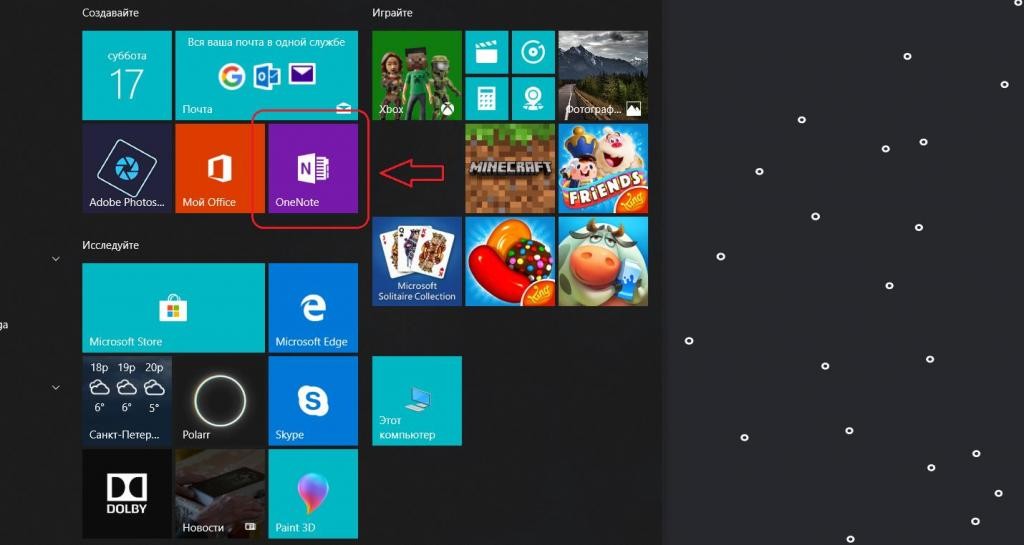
Поэтому для того чтобы запустить это приложение, достаточно зайти в меню «Пуск» и выбрать его из выпадающего списка, либо воспользоваться поиском по приложениям.
Если же вы пользуетесь операционной системой Windows 7, то сама программа будет несколько отличаться, поэтому стоит отдельно пояснить, что такое OneNote и как его запустить на Windows 7.
На этой операционной системе OneNote находится в составе набора программ Microsoft Office 2016. В некоторых случаях он уже установлен на компьютер, в других — потребуется его инсталлировать для получения всех возможностей, в том числе и использования OneNote.
Как только вы убедились, что офисный пакет скачан, перейдите в меню «Пуск» и найдите в нем соответствующую папку. Когда вы ее откроете, появится список доступных программ. Найдите в нем OneNote и запустите, нажав на иконку программы.
Удаление OneNote
Как удалить OneNote, если его использование не планируется и требуется дополнительное место на жестком диске? Если следовать стандартному процессу, то можно удалить весь пакет Office. Но как удалить только OneNote? Что это возможно, знают немногие. В будущем можно будет добавить OneNote в рабочий комплект Office.

Инструкции по удалению OneNote
- Нажимаем кнопку «Пуск» и выбираем пункт «Панель управления».
- Затем в разделе «Установка и удаление» выбираем Microsoft Office. Нажимаем «Изменить».
- В разделе «Добавление или удаление компонентов» нажимаем «Продолжить».
- В появившемся меню напротив Microsoft OneNote, в разделе «Параметры Установки», выбираем Not Available.
- Затем нажимаем «Продолжить» и «Удалить сейчас» для удаления из набора Office программы OneNote.
- После завершения процесса жмем «Закрыть» и перезагружаем компьютер.
В заключение
Из этой статьи вы узнали, что такое OneNote, как запустить это приложение и каким функционалом оно обладает.
Важно отметить, что функции встроенного OneNote для Windows 10 и практически аналогичной программы в составе пакета Microsoft Office 2016 несколько различаются. С полным списком отличий можно ознакомиться на официальном сайте Microsoft.
Недавно мы рассматривали популярные программы для бесплатного просмотра телевидения на ПК.
Источники: syl.ru
- 2019
Из множества вещей, для которых мы используем наши компьютеры, многие требуют, чтобы мы работали с разнообразным диапазоном цифровой информации, начиная от заметок и заканчивая аудио-записями и сохраненными веб-страницами. И чаще всего, организация этого заграждения контента может (и делает) становиться немного громоздкой.
Именно здесь вступают в игру приложения для создания заметок, такие как чрезвычайно впечатляющий Microsoft OneNote . Хотите знать больше? Читайте дальше, чтобы узнать, как использовать OneNote, и узнать, как он может помочь вам лучше управлять своим цифровым рабочим процессом.
Что такое OneNote? И почему вы должны его использовать?
В самых основных терминах OneNote можно просто назвать приложением для создания цифровых заметок. Но это определение вряд ли справедливо, учитывая широкий спектр мощных функций, которыми оно обладает. OneNote помогает собирать практически любую цифровую информацию (например, текст, изображения, файлы, аудио- и видеоклипы, рисунки, сохраненные веб-страницы), эффективно управлять и организовывать ее. Кроме того, OneNote позволяет обмениваться контентом и сотрудничать с другими, что делает его важным инструментом повышения производительности .
Поэтому, независимо от того, являетесь ли вы студентом, стремящимся делать более заметные заметки в классе, или автором, ищущим идеи относительно вашего следующего романа / колонки, или просто тем, у кого есть много цифровой информации для работы, вы должны использовать OneNote.
Примечание. Хотя OneNote доступен на различных платформах, настольное приложение, пожалуй, наиболее полнофункционально. По этой причине эта статья основана на версии OneNote для ПК.
Базовая структура
Есть много вещей, которые делают OneNote, вероятно, наиболее функциональным программным обеспечением для создания заметок. И один из них заключается в том, что он смоделирован на основе реальной физической тетради, или, что более уместно, коллекции тетрадей.
Вот так! OneNote в основном разделен на основные компоненты, которые называются « Записные книжки», и каждая записная книжка также состоит из индивидуально управляемых разделов с цветовой кодировкой. В свою очередь, эти разделы имеют несколько страниц .
- Доступ к отдельным страницам раздела можно получить через вертикальный список страниц справа, а доступ к разделу можно получить, щелкнув его горизонтальную вкладку.
- Щелчок правой кнопкой мыши на странице или списке разделов обеспечивает доступ к соответствующим дополнительным параметрам (например, перемещение или копирование содержимого страницы, объединение различных разделов) через контекстные меню.
- Панель поиска справа позволяет вам найти любую информацию в ваших заметках за считанные секунды, отображая результаты в режиме реального времени.
Для лучшего понимания посмотрите на скриншот ниже, иллюстрирующий, как OneNote может помочь студенту лучше справляться с важными экзаменационными вопросами.
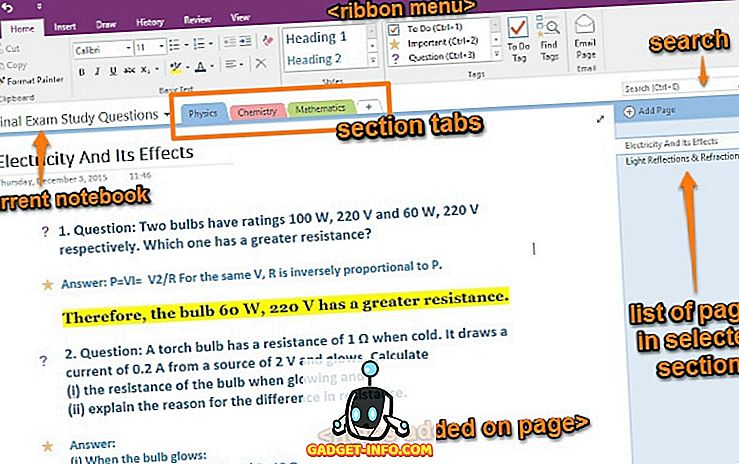
В этом случае записная книжка называется « Вопросы об окончательном экзамене» был создан с цветными разделами для различных предметов ( физика, химия и математика ). Наконец, у каждого раздела есть несколько страниц, и у каждой страницы есть вопросы и ответы из определенной главы (например, Электричество и ее эффекты ) выбранного в данный момент (предметного) раздела.
Начало работы с OneNote
Создание заметок
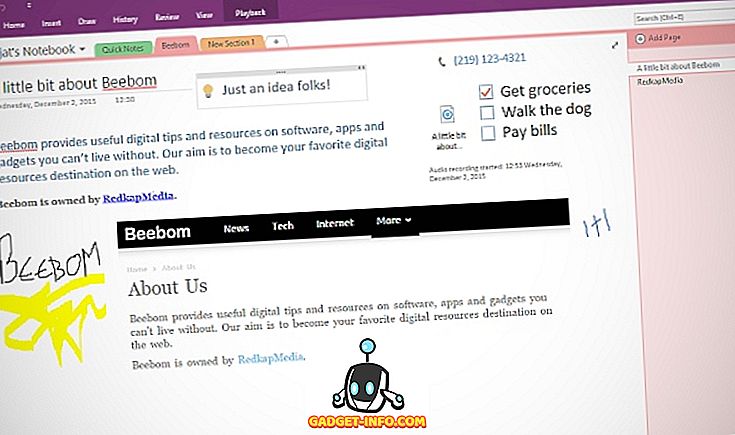
Практически любой тип цифровой информации может быть добавлен в записные книжки и страницы OneNote, и во всех возможных случаях. Вы можете напрямую копировать и вставлять текст, изображения и т. Д. (С форматированием или без) из любого места, вставлять все, от файлов до вырезок на экране, записанных аудио / видео клипов, и даже рисовать / писать от руки. Для начала просто создайте Блокнот (или используйте имя по умолчанию с вашим именем), перейдите к одному из разделов / страниц и нажмите, чтобы начать печатать. Или еще лучше, скопируйте и вставьте практически все, что угодно. Вот как это просто!
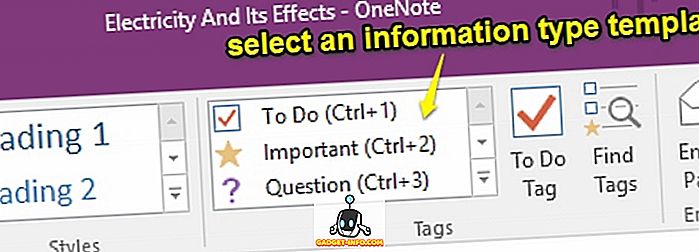
В дополнение к этому OneNote также имеет десятки стандартных шаблонов типов информации ( списки дел, адреса, номера телефонов и т. Д.), Которые можно напрямую добавить на вкладке Вставка в меню ленты. Здесь стоит отметить, что вы можете добавлять информацию практически в любом месте раздела / страницы, которая действует как неограниченный пустой холст, поэтому нет фиксированного макета. (Обратитесь к скриншоту выше). Это также означает, что вы можете размещать добавленный контент на странице так, как считаете нужным.
Совместное использование и сотрудничество
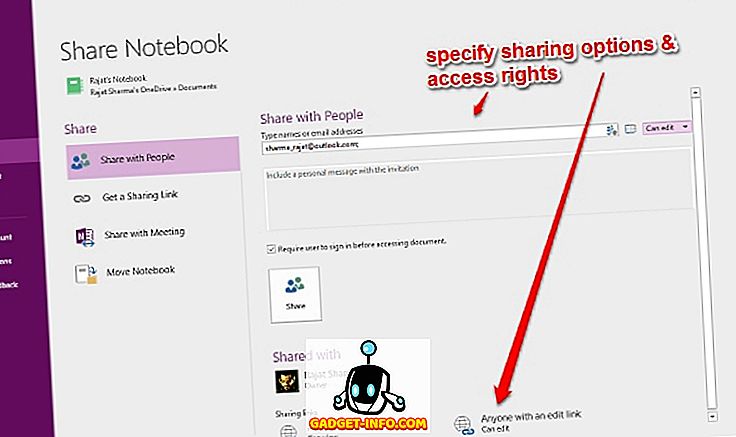
Эффективное сотрудничество имеет решающее значение для рабочего процесса любой организации, работаете ли вы с небольшими отчетами или управляете большими проектами. По этой причине OneNote поставляется с отличными функциями совместного использования, что позволяет нескольким людям работать с заметками в режиме реального времени. Чтобы получить доступ к параметрам совместного использования и совместной работы, просто выберите «Файл»> «Поделиться» . Здесь вы можете пригласить других пользователей к совместной работе над своими заметками по электронной почте или по уникальным URL-адресам для обмена. Как владелец заметок, которыми вы делитесь, вы также можете назначать разрешения на просмотр / редактирование для других пользователей и даже включать / отключать обмен ссылками одним щелчком мыши.
Сохранение и синхронизация заметок
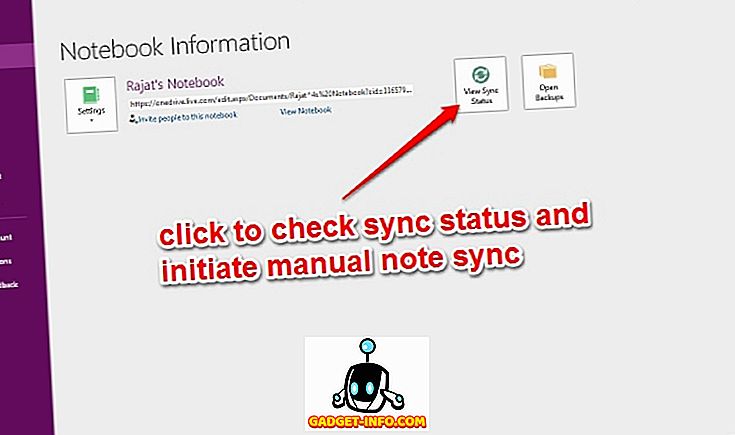
OneNote периодически автоматически сохраняет вашу работу, каждый раз, когда происходят какие-либо изменения, синхронизируя ее с учетной записью Microsoft (при наличии сетевого подключения), с которой вы вошли. Таким образом, все ваши ноутбуки OneNote остаются в целости и сохранности в облачном хранилище OneDrive благодаря интеграции OneNote с ним. Таким образом, вам не нужно вручную сохранять свои заметки время от времени. Но на всякий случай, если вы хотите запустить синхронизацию вручную, вы всегда можете сделать это, выбрав « Файл»> «Информация» и нажав кнопку « Просмотр состояния синхронизации» .
Другие замечательные особенности
Итак, теперь вы знаете, OneNote — это потрясающее приложение для заметок, наполненное мощным сбором контента и опытом совместной работы. Но это не все. Фактически, есть множество других невероятно полезных положительных героев, упакованных по всей его длине и ширине. Вот несколько из них:
Защита паролем разделов ноутбука
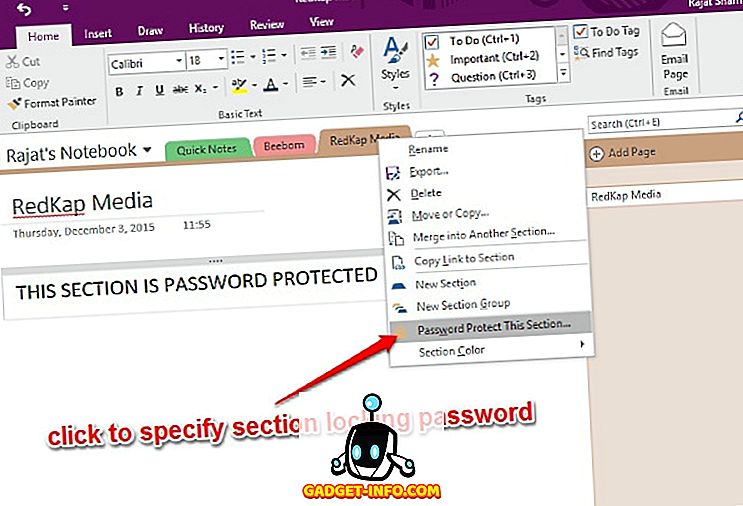
OneNote позволяет заблокировать отдельные разделы записной книжки с помощью пароля, указанного пользователем. Это может оказаться чрезвычайно полезным в ситуациях, когда вам нужно поделиться или совместно работать над ноутбуком с другими пользователями, но не хотите, чтобы они обращались к определенному содержанию в нем. Для этого щелкните правой кнопкой мыши на вкладке имени раздела, который вы хотите защитить паролем, и выберите опцию Защита паролем в этом разделе .
Конвертировать рукописные выражения в текст
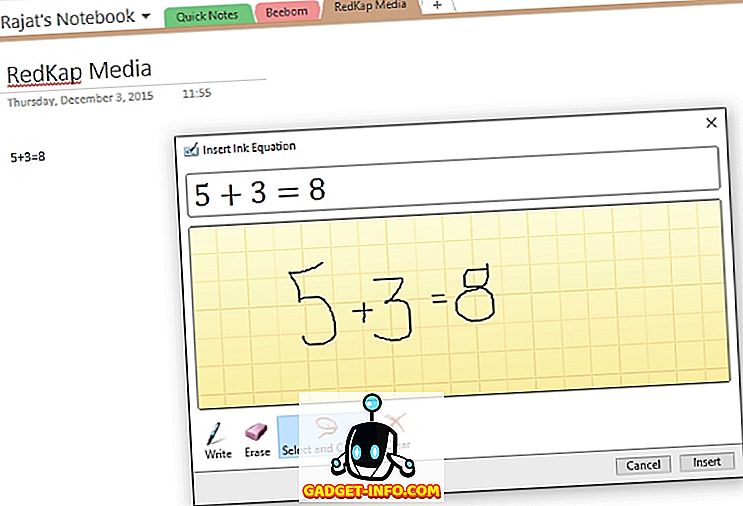
Благодаря надежным функциям распознавания рукописного ввода, вы можете легко преобразовать ввод, введенный с помощью таких устройств, как ручки / перья, в печатный текст, если вы предпочитаете последнее. Более того, это работает как для текстового содержания, так и для математических выражений. Просто перейдите на вкладку « Рисование » в меню «Лента», получите доступ к параметрам « Чернила к тексту» и « Чернила к математике» и увидите магию.
Создавайте быстрые заметки и прикрепляйте их к рабочему столу
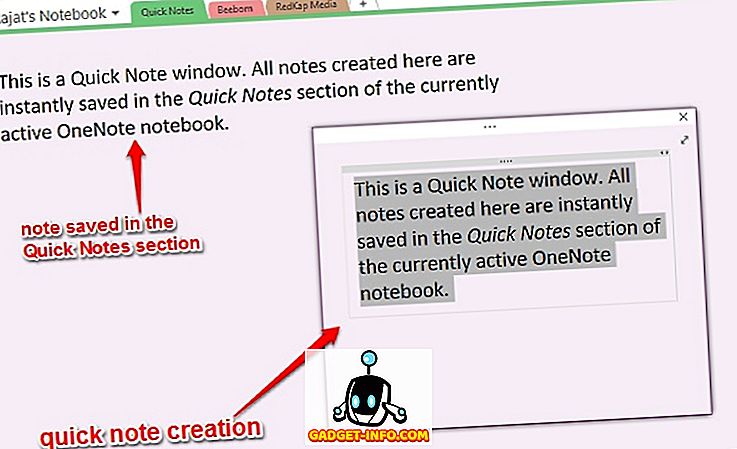
Хотите быстро что-то записать, но не хотите испытывать трудности с открытием OneNote? Вам не нужно. Просто нажмите Windows Key + N, и всплывающее окно с упрощенным пользовательским интерфейсом позволит вам быстро составить заметку ( для этого нужно запустить инструмент « Отправить в OneNote» в системном трее). Если вы хотите настроить, вы можете сделать это с помощью мини-панели инструментов. Но лучше всего то, что вы можете прикрепить Быстрые заметки на рабочий стол, чтобы они всегда были видны, как заметки. Все быстрые заметки можно найти в разделе их однофамильцев, где они сохранены.
Отправляйте заметки по электронной почте прямо на ваш OneNote
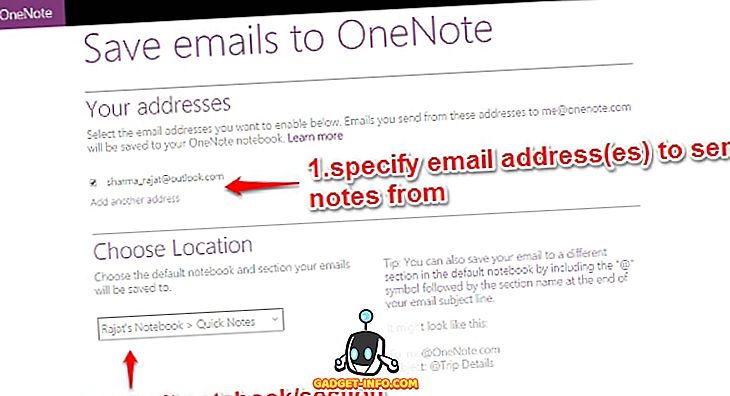
Чрезвычайно полезная функция, представленная в последней версии OneNote 2016, позволяет сохранять содержимое, отправленное по электронной почте с настроенного адреса электронной почты, непосредственно в один из предварительно заданных ноутбуков. Для этого сначала необходимо настроить адрес электронной почты в онлайн-настройках OneNote. Обычно это электронная почта, связанная с учетной записью Microsoft, которую вы используете для входа в OneNote, но вы также можете использовать любой другой адрес электронной почты. После этого любой контент, отправленный с настроенного адреса электронной почты на [защищенный адрес электронной почты] будет автоматически сохранен в указанной вами записной книжке OneNote. Узнайте больше здесь.
Сохранить веб-контент с помощью расширения Clipper / Bookmarklet
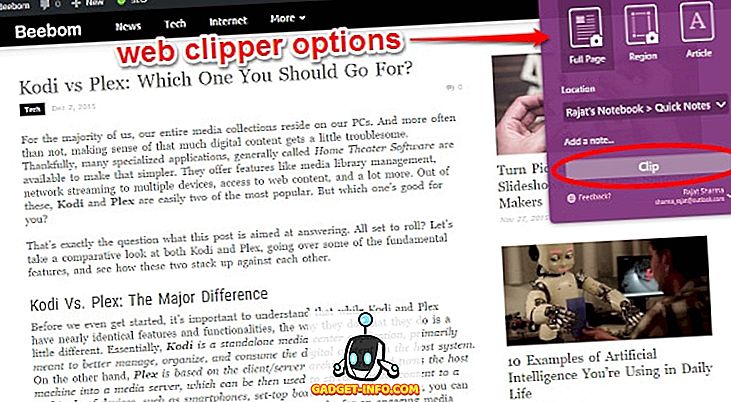
Часто бывает, что вы сталкиваетесь с интересным постом в блоге или даже целой веб-страницей в Интернете и хотите сохранить его для дальнейшего использования. С помощью расширения для веб-клиперов OneNote (для Chrome) и букмарклета (для Internet Explorer) вы сможете прогуляться по парку. После того, как вы установили их и вошли в них, используя учетную запись Microsoft, связанную с вашей учетной записью OneNote, все это делается одним или двумя щелчками мыши. Перейдите на веб-страницу, которую вы хотите сохранить в OneNote, и щелкните расширение / букмарклет. Веб-страница будет немедленно сохранена в быстрых заметках раздел. Клиппер даже позволяет сохранять выбранные регионы на веб-странице и может очищать статьи, удаляя дополнительные изображения и т. Д.
Аннотируйте веб-страницы в Microsoft Edge и сохраняйте их в OneNote
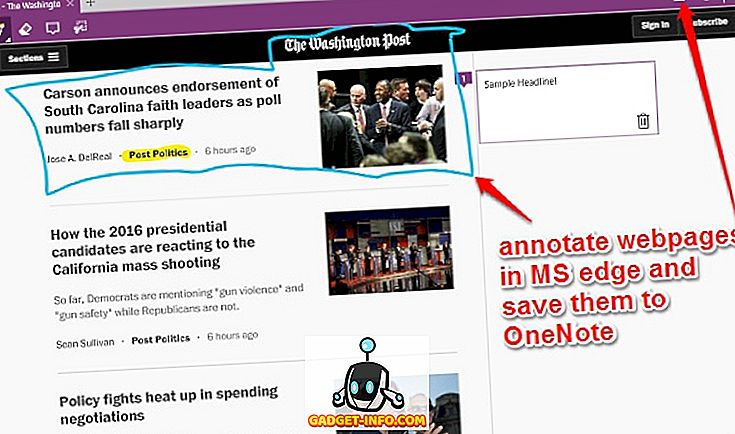
Качаем последнюю и самую лучшую Windows 10? Тогда есть вероятность, что вы также используете (даже время от времени) новый веб-браузер Microsoft Edge, который поставляется с ним. Если это так, вы полюбите OneNote еще больше. Это потому, что Microsoft Edge позволяет аннотировать веб-страницы с помощью встроенного пера и маркера. инструменты, которые затем можно сохранить в OneNote одним щелчком мыши. Вы даже можете обрезать выбранные регионы на веб-страницах и вводить напечатанные заметки на них в любом месте, прежде чем сохранять их в OneNote.
Расширьте функциональность OneNote еще больше с помощью плагинов
Очевидно, что OneNote содержит целый ряд впечатляющих функций. Но даже если этого недостаточно, вы можете сделать его немного более удивительным, добавив в него действительно классные плагины / дополнения. Одним из них является Onetastic, бесплатный плагин, который добавляет массу функций, таких как макросы, просмотр календаря и многое другое, в OneNote. И если вы не возражаете против того, чтобы рассуждать о каких-то издевательствах, вы также можете проверить коллекцию платных плагинов OneNote Gem. Хотите еще больше? Взгляните на некоторые популярные приложения OneNote. Хотя они технически не являются подключаемыми модулями, они могут интегрироваться с OneNote и сделать его еще более привлекательным по ряду причин.
Навигация лучше с помощью сочетаний клавиш
Вам понравится невероятный диапазон сочетаний клавиш, предоставляемых OneNote. Почти все, от создания заметок до применения тегов можно сделать с помощью нескольких нажатий клавиш. Некоторые из важных сочетаний клавиш перечислены ниже:
- Ctrl + Shift + M — открыть небольшое окно OneNote, чтобы создать sidenote.
- Shift + F10 — вызвать контекстное меню для любой заметки, вкладки или любого другого объекта, который в данный момент имеет фокус.
- Alt + N, F — Вставить документ или файл на текущей странице.
- Alt + = — Запустить математическое уравнение или преобразовать выбранный текст в математическое уравнение.
- Ctrl + 0 — Удалить все теги заметок из выбранных заметок.
И еще много. Ознакомьтесь с полным списком сочетаний клавиш OneNote 2016.
Создание связанных заметок для упрощения навигации
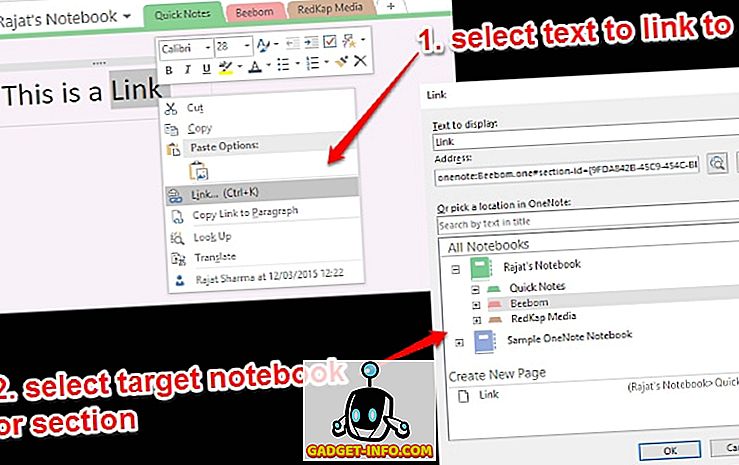
Обычно все современные текстовые редакторы позволяют связывать определенное слово, предложение и т. Д. С такими элементами, как URL-адреса и адреса электронной почты. Тем не менее, OneNote идет дальше, позволяя вам создать что-то под названием « Связанные заметки» . По сути, это означает, что вы можете добавить любой текст на странице записной книжки, а затем связать его с другой страницей или разделом в той же или совершенно другой записной книжке. Это делает навигацию между различными подэлементами OneNote легкой и почти как работа в Интернете. Для этого выделите текстовый блок для ссылки, щелкните по нему правой кнопкой мыши и выберите ссылку вариант . Теперь вы можете указать страницу, раздел, блокнот и т. Д., Которые будут связаны с этим текстом. Разве это не удивительно?
Доступность платформы
Как бы ни был удивителен набор функций повышения производительности OneNote, он будет бесполезен, если вы не сможете создавать / получать доступ к заметкам из любого места. К счастью, впечатляющая межплатформенная доступность OneNote гарантирует, что вы сможете работать более продуктивно на работе в любое время и в любом месте, будь то ваш компьютер, смартфон или даже работа в Интернете.
Доступность: Windows, Mac (Desktop); iOS, Android, Windows Phone, Магазин Windows, Amazon Kindle Store (для мобильных устройств); Web Clipper, Chromebook (веб и другие платформы).
Заключение
С непрерывным потоком разнообразного цифрового контента, с которым нам приходится сталкиваться почти ежедневно, не всегда легко поддерживать все эти важные сохраненные веб-страницы, аудиозаписи, изображения проектов и т. Д. Тщательно управляемыми и организованными. Но благодаря Microsoft OneNote и его невероятным навыкам ведения заметок и управления вам на самом деле нет необходимости. И теперь вы знаете, начать с этим не так уж сложно. Так что попробуйте, и посмотрите, как у вас все получается. Знаете другие инструменты повышения производительности, подобные OneNote? Не забудьте упомянуть их в комментариях ниже.

Если вы уже являетесь преданным клиентом конкурирующих продуктов, таких как настольное приложение Evernote, многие функции, предоставленные ответом Microsoft на быстрое замещение заметки, уже будут знакомы. Тем не менее, давние пользователи оригинального OneNote могут по-прежнему нуждаться в некоторых советах по навигации по новому дизайну, поэтому мы здесь, чтобы помочь.
Здесь стоит отметить, что на самом деле есть две версии OneNote: существует стандартная версия рабочего стола, входящая в состав Office, и есть новое универсальное приложение, входящее в Windows 10. Мы говорим о последнем.
Создание и редактирование заметки
OneNote устанавливается как стандартная версия с выпуском Windows 10 (Home, Pro и Enterprise), и пока вы обновляетесь до последней версии ОС Microsoft, значок приложения OneNote появится автоматически в меню «Пуск», Чтобы запустить OneNote, просто прокрутите меню вниз и нажмите кнопку «OneNote», выделенную здесь:

Однако, если вы входите в систему с использованием учетной записи Microsoft, а не из локальной учетной записи, если вы просто щелкните мимо нее, вы обнаружите, что OneNote для Windows 10 полностью работоспособен, не подписываясь на какие-либо дополнительные подписки. Поэтому просто нажмите кнопку «Начать использование OneNote» и игнорируйте часть «только для чтения».

Ноутбуки
После ввода в левом меню вы увидите свой первый «Ноутбук», который будет называться автоматически в соответствии с любой учетной записью, которую вы используете для запуска программы.


Чтобы создать новое примечание, начните с нажатия знака «плюс» рядом с «Недавние заметки» или просто нажмите посередине экрана, и ваш первый раздел будет автоматически отображаться.

Управление страницами
Чтобы начать управлять своими страницами, это помогает думать о каждом из них как о своей собственной доске, которая поставляется с рядом доступных дополнений и дополнительных функций, которые могут быть изменены в зависимости от ваших конкретных потребностей. Как мы уже упоминали выше, общая сумма ваших разделов — это то, что составляет один ноутбук, и внутри каждого раздела вы можете создавать несколько страниц.


В то время как на поверхности это может показаться немного подавляющим, как только вы начнете копаться в OneNote, все это начнет беспрепятственно течь вместе и сделает широкое приложение для заметок, которое не оставляет камня на камне, когда дело доходит до упаковки как можно большего количества функций в одну программу, насколько это возможно.
редактирование
После того, как вы настроите свои страницы и готовы начать создавать свои собственные заметки, вы заметите, что OneNote работает в стиле «записки», где текст, изображения и даже рисунки могут быть объединились в одну ноту, чтобы создать пробную панель с различными идеями и концепциями «мозгового штурма» в одном месте. Если вы хотите накладывать изображения поверх текста, OneNote не остановит вас. Нужно нарисовать несколько дополнений в верхней части чей-то списка продуктов? OneNote совместим с планшетом и стилусом, или вы даже можете использовать свою мышь, если чувствуете себя особенно артистично.
Чтобы редактировать любые страницы, вы сделаете это с одной из четырех вкладок, расположенных на верхней части каждого ноутбука.
Главная
Во-первых, есть панель «Главная». Здесь вы сможете запускать стандартные инструменты редактирования, такие как создание маркированных списков, изменение стиля шрифта (полужирный, курсив и т. Д.) Или создание нового отступа.


Вставить
Если вы хотите вставить любые внешние носители, будь то изображение, новая таблица электронных таблиц или даже весь файл, вкладка «Вставить» — это то, где вы собираетесь это сделать.


Рисовать
Конечно, что будет делать приложение для заметок без возможности свободно рисовать содержимое вашего сердца?


Посмотреть
Наконец, мы переходим на вкладку «Вид», которая также является самой легкой из доступных опций.

настройки
Чтобы перейти в меню «Настройки», сначала вам нужно щелкнуть по кнопке меню в верхнем левом углу окна OneNote.


Опции


Последний в параметрах и синхронизации — это переключатель «Синхронизировать все файлы и изображения». Когда он включен, этот параметр будет просто делать все заметки, которые вы получаете с другой загрузки компьютера, быстрее при следующем загрузке, загружая большие файлы и изображения в систему, над которой вы работаете, вместо того, чтобы перезагружать их с внешнего сервера каждый раз файл закрыт или снова открыт.
Счета
Чтобы управлять учетными записями, связанными с OneNote, откройте вкладку «Учетные записи» в меню «Настройки».


Конфиденциальность
Далее в меню «Настройки» находится раздел «Конфиденциальность», тема, которая оказалась проблемой для горячих клавиш для многих пользователей с тех пор, как Windows 10 впервые упала.

Это означает, что во всем, что вы делаете в OneNote (или любых других связанных приложениях Office 365), Microsoft ведет журнал о том, куда идет ваша мышь, что вы нажимаете и как часто вы используете какую-либо конкретную часть своего программного обеспечения.

Центр доверия
Из всех параметров в меню настроек OneNote «Центр доверия» на сегодняшний день является самым двусмысленным.


разделение
Теперь, когда ваша записка завершена, пришло время поделиться своим творением с остальным миром.
Как и функция «Общий доступ к файлам», встроенный в Проводник Windows 10, кнопка «Поделиться», расположенная в правом верхнем углу OneNote, выведет меню, содержащее возможность отправить ваше создание в Интернете через любые приложения, которые вы ранее загрузили через Windows Store.


OneNote может не стоить того, что Microsoft просит получить доступ к набору Office 365 самостоятельно, но он по-прежнему оснащен достаточными функциями и настройками, чтобы предоставить другие бесплатные варианты, такие как Evernote или Google. Держите бег за свои деньги. Это простой способ отслеживать все ваши ежедневные действия, а также создавать совместные проекты и создавать проекты с членами команды весело, легко и повсеместно доступно с мобильных устройств и настольных компьютеров.
Вы можете найти загрузку OneNote для вашей предпочтительной системы в ссылках, предоставленных Microsoft на их домашней странице здесь.
Кредиты изображения: Microsoft