
- Manuals
- Brands
- Lenovo Manuals
- Tablet
- Tab M10 FHD Plus
- User manual
-
Contents
-
Table of Contents
-
Troubleshooting
-
Bookmarks
Quick Links
Lenovo Tab M10 FHD Plus
User Guide
Lenovo TB-X606F
Lenovo TB-X606X
All information labeled with * in this guide refers only to the WLAN+LTE model (Lenovo
TB-X606X).
Related Manuals for Lenovo Tab M10 FHD Plus
Summary of Contents for Lenovo Tab M10 FHD Plus
-
Page 1
Lenovo Tab M10 FHD Plus User Guide Lenovo TB-X606F Lenovo TB-X606X All information labeled with * in this guide refers only to the WLAN+LTE model (Lenovo TB-X606X). -
Page 2: Technical Specifications
GPS/A-GPS/GLONASS/BDS; FDD-LTE/TDD -LTE/WCDMA/GSM Note: Lenovo TB-X606X supports LTE Bands 1, 2, 3, 4, 5, 7, 8, 20, 38, 40, but in some countries LTE is not supported. To know if your device works with LTE networks in your country, contact your carrier.
-
Page 3
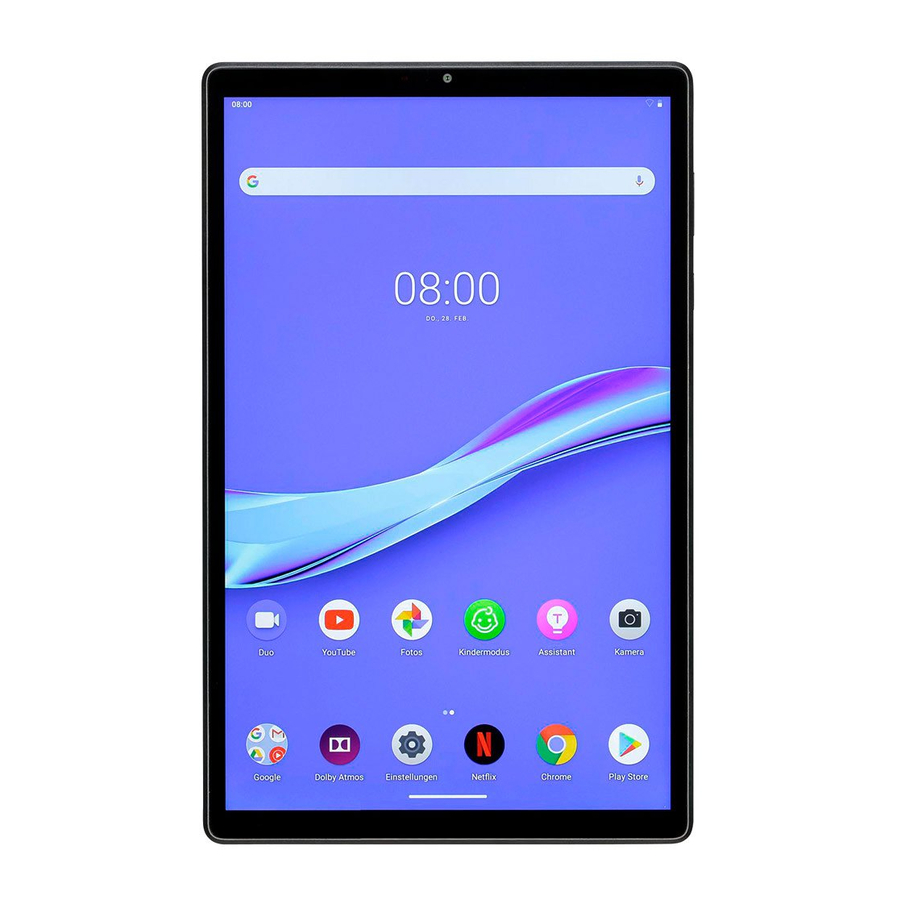
screen is already set up with some useful apps and widgets. Note: Your device’s features and the home screen may be different depending on your location, language, carrier, and device model. You can customize your home screen at any time. Home screen On the default home screen, there is a Google Search bar and some useful apps. -
Page 4: Screen Buttons
Screen buttons There is one button at the bottom of the screen. to return to the default home screen. Press and hold to open Google Assistant. Notifications and Quick Settings The Notifications panel informs you of new messages, USB connection, and activities in progress such as file downloading.
-
Page 5: Productivity Mode
Productivity mode Using Productivity mode Go to Settings > Display > Navigation bar > Productivity mode to turn it on. Navigation bar Recent app icons are displayed in the navigation bar, you can do any of the following: To open an app, tap its icon. When the app icons can not be completely displayed in the app list, will appear at the side of the navigation bar.
-
Page 6: Exiting Split Screen Mode
split screen mode. Note: Not all applications support split screen mode. Split screen settings In split screen mode you can do the following: Adjust the split screen size Slide the » » in the middle of the two screens to adjust the split screen size. Replace the second app icon to choose another app.
-
Page 7: Creating New User Accounts
Multi-User Multi -User Preferences There are three user types: Owner: An owner has full control over all user permissions and manages all user accounts. Guest: The guest has restricted access to the device. New User: You can share this device with other people by creating additional users. Each user has their own space, which they can customize with apps, unique wallpaper, and so on.
-
Page 8: Deleting A User Account
Deleting a user account Tap Settings > Users & accounts > Multiple users , and tap the icon located beside the account you would like to delete and then tap DELETE .
-
Page 9
Pen Feature To use the pen feature, go to Settings > Screen Assistant to turn on the Screen Assistant function. Turn the Pen Feature on and off Turn on Pen Feature Swipe left from the right edge of the screen, tap below , press and hold the , drag to the right of the border and turn on the Pen Feature. -
Page 10: Taking Photos And Videos
Camera To open the Camera app, go to Camera . Taking photos and videos You can take photos and record videos with your device’s built-in camera. to keystone correct. to take a photo. to record a video. to switch between the front and the rear camera. to select a filter.
-
Page 11: Viewing Pictures And Videos
Press and hold the Power and the Volume down buttons at the same time to take a screenshot. Viewing pictures and videos Photos and videos are stored in your device’s internal storage. You can view your photos and videos by using the following methods: Tap the thumbnail when using the Camera app.
-
Page 12: Setting Up A Wlan Network
Network You need to set up a wireless network before connecting to the Internet. Set up a WLAN network. *Set up a mobile network. Set up a VPN network. You can also share your mobile network with others. *Set up a hotspot. Setting up a WLAN network Go to Settings >…
-
Page 13: Visiting Websites
Type a web address You don’t need to type the full web address of an «http://» website to access it. To visit «http://www.lenovo.com», simply type «www.lenovo.com» into the address bar and tap Search for keywords You can also type keywords into the address bar to search for webpages.
-
Page 14
Save images Press and hold the image and then tap Download image . Bookmark webpages to add a webpage to Bookmarks . > Bookmarks to view bookmarks. Setting accessibility preferences > Settings > Accessibility to set the text scaling and the webpage zoom. -
Page 15: Setting Up A Gmail Account
Gmail You can send and receive emails if your device is connected to a wireless network. To access the Gmail app, go to Gmail. Setting up a Gmail account You can sign into Gmail if you have a Gmail account. If you don’t have an account, you will need to create a Gmail account.
-
Page 16: Finding A Location
Maps You need to set the following settings before you can use Maps. Go to Settings > Security & location > Location and enable location access for Google apps. Finding a location Type the address that you want to find in Search here , then tap You can also tap to say aloud the address you want to search for.
-
Page 18: Connecting Your Device To Your Computer
Sync You can transfer data such as music, photos, videos, documents, APK files and so on. Connecting your device to your computer Connect your device and computer using a USB cable. Slide down from the top of the screen. You will see «Charging this device via USB » in the notifications bar.
-
Page 19
Settings Setting the language 1. Go to Settings > System > Languages & input > Languages > Add a language . 2. Select the language that you want to add. 3. Press and hold option box to drag the added language to the first line. Setting screen lock Go to Settings >… -
Page 20: Important Safety And Handling Information
Use approved charging methods only. Note: Please only use standard Lenovo power adapters. The use of third -party power adapters will affect the charging speed, resulting in abnormal charging and potential damage to the equipment.
-
Page 21
You want to clean the charging device. Warning: Lenovo is not responsible for the performance or safety of products not manufactured or approved by Lenovo. Use only approved Lenovo ac adapters and batteries. EU ErP (EcoDesign) Directive (2009/125/EC) — external power adapters (Regulation (EU) 2019/1782) Lenovo products are designed to work with a range of compatible power adapters. -
Page 22: Electronic Emission Notices
Consult an authorized dealer or service representative for help. Lenovo is not responsible for any radio or television interference caused by unauthorized changes or modifications to this equipment. Unauthorized changes or modifications could void the user’s authority to operate the equipment.
-
Page 23: Environmental, Recycling, And Disposal Information
Lenovo encourages owners of information technology (IT) equipment to responsibly recycle their equipment when it is no longer needed. Lenovo offers a variety of programs and services to assist equipment owners in recycling their IT products. For information on recycling Lenovo products, go to http://www.lenovo.com/recycling.
-
Page 24: Energy Star Model Information
ENERGY STAR mark affixed on the computer or displayed on the power settings interface. Lenovo tablets of the following model name, if carry an ENERGY STAR mark, have been designed and tested to conform to the ENERGY STAR program requirements for tablets.
-
Page 25
Please press and hold the power button for more than 8 seconds until the device turns off. Then switch it on again in normal way. Device does not power on or system crashes Please charge the battery for half an hour and then press and hold the power button for more than 8 seconds until the device turns off.

Вкладка Lenovo M10 HD

Вкладка Lenovo M10 HD
Основы
Перед использованием этой информации и продукта, который она поддерживает, обязательно прочтите следующее:
- Безопасность, гарантия и краткое руководство
- Нормативное уведомление
- «Важная информация по безопасности и обращению» в «Приложении».
Руководство по безопасности, гарантии и быстрому запуску, а также нормативное уведомление доступны на webсайт http://support.lenovo.com.
Примечание: Все изображения и иллюстрации в этом документе предназначены только для справки и могут отличаться от конечного продукта.
Справка Lenovo
Нужна помощь? Приложение Lenovo Help может предложить вам поддержку для получения прямого доступа к Lenovo web поддержка и форумы *, частые вопросы и ответы *, обновления системы *, функциональные тесты оборудования, проверка гарантийного статуса *, запросы на обслуживание ** и статус ремонта **.
Примечание:
- требуется доступ к сети передачи данных.
- недоступно в некоторых странах.
У вас есть два способа получить это приложение: - Найдите и скачайте приложение в Google Play.
- Отсканируйте следующий QR-код с помощью устройства Lenovo Android.
Технические характеристики
| Модель | Lenovo ТБ-X505F | Lenovo ТБ-X505L | Lenovo ТБ-X505X |
| ЦП | Qualcomm®Snapdragon ™ 429 | Qualcomm®Snapdragon ™ 429 | Qualcomm®Snapdragon ™ 429 |
| Батарея | 4850mAh | 4850mAh | 4850mAh |
|
Беспроводной сети communication |
Bluetooth 4.2;
WLAN 802.11 a / b / g / n / ac; GPS / ГЛОНАСС |
Bluetooth 4.2;
WLAN 802.11 a / b / g / n / ac; GPS / ГЛОНАСС
A-GPS |
Bluetooth 4.2;
WLAN 802.11 a / b / g / n / ac; GPS / A-GPS / ГЛОНАСС; FDD-LTE / TDD- LTE / UMTS / GSM |
Примечание: Lenovo TB-X505X поддерживает диапазоны LTE 1,2,3,4,5,7,8,20,38,40, но в некоторых странах LTE не поддерживается. Чтобы узнать, работает ли ваше устройство с сетями LTE в вашей стране, обратитесь к оператору связи.
Главный экран
Главный экран — это отправная точка для использования вашего устройства. Для вашего удобства на главном экране уже есть несколько полезных приложений и виджетов.
Примечание: Функции вашего устройства и домашний экран могут отличаться в зависимости от вашего местоположения, языка, оператора связи и модели устройства.
Вы можете настроить домашний экран в любое время.
- Главный экран
На главном экране по умолчанию есть панель поиска Google и несколько полезных приложений. - Добавить виджет на главный экран
Нажмите и удерживайте в любом месте на главном экране, кроме значков. Коснитесь, нажмите и удерживайте виджет, который вы
хотите добавить, затем перетащите его туда, где хотите разместить, и отпустите. - Изменить обои
Нажмите и удерживайте в любом месте на главном экране, кроме значков, нажмите Обои, а затем выберите свой
предпочтительнее обои.
Перейдите в «Настройки»> «Дисплей»> «Обои» и выберите предпочитаемые обои. - Переместить приложение на другой экран
Нажмите и удерживайте приложение, которое хотите переместить, перетащите его туда, где хотите его разместить, затем отпустите. - Удалить приложение
1. Нажмите и удерживайте приложение, которое хотите удалить.
2. Перетащите в, затем отпустите и нажмите OK.
Примечание. Некоторые системные приложения удалить нельзя. - Найти приложения
Проведите по экрану снизу вверх. - View недавние приложения
Проведите вверх от нижней части экрана. Тогда вы можете сделать следующее:- Проведите пальцем влево или вправо, чтобы переключиться на приложение, которое хотите открыть.
- Проведите по окну приложения вверх, чтобы закрыть его.
- Проведите пальцем слева направо, в крайнем левом углу нажмите «ОЧИСТИТЬ ВСЕ», чтобы остановить запуск всех приложений.
Уведомления и быстрые настройки
Панель уведомлений информирует вас о новых сообщениях, USB-подключении и текущих действиях, таких как file скачивание. Панель быстрых настроек позволяет получить доступ к часто используемым настройкам, таким как переключатель WLAN.
Вы можете сделать любое из следующего:
- Чтобы увидеть уведомления, проведите вниз от верхнего края экрана.
- Чтобы закрыть панель уведомлений, проведите вверх от нижней части экрана.
- Чтобы закрыть уведомление, проведите по нему влево или вправо.
- Чтобы закрыть все уведомления, нажмите ОЧИСТИТЬ ВСЕ в нижней части панели уведомлений.
- Чтобы открыть панель быстрых настроек, дважды смахните вниз от верхнего края экрана.
- Чтобы закрыть панель быстрых настроек, проведите вверх от нижней части экрана.
Принудительное выключение / перезагрузка
Нажмите и удерживайте кнопку питания около 8 секунд, пока устройство не выключится, нажмите и удерживайте кнопку питания около 10 секунд для перезагрузки.
Режим разделения экрана
Использование режима разделенного экрана
Откройте список недавно использованных приложений, нажмите значок приложения над экраном, а затем нажмите «Разделить экран».
Примечание: Не все приложения поддерживают режим разделения экрана.
Настройки разделения экрана
В режиме разделенного экрана вы можете делать следующее:
- Отрегулируйте размер разделенного экрана
Сдвиньте ”” в середине двух экранов, чтобы настроить размер разделенного экрана. - Заменить второе приложение
Коснитесь значка, чтобы выбрать другое приложение.
Выход из режима разделенного экрана
Вы можете выйти из режима разделения экрана следующим образом:
- Выбор приложения, не поддерживающего режим разделения экрана.
- Или сдвиньте «» к краю экрана.
Многопользовательский
Многопользовательские настройки
Есть три типа пользователей:
- Владелец: Владелец имеет полный контроль над всеми разрешениями пользователей и управляет всеми учетными записями пользователей.
- Гость: Есть только одна гостевая учетная запись. Гость ограничил доступ к устройству.
- Новый пользователь: Может быть несколько учетных записей пользователей, включая учетные записи для обычных пользователей и дочерних пользователей. Стандартный пользователь может управлять учетными записями дочерних пользователей. В детских учетных записях пользователей доступно множество удобных для детей приложений, включая видео, игры, музыку и многое другое.
Переключение между учетными записями пользователей
Удаление учетной записи пользователя
Нажмите «Настройки»> «Учетные записи»> «Несколько пользователей» и нажмите значок рядом с учетной записью, которую вы хотите удалить, затем нажмите «УДАЛИТЬ ПОЛЬЗОВАТЕЛЯ»> «УДАЛИТЬ».
камера
Чтобы открыть приложение «Камера», перейдите в «Камера».
Фотосъемка и видео
Вы можете делать фотографии и записывать видео с помощью встроенной камеры вашего устройства.
Снимаем скриншоты: Одновременно нажмите и удерживайте кнопки питания и уменьшения громкости, чтобы сделать снимок экрана.
Viewизображения и видео
Фото и видео хранятся во внутренней памяти вашего устройства. Вы можете view ваши фото и видео, используя следующие методы:
- Коснитесь миниатюры при использовании приложения «Камера».
- Перейти к фотографиям.
- Перейдите на Fileс Иди.
Скриншоты хранятся во внутренней памяти вашего устройства. Вы можете view ваши скриншоты, используя следующие методы:
- Перейти к фотографиям.
- Перейдите на Fileс Иди.
Cеть
Перед подключением к Интернету вам необходимо настроить беспроводную сеть.
- Настройте сеть WLAN.
- * Настроить мобильную сеть.
- Настройте сеть VPN.
- Вы также можете поделиться своей мобильной сетью с другими.
- * Настройте точку доступа.
Настройка сети WLAN
Выберите «Настройки»> «Сеть и Интернет»> «Wi-Fi». Включите переключатель WLAN и коснитесь точки доступа WLAN в списке, чтобы подключиться к Интернету. Когда вы подключаетесь к защищенной точке доступа, вам необходимо ввести свое имя пользователя и пароль для подключения.
* Настройка мобильной сети
Выберите «Настройки»> «Сеть и Интернет»> «Использование данных».
Примечание: Вам нужна действующая SIM-карта с услугой передачи данных. Если у вас нет SIM-карты, обратитесь к оператору связи.
Настройка сети VPN
Виртуальные частные сети используются в организациях, чтобы позволить вам безопасно обмениваться частной информацией через частную сеть. Возможно, вам потребуется настроить VPN, напримерample, чтобы получить доступ к своей рабочей электронной почте. Узнайте у администратора сети параметры, необходимые для настройки VPN для вашей сети.
- Выберите «Настройки»> «Сеть и Интернет»> «VPN».
- Нажмите, чтобы изменить VPN profile, включая имя, тип и адрес сервера, а затем нажмите СОХРАНИТЬ.
- Коснитесь имени сервера VPN, введите имя пользователя и пароль, а затем коснитесь ПОДКЛЮЧИТЬСЯ, чтобы подключиться к сети VPN.
- Нажмите, чтобы изменить или удалить VPN.
Примечание: Перед использованием VPN вам необходимо установить шаблон экрана блокировки, PIN-код или пароль. Перейдите в «Настройки»> «Безопасность и местоположение»> «Блокировка экрана», чтобы выбрать вариант блокировки экрана и настроить блокировку экрана.
Настройка точки доступа
Вы можете использовать персональную точку доступа, чтобы совместно использовать подключение к Интернету с компьютером или другим устройством.
Перейдите в «Настройки»> «Сеть и Интернет»> «Хоспот и модем» и выполните следующие действия:
Коснитесь точки доступа Wi-Fi, чтобы настроить точку доступа.
Вы также можете использовать Bluetooth-модем или USB-модем.
Примечание: Сообщите своим друзьям имя сети и пароль, и они смогут подключиться к вашей мобильной сети.
Интернет
Вы можете просмотреть web если ваше устройство подключено к беспроводной или сотовой сети.
Чтобы открыть приложение браузера, перейдите в Chrome.
Посещающий webместа
Вы можете использовать приложение Chrome, чтобы посетить webсайтов.
- Введите web адрес
Вам не нужно вводить полное web адрес «http: //» webсайт для доступа к нему.
Посетить «http://www.lenovo.com«, Просто введите«www.lenovo.com»В адресную строку и коснитесь. - Поиск по ключевым словам
Вы также можете ввести ключевые слова в адресную строку для поиска webстраниц.
Вы можете настроить поисковую систему в> Настройки> Поисковая система. - Добавить новый webстраница
Нажмите> Новая вкладка, чтобы добавить новую webвкладка страницы.
Нажмите> Новая вкладка инкогнито, чтобы посетить webсайт, не оставляя следов вашего посещения. - Закрыть webстраница
Нажмите, чтобы закрыть webвкладка страницы. - Обновить webстраница
Нажмите, чтобы обновить webстр.
Нажмите, чтобы вернуться к предыдущему webстр.
Нажмите, чтобы перейти к недавнему webстр.
Gmail
Вы можете отправлять и получать электронные письма, если ваше устройство подключено к беспроводной сети. Чтобы получить доступ к приложению Gmail, перейдите в Gmail.
Настройка учетной записи Gmail
Вы можете войти в Gmail, если у вас есть учетная запись Gmail. Если нет, вам нужно будет создать учетную запись Gmail. Вы также можете войти в систему с учетными записями электронной почты, предоставленными другими компаниями.
Использование Gmail
После настройки учетной записи Gmail вы можете использовать приложение Gmail для отправки и получения электронных писем.
Карты
Прежде чем вы сможете использовать Карты, вам необходимо выбрать следующие настройки. Выберите «Настройки»> «Безопасность и местоположение»> «Местоположение» и включите доступ к местоположению для приложений Google.
Поиск местоположения
Введите адрес, который хотите найти, затем нажмите «Искать здесь».

Вы также можете нажать, чтобы произнести адрес, который хотите найти.
Текущее местоположение
Нажмите, чтобы увидеть ваше текущее местоположение.
Затем нажмите «Исследовать вокруг», чтобы проверить, что находится поблизости.
Планирование маршрута
Нажмите и введите «Ваше местоположение» и «Выбрать пункт назначения» или просто выберите начальную точку как «Ваше местоположение».
Выберите способ передвижения: на машине, на автобусе, на велосипеде или пешком.
Синхронизация
Вы можете передавать данные между вашим устройством и компьютером, такие как музыка, изображения, видео, документы, пакет приложений Android (APK) files и так далее.
Подключение вашего устройства к компьютеру
Подключите устройство к компьютеру с помощью кабеля USB.
Проведите вниз от верхнего края экрана. Вы увидите «Зарядка устройства через USB» на панели уведомлений.
Коснитесь Зарядка устройства через USB, чтобы view другие варианты.
Выбор режима подключения к компьютеру
Вы можете выбрать один из следующих вариантов:
- Медиа-устройство (MTP): Выберите этот режим, если вы хотите передать медиафайлы. fileтакие как фотографии, видео и мелодии звонка между планшетом и компьютером.
- Камера (PTP): Выберите этот режим, если вы хотите передавать только фото и видео между планшетом и компьютером.
- Стоимость только: Выберите этот режим, если вы хотите заряжать только свой телефон.
- МИДИ: Выберите этот режим, если вы хотите, чтобы приложения с поддержкой MIDI на вашем устройстве работали с программным обеспечением MIDI на компьютере.
Настройки
Установка языка
- Выберите «Настройки»> «Система»> «Языки и ввод»> «Языки»> «Добавить язык».
- Выберите язык, который хотите добавить.
- Нажмите и удерживайте, чтобы перетащить добавленный язык в первую строку.
Настройка блокировки экрана
Выберите «Настройки»> «Безопасность и местоположение»> «Блокировка экрана» и выберите режим блокировки экрана.
Настройка звука
Зайдите в Настройки> Звук. Здесь вы можете установить мелодию звонка, звук уведомления по умолчанию, звук будильника по умолчанию и так далее. Вы также можете установить громкость звонка.
Настройка распознавания лиц
Выберите «Настройки»> «Безопасность и местоположение»> «Распознавание лиц», следуйте инструкциям на экране, чтобы настроить устройство.
Режим защиты батареи
Режим защиты аккумулятора предотвращает длительную зарядку, которая подвергает аккумулятор воздействию высоких температур и высокого напряжения.tagе, что может привести к его более быстрому старению. После включения зарядка приостанавливается, когда уровень заряда батареи достигает 60%.
Выберите «Настройки»> «Батарея»> «Режим защиты батареи», чтобы включить режим защиты батареи.
сброс к заводским настройкам
Сброс заводских настроек приведет к удалению всех данных из внутренней памяти планшета. Перед сбросом настроек планшета сделайте резервную копию важных данных на устройстве. Выберите «Настройки»> «Система»> «Параметры сброса»> «Стереть все данные (заводские настройки)», затем нажмите «СБРОСИТЬ ПЛАНШЕТ», чтобы восстановить заводские настройки по умолчанию.
Приложение
Важная информация по безопасности и обращению
Чтобы избежать травм, повреждения имущества или случайного повреждения продукта, прочтите всю информацию в этом разделе перед использованием продукта. Дополнительные советы по безопасной эксплуатации устройства см. http://www.lenovo.com/safety
Обращайтесь с устройством осторожно
Не роняйте, не сгибайте и не прокалывайте устройство; не вставляйте посторонние предметы и не ставьте на него тяжелые предметы. Чувствительные компоненты внутри могут быть повреждены.
Экран вашего устройства сделан из стекла. Стекло может разбиться, если устройство упадет на твердую поверхность, подвергнется сильному удару или будет раздавлено тяжелым предметом. Если стекло сколось или потрескалось, не прикасайтесь к разбитому стеклу и не пытайтесь снять его с устройства. Немедленно прекратите использование устройства и обратитесь в службу технической поддержки Lenovo за информацией о ремонте, замене или утилизации.
При использовании устройства держите его подальше от источников тепла или высокого напряжения.tagсреды, такие как электрические приборы, электронагревательное оборудование или электрическое кухонное оборудование. Используйте устройство только в диапазоне температур от 0 ° C (32 ° F) до 40 ° C (104 ° F) (при хранении от -20 ° C (-4 ° F) до 60 ° C (140 ° F)), чтобы избежать повреждать.
Не подвергайте устройство воздействию воды, дождя, повышенной влажности, пота или других жидкостей.
Не разбирайте и не модифицируйте свое устройство.
Ваше устройство представляет собой герметичный блок. Внутри нет деталей, обслуживаемых конечным пользователем. Все внутренние ремонтные работы должны выполняться авторизованной ремонтной службой Lenovo или авторизованным техническим специалистом Lenovo. Попытка открыть или изменить ваше устройство приведет к аннулированию гарантии.
Уведомление о встроенной перезаряжаемой батарее
Не пытайтесь заменить внутреннюю перезаряжаемую литий-ионную батарею. При замене батареи неправильного типа существует опасность взрыва. Обратитесь в службу поддержки Lenovo для замены.
Уведомление о пластиковом пакете
ОПАСНОСТЬ: Пластиковые пакеты могут быть опасными. Держите полиэтиленовые пакеты подальше от младенцев и детей, чтобы не задохнуться.
Информация об адаптере
- Не допускайте намокания устройства и адаптера переменного тока.
Не погружайте устройство в воду и не оставляйте устройство в местах, где он может контактировать с водой или другими жидкостями. - Используйте только утвержденные методы зарядки.
Примечание: Используйте только стандартные адаптеры питания Lenovo. Использование адаптеров питания сторонних производителей повлияет на скорость зарядки, что приведет к ненормальной зарядке и потенциальному повреждению оборудования. Подключите стандартный адаптер питания к подходящей розетке. - Используйте стандартный кабель для передачи данных для подключения устройства к ПК или устройству, которое поддерживает USB 2.0 или выше.
Зарядные устройства могут нагреваться при нормальном использовании. Убедитесь, что вокруг зарядного устройства имеется достаточная вентиляция. Отключите зарядное устройство, если произойдет одно из следующих событий: - Зарядное устройство подверглось воздействию дождя, жидкости или чрезмерной влажности.
- Зарядное устройство имеет признаки физического повреждения.
- Вы хотите очистить зарядное устройство.
Внимание! Lenovo не несет ответственности за работу или безопасность продуктов, произведенных и не одобренных Lenovo. Используйте только одобренные Lenovo адаптеры переменного тока и аккумуляторы.
Директива ЕС ErP (EcoDesign) (2009/125 / EC) — внешние адаптеры питания (Регламент (ЕС) 2019/1782)
Продукты Lenovo предназначены для работы с рядом совместимых адаптеров питания. Доступ https://www.lenovo.com/us/en/compliance/eu-doc, чтобы view совместимые адаптеры питания. Подробные технические характеристики адаптера питания для вашего компьютера см. В https://support.lenovo.com.
Предупреждение об использовании большого объема
Предупреждение: длительное воздействие громкого шума от любого источника может повлиять на ваш слух. Чем громче звук, тем меньше времени потребуется, прежде чем ваш слух может быть нарушен. Чтобы защитить свой слух:
- Ограничьте время использования гарнитуры или наушников на высокой громкости.
- Не увеличивайте громкость, чтобы заглушить шумное окружение.
- Убавьте громкость, если вы не слышите людей, говорящих рядом с вами.
Если вы испытываете дискомфорт при слухе, включая ощущение давления или заложенности в ушах, звон в ушах или приглушенную речь, вам следует прекратить прослушивание устройства через гарнитуру или наушники и проверить слух.
Чтобы предотвратить возможное повреждение слуха, не слушайте музыку на большой громкости в течение длительного времени.
Будьте осторожны при использовании устройства в автомобиле или на велосипеде.
Всегда ставьте во главу угла вашу безопасность и безопасность других. Соблюдайте закон. Местные законы и правила могут регулировать, как вы можете использовать мобильные электронные устройства, такие как ваше устройство, во время вождения автомобиля или велосипеда.
Утилизируйте в соответствии с местными законами и правилами.
Когда срок службы вашего устройства подходит к концу, не раздавливайте, не сжигайте, не погружайте его в воду и не утилизируйте его каким-либо образом, противоречащим местным законам и правилам. Некоторые внутренние детали содержат вещества, которые могут взорваться, протечь или оказать неблагоприятное воздействие на окружающую среду при неправильной утилизации.
См. Дополнительную информацию в разделе «Утилизация и информация об окружающей среде».
Храните устройство и аксессуары в недоступном для маленьких детей месте.
Ваше устройство содержит мелкие детали, которыми маленькие дети могут задохнуться. Кроме того, стеклянный экран может разбиться или треснуть, если его уронить или бросить на твердую поверхность.
Защитите свои данные и программное обеспечение
Не удалять неизвестное files или измените имя files или каталоги, которые были созданы не вами; в противном случае программное обеспечение вашего устройства может перестать работать.
Помните, что доступ к сетевым ресурсам может сделать ваше устройство уязвимым для компьютерных вирусов, хакеров, шпионского ПО и других вредоносных действий, которые могут повредить ваше устройство, программное обеспечение или данные. Вы несете ответственность за обеспечение надлежащей защиты в виде брандмауэров, антивирусного и антишпионского программного обеспечения, а также за поддержание такого программного обеспечения в актуальном состоянии.
Держите электрические приборы подальше от вашего устройства. К ним относятся электрические вентиляторы, радиоприемники, мощные динамики, кондиционеры и микроволновые печи. Сильные магнитные поля, создаваемые электрическими приборами, могут повредить экран и данные на устройстве.
Заявление о соответствии FCC
Это оборудование было протестировано и признано соответствующим ограничениям для цифровых устройств класса B в соответствии с частью 15 правил FCC. Эти ограничения разработаны для обеспечения разумной защиты от вредных помех при установке в жилых помещениях. Это оборудование генерирует, использует и может излучать радиочастотную энергию и, если оно установлено и используется не в соответствии с инструкциями, может создавать вредные помехи для радиосвязи. Однако нет гарантии, что помехи не возникнут при конкретной установке. Если это оборудование действительно создает недопустимые помехи для приема радио или телевидения, что можно определить путем включения и выключения оборудования, пользователю рекомендуется попытаться устранить помехи одним или несколькими из следующих способов:
- Изменить ориентацию или местоположение приемной антенны.
- Увеличьте расстояние между оборудованием и приемником.
- Подключить оборудование к розетке в цепи, отличной от той, к которой подключен приемник.
- Обратитесь за помощью к авторизованному дилеру или представителю сервисной службы.
Lenovo не несет ответственности за любые радио- или телевизионные помехи, вызванные несанкционированными изменениями или модификациями этого оборудования. Несанкционированные изменения или модификации могут лишить пользователя права на эксплуатацию оборудования.
Это устройство соответствует требованиям части 15 правил FCC. Эксплуатация возможна при соблюдении следующих двух условий:
- это устройство не должно вызывать вредных помех.
- это устройство должно принимать любые помехи, включая помехи, которые могут вызвать сбои в работе.
Ответственная сторона
- Lenovo (США) Incorporated
- 1009 Think Place — Building One
- Моррисвилл, Северная Каролина 27560
- Телефон: 1-919-294-5900
Предупреждение ISED
Это устройство соответствует стандартам RSS Канады по инновациям, науке и экономическому развитию, не требующим лицензирования.
Эксплуатация возможна при соблюдении следующих двух условий
- Это устройство не должно вызывать помех.
- Это устройство должно принимать любые помехи, в том числе помехи, которые могут вызвать нежелательные явления.
Информация об окружающей среде, переработке и утилизации
Общее заявление об утилизации
Lenovo призывает владельцев оборудования, связанного с информационными технологиями (ИТ), ответственно подходить к утилизации ненужного оборудования. Lenovo предлагает множество программ и услуг, чтобы помочь владельцам оборудования утилизировать свои ИТ-продукты. Для получения информации об утилизации продуктов Lenovo перейдите на http://www.lenovo.com/recycling.
Важная информация об аккумуляторах и WEEE
Батареи, электрическое и электронное оборудование, помеченные символом перечеркнутого мусорного бака, нельзя утилизировать вместе с несортированными бытовыми отходами. Аккумуляторы и отходы электрического и электронного оборудования (WEEE) должны обрабатываться отдельно с использованием системы сбора, доступной клиентам для возврата, переработки и обработки аккумуляторов и WEEE. По возможности извлекайте и изолируйте аккумуляторы от WEEE перед помещением WEEE в поток сбора отходов. Аккумуляторы следует собирать отдельно, используя имеющиеся рамки для возврата, переработки и обработки аккумуляторов и аккумуляторов. Информация по конкретной стране доступна по адресу http://www.lenovo.com/recycling.
Информация о модели ENERGY STAR
ENERGY STAR® — это совместная программа Агентства по охране окружающей среды США и Министерства энергетики США, направленная на экономию денег и защиту окружающей среды с помощью энергоэффективных продуктов и методов.
Lenovo с гордостью предлагает своим клиентам продукты, отмеченные знаком соответствия требованиям ENERGY STAR. Вы можете найти значок ENERGY STAR, прикрепленный к компьютеру или отображаемый в интерфейсе настройки питания. Планшеты Lenovo со следующим названием модели, если они отмечены знаком ENERGY STAR, были разработаны и протестированы в соответствии с требованиями программы ENERGY STAR для планшетов.
Lenovo ТБ-X505F
Используя продукты, соответствующие требованиям ENERGY STAR, иtagБлагодаря функциям управления питанием планшета вы можете снизить потребление электроэнергии. Снижение потребления электроэнергии может способствовать потенциальной финансовой экономии, более чистой окружающей среде и сокращению выбросов парниковых газов.
Для получения дополнительной информации об ENERGY STAR перейдите на http://www.energystar.gov.
Lenovo рекомендует вам сделать эффективное использование энергии неотъемлемой частью повседневной работы. Чтобы помочь в этом начинании, Lenovo предварительно настроила следующие функции управления питанием, чтобы они вступили в силу.
когда компьютер был неактивен в течение определенного периода времени
- План питания: по умолчанию
- Выключите дисплей: через 1 минуту
- Нажмите кнопку питания, чтобы включить дисплей.
- Функция пробуждения по локальной сети: нет данных
СКАЧАТЬ РЕСУРСЫ
- Вкладка Lenovo M10 HD [pdf] Руководство пользователя Tab M10 HD, TB-X505F, TB-X505L, TB-X505X
- Прочитайте больше: https://manuals.plus/lenovo/tab-m10-hd-manual#ixzz7d16VJiOD
FAQ’S
Как подключиться к интернету?
Включите функцию Wi-Fi, найдите и подключитесь к сигналу Wi-Fi.
Lenovo Tab M10 HD какого поколения?
Lenovo Tab M10 HD — это 2nd 10.1-дюймовый HD-планшет поколения с превосходным металлическим дизайном.
Подходит ли Lenovo Tab M10 HD для игр?
Он слишком большой для игр. Я чувствую, что это больше подходит для просмотра и потребления мультимедиа.
Может ли Lenovo Tab M10 совершать звонки?
Помимо всех вышеперечисленных функций, вы можете легко совершать звонки с помощью планшета Lenovo tab M10, поскольку он оснащен слотом для SIM-карты, в который вы можете поместить свою SIM-карту и получить доступ к своим контактам, что гарантирует бесперебойную работу и прием вызовов.
Сколько оперативной памяти у Lenovo Tab M10 HD?
Планшет Lenovo M10 был выпущен в августе 2018 года. Планшет оснащен 10.20-дюймовым сенсорным дисплеем с разрешением 1920×1200 пикселей. Он поставляется с 3 ГБ оперативной памяти. Lenovo M10 работает под управлением Android Oreo и питается от аккумулятора емкостью 4850 мАч.
Есть ли у Lenovo Tab M10 4G?
Планшет оснащен большим ЖК-экраном IPS с узкими рамками, возможностью подключения 4G, четырьмя динамиками и Android 12, а также другими функциями.
Есть ли в Lenovo M10 Wi-Fi?
Об этом продукте. Lenovo Tab M10 (HD) — впечатляющий семейный планшет. Он оснащен мощным четырехъядерным процессором Qualcomm Snapdragon с частотой 2.0 ГГц и поддерживает быстрое соединение с настоящими двумя диапазонами Wi-Fi 2.4 ГГц/5 ГГц.
Какая ручка совместима с Lenovo Tab M10?
В спецификациях продукта Lenovo Tab M10 FHD Plus указано, что он может использовать Lenovo Active Pen 3 для письма и рисования.
Могу ли я обновить оперативную память планшета Lenovo?
К сожалению, для этой модели нет доступных обновлений памяти. Возможно, производитель установил максимальное количество оперативной памяти или слоты оперативной памяти могут быть недоступны.
Есть ли у Lenovo Tab M10 магазин Google Play?
Планшет Lenovo Tab M10, номер модели ZA6W0175US, поставляется с операционной системой Android 10.0 и совместим с приложениями Google Play Store.
Можно ли рисовать на Lenovo Tab M10?
Самый дешевый планшет с пером от известного бренда с удивительно хорошей производительностью пера и высокой скоростью отклика. Если вы ищете недорогой планшет Android с поддержкой стилуса, не ищите дальше!
Есть ли в Lenovo M10 OTG?
Планшет имеет порт USB-C 2.0. Устройство USB-A представляет собой ключ, которому требуется питание (ключ Autokit Wireless Car Play). Он отлично работает с Lenovo Smart Tab M10 FHD PLUS (2-го поколения) с использованием адаптера OTG (On The Go) с разъемами USB-C (папа) и USB-A (мама).
Полезен ли планшет Lenovo для студентов?
Планшеты действительно могут помочь, когда дело доходит до учебы. Вы можете использовать его для передачи заметок, исследовательских материалов, чтения заметок и просмотра видео. Это лучше, чем использование телефона, так как планшеты предлагают большие дисплеи, поэтому читать заметки удобнее.
ВИДЕО
Документы / Ресурсы
Рекомендации

Поддержка Lenovo | Драйверы, Устранение неполадок, Гарантия, Ремонт | Lenovo Поддержка США
ENERGY STAR | Простой выбор для энергоэффективности.
Официальный сайт Lenovo в США | Ноутбуки, ПК, планшеты и центры обработки данных | Lenovo США
Соответствие нормативным требованиям | Переработка | Lenovo США
Программы переработки продукции — Япония | Lenovo США
Соответствие нормативным требованиям | Безопасность персонального компьютера | Lenovo США
lenovo.com/social_responsibility/us/en/sustainability/ptb_india.html
Поддержка Lenovo | Драйверы, Устранение неполадок, Гарантия, Ремонт | Lenovo Поддержка США
Поддержка Lenovo | Драйверы, Устранение неполадок, Гарантия, Ремонт | Lenovo Поддержка США
Декларация Lenovo о соответствии требованиям ЕС Информация о соответствии | Lenovo США


На этой странице Вы найдете руководство пользователя для Lenovo Tab M10 Plus. Инструкция найдена в интернете, представлена в электронном виде. Скачайте ее на свой компьютер. Мы стараемся находить инструкции на русском языке для Вас, но иногда это невозможно, тогда размещается инструкция на английском. Если Вы купили товар у нас и у Вас есть любые вопросы, свяжитесь с нами по телефону, который Вы видите сверху на сайте или напишите в чат онлайн консультанта в рабочее время. Мы с удовольствием ответим на все Ваши вопросы. Удачи Вам!

Скачать инструкцию Lenovo Tab M10 Plus
Руководство пользователя планшета Lenovo TB128FU Tab M10 Plus 3-го поколения

Прочтите в первую очередь — нормативная информация
Модели устройств, оснащенные беспроводной связью, соответствуют стандартам радиочастот и безопасности любой страны или региона, в которых они были одобрены для беспроводного использования. Кроме того, если ваш продукт содержит телекоммуникационный модем, он соответствует требованиям для подключения к телефонной сети в вашей стране. Обязательно ознакомьтесь с Уведомлением о соответствии нормам для вашей страны или региона перед использованием беспроводных устройств, содержащихся в вашем устройстве. Чтобы получить версию нормативного уведомления в формате PDF, перейдите по ссылке https://support.lenovo.com.
Получение поддержки
Чтобы получить поддержку по сетевым услугам и биллингу, обратитесь к оператору беспроводной сети. Чтобы узнать, как использовать свое устройство и view его технические характеристики, перейдите на https://support.lenovo.com.
Доступ к вашему руководству пользователя
В вашем руководстве пользователя содержится подробная информация о вашем устройстве. Чтобы загрузить публикации для своего устройства, перейдите по ссылке https://support.lenovo.com и следуйте инструкциям на экране.
Юридические уведомления
Lenovo и логотип Lenovo являются товарными знаками Lenovo в США и/или других странах. Другие названия компаний, продуктов или услуг могут быть товарными знаками или знаками обслуживания других лиц. Dolby, Dolby Atmos и символ двойной буквы D являются зарегистрированными товарными знаками Dolby Laboratories Licensing Corporation. Изготовлено по лицензии Dolby Laboratories. Конфиденциальные неопубликованные работы. © 2012-2021 Долби Лабораториз. Все права защищены.
УВЕДОМЛЕНИЕ ОБ ОГРАНИЧЕННЫХ И ОГРАНИЧЕННЫХ ПРАВАХ: Если данные или программное обеспечение доставляются в соответствии с контрактом GSA Управления общих служб, их использование, воспроизведение или раскрытие подлежат ограничениям, изложенным в Контракте № GS-35F-05925.
Устройство болееview

- Кнопки громкости
- L-датчик окружающей среды
- Фронтальная камера
- Лоток для карт
- Разъем для гарнитуры
- Разъем типа-C
- Сенсорный экран
- ДИНАМИКИ
- кнопка питания
- камера заднего вида
- Версия WLAN не имеет слота для карты Nano-SIM.
- Все изображения и иллюстрации в этом документе предназначены только для справки и могут отличаться от конечного продукта.
Подготовка вашего устройства
Установка карты
Установите карту, как показано на рисунке.
- Перед установкой или извлечением карты выключите устройство.
- Обратите внимание, что версия WLAN не имеет слота для карты Nano-SIM.
Зарядка вашего устройства
Подключите устройство к розетке с помощью прилагаемого USB-кабеля и адаптера питания.

Включение
Нажмите и удерживайте кнопку питания, пока не появится логотип Lenovo.
Аксессуары
Lenovo Active Pen Overview
 Lenovo логотип
- Верхняя кнопка
- Нижняя кнопка
- Функции
 Lenovo логотип
Установите аккумулятор
Установите аккумулятор, как показано ниже.

Аккумулятор не является обязательным.
Важная информация по безопасности и обращению
Уведомление о пластиковом пакете
Опасно: пластиковые пакеты могут быть опасными. Держите пластиковые пакеты подальше от младенцев и детей, чтобы не задохнуться.
Предупреждение об использовании большого объема
Предупреждение: длительное воздействие громкого шума от любого источника может повлиять на ваш слух. Чем громче звук, тем меньше времени потребуется, прежде чем ваш слух может быть нарушен. Чтобы защитить свой слух:
- Ограничьте время использования гарнитуры или наушников на высокой громкости.
- Не увеличивайте громкость, чтобы заглушить шумное окружение.
- Убавьте громкость, если вы не слышите людей, говорящих рядом с вами.
Если вы испытываете дискомфорт при слухе, включая ощущение давления или заложенности в ушах, звон в ушах или приглушенную речь, вам следует прекратить прослушивание устройства через гарнитуру или наушники и проверить слух.
 Чтобы предотвратить возможное повреждение слуха, не слушайте музыку на большой громкости в течение длительного времени.
Инструкции по безопасности для родителей и взрослых наблюдателей
Устройство не игрушка. Как и со всеми электротехническими изделиями, при обращении с электротехническими изделиями и их использовании следует соблюдать меры предосторожности, чтобы снизить риск поражения электрическим током. Если родители разрешают детям пользоваться устройством, они должны предупредить своего ребенка о потенциальной опасности при использовании мобильного устройства и обращении с ним. Родители должны периодически проверять мобильное устройство (включая адаптер питания и небольшую деталь, если применимо) на предмет повреждений. Регулярно проверяйте это мобильное устройство, чтобы убедиться, что оно работает должным образом и безопасно для детей.
Предупреждение о внутренней перезаряжаемой батарее
Опасно: не пытайтесь заменить внутреннюю перезаряжаемую литий-ионную батарею. Замена оригинальной батареи на батарею несовместимого типа может привести к повышенному риску получения травм или материального ущерба из-за взрыва, чрезмерного нагрева или других рисков. Не пытайтесь разбирать или модифицировать аккумулятор. Попытка сделать это может вызвать опасный взрыв или утечку электролита из аккумулятора.
При утилизации батареи соблюдайте все соответствующие местные постановления и правила. Не выбрасывайте батарейный блок вместе с бытовыми отходами. Утилизируйте использованные батареи в соответствии с инструкциями. Аккумулятор содержит небольшое количество вредных веществ. Во избежание травм:
- Держите аккумулятор вдали от открытого огня или других источников тепла.
- Не подвергайте аккумуляторную батарею воздействию воды, дождя или других агрессивных жидкостей.
- Не оставляйте аккумулятор в среде с очень высокой температурой.
- Избегайте короткого замыкания аккумуляторной батареи.
- Храните аккумулятор в недоступном для маленьких детей и домашних животных месте.
- Не оставляйте аккумулятор в среде с очень низким давлением воздуха. Это может привести к взрыву или утечке воспламеняющейся жидкости или газа из аккумулятора.
Чтобы продлить срок службы батареи, мы рекомендуем заряжать батарею не менее чем на 30–50% каждый раз и заряжать ее каждые три месяца, чтобы предотвратить чрезмерную разрядку.
Информация о защите глаз и безопасности
Концентрируясь на производительности своих экранов, Lenovo также придает большое значение здоровью глаз пользователей. Этот продукт получил сертификат TÜV Rheinland «Low Blue Light» и может использоваться с уверенностью. Для получения дополнительной информации посетите https://support.lenovo.com.
Предупреждения о щелочных батареях
При замене щелочных батарей используйте только совместимый тип или эквивалент типа, рекомендованного производителем. Щелочные батареи могут взорваться при неправильном использовании, обращении или утилизации. При утилизации щелочных батарей соблюдайте все соответствующие местные постановления и правила по утилизации батарей. Кроме того:
- Не разбирайте и не замыкайте батареи.
- Вставьте батареи правильно в соответствии с символами +/- для их полярности.
- Держите батареи подальше от маленьких детей.
Знак соответствия Евразии
Информация об обслуживании и поддержке
Уведомление об ограниченной гарантии Lenovo
На этот продукт распространяется Условия ограниченной гарантии Lenovo (LLW) версии L5050010-02 08/2011. Прочтите LLW на https://www.lenovo.com/warranty/llw_02. Вы можете view LLW на нескольких языках из этого webсайт.
Информация о гарантии
Lenovo предоставляет гарантийный срок на ваше устройство. Чтобы проверить статус гарантии обновлений для вашего устройства, перейдите по ссылке https://support.lenovo.com/warrantylookup, а затем выберите продукт и следуйте инструкциям на экране.
Получать поддержку
Чтобы загрузить сервисный инструмент Lenovo — Rescue and Smart Assistant (RSA): https://support.lenovo.com/downloads/ds101291
Посетить webсайт выше для информации об устройствах, совместимых с RSA.
Посетите службу поддержки Lenovo webсайт (https://support.lenovo.com) с серийным номером устройства, чтобы получить дополнительные варианты поддержки Lenovo, или отсканируйте QR-код, а затем следуйте инструкциям на экране.

Проконсультируйтесь с сообществом Lenovo, посетив http://forums.lenovo.com.
Информация об окружающей среде, переработке и утилизации
Общее заявление об утилизации
Lenovo призывает владельцев оборудования, связанного с информационными технологиями (ИТ), ответственно подходить к утилизации ненужного оборудования. Lenovo предлагает множество программ и услуг, чтобы помочь владельцам оборудования утилизировать свои ИТ-продукты. Для получения информации об утилизации продуктов Lenovo перейдите на http://www.lenovo.com/recycling.
Важная информация об утилизации аккумуляторов и WEEE Не выбрасывайте изделие или батарею вместе с бытовыми отходами. Дополнительную информацию см. в руководстве пользователя, прилагаемом к продукту, или перейдите на https://www.lenovo.com/recycling
Информация об утилизации для Японии
Информацию о переработке и утилизации для Японии можно найти по адресу: http://www.lenovo.com/recycling/japan
Дополнительные заявления об утилизации
Дополнительная информация об утилизации компонентов устройства и батарей находится в вашем Руководстве пользователя. Подробности см. В разделе «Доступ к руководству пользователя».
Знаки утилизации аккумуляторов
Информация об утилизации аккумуляторов для Тайваня Информация об утилизации аккумуляторов для США и Канады
Директива об ограничении использования опасных веществ (RoHS)
Турция Продукция Lenovo, продаваемая в Турции 1 июня 2009 г. или позднее, соответствует требованиям Закона бывшей Турецкой Республики об ограничении использования опасных веществ от 30 мая 2008 г. и Положения о контроле за отходами электрического и электронного оборудования от 22 мая 2012 г. ( «Турция RoHS»).
Ukraine
Продукты Lenovo, проданные в Украине 1 января 2011 г. или позднее, соответствуют требованиям Технической директивы по ограничению использования опасных веществ в электрическом и электронном оборудовании, введенной в действие Правительством, Постановление № 1057 от 2008/12/03 ″ («Украина TR по RoHS »).
Индия
Продукты Lenovo, проданные в Индии 1 мая 2012 г. или позже, соответствуют требованиям индийских правил обращения с электронными отходами («Индия RoHS»).
Вьетнам
Продукты Lenovo, проданные во Вьетнаме 23 сентября 2011 г. или позже, соответствуют требованиям Вьетнамского циркуляра 30/2011 / TT-BCT («Vietnam RoHS»).
Сингапур
Продукты Lenovo, проданные в Сингапуре 1 июня 2017 г. или позднее, соответствуют требованиям Постановления Правительства № S 263/2016 «Об ограничении использования опасных веществ в электрическом и электронном оборудовании в Сингапуре» («SG-RoHS»).
Европейский Союз (ЕС) / Великобритания (Великобритания) RoHS
Этот продукт Lenovo с входящим в комплект деталями (кабелями, шнурами и т. д.) соответствует требованиям Директивы ЕС 2011/65/ЕС с поправками, внесенными Директивой 2015/863/ЕС и UK SI 2012 № 3032 об ограничении использования определенные опасные вещества в электрическом и электронном оборудовании («RoHS recast» или «RoHS 2»). Для получения дополнительной информации о прогрессе Lenovo в отношении RoHS перейдите по ссылке: https://www.lenovo.com/us/en/social_responsibility/RoHS-Communication.pdf
Заявление о соответствии требованиям Европейского Союза (ЕС) / Соединенного Королевства (Великобритания) Lenovo (Сингапур) Pte. Ltd. заявляет, что тип радиооборудования: TB128FU и TB128XU соответствует Директиве ЕС по радиооборудованию 2014/53/EU. Lenovo (Slovakia) Ltd. заявляет, что тип радиооборудования: TB128FU и TB128XU соответствует Регламенту Великобритании по радиооборудованию SI 2017 № 1206. Полный текст системных деклараций о соответствии доступен по адресу: https://www.lenovo.com/us/en/compliance/eu-doc для ЕС и https://www.lenovo.com/us/en/compliance/uk-doc для Великобритании. Данное радиооборудование работает со следующими частотными диапазонами и максимальной радиочастотной мощностью:

Ограничения на использование: Использование этого устройства ограничено внутри помещений в диапазоне от 5150 до 5350 МГц.
Информация об удельной скорости поглощения
УСТРОЙСТВО СООТВЕТСТВУЕТ МЕЖДУНАРОДНЫМ РУКОВОДСТВАМ ПО ВОЗДЕЙСТВИЮ РАДИОВОЛН. Устройство представляет собой радиопередатчик и приемник. Он разработан таким образом, чтобы не превышать пределы воздействия радиоволн (радиочастотных электромагнитных полей), рекомендованные международными стандартами. Руководство было разработано независимой научной организацией (ICNIRP) и включает значительный запас прочности, предназначенный для обеспечения безопасности всех людей, независимо от возраста и состояния здоровья. В рекомендациях по воздействию радиоволн используется единица измерения, известная как удельный коэффициент поглощения или SAR. Испытания на SAR проводятся в стандартных рабочих положениях, когда устройство передает на самом высоком сертифицированном уровне мощности во всех протестированных диапазонах частот. Самые высокие значения SAR в соответствии с рекомендациями ICNIRP для вашей модели устройства перечислены ниже:

Приведенная выше информация предназначена для Европы. Пожалуйста, обратитесь к фактическому продукту для поддерживаемых частотных диапазонов в других странах.
Во время использования фактические значения SAR для вашего устройства обычно намного ниже заявленных значений. Это связано с тем, что в целях повышения эффективности системы и минимизации помех в сети рабочая мощность устройства автоматически снижается, когда для передачи данных не требуется полная мощность. Чем ниже выходная мощность устройства, тем ниже его значение SAR. Если вы заинтересованы в дальнейшем снижении воздействия радиочастотного излучения, вы можете легко сделать это, ограничив свое использование или просто используя комплект громкой связи, чтобы держать устройство подальше от головы и тела. Меры предосторожности при вождении. Ответственное и безопасное вождение является вашей основной обязанностью при вождении автомобиля. Всегда соблюдайте местные законы и правила. Судороги, потемнение в глазах, напряжение глаз и дискомфорт. Это устройство может отображать мигающие изображения или громкие звуки. Медицинское оборудование. Это устройство может создавать помехи для кардиостимуляторов и других медицинских устройств. Если вы используете имплантируемый кардиостимулятор, дефибриллятор или другое медицинское устройство, перед использованием этого мобильного устройства проконсультируйтесь с поставщиком медицинских услуг и производителем устройства. Если вы пользуетесь кардиостимулятором или дефибриллятором, FCC рекомендует вам соблюдать следующие меры предосторожности: Всегда держите это мобильное устройство на расстоянии не менее 20 см (8 дюймов) от кардиостимулятора или дефибриллятора. Пожалуйста, используйте мобильное устройство сбоку от кардиостимулятора или дефибриллятора, чтобы свести к минимуму возможность помех. Если вы подозреваете, что возникают помехи, мобильное устройство следует немедленно выключить. Экстремальная жара или холод. Не используйте устройство при температуре ниже 0°C или выше 40°C. Не храните и не транспортируйте устройство при температуре ниже -20°C или выше 60°C. Оперативные предупреждения. Соблюдайте все вывешенные знаки при использовании устройств в общественных местах. Потенциально взрывоопасные зоны: потенциально взрывоопасные зоны часто, но не всегда, вывешиваются и могут включать в себя зоны взрывных работ, заправочные станции, зоны заправки топливом (например, под палубой на лодках), объекты для транспортировки или хранения топлива или химикатов или зоны, где воздух содержит химикаты или частицы, такие как зерновая пыль или металлический порошок. Выключите устройство перед входом в такую зону и не заряжайте аккумуляторы. В таких местах могут возникнуть искры и стать причиной взрыва или пожара. Больницы. Выключайте беспроводное устройство, когда вас об этом просят в больницах, клиниках или медицинских учреждениях. Эти запросы предназначены для предотвращения возможного вмешательства в работу чувствительного медицинского оборудования. Самолет. Выключайте беспроводное устройство всякий раз, когда вас об этом просят сотрудники аэропорта или авиакомпании. Проконсультируйтесь с персоналом авиакомпании об использовании беспроводных устройств на борту самолета. Если ваше устройство предлагает «режим полета», его необходимо включить до посадки в самолет.
ENERGY STAR Некоторые модели соответствуют требованиям ENERGY STAR. Дополнительная информация о стандарте ENERGY STAR находится в Руководстве пользователя. См. раздел «Доступ к руководству пользователя» в этой публикации. Это устройство соответствует части 15 правил FCC. Эксплуатация осуществляется при соблюдении следующих двух условий: (1) это устройство не должно создавать вредных помех, и (2) это устройство должно принимать любые получаемые помехи, включая помехи, которые могут вызвать нежелательную работу.
© Авторское право Lenovo 2022.
Уменьшить| Повторное использование| Перерабатывать 

Документы / Ресурсы
 |
Планшет Lenovo TB128FU Tab M10 Plus 3-го поколения [pdf] Руководство пользователя TB128FU, O57TB128FU, TB128XU, TB128FU Планшет Tab M10 Plus 3-го поколения, Планшет Tab M10 Plus 3-го поколения, Планшет M10 Plus 3-го поколения, Планшет Plus 3-го поколения, Планшет 3-го поколения, Планшет |
 |
Планшет Lenovo TB128FU Tab M10 Plus 3-го поколения [pdf] Руководство пользователя TB128FU Планшет Tab M10 Plus 3-го поколения, TB128FU, Планшет Tab M10 Plus 3-го поколения, Планшет 3-го поколения, Планшет Gen |
Рекомендации
инструкцияLenovo Tab M10 FHD Plus

User Guide
www.hp.com/videos/LaserJet
www.hp.com/support/colorljM479MFP
HP Color LaserJet Pro MFP M479
Посмотреть инструкция для Lenovo Tab M10 FHD Plus бесплатно. Руководство относится к категории планшеты, 163 человек(а) дали ему среднюю оценку 8.3. Руководство доступно на следующих языках: английский. У вас есть вопрос о Lenovo Tab M10 FHD Plus или вам нужна помощь? Задайте свой вопрос здесь
Планшет Lenovo Tab M10 FHD Plus имеет диагональ дисплея 10.3 дюйма и разрешение 1920 x 1200 пикселей. Его сенсорный экран емкостный с яркостью 330 кд/м². Процессор имеет частоту 2.3 ГГц и 8 ядер, принадлежит семейству Mediatek. Встроенная память составляет 4 ГБ с тактовой частотой 3200 МГц. Кроме того, устройство содержит 64 ГБ внутренней памяти и встроенный картридер для microSD (TransFlash) с максимальным размером карты 256 ГБ. Память хранится на накопителе eMMC.
Lenovo Tab M10 FHD Plus наследует стильный и простой дизайн Lenovo с тонкими рамками и корпусом из пластика. Это устройство оборудовано 2-мя динамиками, которые находятся на фронтальной части и поддерживают технологию Dolby Atmos. Так же имеется передняя камера разрешением в 5 мегапикселей и основная камера на 8 мегапикселей. Операционная система на планшете — Android 9.0 Pie.
Lenovo Tab M10 FHD Plus подходит для просмотра видео и игр, а также для работы с документами. С его аккумулятором ёмкостью 5000 мАч компьютер может продолжительно работать без подзарядки. Также устройство оснащено Wi-Fi, Bluetooth 5.0, GPS и USB-C. В целом, Lenovo Tab M10 FHD Plus — это отличный девайс, который обладает всеми основными функциями, необходимыми для эффективной работы и развлечения.

Главная
| Lenovo | |
| Tab M10 FHD Plus | ZA5T0242GB | |
| планшет | |
| 0194552945978 | |
| английский | |
| Руководство пользователя (PDF) |
Экран
| Диагональ экрана | 10.3 « |
| Разрешение экрана | 1920 x 1200 пикселей |
| Тип сенсорного экрана | Емкостный |
| Яркость дисплея | 330 cd/m² |
Процессор
| Тактовая частота процессора | 2.3 GHz |
| Семейство процессоров | Mediatek |
| Количество ядер процессора | 8 |
| Модель процессора | Helio P22T |
| Производитель процессора | MediaTek |
Память
| Оперативная память | 4 GB |
| Тактовая частота памяти | 3200 MHz |
| Тип внутренней памяти | LPDDR4x-SDRAM |
Устройства хранения данных
| Емкость встроенной памяти | 64 GB |
| Встроенный кардридер | Да |
| Совместимые карты памяти | MicroSD (TransFlash) |
| Максимальный объем флеш-карты | 256 GB |
| Носитель | eMMC |
Аудио
| Аудиосистема | Dolby Atmos |
| Число встроенных микрофонов | 2 |
Камера
| Разрешение задней камеры (числовое) | 8 MP |
| Фронтальная камера | Да |
| Разрешение фронтальной камеры (числовое) | 5 MP |
| Тип задней камеры | Одна камера |
Сеть
| Bluetooth | Да |
| Основной стандарт Wi-Fi | Wi-Fi 5 (802.11ac) |
| Wi-Fi стандартов | Wi-Fi 5 (802.11ac) |
| Версия Bluetooth | 5.0 |
| Подключение к мобильной сети | Нет |
| Поколение сети мобильной связи | — |
Порты и интерфейсы
| Количество HDMI портов | 0 |
| Комбинированный порт наушников/микрофона | Да |
| Количество портов USB 2.0 тип-C | 1 |
Дизайн
| Формат | Слейт |
| Цвет товара | Серый |
| Название цвета | Iron Grey |
| Тип устройства | Mobile tablet |
Производительность
| Определение местоположения | — |
| A-GPS | — |
| Акселерометр | Да |
| Сенсор рассеянного света | Да |
| Гироскоп | — |
| Датчик расстояния | Да |
Безопасность
| Сканер отпечатков пальцев | Нет |
программное обеспечение
| Платформа | Android |
| Установленная операционная система | — |
Батарея
| Технология батареи | Литий-полимерная (LiPo) |
| Емкость батареи | 5000 mAh |
| Время работы в режиме ожидания | 1048 h |
| Время работы батареи (макс) | — h |
Энергопитание
| Выходное напряжение адаптера переменного тока | 5 V |
| Выходной ток адаптера | 2 A |
Вес и размеры
| Ширина | 244.2 mm |
| Глубина | 153.3 mm |
| Высота | 8.15 mm |
| Вес | 460 g |
Устойчивость
| Сертификаты устойчивого развития | RoHS |
показать больше
Не можете найти ответ на свой вопрос в руководстве? Вы можете найти ответ на свой вопрос ниже, в разделе часто задаваемых вопросов о Lenovo Tab M10 FHD Plus.
Какая операционная система в Lenovo Tab M10 FHD Plus используется?
В Lenovo Tab M10 FHD Plus используется Android как операционная система.
От чего зависит скорость загрузки в Интернете?
Скорость загрузки в Интернете зависит от вашего типа соединения. Если ваша скорость составляет 25 Мб/сек, это означает, что теоретически скорость загрузки будет составлять 25 Мб/сек.
Каковы размеры экрана планшет?
Размер планшет обычно выражается в дюймах, 1 дюйм — 2,54 сантиметра. Под размером понимается размер диагонали планшет, поэтому экран необходимо измерять от нижнего левого угла к верхнему правому.
Какой вес Lenovo Tab M10 FHD Plus?
Lenovo Tab M10 FHD Plus имеет вес 460 g.
Какой размер экрана Lenovo Tab M10 FHD Plus?
Размер экрана Lenovo Tab M10 FHD Plus составляет 10.3 «.
Какая высота Lenovo Tab M10 FHD Plus?
Lenovo Tab M10 FHD Plus имеет высоту 8.15 mm.
Какое разрешение экрана дисплея Lenovo Tab M10 FHD Plus?
Разрешение экрана Lenovo Tab M10 FHD Plus следующее 1920 x 1200 пикселей.
Какая ширина Lenovo Tab M10 FHD Plus?
Lenovo Tab M10 FHD Plus имеет ширину 244.2 mm.
Какая толщина Lenovo Tab M10 FHD Plus?
Lenovo Tab M10 FHD Plus имеет толщину 153.3 mm.
Какой объем памяти Lenovo Tab M10 FHD Plus имеет?
Lenovo Tab M10 FHD Plus имеет 64 GB объем памяти.
Инструкция Lenovo Tab M10 FHD Plus доступно в русский?
К сожалению, у нас нет руководства для Lenovo Tab M10 FHD Plus, доступного в русский. Это руководство доступно в английский.
Не нашли свой вопрос? Задайте свой вопрос здесь