
Загрузки
Приложения

DJI Fly
Благодаря интуитивно понятному интерфейсу приложения DJI Fly им легко пользоваться. Приложение совместимо сDJI Air 3, DJI Mavic 3 Pro, DJI Mini 2 SE, DJI Mini 3, DJI Mavic 3 Classic, DJI Avata, DJI Mini 3 Pro, DJI Mavic 3, DJI Mini SE, DJI Air 2S, DJI FPV, DJI Mini 2, Mavic Air 2 и Mavic Mini.
Версия для iOS V 1.11.4
Требуется iOS 11.0 или более поздняя версия.
Рекомендуемые устройства
Версия для iOS V 1.11.4
Требуется iOS 11.0 или более поздняя версия.
iPhone 14 Pro Max, iPhone 14 Pro, iPhone 14 Plus, iPhone 14, iPhone 13 Pro Max, iPhone 13 Pro, iPhone 13, iPhone 13 mini, iPhone 12 Pro Max, iPhone 12 Pro, iPhone 12, iPhone 12 mini, iPhone 11 Pro Max, iPhone 11 Pro, iPhone 11
Для более старых версий: Нажмите для загрузки.

Версия для Android V 1.11.4
Требуется Android 7.0 или более поздняя версия.
Рекомендуемые устройства
Версия для Android V 1.11.4
Требуется Android 7.0 или более поздняя версия.
Samsung Galaxy S21,Samsung Galaxy S20,Samsung Galaxy S10+,Samsung Galaxy S10,Samsung Galaxy Note20,Samsung Galaxy Note10+ ,Samsung Galaxy Note9,HUAWEI Mate40 Pro,HUAWEI Mate30 Pro,HUAWEI P40 Pro,HUAWEI P30 Pro,HUAWEI P30,Honor 50 Pro,Mi 11,Mi 10,Mi MIX 4,Redmi Note 10,OPPO Find X3,OPPO Reno 4,vivo NEX 3,OnePlus 9 Pro,OnePlus 9,Pixel 6,Pixel 4,Pixel 3 XL

Приложения

DJI Store
Используйте приложение DJI Store для покупки устройств DJI и получения информации о скидках.
Версия для iOS v6.5.6
Требуется iOS 12.0 или более поздняя версия.
Рекомендуемые устройства
Версия для iOS v6.5.6
Требуется iOS 12.0 или более поздняя версия.
iPhone 14 Pro Max、iPhone 14 Pro、iPhone 14、iPhone 13 Pro Max、iPhone 13 Pro、iPhone 13、iPhone 12 Pro Max、iPhone 12 Pro、iPhone 12、iPhone 11 Pro max、iPhone 11 Pro、iPhone 11、iPhone SE 2020、iPhone XS max、iPhone XS、iPhone XR、iPhone X、iPhone 8 Plus、iPhone 8.
Версия для Android v6.5.5
Требуется Android 7.0 или более поздняя версия.
Рекомендуемые устройства
Версия для Android v6.5.5
Требуется Android 7.0 или более поздняя версия.
Samsung Galaxy S21,Samsung Galaxy S20,Samsung Galaxy S10+,Samsung Galaxy S10,Samsung Galaxy Note20,Samsung Galaxy Note10+ ,Samsung Galaxy Note9,HUAWEI Mate40 Pro,HUAWEI Mate30 Pro,HUAWEI P40 Pro,HUAWEI P30 Pro,HUAWEI P30,Honor 50 Pro,Mi 11,Mi 10,Mi MIX 4,Redmi Note 10,OPPO Find X3,OPPO Reno 4,vivo NEX 3,OnePlus 9 Pro,OnePlus 9,Pixel 6,Pixel 4,Pixel 3 XL
*Поддержка остальных устройств находится в процессе разработки и доступна в тестовом режиме.

Программное обеспечение и драйверы

DJI Assistant 2 (серия потребительских беспилотных летательных аппаратов)
Поддержка потребления серии беспилотных летательных аппаратов, включая серию mavic.
-
Версия для Mac V2.1.19
2023-07-25
-
Версия для Windows V2.1.19
2023-07-25
-
DJI Assistant 2 (серия потребительских беспилотных летательных аппаратов) Пояснительная записка V2.1.19
2023-07-25
Документация
-
Mavic Air 2 — Краткое руководство v1.0
2020-04-28
-
Mavic Air 2 — Заявление об отказе от ответственности и руководство по технике безопасности v1.2
2023-02-02
-
Mavic Air 2 — Руководство пользователя v1.0
2021-11-17
-
Mavic Air 2 — Пояснительная записка
2023-01-13
-
Mavic Air 2 — РУКОВОДСТВО ПОЛЬЗОВАТЕЛЯ ДЛЯ АКСЕССУАРОВ
2021-01-26
Китайская компания объявила об уходе из России и фирменные мобильные приложения компании DJI стали недоступны в стране.
Хотя в российской версии магазинов Apple App Store и Google Play приложений DJI теперь действительно нет, преждевременно паниковать не стоит.
Самое главное, что нужно знать:
- Если приложение DJI Fly уже установлено, оно будет продолжать работать;
- Возможности установки приложения заново (или установки самой последней версии) по-прежнему остаются.
Таким образом, пользователям с уже установленным приложением DJI точно не нужно беспокоиться. Главное — не удаляйте приложение самостоятельно.
Если же у Вас нет установленного фирменного приложения DJI, поможет инструкция ниже. Обратите внимание: предложенные действия абсолютно легальны. Все используемые ссылки остаются по-прежнему доступны даже на российской версии официального сайта DJI.
Нижеописанная инструкция подходит для всех фирменных приложений DJI.
Пример установки приложения DJI Fly:
Как скачать DJI Fly пользователям Android?
- Откройте «Настройки» и выберите вкладку «Безопасность». Отметьте галочкой пункт «Разрешить установку приложений из неизвестных источников».
- Скачайте файл .apk — c официального сайта DJI или по прямой ссылке.
- Нажмите на скачанный файл (он сохранится в папке «Загрузки» или выбранной вами папке) и выберите «Установить».
Также файл .apk (по ссылкам выше) можно сначала загрузить на компьютер, а затем, подключив смартфон к ПК, перенести загруженный файл на карту памяти мобильного устройства.
Как скачать DJI Fly пользователям iOS?
Если у Вас уже БЫЛО установлено приложение DJI Fly ранее:
Чтобы установить последнюю версию приложения, которое было загружено вами ранее, но сейчас недоступно в App Store, используйте файловый менеджер iMazing.
С подробной инструкцией по установке приложений с помощью iMazing вы можете ознакомиться по ссылке.
Если у Вас НЕ БЫЛО установлено приложение DJI Fly ранее:
Для установки приложений DJI «с нуля» владельцам iPhone и iPad потребуется изменить в App Store свою страну. Смена страны возможна только в том случае, если на вашем счету Apple ID нет денег.
- Откройте App Store. Откройте свой профиль, нажав иконку в правом верхнем углу.
- В открывшемся меню «Учетная запись» нажмите на свое имя (в самом верху).
- Выберите пункт меню «Страна или регион». На открывшейся странице нажмите «Изменить страну или регион».
- Выберите любую страну, в которой приложение доступно (например, Азербайджан или США).
- Введите любой адрес, индекс и номер телефона, а затем нажмите «Далее» и «Готово».
- После изменения страны можете скачать приложение DJI Fly, найдя его в каталоге или по прямой ссылке.
После того как вы загрузите приложение, вы сможете изменить свою страну в App Store обратно, повторив действия выше. В данный момент приложение работает для пользователей iOS на территории России исправно. Если возникнут какие-либо неполадки, попробуйте использовать VPN. Различные VPN-клиенты доступны в App Store.
Cсылки на другие фирменные приложения DJI:
- DJI Mimo
- страница на официальном сайте DJI
- прямая ссылка на файл APK (для Android)
- приложение в американском App Store (для iOS)
- DJI Ronin
- страница на официальном сайте DJI
- прямая ссылка на файл APK (для Android)
- приложение в американском App Store (для iOS)
- DJI GO 4
- страница на официальном сайте DJI
- прямая ссылка на файл APK (для Android)
- приложение в американском App Store (для iOS)
- DJI GO
- страница на официальном сайте DJI
- прямая ссылка на файл APK (для Android)
- приложение в американском App Store (для iOS)
- Lightcut
- страница на официальном сайте DJI
- прямая ссылка на файл APK (для Android)
- приложение в американском App Store (для iOS)
Так же, не стоит забывать о других сторонних приложениях, которые предоставляют обширный спектр возможностей по управлению дронами.
Одним из самым популярных сторонних приложений является Litchi — предлагающее огромную вариативность действий по управлению беспилотниками. Доступ к приложению Litchi не ограничен. Скачать его можно в App Store (iOS) и Google Play (Android).
Имеются также другие альтернативы — например, Copterus для устройств на iOS и Rainbow для устройств на Android.
Таким образом, блокировка приложений DJI в официальных магазинах приложений не доставляет больших проблем. А все неудобства быстро и просто можно устранить.
Наслаждайтесь полетом вместе с DJI.
DJI Assistant 2 программа для обновления и калибровки квадрокоптеров
DJI Assistant 2 — это программа для обновления и калибровки квадрокоптеров фирмы DJI и в этой статье мы расскажем как с помощью неё обновить свой дрон, откалибровать сенсоры или откатить прошивку.
Если у вас есть дрон, то анализируйте логи DJI онлайн и получайте заказы на съемку с квадрокоптера на Pilothub.ru
Регистрация на сайте
Скачать DJI Assistant 2 v1.2.5 (2019-04-16)
DJI Assistant 2 v1.2.5:
скачать для Windows 10
DJI Assistant 2 v1.2.4:
скачать для Mac OS
DJI Assistant 2 для Phantom V2.0.7:
скачать для Windows 10
V2.0.6:
скачать для Mac OS
DJI Assistant 2 For Mavic v2.0.7:
скачать для Windows 10
V2.0.6:
скачать для Mac OS
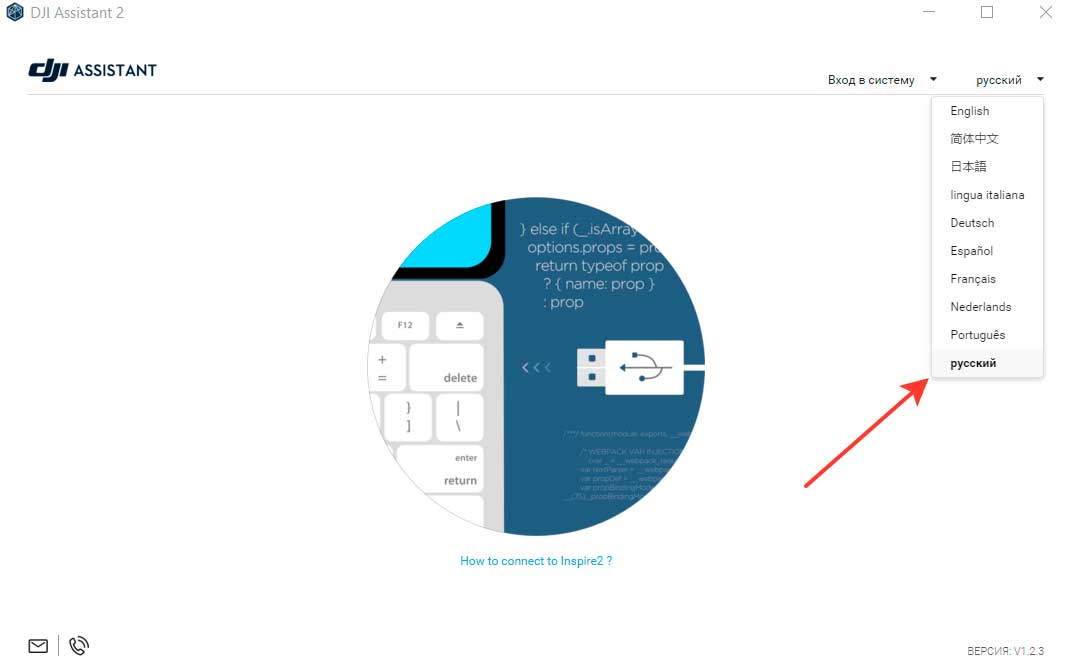
После установки DJI Assistant 2 подключите квадрокоптер фирмы DJI к компьютеру через USB кабель и запустите программу. Чтобы включить русский язык нажмите в программе кнопку выбора языка и выберите Русский.
В разделе Обновления (первый пункт в левом меню) вы можете обновить ПО дрона до последней версии, сбросить настройки до заводских и установить более раннюю доступную версию прошивки.
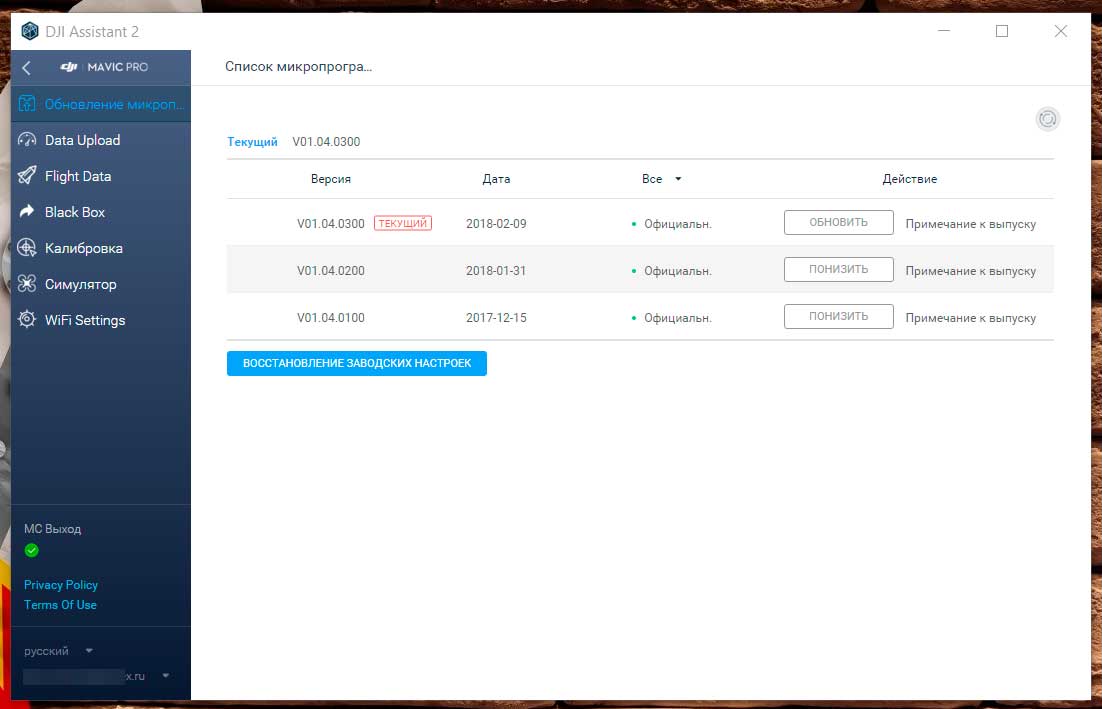
Перед обновлением дрона убедитесь, что уровень заряда батареи больше 50%. Пошаговый процесс обновления квадрокоптера мы уже описывали в статье про Phantom 4. Точно также с помощью DJI Assistant 2 можно обновить DJI Mavic Pro/Platinum, Spark, Mavic Air, Inspire 1/2.
Загрузка полетных данных на компьютер
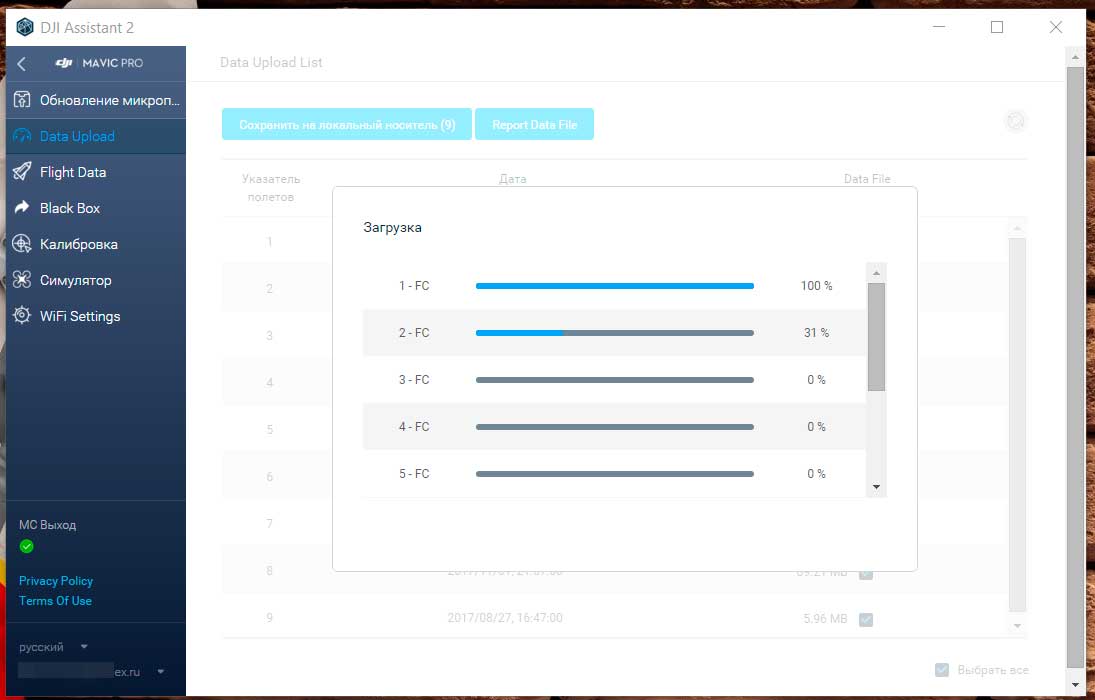
В разделе Data Upload вы можете загрузить на компьютер данные с пульта управления в формате .DAT на локальный компьютер. Анализировать вы их можете в разделе Flight Data приложения DJI Assistant 2.
Просмотр данных о полетах с помощью Data viewer
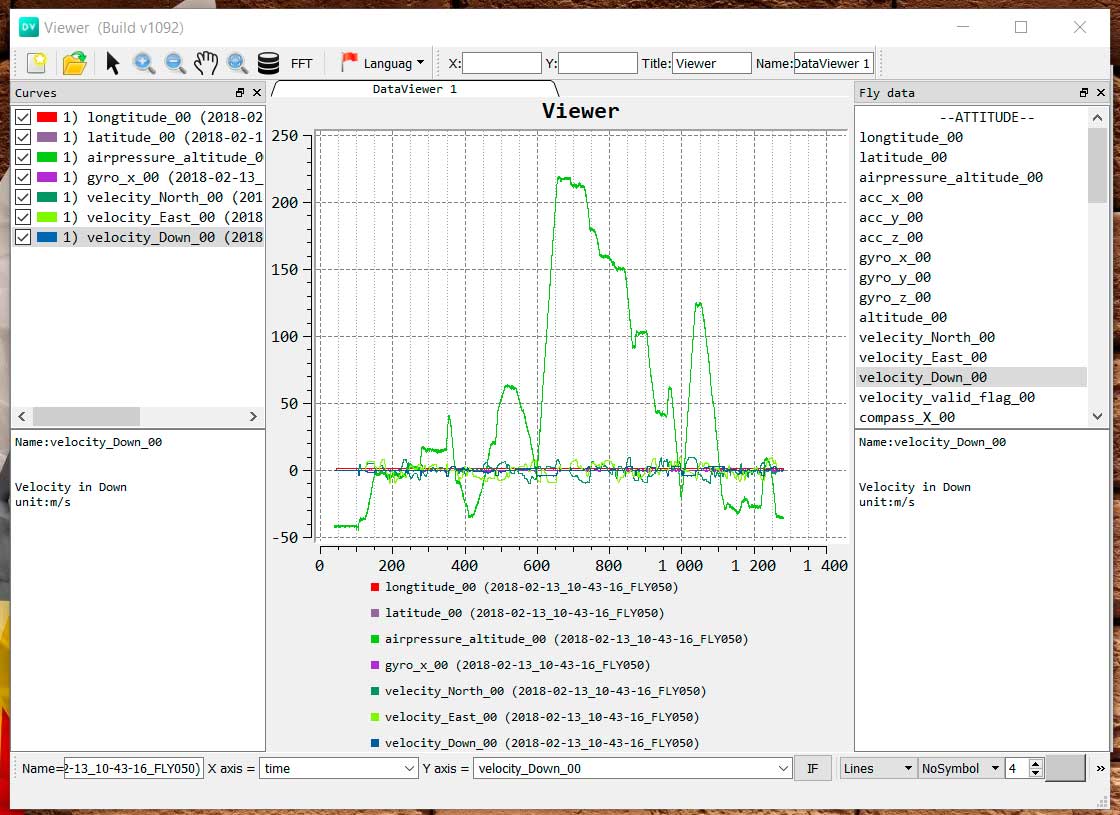
В разделе Flight Data нажав на кнопку Open Data viewer можно просматривать данные о своих полетах и логи пульта управления. Для этого импортируйте в программу файл с логами полетов дрона DJI в формате .dat, которые хранятся в приложении DJI GO на вашем устройстве iOS или Android в папке FlightRecords.
Анализировать полетные логи логи онлайн можно прямо на нашем сайте и для этого вам не нужен квадрокоптер! Вам только потребуется подключить свой аккаунт DJI к профилю пилота.
Black box
В этом разделе вы также можете экспортировать логи на компьютер, но они зашифрованы.
Калибровка сенсоров квадрокоптеров DJI
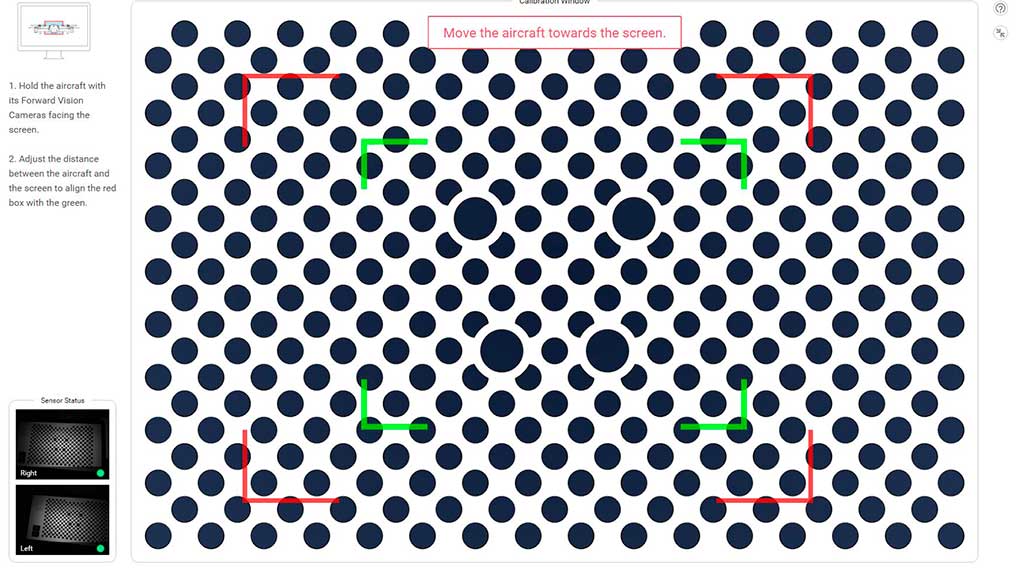
Если в приложении DJI GO вы увидели предупреждение о необходимости откалибровать сенсоры (Vision Sensors) то вам в раздел Калибровка. Там посмотрите 3 обучающих слайда и нажмите Начать калибровку. Держите квадрокоптер передними камерами к экрану компьютера и строго следуйте инструкциям, которые будут появляться по ходу калибровки. В начале калибруются передние камеры, затем нижние.
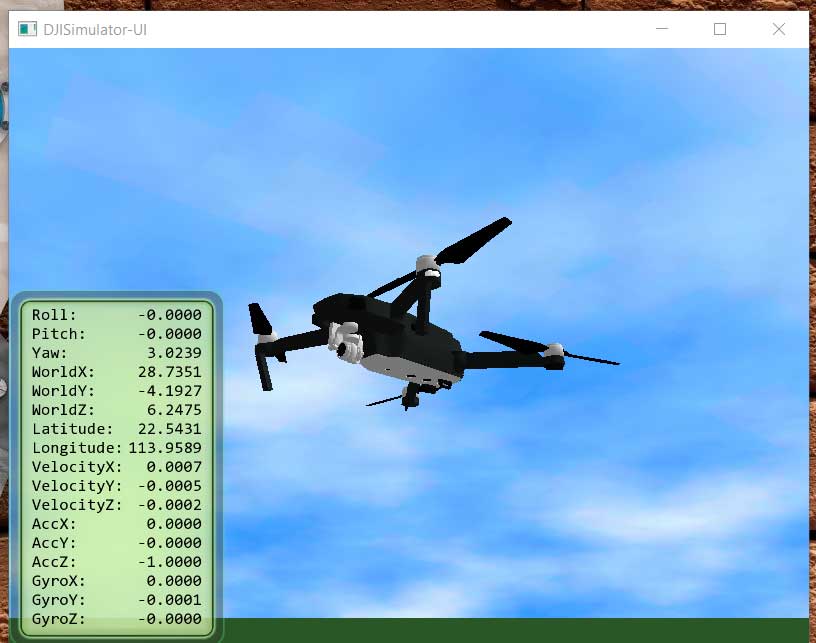
Симулятор полета на квадрокоптере
Чтобы управлять дроном в разделе симуляции вам понадобится включить пульт и дождаться соединения. Управление точно такое же как в реальном полете.
Читайте также:
Обзор приложения DJI GO 4 на русском языке
Регистрация и постановка на учет квадрокоптеров в России
Загрузки
Приложения
DJI Fly
Благодаря интуитивно понятному интерфейсу приложения DJI Fly им легко пользоваться. Приложение совместимо с DJI Mini 2 SE, DJI Mini 3, DJI Mavic 3 Classic, DJI Avata, DJI Goggles Integra, DJI Mini 3 Pro, DJI Mavic 3, DJI Mini SE, DJI Air 2S, DJI FPV, DJI Mini 2, Mavic Air 2 и Mavic Mini.
Версия для iOS V 1.9.9
Требуется iOS 11.0 или более поздняя версия.
Рекомендуемые устройства
Версия для iOS V 1.9.9
Требуется iOS 11.0 или более поздняя версия.
iPhone 14 Pro Max, iPhone 14 Pro, iPhone 14 Plus, iPhone 14, iPhone 13 Pro Max, iPhone 13 Pro, iPhone 13, iPhone 13 mini, iPhone 12 Pro Max, iPhone 12 Pro, iPhone 12, iPhone 12 mini, iPhone 11 Pro Max, iPhone 11 Pro, iPhone 11
Для более старых версий: Нажмите для загрузки.
Версия для Android V 1.9.9
Требуется Android 7.0 или более поздняя версия.
Рекомендуемые устройства
Версия для Android V 1.9.9
Требуется Android 7.0 или более поздняя версия.
Samsung Galaxy S21,Samsung Galaxy S20,Samsung Galaxy S10+,Samsung Galaxy S10,Samsung Galaxy Note20,Samsung Galaxy Note10+ ,Samsung Galaxy Note9,HUAWEI Mate40 Pro,HUAWEI Mate30 Pro,HUAWEI P40 Pro,HUAWEI P30 Pro,HUAWEI P30,Honor 50 Pro,Mi 11,Mi 10,Mi MIX 4,Redmi Note 10,OPPO Find X3,OPPO Reno 4,vivo NEX 3,OnePlus 9 Pro,OnePlus 9,Pixel 6,Pixel 4,Pixel 3 XL
Программное обеспечение и драйверы
DJI Assistant 2 (серия потребительских беспилотных летательных аппаратов)
Поддержка потребления серии беспилотных летательных аппаратов, включая серию mavic.
-
Версия для Mac V2.1.17
2023-03-28
-
Версия для Windows V2.1.17
2023-03-28
-
DJI Assistant 2 (серия потребительских беспилотных летательных аппаратов) Пояснительная записка V2.1.17
2023-03-28
Документация
-
Mavic Air 2 — Краткое руководство v1.0
2020-04-28
-
Mavic Air 2 — Заявление об отказе от ответственности и руководство по технике безопасности v1.2
2023-02-02
-
Mavic Air 2 — Руководство пользователя v1.0
2021-11-17
-
Mavic Air 2 — Пояснительная записка
2023-01-13
-
Mavic Air 2 — РУКОВОДСТВО ПОЛЬЗОВАТЕЛЯ ДЛЯ АКСЕССУАРОВ
2021-01-26
Компания DJI уделяет серьезное внимание качеству и надежности своих устройств. Это в полной мере относится и к новому высокотехнологичному дрону Mavic Air 2. Чтобы пользование дроном Mavic Air 2 приносило вам только удовольствие и приятные моменты, пожалуйста, изучите внимательно Руководство пользователя DJI Mavic Air 2.
Для удобства читателей публикуем руководство пользователя DJI Mavic Air 2 (инструкция на русском языке), а также наиболее часто задаваемые вопросы по эксплуатации популярной модели.

Часто задаваемые вопросы по DJI Mavic Air 2
- Дрон
- Безопасность и обнаружение препятствий
- Пульт управления и передача сигнала
- Камера
- Интеллектуальные режимы полета
- Программное обеспечение
Дрон
Какими преимуществами по сравнению с Mavic Air обладает Mavic Air 2?
Улучшенная работа камеры, интеллектуальные функции, более длительное время полета и усовершенствованная система передачи сигнала, а также оптимизированное приложение DJI Fly.
Какое приложение следует использовать для работы с Mavic Air 2?
С Mavic Air 2 совместимо только приложение DJI Fly. Попробуйте режим обучения в приложении, чтобы освоить управление дроном с соблюдением всех правил безопасности.
Совместим ли Mavic Air 2 с пультом управления Mavic 2?
Нет.
Совместим ли Mavic Air 2 с пультом Smart Controller?
Да. Mavic Air 2 будет совместим с пультом Smart Controller в следующем обновлении программного обеспечения.
Как осуществить правильную установку пропеллеров на двигатели?
Установите пропеллеры с белыми метками на двигатели с белыми метками. Затем установите пропеллеры без меток на двигатели без меток. Убедитесь в правильной установке пропеллеров, иначе дрон не сможет подняться в воздух.
Совместим ли Mavic Air 2 с очками DJI Goggles или DJI Goggles RE?
Нет.
Какую карту памяти microSD рекомендуется использовать?
- SanDisk Extreme PRO 64GB V30 A2 microSDXC
- SanDisk High Endurance 64GB V30 microSDXC
- SanDisk Extreme 64GB V30 A2 microSDXC
- SanDisk Extreme 128GB V30 A2 microSDXC
- SanDisk Extreme 256GB V30 A2 microSDXC
- Lexar 667x 64GB V30 A2 microSDXC
- Lexar High-Endurance 64GB V30 microSDXC
- Samsung EVO Plus (Yellow) 64GB microSDXC
- Samsung EVO Plus (Red) 64GB microSDXC
- Samsung EVO Plus 128GB microSDXC
- Samsung EVO Plus 256GB microSDXC
- Kingston V30 128GB microSDXC
- Netac 256GB A1 microSDXC
Является ли Mavic Air 2 водонепроницаемым?
Нет.
Как устанавливать фильтры нейтральной плотности?
Аккуратно удерживайте камеру, чтобы защитить ее от повреждений, и медленно поворачивайте фильтр, чтобы установить или снять его. Убедитесь в том, что фильтр нейтральной плотности прочно закреплен, чтобы избежать его отсоединения во время полета.
Безопасность и обнаружение препятствий
Оснащен ли Mavic Air 2 дополнительной светодиодной подсветкой?
Да. Дополнительная подсветка Mavic Air 2 улучшает поле обзора и безопасность полета, как и в устройствах серии Mavic 2.
Может ли Mavic Air 2 обнаруживать препятствия в нескольких направлениях?
Нет. Mavic Air 2 оборудован системой обнаружения препятствий впереди, сзади и снизу.
В чем заключается разница между APAS 2.0 и APAS 3.0?
Кардинальные улучшения коснулись технологии APAS 3.0 по сравнению с предыдущими поколениями. Система генерирует карту окружающего пространства в режиме реального времени и обеспечивает наиболее эффективный обход препятствий, доступный на устройствах DJI.
В чем заключается разница между ActiveTrack 2.0 и ActiveTrack 3.0?
Работа ActiveTrack 3.0 оптимизирована по сравнению с версией 2.0 благодаря встроенному расширенному автопилоту APAS 3.0. Дрон с точностью следует за объектом, огибая препятствия, и не прерывает процесс, даже если объект на время скрывается из вида.
Пульт управления и передача сигнала
В чем заключаются улучшения технологии OcuSync 2.0?
OcuSync 2.0 поддерживает частоту 2,4 ГГц и 5,8 ГГц. Систему отличает более высокая устойчивость к помехам благодаря автоматическому переключению между частотами и передача видео 1080p на расстояние до 10 км (на открытом пространстве без помех при соблюдении стандарта FCC).
Оснащен ли пульт управления разъемом HDMI?
Нет.
Как улучшить прием сигнала?
В держатель для мобильного телефона, которым оснащен пульт, встроены антенны. Убедитесь в том, что антенны направлены на дрон. Обратитесь к руководству пользователя, чтобы ознакомиться с более подробной информацией о настройке направления антенн. Также убедитесь в том, что на вас нет устройств с функцией передачи сигнала, а WI-Fi и Bluetooth на вашем телефоне отключены.
В чем заключаются преимущества нового пульта управления?
Длительность работы аккумулятора пульта управления составляет 240 минут, также его отличают более эргономичная конструкция, усовершенствованный дизайн антенн и улучшенный обзор между экраном пульта и дроном.
Камера
Каковы доступное разрешение и формат фото?
Возможна съемка стандартных фото 12 Мп и 48 Мп, для расширенных возможностей редактирования также доступен формат RAW.
Какие видеорежимы поддерживает Mavic Air 2?
Mavic Air 2 поддерживает съемку стандартных видео 4K со скоростью 60 кадров/с и съемку видео 4K HDR со скоростью 30 кадров/с. Возможна замедленная съемка видео 1080p со скоростью 240 кадров/с (8-кратное замедление).
Возможно ли использование цветового профиля Dlog или другого логарифмического профиля?
На Mavic Air 2 доступен логарифмический профиль D-Cinelike.
В чем заключаются преимущества кодека H.265?
Кодек HEVC (H.265) является более современным, чем H.264. Он использует меньше памяти для сохранения большего количества информации.
Могу ли я управлять камерой вручную?
Да.
Что такое режим SmartPhoto?
Режим SmartPhoto сочетает в себе функцию распознавания сцен, возможность HyperLight и режим HDR для достижения оптимальных результатов. Распознавание сцен адаптирует различные параметры камеры в зависимости от среды и поддерживает интеллектуальную идентификацию пяти категорий: закат, небо, трава, снег и деревья. HyperLight отвечает за оптимизацию съемки ночью или при слабом освещении. Режим HDR выбирает лучшее изображение из нескольких слоев благодаря адаптивному динамическому волновому алгоритму, определяющему оптимальные параметры.
Интеллектуальные режимы полета
В каких режимах гиперлапса можно получить видео в разрешении 8K?
Видео в разрешении 8K можно получить только при выборе свободного режима или режима фиксации курса. Функция будет доступна в следующем обновлении программного обеспечения.
Что такое режим FocusTrack?
FocusTrack включает в себя три режима следования: ActiveTrack 3.0, Точка интереса 3.0 и Прожектор 2.0. Каждый режим отличают различные возможности, подходящие для разных ситуаций.
Какие интеллектуальные режимы полета поддерживает Mavic Air 2?
Mavic Air 2 поддерживает быструю съемку, гиперлапс и FocusTrack.
Всегда ли доступна видеозапись с предотвращением столкновений APAS 3.0 и FocusTrack?
APAS 3.0 и FocusTrack недоступны при записи видео в формате 4K со скоростью 60, 50 и 48 кадров/с и видео 1080p со скоростью 120 и 240 кадров/с.
Какие проигрыватели лучше использовать для просмотра видео гиперлапса 8K?
Мы рекомендуем проигрыватель PotPlayer для Windows и SPlayer для Mac.
Программное обеспечение
Как обновить программное обеспечение (ПО) Mavic Air 2?
Вы можете обновить ПО либо через приложение DJI Fly, либо через программу DJI Assistant 2 для Mavic (для компьютеров на базе macOS и Windows). Обе программы доступны на официальном сайте DJI.
Что делать если версии программного обеспечения пульта управления и аккумулятора не совпадают?
Используйте приложение DJI Fly или программу DJI Assistant 2 для Mavic, чтобы обновить ПО.
Оставайтесь на связи!
Если Вы хотите быть в курсе всех последних новостей, обзоров, сенсаций и слухов о дронах, подпишитесь на нашу группу ВКонтакте или подпишитесь на нашу новостную рассылку по e-mail.

DJI Assistant 2 программа для обновления и калибровки квадрокоптеров
DJI Assistant 2 — это программа для обновления и калибровки квадрокоптеров фирмы DJI и в этой статье мы расскажем как с помощью неё обновить свой дрон, откалибровать сенсоры или откатить прошивку.
Если у вас есть дрон, то анализируйте логи DJI онлайн и получайте заказы на съемку с квадрокоптера на Pilothub.ru
Регистрация на сайте
Скачать DJI Assistant 2 v1.2.5 (2019-04-16)
DJI Assistant 2 v1.2.5:
скачать для Windows 10
DJI Assistant 2 v1.2.4:
скачать для Mac OS
DJI Assistant 2 для Phantom V2.0.7:
скачать для Windows 10
V2.0.6:
скачать для Mac OS
DJI Assistant 2 For Mavic v2.0.7:
скачать для Windows 10
V2.0.6:
скачать для Mac OS
После установки DJI Assistant 2 подключите квадрокоптер фирмы DJI к компьютеру через USB кабель и запустите программу. Чтобы включить русский язык нажмите в программе кнопку выбора языка и выберите Русский.
В разделе Обновления (первый пункт в левом меню) вы можете обновить ПО дрона до последней версии, сбросить настройки до заводских и установить более раннюю доступную версию прошивки.
Перед обновлением дрона убедитесь, что уровень заряда батареи больше 50%. Пошаговый процесс обновления квадрокоптера мы уже описывали в статье про Phantom 4. Точно также с помощью DJI Assistant 2 можно обновить DJI Mavic Pro/Platinum, Spark, Mavic Air, Inspire 1/2.
Загрузка полетных данных на компьютер
В разделе Data Upload вы можете загрузить на компьютер данные с пульта управления в формате .DAT на локальный компьютер. Анализировать вы их можете в разделе Flight Data приложения DJI Assistant 2.
Просмотр данных о полетах с помощью Data viewer
В разделе Flight Data нажав на кнопку Open Data viewer можно просматривать данные о своих полетах и логи пульта управления. Для этого импортируйте в программу файл с логами полетов дрона DJI в формате .dat, которые хранятся в приложении DJI GO на вашем устройстве iOS или Android в папке FlightRecords.
Анализировать полетные логи логи онлайн можно прямо на нашем сайте и для этого вам не нужен квадрокоптер! Вам только потребуется подключить свой аккаунт DJI к профилю пилота.
Black box
В этом разделе вы также можете экспортировать логи на компьютер, но они зашифрованы.
Калибровка сенсоров квадрокоптеров DJI
Если в приложении DJI GO вы увидели предупреждение о необходимости откалибровать сенсоры (Vision Sensors) то вам в раздел Калибровка. Там посмотрите 3 обучающих слайда и нажмите Начать калибровку. Держите квадрокоптер передними камерами к экрану компьютера и строго следуйте инструкциям, которые будут появляться по ходу калибровки. В начале калибруются передние камеры, затем нижние.
Симулятор полета на квадрокоптере
Чтобы управлять дроном в разделе симуляции вам понадобится включить пульт и дождаться соединения. Управление точно такое же как в реальном полете.
Читайте также:
Обзор приложения DJI GO 4 на русском языке
Регистрация и постановка на учет квадрокоптеров в России
- Публикация
- Товары4
Инструкции: Первый полёт DJI Mavic 2 (инструкция на русском)
- Скачайте приложение DJI Go 4 для своего мобильного устройства в магазинах Apple Store или Google Play.
- Разложите зажимы пульта дистанционного управления и прикрутите рычаги управления.
- Раскройте антенны пульта управления.
- Кабель с левой стороны пульта управления служит для подключения телефона к пульту.
- После того как пульт подключен к телефону, а телефон находится в зажимах пульта, раскройте лучи дрона.
- Нажмите и удерживайте кнопку питания 2 секунды для включения дрона и пульта управления.
- Поместите летательный аппарат на землю.
- Запустите приложение DJI Go 4, нажав на ярлык Mavic 2 на рабочем столе.
- Панель статуса полета в верхней части экрана показывает состояние и работоспособность дрона и сенсоров.
- При статусе приложения “Ready to Go” потяните оба стика на себя и к центру для запуска моторов.
- Затем двигайте левый стик от себя для взлета.
- Также Вы можете нажать кнопку “Автовзлет” в левой части экрана для того, чтобы подняться в воздух.
- Для примера возьмем режим управления рычагами “mode” 2.
- Левый стик отвечает за высоту и направление дрона
- В то время как правый контролирует его движения вперед, назад, влево или вправо
- Нажмите иконку в верхнем правом углу приложения для входа в меню пульта управления и изменения режима управления рычагами.
- Если аппарат улетел слишком далеко, Вы можете проверить его позицию на карте в нижнем левом углу.
- Нажмите кнопку “Flight Pause” на пульте управления для экстренного торможения и зависания.
- В левой части меню “Intellegent Flight” встроено очень много интеллектуальных режимов полета, которые значительно упрощают любые действия в воздухе
- A.P.A.S. позволяет автоматически обходить препятствия и значительно увеличивает безопасность полета
- Нажмите “Return to home” — возврат домой или нажмите и удерживайте кнопку “Smart RTH” на пульте управления, чтобы вернуть аппарат назад к точке взлета.
- Функциональные кнопки в правой части приложения — это текущие параметры камеры
- Меню установок для настройки установок съемки, таких как экспозиция и также слайд-бар регулирующий угол подвеса и кнопка “Play”.
- Вы можете записать свой полет и снять великолепные моменты кнопками на пульте управления.
- Например, колесо подвеса контролирует наклон камеры.
- Кнопка спуска — нажмите ее, чтобы сделать фото.
- Кнопка записи — нажмите ее для старта или окончания записи видео.
- Для посадки дрона потяните левый рычаг на себя и удерживайте пока он не коснется земли.
- Также Вы можете нажать кнопку “Auto Landing” в приложении и позволить дрону выполнить посадку самостоятельно.
Товары
Все4
DJI Mavic 22
DJI Mavic 2 Enterprise1
Аксессуары DJI Mavic 21
Артикул: 3005
Добавить к сравнению
Артикул: 3001
Добавить к сравнению
Артикул: 3159
Добавить к сравнению
Артикул: 3003
Добавить к сравнению