
Возник вопрос: как подключить и настроить цифровую приставку World Vision? Краткая инструкция поможет разобраться в вопросе и решить неполадки. Тюнер World Vision подходит для подачи эфирного, спутникового и кабельного ТВ. Многие пользователи делают выбор в пользу него. Играет роль доступная цена и множество полезных опций. Правильный вариант для семейного использования. Он предоставляет возможность получить высококачественное изображение и множество полезного контента. Выбирайте пакеты в зависимости от потребности и ценовой политики. Количество каналов не ограничено. Для быстрого подключения необходимо купить отдельную антенну.

Содержание
- 1 Как подключить приставку World Vision к телевизору и настроить каналы
- 1.1 Подключение прибора
- 1.2 Начальные установки
- 1.3 Основные операции
- 1.4 Менеджер программ
- 1.5 Настройка изображения
- 1.6 Поиск каналов
- 1.7 Настройка времени
- 1.8 Настройка опций
- 1.9 Системные настройки
- 2 Как подключить приставку World Vision к старому телевизору
- 3 Как подключить WI-FI на приемнике World Vision Premium
- 3.1 Возможные проблемы и их решение
- 4 Приставка Ворлд Визион не находит каналы
- 4.1 Не реагирует на пульт или кнопка не работает
- 4.2 Нет сигнала
- 4.3 Плохое качество изображения
Как подключить приставку World Vision к телевизору и настроить каналы
В наборе с тюнером идет сама приставка, пульт управления и батарейки, а также различные кабеля для подключения. Для начала изучите прибор и рассмотрите все входы и штекеры. Для старых моделей используется кабель RCA. В комплекте его может не быть. В таком случае придется приобрести провод отдельно. Современные модели подключаются с помощью кабеля HDMI или же SCART. После покупки установите роутер рядом с телеприемником. Осуществите соединение ресивера с антенной и телевизором. Такая модель приставки подключается к любому ТВ. Главное, правильно подобрать провод. Далее выполняйте такие действия:
- кликните на клавишу «Главное меню»;
- дождитесь открытие окна с «Настройками»;
- выберите нужную страну и тип подключения;
- включите автоматическую настройку;
- телеканалы установятся по умолчанию.


Подключение прибора
Подключить приставку World Vision к телевизору необходимо следующим способом:
- сначала отключите телевизор от системы электропитания;
- теперь соедините кабель через антенный порт и цифровую приставку;
- используйте правильный разъем и провод, в зависимости от модели тюнера и ТВ;
- включите оба устройства в розетку;
- дождитесь полной загрузки.
Начальные установки
Как настроить приставку World Vision? С помощью пульта откройте папку «меню».
После включения устройств запустите автоматический поиск каналов. Откройте папку «Настройки» и установите правильную частоту. Используйте «поиск», чтобы отыскать телеканал. Тюнер позволяет формировать списки любимых телеканалов. Пульт поможет открыть нужную папку и выполнить любое действие.
Основные операции
Воспроизведите меню и откройте основные операции. Внимательно изучите все папки. Здесь легко найти такие разделы:
- изображения;
- автопоиск;
- приложения;
- опции;
- системные установки;
- время и дата.
Для открытия каждой, кликните на кнопку «Ок». Используйте пульт и нажимайте на кнопки «Вверх», «Вниз», «Вправо», «Влево». Значения всех клавиш легко посмотреть в инструкции по применению.
Менеджер программ
Данная опция нужна, чтобы проводить операции с различными программами. Пользователи могут включить электронный гид или создать отдельный список любимых телепрограмм. Используйте опцию «редактирования». Переименуйте, заблокируйте или вовсе удалите ненужный телеканал. Используйте таймер, для активации сонного режима. В заданное время ТВ выключится автоматически.
Настройка изображения
Раздел необходим для смены параметров и разрешения экрана. Воспользуйтесь автоматическими установками или задайте новые. Попасть в папку можно с помощью пульта управления.
Поиск каналов
Чтобы найти любую программу, воспользуйтесь автоматическим поиском. Не можете найти нужный канал? Переходите к ручной настройке. Для этого выполните четкие шаги:
- откройте правильный формат вещания;
- кликните на пункт «Ручной поиск»;
- установите нужные параметры для эфирного вещания.

В папке также есть разделы со следующими названиями «питание антенны», «страна», «время ожидания баннера».
Настройка времени
Воспроизведите раздел «Время». Внимательно изучите подпункты папки. Определите правильную страну и часовой пояс. Остальные установки запрограммированы автоматически.
Настройка опций
Данный раздел состоит из таких папок как:
Если у Вас остались вопросы или есть жалобы — сообщите нам
- язык меню;
- субтитры;
- озвучивание;
- цифровое видео.
Установите нужный язык и просматривайте каналы в прямом эфире. Наиболее популярными считаются английский, французский, немецкий. Включайте субтитры или голосовое сопровождение.
Системные настройки
Тюнер обладает перечнем системных настроек. Наиболее популярная опция – это родительский контроль. Она необходима, чтобы следить за действиями детей в сети. Создайте индивидуальный профиль и включите его. Следите за скачиванием и загрузками на браузере.
Как подключить приставку World Vision к старому телевизору
Для старого телевизора существует специальный провод RCA. С одной стороны, кабель имеет стандартный «вход». А с другой разделен на три отдельных провода. Зачастую они таких оттенков – красный, желтый и белый цвет.
Как подключить WI-FI на приемнике World Vision Premium

Ресивер марки premium быстро подключается к роутеру и домашнему интернету. Для этого возьмите ЮСБ провод. Купить его можно в любом магазине техники. Введите пароль модема и зайдите в «сеть». Используйте интернет для поиска кинофильмов, сериалов и клипов. Смотрите онлайн или записывайте для повторного просмотра.
Возможные проблемы и их решение
Возможные проблемы связаны с поломкой устройства или соединителями кабелей. Попробуйте выключить и включить тюнер через несколько минут. Проверьте работоспособность антенны. Из-за погодных условий сигнал поступает плохо. Помимо этого, возможна поломка ресивера. Самостоятельно изучите состояние приемника. В случае серьезной поломки, воспользуйтесь помощью сервисного центра.
Приставка Ворлд Визион не находит каналы
Пропало изображение с экрана? Причины состоят в следующем:
- сбой системы;
- техническая неисправность устройства;
- внутренние поломки.
Рекомендуем обновить систему и загрузить новое обновление. Попробуйте также заново включить ресивер и антенну.
Не реагирует на пульт или кнопка не работает
Пульт не работает в случае отсутствия заряда. Нажмите все кнопки и проверьте исправность девайса. Отсутствует сигнал? Вставьте новые батарейки и попробуйте заново.
Нет сигнала
Ошибка «Нет сигнала» связана с временными перебоями. Подождите пару минут и включите телевизор заново. Зачастую, проблема проходит через несколько минут.
Плохое качество изображения
Качество изображения меняется в зависимости от погодных условий. Сначала проверьте исправность антенны. Поверните ее в сторону вышки для улучшения сигнала. Воспользуйтесь также усилителем, чтобы повысить качество картинки.
Цифровые приставки марки World Vision одни из самых популярных, благодаря их цене и обилию функций. Во многих моделях World Vision есть возможность подключению к интернету с помощью Wi Fi.
Также данные приставки могут принимать Эфирное цифровое и Кабельное цифровое телевидения, благодаря этому многие кабельные операторы используют именно эти бюджетные приставки.
Самые популярные модели это T62A и T62D, также есть модель Premium, но она немного дороже, хотя и имеет схожие функции.

Как подключить приставку
В комплект World Vision входят сама цифровая приставка, пульт ДУ, кабель РСА тюльпаны для подключения к тв, батарейки, инструкция.
Для подключения к телевизору цифровой приставки можно также использовать кабель HDMI. Если есть соответствующие разъемы на панели телевизора. Если у вас старый телевизор используйте кабель РСА который идет в комплекте, подключать необходимо согласно светам, желтый видео, красный и белый провод это звук.

- Первым делом отключите электропитание телевизора и приставки только после этого начинайте подключение.
- Следующим этапом необходимо подключить антенный кабель к антенному входу цифровой приставки используя штекер.
- Подключите видео кабель к соответствующим разъемам на телевизоре и цифровой приставке.
- После этого подключаем электропитание телевизора и приставки.
- На телевизоре необходимо включить видео канал, в некоторых моделях он называется AV.
Настройка каналов
Настройку каналов производиться на самой приставке и используется пульт от нее. Пульт от телевизора нужен только для включения и выключения телевизора.

- Нажимаем на кнопку Меню и переходим в раздел Поиск или Канал.
- Так как приставки World Vision подходят для кабельного и для эфирного вещания, выбираем нужный диапазон поиска.
- DVB-C выбираем если у вас кабельное телевидение.
- Выбираем DVB-T2 если хотите настроить каналы от антенны.
- Тип поиска Все.
- Нажимаем на Автопоиск и ждем окончания сканирования.
Ручной поиск цифровых каналов
На приставке World Vision можно настроить цифровое телевидение с помощью ручной настройки каналов.

- Для начала выбираем формат вещания Кабель (DVB-C) или Эфир (DVB-T2) в пункте Поиск.
- Далее переходим в Ручной поиск.
- Для кабельного телевидения необходимо вести Частоту, скорость передачи, Модуляцию. Эти параметры узнавайте у своего провайдера.
- Для Эфирного приема через антенну необходимо вести только частоту и нажать на начать.
- После обновления частоты будет показано Мощность и Качество сигнала чем выше показатели тем лучше.
Настройка интернета.
Для того чтобы настроить интернет в приставках T62A, T62D и др. необходим wi-fi адаптер, так как возможность проводного подключения в данных моделях отсутствует. Также нет wi-fi модуля и поэтому необходимо покупать дополнительное оборудование wi-fi адаптер.
После того как подключен wi-fi адаптер необходимо зайти в настройки приставки в пункт Система.

Заходим в раздел Настройка wi-fi, где необходимо обновить доступные сети и найдя свою, вести пароль от нее для подключения.

Далее переходим в пункт Медиацентр, в списке выбираем Интернет. Здесь предоставлен список загруженных приложений Ютуб, IP TV, почта, погода и др.
Нажимаем на нужное приложение для начала работы.
Как вы видите в приставках World Vision есть множество функций, которые отсутствуют в других бюджетных моделях. Есть возможность смотреть цифровое телевидение разных форматов и выходить в интернет.
Компания World Vision работает на российском рынке уже полтора десятка лет. В настоящее время производитель продает более 40 наименований DVB-T2 приставок для цифрового телевидения и это позволяет ему входить в числе 2-3 наиболее популярных компаний телевизионного оборудования. Только вдумайтесь, за каких-то 13 лет они смогли продать уже 10 млн единиц приемников. Это в свою очередь позволило им выпустить новые модели, которые отвечают все стандартам цифрового телевидения и могут без проблем ловить все 20 бесплатных каналов.
Сегодня мы поговорим о данном производителе наиболее подробно. Изучим процедуру подключения, а также покажем наглядный обзор по поиску цифровых каналов с устройств World Vision. Дополнительно мы постараемся ответить на накопившиеся по данным приставкам вопросы и предоставим наиболее возможные причины тех или иных проблем с оборудованием.
Содержание:
- Характеристика моделей цифровых приставок World Vision
- Как подключить приставку World Vision к телевизору
- Как настроить каналы на приставке World Vision
- Ручной поиск каналов
- Как настроить WiFi на приставке World Vision
- Как перепрошить приставку World Vision
- Решение проблем с приставками World Vision
- Приставка не ищет каналы/ находит меньше 20
- Устройство не подключается к телевизору
- Приставка перезагружается или зависает
- Как настроить обучаемый пульт
| Модель | Цена (рублей) | DVB-T2 | Процессор | Тюнер | Разъемы | WiFi | Внешний Блок питания | Пульт ДУ |
|---|---|---|---|---|---|---|---|---|
| 65 | + | Ali3821p | Rafael Micro R836 | HDMI, USB, RSA | – | + | + | |
| 65M | + | Ali3821p | Rafael Micro R836 | HDMI, USB, RSA | – | + | + | |
| T64LAN | 1300 | + | Availink 1506T | Rafael Micro R850 | HDMI, USB, RSA | + | + | + |
| T64D | 990 | + | Availink 1506T | Rafael Micro R850 | HDMI, USB, RSA | + | + | + |
| T64M | 890 | + | Availink 1506T | Rafael Micro R850 | HDMI, USB, RSA | + | + | + |
| T62N | + | GUOXIN GX3235S | MaxLinear MXL608 | HDMI, USB, RSA | + | + | + | |
| T129 | + | Montage M88CT6000 | Rafael Micro R846 | HDMI, USB, RSA | – | + | + | |
| T62A | 1200 | + | GUOXIN GX3235S | MaxLinear MXL608 | HDMI, USB, RSA | + | Внутренний | Обучаемый |
| T63 | + | Ali3821p | Rafael Micro R836 | HDMI, USB, RSA | + | + | + | |
| T63M | + | Ali3821p | Rafael Micro R836 | HDMI, USB, RSA | + | + | + | |
| T61M | + | Ali3821p | MaxLinear MXL608 | HDMI, USB, RSA | – | + | + | |
| T70 | + | Ali3821p | MaxLinear MXL608 | HDMI, USB, RSA | – | + | + | |
| T62D | 800 | + | GUOXIN GX3235S | MaxLinear MXL608 | HDMI, USB, RSA | + | + | + |
| T62M | 1300 | + | GUOXIN GX3235S | MaxLinear MXL608 | HDMI, USB, RSA | + | + | + |
| T60M | 900 | + | Ali3821p | MaxLinear MXL608 | HDMI, USB, RSA | – | + | + |
| T59D | + | Montage M88CT6000 | Montage M88TC3800 | HDMI, USB, RSA | + | + | + | |
| T59 | 1000 | + | Montage M88CT6000 | Montage M88TC3800 | HDMI, USB, RSA | + | + | + |
| T59M | 900 | + | Montage M88CT6000 | Montage M88TC3800 | HDMI, USB, RSA | + | + | + |
| T54 | 1000 | + | Ali3821 | MaxLinear MXL608 | HDMI, USB, RSA | – | + | + |
| Premium | 1400 | + | Ali M3821 | Rafael Micro R836 | HDMI, USB, RSA | + | + | + |
| T55Gold | 1400 | + | Ali M3821 | HDMI, USB, RSA | – | + | + | |
| T126 | 1000 | + | Mstar MSD7T01 | Rafael Micro R846 | HDMI, USB, RSA | – | + | + |
| T57M | + | Ali M3821 | HDMI, USB, RSA | – | + | + | ||
| T36 | 800 | + | Mstar MSD7T01 | HDMI, USB, RSA | – | + | + | |
| T57D | + | Ali M3821 | HDMI, USB, RSA | – | + | + | ||
| T57 | + | Ali M3821 | HDMI, USB, RSA | – | + | + | ||
| T56 | 1300 | + | Mstar MSD7T01 | HDMI, USB, RSA | – | + | + | |
| T58 | 1100 | + | Novatek NT78306 | HDMI, USB, RSA | – | + | + | |
| T39 | + | Novatek NT78306 | HDMI, USB, RSA | – | + | + | ||
| T38 | + | Novatek NT78306 | HDMI, USB, RSA | – | + | + | ||
| T37 | 1000 | + | Ali M3821 | HDMI, USB, RSA | – | + | + | |
| T34A | + | Ali M3821 | HDMI, USB, RSA | – | + | + | ||
| T55D | + | Ali M3821 | HDMI, USB, RSA | – | + | + | ||
| T55 | 1400 | + | Ali M3821 | HDMI, USB, RSA | – | + | + | |
| T35 | 800 | + | Ali M3821 | HDMI, USB, RSA | – | + | + | |
| T43 | + | MStar 7802 | HDMI, USB, RSA | – | + | + | ||
| T34i | + | MStar 7802 | HDMI, USB, RSA | – | + | + | ||
| T34 | + | MStar 7802 | HDMI, USB, RSA | – | + | + | ||
| T53 | + | MStar 7802 | HDMI, USB, RSA | – | + | + | ||
| T40 | + | MStar 7802 | HDMI, USB, RSA | – | + | + | ||
| T23CI | + | ALi 3606 | HDMI, USB, RSA | – | + | + | ||
| T411CI | + | ALI M3602 | HDMI, USB, RSA | – | + | + |
*В таблице имеются незаполненные данные в ячейках с ценой и модели DVB-T2 тюнера. В случае цены, причина в том, что не все приставки еще продаются и находятся на стадии тестирования или же вовсе сняты с производства. В данных модели тюнера, мы не смогли узнать у производителя “начинку” некоторых приставок. Возможно это производственный секрет или же данные еще не были добавлены.
Как подключить приставку World Vision к телевизору
По нашим наблюдениям, наиболее популярными на данный момент приставками World Vision, остаются устройства моделей: Premium, T62A и T62D. Именно поэтому инструкция будет на основе этих моделей. Однако смеем Вас заверить, что инструкция одинаково подойдет для любой из моделей устройств данной фирмы, главное выполнять все аналогично обзору. Общая схема подключения выглядит следующим образом
Антенна подключается напрямую к цифровой приставке через соответствующий вход. При этом само подключение к телевизору производится ОДНИМ из 3х вариантов:
- Через HDMI кабель. В комплект такой провод обычно не включается. Однако если Ваш телевизор имеет такой вход, то его необходимо использовать в первую очередь. Дело все в том, что HDMI обеспечивает наилучшее качество изображения и в целом более долговечен. Лучше всего купить кабель у проверенных компаний: Twisted Veins, Mediabridge ULTRA, Monoprice. Метр их кабеля будет стоить в 2-3 раза дороже дешевых аналогов, однако по качеству они будут раз в 5 выше.
- Через RSA (тюльпаны). Особенно актуальны для телевизоров старше 7-10 лет выпуска. НА таких моделях нет HDMI, однако имеются разноцветные входа под RSA. Их еще называют “тюльпаны”, за соответствующий раскрас. В комплекте с приставкой зачастую ложат 2-3 метра данного кабеля. Качество его оставляет желать лучшего и при использовании будьте готовы к замене спустя 2-3 месяца активного использования. На некоторых телевизорах можно будет встретить варианты, при которых нужно будет подключать не 3, а 2 или 1 выход RSA. Принцип тут не меняется, главное не ошибиться с цветами.
- Использование конвертеров и переходников. Особенно актуально в случае отсутствия или выхода из строя, какого-либо выхода на телевизоре.
- Переходник с RSA на SCART. Специальный выход SCART можно встретить на телевизорах более 10 летнего срока выпуска. Такие “живучие” телевизоры, по нашим наблюдениям, остались у многих абонентов. В магазинах переходник можно увидеть за 200-300 рублей.
- Конвертер сигнала RSA-HDMI. Может пригодиться, если например на Вашем телевизоре сломался выход для “Тюльпанов”. Стоит по разному, от 500-1000 рублей в среднем.
Переходники следует использовать только в случае острой необходимости. Просто так, прибегать к их помощи не имеет смысла.
После того, как устройство подсоединено, для включения приставки и проверки соединения, необходимо сделать следующее:
- В меню телевизора перейти в нужный Вам режим отображения сигнала. Для HDMI- это соответствующий ему режим. Для RSA, обычно выбирается AV (Аудио-Видео).
- После этого можно включать приставку в сеть и нажимать на кнопку питания на пульте ДУ.
- Если появилось приветственное меню, то подключение было выполнено правильно и можно приступать н непосредственной настройке цифровых каналов.
Как настроить каналы на приставке World Vision
При первом подключении любой из приставок World Vision, на телевизоре должно появиться специальное приветственное сообщение, в котором Вам предложат быстро настроить устройство. В любом случае, если подбор антенны был произведен правильно, то тюнер сможет самостоятельно настроить все имеющиеся каналы. Для этого необходимо:
- Перейти в меню устройства, нажав соответствующую кнопку на пульте ДУ.
- Нажать кнопку “Menu” и перейти в раздел поиска. Указать в пункте диапазона DVB-T2. Если у антенны имеется усилитель сигнала, то дополнительно также переключите питание на “вкл”.
- Выбрать “Автопоиск” и нажать “ОК”.
- Приставка проведет поиск по всем имеющимся частотным диапазонам. Поиск будет продолжатся в течении 5-10 минут. За это время устройство сохранит весь доступный список каналов и по окончанию сохранит настройки.
Функция автопоиска весьма удобна в тех случаях, когда имеет стабильный сигнал и сама антенна качественно настроен на и способна принимать цифровой сигнал без проблем.
Ручной поиск каналов
Если же имеются проблемы с силой сигнала или же устройство без видимых причин не может обнаружить нужное количество каналов, то следует повторить процедуру поиска в ручном режиме. Последовательность действий при этом следующая:
- Переходим в меню приставки, в раздел поиска.
- Выбираем там “Ручной поиск” и нажимаем “ОК” на пульте ДУ.
- После этого заходим в интернет и открываем интерактивную карту ЦЭТВ. Указываем на ней свою область проживания и записываем параметры ближайшей к вам телевышки. Нас будет интересовать номер канала для РТРС 1 и РТРС 2.
- В меню приставки, указываем номер сначала первого канала с карты. При этом смотрим, чтобы мощность и качество сигнала изменилось с 0%, на какое-либо значение. В данном случае не обязательно иметь 100%. В некоторых областях проживания для нормального вещания бывает достаточно 60%, 70% и тд …
- Нажимаем “ОК”. Поиск найдет имеющиеся телеканалы и радио.
Как настроить WiFi на приставке World Vision
В большинстве цифровых приставок подключение к интернету происходит через специальные Wifi адаптеры. На устройствах World Vision это возможно также сделать при помощи RG-45 разъема. Это стандартизированный разъем, который наверняка есть в любом ПК.
Подключение к WiFi производится при помощи соединения приставки со специальным адаптером, по USB входу. При этом покупать необходимо не первый попавшийся в магазине, а именно тот, который советует официальный производитель World Vision.
После подключения приставки к беспроводной сети, владельцу будут доступны следующие функции:
- Обновление и прошивка приставки.
- Просмотр роликов портала YouTube.
Для соединения с имеющейся беспроводной сетью, необходимо:
- Перейти в меню устройства и в разделе “Система” выбрать “Настройка WiFi”.
- Затем выбрать в меню устройство – Wifi и нажать ОК.
- Приставка произведет поиск имеющихся беспроводных сетей. По окончанию будет показан полный список. Из него необходимо выбрать нужную нам и ввести от нее пароль.
После сохранения настроек, Вы сможете беспрепятственно смотреть Ютуб прямо с приставки.
Как перепрошить приставку World Vision
Обновление ПО необходимо в следующих случаях:
- Когда приставка начнет неадекватно работать: перезагружаться, зависать или отказываться подключаться к телевизору.
- Когда выйдет новая, стабильная версия ПО.
Для обновления необходимо:
- Скачать свежую версия ПО приставки с официального сайта. Формат прошивки будет .bin.
- Записать файл на флешку с файловой системой Fat32.
- Вставить USB-накопитель в приставку и перейти в меню.
- В разделе “Система” следует выбрать “Обновление ПО”.
- Затем обновление по USB.
- Указать путь к файлу и нажать обновить.
Если файл ПО соответствует требованию оборудования, то прошивка займет от 10-20 минут. По окончании процесса установки новой прошивки приставка перезагрузится.
Решение проблем с приставками World Vision
За время работы сайта, у нас накопилось массу вопросов абонентов, касательно приставок World Vision. По некоторым темам мы постараемся дать ответ и предоставить возможные пути решения проблем.
Приставка не ищет каналы/ находит меньше 20
- Попробуйте выполнить поиск в ручном режиме.
- Убедитесь в том что правильно подобрали антенну. Если расстояние до телевышки Вашего региона более 10 км, то потребуется уличная антенна с усилителем сигнала.
- Проверьте кабель от антенны на предмет целостности.
Устройство не подключается к телевизору
- Возможны проблемы из-за старого ПО. Его необходимо обновить.
- Проверьте кабель подключения к телевизору. В 30% случаев виновник всего провод.
Приставка перезагружается или зависает
- Обновите ПО.
- Сбросьте заводские настройки.
Как настроить обучаемый пульт
Всего на универсальном пульте приставок World Vision имеется 4 программируемые кнопки: TV Power, Vol+\-, AV. Для программирования их, необходимо нажать одновременно кнопки ОК и 0, должна загорается красная лампочка.
После этого прислоните другой пульт напротив обучаемого и нажмите на втором кнопку, которую Вы хотели бы запрограммировать.
После этого на оригинальном пульте, нажмите и держите кнопку, которую Вы хоте ли бы перенести. Держать ее необходимо до тех пор пока не обучаемом пульте ДУ, диод не мигнет 2 раза.
На этом процесс обучения можно считать завершенным.
Рассмотрим пошаговое подключение цифровой телеприставки к телевизору и некоторые особенности, только при соблюдении всех пунктов установка будет произведена правильно.
1. Если телеприставка приобретена в холодное время года, то обязательно после того как вы вернулись с World Vision домой не забудьте дать время адаптироваться устройству к комнатной температуре, так как при перепаде температур может возникнуть конденсат на устройстве.

2. Запомните, подключение телеприставки к ТВ производится при выключенном телевизоре, все подключения, включая разъём от антенны, аудио-видео кабель AV или HDMI.
Штатный кабель из комплекта подключается к телеприставке разъёмом 3.5 мм (mini-jack), а второй конец кабеля 3 RCA (тюльпан) подключается к разъёму вашего ТВ.
3. Перед включением устройства вы должны ознакомится с информацией какой вид ТВ вы принимаете, если у вас индивидуальная комнатная антенна или внешняя на крыше, то это стандарт DVB-T2, а если у вас приходит кабель с лестничного марша в многоквартирном доме, то это цифровое телевидение в стандарте DVB-C.
4. Первым делом включаем ТВ, вам потребуется активировать видеовход к которому вы подключили кабель AV от телеприставки, обычно на тыльной стороне телевизора каждый AV вход промаркирован обозначением, к примеру AV IN или AV1 и AV2 если это композитное соединение кабелем из комплекта, а если ТВ совсем старый, то перейти на канал 0.
На более современных ТВ присутствует HDMI вход подключения, если такой имеется на ТВ, то лучше подключить через него отдельно дополнительно приобретаемым кабелем HDMI.
Для того чтобы выбрать AV вход на пульте ДУ нужно нажать кнопку AV, возможные варианты обозначения AV, SOURCE, квадрат и в него направлена в центр стрелочка, тут всё зависит от бренда вашего ТВ, получилось что единого стандарта нет.
5. После того как выбран правильный видеовход к которому вы подключили приставку, вам требуется включить телеприставку в сеть электропитания и буквально через несколько секунд вы увидите на экране лого World Vision и стартовый «Гид по установке», в этом меню в пункте «Режим поиска» вам будет достаточно выбрать стандарт приёма DVB-T2 или DVB-C и подождать отсчёта 10 секунд после чего начнётся поиск каналов или опустив курсор при помощи джойстика пульта ДУ на строку ОК подтвердить старт поиска кнопкой ОК.
6. Далее остаётся только ожидать окончания наполнения шкалы прогресса до 100%, в нижней части экрана вы можете наблюдать за данным процессом, после окончания поиска телеприставка самопроизвольно выйдет в режим просмотра ТВ каналов. Положительный результат нахождения каналов будет только в том случае, если приёмная антенна настроена на телецентр в правильном направлении и имеет стабильный приём качества сигнала, если антенна у вас активная с усилителем, то обязательно нужно подать на усилитель питание 5 вольт.
7. Если у вас не вышло успешно найти список каналов, то тогда можно воспользоваться ручным поиском. Нажимаем кнопку пульта Menu и переходим в главное меню программной оболочки телеприставки, после чего выбираем раздел «Поиск» и кнопкой пульта центральный джойстик вниз опускаемся на пункт «Ручной поиск», после чего подтверждаем вход в данный пункт кнопкой ОК.
8. Вы должны выставить рабочую частоту вещания в вашем регионе и внимательно следить за шкалой Качество, если процентный показатель ниже 45%, то вам требуется дополнительно произвести действия по более точной настройке антенны на телецентр или установить антенну более усиленного коэффициента приёма, возможен вариант с усилителем.
Хочу обратить ваше внимание, что приставка не является усилителем, а только обработчиком сигнала принимаемого от антенны преобразовывая его в изображение которое вы видите на экране. Запомните, чем стабильней приём сигнала качества, тем меньше вероятности что телеприставка будет у вас иметь лишний перегрев.
9. Как только вы убедились что сигнал стал уверенным для захвата вещаемых телеканалов, можно опустить курсор на строку «Сканировать — Нажать ОК» и подтвердить старт поиска центральной кнопкой пульта ОК. При уверенном приёме сигнала все каналы будут найдены в полном объёме.
« Последнее редактирование: 18 Июль 2022, 17:44:08 от ooolexa »

Записан
WV Foros Combo T2/S2, WV Premium, WV T62, WV Force 1&1+, WV DVB-T2, World Vision ET9000
Satellite: 4w, 1.9е, 4.9e, 7e, 9e, 13e, 16е, 19e, 23.5e, 36e, 53е, 55e, 75e, 85.2e, 90e
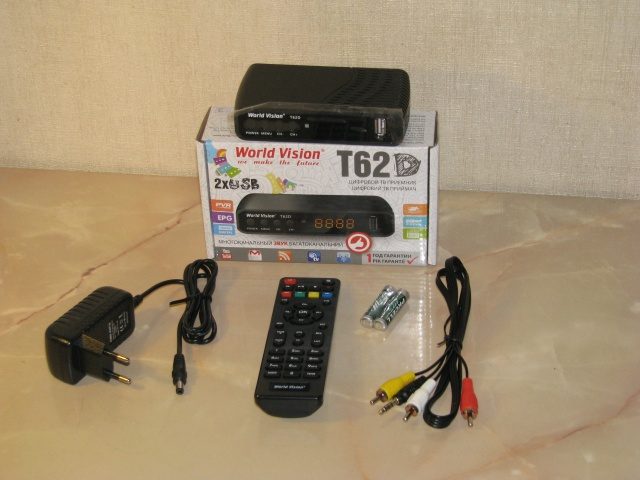
World Vision T62D — ресивер для просмотра цифрового эфирного телевидения в стандарте DVB-T/C/T2.
Одна из простейших и дешевых моделей, представленных на потребительском рынке. Но при этом поддерживает вещание цифрового изображения в разрешении вплоть до Full HD.
И при этом ТВ-приставка полностью совместима как с современными, так и старыми телевизорами.
Содержание
- Технические характеристики World Vision T62D
- Внешний вид
- Порты
- Комплектация
- Подключение и первоначальная настройка
- Дополнительный функционал
- Прошивка
- Охлаждение
- Проблемы и их решение
- Плюсы и минусы
В основе ресивера используется чип GUOXIN GX3235S, который уже обрел статус «всенародного», так как он устанавливается практически в 70% всех недорогих Т2-приставок.
Оперативной памяти — 64 мегабайт, встроенной — всего 4 мегабайта, чего хватает для хранения всего списка телеканалов, а также пользовательских плейлистов. Дополнительные характеристики:
- поддерживаемый диапазон частот: от 114 до 885 MHz (DVB-C);
- модуляция: 16QAM, 32QAM, 64QAM, 128QAM, 256QAM;
- поддерживаемое разрешение — до 1080 (при частоте обновления экрана 50 Гц).
Внешний вид
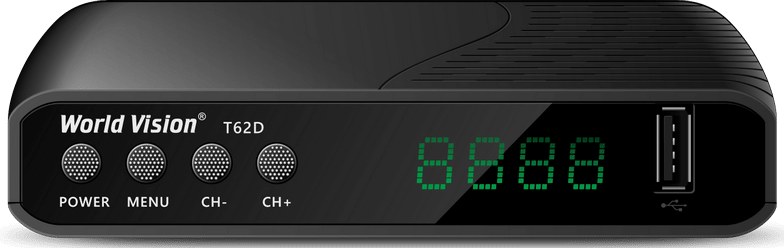
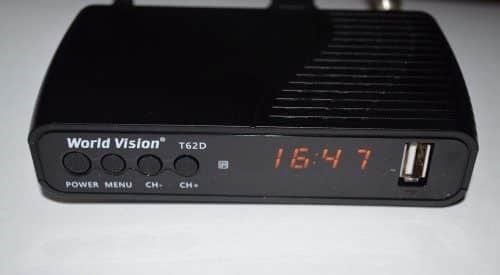
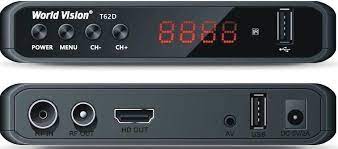
Визуально World Vision T62D от схожих ресиверов отличается только тем, что корпус имеет скругленные углы. На передней панели также имеется цифровой дисплей, индикатор состояния и USB-порт стандарта 2.0.
Порты
Имеющийся набор портов для подключения:
- RF (вход и выход, что позволяет подключить приставку сразу к 2 телевизорам);
- AV (комбинированный, 3,5 мм);
- HDMI;
- 2 штуки USB 2.0 (питание 5V с силой тока до 1А).
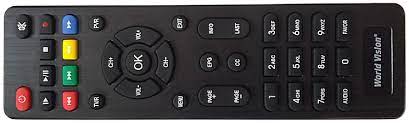
Дистанционное управление осуществляется за счет IrDA-датчика (инфракрасный), интегрированного в переднюю часть корпуса. Подключение выносного IrDA не предусмотрено, так что ресивер нельзя спрятать за телевизор, так как пульт необходимо направлять именно на датчик.
Важно! Без исправного пульта дистанционного управления ряд функций будут недоступны. Предусмотренные физические кнопки на корпусе позволяют произвести лишь базовую настройку приставки.
Комплектация
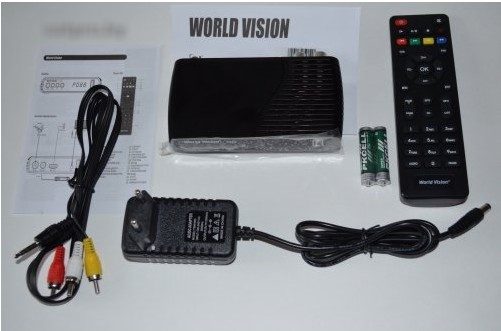
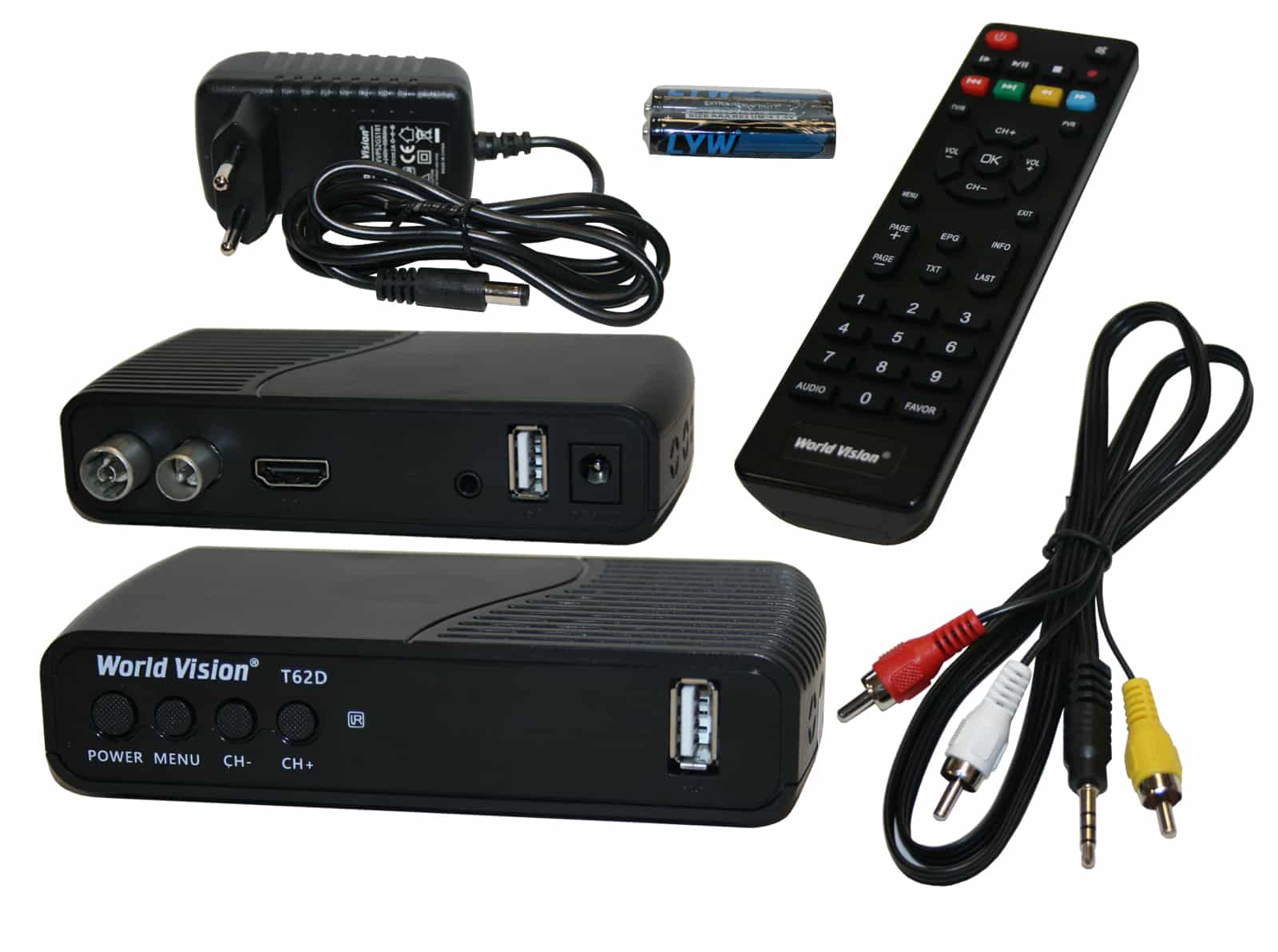
В комплекте вместе с ТВ-приставкой World Vision T62D поставляются:
- пульт дистанционного управления (комплект батареек типа ААА тоже имеется);
- кабель AV для подключения приставки;
- блок питания.
Кабель HDMI — не предусмотрен, его придется покупать отдельно (стандарт 1.4). Комплектация скромная, но за счет этого World Vision T62D купить можно по очень доступной цене.
Подключение и первоначальная настройка
Для установки достаточно подсоединить к ТВ-приставке кабель внешней антенны. После этого останется лишь подключить блок питания и AV или HDMI-кабель к телевизору. В настройках ТВ после этого нужно лишь переключить видеоисточник (на тот вход, к которому и подключен ресивер).
При первом включении приставки на экране сразу же появится запрос и запуске автоматического поиска телеканалов. Достаточно лишь нажать «ОК» и дождаться завершения процесса (занимает примерно 3 – 4 минуты).
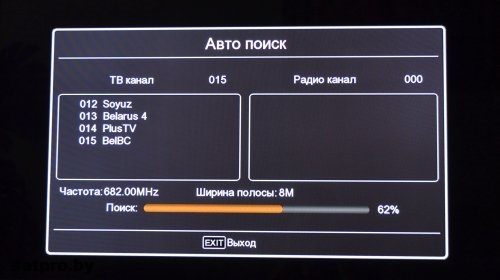
В меню также можно принудительно установить параметры кадрирования изображения (4:3 или 16:9), разрешение.
Дополнительный функционал
Данная ТВ-приставка поддерживает не только воспроизведение эфирного телевидения. Её также можно использовать в качестве домашнего мультимедиа проигрывателя.
К порту USB, что находится в передней части корпуса, можно подключать внешние накопители (HDD, SSD, USB-флешки, кард-ридеры и так далее).
Поддерживаются файловые системы FAT и FAT32. То есть размер файла на накопителе не должен превышать 4 гигабайт. Но вполне возможно, что с обновлением прошивки производитель расширит перечень поддерживаемых ФС.
Дополнительно World Vision T62D можно подключить к интернету! Но для этого потребуется внешний WiFi-адаптер, подключаемый по USB (к тому порту, что находится сзади).
После этого через ресивер можно будет просматривать плейлисты IPTV (в формате .m3u), пользоваться YouTube и Megogo. Предусмотрена также встроенная RSS-читалка, приложение для работы с электронной почтой Gmail, погодный виджет.
Скорость работы — приемлемая. Медленней, нежели полноценные приставки под управлением Android TV, но и цена последних в несколько раз выше.
Ресивер World Vision T62D, большие возможности за малые деньги, обзор, настройка, отзывы:
Прошивка
Прошивка в World Vision T62D — проприетарная, то есть, с закрытым исходным кодом. Но производитель выпускает её обновления регулярно, улучшая общую производительность и отзывчивость системы, а также расширяя функционал при подключении ТВ-ресивера к интернету.
СПРАВКА! Для обновления прошивки необходимо скачать файл прошивки новой версии на сайте http://www.world-vision.ru/ (не переименовывать). Загрузить его в корень флеш-накопителя, отформатированный в FAT или FAT32. Затем выключить приставку, подключить USB-накопитель, включить ресивер.
Процесс обновления прошивки будет запущен автоматически. Прерывать его или отключать питание при этом категорически запрещено!
Охлаждение
Охлаждение — пассивное, встроенного вентилятора не предусмотрено. Особой необходимости в нём нет, так как GUOXIN GX3235S — это маломощный процессор с низким TDP. Для него активное охлаждение попросту не нужно.
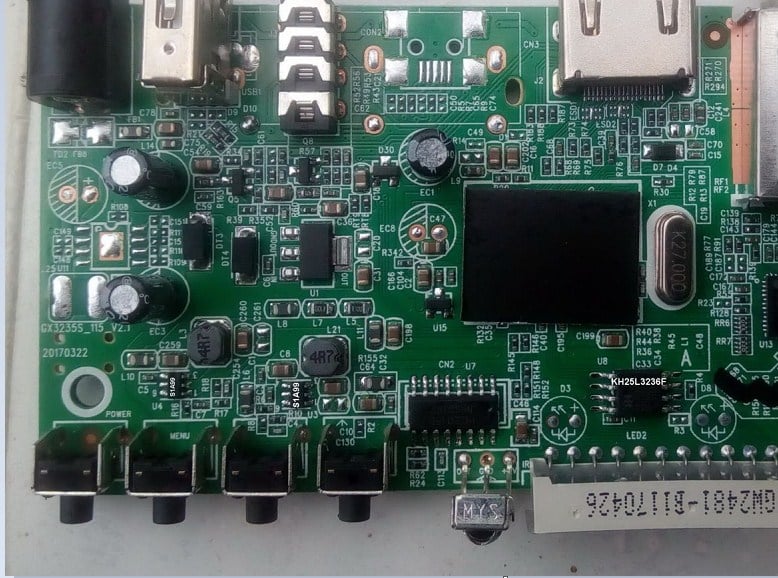
Но на корпусе World Vision T62D в верхней части и сбоку предусмотрены специальные отверстия, через которые нагретый воздух выходит наружу. Даже при активном просмотре YouTube признаков тротлинга (замедления процессора) — не наблюдается.
Проблемы и их решение
В работе самой приставки в режиме ТВ-ресивера никаких проблем не возникает. А вот при просмотре видео с флеш-накопителя, подключенного по USB, пользователи на тематических форумах указывают на следующие нюансы:
- файлы размером более 4 гигабайт воспроизводятся некорректно (это является ограничением файловой системы);
- в некоторых видео не воспроизводится звук (означает, что аудиодорожка в файле — многоканальная, поддерживается только 2.0).
Указанные нюансы являются программными, а это означает, что производитель с большой долей вероятности их устранит в следующих обновлениях встроенного ПО.
Плюсы и минусы
Очевидные плюсы World Vision T62D:
- низкая цена;
- есть USB для подключения внешних накопителей и WiFi-адаптеров;
- поддерживает просмотр IPTV, YouTube, Megogo;
- приставка совместима со старыми и новыми телевизорами;
- можно использовать в качестве мультимедиа проигрывателя.
Единственные минусы, которые можно выделить, хоть они и являются несущественными:
- многие файлы видео с внешних накопителей не читаются корректно (из-за не поддерживаемых кодеков);
- нельзя приставку спрятать за телевизор (необходим открытый доступ для работы пульта дистанционного управления).
Итого, покупка World Vision T62D — хороший вариант для тех, кто ищет недорогую Т2-приставку.
Также в ней простое экранное меню, с которым легко и быстро разбираются даже люди старшего пенсионного возраста.
Если увлекаетесь инвестициями, то рекомендую отличную статью про подсчёт комиссий и расходов на брокерских счетах.