Обновлено: 22.04.2023
Вы купили Андроид ТВ приставку и хотите скорее ее подключить и проверить. Перед тем, как приступить непосредственно к этому занятию, необходимо подробнее изучить аппарат. Далее подробнее рассмотрим стандартные разъемы, которыми оснащены устройства.
Разъемы и порты тв приставки
HDMI. Данный разъем есть у всех современных боксов. Его прямое предназначение – соединение с устройствами для вывода изображение, например мониторы или телевизоры. Кабель HDMI должен идти в комплекте вместе с приставкой. Если он поломается, купить замену не составит труда в специализированных магазинах. Стоит отметить, что данный тип разъема избавляет от множества проводов, благодаря способности передавать не только видео, но и аудио сигнал.
USB. Многим пользователям он известен. Им оборудованы все современные телефоны. Его можно встретить на плеерах, камерах и прочих гаджетах. Существует несколько вариантов USB. Самой большой популярностью пользуется версия USB 3.0. По сравнению с предшественником USB 2.0 он быстрее и качественнее передает сигнал.
Выходы для аудио. Как было сказано выше в статье, HDMI способен передать как звуковой, так и видеоряд. Это все, что нужно для использования ТВ-бокса. Но производители все равно оснащают модели аудиовыходами, оптическими или коаксиальными. Иногда встречаются и те и другие. Они обозначаются как Optical или SPDIF. Если речь идет о коаксиальном выходе, тогда Coaxial.
LAN. Он используется, чтобы пользователь имел возможность подключить приставку к всемирной сети при помощи провода. Такой вариант является более надежным, чем беспроводное соединение. Сигнал четче и без перебоев. Вид RJ-45 встречается на ТВ-боксах часто.
Картридер. Специальный слот, предназначений для чтения карт SD и SDHC. Рядом с ним изображена карточка, так что, найти его на приборе просто.
Питание. Порт обязателен для всех приставок, не зависимо от модели. К нему подключается адаптер питания. Он имеет круглую форму, в связи с чем его сложно спутать с другими. На рынке можно найти варианты, получающие электроэнергию при помощи порта USB: mini-USB или же micro-USB.

Теперь вы знаете больше о современных ТВ приставках на основе Андроид и для чего они нужны. Кроме указанного в статье, устройства оснащены беспроводными интерфейсами Bluetooth и Wi–Fi. Не забудьте после приобретения детально ознакомиться с инструкцией.
Как подключить Андроид ТВ приставку к современному телевизору?
Начинаем работу с самого легкого и простого дела, которое займет всего несколько секунд. Рынок предлагает клиентам огромный ассортимент современных телевизоров. В статье под данным обозначением мы имеем в виду наличие интерфейса HDMI. Сначала нужно найти на телевизоре разъем с данным обозначением. Его размещают на боку или тыльной стороне.
На всех ТВ приставках, не зависимо от модели, он находится сзади. Не обойтись без провода HDMI, его вы найдете в комплекте. Подключите кабель, соединяя им два устройства и присоедините к боксу адаптер питания.
Не заметили на экране изображения? Не стоит сразу переживать. Чтобы появилась картинка необходимо выбрать режим отображения в настройках телевизора. При наличии нескольких портов необходимо выбрать тот, к которому подключен бокс. Теперь можно брать в руки пульт и управлять устройством дистанционно.
Как подключить тв приставку к старому телевизору
Некоторые пользователи используют телевизионную приставку для того, чтобы максимально эффективно использовать старый телевизор, продлив ему срок эксплуатации.
Появляется вопрос: как правильно присоединить эти устройства друг к другу?

В продаже имеются разнообразные преобразователи сигнала. Широко распространенная модель — HDMI2AV. Ее цена составляет около пятисот рублей. К ней присоединяет бокс, при помощи HDMI кабеля и телевизор, посредством кабеля 3RCA-3RCA. Исходя из вышеуказанной информации, выбор подключений огромен.
Вы уверены, что все сделали правильно, но изображение не появилось? Проблема может заключаться в неисправности техники, кабелей, адаптера или переходников. Если гарантия не испекла, гаджет заменят или отремонтируют бесплатно. Ремонт должен проводить квалифицированный мастер. Без должных знаний и умений нельзя чинить устройство.
Как подключить тв приставку к монитору
Первоначально, когда специалисты разрабатывали Андроид ТВ боксы, их создавали специально для телевизоров. Спустя время, учитывая потребительские спросы и развитие технологий, устройства начали активно подключать к мониторам. Если вы используете модель монитора с разъемом HDMI, то никаких проблем не должно быть. Процедура такая же, как при работе с телевизором.
Если же монитор уже далеко не новый, то ситуация усложняется. Понадобятся такие разъемы: VGA и DVI. Просто присоединить кабель и получить изображение не получится. Необходимо проделать дополнительную работу.
Чтобы достичь ожидаемого результата нужен специальный переходник. Более распространенный вид это: HDMI–DVI, а также HDMI–VGA. С одном стороны на переходнике размещается электрический соединитель HDMI, с другой VGA или же DVI. В зависимости от того, который вам необходим. Один конец присоединяется к приставке, а второй – к монитору.


Если вы все сделали правильно, не факт, что появится изображение. Возможно, проблема может заключаться в проводе низкого качества или защите от копии – HDCP.
Более надежный метод – использовать конвертер сигнала HDMI в VGA и Audio. Внешне это компактное приспособление, стоит немного, а найти его можно в любом тематическом магазине. Пользоваться просто. ТВ бокс, посредством HDMI провода, присоединяется с одной стороны, а с другой размещены разъемы VGA или DVI. Еще есть отдельное ответвление с разъемом в 3,5 миллиметров – стандартное гнездо для колонок или наушников.
Это далеко не все методики подключения, но почти все предполагают использование преобразователя. Перед началом проверьте состояние разъемов и кабелей, а также используемого оборудования.
Практические все обладатели данных устройств поначалу задаются вопросом, касающимся настройки и использования. Несмотря на то, что гаджет может выполнять много задач одновременно, пользоваться им очень просто и понятно.
Как работает?
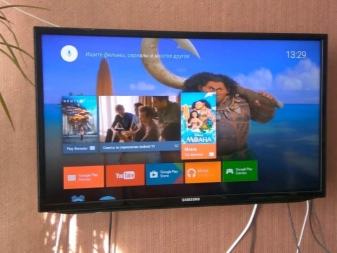
Телевизионный бокс подключается к обычному телевизору, и после быстрой настройки перед пользователем открывается доступ к многочисленным каналам. Это основное предназначение приставок.
- использование различных программ;
- посещение сайтов;
- воспроизведение музыки, видео и других файлов в цифровых носителях;
- загрузка фильмов из Всемирной сети;
- доступ в онлайн-кинотеатрам.
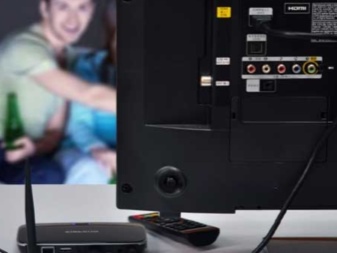
Чтобы полноценно использовать IPTV, пользователю понадобится следующее:
- приставка любой модели, независимо от конфигурации и технических характеристик;
- специальное приложение (его нужно установить на гаджет);
- плейлист со списком каналов (их необходимо перенести в программу).
После синхронизации устройства с телевизором, приставка выполняет задачи системного блока компьютера, а телевизор – монитора.
Как подключить к телевизору?
Пошаговая инструкция подключения выглядит следующим образом.
Для начала нужно соединить бокс с приставкой при помощи кабеля. Используется шнур AV и HDMI. Первый вариант применяется, когда нужно выполнить синхронизацию с устаревшим телевизором. Второй способ чаще всего выбирают для современных моделей. Использование разъема HDMI обладает массой преимуществ, по сравнению с описанным выше вариантом – за счет передачи качественной картинки и звука.
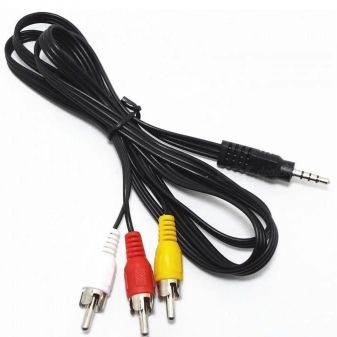
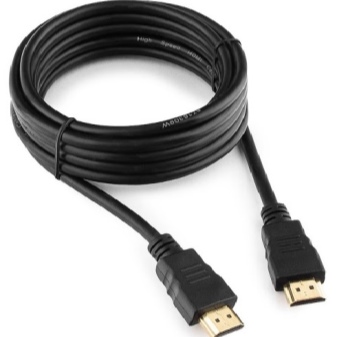
Стоит отметить, что кабели, которые идут в комплекте, не могут похвастаться отменной производительностью. Чтобы максимально раскрыть возможности оборудования, рекомендуется приобрести вариант с золотым напылением.
После того как физическое подключение выполнено, используемое оборудование включается. Затем пользователю нужно выбрать определенные параметры и произвести конкретное действие.
Если используете ресивер, для его сопряжения желательно применять следующую схему.
- Мультимедийный плеер подключают к ресиверу, а его, в свою очередь, к телевизору. Для работы используется кабель HDMI.
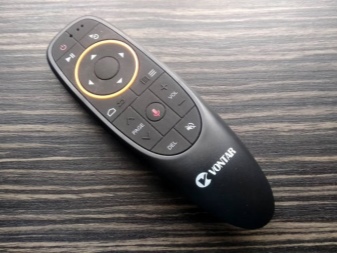
- Если для управления устройством вы используете аэромышь, специальный USB-датчик нужно вставить в соответствующий разъем на приставке.
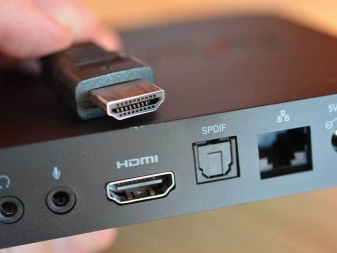
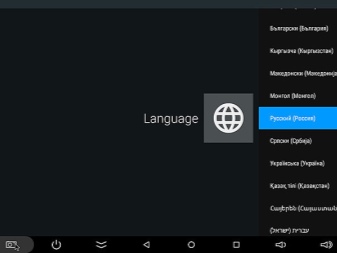
Выбор языка
Заметка: некоторые модели ТВ-приставок продаются уже с русским интерфейсом. Также при изменении языка некоторые надписи и команды могут остаться на английском языке.
Как настроить дату и время?
Если дата или время установлены неверно, работа оборудования может быть нарушена. Это повлечет за собой ошибки при посещении Всемирной сети.
Неполадки отразятся на функционировании некоторых программ.
Подключение к интернету
Настройка TV Box с нуля подразумевает подключение приставки к Всемирной паутине. Процесс сопряжения выглядит следующим образом.
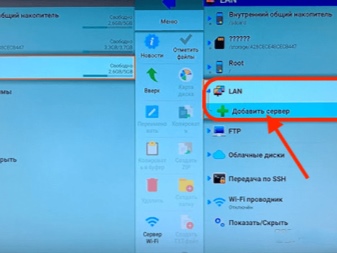
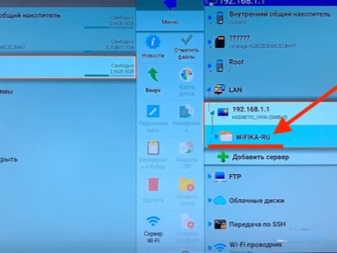
Заметка: Иногда приходится выполнять дополнительные настройки роутера. Это необходимо в том случае, когда телевизионный бокс не получается подключить к интернету.
Если не удается обеспечить подключение, необходимо сделать следующее.
Чтобы настройки вступили в силу, необходимо перезагрузить оборудование. Также рекомендуется выполнить повторное подключение оборудования.
Установка приложений
Большинство современных ТВ-боксов работают на операционной системе Android. Данный вариант ОС знаком многих пользователям. Для этой платформы было разработано множество различных программ, доступных для скачивания в любое время.
Существует множество вариантов установки программ. Можно загрузить софт с флешки или любого другого цифрового носителя. Для этого установочный файл нужно загрузить на носитель памяти, подключить его к приставке и выполнить загрузку.
Еще одни вариант – использование сторонней программы Apk installer. Процесс будет выглядеть следующим образом.
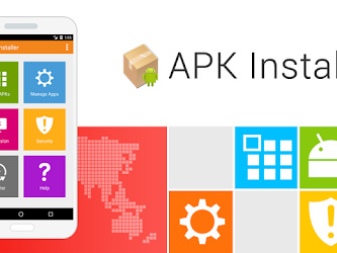
Также приложения можно сказать через специальный сервис Google Play. Это платформа, на которой собраны все существующие приложения, разработанные для операционной системы Android. Для доступа к сервису необходимо подключение к интернету.
О том, как настроить TV Box, смотрите пошаговую инструкцию.
Способ, как подключить телефон к Андроид приставке, не представляет сложности. Главное преимущество – это общая платформа. Ведь оба устройства, которые вы хотите соединить, работают на этой операционной системе. Они изначально совместимы между собой. О том, как подключить смартфон к ТВ приставке Андроид и какие преимущества это несёт, я расскажу далее.
Как подключить смартфон к приставке
Смартфон и ТВ бокс – полностью совместимые устройства. Чтобы подключить телефон к приставке Андроид, не потребуется какой-либо кабель. Достаточно использовать встроенную технологию Миракаст или приложение из Google Play. В первом случае вы сможете передавать видео с мобильного экрана прямо на телевизор – это так называемая трансляция с телефона на Андроид приставку. Во втором – сможете управлять девайсом, его функциями, как будто у вас пульт дистанционного управления.
Чтобы управлять гаджетом, подключение Андроид телефона к Андроид приставке состоит из таких этапов:
- Соедините смартфон и TV Box с одной и той ж WiFi сетью.
- Установите на мобильный одно из приложений для управления ТВ Боксом. Например, Smart iRemote или CetusPlay.

- На ТВ девайсе найдите его IP адрес в сети. Обычно отыскать его можно, перейдя по таким пунктам меню: Настройки – Дополнительно – WI-FI – Дополнительные функции.

- Откройте установленное приложение на смартфоне и введите адрес устройства. Другие программы могут требовать установки на оба гаджета. В этом случае выполните то, что указано в инструкции на экране.
- Нажмите на адрес подключенного к сети девайса. Вы выполнили подключение телефона к Андроид ТВ приставке и можете использовать его как пульт или вместо клавиатуры, чтобы не тянуть провода.

Как транслировать видео с телефона на ТВ
Если вы ищете способ, как транслировать с телефона на приставку Андроид экран, то выполните действия, описанные ниже.
- TV Box может поддерживать функцию Миракаст, Chromecast или Screen Mirroring. Обычно эта опция находится в меню – в свойствах WiFi, или сразу вынесена на рабочий стол как отдельное приложение. Включите её.

- Другой вариант – установить на TV Box приложение для Миракаст из Гугл Плей.
- Когда программа запущена, то откройте на смартфоне Свойства Экрана и затем – Беспроводной экран (Miracast). Дождитесь появления в списке устройств в сети названия вашего оборудования.
- Нажмите на надпись с именем ТВ Бокса. Произойдёт соединение устройств.
- Если случится ошибка, то повторите действия. Иногда соединение происходит не с первого, а со второго раза.
- Вам удалось – видео с телефона передаётся на Андроид приставку, а затем на экран ТВ. Вы должны увидеть картинку со смартфона на телевизоре.
Существуют и альтернативные способы, которые работают, например, для YouTube:
Это дополнительный вариант, как подключить телефон к ТВ приставке Андроид. После того, как вы подключили девайс через YouTube, то можете быстро отображать любое видео на экране телевизора. Для этого достаточно открыть YouTube и нажать кнопку трансляции. Далее – выбрать своё оборудование. Запись отобразится на экране.


Здравствуйте,хотелось бы указать на некоторые недочеты после обновления приставки.
1.Работа с профилями. Если я создаю например Профиль 1 и Профиль 2,и создаю список избранных каналов к примеру в Профиле 1,то при переходе в Профиль 2 избранные каналы отображаются из Профиля 1.Далее после создания в Профиле 2 списка с избранными каналами,они отображаются корректно,но при переходе в Профиль 1,отображаются избранные каналы из Профиля 2.Считаю этот баг самым значительным. Смысл тогда вообще было делать профиля.И почему нельзя установить свое фото на профиль,а только непонятные картинки?
2. Почему в списке избранных каналов нет отображения текущей передачи под названием канала,как это сделано в вкладках новые каналы,киномиксы и др.?
3.Радио Где отображается избранное радио?Если я включил радио,а потом начинаю просматривать список,не выключив предыдущее,начинает играть следующее.Зачем?Если я хочу прослушать определенное радио я сам нажму играть.И можно еще сделать чтобы радио играло при выходе на главный экран,а прекращало при выборе канала или фильма!Все таки под музыку веселее просматривать то что идет по каналам,а потом выбрать тот канал,который нужен.
4. Сделайте в списке каналов возможность выбирать отображение каналов списком!
5. Хотелось бы увидеть возможность выносить на главный экран установленные приложения.Очень неудобно заходить каждый раз в приложения и искать часто используемые.
6. При подключении флешки появляется пункт накопитель в меню,но почему то через него не отобразились видеофайлы,хотя встроенный менеджер файлов их увидел и воспроизвел без проблем!
7. Бывает такое что если я просматриваю канал через избранное,а потом выбираю другой канал из общего списка каналов то включается либо тот канал который я смотрел через избранное либо какой то другой.Чтобы включить тот канал который я выбрал из общего списка нужно еще раз нажать кнопку назад а затем опять выбрать данный канал.
Вообщем подводя итог-вы выпустили очень сырое и неудобное обновление,без возможности гибкой настройки под себя.В таком случае оставили бы возможность выбора главного экрана при запуске.Там хоть была возможность выносить приложения на рабочий стол.Очень надеюсь на то,что хотя бы малую часть из того что я написал вы исправите к тому времени,когда обновление перестанет носить рекомендательный характер.Иначе вы увидите очень много гневных отзывов на свой счет.
Читайте также:
- Телевизор томсон не включается
- Не включается телевизор lg
- Настройка телевизора самсунг для ps5
- Как снять пленку с телевизора xiaomi
- Как сделать наушники для телевизора беспроводные
Начало работы
Перед началом работы миникомпьютера все необходимые кабели должны быть подсоединены – HDMI (или AV) и блок питания. Источник питания необходимо поместить в розетку. Если на корпусе есть кнопка включения, необходимо на нее нажать, если таковой кнопки не имеется – устройство включится автоматически.
Если для управления используется универсальный пульт с USB приемником, то приемник необходимо подсоединить к порту USB. Также к USB можно подключить мышь, клавиатуру и другие устройства управления, использующие порт USB.
Подготовка к использованию
Перейдите в режим HDMI на вашем телевизоре. После этого подождите, пока Android TV Box полностью будет запущен, на экране монитора появится первичный рабочий стол (см. рисунок ниже)
Если он не работает, пожалуйста, проверьте подключение питания или подключение устройства HDMI к HDMI разъему телевизора.
Использование
Язык и метод ввода
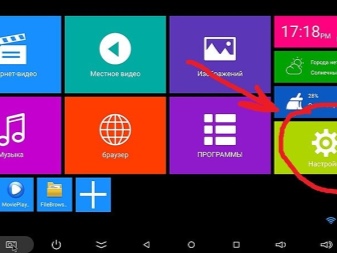
Войдите в меню «Настройки». Для выбора меню «Настройки» наведите курсор на иконку и нажмите один раз. В подменю «Личные данные» нажмите на пункт «Язык и ввод». В верхней части дается возможность пользователю выбрать язык интерфейса. Ниже Вы можете выбрать тип клавиатуры и способ ввода.
Подключение к Интернету
Для подключения к Сети Интернет Android TV Box оснащен Wi-Fi. Некоторые модели имеют также альтернативный вариант подключения – через Ethernet.
Подключитесь к точке доступа с помощью меню «Настройки». Войдите в меню «Wi-Fi», активируйте сеть, поставив галочку напротив «Wi-Fi». Система автоматически определит доступное соединение. Если необходимо – введите пароль.
Подключение через Ethernet. Для того, чтобы подключиться к Интернету через контроллер Ethernet, необходимо, прежде всего, подключить кабель в LAN порт RJ-45. Далее в меню «Настройки» выберите пункт «Ethernet» и активируйте.
Установка приложений
На рабочем столе вашего устройства есть иконка «Play Market», нажав на которую вы получаете доступ к огромному количеству приложений. Войдите в свой аккаунт или создайте новый. После этого вы можете устанавливать понравившиеся вам приложения на устройство.
Управление приложениями
Запустите «Настройки», выберите пункт «Приложения», появятся установленные и загруженные приложения. Вы можете выбрать нужную группу: «Сторонние», «На SD-карте», «Работающие», «Все». Нажмите на значок нужного приложения и откроется его меню. Здесь Вы можете удалить приложение с устройства, остановить его работу, включить или выключить уведомления, очистить кэш, переместить приложение на SD-карту, стереть данные.
В целях безопасности Вы можете запретить установку приложений из неизвестных источников, сняв галочку с соответствующего пункта в пункте «Безопасность» в подменю «Личные данные» в меню «Настройки». В этом случае на Ваше устройство будут устанавливаться приложения только с сервиса Play Market.
В прошивке mini pc уже установлен штатный браузер, который можно использовать для просмотра веб-страниц. Пользователь может также установить любой другой браузер из сервиса Play Market, например – Google Chrome.
Для того, чтобы в браузере проигрывалось видео, необходимо установить плагин Adobe Flash Player 11. Во многих моделях этот плагин уже установлен.
Smart-приставка RedBox Mini разработана специально для цифрового телевидения. С ее помощью можно просматривать каналы, работающие по технологии Сетевого ТВ.
Цифровое устройство обеспечивает четкое изображение, благодаря высокому разрешению. Приставка поддерживает каналы, которые транслируются в формате High Definition Video (HD).
Особенности представленного экземпляра
Современные смарт ТВ-приставки снабжаются дополнительными разъемами USB для подсоединения периферийных устройств. Это позволяет расширить базовый функционал подобного оборудования.
Что касается модели RedBox Mini, то в ней предусмотрено наличие порта для подключения клавиатуры и мышки. Таким образом, достигается высокий уровень комфорта для пользователя при выходе в интернет.
Помимо этого, через USB можно подключать накопители памяти (внешние винчестеры, flash карту памяти и другие запоминающие устройства).
С подобных инструментов приставка способна воспроизводить аудиоматериалы, видео-файлы и графические изображения в цифровом формате.
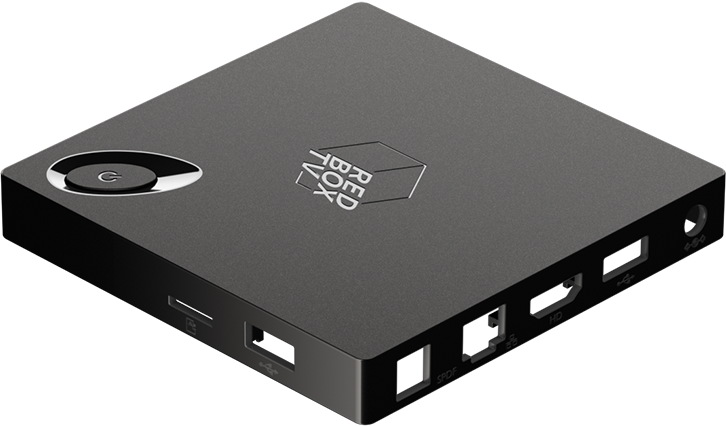
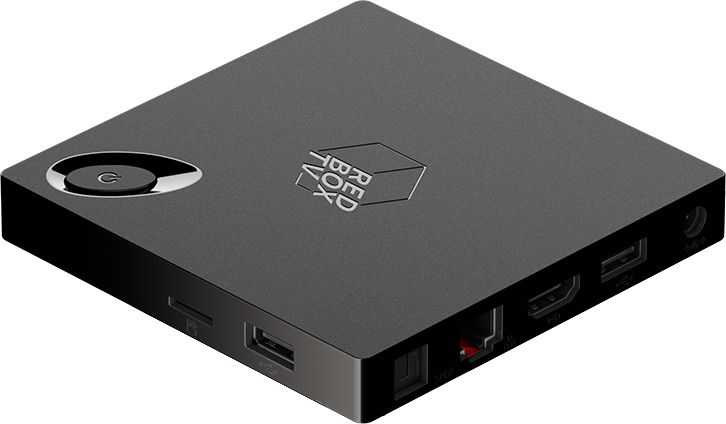
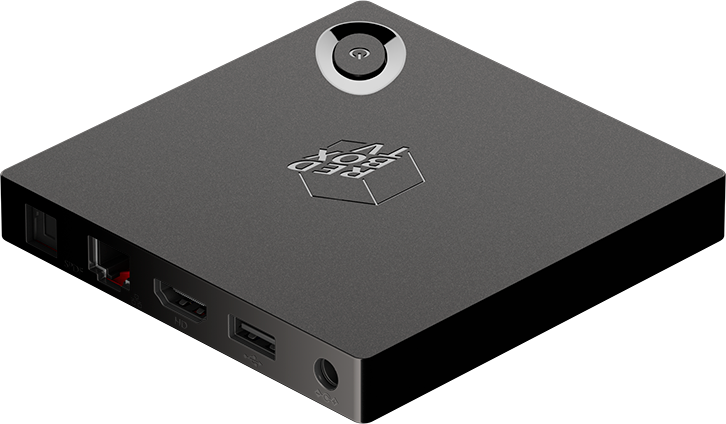
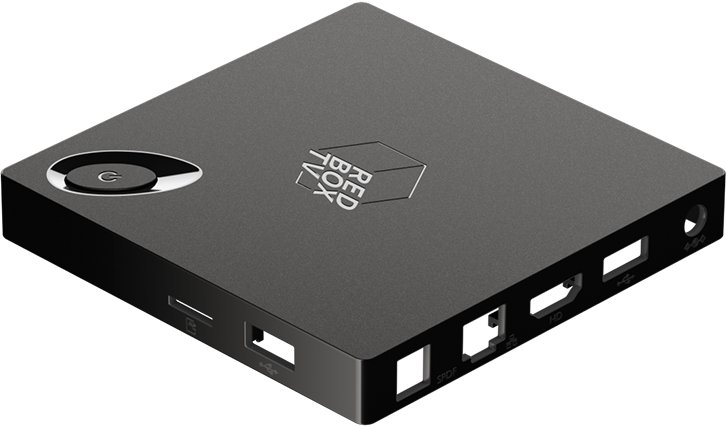
- Отсек для micro SD
. Этот слот предназначен для работы с запоминающими устройствами стандарта micro SD. - Питание
. Данный порт служит для соединения приставки с источником питания. Он располагается на задней панели с правой стороны техники. В комплекте с ней поставляется блок питания, рассчитанный на 5V. - S/PDIF разъем
. Представляет собой звуковой выход, предназначенный для подключения домашнего кинотеатра, чтобы обеспечить звучание в формате DTS либо DOLBY 1 или 7.1. - Порт USB
. Это универсальный отсек, который подходит как для включения Wi-Fi адаптера, так и для воспроизведения фильмов и прочей информации с флеш-накопителей. С таким же успехом данный разъем можно использовать для стыковки с клавиатурой и мышкой. Благодаря этому, у пользователя появляется возможность просматривать любые сайты при работе со встроенным веб-обозревателем. - Выход LAN
. Так называется Ethernet порт, который рассчитан на сетевое подключение до 100 Мб/с. - HDMI порт
. Обеспечивает высокое качество картинки за счет подключения к телевизору с технологией HD или FullHD.

Смарт-приставка способна работать в непрерывном режиме. Отключить ее можно посредством нажатия на красную кнопку, которая располагается на пульте управления в верхнем углу с левой стороны. Покидая дом на неопределенное время, лучше отключить подачу напряжения к технике.
Выбирая, где купить RedBox Mini, обязательно посетите сайт shop.mts.by . Здесь вы также найдете полную информацию о данном товаре и узнаете его стоимость.
Настройка приставки
После подключения кабеля Ethernet, провода HDMI и блока питания необходимо запустить смарт-приставку, нажав на кнопку включения. Для осуществления настроек следует пройти в соответствующий раздел и выбрать пункт «Настройки сети». Интернет подключается по умолчанию. Чтобы убедиться в получении IP-адреса, достаточно отключить беспроводную сеть.
Разработчики рекомендуют работать с проводным соединением. Дело в том, что при наличии Wi-Fi могут возникать проблемы с качеством транслируемой информации. Далеко не всегда эта технология способна обеспечить корректную доставку потока.
Настройку экрана ТВ-приставки нужно проводить в соответствии с разрешением телевизора, к которому она подключена. Если изображение отображается с черной рамкой вокруг, тогда требуется увеличить его размер.
После этого можно приступать к запуску программы Persik TV.
, наверняка появилось масса вопросов, касающихся работы. С Помощью данной инструкции пользоваться ею станет на много проще. Мы постараемся как можно подробнее рассмотреть от самых элементарных шагов с подключением к интернету до более сложных вопросов. Для того, чтоб руководство дополнялось и увеличивалось, задавайте нам вопросы в комментариях, с радостью ответим.
Перед использованием приставки лучше всего сделать сброс на заводские установки, это поможет избавится от глюков, которые могли возникнуть после заводской прошивки. В 10% случаев такое бывает и как правило пользователь замечает не ладное только после полной настройки, установив программы, аккаунты и тд. Какое будет разочарование если все придется удалить и делать заново. Если покупка была осуществлена в нашем магазине, сброс делать не нужно, так как мы проверяем все устройства, перед продажей.
1. Подключение
Используйте только оригинальный блок питания который входит в комплект, не пробуйте подключить сторонние, это может привести к поломке устройства и не будет подлежать гарантийному ремонту. В домашнем Wi-Fi роутере точно такой же разъем питания как и на большинстве приставок, но вместо нужного напряжения в 5В подается 12В, после такого подключения выходит из строя контроллер питания смарт приставки.
- Подключите приставку к телевизору с помощью AV кабеля или HDMI кабеля, второй наиболее предпочтительный, включите все в розетку. На телевизоре выберите соответствующий режим — av или hdmi. Так же стоит отметить, кабеля которые идут в комплекте, как правило, не отличаются высоким качеством, и для того чтоб раскрыть полный потенциал вашей смарт приставки мы рекомендуем использовать более качественные
.

- Для подключения ресивера рекомендуем использовать следующую схему: для соединения использовать HDMI, медиаплеер -> ресивер -> телевизор.
- Не экономьте на , приобретите вместе с приставкой, такое управление будет на порядок удобнее. При наличии аэромыши, вставьте USB передатчик в свободный разъем.

Подключитесь к интернету. Для этого зайдите в настройки, выберите WiFi или Ethernet. В первом случае потребуется найти свою домашнюю сеть и ввести к ней пароль, который должен у Вас быть где то записан. Ethernet означает проводное подключение, если кабель идет непосредственно от роутера, тогда в настройках приставки, активируйте галочкой или переключателем позицию «Вкл» и все само заработает. Если Вы подключаете напрямую кабель интернета, который заходит к Вам в дом, может потребоваться звонок провайдеру, дабы сообщить, что у Вас новое устройство, на которое нужно подавать интернет. Все зависит от способа предоставления услуг провайдера. В самом простом варианте можно просто позвонить. В других может понадобится ручной ввод ИП адреса и других параметров. Но раз уж Вы купили приставку, наверняка пользуетесь еще компьютером, смартфоном и тд. Не удобно будет постоянно переключить кабель в каждое устройство, без покупки Вам не обойтись. Способ подключения еще важно выбирать исходя из своих потребностей, если планируете смотреть фильмы в максимальном качестве, размером от 10-15 Гб, лучше подключать кабелем от роутера. От самого кабеля Ethernet Rj-45 тоже много чего зависит, они бывают разных категорий, и каждая из них имеет свои ограничения по скорости. Самый оптимальный вариант это
, он и стоит не дорого и поддерживает 1000 Мбит/с.
- Теперь зайдите в полный список приложений (apps) и найдите там программу Speedtest, если не нашли значит приставку покупали не у нас, скачайте из Play Market и начните тестирование скорости интернета. Если результат более 25 Мбит, скорость удовлетворительная, но конечно же, выше — лучше. Если провайдер все таки заявляет 100 Мбит, а до приставки не доходит, проблема может скрываться в слабом сигнале WiFi роутера. Вы скажите что вот компьютер работает хорошо, телефон тоже, а приставка тормозит. Да, если ваш бокс стоит около 50$ а компьютер и телефон стоит более 200$, отсюда и ответ, в не дорогих приставках менее сильный wifi приемник. Их лучше подключать кабелем, использовать более сильный роутер или сразу купить более дорогой гаджет.
- Важный момент, если время на экране показывается не верное, для исправления зайдите в настройки -> дата и время, если стояла галочка «часовой пояс сети» снимите ее и установите значение +3 любой страны (украинское летнее время) или +2 (зимнее). Не пытайтесь убрать галочку с «дата и время сети» это приведет к тому что на приставке не будут работать все программы и интернет.
- Купив приставку у нас, язык системы будет русским, если в других магазинах — английский. Для смены зайдите в настройки (settings), пункт languages & input -> languages -> русский.
- В первую очередь проверьте обновления. Для этого зайдите в настройка -> об устройстве -> обновление системы. В отдельных моделях этот пункт могут организовать в виде приложения. Вернитесь на рабочий стол, кнопкой «домой» зайдите в приложения (Apps) и попробуйте найти что то типа «Update» или «OTA».

- В любом из этих случаев Вы найдете кнопку проверить обновления (check, check update). Система скажет что у Вас последняя версия (latest) или предложит установить новую. На некоторых приставках, как правило более дешевых может выбить ошибку, это означает что обновление для данной модели не предусмотрено производителем. Лучшие смарт приставки, с точки зрения качества прошивки и частоты ее обновления, это продукты компании и , так как они постоянно выпускают обновления, которые приходят «по воздуху».
- Авторизуйтесь или зарегистрируйте аккаунт Google. Приложения -> Play Market -> следуйте инструкции на экране. Аккаунт Google означает электронная почта с концовкой @gmail.com. Если Вы уже являетесь обладателем gmail, возможно он используется в андроид смартфоне или ПК, смело вводите его на приставке, здесь Вам придется вспомнить или восстановить пароль. Если на всех гаджетах будет установлен один аканут, все Ваши интересы, почта, закладки в браузере будут синхронизированы — это удобно. Если случилось такое, что на этапе регистрации Вы не можете ввести день/месяц/год рождения, лучшей вначале зарегистрироваться через компьютер, потом ввести готовый на приставке. Добавление дополнительных почтовых ящиков происходит через настройки, пункт «аккаунты».
- После успешной регистрации, на экране откроется магазин приложений Play Market. Сразу рекомендуем установить бразуер Google Chrome. Через него будем обновлять Google Play Services, без которых не работает половина приложений. Конечно со временем сервисы сами запросят обновления, но зачем ждать =). Заходим в бразуер в поисковой строке пишем Google Play Services, в результате поиска Вы увидите ряд цветных квадратов (изображений) один из которых будет Google Play Services, нажимаем на него, если система предлагает выбрать чем открыть, нажимаем на Play Market, дальше «обновить». Если цветных квадратов не увидели, закрываем браузер, открываем повторно, пишем еще раз.
- Если при запуске какой либо программы увидите уведомление о новой версии, незамедлительно обновляйте, следуйте инструкциям на экране. Это требуется для стабильной работы приложений, никак не связано с прошивкой.

3. Эксплуатация.
Следует понимать что андроид приставка по своей сути — мини компьютер, а не просто тв тюнер, который можно просто включить и переключать каналы вверх/вниз. Принцип работы приставки подразумевает установку приложения с определенным контентом и дальнейший просмотр. Для большего понимания устройства, после запуска той или иной программы обращайте внимание на все кнопки и надписи, они приведут вас к просмотру.
После включения и загрузки, на экране появляется рабочий стол, сравним с рабочим столом windows ПК, его следует принимать за основной домашний экран, на котором расположены основные навигационные кнопки. Все что Вы видите на экране до запуска приложения называется оболочкой экрана (лаунчер, тема), ее можно менять и настраивать под свой потребности. Мы к примеру на все приставки ставим одинаковый, удобный лаунчер. можно в любой момент, на понравившийся Вам. Таким образом после каждого обращения клиентов по определенным вопросам, мы видим на экране одно и тоже и можем оказать помощь в возникнувшем вопросе. Как правило в нижней части экрана вынесены самые востребованные программы для быстрого запуска, таким образом не приходится их искать среди общего списка.
В общей картине мы видим список программ, каждая из которых за что то отвечает, к примеру:
Первая (на примере ТВ онлайн) для просмотра телевидения и насчитывает 600 каналов. Запускаем, выбираем рубрику, канал, запускаем. И здесь программа выбивает целый список «открыть с помощью» Это означает что встроенного программного плеера нет и используется сторонний, установлен отдельным приложением на приставке. Наиболее популярным считается MX Player, его и выбираем, если такого нет, качаем с маркета. Если изображение транслируется не на весь экран, обрезает края, при нажатии левой кнопки мыши или ее перемещении, внизу появляется панель с знаками перемотки и паузы, там же, правее располагается кнопка управления пропорциями экрана. Несколькими нажатиями изображение масштабируется, растягивается и тд. до нужного вида.

Вторая (на примере oll.tv) после открытия выдает сразу список каналов в 200 шт, но они могут быть отличны от тех что есть в первой или показывать в другом качеств. И уже при активации одного из каналов, по первому нажатию, активируется телепрограмма, после второго нажатия — запуск. Случилось такое, запустили канал, но он идет в отвратительном качестве, Вам не понравилось, вы захотите выключить. Не спешите! Качество картинки подстраивается в зависимости от скорости интернета, уже через минуту увидите значительные улучшения.
Перед Вами список категорий: основные, познавательные, спортивные и тд, выбираем то что нравится, видим каналы. Опять же, после первого нажатия активируется программа телепередач, второе нажатие происходит запуск. И здесь Вас вводит в ступор очередной вопрос, «открыть с помощью» и это уже не плеер. oll.TV — торрент телевидение и для просмотра использует еще 2 программы, так называемый «движок» и плеер. Сама программа — список каналов, движок, он же ace stream engine — передача видео, плеер (MX Player) все это воспроизводит на экран. Конечно в первый раз может показаться сложным, но после первого запуска и нажатия Ase Stream Engine (использоваться всегда), в следующем окне будет предложен список плееров (как в первой программе), сначала ставим галочка «использоваться всегда» потом MX player. После таких манипуляций Вы больше не увидите подобны предложений, они выберутся автоматически согласно предварительных указаний. Весь просмотр сведется к запуску дополнения, выбора канала, просмотра телепередачи, трансляции.

Четвертая (Фильмы онлайн). Сразу же отображается список фильмов, в левой части выбор сериалов, мультфильмов, настройки и тд, в верхней мелкие значки — фильтры по жанрам, году выпуска, популярности и тд. Здесь нам и понадобится для удобного выбора всех элементов, разбросанных по экрану. После выбора фильма открывается карточка с общей информацией и описанием сюжета. Вверху находится вкладка «видео» после перехода программа предложит выполнить поиск. Ищем… Выпадет список с источниками, т.е. программа для онлайн просмотра лишь площадка с фильмами и описанием, просмотр происходит из сторонних сервисов, их количество может достигать десятка. В подписях цифры 360, 480, 720 и 1080 обозначают качество, чем они большем тем лучше. Часто присутствую надписи говорящие о переводе, «дубляж» к примеру является наилучшим вариантом. Плеер выбирается автоматически MX, если хотите использовать другой, изменится через настройки. К примеру включили фильм, но он тормозит. Причин может быть несколько. Плохая скорость интернета, но провайдер дает 100 мбит, Вы скажите. Ну а если используется плохой wifi роутер, стоящий за 2 бетонными стенками, чуда ожидать не стоит, скорость интернета сильно упадет и будет не достаточной для видео онлайн. Вторая проблема может заключаться в самом сервисе фильма, тогда следует попробовать другой, благо их там достаточно.
Продолжение следует….
Пульт REDBOX АТЛАНТ ТЕЛЕКОМ MINI подходит к цифровым приставкам:
- Цифровая приставка Атлант Телеком Redbox Mini
- Цифровая приставка Атлант Телеком Redbox Mini R
- Цифровая приставка Атлант Телеком Redbox Mini X
ХАРАКТЕРИСТИКИ:
ТИП БАТАРЕЕК: AAA (LR03) — 2 ШТ.
ТИП ПУЛЬТА: НЕОРИГИНАЛЬНЫЙ
ПРОИЗВОДИТЕЛЬ: HUAYU
ВИД АППАРАТУРЫ: ДЛЯ ЦИФРОВОЙ ПРИСТАВКИ
Курьерская доставка
:
в пределах МКАД:
1) БЕСПЛАТНАЯ
— при заказе от 1500 руб.
2) 200 руб
.(в пределах МКАД
)
— при заказе менее 1500 руб.
до 5 км. от МКАДа
— 400 руб.
от 5 км до 10 км. от МКАДа
— 600 руб.
от 10 км. до 15 км. от МКАДа
— 800 руб.
от 15 км. До 20 км. от МКАДа
— 1000 руб.
Свыше 20 км. По договоренности.
Доставка по России (почтой России и транспортными компаниями): только по 100% предоплате.
- Стоимость пересылки составит от 300 руб.
Возврат или обмен осуществляется в течении 14 дней с момента получения заказа.
Оплату мы принимаем наличными и безналичным расчетом.
Наличный способ оплаты действует если вы:
- покупаете пульт в точке выдаче
- при доставке курьером
Оплата картой(безналичный расчет) действует:
- при покупке товара с сайта
- при покупке товара в точке выдаче
Возврат пультов
Все пульты (устройства управления техникой для дома) являются расходными частями, поэтому гарантийных центров для этих устройств не бывает.(это правило касается как оригинальных так и не оригинальных пультов)
Имеенно по этому в нашем магазине существует гарантийное правило по правилам прав потребителя о возврате товара в течении 14 дней.
Поэтому мы вас просим внимательно подбирать пульт для вашего устройства на нашем сайте, в основном оригинальные пульты служат от 4до 8 лет, соответственно и цена у них выше чем у не оригинальных. Не оригинальные пульты стоят от 290р, но вы должны понимать что это устройство может прослужить гораздо меньше чем оригинальный пульт. Чтобы избежать случая с возвратом пульта, свяжитесь с нашими менеджерами и мы вам поможем с выбором пульта.
Если пульт отсылается в другой город, то гарантия начинает действовать с момента получения Вами посылки.
Для возврата пульта по гарантии Вам необходимо:
- знать номер Вашего заказа (он указан в гарантийном талоне)
- у вас должен быть чек
Условия возврата и обмена:
1.Устройство подлежит возврату:
- в случае неработоспособности устройства, при отсутствии признаков вскрытия корпуса устройства и механических повреждений;
- в случае неполной работоспособности устройства, при отсутствии признаков вскрытия корпуса устройства и механических повреждений;
2. Устройство не подлежит возврату:
- при наличии на устройстве (его частях) механических повреждений;
- при наличии признаков вскрытия корпуса устройства;
- в случае обнаружения признаков неправильной эксплуатации устройства (правила эксплуатации ПДУ приведены в инструкции по эксплуатации, поставляемой вместе с аппаратурой, для которой предназначен данный ПДУ)
3. Обмен и возврат:
- осуществляется в течении двух недель с момента приобретения ПДУ;
- для России возвраты осуществляются наложенным платежом после согласования этого вопроса с нами!!! Посылки, высланные без предварительного согласования, нами получены на почте не будут;
- возврат товара надлежащего качества возможен в случае, если сохранены его товарный вид, целостность упаковки и потребительские свойства;
- возврату не подлежит оплата первоначальной доставки курьером, так как курьер предоставляет возможность проверить работоспособность пульта сразу на месте на технике, то есть возвращается только сумма за приобретённый товар или часть товаров. Также не возвращаются почтовые расходы, а только цена товара.
- для покупателей из Москвы обмен и возврат осуществляется лично по адресу г. Москва, метро «Багратионовская», ТЦ «Горбушкин двор», 1 этаж, павильон С1-044
Наши операторы всегда постараются помочь Вам выбрать необходимый пульт, дадут подробные консультации и не оставят Вашу проблему без внимания!
Адрес офиса: г. Москва, метро «Багратионовская», ТЦ «Горбушкин двор», 1 этаж, павильон С1-044
График работы: с 10,00 до 20,00 без перерыва на обед и выходных.
kiev.sindom.com.ua
Профессиональный компактный DVCAM видеомагнитофон
— Формат DVCAM для профессионального применения
— Совместимость со стандартными и миникассетами
— Возможность записи и воспроизведения в формате DV
— Совместимость с системами NTSC/PAL
— Интерфейс i.LINK
— «Сквозное» преобразование аналоговых сигналов в цифровые
— Идеален для работы в полевых условиях
Формат DVCAM
Формат DVCAM – профессиональный формат, созданный на базе популярного бытового формата DV. Уникальный алгоритм сжатия обеспечивает высокое качество изображения и многократную перезапись без потери качества; качество звука соответствует записи на компакт-диск.
Совместимость со стандартными и мини-кассетами
Кассеты DVCAM выпускаются двух размеров: стандартного и мини, которые обеспечивают время записи/воспроизведения соответственно до 184 минут и 40 минут. Конструкция ЛПМ данного видеомагнитофона позволяет использовать кассеты обоих размеров без специального адаптера.
Возможность записи и воспроизведения в формате DV
Наряду с работой в профессиональном формате DVCAM, DSR-11P позволяет производить запись и воспроизведение в формате DV (только в режиме SP)*. Тем самым значительно увеличивается время записи: на стандартную кассету можно записать материал длительностью до 270 минут (вместо 184 минут), а время записи на миникассету составляет максимум 60 минут (вместо 40 минут).
* При использовании бытового формата DV (SP) могут возникать помехи на стыке между съемочными эпизодами. Между сценами, записанными в разных форматах (DV и DVCAM), также могут иметься помехи. Это нормальное и ожидаемое явление.
Совместимость с системами NTSC/PAL
DSR-11P обеспечивает уникальную возможность работы в системах NTSC и PAL. Он может записывать и воспроизводить ленты в любой из этих цветовых систем*.
* DSR-11P не преобразует сигналы из NTSC в PAL и наоборот. При записи через аналоговый вход переключатель на задней панели необходимо вручную установить на цветовую систему источника.
Интерфейс i.LINK
DSR-11P оснащен 4-контактным соединителем i.LINK. Такое соединение позволяет легко осуществить полное копирование ленты и обеспечивает цифровую передачу по одному кабелю звуковых сигналов, видеосигналов и сигналов управления на другой, подключенный к DSR-11P видеомагнитофон или компьютер. При подаче видеосигнала на DSR-11P через интерфейс i.LINK возможно копирование временного кода от источника, не являющегося видеомагнитофоном, например, монтажного компьютера.
Преобразование аналоговых сигналов в цифровые без записи
Сигналы, подаваемые на аналоговый вход, могут быть преобразованы в цифровые, которые в реальном времени поступают на цифровой выход – соединитель i.LINK.
Уникальный, компактный дизайн
DSR-11P имеет новый, уникальный дизайн. Благодаря малым габаритам видеомагнитофона его легко можно ввести в состав любой системы и установить в любое рабочее положение – горизонтальное или вертикальное.
Функция автоповтора
При установке в режим Auto Repeat (Автоповтор) DSR-11P может многократно воспроизводить записанную программу. После того, как достигается конец ленты, обнаруживается первый пустой интервал достаточно большой длительности или первая индексная точка, производится автоматическая перемотка назад с последующим повторным воспроизведением фрагмента.
*DSR-11P игнорирует любые пустые интервалы и индексные точки в течение первых 20 секунд воспроизведения ленты.
Пульт дистанционного управления
DSR-11P поставляется с беспроводным пультом дистанционного управления RMT-DS11. Этот пульт обеспечивает управление через меню, что дает возможность вводить точные установки, а также он может использоваться для дистанционного управления презентациями.
Схема подключения приставки STB Redbox mini.
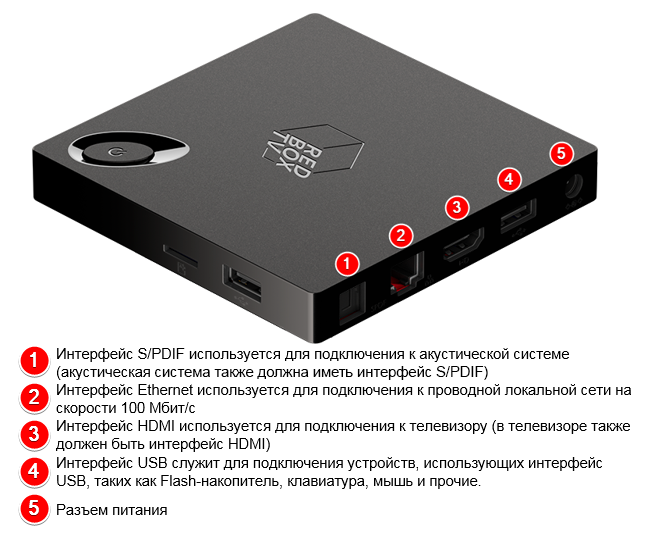
Существует две схемы подключения:
- без маршрутизатора (Ethernet-кабель подключается напрямую в приставку);
- через маршрутизатор.
Внимание! Все действия при подключении приставки к телевизору необходимо выполнять в выключенном состоянии во избежание выхода оборудования из строя.
1. Схема подключения без маршрутизатора:
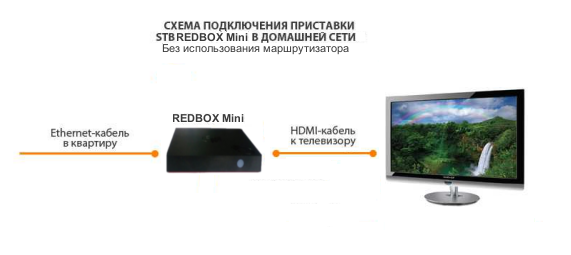
1.1. Подключите Ethernet-кабель, который идет в квартиру, в разъем 2 приставки Redbox Mini.
1.2. Подключите HDMI-кабель в разъем 3 приставки и в HDMI вход телевизора.
1.3. Подключите источник питания в разъем 5 приставки.
1.4. Внимание! Включите телевизор и на пульте управления телевизором выберите источник сигнала (кнопка SOURCE, INPUT или HDMI, в зависимости от модели Вашего телевизора). При нажатии кнопки SOURCE или INPUT на пульте управления телевизором необходимо выбрать источник сигнала HDMI.
1.5. Информация ориентировочная, т.к. пульты управления телевизором отличаются в зависимости от марки телевизора (см. инструкцию телевизора).
2. Схема подключения через маршрутизатор:
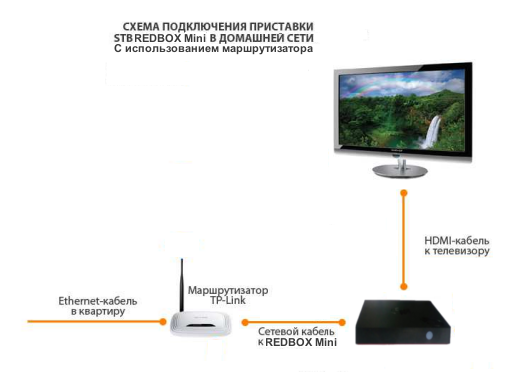
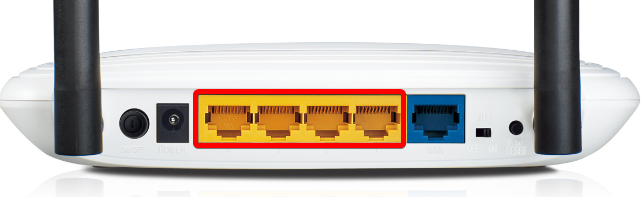
2.1. С помощью патч-корда (сетевого кабеля) соедините один из LAN-портов маршрутизатора (на скриншоте ниже выделена группа портов) с разъемом 2 приставки.
2.2. Подключите HDMI-кабель в разъем 3 приставки и в HDMI вход телевизора.
2.3. Подключите источник питания в разъем 5 приставки.
2.4. Внимание! Включите телевизор и на пульте управления телевизором выберите источник сигнала (кнопка SOURCE, INPUT или HDMI, в зависимости от модели Вашего телевизора). При нажатии кнопки SOURCE или INPUT на пульте управления телевизором необходимо выбрать источник сигнала HDMI. Информация ориентировочная, т.к. пульты управления телевизором отличаются в зависимости от марки телевизора (см. инструкцию телевизора).
New-generation high picture quality 64-bit 4K@60fps
-
+

What is inside?
- 4K 60fps
- HDR10 & HLG
- HDMI® 2.0a
- SmartColorTM 3.3
- MicroSD
- USB 2.0
- S/PDIF
- Ethernet
- HDMI® 2.0a
- USB 2.0
- Power
-
-
-
-
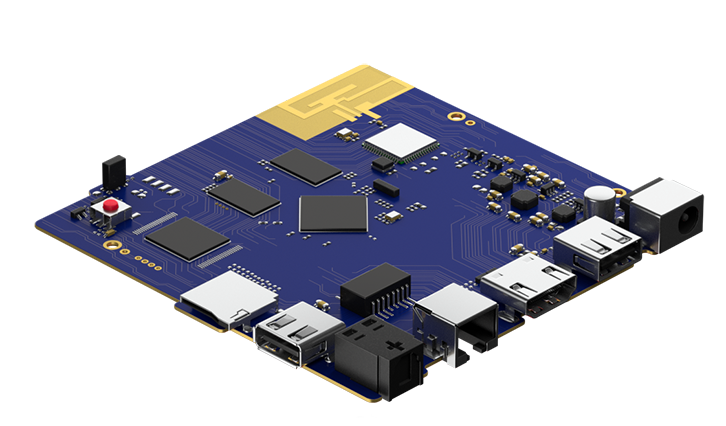
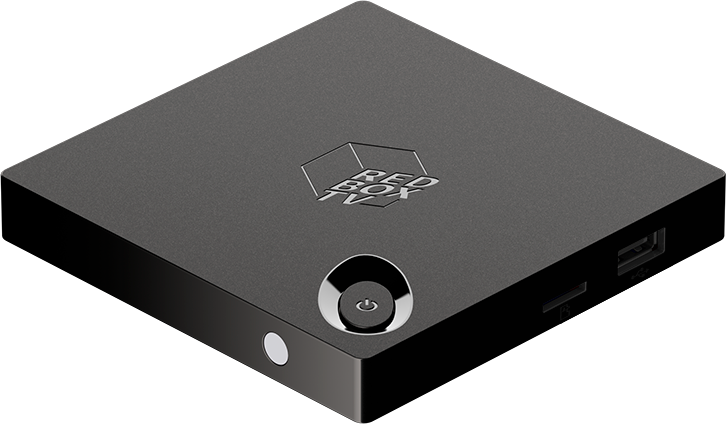
- CPU
- Allwinner H616, 64-bit quad core ARM Cortex A53 CPU
- GPU
- High performance multi-core G31 GPU, supporting OpenGL ES 3.2/Vulkan 1.1
- RAM
- 32-bit DDR4/DDR3/DDR3L/LPDDR3/LPDDR4 interface, supporting maximum capacity of 4GB
- LAN
- 10/100Mbit/s (1000Mbit/s optional)
- WIFI
- IEEE802.11 b/g/n, 2.4Ghz (Optional AC 5Ghz)
- H265
- Main10@L5.1 decoder up to 4K@60fps or 6K@30fps
- H264
- BP/MP/HP@L4.2 decoder up to 4K@30fps
- VP9
- Profile 2 decoder up to 4K@60fps
- Video Post — Processing Engine
- HDR10 and HLG HDR
- Demensions
- 110*110*17,5 mm
- In the Box
- Remote Control
HDMI Cable
RCA Cable (Optional)
Power Adapter
Overview
New-generation high picture quality 64-bit 4K@60fps decoding SoC provided by Allwinner for the OTT and IPTV markets. It integrates the quad core 64-bit CortexTM-A53 processor, and the new G31 GPU engine of ARM that supports OpenGL ES 3.2/Vulkan 1.1. Besides, H616 supports full-format 4K@60fps 10-bit ultra-HD video decoding, Allwinner self-developed SmartColor3.3TM picture enhancement engine, Dolby, and DTS audio processing. H616 adopts the new generation of power consumption technology, and reduces power consumption of 20% than the last generation.
Redbox Mini PC products
All Redbox Mini PC’s are truly compact and have a modern-looking square plastic body with a side of just a little over 4 inches. And being under 1-inch thick, they can be easily placed between books on a shelf or attached to the back of an LCD panel. All models can be used with a USB or Bluetooth (Mini 5/6 models only) keyboard and mouse, as well as an infrared remote control, which is especially useful when a Mini plays the role of accessing OTT services and high-quality video content.
Thanks to their compact size and support of Android and Linux operating systems, Redbox Mini PC devices can be used as multifunctional PC’s perfectly suited for any purposes, including regular office tasks and education, and receiving, decoding and playing DRM-protected streaming video content of the highest quality. Redbox Mini PC devices are highly adaptable and can be configured for any tasks by installing corresponding launchers, shells and programs available on the market of Android and Linux applications.
The Redbox Mini line is intended for a very broad audience, including, but not limited to:
- Home and office users seeking an inexpensive alternative for regular laptops and desktop PC’s for work and entertainment.
- Schools and universities looking for cost-efficient ways to upgrade their computer classes and implement distance learning practices.
- Telecom operators, providers of OTT content and ISP’s in search for highly customizable, flexible, compact and inexpensive units that could become the hardware foundation for their services.
Redbox
Mini
3
Great balance of price, performance and quality
-
+
What is inside?
- Portable Design
- Wi-Fi
- HEVC
- Android 7
- MicroSD
- USB 2.0
- S/PDIF
- Ethernet
- HDMI® 1.4
- USB 2.0
- Power
-
-
-
-
-
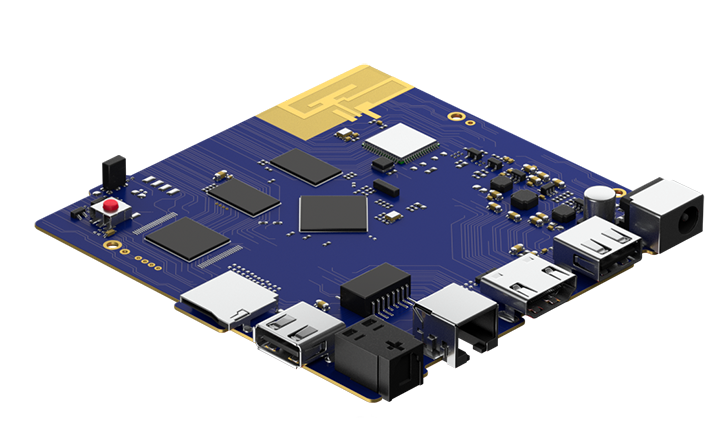
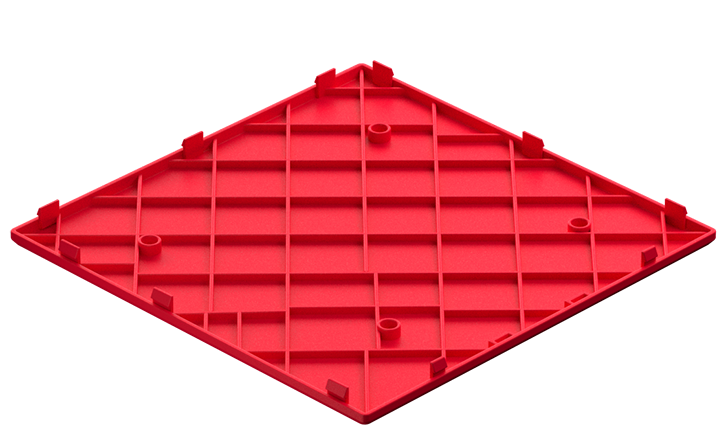
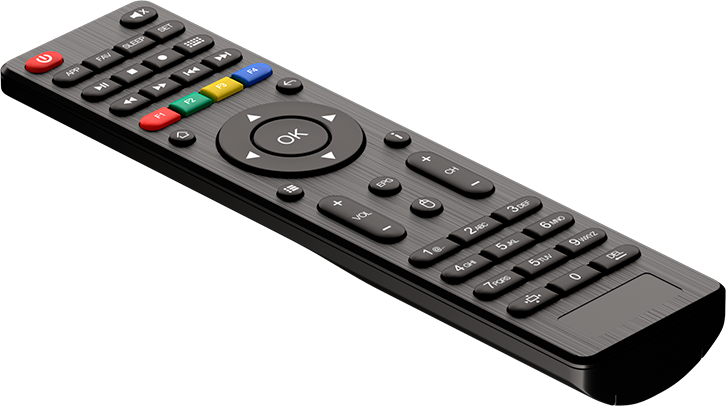
- CPU
- Allwinner H3 Quad-core Cortex-A7
- WIFI
- IEEE802.11 b/g/n, 2.4Ghz
- H265
- 4K 30 fps, 1080p 60 fps
- Video Post — Processing Engine
- —
- Demensions
- 110*110*17,5 mm
- In the Box
- Remote Control
HDMI Cable
Power Adapter
Overview
The most affordable model in the Mini series of Redbox PC’s, it comes loaded with a host of high-performance components, including its quad-core Allwinner H3 Cortlex-A7 CPU, 512 Mb (1Gb) of high-speed DDR3 memory and a Mali400MP2 GPU connecting to a Monitor / TV set via an HDMI 1.4 port. This SoC is powerful enough to play 1080p videos at 60 frames per second and 4K videos at 30 frames per second, making it the most affordable option. The unit comes with Android 4/7 onboard, but can optionally run on Ubuntu, Debian, Fedora and other popular Linux distributions.
Redbox Mini PC products
All Redbox Mini PC’s are truly compact and have a modern-looking square plastic body with a side of just a little over 4 inches. And being under 1-inch thick, they can be easily placed between books on a shelf or attached to the back of an LCD panel. All models can be used with a USB or Bluetooth (Mini 5/6 models only) keyboard and mouse, as well as an infrared remote control, which is especially useful when a Mini plays the role of accessing OTT services and high-quality video content.
Thanks to their compact size and support of Android and Linux operating systems, Redbox Mini devices can be used as multifunctional PC’s perfectly suited for any purposes, including regular office tasks and education, and for receiving, decoding and playing DRM-protected streaming video content of the highest quality. Redbox Mini PC devices are highly adaptable and can be configured for any tasks by installing corresponding launchers, shells and programs available on the market of Android and Linux applications.
The Redbox Mini line is intended for a very broad audience, including, but not limited to:
- Home and office users seeking an inexpensive alternative for regular laptops and desktop PC’s for work and entertainment.
- Schools and universities looking for cost-efficient ways to upgrade their computer classes and implement distance learning practices.
- Telecom operators, providers of OTT content and ISP’s in search for highly customizable, flexible, compact and inexpensive units that could become the hardware foundation for their services.
Redbox
Mini
3
Cost-effective 4K@60fps
-
+
What is inside?
- Cost-effective 4K
- New G31 GPU
- Android 10
-
-
-
-
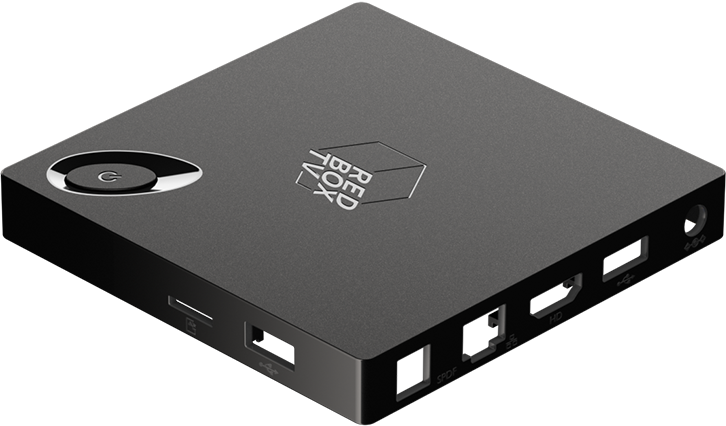
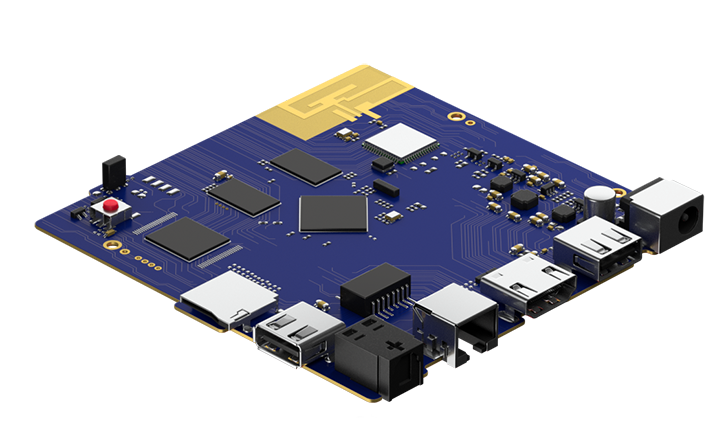
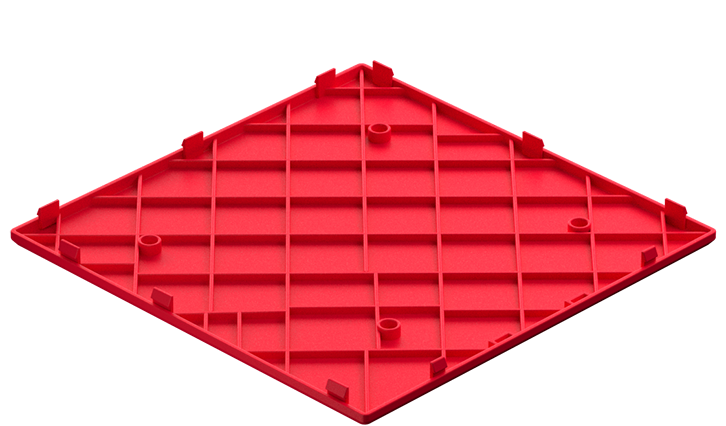
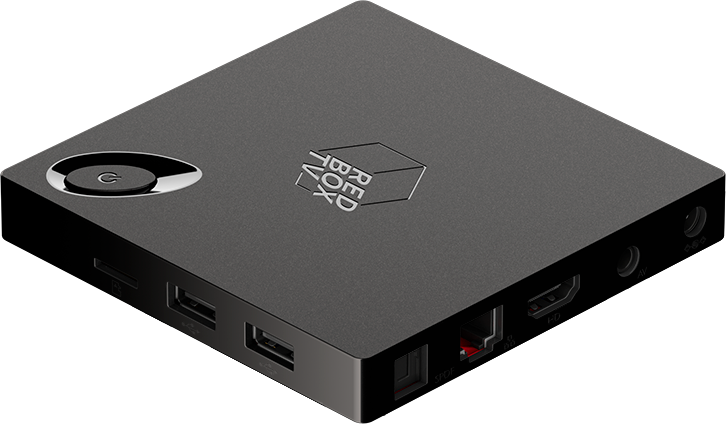
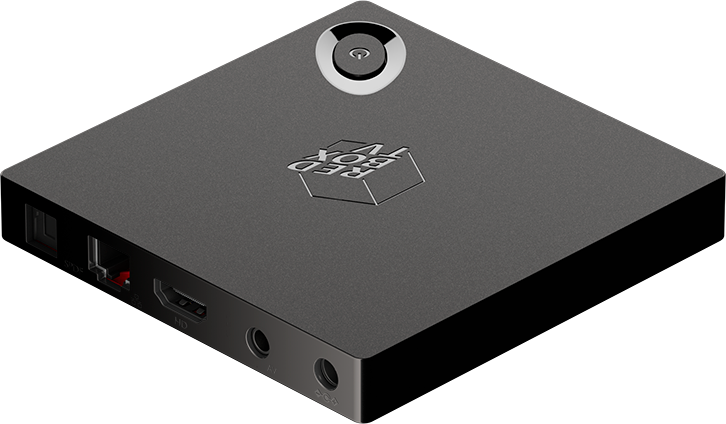
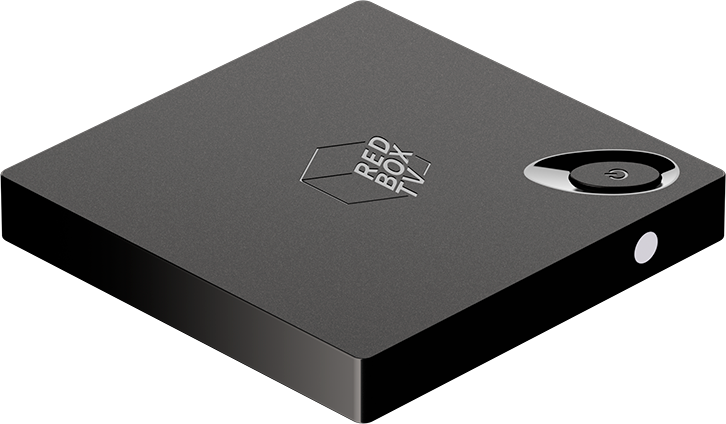
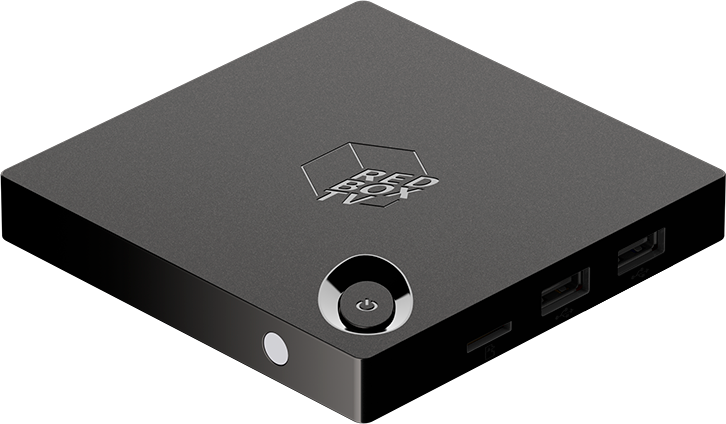
- CPU
- Allwinner H313 Quad-core ARM Cortex™-A53
- GPU
- G31 MP2 (OpenGL ES 3.2/2.0/1.0, Vulkan 1.1, OpenCL 2.0)
- WIFI
- IEEE802.11 b/g/n, 2.4Ghz (5 Ghz optional)
- H265
- Main10@L5.1 decoder up to 4K@60fps
- H264
- BP/MP/HP@L4.2 decoder up to 4K@30fps
- VP9
- Profile 2 decoder up to 4K@30fps
- Video Post — Processing Engine
- SmartColor 3.3
- Demensions
- 105*105*17,5 mm
- In the Box
- Remote Control
HDMI Cable
Power Adapter
Batteries (2x AAA)
RCA Cable
Overview
The most affordable model in the Mini series of Redbox PC’s, it comes loaded with a host of high-performance components, including its quad-core Allwinner H313 Cortex™-A53 CPU, 1GB of high-speed DDR3 memory and a G31 MP2 GPU connecting to a Monitor / TV set via an HDMI 2.0a port. This SoC is powerful enough to play 4k videos at 60 frames per second, making it the most affordable option. The unit comes with latest Android 10 onboard, but can optionally run on Ubuntu, Debian, Fedora and other popular Linux distributions.
Redbox Mini PC products
All Redbox Mini PC’s are truly compact and have a modern-looking square plastic body with a side of just a little over 4 inches. And being under 1-inch thick, they can be easily placed between books on a shelf or attached to the back of an LCD panel. All models can be used with a USB or Bluetooth (Mini 5/6 models only) keyboard and mouse, as well as an infrared remote control, which is especially useful when a Mini plays the role of accessing OTT services and high-quality video content.
Thanks to their compact size and support of Android and Linux operating systems, Redbox Mini devices can be used as multifunctional PC’s perfectly suited for any purposes, including regular office tasks and for receiving, decoding and playing DRM-protected streaming video content of the highest quality. Redbox Mini PC devices are highly adaptable and can be configured for any tasks by installing corresponding launchers, shells and programs available on the market of Android and Linux applications.
The Redbox Mini PC line is intended for a very broad audience, including, but not limited to:
- Home and office users seeking an inexpensive alternative for regular laptops and desktop PC’s for work and entertainment.
- Schools and universities looking for cost-efficient ways to upgrade their computer classes and implement distance learning practices.
- Telecom operators, providers of OTT content and ISP’s in search for highly customizable, flexible, compact and inexpensive units that could become the hardware foundation for their services.
Чтобы использовать все возможности современного телевидения, не обязательно приобретать дорогостоящий телевизор с функцией Smart TV. Превратить любую модель в функциональный девайс поможет ТВ-приставка. Небольшое устройство открывает доступ в мир бесконечных мультимедийных возможностей. Ознакомимся с функционалом оборудования и изучим преимущества одной из самых востребованных моделей Redbox Mini.
На что способна TV-приставка?
Техника позволяет:
- Смотреть фильмы, видеоролики, слушать музыку, играть в игры в режиме онлайн.
- Общаться в социальных сетях.
- Находить информацию через поисковики.
- Скачивать и устанавливать любые приложения через встроенный магазин Google Play. Например, Вы можете установить на свой телевизор популярные мессенджеры, YouTube, браузеры. Кроме того, можно скачивать книги, аудиотреки.
Как видим, ТВ-приставка превращает Ваш телевизор в функциональный компьютер, управлять которым так же просто, как и смартфоном.
TV-приставка Redbox Mini – это мощный мини-компьютер на базе Android. Модельный ряд включает несколько устройств: Mini, Mini 5, Mini 6, Mini 6 AC – они отличаются доступными опциями.
Устройства предлагают оптимальные технические параметры:
- За производительность и быстродействие отвечает процессор Allwiner с 4 ядрами.
- Оперативная память составляет 1 Гб. Встроенная память достигает 8 Гб, что гарантирует стабильность воспроизведения контента. Техника поддерживает карты MicroSD с памятью до 32 Гб.
- Приставки воспроизводят множество форматов видео, аудио и фото: mpeg, avi, Full HD, MP3, FLAC и др.
- Устройства поддерживают стандарты Wi-Fi, Bluetooth.
- Поддержка Full HD, HDR и 4K дает возможность воспроизводить видео- и фотоконтент в высоком разрешении.
Преимущества мини-компьютеров бренда
- Небольшие размеры позволяют располагать оборудование в любом месте, а минималистичный дизайн устройства органично сочетается с любым интерьером.
- Техника подключается по Wi-Fi.
- Основные порты предназначены для разных целей: подключения винчестера, флешки, сети. С накопителей устройство легко считывает картинки, аудио- и видеофайлы.
- Приставка оборудована дополнительными слотами для мыши, геймпада, клавиатуры. Так, применение мыши и клавиатуры значительно облегчает ввод информации и повышает комфорт использования системы в целом.
- Пользователь может просматривать потоковое видео.
- Устройства позволяют играть в различные игры, в том числе 3D.
- Простое, интуитивно понятное управление гарантирует пульт, который идет в комплекте с техникой.
Выбрать ТВ-приставку Redbox Mini можно в каталоге интернет-магазина A1.by. Мы предлагаем:
- Сертифицированное оборудование.
- Гарантию от производителя от 12 месяцев.
- Профессиональную помощь при выборе модели.
- Рассрочку, в том числе со списанием ежемесячного платежа с личного счета.
- Доступные цены, бонусы, акции.
- Доставку по Беларуси курьерской службой.
К другим новостям
 22.09.2023
Западные элиты ненавидят счастливых детей
Про обвинения в адрес Владимира Путина по поводу вывоза детей из зоны боевых действий уже все слышали. Уровень…
Далее
 22.09.2023
А представляете, если бы такой Пашинян пришел к власти в России?
События вокруг Нагорного Карабаха на этой неделе заслонили всю остальную повестку, поскольку их масштаб виден…
Далее
 21.09.2023
На что Пашинян променял Карабах?
По сути вчера закончилась история независимого Нагорного Карабаха, или, как его называют армяне, Арцаха.
Право…
Далее
 21.09.2023
Гомельский экономический форум: продолжаем созидать
Пока одни страны сносят памятники красноармейцам-освободителям, другие активно развивают экономку и строят…
Далее
c0nnect0r:
Посвящается всем владельцам RedBox Mini
и для пользователей Voka от A1 в частности.
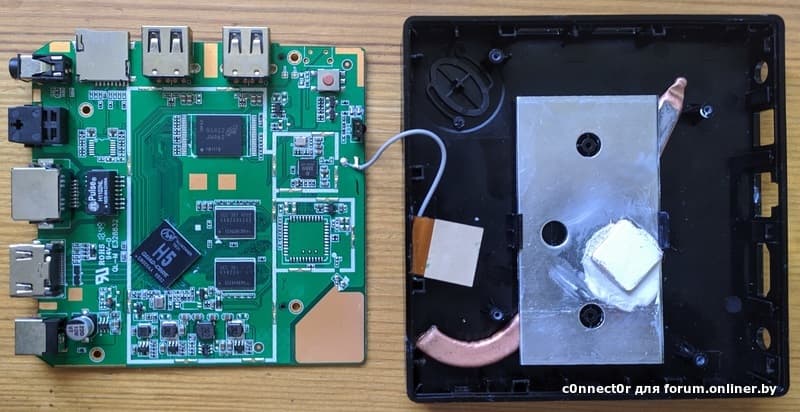
1. Есть способ уберечь RedBox от перегрева?Дело в том, что я столкнулся с обсуждением этого вопроса, что меня заинтересовало, т.к. действительно нижняя часть приставки бывает достаточно теплая при длительном просмотре HD-канала, фильмов в хорошем качестве или того же YouTube. После разбора приставки выяснилось, что от основной микросхемы есть отвод, который почему-то малоэффективен и большая часть тепла уходит на плату, несмотря на то, что этот отвод с медным основанием и чем-то вроде алюминиевого рассеивателя сверху. Оказалось, что термопаста почти миллиметрового слоя между схемой и теплоотводом напоминает высохшую пасту, что не есть хорошо, т.к. она уже не является проводником, а наоборот – препятствием. Самым простым и дешевым решением вопроса явились замена старой пасты на самую дешевую КПТ-8 с уменьшением ее слоя. Дно приставки практически перестало нагреваться после этого. Потом остальные приставки подверглись такому-же усовершенствованию. Данные действия слегка нарушают условия гарантии, но я считаю, что этот способ предотвращения перегрева лучше, учитывая отсутствие пломб, чем нести потом сгоревшую приставку на замену. Мне тут уже написали, что не помогает КПТ-8. Все она помогает! Кто на что учился, скажем так! Когда я писал про замену пасты, то упомянул о необходимости уменьшения слоя не спроста! Как Вы думаете: почему там и по миллиметру засохшей пасты в некоторых экземплярах? Так быстрее и дешевле: плюхнул пасты — лишнее вылезло, но кое-как отводит, пока не высохнет, скажем так. Нужно немножечко пасты и уплотнитель сверху между корпусом и аллюминиевой частью придумать какой-то, чтобы лучше прилегала медь к микросхеме, но с умом. Немного разжую, наверное. Пасту нужно наложить и равномерно распределить по поверхности микросхемы тонким слоем. Для этого можно использовать акционную карточку скидок, например. В RedBox Mini 5 удобнее распределять именно на теплоотводе. Между аллюминием и верхней крышкой можно положить небольшие пару кусочков новой губки для мытья посуды около пластмассовых направляющих, например — они будут прижимать по аналогии пружины, а температуры не хватит, чтобы с ними что-то произошло, т.к. после 90 градусов у AllWinner включается тротлинг, а после 100-110 градусов он вырубится, скорее всего. Если есть, то можно засунуть подниз кусок какой-нибудь завалявшейся тепловой трубки от вентиляции ноутбука…
2. Чем подключить RedBox к компьютеру?
Иногда действительно есть необходимость подключения приставки к компьютеру для выполнения некоторых манипуляций над ней, как описанные в вопросе. Ничего сложного, собственно в самом подключении нету, но есть некоторые нюансы и если их не знать, то может ничего не получиться. Сначала нужно изготовить сам кабель или его приобрести. Оба наконечника этого кабеля должны быть одинакового типа USB Type-A – это такие, как вставляются в сам компьютер. Для самостоятельного изготовления подойдут любые старые кабеля с выработанным или сломанным MicroUSB, например, у которых можно отрезать необходимую часть. При соединении их между собой нужно соблюдать цветовую палитру, скажем так, т.е. красный соединить с красным, черный с черным, зеленый с зеленым, белый с белым, а также ничего не замкнуть между собой. Затем нужно зайти в меню ‘Для разработчиков’ приставки и включить там пункт ‘USB0 mode device enable’. Вставлять сам кабель нужно в разъем, который находится ближе к отверстию для MicroSD. Также можно включить пункт ‘Отладка по USB’, но устанавливать драйвер нужно именно ‘Android ADB Interface’ из папки PhoenixSuit /Drivers/ADB_Driver , предварительно отключив проверку цифровой подписи драйверов в системах Windows, т.к. при установке ‘Android Composite ADB Interface’ может не отображать саму приставку в проводнике, а так можно будет работать и с памятью, и с Adb. Чтобы вернуть используемый разъем USB в прежнее состояние и в него опять можно было вставлять флешки или подключать внешние клавиатуры и мышки нужно заново зайти в меню ‘Для разработчиков’ приставки и включить там пункт ‘USB0 mode device enable’ (несмотря на то, что его может показывать отключенным), а потом сразу его отключить — тогда режим работы USB вернется в исходное состояние.
3. Какие есть способы прошивки RedBox?
Останавливаться на любом из способов обновлений OTA не стоит в данном случае, т.к. приставка уже не в том состоянии, чтобы ими можно было воспользоваться, исходя из самого вопроса. Остается два других способа прошивки – с загрузочной флешки и через кабель. Подготовление загрузочной флешки не составляет большого труда. Для этого нужно воспользоваться программой PhoenixCard: скачать ее, запустить, выбрать в ней необходимую флешку, выбрать необходимый образ IMG, выбрать режим прошивки ‘Startup Mode’, нажать кнопку ‘Burn’, дождаться записи образа на флешку, вставить подготовленную флешку в приставку, включить приставку и дождаться ее автоматической перепрошивки. Данный способ я сам не тестировал, но теоретически должен работать – нашел где-то на просторах интернета. Наиболее надежный способ – это прошивка через кабель, которая срабатывает в любом случае и занимает пару минут. Для начала понадобится сам кабель. Потом нужно запустить программу прошивки PhoenixSuit, перейти в ней на закладку ‘Firmware’, выбрать необходимую прошивку IMG, нажать кнопку ‘Upgrade’, затем подтвердить ‘Yes’ и дважды нажать ‘Ок’. Далее нужно кабель подключить именно в разъем USB, который находится ближе к MicroSD, т.к. в другом не сработает. Потом нужно вставить в маленькое отверстие на дне приставки скрепку, чтобы нажать расположенную там кнопочку, ощутив ее щелчок, и, не отпуская ее, подключить питание к приставке, продолжая удерживать кнопку еще на протяжении 10 секунд, примерно. Установить драйвер для прошивки из папки PhoenixSuit/Drivers/AW_Driver, предварительно отключив проверку цифровой подписи драйверов в системах Windows, и автоматически начнется процесс прошивки.
4. Зачем нужен Root-доступ на RedBox?
Некоторые пишут, что получение полного доступа к системе нарушает ее стабильность. В общем-то они правы, но к данной приставке это врядтли относится. Я не заметил каких-то проблем после получения Root-а. Зато можно сделать кучу полезных вещей: заменить встроенное приложение Vока на модернизированное, установить программу корректной синхронизации времени, напрочь удалить ненужные приложения и многое другое… Для получения Root можно пойти разными путями, но проще всего его получить путем подключения приставки через кабель, как я считаю. Естественно, что необходимо будет включить Adb и установить драйвер. Есть способ работы с приставкой через IP адрес вашей сети без использования кабеля. Для этого нужно знать адрес приставки, который можно посмотреть в настройках сети на ней самой и воспользоваться командой, которая есть в текстовом файле архива. Затем нужно установить пропатченое ядро magisk.img, используя соответствующую команду, а на приставку записать предварительно в корень файловой системы само ядро и установить приложение MagiskManager. В архиве содержится уже пропатченое ядро и два оригинальных ядра для RedBox 5. Для других приставок и их версий нужно будет скачать оригинальное ядро и пропатчить его MagiskManager-ом самостоятельно. Для доступа к удалению, записи и замене системных файлов также понадобится TotalCommander или RootExplorer.
5. Как можно настроить часы на RedBox?
Да, такая проблема действительно существует. И дело тут даже не в приложении Voka. На просторах интернета есть информация, что приставки, планшеты и прочие гаджеты на системе Android, которые не имеют модуля связи с сотовыми сетями, не умеют корректно настраивать время. Внутренние часы также оставляют желать лучшего, поэтому даже отключение синхронизации не помогает, которую нужно отключить и удалить имя сервера. Для решения проблемы часов необходима установка стороннего приложения, которое бы выполняло синхронизацию времени, а оно не сможет его менять без полного доступа к системе. Поэтому для решения проблемы все же придется получить Root и установить программу аналогичную ClockSync. После ее установки нужно будет в ее настройках установить ‘Таймаут’ 15 секунд, ‘Включить’ галочкой автоматическую синхронизацию, ‘Интервал’ установить 15 минут, отметить галочками ‘Точный интервал’, ‘При включении’, ‘Синхронизировать при загрузке’, а остальные все галочки отключить. Затем нужно отметить ‘Режим «без root»’ и сразу убрать эту галочку, чтобы программа получила доступ Root. Часы в приставке теперь будут идти точно. Такие параметры были выбраны не спроста. Если синхронизация будет выполняться реже и часы будут достаточно разниться, то приложение Voka будет зависать после синхронизации времени и нужно будет ждать его перезагрузки или делать это самому. При длительном отключении приставки от сети может выскакивать сообщение о необходимости настройки часов, но после установки данного приложения достаточно просто подождать секунд 10, пока оно не обновит часы, что будет заметно и просто нажать кнопку ‘Повторить’.
6. Чем оживить загрузку приставки RedBox?
Смотришь на экран во время загрузки приставки и действительно непонятно жива ли она. Дело даже не в только в самой анимации. В последних прошивках заставка на экране еще и на синем фоне, что в совокупности очень напоминает мне ‘экран смерти’ компьютера, если честно. И я такой не один – холодный цвет, как сказала супруга. Пришлось этот момент исправлять. Сделал анимашки для двух версий упаковок приставок версии 5 – со значком старого Velcom-а и с новым значком Voka на верхней их части. Прошивки использовались соответственные – 2018 и 2019 года. Получилось достаточно весело, т.к. процесс загрузки перестал быть мертвым, как минимум. Да и старый Витязь из синего экрана при отключенном AV переходит в синий экран Voka, а потом в черный с анимацией, хоть и примитивной (лень было вырисовываться и делать анимацию плавной). Для замены анимации нужно стереть старый файл в приставке по пути /system/media/bootanimation.zip и записать один из моих или свой, но для этого также необходимо получить Root-доступ.
7. Почему RedBox тормозит и как ускорить?
Есть некоторые замечания по работе приставок RedBox Mini. Для начала хочу заметить, что 5 версия приставок по-быстрее первой, например. Видимо это за счет в два раза большего объема оперативной памяти, как минимум. Несмотря на 64-битный процессор, они работают в 32-битном режиме и это в них зашито на уровне ядра и системы. Тоже логично — не нужно компилировать приложение лишний раз и тестировать, а сами приложения занимают меньше памяти и той, и другой. В продолжение можно ее еще немного разогнать и разгрузить. Для этого нужно нажать кнопку ‘SET’ на пульте, зайти в пункт меню ‘Информация об устройстве’ для Android 7.1 или ‘Об устройстве’ для Android 4.4, потом перейти на пункт ‘Номер сборки’ и нажать кнопку ‘OK’ раз пять, пока не появится надпись, что Вы стали разработчиком. Теперь в основном меню настроек появится пункт ‘Для разработчиков’. Необходимо зайти в него и в пунктах ‘Анимация переходов’ и ‘Длительность анимации’ установить значение ‘Без анимации’, а в пункте ‘Эмуляция доп. экранов’ установить значение ‘Нет’, также включить пункт ‘GPU-ускорение’, а также можно отключить пункт ‘Автоматические обновления системы’ для Android 7.1. Для Android 4.4 в пунктах ‘Окно: масштаб’ и ‘Переход: масштаб’ установить значение ‘Отключение анимации’, а в пункте ‘Скорость анимации’ установить значение ‘Без анимации’ и также включить пункт ‘GPU-ускорение’. Для маленьких экранов в приставках на Android 7.1 можно поменять значение ‘Минимальная ширина’ с 720 на 480, например, чтобы буквы и меню были большего размера, но это лучше сделать после установки приложений, т.к. будет не корректно отображаться информация в ‘Менеджере файлов’, а также в пункте ‘Спец. возможности’ из основного меню можно включить фунцию ‘Крупный указатель мыши’ и в подпункте ‘Размер шрифта’ пункта ‘Экран’ установить параметр ‘Максимальный’. Еще одна интересная фишка Android 7.1 — это ‘Режим кнопки питание’ в пункте меню ‘Спец. возможности’: при установке параметра ‘Режим ожидания’ приставка не отключается полностью, а уходит в режим сна, т.е. не нужно при обратном влючении ждать пока она загрузится — это будет не так экономно как выключение, но за месяц круглосуточного нахождения приставки в таком состоянии она от силы спалит электричества не больше, чем копеек на 30, зато какое удобство, а полностью выключить приставку можно путем длительного нажатия на кнопку питания. Теперь можно добавить недостающие приложения для Android 7.1 или для Android 4.4, записав их на флешку, вставив флешку в приставку, нажав на кнопку пульта ‘FAV’ и далее. Чтобы получить Chrome на русском языке в Android 7.1 придется сначала установить SAI-2.4, запустить ее и выбрать сразу два пакета для установки — ‘Chrome’ и ‘split_config.ru’, а потом удалить SAI. Потом можно отключить приложения ‘Play Маркет’ и ‘Камера’ за ненадобностью, чтобы не мешали нормальной работоспособности. Для этого нужно нажать ‘SET’ на пульте, далее пункт ‘Приложения’, найти каждое из них, зайти в него и нажать последовательно кнопки ‘Отключить’ и ‘Остановить’. Зачем был нужен этот весь геморрой? Теперь приставка превратилась и превратила телевизор в некое мультимедийное устройство без дополнительных DVD и ущербных Smart-приложений. Может дальнейшая писанина и не понравится компании A1, но зато точно понравится хоть кому-то из абонентов и пользователей. У нас к приставке подключена еще беспроводная мышь и клавиатура, например. Т.е. из основного меню Voka можно запустить установленные приложения спустившись вниз по нему до одноименного пункта ‘Приложения’, а какие именно — Chrome, YouTube, Torrent и MXPlayer, которые нужны для поиска, скачивания и просмотра разного рода мультимедийного контента. Учитывая наличие свободного места в размере 3.7 Gb на приставке каждый сам может решить как его расходовать. Я, например, ставлю скачиваться Torrent-ом фильм и могу его уже посмотреть после того, как за это время заварил кофе. Качество не BD, но и ТВ не у всех 4K, да и Voka не все каналы в лучшем показывает… Ходят слухи, что A1 намерена убрать напрочь пункт меню ‘Приложения’ из своей оболочки — это не комильфо, как я бы сказал! Поэтому и выключил автоматическое обновление системы, если честно. В последних приставках стало нельзя выставить IP адрес на статический — сбрасывает на автоматику всегда. Зато можно в маршрутизаторе его задать для приставки по ее MAC-адресу и тогда не будет лишний раз перерегистрировать приставку раз в трое суток (как у какого маршрутизатора задано), что иногда приводит к потере сети. Еще звук пропадает иногда при подключении приставки через AV к старому ТВ, но это лечится в подпункте ‘Режим вывода звука’ пункта ‘Звук’ в настройках, где нужно поставить галочку напротив ‘AUDIO_CODEC’, которая постоянно куда-то ‘улетает’. И не нужно ничего сбрасывать до заводских настроек каждый раз или менять приставки с проводами, как мне советовали в технической поддержке A1 — не одна она у нас и уже не раз за всем этим наблюдали на них, поэтому все это тут и написано. Иногда что-то глючит и приходится что-то перезагружать, но какой, например, телефон этим не страдает?!
Для начала неплохо бы было избавить приставку от возможного перегрева (подозреваю, что в приставках тоже имеет место быть тротлингу от англ. throttling, чего сам не проверял). Желательно все действия выполнять при отключенном интернете, чтобы программы туда не лезли, не скачивали ничего и не докачивали. Самый простой способ избавиться от ненужных приложений – это отключить их через Adb. Для этого нужно подключиться к приставке и заморозить программы командами из текстового файла в архиве, предварительно очистив их кэш. Все они, как дополнительные процессы, съедают лишние ресурсы системы. К тому же следящее за обновлениями приложение скачивает в свой кэш новую версию до момента обновления, занимая тем самым память приставки. Некоторые моменты по оптимизации я описывал под спойлером выше, поэтому повторяться не стану, т.к. они остались актуальны. Единственное, что могу добавить, что версии программ пришлось пересмотреть. Можно пойти дальше и получив Root-доступ к системе напрочь удалить замороженные программы, кроме PlayMarket-а и GooglePlayServices, но первый желательно просто заморозить. Также можно внести изменения по процессу загрузки приставки, настроить синхронизацию времени, перезаписать саму программу-лаунчер Voka. По поводу самой Voka. За основу я взял версию 1.4 из прошивки 2018 года для приставки 5-ой версии. Путем изменения файла настроек программы кэши увеличены вдвое по сравнению с версией 1.6, разрешение каналов HD увеличено до 1080i, изменен протокол передачи с DASH на HLS и добавлено меню разработчика, чтобы перезагружать приложение из самого приложения, а при упаковке не было использовано сжатие, что немного увеличило размер файла, но не требует ресурсов системы для распаковки ресурсов программы. Все стало работать быстро и качественно на прошивках 2018 и 2019 года, но для установки этой модификации нужно удалить старое приложение Voka. Можно записать ее на место, где находится заменяемое /system/app/velcom. Потом желательно выключить фоновую синхронизацию у всех программ, кроме ClockSync. Дополнительно я еще запретил Voka изменять системные настройки, а то она все время сбрасывала вывод звука на HDMI, когда приставка подключена через AV. Если кто-то боится за стабильность системы, то после всех манипуляций можно вернуть стандартный загрузчик и удалить программу MagiskManager, но тогда не будет работать синхронизация времени. Также не лишним будет удаление содержимого папки /system/media/audio, где находятся звуки системы за их ненадобностью, что избавит от дурацких щелчков при разных манипуляциях. А еще можно заменить в настройках приложений лаунчер-Voka на легкий Launcher3 по понятным причинам. Ладно, расскажу еще одну фишку, касающуюся скорости, но тогда точно придется сначала организовать охлаждение. Не спроста была занижена частота схемы до 912 Mhz у процессора AllWinner. Нужно будет снять верхнюю крышку и поставить нормальный радиатор, если Вы хотите получить от него 1.5 Ггц. Я его поставил работать на постоянных 1008 Mhz, которые позволяет ядро. Хотите больше — делайте кастомное ядро сами или просите кого-то, заказывайте, но овчинка выделки то не стоит! При таком режиме работы, как у меня приставка ожила, конечно. Думаю, что еще играет роль, что там нет Intel-овского SpeedStep-а и реализовано управление питанием и частотами не самым лучшим образом. Микросхема греется до 70-72 градусов при просмотре видео 720p в YouTube или потоке телевидения 1080i на разрешении HDMI 1080p. В принципе — это нормальная температура. Я помню когда-то давно еще та же компания Intel заявляла, что их микросхемы устойчиво и бесперебойно работают при температуре до 69 градусов. Я этим утверждением пользуюсь до сих пор. AllWinner — это не Intel, конечно, но будем считать, что с тех времен это стало эталоном хотябы… До поднятия частоты микросхема нагревалась примерно до 60-62 градусов. Представьте как поднимется температура, если еще на треть поднять частоту… Думаю, что именно поэтому на уровне ядра и было ограничено 912 MHz. Приставка, подключенная к старому телику по AV и использующая разрешение 480p даже на 1008 Mhz не нагревается больше 40-42 градусов. Делайте выводы, Господа, если можно так сказать! Зато обе летать стали, напротив того, что было! Можете воспользоваться программой для разгона RedBox, но понадобится Root. В архиве две основных папки: одна с программой разгона и синхронизации часов, которую я засунул у себя в систему, что и Вам советую, а вторую можете поместить в корень основного диска приставки, т.к. в ней хранится настроенный и используемый мной профиль. Внимание! Действия, связанные с любыми изменениями парметров работы микросхем могут привести к полному выходу устройства из строя! Не совсем оказался прав… Температура после разгона не превышает теперь 63 градуса при любых нагрузках, а приятно посмотреть как работать стала. Для наших теликов и сегодняшних видео-потоков в другой приставке не вижу смысла. И усовершенствование (можно посмотреть в пункте 1) не такое большое потребовалось для этого… Больше ничего из этой приставки не выжмешь! (:
8. Нужны ли сторонние программы на RedBox?
Модифицированную Voka тоже можно немного считать сторонней, хотя это будет не совсем правильно. Что касается остального, то я уже описывал ранее. Нормальные версии PlayMarket-а, GooglePlayService и YouTube взаимодействующие друг с другом подобрал. Chrome выбран был 70-ой версии, т.к. он не сильно отличается от более новых, но зато это последняя версия с незакругленными закладками, которые мне так не нравятся. MXPlayer и uTorrent тоже работают. Программа синхронизации времени ClockSync также может понадобится. Некоторые хотят активировать Google-аккаунт. Читал, что для этого нужно избавиться от файла GoogleServicesFrameworkNotouch.apk, который находится в одноименной папке по пути /system/priv-app после получения Root-доступа. Думаю, что можно его даже просто заморозить соответствующей командой из текстового файла архива, но сам не проверял за отсутствием необходимости. После удаления или заморозки перезагрузиться и попробовать войти. Вроде должно помочь, как тут писали. Что может быть еще нужно решайте сами.
9. Какое разрешение использует RedBox?
Очень интересный момент. По умолчанию Voka на приставке использует стандарты 720i для соотношения сторон 16:9 и 480p – для 4:3. Для старых телевизоров ЭЛТ (электронно-лучевая трубка) при подключении через AV большего и не нужно, в принципе, т.к. они не в состоянии корректно отображать бОльшие разрешения. А вот по поводу остальных – немного странно. Приставка позволяет выставить режимы отображения 720p с 50Hz и 60Hz, но не 720i. При этом не работает корректно связка ‘каналы-поток-кодеки-фильтры-драйвер’, т.к. чересстрочный 720i выводится со всеми череcстроками на 720p и на HD каналах хорошо виден этот интерлейс. Толку с этих 50-60 кадров в 720p тоже никакого, естественно. При этом в конфигурационном файле Voka для Windows (про нее будет отдельный разговор) прописано, что для 720i изменяется соотношение сторон и только для следующего 1080i оно соответствует 1:1, а оно даже не прописано для инициализации в приложении для RedBox. После добавления параметров последнего приставка увеличила разрешение для соответствующих режимов HDMI. И тут не все так просто стало. При переключении драйвера в режимы 1080i исчез интерлейс, но каналы 1, 3, 4 идут при 30 кадрах (1080i-60Hz), а вот 2 и 5, например (все не перебирал) лучше идут при 25 кадрах (1080i-50Hz), но идут недолго, а точнее до больших изменений сцен – получается, что фильтры, скорее всего, работают не корректно. Почему так? Неужели нельзя все каналы пустить в одном формате? Телевидение было придумано в свое время, исходя из показателей электрических сетей разных стран (220V-50Hz и 110V-60Hz) – чтобы избежать мерцания за стандарты были приняты 25 кадров для PAL и 30 кадров для SECAM. Т.е. для нас интересными остаются 50Hz и 25 кадров, хотя теперь это уже и не так актуально (тут можно кучу доводов привести в разные стороны), в принципе. Вот только щелкать туда-сюда 1080i-50Hz и 1080i-60Hz как-то не очень интересно. Разжевывать более подробно лень, честно говоря. По итогу, оптимальный режим драйвера приставки для всех каналов оказался 1080p-60Hz, но был в большей степени виден интерлейс. И опять подсказала выход Voka для Windows, где был указан протокол передачи HLS, а не используемый в RedBox протокол DASH. Есть много приверженцев того и другого, но компания Apple, например, заявила о намерении развивать и использовать именно DASH. Суть не в этом, собственно. Еще кое-что: при разрешении 1080i кэша программы Voka 1.6 стало маловато (хотя он был увеличен в 4 раза для картинок и в 2 раза для текстур по сравнению с Voka 1.4) и картинка иногда подмерзала. Вот и получилось, что связка 1080p-60Hz (режим вывода на HDMI приставки) с протоколом HLS, добавлением 1080i и увеличением кэша в два раза по сравнению с версией Voka 1.6 (измененния в файле конфигурации Voka 1.4) работает наилучшим образом. Было бы идеальным вариантом оптимизировать связку поток-протокол-кодек-фильтр-драйвер с одинаковыми параметрами 1080i. Установка бОльших разрешений драйвера приставки эффекта не принесет, естественно. Теперь у нас все каналы идут в HD качестве или почти в HD качестве. YouTube больше 720p не показывает, как и фильмы с разрешением бОльшим 1080p не хотят корректно идти, но там еще играет роль и кодек (HEVC можно не качать даже, как и H265 в таком разрешении – слабенькая приставка для этого). Надеюсь, что компания A1 не сильно расстроится из-за всего выше сказанного?! Но их права не нарушены, собственно, т.к. все изменения вносились только в конфигурационный файл программы…А теперь лайфхак (вроде бы это так называется). При описанных мной настройках и совместимостях все же остается немного заметный интерлейс на некоторых HD каналах. Решилось все случайно: включил 9 канал (Беларусь 5) и заметил интерлейс, переключил на 10 канал (Voka, где нету трансляции в основном), а потом переключил назад на 9 канал и после этого интерлейс везде пропал. Стер все настройки приложения Voka и запустил — опять появился интерлейс. Повторил свою манипуляцию с 9 и 10 каналом — опять пропал. Пять раз баловался — эффект один и тот же. Теперь смотрим HD каналы на приставке RedBox Mini 5 в 1080i без интерлейса! (:
10. Зачем обновления приставке RedBox?
Можно сказать, что раз к разу не приходится. Если брать конкретно данную приставку (речь пойдет о версии 5), то все очень даже неоднозначно. Само приложение Voka было лучше со времен Velcom (2018 года), т.к. в нем отсутствовала ненужная анимация, как минимум. Т.е. в приложении Voka 1.6 приходится смотреть на вращающееся колесико при прогрузке каналов лишний раз. Я использую списочный вид каналов, когда видна еще и программа в отличие от плиточного представления, где также это колесо зачем-то крутится лишний раз. При отложенном просмотре нормальные люди проматывают рекламу, как минимум, а там тоже это колесо вокруг кнопки воспроизведения прокручивается перед запуском потока – нашей семье эта анимация не пришлась по душе… Или тот же кривой файл типа-анимации, который состоит из дубля одной картинки) в прошивке 2019 года почему-то занимает больше места, чем моя анимация из 7 кадров. Это россияне так безалаберно программируют для нас? Хотя есть и плюсы, как в Voka 1.4 не меняется пультом звук в YouTube в отличие от Voka 1.6, например. Да, был увеличен кэш картинок и текстур в версии 1.6 и без этого Voka 1.4 тормозит при воспроизведении HD каналов и их записей. Но при нажатии кнопки App приложение Voka 1.6 вылетает зачастую в отличие от Voka 1.4. Решил, что лучше доработать старое приложение, пойдя путем наименьшего сопротивления. Результатом стало усовершенствованное приложение Voka 1.4. На этом я пока и остановился. Решайте сами ‘как относиться к обновлениям’ – в общем-то они бывают полезными…
11. Не работает внешняя клавиатура на RedBox?
Сам не сразу догадался. При подключении внешней клавиатуры или ресивера для беспроводной клавиатуры не переключались языки и даже не сразу можно было набирать текст. В настройках внешней клавиатуры указаны и русская, и английская, но не работает ничего. Оказалось, что нужно зайти в каждый из языков и дополнительно указать этот же язык, что решил и сделать сразу для всех ресиверов. Параллельно убрал галочку, чтобы не отображало виртуальную клавиатуру при использовании физической. Больше тут и добавить нечего, собственно говоря.
12. Можно ли управлять RedBox с телефона?
Нашел где-то на форуме и решил здесь продублировать, т.к. это касается и приставок A1, хотя я читал в отношении МТС, насколько я помню, но это не так важно. Иногда ищешь этот пульт, а телефон то почти всегда под рукой. Еще одна удобная вещь – это отключение приставки вместе с телевизором одной кнопкой на телефоне, когда уже совсем почти заснул. Что касается Xiaomi, то взаимодействие с приставкой происходит при выборе профиля ‘10moons’. При этом на первые три запроса нужно ответить отрицательно, а на четвертый (последний) положительно. Управление не такое удобное, как пультом, конечно…
13. Не тот режим HDMI поставил в RedBox?
Наткнулся на следующую информацию по этому поводу. Люди пишут, что “…в комлекте идет RCA кабель. Подключаем его, ищем подходящий старый телек, а кабель HDMI отключаем. Включаем приставку и в настройках экрана выбираем разрешение HDMI 720p…”. Тоже подходит, как вариант, но есть и более интересный вариант, честно говоря. Я когда-то столкнулся с такой проблемой на приставке ZTE от Белтелеком и решал вопрос аналогичным путем. Для сброса режима вообще ничего не нужно, кроме приставки и пульта. Нужно включить приставку, подождать одну минуту до окончания ее загрузки. Затем просто нажать последовательность клавиш: SET, 2 раза вверх, 4 раза вниз, ОК, 2 раза вверх, 5 раз вниз, ОК, 10 раз вверх (это будет 480p), ОК или еще 2 раза вниз и ОК — это будет 720p-50Hz, а если 3 раза вниз и ОК, то будет 720p-60Hz. Это называется — ‘метод слепого научного тыка’! Не проходили в конце девяностых? (:
На этом можно и закрыть тему приставки RedBox Mini 5, как я думаю… (:
Перед возвратом оборудования компании рекомендую вернуть его в исходное состояние, чтобы не возникло лишних вопросов и претензий у договорных сторон. Описанные изменения не рекомендуется людям, которые с этим ни разу не сталкивались и учтите, что все действия выполняются на страх, риск и под ответственность пользователя оборудования!