
Roborock S5 MAX Manual

Product introduction
Robot
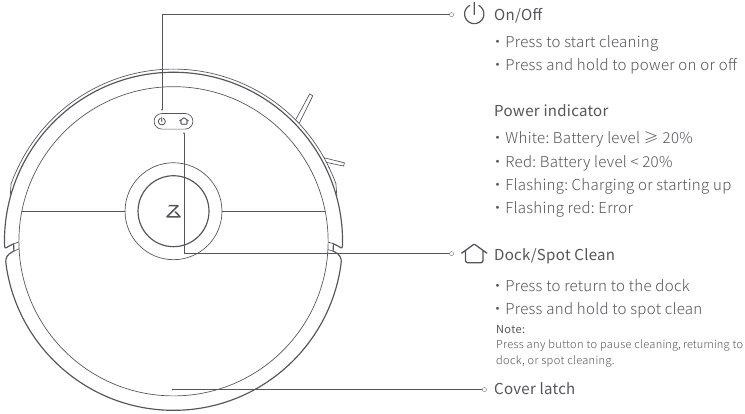
 On/Off
- Press to start cleaning
- Press and hold to power on or off
Power indicator
- White: Battery level ≥ 20%
- Red: Battery level < 20%
- Flashing: Charging or starting up
- Flashing red: Error
 Dock/Spot Clean
- Press to return to the dock
- Press and hold to spot clean
Note:
Press any button to pause cleaning, returning to dock, or spot cleaning.
Parts list

Charging dock
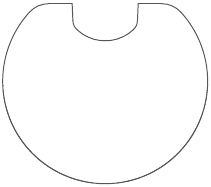
Moisture-proof mat
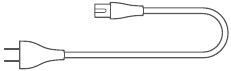
Power cable
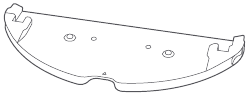
Mop cloth mount
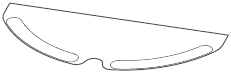
Mop cloth
Dustbin
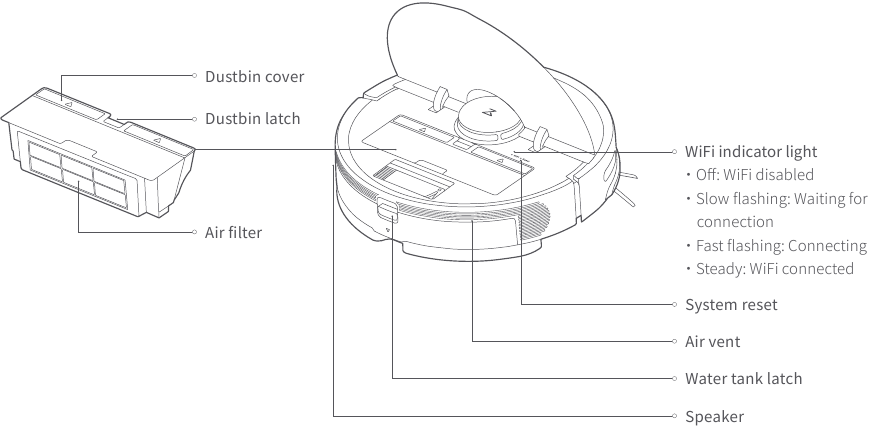
WiFi indicator light
- Off: WiFi disabled
- Slow flashing: Waiting for connection
- Fast flashing: Connecting
- Steady: WiFi connected
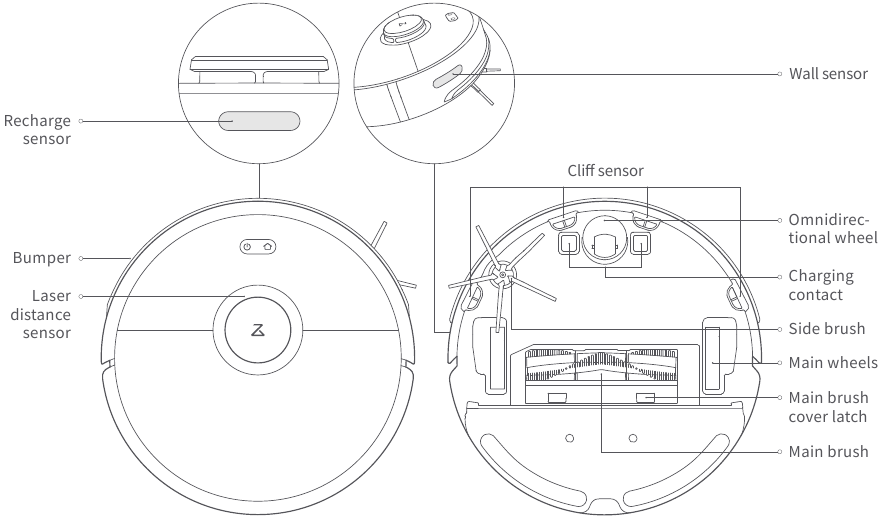
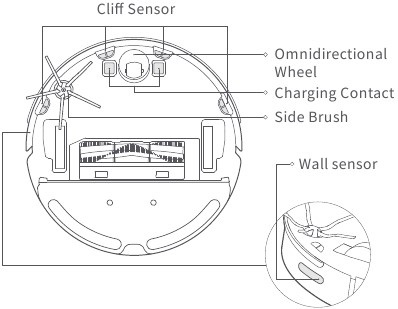
Machine and sensors
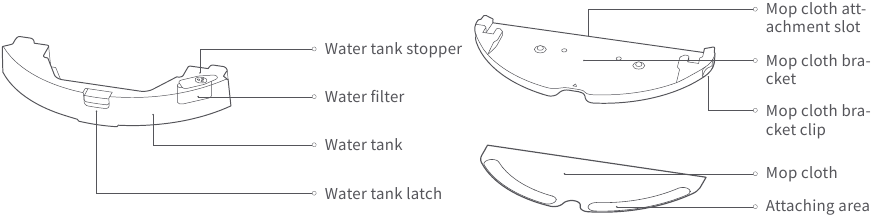
Mopping module
Charging dock
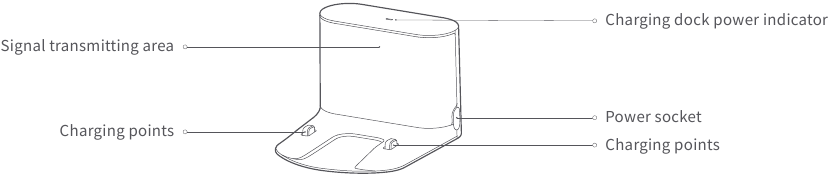
Installation
Using the robot
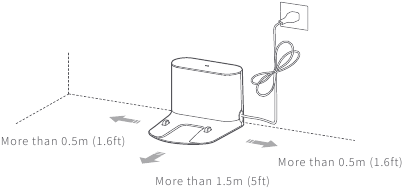
- Place the charging dock against the wall on a flat surface and plug it into the mains power.

Note:- The charging dock should have more than 0.5m (1.6ft) of clearance on each side, and more than 1.5m (5ft) in the front.
- If the power cable is vertical to the ground, it may be caught by the machine, causing the charging dock to be disconnected.
- The charging dock indicator is on when the charging dock is electrified, and off when the robot is charging.
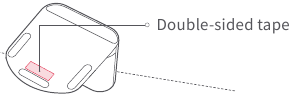
- Secure the charging dock with the adhesive tape.
Wipe the floor of the area where the charging dock will be placed with a dry cloth, then stick the enclosed double-sided tape to the floor. Place the dock onto the double-sided tape to secure it in place.
Note:- Use of the double-sided tape to secure the charging dock is optional.
- When necessary, remove the double-sided adhesive tape slowly to reduce residue glue.
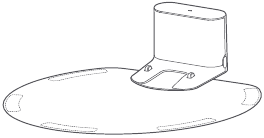
- Secure the moisture-proof mat.
After securing the charging dock, wipe the area where the moisture-proof mat will be placed with a dry cloth as shown. Stick the double-sided tape first to the moisture-proof mat then in position on the floor.
Note:
Always place the moisture-proof mat on a wooden floor - Power on and charge.
Press and hold the button to turn on the robot. When the power indicator lights up, place the robot onto the charging dock to begin charging. The robot uses a high-performance lithium-ion rechargeable battery. To maintain peak battery performance, always keep the robot charged.
The color of the power indicator indicates the battery level.- White: ≥ 20%
- Red: < 20%
Note:
The robot will not turn on when the battery is low. Place the robot directly onto the charging dock to begin charging.
 button to turn on the robot. When the power indicator lights up, place the robot onto the charging dock to begin charging. The robot uses a high-performance lithium-ion rechargeable battery. To maintain peak battery performance, always keep the robot charged.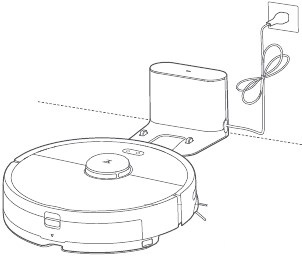
Connect to the app
- Connect to the app.(recommended)
- Download the Roborock app or Xiaomi home app
- Search «Roborock» in the App Store or Google Play, Or scan the QR code below, then download and install the app.
- Download the Roborock app or Xiaomi home app
- Search «Xiaomi home» in the App Store or Google Play, Or scan the QR code below, then download and install the app.

- Reset WiFi
- Open the top cover of the robot to reveal the WiFi indicator light.
- Press and hold the button and the button until you hear the «Reset WiFi» voice alert. When the WiFi indicator light is flashing slowly, the robot has entered network configuration mode.
Note:
If you cannot connect your phone to the robot, reset the WiFi, and add your robot as a new device.
- Add device
Open the app and click «+» in the top right corner, then follow the instructions in-app. Once your robot has been added, it will be found in a list on the homepage.
Note:- Due to ongoing app development, the actual process may differ slightly from the above description. Always follow the instructions given in the app.
- Only 2.4GHz WiFi is supported.
WiFi indicator light - Off: WiFi disabled
- Slow flashing: Waiting for connection
- Fast flashing: Connecting
- Steady: WiFi connected
- Reset WiFi

 button until you hear the «Reset WiFi» voice alert. When the WiFi indicator light is flashing slowly, the robot has entered network configuration mode.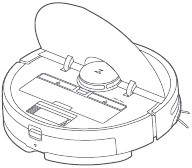
Using the robot
- Mopping
Note:
It is recommended that all floors are vacuumed at least three times before the first mopping session to reduce excessive dirt buildup on the mop.- Remove the water tank
Press down the water tank latch and slide the tank backwards to remove it. - Fill the water tank
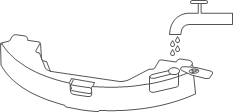
Open the water tank, fill it with water, and close it tightly.
Note:
Do not use hot water, which may cause the tank to deform. To prevent corrosion or damage, do not use cleaning fluid or disinfectant in the water tank. - Install the water tank
Slide the water tank into the robot until you hear it lock with a click. - Install the mop cloth
If mopping immediately, dampen the mop cloth and squeeze it dry then attach it to the mop cloth bracket.
Note:
Use a barrier tape or no-mop zones to separate prevent mopping on carpeted floors. - Attach the mop cloth bracket
Slide the mop cloth bracket under the water tank following the alignment marks, until you hear a click.
Note:
Cleaning the mop cloth after 60-minutes of mopping is recommended to ensure water flow and cleaning quality.
- Remove the water tank
- Adjust water flow rate
Use the mobile app to adjust the water flow as required. - Start cleaning
When the battery is fully charged, the power indicator will remain lit. Press the button or use the app to start cleanup. - Remove the mop cloth bracket
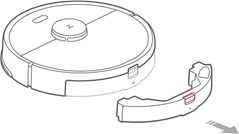
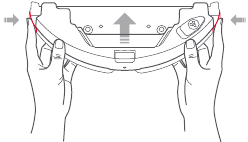
To remove the mop cloth bracket, press the two clips inwards and pull the bracket backwards.
Note:- When the charging dock is placed on a wooden floor, always use it with the moisture-proof mat to prevent moisture damage.
- Removing and washing the mop cloth bracket, and emptying the water tank frequently is recommended to prevent odors or mildew.
- Remove the mop cloth bracket if not mopping.
- Separating the water tank from the mop cloth bracket
As shown in the figure, press the two side clips inwards and slide the mop cloth bracket backwards to separate it from the water tank.
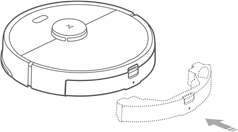
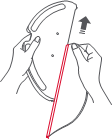
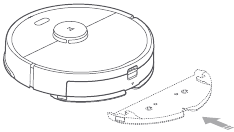

 button or use the app to start cleanup.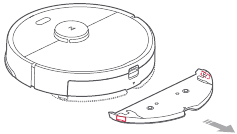
On/Off
Press and hold the  button to turn on the robot. The power indicator will turn on and the robot will enter Standby mode. If the robot is in Sleep mode, press and hold the button to turn it off and end the current cleanup.
Note: The robot cannot be turned off when it is charging.
Start cleanup
Press the  button to start cleaning. Once started, the robot will plan its cleaning route based on its scan of the area. It cleans along the edges of a zone first and then moves in a Z-shaped cleaning route to cover the internal area efficiently and thoroughly.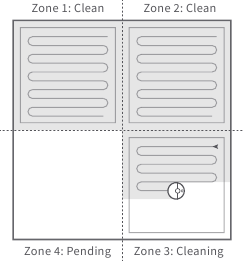
Note:
- Cleaning cannot start if the battery level is too low. Allow the robot to charge before restarting cleanup.
- Tidy away any cables on the ground (including the power cable of the charging dock) before cleaning to avoid losing power or damaging either the robot or the connected device.
- If a cleanup finishes within 10 minutes, cleaning repeats by default
- If the battery runs low before cleanup is complete, the robot will carry out a top-up charge before resuming cleanup from where it left off.
Pause
When the robot is cleaning, press any button to pause it.
Then press the button to continue cleaning or the  button to return it to the charging dock and stop the cleaning cycle.
Note: Placing a paused robot on the charging dock manually will end the current cleanup.
Sleep
If the robot is paused for over 10-minutes, it will go to sleep, and its power indicator will flash slowly. Press any button to wake it back up.
Note:
- The robot will not go to sleep when it is on the charging dock.
- The robot will automatically shut down if left in sleep mode for more than hours.
Charging
Auto: After cleaning, the robot will automatically return to the charging dock to recharge.
Manual: In Pause mode, press the button to send the robot back to the charging dock.
The power indicator will flash slowly as the robot charges.
Note: If the cleaning cycle was started away from the charging dock and the robot could not return to the dock after cleaning, it will instead return to its starting point. Place the robot directly on the dock to recharge it.
Error
If an error occurs while the robot is cleaning, the power indi-cator will flash red quickly, and you will hear a voice alert. See «Troubleshooting» for resolution options.
Note:
- The robot will go to sleep automatically if left in an Error state for over 10-minutes.
- Placing the robot on the charging dock in an error state will stop the current cleanup.
Reset WiFi
If your phone cannot connect to the robot because you have changed your router configuration, forgotten your password, or any other reason, open the top cover to see the WiFi indi-cator light then press and hold the  button and the button until you hear the» Resetting WiFi» voice alert. When the WiFi indicator light flashes slowly, reset is complete.
Note: If the robot is left connecting to the network for over an hour, its WiFi will be disabled. Reset WiFi before attempting reconnection.
Spot Cleaning
In the Standby or Pause mode, press and hold the button to start spot cleaning. This mode is used to clean a 1.5m x 1.5m square area centered on the robot. After cleanup, the robot will return to the center of the square. 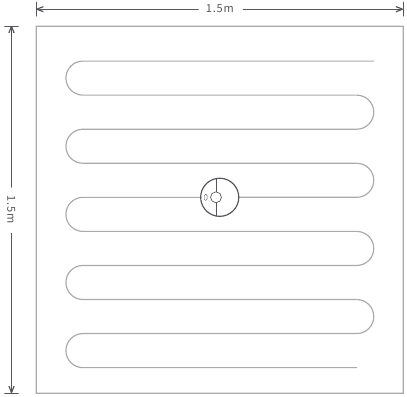
Note: Pressing any button will cancel the current spot cleaning cycle.
Selective Room Cleaning
Select specific rooms for cleaning in the APP. In this mode, the robot will only clean the selected rooms.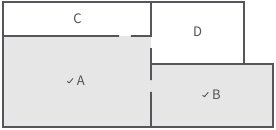
Note:
- A full map must be created and Map Saving mode switched on before this function can be used.
- After cleaning starts, the robot may move beyond the defined areas. Make sure there are no obstacles preventing the robot’s access to the target rooms.
Scheduled Cleaning
Use the APP to set start times and suction levels for scheduled cleanups. The robot will return to the charging dock after each cleanup.
Zone Cleaning
Use the APP to draw a specific zone for the robot to clean.
Note:
While cleaning the designated zone, the robot may move outside zone borders. Make sure that there are no cables or obstacles placed close to the cleanup zone.
Pin n Go
Use the APP to set a destination for the robot to go to.
Cleaning mode
Use the APP to choose from Quiet, Balanced, Strong, or MAX modes. Balanced mode is the default.
Do Not Disturb (DND) mode
In DND mode, no cleanups will start, no voice alerts will play, and the power indicator will dim. DND mode set from 22:00 to 08:00 by default and can be disabled or modified in the APP.
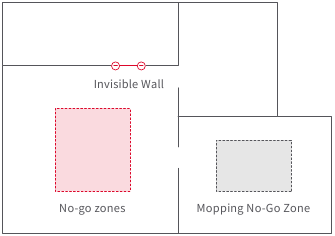
No-go zones / Invisible Wall / Mopping No-Go Zone
The app can be used to draw Virtual No-Go Zones and Walls, as well as Virtual No-Mop Zones and Walls to keep the robot from entering the areas you define. Virtual No-Mop Zones and Walls are only activated when the mopping cloth bracket is installed.
Note:
- «Map Saving Mode» must be turned on in the app to use virtual no-go zones.
- Virtual no-go zones and walls should only be used to customize the cleaning area. They should not be used to isolate hazards.
- Moving the robot manually or making significant changes to the home environment may cause the loss of Virtual No-Go Zones and Walls.
More app functions
| Real-Time Map Updates | Carpet Boost | Robot Location |
| Change Cleaning Mode | Part Replacement Schedule | Do Not Disturb (DND) mode |
| View Cleaning History | Remote Control | Firmware Update |
| Change Robot Voice | View robot status |
Note: Functions and details of the app may vary slightly due to continuous app development and upgrades.
Refilling the water tank or cleaning the mopping cloth midway
To refill the water tank or clean the mop cloth during a cleanup, pause cleaning by pressing any button and remove the mop module. Refill the water tank and/or clean the mop cloth as required. Reinstall the mop module and press the  button to continue cleaning.
Charging dock
The charging dock should be plugged in and placed against a wall on level ground, with more than 0.5m (1.6ft) of clearance on each side, and more than 1.5m (5ft) in front. For the best experience when using the mobile app, place the charging dock in an area with strong WiFi coverage. 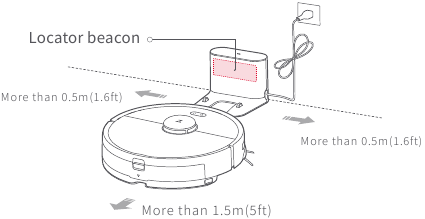
Note: Do not place the charging dock in direct sunlight or block the locator beacon; otherwise, the robot may not be able to return to the charging dock.
Routine maintenance
Main brush
* Clean weekly
- Turn the robot over then unlatch and remove the main brush cover.
- Take out the main brush, remove and clean its bearings.
- Remove the main brush cap, rotating in the unlock direction.
- Use the supplied main brush cleaning tool to remove any entangled hair.
- Re-install the cap and bearings following the lock direction.
- Re-insert the main brush and replace the brush cover.
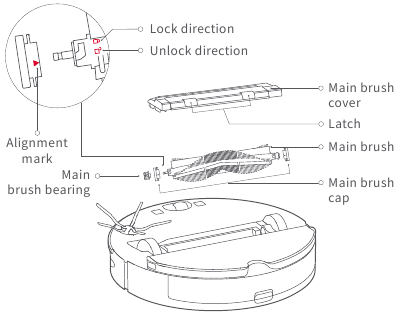
Note: Main brush replacement every 6-12 months is recommended.
Using the main brush cleaning tool
Use the main brush cleaning tool to remove any hair entangled around the main brush. 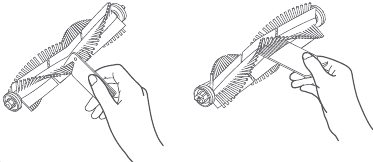
Note: If there is a large amount of hair, or hair is tightly entangled, remove it carefully to avoid damage to the main brush.
Dustbin and filter
* Weekly cleaning is recommended
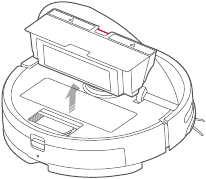
- Open the top cover of the robot, squeeze the dustbin latch, and remove the dustbin.
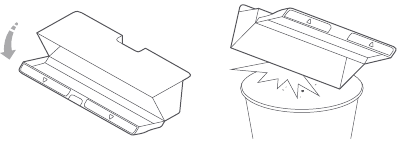
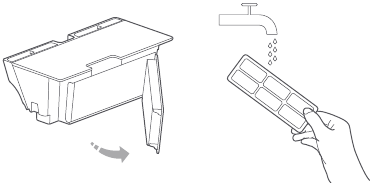
- Open the dustbin lid as indicated by the arrow and pour out the contents.
Clean the washable filter
* Clean every two weeks
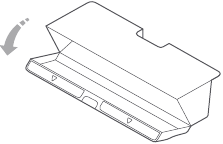
- Open the dustbin lid as indicated by the arrow and pour out the contents.
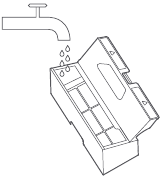
- Fill the dustbin with clean water and close the cover. Gently shake the dustbin, then pour out the dirty water.
Note:
Only use fresh water without cleaning liquid. - Remove the filter and clean it with water.
Note:
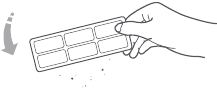
To avoid damage, do not touch the surface of the filter with hands, brushes, or sharp objects. - Rinse repeatedly and tap the filter frame to remove as much dirt as possible.
- Leave the filter to dry before reinstalling it.
Note:
Allow the filter to dry thoroughly before use. 24-hours of drying is recommended.
Battery
The robot is equipped with a high-performance lithium-ion rechargeable battery pack. To maintain battery performance, keep the robot charged.
Note: If the robot is to be left unused for an extended period, turn it off before storage and charge it at least once every three months to avoid battery damage resulting from over-discharging.
Charging dock
* Monthly cleaning recommended
Use a soft dry cloth to clean the charging contacts of the charging dock.
Side brush
* Monthly cleaning recommended
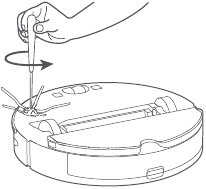
- Turn the robot over and remove the screw holding the side brush.
- Remove and clean the side brush.
- Reinstall the side brush and tighten the screw.
Note:
Side brush replacement every 3-6 months is recommended.
Water tank
* Frequent cleaning is recommended
- Open the water tank.
- Fill the filter with water
- Shake it, and pour out the water
Mop cloth
* Clean after use
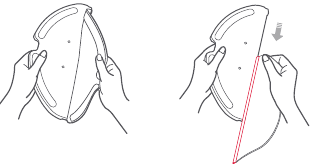
- Remove the mop cloth from the mop cloth bracket.
- Clean the mop cloth and dry it.
Note:- If the mop cloth gets excessively dirty, cleaning quality will be affected. Cleaning it before use is recommended.
- Replacing the mop cloth every 3-6 months is recommended to maintain cleaning quality.
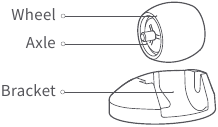
Omnidirectional wheel
* Frequent cleaning is recommended
- Turn the robot over.
- Use a small screwdriver to separate the axle and the tire.
- Rinse the axle and tire with water to remove any hair and dirt.
- Dry and rebuild the wheel, then press it back in place.
Note:
The omnidirectional wheel bracket cannot be removed.
System Reset
If the robot does not respond when you press a button or the robot cannot be shut down, press the Reset button. The robot will then restart.
Note: After a system reset, cleaning schedules, WiFi and other settings will be restored to factory settings.
Restore factory settings
If the robot is not functioning after a system reset, turn it on, then press the Reset button. Then press and hold the button until you hear the «Start restoring initial version» voice alert. The robot will then be restored to factory settings.
Machine sensors
* Monthly cleaning recommended
Use a soft dry cloth to wipe and clean all sensors, including:
- Four cliff sensors at the bottom of the robot.
- The wall sensor on the right of the robot.
- The charging contact on the bottom of the robot.
Firmware update
Update the robot using the app. Place the robot on the charging dock and ensure that the battery level is higher than 20% before updating. The power indicator will flash white quickly during a firmware update.
Holiday Energy Saving Function
When the robot is docked, press and hold «Recharge» for seconds or until you hear an alert sound. This will activate Holiday mode. In this mode the robot will switch to Low Power mode to minimize power consumption. This includes a dimming of the LED indicator, and the stopping of all non-charging related functions including cleaning, remote control over WiFi, and more. To deactivate Holiday mode, press and hold «Recharge» for seconds until the LED indicator brightens.
Basic parameters
Robot
| Name | Parameters |
| Model | roborock S5 Max |
| Dimensions | 353×350×96.5mm |
| Battery | 14.4V/5200mAh lithium battery |
| Weight | Approx. 3.5 kg |
| Wireless connection | WiFi Smart Connect |
| Rated voltage | 14.4VDC |
| Rated power | 58W |
Charging dock
| Name | Parameters |
| Model | CDZ11RR or CDZ12RR |
| Dimensions | 151×130×98mm |
| Rated power | 28W |
| Rated input | 100-240VAC |
| Rated output | 20VDC 1.2A |
| Rated frequency | 50-60Hz |
Note: The serial number is on a sticker on the underside of the robot.
Troubleshooting
If an error occurs during cleanup, the power indicator will flash red quickly, and a voice alert will play. Refer to the table below for resolution options.
| Error | Solution |
| Error 1: Rotate the laser head to check that it turns freely. | The LDS unit is jammed. Remove any items blocking it then move the robot to a new location and restart. |
| Error 2: Clean and lightly tap the bumper. | The bumper is stuck. Tap the bumper repeatedly to dislodge any jammed items. If nothing falls out, move the robot to a new location and restart. |
| Error 3: Move the robot to a new location and restart. | A wheel is suspended. Move the robot to a new location and restart. |
| Error 4: Wipe the cliff sensors, move the robot away from raised edges, and restart. | The robot is suspended. Move it to a new location and restart. If the problem persists, clean the cliff sensors. This error may also be caused by a dirty cliff sensor. Try wiping all sensors clean. |
| Error 5: Remove the main brush and clean the brush and bearing. | The main brush may be tangled up. Remove and clean it. |
| Error 6: Remove and clean the side brush. | The side brush may be tangled up. Remove and clean it. |
| Error 7: Look for anything stuck in the main wheels then move the robot to a new location and restart. | The main wheels may be jammed. Remove and clean them. |
| Error 8: Clear away any obstacles around the robot. | The robot may be stuck. Clear any obstacles around it. |
| Error 9: Install the dustbin and filter. | Reinstall the dustbin and filter and check that they are installed properly. If the problem persists, try replacing the filter. |
| Error 10: The filter is either wet or blocked. | The filter is not completely dry. Dry the filter for at least 24 hours. The filter may also require cleaning. If the problem persists, replace the filter. |
| Error 11: High-intensity magnetic field detected. Move the robot away from the magnetic tape and restart. | The robot is too close to a magnetic tape and cannot start. Move it to a new location and restart. |
| Error 12: The battery is too low. Recharge before use. | Low battery. Recharge before use. |
| Error 13: Charging error. Clean the charging contact area. | Use a dry cloth to clean the charging contacts on the robot and on the charging dock. |
| Error 14: Battery error. | The battery temperature is either too high or too low. Wait until it returns to normal. |
| Error 16: Robot is tilted. Place it on flat ground and restart. | The robot is tilted. Move it to flat ground and restart. |
| Error 17: Side brush module error. Reset the system. | The side brush module is experiencing a fault. Reset the system. |
| Error 18: Vacuum fan error. Reset the system. | The vacuum fan is experiencing a fault. Reset the system. |
| Error 22: Please wipe the recharge sensor. | The recharge sensor is blocked by dust. Please wipe the dust off. |
| Error 23: Please clear the signal emission area of the dock charger. | The charging dock is jammed. Clear and retry. |
| Error 24: Virtual no-go zone or wall detected. Move the robot to a new location and restart. | Move the robot away from the virtual no-go zone or barrier and restart. |
| Error 26: Wipe the wall sensor. | The wall sensor is dirty. Wipe it clean. |
| Internal error. Reset the system. | Malfunction due to an internal error. Reset the system. |
Note: A system reset may not resolve all problems.
If the problem persists after using the recommendations in the table above, please email our after-sales service team:
US/Non-Europe Support: support@roborock.com
Europe Support: support@roborock-eu.com
FAQs
| Problem | Solution |
| Unable to power on | The battery level is low. Put the robot on the charging dock to charge it before use. The battery temperature is too low or too high. Only use the robot within the range of 0-40°C (32-104°F). |
| Unable to charge | If the charging dock is not receiving power, check that both ends of the power cable are properly connected. If contact is poor, clean the contact areas of the charging dock and the robot. Power is restored when the power indicator light turns on. |
| Slow charging | When used at high or low temperatures, the machine will automatically reduce charging speed to extend battery life. The charging contact areas may be dirty. Use a dry cloth to clean them. |
| Unable to recharge | There are too many obstacles near the charging dock. Move it to an open area. The robot is too far from the charging dock. Place it closer and retry. |
| Abnormal behavior | Restart the robot. |
| Noise during cleaning | The main brush, side brush, or main wheels may jammed. Turn off the robot and clean them. If the omnidirectional wheel gets jammed, use a screwdriver to remove it for cleaning. |
| Poor cleaning ability or dust falling out | The dustbin is full and needs emptying. The filter is blocked and needs cleaning. The main brush is jammed and needs cleaning. |
| Unable to connect to WiFi | WiFi is disabled. Reset the WiFi and try again. WiFi signal is poor. Make sure that the robot is in an area with good WiFi signal reception. Abnormal WiFi connection. Reset the WiFi and download the latest mobile app and retry. The current device is not supported. You can find supported models inside the app. Unable to connect to WiFi. There may be an error with your router settings. Contact Roborock customer service for help with troubleshooting. |
| Scheduled cleaning is not working | The battery level is too low. Scheduled cleaning can only begin when the battery level is above 20%. Please confirm whether the timed cleaning setting is set to «effective once»? |
| Is power always being drawn when the robot is on the charging dock? | The robot will draw power while it is docked to maintain battery performance, but power consumption is extremely low. |
| Does the robot need to be charged for at least 16 hours the first three times it is used? | No. The robot can be used any time after it has been fully charged once. |
| No or little water during mopping | Check whether there is water in the water tank and use the app mobile app to set water flow or see the manual for full mop setup instructions. |
| Cleaning does not resume after recharging | Make sure that the robot is not in DND mode. DND mode will prevent cleanup. When cleaning a space requiring a top-up charge, if the robot was placed manually on the charging dock before it recharged automatically, it will not be able to continue cleanup. |
| The robot cannot return to the charging dock after spot cleaning or when it has been moved manually. | After spot cleaning or a significant position change, the robot will re-generate the map. If the charging dock is too far away, it may not be able to return for recharging and must be placed on the charger manually. |
| The robot suddenly misses a certain spot | The wall sensor or cliff sensors may be dirty. Clean them with a soft dry cloth. |
| It takes a long time to fill the water tank | The filter may be blocked and need cleaning. |
Robot Vacuum Cleaner
Manufacturer: Beijing Roborock Technology Co.,Ltd.
Product Model: roborock S5 Max
Address of Manufacturer: Floor 6, Suite 6016, 6017, 6018, Building C, Kangjian Baosheng Plaza,
No.8 Heiquan Road, Haidian District, Bejing, P.R.CHINA
For more product information, visit our website: www.roborock.com
For after-sales support, email our after-sales service team:
US/Non-Europe Support: support@roborock.com
Europe Support: support@roborock-eu.com

Videos
Roborock S5 Max Review Video
Roborock S5 Max Mopping Test Video
Documents / Resources
References
Download manual
Here you can download full pdf version of manual, it may contain additional safety instructions, warranty information, FCC rules, etc.
Download Roborock S5 MAX Manual
Просмотров 2к. Обновлено 05.03.2023
 Одна из ключевых особенностей роботов-пылесосов от Xiaomi — это поддержка управления при помощи смартфона. С его помощью можно настроить карту уборки, добавить «виртуальные» стены, задать расписание, а также получить дополнительную информацию о текущем режиме работы, оставшемся заряде аккумуляторной батареи или общей убранной площади за последние несколько дней.
Все, что нужно для этого — это установить специальное приложение на смартфон и синхронизировать его с техникой. А какие программы для этого можно использовать?
С какими проблемами может столкнуться пользователь при синхронизации робота-пылесоса с телефонов?
Содержание
- Какие приложения можно использовать для синхронизации
- Mi Home
- Roborock
- FloleVac
- Как синхронизировать смартфон и робот-пылесос после установки приложения (Mi Home и другие)
- Какие функции можно настроить через приложение
- Расписание проводимых уборок
- Дистанционное управление роботом пылесосом
- Поиск робота-пылесоса
- Построение и редактирование интерактивной карты помещения
- Голосовое управление
- Голосовые уведомления о текущем статусе работы
- Почему телефон не видит пылесос и что делать в таком случае
- Полезное видео
Какие приложения можно использовать для синхронизации
Официально рекомендуемым приложением для удаленного управления роботом-пылесосом является Mi Home. Программа доступна как для iOS, так и Android.
Но есть и альтернативные варианты.
Самыми популярными среди них на сегодня являются:
- Roborock;
- FloleVac.
Mi Home
Ключевое отличие данного приложения — это совместимость с широким спектром техники от Xiaomi. Через него можно управлять не только роботом-пылесосом, но и роутером, WiFi-усилителем, веб-камерами, «умными» розетками и лампами, вентилятором, электронными увлажнителями и даже телевизором.
Программа является своего рода «хабом» для настройки, обновления всей техники производителя, поддерживающей синхронизацию с телефоном. И это одновременно является её недостатком.
Во внутренней памяти она занимает порядка 500 мегабайт, ещё 150 мегабайт в ОЗУ, что теоретически снижает время автономной работы телефона. А ещё в данном приложении пользователю демонстрируется реклама от Xiaomi, отключить её штатными средствами невозможно.
Roborock
Является фирменным приложением для роботов-пылесосов линейки Roborock. Но управлять ими дистанционно через Mi Home тоже можно.
Ключевые преимущества Roborock:
- занимает на порядок меньше места во внутренней памяти смартфона;
- функционал оптимизирован именно для дистанционного управления роботом-пылесосом, есть дополнительные функции, не поддерживаемые даже в Mi Home (например, уведомления об ошибке проведения уборки в тех моделях, которые изначально не поддерживают это);
- частые обновления.
Также сами пользователи отмечают, что утилита Roborock работает более стабильно, чем Mi Home. Реже возникают сбои в подключении с устройством, более интуитивно понятный интерфейс программы, в котором разберется даже неопытный пользователь смартфона.
FloleVac
Сторонняя программа для управления роботами-пылесосами, включая от Xiaomi. Имеет максимально упрощенный интерфейс, но с доступом ко всем функциям.
Отсутствует реклама, занимает мало места в памяти телефона. Поддержка русского языка тоже предусмотрена.
Единственное ограничение — это нельзя обновлять встроенную прошивку робота. Хотя разработчики обещают реализовать данную функцию в ближайшем будущем.
Как синхронизировать смартфон и робот-пылесос после установки приложения (Mi Home и другие)
Перед синхронизацией необходимо выполнить следующее:
- Зарядить робот-пылесос. Согласно инструкции, после распаковки его необходимо установить на зарядную станцию и дождаться, пока он полностью не зарядится. На это потребуется от 3 до 6 часов (зависит от модели робота-пылесоса и емкости установленной аккумуляторной батареи).
- Авторизоваться в приложении Mi Home. Для этого обязательно нужно создать персональный аккаунт, если у пользователя его нет. Достаточно указать номер телефона, а после — ввести код из присланного СМС-сообщения. Далее — указать пароль, который будет использоваться для авторизации в программе.
- На телефоне включить Bluetooth, GPS, а также подключить к домашней беспроводной сети Wi-Fi. Приложение при первом запуске также запросит доступ к местоположению пользователя — необходимо обязательно дать разрешение. В противном случае синхронизировать устройства не получится.
В приложении FloleVac предусмотрена возможность синхронизировать телефон с роботом и без создания персонального профиля. Но тогда все настройки не будут сохранены «в облаке» и при переустановке приложения или смены телефона процедуру придется повторять снова.
После — можно приступать непосредственно к синхронизации.
Для этого необходимо:
- Включить робот-пылесос при помощи кнопки на его корпусе.
- В приложении Mi Home на главном экране тапнуть на иконку с изображением «+», выбрать «Добавить устройство».
- Запустится автоматический поиск совместимых устройств от Xiaomi. Из выведенного на экран списка нужно выбрать робот-пылесос и подтвердить сопряжение.
- В том случае, если поиск заканчивается неудачно, то рекомендуется перезагрузить робот-пылесос (выключается путем зажатия кнопки «Power» на 3 – 4 секунды) и повторить попытку снова.
- После окончания сопряжения пользователю будет предложено ввести название устройства (можно задать произвольное), а также указать комнату, в которой установлена базовая станция (не имеет значения, какую выбрать — это сделано только для удобства самого пользователя).
- Выбрать домашнюю сеть Wi-Fi и, если необходимо, указать пароль от неё. Это нужно для синхронизации робота-пылесоса с удаленным сервером Xiaomi, где и будут храниться заданные пользователем настройки. В противном бы случае удаленное управление работало только когда телефон находится рядом.
После синхронизации может появиться уведомление о необходимости обновить встроенную прошивку робота-пылесоса. Рекомендуется подтверждать запрос, так как в обновленном ПО могут быть исправлены какие-то критические ошибки. Весь процесс занимает всего 4 – 5 минут, смартфон при этом должен быть подключен к интернету. В случае сбоя установки нового ПО процедуру рекомендуется повторить через 30 – 40 минут.
После завершения синхронизации и обновления на экране телефона автоматически откроется руководство по использованию робота-пылесоса. Там рассмотрены лишь базовые его функции, но для первоначального ознакомления это будет полезно.

Какие функции можно настроить через приложение
После сопряжения телефона с роботом-пылесосом пользователю становятся доступными следующие функции:
- задать расписание проводимых уборок;
- дистанционное управление роботом-пылесосом;
- поиск робота-пылесоса;
- построение и редактирование карты помещения (формирование виртуальных стен, работает не на всех моделях робота-пылесоса);
- управление голосовыми командами;
- голосовые уведомления о текущем режиме работы.
Расписание проводимых уборок
Можно указать как периодичность (например, уборка каждые 3 дня), так и отметить в календаре дни недели, когда робот автоматически будет убирать весь дом или определенную комнату.
Для исправной работы функции требуется, чтобы робот-пылесос был подключен к домашней беспроводной сети или к смартфону. Если доступа в интернет не будет, то выполнение уборок по расписанию временно приостанавливается.
Кстати, во время работы по расписанию на экране смартфона можно узнать расчетное время до окончания уборки.
Дистанционное управление роботом пылесосом
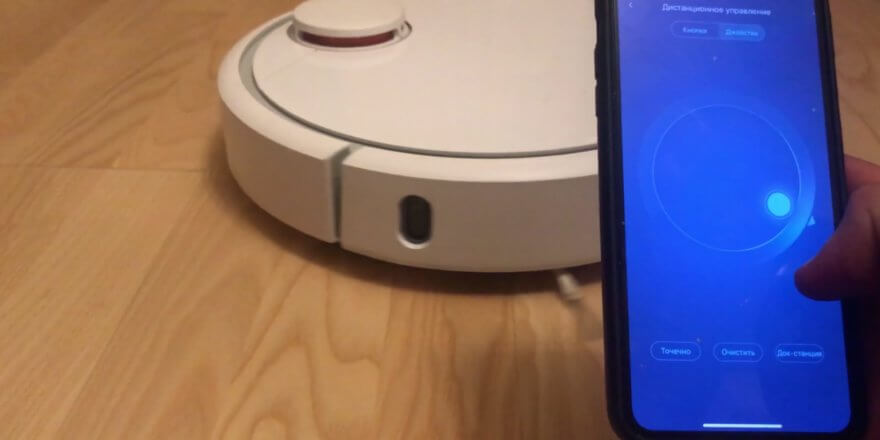
Помимо того, что с телефона можно отправить пылесос выполнять уборку и даже указать, какой режим работы использовать, синхронизация с Mi Home дает возможность управлять роботом в режиме реального времени. Для доступа к данной функции нужно выбрать «Параметры», далее — «Ручное управление».
На экране появится виртуальный пульт с навигационными клавишами. И можно будет управлять передвижением техники, указывая также нужный режим работы.
Там же можно переключить управление на виртуальный джойстик. Функционал аналогичен, просто меняется сам принцип нажатий на «стрелочки». В нижней части экрана при этом отображается сервисная информация о роботе-пылесосе: обработанная площадь, оставшийся заряд аккумуляторной батареи, а также качество выполненной уборки (только в поддерживаемых моделях, где установлены дополнительные оптические датчики).
Также через данное меню можно включить уборку, когда робот установлен на зарядной базе. По умолчанию включается стандартный режим, обработка поочередно каждой комнаты в помещении.
Поиск робота-пылесоса
Позволяет дистанционно включить сигнал встроенного в робот-пылесос звукового динамика. Пригодится владельцам больших многоэтажных домов, где такую технику действительно можно потерять из виду.
По нажатию кнопки на смартфоне пылесос начинает «пищать» в течение 15 секунд. Также пригодится, если робот застрял.
Чаще всего такое происходит при уборке под мебелью или при попытке выехать на толстое ковровое покрытие, межкомнатный порог.
Построение и редактирование интерактивной карты помещения
Данная функция предусмотрена не во всех моделях роботов-пылесосов. Так что если она отсутствует в Mi Home, значит она не поддерживается используемой техникой.
Функция построения интерактивной карты включена по умолчанию во всех совместимых пылесосах. Для её формирования может понадобиться 2 – 3 полноценных цикла уборки комнаты или всего помещения.
Далее в приложении пользователь сможет наносить на неё метки: указывать виртуальные стены, отмечать ступеньки лестниц, задавать границы каждой комнаты. В дальнейшем можно задавать зоны уборки. Это удобно, так как позволяет настроить пылесос на работу каждый день в новой комнате.
Голосовое управление
Функция тоже поддерживается не всеми моделями. Детальную информацию можно получить в технической инструкции (там указываются точные спецификации).
Позволяет отправлять базовые команды роботу-пылесосу через голосового помощника, установленного в смартфоне. Поддерживаются как Google Ассистент, так и Яндекс.Алиса.
Для активации функции необходимо включить синхронизацию между голосовым помощником и приложением (разрешение запрашивается автоматически при первой настройке прибора). Также нужно указать имя пылесоса, можно задать любое.
В дальнейшем, чтобы начать уборку, необходимо лишь активировать голосовой помощник и произнести в смартфон «Робот, начать» (вместо «робот» — указанное в настройках название устройства). Перечень всех доступных команд для каждой модели указывается в его параметрах в приложении.
Голосовые уведомления о текущем статусе работы
Ещё через Mi Home можно активировать голосовые уведомления (также поддерживается не всеми моделями роботов-пылесосов) о текущем статусе работы. Функция активируется через параметры (выбрать пункт «Голосовые команды» и включить его, там же можно выбрать язык звукового пакета).
Далее запустится скачивание звуков и их установка в робот-пылесос. Занимает все это 3 – 5 минут.
Почему телефон не видит пылесос и что делать в таком случае
Xiaomi хоть и производит качественную, и в то же время недорогую технику, но вот со стабильностью работы программного обеспечения нередко возникают сложности. Поэтому пользователи нередко сталкиваются с ситуацией, когда Mi Home при попытке синхронизации робота-пылесоса попросту не видит его.
Возможные варианты решения проблемы:
- Перезагрузить робот-пылесос и повторить процедуру сопряжения снова. Для этого необходимо нажать кнопку включения на самом роботе и удерживать её 3 – 4 секунды. После — нажать повторно для его включения.
- Зарядить робот-пылесос. Сопряжение может некорректно работать, если осталось менее 10 – 30% заряда аккумуляторной батареи. Да и в самой инструкции указано, что процедуру необходимо выполнять только после полной зарядки пылесоса.
- Сброс настроек Wi-Fi пылесоса. Для этого нужно нажать кнопку «Домой» и удерживать её порядка 10 секунд. Робот автоматически перезагрузится и подаст звуковой сигнал. В некоторых моделях для сброса настроек нужно одновременно нажимать 2 клавиши: включение и возврат на базовую станцию. После — повторить попытку сопряжения.
- Сменить временно регион в настройках Mi Home. Как показывает практика, часто помогает выбор «Китая» или «Индонезии». После окончания синхронизации можно включить обратной домашний регион. Что это делает? Меняет удаленный сервер, через который будет синхронизировано устройство. Вполне возможно, что ближайший к пользователю просто временно недоступен.
- Разместить пылесос и смартфон ближе к роутеру. У робота внутренний приемный модуль Wi-Fi далеко не самый мощный. Стабильное соединение он удерживает только на расстоянии 10 – 15 метров от роутера (без каких-либо преград).
- Сброс настроек Mi Home. Для этого необходимо на смартфоне открыть список всех установленных приложений, выбрать Mi Home, а после — «Очистить все данные». Либо просто удалить программу и установить её снова из магазина приложений.
- Воспользоваться альтернативной программой для сопряжения. Можно использовать как временное решение неполадок. Если верить отзывам пользователей, то самым стабильным в этом плане является Roborock. И через него также можно обновлять пылесос (совместимой линейки).
Ещё периодически возникают проблемы с подключением к удаленному серверу Xiaomi. В этом случае попытку сопряжения рекомендуется повторить немного позже.
Если же все вышеуказанные советы не помогают, то следует обратиться за помощью в авторизованный сервисный центр Xiaomi. Адрес ближайшего можно узнать на официальном сайте производителя.
Итого, синхронизировать телефон с роботом-пылесосом следует обязательно, так как без этого получить доступ ко всему спектру функций и настроек попросту невозможно. А ещё это единственный вариант для обновления встроенного программного обеспечения.
Xiaomi нередко их выпускает, добавляя новые функции, улучшая работу имеющихся.

Полезное видео
С помощью видео вы узнаете как подключать робот-пылесос Xiaomi к смартфону:
Время на прочтение: 3 минут(ы)
Современные пылесосы-роботы из года в год становятся все популярнее, и неудивительно – у них есть ряд явных преимуществ перед традиционными пылесосами. Если вы решили приобрести пылесос-робот Roborock, то мы готовы поделиться с вами полезными советами по его настройке и использованию. В этой статье мы расскажем, как подключить Roborock к вашей домашней сети и как настроить его для максимальной эффективности.
Roborock – это не просто пылесос, а настоящий помощник, который может автоматически выполнять рутинную работу по уборке на вашей квартире или доме. Он обладает мощным аккумулятором, высокоточными датчиками, алгоритмами для навигации и функцией картирования помещения. Но чтобы вам легко было пользоваться всеми его функциями, нужно правильно настроить устройство.
Для начала нужно убедиться, что пылесос Roborock подключен к Wi-Fi сети. Затем вы можете настроить расписание уборки, задать зоны уборки или исключения, а также окончательно настроить все параметры в приложении на вашем смартфоне или планшете. В этой статье мы подробно расскажем о каждом шаге, чтобы вы смогли максимально эффективно использовать свой Roborock.
Давайте начнем!
Подготовка к использованию
Перед тем, как начать использовать пылесос Roborock, необходимо провести ряд подготовительных мероприятий. В первую очередь, следует убедиться, что устройство полностью заряжено. Для этого необходимо подключить его к источнику питания при помощи кабеля, который поставляется вместе с устройством.
Далее следует подключить пылесос к Wi-Fi сети, чтобы управлять им с помощью мобильного приложения. Для этого необходимо загрузить приложение на свой мобильный телефон и следовать инструкциям на экране. После подключения к сети устройство можно переименовать и настроить режимы работы.
Предварительная установка аксессуаров также является важным этапом подготовки. Пылесос Roborock поставляется с различными насадками, которые могут использоваться в зависимости от особенностей помещения. Например, при наличии ковра или ковровых покрытий, можно установить насадку с щетками для ковров.
После завершения всех этих действий ваш пылесос Roborock будет готов к использованию. Начните с тщательной протирки помещения, чтобы убрать все преграды и подготовить поверхность для работы вашего нового помощника.
Подключение пылесоса к Wi-Fi
Для того, чтобы использовать все возможности пылесоса Roborock и контролировать его работу с помощью мобильного приложения, необходимо подключить его к Wi-Fi. Процесс подключения довольно простой и занимает не более 5 минут.
Сначала необходимо установить приложение на свой смартфон и зарегистрироваться в нем. После этого нужно включить пылесос и нажать на кнопку Wi-Fi на корпусе. После этого выбираем в приложении сеть Wi-Fi и вводим пароль. Если все сделано правильно, то пылесос успешно подключится к Wi-Fi и готов к использованию.
После подключения к Wi-Fi можно будет управлять пылесосом, задавать ему расписание работы, контролировать ошибки и получать уведомления о состоянии уборки. Также можно использовать голосовые команды с помощью голосового помощника.
- Установите приложение на ваш мобильный телефон и зарегистрируйтесь.
- Включите пылесос и нажмите кнопку Wi-Fi на корпусе.
- Выберите сеть Wi-Fi из списка в приложении и введите пароль.
- Дождитесь успешного соединения пылесоса с Wi-Fi.
Следуя этим простым инструкциям, вы сможете подключить ваш пылесос к Wi-Fi и наслаждаться всеми возможностями, которые он предоставляет.
Раздел 3: Настройка пылесоса
Настройка пылесоса Roborock проходит быстро и просто благодаря интуитивно понятному пользовательскому интерфейсу. Перед началом использования необходимо зарядить батарею пылесоса.
Для активации пылесоса необходимо установить приложение в соответствии с инструкцией, которая была включена в комплект. После установки приложения следуйте инструкциям для подключения пылесоса к Wi-Fi сети, что даст возможность управлять пылесосом и получать уведомления о его работе.
После подключения к Wi-Fi вы сможете настроить функции пылесоса, такие как график и режим уборки, выбрать зоны которые необходимо убирать с помощью функции определения зоны, и т.д. Роботонивая система управления сохранит эти настройки для более быстрой и эффективной уборки в дальнейшем.
- Подсказка: Если вы хотите настроить пылесос на уборку определенной зоны, то можно использовать лазерную навигацию, которая позволит определить зону уборки.
- Подсказка: Для более эффективной работы пылесоса, следует регулярно очищать его от пыли и грязи, а также сохранять его настройки на смартфоне или планшете.
Вопрос-ответ:
Как подключить пылесос роборок к смартфону?
Для подключения пылесоса роборок к смартфону необходимо загрузить и установить приложение Mi Home на свой телефон. Затем необходимо включить Wi-Fi на пылесосе и добавить его в приложении, следуя инструкциям на экране. После этого вы сможете управлять пылесосом и просматривать статистику его работы прямо с вашего смартфона.
Как подключить роборок к веб-камере?
Простого способа подключить роборок к веб-камере нет. Несмотря на то, что пылесос можно управлять через интернет, данная функция не предназначена для работы с веб-камерами. Единственный вариант – это использование компьютера с установленным на него приложением для управления робороком.
Как очистить контейнер для пыли на робороке?
Чтобы очистить контейнер для пыли на робороке, сначала нужно отсоединить его от основного корпуса пылесоса. Затем откройте контейнер и выньте из него фильтр. Выбросьте собранную грязь, а затем промойте контейнер и фильтр водой. После того, как контейнер высохнет, можно вставить новый фильтр и закрепить контейнер на месте.
Можно ли найти замену аккумулятору для роборок пылесоса?
Да, можно. Заменить аккумулятор в пылесосе роборок можно, но только в специализированных сервисных центрах, так как для этого потребуется разбирать пылесос и производить специальные манипуляции. Лучше всего обратиться в сервисный центр, уполномоченный на ремонт роботов-пылесосов бренда роборок.
Как настроить график работы роборок пылесоса?
Чтобы настроить график работы роборок пылесоса, нужно зайти в приложении Mi Home, выбрать свой пылесос и нажать на вкладку “Расписание”. Затем можно выбрать дни и время, когда пылесос будет работать. После того, как настройки будут сохранены, пылесос будет автоматически запускаться в указанное время.
Нажмите для оценки статьи!
Робот пылесос Roborock S5 Max — это удобное и инновационное устройство для автоматической уборки дома. Чтобы настроить и контролировать работу робота через ваш телефон, нужно правильно подключить его. В этой статье мы расскажем вам о нескольких способах подключения робота пылесоса Roborock S5 Max к телефону.
- Подключение через приложение Mi Home
- Подключение через приложение Roborock (для Android и iOS)
- Подключение робота пылесоса Xiaomi Mi
- Подключение к Wi-Fi
- Полезные советы и выводы
Подключение через приложение Mi Home
- Убедитесь, что на вашем смартфоне включены Wi-Fi, Bluetooth и GPS. Также убедитесь, что робот пылесос предварительно заряжен.
- Установите приложение «Mi Home» на свой смартфон. Это приложение доступно как для устройств на Android, так и на iOS.
- Откройте приложение и найдите робот пылесос Roborock S5 Max в списке устройств.
- Кликните на иконку робота для начала синхронизации. Убедитесь, что сам робот включен.
- По завершении синхронизации, робот пылесос будет отражаться на главном рабочем столе приложения «Mi Home».
Подключение через приложение Roborock (для Android и iOS)
- Установите приложение Roborock на свой смартфон. Это приложение доступно как для устройств на Android, так и на iOS.
- Поднимите крышку на роботе пылесосе и найдите две кнопки по обе стороны от кнопки питания.
- Удерживайте эти две кнопки в течение 3 секунд до появления голосовой команды.
- Если значок робота-пылесоса не появился автоматически в приложении, найдите его самостоятельно.
- Подключите робота-пылесоса к Wi-Fi в приложении.
Подключение робота пылесоса Xiaomi Mi
- Добавьте ваш робот-пылесос Xiaomi в список умных устройств на вашем телефоне.
- Нажмите одновременно кнопки «Дом» и «Включение» и удерживайте их в течение 3 секунд до появления голосовой команды.
- Если значок робота-пылесоса не появился автоматически в приложении, найдите его самостоятельно.
- Подключите робота-пылесоса к Wi-Fi в приложении.
Подключение к Wi-Fi
- Нажмите кнопку док-станции и кнопку точечной очистки на вашем роботе пылесосе. Если у вашей модели есть 2 кнопки, то нажмите кнопку питания и кнопку возврата на док-станцию.
- Убедитесь, что индикатор Wi-Fi на вашем роботе пылесосе медленно мигает. Это означает, что ваш робот готов к подключению.
Полезные советы и выводы
- Внимательно следуйте инструкциям для подключения вашего робота пылесоса к телефону. Неверные действия могут привести к неправильной работе робота или его невозможности подключиться к телефону.
- Убедитесь, что ваш смартфон имеет достаточно заряда и включены необходимые функции, такие как Wi-Fi, Bluetooth и GPS. Это необходимо для стабильной работы приложений и подключения робота пылесоса.
- Если значок робота-пылесоса не появляется автоматически в приложении, попробуйте найти его самостоятельно в списке устройств.
- Если у вас возникают проблемы с подключением, обратитесь к руководству пользователя вашего робота пылесоса или свяжитесь с технической поддержкой производителя.
Выводы:
Подключение робота пылесоса Roborock S5 Max к телефону — процесс несложный и требует выполнения небольшого количества шагов. Вы можете выбрать один из предложенных способов подключения, в зависимости от доступности приложений. Следуйте инструкциям, обращайте внимание на детали и вскоре вы сможете контролировать работу робота пылесоса через свой телефон.
Какой робот-пылесос подключается к Алисе
Один из роботов-пылесосов, который может быть подключен к Алисе, — это Mi Robot Vacuum от компании Сяоми. Этот умный пылесос обладает совместимостью с Алисой и другими устройствами Сяоми. Его основные модели включают Xiaomi Mi Robot Vacuum Cleaner. Этот робот-пылесос обладает набором функций, позволяющих эффективно очищать полы и другие поверхности. Он оснащен высокоточными датчиками, которые определяют маршрут движения, а также препятствия на своем пути, чтобы избежать столкновений. Робот имеет возможность вести записи своего пройденного пути, что облегчает контроль его работы. Также есть возможность программировать режимы работы и расписание очистки через приложение на смартфоне. Компактный размер и стильный дизайн делают этот робот-пылесос удобным и эстетически приятным. Mi Robot Vacuum — это надежный помощник в поддержании чистоты дома.
Как мыть тряпку от робота-пылесоса
Для того чтобы вымыть тряпку от робота-пылесоса, нужно сделать несколько простых шагов. Во-первых, тряпку можно легко снять с пылесоса. Затем, рекомендуется стирать ее в стиральной машине при температуре не выше 40 градусов Цельсия. Важно помнить, что при стирке не следует использовать отбеливатель, так как это может повредить материал тряпки. После стирки, тряпку рекомендуется высушить на воздухе или при помощи сушилки.
Если мытье тряпки не помогает устранить все загрязнения или она уже достаточно изношена, то лучше заменить ее на новую. Обычно аксессуары для пылесосов, как например для пылесосов Xiaomi, следует менять каждые 3-6 месяцев эксплуатации. Это поможет поддерживать эффективность работы пылесоса и обеспечивать чистоту в доме.
Как сделать чтобы робот-пылесос говорил с Алисой
После выбора бренда Сяоми, вам необходимо будет ввести данные вашего робота-пылесоса, такие как его имя, серийный номер и пароль. Затем нажмите на кнопку «Продолжить». После этого приложение Алисы начнет искать доступные роботы-пылесосы. Когда ваш робот-пылесос будет найден, нажмите на его имя и подтвердите подключение. Теперь ваш робот-пылесос будет подключен к Алисе и вы сможете управлять им через голосовые команды. Например, вы можете сказать «Алиса, попроси робота-пылесоса убрать в гостиной». Робот-пылесос выполнит вашу команду и начнет уборку в указанной комнате. Таким образом, вы освободите себя от рутины уборки и сможете наслаждаться свободным временем.
Как правильно почистить фильтр пылесоса
После того как мешок будет пуст, его следует тщательно проверить на наличие повреждений. Если обнаружены дыры или порванные места, то мешок нужно заменить новым. Затем следует установить мешок обратно в пылесос и закрепить его на месте, следуя указаниям производителя. Далее необходимо проверить состояние фильтра, который находится за мешком. Если фильтр загрязнен, его нужно снять и промыть водой или заменить новым, в зависимости от его типа. После этого фильтр следует установить обратно на свое место и закрыть крышку пылесоса. После проведенной процедуры пылесос будет готов к использованию и сможет эффективно очищать помещение от пыли и мусора.
Обновлено: 23.09.2023
Поздравляем вас с покупкой робота-пылесоса Xiaomi. Ниже вы узнаете как подключить робот пылесос Xiaomi к WiFi через приложение на Android или iPhone. А в конце страницы файлы для скачивания: синхронизация пылесоса с приложением и инструкции для роботов-пылесосов (перейдя по ссылке выберите вашу модель).
Скрольте дальше или сделайте выбор, навигация:
Читать пошаговую настройку на сайте:
Подключение
Чтобы подключить пылесос Xiaomi к iPhone или Android вам понадобится приложение Mi Home. При помощи которого со своего смартфона через сеть вай фай выбудете управлять умным пылесосом. Ссылки для скачивания с официальных ресурсов (откроется в новой вкладке):
Советуем качать через Wi-Fi, файлы много весят, особенно для iPhone и iPad.

Перед тем, как подключить робот пылесос Xiaomi Mi Home приложению убедитесь что он заряжен, т.к. при первом включении может обновиться.
Далее прилиложение попросить выполнить сброс, для этого зажмите 2 из 2 кнопок или 2 крайние из 3, в зависиомсти от модели; дождитесь голосового сигнала на китайском или анлийском. Все, найстройки Wi-Fi сброшены.
Выберите вашу сеть вай-фай в следующей вкладке, отлично. Дальше выполнится синхронизация и обновление умного пылесоса. Ну а дальше настройки по вкусу.
Функционал
На главном экране приложения, по центру отображается карта помещения, составленная роботом-пылесосом и его текущее место положения. В верхней части наименование пылесоса и текущий режим уборки.
Информация о пройденном расстоянии, временной диапазон уборки, уровень заряда батареи в нижней части экрана.Там же можно начать или прекратить уборку.
В правом верхнем углу есть три точки, они открывают дополнительные настройки.
Дополнительные настройки
Теперь вы знаете как подключить Xiaomi пылесос и все его функции.
Полезно знать
Полезные ссылки (в PDF)
Видео-инструкция по подключению, настройке и эксплуатации
Видео поможет включить и настроить робот пылесос Xiaomi. Как подключить к телефону также показано. Притятного вам пользования умным пылесосом, теперь вы знаете много о вашем устройстве!
В настоящее время роботы-пылесосы обладают не только отличным функционалом, но и наиболее имеют возможность подключения к смартфону через Wi-Fi. Подключение к телефону или планшету значительно расширяет возможности робота и позволяет пользователю в полной мере насладиться разнообразием предусмотренных функций. Так, в приложении можно настраивать график уборки, отслеживать перемещения робота, заряд батареи и даже ограничивать зону уборки. В этой статье мы рассмотрим последовательность действий, как подключить робот-пылесос Xiaomi к Wi-Fi первый раз. Помимо пошаговой инструкции настоятельно рекомендуем посмотреть наглядный видео обзор в конце статьи.
Установка взаимодействия с зарядной базой
Перед тем как перейти к синхронизации робота-пылесоса и вашего мобильного устройства, необходимо настроить взаимодействие аппарата с базовой станцией. Для этого требуется произвести следующий алгоритм действий:
Также важно учесть, что перед первым применением робота нужно удалить проложенные кабели и мелкие предметы с пола, чтобы они не препятствовали передвижению вашего умного пылесоса.
Далее рассмотрим, как пошагово подключить робот-пылесос Xiaomi к приложению Mi Home на Андроид и iOS.
Подключение к Wi-Fi
Если смартфон на Android

Перед тем как подключить робот-пылесос к мобильному устройству требуется активировать в нём модули Wi-Fi, GPS и Bluetooth, а также включить сам робот-пылесос Xiaomi. После этого скачиваем фирменное приложение Mi Home для операционной системы Android, которое доступно на всех основных программных платформах.
Далее алгоритм подключения робота-пылесоса Сяоми следующий:
- В приложении необходимо зарегистрироваться или зайти в существующую учётную запись (аккаунт), нажав кнопку «Войти».
- После успешного запуска приложения требуется выбрать сервер (регион). Если имеется такая возможность, то лучше выбирать сервер Европы, Сингапура, либо США. На китайском сервере ряд опций может быть заблокирован и недоступен.
- Удостоверьтесь, что сигнал интернета стабилен. Плохое качество связи может привести к тому, что робот-пылесос не сможет нормально функционировать, поскольку для этого ему необходимо быть «онлайн».
- На главном экране выбирается строчка «Добавить устройство». В предполагаемом списке найдите свой аппарат. Если модель Xiaomi в перечне отсутствует, то робот-пылесос нужно вбить вручную.
- После этого нужно сбросить настройки Wi-Fi на роботе-пылесосе, одновременно зажав две механические кнопки на корпусе в течении 2-3 секунд.
- Чтобы завершить процесс и подключить пылесос, требуется ввести название сети Wi-Fi и пароль для подключения. Далее вводим имя своего робота.
- Если всё сделано правильно, то значок вашей модели Сяоми отобразится на главном экране мобильного приложения.
Таким образом, через смартфон посредством мобильного приложения каждый пользователь сможет производить выбор режима работы Xiaomi, настраивать график уборки, отправлять аппарат на зарядную станцию, управлять движением вручную и отслеживать параметры и степень износа компонентов робота-пылесоса.
Особенности подключения Xiaomi к iPhone
Для того чтобы подключить робот-пылесос Xiaomi к iPhone необходимо загрузить приложение Mi Home из AppStore. В остальном же последовательность действий для операционной системы iOS такая же, как для Android. Однако может возникнуть одна небольшая проблема при попытке подключения смартфона к роботу-пылесосу Сяоми. Она заключается в том, что Айфон не способен самостоятельно распознавать пылесос Xiaomi. Для исправления ситуации и подключения прибора потребуется изменить регион. Для этого нужно зайти в раздел «Profile», далее подраздел «Settings» и нажать в нём на пункт «Region». Здесь необходимо выбрать Индию, либо Китай.
Возможные трудности с подключением
Подключение робота-пылесоса Xiaomi не должно вызвать особых сложностей, в целом весь процесс интуитивно прост. Однако на практике у пользователей иногда могут возникать различного рода затруднения. Рассмотрим, как действовать в таких ситуациях.
Проблемы с Wi-Fi
Чтобы подключить робот-пылесос при отсутствии сети Wi-Fi можно попробовать сменить DNS-адрес. Для этого потребуется:
Но не стоит избавляться от прежнего адреса DNS, его лучше выписать на листок и при успешном подключении Сяоми к Wi-Fi вбить данный адрес обратно.
Проблемы с приложением


Возникают моменты, когда подключить робот-пылесос к Wi-Fi невозможно из-за того, что Mi Home не производит вход в аккаунт. Это может быть связано с работой серверов, которые по каким-либо причинам не воспринимают исходящий трафик. Так, попробуйте «замаскировать» исходящий трафик под другую страну через VPN:
- установите программу VPN Master;
- запустите данную программу и нажмите в ней на крайний значок в верхнем правом углу экрана;
- выберите название другой страны, откуда будет якобы идти трафик (рекомендуется выбирать Германию, либо Сингапур);
- введите данные повторно, чтобы пройти авторизацию.
По окончанию работы Сяоми VPN Master следует отключить, нажав кнопку «Разъединить».
Также могут возникать трудности с неправильным введением логина и пароля, некорректным выбором региона, отказом от установки предлагаемых обновлений и неполадками зарядной базы Xiaomi. Данные моменты вы легко сможете устранить сами, после чего вам обязательно удастся успешно подключить робот-пылесос Сяоми к телефону.
Напоследок рекомендуем посмотреть видео обзор этапов подключения робота к сети Wi-Fi:
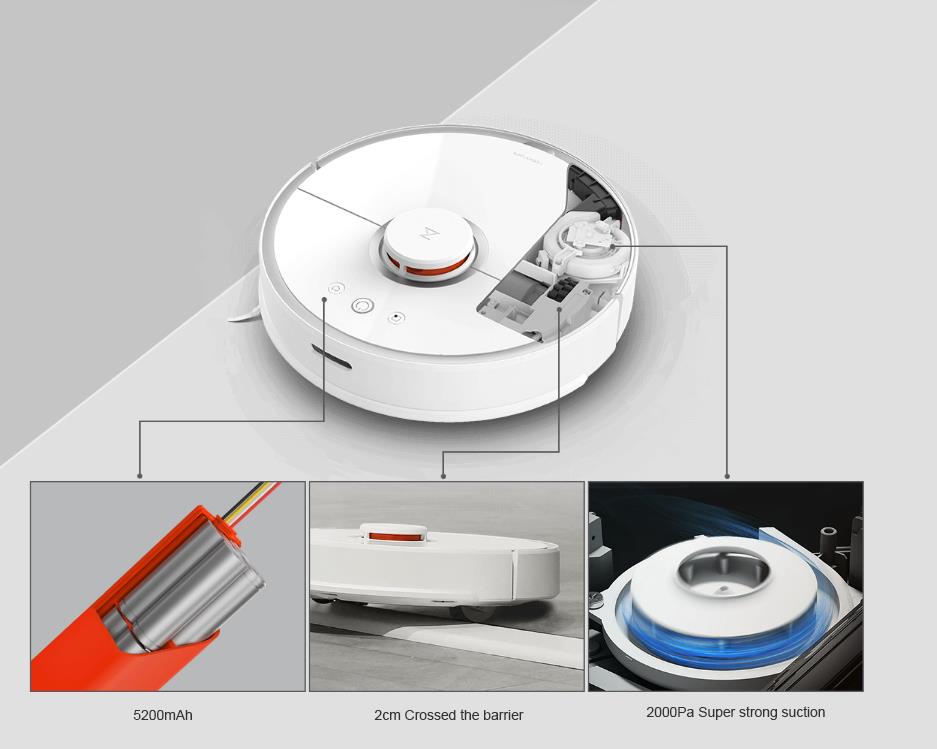
Не хотите изучать утомительное руководство по настройке робота-пылесоса Roborock Sweep One или не имеете его? Простая инструкция ниже поможет вам быстро разобраться с основными кнопками и элементами пылесоса, способами зарядки, подключением к телефону и освоить все способы уборки.
Как устроен робот-пылесос Xiaomi Mi Roborock
Устройство пылесоса
Робот-пылесос имеет множество датчиков, которые расположены по всему его корпусу. Так, снизу корпуса находятся датчики падения, сбоку — датчики определения расстояния до стен, столкновения, возвращения на док-станцию, сверху (в башне) — лазерные датчики. Все они помогают агрегату ориентироваться в пространстве и строить карты.
На верхней части пылесоса находится башня с датчиками и три кнопки управления. С помощью центральной кнопки вы можете включить и выключить прибор (долгим нажатием на кнопку), а также запустить основную уборку. Вторая кнопка призвана запустить частичную уборку, третья нужна для зарядки пылесоса. О них мы подробнее поговорим позже.
У верхней части пылесоса есть откидная крышка. Открыв ее, вы увидите под ней емкость для сбора мусора с фильтром. Вы можете без труда вынимать ее после каждой уборки и очищать от грязи, равно как и вытряхивать съемный фильтр. Рядом с пылесборником уложена в паз щеточка для срезания волос с основной щетки пылесоса и чистки других элементов.
На боковой поверхности есть динамик, с помощью которого робот будет информировать вас о своей работе голосовыми командами. Здесь же находятся вентиляционные отверстия и подвижный бампер для защиты агрегата от ударов.
В нижней части корпуса есть основная щетка и боковая. Основная щетка находится по центру и закрыта специальной защитной панелью. Но снять ее для чистки труда не составит. Боковая щетка выглядит миниатюрной, но она достаточно эффективна в плане направления мусора к центральной щетке. С этой же стороны корпуса расположено несколько колес, с помощью которых робот свободно двигается во всех направлениях, и контакты для зарядки пылесоса от док-станции.
Снизу крепится насадка для влажной уборки. Это пластиковая емкость, которая заполняется водой и вставляется в паз до щелчка.
Устройство док-станции
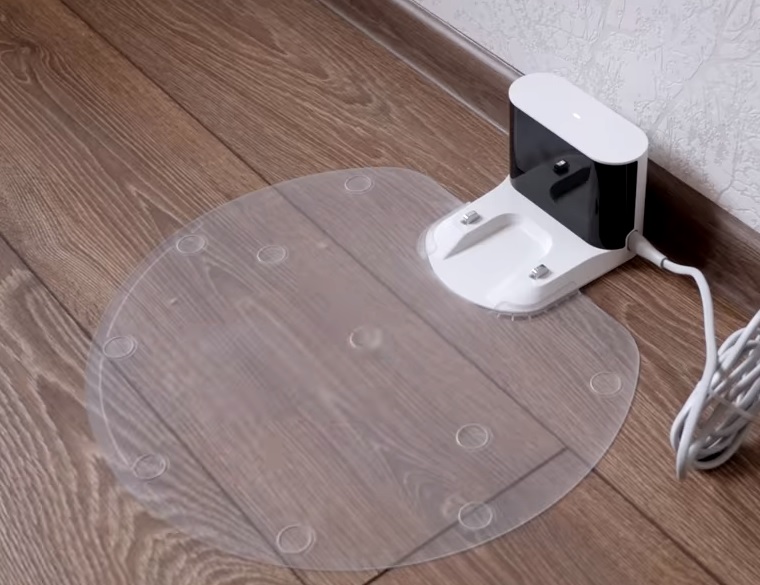
Зарядная станция представляет собой небольшую платформу с площадкой, на которую будет заезжать пылесос. На площадке есть две зарядные клеммы, к которым и будет прижиматься агрегат своими контактами. Сверху на корпусе док-станции находится светодиод, а сбоку гнездо для подключения кабеля. Сам кабель никуда смотать и уложить, как в модели Xiaomi Mi Robot Vacuum Cleaner, нельзя, поэтому для его фиксации используется липучка. Для защиты деревянного пола от возможной протечки воды предусмотрен специальный влагозащитный коврик.
Настройка пылесоса Xiaomi Mi Roborock Sweep One
Зарядка Xiaomi Roborock
Перед зарядкой пылесоса найдите подходящее место для док-станции. Ее нужно расположить возле стены таким образом, чтобы слева и справа оставалось не менее 0,5 метра свободной площади и 1,5 метра спереди. Следите за тем, чтобы территория вокруг станции была свободной, чтобы робот мог заехать на нее. Шнур сделан с запасом, но если вы не пользуетесь им на всю длину, тогда смотайте его и закрепите при помощи липучки. Так вы снизите вероятность того, что пылесос во время работы запутается в проводе и выдернет вилку из розетки.
Чтобы зарядить Xiaomi Roborock Sweep One, включите его (долгое нажатие кнопки питания) и дождитесь загорания кольцеобразного индикатора. После этого поставьте пылесос на док-станцию так, чтобы их зарядные контакты совпадали. Во время зарядки индикатор на зарядной станции горит постоянно, а по завершению зарядки гаснет. Цвет кольцеобразного индикатора подскажет вам, сколько заряда осталось в аккумуляторе пылесоса. Если он горит белым, значит уровень заряда превышает 20%, а если красным, то заряда меньше 20%. Во время зарядки этот индикатор будет мигать. Имейте в виду, что при низком заряде батареи робот-пылесос может не включиться. Если такое случится, отнесите его на зарядку.
Подключение Xiaomi Roborock к телефону
Режимы уборки
Что нужно делать перед каждой уборкой
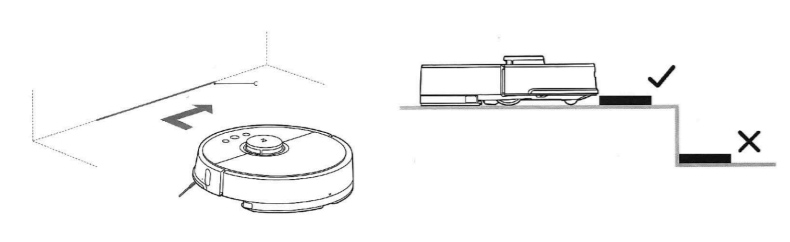
Перед запуском любого из описанных ниже режимов уборки просмотрите помещение и уберите с пола все предметы, которые могут пострадать от движущегося робота-пылесоса. Это не только мелкие вещицы, которые может засосать в него, но и такие, которые при наезде пылесоса могут упасть, хрупкие, ценные и другие вещи. Уберите и такие вещи, в которых пылесос может запутаться и застрять (провода, ленты и т. д.). Также не помешает обзавестись барьерами. Они помогут вам ограничивать зоны, в которые пылесос заезжать не должен.
Первая уборка
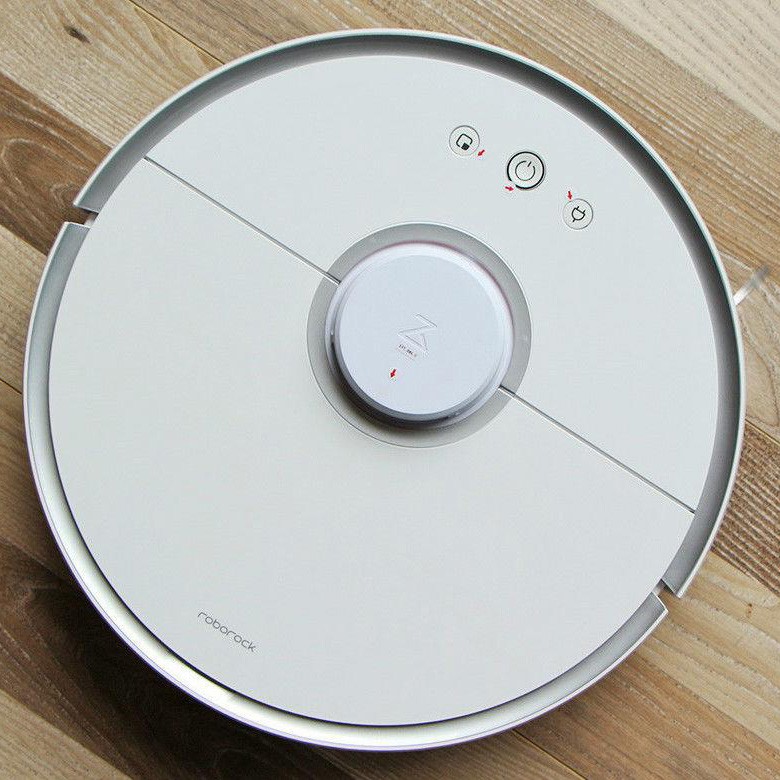
Она будет такой же, как обычная, с той разницей, что вам стоит присматривать за пылесосом и помогать ему в затруднительных ситуациях. В будущем это поможет роботу убирать без посторонней помощи.
Обычная уборка
Для запуска основного режима уборки достаточно коротко нажать на кнопку питания. При этом робот-пылесос пройдется по периметру помещения, просканирует его и отрисует карту. Если комната велика, он разделит ее на зоны и будет убирать каждую из них отдельно. Движение по каждой зоне происходит по серпантину от одной стены до другой. Если уборка затратила всего 10 минут, пылесос пройдется по этой же территории второй раз. По завершению уборки прибор сам отправится на док-станцию.
Может оказаться, что пылесосу не хватит заряда на уборку всего дома. В этом случае он отправится на зарядную станцию, подзарядится до необходимого уровня, вернется в точку, в которой прервал работу, и продолжит уборку до ее завершения. Если вам нужно поставить уборку на паузу, нажмите любую кнопку на пылесосе. Продолжить процесс можно коротким нажатием кнопки питания. Для срочного прекращения уборки с режима приостановки нажмите кнопку возврата на станцию. Но не забывайте, что в этом случае уборка всего дома прекратится.
Частичная уборка
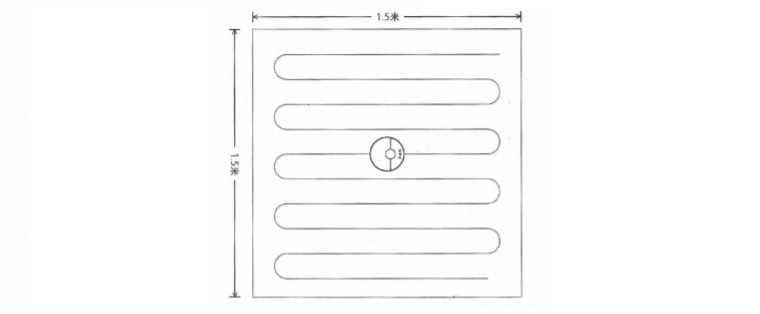
Можно заставить пылесос убрать не всю комнату или дом, а небольшой участок, на котором образовался мусор. Для этого нажмите кнопку частичной уборки, когда пылесос находится на паузе. Пылесос уберет центральную площадь комнаты размером полтора на полтора метра. Правда, при этом основная уборка прекратится, так что при необходимости ее придется запускать заново.
Влажная уборка
Перед влажной уборкой комнат наполните контейнер для влажной уборки водой и закройте крышечку. Вставьте в паз контейнера швабру (ткань) и закрепите ее на контейнере при помощи липучек. Смочите швабру водой и установите емкость в соответствующие пазы пылесоса. Этот тип уборки не рекомендуется запускать тогда, когда дома никого нет. Чтобы уборка прошла эффективнее, желательно каждые полчаса работы споласкивать швабру и как следует вымыть ее в конце уборки. Перед споласкиванием швабры ставьте пылесос на паузу.
Если ваша док-станция стоит на деревянном полу, во избежание его повреждения от влажного дна пылесоса постелите у станции водостойкий коврик. Также обратите внимание на то, что пылесос работает только на чистой воде (рекомендуется фильтрованная вода). Добавление в емкость для влажной уборки даже небольшого количества моющих средств может привести к выходу фильтров из строя.
Устранение проблем с работой пылесоса
Пылесос не включается. Причина может быть в низком заряде пылесоса. Поставьте его на зарядку. Возможно, вы пытаетесь включать его при минусовой или слишком высокой температуре. Диапазон работы Xiaomi Roborock Sweep One составляет 0-40 градусов Цельсия.
Пылесос не реагирует на кнопки или ведет себя странным образом. В этом случае выключите его и включите снова или сделайте сброс настроек системы, нажав на скрытую кнопку сброса под крышкой верхней панели прибора. Если возникли проблемы с Wi-Fi, сделайте сброс Wi-Fi, зажав одновременно кнопку частичной уборки и кнопку зарядки до голосовой команды о сбросе настроек. Если индикатор медленно мигает, значит, настройки сброшены.
Робот-пылесос не может вернуться на базу. Убедитесь, что рядом со станцией достаточно свободного места для подъезда пылесоса. Если причина не в этом, поставьте пылесос недалеко от станции и повторите попытку ручного возврата. Проблемы с возвратом на базу могут возникнуть и после частичной уборки, так как робот создает себе новую карту. Также сильная удаленность от док-станции мешает вернуться на нее. В этом случае отнесите агрегат на зарядку самостоятельно.Пылесос не заряжается. Проверьте, что индикатор зарядной станции горит. Если он не горит, проверьте, не выпал ли кабель из гнезда. Очистите контакты от возможной грязи и убедитесь в том, что контакты пылесоса и станции совпадают.Пылесос не убирает по расписанию. Это означает, что уровень заряда в нем составляет менее 20%. Поставьте его на зарядку и повторите попытку после пополнения энергией.Управлять роботом-пылесосом немного труднее, чем обычным. Но постепенное освоение всех его возможностей и ошибок в работе поможет приобрести хорошего помощника по поддержанию дома в постоянной чистоте.
Разберемся, как подружить умный пылесос с фирменным приложением Mi Home, решить проблемы при подключении, научить пылесос говорить на русском и запретить будить всех по ночам.
Первое подключение
Если вы устанавливаете Mi Home (доступно для Android и iOS ) в первый раз, оно попросит создать учетную запись. Это просто. Нужно пошагово выполнить инструкцию, которую также можно найти в документации к пылесосу.
Сначала обеспечьте роботу соединение с интернетом. Зайдите в Mi Home под своим логином и паролем и нажмите плюс в правом верхнем углу.
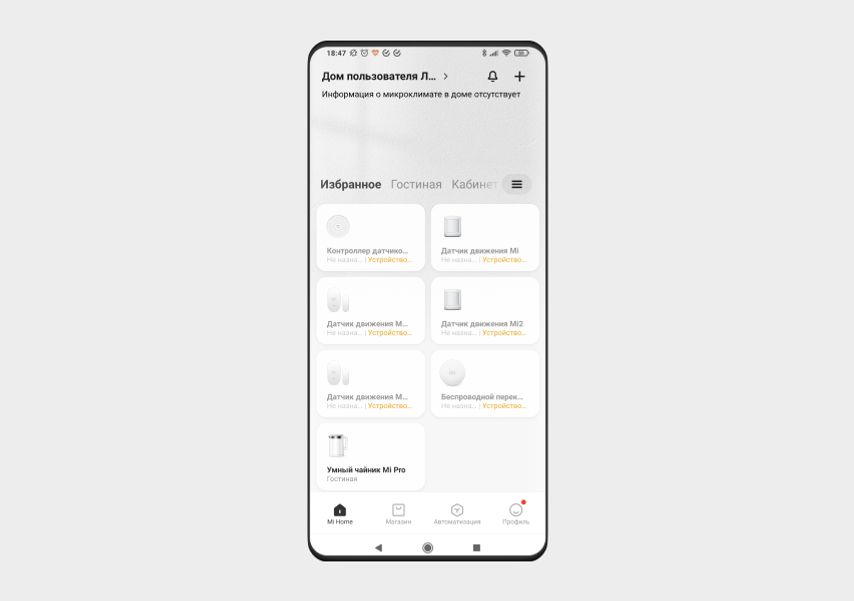
В открывшемся окне появится список доступных в России устройств Xiaomi, которые можно подключить к приложению. Вам нужна вкладка «Бытовая техника».
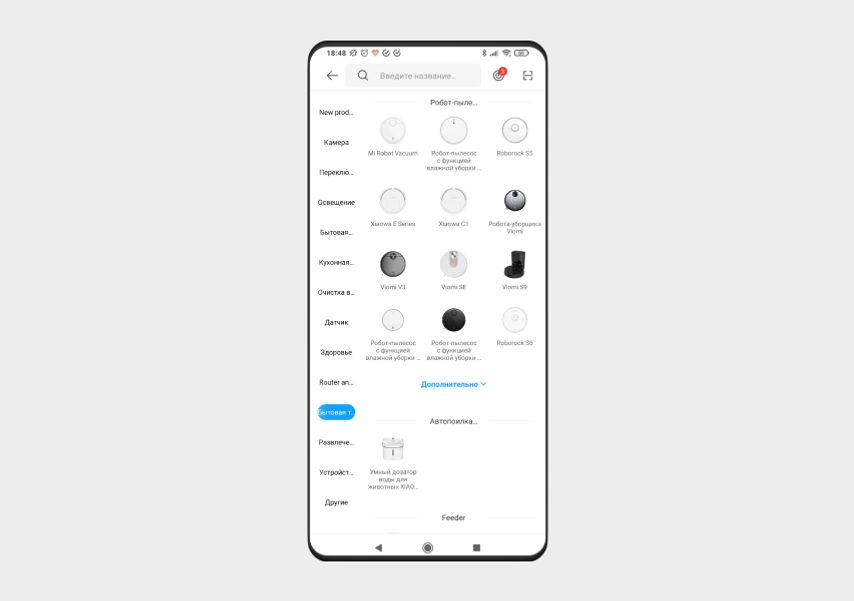
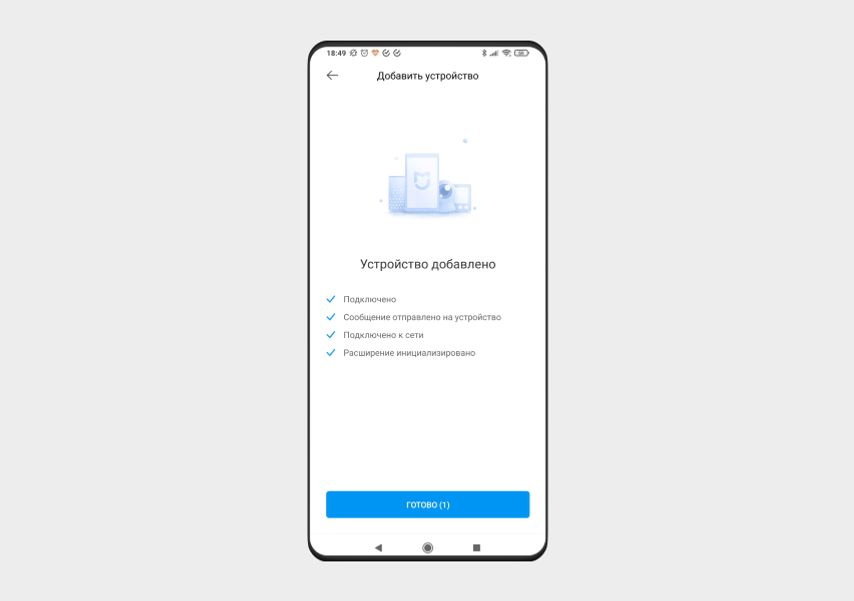
Найдите вашу модель пылесоса и кликните на нее, чтобы робот подключился к Wi-Fi сети. Просто дождитесь окончания процесса. Когда устройство подключится, приложение сообщит вам об этом.
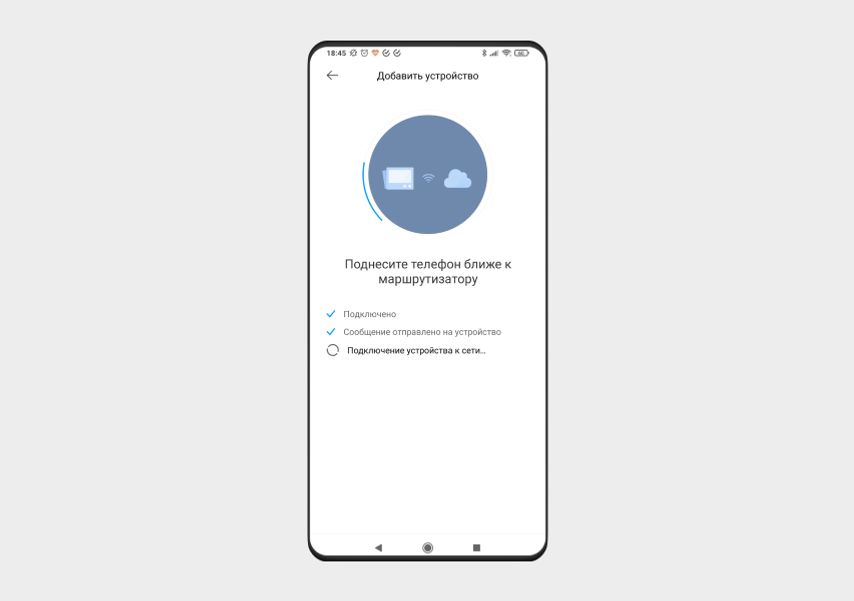
Что делать, если не подключается?
Бывает, что пылесос не подключается по инструкции. Рассмотрим возможные причины.
Нужной модели нет в списке. Это одна из самых распространенных проблем. Вы можете с ней столкнуться, если купили версию робота-пылесоса для китайского рынка. Понять это можно по индексу SKV в наклейке со штрих-кодом: если в конце стоит CN, это модель для китайского рынка, GL — международная.
Китайская версия тоже подключается к Mi Home, но для этого нужно сменить регион: зайти в Профиль > Настройки > Регион. И выбрать «Китай». После этого список доступных устройств обновится, и модель появится.
Но есть нюанс: теперь планирование уборки будет происходить по китайскому времени, а это +5 часов к московскому.
В списке есть, но не подключается. Бывает и так, что пылесос в списке есть, но он не подключается. Возможно, его уже подключали ранее, или произошел сбой в ПО робота.
Попробуйте сбросить настройки пылесоса. Например, у Xiaomi Mi Robot Vacuum Mop для этого нужно нажать обе кнопки на верхней панели и удерживать 3 секунды.
Неправильный Wi-Fi. Например, Xiaomi Mi Robot Vacuum Mop P ловит сеть только с частотой 2,4 ГГц. Если ваш Wi-Fi работает на частоте 5 ГГц, пылесос попросту его не увидит. Проверьте настройки роутера и при возможности переключитесь на 2,4 ГГц.
Подключили? Теперь попробуем настроить умный пылесос.
Найдите место для робота-пылесоса
Если пылесос не единственное умное устройство Xiaomi в вашем доме, добавьте его в одну из комнат в приложении: в гостиную, кабинет, спальню или на кухню.
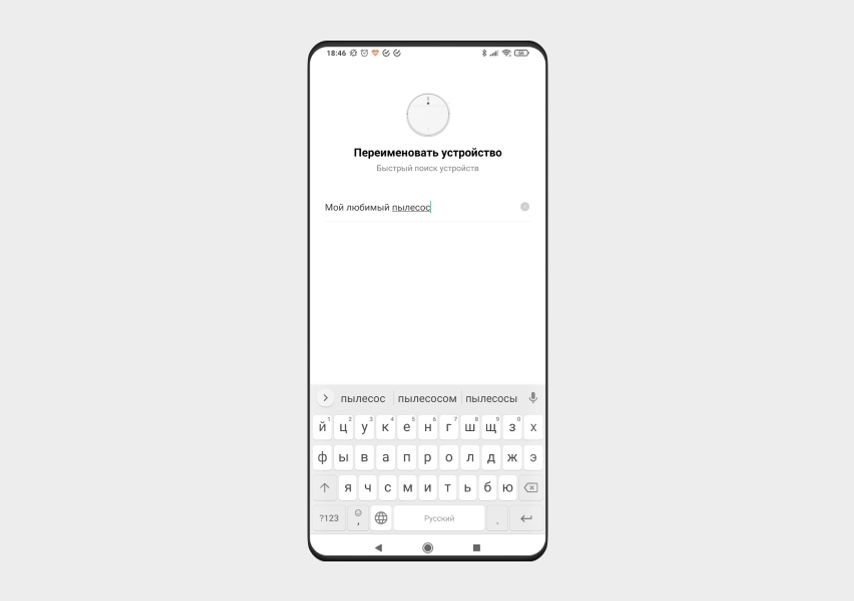
Заодно можете переименовать робот-пылесос — назвать его Кругляш, Мой помощник или придумать любое другое имя.
Научите его говорить на русском
После подключения выберите язык, чтобы пылесос говорил с вами на одном языке. Если пропустили этот этап во время первой настройки, сделайте это позже.
На главном экране в приложении нажмите на свой пылесос, затем — на три точки в верхнем правом углу, чтобы попасть в меню настроек. Перейдите в пункт «Настройки звука», выберите подходящий язык и нажмите «Использовать».
Тихий час
При слишком низком уровне заряда продвинутые модели роботов-пылесосов Xiaomi автоматически возвращаются на базу. А после зарядки продолжают уборку с того же места. Чтобы пылесос не продолжил уборку среди ночи, придумали режим «Не беспокоить». Он запрещает устройству шуметь в установленное время.
Зайдите в главное меню Mi Home, выберите пылесос в списке подключенных устройств и нажмите на три точки в правом верхнем углу. Включите режим и установите временной промежуток.
Установите расписание
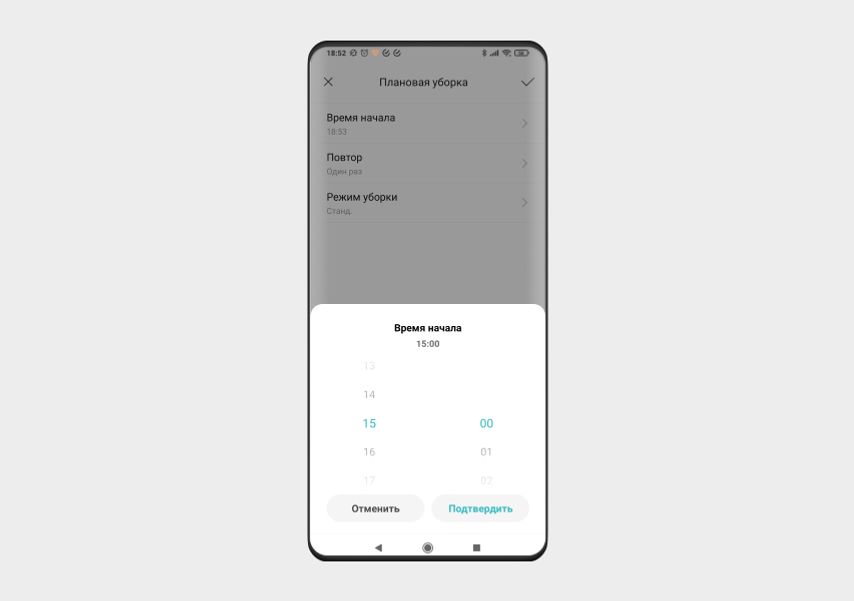
В том же меню настроек пылесоса можно запланировать уборку в определенное время. Например, когда никого нет дома, чтобы робот не мешался под ногами.
Контролируйте износ элементов
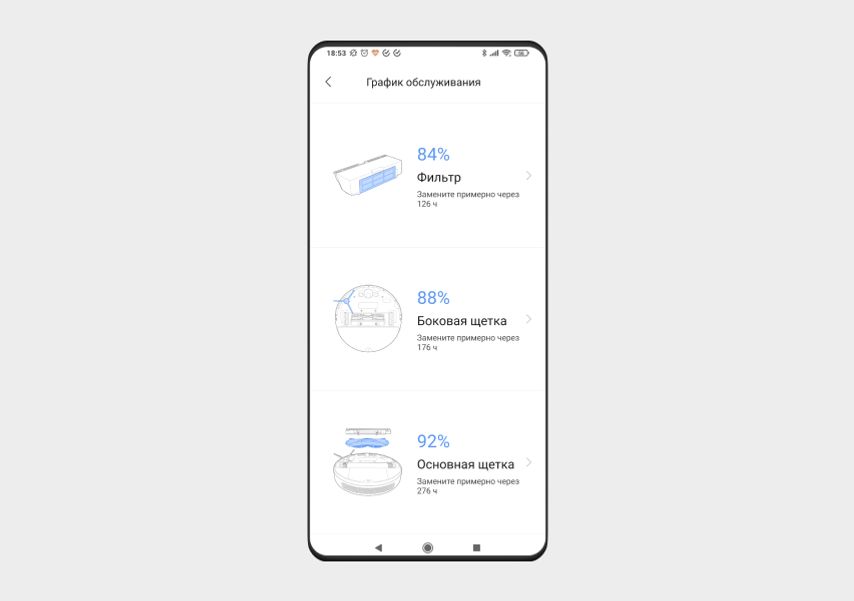
Время от времени заглядывайте во вкладку «График обслуживания». Здесь приложение анализирует время работы пылесоса и примерно оценивает износ основных элементов: центральной и боковых щеток, фильтра. Оценка примерная, так как не учитывает, что на гладком ламинате щетки изнашиваются меньше, чем на ковре с длинным ворсом. Но всё же помогает понять общее состояние деталей.
Отрегулируйте мощность и интенсивность уборки
Большинство пылесосов Xiaomi регулируют мощности всасывания, а если устройство с функцией влажной уборки, то и интенсивность увлажнения. Эти параметры тоже регулируются в настройках. Для этого нажмите на пылесос в списке подключенных устройств и установите интенсивную уборку, если нужно быстро пропылесосить землю из разбитого горшка, или уменьшите уровень воды, если кажется, что пол после уборки слишком влажный.
Читайте также:
- Account description viber что это
- Как выбрать подразделение для подачи документов в госуслугах на загранпаспорт на карте через телефон
- Как сбросить телефон леново до заводских настроек
- Smart life alcor как подключить к телефону
- Видите эти черные ящики они называются телефоны