
Смарт-часы IRBIS IceLine
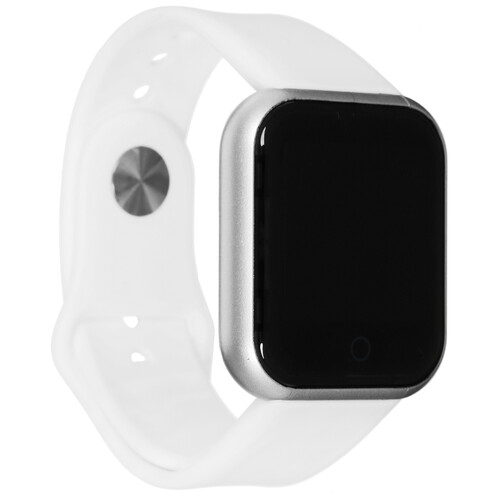
корпус — серебристый, ремешок — белый, 1.3″, TFT (TN), 240×240, IP65, Bluetooth, для Android 5.0 и выше, iOS 9 и выше
подробнее

45396,30
Цвет:
Код товара: 4795808
Смарт-часы Irbis Iceline — это удобное и функциональное устройство, которое поможет вам быть всегда в курсе времени и основных событий. Однако перед использованием смарт-часов вам необходимо выполнить их настройку. В этой статье мы расскажем вам, как правильно настроить смарт-часы Irbis Iceline, чтобы в полной мере воспользоваться всеми их функциями.
Первым шагом при настройке смарт-часов Irbis Iceline является их подключение к мобильному устройству. Для этого вам потребуется установить приложение Irbis Iceline на свой смартфон или планшет. После установки приложения, откройте его и следуйте инструкциям для подключения смарт-часов к вашему устройству.
После подключения смарт-часов к вашему мобильному устройству, настало время настроить основные параметры смарт-часов. Откройте приложение Irbis Iceline на своем смартфоне и перейдите в раздел «Настройки». В этом разделе вы сможете задать такие параметры, как язык, время, дату и уведомления. Отрегулируйте все эти параметры в соответствии с вашими предпочтениями.
Будьте внимательны при настройке времени и даты на смарт-часах Irbis Iceline. В случае неправильной настройки этих параметров, смарт-часы могут отображать неверное время и дату, что может привести к некорректной работе устройства.
После настройки основных параметров, вы можете приступить к настройке дополнительных функций смарт-часов Irbis Iceline, таких как уведомления о звонках и сообщениях, музыкальный плеер, фитнес-трекер и другие. Для этого откройте соответствующие разделы в приложении Irbis Iceline и настройте функции в соответствии с вашими потребностями.
Содержание
- Выбор и покупка смарт-часов Irbis Iceline
- Распаковка и первоначальные настройки
- Подключение смарт-часов Irbis Iceline к смартфону
- Настройка функций и дополнительных возможностей
- Типичные проблемы и их решение
Выбор и покупка смарт-часов Irbis Iceline
Смарт-часы Irbis Iceline — это устройство, которое объединяет функции традиционных наручных часов и современного умного гаджета. Они позволяют отслеживать время, принимать и совершать звонки, отправлять сообщения, контролировать физическую активность, получать уведомления и многое другое.
Если вы решили приобрести смарт-часы Irbis Iceline, вам стоит ознакомиться со следующими рекомендациями:
- Определите свои потребности. Перед покупкой смарт-часов важно определиться, какие функции вам необходимы. Irbis Iceline предлагает широкий набор возможностей, поэтому вы можете выбрать те функции, которые вам более всего интересны. Например, если вы активно занимаетесь спортом, обратите внимание на модели с функцией отслеживания физической активности.
- Ознакомьтесь с характеристиками. Перед покупкой важно изучить технические характеристики смарт-часов Irbis Iceline. Узнайте, какой у них дисплей, разрешение, объем встроенной памяти, возможности подключения к смартфону и другие технические детали.
- Исследуйте отзывы. Чтение отзывов других пользователей поможет вам получить более полное представление о смарт-часах Irbis Iceline. Узнайте о их преимуществах и недостатках, насколько они удобны в использовании, надежны и прочные.
- Сравните цены. Перед покупкой сравните цены в различных магазинах. Также обратите внимание на возможность приобрести смарт-часы Irbis Iceline со скидкой или в рамках специальных предложений. Сравнение цен поможет вам найти наиболее выгодное предложение.
- Приобретите смарт-часы. Когда вы определились с потребностями, изучили характеристики, ознакомились с отзывами и сравнили цены, пришло время приобрести смарт-часы Irbis Iceline. Выберите надежного продавца и оформите заказ. При покупке обращайте внимание на гарантийные условия и возможность возврата товара.
Выбор и покупка смарт-часов Irbis Iceline — это важный шаг на пути к использованию умных технологий в повседневной жизни. Следуя рекомендациям и соответствуя своим потребностям, вы сможете выбрать наиболее подходящую модель и получить максимум удовольствия от использования смарт-часов Irbis Iceline.
Распаковка и первоначальные настройки
Смарт-часы Irbis Iceline — это устройство, предназначенное для отслеживания времени, управления уведомлениями и многих других функций. Перед началом использования устройства важно правильно выполнить его первоначальные настройки.
Процесс распаковки и настройки Irbis Iceline следующий:
- Распакуйте коробку смарт-часов.
- Извлеките часы из упаковки и убедитесь, что комплектация полная. Обычно в комплект входят: смарт-часы, зарядное устройство, инструкция по использованию.
- Подключите зарядное устройство к часам и вставьте его в розетку. Дождитесь полной зарядки устройства.
- Включите смарт-часы, нажав и удерживая кнопку включения. Дождитесь появления экрана приветствия.
- Выберите язык, используя навигационные кнопки или сенсорный экран часов.
- Следуйте инструкциям на экране для завершения настройки устройства, таких как подключение к Wi-Fi, установка даты и времени, создание аккаунта.
После завершения первоначальных настроек, вы сможете пользоваться всеми функциями смарт-часов Irbis Iceline. Не забудьте изучить инструкцию по использованию, чтобы максимально использовать все возможности устройства.
Теперь, когда вы знаете, как правильно распаковать и настроить смарт-часы Irbis Iceline, вы готовы начать использовать его!
Подключение смарт-часов Irbis Iceline к смартфону
Для того чтобы смарт-часы Irbis Iceline полноценно функционировали и могли получать уведомления с вашего смартфона, их необходимо подключить к вашему мобильному устройству. Для этого следуйте инструкции ниже:
- Убедитесь, что на вашем смартфоне установлено приложение «WearHealth», которое является совместимым с Irbis Iceline.
- Откройте на телефоне приложение «WearHealth» и зарегистрируйтесь в нем, следуя указаниям на экране.
- На смарт-часах Irbis Iceline найдите иконку «Настройки» и откройте ее.
- В меню настроек выберите вкладку «Bluetooth» и активируйте данную функцию, если она еще не включена.
- На вашем смартфоне перейдите в раздел «Настройки» и откройте вкладку «Bluetooth».
- В списке устройств найдите смарт-часы Irbis Iceline и нажмите на них.
- Дождитесь окончания процесса сопряжения и установления соединения между устройствами.
- После успешного подключения, вы сможете синхронизировать данные между смарт-часами Irbis Iceline и вашим смартфоном.
Теперь ваши смарт-часы Irbis Iceline полностью готовы к использованию. Вы сможете получать уведомления о входящих звонках, сообщениях, управлять музыкой и даже использовать функции фитнес-трекера непосредственно с вашего смартфона.
Настройка функций и дополнительных возможностей
Смарт-часы Irbis Iceline имеют множество функций и возможностей, которые можно настроить по своему вкусу. В этом разделе рассмотрим основные настройки смарт-часов.
1. Настройка дисплея:
- Яркость экрана: для настройки яркости экрана можно воспользоваться специальным регулятором в настройках смарт-часов. Выберите оптимальную яркость, чтобы дисплей был читаемым в любых условиях освещения.
- Время отключения экрана: вы можете установить время, через которое дисплей автоматически отключится, если вы не используете смарт-часы. Это позволит сэкономить заряд батареи, если вы не собираетесь активно использовать устройство.
2. Настройка уведомлений:
- Управление уведомлениями: в настройках смарт-часов можно выбрать, какие уведомления от приложений и сообщениях вы хотите получать на часах. Вы можете настроить отображение уведомлений только от определенных приложений или полностью отключить их.
- Настройка вибрации: вы можете настроить вибрацию уведомлений, выбрав один из предустановленных режимов или создав собственный.
3. Изменение циферблата (дизайна экрана):
- Выбор предустановленного циферблата: смарт-часы Irbis Iceline имеют несколько предустановленных циферблатов различного дизайна. Вы можете выбрать тот, который вам больше нравится и установить его на часы.
- Создание собственного циферблата: если вам не нравится ни один из предустановленных циферблатов, вы можете создать свой собственный. Для этого вам потребуется специальное ПО и некоторые навыки программирования.
4. Возможности подключения:
- Подключение к смартфону: для использования некоторых функций на смарт-часах может потребоваться подключение к смартфону. В настройках можно настроить подключение по Bluetooth или Wi-Fi.
- Синхронизация с календарем: вы можете настроить синхронизацию смарт-часов с календарем на вашем смартфоне. Таким образом, вы будете получать уведомления о предстоящих событиях и встречах.
5. Активность и здоровье:
- Шагомер и трекер активности: смарт-часы Irbis Iceline оснащены встроенным шагомером и трекером активности. Вы можете настроить соответствующие параметры и отслеживать свою физическую активность.
- Мониторинг сна: если вам необходимо отслеживать свой сон, смарт-часы предоставляют возможность вести мониторинг сна. Вы сможете узнать продолжительность и качество вашего сна.
6. Другие функции:
- Установка будильника: вы можете установить несколько будильников на смарт-часы. В настройках будильников можно выбрать время, дни недели и звуковой сигнал.
- Управление музыкой: с помощью смарт-часов вы можете управлять воспроизведением музыки на своем смартфоне. Настройте соответствующие параметры и наслаждайтесь музыкой прямо с часов.
Это лишь небольшая часть функций и возможностей смарт-часов Irbis Iceline. Разберитесь с настройками и экспериментируйте, чтобы получить максимум удовольствия от использования вашего умного гаджета.
Типичные проблемы и их решение
1. Часы не включаются
Если ваши смарт-часы не включаются, проверьте уровень заряда аккумулятора. Попробуйте подключить часы к зарядному устройству и дождитесь, пока они полностью зарядятся. Если после этого часы по-прежнему не включаются, возможно, проблема в самом устройстве. Рекомендуется обратиться в сервисный центр для диагностики и ремонта.
2. Проблемы с синхронизацией данных
Если у вас возникли проблемы с синхронизацией данных на смарт-часы, в первую очередь проверьте подключение Bluetooth. Убедитесь, что Bluetooth на смартфоне или планшете включен и находится в режиме видимости. Попробуйте перезагрузить оба устройства и выполнить синхронизацию еще раз.
3. Неправильно отображается время
Если на смарт-часах отображается неправильное время, убедитесь, что они подключены к сети интернет и получают информацию о времени синхронно с другими устройствами. Если ошибка сохраняется, попробуйте вручную задать правильное время и дату в настройках часов.
4. Проблемы с зарядкой
Если у вас возникли проблемы с зарядкой смарт-часов, проверьте подключение кабеля и разъема. Убедитесь, что кабель и разъем не повреждены и находятся в рабочем состоянии. Если проблема сохраняется, попробуйте использовать другой кабель или зарядное устройство.
5. Проблемы с установкой приложений
Если у вас возникли проблемы с установкой приложений на смарт-часы, проверьте, что устройство подключено к интернету и имеет достаточно свободной памяти для установки приложений. Попробуйте также очистить кэш и данные приложения Play Market. Если проблема сохраняется, обратитесь к руководству пользователя или свяжитесь с технической поддержкой.
| Проблема | Решение |
|---|---|
| Часы не включаются | Проверить уровень заряда аккумулятора и, если необходимо, зарядить часы |
| Проблемы с синхронизацией данных | Проверить подключение Bluetooth и перезагрузить устройства |
| Неправильно отображается время | Подключить к сети интернет и вручную задать правильное время и дату |
| Проблемы с зарядкой | Проверить подключение кабеля и разъема, использовать другой кабель или зарядное устройство |
| Проблемы с установкой приложений | Проверить подключение к интернету, освободить память, очистить кэш и данные приложения Play Market |
Инструкции
-

Руководство по эксплуатации SsangYong Actyon (2013 г.в.-в.н.)
-
Руководство по эксплуатации SsangYong Actyon (2011 г.в. — 2013 г.в.)
-
Руководство по эксплуатации SsangYong Kyron (2007 г.в.-н.в.)
-
Руководство по эксплуатации SsangYong Rexton (2013 г.в.-н.в.)
-
Руководство по эксплуатации SsangYong Rexton (2008 г.в.-2012 г.в.)
-
Руководство по эксплуатации SsangYong Actyon Sports (до 2011 г.в.)/ Actyon (до 2010 г.в.)
Руководство по эксплуатации SsangYong Actyon Sports (до 2011 г.в.)/ Actyon (до 2010 г.в.)
Скачать .pdf (10 мб)
-
Руководство по эксплуатации SsangYong Actyon Sports (2012 г.в.-н.в.)
-
Руководство по эксплуатации SsangYong Stavic








-
Руководство пользователя по автомагнитоле DWSY1003 для автомобиля SsangYong Stavic (2013г.в. – н.в.)
Руководство пользователя по автомагнитоле DWSY1003 для автомобиля SsangYong Stavic (2013г.в. – н.в.)
Скачать .pdf (2 мб)
-
Руководство пользователя по автомагнитоле KC3-8600 для автомобиля SsangYong Actyon (2011г.в.-2013г.в.)
Руководство пользователя по автомагнитоле KC3-8600 для автомобиля SsangYong Actyon (2011г.в.-2013г.в.)
Скачать .pdf (5 мб)
-
Руководство пользователя по автомагнитоле KCB-8700 для автомобиля SsangYong Actyon (2011г.в.-2013г.в.)
Руководство пользователя по автомагнитоле KCB-8700 для автомобиля SsangYong Actyon (2011г.в.-2013г.в.)
Скачать .pdf (4 мб)
-
Руководство пользователя по автомагнитоле для автомобиля SsangYong Actyon Sports (2012г.в.-н.в.)
Руководство пользователя по автомагнитоле для автомобиля SsangYong Actyon Sports (2012г.в.-н.в.)
Скачать .pdf (7 мб)
-
Руководство пользователя по автомагнитоле AGC-9145 для автомобиля Rexton (2013г.в.-н.в.)
Руководство пользователя по автомагнитоле AGC-9145 для автомобиля Rexton (2013г.в.-н.в.)
Скачать .pdf (3 мб)
-
Руководство пользователя по автомагнитоле MCD-8200 для автомобиля SsangYong Kyron (2007г.в.-н.в)
Руководство пользователя по автомагнитоле MCD-8200 для автомобиля SsangYong Kyron (2007г.в.-н.в)
Скачать .pdf (4 мб)

- Безопасность
- Мультимедиа
- Комфорт
- Транспортировка
- Все
-
Навигационная система SsangYong
-
Дорожный набор. Инструкция по эксплуатации
-
Механическая противоугонная система
-
Автосигнализация А61
-
Автосигнализация А91
-
Автосигнализация E61
-
Автосигнализации E91, E91GSM
-
Автосигнализация B64
-
Автосигнализации B94, В94GSM, B94GSM/GPS
-
Автосигнализации D94GSM, D94GSM/GPS
-
Поисковый модуль M15
-
Поисковый модуль M17
-
Поисковые модули M21-M31
-
GSM/GPS модуль
-
Интеллектуальные системы помощи при парковке
-
Велокрепление Quickball +
-
Бокс Vista черный 175х95х38 450 л.
-
McKinley лыж.крепление
-
Everest лыж.крепление
-
Грузовая платформа Excursion
-
Грузовая платформа Safari
-
Scott велокрепление
-
Крепление для лодок Sydney
-
Крепление для лодки Galactica
-
Дополнительная секция для Galactica
-
535 Zermatt крепеж для лыж
-
Крепеж для лодки Tahiti
-
Велокрепление на поперечины (прав.) Barracuda
-
Велокрепление на поперечины (лев.) Barracuda
-
Barracuda держатель велосипеда 2 в 1 (правый + левый)
-
Discovery велокрепление правый
-
Discovery велокрепление левый
-
Бокс Triton 350 сереб. черн. 162x88x41 380 л.
-
Бокс Triton 350 черн. черн. 162x88x41 380 л.
-
Бокс Triton 650 серый 224х94х43 620 л. 2-е откр.
-
Бокс Vista 320 135x85x38 320 л.
-
Бокс Vista 380 200х65х45 380 л.
-
Бокс Vista 450 175х95х38 450 л.
-
Бокс Vista 540 200х95х42 540 л.
-
Бокс Triton 450 черн. черн. 197x83x38 430 л., dual-opening, easemount
-
Бокс Triton 450 сереб. черн. 197x83x38 430 л., dual-opening, easemount
-
Багажник на рейлинги, сталь
-
Багажник на рейлинги, Alu











































-
Сервисная книжка

-
Тест-драйв SsangYong Actyon Sports
Тест-драйв SsangYong Actyon Sports
Кроссовер Actyon — принципиально новый автомобиль в линейке SsangYong, который призван стать первым шагом на пути к созданию нового модельного ряда.
Cмотреть видео


Сборник руководств на английском языке по техническому обслуживанию и ремонту + схемы электрооборудования автомобиля SsangYong Kyron.
- Автор: —
- Издательство: SsangYong
- Год издания: 2005-2011
- Страниц: —
- Формат: PDF
- Размер: 2,0 Gb

Руководство по техническому обслуживанию и ремонту автомобиля SsangYong Kyron.
- Автор: —
- Издательство: SsangYong
- Год издания: 2005
- Страниц: —
- Формат: PDF
- Размер: 172,0 Mb

Руководство по техническому обслуживанию и ремонту + каталог расходных запчастей автомобиля SsangYong Kyron с 2005 года выпуска с бензиновыми и дизельными двигателями.
- Автор: —
- Издательство: Легион-Автодата
- Год издания: 2015
- Страниц: 461
- Формат: —
- Размер: —

Руководство по эксплуатации и ремонту автомобиля SsangYong Kyron с 2005 года выпуска с бензиновыми и дизельными двигателями.
- Автор: —
- Издательство: Монолит
- Год издания: —
- Страниц: 474
- Формат: —
- Размер: —

Сборник руководств по эксплуатации и техническому обслуживанию автомобиля SsangYong Kyron.
- Автор: —
- Издательство: SsangYong
- Год издания: —
- Страниц: —
- Формат: PDF
- Размер: 26,0 Mb

Руководство по эксплуатации, техническому обслуживанию и ремонту автомобиля SsangYong Kyron с 2005 года выпуска с дизельными двигателями объемом 2,0/2,7 л.
- Автор: —
- Издательство: Арго-Авто
- Год издания: —
- Страниц: 616
- Формат: —
- Размер: —

Содержание
- Как настроить смарт-часы?
- Базовые функции smart watch
- Начало работы с устройством
- Выбор языка с английского или китайского на русский
- Как установить русскую прошивку смарт-часов и сколько это стоит?
- Настройки соединения с компьютером
- Как принимать звонки и SMS на умных часах?
- Как включить/выключить GPS
- Управление камерой
- Настройки режима энергопотребления (аккумулятора)
- Включение вибрации
- Как подключить и настроить смарт-часы? Детальная инструкция
- Содержание
- Как подключить смарт-часы к Apple
- Как подключить смарт-часы к Android
- Как подключить смарт-часы Amazfit
- Как подключить смарт-часы Honor
- Как подключить смарт-часы Xiaomi
- Как подключать детские смарт-часы
- Приложения для подключения смарт-часов к телефону
- Частые ошибки и проблемы
- Как подключить смарт-часы к Apple
- Как подключить смарт-часы к Android
- Как подключить смарт-часы Amazfit
- Как подключить смарт-часы Honor
- Как подключить смарт-часы Xiaomi
- Как подключить детские смарт-часы
- Приложения для подключения смарт-часов к телефону
- Частые ошибки и проблемы
Как настроить смарт-часы?

Русское название «умные часы» — это перевод английского наименования гаджета Smart Watch. В отличие от обычных хронометров девайс синхронизируется со смартфоном, имеет сенсорный экран, выдает владельцу нужную информацию, которая дублируется с телефона или планшета.
Умные часы – это компактный и легкий дубликат мобильного устройства, находящегося всегда на руке. Они способны работать и без связки со смартфоном, применяя опции, отличные от имеющихся в нем.
Базовые функции smart watch
Смарт-часы обладают некоторыми функциями смартфонов, но обладают и прочими опциями, недоступными для телефонов. В набор стандартных функций входят:
- получение уведомлений из социальных сетей;
- получение СМС и видимость пропущенных вызовов;
- входящие письма с е-мейл;
- календарь и напоминания;
- часы и будильник;
- шагомер;
- пульсометр.

Также смарт-часы могут предупредить, если в телефоне разряжается батарея. Есть множество других функций, благодаря которым пользователи, единожды испытав удобство смарт уотч, уже не представляют себе жизни без них.
Возможности умных часов могут включать в себя целый спектр дополнительных функций, которые значительно облегчают жизнь пользователю:
- управление умным домом;
- GPS для отслеживания местоположения;
- функции антипотери для телефона и самих часов;
- экстренный вызов;
- речевой ввод;
- пульт ДУ и многое другое в зависимости от марки и модели.
Начало работы с устройством
Когда вы достанете часы из коробки, их нужно включить. Обычно кнопка располагается на боку корпуса. Экран активируется движением пальца сверху вниз. После включения гаджет предложит выбрать язык и провести синхронизацию с телефоном.
Для этого нужно установить на смартфон приложение Android Wear. Также убедитесь, что на часах и телефоне включен блютуз.
После установки приложения на смартфон, оно запросит синхронизацию с устройством на платформе Android. Будет выполнен поиск находящихся в зоне действия сети Блютуз устройств. Среди найденных следует выбрать свои часы и подтвердить действие на обоих гаджетах.
Бывает так, что телефон не обнаруживает умные часы. Исправьте ситуацию, расположив устройства близко друг к другу, чтобы между ними не находилось ничего металлического. Затем нужно зарегистрировать смарт-часы. На устройстве открывается приложение SeTracker. В открытом приложении нужно нажать кнопку «регистрация». В списке предложений нужно выбрать нужный язык и заполнить поля:
- Лицензионный код.
- Аккаунт – придумываете самостоятельно.
- Логин – имя в сети.
- Номер телефона. Для подтверждения регистрации на него придет СМС.
- Придумать пароль и его продублировать.
После этого программа предложит вам перенастроить устройство, для чего и направит вас в соответствующее меню.
Выбор языка с английского или китайского на русский
В первом меню, когда только включили умные часы, в списке доступных языков может не оказаться русского. Большинство моделей, которые вы приобрели в салонах сотовой связи или магазинах электроники, уже адаптированы для России. Английский или китайский языки присутствуют в большинстве своем в моделях, заказанных по интернету из-за границы.
Как установить русскую прошивку смарт-часов и сколько это стоит?

Прошить умные часы некоторых моделей можно бесплатно самостоятельно. Для этого необходимо выполнить стандартные настройки, воспользовавшись одним из предложенных языков, а затем скачать приложение, которое соответствует вашей модели гаджета. Затем распаковать русификатор и перезапустить часы.
Если для вашей модели не предусмотрен русскоязычный пакет, то часы можно отнести в мастерскую или салон, где чинят смартфоны. Обычно стоимость русификации колеблется от 500 до 1500 рублей. Цена зависит от модели часов и региона проживания.
Настройки соединения с компьютером
В подключении смарт-часов к компьютеру нет ничего сложного. Вы можете подключить их при помощи USB-кабеля или Блютуз.
Операционные системы выше Windows 7 сами определят устройство или предложат найти решение через интернет. Дополнительно можно установить симулятор Андроид на компьютер и подключить смарт-часы к ПК, как к смартфону. Соединение по блютуз осуществляется таким же образом, как соединение с телефоном.
Как принимать звонки и SMS на умных часах?
Прем входящих звонков на смарт-часы осуществляется так же, как и на телефон. При поступлении входящего вызова экран гаджета загорится, на нем высветятся две кнопки – приема и отклонения вызова. Чтобы принять вызов, нужно нажать соответствующую кнопку.
Для того, чтобы прочитать входящее сообщение, нужно активировать экран и коснуться сообщения, чтобы его открыть. Вы также можете совершать вызовы или отправлять СМС с помощью часов. Во втором случае неудобство заключается в том, что набирать сообщение нужно при помощи голоса, а гаджет не всегда правильно распознает речь.

Как включить/выключить GPS
В большинстве часов GPS включается автоматически. Включить или выключить его не получится. Если такой функции нет, то требуется установить специальное приложение SeTreker. Оно позволит настроить смарт-часы с любой операционной системой Андроид или iOS.
Управление камерой
Умные часы очень пригодятся тем, кто любит фотографировать себя с разных ракурсов. Для управления камерой смартфона необходимо установить приложение, например, Wear Camera Remote.
Чтобы видеть, что происходит на экране смартфона, вам необходимо синхронизировать его и смарт-часы и включить режим видео. Сделать снимок вы можете, просто нажав на клавишу на вашем гаджете.
Настройки режима энергопотребления (аккумулятора)
Чтобы активировать режим энергосбережения необходимо выполнить следующие шаги:
- Активировать экран.
- Провести по экрану пальцем сверху вниз.
- Нажать на значок «Энергосбережение».
Для автоматического перехода в режим экономии нужно:
- Активировать экран.
- Нажать «Настройки».
- Выбрать «Система».
- Выбрать «Батарея».
- Выбрать «вкл. энергосбережения при N%».
Включение вибрации
Включить виброрежим на часах можно в приложении SeTrecker или посредством СМС. Приложение подходит для всех моделей смарт-часов, поддерживающих GPS. Отправьте на номер Смарт Уотч команду:
Источник
Как подключить и
настроить смарт-часы?
Детальная инструкция
Купили умные часы, но не знаете, как подключить смарт-часы к телефону? Рассказываем про все возможные варианты.
Содержание
Как подключить смарт-часы к Apple
Как подключить смарт-часы к Android
Как подключить смарт-часы Amazfit
Как подключить смарт-часы Honor
Как подключить смарт-часы Xiaomi
Как подключать детские смарт-часы
Приложения для подключения смарт-часов к телефону
Частые ошибки и проблемы
Как подключить смарт-часы к Apple
Соединить умные часы (даже на платформе Android) и гаджет Apple — самая простая задача. Расскажем пошагово, как подключить смарт-часы к айфону.
1. Активируйте Wi-Fi и Bluetooth на часах и смартфоне.
2. Включите устройство (оно должно быть на той руке, где планируете носить). Дождитесь появления на экране логотипа компании.
3. Положите смартфон рядом с часами. Подтвердите предложение создать пару. Поднесите циферблат к камере смартфона. Через пару минут устройства синхронизируются. Затем через идентификатор введите ID после появления запроса или в настройках (пункт «Основные»).
4. Настройте устройство (подсказки появятся на экране смартфона).
Если программное обеспечение устарело, смарт-часы предложат его обновить. Смело принимайте апдейт.
Однако, если у вас Android-смартфон, соединить его с Apple Watch невозможно. Часы будут работать с ограниченным функционалом — в режиме таймера, будильника, контроля сна и прогноза погоды.
Как подключить смарт-часы к Android
Подключить смарт-часы к телефону «Андроид» также просто.
1. Предварительно установите на смартфон приложение Wear OS либо то, что подходит к модели приобретённого гаджета (например, Huawei Health для Honor, Huawei, Galaxy Wearable — для Samsung).
2. Включите на устройствах Bluetooth и разместите их рядом.
3. Откройте приложение на телефоне. Выберите пункт «Добавить новое устройство» или «Настройка», дождитесь, пока появится название модели гаджета.
4. Если нужно, введите пин-код (он указан в инструкции или на коробке). Кликайте на значок «Подключиться».
5. Если всё прошло успешно, появится слово «Подключено».
Аналогично можно подключить смарт-часы к телефону «Самсунг».
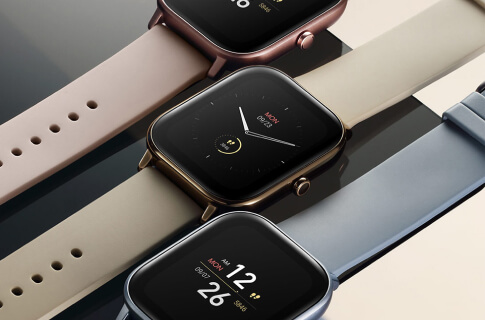
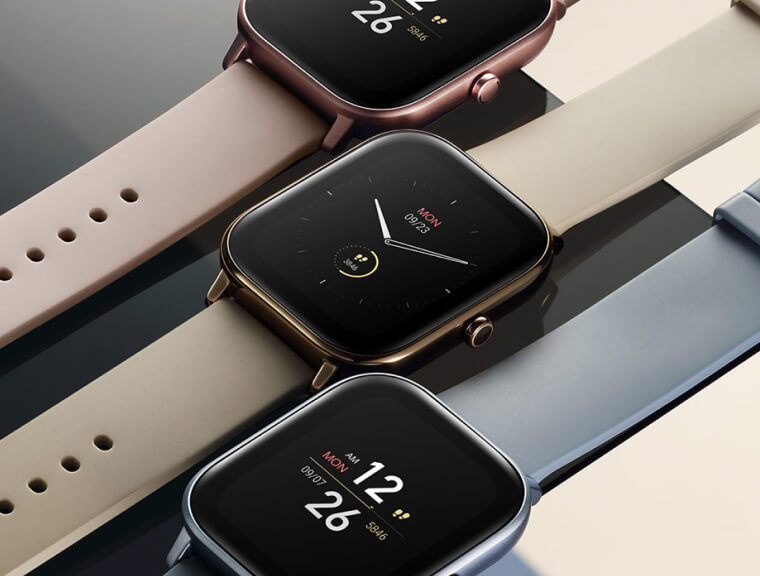
Как подключить смарт-часы Amazfit
1. Включите Bluetooth. Поместите гаджет рядом с телефоном.
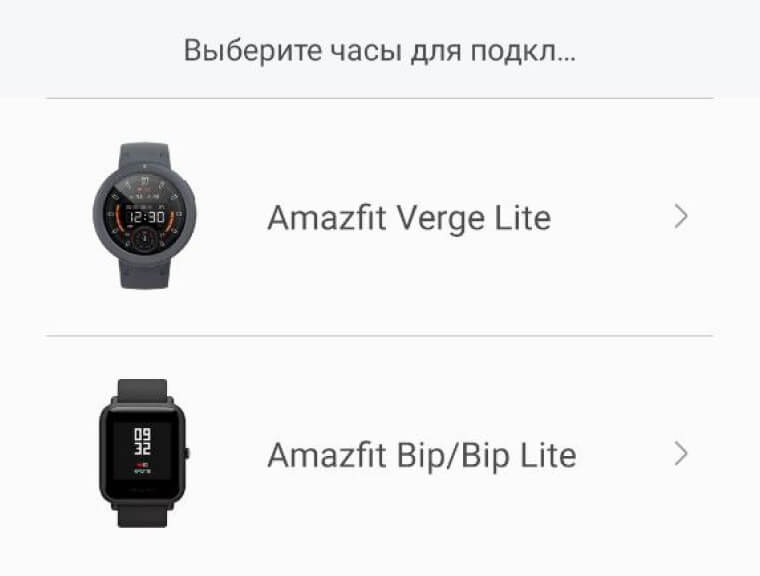
2. В приложении Mi Fit найдите «Мои устройства». Выбирайте Amazfit Bip для сопряжения.
3. На часах появится запрос о сопряжении. Поставьте галочку и подождите минуту.
Как подключить смарт-часы Honor
1. Включить Bluetooth.
2. Установить на смартфон приложение Huawei Health.
3. Открыть его и зайти в раздел «Устройства». Нажать «Добавить».
4. Выбрать «Умные часы» и своё устройство из списка. Затем нажать «Сопрячь». Начнется поиск устройств, и в результатах нужно выбрать свой гаджет.
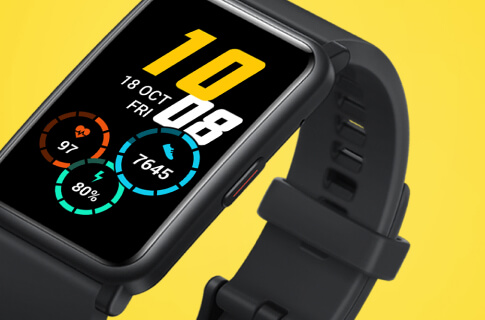
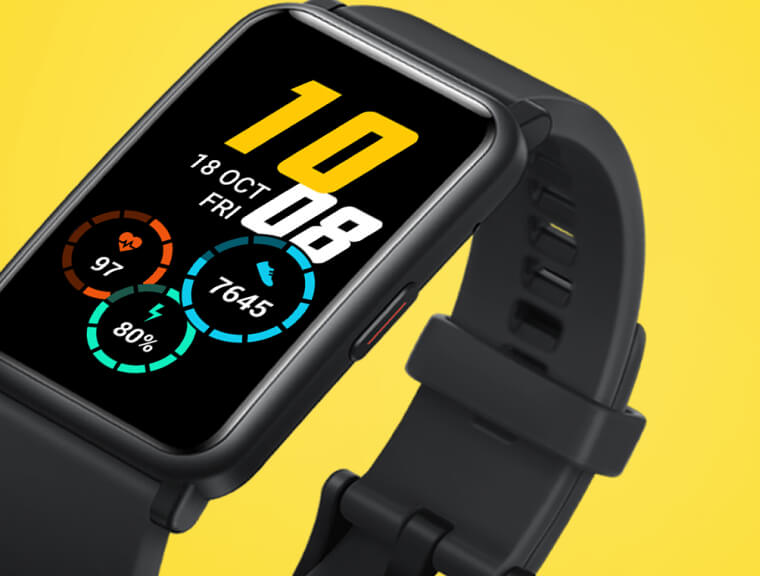
Как подключить смарт-часы Xiaomi
1. Включите Bluetooth.
2. Скачайте на смартфон приложение Mi Fit из Google Play или App Store.
3. Зарегистрируйте аккаунт. Важно в настройках региона выбрать «Материковый Китай», иначе часы работать не будут.
4. В основном меню, куда вы затем попадаете, нажмите на иконку «Плюс». В открывшемся списке выбирайте смарт-часы.
5. Жмите на кнопку, удерживайте её до тех пор, пока часы не завибрируют.
6. На экране смартфона нажмите на иконку часов и на кнопку на самих часах. Синхронизация завершена.
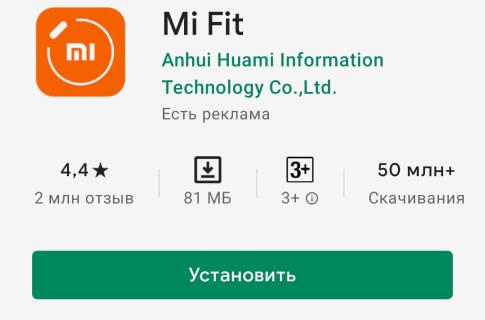
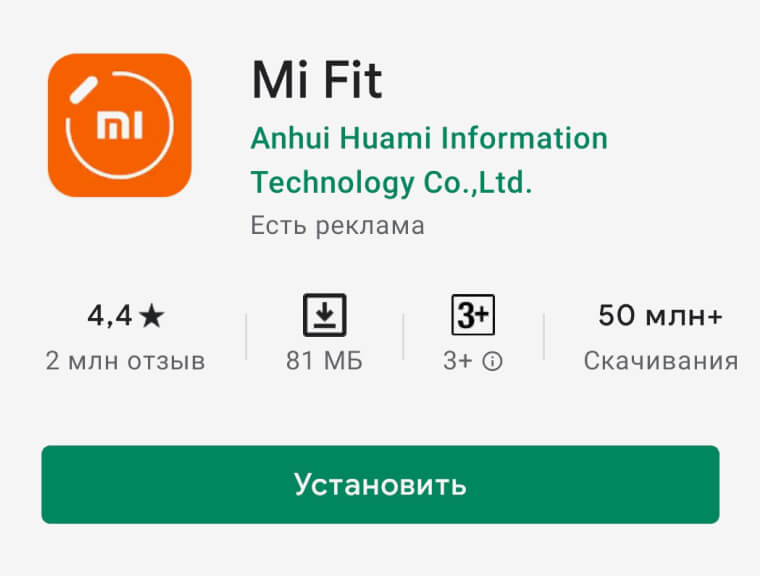
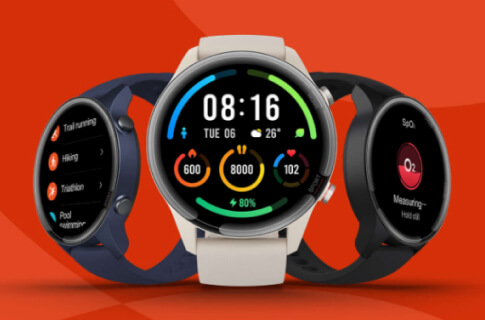
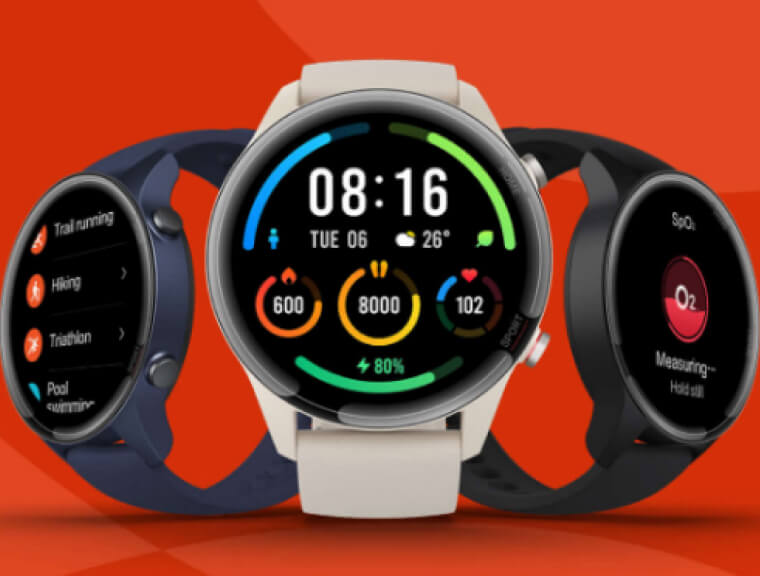
Как подключить детские смарт-часы
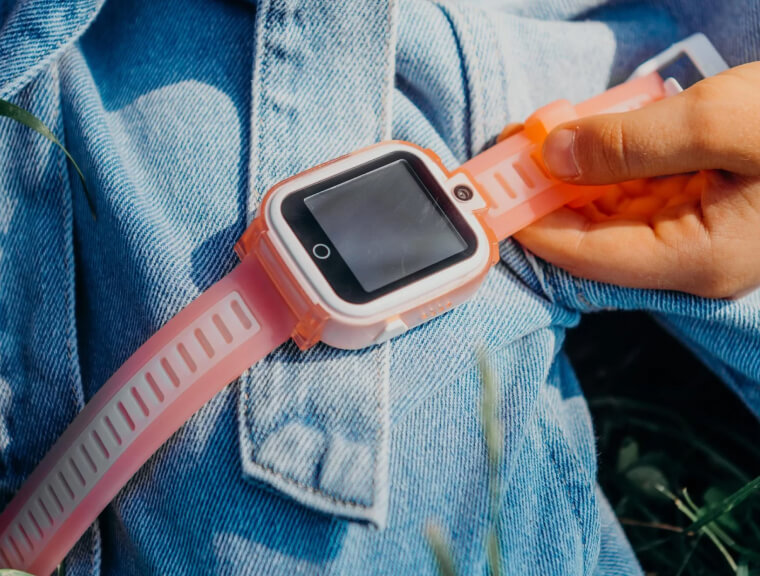
Многие родители уже купили своим детям смарт watch часы. Как подключить гаджет к телефону?
1. Активируйте сим-карту в обычном смартфоне.
2. Отключите пин-код в разделе «Безопасность».
3. Подключитесь к интернету и зайдите на любой сайт.
4. Извлеките симку из смартфона и поместите в гаджет.
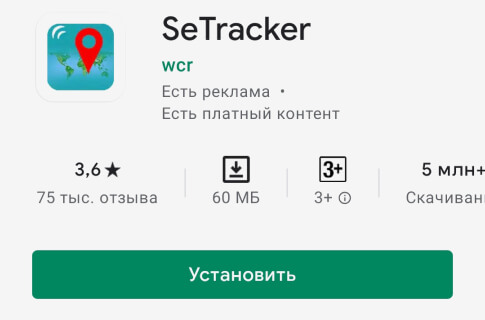
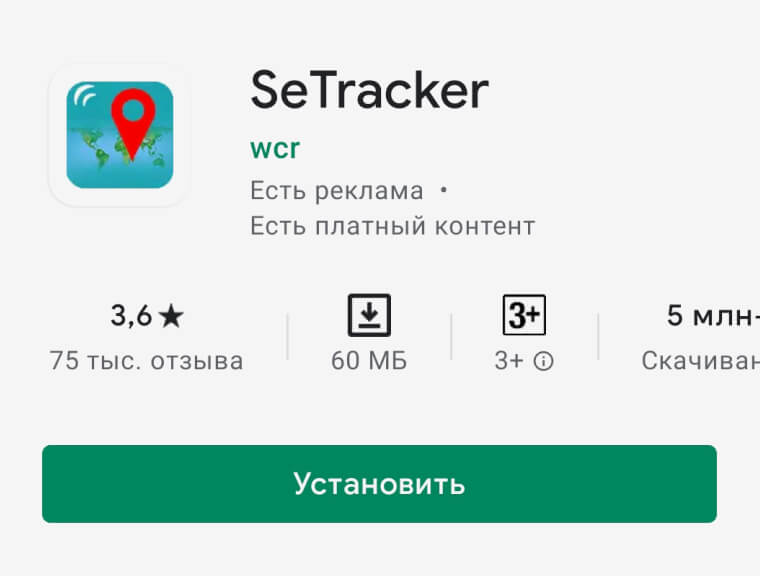
Если нужно настроить GPS, то в программе SeTracker откройте «Режим работы геолокации» и выбирайте один из трёх. «Нормальный» — самый оптимальный, информация о местоположении ребёнка обновляется каждые 10 минут.
Приложения для подключения смарт-часов к телефону
До того как подключить китайские смарт-часы к телефону, установите базовые приложения для синхронизации гаджетов. Если хотите подключить смарт-часы «Ксиаоми», установите приложение Mi Fit. Оно подойдёт, чтобы подключить смарт-часы Мi Fit и Amazfit. Приложение Huawei Health — для тех, кто хочет подключить к смартфону смарт-часы «Хонор». Другое приложение — для часов Samsung Galaxy Watch — называется Galaxy Wearable.
На начальном этапе установите базовые приложения: будильник, трекинг здоровья, звонки, калькулятор, таймер. Также обратите внимание на эти 50 полезных приложений для смарт-часов. Среди них есть приложения для спорта, путешествий, медитаций, работы и детей.
В большинстве гаджетов время и дата настраиваются автоматически. Если этого не произошло, можете установить их самостоятельно в «Настройках». А уведомления настраиваются в приложении для синхронизации со смартфона. Поменять язык можно во вкладке «Язык и время» или Language.
Также можно соединять часы и смартфон по Wi-Fi. Для часов с Android есть специальное приложение SeTreker. С Apple Watch проблем с подключение к Wi-Fi не возникнет, если есть хорошая сеть.
Частые ошибки и проблемы
Как подключить китайские смарт-часы и при этом избежать проблем? Все делали правильно, а почему-то смарт часы не подключены?
Обычно это связано с 4 причинами:
1. Нужны обновления. Поэтому если гаджет их предлагает — принимайте.
2. Разряженный аккумулятор или слабо держит зарядку. Зарядите смарт-часы полностью перед подключением.
3. К Bluetooth подключены сторонние устройства. Например, у вас подключены беспроводные наушники, а стандарт Bluetooth 5.0 (он есть во всех современных смартфонах Samsung, Huawei, Xiaomi, Apple), тогда вопросов нет — часы подключатся. Но в более старых моделях (например, Samsung Galaxy Note 4 или Oppo F5) с версиями Bluetooth 4.1 и 4.2 нужно отключить другие устройства, чтобы синхронизировать смартфон со смарт-часами. Узнать версию Bluetooth можно с помощью бесплатного приложения AIDA64 в Play Market или App Store.
4. Если смартфон не видит смарт-часы, а с зарядкой, интернет-соединением и блютузом всё в порядке, проверьте, не забыли ли вы про специальное приложение. Положите гаджеты ближе друг к другу. Не помогло? Тогда осталось их перезагрузить.
Если следовать инструкции, проблем с тем, как подключить смарт-часы, быть не должно.
Источник