

Пользуйтесь актуальными версиями
Узнайте, как использовать Центр обновления Windows, чтобы поддерживать свой ПК в актуальном состоянии, на ваших условиях.
Подробнее об обновлениях
Повышение производительности
Мы предлагаем несколько советов, которые помогут повысить эффективность работы вашего ПК с Windows 10.
Повышение производительности ПК
Оптимальное качество изображения на мониторе
Windows анализирует характеристики вашего монитора и определяет оптимальные параметры изображения.
Оптимизация настроек монитора

Поиск параметров компьютера
Установите устройства, персонализируйте свой ПК и выберите конфигурацию Windows в разделе «Параметры».
Поиск параметров компьютера
While we at TheWindowsClub bring you some of the best guides on how you can use Windows in your daily life. If you are looking for a visual experience of different parts of Windows, Microsoft has got you covered. These visual guides to Windows 10 can help you understand and also use it effectively. You can download this Windows 10 Guide for beginners – but before that let’s take a look at what it has to offer for everyone.
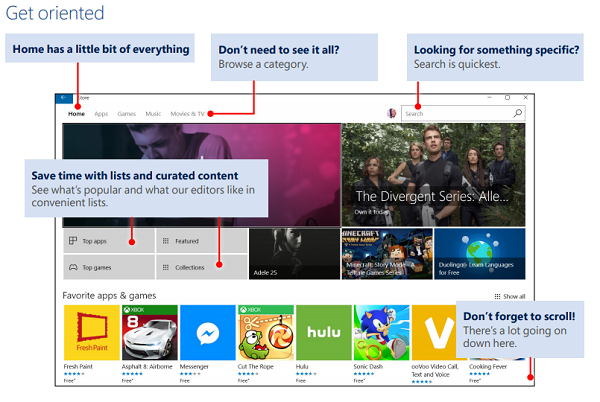
These Windows 10 Guides are divided into 8 sub-guides. It includes topics like Store, Windows Defender, Photos App, and more. While it tells you straightaway how to use it, the guide is only for beginners. and if you are looking for something advanced, you can always follow us. Let’s take a look at it briefly.
1] Microsoft Store
This guide educates you about the UI layout, what each tile means, how you can install apps, find new content, and recommend apps i.e top games, apps featured and so on. You will have to use a Microsoft account to download apps, buy games and so on. Click here.
2] Windows Defender
The Defender is the inbuilt antivirus, anti-ransomware solution in Windows 10. The tutorial offers how you can configure and use it and make sure your computer is safe. Click here.
3] Maps App
Even though Maps is not a very popular app from Microsoft, but this guide shares some of the lesser-known features to help you find, and navigate while driving. Click here.
4] Photos App
Photos app has got a major overhaul recently, and it allows you to create 3D images, and edit the images with some basic tools so you don’t need to use any third-party app for all those basic needs. Click here.
5] Movies & TV App
This is another basic app Windows offers you to watch Movies on your Windows 10 PC which you can either buy or play local movies. Click here.
6] Desktop at work
This guide takes you through different parts of Desktop including Start menu, Cortana, Taskbar and Action Center. You will learn how to manage tiles, clear notifications from action center, manage icons on the system tray and so on. Click here.
7] Connect to a network printer
Connecting printer is important, especially when it’s over the network. If you have a printer that works over LAN or WiFi, this guide lets you connect, and print through it. Click here.
8] Bring your own device
This guide is useful if you carry your device to work or school. You will need to use an account from your work or school, and it gets access to organizational resources and connect to their network. Also, this will make sure the device follows the rules and group policies applied by the admin. Click here.
While parts of the guide are still getting updated, and you may find a few features rather old compared to the recent version, but if you are a beginner, it should work fine for you to get started.
Quick Start Guide to Windows 10 from Microsoft
Microsoft has released a guide on Windows 10, which is extremely useful if you new to Windows 10 or have just migrated from Windows 7 after the End of Support. If you fall into this category, then there is a lot that has changed, and you should not miss the guide. Microsoft has covered the fundamental topics to help get you up and running on Windows 10 without much hassle.
Microsoft has covered the following topics in this guide.
- Understanding your Desktop
- Setup and Personalization
- Apps and Programs
- Tips and Tricks
- Security, Privacy and scam protection
- Accessibility
- Windows Updates and Upgrades
- Additional Resources.
I went through the eBook and being a long term Windows 10 users; I can see how well the guide has been designed. Each section has been explained in such a way that users will be able to understand it.
Take the example of the Start Menu guide, which is going to be new for Windows 7 users. Each area is marked with numbers and explained well with details. It makes it easy for a new user to understand. The guide also has links to several videos if they wish to see a visual of step by step guide.
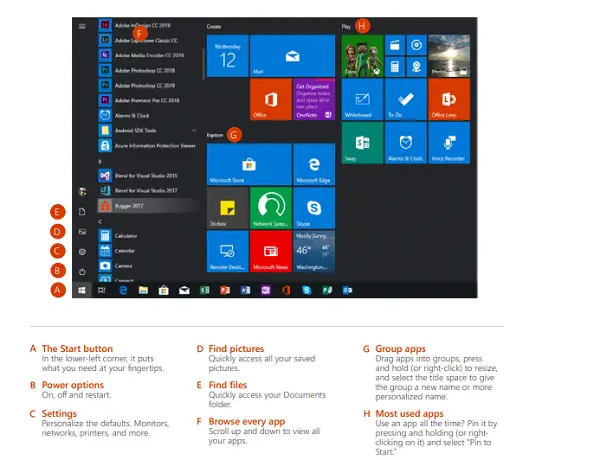
I will talk about some of my favorite topics here.
Security and Privacy
Microsoft has taken a lot of effort for both Security and Privacy. Microsoft Security Essentials has upgraded itself to Windows Security. It can safeguard against Ransomware. You can also choose how data should be shared. Permissions allow you to configure authorization for hardware devices such as Camera and Microphone.
Windows Updates and Upgrades
One of the best features which Windows 7 users will enjoy is Windows Updates. It is less annoying, and users have more control. You can choose to set it to download manually and update it when you wish to or pause it and decide what to do when there is a feature update. Apart from this, Windows 10 has been only receiving Feature Updates twice a year past 5+ years. Microsoft seems to have stopped releasing a new version of Windows and instead of updating the same Windows with new features. Businesses will have to worry less about compatibility and migration in the future.
Tips and tricks
Just like how Windows 7 has its set of tips and tricks, there are tons of them for Windows 10. Microsoft has talked about Keyboard Shortcuts to speed up day to day usage, Windows Explorer, option to boot into Advanced Recovery mode from within Windows, the option to install or move Windows 10 Apps to another Drive, and more.
They have done significant work when it comes to accessibility as well. Ease of access dictation for easy device navigation is one of them, which makes it easy for anyone with special needs.
Moving from Windows 7 to Windows 10
Lastly, Microsoft has touched on this topic as well. They have explained Windows 7 end of support, System requirement of Windows 10, Upgrade or Buy, and how to move to a new Windows 10 PC.
Windows 10 Guide for Employees from Microsoft
If you’ve upgraded to new computers at your workplace and they came with Windows 10, or if you’ve entirely changed your work environment to use Windows 10, some of your employees might face some difficulties while switching or upgrading to the latest Windows 10 OS. To help you and your employees get used to Windows 10, Microsoft has designed and released a guide called ‘Getting to know Windows 10 – for Employees’. This guide is available in Presentation format and is a nice quick guide that can get your employees started. The guide is brought to you by Microsoft IT Showcase.
Getting to know Windows 10 Guide for Employees
The guide starts with a brief introductory slide discussing the features of the all-new Windows 10. Then the new start menu with all its features is explained in multiple slides.
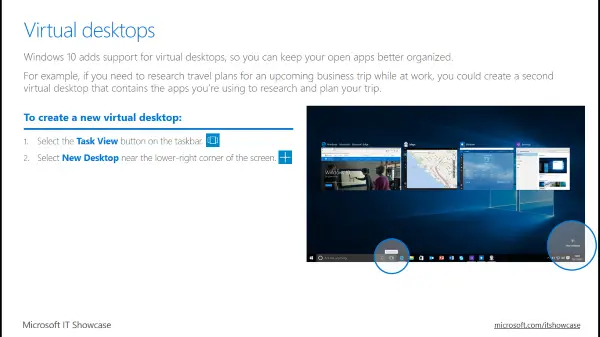
Moving on, features like Task View and Virtual Desktops are also discussed briefly. The following features are touched upon:
Security Features: People upgrade their computers to Windows because of the latest security technology included in the updates. So, this guide also covers some of the latest security advancements in Windows 10. It introduces Windows Defender Security Centre and guides upon how to run it.
Windows Hello: It is the latest addition to Windows. Windows Hello lets you sign-in to your computer using a fingerprint sensor or faces recognition. You can also pair a companion device like a smart band or a smartphone. The tap-to-pay feature is also available but not supported in all countries. The guide also covers some other advanced security features in the following slides.
Cortana: Cortana was another most emphasized feature on Windows 10. The guide covers some basic details about Cortana and how can it help people at work. The slides also include a shortlist of things you can say to Cortana and can you utilize her notebook.
Microsoft Edge: Edge being the latest addition, most users are unaware of its features. The guide comprehensively covers Microsoft Edge and its features. The guide also makes a point on the security features and discusses how Edge can collaborate with Microsoft Office 365.
Office 365: If you are an enterprise user, probably you are going to get Windows 10 to Office 365. And this guide does cover Office 365 and how to use it with Windows 10. Using this guide, you can also get started with OneDrive for Business. A few features from Office 365 and OneDrive features are covered in this part.
Other features: The last part of the presentation introduces some other new features like the new Settings app. And the new Windows Ink. You can learn more about other applications like the new Sticky Notes and Paint 3D.
The last few slides are about the latest Microsoft Devices. You get to know about devices from the Surface Family. And how to use them in different modes that are available. And the guide also talks also about Windows Mobile features such as Continuum.
The guide is pretty amazing, and it will surely help some people get started with their new computer.
Download this guide, created by Microsoft by clicking here: Getting_to_know_Windows_10_for_employees.
Starting to use Windows 10 Guide from Lenovo
If you are planning to buy a Windows 10 PC and are worried about unpacking the latest operating system, stop worrying because Lenovo has a detailed user manual for its users. The Chinese computer Lenovo today released a PDF guide ‘Starting to use Windows 10’ which includes detailed instructions and guidelines to use Windows 10.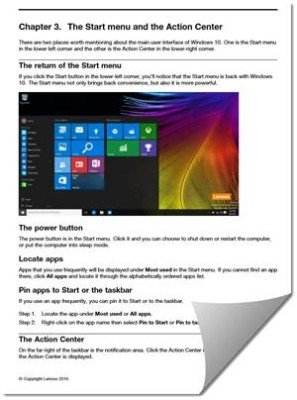
Windows 10 Guide
Windows 10, which is scheduled to release on July 29 is coming with many functionality changes and the PDF guide released by Lenovo will be a real help for the new users to learn the new tweaks and tricks in the operating system.
The 23-page PDF guide has 6 chapters which are divided into different categories explaining the basic features of Windows 10. The guide has detailed instructions right from the “Unpack” Windows (OOBE or Out-of-Box Experience) to Microsoft account settings, System Backup, One Drive features, and Windows Store.
- Chapter 1 includes the instructions on the unpacking and Activation of Windows which includes details about using or install security software and making a system backup.
- Chapter 2 explains about creating a Microsoft account, using it and adding a new user account in your Windows 10 PC.
- Chapter 3 of this user guide has detailed information about the Start Menu and Action Center which explains the Power button, locating apps and pinning them to the taskbar. The Action Center is also well explained with the screenshots and step-by-step to enable the Tablet or Airplane Mode.
- Moving ahead, Chapter 4 shows a comprehensive write-up about the OneDrive online storage provided by Microsoft.
- Chapter 5 is all about the Windows Store and instructions on installing an app on your computer.
- Chapter 6 which is the last chapter in the guide gives instructions about Restoring Windows.
Lenovo’s whole purpose in releasing this guide is to help the users understand the new operating system and its new aspects. Download the PDF Guide if you want to learn about these Windows 10 basics.
Now read: How to use Windows 10 PC – Basic tutorial & tips for beginners.
Руководства по Windows 10 для пользователей разных уровней
Windows 10 – это операционная система, которая используется на многих компьютерах по всему миру. С ее помощью вы можете выполнять широкий спектр задач, не только на вашем рабочем столе, но и других устройствах. Независимо от того, являетесь ли вы опытным пользователем или начинающим, важно знать, как установить, настроить и использовать эту операционную систему.
Эта статья предназначена для пользователей Windows 10, которые ищут информацию о максимальном использовании своих компьютеров. Вы найдете здесь подробную информацию о правильной установке и настройке системы, а также руководства по ее использованию, включая методы решения проблем.
Мы рассмотрим все важные аспекты, чтобы помочь вам стать более продуктивным пользователем Windows 10. Независимо от того, хотите ли вы работать в этой системе или играть в компьютерные игры, наша статья поможет вам добиться лучших результатов в работе с Windows 10.
Руководства сайта о Windows 10
Windows 10 — это новая операционная система от компании Microsoft, которая объединила в себе лучшие характеристики всех предыдущих версий Windows. Она содержит множество новых функций и возможностей, которые могут быть незнакомы для пользователей, переходящих с более ранних версий Windows.
Наш сайт предоставляет руководства по установке, настройке, обновлению и использованию Windows 10. Руководства разработаны для начинающих и опытных пользователей, которые хотят получить максимальную отдачу от новой операционной системы. Разделы охватывают все аспекты работы с Windows 10, от установки и настройки до использования мультимедийных возможностей и защиты данных.
В наших руководствах мы стараемся последовательно и доступно объяснять все шаги, которые необходимо выполнить для достижения желаемого результата. Мы также предоставляем практические советы, основанные на нашем опыте и опыте сообщества пользователей Windows 10. Мы надеемся, что наши руководства будут полезны для всех, кто работает с новой операционной системой от Microsoft.
- Установка Windows 10: наши инструкции помогут вам установить Windows 10 на вашем компьютере или ноутбуке.
- Настройка Windows 10: мы предоставим вам советы и рекомендации по настройке Windows 10, чтобы вы могли получить максимальную отдачу от новой операционной системы.
- Обновления Windows 10: мы обсудим процесс обновления Windows 10 и как избежать проблем, связанных с его установкой.
- Использование Windows 10: мы покажем вам, как использовать новые функции и возможности Windows 10, в том числе мультимедийные возможности и защиту данных.
Установка операционной системы Windows 10
Перед установкой Windows 10 необходимо подготовить компьютер:
- проверить совместимость железа с операционной системой;
- сделать резервную копию всех важных данных на внешний накопитель;
- проверить свободное место на жестком диске.
Установка Windows 10 может быть выполнена двумя способами:
- Обновление системы со старой версии на новую. Для этого нужно загрузить установочный файл с сайта Microsoft и запустить его. Затем нужно следовать инструкциям на экране.
- Чистая установка новой операционной системы. Для этого нужно загрузить установочный диск или флешку, зайти в BIOS и установить загрузку с них. Далее, следовать инструкциям на экране и выбрать опцию «чистая установка».
После установки Windows 10 необходимо обновить все драйвера, проверить работоспособность всех устройств и установить необходимое программное обеспечение.
Важно! Необходимо иметь лицензионный ключ для установки Windows 10.
Если возникают трудности в процессе установки, можно обратиться к руководству на сайте Microsoft или обратиться к специалисту.
Настройка Windows 10 для повседневного использования
Windows 10 — это многофункциональная операционная система, которая позволяет адаптировать её под любые потребности пользователя. Для повседневного использования необходимо настроить систему под свои личные запросы.
Начните с обзора настроек! Windows 10 предоставляет множество инструментов, которые могут существенно упростить и оптимизировать работу с системой. Настройте параметры яркости, уровень звука, клавиатуру и мышь, а также подключение к Интернету и другие настройки. Это поможет сделать работу с компьютером более комфортной и продуктивной.
Установите необходимое программное обеспечение. Windows 10 уже имеет множество интегрированных приложений, но для охвата наибольшего диапазона приложений и игр, может быть необходимо установить дополнительное программное обеспечение. Помните, что все установленное программное обеспечение должно быть проверено на наличие вирусов и малваре.
- Очистите жесткий диск! При регулярном использовании системы она может накопить ненужные файлы и кэш, что существенно замедлит работу всей системы. Используйте специальные программы для удаления ненужных файлов и очистки жесткого диска. Это не только освободит место на жестком диске, но и ускорит работу компьютера.
- Обновляйте систему. Windows 10 — это постоянно обновляющаяся система. Не забывайте обновлять систему, так как это даст дополнительные функции и исправит возможные ошибки.
- Настройте безопасность. Безопасность в интернете — это один из важнейших аспектов использования ПК. Настройте антивирусную программу и защитите свой компьютер от возможных угроз в интернете.
Заключение. Настройка Windows 10 для повседневного использования — это несложная задача. Ориентируйтесь на свои потребности и предпочтения, при необходимости обращайтесь к другим пользователям или учебникам. Не забывайте об обновлениях, очистке жесткого диска и безопасности! Желаем удачного использования операционной системы от Microsoft!
Обновление операционной системы до последней версии
Для того чтобы получить новейшие возможности операционной системы Windows 10, необходимо регулярно обновлять ее до последней версии. Это позволит не только получить доступ к новым функциям и улучшенной производительности, но и повысит уровень безопасности вашего компьютера.
Обновление до последней версии Windows 10 может происходить автоматически или вручную. Первый вариант более простой и удобный для пользователей, которые не имеют достаточного опыта или времени на настройку системы. Второй вариант позволяет более гибко настроить обновление и контролировать процесс.
При обновлении операционной системы до последней версии, всегда рекомендуется сделать резервную копию важной информации, а также проверить совместимость установленных программ и драйверов с новой версией Windows 10.
- Автоматическое обновление системы до последней версии настраивается в меню настроек Windows 10. Инструкцию по настройке можно найти на сайте Microsoft.
- Ручное обновление системы до последней версии происходит с помощью загрузочного диска или установочной флешки. Инструкцию можно найти на сайте Microsoft, а также в руководствах по установке и настройке Windows 10.
Обновление операционной системы до последней версии – это простой и доступный способ сохранения высокого уровня производительности и безопасности вашего компьютера. Не забывайте следить за появлением новых обновлений и не откладывать обновление на потом.
Основные приложения и функции Windows 10 для новичков

Меню «Пуск»
Меню «Пуск» является основной точкой входа в операционную систему Windows 10. Здесь можно найти все основные приложения и функции компьютера, такие как настройки, файловый менеджер, календарь, браузер и другие.
Microsoft Edge
Microsoft Edge – это браузер, предустановленный в Windows 10. Он отличается быстрой загрузкой страниц, новыми функциями веб-навигации и безопасностью. В нем есть режим чтения, которая идеально подойдет для тех, кто любит читать в сети.
Приложение Фотографии
Приложение Фотографии поможет вам организовать и сохранить ваши фотографии. Вы можете редактировать их, создавать слайд-шоу, а также использовать алгоритмы машинного обучения для создания новых тегов и описаний.
Календарь и Почта
Приложения Календарь и Почта очень полезны для управления вашим расписанием и электронной почтой. Они обеспечивают легкий доступ к сообщениям и важным встречам, а также позволяют легко создавать новые записи.
Центр уведомлений

Центр уведомлений – это своеобразное управление уведомлениями, которые поступают в систему. Здесь можно увидеть важные сообщения, напоминания, предупреждения о подключаемых устройствах и другое.
Руководство по использованию Windows 10
Чтобы познакомиться с функционалом системы более полно, можно обратиться к нашему руководству. В нем вы найдете множество полезных советов и инструкций, которые помогут вам лучше использовать и настраивать компьютер.
Расширенные возможности Windows 10 для продвинутых пользователей
Виртуальные рабочие столы
Для управления многими задачами одновременно, опытные пользователи могут использовать виртуальные рабочие столы, доступные в Windows 10. Каждый виртуальный рабочий стол может содержать открытые окна, заметки и ярлыки для быстрого доступа к нужной информации.
Командная строка
Для продвинутых пользователей, умеющих работать с командной строкой, Windows 10 предлагает новые возможности, такие как улучшенный интерфейс, новые команды и дополнительную функциональность.
Улучшенный менеджер задач
Менеджер задач в Windows 10 имеет расширенные функции, которые могут быть полезны для продвинутых пользователей, включая более подробную информацию о процессах и ресурсах системы, возможность управления приложениями, запускаемыми при загрузке, и многое другое.
Настройка реестра
Реестр Windows 10 является одним из наиболее важных компонентов системы, и его настройка может дать продвинутым пользователям больше контроля над функциональностью операционной системы. С помощью редактора реестра можно изменять настройки системы, добиваясь наилучшей производительности и функциональности.
Вопрос-ответ:
Какие основные этапы установки Windows 10?
Установка Windows 10 проходит в несколько этапов. Сначала нужно выбрать язык и регион, затем согласиться с условиями лицензии, выбрать диск для установки системы и нажать кнопку «Установить». После этого происходит копирование файлов на компьютер, установка обновлений и настройка различных параметров, например, подключение к Интернету и настройка учетной записи.
Какие компоненты Windows 10 нужно настроить после установки?
После установки Windows 10 нужно настроить ряд компонентов, чтобы система работала максимально эффективно. Например, нужно настроить сетевые настройки, подключить принтер и сканер, настроить программы и приложения и операционные услуги, такие как антивирус и брандмауэр.
Какие изменения операционной системы произошли в Windows 10 по сравнению с Windows 7?
Windows 10 имеет множество новых функций по сравнению с Windows 7. Например, появилась новая обработка окон, улучшена работа меню «Пуск», добавлен режим Task View, добавлен новый браузер Microsoft Edge, а также добавлена возможность работы с Cortana и виртуальными десктопами.
Как добавить новые приложения и программы в Windows 10?
Добавление новых программ и приложений в Windows 10 происходит в несколько простых шагов. Нужно перейти в меню «Пуск», выбрать «Магазин приложений», найти нужное приложение, скачать и установить его. Также можно загрузить приложение на официальном сайте разработчика, затем запустить установщик и установить программу на компьютер.
Как обновить Windows 10 до последней версии?
Обновление операционной системы Windows 10 до последней версии происходит автоматически через систему обновлений. Для этого нужно настроить параметры обновлений таким образом, чтобы система проводила их автоматически. Также можно обновить систему вручную, перейдя в меню «Обновление и безопасность», выбрав «Windows Update» и нажав кнопку «Обновить».
Время на прочтение
10 мин
Количество просмотров 70K

Всем привет! Как вы знаете, 5 октября вышел полноценный релиз Windows 11. Я, как один из тех людей, кто ставил Windows 11 с выхода версии Insider Preview как основную систему, хочу подробно рассказать в этой статье, как правильно подготовить несовместимый ПК к установке Windows 11, установить ОС и подскажу пару настроек для Windows 11, которые я использую.
Подготовка ПК к установке Windows 11
Прежде всего, необходимо понимать, что Microsoft перед появлением Windows 11 серьёзно подняли системные требования в отличие от Windows 10. Чем-то напоминает историю Windows Vista, которую также успешно захейтили из-за высоких системных требований на тот момент, в отличие от Windows XP. Перейдём к минимальным системным требованиям, которые актуальны на момент написания статьи (жирным цветом выделены требования, которые я считаю завышенными и их можно обойти + подчёркнуты, которые не проверяются системой):
-
Процессор: совместимый, 64-разрядный, минимум 1 ГГц
-
ОЗУ: 4 ГБ
-
Хранилище: 64 ГБ минимум
-
Тип BIOS: UEFI с поддержкой безопасной загрузки
-
Наличие TPM: минимум 2.0
-
Видеоадаптер: DirectX 12 с WDDM 2.0
-
Дисплей: HD-разрешение, более 9 дюймов, 8 бит
-
Windows 10 Home требует подключения к Интернету
На самом деле, я считаю, что вышеупомянутый список требований тянет не на минимальный (хотя Microsoft это не указывает), а на рекомендуемый. Что же, как я уже написал выше (и ниже тоже об этом напишу), некоторый список требований можно обойти, поэтому вот мой личный список минимальных системных требований (который я составил с учётом тестов, своего личного опыта и возможностей обхода проверки системных требований):
-
Процессор: 64-разрядный, любой
-
ОЗУ: 4 ГБ
-
Хранилище: 32 ГБ (т.к. сама система весит около 17-18 ГБ)
-
BIOS: Любого типа (даже Legacy с MBR)
Требование TPM модуля я также считаю необоснованным, т.к., во-первых, он дорогой и не ставится во все ПК. И, хотя Microsoft нас уверяют, что TPM модуль используется для защиты системы и ваших конфиденциальных данных, но, по факту, TPM модуль используется для BitLocker (которого нет в домашней версии) и Windows Hello (и то, эти функции тоже могут работать без TPM-модуля). К тому же, для установки TPM модуля необходимо, чтобы устройство перед продажей проходило специальную сертификацию, которая для производителей стоит достаточно дорого.
Для проверки системных требований ПК к установке Windows 11 я рекомендую использовать утилиту с открытым исходным кодом WhyNotWin11, т.к. эта программа, в отличие от официальной утилиты PC Health Check, показывает подробные сведения о параметрах, по которым ваша система совместима с Windows 11, а также с этой утилитой не возникает так много ошибок, как с утилитой от Microsoft.
Для создания резервной копии ваших данных и файлов я советую использовать программу Laplink PCmover, рекомендованную Microsoft. Важно отметить, что домашняя (бесплатная) версия не включает в резервную копию перенос программ и приложений, установленных на Вашем ПК, хотя я не вижу смысла переносить сами программы, если установщики большинства приложений можно найти в Интернете без проблем.
Загрузка Windows 11
После того, как вы убедились, что вы и ваш ПК готовы к установке Windows 11, можно приступить к загрузке и установке Windows 11 как основной ОС. Есть несколько вариантов загрузки и установки Windows 11 с официального сайта.
Например, можно загрузить помощник по установке Windows 11, но я не рекомендую устанавливать Windows 11 с помощью него, т.к. есть вероятность того, что некоторые ваши настройки потеряются при установке новой версии Windows.
Или можно использовать Media Creation Tool, чтобы записать флешку, но в таком случае, при ошибке записи флешки (а она у меня также возникала не один раз) программа удаляет образ Windows 11, который она загрузила и который придётся снова скачивать, а это будет не очень приятно (особенно, если у вас лимитированный трафик). Это же, кстати, также касается и вышеупомянутого помощника.
Поэтому лучше пойти более надёжным методом: загрузкой ISO-образа. Вообще, есть официальный и неофициальный (пропатченный) образ, который основан на установщике Windows 10, но содержит install.wim, взятый из Windows 11. По сути, будет установлена та же Windows 11.
А что, если вы хотите установить Windows 11 на несовместимый компьютер, но из официального ISO-образа на официальном сайте Microsoft? Вот этот вариант развития рассмотрим более подробно.
Установка Windows 11
Важно уточнить, что для установки системы из официального образа (а, на момент написания статьи, это build 22000.194) однозначно понадобится 64-битный процессор. Ещё уточню, что систему мы будем ставить с нуля (по вышеупомянутой причине потери перенесённых данных), поэтому предполагается, что вы сделали резервную копию своих данных и файлов неважно каким способом (будто вы сделали это через Laplink PCmover или вручную впоследствии скопируете файлы).
Для начала, кроме самого ISO-образа, нам понадобится внешний накопитель (минимум 8 ГБ, а лучше — 16 ГБ и более), утилита с открытым исходным кодом Rufus, а также понимание того, что здесь будет описано.
Открываем Rufus, выбираем флешку и официальный ISO-образ Windows 11, а дальше, в параметрах образа, есть три пункта, но из них нас интересуют только первых два: Standard installation и Extended installation.
Standard installation записывает ISO-образ без патчей и всего остального (кроме UEFI:NTFS, он здесь необходим, если у вас схема раздела UEFI и целевая система GPT).
Кратко об UEFI:NTFS и почему он необходим
Для начала я хочу пояснить, что у файловой системы FAT32 есть ограничение: она не позволяет хранить файлы, которые весят больше 4 ГБ. В образе Windows 11 есть файл install.wim (по сути, это образ самой Windows 11), который как раз весит чуть больше 4 ГБ (точнее — 4,3 ГБ).
Ок, так что же мешает записать образ Windows 11 на NTFS и установить его? А мешает один очень простой факт: UEFI система (в отличие от старых BIOS) не умеет запускаться из устройств, которые отформатированы в NTFS (или exFAT, но там уже будет другой разговор). Соответственно, получаем замкнутый круг проблем, разомкнуть который должен патч UEFI:NTFS.
Он создаёт на внешнем накопителе два раздела: один отформатирован в NTFS, а второй – в FAT. Причём, раздел FAT будет иметь 0,5 МБ памяти, а NTFS – всё оставшееся место на флешке. В раздел FAT записываются EFI-файлы, задача которых выполнять переадресацию в EFI-файлы, находящиеся в NTFS разделе. Таким образом мы сможем запуститься в UEFI с раздела NTFS.
Extended installation не только запишет файлы образа Windows, но и применит патч обхода проверки требований ПК к boot.wim файлу (это своего рода WinPE, который отвечает за первоначальную установку и, в том числе, проверяет требования ПК).
Каким образом этот патч обходит проверку?
Если требования ПК не подходят для установки Windows 11, WinPE выведет соответствующее окно после выбора редакции системы (или ввода ключа):

Для того, чтобы обойти это окно, в реестре самого WinPE надо прописать параметры DWORD32 вHKEY_LOCAL_MACHINE\SYSTEM\Setup\LabConfig: BypassTPMCheck (обходит проверку TPM-модуля), BypassSecureBootCheck (обходит проверку не только Secure Boot, но и UEFI и GPT в целом) и BypassRAMCheck (обходит проверку ОЗУ). Этот патч добавляет в реестр ОС образа boot.wim первые две записи. В исходном коде Rufus этот патч выглядит так:
BOOL RemoveWindows11Restrictions(char drive_letter)
{
	BOOL r = FALSE, is_hive_mounted = FALSE;
	int i;
	const int wim_index = 2;
	const char* offline_hive_name = "RUFUS_OFFLINE_HIVE";
	const char* key_name[] = { "BypassTPMCheck", "BypassSecureBootCheck" };
	char boot_wim_path[] = "#:\\sources\\boot.wim", key_path[64];
	char* mount_path = NULL;
	char path[MAX_PATH];
	HKEY hKey = NULL, hSubKey = NULL;
	LSTATUS status;
	DWORD dwDisp, dwVal = 1;

	boot_wim_path[0] = drive_letter;

	UpdateProgressWithInfoForce(OP_PATCH, MSG_324, 0, PATCH_PROGRESS_TOTAL);
	uprintf("Mounting '%s'...", boot_wim_path);

	mount_path = WimMountImage(boot_wim_path, wim_index);
	if (mount_path == NULL)
		goto out;

	static_sprintf(path, "%s\\Windows\\System32\\config\\SYSTEM", mount_path);
	if (!MountRegistryHive(HKEY_LOCAL_MACHINE, offline_hive_name, path))
		goto out;
	UpdateProgressWithInfoForce(OP_PATCH, MSG_324, 102, PATCH_PROGRESS_TOTAL);
	is_hive_mounted = TRUE;

	static_sprintf(key_path, "%s\\Setup", offline_hive_name);
	status = RegOpenKeyExA(HKEY_LOCAL_MACHINE, key_path, 0, KEY_READ | KEY_CREATE_SUB_KEY, &hKey);
	if (status != ERROR_SUCCESS) {
		SetLastError(status);
		uprintf("Could not open 'HKLM\\SYSTEM\\Setup' registry key: %s", WindowsErrorString());
		goto out;
	}

	status = RegCreateKeyExA(hKey, "LabConfig", 0, NULL, 0,
		KEY_SET_VALUE | KEY_QUERY_VALUE | KEY_CREATE_SUB_KEY, NULL, &hSubKey, &dwDisp);
	if (status != ERROR_SUCCESS) {
		SetLastError(status);
		uprintf("Could not create 'HKLM\\SYSTEM\\Setup\\LabConfig' registry key: %s", WindowsErrorString());
		goto out;
	}

	for (i = 0; i < ARRAYSIZE(key_name); i++) {
		status = RegSetValueExA(hSubKey, key_name[i], 0, REG_DWORD, (LPBYTE)&dwVal, sizeof(DWORD));
		if (status != ERROR_SUCCESS) {
			SetLastError(status);
			uprintf("Could not set 'HKLM\\SYSTEM\\Setup\\LabConfig\\%s' registry key: %s",
				key_name[i], WindowsErrorString());
			goto out;
		}
		uprintf("Created 'HKLM\\SYSTEM\\Setup\\LabConfig\\%s' registry key", key_name[i]);
	}
	UpdateProgressWithInfoForce(OP_PATCH, MSG_324, 103, PATCH_PROGRESS_TOTAL);
	r = TRUE;

out:
	if (hSubKey != NULL)
		RegCloseKey(hSubKey);
	if (hKey != NULL)
		RegCloseKey(hKey);
	if (is_hive_mounted) {
		UnmountRegistryHive(HKEY_LOCAL_MACHINE, offline_hive_name);
		UpdateProgressWithInfoForce(OP_PATCH, MSG_324, 104, PATCH_PROGRESS_TOTAL);
	}
	if (mount_path) {
		uprintf("Unmounting '%s'...", boot_wim_path, wim_index);
		WimUnmountImage(boot_wim_path, wim_index);
	}
	UpdateProgressWithInfo(OP_PATCH, MSG_324, PATCH_PROGRESS_TOTAL, PATCH_PROGRESS_TOTAL);
	free(mount_path);
	return r;
}
Хочу отметить, что в релизе Rufus 3.16 параметр BypassRAMCheck добавлялся, однако в релизе 3.17 этот параметр программа не включает в реестр WinPE.
После записи ISO-образа на USB-накопитель, если осталось на нём место, на него же можно закинуть и резервную копию.
Далее всё по стандарту: загружаетесь с внешнего накопителя, пропускаете установку ключа, выбираете редакцию системы (лично я выбираю Pro), выборочную установку (не обновление), размечаете диск (я советую удалить все разделы на диске и оставить только неразмеченное пространство на диске) и устанавливаете систему.
Настройка Windows
После того, как вы установили систему и перешли к экрану настройки сети, если вы установили Windows 11 Home (или Home Single Language, это неважно), то, скорее всего, локальную учётную запись у вас не получится создать (только учётную запись Microsoft). Более того, если нет Интернета, установка Windows 11 не пойдёт дальше выбора подключения к сети (т.к. создание локальной учётной записи недоступно на Windows 11 Home). Но, как я выделил выше, это требование можно обойти.
Важно: перед выбором языка и раскладки, если ваш ПК подключен к Интернету через Ethernet, вам необходимо отключить Ethernet-кабель. Иначе, у вас не будет возможности создать локальную учётную запись.
Для начала, после выбора языка и раскладки, необходимо остановиться на окне выбора сети (оно имеет заголовок “Давайте подключим вас к сети”). Затем, необходимо нажать Shift+F10 (таким образом мы запустим командную строку). А дальше, есть два варианта обхода:
-
Простой: запустить команду
taskkill / F / IM OOBENetworkConnectionFlow.exe(соблюдение регистра необязательно) -
Сложный: запустить
taskmgr(Диспетчер задач), раскрыть вкладку “Подробнее” (в нижнем левом углу) и завершить фоновый процесс “Последовательность действий при сетевом подключении”
Далее всё, как в Windows 10: придумайте имя пользователя, настройте параметры конфиденциальности и т.д.
Про активацию системы также скажу пару слов: на момент написания статьи офлайн-активаторы не работают (т.к. не работает активация с помощью офлайн KMS-серверов). Для активации можно использовать любой ключ от Windows 10 (подойдут ключи также от 8-й или 7-й версии). Конвертация ключей от Windows 7 и 8 работает таким же образом, как она работала на Windows 10. Также, для активации можно попробовать использовать KMS-ключи и онлайн KMS-серверы, но помните, что это является пиратством.
После того, как первоначальная настройка была проведена успешно, уже можно восстанавливать данные из бэкапа и продолжать настройку системы. Но я хочу рассказать про пару патчей и твиков, которые исправляют некоторые недостатки системы:
-
Новое контекстное меню
-
Недоступно полное взаимодействие с панелью задач
-
Нет автоматической смены темы (как это реализовано в iOS 13, macOS Mojave и Android 9)
Новое контекстное меню
Одним из главных нововведений Windows 11 стало новое контекстное меню в стиле глассморфизма. После того, как я цвидел это меню впервые в Dev-версии, у меня появилось недовольство вместе с ощущением новизны. В новой ОС оно выглядит так:

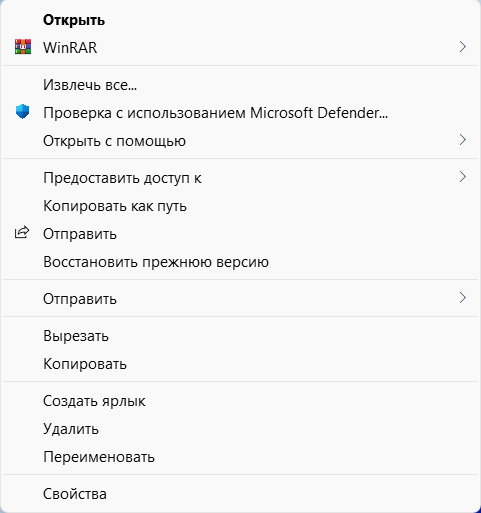
Обратите внимание, что в каждом (!) контекстном меню есть пункт “Показать дополнительные параметры”, который открывает привычное и старое (т.е. классическое) контекстное меню. А теперь лирический вопрос к Microsoft: смысл этого нового контекстного меню, если оно не может заменить полностью классическое? Какой смысл от того, что в новое меню нельзя даже полноценно встроить привычные контекстные меню от других программ? Тем более, что, по моему мнению, классическое контекстное меню выглядит даже лучше, чем новое.
Поэтому, лично я, заменил в системе новое контекстное меню на классическое. Чтобы это сделать, необходимо по пути HKEY_CURRENT_USER\SOFTWARE\CLASSES\CLSID\{86CA1AA0-34AA-4E8B-A509-50C905BAE2A2}\InprocServer32 установить пустое значение параметру “По умолчанию” (надпись “значение не задано” должна исчезнуть).
Возвращаем полное всемогущество панели задач
Вторым сюрпризом-нововведением новой ОС стала панель задач. С удивлением, я обнаружил, что с панелью задач вообще нельзя взаимодействовать через Drag&Drop. На самом деле, это бред. Ведь панель задач была создана не просто выводить текущие задачи, но и взаимодействовать с ними. Хотя Microsoft пообещали, что в 2022 году будет решение этой проблемы (в виде обновления), но почему нельзя было эту проблему решить “из коробки”?
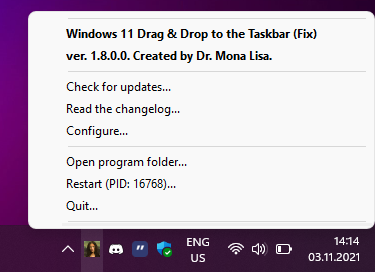
Хорошо, что есть решение в виде одноимённой open-source утилиты Windows11DragAndDropToTaskbarFix. Несмотря на то, что перечёркнутый значок при наведении остался, программа всё-таки выполняет свою задачу. Ещё отмечу, что оказывает низкое влияние (точнее, практически не оказывает его) на загрузку системы.
Автоматическая смена темы по времени
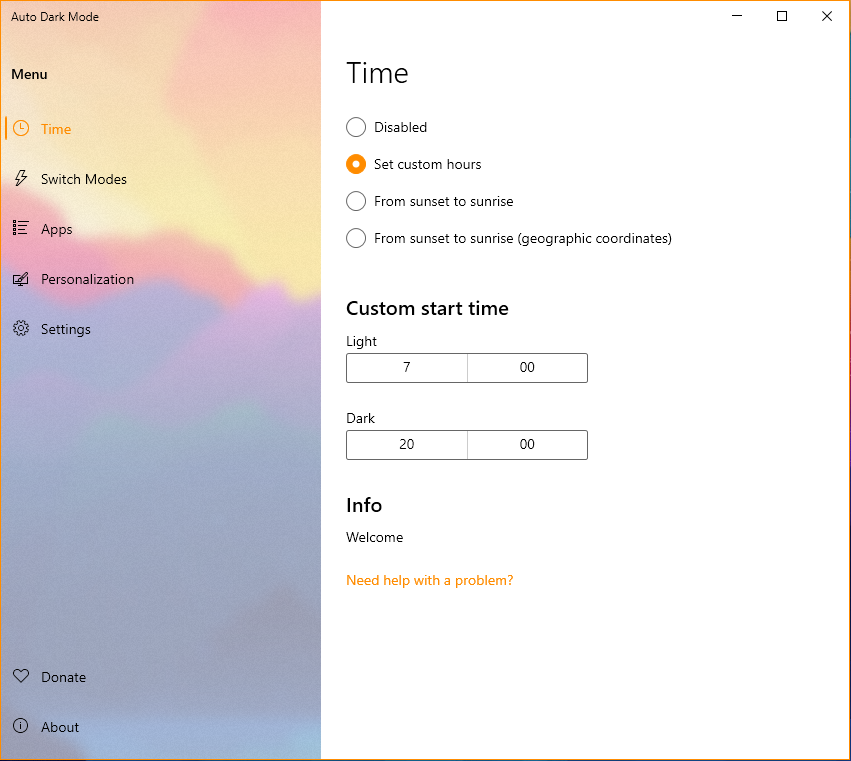
Честно, я ожидал, что в Windows 11 всё-таки добавят эту функцию, но её не “завезли”. Поэтому есть решение в виде open-source приложения Auto Dark Mode. В целом, эта программа также хорошо выполняет свою задачу. Можно установить конкретные сценарии смены темы, цветовой схемы и обоев. Из преимуществ отмечу, что Auto Dark Mode умеет запускаться при входе в систему (через планировщик заданий). Из недостатков, на момент написания статьи, отмечу, что она не до конца локализована на русский язык, а также есть проблема со сменой темы на нескольких виртуальных рабочих столах, но их решение будет скорее вопросом времени.
Краткий отзыв вместо вывода
Несмотря на то, что Windows 11 принесла много изменений (в т.ч. поддержку Wi-Fi 6, DNS-on-HTTPS, DirectX 12 и т.д.), технически, новая ОС от Microsoft – это Windows 10, только в обёртке от Windows 11. Поэтому если вы зайдёте на сайт проверки User-Agent браузера, вы заметите, что ОС будет отображаться по-прежнему как Windows 10 (т.к. номер ядра Windows NT и User-Agent ОС не изменился).
Даже больше напишу: Microsoft оставила лазейку включения панели задач и меню Пуск от Windows 10 (правда, панель не будет работать, но всё-же). Несмотря на это, в целом, я советую перейти на новую ОС, т.к. она сильно изменилась по дизайну в лучшую сторону, да и в целом стала удобнее.
Надеюсь, моя статья помогла вам сократить время на поиски решения тех или иных проблем, которые могут возникнуть при работе с Windows 11.
На чтение 10 мин Просмотров 26.8к. Опубликовано
Windows 11 теперь официально доступна для загрузки по всему миру. Microsoft выпустила его как бесплатное обновление, что означает, что вам не нужно платить за обновление вашего компьютера до Windows 11. Он доступен для бесплатной загрузки для всех подходящих компьютерных систем Windows 10, а также будет предварительно загружен на новые ПК. от таких компаний, как Lenovo, HP, Dell, Acer, Asus и др.
Новая операционная система поставляется с совершенно новым и свежим интерфейсом, новыми приложениями и функциями, а также с некоторыми изменениями функциональности, и если вы новичок или только что купили новый компьютер с предварительно загруженной Windows 11, этот пост как раз для вас. Сегодня в этом посте мы поделимся всем, что вам нужно знать о Windows 11.
Руководство по Windows 11 для начинающих
Как уже упоминалось, Windows 11 имеет совершенно новый дизайн и интерфейс. Прямо от меню «Пуск» до панели задач все изменилось. Кроме того, классические значки Windows также изменены в соответствии с новой эстетикой. Это руководство по Windows 11 предназначено для начинающих и покажет вам, как использовать Windows 11 на вашем ПК, чтобы максимально использовать возможности ОС.
Как войти на компьютер на Windows 11
Новая операционная система имеет совершенно новый дизайн и темы. Когда вы включите компьютер, вы увидите дату, время и день, в отличие от Windows 10. Щелкните его, и вы увидите экран входа в систему с именем вашего ПК и вашей фотографией.
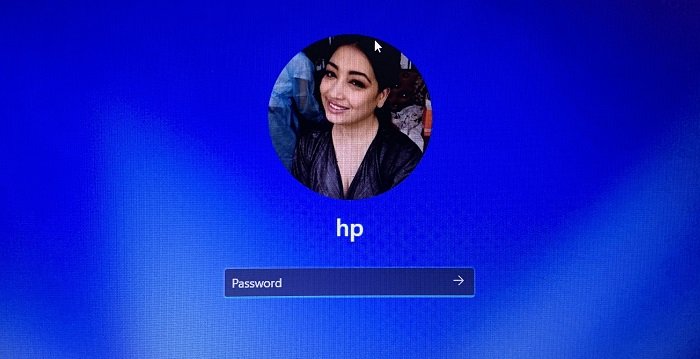
Войдите, используя правильные учетные данные, и щелкните стрелку рядом с ним.
Рабочий стол и меню «Пуск»
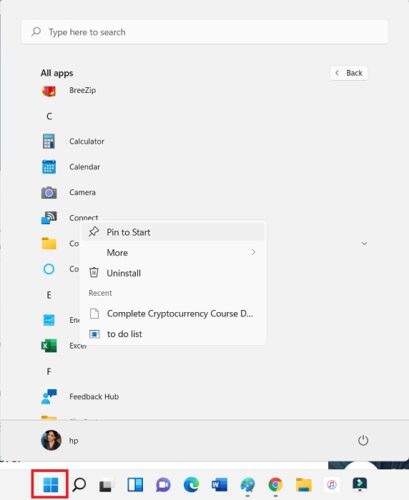
Как только вы войдете в систему, вы попадете на рабочий стол. Здесь вы можете начать изучать свой компьютер, открывать различные файлы и папки, запускать приложения и т. Д. В Windows 11 есть совершенно новое меню «Пуск», в котором в качестве значка отображается логотип Windows 11.
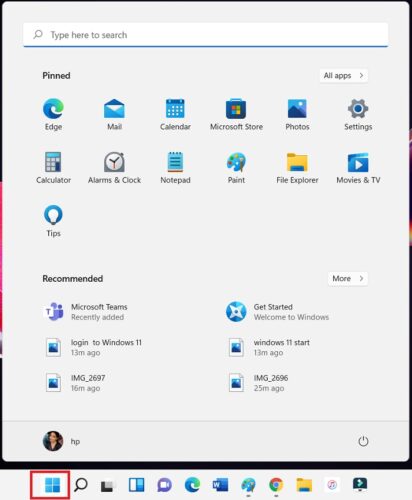
Нажмите на меню «Пуск», и вы увидите все приложения и игры, установленные на вашем компьютере. Щелкните любое приложение, которое хотите открыть, и можете начать его использовать. Вы также можете закрепить наиболее часто используемые приложения в меню «Пуск». Щелкните правой кнопкой мыши любое приложение и выберите «Прикрепить к началу».
В этом посте вы узнаете, как настроить меню «Пуск» в Windows 11.
Проводник Windows
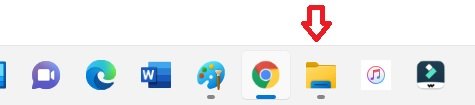
Первоначально известный как Windows Explorer, а теперь File Explorer — это приложение для управления файлами, которое включает в себя все ваши файлы и папки. Вы можете открыть проводник, щелкнув значок ниже или нажав Win + E на своем ПК.
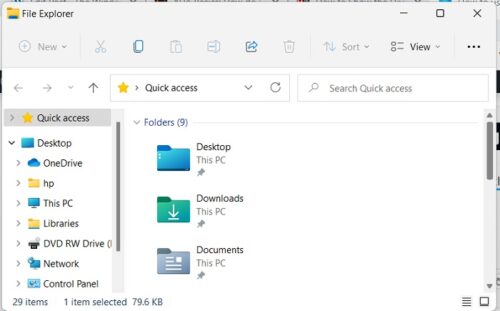
Проводник, ранее известный как Проводник Windows, представляет собой приложение для управления файлами, которое входит в версии операционной системы Microsoft Windows, начиная с Windows 95. Он предоставляет графический пользовательский интерфейс для доступа к файловым системам.
В этом посте вы узнаете, как использовать новый проводник Windows 11.
Как увеличить размер значков в проводнике в Windows 11
Вы можете просматривать файлы и папки в виде сетки или списка, вы можете сортировать их по именам, размеру, типу, дате и т. Д. Кроме того, вы можете изменить размер значков с маленького на средний, большой и очень большой по своему усмотрению.
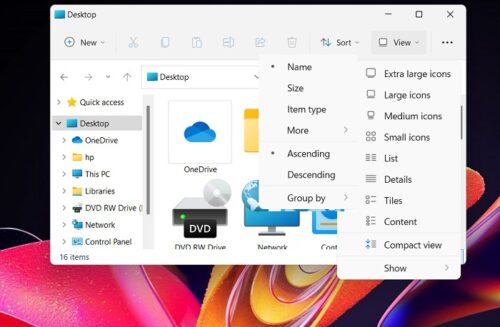
Щелкните вкладку «Просмотр» на ленте главного меню и выберите нужные параметры. Чтобы отсортировать файлы и папки, щелкните вкладку « Сортировка » на ленте меню и выберите нужные параметры.
Как найти свои файлы
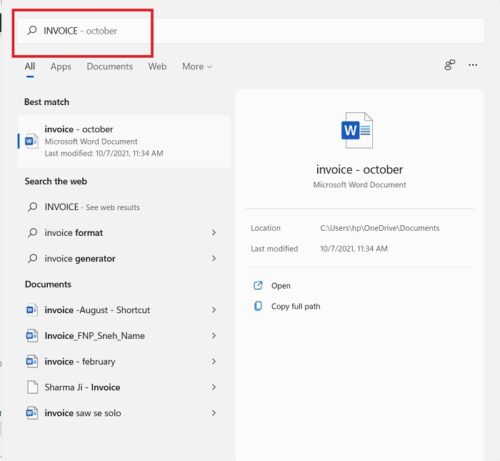
Если вы ищете какой-либо конкретный файл или папку на своем компьютере, вы можете использовать панель поиска Windows. Вам не нужно искать этот файл вручную по всему компьютеру. Щелкните значок поиска на панели задач и введите ключевые слова, чтобы найти файл. В течение нескольких секунд система подберет наиболее подходящее соответствие вашим ключевым словам.
Как открыть документы Word или блокнота
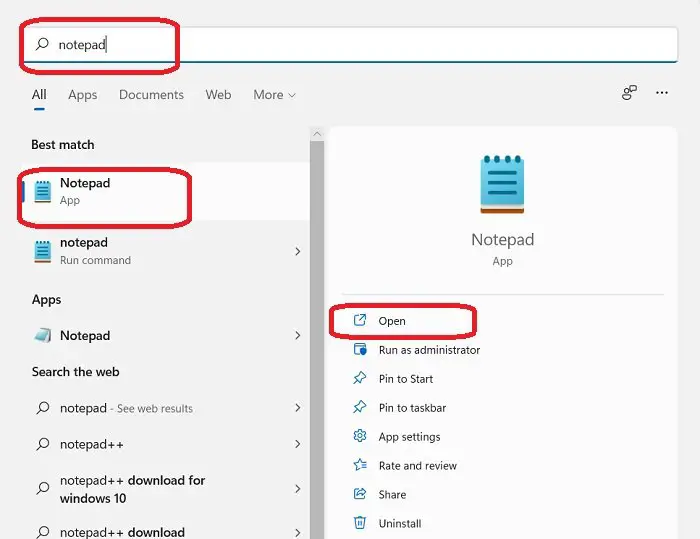
Опять же, вы можете использовать панель поиска Windows, чтобы открывать такие приложения, как Блокнот или MS Word, вместо того, чтобы искать их на своем ПК вручную. Щелкните значок поиска и введите «Блокнот». Системный поиск покажет вам приложение в кратчайшие сроки. Нажмите «Открыть», чтобы запустить приложение на вашем ПК. Точно так же, если вы хотите открыть MS Word, введите Word в поле поиска.
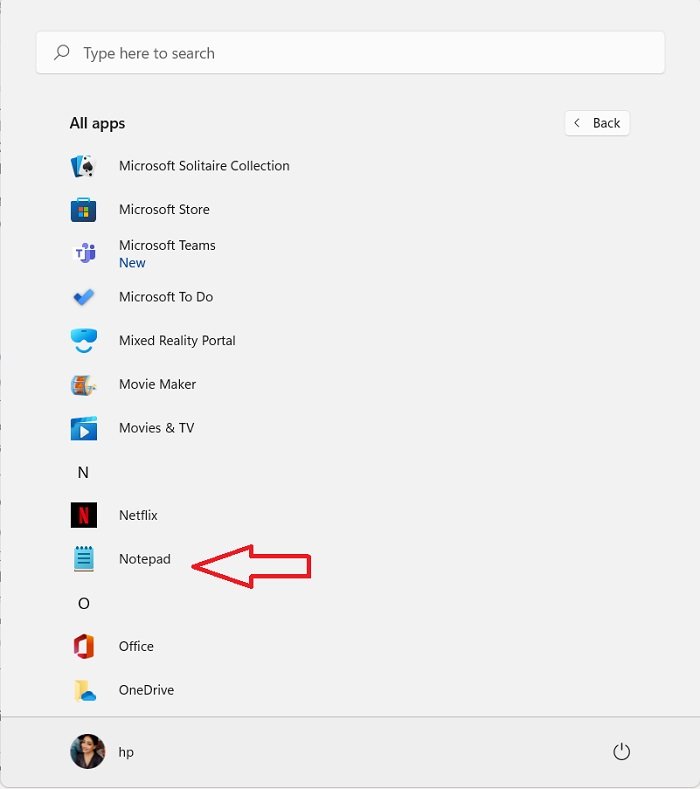
Кроме того, вы также можете открыть меню «Пуск» Windows с помощью значка Windows 11 на панели задач, прокрутите вниз до буквы N и нажмите «Блокнот», чтобы открыть его.
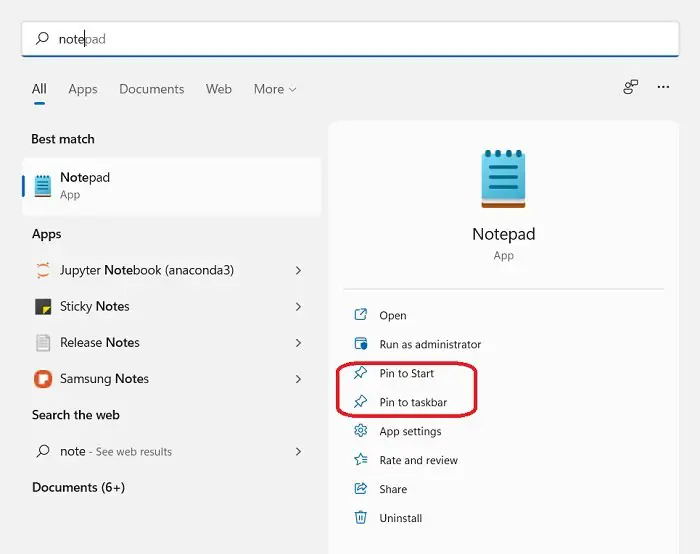
Если вам нужно слишком часто использовать Блокнот или Word, рекомендуется закрепить их на панели задач или в меню «Пуск». Это даст вам быстрый доступ к обоим приложениям.
Расположение значков на рабочем столе в Windows 11
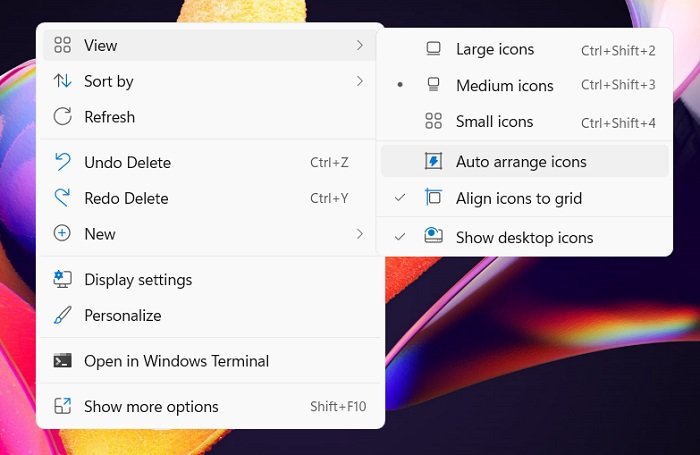
Если вы обнаружите, что значки на рабочем столе слишком маленькие, вы всегда можете отрегулировать их размер. Щелкните правой кнопкой мыши в любом месте рабочего стола -> Вид -> и выберите нужный вариант в контекстном меню. Вы можете сделать значки среднего, большого или очень большого размера по своему усмотрению. Вы также можете расположить значки в сетке или настроить их автоматическое расположение. Кроме того, вы можете удалить значки с рабочего стола, если хотите, сняв флажок «Показать значки рабочего стола» в контекстном меню.
Как изменить размер текста в Windows 11
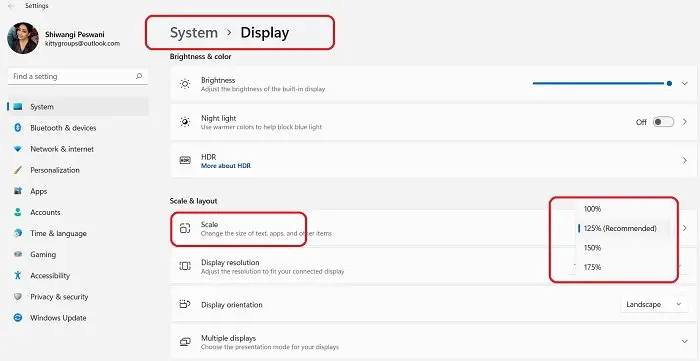
Если вы обнаружите, что текст в вашей системе и в приложениях слишком мелкий, вы также можете это изменить. Щелкните правой кнопкой мыши в любом месте рабочего стола и выберите «Параметры отображения» в контекстном меню. Вы попадете на страницу настроек отображения системы. На вкладке «Масштаб и макет» перейдите на вкладку «Масштаб» и увеличьте размер шрифта текста по своему усмотрению. Отсюда вы также можете внести другие изменения в настройки дисплея.
Как подключить Интернет к компьютеру с Windows 11
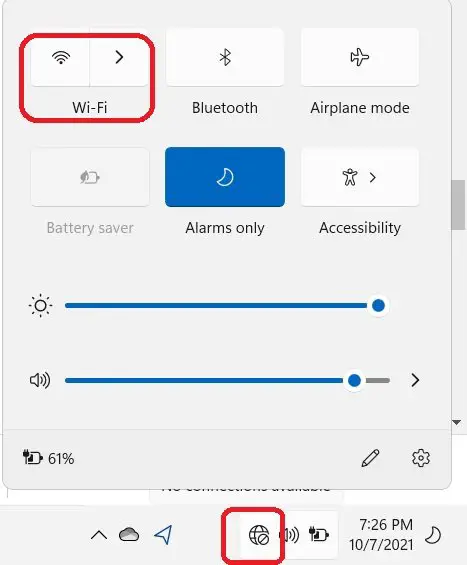
Чтобы работать на вашем ПК, вам необходимо подключить его к Интернету. Хотя это очень просто сделать, новичкам, которые впервые используют устройство с Windows 11, все же может потребоваться помощь. Чтобы настроить подключение к Интернету на ПК с Windows 11, перейдите в крайний правый угол панели задач, вы увидите панель задач с тремя значками — значком земного шара, значком громкости и значком батареи. Нажмите на панель задач, и вы увидите параметр сети Wi-Fi, параметр Bluetooth и другие настройки, такие как режим полета, будильник и т. д. Нажмите кнопку Wi-Fi и подключитесь к доступной сети Wi-Fi. Вам может потребоваться пароль для подключения.
Как пользоваться Интернетом в Windows 11
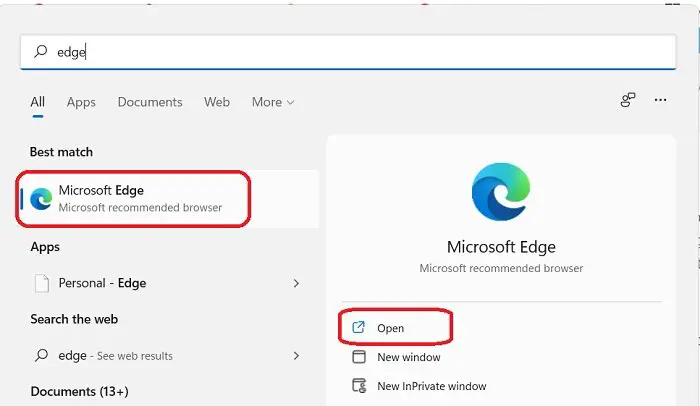
Теперь, когда вы подключены к Интернету, вы, очевидно, захотите просматривать Интернет, и для этого вам понадобится веб-браузер. Windows 11 поставляется с веб-браузером по умолчанию Microsoft Edge, который легко найти в меню «Пуск». Запустите меню «Пуск» и введите Edge в строке поиска, откройте Microsoft Edge, и вы можете начать работу в Интернете.
Как выключить компьютер с Windows 11
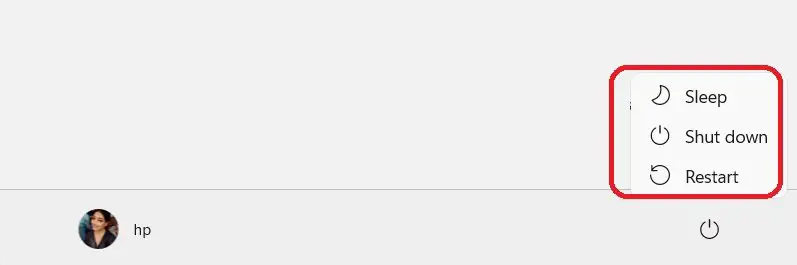
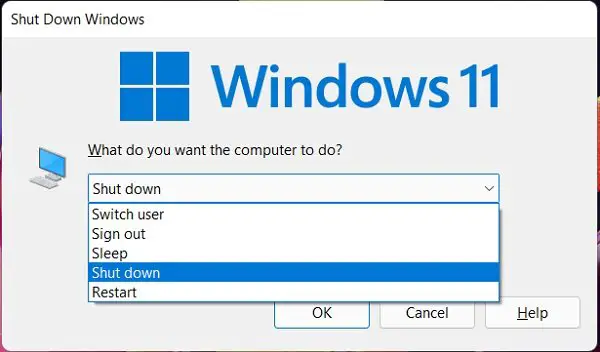
Никогда не выключайте компьютер напрямую, нажимая кнопку питания. Есть несколько способов выключить компьютер, но здесь я расскажу только о двух самых лучших и простых методах. Чтобы выключить компьютер, запустите меню «Пуск», и вы увидите кнопку питания в правом нижнем углу. Нажмите на эту кнопку, и вы получите варианты: «Сон», «Выключить» или «Перезагрузить компьютер».
Кроме того, вы можете использовать сочетание клавиш Alt + F4, чтобы выключить компьютер.
Что изменилось в Windows 11?
Вот основные изменения, которые вы сразу заметите. Есть и другие новые функции, такие как Snap Layout, Snap Groups и т. д., а также другие изменения «под капотом», но мы не будем обсуждать их здесь.
Панель задач в Windows 11
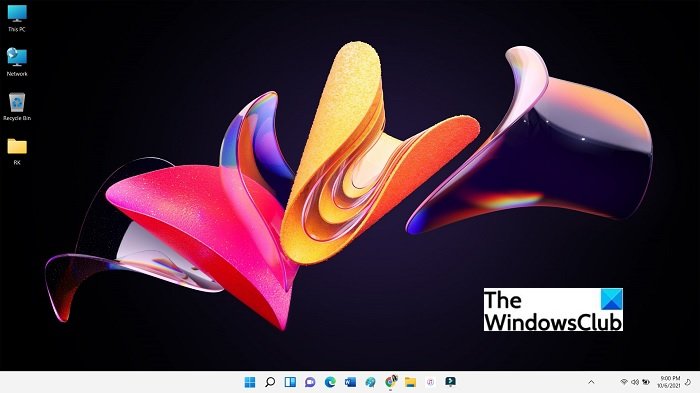
Первое, что мы заметили в новой ОС Windows 11, — это панель задач. Контекстное меню на панели задач исчезло. Все значки, которые раньше размещались в крайнем левом углу, теперь находятся в центре панели задач. Однако вы можете изменить этот параметр и добавить несколько значков в левую часть панели задач. Нажмите Win + I, чтобы открыть Настройки > Персонализация > Панель задач.
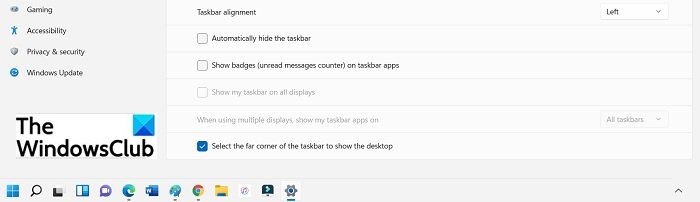
Вы найдете эти настройки на вкладке «Поведение панели задач». Вы можете оставить значки в центре или переместить их в крайнее левое положение. Вы также заметите некоторые новые значки на панели задач, например, небольшой черно-белый квадратный значок, который является представлением задач.

Эта кнопка показывает вам все приложения и вкладки, открытые на вашем ПК. Сине-белый квадратный значок предназначен для виджетов, которые ранее в Windows 10 назывались «Новости и интересы» . В меню «Пуск» Windows также появился новый значок.
Контекстное меню панели задач, вызываемое правой кнопкой мыши, исчезло
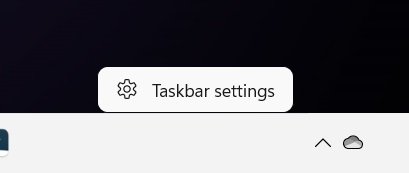
На панели задач Windows 11 больше нет контекстного меню, вызываемого правой кнопкой мыши. Когда вы щелкаете правой кнопкой мыши на панели задач, она покажет вам прямую ссылку на настройки панели задач, в отличие от Windows 10. Но при желании вы можете вернуть старое контекстное меню правой кнопкой мыши в Windows 11.
Показать кнопку рабочего стола
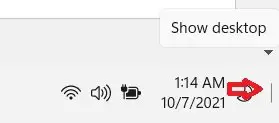
Кнопка «Показать рабочий стол» сейчас очень маленькая, но все еще находится на панели задач. Он расположен в крайнем правом углу панели задач и слишком мал, чтобы его можно было легко заметить. Чтобы увидеть кнопку «Показать рабочий стол», переместите курсор в крайний правый угол панели задач, прямо рядом со значком уведомления, и вы увидите очень тонкую линию, которая является кнопкой «Показать рабочий стол» в Windows 11.
Меню «Пуск» в центре
Меню «Пуск», которое всегда было слева, теперь расположено в центре, но вы можете переместить его влево, если хотите.
Вы больше не можете изменять размер меню «Пуск»
В этой новой операционной системе появилась новая кнопка «Пуск», и вы больше не можете изменять ее размер.
Ограниченные параметры в контекстном меню рабочего стола
С этим обновлением мы можем видеть ограниченные параметры в контекстном меню рабочего стола, и добавлена новая кнопка Показать дополнительные параметры, для которой используется сочетание клавиш Shift + f10. Здесь показаны все остальные варианты.
При желании вы можете удалить пункт Показать дополнительные параметры из контекстного меню.
Как установить Windows 11?
Если вы еще не загрузили его, вы можете сразу получить Windows 11. Лучший способ — через настройки Windows 10 следующим образом: Если ваш компьютер подходит для обновления до Windows 11, вам необходимо проверить, готовы ли обновления для вашего ПК. Для этого:
- Открыть настройки.
- Нажмите «Обновление и безопасность».
- Выберите вкладку Windows Update.
- Затем нажмите Проверить наличие обновлений.
- Нажмите Загрузить и установить, если обновления доступны.
- Кроме того, вы можете загрузить файл образа диска Windows 11 (ISO) из Microsoft, создать загрузочный установочный носитель Windows 11 с помощью Media Creation Tool и установить его или использовать Помощник по установке Windows 11 для установки Windows 11.
Читайте также:
- Как отключить виджеты в Windows 11 с помощью редактора реестра или групповой политики
- Инструкция: Как бесплатно перейти с Windows 10 на Windows 11
- Как использовать новое приложение Фото в Windows 11?
- Как настроить меню Пуск в Windows 11?
- Как настроить панель задач Windows 11?
- Подробный обзор: проводник в Windows 11
- Что такое меню WinX и как его открыть в Windows 11?
- Как посмотреть, что занимает место на диске в Windows 11
- Как установить приложения для Android на Windows 11
- Как удалять программы в Windows 11?
- Как отключить пароль при входе в Windows 11
- Как отключить экран блокировки Windows 11