
Приложение а Руководство пользователя базы данных
Чтобы
получить доступ к содержимому базы
данных, необходимо войти в базу данных
за гостя или коллекционера. Во втором
случае необходимо применить пароль
‘q56fd9wj’ для успешного получения доступа.
Чтобы
добавить марку, можно воспользоваться
функцией add_stamp,
либо же добавить марки с помощью команды
insert
into.
В первом случае необходимо указать
номер марки, номер и тему серии, цвет,
страну и тему марки, ширину и высоту
марки, цену и год выпуска марки в качестве
входных аргументов функции.
Пример
использования:

В
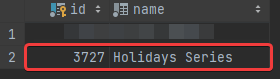
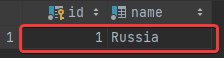
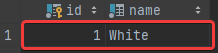
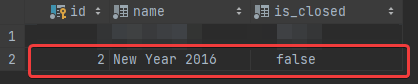
результате в следующих таблицах появились
новые записи:
-
stamp

-
series

-
country

-
color

-
theme

-
section



Чтобы
удалить марки на определённую тему,
можно воспользоваться функцией
remove_stamps_by_theme.
В качестве входных параметров нужно
указать наименование и состояние темы.
Пример
использования:

В
результате из таблицы stamp
марка, созданная в примере к add_stamp,
была удалена:

Чтобы
задать или изменить положение марки,
можно воспользоваться функцией
set_stamp_position,
принимающей в качестве аргументов номер
и серию марки и новое положение в
коллекции.
Пример
использования:

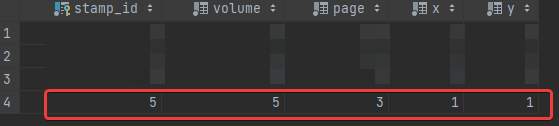
В
результате в таблице stamp_position
появилась новая запись:

При
повторном использовании (в примере
изменён номер страницы):

в
таблице stamp_position
изменяется соответствующая запись:
Чтобы
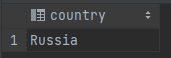
получить информацию об странах в
определённого раздела, можно воспользоваться
функцией get_stamp_country_from_section. В качестве
входных параметров нужно указать номер
раздела.
Пример
использования:

В
результате получаем следующую таблицу:
Чтобы
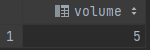
получить информацию о томах, где находится
марка указанной серии, можно воспользоваться
функцией get_volumes_from_series. В качестве входных
параметров нужно указать тему серии.
Пример
использования:

В
результате получаем следующую таблицу:
Чтобы
получить информацию о местах коллекции,
где находятся марки указанной темы,
можно воспользоваться функцией
get_positions_from_theme. В качестве входных
параметров нужно указать тему марки.
Пример
использования:

В
результате получаем следующую таблицу:

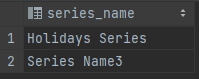
Чтобы
получить информацию о темах серий,
включающих марки определённого размера,
можно воспользоваться функцией
get_series_themes_from_stamp_size. В качестве входных
параметров нужно указать ширину и высоту
марки.
Пример
использования:

В
результате получаем следующую таблицу:
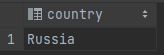
Чтобы
получить справку о странах, марки которых
находятся в определённой теме, можно
воспользоваться функцией
report_stamp_countries_from_theme. В качестве входных
параметров нужно указать наименование
темы.
Пример
использования:

В
результате получаем следующую таблицу:
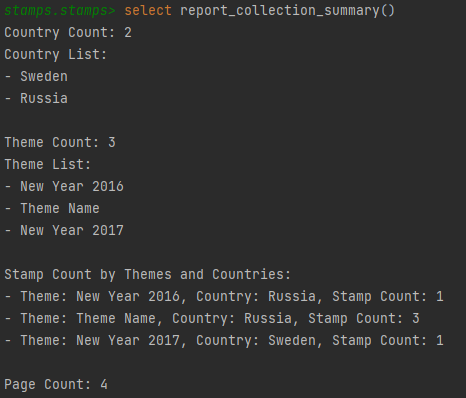
Чтобы
получить отчёт по коллекции, нужно
воспользоваться функцией
report_collection_summary.
Пример
вывода:
Возможные
проблемы:
База
данных не предусматривает удаление тем
и прочего, в чём больше нет марок. Чтобы
это сделать, необходимо воспользоваться
командой delete.
Подробную инструкцию по этой команде
можно найти в документации к PostgreSQL.
Соседние файлы в предмете Управление данными
- #
- #
РУКОВОДСТВО ПОЛЬЗОВАТЕЛЯ БАЗЫ ДАННЫХ «НЕВОСТРЕБОВАННЫЕ ЛИЧНЫЕ ДОКУМЕНТЫ»
1. НАЗНАЧЕНИЕ БАЗЫ ДАННЫХ
База данных «Невостребованные личные документы» представляет собой информационный массив личных невостребованных документов: трудовых книжек, свидетельств об образовании, о рождении; аттестатов, дипломов о среднем образовании, удостоверений.
Данные необходимы для оперативного поиска личных документов граждан, своевременно не полученных при увольнении из организаций, документы которых находятся на хранении в архиве.
Работа с базой данных ведется в диалоговом режиме с помощью системы меню и сопровождающих подсказок. Запуск выполнения всех команд и перемещение по экрану реализованы в соответствии со стандартами, принятыми для Access и его приложений, для чего используется клавиатура и мышь.
Пользователь БД «Невостребованные личные документы» имеет право работать в режиме «Таблицы», в режимах «Конструктор» и «Создать» работает только создатель данной базы.
Ответственный за базу данных имеет право редактирования (добавление, изменение и удаление данных – с обязательным сохранение данных при внесении изменений), пользователь на приеме граждан имеет право на поиск документов по базе – без её сохранения.
База данных позволяет выполнять операции:
-добавить в таблицу одну или несколько записей;
-удалить из таблицы одну или несколько записей;
-найти одну или несколько записей, удовлетворяющих заданному условию.
Для обеспечения сохранности введенной информации рекомендуется регулярно производить копирование БД на дискеты или диски, независимо от внесения изменений.
1.1. ОПИСАНИЕ БАЗЫ ДАННЫХ И НАЧАЛО РАБОТЫ С НЕЙ
Запуск программы производим двойным щелчком мыши по файлу с названием «Невостребованные личные документы».mdb на рабочем столе.
Открывается диалоговое окно, в режиме «Таблица» существует один элемент – «Трудовые книжки», выделяем его и нажимаем «Открыть».
На экране появится окно с содержимым таблицы. В верхней части таблицы располагаются имена полей (ячеек, расположенных в одном столбце таблицы), за которыми ниже следуют записи (строки таблицы), в которых находятся данные. Одна запись всегда является текущей и рядом с ней расположен указатель текущей записи (стрелка слева от поля «Заголовок дела» при установлении курсора на одну из записей).
Содержание таблицы.
Таблица состоит из полей: заголовок дела, № фонда, № описи, № дела, вид документа, дата:
-заголовок дела: фамилия, имя, отчество лица, запрашивающего личный документ;
-вид документа: трудовая книжка, свидетельства об образовании, о рождении; аттестаты, дипломы о среднем образовании, удостоверения;
-дата последней записи в личном документе.
Для перемещения по записям таблицы используются кнопки, расположенные на нижней границе окна таблицы:
переход на первую,
переход на предыдущую,
переход на следующую,
переход на последнюю запись
Там же находятся: номера текущей записи (например, запись 1),
кнопка создания новой записи и
указатель общего количества записей в таблице
(например: 91 запись всего в базе).
Для просмотра записей в таблице удобно использовать полосы прокрутки (вертикальную, горизонтальную), а также клавишу «Tab».
При вводе или удалении данных необходимо сохранять исправления, для этого на панели инструментов «Файл» нажать «Сохранить».
- РАБОТА С ЗАПИСЯМИ В РЕЖИМЕ ТАБЛИЦЫ
Предусмотрены следующие операции с записями: ввод и изменение данных; поиск и удаление данных, сортировка данных. На эти действия имеет право только ответственный за базу данных.
2.1. ВВОД И ИЗМЕНЕНИЕ ДАННЫХ
Основанием для ввода данных в таблицу являются сами невостребованные личные документы или электронный вариант (Word) описи невостребованных личных документов, поступивших на хранение в архив.
Если ввод данных происходит с личного документа, то, чтобы добавить новую запись, нажмите на кнопку (новая запись)
и в поле «Заголовок дела» вводим фамилию, имя и отчество с документа.
Переходим в другое поле «№ фонда» нажатием кнопки «Tab»: вводим № фонда, в следующем поле – № описи, далее – № дела.
Для удобства ввода данных в поле таблицы предусмотрена возможность создания списка подстановок, из которых можно выбирать значения для ввода в данное поле. Это применимо для поля «Вид документа». Курсором встаем на поле, справа появляется кнопка со стрелкой, нажимаем на нее, появляется список значений этого поля, выбираем из списка нужное и щелкаем на него. В следующее поле заносим дату последней записи в личном документе: например: 01.05.1995 – обязательно с точками.
При необходимости внесения изменений данных следует установить курсор на нужное поле записи, нажать «Delete» и ввести правильные данные.
Ввод данных в таблицу можно осуществлять не только непосредственно с клавиатуры, но и с помощью копирования.
Если ввод данных происходит с таблицы документа Word, то выделяем столбец таблицы Word с ФИО, нажимаем кнопку копировать:
Встать в поле «Заголовок дела» таблицы Access и нажимаем на кнопку создания новой записи. Заходим в меню «Правка» и нажимаем «Добавить из буфера». Программа спросит «Предпринимается попытка вставить следующее число записей: ___. Вставить записи», нажать «Да». Второе, третье, четвертое поля заполняются вручную. Вид документа выбирается из списка. Поле «Дата» заполняется: если в Wordе заполнен столбец «Конечная дата», то выделяем весь столбец, а в Access выделяем нужное количество ячеек в поле «Дата», если в Wordе – 10 записей, то в Access выделяются 10 ячеек поля «Дата» и нажимаем значок на панели инструментов «Вставка»
Программа спросит: «Предпринимается попытка вставить следующее число записей ___Вставить записи», нажимаем «Да».
2.2. ПОИСК И УДАЛЕНИЕ ДАННЫХ
2.2.1. Для поиска документа встаем в поле «Заголовок дела», на панели инструментов нажимаем значок бинокля
Появится диалоговое окно «Поиск»: вводим фамилию в поле «Образец». В поле «Совпадения» выбираем с любой частью поля, ставим галочку только в текущем поле, нажимаем «Найти». Если найденное значение не соответствует нужному, то нажимаем «Найти далее».
База данных позволяет выявить наличие не одного, а нескольких личных документов конкретного заявителя. Для этого используем фильтрацию данных: выделяем ячейку «Заголовок дела» с уже найденными сведениями, нажимаем на панели инструментов значок «Фильтр по выделенному» и из всей базы данных выберется список записей с необходимой информацией. Если выдается список из нескольких записей, то проверяем, сходятся ли даты рождения и возможные другие данные по самим личным документам. После проверки нажимаем значок «Удалить фильтр», для того чтобы вернуться в режим таблицы
2.2.2. После оформления выдачи личного документа владельцу, в базе удаляем соответствующие записи. Удаление происходит на основании расписки о выдаче личного документа на руки заявителю.
Чтобы удалить запись, встаем на любое поле этой записи, на панели инструментов заходим в «Правка» и нажимаем «Удалить запись», подтверждаем удаление — нажимаем «Да». Запись удалена и не восстановима. На расписке о выдаче документа ставим дату удаления записи из базы и подпись ответственного за базу данных.
2.3. СОРТИРОВКА ДАННЫХ
С помощью сортировки данных таблицы можно получить сведения о документах, сроки хранения которых истекли.
Для этого установим курсор на любую строку столбца «Дата» и нажимаем на кнопку на панели инструментов: сортировка по возрастанию
Данные формируются по возрастанию последних записей в личных документах. По истечении срока хранения уничтожению подлежат документы, последние записи в которых сделаны более 50 лет назад (исключение составляют свидетельства о рождении, о заключении брака).
После сортировки данных сохранять изменения нельзя, иначе порядок сортировки по полю «Дата» сохраняется и при последующих запусках базы.
Выход из программы осуществляем нажатием на «×» в правом верхнем углу окна таблицы. Аналогично закрывается и всё приложение Access.
СОГЛАСОВАНО
ЭМК МУ «Архив города Перми»
Протокол от 04.08.2005 г. № 9
Инструкция по эксплуатации базы данных магазина «Телевизоры» средствами Access 2000
Министерство сельского хозяйства РФ
ГОСУДАРСТВЕННЫЙ УНИВЕРСИТЕТ ПО ЗЕМЛЕУСТРОЙСТВУ
КАФЕДРА ИНФОРМАТИКИ
Отчет по учебной практике по информатике.
Инструкция по эксплуатации базы данных магазина «Телевизоры»
средствами Access 2000
Выполнил:
Проверил:
Гарбер Г.З.
Оценка:
Москва 2005 г.
Инструкция
по эксплуатации.
Данная версия базы данных служит для
составления списков для магазина «Телевизоры».
Основным
назначением СУБД является нахождение и выдача пользователю интересующей его
информации.
В состав Базы
Данных входят Таблица1, Таблица2 и Таблица3. В Таблице1 имеются
поля: Марка, Диагональ,
Кинескоп плоский, Частота (Гц), Цена, из них ключевые: Марка, Диагональ, Цена. В Таблице2: Марка, Диагональ, Цена, все они
являются ключевыми. В Таблице3: Частота (Гц), которое является ключевым. Между таблицами
установлена связь по ключевым полям.
Глава 1.
Ввод и корректировка
данных.
Чтобы удалить
данные из таблицы , необходимо выделить требуемую строку и удалить из неё
информацию ,например, с помощью «Backspace».
Глава 2.
Ввод и корректировка
данных с помощью формы.
Формы являются
специальными окнами , которые позволяют обслуживать базу данных более
эффективно , чем при табличном представлении информации. В форме Таблица 1 перечислены все
таблицы и имеются текстовые поля для ввода значений. В нижней части формы
находятся четыре кнопки навигации( как в окне таблицы), с помощью которых вы
можете перемещаться по записям таблицы. Для перемещения внутри записи удобно
использовать клавиши «стрелки». Эти кнопки позволяют добавить в таблицу новую
запись.
С помощью формы
введите в таблицу: Таблица1 данные.
Для перехода от формы к таблице выполните Вид >Режим таблицы. Чтобы
вернуться к форме
, следует выполнить Вид> Режим формы.
Глава 3.
Связь между таблицами.
Для того, что воспользоваться связью с другой таблицей , входящей в БД
, необходимо выполнить следующие команды: кликнуть на значке «+» , находящемуся
слева от данных таблицы. В результате этого плюс изменится на знак «- » и
откроется таблица с другими данными, соответствующие выбранному артикулу. Для
того, чтобы закрыть связанную таблицу, кликните на значке «-», кликните на
значке «-», в
результате чего он превратится в «+» , а связанная таблица закрывается.
Глава 4.
Сортировка и фильтрация
Откройте таблицу: Таблица 1 .Последовательность записей определяется значениями поля Марка. Если эта последовательность вас не устраивает, то вы
можете отсортировать таблицу по значениям в других полях.
Допустим, вы хотите упорядочить записи по возрастанию значений в поле
Цена. Для этого выполните следующее:
1.
Установите мигающий курсор
на любой записи по возрастанию значений в поле Цена.(кликнув
мышкой в центре ячейки).
До сортировки данных
2. Нажмите кнопку Сортировка по возрастанию на панели инструментов. Записи будут
упорядочены нужным образом.
После сортировки данных.
3.
Для возврата к исходному
состоянию таблицы выполните Записи>
Удалить Фильтр.
Создание и выполнение запросов на
выборку.
Для выполнения запроса на выборку выполните следующие операции:
1.В окне БД нажмите Запросы
2.Дважды кликните на Создание
запроса с помощью мастера.
3.В открывшемся окне первого шага установите имя таблицы(Таблица1).С помощью кнопки > переведите имена полей из
левого списка в правый. Нажмите кнопку Далее
4.В окне второго шага выбирается вид результата отбора и нажмите
кнопку Далее.
5.В окне третьего шага введите имя запроса — Цена, включите опцию Открыть запрос для просмотра данных и нажмите кнопку Готово.
6. Установите мигающий курсор в строке Сортировка поля Цена , откройте список и установите По возрастанию.
7.Установите курсор в строке Условие отбора поля Цена и введите следующее выражение : >=3000 And
<=7000
8.Для осуществления выборки данных выполните Запрос > Запуск или нажмите на ! на панели инструментов.
Создание отчёта.
Чтобы создать отчёт для вывода на печать данных из
таблицы Таблица1 сортировкой и группировкой по полю название необходимо:
1.
В окне bdprest
нажмите кнопку Отчёты.
2.
Дважды кликните ЛКМ на
Создание отчёта спомощью мастера
3.
В открывшемся окне
первого шага выбираются поля, включаемые в отчёт. Нажмите кнопку Далее.
4.
В окне второго шага производится
установка порядка группировки. Выделите слово Nazvan слева, кликнув на нём ЛКМ, а затем нажмите
кнопку >.Нажмите кнопку Далее.
5.
В окне третьего шага
производится установка порядка группировки. Установите сортировку записи внутри
группы по полю Nazvan, чтобы названия установились в алфавитном
порядке. Порядок сортировки оставьте «от А до Я» Нажмите кнопку Далее.
6.
В окне четвёртого шага
производится выбор макета отчёта. Включите опции Книжная (ориентации), По
левому краю 1 и Настроить ширину полей. Нажмите кнопку Далее.
7.
В окне пятого шага
следует выбрать стиль отчёта. Выделите Деловой и нажмите кнопку Далее.
8.
В окне шестого шага
задаётся имя отчёта. Введите отчёт 1, включите опцию Просмотреть отчёт и
нажмите кнопку Готово.