-
Contents
-
Table of Contents
-
Bookmarks
Quick Links
CT-S195/CT-S200/CT-S300/LK-S250
Contents
I
1
1.1
1.2
Sound Generator Section . . . . . . . . . . . . . . . . . . . . . . . . . . . . . . . . . . . .
2
3
II
4
5
6
7
8
8.1
Bank Select (00H,20H) . . . . . . . . . . . . . . . . . . . . . . . . . . . . . . . . . . . . .
8.2
Modulation (01H) . . . . . . . . . . . . . . . . . . . . . . . . . . . . . . . . . . . . . . . .
8.3
Portamento Time(05H) . . . . . . . . . . . . . . . . . . . . . . . . . . . . . . . . . . . . .
8.4
Data Entry (06H,26H) . . . . . . . . . . . . . . . . . . . . . . . . . . . . . . . . . . . . . .
8.5
Volume (07H) . . . . . . . . . . . . . . . . . . . . . . . . . . . . . . . . . . . . . . . . . .
8.6
Pan (0AH) . . . . . . . . . . . . . . . . . . . . . . . . . . . . . . . . . . . . . . . . . . . .
8.7
Expression (0BH) . . . . . . . . . . . . . . . . . . . . . . . . . . . . . . . . . . . . . . . .
8.8
8.9
8.10
Sostenuto (42H) . . . . . . . . . . . . . . . . . . . . . . . . . . . . . . . . . . . . . . . . .
MIDI Implementation
CASIO COMPUTER CO., LTD.
1
4
4
4
4
5
5
6
6
6
6
6
6
7
7
7
8
8
8
8
8
9
9
Summary of Contents for Casio CT-S300
Посмотреть инструкция для Casio Casiotone CT-S300 бесплатно. Руководство относится к категории клавиатуры, 23 человек(а) дали ему среднюю оценку 8.5. Руководство доступно на следующих языках: русский. У вас есть вопрос о Casio Casiotone CT-S300 или вам нужна помощь? Задайте свой вопрос здесь
Не можете найти ответ на свой вопрос в руководстве? Вы можете найти ответ на свой вопрос ниже, в разделе часто задаваемых вопросов о Casio Casiotone CT-S300.
Какой вес Casio Casiotone CT-S300?
Casio Casiotone CT-S300 имеет вес 3300 g.
Как лучше всего выполнять чистку клавиатура?
Для удаления отпечатков пальцев лучше всего использовать слегка влажную салфетку для уборки или мягкую чистую ткань. Пыль в труднодоступных местах лучше всего удаляется потоком сжатого воздуха.
Какая высота Casio Casiotone CT-S300?
Casio Casiotone CT-S300 имеет высоту 73 mm.
Какая ширина Casio Casiotone CT-S300?
Casio Casiotone CT-S300 имеет ширину 930 mm.
Какая толщина Casio Casiotone CT-S300?
Casio Casiotone CT-S300 имеет толщину 256 mm.
Инструкция Casio Casiotone CT-S300 доступно в русский?
Да, руководствоCasio Casiotone CT-S300 доступно врусский .
Не нашли свой вопрос? Задайте свой вопрос здесь
3.0
Rated 3 out of 5
3 out of 5 stars (based on 1 review)
Your overall rating
CASIO CASIOTONE CT-S300 (01) PDF MANUAL
Click here to download CASIO CASIOTONE CT-S300 (01) PDF MANUAL
CASIO CASIOTONE CT-S300 (01) PDF MANUAL
FREE ENGLISH PDF
OPERATING INSTRUCTIONS
USER GUIDE – USER MANUAL
OWNER GUIDE – OWNER MANUAL
REFERENCE GUIDE – REFERENCE MANUAL
INSTRUCTION GUIDE – INSTRUCTION MANUAL
Your overall rating
- YouTube
CASIO CASIOTONE CT-S300 (01) PDF MANUAL
CASIO CASIOTONE CT-S300 (01) PDF MANUAL
Cover
CT-S300
USER’S GUIDE
EN
|
Preparing a Power Supply |
Turning Power On or Off |
Connecting Headphones |
Connecting a Pedal |
||||||||||
|
(Sold Separately) |
(Sold Separately) |
||||||||||||
|
Selecting a Musical |
Changing the Pitch in |
Fine Tuning Pitch (Tuning) |
Using the SUSTAIN Button |
|
Instrument Tone |
Semitone Steps (Transpose) |
|
Saving and Loading |
Playing a Built-in Song |
Playing in the Dance Music |
Using a Dance Music Voice |
||
|
Instrument Settings |
Mode |
||||
|
(MY SETUP) |
|||||
|
Playing with a Rhythm |
Linking with a Smart Device |
Configuring Function Settings |
|
Backing |
(APP Function) |
CTS300-E-2B
Included and Optional Accessories
Use only accessories that are specified for use with this Digital Keyboard.
Use of unauthorized accessories creates the risk of fire, electric shock, and personal injury.
•You can get information about accessories that are sold separately for this product from the CASIO catalog available from your retailer, and from the CASIO website at the URL or QR code below. https://support.casio.com/global/en/emi/manual/CT-S300/
About Music Score data
You can download music score data as a PDF file from the CASIO website, which you can access using the URL or QR code below. You will then be able to view music scores on your smart device. You can jump from the PDF file table of contents directly to the music score you want, and you can print out scores as needed.
https://support.casio.com/global/en/emi/manual/CT-S300/
•Any reproduction of the contents of this manual, either in part or its entirety, is prohibited. Except for your own, personal use, any other use of the contents of this manual without the consent of CASIO is prohibited under copyright laws.
•IN NO EVENT SHALL CASIO BE LIABLE FOR ANY DAMAGES WHATSOEVER (INCLUDING, WITHOUT LIMITATION, DAMAGES FOR LOSS OF PROFITS, BUSINESS INTERRUPTION, LOSS OF INFORMATION) ARISING OUT OF THE USE OF OR INABILITY TO USE THIS MANUAL OR PRODUCT, EVEN IF CASIO HAS BEEN ADVISED OF THE POSSIBILITY OF SUCH DAMAGES.
•The contents of this manual are subject to change without notice.
•The actual appearance of the product may be different from that shown in the illustrations in this User’s Guide.
•Company and product names used in this manual may be registered trademarks of others.
EN-1

Contents
|
General Guide |
EN-3 |
|
Getting Ready to Play |
EN-4 |
Preparing a Power Supply . . . . . . . . . . . . . . . . . . . EN-4
Preparing the Music Stand . . . . . . . . . . . . . . . . . . . EN-5
Connecting Headphones (Sold Separately) . . . . . . EN-6
Connecting a Pedal (Sold Separately) . . . . . . . . . . EN-6
|
Playing with a Rhythm Backing |
EN-24 |
Rhythm . . . . . . . . . . . . . . . . . . . . . . . . . . . . . . . . . .EN-24 Playing a Rhythm . . . . . . . . . . . . . . . . . . . . . . . . . .EN-24 Using Recommended Rhythm Settings . . . . . . . . .EN-26 Changing the Rhythm Pattern . . . . . . . . . . . . . . . .EN-26 Inserting a Fill-in Phrase. . . . . . . . . . . . . . . . . . . . .EN-27
Fingering a Chord to Play a Rhythm
Accompaniment. . . . . . . . . . . . . . . . . . . . . . . . . .EN-27 Inserting an Intro or an Ending . . . . . . . . . . . . . . . .EN-29
|
Operations Common to All Modes |
EN-6 |
Connecting with External Devices |
EN-30 |
Display Screen Contents. . . . . . . . . . . . . . . . . . . . . EN-6
HOME Button . . . . . . . . . . . . . . . . . . . . . . . . . . . . . EN-6
3 Buttons. . . . . . . . . . . . . . . . . . . . . . . . . . . . . . . . . EN-7
Dial Operations . . . . . . . . . . . . . . . . . . . . . . . . . . . . EN-7
|
Playing on the Keyboard |
EN-7 |
Turning Power On or Off. . . . . . . . . . . . . . . . . . . . . EN-7 Adjusting the Volume Level. . . . . . . . . . . . . . . . . . . EN-8 Using the Metronome . . . . . . . . . . . . . . . . . . . . . . . EN-9 Listening to Demo Play. . . . . . . . . . . . . . . . . . . . . EN-10
|
Controlling the Sound of a Performance |
EN-10 |
Selecting a Musical Instrument Tone . . . . . . . . . . EN-10
Changing Keyboard Response to Touch
Pressure (Touch Response) . . . . . . . . . . . . . . . EN-11 Using a Pedal . . . . . . . . . . . . . . . . . . . . . . . . . . . . EN-11 Using the Pitch Bend Wheel . . . . . . . . . . . . . . . . . EN-12 Using the SUSTAIN Button. . . . . . . . . . . . . . . . . . EN-12 Adding Reverb to Notes . . . . . . . . . . . . . . . . . . . . EN-12
Changing the Pitch in Semitone Steps
(Transpose) . . . . . . . . . . . . . . . . . . . . . . . . . . . . EN-13 Fine Tuning Pitch (Tuning) . . . . . . . . . . . . . . . . . . EN-13
Linking with a Smart Device (APP Function) . . . . .EN-30 Connecting to a computer and Using MIDI. . . . . . .EN-31 Connecting with Audio Equipment . . . . . . . . . . . . .EN-32
|
Configuring Function Settings |
EN-33 |
|
Configuring Settings . . . . . . . . . . . . . . . . . . . . . . . |
.EN-33 |
|
Setting Item List . . . . . . . . . . . . . . . . . . . . . . . . . . |
.EN-33 |
|
Reference |
EN-36 |
Troubleshooting . . . . . . . . . . . . . . . . . . . . . . . . . . .EN-36
Product Specifications . . . . . . . . . . . . . . . . . . . . . .EN-37
Tone List. . . . . . . . . . . . . . . . . . . . . . . . . . . . . . . . .EN-40
Drum Assignment List. . . . . . . . . . . . . . . . . . . . . . .EN-43
Song List. . . . . . . . . . . . . . . . . . . . . . . . . . . . . . . . .EN-44
Dance Music Mode List . . . . . . . . . . . . . . . . . . . . .EN-44
Rhythm List. . . . . . . . . . . . . . . . . . . . . . . . . . . . . . .EN-45
Fingering Guide . . . . . . . . . . . . . . . . . . . . . . . . . . .EN-46
Chord Example List . . . . . . . . . . . . . . . . . . . . . . . .EN-47
MIDI Implementation Chart
|
Saving and Loading Instrument Settings |
|
|
(MY SETUP) |
EN-14 |
|
Saving to MY SETUP . . . . . . . . . . . . . . . . . . . . . . |
EN-14 |
|
Recalling From MY SETUP. . . . . . . . . . . . . . . . . . |
EN-15 |
|
Playing a Built-in Song |
EN-16 |
Songs . . . . . . . . . . . . . . . . . . . . . . . . . . . . . . . . . . EN-16 Selecting a Song to Play. . . . . . . . . . . . . . . . . . . . EN-16
Assigning the Song Tone to the Keyboard
(Tone Sync) . . . . . . . . . . . . . . . . . . . . . . . . . . . . EN-18 Practicing a Song Part . . . . . . . . . . . . . . . . . . . . . EN-18 Sounding a Count in Time with a Song. . . . . . . . . EN-19
|
Playing in the Dance Music Mode |
EN-20 |
Dance Music Mode . . . . . . . . . . . . . . . . . . . . . . . . EN-20
Playing Dance Music. . . . . . . . . . . . . . . . . . . . . . . EN-21
Using the Recommended Tone . . . . . . . . . . . . . . EN-23
Using a Dance Music Voice . . . . . . . . . . . . . . . . . EN-23
Using Effects. . . . . . . . . . . . . . . . . . . . . . . . . . . . . EN-23
Building Performance Tension . . . . . . . . . . . . . . . EN-24
EN-2
General Guide
■Front Panel
|
Dial EN-7 |
|||||||||||
|
3 buttons EN-7 |
HOME button EN-6 |
||||||||||
|
VOLUME buttons EN-8 |
a (Start/Stop) button EN-9, 16, 24 |
||||||||||
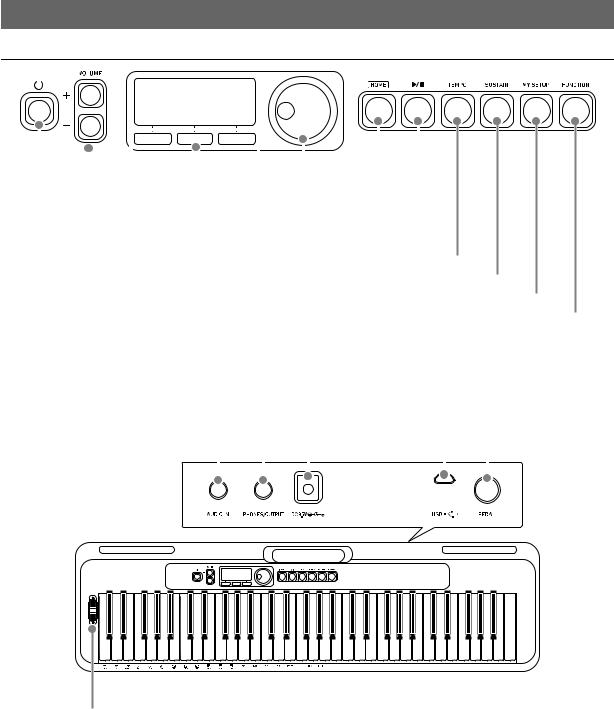
P(Power) button EN-7
TEMPO button EN-9, 17, 22, 25 SUSTAIN button EN-12
MY SETUP button EN-14 FUNCTION button EN-33
■Back
|
DC 9.5V terminal EN-4 |
PEDAL jack EN-6 |
||||||||||||
|
PHONES/OUTPUT jack EN-6, 32 |
|||||||||||||
|
AUDIO IN jack EN-32 |
USB port EN-31 |
||||||||||||
Pitch bend wheel EN-12
• The numbers to the right of the symbol are reference page numbers.
EN-3
Getting Ready to Play
Preparing a Power Supply
Though either an AC adaptor or batteries can be used for power, use of AC adaptor power is normally recommended.
Using the AC Adaptor
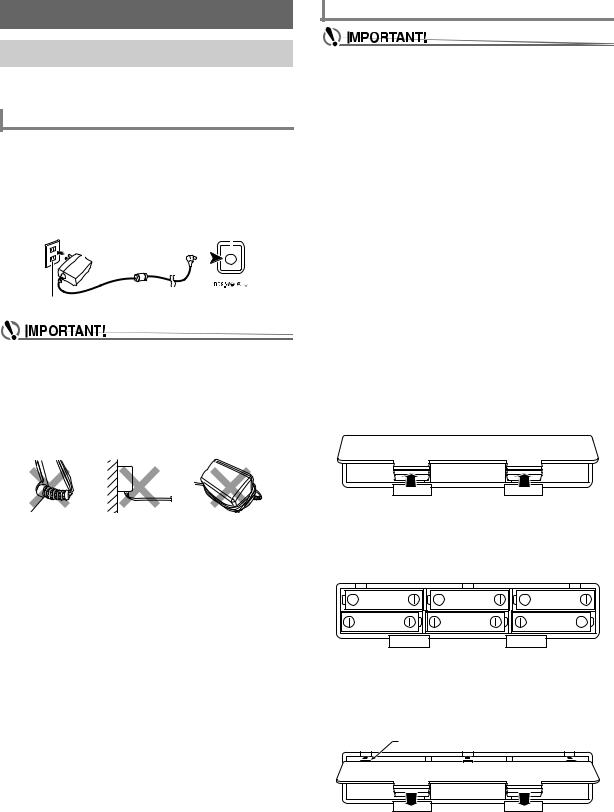
Use only the AC adaptor (JEITA Standard with unified polarity plug) specified for this Digital Keyboard. Use of a different type of AC adaptor can cause malfunction.
AC Adaptor Type: AD-E95100L
(JEITA Standard plug)
|
AC adaptor |
DC 9.5V terminal |
||||||
Household power outlet
•Be sure to turn off Digital Keyboard power before connecting or disconnecting the AC adaptor.
•The AC adaptor becomes warm to the touch after very long use. This is normal and does not indicate malfunction.
•To prevent breaking of the wire, take care to avoid putting any type of load on the power cord.
|
No twisting |
No pulling |
No wrapping |
•Never insert metal, pencils, or any other objects into the DC 9.5V terminal. Doing so creates the risk of accident.
Using Batteries for Power
•Be sure to turn off power before loading batteries.
•Use commercially available AA-size alkaline batteries or AA-size rechargeable nickel metal hydride batteries.
•Low battery power can cause abnormal operation. If this happens, replace batteries with new ones. If you are using rechargeable batteries, charge them.
■ Batteries
Note the precautions below when using rechargeable batteries.
•Use Panasonic Group AA-size eneloop rechargeable batteries.
Do not use any other type of batteries.
•Use only the specified charger to charge batteries.
•Rechargeable batteries must be removed from the product for charging.
•For information about using eneloop batteries or their specified charger, be sure to read the user documentation and precautions that come with each item, and use them
only as directed.
Be sure to replace batteries at least once a year, even if there is no indication of low battery power. Dead rechargeable batteries (eneloop) in particular may deteriorate if they are left in the product. Remove rechargeable batteries from the product as soon as possible after they go dead.
1.Open the battery cover on the back of the Digital Keyboard.
2.Load six AA-size batteries into the battery compartment.
Load batteries with their positive (+) and negative (–) ends facing correctly.
3.Insert the tabs of the battery cover into the holes, and close the cover.
•Configure the setting below to specify the type of batteries you loaded.
Tab
EN-4

Getting Ready to Play
■ Configuring the Battery Type Setting
1.Press FUNCTION.
This displays the [FUNCTION] screen.
2.Use the U and I buttons to select “Battery”.
•To go back to the previous screen, press the EXIT button.
■ Battery Level Indicator
A battery icon appears on the display as shown below to let you know when battery power is getting low.
Low Battery Power
Battery icon (not flashing)
Battery Replacement Required
Battery icon (flashing)
3.Rotate the dial to select “Alkaline” (alkaline batteries) or “Ni-MH” (rechargeable nickel metal hydride batteries).
•After you rotate the dial once to select an option, you also will be able to change the selection using the – and + buttons.
•To go back to the previous screen, press the BACK button.
4.Press FUNCTION to exit the setting screen.
•Low battery power may cause notes to become distorted, or other problems.
•You can conserve battery power by using headphones and by reducing the volume level.
Preparing the Music Stand
Insert the music stand into the handle of the Digital Keyboard.

 Music stand
EN-5
Connecting Headphones (Sold
Separately)
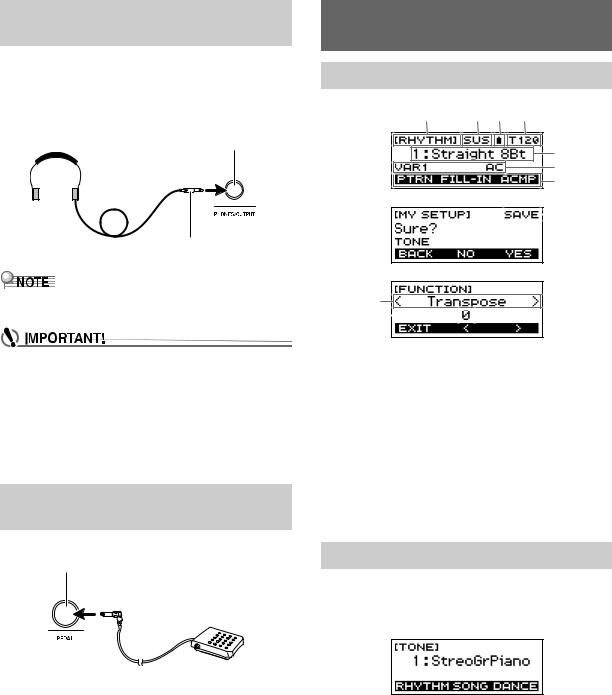
Plugging in headphones cuts off output from the built-in speakers, which means you can practice playing even late at night without disturbing others.
•Be sure to turn down the Digital Keyboard volume level before connecting headphones.
PHONES/OUTPUT jack (3.5mm stereo mini jack)
Stereo mini plug
•Headphones do not come with the Digital Keyboard.
•Use separately sold or commercially available headphones.
•Do not listen to output over headphones at very high volume levels for long periods. Doing so creates the risk of hearing damage.
•If the plug of the headphones does not match the PHONES/OUTPUT jack, use a commercially available adapter plug.
•If you are using headphones that require an adapter plug, make sure you do not leave the adapter plugged in when removing the headphones.
Connecting a Pedal (Sold
Separately)
To use a pedal, connect it to the PEDAL jack.
PEDAL jack (6.3mm standard jack)
Pedal (sold separately)
Operations Common to All Modes
Display Screen Contents




Function nameSustain
Battery iconTempo
Current settingStatus
3 button functionsSub-function nameSetting item
Current setting
For information about how to adjust display contrast, see “Configuring Function Settings” (page EN-33).
HOME Button
Pressing HOME will display the [TONE] screen, which you can use to select a tone. This is the home screen. You can use the home screen to select the instrument type and to configure various settings.
EN-6
3 Buttons
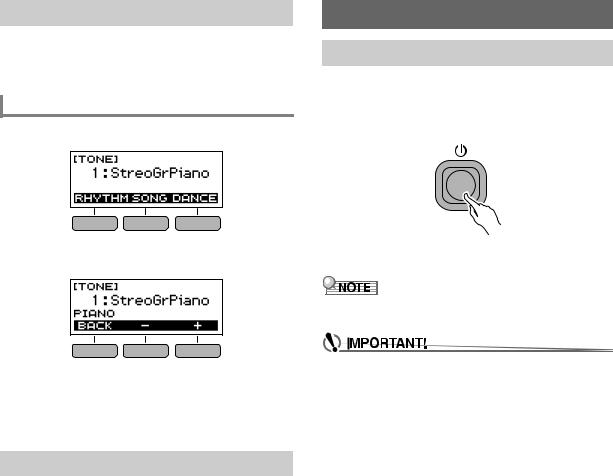
Operations assigned to the three buttons along the bottom of the display change according to the setting you are configuring. Operations currently assigned to the three buttons are indicated by labels above the buttons.
3 Button Examples
■ Home Screen (Tone Selection Screen)
■ Setting Screen
Playing on the Keyboard
Turning Power On or Off
1.Press P (Power).
This turns on power.
•To turn off power, hold down P (Power) until the display goes blank.
2.Play something on the keyboard.
•Do not touch the pitch bend wheel as you turn on the keyboard.
•Holding down the – or + button when selecting a number or value will scroll through settings at high speed.
•To return a number or value to its initial default or recommended setting, press the – and + buttons at the same time.
Dial Operations
Rotate the dial to change a number (tone number, etc.) or value (tempo value, etc.)
•Turning off power normally causes the tone and rhythm number and other settings to return to their initial defaults. However, the settings below are remembered.
−MIDI Out Channel
−MIDI Out Octave Shift
−MIDI Out Velocity
−Startup volume level
−MY SETUP Startup
−Auto Power Off
−Battery type
−LCD contrast
EN-7
Playing on the Keyboard
Auto Power Off
While Auto Power Off is enabled, Digital Keyboard power will turn off automatically after about 30 minutes of non-operation.
•Auto Power Off is disabled while a song is playing and while the APP function is being used.
■ Disabling Auto Power Off
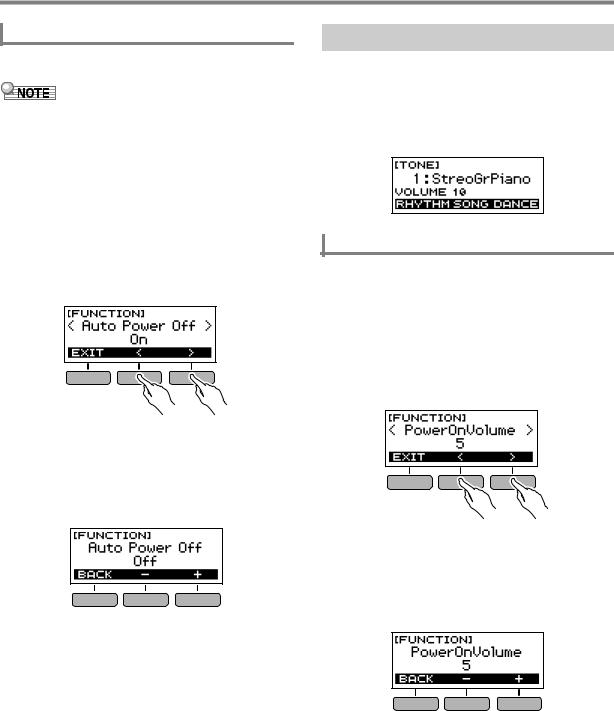
You can disable Auto Power Off to ensure that power does not turn off automatically during a concert, etc.
1.Press FUNCTION.
This displays the [FUNCTION] screen.
2.Use the U and I buttons to select “Auto Power
Off”.
•To go back to the previous screen, press the EXIT button.
3.Rotate the dial to the left to select “Off”.
•After you rotate the dial once to select an option, you also will be able to change the selection using the – and + buttons.
•To go back to the previous screen, press the BACK button.
4.Press FUNCTION to exit the setting screen.
Adjusting the Volume Level
1.Use the VOLUME + and – buttons to adjust the volume level.
This will change the volume level and cause the current volume level value to appear momentarily on the display.
•The setting range is 0 to 10.
•Holding down either button scrolls the setting value.
Specifying the Power On Volume Level
You can use the procedure below to specify the volume level that is applied when the Digital Keyboard is turned on.
1.Press FUNCTION.
This displays the [FUNCTION] screen.
2.Use the U and I buttons to select
“PowerOnVolume”.
•To go back to the previous screen, press the EXIT button.
3.Rotate the dial to select the volume level.
•After you rotate the dial once to select an option, you also will be able to change the selection using the – and + buttons.
•To go back to the previous screen, press the BACK button.
4.Press FUNCTION to exit the setting screen.
EN-8
Playing on the Keyboard
Using the Metronome
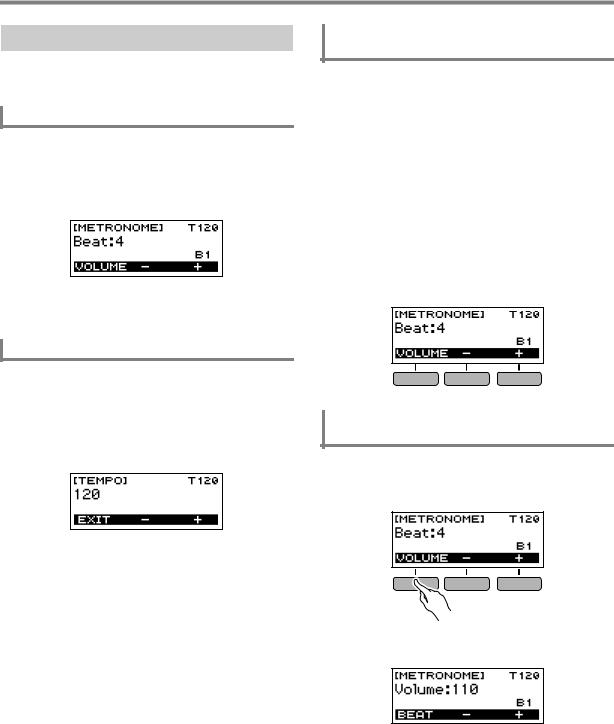
The metronome lets you play and practice along with a steady beat to help keep you on tempo. You can also set a tempo that is suitable for your practice.
Start/Stop
1.Press HOME.
This displays the home screen.
2.Press a.
This starts the metronome.
3.Press a again to stop the metronome and return to the home screen.
Changing the Metronome Tempo
Use the procedure below to change the tempo of the metronome.
1.Start the metronome.
2.Press TEMPO.
This displays the [TEMPO] screen.
3.Rotate the dial or use the – and + buttons to change the tempo value.
•You can specify a tempo value in the range of 20 to 255.
•To return the setting to its initial default, press the – and + buttons at the same time.
•To return to the [METRONOME] screen, press the EXIT button.
Specifying the Metronome Sound and Beats
Per Measure
You can use the procedure below to configure a setting that sounds a chime on the first beat of each measure, and a click for the remaining beats.
• Available settings are Off, or a value of 1 to 16 beats.
1.Start the metronome.
2.Rotate the dial or use the – and + buttons to specify the number of beats per measure.
•Selecting “Off” disables the chime and sounds a click for all beats. Use this setting when you want to practice without worrying about the first beat of each measure.
•To return the setting to its initial default, press the – and + buttons at the same time.
•To display the metronome volume level setting screen, press VOLUME (3 buttons).
Changing the Metronome Sound Volume
Level
1.Start the metronome.
2.Press VOLUME (3 buttons).
This displays the metronome volume level setting screen.
3.Rotate the dial or use the – and + buttons to change the volume value.
•You can specify a volume value from 0 to 127.
•To return the setting to its initial default, press the – and + buttons at the same time.
•To display the beat setting screen, press the BEAT button.
EN-9
Listening to Demo Play
You can use Demo Play to play built-in songs in sequence.
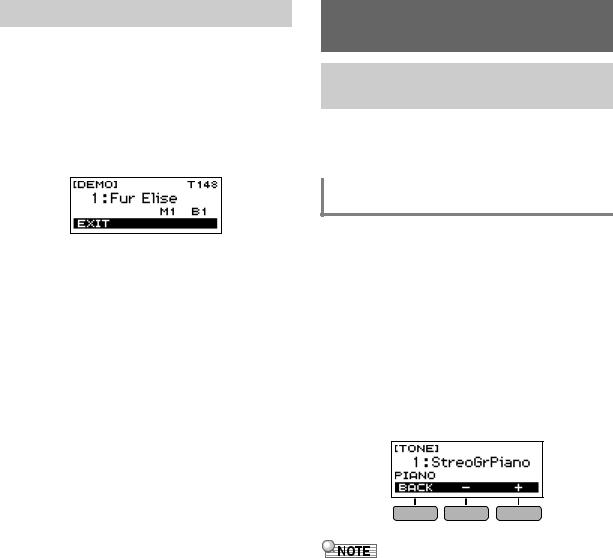
1.While holding down TEMPO, press a.
This displays the [DEMO] screen and starts song number “1”.
•The display shows the number and name of the current song.
•For a list of song titles, see the “Song List” (page EN-44).
•To return to the home screen, press the EXIT button.
2.To change from the current song to another one, rotate the dial.
This starts Demo Play of the song you selected.
•After you rotate the dial once to select an option, you also will be able to change the selection using the – and + buttons.
•To go back to the previous screen, press the BACK button.
3.To exit Demo Play, press the EXIT button or a.
Controlling the Sound of a
Performance
Selecting a Musical Instrument
Tone
Your Digital Keyboard lets you select tones for a wide variety of musical instrument sounds, including violin, flute, orchestra, and more. Even the same song sounds different when the instrument type is changed.
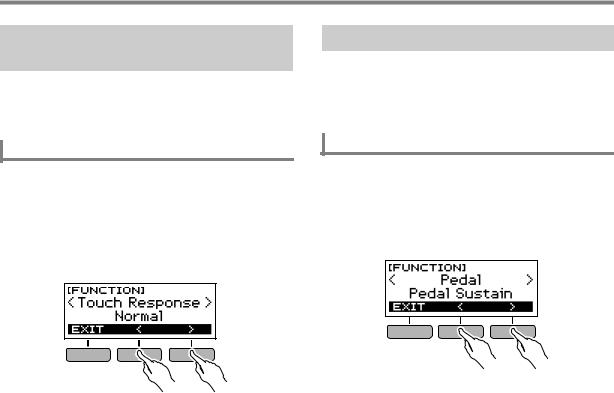
Selecting an Instrument Tone for Keyboard Play
1.Press HOME.
This displays the home screen.
2.Rotate the dial to select a tone.
The selected tone number and instrument name will appear on the display.
•For tone information, see the “Tone List” (page EN-40).
•After you rotate the dial once to select an option, you also will be able to change the selection using the – and + buttons.
•To return to the first tone in the tone list, press – and + at the same time.
•To go back to the previous screen, press the BACK button.
•Selecting a drum set tone causes various percussion instruments to be assigned to keyboard keys.
EN-10
Controlling the Sound of a Performance
Changing Keyboard Response to Touch Pressure (Touch Response)
Touch Response alters tone volume in accordance with keyboard pressure (press velocity). This provides you some of the same expression capabilities you get on an acoustic piano.
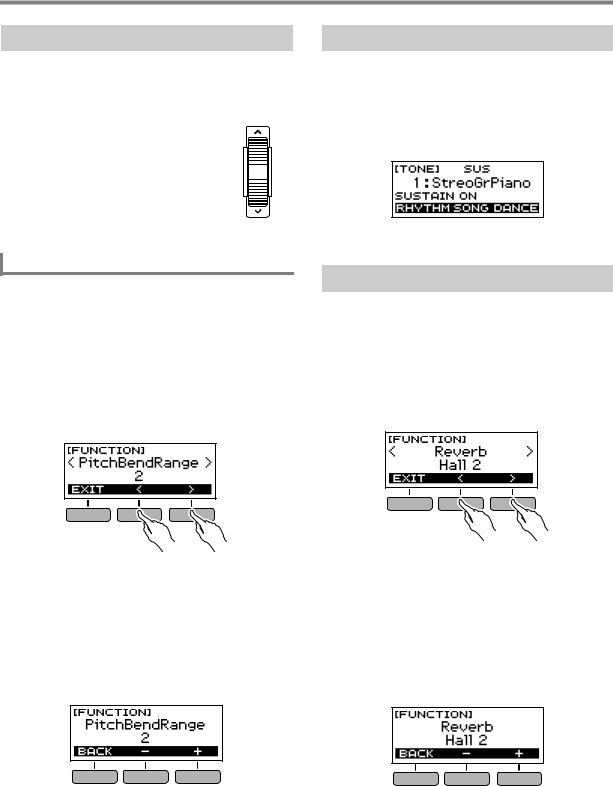
Changing Touch Response Sensitivity
1.Press FUNCTION.
This displays the [FUNCTION] screen.
2.Use the U and I buttons to select “Touch
Response”.
•To go back to the previous screen, press the EXIT button.
3.Rotate the dial to change the setting.
Touch Response settings are described in the table below.
|
Setting |
Description |
|
(Display Text) |
|
|
Off (Off) |
Touch Response disabled. Sound |
|
volume is fixed, regardless of key press |
|
|
velocity. |
|
|
Light (Light) |
Strong sound even with light pressure. |
|
Normal (Normal) |
Normal Touch Response. |
•After you rotate the dial once to select an option, you also will be able to change the selection using the – and + buttons.
•To return the setting to its initial default, press the – and + buttons at the same time.
•To go back to the previous screen, press the BACK button.
4.Press FUNCTION to exit the setting screen.
Using a Pedal
A pedal can be used to change notes while playing. Under initial default settings, sustain is assigned to the pedal, so it can be used as a damper pedal.
•A pedal unit does not come with the Digital Keyboard. Purchase one separately from your retailer.
Selecting the Pedal Effect
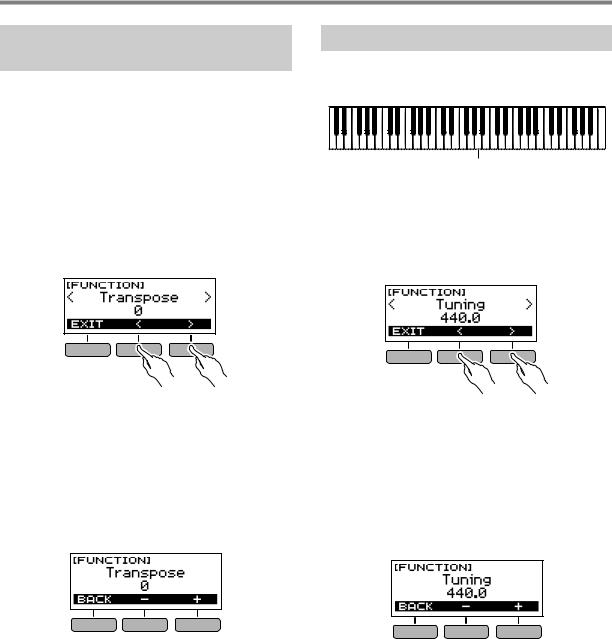
1.Press FUNCTION.
This displays the [FUNCTION] screen.
2.Use the U and I buttons to select “Pedal”.
•To go back to the previous screen, press the EXIT button.
3.Rotate the dial to select a pedal effect type.
The following shows the available pedal effects.
|
Setting |
Description |
|
|
(Display Text) |
||
|
Pedal Sustain |
Playing notes while the pedal is |
|
|
(Pedal Sustain) |
depressed causes the notes to be |
|
|
sustained, even if the keyboard keys |
||
|
are released. |
||
|
Sostenuto |
Playing notes and then pressing the |
|
|
(Sostenuto) |
pedal before the keyboard keys are |
|
|
released causes the notes to be |
||
|
sustained. |
||
|
Soft (Soft) |
Pressing the pedal and playing notes |
|
|
causes the notes to be slightly softened. |
||
|
Start/Stop |
The pedal has the same functions as |
|
|
(Start/Stop) |
the a button. It can be used to start |
|
|
and stop the metronome or rhythm play. |
||
•After you rotate the dial once to select an option, you also will be able to change the selection using the – and + buttons.
•To return the setting to its initial default, press the – and + buttons at the same time.
•To go back to the previous screen, press the BACK button.
EN-11
Controlling the Sound of a Performance
Using the Pitch Bend Wheel
You can use the pitch bend wheel to smoothly slide the pitch of notes you are playing upwards and downwards. This capability makes it possible to reproduce electric guitar choking and saxophone note bending effects.
1.While playing a note on the
keyboard with your right hand, rotate the pitch bend wheel upwards or downwards with your
left hand.
The amount the note bends depends on how much you rotate the pitch bend wheel.
Specifying the Pitch Bend Range
You can specify, in semitone units, how much the pitch changes when the pitch bend wheel is at maximum rotation in either direction.
1.Press FUNCTION.
This displays the [FUNCTION] screen.
2.Use the U and I buttons to select
“PitchBendRange”.
•To go back to the previous screen, press the EXIT button.
3.Rotate the dial to set the pitch bend range.
•You can specify a pitch bend range of 0 to 12.
•After you rotate the dial once to select an option, you also will be able to change the selection using the – and + buttons.
•To return the setting to its initial default, press the – and + buttons at the same time.
•To go back to the previous screen, press the BACK button.
Using the SUSTAIN Button
While sustain is enabled, notes are sustained longer when keyboard keys are released.
1.Press SUSTAIN.
This momentarily displays “SUSTAIN ON”.
•“SUS” at the top of the display indicates that sustain is enabled.
2.To disable sustain, press SUSTAIN again.
Adding Reverb to Notes
You can use the procedure below to add reverb to the notes you play.
1.Press FUNCTION.
This displays the [FUNCTION] screen.
2.Use the U and I buttons to select “Reverb”.
•To go back to the previous screen, press the EXIT button.
3.Rotate the dial to select the reverb type.
Available reverb type settings are: Off, Room 1 to 4, Hall 1 to 4, and Stadium 1 and 2.
•After you rotate the dial once to select an option, you also will be able to change the selection using the – and + buttons.
•To return the setting to its initial default, press the – and + buttons at the same time.
•To go back to the previous screen, press the BACK button.
4.Press FUNCTION to exit the setting screen.
EN-12
Controlling the Sound of a Performance
Changing the Pitch in Semitone
Steps (Transpose)
Transpose lets you raise or lower the overall pitch of the Digital Keyboard in semitone steps. You can use this feature to raise or lower the Digital Keyboard’s key to make it easier to play a piece written in a difficult key, or to adjust to a key that better matches a vocalist, another musical instrument, etc.
1.Press FUNCTION.
This displays the [FUNCTION] screen.
2.Use the U and I buttons to select
“Transpose”.
•To go back to the previous screen, press the EXIT button.
3.Rotate the dial to change the transpose value.
•The setting range is one octave up (+12 semitones) and down (–12 semitones).
•After you rotate the dial once to select an option, you also will be able to change the selection using the – and + buttons.
•To return the setting to its initial default, press the – and + buttons at the same time.
•To go back to the previous screen, press the BACK button.
Fine Tuning Pitch (Tuning)
You can use the procedure below to adjust the overall pitch of the Digital Keyboard by changing the frequency of A4 in 0.1Hz units.
A4
1.Press FUNCTION.
This displays the [FUNCTION] screen.
2.Use the U and I buttons to select “Tuning”.
•To go back to the previous screen, press the EXIT button.
3.Rotate the dial to fine tune the pitch.
•You can specify a frequency in the range of 415.5 to 465.9 Hz.
•After you rotate the dial once to select an option, you also will be able to change the selection using the – and + buttons.
•To return the setting to its initial default, press the – and + buttons at the same time.
•To go back to the previous screen, press the BACK button.
EN-13
Saving and Loading
Instrument Settings (MY
SETUP)
You can use MY SETUP to save the setup (tone, rhythm, and other settings) of the Digital Keyboard. You can recall a saved setup when you need it to perform a particular song, etc.
Saving to MY SETUP
1.Press MY SETUP.
This displays the [MY SETUP] screen.
2.Press the SAVE button.
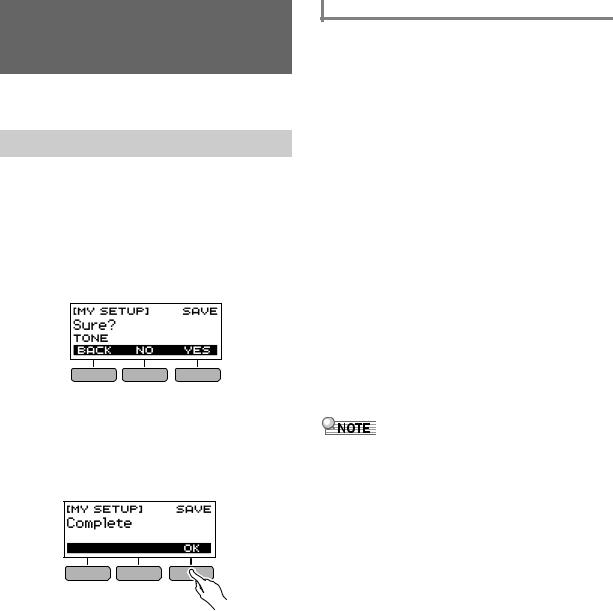
This causes “Sure?” to appear on the display. The name of the main setting (TONE, RHYTHM, SONG, DANCE MUSIC) also appears.
•To go back to the previous screen, press the BACK button.
3.Press the YES button.
This saves the current setup to MY SETUP.
4.When “Complete” appears on the display, press the OK button.
This completes the save operation.
Savable Settings
You can use MY SETUP to save the items below.
•The function you are using (Tone, Rhythm, Song, Dance Music)
•Tempo
•Tone number
•Metronome beat
•Metronome volume level
•Sustain
•Rhythm number
•Patterns
•FILL-IN
•Accomp
•Song number
•Practice part
•Count
•Tone sync
•Dance Music number
•Dance Music voice
•Transpose
•Touch Response
•Reverb
•Pedal
•Pitch bend range
•Intro/Ending
•Chord fingering mode
•Rhythm volume level
•Song volume level
•Dance Music volume level
•Tuning
•If tone sync is enabled when you save settings with MY SETUP, recalling from MY SETUP will apply the tone sync reverb setting, even if you changed the reverb setting to something else before saving to MY SETUP.
EN-14

Press MY SETUP.
This displays the [MY SETUP] screen.
Saving and Loading Instrument Settings (MY SETUP)
Recalling From MY SETUP
1.
2.Press the LOAD button.
This causes “Sure?” to appear on the display. The name of the main setting (TONE, RHYTHM, SONG, DANCE MUSIC) also appears.
•To go back to the previous screen, press the BACK button.
3.Press the YES button.
This recalls the saved settings.
4.When “Complete” appears on the display, press the OK button.
This completes the recall operation.
Enabling MY SETUP Power On
Use the procedure below to enable MY SETUP power on, which causes the MY SETUP settings to be applied whenever the Digital Keyboard is turned on.
1.Press FUNCTION.
This displays the [FUNCTION] screen.
2.Use the U and I buttons to select
“PowerOnMySetup”.
•To go back to the previous screen, press the EXIT button.
3.Rotate the dial to the right to select “On”.
•After you rotate the dial once to select an option, you also will be able to change the selection using the – and + buttons.
•To go back to the previous screen, press the BACK button.
4.Press FUNCTION to exit the setting screen.
EN-15
 Loading…
Loading…

|
Подготовка источника |
Включение и выключение |
Подключение наушников |
Подключение педали |
||||||||||
|
питания |
инструмента |
(продаются отдельно) |
(продается отдельно) |
||||||||||
|
Выбор тембра музыкального |
Изменение звуковысотности |
Точная подстройка |
Применение кнопки |
|
инструмента |
с шагом в полутон |
(настройка) |
«SUSTAIN» |
|
(транспонирование) |
|
Сохранение и загрузка |
Воспроизведение |
Игра в режиме |
Применение голоса в |
||
|
параметров настройки |
встроенной композиции |
«Танцевальная музыка» |
режиме „Танцевальная |
||
|
инструмента |
музыка“ |
||||
|
(«Моя настройка») |
|||||
|
Игра с ритмическим |
Связка с интеллектуальным Программирование функций |
|
сопровождением |
прибором (функция „APP“) |
CTS300-RU-2B

Принадлежности из комплекта изделия и продаваемые отдельно
Пользуйтесь только принадлежностями, предписанными для работы с данным синтезатором.
Пользование непредписанными принадлежностями создает риск возгорания, поражения электрическим током, травмы.
•Информацию о принадлежностях к изделию, которые продаются отдельно, можно получить из каталога продукции «CASIO», имеющегося в магазине, и на сайте «CASIO», доступ к которому возможен по адресу и по QR-коду, приведенным ниже.
https://support.casio.com/global/ru/emi/manual/CT-S300/
О нотах
Ноты можно загрузить в виде PDF-файла с сайта «CASIO», доступ к которому возможен по адресу и по QR-коду, приведенным ниже. Это позволит просматривать ноты на интеллектуальном приборе. Из оглавления в PDF-файле можно перейти непосредственно к нотам нужной композиции, а при необходимости их можно распечатать. https://support.casio.com/global/ru/emi/manual/CT-S300/
•Воспроизведение содержания данной инструкции, как частично, так и полностью, запрещается. Любое использование содержания данной инструкции, помимо личного пользования, без согласия «CASIO» запрещено законами об издательском праве.
•КОМПАНИЯ «CASIO» НИ ПРИ КАКИХ ОБСТОЯТЕЛЬСТВАХ НЕ НЕСЕТ ОТВЕТСТВЕННОСТИ НИ ЗА КАКОЙ УЩЕРБ (ВКЛЮЧАЯ, В ЧАСТНОСТИ, УБЫТКИ В СВЯЗИ С УПУЩЕННОЙ ВЫГОДОЙ, ПЕРЕРЫВОМ В ДЕЯТЕЛЬНОСТИ, ПОТЕРЕЙ ИНФОРМАЦИИ), ВОЗНИКАЮЩИЙ В РЕЗУЛЬТАТЕ ПОЛЬЗОВАНИЯ ИЛИ НЕВОЗМОЖНОСТИ ПОЛЬЗОВАНИЯ ДАННОЙ ИНСТРУКЦИЕЙ ИЛИ ИЗДЕЛИЕМ, ДАЖЕ ЕСЛИ КОМПАНИЯ «CASIO» БЫЛА УВЕДОМЛЕНА О ВОЗМОЖНОСТИ ТАКОГО УЩЕРБА.
•Содержание данной инструкции может быть изменено без предупреждения.
•Внешний вид изделия может отличаться от показанного на иллюстрациях в данной инструкции по эксплуатации.
•Упоминаемые в данной инструкции названия компаний и наименования изделий могут являться зарегистрированными торговыми знаками других компаний.
RU-1

Содержание
|
Общие указания |
RU-3 |
|
Подготовка к игре |
RU-4 |
Подготовка источника питания. . . . . . . . . . . . . . RU-4 Подготовка пюпитра. . . . . . . . . . . . . . . . . . . . . . . RU-5
Подключение наушников
(продаются отдельно) . . . . . . . . . . . . . . . . . . . . RU-6 Подключение педали (продается отдельно) . . . RU-6
|
Действия, общие для всех режимов |
RU-6 |
Содержание изображения на дисплее. . . . . . . . RU-6 Кнопка „HOME“. . . . . . . . . . . . . . . . . . . . . . . . . . . RU-6 Тройка кнопок . . . . . . . . . . . . . . . . . . . . . . . . . . . . RU-7 Действия дисковым регулятором . . . . . . . . . . . . RU-7
Включение и выключение инструмента . . . . . . . RU-7 Регулирование громкости . . . . . . . . . . . . . . . . . . RU-8 Работа с метрономом . . . . . . . . . . . . . . . . . . . . . . RU-9
Прослушивание демонстрационного воспроизведения . . . . . . . . . . . . . . . . . . . . . . . RU-10
|
Управление звуком исполнения |
RU-10 |
Выбор тембра музыкального инструмента . . . RU-10
Изменение чувствительности клавиш к характеру касания
(динамической чувствительности). . . . . . . . . RU-11 Применение педали . . . . . . . . . . . . . . . . . . . . . . RU-11 Управление колесом высоты тона . . . . . . . . . . RU-12 Применение кнопки «SUSTAIN» . . . . . . . . . . . . RU-12 Добавление к звукам реверберации. . . . . . . . . RU-12
Изменение звуковысотности с шагом в
полутон (транспонирование) . . . . . . . . . . . . . RU-13 Точная подстройка (настройка) . . . . . . . . . . . . RU-13
|
Сохранение и загрузка параметров |
|
|
настройки инструмента |
|
|
(«Моя настройка») |
RU-14 |
|
Сохранение в «Моей настройке» . . . . . . . . . . . |
RU-14 |
|
Вызов из «Моей настройки» . . . . . . . . . . . . . . . |
RU-15 |
|
Воспроизведение встроенной |
|
|
композиции |
RU-16 |
Композиции . . . . . . . . . . . . . . . . . . . . . . . . . . . . . RU-16 Выбор композиции для воспроизведения . . . . RU-16
Присвоение тембра композиции клавиатуре (синхронизация тембра) . . . . . . . . . . . . . . . . . RU-18
Отработка партии композиции . . . . . . . . . . . . . RU-18 Извлечение отсчета в такт с композицией . . . RU-19
Игра в режиме «Танцевальная музыка» RU-20
Режим «Танцевальная музыка» . . . . . . . . . . . . RU-20 Исполнение танцевальной музыки . . . . . . . . . . RU-21 Применение рекомендуемого тембра. . . . . . . . RU-23
Применение голоса в режиме
„Танцевальная музыка“ . . . . . . . . . . . . . . . . . RU-23 Применение эффектов. . . . . . . . . . . . . . . . . . . . RU-23 Выстраивание кульминации при исполнении. . . RU-24
|
Игра с ритмическим сопровождением |
RU-24 |
Ритм . . . . . . . . . . . . . . . . . . . . . . . . . . . . . . . . . . . RU-24 Воспроизведение ритма . . . . . . . . . . . . . . . . . . RU-24
Применение рекомендуемых параметров
стиля. . . . . . . . . . . . . . . . . . . . . . . . . . . . . . . . . RU-26 Изменение модели стиля. . . . . . . . . . . . . . . . . . RU-26 Добавление вставной фразы . . . . . . . . . . . . . . RU-27
Взятие аккорда для добавления
аккомпанемента к ритму . . . . . . . . . . . . . . . . RU-27 Вставка вступления или концовки . . . . . . . . . . RU-29
|
Подключение внешних устройств |
RU-30 |
Связка с интеллектуальным прибором
(функция „APP“) . . . . . . . . . . . . . . . . . . . . . . . RU-30
Подключение к компьютеру и применение
MIDI . . . . . . . . . . . . . . . . . . . . . . . . . . . . . . . . . . RU-31 Подключение к аудиоаппаратуре. . . . . . . . . . . RU-32
|
Программирование функций |
RU-33 |
Задание параметров . . . . . . . . . . . . . . . . . . . . . RU-33 Список параметров . . . . . . . . . . . . . . . . . . . . . . RU-33
|
Справочная информация |
RU-36 |
Поиск и устранение неисправностей . . . . . . . . RU-36 Технические характеристики изделия. . . . . . . RU-37 Перечень тембров . . . . . . . . . . . . . . . . . . . . . . . RU-40
Таблица соответствия клавишам звуков
ударных инструментов . . . . . . . . . . . . . . . . . . RU-43 Список композиций . . . . . . . . . . . . . . . . . . . . . . RU-44 Список танцевальных моделей. . . . . . . . . . . . . RU-44 Список стилей. . . . . . . . . . . . . . . . . . . . . . . . . . . RU-45 Указатель способов взятия аккордов . . . . . . . RU-46 Примеры аккордов . . . . . . . . . . . . . . . . . . . . . . . RU-47
MIDI Implementation Chart
RU-2

Общие указания
Лицевая панель
|
дисковый регулятор RU-7 |
|||||||||||||||
|
тройка кнопок RU-7 кнопка «В начало» (HOME) RU-6 |
|||||||||||||||
|
кнопки «Громкость» (VOLUME) RU-8 |
кнопка «Пуск — остановка» |
||||||||||||||
|
(A) RU-9, 16, 24 |
|||||||||||||||
|
кнопка питания (P) RU-7 |
|||||||||||||||
|
кнопка «Темп» (TEMPO) RU-9, 17, 22, 25 |
|||||||||||||||
|
кнопка «Задержка» (SUSTAIN) RU-12 |
|||||||||||||||
|
кнопка «Моя настройка» (MY SETUP) RU-14 |
|||||||||||||||
|
кнопка «Функция» (FUNCTION) RU-33 |
Тыльная сторона
|
вывод «9,5 В пост. тока» (DC 9.5V) RU-4 |
гнездо «Педаль» (PEDAL) RU-6 |
|||||||||||||||||||||||||||||||||||||||||||||||||||||||
|
гнездо «Наушники — выходной сигнал» |
||||||||||||||||||||||||||||||||||||||||||||||||||||||||
|
(PHONES/OUTPUT) RU-6, 32 |
порт «USB» RU-31 |
|||||||||||||||||||||||||||||||||||||||||||||||||||||||
|
гнездо «Звуковой вход» (AUDIO IN) RU-32 |
||||||||||||||||||||||||||||||||||||||||||||||||||||||||
колесо высоты тона RU-12
• Числа справа от знака являются номерами страниц со справочной информацией.
RU-3

Подготовка к игре
Подготовка источника питания
При том что электропитание может обеспечиваться как через адаптер переменного тока, так и от батарей, обычно рекомендуется электропитание через адаптер переменного тока.
Электропитание через адаптер переменного тока
Подключать синтезатор к сети только через предписанный для него адаптер переменного тока (стандарт JEITA, с унифицированной поляризованной вилкой). Подключение через адаптер переменного тока другого типа способно вызвать повреждение.
Тип адаптера переменного тока — AD-E95100L (штекер стандарта JEITA)
|
адаптер переменного тока |
вывод «DC 9.5V» |
||||||||
бытовая сетевая розетка
•Перед подсоединением и отсоединением адаптера переменного тока синтезатор обязательно выключать.
•После очень длительной работы адаптер переменного тока нагревается. Это нормальное явление, не свидетельствующее о неисправности.
•Для предотвращения разрыва провода не допускать, чтобы на сетевой шнур воздействовала какая-либо механическая нагрузка.
|
Не скручивать |
Не натягивать |
Не наматывать |
Электропитание от батарей
•Перед установкой батарей инструмент обязательно выключать.
•Для электропитания использовать щелочные батареи типоразмера AA или никельметаллогидридные аккумуляторы типоразмера AA из числа имеющихся в продаже.
•Слабое питание от батарей способно вызывать нарушения в работе. В таких случаях батареи требуется заменить на новые. В случае питания от аккумуляторов зарядить их.
■ Батареи
При работе от аккумуляторов учесть нижеизложенные меры предосторожности.
•Вставлять аккумуляторы «eneloop» типоразмера AA «Panasonic Group».
Аккумуляторы других типов не вставлять.
•Заряжать аккумуляторы только с помощью предписанного зарядного устройства.
•Для зарядки аккумуляторов извлекать их из изделия.
•Для получения информации об эксплуатации аккумуляторов «eneloop» и предписанного для них зарядного устройства обязательно прочитать пользовательскую документацию к ним, соответствующие меры предосторожности и эксплуатировать их только в соответствии с указаниями.
Обязательно заменять батареи не реже чем раз в год независимо от наличия признаков их разрядки. Особенно подвержены износу оставленные в изделии разрядившиеся аккумуляторы («eneloop»). Извлекать аккумуляторные батареи из изделия как можно скорее после их разрядки.
1. На тыльной панели синтезатора открыть крышку батарейного отсека.
•Не вставлять в вывод «DC 9.5V» металлические предметы, карандаши, любые иные предметы. Это может привести к несчастному случаю.
2. В батарейный отсек вставить 6 батарей типоразмера AA.
Вставлять батареи с соблюдением правильной ориентации положительного (+) и отрицательного (–) полюсов.
3. Крышку батарейного отсека вставить язычками в пазы и закрыть.
•Чтобы указать тип вставленных батарей, выставить параметр приведенный ниже.
RU-4

|
Подготовка к игре |
||
|
■ Выставление параметра «Тип батарей» |
■ Индикатор заряда батарей |
|
|
1. |
Появление на дисплее значка батареи, как показано |
|
|
Нажать на кнопку «FUNCTION». |
ниже, указывает на снижение питания от батарей. |
|
|
Появляется экранная страница [FUNCTION]. |
||
|
2. |
Слабое питание от батарей |
|
|
С помощью кнопок U и I выбрать пункт |
значок батареи (не мигает) |
|
|
«Battery». |
•Для возвращения на предыдущую экранную страницу нажать на кнопку «EXIT».
Требуется замена батарей
значок батареи (мигает)
3. Поворотом дискового регулятора выбрать вариант «Alkaline» (щелочные батареи) или «Ni-MH» (никель-металлогидридные аккумуляторы).
•После поворота дискового регулятора для выбора варианта появляется возможность поменять его также с помощью кнопок – и +.
•Для возвращения на предыдущую экранную страницу нажать на кнопку «BACK».
4. Для закрытия настроечной экранной страницы нажать на кнопку «FUNCTION».
•При слабом питании от батарей возможно искажение звука и возникновение других нарушений.
•Прослушивание через наушники и убавление громкости позволяют экономить батареи.
Подготовка пюпитра
Пюпитр вставляется в рукоятку синтезатора.
пюпитр
RU-5

Подключение наушников (продаются отдельно)
При подключенных наушниках звук на встроенные динамики не подается, что позволяет заниматься на инструменте и ночью, никому не мешая.
•Перед подключением наушников обязательно убавить громкость у синтезатора.
гнездо «PHONES/OUTPUT»
(стереоминигнездо, 3,5 мм)
стереомиништекер
Действия, общие для всех режимов
Содержание изображения на дисплее
•Наушники в комплект синтезатора не входят.
•Подключаются наушники, продаваемые отдельно, или из числа имеющихся в продаже.
•Не слушать звук в наушниках на очень высокой громкости длительное время. Это создает риск повреждения слуха.
•Если штекер наушников не соответствует гнезду «PHONES/OUTPUT», подключать их через переходник из числа имеющихся в продаже.
•Если наушники требуют подключения через переходник, при их отсоединении не оставлять его в гнезде.
Подключение педали (продается отдельно)
Для применения педали она подключается к гнезду «PEDAL».
гнездо «PEDAL» (стандартное, 6,3 мм)
педаль (продается отдельно)
(1
Название функцииЗадержкаЗначок батареиТемп
Заданное значениеСостояниеФункции трех кнопок
Название подфункцииПараметр настройкиЗаданное значение
Информацию о том, как регулировать контрастность дисплея. см. в главе «Программирование функций» (стр. RU-33).
Кнопка „HOME“
Нажатие на кнопку «HOME» приводит к появлению экранной страницы [TONE], позволяющей выбрать тембр. Это начальная экранная страница, которая служит для выбора типа инструмента и задания различных параметров настройки.
RU-6

Тройка кнопок
Под дисплеем вдоль его нижнего края расположена тройка кнопок, функции которых определяются заданными параметрами настройки. То, какие действия, присвоены этим трем кнопкам на данный момент, указывается в строке над кнопками.
Примеры вариантов тройки кнопок
■Начальная экранная страница (экранная страница для выбора тембра)
■ Настроечная экранная страница
•Длительное нажатие на кнопку – или + при выборе номера или значения обеспечивает их ускоренную прокрутку.
•Для восстановления начального номера или значения по умолчанию либо рекомендуемого нажать на кнопки
– и + одновременно.
Действия дисковым регулятором
Поворотом дискового регулятора выполняется изменение номера (тембра и т. п.) или значения (темпа и т. п.).
Игра на клавиатуре
Включение и выключение инструмента
1. Нажать на кнопку питания P.
Инструмент включается.
•Для выключения инструмента нажать на кнопку питания P и не отпускать ее, пока дисплей не погаснет.
2. Начать играть.
•Во время включения инструмента колесо высоты тона не трогать.
•Выключение инструмента обычно приводит к восстановлению исходных значений по умолчанию у номеров тембра и стиля, а также у остальных параметров настройки. Вместе с тем значения
параметров, перечисленных ниже, запоминаются. − Выходной MIDI-канал
− Октавный сдвиг в выходящем MIDI-сообщении − Скорость атаки в выходящем MIDI-сообщении − Громкость после запуска − «Моя настройка» после запуска − Автовыключение − Тип батарей
− Контрастность ЖКД
RU-7

Игра на клавиатуре
Автовыключение
При включенной функции автовыключения примерно через 30 минут бездействия синтезатор автоматически выключается.
•Во время воспроизведения композиции и во время применения функции «APP» автовыключение отключено.
■ Отключение функции автовыключения
Функцию автовыключения можно отключить во избежание автоматического выключения инструмента во время концерта и т. д.
1. Нажать на кнопку «FUNCTION».
Появляется экранная страница [FUNCTION].
2. С помощью кнопок U и I выбрать пункт «Auto Power Off».
•Для возвращения на предыдущую экранную страницу нажать на кнопку «EXIT».
3. Поворотом дискового регулятора влево выбрать вариант «Off».
•После поворота дискового регулятора для выбора варианта появляется возможность поменять его также с помощью кнопок – и +.
•Для возвращения на предыдущую экранную страницу нажать на кнопку «BACK».
4. Для закрытия настроечной экранной страницы нажать на кнопку «FUNCTION».
Регулирование громкости
1. Отрегулировать громкость с помощью кнопок «VOLUME» + и –.
Громкость изменяется, на дисплее кратковременно появляется ее текущее значение.
•Величина задается в пределах от 0 до 10.
•Длительное нажатие на любую из кнопок обеспечивает пролистывание значений параметра.
Задание громкости, устанавливающейся после включения
Синтезатор позволяет в нижеописанном порядке задать громкость, которая будет устанавливаться после его включения.
1. Нажать на кнопку «FUNCTION».
Появляется экранная страница [FUNCTION].
2. С помощью кнопок U и I выбрать пункт «PowerOnVolume».
•Для возвращения на предыдущую экранную страницу нажать на кнопку «EXIT».
3. Поворотом дискового регулятора выбрать уровень громкости.
•После поворота дискового регулятора для выбора варианта появляется возможность поменять его также с помощью кнопок – и +.
•Для возвращения на предыдущую экранную страницу нажать на кнопку «BACK».
4. Для закрытия настроечной экранной страницы нажать на кнопку «FUNCTION».
RU-8

Игра на клавиатуре
Работа с метрономом
Метроном задает ровный ритм и помогает придерживаться определенного темпа в процессе игры и занятий. Можно также выставить темп, подходящий для занятий.
Включение, остановка
1. Нажать на кнопку «HOME».
Появляется начальная экранная страница.
2. Нажать на кнопку A.
Метроном включается.
3. Для остановки метронома и возвращения на начальную экранную страницу нажать на кнопку A еще раз.
Изменение темпа метронома
Изменение темпа метронома выполняется в порядке, описанном ниже.
1. Включить метроном.
2. Нажать на кнопку «TEMPO».
Появляется экранная страница [TEMPO].
3. Поворотом дискового регулятора или с помощью кнопок – и + изменить значение темпа.
•Значение темпа задается в интервале 20—255.
•Для восстановления начального значения по умолчанию нажать на кнопки – и + одновременно.
•Для возвращения на экранную страницу [METRONOME] нажать на кнопку «EXIT».
Задание звука метронома и числа долей в такте
Нижеописанный порядок действий позволяет запрограммировать метроном так, чтобы первая доля каждого такта отмечалась звонком, а остальные — щелчком.
•Имеются варианты: откл., а также значения от 1 до 16 долей.
1. Включить метроном.
2. Поворотом дискового регулятора или с помощью кнопок – и + выставить число долей в такте.
•При выборе варианта «Off» звонок отключается и на всех долях звучит щелчок. Данный вариант используется, чтобы заниматься, не обращая внимания на первую долю такта.
•Для восстановления начального варианта по умолчанию нажать на кнопки – и + одновременно.
•Чтобы открыть экранную страницу для выставления громкости метронома, нажать на кнопку «VOLUME» в тройке.
Изменение громкости метронома
1. Включить метроном.
2. Нажать на кнопку «VOLUME» в тройке.
Появляется экранная страница для выставления громкости метронома.
3. Поворотом дискового регулятора или с помощью кнопок – и + изменить значение громкости.
•Возможно задание значения громкости от 0 до 127.
•Для восстановления начального значения по умолчанию нажать на кнопки – и + одновременно.
•Чтобы открыть экранную страницу для выставления числа долей, нажать на кнопку «BEAT».
RU-9

Прослушивание
демонстрационного
воспроизведения
Функция «Демонстрационное воспроизведение» позволяет воспроизводить «встроенные» композиции одну за другой.
1. Нажать на кнопку «TEMPO» и, не отпуская ее, нажать на кнопку A.
Появляется экранная страница [DEMO], начинается воспроизведение композиции № 1.
•На дисплее отображается номер и название текущей композиции.
•Список названий композиций см. в разделе «Список композиций» (стр. RU-44).
•Для возвращения на начальную экранную страницу нажать на кнопку «EXIT».
2. Для переключения с текущей композиции на другую повернуть дисковый регулятор.
Начинается демонстрационное воспроизведение выбранной композиции.
•После поворота дискового регулятора для выбора варианта появляется возможность поменять его также с помощью кнопок – и +.
•Для возвращения на предыдущую экранную страницу нажать на кнопку «BACK».
3.Для выхода из режима демонстрационного воспроизведения нажать на кнопку «EXIT» или A.
Управление звуком исполнения
Выбор тембра музыкального инструмента
Данный синтезатор позволяет выбирать тембры из широкого спектра звуков музыкальных инструментов: скрипки, флейты, целого оркестра и многих других. После смены инструмента зазвучит иначе и та же самая композиция.
Выбор тембра инструмента для игры на клавиатуре
1. Нажать на кнопку «HOME».
Появляется начальная экранная страница.
2. Поворотом дискового регулятора выбрать тембр.
На дисплее появляются выбранные номер тембра и название инструмента.
•Информацию о тембрах см. в разделе «Перечень тембров» (стр. RU-40).
•После поворота дискового регулятора для выбора варианта появляется возможность поменять его также с помощью кнопок – и +.
•Для возвращения к первому тембру в перечне тембров нажать на кнопки – и + одновременно.
•Для возвращения на предыдущую экранную страницу нажать на кнопку «BACK».
•При выборе тембра из набора ударных инструментов клавишам присваиваются различные ударные инструменты.
RU-10

Управление звуком исполнения
Изменение чувствительности клавиш к характеру касания (динамической чувствительности)
Динамическая чувствительность обеспечивает изменение громкости звука в зависимости от нажима на клавиши (скорости нажатия). Это предоставляет некоторые возможности в достижении выразительности, свойственные акустическому фортепиано.
Изменение динамической чувствительности клавиатуры
1. Нажать на кнопку «FUNCTION».
Появляется экранная страница [FUNCTION].
2. С помощью кнопок U и I выбрать пункт «Touch Response».
•Для возвращения на предыдущую экранную страницу нажать на кнопку «EXIT».
3. Поворотом дискового регулятора изменить значение параметра.
Варианты динамической чувствительности описаны в таблице ниже.
|
Вариант |
Описание |
|
|
(индикация) |
||
|
Oткл. (Off) |
Динамическая чувствительность |
|
|
отключена. Громкость звука не |
||
|
зависит от скорости нажатия на |
||
|
клавиши. |
||
|
Сильная (Light) |
Громкое звучание и при слабом |
|
|
нажиме. |
||
|
Обычная |
Обычная чувствительность. |
|
|
(Normal) |
||
•После поворота дискового регулятора для выбора варианта появляется возможность поменять его также с помощью кнопок – и +.
•Для восстановления начального варианта по умолчанию нажать на кнопки – и + одновременно.
•Для возвращения на предыдущую экранную страницу нажать на кнопку «BACK».
4.Для закрытия настроечной экранной страницы нажать на кнопку «FUNCTION».
Применение педали
Применение педали позволяет изменять извлекаемые звуки. При начальных параметрах по умолчанию педали присваивается функция задержки звучания, что позволяет использовать педаль в качестве демпферной.
•Педальный блок в комплект синтезатора не входит. Он приобретается отдельно в магазине.
Выбор эффекта педали
1. Нажать на кнопку «FUNCTION».
Появляется экранная страница [FUNCTION].
2. С помощью кнопок U и I выбрать пункт «Pedal».
•Для возвращения на предыдущую экранную страницу нажать на кнопку «EXIT».
3. Поворотом дискового регулятора выбрать тип педального эффекта.
Ниже указаны имеющиеся эффекты педали.
|
Вариант |
Описание |
|
|
(индикация) |
||
|
Задержка с |
Взятые при нажатой педали звуки |
|
|
помощью педали |
продолжают звучать и после |
|
|
(Pedal Sustain) |
отпускания клавиш. |
|
|
Состенуто |
Звуки, взятые до нажатия на педаль, |
|
|
(Sostenuto) |
продолжают звучать в том случае, |
|
|
если нажать на нее перед |
||
|
отпусканием клавиш. |
||
|
Модератор (Soft) |
Взятые при нажатой педали звуки |
|
|
звучат несколько мягче. |
||
|
Включение, |
Функции педали совпадают с |
|
|
остановка |
функциями кнопки A. Педаль |
|
|
(Start/Stop) |
позволяет включать и |
|
|
останавливать как метроном, так и |
||
|
воспроизведение стиля. |
||
•После поворота дискового регулятора для выбора варианта появляется возможность поменять его также с помощью кнопок – и +.
•Для восстановления начального варианта по умолчанию нажать на кнопки – и + одновременно.
•Для возвращения на предыдущую экранную страницу нажать на кнопку «BACK».
RU-11

Управление звуком исполнения
Управление колесом высоты тона
Колесо высоты тона позволяет плавно повышать и понижать высоту извлекаемых звуков. Эта возможность позволяет воспроизводить эффекты «подтяжки» (бенда) электрогитары и саксофона.
1. Извлекая правой рукой звук на клавиатуре, левой рукой повернуть колесо высоты тона вверх или вниз.
Величина модуляции звука зависит от степени поворота колеса высоты тона.
Задание диапазона отклонения высоты тона
Величина отклонения высоты тона при максимальном повороте колеса в одном и в другом направлении регулируется с шагом в полутон.
1. Нажать на кнопку «FUNCTION».
Появляется экранная страница [FUNCTION].
2. С помощью кнопок U и I выбрать пункт «PitchBendRange».
•Для возвращения на предыдущую экранную страницу нажать на кнопку «EXIT».
3. Поворотом дискового регулятора выставить диапазон отклонения высоты тона.
•Диапазон задается в интервале от 0 до 12.
•После поворота дискового регулятора для выбора варианта появляется возможность поменять его также с помощью кнопок – и +.
•Для восстановления начального значения по умолчанию нажать на кнопки – и + одновременно.
•Для возвращения на предыдущую экранную страницу нажать на кнопку «BACK».
4. Для закрытия настроечной экранной страницы нажать на кнопку «FUNCTION».
Применение кнопки «SUSTAIN»
При включенной функции задержки удлиняется звучание звуков после отпускания клавиш.
1. Нажать на кнопку «SUSTAIN».
Появляется кратковременное сообщение «SUSTAIN ON».
•На то, что функция задержки включена, указывает индикация «SUS» в верхней части дисплея.
2. Для отключения функции задержки нажать на кнопку «SUSTAIN» еще раз.
Добавление к звукам реверберации
Нижеописанный порядок действий позволяет добавлять к извлекаемым звукам реверберацию.
1. Нажать на кнопку «FUNCTION».
Появляется экранная страница [FUNCTION].
2. С помощью кнопок U и I выбрать пункт «Reverb».
•Для возвращения на предыдущую экранную страницу нажать на кнопку «EXIT».
3. Поворотом дискового регулятора выбрать тип реверберации.
Имеются варианты реверберации: «Off (откл.)», «Room (комната)» 1—4, «Hall (зал)» 1—4, «Stadium (стадион)» 1 и 2.
•После поворота дискового регулятора для выбора варианта появляется возможность поменять его также с помощью кнопок – и +.
•Для восстановления начального варианта по умолчанию нажать на кнопки – и + одновременно.
•Для возвращения на предыдущую экранную страницу нажать на кнопку «BACK».
RU-12

Управление звуком исполнения
Изменение звуковысотности с шагом в полутон (транспонирование)
Транспонирование позволяет повышать и понижать общую звуковысотность синтезатора с шагом в полутон. Данная функция позволяет повышать и понижать у синтезатора тональность для облегчения исполнения пьесы, написанной в трудной тональности, подбирать тональность, больше подходящую для вокалиста, другого музыкального инструмента, и т. д.
1. Нажать на кнопку «FUNCTION».
Появляется экранная страница [FUNCTION].
2. С помощью кнопок U и I выбрать пункт «Transpose».
•Для возвращения на предыдущую экранную страницу нажать на кнопку «EXIT».
3. Поворотом дискового регулятора изменить величину транспонирования.
•Диапазон задания величины — по одной октаве вверх (+12 полутонов) и вниз (–12 полутонов).
•После поворота дискового регулятора для выбора варианта появляется возможность поменять его также с помощью кнопок – и +.
•Для восстановления начального значения по умолчанию нажать на кнопки – и + одновременно.
•Для возвращения на предыдущую экранную страницу нажать на кнопку «BACK».
Точная подстройка (настройка)
Нижеописанный порядок действий позволяет регулировать общую звуковысотность синтезатора путем изменения частоты ноты ля первой октавы (A4) с шагом в 0,1 Гц.
A4
1. Нажать на кнопку «FUNCTION».
Появляется экранная страница [FUNCTION].
2. С помощью кнопок U и I выбрать пункт «Tuning».
•Для возвращения на предыдущую экранную страницу нажать на кнопку «EXIT».
3. Поворотом дискового регулятора выполнить точную подстройку.
•Частота задается в диапазоне 415,5—465,9 Гц.
•После поворота дискового регулятора для выбора варианта появляется возможность поменять его также с помощью кнопок – и +.
•Для восстановления начального значения по умолчанию нажать на кнопки – и + одновременно.
•Для возвращения на предыдущую экранную страницу нажать на кнопку «BACK».
RU-13

Сохранение и загрузка параметров настройки инструмента («Моя настройка»)
«Моя настройка» позволяет сохранить набор настроек синтезатора (тембр, стиль, другие параметры). Сохраненный набор настроек может быть вызван, когда он нужен для исполнения определенной композиции и т. д.
Сохранение в «Моей настройке»
1. Нажать на кнопку «MY SETUP».
Появляется экранная страница [MY SETUP].
2. Нажать на кнопку «SAVE».
На дисплее появляется запрос «Sure?». Появляется также название основного параметра («TONE», «RHYTHM», «SONG», «DANCE MUSIC»).
•Для возвращения на предыдущую экранную страницу нажать на кнопку «BACK».
3. Нажать на кнопку «YES».
Текущий набор настроек сохраняется в «Моей настройке».
4. Когда на дисплее появится сообщение «Complete», нажать на кнопку «OK».
На этом операция сохранения завершается.
Сохраняемые параметры
«Моя настройка» позволяет сохранять параметры, перечисленные ниже.
•Используемая функция («Тембр», «Стиль», «Композиция», «Танцевальная музыка»)
•Темп
•Номер тембра
•Метр метронома
•Громкость метронома
•Задержка
•Номер стиля
•Модели
•Вставка
•Аккомпанемент
•Номер композиции
•Отрабатываемая партия
•Отсчет
•Синхронизация тембрa
•Номер модели танцевальной музыки
•Голос в режиме «Танцевальная музыка»
•Транспонирование
•Динамическая чувствительность
•Реверберация
•Педаль
•Диапазон отклонения высоты тона
•Вступление, концовка
•Режим взятия аккордов
•Громкость стиля
•Громкость композиции
•Громкость танцевальной музыки
•Настройка
•Если при сохранении параметров в «Моей настройке» включена синхронизация тембра, то при вызове из «Моей настройки» будет применено значение реверберации, рассчитанное на случай синхронизации тембра, даже если перед сохранением в «Моей настройке» значение реверберации было изменено.
RU-14

Сохранение и загрузка параметров настройки инструмента («Моя настройка»)
Вызов из «Моей настройки»
1. Нажать на кнопку «MY SETUP».
Появляется экранная страница [MY SETUP].
2. Нажать на кнопку «LOAD».
На дисплее появляется запрос «Sure?». Появляется также название основного параметра («TONE», «RHYTHM», «SONG», «DANCE MUSIC»).
•Для возвращения на предыдущую экранную страницу нажать на кнопку «BACK».
3. Нажать на кнопку «YES».
Происходит вызов сохраненных параметров.
4. Когда на дисплее появится сообщение «Complete», нажать на кнопку «OK».
На этом операция вызова завершается.
Активизация загрузки «Моей настройки» при включении инструмента
Активизация загрузки «Моей настройки» при включении инструмента, которая обеспечивает применение параметров из «Моей настройки» при каждом включении синтезатора, выполняется в порядке, описанном ниже.
1. Нажать на кнопку «FUNCTION».
Появляется экранная страница [FUNCTION].
2. С помощью кнопок U и I выбрать пункт «PowerOnMySetup».
•Для возвращения на предыдущую экранную страницу нажать на кнопку «EXIT».
3. Поворотом дискового регулятора вправо выбрать вариант «On».
•После поворота дискового регулятора для выбора варианта появляется возможность поменять его также с помощью кнопок – и +.
•Для возвращения на предыдущую экранную страницу нажать на кнопку «BACK».
4. Для закрытия настроечной экранной страницы нажать на кнопку «FUNCTION».
RU-15
Синтезаторы Casio CT-S300 — инструкция пользователя по применению, эксплуатации и установке на русском языке. Мы надеемся, она поможет вам решить возникшие у вас вопросы при эксплуатации техники.
Вы можете скачать инструкцию к Casio CT-S300 по ссылке ниже, если не хотите ждать загрузки. Если остались вопросы, задайте их в комментариях после инструкции.
«Загружаем инструкцию», означает, что нужно подождать пока файл загрузится и можно будет его читать онлайн. Некоторые инструкции очень большие и время их появления зависит от вашей скорости интернета.
Остались вопросы?
Не нашли свой ответ в руководстве или возникли другие проблемы? Задайте свой вопрос в форме ниже с подробным описанием вашей ситуации, чтобы другие люди и специалисты смогли дать на него ответ. Если вы знаете как решить проблему другого человека, пожалуйста, подскажите ему
![:)]()
Часто задаваемые вопросы

Как посмотреть инструкцию к Casio CT-S300?
Необходимо подождать полной загрузки инструкции в сером окне на данной странице или скачать кликнув по специальной кнопке.
Руководство на русском языке?
Все наши руководства представлены на русском языке или схематично, поэтому вы без труда сможете разобраться с вашей моделью
Как можно распечатать инструкцию?
Скачайте ее по специальной кнопке над формой чтения на ваше устройства и отправьте на печать.

Обзор на инструмент совсем не новичкового уровня.
Casio CT-S300 это синтезатор с чувствительной клавиатурой на 61 клавишу, в нем есть собственная акустика и возможность питания от батареек, удобная ручка для переноски и возможность подключаться к компьютеру или планшету, используя программу Chordana Play.

Так же есть обучающие программы в самом синтезаторе ,большое количество тембров и авто аккомпанементов. 400 тембров и 77 аккомпанементов. Помимо этого есть функция Dance music, которая позволяет вам играть как диджей на клавишах, запуская короткие лупы. Не смотря на то, что этот синтезатор входит в модельный ряд начального уровня — пианино звучит на нем довольно таки не плохо. динамики так же показали себя хорошо.

Управление инструментом минималистичное и понятное . Под жк экраном находятся три основные клавиши, которые отвечают за выбор ритма, песни и «дэнса». Вращающимся колесом справа от экрана очень удобно выбирать тембры или же аккомпанементы. Если у вас нет педали сустейна на синтезаторе имеется кнопка, позволяющая включить встроенный сустейн. Большое разнообразие тембров и авто аккомпанементов делают этот инструмент довольно таки универсальным — можно играть и поп и современную танцевальную музыку и классику.
В разделе dance music 50 треков, которые состоят из разных лупов и вы управляете сами и составляете свой трек в такой аранжировке как этого хочется вам. Выглядит это следующим образом: на каждой клавише назначена либо секвенция либо какой-то эффект. Например барабаны. Нажимая один раз на клавишу вы их включаете, второй — выключаете. Если вы нажимаете клавиши на развитие, то предыдущий сэмпл выключается. В инструмент встроена обучающая программа.

На самом инструменте записаны различные композиции. Система построена таким образом: первый урок вы просто прослушиваете композицию, затем вы отдельно прослушиваете отдельно партию левой руки и отдельно партию правой руки, потом инструмент предлагает вам сыграть самому и следующий этап вы играете вместе с инструментом. При этом разные отрезки вы можете перематывать назад или вперед, повторяя тот отрезок, который вам тяжело дается. Так происходит и на занятих с преподавателем, когда шаг за шагом вы проходите произведение. Этот инструмент может стать хорошим началом для вашего творчества: здесь есть обучающие программы, большое количество тембров, авто аккомпанементы и возможность быть диджеем.
Читать все отзывы 4
Другие отзывы
Смотрите также
-
Я в восторге. То, что надо для начала
Приобрел как подарок для своего сына на Новый Год.При выборе модели ориентировался в первую очередь на соотношение ценакачество.За 7-10 дней перед покупкой начал подбирать аппарат, искать информацию в интернете и читать отзывы.Увы, большинство интернет магазинов ограничивались лишь краткими…
-
Душа играет, соседи вешаются, я счастлива ) (фото моей прелести)
Ох ) Занималась я музыкой семь лет! Так мне не нравилось, ходила на занятия без удовольствия, еле хватило сил закончить музыкальную школу! Думала, наконец-то избавилась я от этого, и что вы думаете, через пол года я стала скучать по музыке!
-

Отличное цифровое пианино с возможностями синтезатора
Я обожаю слушать фортепианную музыку, и еще больше я люблю её играть Инструмент я покупала для себя, выбирала на свой вкус. Когда училась в музыкальной школе, играла конечно же на акустическом фортепиано, старой маминой Элегии, но смена места жительства вынудили искать альтернативу.
-
Отличный инструмент! Прекрасное звучание!
У него столько функций, что ещё разбираться и разбираться!)) Каких только нет настроек. Уже второй год пользуюсь, терпения не хватает всё и сразу посмотреть, попробовать. Пока использую основные аккомпанементы, которые больше всего понравились ещё в самом начале.
-
Очень простой синтезатор, с которым разберётся даже ребёнок.
Это мой первый электронный инструмент, до этого я играла только на фортепиано. Мне казалось, что я не справлюсь с ним, но когда решила всё-таки приобрести- оказалось всё проще некуда )) Мне даже книжки не понадобились с инструкциями. Так что, для детей он- самый раз!
-
Синтезатор Касио подходит для обучения
Этот синтезатор мы купили еще в конце осени. Покупали для дочки, так как ходит в музыкальную школу. Конечно же, учиться играть лучше на фортепиано (а оно у нас тоже есть, но только находится у бабушки, а хотелось бы, чтобы и дома был какой-нибудь инструмент, но намного компактней).
-
Очень довольна!!!!!!!
Как-то узнала, мечту своего мужа — он всю жизнь мечтал научиться играть на фортепьяно. Вот я и решила воплотить мечту в реальность. Но наша площадь квартиры не позволяла втиснуть огромное фортепьяно и я решила подобрать синтезатор более реалистичный к звуку фортепьяно.
-
Синтезатор для души
У меня множество разных увлечений. Но мое самое любимое это музыка. Я уже около семи лет обучаюсь игре на пианино. Но так как самого пианино дома у меня не было, решила приобрести компактный вариант синтезатор.
-
Милый синтезатор для домашнего музицирования. Переиграли всё что можно. Развлекаемся дома))***
Здравствуйте! Открою вам секрет — я музыкант. И вся моя семья — тоже очень музыкальная. И поэтому не может обойтись без музыкальных инструментов. У нас их не много, но больше и не надо. Обычное механическое пианино недавно обрело более современного соседа — синтезатор.


Популярные отзывы
-
«Хочешь пожить в Америке?» 😏 Tinder — лотерея с живыми людьми. Мой опыт 5 лет назад и сейчас. Расскажу, как мне лгали, сталкирили и писали девушки парней!
Привет! ღ Пришло время «удивительных» историй. Сегодня хочу рассказать вам про всеми известное приложение для быстрых знакомств — Tinder . Думаю, что все когда-то да слышали про него. Первый свой раз я познакомилась с этим приложением лет 5 назад.
-
Мой первый 3D Принтер Geeetech Mizar
Мини отступление… Давно мечтал о 3д принтере, но в голове всегда была мысль, что он стоит как крыло боинга и пока разберешься, как им пользоваться, то 10 раз пожалеешь о покупке. Но в распродажу 11.11 увидел данную модель за вкусные 10-11к и решил все таки купить.
-
Мой самый любимый будильник за 40.000 рублей.
У меня были самые первые эплвотч, не помню откуда они взялись, по моему кто то из коллег подарил. Но это не точно (много лет прошло). Долго они у меня увы не прожили, я то ли камешек в реку кинула, то ли монетку… короче улетели они вместе с тем предметом куда то в недра реки.
-
Для домашнего использования нормальный бюджетный вариант, но некоторые мелочи меня раздражают
День добрый! Покупать технику спонтанно — не в моих привычках. Обычно я изучаю характеристики, читаю отзывы, сравниваю, долго выбираю. Но не в этот раз. МФУ Pantum m6506nw мы купили с бухты барахты, не подумавши. Покупка Наш старенький CANON в плане печати меня вполне устраивал.
-
Завела секс–ежедневник нам с мужем. Он нужен всем парам и это не шутки. Все «промахи» в постели зафиксированы. Анализирую причину отчуждения.
После рождения второго ребёнка, мы с мужем переживаем непростой период в интимной жизни. Очень часто секса у нас просто нет по причине скандала или ухода за ребёнком, но и когда он наконец состоится — не всегда удовлетворяет…
-
Примерка товаров на WB заставляет подглядывать в примерочную даже пожилых мужчин. Смешное фото📸
ВЫКУП НА WB ПОКУПКИ ЧЕРЕЗ ПРИЛОЖЕНИЕ Приложение Wildberries я использую достаточно давно. Здесь я заказываю одежду, косметику, товары для дома, товары для хобби, а также детские товары. Мой выкупа составляет 100.
-
Где бы я еще продала обычное фото с телефона за 50$? Классный сток для любительских фото
FOAP — это что-то вроде фотостока, здесь можно продать свои фото. Но концепт несколько отличается от классических стоков. Загружать фото можно только через мобильное приложение. Оно доступно для iOS и Android.
-
БЮДЖЕТНОЕ МФУ для дома! Все хорошо, но есть одно большое НО!
Приветствую всех! Сын в прошлом году пошел в школу, решили, что пора приобретать МФУ!) Решение было правильным, потому что не смотря на первый класс, периодически есть необходимость что-то распечатать! А у нас поблизости вообще нет центра печати. ГДЕ КУПИЛ.
-
🤮- Полный кринж, рай для педофилов, и деградирующий контент. Опасное приложение для детей
Приветствую всех, спасибо что заглянули, сегодня я бы хотела поговорить о мобильном приложении likee. В далёком 2018 — это приложение считали новым конкурентом tiktoka, но, не тут-то было…
-
Приложение для идеальной попы. Фото До–После. Даже из дряблых некрасивых булочек получились крепкие, красивые ягодицы. Улучшилась форма
Месяц назад, я поняла, что нужно основательно заняться своей попкой. В смысле, её внешним видом. Решила одновременно бороться с растяжками и дряблостью при помощи массажа + улучшить форму при помощи спорта.