

Сайты и программы для скачивания видео с соцсетей и видеохостингов на смартфоны и планшеты с Android: пошаговые инструкции, списки ресурсов.
Содержание
- Введение
- 1 Способ: Сайты с возможностью бесплатно скачивать видео
- 2 Способ: Загрузка видео с соцсетей и видеохостингов
- Приложения для скачивания
- Пример 1: Приложение YouTube с подпиской Premium
- Пример 2: Videoder
- Список программ
- Онлайн-загрузка
- Пример: SaveFromNet
- Список ресурсов
- 3 Способ: Торрент-трекеры
- Пример: tTorrent
- Установка и первый запуск
- Открытие торрент-файла
- Информация о торренте
- Открытие скачанного видео
- Список торрент-клиентов Android
- ЧАВО (FAQ)
Введение
Чтобы скачать видео на телефон с Android, можно воспользоваться несколькими способами:
- Сайтами, позволяющими загружать и скачивать фильмы и видеоролики
- Программами-загрузчиками
- Онлайн-сервисами, позволяющими скачать видео с других сайтов по ссылке
- Торрент-трекерами
- И даже использовать программы захвата и записи видео с экрана
Последний способ вам вряд ли понадобится — разве что вы найдёте ресурс, на котором ни одна из рекомендаций этой статьи не сработает. Остальные же мы рассмотрим подробно — приведём пошаговые инструкции и примеры, дадим списки актуальных сервисов и программ.
Читайте также: ТОП-15 Программ для Slow Motoon (Слоу Мо): создаем эффект замедления
1 Способ: Сайты с возможностью бесплатно скачивать видео
Такие сайты то и дело закрывают за нарушение авторских прав. Ведь, в отличие от онлайн-кинотеаторов с платными подписками, они не приносят дохода правообладателям. Наоборот, за счёт того, что позволяют скачивать медиафайлы бесплатно, снижают их прибыль.
Поэтому давать актуальный список не имеет особого смысла. Найти их можно через поисковые системы — Google, Baidu, Яндекс, Yahoo!, Mail, Rambler и т.д — по запросу «Бесплатно скачать видео (название)».
Если не удаётся быстро найти подходящий сайт через один поисковик — попробуйте другой. Алгоритмы у них отличаются, поэтому в результатах поиска будут выходить разные сайты.
Как правило, загружать с них просто — достаточно нажать соответствующую кнопку и выбрать качество, в котором доступен фильм или ролик.
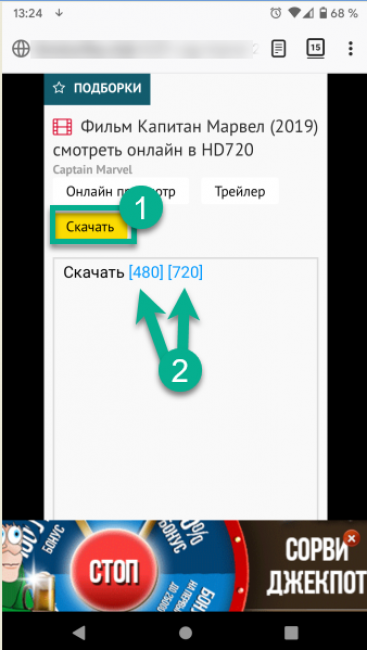
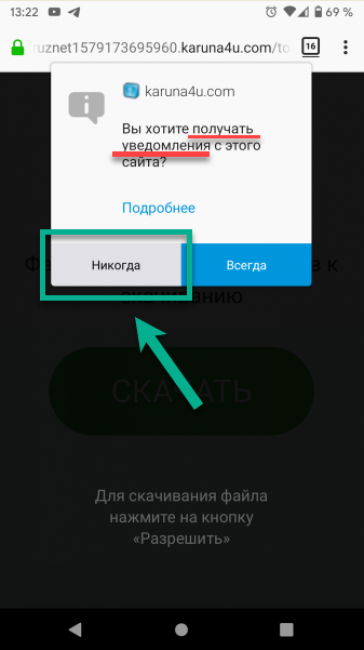
Но будьте внимательны — следите за всплывающими окнами и баннерами. На бесплатных сервисах можно случайно запустить рекламу, подписаться на ненужные рассылки, скачать вирус. Внимательно читайте, что написано в выскакивающих окнах. Не нажимайте на подсвеченные области, пока не удостоверитесь, что это действительно вам нужно.
Как правило, подсвечиваются кнопки согласия на отправку уведомлений, запуск рекламы или скачивание сторонних приложений. Вы можете отказаться — это не должно помешать загрузке.
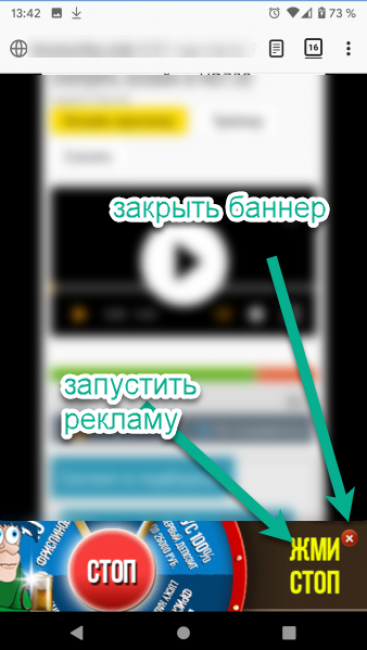
Часто кнопки закрытия баннера и старта рекламного ролика находятся совсем рядом — при попытке закрыть окошко вы запускаете рекламу. По возможности баннеры лучше вообще игнорировать. Особенно те, которые мигают и раздражают — именно они, скорее всего, «с подвохом».
Если загрузка не запускается без просмотра рекламы / подписки на рассылку или на весь экран всплывает баннер — уходите с такого сайта.
На таком ресурсе вы вряд ли скачаете фильм в хорошем качестве.
Когда начинается загрузка — посмотрите расширение загружаемого файла: обратите внимание, какие буквы написаны после точки в названии. Они указывают вашему устройству на формат файла — дают понять, как именно его нужно открывать.
Распространённые расширения видеофалов: .mp4, .3gp, .avi, .flv, .mkv, .mov, .ra, .ram, .rm, .swf, .wmv.
А вот расширения .apk, .exe, .rar, .zip — повод отменить загрузку. Это установочные и архивные файлы, не предназначенные для видеопроигрывателя. Если они распространяются под видом ролика или фильма — скорее всего, в них вирус.
Читайте также: [Инструкция] Как скачать видео в Хром? Используем кэш, программы и расширения | 2019
2 Способ: Загрузка видео с соцсетей и видеохостингов
Тут вам придут на помощь специальные программы и онлайн-сервисы. Они загружают выбранный медиафайл, обходя встроенную блокировку скачивания на сайте, где он выложен. А после передают их на ваш компьютер.
На крупных платформах видеофайлы выложены в разном разрешении — от 144p до HD (реже — Full HD, 4K). Загрузчики дают возможность выбрать любое из них — можно найти баланс между качеством видеофайла и скоростью.
Некоторые инструменты заточены под конкретный сайт — их назначение очевидно из названия. Например, Vk Video Download предназначен для Вконтакте, Facebook Video Downloader – для фейсбука.
Но большая их часть многозадачна — даёт возможность загрузить видео с самых популярных видеохостингов вроде Youtube, Rutube и Vimeo. И, конечно же, крупнейших соцсетей — Facebook, Instagram, Twitter, ВК.
Неподготовленным пользователям нужно учесть, что при скачивании с разных платформ есть свои мелкие нюансы, которые не вошли в данную статью.
Если вам нужно скачать видео с конкретного сайта — воспользуйтесь из одной из наших предыдущих статей:
Скачать видео с Твиттер на Андроид
Скачать видео с Инстаграм на Андроид
Скачать видео с Вконтакте на Андроид
Скачать видео с Ютуб на Андроид
Скачать видео с Фейсбук на Android.
Приложения для скачивания
У таких приложений, как правило, очень удобный интерфейс, есть возможность сохранять контент с разных ресурсов и много дополнительных функций: встроенные браузеры, диспетчеры и конверторы файлов.
Принципы их работы похожи, поэтому приведём два примера с пошаговыми инструкциями и дадим список программ с видеообзорами. Из-за проблем с авторским правом какая-то ссылка со временем может быть удалена — но в сети появятся новые. Найти эти и другие приложения для скачивания можно в Play Market или через поисковики по соответствующим запросам.
Пример 1: Приложение YouTube с подпиской Premium


YouTube
Developer: Google LLC
Price: Free
Премиум-подписка ютуба позволяет не только отключить рекламу, но и загрузить понравившиеся ролики на смартфон или планшет через официальное приложение.
Первый месяц Premium можно использовать бесплатно, но с обязательным указанием данных банковской карты. Если вы не хотите платить за подписку в дальнейшем — её нужно будет своевременно отменить, иначе деньги спишутся автоматически. Предварительно прочитайте условия использования— они могут меняться со временем.
Пример 2: Videoder
1
Запустите Videoder. При первом запуске он запросит разрешения доступа, рекомендуем установить параметры как на скриншоте.
2
На главной странице тапните по полю Поиск или URL-адрес. Введите название чтобы запустить поиск или вставьте скопированную ссылку на видео.
3
Также вы можете перейти на конкретную платформу, нажав Просмотреть все сайты. Кликните на значок сайта — он откроется как в обычном браузере: нужно будет пройти авторизацию и найти выбранный видеоролик.
4
Под открытым роликом — информация о том, какие форматы доступны для скачивания. Выберите нужный.
5
Откроется окно подготовки к скачиванию с именем файла и путём сохранения — нажмите Начать загрузку
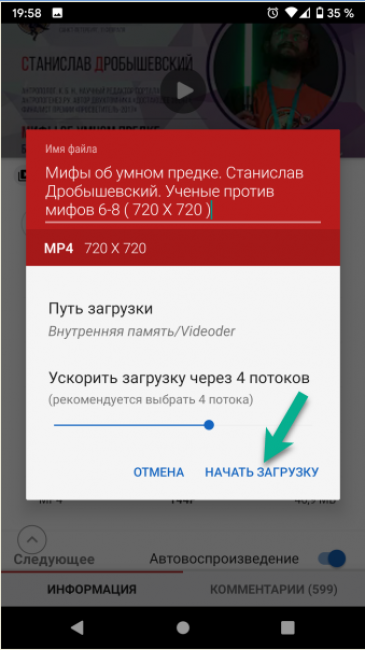
6
Процесс сохранения отображается в панели уведомлений.
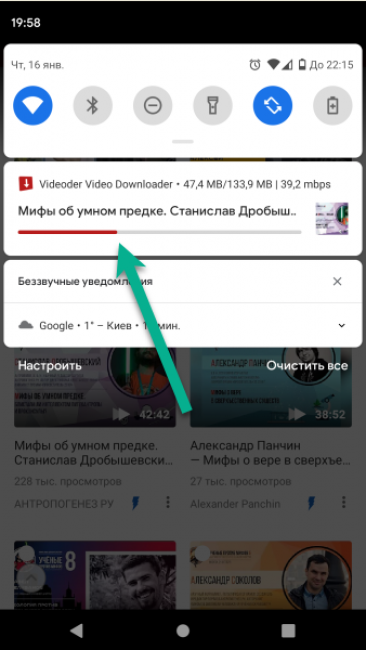
7
Открывать скачанный файл или смотреть информацию о нем можно через меню закачек на вкладке Загружено
8
Чтобы найти ролик через файловый менеджер — перейдите в папку Videoder в памяти вашего устройства.
Список программ
Одно из лучших приложений. Поддерживает скачивание с YouTube, Rutube, Vimeo, Facebook, Instagram, Twitter, Vevo, Dailymotion, Vine, Metacafe, Liveleak и других платформ. Список постоянно пополняется — сейчас в нём около 170 ресурсов.
У него приятный интерфейс, есть встроенный веб-браузер и диспетчер файлов.
Tubemate YouTube Downloader — одно из первых приложений для скачивания видео с Ютуб на Android. Поддерживает работу не во всех версиях Android и недоступно в Плей Маркете. Скачать его можно с официального сайта разработчика.
Имеет удобный интерфейс, позволяет загружать видео и музыку. Как ясно из названия, работает с Youtube и Instagram, а также рядом других платформ, включая Facebook, Twitter, Soundcloud, Vimeo, Vine, Tune, Vevo, Toad, Sky, Vuclip, Funnyordie, Dailymotion, Dailytube, Mthai, Pagalworld, Liveleak, Metacafe, AOL.
Официальное приложение от Google, альтернатива стандартному приложению Ютуб. Оно легче, позволяет не только просматривать, но и загружать ролики на телефон, чтобы смотреть их офлайн.

YouTube Go
Developer: Google LLC
Price: To be announced
Сохраняет ролики с YouTube, Facebook, SoundCloud, Dailymotion и других сайтов. Приложение простое в использовании, позволяет смотреть видео с разных источников и легко загружать их.
Сохраняет видео с Youtube, Facebook, Instagram, Vevo, Whatsappdaily , Dailymotion, Vimeo, Vine, Vuclip, Metacafe, Liveleak, Twitter, Tune, Soundcloud, Mthai, Pagalworld, Dailytube.In , Mrpopat, Pinguda и др. Также отдельно загружает аудиодорожки. Есть панель быстрого поиска. В Плей Маркет недоступен, можно скачать с официального сайта разработчика или сторонних ресурсов.
7
Android Video Downloader (AVD)
Работает со многими сайтами, поддерживающими воспроизведение видео онлайн. Не поддерживает YouTube — из-за недавних судебных процессов Google, ведь сохранение определённого контента с его сервисов запрещено законодательно.
8
Free Video Downloader (FVD).
Video Downloader обнаруживает видео автоматически, предлагая скачать их. Есть предпросмотр, закладки, менеджер загрузок, встроенный браузер, возможность запаролить папку загрузок, поддержка SD карты. Поддерживает разные форматы файлов: mp3, m4a, mp4, m4v, mov, avi, wmv, doc, xls, pdf, txt и т.д.

Video Downloader
Developer: InShot Inc.
Price: Free
Сохраняет ролики с Ютуб в разных форматах — как видео, так и аудио.
Установить Ummy Video Downloader Установить
Для того, чтобы устанавливать приложения, вам может понадобиться разрешение на установку из неизвестных источников.
Онлайн-загрузка
Сервисы онлайн-загрузки дают возможность скачивать ролики и фильмы на любой гаджет, не устанавливая дополнительных программ. Они периодически закрываются — опять же, из-за проблем с авторскими правами. Найти другие подобные сервисы в интернете можно по запросу Скачать видео на телефон онлайн.
Удобнее ими пользоваться с ПК или ноутбука, но интерфейс многих из них уже адаптирован для экранов телефонов и планшетов.
Пример: SaveFromNet
1
Откройте любой браузер, введите один из сайтов в адресную строку или кликните на ссылку из списка ниже
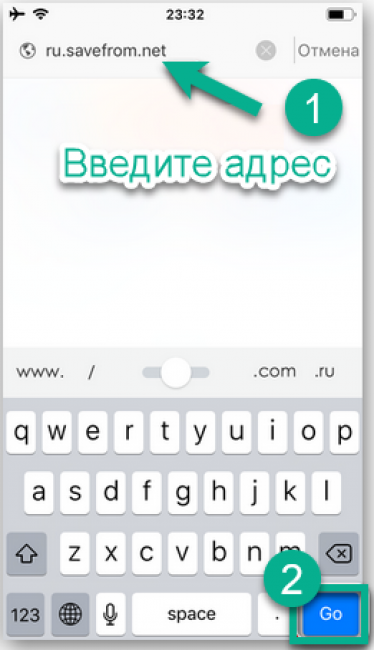
2
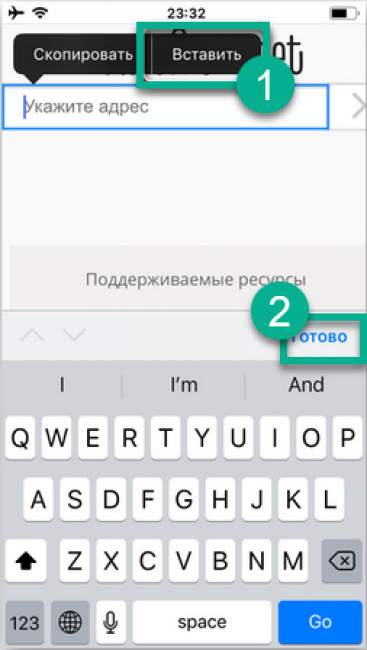
Зажмите поле Укажите адрес
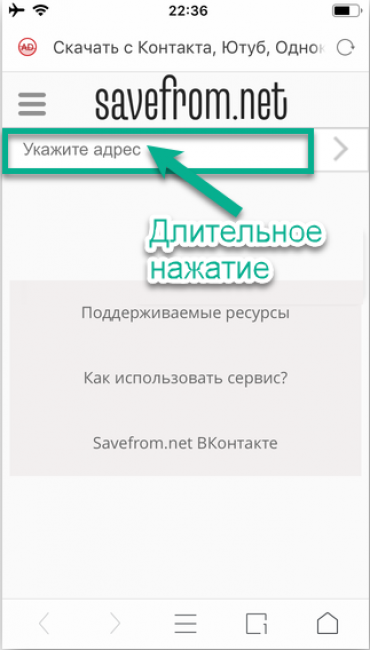
3
Вставьте ссылку на ролик, который хотите скачать
4
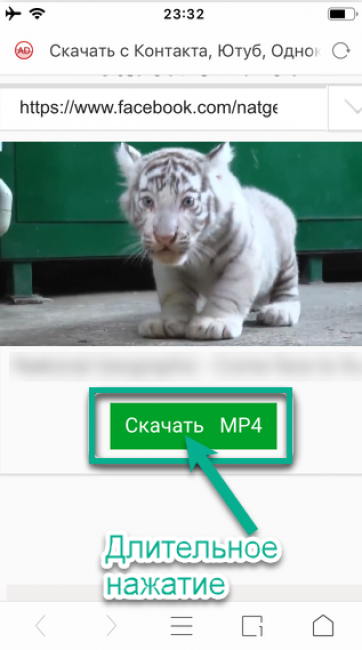
Зажмите кнопку Скачать в нужном качестве.
5
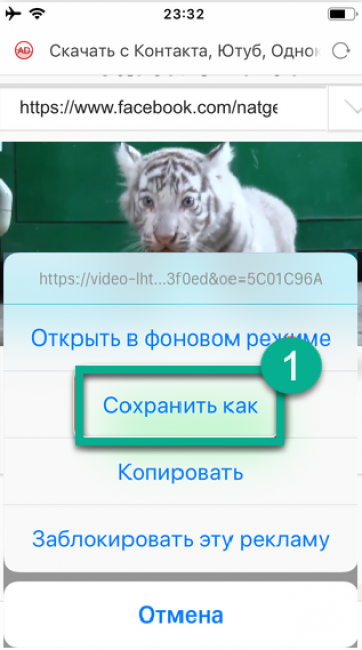
Сохраните файл в памяти телефона.
6
Найти его можно через встроенный проводник в папке Загруженные — Другое
Список ресурсов
- savefrom.net
- fbdown.net
- getvideo.at
- tubeoffline.com
- 9xbuddy.in
- savevideo.me
- fbdownload.org
Читайте также: Как скачать apk из Google Play? ТОП-6 Простых способов
3 Способ: Торрент-трекеры
Это сайты, которые позволяют обмениваться самыми разными типами файлов. Принцип их работы такой: со страницы загрузки на торрент-трекере скачивается торрент-файл, который нужно добавить в торрент-клиент, чтобы началась загрузка.
- Торрент-трекер — сайт, на котором хранятся доступные для скачивания файлы (музыка, видео, картинки, документы) и связанные с ними торрент-файлы.
- Торрент-файл — это файл, который содержит информацию о загрузке.
- Страница загрузки — страница на торрент-трекере, содержащая информацию и торрент-файл.
- Торрент-клиент — программа, которая устанавливается на ваше устройство и подключается к торрент-трекеру.
Пример: tTorrent
Принципы работы торрент-клиентов похожи, поэтому рассмотрим работу одного из них, а ниже приведем список аналогичных программ.
Установка и первый запуск
1
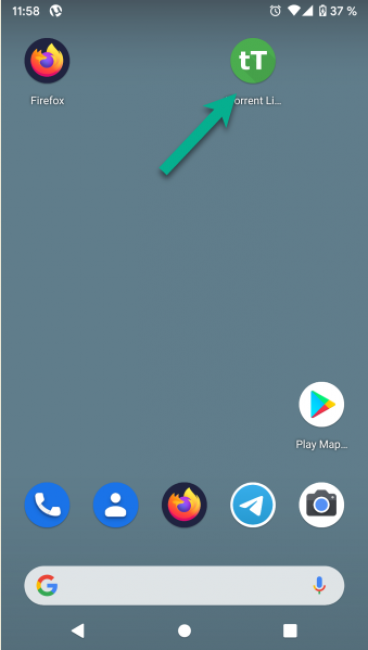
Установите торрент-клиент из Play Маркет и запустите его
2
При первом запуске программа запросит необходимые разрешения и отобразит информацию о предыдущих версиях. Также вам нужно будет выбрать — загружать файлы только через вай-фай или через любое соединение. Советуем выбрать первый вариант для экономии трафика и стабильной скорости соединения при использовании мобильного интернета
Открытие торрент-файла
1
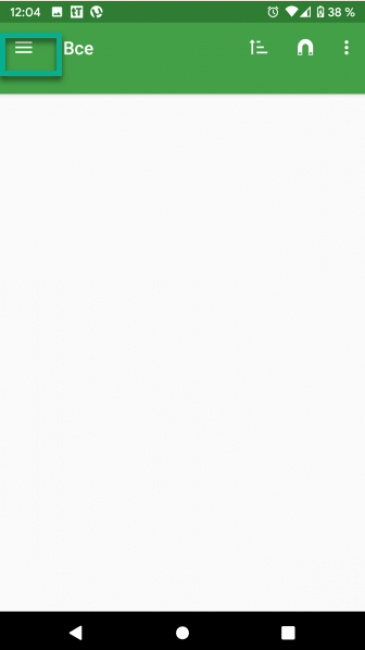
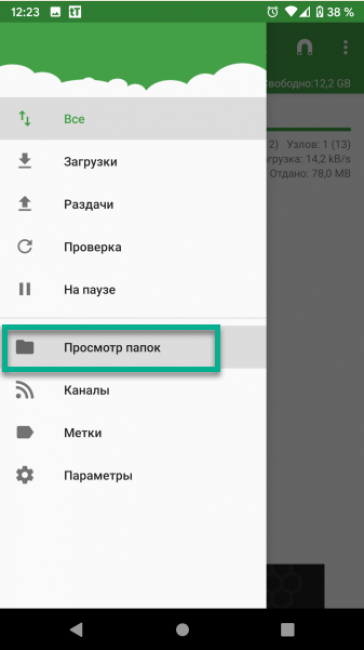
Если торрент-файл уже сохранен на вашем компьютере, вы можете открыть его через tTorrent. Нажмите на значок в виде трёх полосок в левой верхней части экрана, чтобы открыть меню.
3
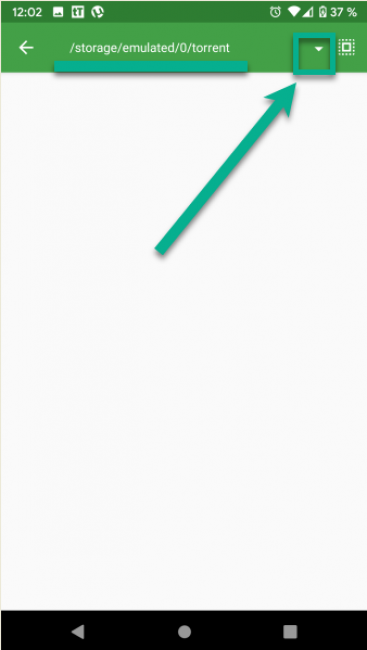
Зайдите в память телефона
4
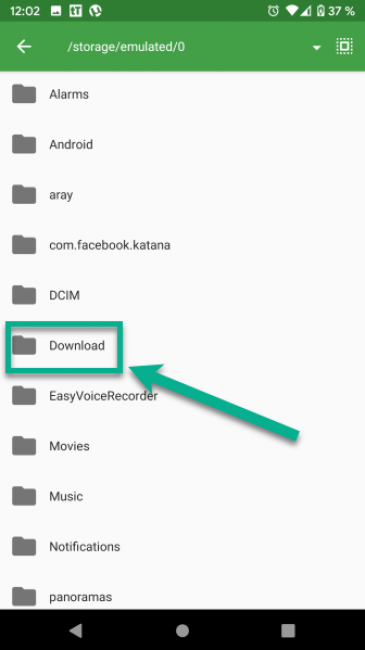
Откройте нужную папку: в нашем случае файл лежит в папке Downloads — это папка, где по умолчанию сохраняются скачанные файлы, ваша папка может быть другой
5
Найдите нужный торрент-файл и тапните на него.
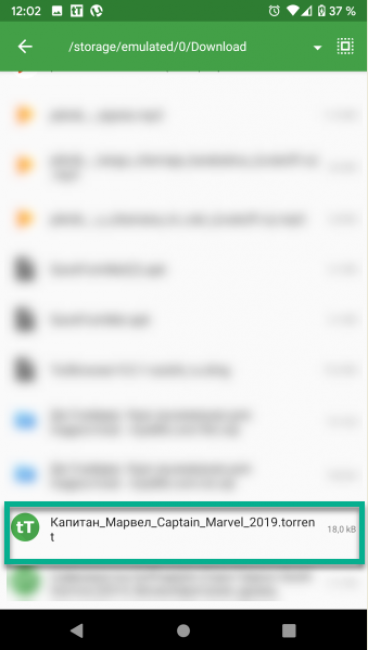
6
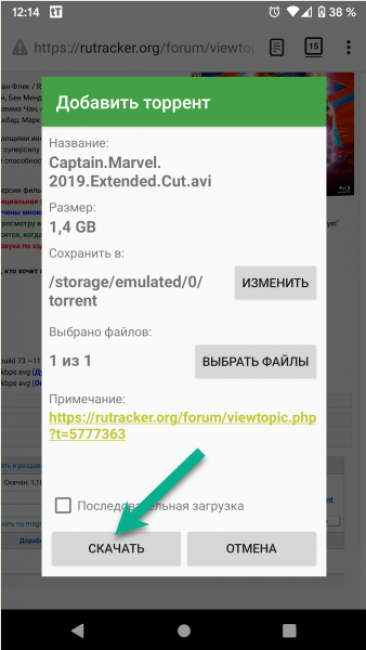
Откроется окошко добавления торрента, нажмите Скачать
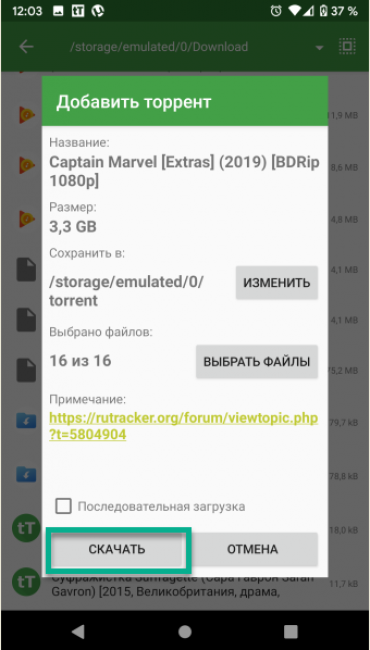
7
Если торрент-файла у вас нет, скачать его можно с любого доверенного торрент-трекера. Для этого откройте свой браузер — у нас это Mozilla Firefox, у вас может быть другой – Google Chrome, Opera, и т.д.
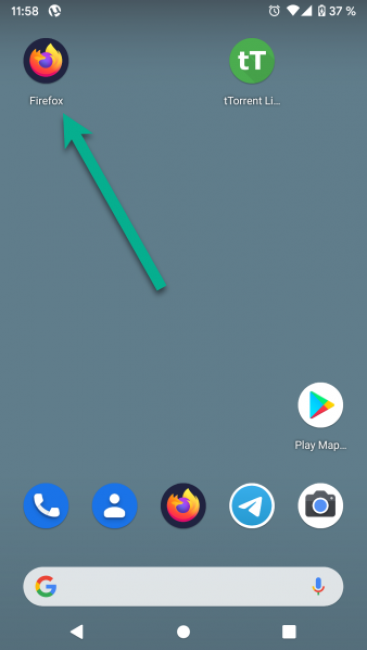
8
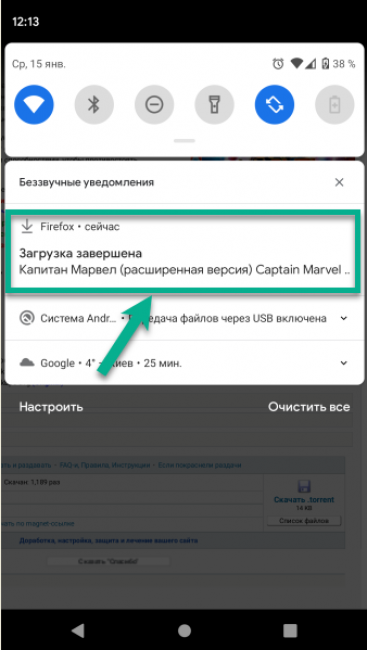
Найдите страницу раздачи через поиск в браузере или на торрент-трекере, найдите кнопку для скачивания торрент-файла, кликните на неё
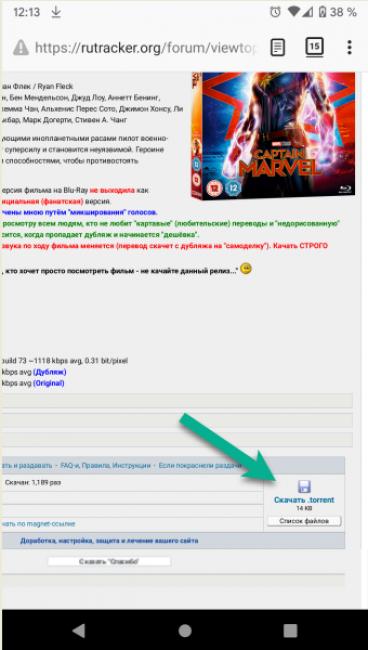
9
Когда торрент-файл скачается, кликните на него — он автоматически откроется в программе uTorrent.
Информация о торренте
1
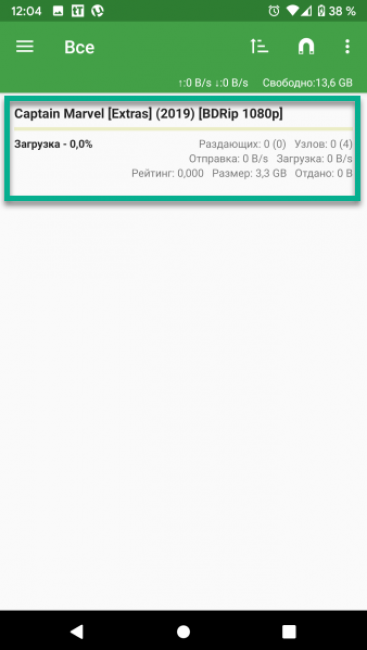
Посмотреть информацию о скачивании вы можете в главном окне программы
2
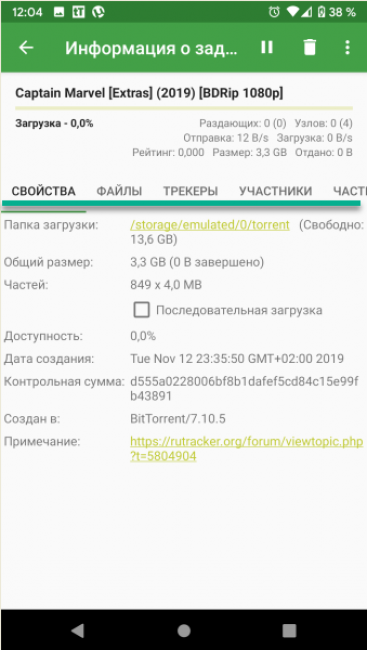
Чтобы открыть подробные сведения, кликните на название загрузки
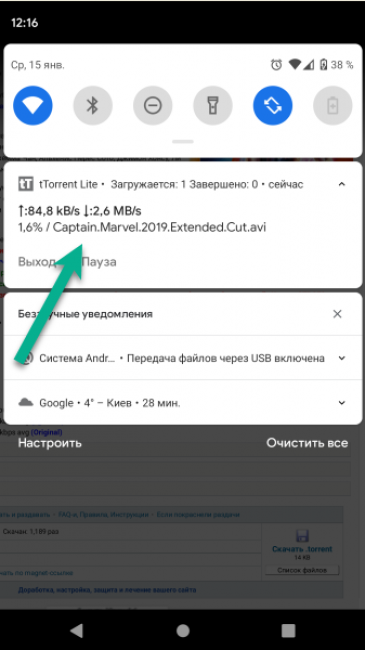
3
Так же информация будет отображаться в панели уведомлений вашего телефона
Открытие скачанного видео
Открыть видео можно двумя способами — через меню клиента tTorrent, встроенный в клиент диспетчер файлов или файловый менеджер на вашем телефоне.
1
Чтобы открыть сохраненное видео из меню торрент-клиента зажмите загрузку, выберите Открыть
2
Для открытия через встроенный мендежер файлов tTorrent, перейдите в меню, тапнув три полоски в левом верхнем углу экрана
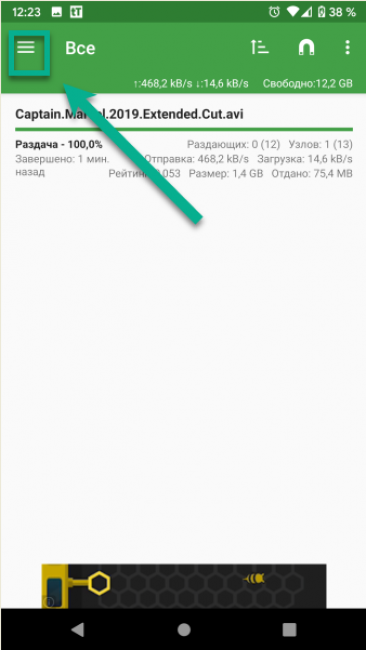
3
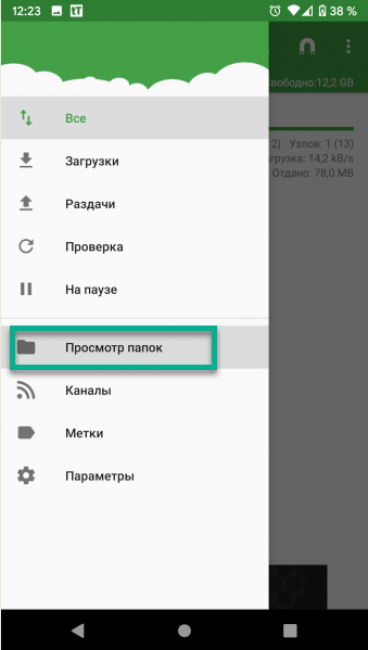
Выберите Просмотр папок — откроется папка, куда скачанный контент сохраняется по умолчанию
4
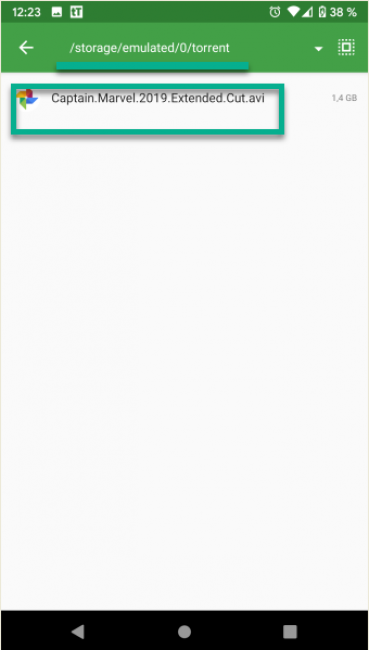
Найдите в списке нужный файл
5
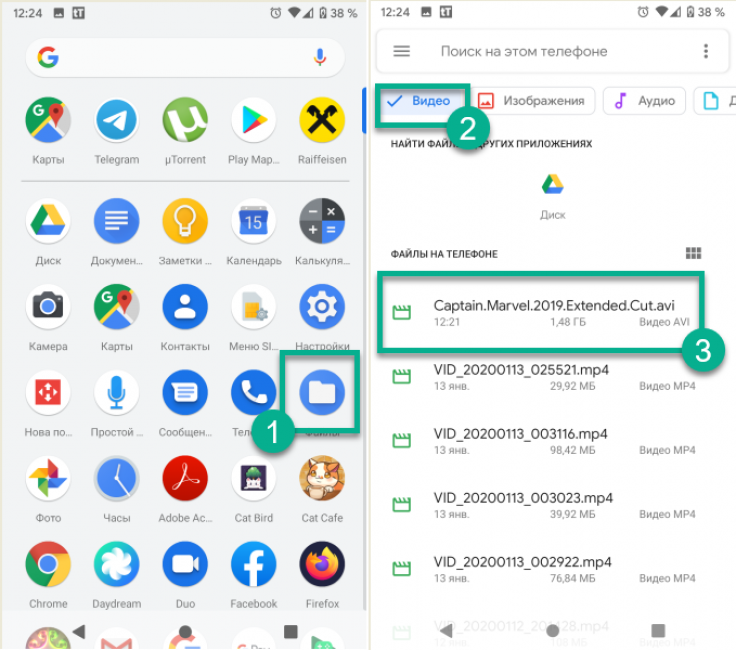
Запустив любой менеджер файлов на телефоне, вы можете найти скачанный файл в разделе Видео
6
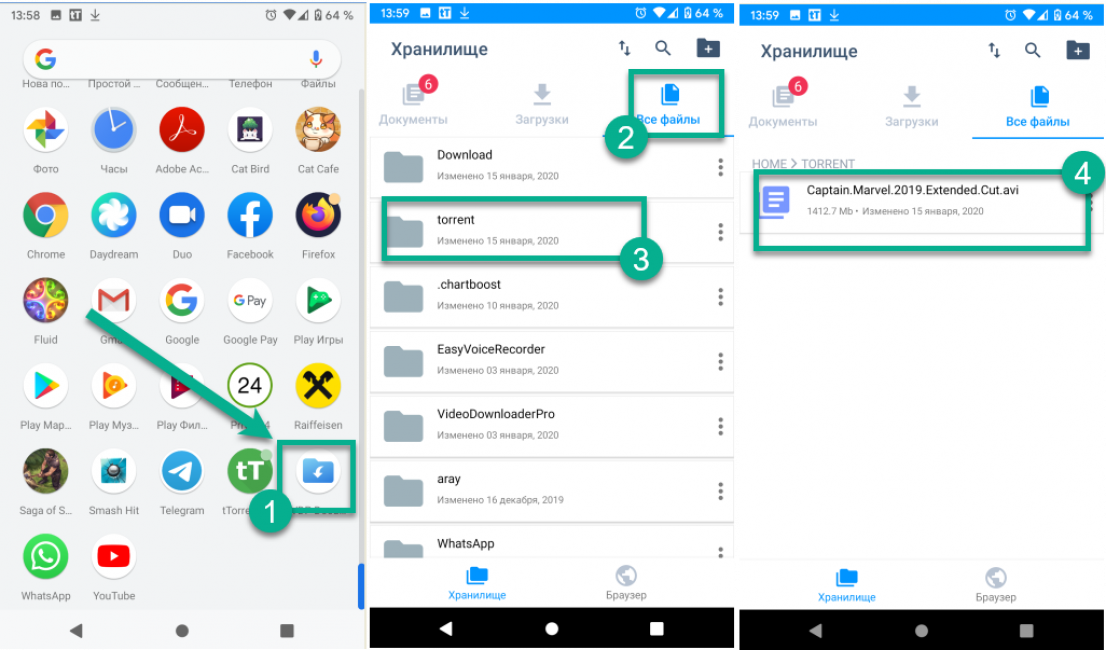
Если группировки по типу файла в менеджере нет — фильм можно найти в папке torrent
Список торрент-клиентов Android

tTorrent Lite — Torrent Client
Developer: tagsoft
Price: Free

Flud — Torrent Downloader
Developer: Delphi Softwares
Price: Free
tTorrent Lite — Torrent Client
Developer: tagsoft
Price: Free

LibreTorrent
Developer: proninyaroslav
Price: Free

µTorrent® — торрент-загрузчик
Developer: Rainberry, Inc.
Price: Free
Читайте также: ТОП-25 игр по локальной сети на ПК — Сражаемся вместе
ЧАВО (FAQ)
1
Выполняю все инструкции, но загрузить видео не получается. У моих друзей всё работает.
Это может быть связано с несколькими проблемами:
- Программа нестабильно работает с вашей моделью телефона и установленным на нем ПО. Попробуйте обновить операционную систему
- У ваших друзей установлена другая, более стабильная версия программы, а в установленной у вас версии присутствуют багги. Загрузите другую версию с официального сайта разработчика
- Ограничение на загрузку файлов установлено вашим оператором в соответствие с законодательством вашей страны. Мы не будем рекомендовать использовать подключение через VPN – просто напомним вам о его существовании 😉
2
Как выбрать разрешение видео при загрузке?
В общих чертах — чем больше экран вашего устройства, тем выше должно быть разрешение видео для комфортного просмотра. Но видео с высоким разрешением больше весит, медленнее скачивается и требует больше ресурсов вашего гаджета для просмотра. Для экрана телефона можно выбрать минимальное — 360p или даже 144p. А если вы хотите использовать ролик для монтажа — вам нужно качество HD и выше.
3
Могу ли я использовать скачанные видео для своего ютуб-канала?
Если вы скачиваете медиафайлы, чтобы использовать их на своих публичных ресурсах — сайте, страничке в социальной сети или ютуб-канале — убедитесь, что не нарушаете авторское право.
Политика интернет-ресурсов в этой сфере постоянно ужесточается — можно получить не только виртуальный бан, но и вполне реальную административную или уголовную ответственность.
Видео: TubeMate for Android
TubeMate for Android
Как скачать видео из интернета на телефон с Андроид? | ТОП-3 Проверенных способа
Видео: InsTube — A Free Video and Music Downloader for Android
InsTube — A Free Video and Music Downloader for Android 2018
Как скачать видео из интернета на телефон с Андроид? | ТОП-3 Проверенных способа
Пошаговая инструкция о том, как легко сохранить любимые видео из Ютуба на компьютер или телефон. Разбираем самые популярные способы, изучаем нестандартные методы. Рассматриваем все рабочие способы по быстрому скачиванию роликов в высоком качестве через приложение, веб версию.
Если нужно сохранить ролик из Ютуба, можно воспользоваться платным и бесплатными способами. Имейте в виду, компания-владелец Гугл всячески препятствует сохранению видеороликов с хостинга — поэтому при скачивании файлы могут быть поврежденными, не иметь звука, не воспроизводиться.
Скачать видео через Телеграм
Чтобы сохранить видеоролик на телефон с помощью Телеграма, воспользуйтесь специальным чат-ботом. Найти его можно, вписав в поисковике мессенджера Video-from.com. Для загрузки следуйте инструкции:
— Откройте Telegram .
— Найдите чат-бот.
— Нажмите «Запустить».
— Ознакомьтесь с приветствием и инструкцией бота.
— Скопируйте ссылку к видео в Ютубе.
— Отправьте ее роботу.
— Бот пришлет ссылки для сохранения в разном качестве.
— Выберите подходящую опцию, подтвердите переход по ссылке.
— Сохраните одним кликом видеоролик на телефоне.
Чат-бот Телеграма — простой способ, позволяющий быстро скачать любое количество файлов.
Чат-бот позволяет сохранить видео через веб версию и с официального приложения Ютуб. Эта опция была введена совсем недавно, до этого робот не распознавал короткие ссылки с мобильного хостинга.
Как сохранить ролики с помощью сторонних программ
Если по какой-то причине вы не можете использовать мессенджер, рекомендуется сохранять видео на телефон с помощью проверенных сайтов. Принцип для всех примерно одинаков — нужно открыть страницу, вставить ссылку из Ютуба, нажать скачать. Обычно предлагается сохранить файлы в высоком, среднем, низком качестве, а также дается возможность сохранить только звуковое сопровождение (формат МР3).
Список проверенных программ/страниц:
— Free YouTube Download — удобная программа для скачивания на мобильные устройства.
— Free Video Catcher — утилита для компьютеров, после установки можно скачивать видео с Ютуб неограниченно.
— Wondershare AllMyTube — функциональная, простая программа, интуитивно понятный интерфейс.
— YooDownload — сайт для скачивания видеороликов на телефон онлайн. После ввода ссылки выдает различные форматы.
— Catchvideo.net — удобная страничка, дает широкий выбор качества роликов, позволяет быстро сохранить файлы. Единственный минус — навязчивая реклама.
— SaveDeo — практичный сайт, не нужно предварительно устанавливать программу. Есть опция конвертации в МР3, 3GP, WEBM форматы, можно выбирать разрешение.
— SaveFrom — наиболее надежный ресурс, поддерживает сохранение на телефон с Ютуб, Mail.Ru, соцсети Facebook, LiveJournal, других порталов. Имеет функции конвертации в форматы MP4, 3GP, WEBM, позволяет выбирать разрешение.
— GetVideo.SmartBobr — относительно молодая площадка, позволяющая быстро сохранить контент с разных порталов.
Видео сложно сохранить напрямую с Ютуб, так как платформа зарабатывает путем показа интегрированной рекламы. По этой причине на хостинге никогда не будет прямой кнопки для скачивания (и, соответственно, просмотра контента без рекламы). Обойти показ объявлений и постоянное прерывание при просмотре можно с помощью блокировщиков рекламы.
Скачать видео через Savefrom: 3 способа
Разбираем подробнее этот ресурс. Наиболее удобный сайт для скачивания на телефон онлайн, через установленную программу и специальное расширение для браузеров. Как загрузить ролик с веб версии программы:
— Откройте Savefrom.net.
— Вставьте ссылку.
— Выберите качество из выпадающего списка.
— Нажмите «Скачать».
— В правом нижнем углу экрана появится сообщение о скачивании с предложением выбрать папку для сохранения.
Как сохранить видеоролик через установленную утилиту:
— Скачайте Savefrom.net помощник.
— Разрешите установку для браузеров.
— На хостингах появится зеленая стрелочка для прямого скачивания, без копирования ссылок и использования сторонних программ.
Это один из самых простых способов для загрузки роликов с разных порталов. Они сохраняются в выбранном качестве, без помех, реклам. Сервис отличается высокой репутацией, скоростью загрузки, множеством доступных опций.
Как сохранить через Сейвфром с помощью командной строки:
— Откройте нужное Ютуб видео.
— Кликните по командной строке.
— Перед словами «yotube.com» вставляем команду «ss».
— Нажмите «Enter».
— Вы будете перенаправлены на страницу, где сможете скачать ролик.
Сохранение с помощью VDYoutube
Это зарубежный многофункциональный сервис, позволяющий сохранить ролики с Ютуб на телефон. Можно сохранять видео в форматах MP4, WEBM, 3GP, низком/высоком качестве, желаемом размере. Также есть возможность загрузить только аудио файл из видео (в формате MP3, M4A).
Как качать:
— Зайдите на Ютуб.
— Откройте нужный ролик.
— Перейдите к ссылке из поисковой строки.
— Перед «yotube.com» добавьте «vd».
— Нажмите «Enter».
— Вас отправили на сервис для прямого сохранения видеоролика.
Приложения для сохранения роликов
— Videoder — функциональное приложение от индийских разработчиков, можно быстро сохранить контент Ютуба на телефон. Недоступно в официальных магазинах смартфонов, скачать можно из интернета.
— TubeMate — приложение для телефонов. Скачивание доступно с официального сайта, файлы сохраняются на карте памяти устройства, можно выбирать желаемое качество при загрузке.
— YouTube Downloader — приложение для мобильных устройств. Можно загружать видео на телефон с разных хостингов (включая Ютуб). Простой интерфейс, легкое управление.
— VSO Downloader Ultimate — простое, понятное приложения для смартфонов, можно сохранять ролики с различных видео-хостингов.
Подписка Ютуб премиум — безлимитная загрузка
Доступна пробная версия — бесплатное пользование платной версией 1 месяц. Отписаться можно в любой момент.
Официальный способ сохранения видео с Ютуба на телефон, который администрация предоставляет своим зрителям — платная подписка на премиум аккаунт сервиса. Этой опции предшествовал YouTube Red. Заплатив и подписавшись, пользователи получают доступ к режиму фонового воспроизведения (можно использовать другое приложение, пока Ютуб будет проигрывать видео), сохранению роликов в памяти телефона, просмотру без подключения к интернету. Также подписка дает возможность просматривать контент без рекламы, открывает доступ к YouTube Music Premium (безлимитное прослушивание и загрузка музыки, оффлайн режим, фоновое воспроизведение, запуск звука без картинки). Платная версия Ютуб открывает доступ к YouTube Originals — контент от наиболее популярных блогеров бесплатно.
Как такового скачивания на телефон нет — видео сохраняются на хостинге в памяти устройства, и доступны к просмотру без подключения к интернету.
Если вы блогер и ведете довольно популярный Ютуб профиль — следующая информация для вас!
Знаете ли вы, в чем заключается львиная доля успеха блога? В правильном оформлении! Важно изначально определиться с тематикой канала и придерживаться ее. Рекомендуется разработать для блога единое тематическое оформление, которое будет вписываться в общую направленность. И, немаловажно, нужно создать крутую шапку и комплексное описание, дающее понять новым зрителям, что же они смогут почерпнуть для себя из вашего контента, чем он может быть полезен или интересен.
В описание нужно вставлять максимально полезную информацию. Если планируете развиваться, постоянно увеличивая количество верных подписчиков — дайте им возможность узнать больше о вас (краткая биография, загруженные видео с вашим участием, мультиссылка на соцсети/другие блоги).
Быстро создать работающую мультиссылку можно с помощью сервиса Хиполинк. Это отличная возможность объединить несколько своих страниц в одну ссылку.
Что такое Хиполинк
Это полезный сервис, предоставляющий множество возможностей для развития собственного блога/сайта. Сайтом можно пользоваться бесплатно, но набор функций ограничен. Для получения доступа к полной версии нужно зарегистрироваться. Создав аккаунт, вы можете использовать все инструменты бесплатно.
С помощью этого сервиса вы самостоятельно сможете создать простой одностраничный сайт, лендинг, каталог товаров, работ услуг с фото. Сайт предоставляет доступ к целому ряду аналитических инструментов, которые позволяют анализировать успешность вашей интернет-странички и дают полную информацию о посетителях.
Также на Хиполинк вы найдете удобные способы для связи с покупателями, яркие шаблоны для оформления дизайна и многое другое.
Применение USB-кабеля для передачи видеофайлов, является одним из самых распространенных вариантов перемещения информации с ПК на смартфон.
Содержание
- 1. Как передать с телефона на компьютер видео через USB-кабель
- 2. Как скинуть видео с компа на телефон по Wi-Fi
- 3. Как перенести видео с компьютера на телефон с помощью карты памяти
- 4. Как с компьютера перекинуть видео на телефон по Блютуз
- 5. Как скинуть видео с компьютера на телефон с помощью приложения
- 6. Как перекинуть видео через облачное хранилище
- 7. Как передать видео через электронную почту
- 8. Как перенести видео через соцсети или мессенджеры
- Какие форматы видео поддерживает смартфон на Андроиде
1. Как передать с телефона на компьютер видео через USB-кабель
У большей части гаджетов зарядное устройство сделано из 2-х частей — кабеля и адаптера. Провод можно использовать для подключения телефона к компьютеру. Алгоритм действий выглядит следующим образом:
- проверяется работоспособность оборудования, соответствующий конец кабеля вставляется в блок ПК, другой разъем помещается в смартфон;
- на гаджете выбирается способ обмена данными, следует нажать на надпись «Передача файлов»;
- система компьютера выдаст уведомление о подключении нового устройства, если этого не произошло, необходимо перейти в раздел «Мой компьютер», вкладка «Устройства и диски», здесь будут находиться все подключенные приборы;
- значок телефона в этом разделе обозначает успешное подключение модели, в том случае, если этой иконки нет, следует провести всю процедуру подключения еще раз либо заменить кабель;
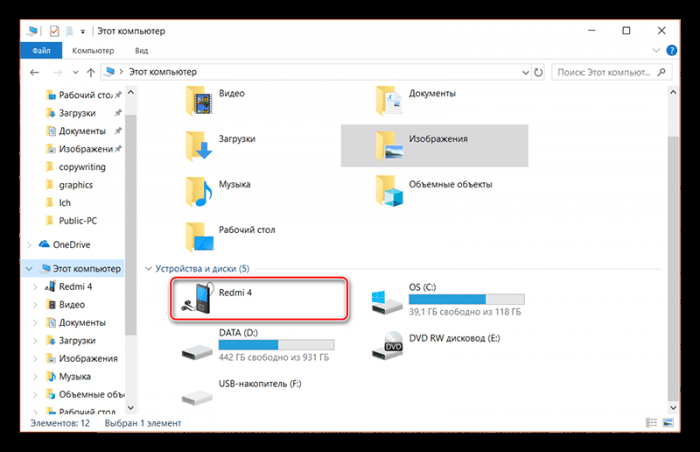
- информацию на телефоне можно посмотреть, кликнув два раза по ярлыку мобильного устройства;
- после этого можно из нужной папки на ПК выбрать видеофайл, который необходимо скопировать на смартфон.
Медиаконтент лучше перемещать в папку «DCIM» или «Camera». Также можно создать новую папку, куда скинуть всю информацию. Это делается для того, чтобы не потерять в памяти гаджета видеозаписи.
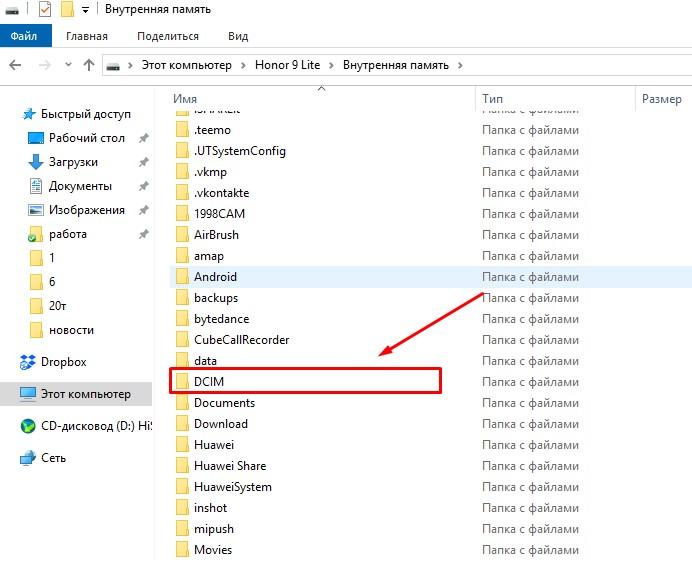
После завершения процесса, рекомендуется выбрать безопасное извлечение устройств, эта функция располагается на панели уведомлений. Память телефона проверяется на наличие скопированных файлов. Это можно сделать либо через галерею, либо через встроенный менеджер файлов.
2. Как скинуть видео с компа на телефон по Wi-Fi
Технология Wi-Fi прочно вошла в жизнь современных людей, сейчас ей оснащены многие модели компьютеров и телефонов. Даже если нет встроенного Wi-Fi, можно приобрести адаптер с этой функцией и установить его в USB-слот. Способ передачи удобен, если имеется грамотно настроенный роутер.
Есть 2 метода копирования данных, первый выполняется по следующей инструкции:
- на смартфон загружается программа «Web File Transfer», ее можно найти в Google Play;
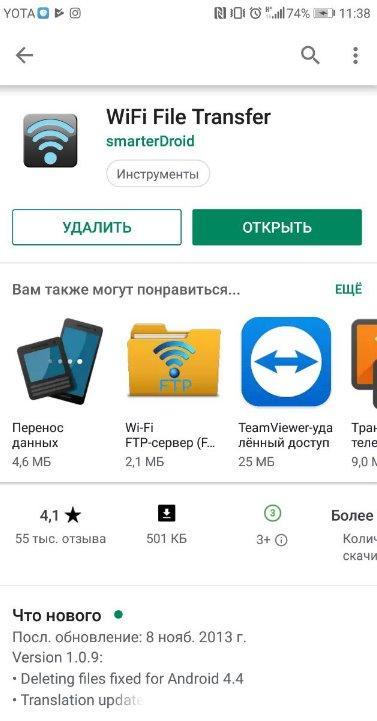
- после установки нужно зайти в приложение, также следует подключить оба устройства к Wi-Fi;
- в интерфейсе установленной программы появится IP-адрес, его необходимо переписать;
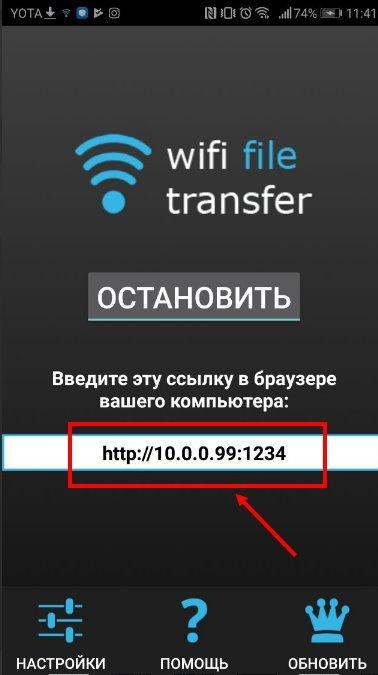
- на ПК открывается браузер, например, Гугл Хром или Яндекс, в адресную строку вбивается переписанный IP-адрес.
Появится интерфейс смартфона, теперь можно копировать любые данные из компьютера на память гаджета. Делается это посредством функции «Передача файлов на устройство», расположенной в правой части экрана. Есть ограничение, нельзя передавать данные, которые имеют вес больше 5МБ.
Есть и другой вариант, специально для тех, кому необходимо передать крупный файл. Выполнить его можно с помощью алгоритма:
- на смартфон устанавливается другое приложение — «FTP-сервер»;
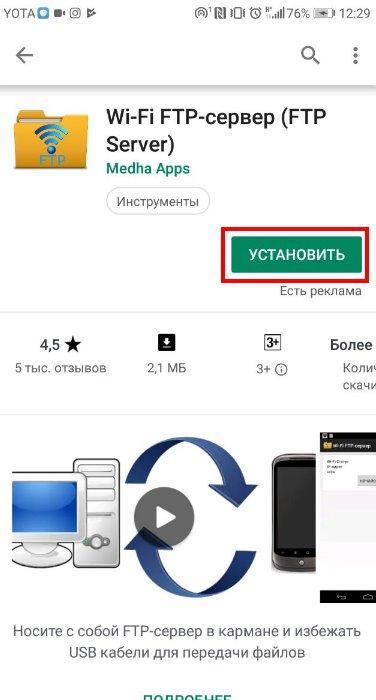
- следует перейти в настройки и в разделе «Беспроводное подключение» создать новую точку доступа;
- в поле названия можно ввести любые значение, после выставляется модель гаджета, придумывается пароль, важно установить защищенное сопряжение;
- проводится синхронизация на компьютере, для этого в меню уведомлений кликается иконка беспроводных сетей, появится список точек доступа, следует подключиться только что созданной сети;
- на телефоне нужно открыть загруженную программу и переписать значение из строчки с названием «URL-адрес сервера»;
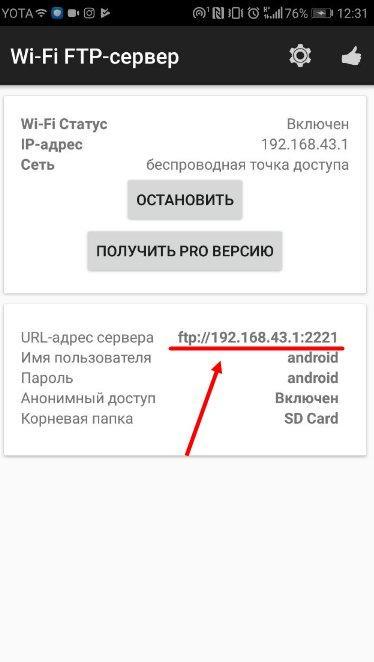
- на компьютере в разделе подключенных устройств и дисков кликается правая кнопка мыши, выбирается опция «Добавить новый элемент в сетевое окружение»;
- в поле «Расположение веб-сайта» вводится адрес, ранее выписанный из приложения;
- нажимается клавиша «Далее», ставится галочка на пункт «Анонимный вход», вводится адрес 192.168.43.1.
Таким образом, был создан сервер, откуда можно получить доступ к информации смартфона. Можно перемещать любые по весу видеозаписи. Существенный плюс метода с Wi-Fi заключается в отсутствии проводов.
3. Как перенести видео с компьютера на телефон с помощью карты памяти
В телефонах предусмотрен специальный разъем под карты SD. Часто пользователи перемещают на нее нужные файлы, чтобы они не занимали внутренний объем смартфона. Это удобно, так как влияние на производительность процессора почти не оказывается.
Чтобы воспользоваться этим вариантом, необходимо купить адаптер для карты памяти. Алгоритм следующий:
- телефон выключается, извлекается карта памяти, это можно сделать, сняв заднюю крышку устройства, либо воспользовавшись специальным ключом, если модель нового образца;
- карта SD помещается в купленный адаптер, картридер ПК сможет прочесть ее только в этом устройстве;
- адаптер вставляется в предназначенный слот на компьютере в системном блоке;
- система отобразить карту памяти в разделе «Мой компьютер».
После этого можно проводить процедуру перемещения файлов. Делается она по аналогии с предыдущими вариантами, файл просто перемещается в нужную папку на карте.
Извлечь адаптер обратно рекомендуется, применив опция безопасное извлечение на панели уведомлений. Так вероятность повреждения данных будет снижена.
4. Как с компьютера перекинуть видео на телефон по Блютуз
Часть ПК обладает поддержкой Bluetooth, даже если такой функции у компьютера нет, можно купить специальное устройство. Оно помещается в USB-слот. Выполнять действия нужно по инструкции:
- на компьютере активируется опция Bluetooth, если это делается с помощью адаптера, система ПК может предложить загрузить программу, нужно согласиться с ее действиями;
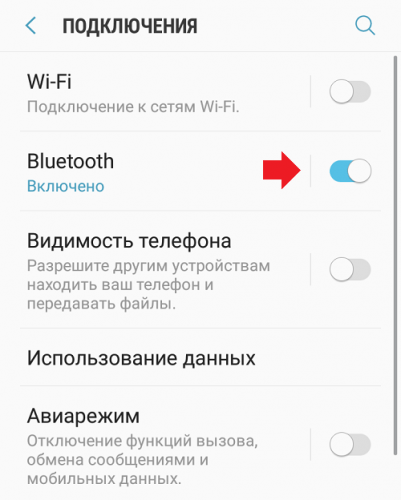
- на смартфоне в разделе «Беспроводные сети», который можно найти в настройках, включается Bluetooth, для этого нужно в опции перевести ползунок в активное состояние;
- телефон выдаст список найденных приборов, среди них следует выбрать имя ПК;
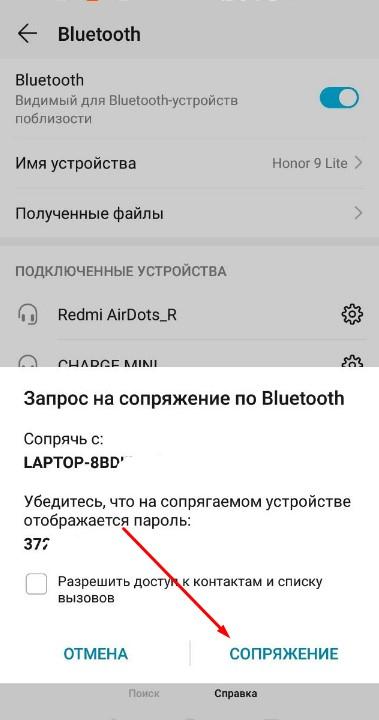
- на устройствах вводится одинаковый пароль, нажимается кнопка «Подключиться».
После этого можно передавать данные. Нужный файл выделяется, по нему щелкается правая кнопка мыши, среди опций выбирается «Передать по Bluetooth». Когда данные загружены, связь можно разорвать, просто отключив функцию на телефоне.
5. Как скинуть видео с компьютера на телефон с помощью приложения
Если ни один из вышепредставленных вариантов не подходит, можно воспользоваться сторонним софтом. Есть программы, которые специально разработаны для передачи видео с ПК на смартфон:
- SHAREit — загружается на гаджет и компьютер, необходим общий Wi-Fi;
- AirDroid — устанавливается на смартфон, на ПК нужен браузер и интернет;
- Feem — загружается на оба устройства, синхронизируется по Wi-Fi.
С помощью приложений можно передавать любые файлы, в том числе и видеозаписи. Утилиты многофункциональны, можно пользоваться ими в различных ситуациях.
6. Как перекинуть видео через облачное хранилище
Этот способ позволяет хранить большие файлы. Для разных систем предусмотрены различные службы, для Apple — iCloud, для Android — Google Drive. Также можно использовать и другие сервисы, например, Яндекс.Диск, Dropbox или Облако Mail.ru.
Чтобы правильно выполнить операция, нужно пользоваться алгоритмом:
- с ПК открывается любое хранилище;
- в него загружается видеозапись;
- со смартфона нужно зайти в это облако под тем же профилем и загрузить в память телефона файл.
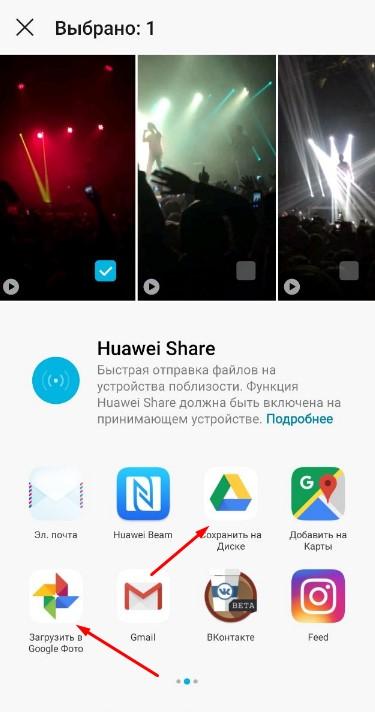
Для выполнения процедуры также потребуется интернет. Кроме того, нужно проверить память гаджета, хватит ли ее объема для загрузки видео.
7. Как передать видео через электронную почту
Данным метод удобен тем, что от пользователя н требуется установки программ, настройки Wi-Fi или Bluetooth. Потребуется лишь отправить с электронной почты письмо, куда будет входить прикрепленный файл. Система сервиса позволяет прислать письмо на тот же самый адрес, с которого оно отправляется. Получается, поля «Кому» и «От кого» совпадают.
Существует один нюанс, он заключается в размере отправляемого файла. Если он имеет большой вес, то операция может не выполниться. Это во многом зависит от почтовой платформы. Также, файл может случайно удалится, поэтому рекомендуется быстрее скачать его на телефон.
Алгоритм прост, с ПК нужно зайти в электронную почту, нажать на кнопку «Написать», выбрать опцию «Прикрепить файл» и отправить нужную запись. С телефона следует зайти в тот же сервис под тем же профилем и скачать отправленное видео.
8. Как перенести видео через соцсети или мессенджеры
Этот метод часто в большинстве случаев применяют пользователи более молодого возраста. Необходимо следовать следующей инструкции:
- на компьютер и телефон загружается мессенджер или социальная сеть;
- нужно создать чат или группу для отправки файлов, это удобнее проделать со смартфона;
- зайти в приложение с ПК, выбрать нужный чат и отправить туда медиаконтент;
- с телефона зайти в ту же группу под тем же ником и загрузить файл в память устройства.
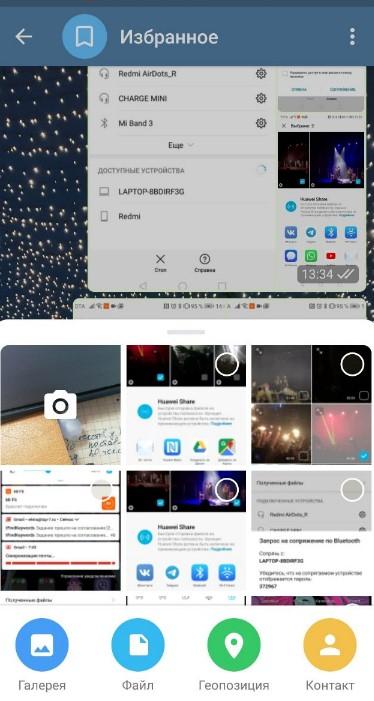
Если процесс осуществляется с помощью Телеграмма, можно использовать чат «Избранное». Если применяется WhatsApp, то рекомендуется добавить собственный номер в контакты и отправить файл. Также можно создать группу из 2-х абонентов и сразу удалить второго участника. Таким образом, можно получить персональный чат.
Однако чаще всего используется сеть ВКонтакте. Чтобы скинуть файл с помощью этой сети, нужно с ПК зайти в свой профиль, открыть диалог с собой и отправить запись.
Сделать это можно, используя значок скрепки внизу. Затем на компьютере выбираются и отправляются файлы. Далее с телефона зайти в приложение, перейти в тот же диалог и скачать оттуда видео.
Какие форматы видео поддерживает смартфон на Андроиде
Видеопроигрыватели и кодеки, изначально установленные в систему Android, могут воспроизводить лишь основные расширения файлов, такие как 3gp, mp4, wmv. Список форматов можно расширить, установив сторонний софт. Тогда можно будет просматривать записи с форматом mkv, divx, mov, flv, rmvb и прочие.
В процессе операции могут возникать вопросы.

Михаил
Некоторое время работал в салоне связи МТС. Хорошо разбираюсь в технике, интересуюсь сферой мобильных компаний и приложений
Задать вопрос
Что делать при несовместимости файла и проигрывателя гаджета?
Следует скачать любой софт, позволяющий расширить перечень распознаваемых форматов. После этого можно заново запустить видео.
Как добавить на телефон нужные кодеки?
Проигрыватель на устройстве может не показывать запись даже при совпадении форматов. Это происходит из-за кодеков. Их необходимо скачать со стороннего портала и установить на смартфон.
Почему запись тормозит при проигрывании?
Это происходит из-за слабого процессора, который поддерживает не все разрешения, например, он будет плохо воспроизводить файл в HD или 3D. Лучше конвертировать видео в другой формат.
Это основные вопросы, связанные с форматами видеозаписей. Обычно других проблем с медиаконтентом не возникает.

Автор
Михаил
Некоторое время работал в салоне связи МТС. Хорошо разбираюсь в технике, интересуюсь сферой мобильных компаний и приложений
Шесть бесплатных способов.

Что нужно знать, прежде чем скачивать видео
У роликов на видеохостинге есть авторы и владельцы, которым они по закону принадлежат. Кроме того, в условиях использования YouTube прописано, что нельзя загружать, копировать и распространять контент без предварительного письменного согласия сервиса и соответствующих лицензиаров.
Таким образом, допустимо скачивание материалов, которые подпадают под свободные лицензии Creative Commons CC0 (Public Domain) и CC BY (Attribution). Также можно загружать с YouTube собственные видео, опубликованные там ранее. Во всех остальных случаях мы не рекомендуем этого делать.
Как скачать видео с YouTube на любое устройство с помощью онлайн‑сервисов
Этот способ хорош тем, что не требует установки дополнительных программ. Всё, что понадобится, — специальный сайт‑загрузчик. Они бесплатны и, как следствие, содержат очень много рекламы. Поэтому лучше использовать их с блокировщиками нежелательного контента.
Скопируйте ссылку на нужный ролик, после чего откройте любой из перечисленных ниже сайтов в браузере.
- X2Download. Максимальное качество со звуком — 1 080p, есть конвертация в MP3.
- Youtube4KDownloader. Максимальное качество 4K, есть выбор размера, конвертация в MP3.
- y2mate.com. Максимальное качество — 1 080p.
- noTube. Максимальное качество — 1 080p.
- 9Convert. Максимальное качество со звуком — 1 080p, есть конвертация в MP3.
- YT1s. Максимальное качество со звуком — 1 080p.
- UniDownloader. Максимальное качество со звуком — 720p, есть выбор форматов.
Открыв сайт, вставьте скопированную ранее ссылку в специальное поле. Если возможно, выберите подходящие качество и формат конечного файла. Нажмите на кнопку загрузки и дождитесь, пока ролик скачается.
Если у вас iPhone или iPad, обязательно используйте Safari. Другие браузеры на этих устройствах не позволяют скачивать видеофайлы. Кроме того, способ сработает, только если у вас iOS 13 либо более новая ОС или iPadOS.
Как сохранить видео с YouTube на компьютер с помощью расширений для браузера
После установки специального расширения под роликами будет отображаться кнопка для удобной загрузки.
К сожалению, Google противодействует скачиванию видео с YouTube. Поэтому нужные плагины часто удаляют из официальных магазинов Chrome и прочих браузеров. Но вы можете установить необходимые расширения из других источников.
Один из лучших плагинов для сохранения видео — YouTube Video Downloader. Это расширение позволяет загружать ролики в качестве до 4K и поддерживает Chrome, Edge, Opera, UC, Vivaldi, «Яндекс.Браузер».
Чтобы установить YouTube Video Downloader, откройте его сайт, выберите в списке свой браузер и нажмите на кнопку How to install. Запустится видеоинструкция, которая подскажет порядок установки.
YouTube Video Downloader →
Ещё одно неплохое расширение — y2mate. С его помощью вы сможете скачивать видео в Firefox или Google Chrome в качестве до 1 080p. Чтобы установить y2mate, перейдите на сайт плагина, кликните по кнопке загрузки в нижнем правом углу и следуйте инструкции.
y2mate →
Как скачать видео с YouTube на компьютер с помощью специальных программ
Если вы хотите загружать видео на ПК с максимальной скоростью, используйте программы вроде ClipGrab или 4K Video Downloader. Обычно они работают быстрее, чем онлайн‑сервисы и расширения, и позволяют скачивать ролики в разрешении вплоть до 4K.
Чтобы воспользоваться любой из этих программ, достаточно вставить в неё ссылку на нужный ролик, выбрать параметры видео и нажать на кнопку загрузки.
Оба вышеупомянутых варианта доступны бесплатно для Windows, macOS и Linux. Но ClipGrab при установке предлагает скачать антивирус — не забудьте от него отказаться. А у 4K Video Downloader есть также платная версия, которая позволяет сохранять сразу все ролики выбранных каналов и плейлистов. Её стоимость — 12 евро.
ClipGrab →
4K Video Downloader →
Ещё один вариант — утилита Videoder, которая работает на компьютерах с Windows и macOS. Она полностью бесплатна, не содержит рекламы и умеет загружать видео в любом качестве. Даже в 8K.
Videoder →
Как сохранить видео с YouTube на Android‑устройство с помощью мобильных приложений
В Google Play не найти подходящих программ. Их не допускают в магазин из‑за проблем с авторскими правами. Но вы можете установить нужное приложение прямо с сайта разработчика.
Помните: Google Play не несёт ответственности за программы, скачанные из других источников. Они могут повредить устройство или привести к блокировке аккаунта Google.
Если вы готовы рискнуть, инсталлируйте одну из перечисленных ниже программ. Для этого перейдите на её сайт с мобильного устройства, скачайте установщик и запустите его.
- Snaptube →
- InsTube →
- Videoder →
Если система сообщит, что у браузера нет прав на установку, нажмите «Настройки» и дайте разрешение. Если такая кнопка не появляется, зайдите в настройки своего аппарата. Откройте раздел, связанный с безопасностью, и разрешите установку приложений из сторонних источников.
Эти программы бесплатные, но показывают рекламу. Работают они примерно одинаково. Чтобы воспользоваться любой из них, найдите нужный ролик через встроенный поиск и нажмите на кнопку загрузки. Выберите качество видео и дождитесь, пока приложение его скачает.
Все три программы способны загружать ролики в качестве до 4К. Но если выбранное разрешение превышает 1 080p, InsTube скачивает видео без звука.
Как скачать видео с YouTube на iPhone или iPad с помощью быстрой команды
На iOS нет приложений для загрузки видео, но способы сделать это всё-таки есть. Самый простой — воспользоваться командой автоматизации, которая скачает ролик и сохранит его в галерею или приложение «Файлы».
Добавьте команду, перейдя по ссылке и предоставив необходимые разрешения. Откройте видео в браузере и через стандартное меню «Поделиться» запустите команду YouTube PIP & Dowloader. Затем выберите Save Video и укажите место сохранения — галерея или приложение «Файлы».
Как скачать видео с YouTube на iPhone или iPad с помощью Safari
Если гаджет работает на iOS 13 или более поздней прошивке, то для загрузки видео всегда можно воспользоваться одним из онлайн‑сервисов. Выберите любой из списка в начале статьи и откройте его в Safari. Вставьте ссылку на ролик, укажите желаемое качество и нажмите кнопку «Скачать». Файл появится в загрузках, оттуда его можно переместить в галерею.
Этот материал впервые был опубликован в июне 2012 года. В марте 2022‑го мы обновили текст.
Читайте также 🎥💻📱
- Как скачать Stories других пользователей из Instagram*
- 7 мест, где можно скачать книги легально
- Как скачать музыку на iPhone: 6 простых и бесплатных способов
- 2 самых простых способа скачать видео на iPhone и iPad
- Как скачать видео из Facebook* на любое устройство
*Деятельность Meta Platforms Inc. и принадлежащих ей социальных сетей Facebook и Instagram запрещена на территории РФ.
Как скачать фильм на телефон андроид? По шагам
18 июня, 2019
16924


Федор лыков
4 — й год работаю удалённо и создаю различные источники дохода. Строю бизнес в интернете и активно инвестирую.
Здравствуйте, мои дорогие читатели! Сегодня мы поговорим о такой полезной теме, которая помогает мне постоянно в поездках на поезде и в такси. Как скачать фильм на телефон андроид?Эта тема довольно легкая, и не сложно научиться ей!
Многие сталкивались с такой ситуацией: вы хотите посмотреть сериал, при этом у вас нет компьютера, но есть мобильный! В этой статье я вам подскажу и расскажу несколько способов и программ, которые помогут вам справиться с этой проблемой. А вы когда-нибудь пробовали загружать целые сериалы на смартфон?
Давайте порассуждаем…
Я уверен, многие согласятся, что смотреть кино онлайн не комфортно. Часто всплывает надоедливая реклама, зависают сайты для просмотра сериалов, периодически кино зависает и нужно ждать, пока оно прогрузится.
Как загрузить видео с Youtube?
Плюсы загруженного фильма на телефон андроид:
- Не нужно соединение с интернетом. Это полезно, когда вы в поездке в другой город, где плохо ловит интернет.
- Нет рекламы, которую необходимо долго смотреть.
- Можете в любое время остановить видео и включить его, когда у вас появилось свободное время.
Как скачать фильм на телефон андроид с помощью торрента?
Если вы не знаете, что такое торрент, то читайте мою статью здесь. Это самый распространённый способ загрузить любые файлы, в том числе и видео, абсолютно бесплатно. Для этого нужно выполнить пару простых действий:
- Заходим в Play Market.

- Вписываем в строку поиска «tTorrent» и установите это приложение.

- Зайдите на сайт, где есть файлы, которые можно качать через Торрент. Я пользуюсь таким: modifilm.org
- Появится такое окно «Скачать», не нажимайте на него, это реклама! Листайте ниже!
- Кликаем на синюю кнопочку, скачать в MP4.

- Дайте согласие на загрузку и кликните на «Скачать»

- Откройте торрент файл.
- После того, как откроется окно в приложении tTorrent, нажмите «Скачать».
- Когда файл загрузится полностью, откройте «Проводник» на вашем смартфоне.

- Нажимаем на вкладку «Видео», и ищем ваше кино.
- Открываем его!

Приятного просмотра!
Как загрузить фильм на телефон с помощью HD VideoBox?

С помощью этой программы можно качать как кино, так и мультики. ВидеоБокс сделал минимальное количество рекламы, что является большим плюсом.
HD VideoBox использует много сайтов для скачивания, он настроен под телефоны и планшеты, скачивание абсолютно бесплатное! Так как эта программа пиратская, найти в Play Market её не получится. Для этого зайдите на официальный сайт и нажмите «Установить HD VideoBox».
Откройте приложение на мобильном, найдите нужный кинофильм и откройте вкладку «Видео». В ней можно выбрать источник для загрузки, нужное разрешение, перевод и т.д. Нажмите на многоточие и выберите пункт «Скачать файл».

Рекомендую выбирать разрешение 1080p, оно будет максимально качественным, но если вы ходите закачать быстрее или сэкономить интернет трафик, то выбирайте качество поменьше.
Загрузка происходит, через внешние приложения, которые можно найти в Google Play, например, LoaderDroid или что-то подобное.
Вот такими методами можно легко и быстро закачать абсолютно любое видео на ваш android телефон или планшет бесплатно.
Итог
Теперь вы узнали, как скачать фильм на телефон андроид. И сможете всегда применить данный навык при необходимости.
Пишите в комментарии, если вам помогли эти способы, а также задавайте любые вопросы, я вам обязательно помогу. А если вы знаете другие варианты, как закачать сериалы на свой смартфон, поделитесь ими с другими. До новых статей, всем пока!
С Уважением, автор блога Федор Лыков!
подписаться на новости сайта