
Contents
Firmware Version ……………………………………………………………………………………………………………………… — 1 —
Barcode Programming ………………………………………………………………………………………………………………. — 1 —
Connection Way ……………………………………………………………………………………………………………………….. — 1 —
Working via USB Cable ……………………………………………………………………………………………………….. — 1 —
Working via 2.4G receiver …………………………………………………………………………………………………… — 1 —
Working via Bluetooth ……………………………………………………………………………………………………….. — 1 —
Connection Modes: …………………………………………………………………………………………………………………… — 2 —
Wired Connection ……………………………………………………………………………………………………………… — 2 —
USB HID-KBW …………………………………………………………………………………………………………….. — 2 —
USB COM Port Emulation …………………………………………………………………………………………….. — 2 —
RF Wireless Connection. …………………………………………………………………………………………………….. — 2 —
*RF DONGLE HID-KBW ………………………………………………………………………………………………… — 2 —
RF DONGLE AS VIRTUAL COM ………………………………………………………………………………………. — 2 —
Bluetooth Connection ………………………………………………………………………………………………………… — 3 —
Basic Mode (HID) (default) …………………………………………………………………………………………… — 3 —
Bluetooth keyboard Upload Speed ………………………………………………………………………………. — 3 —
BLE Mode ………………………………………………………………………………………………………………….. — 4 —
SPP Mode ………………………………………………………………………………………………………………….. — 4 —
Keyboard Language …………………………………………………………………………………………………………………… — 5 —
DATA UPLOADING MODE ………………………………………………………………………………………………………….. — 7 —
Quit Offline Mode ……………………………………………………………………………………………………………… — 7 —
Offline Mode …………………………………………………………………………………………………………………….. — 7 —
Output Stored Data ……………………………………………………………………………………………………………. — 7 —
Output Total Entry …………………………………………………………………………………………………………….. — 7 —
Clear Memory …………………………………………………………………………………………………………………… — 7 —
Get Battery Volume ………………………………………………………………………………………………………………….. — 8 —
Idle time ………………………………………………………………………………………………………………………………….. — 8 —
Convert Case ……………………………………………………………………………………………………………………………. — 8 —
Terminator ………………………………………………………………………………………………………………………………. — 9 —
IOS Keyboard POP UP/HIDE ……………………………………………………………………………………………………….. — 9 —
Beeper …………………………………………………………………………………………………………………………………….. — 9 —
Restore factory default ……………………………………………………………………………………………………………. — 10 —
Transmit Code ID Character ……………………………………………………………………………………………………… — 11 —
Symbol Code ID Identifiers ………………………………………………………………………………………………… — 11 —
AIM Code Identifiers ………………………………………………………………………………………………………… — 11 —
All Symbologies ………………………………………………………………………………………………………………………. — 12 —
1D Symbologies ……………………………………………………………………………………………………………….. — 12 —
2D Symbologies ……………………………………………………………………………………………………………….. — 13 —
1D Inverse Barcode …………………………………………………………………………………………………………. — 13 —
UPC-A …………………………………………………………………………………………………………………………….. — 14 —
Enable/Disable UPC-A ……………………………………………………………………………………………….. — 14 —
Transmit Preamble Character …………………………………………………………………………………….. — 15 —
UPC-A Transmit Check Character ………………………………………………………………………………… — 15 —
UPC-A Add-On Code ………………………………………………………………………………………………….. — 15 —
UPC-A Add-On Code Required ……………………………………………………………………………………. — 16 —
UPC-E……………………………………………………………………………………………………………………………… — 16 —
Enable/Disable UPC-E ……………………………………………………………………………………………….. — 16 —
NT-1228BL Manual
1
V20.1.2
Contents
Firmware Version ……………………………………………………………………………………………………………………… — 1 —
Barcode Programming ………………………………………………………………………………………………………………. — 1 —
Connection Way ……………………………………………………………………………………………………………………….. — 1 —
Working via USB Cable ……………………………………………………………………………………………………….. — 1 —
Working via 2.4G receiver …………………………………………………………………………………………………… — 1 —
Working via Bluetooth ……………………………………………………………………………………………………….. — 1 —
Connection Modes: …………………………………………………………………………………………………………………… — 2 —
Wired Connection ……………………………………………………………………………………………………………… — 2 —
USB HID-KBW …………………………………………………………………………………………………………….. — 2 —
USB COM Port Emulation …………………………………………………………………………………………….. — 2 —
RF Wireless Connection. …………………………………………………………………………………………………….. — 2 —
*RF DONGLE HID-KBW ………………………………………………………………………………………………… — 2 —
RF DONGLE AS VIRTUAL COM ………………………………………………………………………………………. — 2 —
Bluetooth Connection ………………………………………………………………………………………………………… — 3 —
Basic Mode (HID) (default) …………………………………………………………………………………………… — 3 —
Bluetooth keyboard Upload Speed ………………………………………………………………………………. — 3 —
BLE Mode ………………………………………………………………………………………………………………….. — 4 —
SPP Mode ………………………………………………………………………………………………………………….. — 4 —
Keyboard Language …………………………………………………………………………………………………………………… — 5 —
DATA UPLOADING MODE ………………………………………………………………………………………………………….. — 7 —
Quit Offline Mode ……………………………………………………………………………………………………………… — 7 —
Offline Mode …………………………………………………………………………………………………………………….. — 7 —
Output Stored Data ……………………………………………………………………………………………………………. — 7 —
Output Total Entry …………………………………………………………………………………………………………….. — 7 —
Clear Memory …………………………………………………………………………………………………………………… — 7 —
Get Battery Volume ………………………………………………………………………………………………………………….. — 8 —
Idle time ………………………………………………………………………………………………………………………………….. — 8 —
Convert Case ……………………………………………………………………………………………………………………………. — 8 —
Terminator ………………………………………………………………………………………………………………………………. — 9 —
IOS Keyboard POP UP/HIDE ……………………………………………………………………………………………………….. — 9 —
Beeper …………………………………………………………………………………………………………………………………….. — 9 —
Restore factory default ……………………………………………………………………………………………………………. — 10 —
Transmit Code ID Character ……………………………………………………………………………………………………… — 11 —
Symbol Code ID Identifiers ………………………………………………………………………………………………… — 11 —
AIM Code Identifiers ………………………………………………………………………………………………………… — 11 —
All Symbologies ………………………………………………………………………………………………………………………. — 12 —
1D Symbologies ……………………………………………………………………………………………………………….. — 12 —
2D Symbologies ……………………………………………………………………………………………………………….. — 13 —
1D Inverse Barcode …………………………………………………………………………………………………………. — 13 —
UPC-A …………………………………………………………………………………………………………………………….. — 14 —
Enable/Disable UPC-A ……………………………………………………………………………………………….. — 14 —
Transmit Preamble Character …………………………………………………………………………………….. — 15 —
UPC-A Transmit Check Character ………………………………………………………………………………… — 15 —
UPC-A Add-On Code ………………………………………………………………………………………………….. — 15 —
UPC-A Add-On Code Required ……………………………………………………………………………………. — 16 —
UPC-E……………………………………………………………………………………………………………………………… — 16 —
Enable/Disable UPC-E ……………………………………………………………………………………………….. — 16 —
NT-1228BL Manual
1
V20.1.2
| Наименование | Сканер считывания штрих-кодов NETUM NT-M2 1D беспроводной, 433МГц |
| Назначение | Сканер штрих-кодов (QR-коды не читает) для работы в системах учета товара. Может работать по радиоканалу или по проводному соединению. Позволяет подключаться к ПК или мобильному устройству. В комплекте USB радио- адаптер. Подзарядка встроенного аккумулятора производится через порт USB от зарядника мобильного устройства с портом USB или от ПК. Дополнительные настройки сканера производятся через штрих-код из руководства пользователя. Легкий, удобно лежит в руке Для выбора режима работы (беспроводной или кабель) воспользуйтесь штрих-кодом из руководства пользователя. |
| Питание | 3.7V-DC5V |
| Дальность | До 50 м |
| Источник питания |
внутренний аккумулятор (литиевая батарея 500mAh/3.7 В) |
| Интерфейс | Тип USB |
| Рабочий ток |
T 50ma (режим работы); 7ma (в режиме ожидания); 100ma (Максимальная пиковая) |
| Длина волны луча | видимый лазерный 650nm |
| Класс лазера | class1 |
| Глубина резкости | 3-9 см (0.1 мм ширина бар); 3.5-45 см (0.3 мм ширина бар) |
| Ширина сканирования | 5 см-30 см |
| Скорость декодирования | 200 скан/сек |
| Разрешение | минимум 0.1 мм |
| Возможность декодирования | EAN-8, EAN-13, UPC-A, UPC-E, Code39, Code93, код 128, EAN128, codaber, Industoal2of5, Interleave2of5, Matrix2of5, MSI |
|
Интерфейс |
Стандартный USB В |
| Встроенная память | Да |
| Поддержка Системы | WinXP/7/8/8.1/10/Vista/Android/IOS |
| Автономное время работы | До 7 дней |
| Время зарядки | 30 минут |
| Цвет | Черный |
| Язык | Поддержка нескольких языков |
| Материал | abs pc tpe |
| Кабель | USB A male – USB B male 100см |
| Размер нетто | 160х10х7 мм |
| Вес нетто | 130 г (за исключением провода) |
| Размер брутто | 190х110х85 мм |
| Вес брутто | 300 гр |
| Комплектация | -1x Беспроводной сканер штрих-кода -1x USB кабель -1x USB радиоадаптер -1x Руководство пользователя |
Обзор
Netum nt m2 отзывы
Бренд: NETUM
Тип продукта: Устройство считывания штрих-кодов
Новинка: Новый
Тип интерфейса: USB
Ширина полотна: A4
Глубина цвета: 32 Бит
Сканирующий источник света: Лазерное излучение
Артикул: NT-M2
Тип: Сканер штрихкодов
Тип сканирующего элемента: Laser
Оптическое разрешение: 0.01mm
Скорость сканирования: 180times/sec
Working Distance: 150m indoor, 300m outdoor
Precision: 4mil
Depth of Scan Field: 10-800mm
Wireless Receiver: USB receiver
1354руб.
Все отзывы владельцев netum nt m2
Средний рейтинг: 4.8 из 5 (Отзывов: 386)
Все отзывы (386)
Все звёзды (5)
С фото (60) С личной информацией(0) Дополненные отзывы(39)
Только от покупателей из России
По умолчанию
Перевести на русский
Антон Павлов ♥♥♥♥♥ 5
Отличный сканер, считывает даже самые мелкие штрихкоды, но обратите внимание с телефона не читает, через стекло на бумаге берет. Подключило за 5 секунд, настройка сканера простая, для моей работы нужно было отсканировать свои коды, но в комплекте есть инструкция с настройкой для обычного пользования. За эти деньги — шедевр. Пару слов о доставке: быстрая доставка, а вот продавец очень долго отправлял, 20 дней на отправку и всего за 13 доставили. Упакован слабовато, но доехало целым и невредимым. Товару 5 звёзд, продавцу 3,5
Александр Бомов ♥♥♥♥♥ 5
Всё отлично сканирует, без ошибок! В большом продуктовом магазине, не оказалось товара, штрих-код которого бы не смог прочесть сканер, ну если только на некотором пиве жб, но там и Datalogic за 13тр, проблемно считывает.. Драйверов не требует, связь, на расстоянии 50 метров, держит уверено. Аккумулятор не сел до сих пор, специально ждал 30 дней, не дождался, и вот оставляю отзыв.. Советую товар и продавца! Буду заказывать ещё. Спасибо!
Иван Краков ♥♥♥♥♥ 5
Упакована отлично. Распаковал и тут же подключил к 1С Розница, работает без проблем. Штрих коды считывает на Ура! С предыдущим сканером продавцы измучились. С этим только радуются. Спасибо за быструю доставку и хороший товар. Рекомендую всем данного продавца. Компактный, удобный в руке, сканирует хорошо. Очень быстрая доставка!
Андрей Михалков ♥♥♥♥♥ 5
Товар пришел очень быстро!!!! Сканер отлично работает на растоянии.Подключился к компьютеру и программе 1С где то за минуту! Я очень довольна!!!!Рекомендую! хороший качественный сканер. прорезиненная ручка хорошо лежит в руке. считывает все куда наводил. не читает только с мониторов и смартфонов. инструкция на английском скудная и не до конца информативная. не понятно какой объем памяти буфера обмена. сколько штрих кодов может хранить в памяти? была маленькая проблема без шнурка не хотел отсылать информацию на комп. пищал 3 раза.решение на 4 странице инструкции. надо прописать сканер в модуле юсб. отключить передатчик юсб сканировать штрих код №1 на 4 странице сканер начнет пищать подключить передатчик юсб. сканер замолчит. ок все работает. на виндоус 8.1 юсб передатчик не захотел работать.на 7 встал без проблем. доставка месяц хотя обещали 22 дня. сканер рекомендую к покупке. продавец надежный.
Сергей Лещик ♥♥♥♥♥ 5
К сожалению не работает даже мастер не смог установить работает только от шнура и то как то странно флешку не видит вообще! Хороший продавец, при покупке 10 сканеров один положил в подарок. Сканеры хорошие, работают исправно и без ошибок чтения. Упакован товар хорошо. Товар приходит быстро (2 недели). Хорошо работает, включил его в нашей PAT тестер так один меньше кабель беспокоиться о
Саша Карпенков ♥♥♥♥♥ 5
заказываю третий, приходит быстро, продавец супер. работает с 1С без проблем. С 1с работает, проблем не обнаружено. Привезли на 3й день домой. оПРЕДЕЛИЛСЯ СРАЗУ.сЧИТЫВАЕТ ОТЛИЧНО.нА 5 МЕТРОВ ЧЕРЕЗ СТЕНУ БЕЗ ПРОБЛЕМ.рЕКОМНДУЮ
Миша Дробот ♥♥♥♥♥ 5
Отличный сканер. Работает очень быстро! взяла уже 3ий. заказываю уже не а первый раз, все работает отлично, рекомендую. Постоянно заказываю данные сканеры у этого продавца, сеть магазинов настраиваются легко иногда ток забивается память но это не проблема в комплекте сброс есть

Не готовы сразу приобрести банковский терминал?
Банковский терминал в аренду
Аренда
- 4480visibility
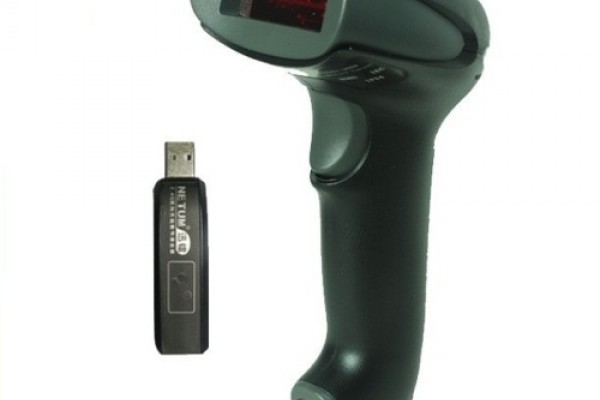
share
Руководство пользователя cканера Netum NT-2028
Это может быть интересно
more_vert
32450Тг
star_borderstar_borderstar_borderstar_borderstar_border
подробнее
more_vert
29700Тг
star_borderstar_borderstar_borderstar_borderstar_border
подробнее
more_vert
121000Тг
star_borderstar_borderstar_borderstar_borderstar_border
подробнее
more_vert
127500Тг
star_borderstar_borderstar_borderstar_borderstar_border
подробнее
more_vert
6050Тг
star_borderstar_borderstar_borderstar_borderstar_border
подробнее
more_vert
38500Тг
star_borderstar_borderstar_borderstar_borderstar_border
подробнее
Руководство пользователя сканера штрих-кода NETUM HW-S1


Руководство по эксплуатации сканера штрих-кода
- Подключение Bluetooth
- 2.4 ГГц соединение
- Проводное USB-подключение
В пакет включено:
1 х сканер; 1 х 2.4G приемник; 1 х USB-кабель; 1 руководство по быстрой установке
Руководство по быстрой установке.
Как начать ?
Существует три вида режимов подключения:
- Проводной USB
- Беспроводное соединение 2.4GHz
- Подключение Bluetooth
Для начала следуйте одному из следующих режимов подключения.
- Работа через USB-кабель
- Подключите сканер к вашему устройству через USB-кабель.
- Режим USB HID-KWB установлен по умолчанию, если вы хотите работать через виртуальный последовательный порт, см. «USB COM (виртуальный последовательный порт)». (Страница)
- Установить язык клавиатуры→см. стр. () . Клавиатура США была установлена по умолчанию.
- Поместите курсор в то место, где вы хотите, чтобы сканер вывел коды, после чего вы можете начать сканирование.
- Работа через USB-приемник 2.4 ГГц (по умолчанию)
- Отсканируйте «Передача RF 2.4 ГГц». Этот режим установлен по умолчанию, при первом использовании игнорируйте его.
- .Подключите USB-приемник к вашему устройству.
- Установить язык клавиатуры→см. стр. () . Клавиатура США была установлена по умолчанию.
- Установите курсор в том месте, где вы хотите, чтобы сканер выводил коды, после чего вы можете начать сканирование.


- Работа через Bluetooth
- Отсканируйте «Bluetooth-передача».
- Нажмите кнопку сканера, чтобы включить сканер.
- Соедините блютуз. → См. страницу ()
Режим Bluetooth HID установлен по умолчанию, если вы хотите работать в режиме SPP или BLE, отсканируйте соответствующий штрих-код команды из «Режимы подключения Bluetooth». (Страница) - Установить язык клавиатуры→см. стр. () . Клавиатура США была установлена по умолчанию.
- Открыть file или программное обеспечение и наведите курсор на то место, где вы хотите, чтобы сканер выводил коды, после чего вы можете начать сканирование.


Режимы подключения Bluetooth
Существует три вида режимов подключения Bluetooth.
- Базовый режим (HID) (по умолчанию) *
Устройство с человеческим интерфейсом Profile
При сканировании штрих-кода ниже сканер перейдет в «Основной режим».
Для получения подробной информации о том, как выполнить сопряжение Bluetooth в базовом режиме, см. стр. ()

Особенности базового режима:
- НЕ ТРЕБУЕТСЯ установка программного обеспечения
- Подключается к большинству устройств
- Сканер взаимодействует с хост-устройством как клавиатура
②Режим SPP* Последовательный порт Profile- Для устройств с ОС Android или Windows При сканировании ниже сканер штрих-кода перейдет в «режим SPP».
Особенности режима SPP:
- Более эффективная и надежная передача данных для штрих-кодов, содержащих большое количество данных
- Если у вас есть приложение, которое поддерживает наш сканер, это рекомендуемый режим
- Режим BLE* Последовательный порт Profile- Для устройств iOS. При сканировании ниже сканер штрих-кода перейдет в «режим BLE».


Особенности режима BLE:
- Более эффективная и надежная передача данных для штрих-кодов, содержащих большое количество данных
- Если у вас есть приложение для iOS, которое поддерживает наши сканеры, вы хотите использовать именно этот режим.
Важная заметка:
- Сканер автоматически выключится, если устройство не будет подключено в течение 1 минуты.
- Если вы хотите перейти с HID на SPP или BLE, просто отсканируйте соответствующий штрих-код команды. Если вы хотите перейти из режима SPP или BLE в режим HID, сначала проигнорируйте (или удалите) «Netum Bluetooth» → выключите Bluetooth → отсканируйте штрих-код команды HID → откройте Bluetooth → восстановите его.
Режим проводного USB-подключения
USB HID-KBW По умолчанию сканер находится в режиме HID как клавиатурное устройство. Он работает на Plug and Play
основе и драйвер не требуется.
Как подключить Bluetooth в базовом режиме (HID)?
Android: подключение Android-устройства в базовом режиме (HID)
- Включите сканер. Светодиодный индикатор будет мигать.
- Нажмите Главная | Меню | Настройки | Беспроводная связь и сети | Настройки Bluetooth
- Убедитесь, что на устройстве включен Bluetooth.
- В списке найденных устройств выберите «Netum Bluetooth». Нажмите Пара.
- Сканер издаст один длинный звуковой сигнал после сопряжения Bluetooth, а светодиодный индикатор станет постоянным синим (не мигая).
Apple: подключение устройства Apple iOS (HID)
- Включите сканер. Синий светодиод начнет мигать.
- Запустите поиск устройства Bluetooth. IOS: нажмите «Настройки» | Общие| Блютус. Включи. Начнется поиск устройства Bluetooth.
- В списке устройств нажмите «Netum Bluetooth». Нажмите Пара.
- Сканер издаст один звуковой сигнал после подключения, а светодиодный индикатор загорится постоянным синим цветом и будет готов к сканированию.
Windows: подключите ПК с Windows (HID)
- Включите сканер. Убедитесь, что сканер доступен для обнаружения (не сопряжен).
- Используйте настройки Bluetooth вашего компьютера для подключения к сканеру.
- Откройте «Устройства и принтеры» и выберите «Добавить устройство».
- В списке устройств выберите «Netum Bluetooth». Нажмите «Далее.
- Следуйте оставшимся экранам, чтобы завершить работу мастера.
Программирование штрих-кода
Сканеры штрих-кода Netum запрограммированы на заводе для наиболее распространенных настроек терминала и связи. Если вам нужно изменить эти настройки, программирование выполняется путем сканирования штрих-кодов в этом руководстве. Звездочка (*) рядом с параметром указывает на настройку по умолчанию. *Важные примечания. Многие командные штрих-коды работают только со сканером в определенном режиме Bluetooth или 2.4 ГГц, как указано в строке заголовка каждой таблицы.
Восстановление фабрики
Сброс к заводским настройкам вернет сканер к заводским настройкам по умолчанию (настроенным при поставке).


Рабочий режим (применяется для 2.4 ГГц и Bluetooth-соединения)
Если вы направляетесь в рабочую зону, которая находится за пределами диапазона сигнала Bluetooth, вы можете активировать режим сохранения сканера, выполнив шаги, описанные ниже. В этом режиме все отсканированные данные будут храниться непосредственно в буферной памяти устройства. Кроме того, записи данных будут постоянно сохраняться в буферной памяти перед ручной загрузкой на рабочую станцию, чтобы вы могли загрузить их, когда находитесь рядом с рабочим устройством.

Настройки звукового сигнала
Beep Off: отключить звуковой сигнал сканера для индикации успешного сканирования.

Beep On: включите звуковой сигнал сканера, указывающий на успешное сканирование.
терминатор
Сканер предоставляет ярлык для установки суффикса завершающего символа на CR или CRLF и включения его путем сканирования соответствующего штрих-кода ниже.

Время простоя
Сканер, подключенный к устройству, отключится в течение 1 минуты, если он бездействует/неактивен.
Сканирование штрих-кода ниже команды изменит время простоя.


Зарядить аккумулятор
Когда сканер издает 2 звуковых сигнала или уровень заряда батареи ниже 20%, подключите кабель к сканеру, а другую сторону подключите к устройству, чтобы зарядить его.
Отсканировав нижеприведенный штрих-код, вы можете узнать оставшийся объем батареи.

- Красный свет = зарядка
- Зеленый свет = полностью заряжен
Версия прошивки:
Прочтите приведенный ниже штрих-код команды, чтобы проверить версию прошивки сканера.

Ниже указаны программные штрих-коды для версии не ниже B009NT_RFBTWCDE9220_W
Примечание. Пожалуйста, всегда указывайте версию микропрограммы сканера для справки, когда вы обращаетесь за помощью в сервисную службу.
|
Подсказка |
2 звуковые сигналы | ①Успешное сканирование командного штрих-кода;
② Включение питания ③USB-кабель подключен |
| 1 длинный звуковой сигнал
1 короткий звуковой сигнал |
①Bluetooth подключен,
① успешное сканирование обычного штрих-кода; ② Выключение питания |
|
| 2 звуковые сигналы | ① Низкий уровень заряда батареи | |
| Предупреждающий сигнал | 3 звуковые сигналы | ① Ошибка передачи данных;
②Память заполнена |
| Непрерывные гудки | ①Радиочастотное сопряжение |
| LED | индикация |
| RED | КРАСНЫЙ = зарядка |
| GREEN | ЗЕЛЕНЫЙ = полностью заряжен |
| СИНИЙ ВКЛ., ЗАТЕМ ВЫКЛ.
СИНИЙ СВЕТ ПРОДОЛЖАЕТ МИГАТЬ ГОРИТ СИНИМ, НЕ МИГАЕТ |
Успешное сканирование
Сопряжение Bluetooth/сопряжение RF Bluetooth подключен |
Предупреждение FCC
Это устройство соответствует требованиям части 15 правил FCC. Эксплуатация возможна при соблюдении следующих двух условий:
(1) Это устройство не должно создавать вредных помех, и (2) это устройство должно принимать любые принимаемые помехи, включая помехи, которые могут вызвать сбои в работе.
ПРИМЕЧАНИЕ 1. Это оборудование было протестировано и признано соответствующим ограничениям для цифровых устройств класса B в соответствии с частью 15 правил FCC. Эти ограничения разработаны для обеспечения разумной защиты от вредных помех при установке в жилых помещениях. Это оборудование генерирует, использует и может излучать радиочастотную энергию и, если оно установлено и используется не в соответствии с инструкциями, может создавать вредные помехи для радиосвязи. Однако нет гарантии, что помехи не возникнут при конкретной установке. Если это оборудование действительно создает недопустимые помехи для приема радио или телевидения, что можно определить путем включения и выключения оборудования, пользователю рекомендуется попытаться устранить помехи одним или несколькими из следующих способов:
- Переориентировать или переместить приемную
- Увеличьте расстояние между оборудованием и
-Подключите оборудование к розетке в цепи, отличной от той, к которой подключен приемник.
-Советуйтесь с продавцом или опытным радио / телевизионным техником.
ПРИМЕЧАНИЕ 2: Любые изменения или модификации этого устройства, не одобренные в явной форме стороной, ответственной за соответствие, могут лишить пользователя права на эксплуатацию оборудования.
Узнать больше об этом руководстве и скачать PDF:
Документы / Ресурсы
 |
Сканер штрих-кода NETUM HW-S1 [pdf] Руководство пользователя RG3000, 2A326-RG3000, 2A326RG3000, сканер штрих-кода HW-S1, сканер штрих-кода, сканер |
Не готовы сразу приобрести банковский терминал?
Банковский терминал в аренду
Аренда
- 4690visibility
share
Руководство пользователя cканера Netum NT-2028
Это может быть интересно
more_vert
32450Тг
star_borderstar_borderstar_borderstar_borderstar_border
подробнее
more_vert
29700Тг
star_borderstar_borderstar_borderstar_borderstar_border
подробнее
more_vert
121000Тг
star_borderstar_borderstar_borderstar_borderstar_border
подробнее
more_vert
127500Тг
star_borderstar_borderstar_borderstar_borderstar_border
подробнее
more_vert
6050Тг
star_borderstar_borderstar_borderstar_borderstar_border
подробнее
more_vert
38500Тг
star_borderstar_borderstar_borderstar_borderstar_border
подробнее
Обзор
Netum nt m2 отзывы
Бренд: NETUM
Тип продукта: Устройство считывания штрих-кодов
Новинка: Новый
Тип интерфейса: USB
Ширина полотна: A4
Глубина цвета: 32 Бит
Сканирующий источник света: Лазерное излучение
Артикул: NT-M2
Тип: Сканер штрихкодов
Тип сканирующего элемента: Laser
Оптическое разрешение: 0.01mm
Скорость сканирования: 180times/sec
Working Distance: 150m indoor, 300m outdoor
Precision: 4mil
Depth of Scan Field: 10-800mm
Wireless Receiver: USB receiver
1354руб.
Все отзывы владельцев netum nt m2
Средний рейтинг: 4.8 из 5 (Отзывов: 386)
Все отзывы (386)
Все звёзды (5)
С фото (60) С личной информацией(0) Дополненные отзывы(39)
Только от покупателей из России
По умолчанию
Перевести на русский
Антон Павлов ♥♥♥♥♥ 5
Отличный сканер, считывает даже самые мелкие штрихкоды, но обратите внимание с телефона не читает, через стекло на бумаге берет. Подключило за 5 секунд, настройка сканера простая, для моей работы нужно было отсканировать свои коды, но в комплекте есть инструкция с настройкой для обычного пользования. За эти деньги — шедевр. Пару слов о доставке: быстрая доставка, а вот продавец очень долго отправлял, 20 дней на отправку и всего за 13 доставили. Упакован слабовато, но доехало целым и невредимым. Товару 5 звёзд, продавцу 3,5
Александр Бомов ♥♥♥♥♥ 5
Всё отлично сканирует, без ошибок! В большом продуктовом магазине, не оказалось товара, штрих-код которого бы не смог прочесть сканер, ну если только на некотором пиве жб, но там и Datalogic за 13тр, проблемно считывает.. Драйверов не требует, связь, на расстоянии 50 метров, держит уверено. Аккумулятор не сел до сих пор, специально ждал 30 дней, не дождался, и вот оставляю отзыв.. Советую товар и продавца! Буду заказывать ещё. Спасибо!
Иван Краков ♥♥♥♥♥ 5
Упакована отлично. Распаковал и тут же подключил к 1С Розница, работает без проблем. Штрих коды считывает на Ура! С предыдущим сканером продавцы измучились. С этим только радуются. Спасибо за быструю доставку и хороший товар. Рекомендую всем данного продавца. Компактный, удобный в руке, сканирует хорошо. Очень быстрая доставка!
Андрей Михалков ♥♥♥♥♥ 5
Товар пришел очень быстро!!!! Сканер отлично работает на растоянии.Подключился к компьютеру и программе 1С где то за минуту! Я очень довольна!!!!Рекомендую! хороший качественный сканер. прорезиненная ручка хорошо лежит в руке. считывает все куда наводил. не читает только с мониторов и смартфонов. инструкция на английском скудная и не до конца информативная. не понятно какой объем памяти буфера обмена. сколько штрих кодов может хранить в памяти? была маленькая проблема без шнурка не хотел отсылать информацию на комп. пищал 3 раза.решение на 4 странице инструкции. надо прописать сканер в модуле юсб. отключить передатчик юсб сканировать штрих код №1 на 4 странице сканер начнет пищать подключить передатчик юсб. сканер замолчит. ок все работает. на виндоус 8.1 юсб передатчик не захотел работать.на 7 встал без проблем. доставка месяц хотя обещали 22 дня. сканер рекомендую к покупке. продавец надежный.
Сергей Лещик ♥♥♥♥♥ 5
К сожалению не работает даже мастер не смог установить работает только от шнура и то как то странно флешку не видит вообще! Хороший продавец, при покупке 10 сканеров один положил в подарок. Сканеры хорошие, работают исправно и без ошибок чтения. Упакован товар хорошо. Товар приходит быстро (2 недели). Хорошо работает, включил его в нашей PAT тестер так один меньше кабель беспокоиться о
Саша Карпенков ♥♥♥♥♥ 5
заказываю третий, приходит быстро, продавец супер. работает с 1С без проблем. С 1с работает, проблем не обнаружено. Привезли на 3й день домой. оПРЕДЕЛИЛСЯ СРАЗУ.сЧИТЫВАЕТ ОТЛИЧНО.нА 5 МЕТРОВ ЧЕРЕЗ СТЕНУ БЕЗ ПРОБЛЕМ.рЕКОМНДУЮ
Миша Дробот ♥♥♥♥♥ 5
Отличный сканер. Работает очень быстро! взяла уже 3ий. заказываю уже не а первый раз, все работает отлично, рекомендую. Постоянно заказываю данные сканеры у этого продавца, сеть магазинов настраиваются легко иногда ток забивается память но это не проблема в комплекте сброс есть