
В данной статье рассмотрим настройку IP-телефона Grandstream GXP1625.
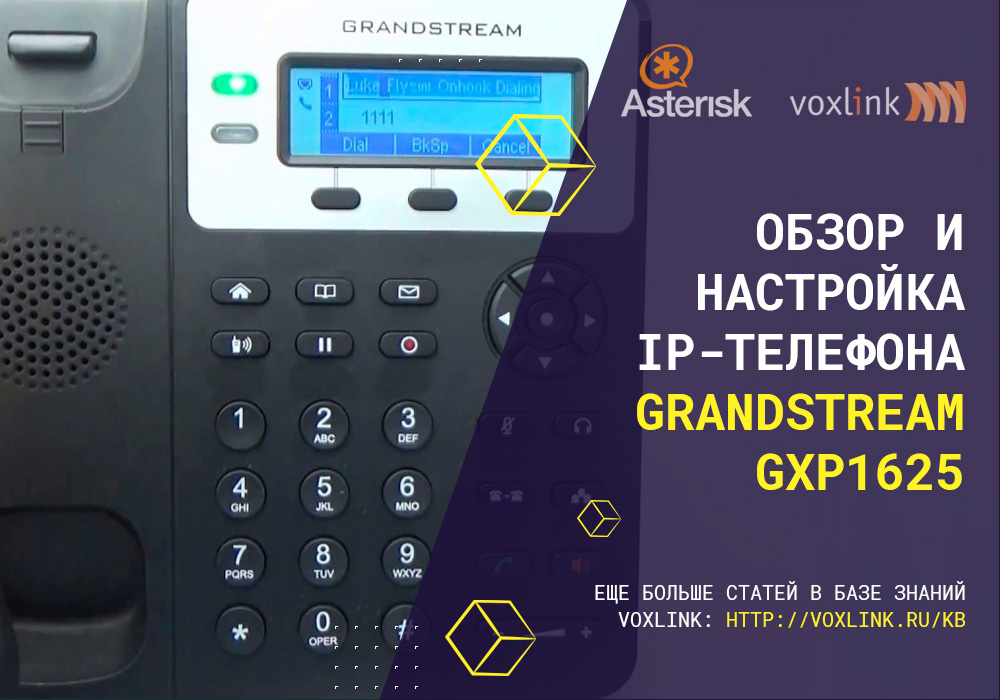
Данная модель поддерживает 2 SIP-линии, поэтому наиболее подходит для малого бизнеса. Средствами данного телефона можно организовать трёхстороннюю конференц-связь. Также отличительной особенностью данной модели является поддержка PoE (Power over Ethernet) технологии.
Перейдём к настройке данного IP телефона и подключению его к серверу Asterisk.
При входе в web-интерфейс подключаемся по IP-адресу. Нажимаем кнопку «MENU», затем выбираем пункт «STATUS» -> «Network Status» -> «IP», в котором можно будет увидеть IP-адрес аппарата.
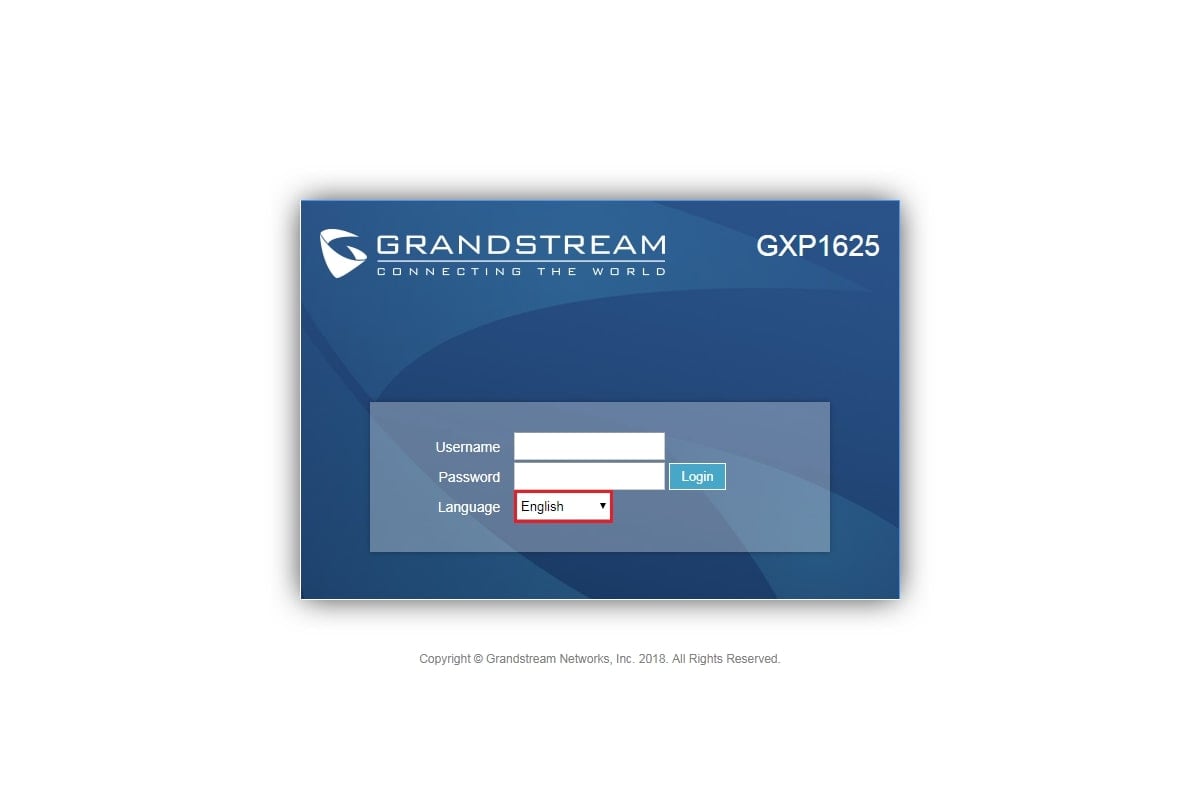
По умолчанию используется логин: admin и пароль: admin.
Также на странице авторизации можно выбрать язык, на котором будет отображаться web-интерфейс телефона. Для удобства выберем Русский.
Если пароль безвозвратно утерян и попасть на web-интерфейс не представляется возможным, можно сбросить телефон до заводских настроек. Стоит обратить внимание, что данная операция приведёт к сбросу всех настроек телефона.
Для сброса аппарата к заводским настройкам необходимо выполнить следующие шаги:
1) Переходим в телефоне по следующему пути: Menu -> System -> Factory Reset -> Ok.
2) Далее соглашаемся с тем, что настройки телефона станут дефолтными (Нажимаем ОК);
3) Ждём окончания перезагрузки аппарата.
После этого телефон будет сброшен к заводским настройкам.
Возможны проблемы при работе с web-интерфейсом (постоянные вылеты в меню авторизации). В частности, наблюдается с браузером Google Chrome. Вылеты прекращаются, если зайти на web-интерфейс в режиме инкогнито.
Настройка телефона
Вкладка Состояние
Первая вкладка, в которую мы попадаем – вкладка Состояние. Данный раздел исключительно информативный и изменить в нём ничего не получится. Рассмотрим имеющиеся в нём подвкладки.
Состояние учётной записи
Как видно из названия, здесь можно узнать о текущем состоянии настроенных учётных записей. На данный момент ни одной учётной записи не настроено на телефоне, поэтому в обеих строках видим статус SIP регистрации: «Нет».
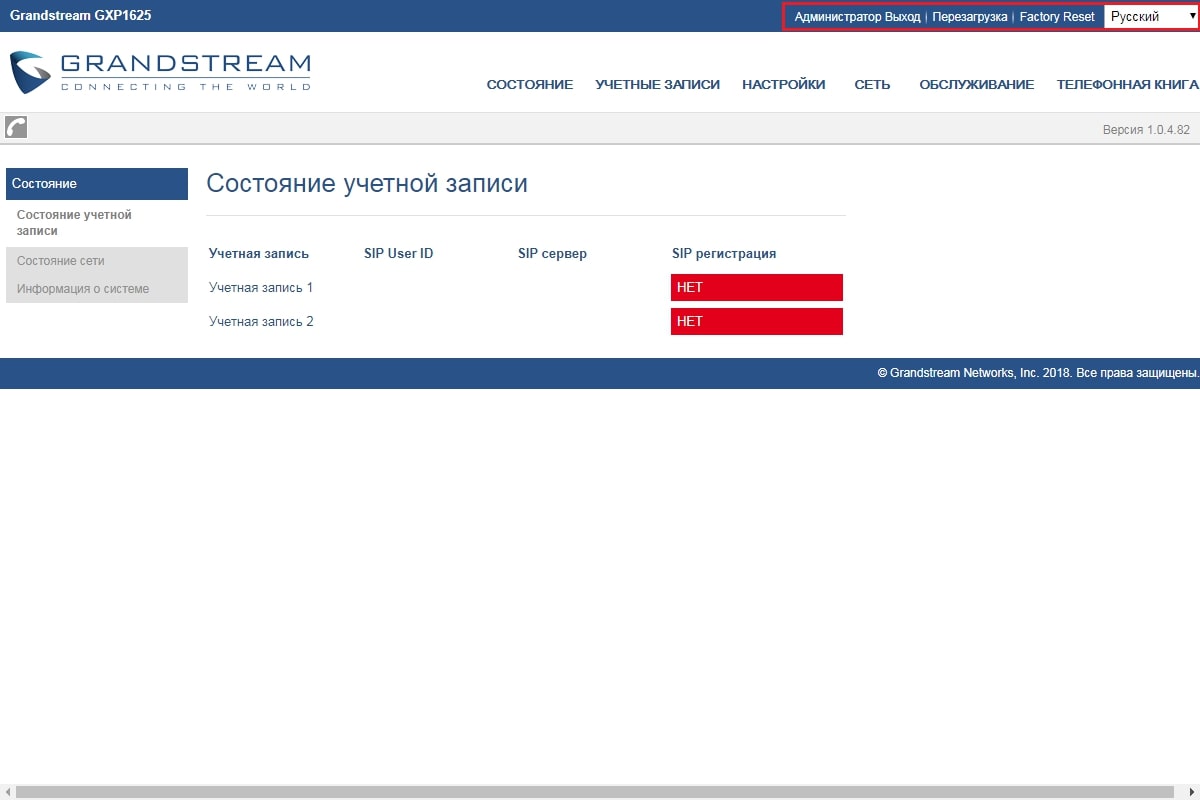
Справа вверху web-интерфейса всегда доступны для выбора основные функции телефона:
Администратор Выход — завершение сеанса пользователя Admin;
Перезагрузка — перезагружает телефон;
Factory Reset — сброс к заводским настройкам телефона;
А также возможность перевыбрать текущий язык интерфейса;
Состояние сети
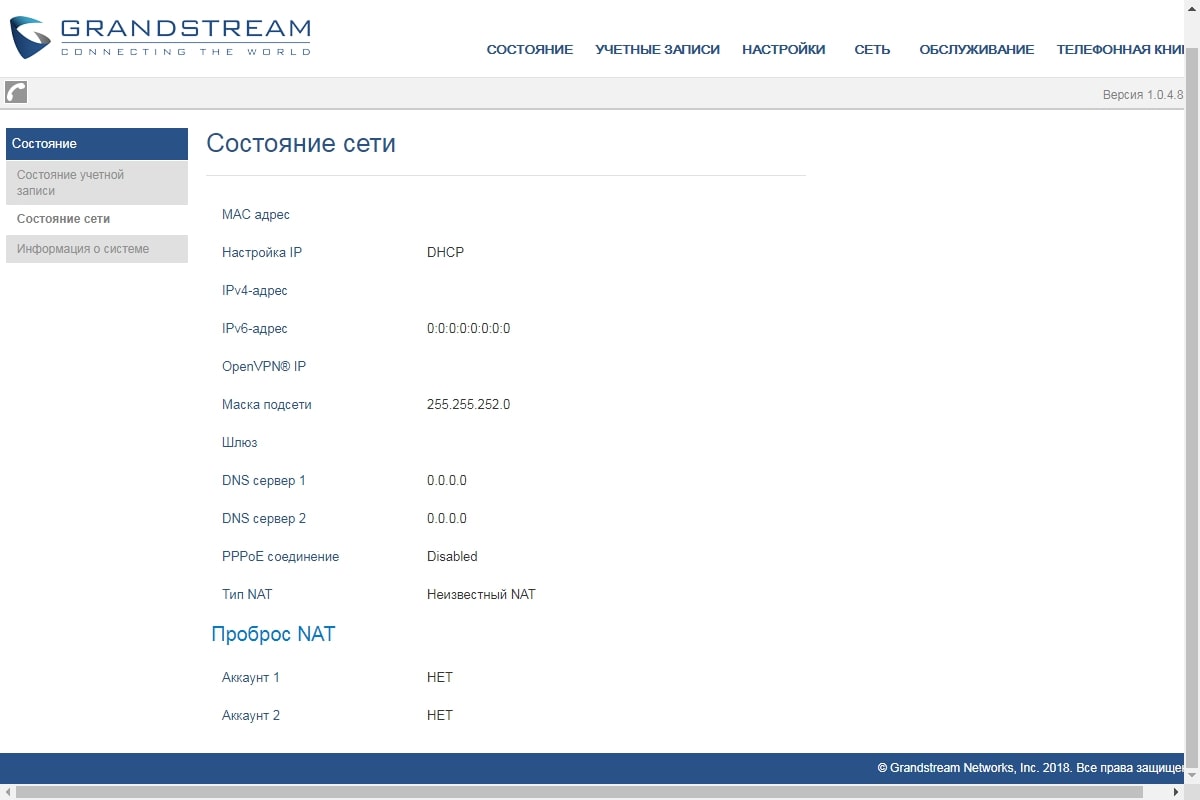
Также информативная вкладка, на которой можно посмотреть текущие сетевые настройки. Здесь можно посмотреть MAC-адрес и текущий IP-адрес, тип подключения, и узнать о настройках NAT и DNS.
Информация о системе
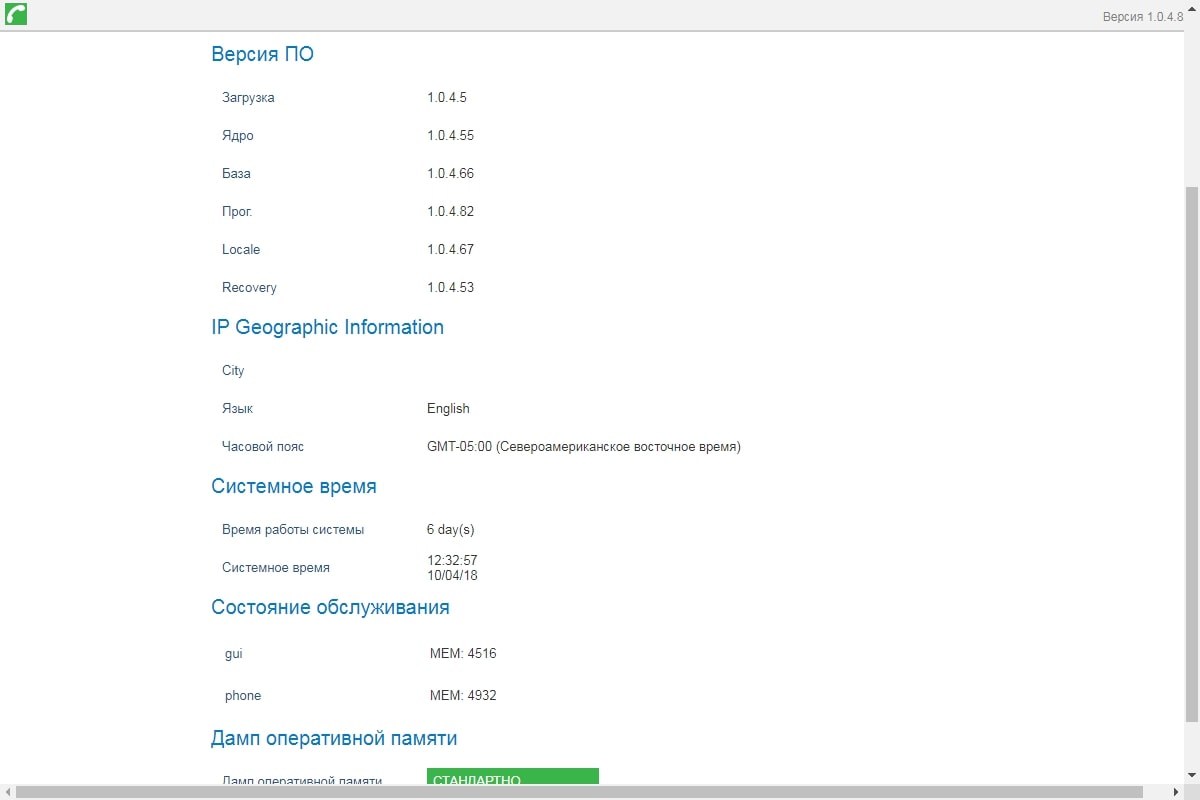
Здесь можно узнать различную информацию о версии ПО, системном времени и состоянии обслуживания.
Прошивка аппарата
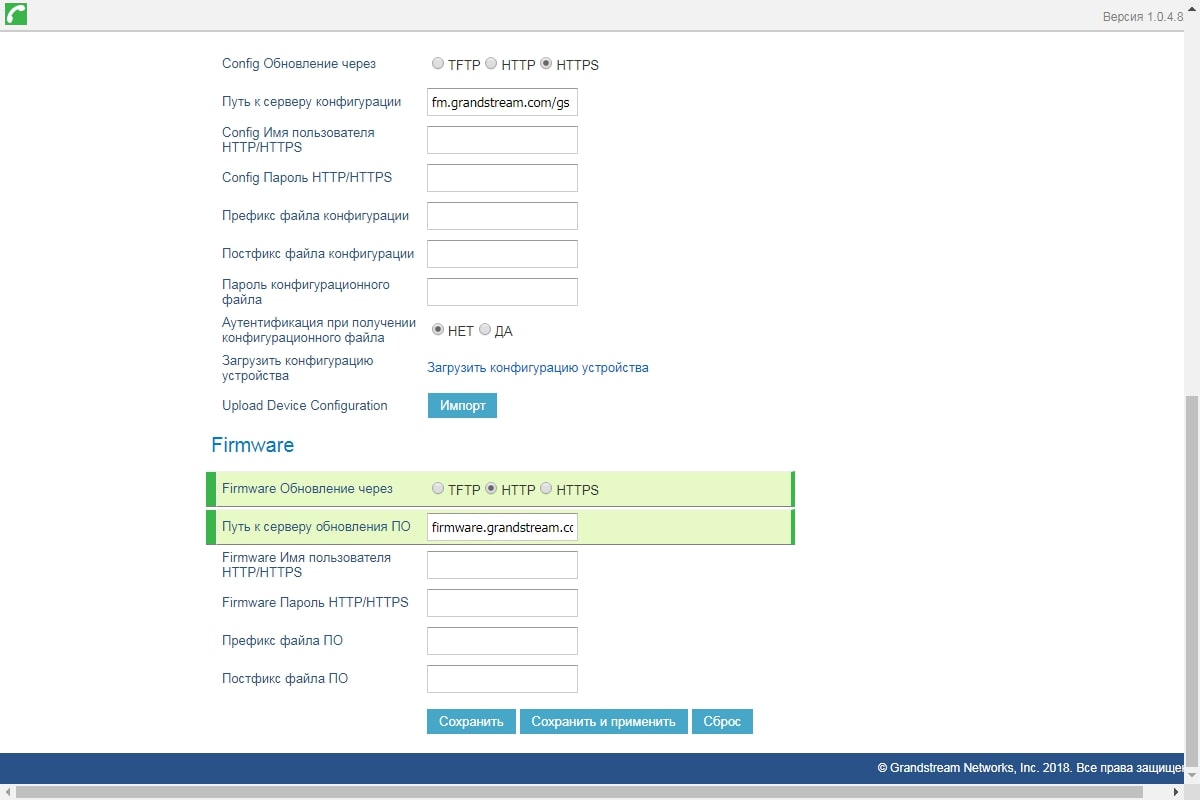
Производится на вкладке Обслуживание -> Обновление и подготовка к работе. Поддерживает возможность прошивки по TFTP, HTTP, HTTPS.
Актуальный файл прошивки (необходимо будет скачать в том случае, если будем прошивать аппарат по TFTP) можно найти скачать по ссылке:
http://www.grandstream.com/support/firmware
Если будем обновлять прошивку через HTTP, то в графе «Путь к серверу обновления ПО» указываем firmware.grandstream.com. Также выбираем в графе «Firmware обновление через» HTTP.
Настройки безопасности
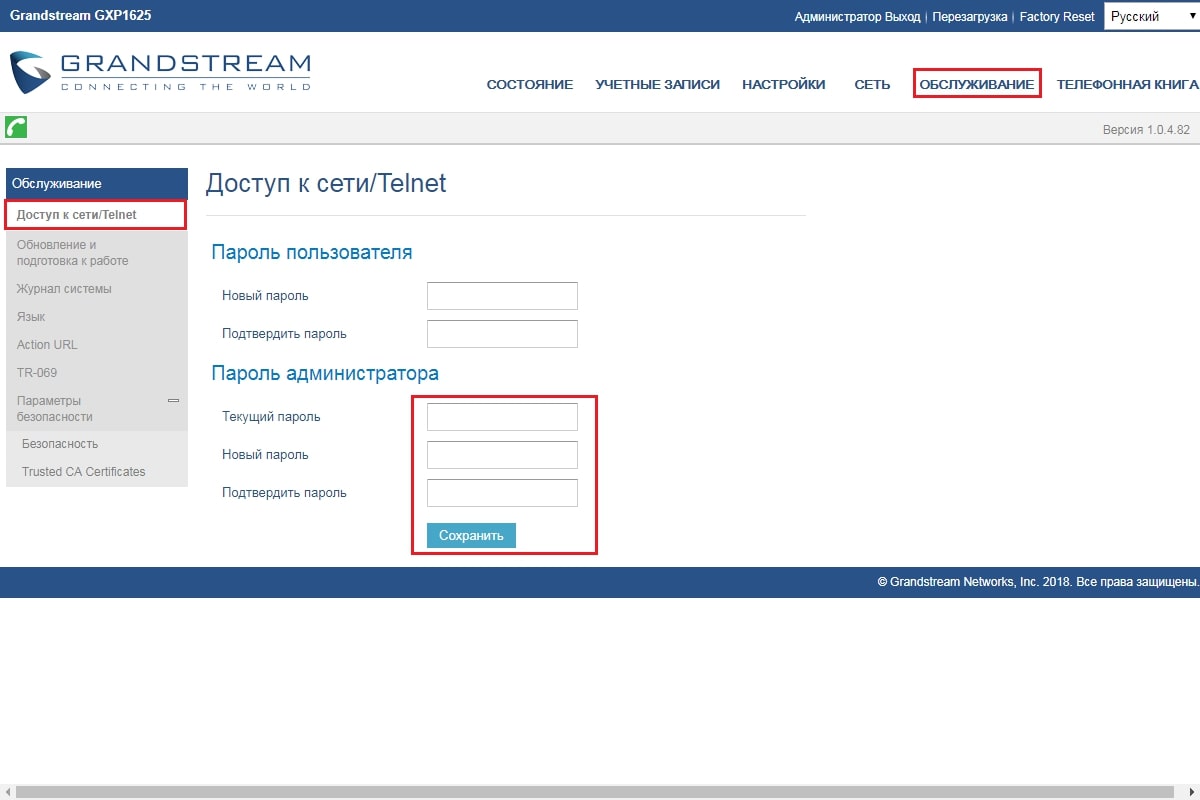
Для достижения необходимой безопасности со стороны телефона, поменяем пароль от web-интерфейса, а также порты HTTP и HTTPS на нестандартные.
Переходим на вкладку Обслуживание -> Доступ к сети/Telnet. Здесь меняем пароль для доступа к web-интерфейсу телефона.
Теперь перейдём к смене порта для доступа по HTTP и HTTPS. Для этого переходим на вкладку Обслуживание -> Параметры безопасности -> Безопасность. Выбираем здесь режим доступа, а также, если нужно, меняем стандартные порты 80 и 443 для HTTP и HTTPS соответственно.
В верхней части настроек на данной вкладке можно установить пароль для блокировки аппарата.
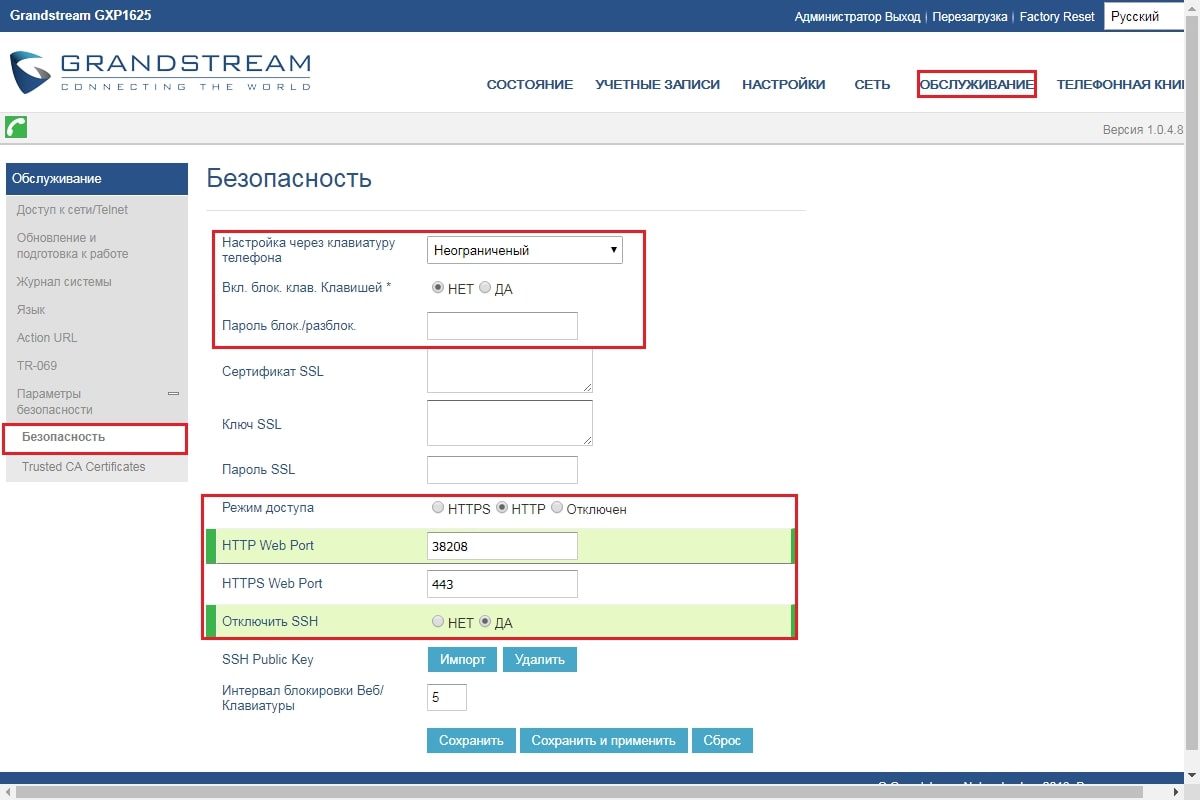
Если нет необходимости в подключении к телефону по ssh, то данный порт рекомендуется выключить (Отключить SSH выставить в положение ДА)
Настройки сети
Коротко рассмотрим основные вкладки для настройки сети.
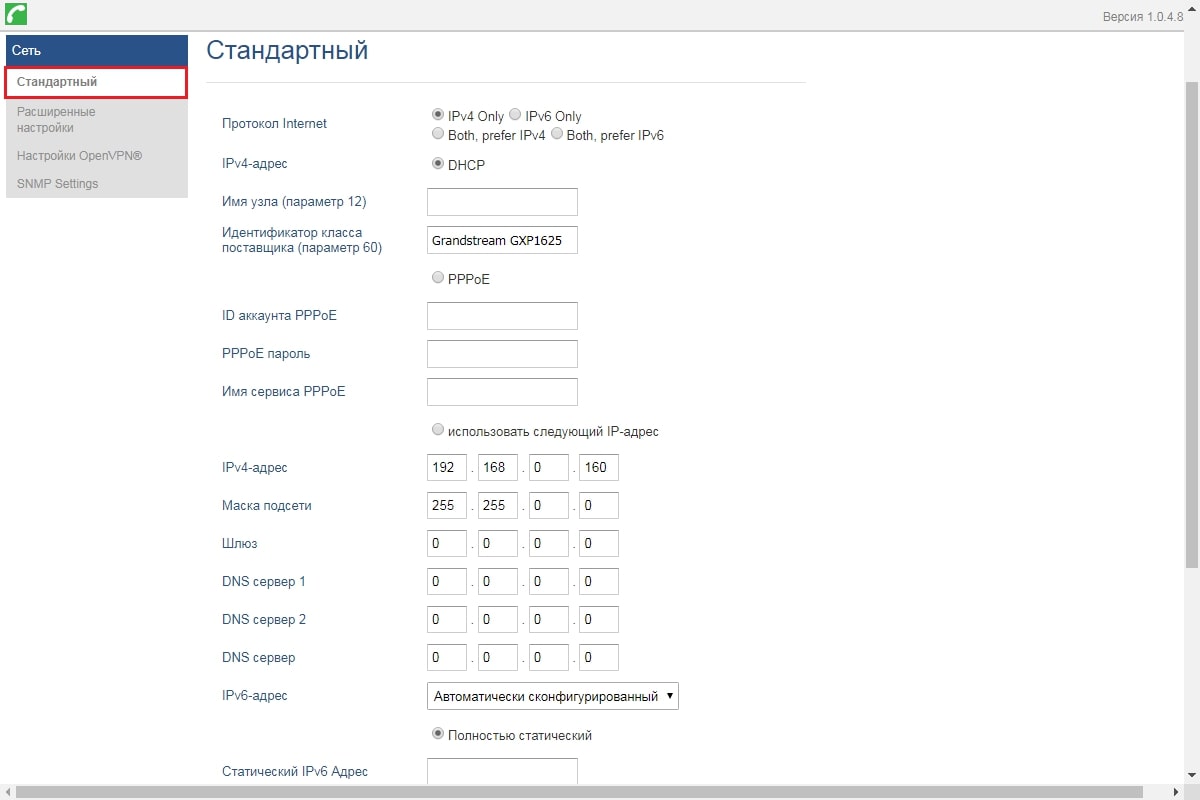
Сеть -> Стандартный. Производим базовые настройки сети телефона. Здесь можно включить опцию получения IP адреса по DHCP, или прописать его вручную, указать адреса DNS-серверов. Также на этой вкладке можно включить PPPoE соединение.
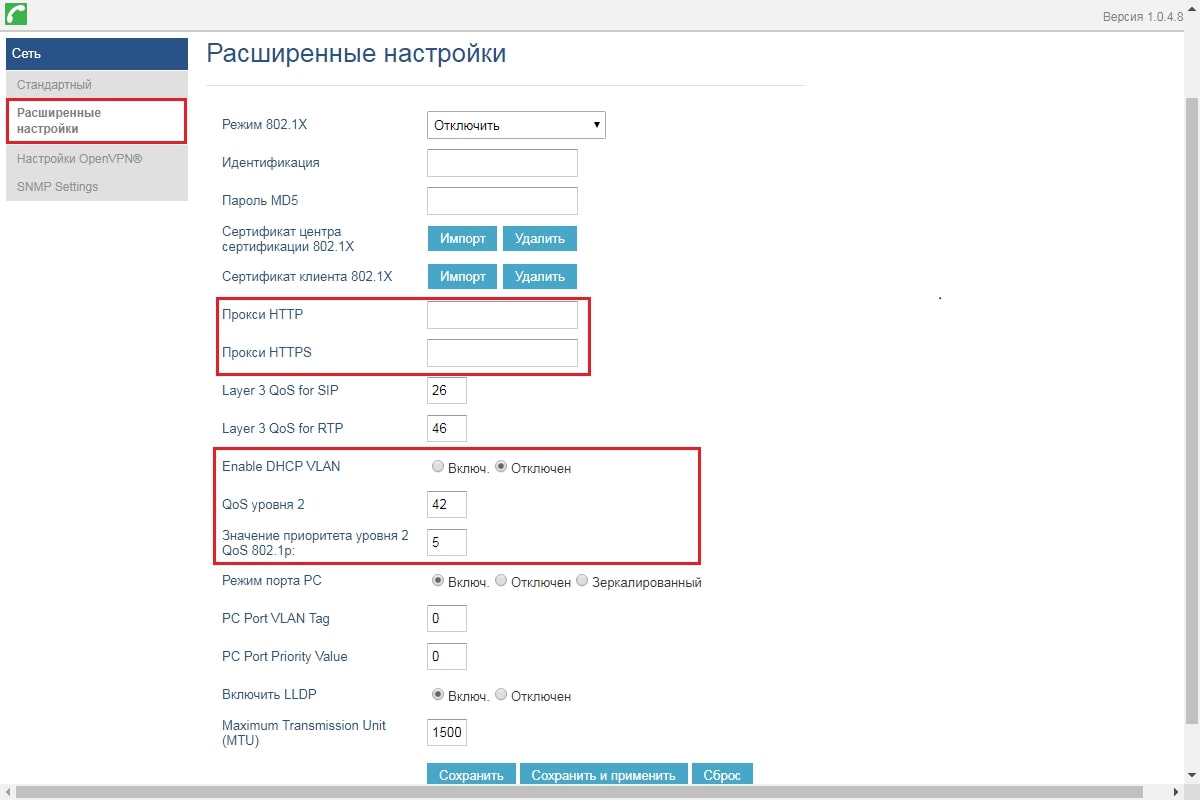
Сеть -> Расширенные настройки. Здесь настраиваем (если это необходимо) прокси HTTP и HTTPS, а также настраиваются опции для подключения телефона по VLAN.
Язык
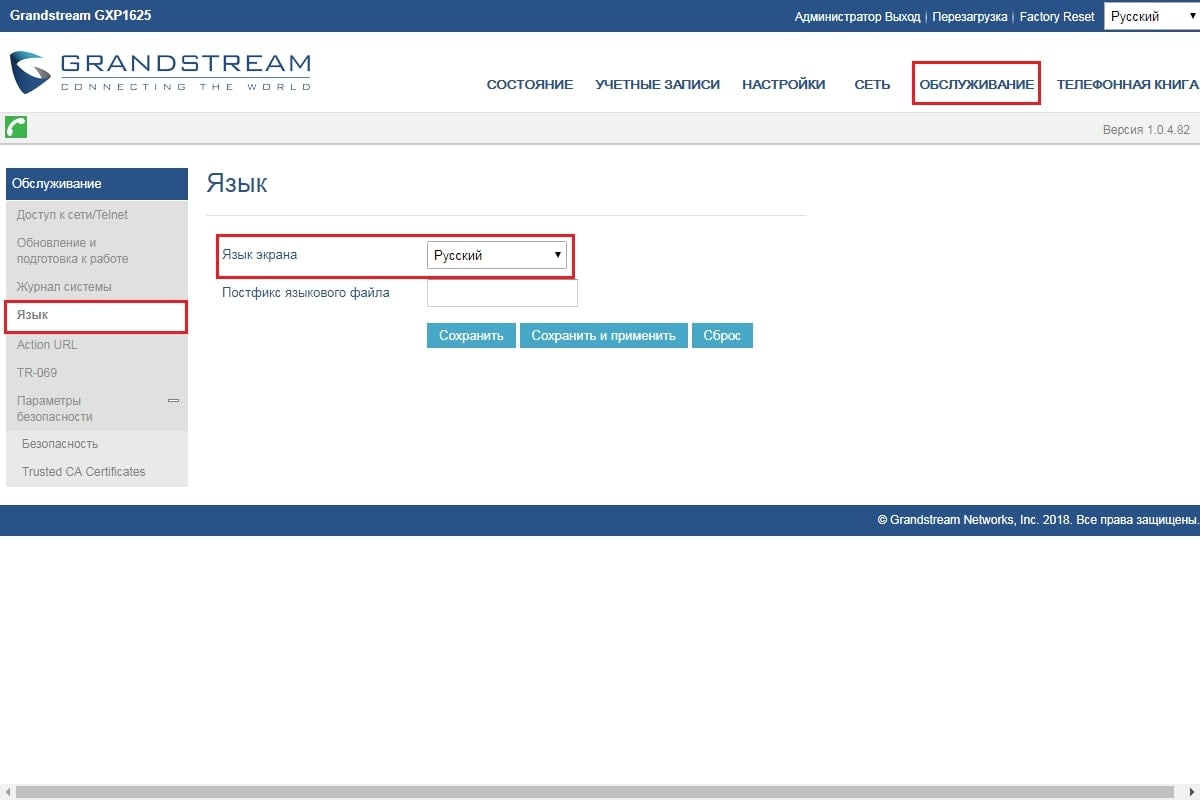
Настройки языка телефона производятся на вкладке: Обслуживание -> Язык.
Логирование
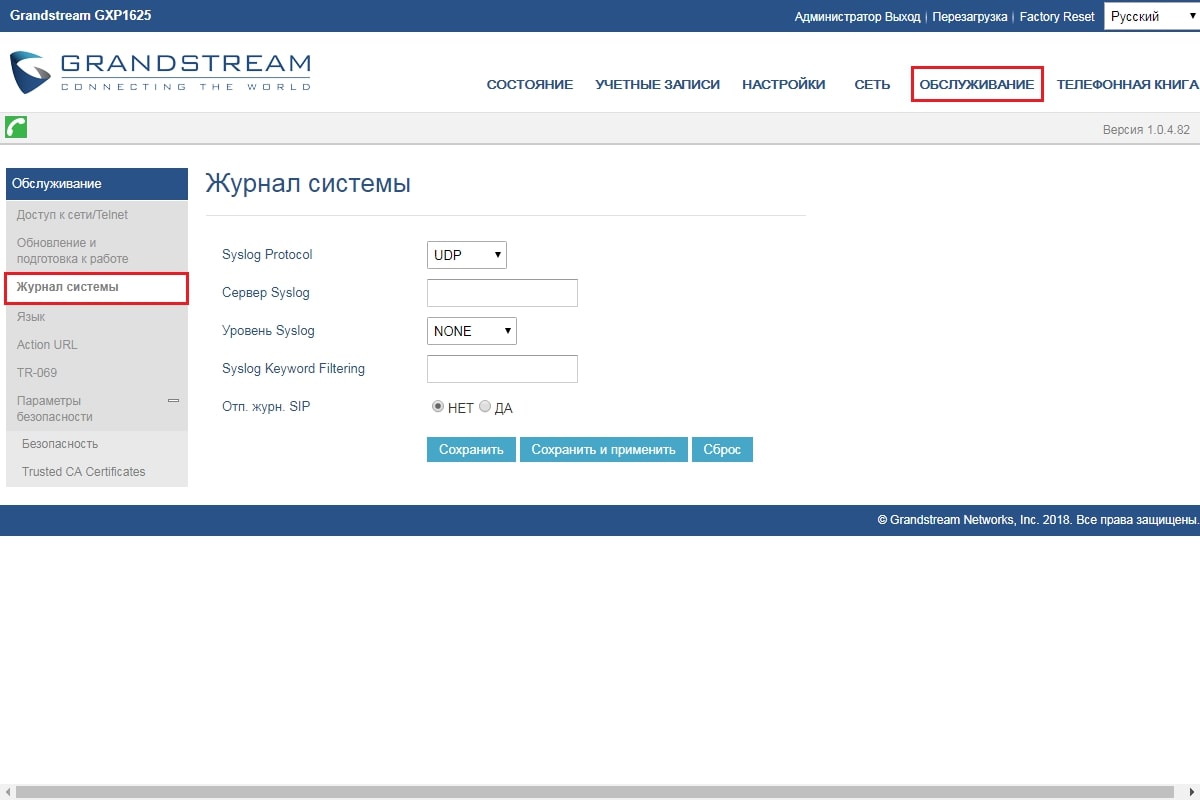
Логирование аппарата производится на вкладке Обслуживание -> Журнал системы. При этом, как и на большинстве других телефонов, логирование производится на сервер Syslog. Поэтому его необходимо заранее подготовить.
Настройки аппарата
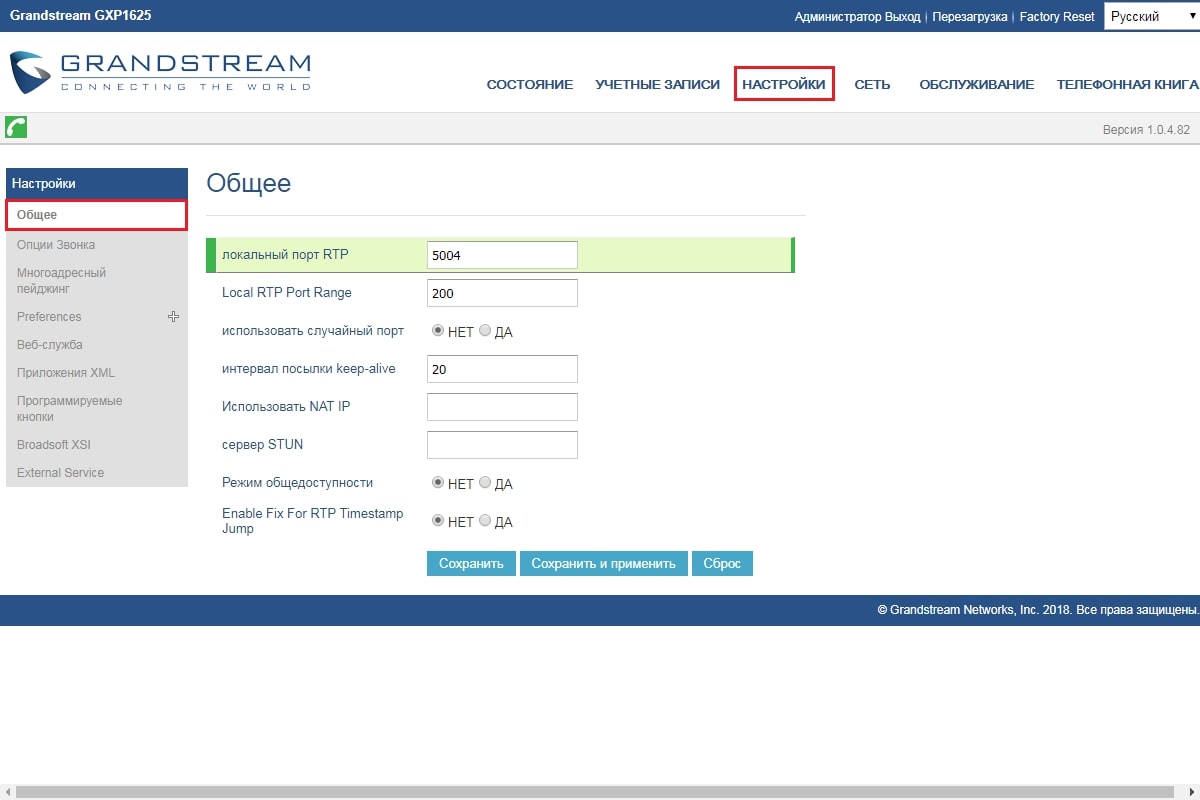
Настройки -> Общее. На данной вкладке производятся такие настройки, как: Локальный порт RTP, Использование случайного порта (для SIP и RTP), настройки IP адресов серверов NAT и STUN.
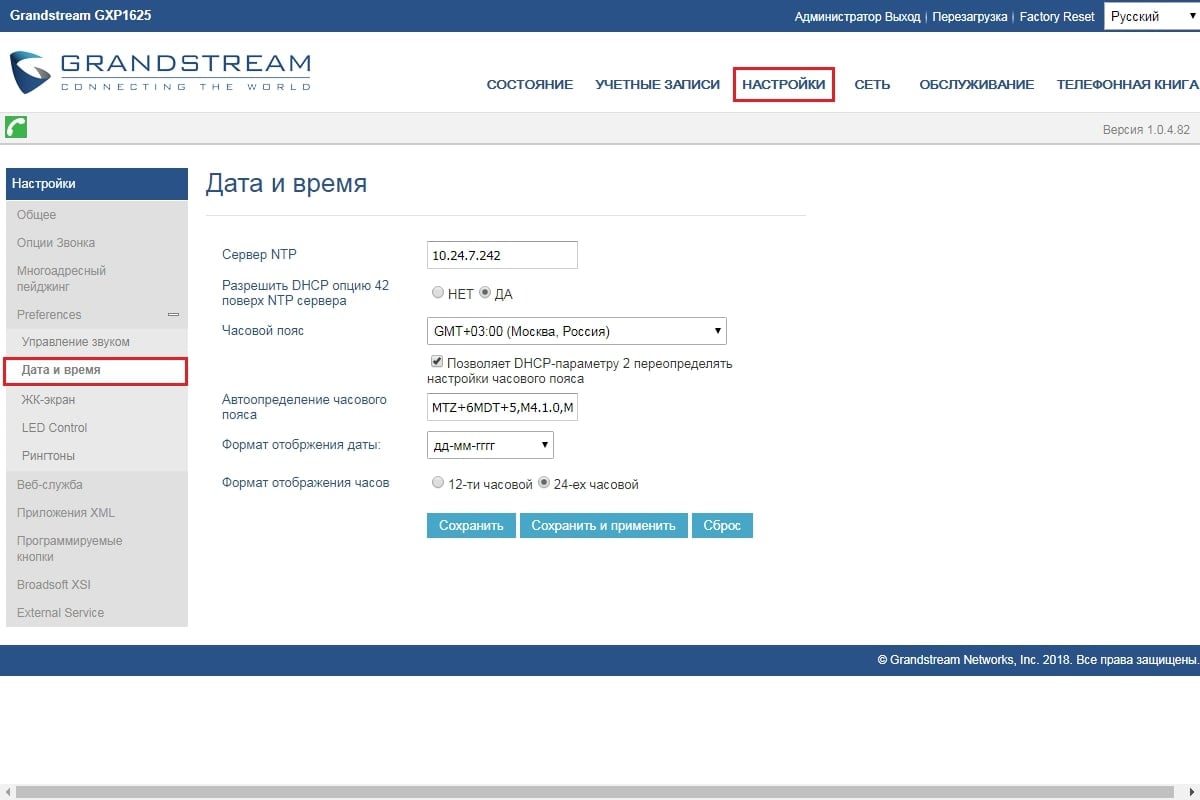
Время и дата. Настраивается на вкладке Настройки -> Preferences -> Дата и время:
Сервер NTP — указываем IP адрес сервера Asterisk (время будет синхронизироваться с ним);
Часовой пояс — выбираем часовой пояс, который будет использовать телефон;
Также настраиваем формат отображения часов на экране, формат отображения даты и прочие настройки.
Регистрация на сервере Asterisk
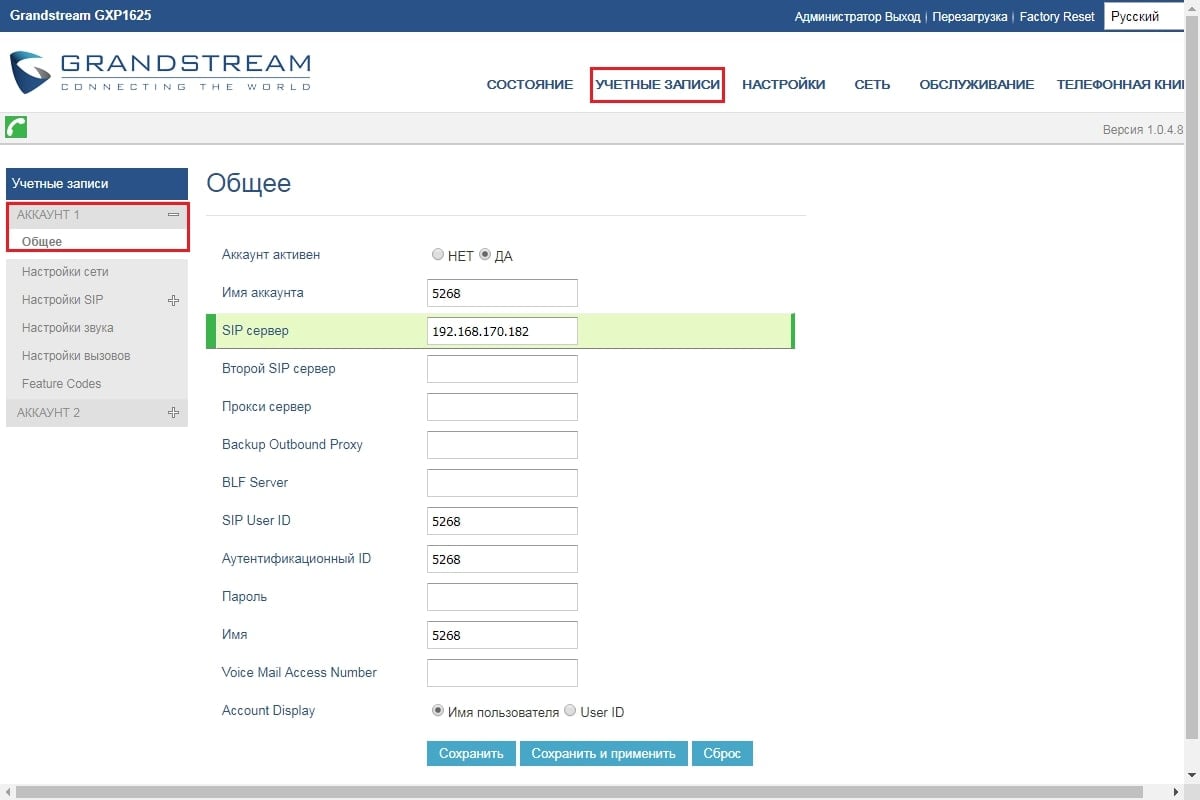
Аккаунт 1 -> Общее. На этой вкладке производятся основные настройки регистрации на сервере Asterisk.
Аккаунт активен – если стоит в положении «Да», активирует выбранный аккаунт;
Имя аккаунта – имя текущего аккаунта, которое будет отображаться на дисплее;
SIP сервер – указываем IP адрес сервера Asterisk;
Второй SIP сервер – указываем IP адрес второго сервера (если есть);
Прокси сервер – указываем IP прокси сервера (если есть);
SIP User ID – указывается внутренний номер абонента;
Аутентификационный ID – указывается внутренний номер абонента;
Пароль – указывается пароль от внутреннего номера абонента;
Имя — будет отображаться на дисплее вызываемого абонента (необязательный параметр);
Можно указать до 2-х SIP серверов. При этому регистрация на второй SIP сервер будет производиться в случае недоступности первого. Поля для настройки обоих SIP-серверов одинаковы.
Подробнее о том создании внутренних номеров на IP АТС Asterisk можно почитать в статье:
https://voxlink.ru/kb/freepbx/freepbx-extensions/
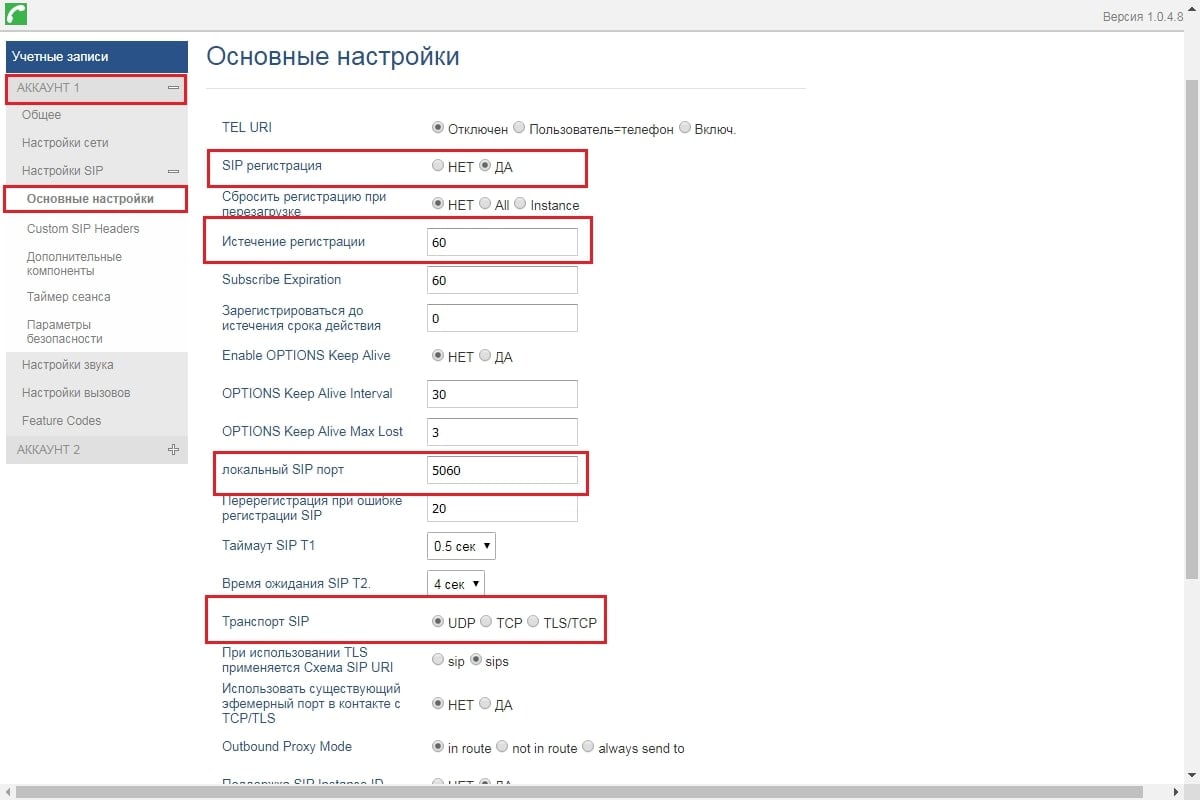
Аккаунт -> Настройки SIP -> Основные настройки. На этой вкладке производятся следующие настройки:
SIP регистрация — включение опции регистрации на стороне Asterisk (по умолчанию выставлено в «Да», так и оставляем);
Истечение регистрации — устанавливаем время (в минутах), которое должно пройти до перерегистрации телефона на сервере;
Локальный SIP порт — порт, с которого будет происходить регистрация на сервер (по умолчанию 5060);
Транспорт SIP — протокол, по которому будут передаваться данные (возможны UDP, TCP, TLS/TCP);
Аккаунт -> Настройки звука. Настройка используемых телефоном кодеков проводится на данной вкладке. Для каждого аккаунта список кодеков настраивается индивидуально.
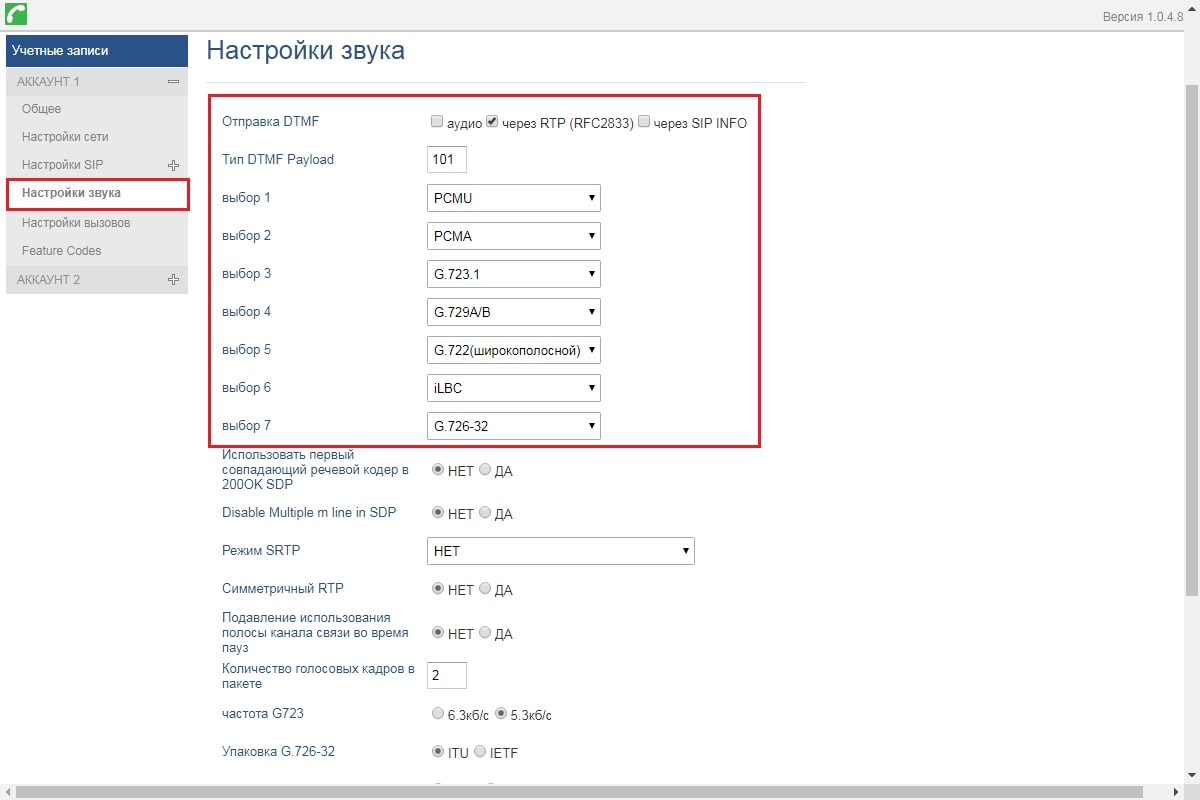
Приоритет выбранных кодеков: наиболее приоритетным считается первый выбранный кодек, наименее приоритетным — последний.
Посмотреть список поддерживаемых кодеков можно во FreePBX на вкладке Settings -> Asterisk SIP Settings.
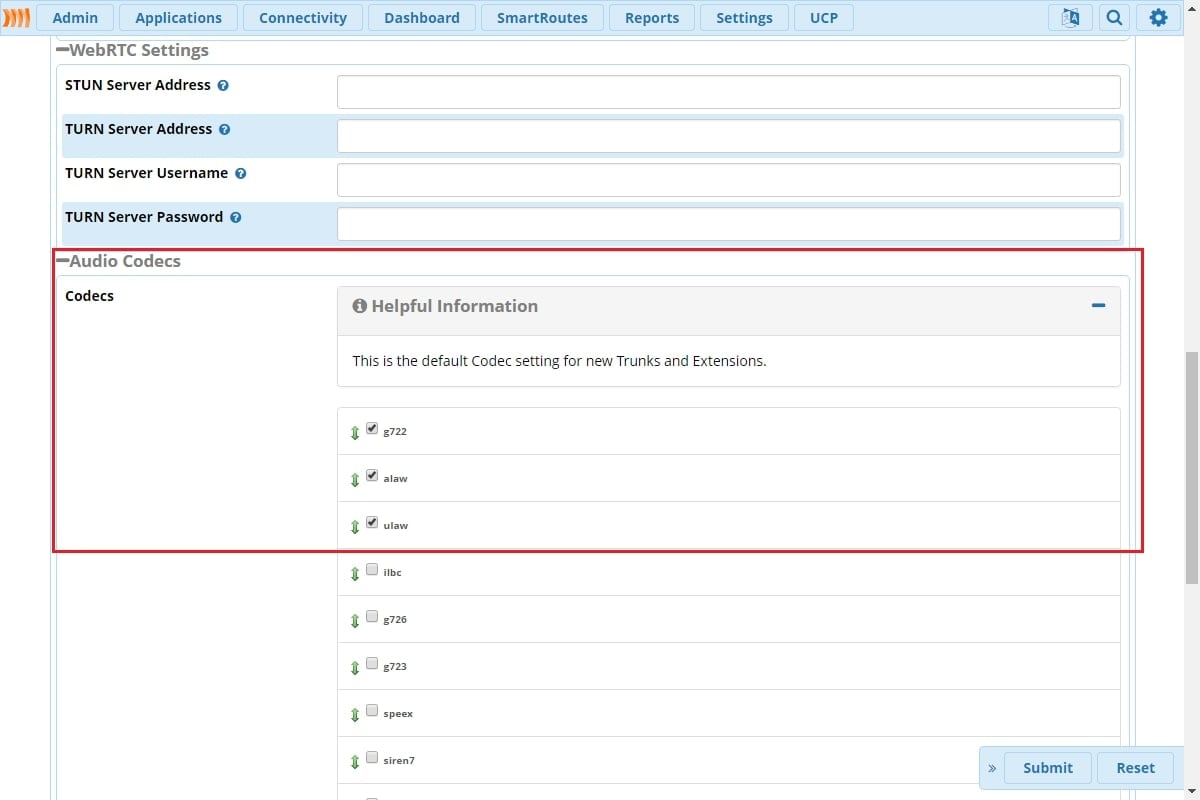
Также можно посмотреть список поддерживаемых кодеков и в CLI самого Asterisk. Для этого выполним команду:
asterisk -rx ‘sip show settings’ | grep Codecs

Для получения более детальной информации по настройкам SIP в Asterisk можно выполнить команду:
asterisk -rx ‘sip show settings’
Подробнее о кодеках и их сравнении можно почитать в статье: https://voxlink.ru/kb/asterisk-configuration/sravnenie-kodekov-telefonii/
Если все настройки были произведены верно, то во вкладке Состояние -> Состояние учётной записи, в строке SIP регистрация увидим «ДА».
Дополнительные настройки
В этом разделе рассмотрим некоторые дополнительные настройки, которые могут потребоваться в процессе эксплуатации аппарата.
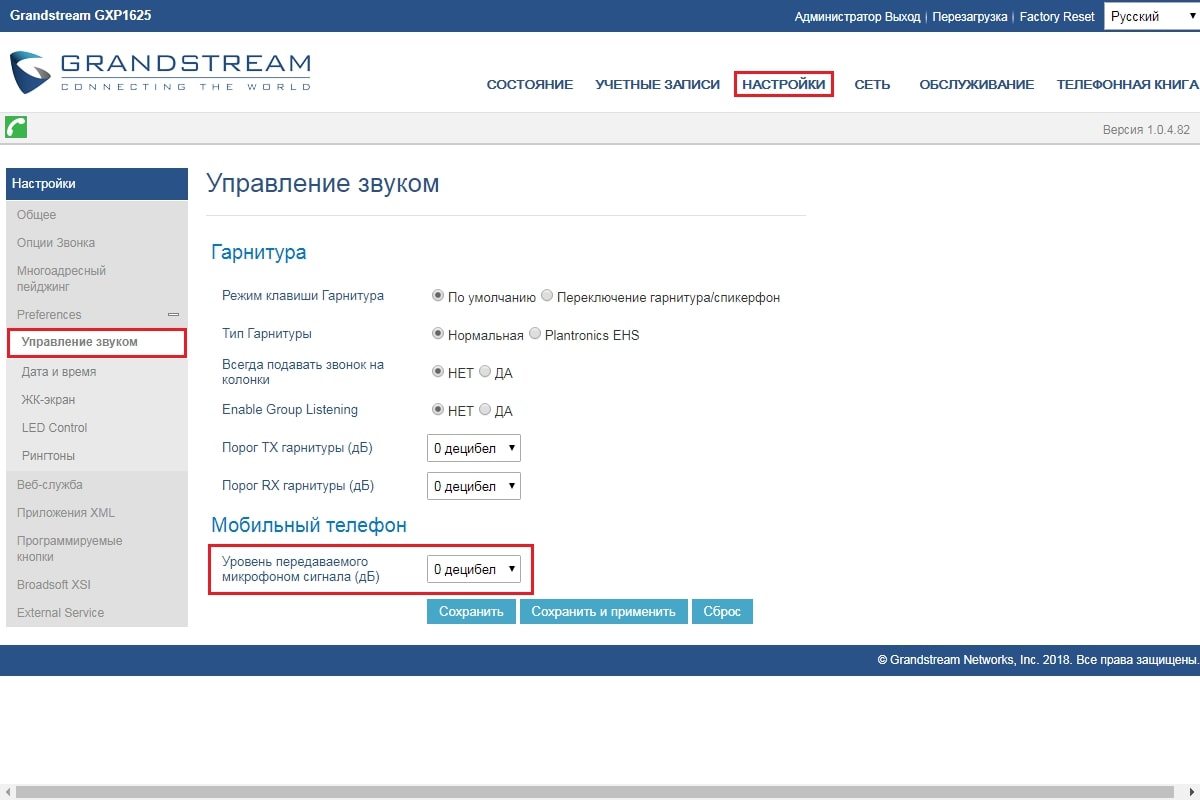
Настройки -> Управление звуком. На этой вкладке производятся основные настройки звука, при эксплуатации гарнитур. Также можно увеличить/уменьшить громкость микрофона.
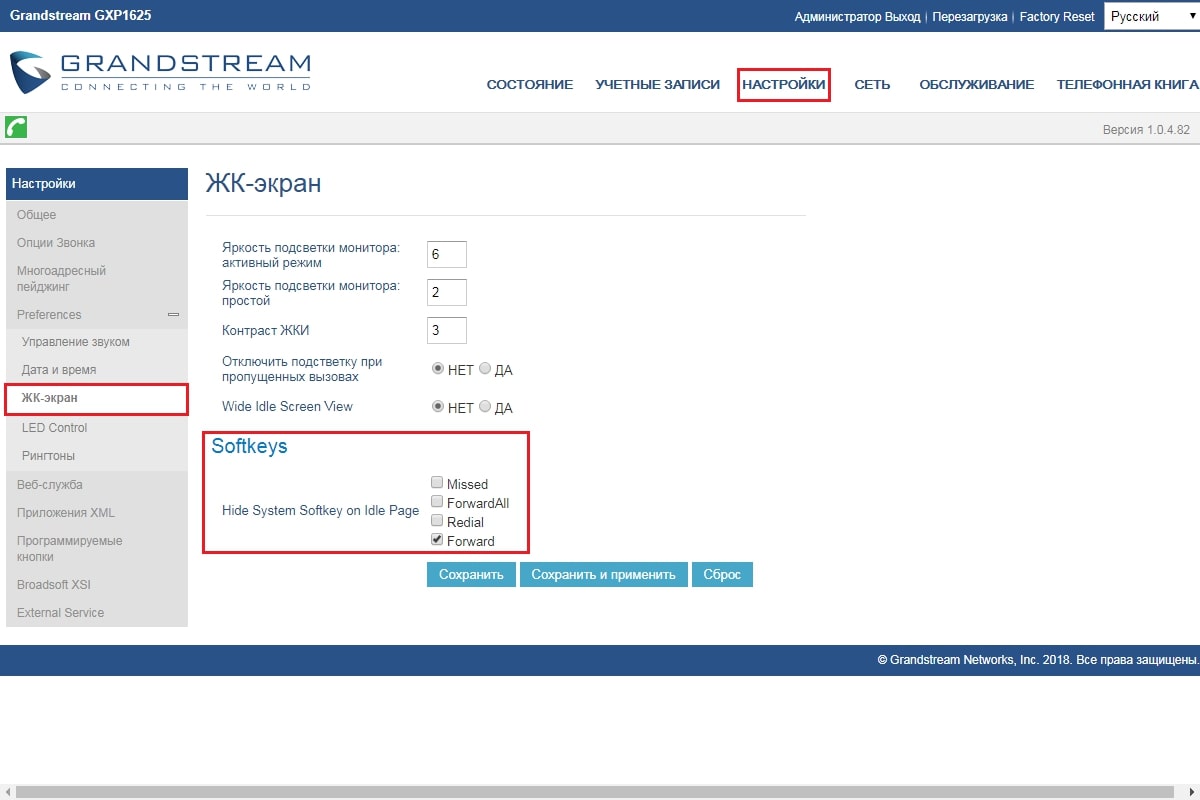
Настройки -> ЖК-экран. Основные настройки экрана проводятся здесь. Также можно выбрать, какие именно программные кнопки стоит отображать на экране (выбранные будут скрыты).
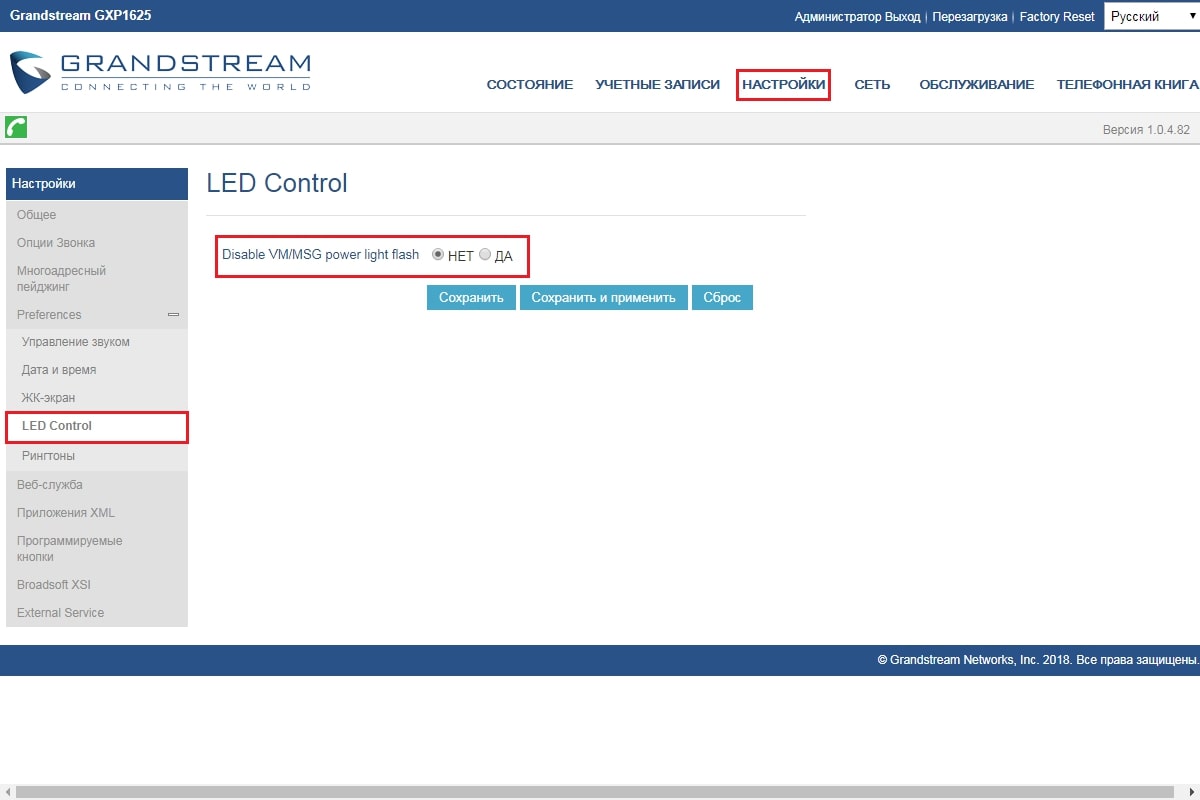
Настройки -> LED Control. Здесь можно отключить индикатор отображения голосовых сообщений (переводим в переключатель в положение «ДА»)
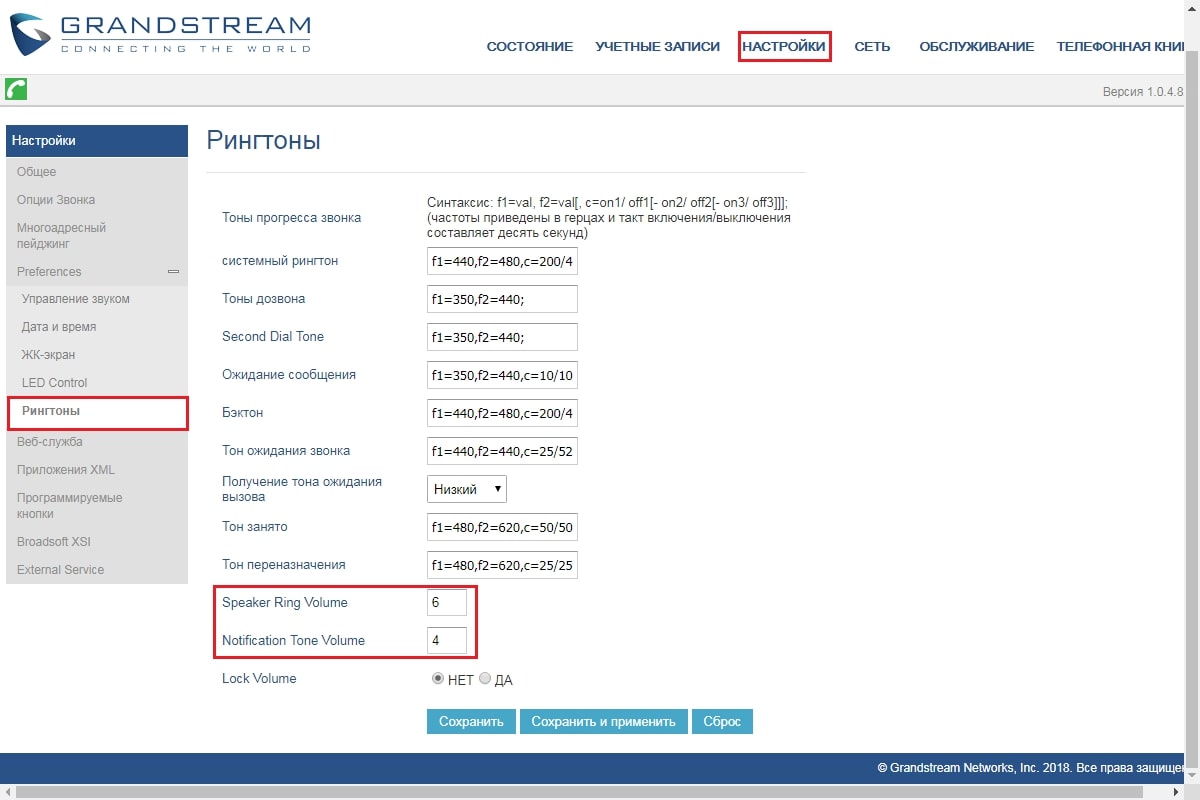
Настройки -> Рингтоны. Кроме настроек тонов (если нет необходимости менять — оставляем по умолчанию), здесь присутствуют настройки громкости аппарата (возможные значения от 0 до 7).
Проблемы при регистрации
Бывает так, что при регистрации телефона происходит ошибка. Для того чтобы понять, в чём именно ошибка, необходимо выполнить вход в консоль Asterisk.
Чтобы зайти в CLI Asterisk, если вы используете дистрибутив от нашей компании, необходимо выполнить команду «а». Если вы используете другой дистрибутив, то выполняем команду «asterisk -rvvv». Ключ -vvv отвечает за уровень дебага.
Одна из наиболее частых ошибок при регистрации телефона — ошибка в логине/пароле. В консоли данная ошибка отображается следующим образом:

На приведённом скриншоте:
0009 — номер, который пытается зарегистрироваться;
192.168.170.207 — IP адрес сервера Asterisk, на который происходит регистрация;
192.168.170.120:51380 — IP адрес и порт, с которого происходит регистрация;
После данной общей информации следует описание ошибки (в данном случае Wrong Password, что означает неверный пароль).
Также необходимо обратить внимание на настройки внутренних номеров, а именно вкладка Applications -> Extensions -> Advanced. Смотрим на значение полей Deny и Permit. Deny — список подсетей, с которых запрещено регистрироваться данному номеру, Permit — список сетей, с которых разрешено. В случае, если будет допущена ошибка в данной настройке, в консоли увидим следующее:

Также на этой странице стоит обратить внимание на транспортный протокол, в поле Transport. В случае, если на телефоне и на внутреннем номере разные протоколы, получим ошибку следующего содержания:

Также следует учитывать тот факт, что при запущенном сервисе Fail2ban подобные ошибки могут привести к попаданию IP адреса, с которого происходит регистрация, в бан.
Для проверки бан-листа, следует выполнить в консоли Linux (не путать с консолью Asterisk) команду:
ipset -L
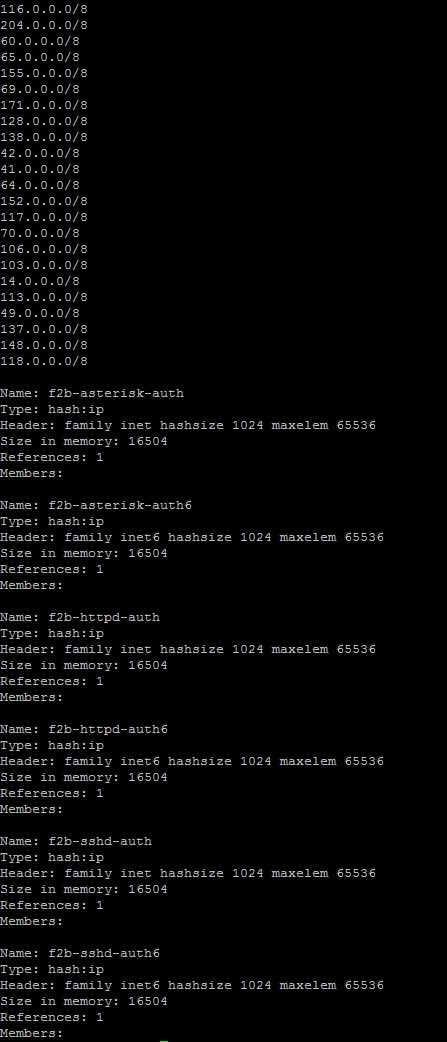
Все адреса, попавшие в бан будут находится в списках Members. В самом большом списке Members, который выводится в самом начале, находятся списки сетей, доступ которым полностью запрещён правилами fail2ban.
Для того, чтобы разбанить IP адрес, необходимо в консоли выполнить команду:
service fail2ban restart
При этом все IP адреса, находящиеся в бане будут разбанены.
На этом обзор и настройка IP телефона Grandstream GXP1625 завершена
инструкцияGrandstream GXP1625

Grandstream Networks, Inc.
GXP1610/GXP1615
GXP1620/GXP1625
GXP1628/GXP1630
Small Business IP Phone
Administration Guide
Посмотреть инструкция для Grandstream GXP1625 бесплатно. Руководство относится к категории офисные телефоны, 3 человек(а) дали ему среднюю оценку 8.8. Руководство доступно на следующих языках: английский. У вас есть вопрос о Grandstream GXP1625 или вам нужна помощь? Задайте свой вопрос здесь
- DOCUMENT PURPOSE
- CHANGE LOG
- GUI INTERFACE EXAMPLES
- WELCOME
- PRODUCT OVERVIEW
- CONFIGURATION GUIDE
- UPGRADING AND PROVISIONING
- RESTORE FACTORY DEFAULT SETTINGS
- EXPERIENCING THE GXP16XX SERIES
Грандстрим GXP1625 — офисный телефон, предназначенный для использования на столе или на стене. Он весит 730 грамм, а вес с упаковкой составляет 1100 грамм. Этот телефон работает по технологии DECT и не имеет автоответчика. Он обладает функциями громкой связи, межфонной связи, конференц-связи, переадресации звонков, ожидания звонков, а также поддерживает множество языков. В телефонной книге можно сохранить до 500 контактов.
Грандстрим GXP1625 изготовлен из премиум материалов, обеспечивающих надежность и долговечность в течение продолжительного времени. Он предлагает удобную монтажную систему, позволяющую разместить телефон на столе или на стене в соответствии с предпочтениями пользователя.
Стильный и компактный дизайн GXP1625 удобен в использовании и привлекателен внешне. Он обеспечивает отличное качество звука и высокую ясность передачи голоса. Благодаря многоязычной поддержке, этот телефон может быть использован в разных странах и коммуникативных средах.
Подводя итог, Грандстрим GXP1625 — надежный и функциональный офисный телефон, предоставляющий удобство использования и отличное качество связи. Он прекрасно подходит для офисных сред, где требуется множество функций, таких как громкая связь, конференц-связь и сохранение большого количества контактов. Компактный и элегантный дизайн этого телефона делает его идеальным дополнением к любому офисному интерьеру.
Главная
| Grandstream | |
| GXP1625 | GXP1625 | |
| офисный телефон | |
| 0801964779526, 2516091501268, 5057589223172, 6947273700814 | |
| английский | |
| Руководство пользователя (PDF), Краткое руководство пользователя (PDF), Техническая спецификация (PDF) |
Вес и размеры
| Вес | 730 g |
| Масса брутто | 1100 g |
| Ширина | 209 mm |
| Глубина | 184.5 mm |
| Высота | 76.2 mm |
Производительность
| Тип | DECT телефон |
| Автоответчик | Нет |
| Система двусторонней связи | Да |
Дизайн
| Цвет товара | Черный |
| Тип крепления | Стол / Стена |
Характеристики телефона
| Громкоговоритель | Да |
| Вместимость телефонной книги | 500 записей |
Управление вызовами
| Возможность совещаний по телефону | Да |
| Переадресация вызова | Да |
| Функция отложенного звонка (вызова) | Да |
| Удержание вызова | Да |
| Объем списка вызовов | 200 |
Характеристики управления
| Протоколы управления | SIP RFC3261, TCP/IP/UDP, RTP/RTCP, HTTP/HTTPS, ARP/RARP, ICMP, DNS (A record, SRV, NAPTR), DHCP, PPPoE, SSH, TFTP, NTP, STUN, SIMPLE, LLDPMED, LDAP, TR-069, 802.1x, TLS, SRTP |
| Поддержка языков | Мульти |
Условия эксплуатации
| Диапазон температур при эксплуатации | 0 — 40 °C |
| Диапазон температур при хранении | -10 — 60 °C |
Энергопитание
| Входящее напряжение сети | 100 — 240 V |
| Частота входящего переменного тока | 50 — 60 Hz |
Порты и интерфейсы
| Подключение хэдсета | RJ-9 |
| Гнездо входа постоянного тока (DC) | Да |
| Питание по Ethernet (PoE) | Да |
Экран
| Встроенный экран | Да |
| Дисплей | ЖК |
| Разрешение экрана | 132 x 48 пикселей |
показать больше
Не можете найти ответ на свой вопрос в руководстве? Вы можете найти ответ на свой вопрос ниже, в разделе часто задаваемых вопросов о Grandstream GXP1625.
Какой вес Grandstream GXP1625?
Grandstream GXP1625 имеет вес 730 g.
Какая высота Grandstream GXP1625?
Grandstream GXP1625 имеет высоту 76.2 mm.
Какое разрешение экрана дисплея Grandstream GXP1625?
Разрешение экрана Grandstream GXP1625 следующее 132 x 48 пикселей.
Какая ширина Grandstream GXP1625?
Grandstream GXP1625 имеет ширину 209 mm.
Какая толщина Grandstream GXP1625?
Grandstream GXP1625 имеет толщину 184.5 mm.
Инструкция Grandstream GXP1625 доступно в русский?
Да, руководствоGrandstream GXP1625 доступно врусский .
Не нашли свой вопрос? Задайте свой вопрос здесь
Using the Grandstream GXP1625 (applicable for other models)
Making Calls
●
Pick up the handset and dial the number.
o
You can dial any district phone user at their 4 digit extension.
o
All outside lines can be called by dialing 9 and the number.
●
To disconnect the call, hang up the handset.
Transfer Calls
While in an active call with another user:
●
Press the TRANSFER button and wait for dial tone.
●
Dial the third party’s extension (xxxx). . Press SEND button.
While in an active call, *1 (xxxx) to send to extension voicemail.
Conference with up to 5 Other Users
While in an active call with another user:
●
Press the CONF button and listen for dial tone.
●
Dial the third party’s number (extension or outside number).
●
Press the SEND button
●
If the third party answers, press CONFERENCE again to establish 3way call.
●
If the third party does not answer, press FLASH to resume the call without the third party.
●
Continue steps until all parties are connected.
●
End conference by pressing HOLD to end the conference call and put all parties on hold.
●
The party that starts the conference call has to remain in the conference for its entire duration, you can put the party on mute but must remain in the
conversation.
Do Not Disturb
1.
Press the «Mute/Del» button if you do not want to take any calls. This will send all callers directly to voicemail (icon will appear on your
LED screen). To remove «do not disturb» press «Mute/Del» button again.
2.
When receiving a call, if you do not want to talk to the caller, press «Mute/Del» button to send caller to voice mail. Press the
«Mute/Delete» button to set phone to «do not disturb»
Messages. Press to view messages
Phonebook. Press to view phonebook
Home. Press to go to idle screen, when stay in submenu.
Page/Intercom
●
●
Hold. Place active call on hold, or resume the call on hold.
Record. Press to enable/disable record feature in an active call or on a conference
Menu/OK Key.
In Idle:
●
●
Off hook:
●
Mute. To mute/unmute an active call
When DND is on:
●
●
Headset. Press to switch between headset and handset mode in an active call
Transfer. Transfer an active call to another number.
Conference. Establish 3way conference with other 2 parties
Send.
●
●
Speaker. Press to switch between speaker and handset mode in an active call
If the intercom number has set, call this number directly.
If the intercom number has not set, press this key will have no effect.
Press to enter the main menu
Confirm the current selection or the inputted text
Switch between outgoing call and paging call
Enable/disable DND when the phone is idle
Enable/disable Mute when in an active call
Send. Enter the digits and then press Send to dial out.
Redial. Redial when there is a previously dialed call.
Характеристики
-
Свойства IP-телефонов
-
100 Мбит/с, Fast Ethernet
-
2 порта Ethernet, Поддержка PoE, Блок питания в комплекте, HD звук, Крепление на стену
-
Программируемые BLF клавиши
-
Участников конференц-вызова
(чел.)
Описание
Grandstream GXP1625 — IP телефон для малого и среднего бизнеса, а также для домашнего использования.
Grandstream GXP1625 — это стандартный IP телефон, предназначенный для малого бизнеса. Телефон поддерживает два независимых SIP-аккаунта и трехстороннюю конференц-связь, которая позволяет быстро организовывать небольшие телефонные совещания. Для удобства использования, GXP1625 оснащен графическим дисплеем 132×48 точек с подсветкой. Наличие двух сетевых портов с поддержкой PoE, качественного HD-динамика, двух клавиш выбора линии и трех программируемых XML-клавиш гарантируют высокое удобство работы с телефоном.
Grandstream GXP1625 — это стандартный IP телефон, который отлично подходит для установки на рабочие места обычных сотрудников малых и средних компаний. Модель GXP1625 поддерживает две телефонные линии, технологию HD Audio, как при разговоре по телефонной трубке, так и в режиме громкой связи, а также функцию питания по сети (PoE). Помимо этого, телефон оснащен качественным дисплеем с подсветкой, тремя клавишами XML, поддержкой EHS для гарнитур Plantronics и трехсторонней конференц-связи. Все это превращает GXP1625 в отличный телефон для повседневной работы.
Как и все телефоны Grandstream, GXP1625 поддерживает различные технологии безопасности и автонастройки. К первым можно отнести SRTP и TLS, ко вторым — настройку с помощью XML и TR-069, а также функцию Zero-Config для максимально быстрой настройки телефонов при работе с IP-АТС Grandstream серии UCM.
Технические характеристики телефона Grandstream GXP1625
Основные функции телефона
- 2 клавиши линии (с 2 SIP аккаунтами и до 2 доступных вызовов), 3 программируемые контекстозависимые клавиши, конференция до 3-х участников, многоязычная поддержка.
- Сервис персональной информации (напр. погода и пр.), персональный рингтон/возврат рингтона, гибко астраиваемый контент на экране через XML и продвинутая интеграция с Веб и бизнес-приложениями (ожидается)
- Двойные переключаемые порты 10/100Мбит/с, встроенное PoE на GXP1625
- Графический LCD-дисплей 132*48 пикселей с подсветкой
- Использование с IP-АТС Grandstream UCM6200 для запуска без настройки, запись вызова в одно касание и др.
- Широкополосное HD-аудио, превосходный полнодуплексный динамик с продвинутым подавлением эха и отличной работой в режиме одновременного разговора.
- Автоматическое развертывание с помощью TR-069 или зашифрованного файла XML-конфигурации, SRTP и TLS для продвинутой безопасности, 802.1х для контроля доступа к медиа.
- Большая телефонная книга (до 500 контактов) и история вызовов (до 200 записей)
Протоколы и стандарты
- SIP RFC3261
- TCP/IP/UDP
- RTP/RTCP
- HTTP/HTTPS
- ARP/RARP
- ICMP
- DNS (A record, SRV, NAPTR)
- DHCP
- PPPoE
- SSH
- TFTP
- NTP
- STUN
- SIMPLE
- LLDP-MED
- LDAP
- TR-069
- 802.1x
- TLS
- SRTP
Сетевые интерфейсы
- Двойной сетевой порт 10/100Мбит/с с поддержкой питания по PoE
Дисплей
- Графический LCD-дисплей 132*48 пикселей с подсветкой
Клавиши
- 2 клавиши SIP линий с двухцветными LED (2 SIP-аккаунта)
- 3 программируемых контекстозависимых сенсорных клавиш
- 5 клавиш навигации
- 13 специальных клавиш с функциями MUTE, HEADSET, TRANSFER, CONFERENCE, SEND and REDIAL, SPEAKERPHONE, VOLUME, PHONEBOOK, MESSAGE, HOLD, PAGE/INTERCOM, RECORD, HOME
Голосовые кодеки
- G.711µ/a
- G.722 (широкополосный)
- G.722.1
- G.726-32
- G.729 A/B
- в диапазоне и вне диапазона DTMF (In audio, RFC2833, SIP INFO)
- VAD
- CNG
- AEC
- PLC
- AJB
- AGC
Телефонные функции
- удержание
- передача
- перенаправление (неограниченный/нет-ответа/занято)
- Shared Call Appearance (SCA) / Bridged Line Appearance(BLA)
- загружаемая телефонная книга (XML, LDAP, до 500 пунктов)
- ожидание вызова
- история звонков (до 200 записей)
- автодозвон
- автоматический ответ
- набор в одно нажатие
- Hot Desking
- персонализированные музыкальные мелодии
- избыточность серверов и отказоустойчивость
Разъем для гарнитуры
- Гарнитура с разъемом RJ9 (что позволяет использование EHS с гарнитурами Plantronics)
Уставновка и крепление телефона
- 2 угла наклона
- Крепление на стену
QoS
- слой 2 (802.1Q, 802.1P)
- слой 3 (ToS, DiffServ, MPLS)
Поддержка языков
- английский
- упрощенный китайский
- традиционный китайский
- корейский
- японский
- итальянский
- испанский
- французский
- немецкий
- португальский
- русский
- хорватский
- венгерский
- польский
- словенский
- арабский
- иврит
- голландский
Обеспечение защиты
- контроль доступа пользовательского и администраторского уровней
- аутентификации на основе MD5 и MD5-sess
- 256 бит-зашифрованный файл конфигурации AES
- контроль доступа к медиа SRTP, TLS, HTTPS, 802.1x
Обновление / Провижининг
- Обновление программы через TFTP/HTTP/HTTPS
- массовое предоставление услуг через TR-069 или AES-зашифрованный XML-файл конфигурации
Питание
- Блок птиния: Вход: 100-240VAC 50-60Гц; Выход: +5VDC, 600мА;
SIP RFC3261, TCP/IP/UDP, RTP/RTCP, HTTP/HTTPS, ARP/RARP, ICMP, DNS (A record, SRV, NAPTR), DHCP, PPPoE, SSH, TFTP, NTP, STUN, SIMPLE, LLDP-MED, LDAP, TR-069, 802.1x, TLS, SRTP
Двойной сетевой порт 10/100Мбит/с со встроенным PoE
Графический LCD-дисплей 132*48 пикселей с подсветкой
2 клавиши SIP линий с двухцветными LED, 2 SIP-аккаунта, 3 программируемых контекстозависимых сенсорных клавиш, 5 клавиш навигации, 13 специальных клавиш с функциями MUTE, HEADSET, TRANSFER, CONFERENCE, SEND and REDIAL, SPEAKERPHONE, VOLUME, PHONEBOOK, MESSAGE, HOLD, PAGE/INTERCOM, RECORD, HOME
Поддержка G.711µ/a, G.722 (широкополосный), G.726-32, G.729 A/B, в диапазоне и вне диапазона DTMF (In audio, RFC2833, SIP INFO)VAD, CNG, AEC, PLC, AJB, AGC
Удержание, передача, перенаправление (неограниченный/нет-ответа/занято), Shared Call Appearance (SCA) / Bridged Line Appearance(BLA), загружаемая телефонная книга (XML, LDAP, до 1000 пунктов), ожидание вызова, история звонков (до 200 записей), автодозвон, автоматический ответ, набор в одно нажатие, Hot Desking, персонализированные музыкальные мелодии, избыточность серверов и отказоустойчивость
Гарнитура с разъемом RJ9 (что позволяет использование EHS с гарнитурами Plantronics)
2 позиции угла
Есть
QoS слой 2 (802.1Q, 802.1P) и слой 3 (ToS, DiffServ, MPLS)
Английский, упрощенный китайский, традиционный китайский, корейский, японский, итальянский, испанский, французский, немецкий, португальский, русский, хорватский, венгерский, польский, словенский, арабский, иврит и голландский
Контроль доступа пользовательского и администраторского уровней, аутентификации на основе MD5 и MD5-sess, 256 бит-зашифрованный файл конфигурации AES, контроль доступа к медиа SRTP, TLS, HTTPS, 802.1x
Обновление программы через TFTP/HTTP/HTTPS, массовое предоставление услуг через TR-069 или AES-зашифрованный XML-файл конфигурации
Адаптер питания: Вход: 100-240VAC 50-60Гц; Выход: +5VDC, 600мА; PoE: IEEE802.3af Class 2, 3.84W-6.49W; IEEE802.3az (EEE)
Размеры 209мм(Д) x 184,5мм(Ш) x 76,2мм(В) (С трубкой), Вес устройства: 0,74 кг; Вес комплекта поставки: 1,1 кг
Телефонный аппарат Grandstream GXP1625, телефонная трубка, кабель для трубки, адаптер питания 5V, подставка, сетевой кабель, инструкция по быстрой установке, брошюра