

Обои стим

Фон для геймера

Фон для рабочего стола стим

Фон на рабочий стол для геймеров

Красивый фон для геймера

Tiny and big: grandpa’s leftovers

Workbench стим фон

Фон стим

STEAMOS Linux

Steam картинки на рабочий стол 1920х1080

Обои стим

Значок стим

Крутые фоны для рисунков

Whoa dude

Steam черный

Обои для стима

Фон стим

Фон профиля космос

Фон профиля стим

Valve Steam Steam-игры

Красный фон КС го

Задний фон для профиля стим

Transistor 2014

Смешные фоны стим

Халф лайф 3

Ассасин Крид Синдикат обои

Фон профиля стим аниме

Zero two витрина стим

Ван Пис профиль стим

Дарк соулс 1 фон

Профиль стим

Детектив Пардо

Фон профиля стим дбд

Флаг Альянса half Life 2

Тони Сарт

Картинки игр стим

Красивый профиль в стиме

Обложка стим

Пиксельные пейзажи ночь

Обои стим

Фон профиля стим в стиле аниме

Yakuza 0 Goro Majima Wallpaper

Ярлык стим фиолетовый

Фон для иллюстрации стим

Фон в стиле стимпанк

Обои стим

Обои стим

Игровая платформа стим

Пейдей 2

Обои стим

Steam фон

КС го

Рисунки в стиле стимпанк люди

Tf2 обои на телефон

Steam обои

Эксперименты Лэйн

Хорошие фоны для стима

Стимпанк Интерфейс

Информация
Посетители, находящиеся в группе Гости, не могут оставлять комментарии к данной публикации.
JoinLog In
Upgrade to Core
Theme
Display Mature Content
Suppress AI Content
Get Help and Send Feedback
Terms of Service
Privacy Policy
SteamProfileDesigns Group Feed
steamProfileDesigns2602 Members
DeviationsPosts
Visit Group
Next
Join the world’s largest art community and get personalized art recommendations.Log In
or
Continue with Google
Steam является одной из самых популярных платформ в мире для компьютерных игр, где игроки могут найти руководства и рекомендации от других пользователей. Если вы хотите создать лучшее руководство для своей игры, который будет привлекать и помогать игрокам, то следуйте следующим советам:
1. Будьте ясны и лаконичны
Один из ключевых факторов для успешного руководства — это ясность и лаконичность. Пользователи должны понимать, что нужно делать, чтобы достичь желаемого результата. Постарайтесь использовать простой язык и объяснять каждый шаг, чтобы все было понятно даже новичкам.
2. Используйте изображения и видео
Аудитория Steam активно взаимодействует с видео и изображениями. Использование скриншотов, схем и видеороликов позволяет лучше донести информацию до пользователей. Постарайтесь использовать максимум графического материала, это сделает ваше руководство более привлекательным и информативным.
3. Не забывайте про структуру
Структура имеет большое значение для любого руководства. Текст должен быть разделен на понятные подразделы, чтобы пользователи могли быстро найти нужную информацию. Кроме того, структура помогает сохранять логический порядок, что позволяет легче понимать информацию.
4. Учитывайте потребности пользователей
Не забывайте, что каждый игрок уникален и он может столкнуться со своими проблемами в игре. Постарайтесь дать ответы на самые популярные вопросы, а также включите полезные советы, которые помогут пользователям на протяжении всей игры.
5. Будьте активными
Важно не только создать руководство, но и поддерживать его актуальность. Отвечайте на вопросы пользователей, обновляйте руководство после новых обновлений, чтобы пользователи получили максимум полезной информации.
6. Показывайте лучшие практики
Помимо основных инструкций, вы можете добавить в свое руководство лучшие практики и советы от опытных игроков. Это может значительно облегчить процесс игры и увеличить круг возможностей.
Вывод
Создание качественного руководства на Steam — это важный шаг к увеличению вашей аудитории и улучшению пользовательского опыта. Используйте эти советы, и вы получите прекрасное руководство, которое будет полезно вашим пользователям.
Руководства Steam – это созданные игроками руководства, которые могут помочь вам раскрыть секреты игры, научить изменять игры, предоставить некоторые забавные факты и многое другое.
В этой статье мы расскажем вам все, что вам нужно знать о руководствах Steam, в том числе о том, что они собой представляют, как их найти, как их просматривать и как создать свои собственные.
Вы застряли в игре и нуждаетесь в прохождении? Охотитесь за всеми достижениями и хотите знать, как их получить? Ищете тактику профессионального уровня? Хотите узнать, как настроить и переназначить свой контроллер ?
Руководства Steam предлагают все это и многое другое. Это бесплатные ресурсы, созданные игроками, которые обеспечивают поддержку в игре.
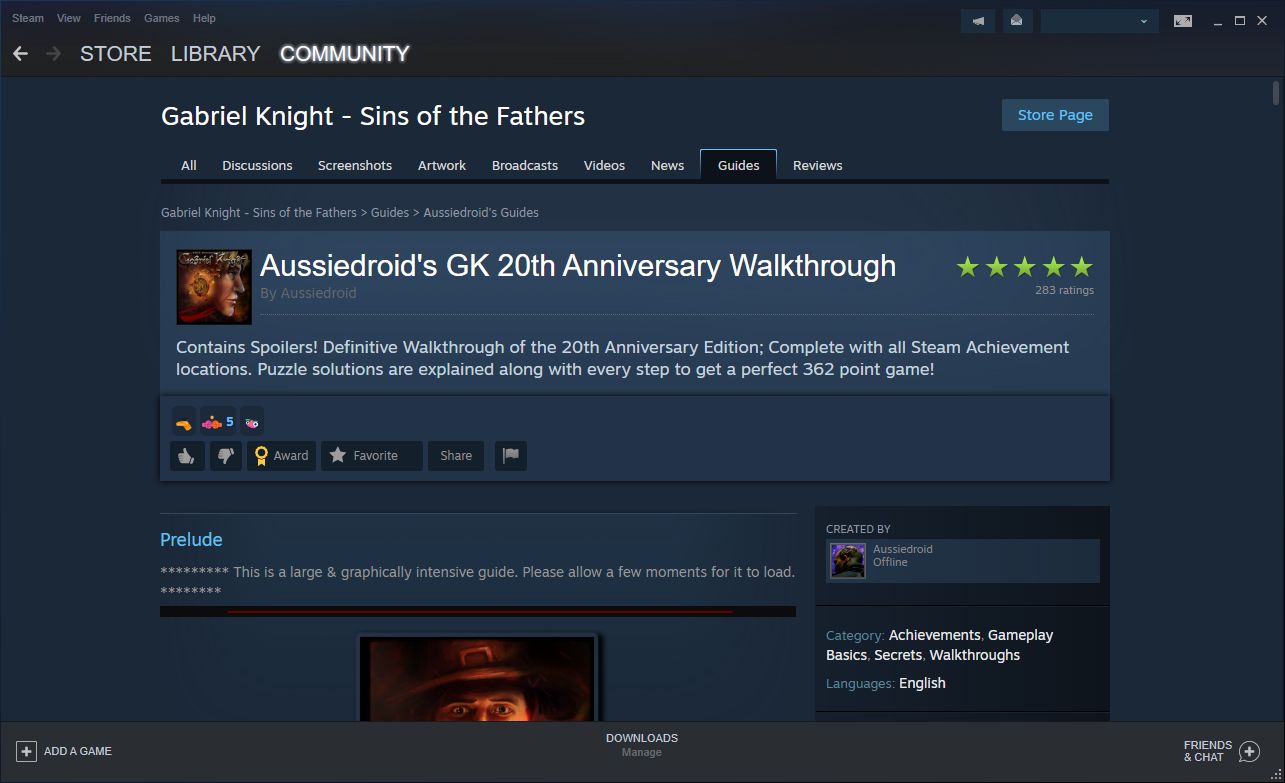
Руководства могут содержать текст, снимки экрана и видео и могут быть разделены на категории, чтобы вы могли быстро перейти к нужному разделу.
В то время как в прошлом вы могли охотиться в Интернете для прохождения или купить руководство по стратегии, теперь есть вероятность, что кто-то уже написал руководство Steam, которое поможет вам.
А если нет, то легко создать собственное руководство по Steam.
Как найти руководство по Steam
Есть разные способы открыть руководства Steam, и вам не нужно владеть игрой, чтобы просматривать ее руководства. Вот как найти руководства Steam.
Чтобы увидеть все руководства:
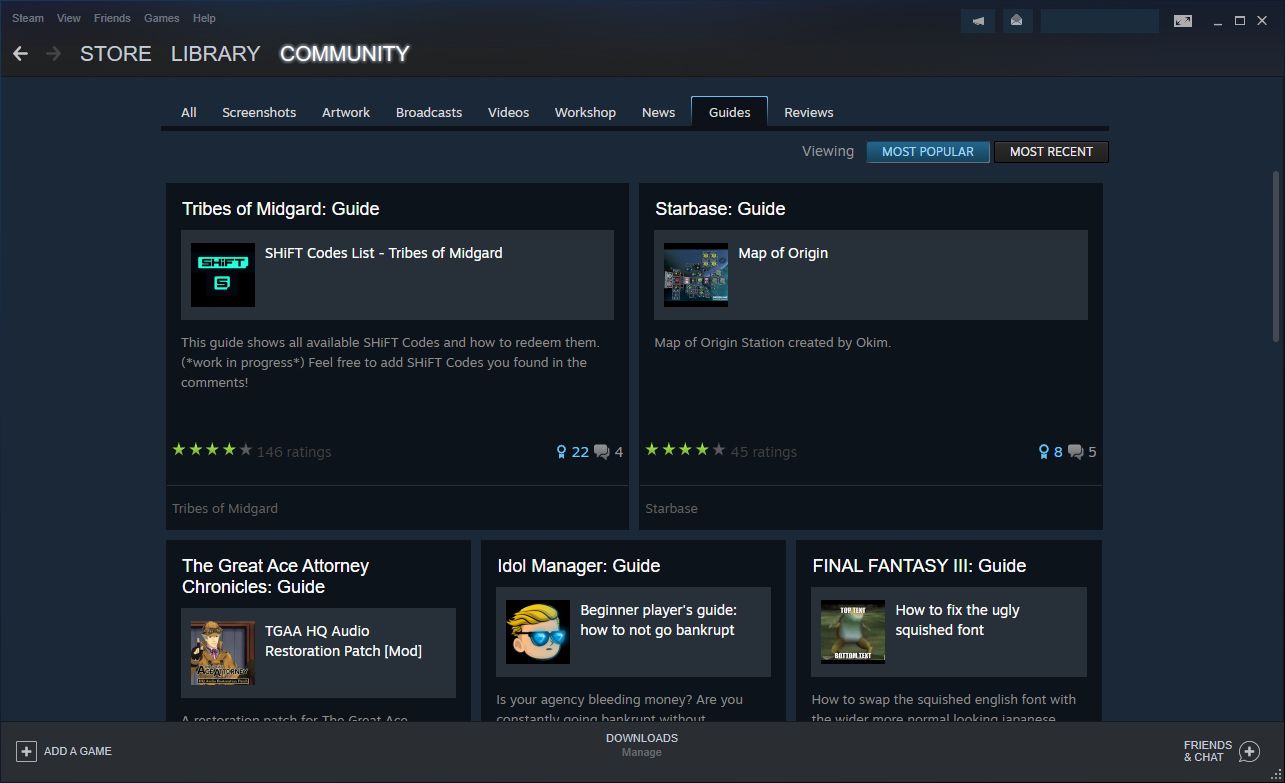
- Откройте клиент Steam.
- Щелкните Сообщество .
- Перейдите на вкладку » Руководства» . Вы можете отсортировать это по самым популярным и самым последним .
Это нормально, если вы хотите нащупать руководства, но, скорее всего, вы захотите прочитать их для конкретной игры.
Чтобы найти руководства по игре, которой вы не владеете:
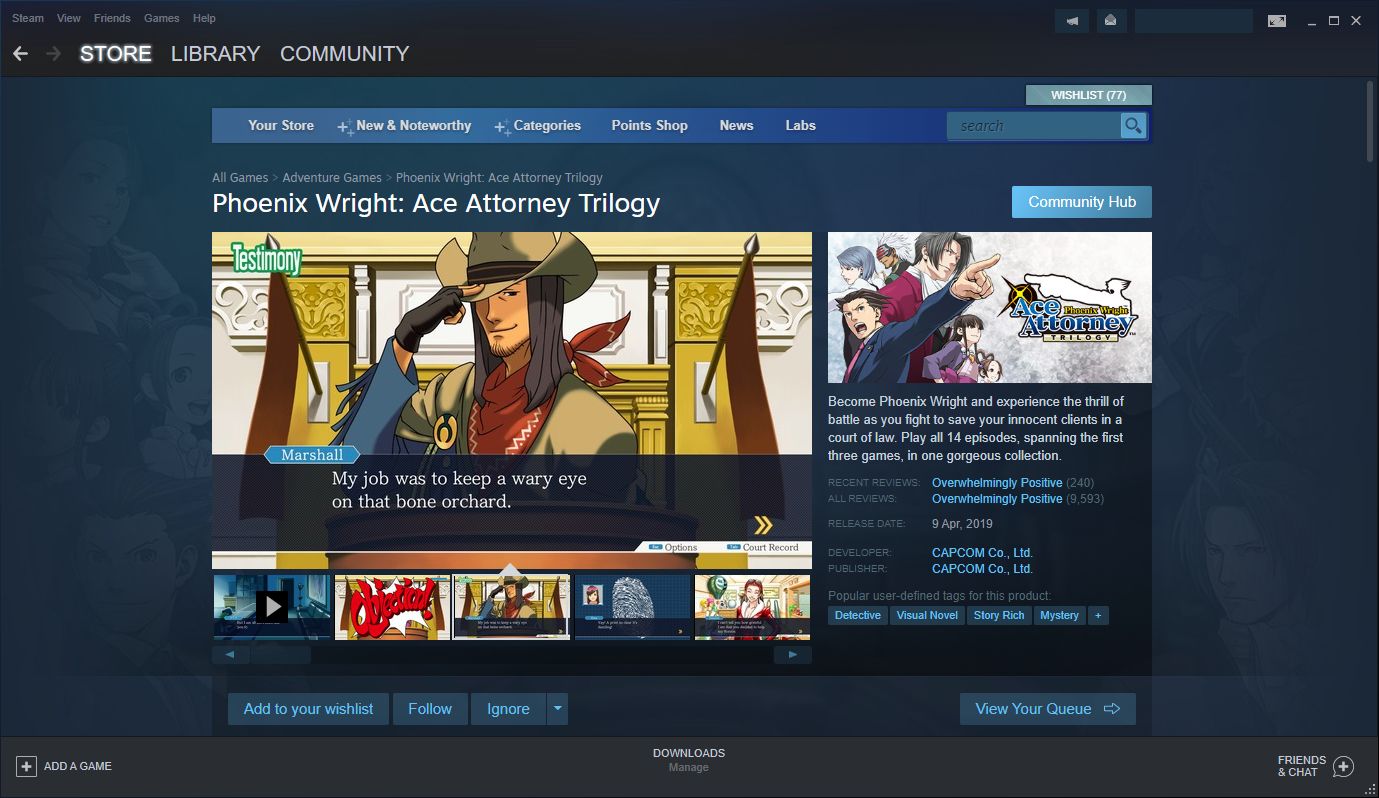
- Откройте клиент Steam.
- Щелкните Магазин .
- Перейдите на страницу игры.
- В правом верхнем углу нажмите Центр сообщества .
- Перейдите на вкладку » Руководства» .
В качестве альтернативы, если у вас уже есть игра:
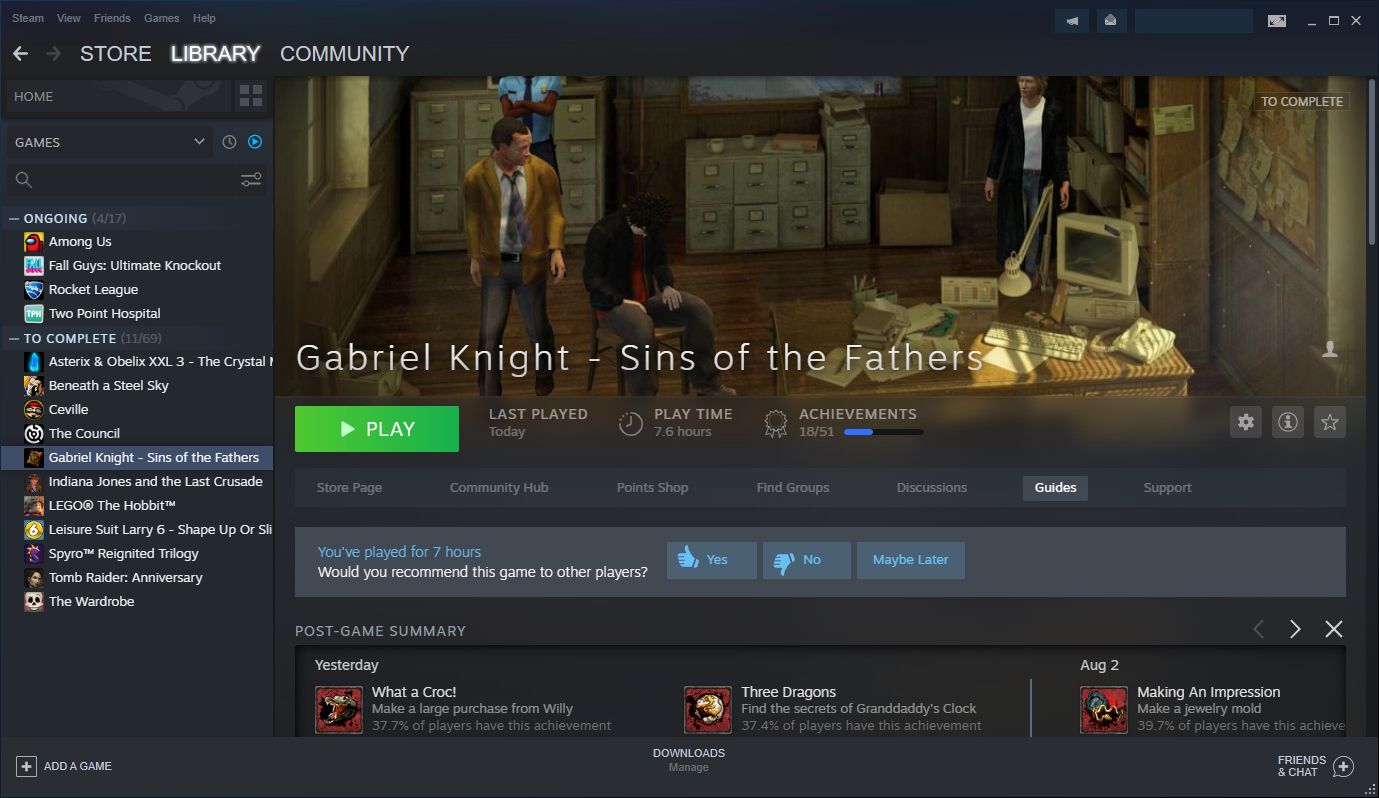
- Откройте клиент Steam.
- Щелкните Библиотека .
- Выберите игру.
- Щелкните » Руководства» .
Наконец, есть еще более простой способ, если вы уже играете в игру через Steam:
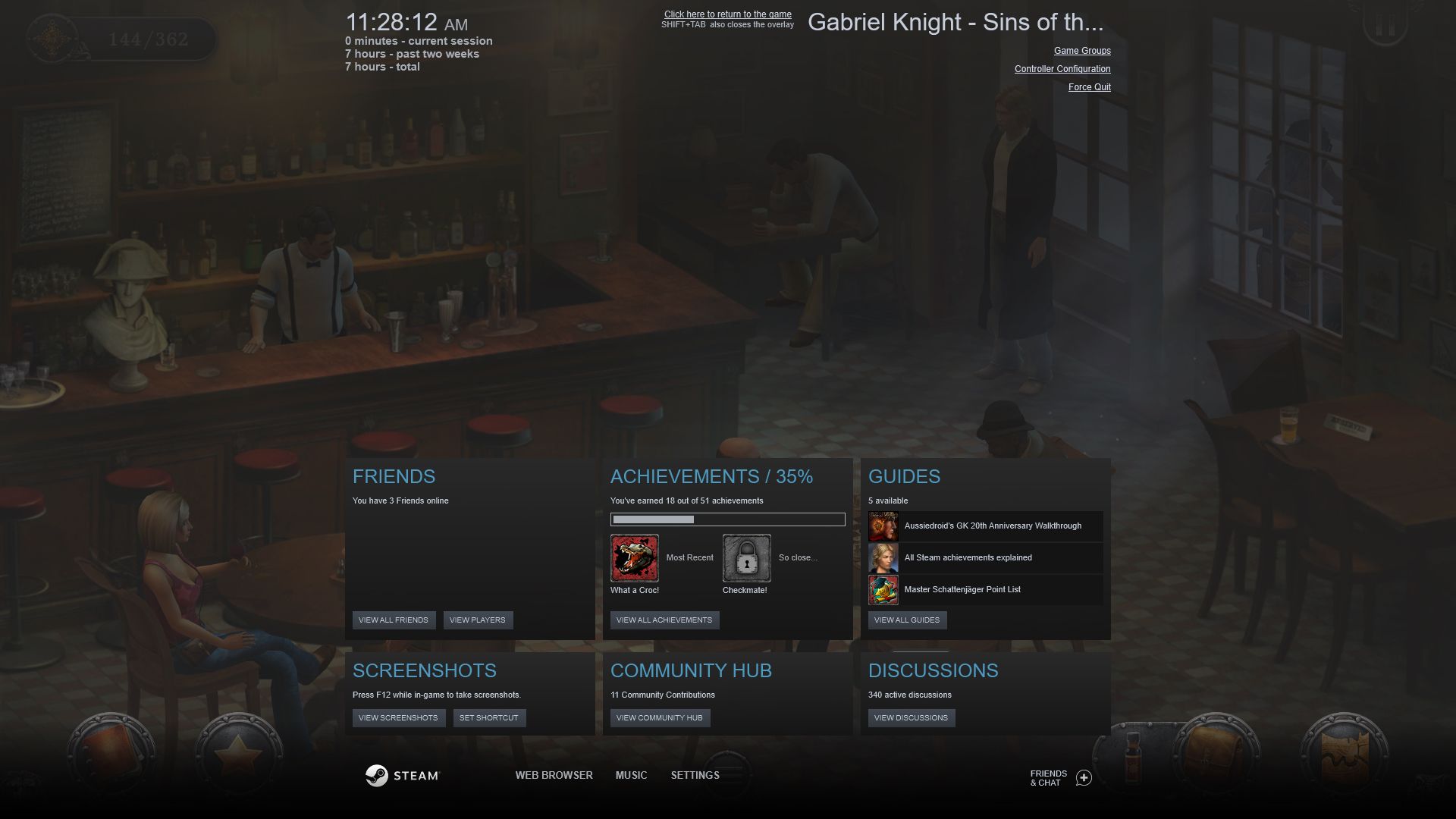
- Запустите игру Steam.
- Откройте оверлей Steam. По умолчанию это Shift + Tab .
- Здесь есть раздел Руководства, в котором показаны руководства с самым высоким рейтингом, которые вы можете щелкнуть, чтобы просмотреть их.
- В противном случае нажмите « Просмотреть все руководства», чтобы просмотреть все руководства по игре, в которую вы играете.
Этот метод применяется только к играм, купленным или погашенным через Steam, а не к играм, не относящимся к Steam, которые вы добавили в клиент.
Как перемещаться по руководству Steam
При просмотре справочника используйте указатель справочника справа, чтобы перейти к определенным частям.
Вверху вы можете показать большой палец вверх или вниз . Это влияет на звездный рейтинг гида; чем выше рейтинг, тем выше видимость гида в поиске.
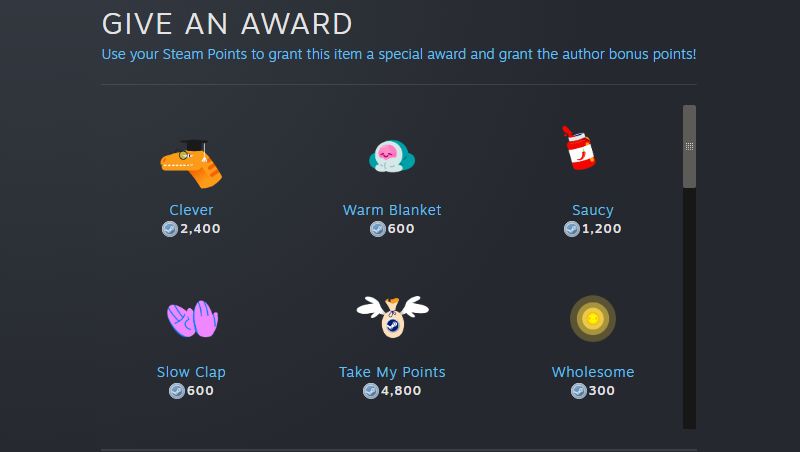
Вы также можете потратить очки Steam, чтобы поблагодарить автора значком, добавить руководство в избранное, чтобы оно отображалось в верхней части страницы руководств, поделиться руководством в социальных сетях или сообщить о нарушении правил поведения в сети Steam.
Внизу руководства, если автор включил его, вы можете оставлять комментарии. Установите флажок «Подписаться на ветку», если хотите получать уведомления всякий раз, когда кто-то публикует новый комментарий.
Как создать руководство Steam
Если вы хотите помочь своим товарищам по игре и поделиться своим опытом, вам следует создать руководство Steam.
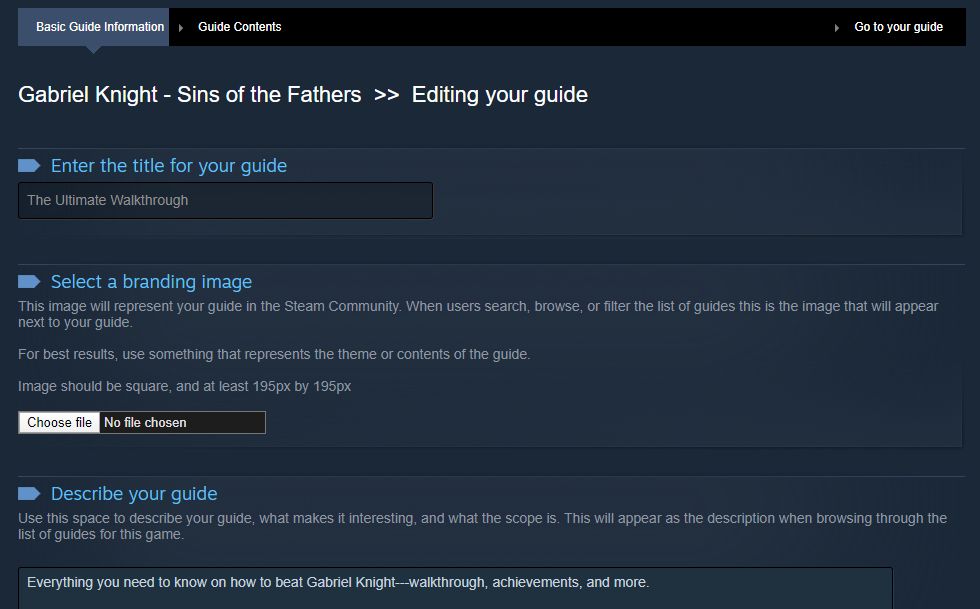
Сделать это:
- Перейдите на страницу руководств игры, как описано выше.
- В правом меню нажмите « Создать руководство» .
- Введите название своего гида.
- Нажмите Выбрать файл, чтобы загрузить квадратное изображение, представляющее ваше руководство. Он должен быть минимум 195×195 пикселей.
- Введите описание своего гида. Вы можете использовать текст разметки для форматирования – щелкните Справка по форматированию, чтобы просмотреть доступные параметры.
- Назначьте своему гиду категорию (вы можете выбрать несколько) и язык .
- Установите этот флажок, чтобы подтвердить, что вы являетесь первоначальным создателем руководства или имеете разрешение на его публикацию.
- Щелкните Сохранить и продолжить .
Это перенесет вас на следующую страницу, где вы заполните содержание своего руководства. Вы всегда можете отредактировать это позже, хотя у вас должен быть хотя бы какой-то контент, прежде чем вы сможете опубликовать.
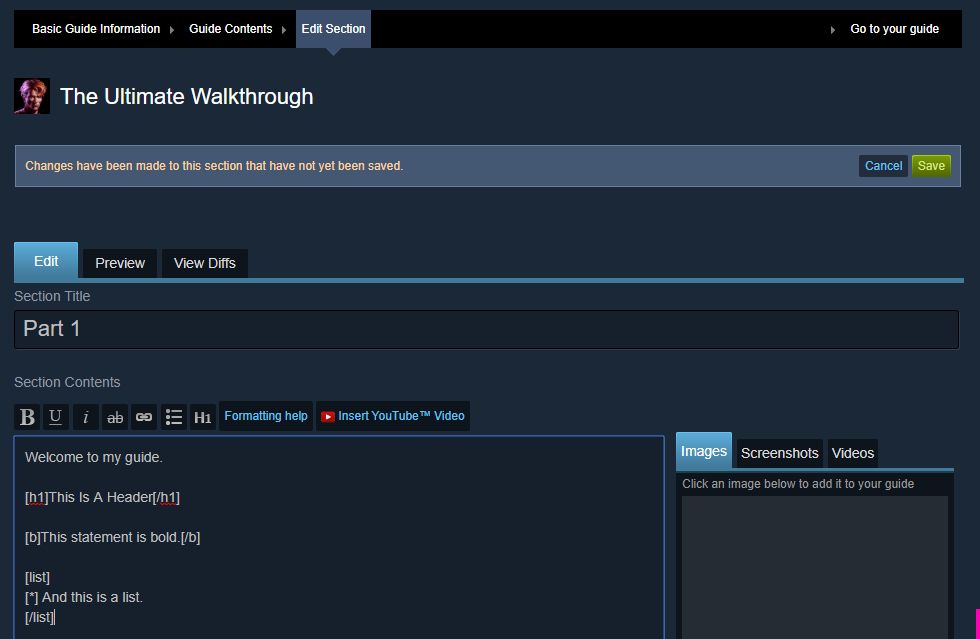
Чтобы заполнить руководство, на странице «Содержание руководства»:
- Добавьте все изображения, которые вы хотите использовать в своем руководстве. Вы также можете использовать любые скриншоты или видео, которые вы уже загрузили в Steam.
- Добавьте участника, если хотите, чтобы друзья помогли вам создать руководство. Он появится на их странице руководств, как только вы завершите настройку.
- Добавьте раздел, чтобы создать свой первый раздел руководства. Из этого автоматически сгенерируется оглавление.
- Щелкните Изменить этот раздел .
- Здесь определите заголовок раздела и введите содержание раздела . Используйте панель инструментов для применения форматирования и используйте правое меню для встраивания изображений и видео.
- Когда будете готовы, нажмите Сохранить .
- Повторяйте шаги с третьего по шестой столько раз, сколько необходимо. Вы можете перетаскивать разделы, чтобы изменить их порядок. Щелкните Удалить этот раздел, чтобы полностью удалить его и все содержимое.
- Когда вы закончите, нажмите Preview Guide . Это покажет вам, как будет выглядеть руководство после публикации.
- Когда вы будете счастливы сделать руководство общедоступным, нажмите Опубликовать руководство .
Вы можете вернуться к своему гиду в любое время. Для этого перейдите на страницу руководств, и вы увидите новую ссылку в правом меню под названием « Созданные вами руководства» .
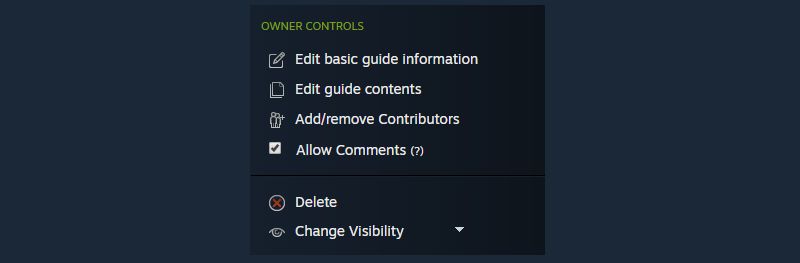
Как только руководство будет опубликовано, в разделе « Элементы управления владельцем» вы можете изменить видимость, чтобы указать, кто может видеть руководство: общедоступный, только для друзей, скрытый или частный. Вы также можете вернуться к различным страницам редактирования и отключить комментарии, а статистика авторов показывает, сколько людей просмотрели и добавили в избранное ваше руководство (конечно, для увеличения этих чисел может потребоваться время).
Вы также можете удалить руководство, если хотите удалить его из Steam навсегда. Это не может быть отменено, поэтому сделайте резервную копию руководства в другом месте, если хотите, чтобы это было записано.
Steam – отличный игровой магазин
Это все, что вам нужно знать о руководствах Steam. Так почему бы не попробовать создать один из них и не помочь своим товарищам по игре?
Steam не лишен недостатков, но есть причина, по которой он является популярной платформой для игроков на ПК. Такие функции, как руководства Steam, обширная библиотека игр и программного обеспечения, а также регулярные продажи – все это выделяет Steam среди конкурентов.
На чтение 7 мин Просмотров 4.3к. Опубликовано
Профиль Steam является не только багажом Ваших лицензионных игр, но и прекрасным способом продемонстрировать творческие навыки. Речь идет о визуальных решениях, которые Вы примете для своей страницы профиля. На данный момент игровая площадка Steam очень сильно развилась в этом направлении и предлагает широкий выбор для создания Вашего красивого геймерского уголка. Давайте рассмотрим, как это сделать.
Первый шаг
Чтобы получить возможности личного оформления страницы своего профиля Steam, требуется получить, как минимум, 10 уровень. Что это такое? Это система, которая позволяет Вам создавать на Вашей страницы больше интересных категорий, связанных с играми и не только. Подобная структура будет только обогащаться, когда Вы набираете все больше уровней.
Сразу возникает вопрос: как поднять уровень? При покупке различных игр, стоит обращать на их особенности в Steam. На странице игры, где Вы можете ее приобрести, существует перечень этих особенностей. Там и указано присутствуют ли у игры «Коллекционные карточки».
Именно они помогут Вам в получении новых уровней. Когда уже приобретена игра с такой особенностью, начинаем играть в свое удовольствие, а во время этого в личный инвентарь аккаунта будут поступать эти самые карточки. Абсолютно все карточки из списка не будут выпадать, поэтому некоторые приходится покупать на «Торговой площадке» Steam.
Далее ничего хитрого нет. Любой пользователь с помощью поисковой строки сможет найти нужную игру, а после приобрести оставшиеся карточки. Когда все карты будут в наличии, Вы сможете получить значок первого уровня определенной игры.
После перехода на страницу значков, будут предоставлены игры из личной библиотеки, в которых существуют карточки. Здесь же Вы сможете увидеть прогресс уровня и сколько еще требуется опыта для получения следующего этапа. Нам нужна конкретная игра, на которую покупались остальные карточки. Кликаем на окно с ней.
Откроется страница коллекции. Когда все карточки на месте, Вы сможете создать значок 1-го уровня, который дает аккаунту 100 ед. опыта. Всего пять уровней значков на каждую игру. Также, существуют металлические значки, но это уже другая тема.
Теперь мы разобрались, как повышать уровень аккаунта. На 10 уровне открывается множество возможностей, позволяющих красиво оформить профиль. С каждым получением еще десяти уровней, дается возможность устанавливать еще больше витрин.
Второй шаг
Самым основным наполнением страницы профиля Steam являются витрины. Когда Вы получаете по десять уровней, добавляются новые витрины, число которых ограничивается в 13 штук. Тем самым, чтобы заполучить их все, нужно получить минимум 130 уровень.
Итак, как же установить витрину на странице?
Переходим на страницу Вашего профиля и кликаем по «Редактировать профиль».
Далее откроется новая страница, на которой в левом меню требуется выбрать «Витрины». Справа будут предложены шаблоны витрин. Кликаем на следующее меню с названием одной из витрин.
Появится перечень различных витрин, которые мы можем выбрать. Здесь уже каждый выбирает, что душе угодно. К примеру, при выборе «Коллекционер игр», можно наглядно разместить список любимых игр, а также будет указана информация о том, сколько игр на аккаунте, дополнений и обзоров.
Существует множество витрин и не все из них можно будет уместить на странице, т.к., напомним, что всего разрешено установить 13 штук. Тут уже стоит выбор каждого, какие следует обделить. С помощью них можно выставить свои самые красивые скриншоты, коллекцию значков, личный обзор на игру и т.д. В общем, подобное творчество займет много увлекательного времени.
Третий шаг
Когда мы смотрим на свою страницу Steam, то понимаем, что не хватает важного фактора на ней. Мы говорим о фонах, которые присутствуют почти везде и всюду. Их на просторах площадки очень много. Они, как и карточки, тоже выпадают, но только при создании значка. Чаще всего пользователи выбирают на свой вкус на просторах интернета различные фоны, а после покупают их на «Торговой площадке».
Чтобы сменить фон нужно снова нажать на «Редактировать профиль» и в левом меню выбрать «Фон профиля». Справа наглядно указаны фоны, которые есть в наличии. Выбираете тот, который Вам нужен и теперь страница наполнится красивым визуальным тоном.
Четвертый шаг
У каждой страницы должен быть свой аватар. Раньше в Steam была возможность загрузить только свой, но прогресс не стоит на месте. Теперь площадка может предложить другие аватары, которые могут подойти по вкусу.
Переходим на «Редактировать профиль» и выбираем «Аватар». Тут же можно загрузить свое изображение, выбрать предлагаемое и разместить рамку. Все сделано довольно просто и понятно.
Пятый шаг
Все больше тонкостей, а значит больше возможностей сделать свою страницу еще красивее. Существует так называемый «Мини-профиль», который позволяет узнать минимальную информацию об аккаунте, когда другой пользователь решил навестись курсором мыши на Ваш профиль.
Чтобы оформить свой «Мини-профиль», требуется перейти в «Редактировать профиль» и выбрать в левом меню «Мини-профиль». Здесь настройка всего одна – это выбрать фон. У начинивающего пользователя Steam вряд ли будет наличие фона, т.к. обычно его можно приобрести в «Магазине очков Steam». О нем поговорим отдельно.
Шестой шаг
Теперь разберемся с темой профиля, которая придает определенный оттенок Вашей странице. Для изменения темы требуется перейти в «Редактировать профиль» и выбрать в левом меню «Тема». Далее просто выбираем нужный Вам оттенок.
Седьмой шаг
Думаете, что Вы просто создали значки и они никак не понадобятся больше? Конечно же, нет. Помимо того, что Вы можете выставить их на специальной витрине, они также отображаются у Вас в профиле справа в порядке убывания. Еще существует возможность установить главный значок, которые будет выделяться на странице профиль отдельно ото всех, как знак вашего любимого.
Также, переходим в «Редактировать профиль», в левом меню выбираем «Значок напоказ» и справа выбираем тот, который желаем видеть отдельно ото всех.
Восьмой шаг
Помимо отдельного значка, в Steam можно выделить свою любимую группу на площадке.
Переходим в «Редактировать профиль», выбираем в левом меню «Любимая группа» и здесь будут расположены все сообщества, в которые Вы вступили. Далее простым методом отбираем нужную группу и делаем ее любимой.
Магазин очков Steam
Во время изучения категорий оформления страницы, наблюдательные могли заметить отдельную кнопочку, которая присутствует на странице редактирования профиля – «Магазин очков Steam».
Магазин очков – это новый атрибут Steam, который позволяет творческим идеям быть еще свободнее. Речь все также идет о красивом оформлении профиля. Данное нововведение было добавлено не так давно, но порадовало многих пользователей. Некие очки накапливаются, когда выполняется покупка какого-либо товара в Steam. Их количество зависит от стоимости продукта. С помощью них можно приобрести уникальные фоны художников, стандартные фоны, смайлики, аватары, рамки, эффекты для чата, стикеры и многое другое.
Попасть в «Магазин очков Steam» можно через «Магазин» или страницу «Редактирования профиля». В целом, здесь все оформлено удобно и качественно. Вряд ли кто-то сможет запутать здесь и не разобраться, что нужно. Главное – у Вас должны быть очки, иначе Вы сможете только насмотреться на красоту, а приобрести не сможете.
Вообще, «Магазин очков Steam» требует отдельной обзорной статьи, которую мы подготовим в дальнейшем.
Заключение
Способов красиво оформить страницу профиля множество, самое важное – подобрать нужные «рычаги» и проявить терпение. Мы рассмотрели официальные варианты редактирования профиля, но существуют и другие, которые уже так просто не сделаешь. Об этом, как и о «Магазине очков Steam», мы расскажем в других статьях. Для начинающего пользователя и стандартных вариантов может хватить с головой. Надеемся, что смогли помочь в создании красивого оформления Steam, а какой именно он для Вас – решать Вам!
Анонсы гайдов, статей. А так же игровой юмор, факты, мемасики да и просто полезная инфа в нашем Telegram канале!