
Видеоуроки по редактированию сайта
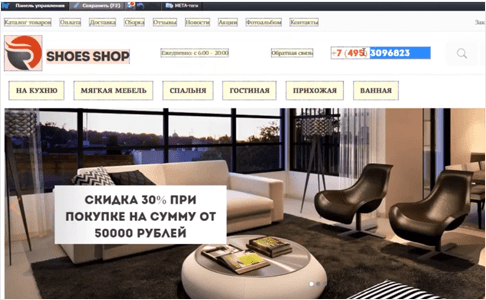
На примере интернет-магазина учимся создавать сайт своими руками, заполнять каталог, настраивать продажи.
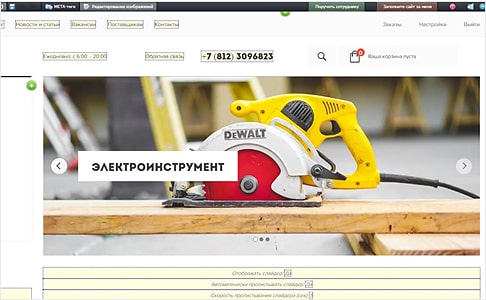
Учимся настраивать и наполнять интернет-магазин под любое направление продаж.
Принципы работы с UMI.CMS
В отличие от большинства привычных систем управления контентом, в UMI.CMS используется принцип четкого разделения ролей людей по решаемым ими задачам.
| Задача | Роль | Над чем работает | Квалификация | Интерфейс | Что читать? |
| Управление сайтом | Редактор, пользователь, контент- менеджер. | Контент | Интернет-пользователь | Edit-in-place, административный интерфейс | Пользовательская документация, подсказки в админ-панели |
| Разработка сайта | Разработчик сайта (верстальщик) | Способ вывода | HTML, CSS (XSLT по желанию) | Файлы шаблонов | Документация разработчика сайтов |
| Разработка нестандартного функционала | Разработчик модулей и макросов | Нестандартный функционал | PHP или .NET | PHP-код | Документация по разработке новых макросов и модулей |
Преимущества подхода:
- Снижение стоимости разработки сайта за счет снижения необходимой квалификации разработчика (для создания сайта не нужно изучать php).
- Возможность повторного использования шаблонов в других проектах, поскольку через некоторое время появляется набор наработанных решений.
- Система остается цельной — логика остается в коде, представление в шаблонах — не происходит смешения.
Дизайн системы
Дизайн системы предполагает максимально прозрачную архитектуру, базирующуюся на четырех ключевых принципах системы:
- Использование шаблонов данных — обеспечивают унификацию представления данных в системе.
- Представление данных в формате xml — обеспечивают четко структурированные данные, наглядность.
- Использование технологии XSLT — мощного и гибкого инструмента для работы с xml-данными. XSLT —универсальный и кросс-платформенный, то есть не привязан к конкретной CMS. Не нужно бояться XSLT, поскольку, чтобы начать разрабатывать сайты достаточно понять всего три тега (xsl:template, xsl:apply-templates, xsl:value-of).
- Использование REST — системы внутренних протоколов, позволяющей осуществлять любое взаимодействие с системой как с xml-сервисами.
Преимущества подхода:
- Масштабируемость и гибкость заложены изначально.
- Архитектура системы предлагает разработчику эффективный и современный подход к разработке.
- Возможность интеграции с любыми сервисами на базе xml: Picasa, 1C, ReST, YandexML, Native mash-ups, RSS, Flash, Flex, Silverlight и все, что появится в будущем.
Модель данных в UMI.CMS
Все данные в UMI.CMS хранятся в виде объектов, которые создаются по настраиваемым шаблонам, и больше никаких сущностей в системе нет.
Оперируя шаблонами данных, разработчик легко может определять структуру объектов и тип информации, хранящийся в объектах и связывать их между собой.
Преимущества подхода:
- Легко освоить.
- Удобно пользоваться.
- Просто адаптировать под поставленные задачи.
Уроки UMI.CMS — обучение оптимизации сайта
В этот раз мы решили написать урок-инструкцию специально для всех счастливых обладателей сайтов на UMI.CMS (кстати, это наш любимый движок — о преимуществах вам расскажут те, кто уже пользуется упрощенной админкой). И хотя материалов для обучения разработчикам предоставляют достаточно, о подготовке к SEO почему-то умалчивается.

Сразу переходим к делу:
- Во-первых, все действия по внутренней оптимизации можно разделить на 2 вида — те, что можно проделать прямо в админ. панеле, и те, которые требуют доступа к «внутренностям». Поэтому у вас заранее должны быть под рукой данные для FTP-клиента.
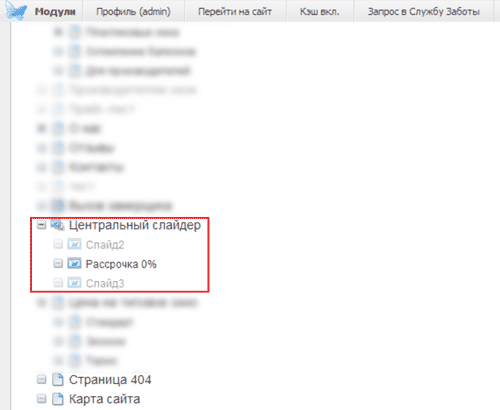
- Редиректы — это первое, что стоит настроить на сайте, чтобы подстроиться под поисковики, — просто «must have». UMI.CMS в этом плане соответствует принятым стандартам — за перенаправление отвечает файл .htaccess (с обязательной точкой в начале), который лежит прямо в корневой папке файлового менеджера:
 Как сделать так, чтобы с одной страницы пользователи и поисковые роботы автоматически перенаправлялись на другую?
Волшебный код вида:
«RewriteRule ^СТАРЫЙ-АДРЕС-БЕЗ-ДОМЕНА$ /НОВЫЙ-АДРЕС-БЕЗ-ДОМЕНА [R=301,L]»
Обращайте внимание на каждый символ — в т.ч. на конечный слэш в адресе. Перед подобными инструкциями должно стоять правило «RewriteEngine On».
Также учитывайте такую особенность: многие разработчики делают слайдеры и всевозможные плашки таким образом, что на уровне CMS это выглядит как обычная страница — вы можете видеть ее в админке — основной модуль «Структура»:
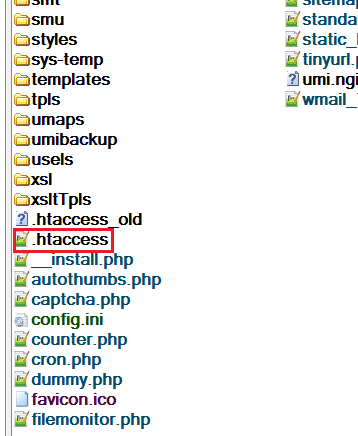 Зафиксируйте все адреса подобных элементов — они, как правило, не должны открываться в отдельном окне.
И еще полезные редиректы:
RewriteCond %{THE_REQUEST} ^[A-Z]{3,9}\ /index\.html\ HTTP/
RewriteRule ^index\.html$ http://ВАШ-САЙТ.ru/ [R=301,L]
RewriteEngine On
RewriteCond %{HTTP_HOST} ^ВАШ-САЙТ.ru
RewriteRule (.*)
http://www.ВАШ-САЙТ.ru/$1
[R=301,L]
RewriteCond %{THE_REQUEST} ^[A-Z]{3,9}\ /index\.html\ HTTP/
RewriteRule ^index\.html$
http://ВАШ-САЙТ.ru/
[R=301,L]
Так мы указываем, что сайт должен быть доступен только с WWW и без index.html, чтобы не путать Яндекс и Google.
- Настройка robots.txt. Это можно отнести к продолжению предыдущего пункта. Но уже с отличием: в UMI.CMS закрывать страницы от индексации можно прямо в окне визуального редактора:
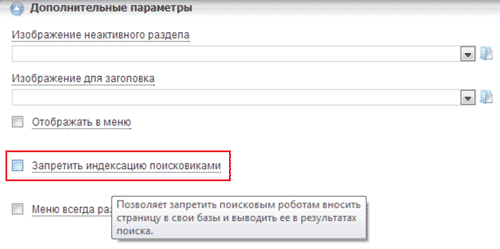 Если вы хотите более точно управлять файлом robots.txt, то открываем его любым редактором (лежит там же — в корне сайта). Общий вид должен быть таким:
User-agent: *
Disallow: *.css
Disallow: *.js
Disallow: *.php
Disallow: /АДРЕС-СТРАНИЦЫ-БЕЗ-ДОМЕНА-1
Disallow: /АДРЕС-СТРАНИЦЫ-БЕЗ-ДОМЕНА-2
Disallow: /АДРЕС-СТРАНИЦЫ-БЕЗ-ДОМЕНА-3
Disallow: /АДРЕС-СТРАНИЦЫ-БЕЗ-ДОМЕНА-4
и т.д.
Sitemap: http://www.ВАШ-САЙТ.ru/sitemap.xml
User-agent: Yandex
Disallow: *.css
Disallow: *.js
Disallow: *.php
Disallow: /АДРЕС-СТРАНИЦЫ-БЕЗ-ДОМЕНА-1
Disallow: /АДРЕС-СТРАНИЦЫ-БЕЗ-ДОМЕНА-2
Disallow: /АДРЕС-СТРАНИЦЫ-БЕЗ-ДОМЕНА-3
Disallow: /АДРЕС-СТРАНИЦЫ-БЕЗ-ДОМЕНА-4
и т.д.
Sitemap: http://www.ВАШ-САЙТ.ru/sitemap.xml
Host: www.ВАШ-САЙТ.ru
Что прятать от поисковиков:
- дублирующиеся страницы;
- те же самые слайдеры и плашки
- страницу 404-ой ошибки
- формы обратной связи, регистрации и пр.
И еще: часто всплывают лишние технические файлы, которые невозможно предусмотреть. Поэтому не ленитесь использовать дополнительные методы:
- Проверка проиндексированных страниц в Яндексе: «url:www.ВАШ-САЙТ.ru* | url:ВАШ-САЙТ.ru*»
- В Google: site:ВАШ-САЙТ.ru
- Специальной программой Xenu’s Link Sleuth.
- Устранение дублей контента — «шапка», «подвал», сквозные меню и пр., за исключением ссылок на продвигающиеся страницы (не более 1). Если шаблон вашего сайта на XSLT, то путь следующий:
Корень сайта => «templates» => НАЗВАНИЕ ШАБЛОНА => xslt
Основной файл default.xsl, как правило, лежит в папке «layouts». Также стоит заглянуть в «modules» => «content» — вполне вероятно, что часть элементов подгружаются из этих вложенных файлов (касается меню, отзывов, списков категорий и др.).
Как закрывать:
<nofollow>ПОВТОРЯЮЩИЙСЯ КОНТЕНТ</nofollow>
Попутно, чтобы не возвращаться сюда повторно, закройте ненужные для продвижения ссылки (контакты, «о нас» и пр.) с помощью атрибута rel=»nofollow».
После обязательно проверьте результат с помощью RDS Bar’a, который подсвечивает/зачеркивает все, что нерекомендовано (но не скрыто) к индексации.
- Карта сайта — sitemap.xml. Вообще UMI.CMS изначально сама создает такой файл со стандартными настройками. Если у вас малостраничная визитка, то беспокоиться не о чем — все ссылки все равно будут находиться на главной странице. В противном случае можно сгенерировать этот файл специальным сервисом: www.xml-sitemaps.com. Тем же, кто, не желая лишних заморочек, решил справиться силами движка, нужно только удостовериться в правильности настроек:
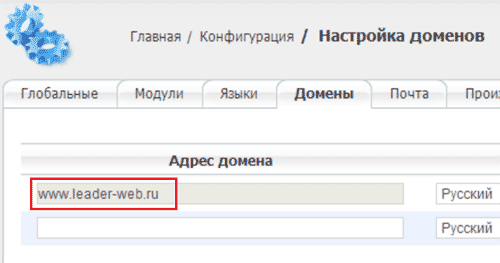
Если в sitemap.xml вместо адреса вашего сайта прописан какой-то непонятный «localhost», значит, вам как раз сюда.
- Заголовки страницы <h1>, <h2>, <h3> и т.д. Все просто: <h1> — название страницы, используется только 1 раз, притом — выше остальных элементов. Все, что ниже по иерархии, — нужно смотреть по контексту. Но у некоторых верстальщиков есть такая «болезнь»: заголовок сайта, название меню и основных категорий обрамлены как раз этими тегами — т.е. они используются не по предназначению. Проверяйте все виды страниц сайта: главную, разделы, страницы с записями, блог.
- Ускорение загрузки:

- Правильное форматирование файлов шаблонов — как можно меньше пробелов и переносов, но с сохранением читабельности (не очень влияющий фактор, однако во времени загрузки играют роль даже доли секунды)
- Оптимизация изображений («Сохранить для Web и устройств» в Adobe Photoshop + что-нибудь наподобие FileOptimizer)
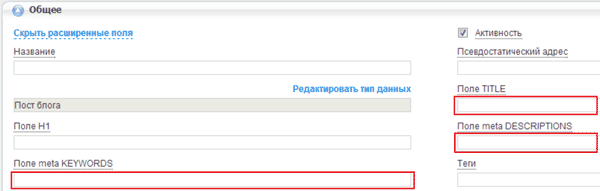
- И, конечно же, сами МЕТА-теги: title, description и keywords. С этим у UMI.CMS настоящая благодать — все доступно прямо в редакторе:
Остались еще вопросы? Нет времени разбираться в тонкостях, но нужно покорить ТОП-10 как можно быстрее? Обращайтесь в студию «ЛидерВеб» любым удобным способом — специалисты готовы проконсультировать вас по вопросам разработки и продвижения прямо сейчас!

Система управления контентом (CMS) “1С-UMI” — платный онлайн-конструктор сайтов с бесплатным тестовым периодом. Продолжительность тестового периода составляет 15 дней, во время которого клиенту доступна полнофункциональная версия CMS. “Движок” не требует каких-либо специальных знаний в области программирования и HTML-кода. На создание сайта в “1С-UMI” не потребуется много времени, поскольку интерфейс конструктора понятен.
Предназначение “1С-UMI”
Основное предназначение “движка” — создание интернет-магазинов с различными функциональными возможностями. “1С-UMI” поддерживает систему учета “1С”. Кроме того, CMS позволяет создавать сайты-визитки и лендинги.
Достоинства и недостатки
CMS “1С-UMI” пользуется популярностью среди предпринимателей в различных сферах бизнеса. На данном “движке” создано около 35% сайтов. “1С-UMI” имеет такие основные достоинства, как:
- Понятный интерфейс. С панелью администратора (“админкой”) легко разобраться даже начинающему пользователю. Онлайн-конструктор имеет русскоязычный интерфейс.
- Синхронизация с “1С”. В CMS встроена функция синхронизации с «1С: Управление торговлей». Эта особенность позволяет осуществлять экспорт и импорт товаров через файл.
- Разнообразие шаблонов. Шаблоны “разбиты” на категории. Кроме того, в шаблонах можно выполнять редактирование стилей через css-файл.
- SEO-продвижение. В CMS “встроены” инструменты для продвижения сайта в интернете.
- Оперативная и лояльная поддержка. Поддержка клиентов “1С-UMI” осуществляется на высоком уровне. Кроме того, на сайте есть видеоуроки по созданию собственного интернет-ресурса и раздел со справочной информацией, в котором подробно описываются все “тонкости” работы с данным “движком”.
- Встроенная CRM-система. Данная функция позволяет взаимодействовать с клиентами, которые зарегистрированы в интернет-магазине.
- Интеграция с Яндекс.Маркетом. В CMS можно “выгружать” товары на Яндекс.Маркет.
- Поддержка функции “Турбо-страниц”. Турбо-страницы ускоряют работу сайта на мобильных устройствах. Это объясняется тем, что турбо-страница “весит” очень мало, а для ее открытия требуется минимальное количество ресурсов интернет-соединения и аппаратного обеспечения мобильного устройства.Кроме того, турбо-страницы хорошо индексируются поисковыми роботами.
Онлайн-конструктор сайтов “1С-UMI” имеет главный недостаток. Он заключается в слабой технической поддержке “движка” разработчиками. Кроме того, CMS имеет еще такие недостатки, как:
- Сложность в оформлении сайта. В “движке” очень сложно оформить страницы сайта нестандартным способом. Редактирование таблицы стилей (css-файла) через правку css-кода реализовано на низком уровне и требует специальных знаний.
- “Подтормаживание” панели администратора. При создании сайта заметны “подтормаживания” при переходе между разделами в админ-панели. Это является “особенностью” данной CMS. Быстродействие “админки” не зависит от характеристик устройства, на котором она отрывается.
- Однотипные шаблоны.
- Наличие платных тарифов.
- Устаревший визуальный редактор. Он практически не дорабатывается разработчиками.
- Нет функции отключения индексации сайта. Сайт невозможно отключить от индексации во время его создания, редактирования или добавления новых товаров.
- Отсутствие адаптивности некоторых шаблонов. Чтобы выбрать шаблон, нужно проверить его на предмет адаптивности, т. е. открыть сайт на компьютере и портативном устройстве.
Создание сайта
Для создания сайта на “1С-UMI” нужно выполнить подготовительный этап и ознакомиться с интерфейсом “движка”. Следует отметить, что можно потренироваться в создании сайта, воспользовавшись бесплатным шаблоном.
Подготовительный этап
Для создания сайта на CMS “1С-UMI” необходимо перейти на данный интернет-ресурс, а затем нажать на раздел “Адаптивные сайты”. Следует отметить, что адаптивные сайты используются для просмотра на компьютерах и мобильных устройствах.

После этого следует выбрать платный или бесплатный шаблон. Как правило, платный шаблон имеет современный дизайн. Далее нужно навести указатель мыши на шаблон и нажать на кнопку “Создать сайт”.

Затем необходимо ввести свою электронную почту в соответствующее поле. На нее придут данные для доступа к “админке” сайта.

Затем необходимо нажать на кнопку “Создать”. После этого будет запущен веб-установщик. После установки CMS на почту придет письмо с данными для входа в “админку”. Поэтому нужно проверить почту и подтвердить регистрацию на сервисе.
Далее откроется шаблон сайта, который можно редактировать при помощи кнопки “Редактировать”. Чтобы ознакомиться с интерфейсом, нужно перейти на вкладку “Панель управления”.

Знакомство с интерфейсом
Чтобы приступить к созданию собственного сайта на “1С-UMI”, нужно ознакомиться с интерфейсом “движка”. Он похож на интерфейсы таких популярных CMS, как “WordPress” и “Opencart”.

В браузере появится стартовая страница CMS. В ней можно приобрести домен, оплатить сайт и изменить его дизайн. Следует обратить внимание на то, что в течение 15 дней можно проверить все платные функции “движка”.
Для покупки домена необходимо активировать кнопку “Купить/Подключить домен”.

Далее требуется ввести сумму и пополнить счет аккаунта, нажав на кнопку “Пополнить”. После пополнения нужно указать имя домена в поле “Желаемое имя домена”, выбрать интересующий тарифный план и нажать кнопку “Заказ домена”. Если домен уже имеется, то следует воспользоваться вкладкой “Привязка домена”.

В поле “Введите новый домен” нужно ввести имя своего домена и нажать на кнопку “Привязать домен”.
Чтобы оплатить сайт, нужно воспользоваться кнопкой “Оплатить сайт”.

В окне можно выбрать “базовый тариф” или “оптимальный”. Данный выбор отразится на стоимости сайта. Затем требуется выбрать “срок действия” данного сайта. Следует отметить, что администрация сайта иногда проводит акции. Примером данной акции является домен “RU” или “РФ” в подарок. Если не устраивает тариф, то можно воспользоваться кнопкой “СМЕНИТЬ ТАРИФ”. В браузере откроется окно, в котором можно выбрать другой вид сайта (лендинг или “визитка”). Кроме того, можно заказать дополнительные услуги, которые находятся ниже. Для их выбора нужно поставить “флажки” в соответствующие поля и нажать кнопку “Оплатить”. Следует отметить, что для быстрой загрузки сайта на мобильных устройствах можно воспользоваться функцией подключения турбо-страниц от Яндекса.

Сайт можно выкупить. Для этого необходимо выбрать тип лицензии и нажать на кнопку “Выкупить сайт”.

После этих действий нужно вернуться на главную страницу “админки”. Страницы сайта редактируются в визуальном редакторе. Чтобы в него зайти, нужно перейти в раздел “На сайт” и нажать “F2” или кнопку “Просмотр”.

В редакторе можно менять пункты меню, картинки, номер телефона, убирать блоки, создавать новые элементы и т. д. Следует отметить, что периодически нужно сохранять изменения на сайте во избежание потери данных. Все измененные элементы отображаются зеленым цветом.
Чтобы ознакомиться с другими разделами интерфейса, нужно перейти в “админку”, нажав на кнопку “Панель управления”. “Админка” состоит из таких разделов, как:
- Главная. В данном разделе указаны сведения о сайте, его домене, графике “нагрузки” на сайт, сроке окончания услуги, количестве места, которое занимается на виртуальном диске. Кроме того, в данном разделе доступна и другая полезная информация.

- На сайт. Данный раздел предназначен для просмотра и редактирования сайта. Чтобы активировать режим редактирования, требуется нажать функциональную клавишу “F2”.

- Контент. Раздел предназначен для управления контентом. В нем можно выполнять различные действия со страницами, изменять структуру интернет-ресурса, модифицировать товары и “прикручивать” комментарии. Кроме того, в данном разделе можно создавать формы обратной связи, импортировать и экспортировать товары в “1С”. Следует отметить, что добавление товаров на сайт осуществляется при помощи CSV/YML-файлов. “Движок” поддерживает функции создания стикеров “Акции” и “Хит продаж”, которые можно присваивать определенному товару.

- Магазин. Данный раздел является самым важным, поскольку в нем содержится вся информация о заказах и клиентах. В разделе также указываются варианты доставки, отображается статистика заказов (оплаченных и неоплаченных), платежные системы, взаимодействие с Яндекс.Маркетом и другие полезные функции.

- Дизайн. Этот раздел позволяет изменить существующий шаблон сайта или его полный дизайн. Кроме того, в нем содержится редактор таблицы стилей, с помощью которого можно изменять оформление сайта.

Чтобы создать собственное оформление, нужно перейти в раздел “Дизайн”, а затем активировать вкладку “Управление CSS”, ввести в специальное поле css-код и нажать кнопку “Сохранить”. В этой вкладке можно ознакомиться с инструкцией и примерами создания css-кода. - Сервисы. Данный раздел предназначен для подключения “1С”, “МойСклад”, “Catalogloader” и “amoCRM”. Для их подключения можно воспользоваться подробной инструкцией.

- Домены. Этот раздел позволяет выполнять различные операции с доменами, покупать или “привязывать” SSL-сертификаты к сайту.

Чтобы купить сертификат, нужно перейти в раздел “Домены”, активировать вкладку “Выбор”, нажать на кнопку “Купить”, которая находится напротив сертификата. Далее требуется перейти на вкладку “Заказ”, подтвердить заказ и ждать письма на почту. - Почта. В данном разделе можно настроить почту для домена и рассылок.

Для этого нужно перейти в раздел “Почта”, нажать на кнопку “Настройка почты”, заполнить все поля (звездочка обозначает обязательное заполнение поля) и сохранить изменения посредством активации кнопки “Сохранить”. - Статистика. Данный раздел содержит информацию о посещаемости сайта и его индексации поисковыми системами. Эти сведения предоставляются службами “Google Analytics” и “Яндекс.Метрика”. Подробную настройку можно найти в инструкциях в данном разделе.
- Реклама/SEO. Этот раздел содержит инструменты для продвижения сайта в интернете при помощи “SeoPult” и функцию управления файлом “robots.txt”. Кроме того, в данном разделе можно подтвердить информацию владения сайтом и создать перенаправления страниц (редиректы) на другие веб-ресурсы.

- Оплата. Это раздел содержит информацию об оплате за услуги, предоставляемые сервисом. Кроме того, в нем можно выкупить сайт.
- Настройка. Данный раздел предназначен для настройки сайта. В нем можно внести свои данные (название компании), количество заказов и общую их стоимость. А также в “Настройках” содержится полезная функция, позволяющая выполнить резервное копирование важной информации.
- Вопросы. Этот раздел используется для связи с технической поддержкой CMS.


Сайт доступен в интернете по ссылке, которая указана в редакторе. Как правило, процесс создания сайта не занимает много времени при изучении основных возможностей CMS “1C-UMI”.
Создание удобной структуры сайта помогает удержать пользователей, а также влияет на продвижение в поисковых системах. В системе управления контентом UMI-CMS для управления структурой используется модуль «Структура». В нём можно определить взаимную зависимость страниц друг с другом, определить их вложенность, выполнить редактирование.
Просмотр и изменение структуры
Для открытия модуля «Структура» нужно нажать в левом верхнем углу экрана на кнопку «Модули», после чего выбрать его. Откроется окно, где можно наглядно разобраться, на каком уровне находиться каждая из страниц.
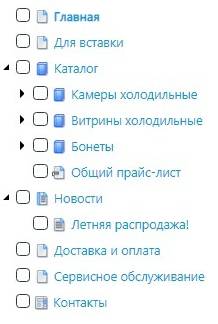
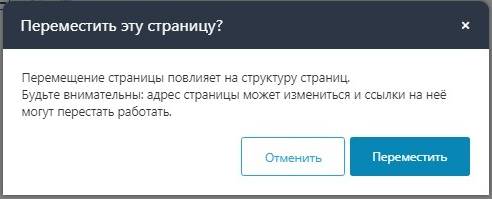
Чтобы переместить страницу с одного уровня на другой, нужно нажать на неё и, удерживая кнопку мыши, переместить в нужный раздел. После этого система выдаст сообщение, где надо подтвердить выполнение действия.
В верхней части окна есть кнопки для выполнения следующих действий:
- создание подстраницы;
- редактирование;
- выключение страницы;
- создание виртуальной копии;
- создание копии;
- просмотр;
- удаление.
Чтобы действия стали доступны для выполнения, нужно поставить галочки рядом со страницей или страницами, над которыми их нужно совершить. Также в окне есть кнопки для выбора всех страниц, отмены выбора, инвертирования выбора и копирования страницы.
Редактирование страниц
Перейти к редактированию страниц можно двумя способами. Во-первых, поставить галочку напротив страницы, а затем нажать кнопку «Редактировать» в панели с кнопками вверху окна. Во-вторых, навести мышь на название страницы, а затем кликнуть появившуюся рядом с ним кнопку, изображённую в виде ручки.
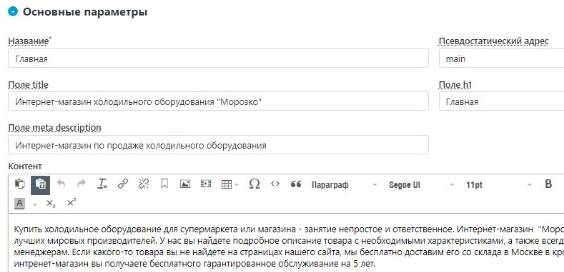
После нажатия на кнопку «Редактировать» откроется окно, соответствующее типу страницы. Например, главная страница редактируется в том же модуле «Структура». При попытке редактировать страницу «Новости» откроется окно в соответствующем модуле. В окне редактирования есть возможность прописать метатеги, а также выбрать дополнительные настройки страницы – отображать в меню, включить или отключить индексацию, выбрать шаблон, загрузить изображения.

Была ли эта статья полезна?
Есть вопрос?

Закажите недорогой хостинг
Заказать
всего от 290 руб