
Установка Windows 10 с флешки на SSD подразумевает выполнение стандартных действий, как и в случае с HHD, только с проведением предварительной и завершающей настройки компьютера. Необходимо это для корректного функционирования всех возможностей твердотельного накопителя и ликвидации ускоренного процесса затирания блоков памяти.
Содержание
- Установка Windows 10 на SSD
- Предварительная настройка компьютера
- Создание загрузочной флешки
- Запуск компьютера с инсталляционного накопителя
- Процесс установки
- Настройка компьютера для корректной работы SSD
- Проверка режима AHCI
- Настройка работы TRIM
- Отключение гибернации
Установка операционной системы (ОС) на твердотельный накопитель производится стандартным способом: при помощи загрузочной флешки с последующим запуском инсталлятора через BIOS. Но предварительно потребуется выполнить настройку компьютера, чтобы продлить срок службы SSD.
Обратите внимание! В статье будет рассмотрен опыт взаимодействия с накопителем HP EX900 250G M2 NVMe, но инструкция применима ко всем носителям этого типа.
Предварительная настройка компьютера
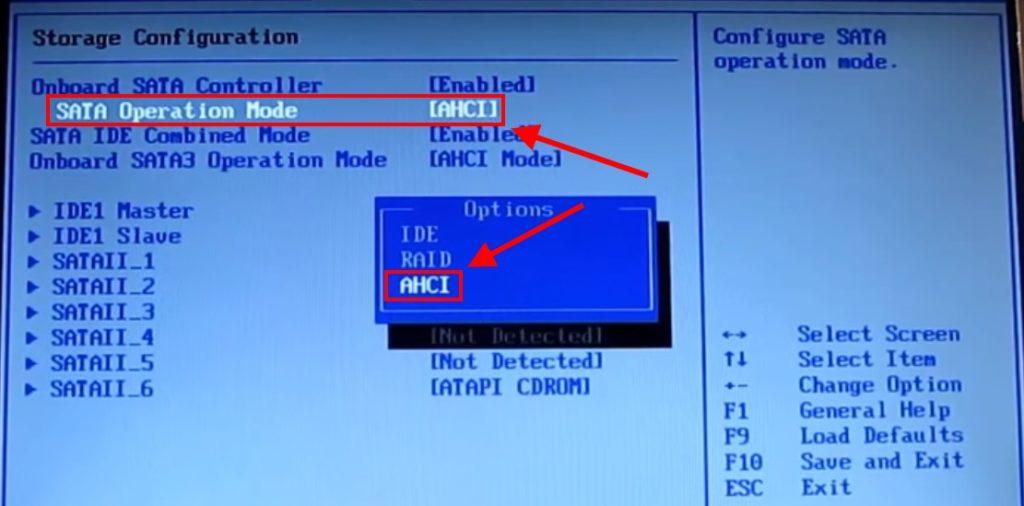
Чтобы ячейки памяти SSD быстро не затирались, необходимо задать контроллеру жестких дисков режим SATA (AHCI). Если эта настройка была проведена ранее, данный пункт инструкции можно пропустить.
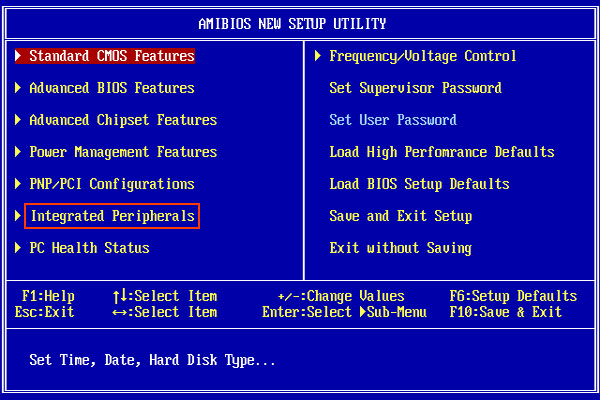
Важно! В зависимости от используемой материнской платы интерфейс БИОСа может отличаться. В статье приведен пример Award 1984 года, расположение и наименование элементов меню в котором не соответствуют другим утилитам ввода и вывода — Intel, AMI.
Пошаговое руководство:
- Перезагрузить компьютер и во время старта (при появлении первых надписей) нажать клавишу для входа в BIOS — Del, F2 или Esc.
- Используя стрелки на клавиатуре, перейти в раздел Integrated peripherals.
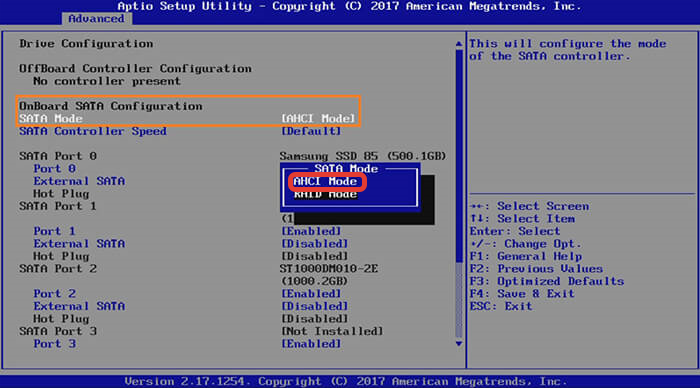
- Выделить строку SATA Mode и нажать Enter.
- В диалоговом окне выбрать режим AHCI.
- Нажать на F10 для сохранения настроек, после чего выйти из BIOS.
Далее можно переходить к созданию загрузочного накопителя с последующим запуском инсталлятора ОС.
Создание загрузочной флешки
Инсталляционный носитель создается посредством специального программного обеспечения, с помощью которого на флешку переносятся файлы установщика из образа дистрибутива Windows 10. В качестве примера будет рассмотрено использование приложения Rufus.
Пошаговое руководство:
- Подключить к компьютеру флешку, запустить программу.
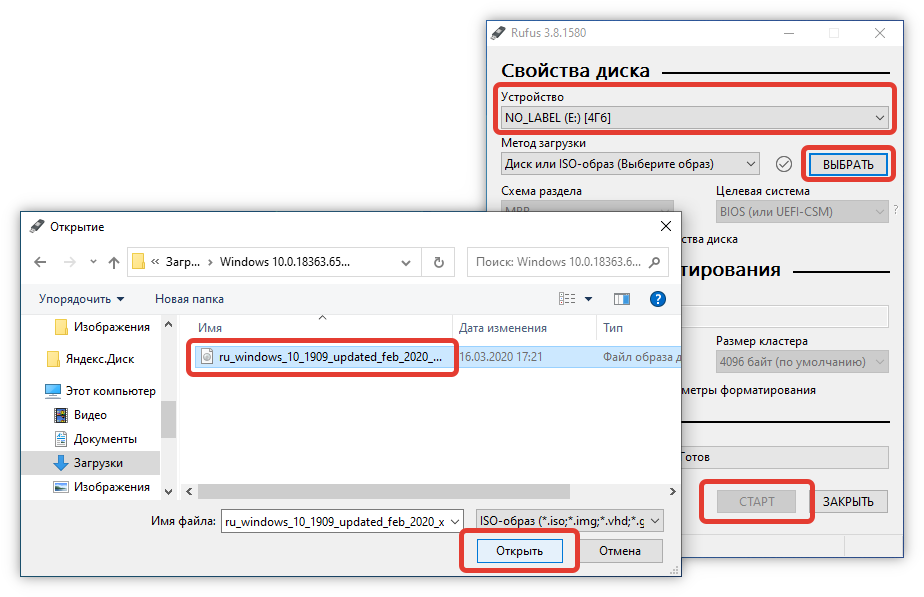
- В выпадающем списке «Устройство» выбрать название носителя.
- Кликнуть по кнопке ВЫБРАТЬ, в окне менеджера проложить путь к образу ОС.
- Установить файловую систему FAT32 и нажать СТАРТ.
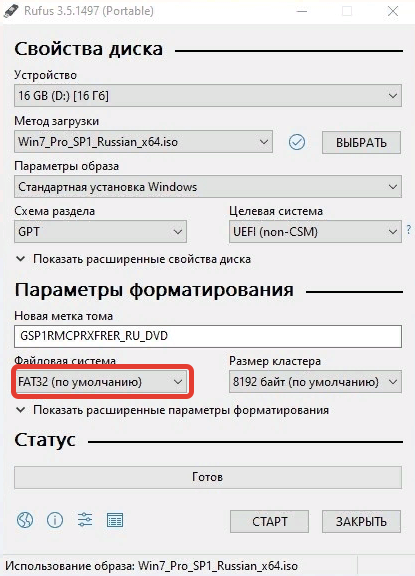
Важно! Неопытным пользователям не рекомендуется изменять оставшиеся параметры — приложение автоматически подбирает конфигурацию, исходя из характеристик компьютера.
Начнется процесс переноса данных на носитель, после окончания которого прозвучит сигнал, а на полосе прогресса появится надпись «Готов» — программу можно закрыть, а компьютер перезагрузить для последующего выполнения инструкции.
Запуск компьютера с инсталляционного накопителя
Чтобы запустить установщик Windows 10, нужно посредством утилиты ввода и вывода выбрать флешку в качестве приоритетного носителя. Неопытным пользователям рекомендуется это делать через Boot Menu.
Пошаговое руководство:
- Во время запуска компьютера нажать одну из клавиш: F11, F12, F8 или Esc (в зависимости от модели материнской платы или ноутбука).
- В появившемся диалоговом окне выбрать название флешки и нажать Enter. Для перемещения используются стрелки на клавиатуре.

- Дождаться завершения процесса инициализации установщика ОС.
Процесс установки
Установка дистрибутива Windows 10 делится на несколько этапов: предварительный ввод параметров будущей системы, разметка диска и настройка пользовательских данных.
Пошаговое руководство:
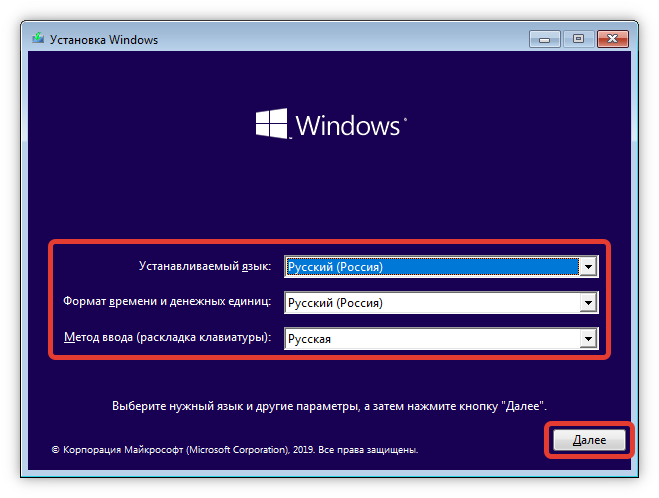
- На первом экране инсталлятора выбрать язык, формат времени и метод ввода, нажать Далее.
- Кликнуть по кнопке Установить.

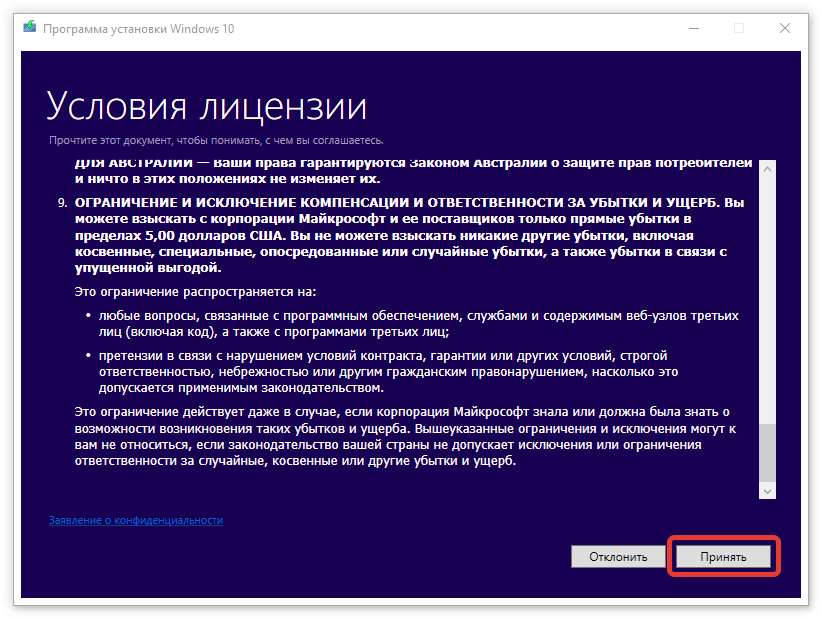
- Принять пользовательское соглашение, нажав по соответствующей кнопке.
- При выборе типа установки определить «Выборочную».

- Поочередно выделить все разделы на диске (если они имеются), нажать «Удалить». Подтвердить действие.

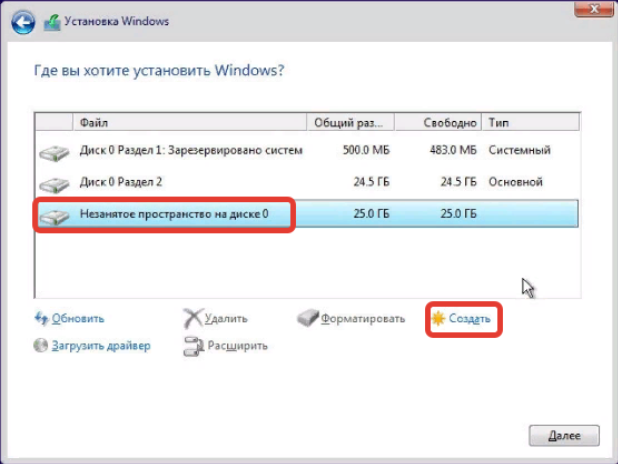
- Выбрать строку «Неразмеченное пространство» и кликнуть по пункту «Создать». Определить желаемый объем раздела, который будет отведен под систему (не менее 60000 МБ).
- Нажать Далее, подтвердить заданные параметры, кликнув по кнопке ОК.
Начнется процесс переноса файлов ОС с флешки на твердотельный накопитель, за ходом выполнения можно следить в соответствующем меню. После завершения необходимо ввести пользовательские параметры:
- Из списка выбрать местонахождение, кликнуть Да.
- Определить базовую раскладку клавиатуры, подтвердить действие.
- При необходимости добавить еще один язык, нажав кнопку Добавить раскладку, или пропустить этот этап.
- Выбрать способ настройки — для личного использования или для организации.
- При необходимости войти в аккаунт Майкрософт, в противном случае нажать по строке «Автономная учетная запись».
- Ввести имя пользователя и задать пароль.
- Выполнить настройку конфиденциальности (рекомендуется отключить все параметры).
После завершения настройки компьютер некоторое время будет обрабатывать информацию, после чего появится рабочий стол — система готова к использованию.
Настройка компьютера для корректной работы SSD
Принцип работы твердотельного накопителя отличается от HDD, поэтому после инсталляции ОС рекомендуется произвести настройку отдельных модулей системы. Это поспособствует корректной работе SSD и продлит эксплуатационный срок устройства.
Проверка режима AHCI
Первостепенно необходимо перепроверить работу режима AHCI, который выставлялся в BIOS перед созданием загрузочной флешки. Делается это непосредственно в Windows 10.
Пошаговое руководство:
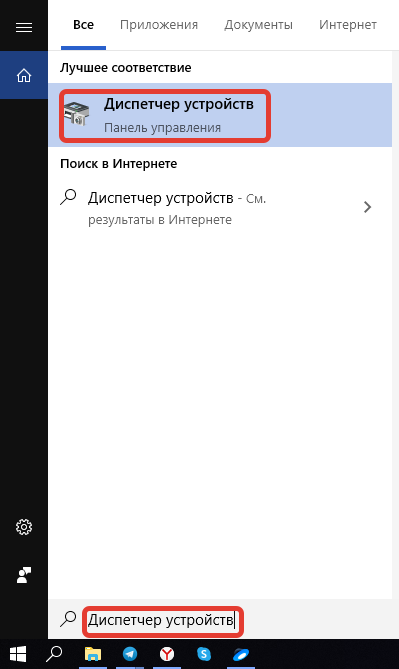
- С помощью поиска в левой части панели задач найти и запустить «Диспетчер устройств».
- В появившемся окне развернуть ветку «Контроллеры IDE ATA/ATAPI».
- Убедиться в работе режима AHCI, найдя в перечне устройств наименование с этой аббревиатурой.

Если контроллера AHCI нет, значит предварительная настройка компьютера была выполнена не правильно. Рекомендуется повторно переустановить Windows 10, придерживаясь всех пунктов инструкции, иначе SSD будет работать с пониженной скоростью чтения и записи данных.
Настройка работы TRIM
Технология TRIM разработана специально для твердотельных накопителей и призвана продлить срок эксплуатации устройства. Служба активна в системе по умолчанию, но в случае некорректного переноса файлов ОС на диск может быть отключена. Чтобы удостовериться в обратном, необходимо:
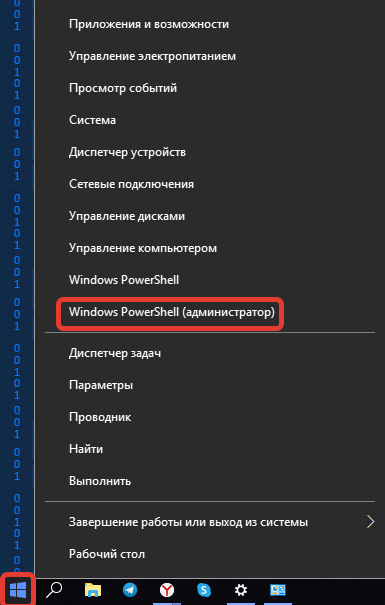
- Нажать правой кнопкой мыши (ПКМ) по меню «Пуск», выбрать в списке опцию «Windows PowerShell (администратор)».
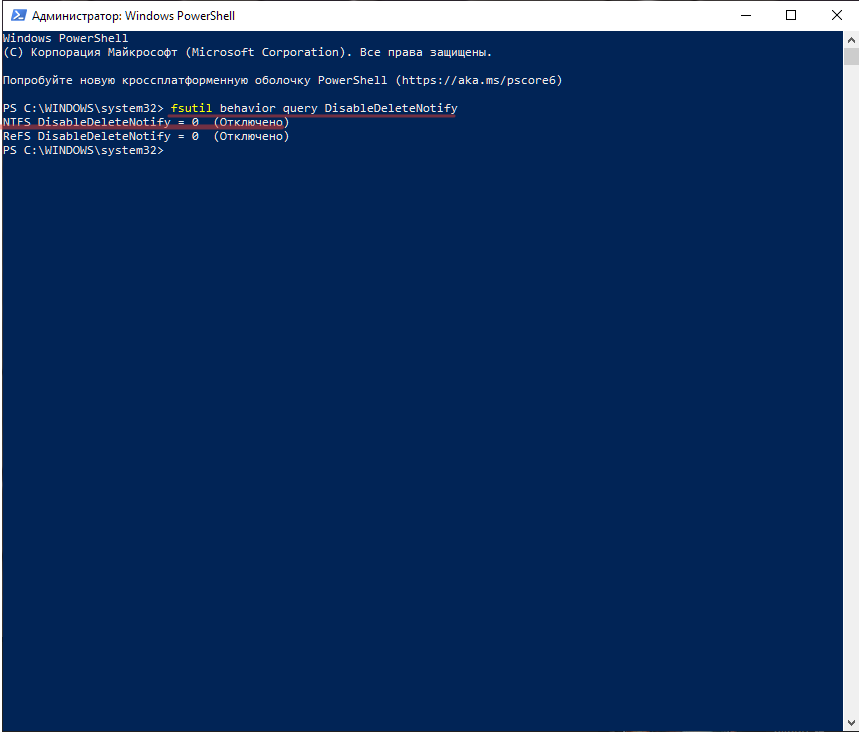
- В появившемся окне консоли ввести команду fsutil behavior query DisableDeleteNotify, нажать Enter.
- Проверить параметр NTFS DisableDeleteNotify, который должен равняться 0, в противном случае необходимо выполнить активацию TRIM посредством команды fsutil behavior set DisableDeleteNotify 0.
Обратите внимание! Производители твердотельных накопителей зачастую выпускают для своей продукции программное обеспечение, в котором можно произвести оптимизацию носителя.
Отключение гибернации
Гибернация негативно влияет на работу SSD, способствуя повышению скорости затирания блоков памяти. Требуется отключить этот режим посредством консоли, запущенной с правами суперпользователя.
Пошаговое руководство:
- Нажать ПКМ по меню «Пуск» и выбрать опцию «PowerShell (администратор)».
- В окне консоли ввести команду powercfg -h off, нажать Enter.

- Закрыть окно и перезагрузить компьютер.
После проведения мероприятий по оптимизации твердотельного накопителя срок службы устройства будет увеличен, а скорость чтения и записи повышена.
( 4 оценки, среднее 5 из 5 )
Содержание
- В чем отличие SSD и HDD
- Как устанавливать Windows 10 на Solid-State Drive disk
- Подготовка флешки
- Вход в BIOS
- Включение режима AHCI
- Выбор приоритетного диска
- Разметка и запуск установщика
- Завершения инсталляции
- Что делать если в процессе установки виндовс не видит SSD
- Настройка системы по умолчанию
- Дефрагментация и оптимизация накопителя
- Как продлить срок использования диска
В чем отличие SSD и HDD
Накопители отличаются способом хранения данных:
- На HDD они записываются посредством намагничивания областей диска.
- Твердотельный диск использует специальный чип памяти, куда сохраняется информация. Магнитный диск состоит из дисков, головок и электрического привода. Последний обеспечивает вращение дисков и перестановку головок.
SSD диск по конструкции отличается от HDD, потому что в нем нет движущихся частей:
- использование нового способа хранения данных обеспечило бесшумную работу и меньшую вероятность поломок и механических повреждений;
- кроме того, скорость записи и чтения у таких устройств в разы превышает характеристики магнитного диска;
- диск обладает большим объемом памяти (до 3 Тб, когда SSD – до 1,5) и относительно низкой стоимостью за 1 Гб.
| Критерии сравнения | SSD | HDD |
| Скорость чтения/записи | до 500 Мб/с | до 150 Мб/с |
| Скорость доступа | от 0,25 мс | от 3,5 мс |
| Потребляемая электроэнергия | 0,5 – 3 Вт | от 6 Вт |
| Вес | 50 г | 100 г |
Установка на твердотельный накопитель предпочтительнее ввиду быстрой загрузки Windows и мгновенного отклика системы.
Процесс установки системы несложный, но для того чтобы было проще понять, нужно следовать пошаговой инструкции.
Подготовка флешки
Для начала необходимо подготовить флешку, объем которой составляет как минимум 8 Gb. Размер дистрибутива операционной системы превышает объем оптического DVD-носителя. Для создания загрузочной флешки существует большое количество программ.
Лучшим вариантом будет скачать официальный софт Microsoft, который способен загрузить в автоматическом режиме необходимый iso-образ и записать его:
- На сайте компании нужно скачать программу Windows 10 Installation Creation Tool.

- После запуска выбрать пункт «Создать установочный носитель» и нажать кнопку «Далее».

- Затем предлагается выбрать язык установки, выпуск и разрядность системы.
- В следующем окне для создания установочной флешки нужно выбрать USB-устройство.
- Выбрать диск, на который будет осуществляться запись. Утилита скачает необходимые файлы и запишет их самостоятельно. Необходимо дождаться успешного завершения записи.


ВАЖНО! Необходимо удостовериться, что на флешке нет важной информации, потому что перед записью произойдет ее форматирование, и все данные будут удалены.
Вход в BIOS
Чтобы подготовить компьютер или ноутбук к установке, нужно зайти в BIOS. Для этого нужно запустить систему, и как только она начнет загружаться, нажать клавишу или их комбинацию для входа в базовую систему. Производители используют разные горячие кнопки, которые отображаются при загрузке ОС.
Включение режима AHCI
Активация режима AHCI необходима для корректной работы некоторых функций. Технология используется в протоколе SATA, через который осуществляется подключение твердотельного накопителя.
Чтобы ее включить, нужно сделать следующее:
- В Биосе найти пункт «Storage Options», затем SATA Mode или SATA Emulation, в зависимости от производителя материнской платы.
- Напротив пункта выбираем AHCI Mode, сохранить настройки и перезагрузить систему.


Некоторые версии BIOS не имеют возможность изменить режим AHCI. В этом случае поможет только перепрошивка версии Биос.
Выбор приоритетного диска
В BIOS необходимо изменить порядок загрузки носителя. Во вкладке Boot на первое место перенести флешку, с которой будет происходить установка операционной системы. При запуске компьютер загрузится с нее. Таким образом, начнется установка Windows.
Разметка и запуск установщика
В появившемся окне для начала необходимо выбрать язык установки, затем нажать кнопку «Установить». Будет предложено прочитать условия лицензии, подтвердить соглашение и нажать кнопку «Далее».
Затем следует действовать инструкции:
- Чтобы активировать систему, нужно ввести ключ. Также есть возможность пропустить этот шаг и сделать это позднее.

- Если требуется настроить разделы диска, в следующем окне выбрать выборочную установку.

- В SSD, который еще не использовался, память будет не распределена. Чтобы это сделать, нужно выбрать диск и нажать на кнопку «Создать». В зависимости от объема распределяем память на основной диск, ее необходимо не менее 40 Гб. Оставшуюся помять распределить на дополнительный диск. Затем выбрать основной диск и нажать кнопку «Далее».

- Если все сделано правильно, начнется установка Виндовс, прерывать которую нельзя. Это может занять до 10 минут.


Завершения инсталляции
Система уведомит об успешном завершении процедуры. Затем начинается создание учетной записи, где нужно следовать инструкции. Произойдет инсталляция основных параметров ОС, пользователь сможет подобрать настройки под себя.
Что делать если в процессе установки виндовс не видит SSD
Для решения проблемы необходимо:
- Скачать драйвера для жесткого диска и скинуть их на установочную флешку.
- Затем запустить установку и в окне выбора раздела для инсталляции нажать «Загрузка».

- Затем в проводнике указать путь к папке, где расположен драйвер. Если все прошло успешно, то появятся разделы диска.


Настройка системы по умолчанию
Изначально в функционал Windows 10 входит работа с дисками SSD. Некоторые настройки способны заметно увеличить производительность:
- активируется функция TRIM;
- отключается дефрагментация в автоматическом режиме;
- деактивируется гибернация.
Дефрагментация и оптимизация накопителя
Дефрагментация HDD диска необходима для максимального повышения производительности. Она автоматически перезаписывает файлы так, чтобы они не разбивались на части и физически располагались на одной дорожке. Иначе скорость чтения и записи носителя понижается. Из-за отличного принципа работы для твердотельного диска дефрагментация не нужна.
С появлением Windows 8 дефрагментатор был заменен на другую утилиту – TRIM. Она служит для оптимизации работы SSD накопителя. Кроме того, она определяет тип диска и выполняет необходимые для каждого действия.
Дефрагментация SSD диска может быть вредна для него, снижая ресурс накопителя. Поэтому уже в 7-ой версии Виндовс этот процесс был отключен по умолчанию.
Как продлить срок использования диска
Чтобы продлить жизнь SSD накопителю, нужно следовать некоторым правилам:
- не рекомендуется дефрагментировать диск, даже с помощью посторонних утилит;
- форматирование также может нанести вред;
- затирание бессмысленно, оно эффективно только с HDD дисками.
Как вам статья?
Добро пожаловать на WiFiGid! В этой статье я покажу вам, как можно установить Windows 10 на SSD диск. Причем инструкция подойдет и для Windows 11 (а также наверняка и для будущих версий). Более того, подойдут любые SSD диски: как классические, так и M.2. У самого уже давненько все работает как раз на SSD, так что сам доволен и вам рекомендую. Поехали
Содержание
- Краткая инструкция
- Подробная инструкция
- Создание загрузочной флешки
- Если нужно сохранить данные
- Если нет флешки под рукой
- Видео по теме
- Задать вопрос автору статьи
Краткая инструкция
Если что-то вдруг будет непонятно, просто попробуйте посмотреть разделы ниже со ссылками на полные подробные материалы. Этот раздел лишь краткая инструкция, чтобы немного разбирающиеся люди могли самостоятельно все сделать очень быстро.
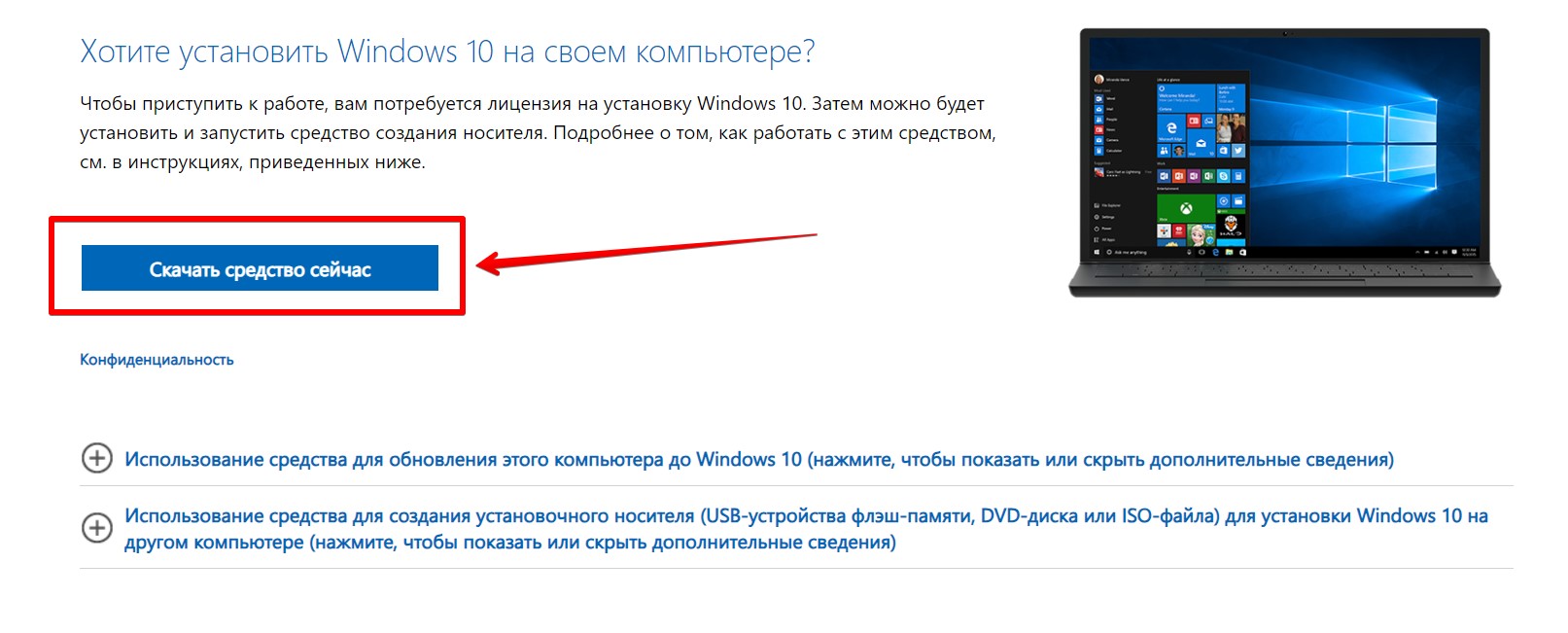
- Для начала установки нужно подготовить загрузочную флешку с «виндой». Есть несколько способов сделать это, но в последнее время мы используем официальную программку от самой Microsoft. Что нужно: берем флешку на 8 Гб, скачиваем Media Creation Tools, с ее помощью по шагам создаем загрузочную флешку (там все понятно, но если что-то вдруг не поймете, ссылки на актуальные инструкции даю ниже).
- Вставляем загрузочную флешку в компьютер и перезагружаемся. На этапе загрузки заходим в Boot Menu (кнопку смотреть на экране загрузки BIOS или UEFI). Как альтернатива – можно просто зайти в BIOS и там выбрать приоритет загрузки устройств (на первое место поставить нашу флешку, чтобы загрузка стартовала с нее, а там и наш установщик лежит).
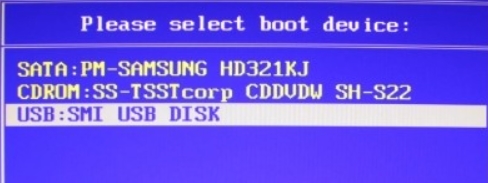
- Начнется установка с подробной и пошаговой инструкцией. Главное здесь: на этапе выбора диска, если у вас их несколько в системе, выбрать правильный SSD. Обычно удобно это смотреть по общему объему диска. При желании здесь же можно разбить диск на части (классические диски С и D) или наоборот объединить разбитые разделы. Я в последнее время диски оставляю неразбитыми, просто устанавливаю несколько.
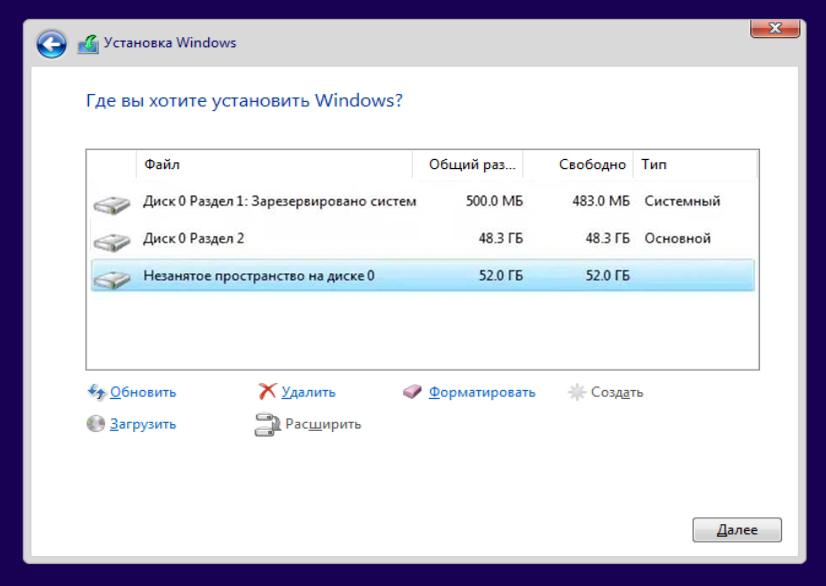
На этом же этапе можно отформатировать ваш новый SSD диск. Пожалуй, это единственное что стоит им сделать на этапе подготовки.
- По окончанию установки начнется запуск системы и первичная настройка. А дальше уже самостоятельно устанавливаем все необходимые драйвера и софт. Ну и не забываем радоваться за то, что смогли все это сделать самостоятельно
Подробная инструкция
Если инструкции выше было недостаточно, у нас в запасе есть очень подробная пошаговая инструкция по установке Windows.
- Подробности создания загрузочной флешки.
- Запуск установщика из BIOS с рассмотрением всех основных клавиш по моделям производителей плат или ноутбуков.
- Способы запуска установщика через Boot Menu или приоритезацию в BIOS.
- Начало установки: от выбора языка до дисков и завершения установки.
- Первичная настройка системы: от раскладки клавиатуры до установки пароли появления рабочего стола.
- Установка драйверов.
Все это мы собрали здесь:
Подробная инструкция по установке Windows 10
Создание загрузочной флешки
Выше я уже упомянул про Media Creation Tools от Microsoft, но никаких деталей по работе с ней не написал. Более того, это не единственный способ создания флешки, а для некоторых старых систем он и вовсе может не подойти (я для такого пользуюсь WinSetupFromUSB). И специально для любителей погрузиться в дебри профессиональной установки Windows на компьютер или ноутбук у нас есть такой материал:
Создание загрузочной флешки от А до Я
Если нужно сохранить данные
Тоже частая задача, с которой мы сталкивались: пользователь покупает новенький SSD диск и хочет на него установить Windows. Но не голую, а со всеми своими старыми данными, в идеале бы получить точную копию прошлого диска без лишних морок.
Как по мне, на новый диск лучше устанавливать новую версию Windows, чтобы избавиться от всего хлама. Тогда система начинает просто безумно «летать», а при таких переносах возможно возвращение и старых подтормаживаний даже на SSD. Но если кому-то нужно:
Инструкция по копированию диска с Windows 10 на SSD
Инструкция по простой переустановке с сохранением данных
Если нет флешки под рукой
Хотелось бы вам сказать, что все можно организовать и без флешки, но так не выйдет. Самый простой вариант – достать флешку и установить Windows с ее помощью.
Подробнее об этом писал в этой статье
Видео по теме

Установке чистой ОС Windows 10 на новый SSD предшествует ряд настроек. В основном, процесс загрузки Виндовса на только что подключенный накопитель происходит автоматически и не требует дополнительного вмешательства пользователя или редактирования. Система распознает тип диска и активирует нужные опции. После установки Вин 10 на новый ССД можно настроить некоторые параметры, отключить ряд опций для оптимизации накопителя.
Предварительная настройка параметров компьютера
После установки SSD на свой ПК необходимо зайти в БИОС и перевести SATA-контроллер (SATA 3.0) в режим под названием «AHCI». Такая процедура повысит производительность установленного накопителя, а заодно продлит срок его службы.
Как активировать режим «AHCI»:
- в момент загрузки ОС зайти в БИОС;

- отыскать «SATA Mode» или «SATA Type» (в разделе «Main» или «Advanced», «Конфигурация SATA»);
- выставить для SATA значение «AHCI»;

- сохранить изменения;
- перезапустить ноутбук.
После перезапуска устройства разрешается с флешки установить Виндовс. Если у пользователя лицензионная редакция, то ему не стоит переживать, что ПК не обнаружит какие-то драйверы. «Майкрософт» через интернет увидит проблему и предложит скачать недостающее ПО.
Активировать режим «AHCI» желательно до установки Win 10. Если выполнить эту процедуру после загрузки ОС, то ноутбук может не запуститься. Виндовс не устанавливается на диск с отключенным режимом «AHCI».
Подготовка флешки
На новый ССД чистый Виндовс 10 придется устанавливать заново. Предварительно нужно создать установочный носитель с ISO-образом Win. Для этой цели подойдет флешка размером 16-32 Гб. На DVD-диск установить Виндовс не получится (у диска маленький объем). Создать установочную флешку можно на ПК с уже установленным Виндовсом при включенном интернете. Компьютер с только что подключенным ССД для этой цели не подойдет.
Как создать установочную флешку:
- подсоединить флешку к ПК;
- с сайта «Майкрософт» скачать утилиту Media Creation Tool;
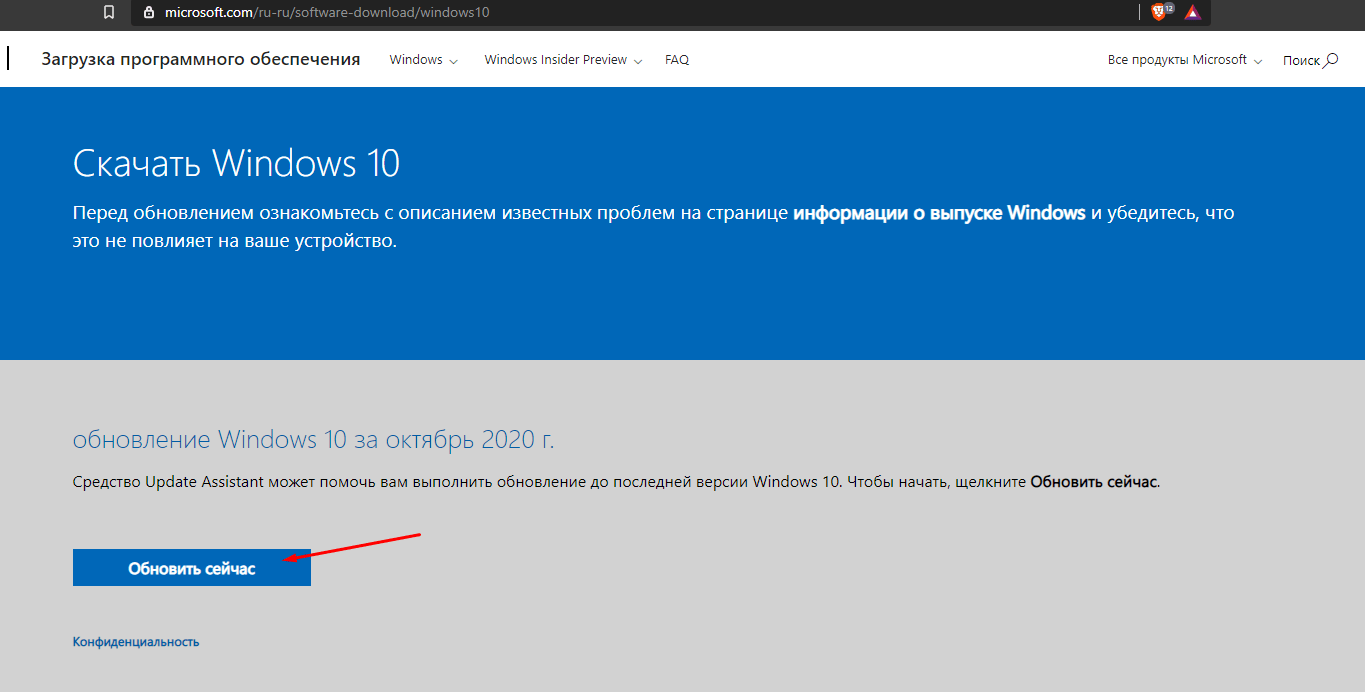
- запустить скачанную утилиту;
- выбрать «Создать установочный носитель для другого компьютера»;
- выбрать параметры (указать разрядность своей системы);
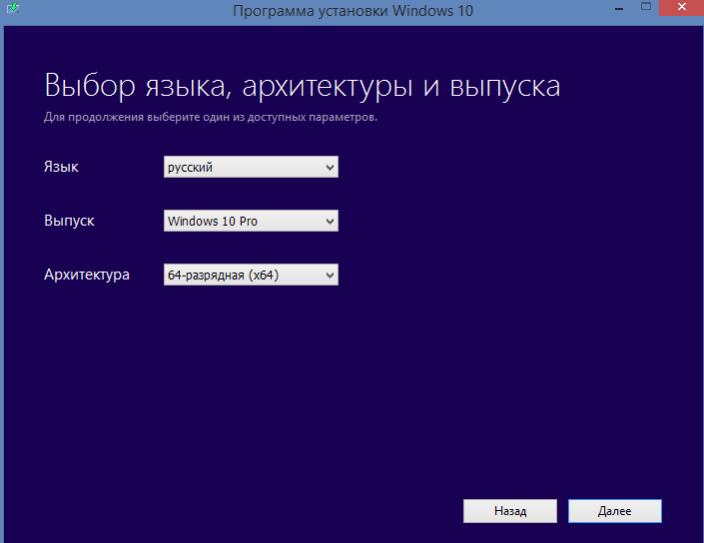
- указать тип носителя (USB-устройство);

- выполнить активацию загрузки образа Вин 10 через интернет на флешку;
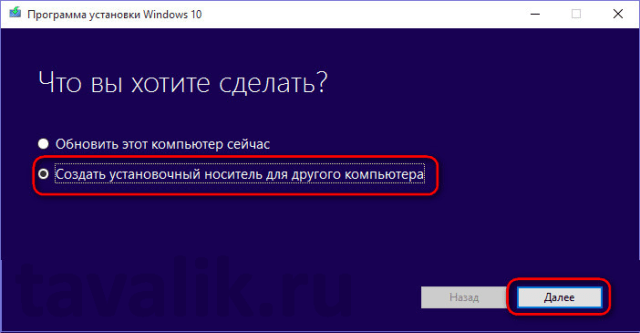
- дождаться окончания процедуры.
Процесс установки ОС на SSD
Флешку с созданным на ней ISO-образом Виндовса нужно подсоединить к ПК, а потом выполнить переустановку Windows с носителя на новый ССД. В процессе установки откроется диалоговое окно с подсказками. Правда, в самом начале нужно активировать загрузку ОС с установочного носителя.
Пошаговая инструкция установки Вин 10 с нуля:
- включить ПК;
- в момент запуска войти в БИОС;
- в меню «Boot» выставить загрузку с установочной флешки;
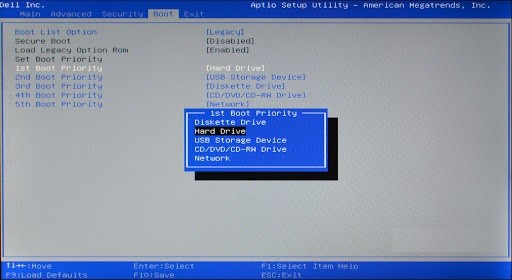
- запустить процесс;
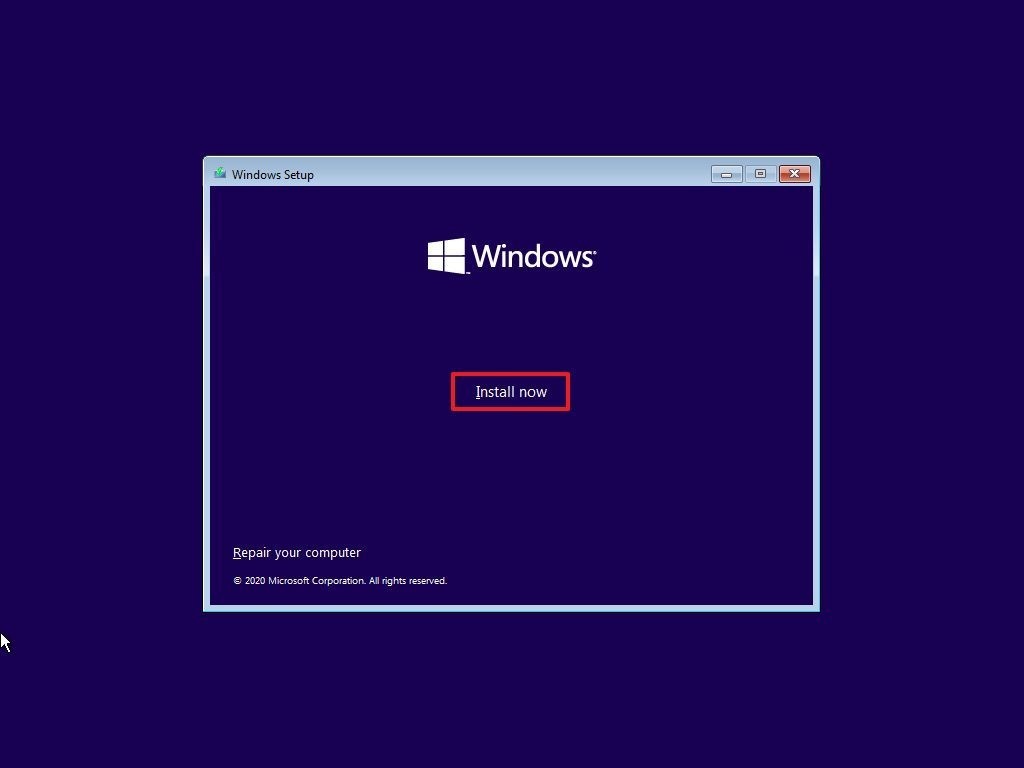
- нажать на «Установить»;
- если на ПК раньше стояла лицензионная версия Windows, выбрать «у меня нет ключа продукта»;
- выбрать редакцию Виндовса (подобную ранее установленной);
- принять лицензионное соглашение;

- в окошке «Выберите тип установки» кликнуть по «Выборочная: только установить Виндовс»;

- появится окошко «Где хотите установить Виндовс?»;
- выбрать ССД;
- отобразится «незанятое пространство на диске 0»;
- можно отформатировать диск (вернее, создать новый раздел);
- лучше ничего не форматировать, а сразу перейти к установке ОС;
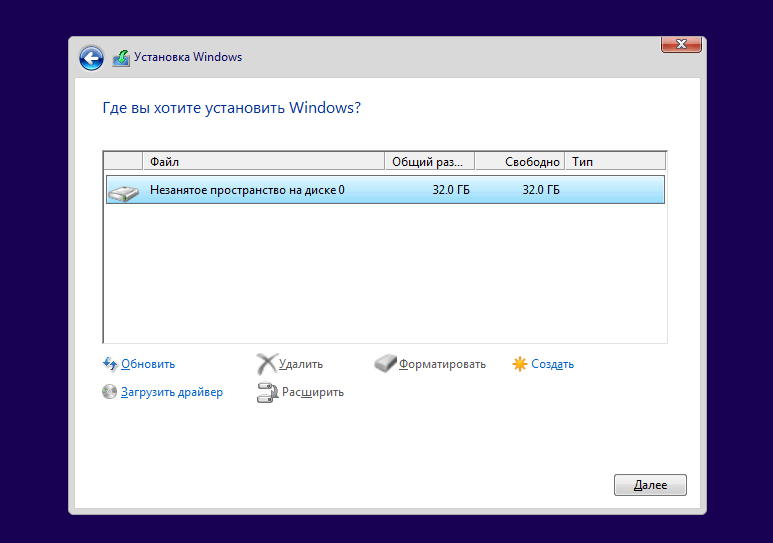
- начнется копирование файлов, загрузка компонентов;
- после завершения процедуры выполнится перезагрузка ПК.
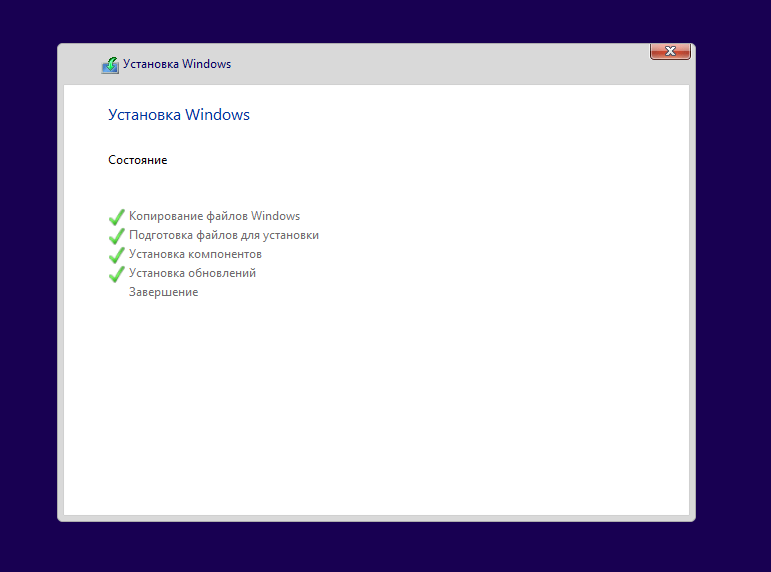
После первой перезагрузки нужно отключить флешку и продолжить настройку параметров загружаемой ОС Вин 10. Пользователю нужно выбрать регион, раскладку клавиатуры. Если ПК в момент переустановки Виндовс подключен к интернету, система предложит настроить личную учетную запись «Майкрософт». В процессе настройки пользователю нужно придумать имя, пароль, указать параметры конфиденциальности устройства.
Подготовка к оптимизации SSD
Активировать режим «AHCI» рекомендуется до загрузки десятого Виндовса на накопитель. После установки ОС можно лишь проверить работу контроллера. Дополнительно рекомендуется выполнить проверку опции «TRIM». Правда, в Windows 10 эта функция активируется планировщиком задач. Если пользователь не установил ОС с образа, а скопировал Вин со старого жесткого диска, ему придется включить опцию «TRIM», позволяющую ускорить работу подключенного диска.
Проверка активации AHCI в Диспетчере устройств
Как проверить режим контроллера:
- вызвать Диспетчер устройств;

- отобразится список;
- отыскать «Контроллеры IDE/ATA»;

- развернуть ветку;
- убедиться, что выставлен режим «AHCI» (отображается «AHCI-контроллер»).

Пользователь может поменять режим контроллера с помощью средств ОС. Однако применять такой способ редактирования нежелательно. Если переключить режим контроллера в ОС с установленным Виндовсом, то в следующий раз устройство не запустится.
Проверка работы команды TRIM
Как активировать «TRIM»:
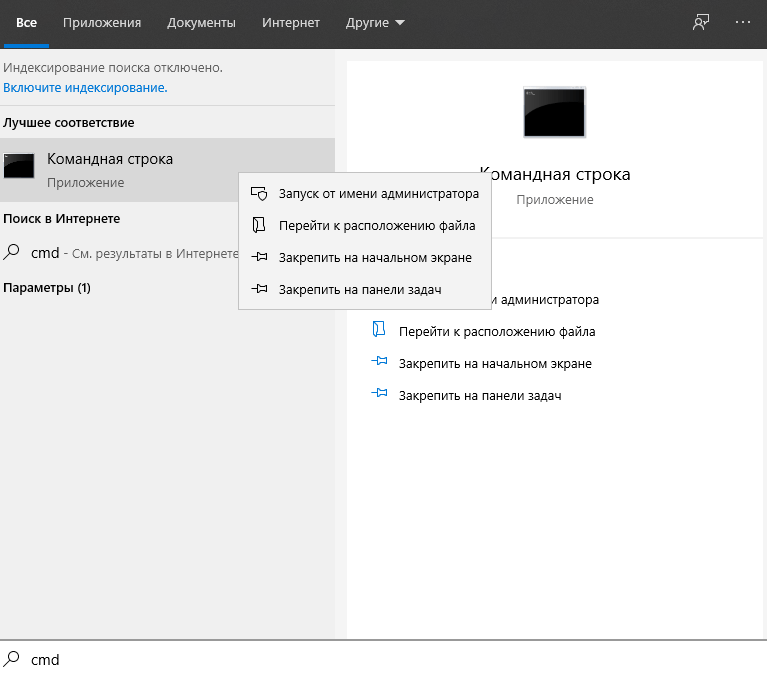
- вызвать Командную строчку на администраторских правах;
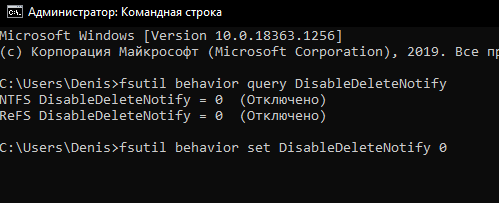
- для просмотра состояния TRIM напечатать: fsutil behavior query DisableDeleteNotify;

- если отобразится «DisableDeleteNotify = 1», значит, опция неактивна;
- для активации TRIM напечатать: fsutil behavior set DisableDeleteNotify 0.
Активированная опция «TRIM» позволяет ускорить работу диска. Старые данные на новом накопителе будут стираться заблаговременно, причем в автоматическом режиме, а не перед заполнением SSD новой информацией.
Что нужно сделать после установки Windows 10?
Ноутбук с установленным на него Виндовсом полностью готов к работе. Правда, перед использованием Вин 10 рекомендуется выполнить ряд настроек. Новый SSD отличается от старого HDD. Некоторые функции, которые ранее использовались для ХДД, можно отключить. Деактивация ряда опций продлит срок службы нового накопителя и улучшит его производительность.
Настройки для SSD-накопителей по умолчанию
Десятый Виндовс самостоятельно распознает тип накопителя и настроит систему. Ряд опций будут активированы по умолчанию. Однако, в целях оптимизации желательно выполнить некоторые настройки, то есть одни функции включить, другие, наоборот, деактивировать.
Список опций, активированных по умолчанию:
- вместо дефрагментации включена оптимизация (можно проверить);
- активирован TRIM (перепроверить);
- используется виртуальная память при нехватке оперативной (выключить);
- активирован Superfetch (отключить);
- включена гибернация (деактивировать);
- все пользовательские данные отправляются на хранение на SSD (перенести на HDD);
- выполняются индексация, кэширование (отключить);
- активирована защита системы и создание точек доступа (деактивировать).

Важно! Менять настройки, выставленные системой по умолчанию, рекомендуется только для накопителя с небольшим объемом (60-120 Гб). Если на ССД достаточно дискового пространства для нормальной работы ОС, то отключать виндовские функции нежелательно.
Можно оставить включенной защиту и создание восстановительных точек. Разрешается не отключать файл подкачки, без него программы могут внезапно «вылетать» или не запускаться. Можно оставить активными гибернацию и индексацию. Важно помнить, что деактивация функций для ССД повлечет их отключение для ХДД. Лучше ничего не менять, а оставить право на настройку параметров за ОС.
Дефрагментация и оптимизация
Виндовс 10 умеет распознавать типы подключенных накопителей и автоматически активирует нужные процессы. Дефрагментация для ССД не проводится. Вместо этого действия Вин 10 выполняет оптимизацию SSD.
Как оптимизировать ССД:
- перейти в Пуск;

- выбрать «Этот компьютер»;
- открыть окошко;
- отыскать подключенный диск;

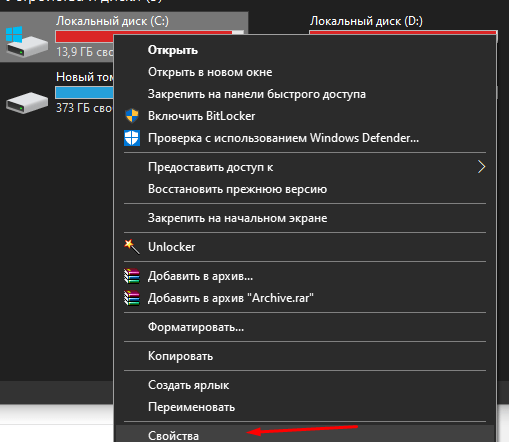
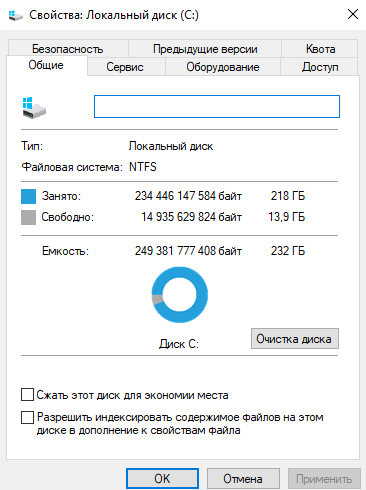
- вызвать для него «Свойства»;
- открыть вкладку «Сервис»;
- отыскать строчку «Оптимизация и дефрагментация»;
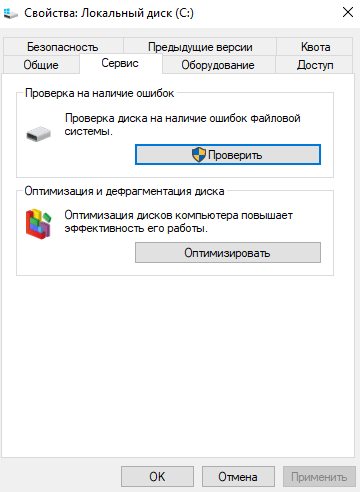
- нажать на «Оптимизировать».
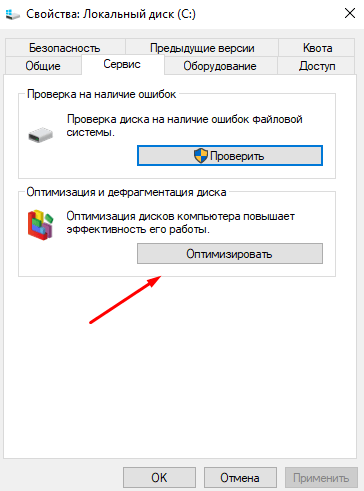
Отключение файла подкачки
Виртуальная память используется при дефиците оперативной. Для ССД эту функцию разрешается отключить. На новом накопителе достаточно дискового пространства для выполнения всех задач ОС.
Как деактивировать файл подкачки:
- вызвать Панель управления;
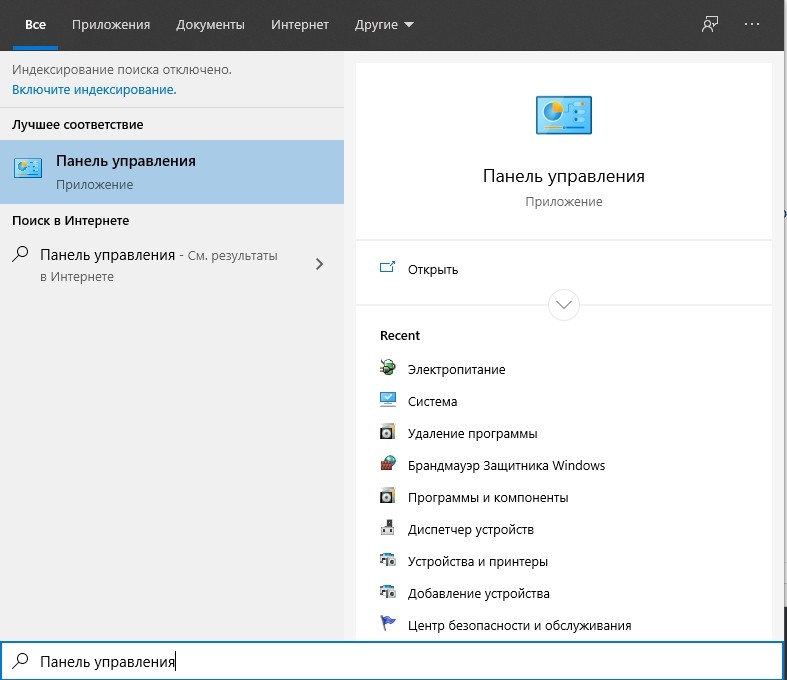
- отыскать «Система и безопасность»;
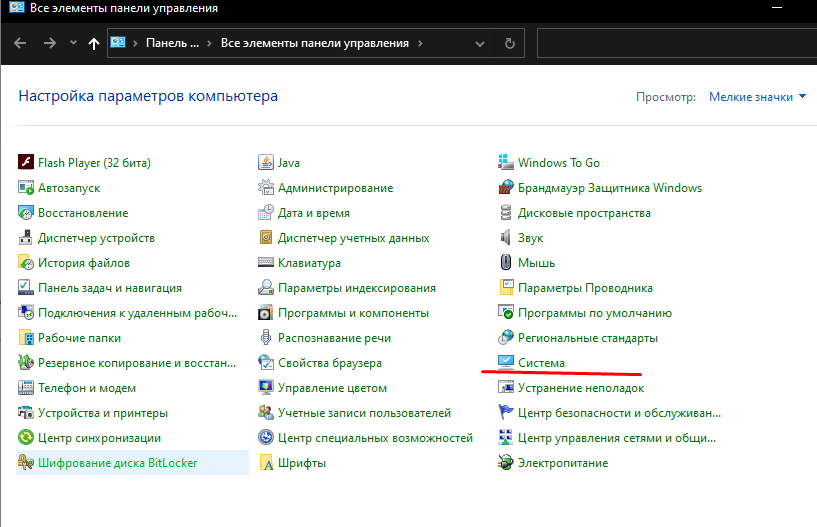
- строчку «Доп. параметры…»;
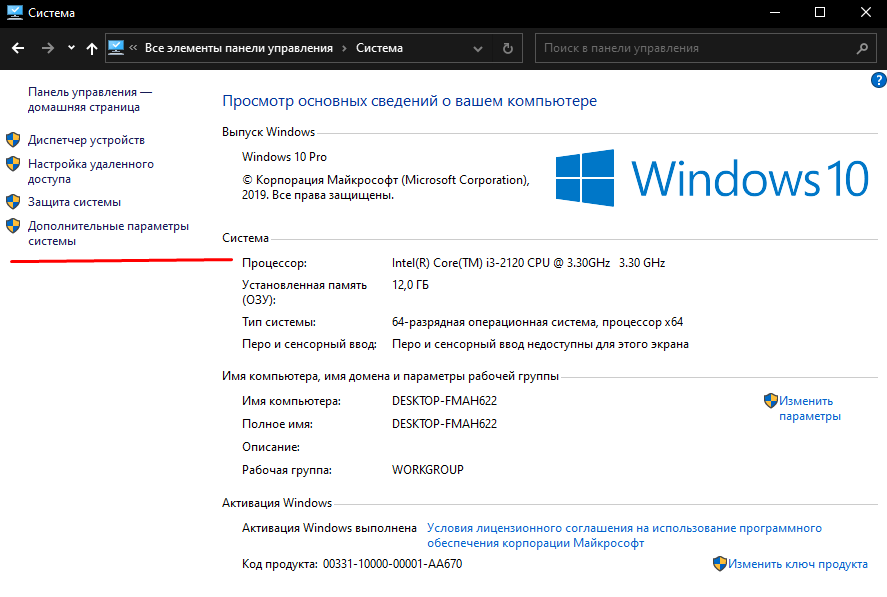
- вызвать окошко «Свойства системы»;
- открыть вкладку «Дополнительно»;

- отыскать строчку «Быстродействие»;
- нажать на «Параметры»;

- откроется окошко «Параметры быстродействия»;
- открыть вкладку под названием «Дополнительно»;
- найти строчку «Виртуальная память»;
- нажать на «Изменить»;
- в окошке «Виртуальная память» активировать строчку «Без файла подкачки».

Включение защиты системы
По умолчанию защита активирована. На подключенном диске автоматически создаются точки восстановления. Такая процедура занимает много свободного места. Функцию защиты и создания восстановительных точек разрешается отключить.
Как деактивировать защиту:
- вызвать Панель управления;
- отыскать «Система и безопасность»;
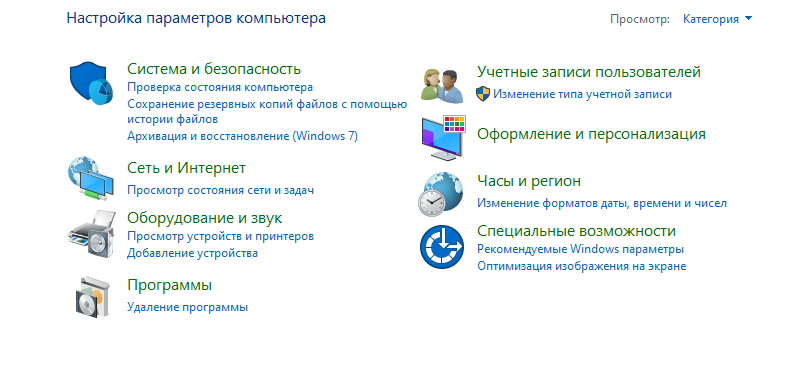
- подпункт «Защита системы»;
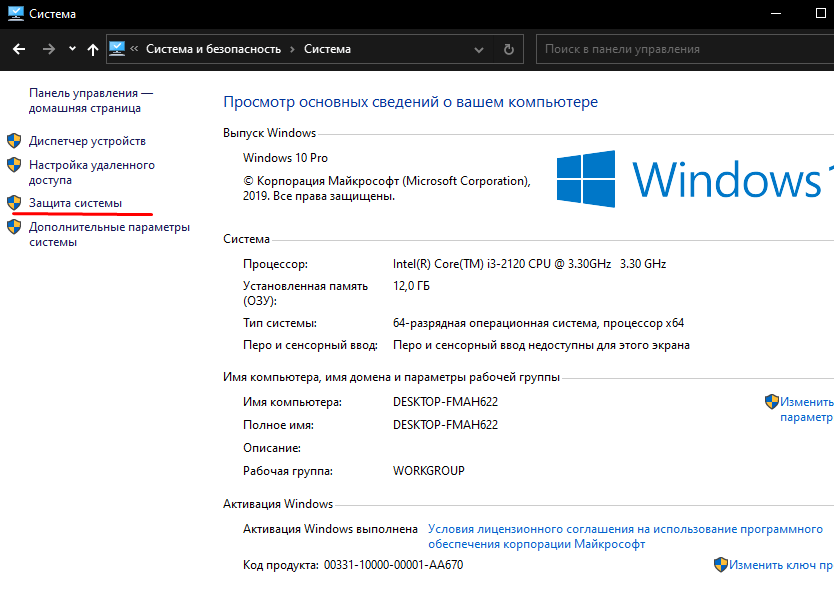
- вызвать окошко «Свойства…»;
- открыть вкладку «Защита системы»;
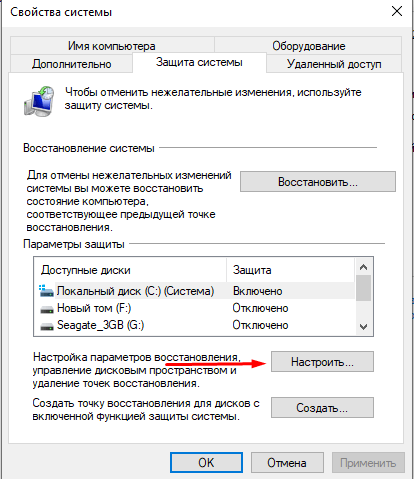
- в списке «Параметры защиты» выбрать ССД;
- отыскать «Настройка параметров восстановления…»;
- нажать на «Настроить»;
- в новом окошке «Защита системы…» активировать строчку «Отключить защиту…».

Важно! Можно оставить защиту включенной, но отредактировать строчку «Использование дискового пространства» в окошке «Защита системы для ССД». Разрешается выставить минимальное значение. Точки восстановления будут создаваться, но займут минимум места на новом накопителе.
Перенос файлов и папок на другие диски HDD
На ССД желательно оставить только установленный Виндовс 10. Пользовательские файлы лучше перенести на ХДД. Приложения, которые часто используются и занимают мало места (Office Word), лучше оставить на SSD. Фотографии, документы Ворд, скачанные из интернета программы можно хранить на ХДД. Желательно изменить настройки загрузки браузера, выставленные по умолчанию. Тогда скачиваемые приложения сразу отправятся на ХДД.

Как изменить настройки загрузки браузера:
- в установленном на ПК браузере отыскать «Настройки»;

- выбрать «Загрузки» или «Downloads»;
- нажать на «Изменить»;
- активировать опцию «Спрашивать, куда сохранять файл перед загрузкой».

По умолчанию на подключенный накопитель будут отправляться все пользовательские файлы, то есть скачиваемые приложения, создаваемые документы, загружаемые изображения. Оказавшись на SSD, они будут быстрее открываться. Со временем хранящиеся на ССД фотографии, приложения и документы можно отправить на ХДД.
Желательно время от времени разгружать накопитель. Делается это так: вначале перемещают каждый файл на HDD, а потом убирают его с SSD. Правда, отправлять данные на ХДД разрешается и в момент сохранения, вызывая «Параметры сохранения» и указывая предпочитаемое место хранения.

Службы Superfetch и Prefetch и индексация содержимого дисков
Как отключить активные службы:
- вызвать инструмент «Выполнить»;
- в пустом поле напечатать: Services.msc;
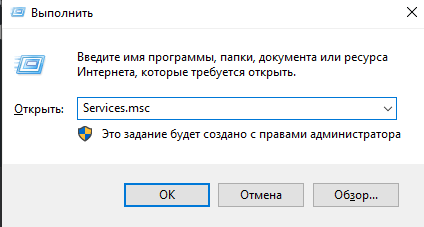
- откроется консоль «Службы»;

- отыскать «Windows Search» (индексация), «Superfetch»;

- вызвать для каждого окошко «Свойства»;
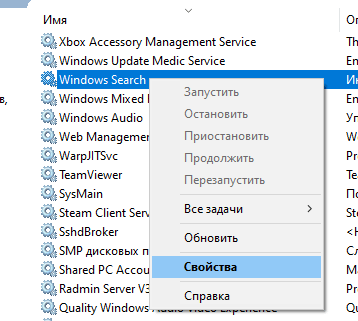
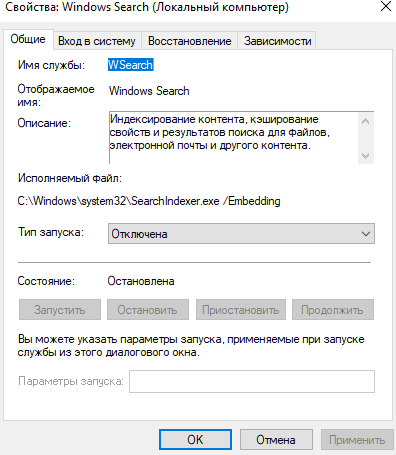
- в свойствах открыть вкладку «Общие»;
- для строчки «Тип запуска» выставить: «Отключена»;
- для строчки «Состояние» выставить: «Стоп» или «Остановить».
Автоматическая оптимизация с помощью утилиты SSD Mini Tweaker
Для улучшения работы установленного диска разработчики «Майкрософт» предлагают использовать бесплатное приложение. Например, SSD Mini Tweaker. Предварительно эту утилиту нужно скачать на ПК. Приложение содержит список всех опций, которые рекомендуется активировать или, наоборот, отключить в целях оптимизации.
Как работать с SSD Mini Tweaker:
- скачать на ПК;

- запустить приложение;
- отобразится список рекомендованных действий по оптимизации;
- отметить галочкой нужную строчку;
- нажать на «Применить изменения».
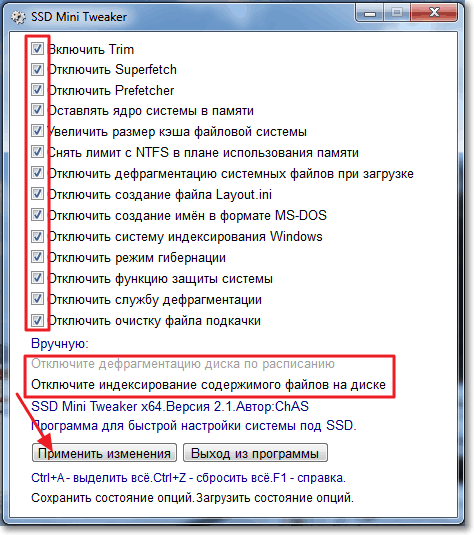
Утилита сама отключит службы (индексацию, гибернацию), тормозящие работу установленного накопителя, и включит важные функции (TRIM). Пользователю нужно лишь указать параметры, которые следует изменить. Все изменения «применятся» только после перезагрузки ноутбука.
Не секрет, что установка операционной системы «с нуля» таит в себе немало подводных камней, которые могут не хило попортить вам нервы. Особенно это касается установки ОС с флешки на твердотельный жёсткий диск SSD. Оба носителя должны быть соответствующим образом подготовлены и отформатированы, а биос компьютера — соответствующим образом настроен. В противном случае могут возникнуть досадные ошибки: программа установки не увидит диск или не запустится вовсе.
С точки зрения операционной системы и компьютерного железа твердотельный диск (SSD) ничем не отличается от классического жёсткого диска с магнитными пластинами. Соответственно, и установка операционной системы на SSD не будет ничем отличаться от установки на обычный жёсткий диск.
Нюансы будут лишь в настройке дисковой подсистемы на максимальное быстродействие и в создании разделов на диске перед установкой системы. Поскольку диск новый, то инсталлироваться будет чистая копия ОС.
Инсталляция ОС на чистый диск всегда будет более трудной, чем обновление, которое само загрузится из интернета и проведёт все манипуляции в фоновом режиме, потребовав от пользователя буквально нескольких щелчков мышью.
Установка чистой копии состоит из нескольких последовательных этапов, которые должны пройти гладко и без ошибок. Приступим?
Подготовка загрузочного носителя (флешки)
Как показывает практика, при установке Windows 10 на SSD диск при помощи загрузочного DVD нередко возникают ошибки, препятствующие нормальной установке ОС. Особенно часто это происходит на ноутбуках, в которых и оптический привод, и жёсткий диск подключены к одному контроллеру SATA: обращение к оптическому приводу заставляет компьютер не оптимально конфигурировать контроллер, и SSD может работать с ошибками.
Поэтому для установки системы необходимо подготовить загрузочную флешку, инсталляция с которой позволит провести процесс быстро и без ошибок.
Чтобы подготовить загрузочный носитель с дистрибутивом ОС, необходимо скачать образ дистрибутива Windows 10, отформатировать флеш-накопитель и распаковать образ на него. И если со скачиванием никаких вопросов нет, то дальнейшая подготовка флешки может осуществляться дюжиной различных программ, сходных по функциям, но разных по настройкам и интерфейсу.
Мы же остановимся на официальном инструменте развёртывания образов от Microsoft — Microsoft USB/DVD download tool. Программа настолько проста, что невозможно допустить ошибку при её использовании.
- Найдите в интернете программу Microsoft USB/DVD download tool и скачайте её.
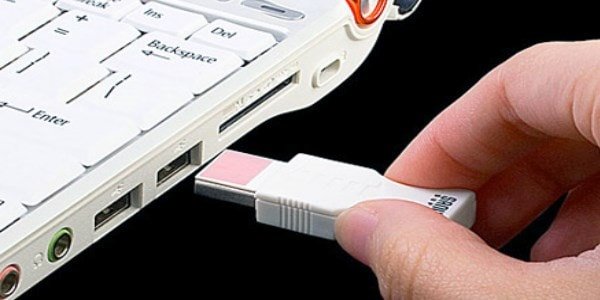
- Подключите к свободному порту USB флешку, на которую будет осуществляться развёртывание образа системы.

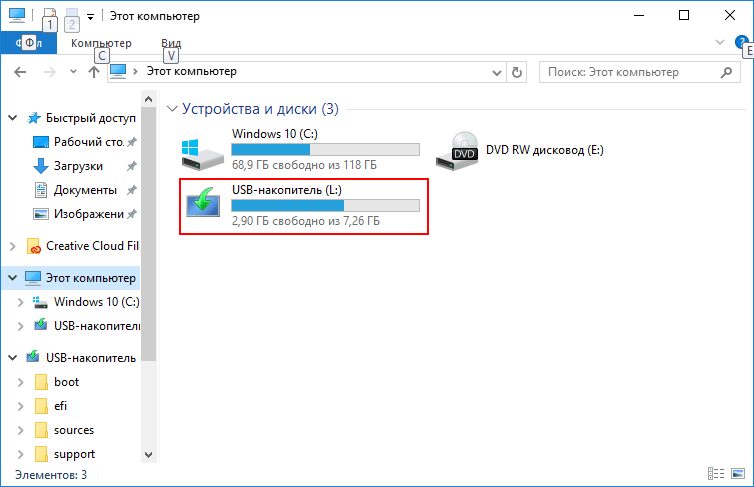
Вставьте в USB-порт флешку, на которую хотите записать загрузочный образ Windows 10 - Откройте «Проводник файлов» и запомните букву логического диска флешки. В нашем случае это буква L.

Подключенная флешка смонтировалась в проводнике файлов, как диск L: - Запустите программу Microsoft USB/DVD download tool.
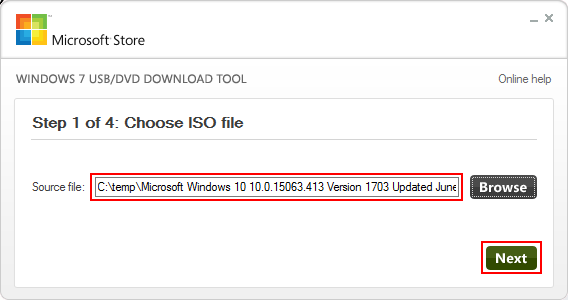
- При помощи кнопки Browse выберите ISO-образ с дистрибутивом операционной системы и нажмите кнопку Next.

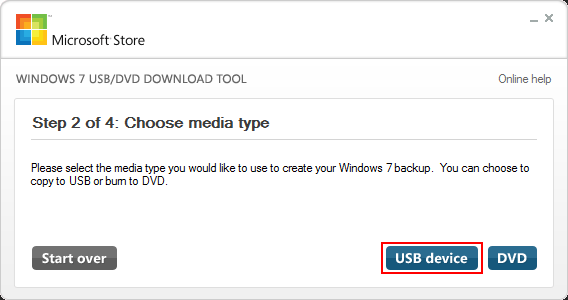
Шаг 1: выберите образ, который будете записывать на флешку - Выберите тип носителя — USB Device (флешка).
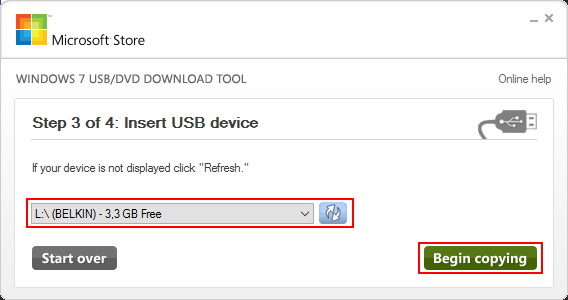
Выберите тип носителя, который будете делать загрузочным через утилиту USB/DVD download tool - Выберите диск (флешку) для развёртывания носителя из выпадающего списка и нажмите кнопку Begin copying.
Среди доступных устройств выберите свою флешку и нажмите кнопку Begin copying - На вопрос о стирании носителя ответьте утвердительно. Программа отформатирует флешку и начнёт копирование файлов на неё.
- Когда полоса прогресса дойдёт до 100% и появится сообщение об успешном создании носителя — программу можно закрыть.
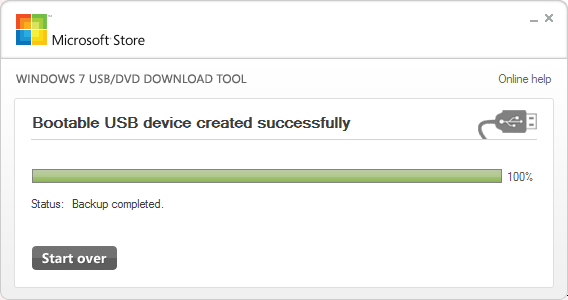
Загрузочная флешка создана, и вы можете приступать к установке операционной системы с её помощью.
Возникновение каких-либо ошибок во время работы программы свидетельствует о неисправности флешки. Смените носитель на заведомо исправный и повторите процесс создания загрузочного диска.
Помимо своей простоты данный способ хорош тем, что использование официального инструмента Microsoft вместо одной из «бесплатных» программ гарантирует безопасную установку. Используя его, вы не заразите свой компьютер кейлоггерами или назойливыми рекламными модулями.
Видео: создание загрузочной флешки программой Rufus
Активация режима AHCI
Чтобы не оказаться в ситуации, когда программа-установщик ОС не видит диска, на который должна устанавливаться Windows 10 (это касается не только SSD, а вообще всех жёстких дисков с интерфейсом SATA), при помощи установок BIOS необходимо перевести SATA-контроллер в режим AHCI.
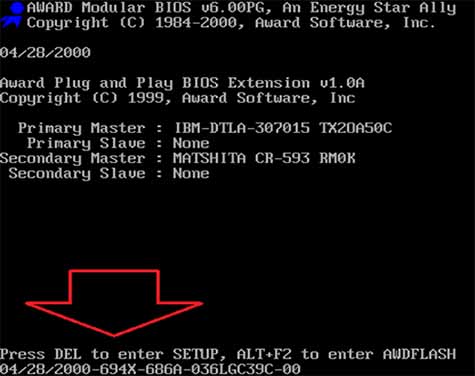
- При включении (перезагрузке) компьютера войдите в настройки BIOS. В зависимости от производителя материнской платы для этого нужно нажать или клавишу Del, или клавишу F1. Информация о нужной клавише отображается на экране загрузки.

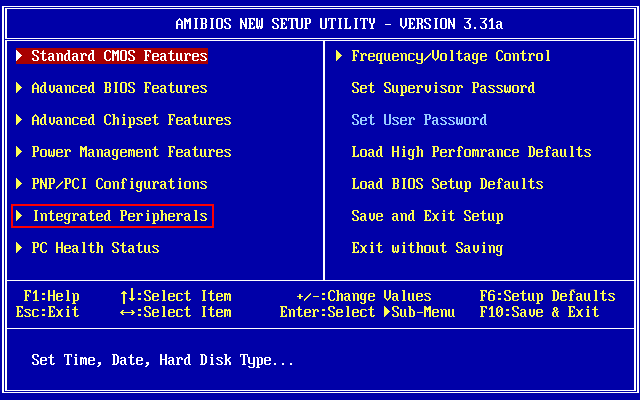
Нажмите клавишу Del для входа в настройки BIOS - Перейдите в раздел «Интегрированные периферийные устройства» (Integrated Peripherals).

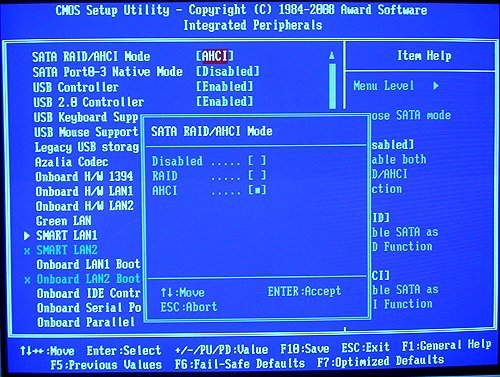
Войдите в раздел периферийных устройств на главном экране BIOS - Выберите пункт «SATA control mode» и переведите его в режим «AHCI».

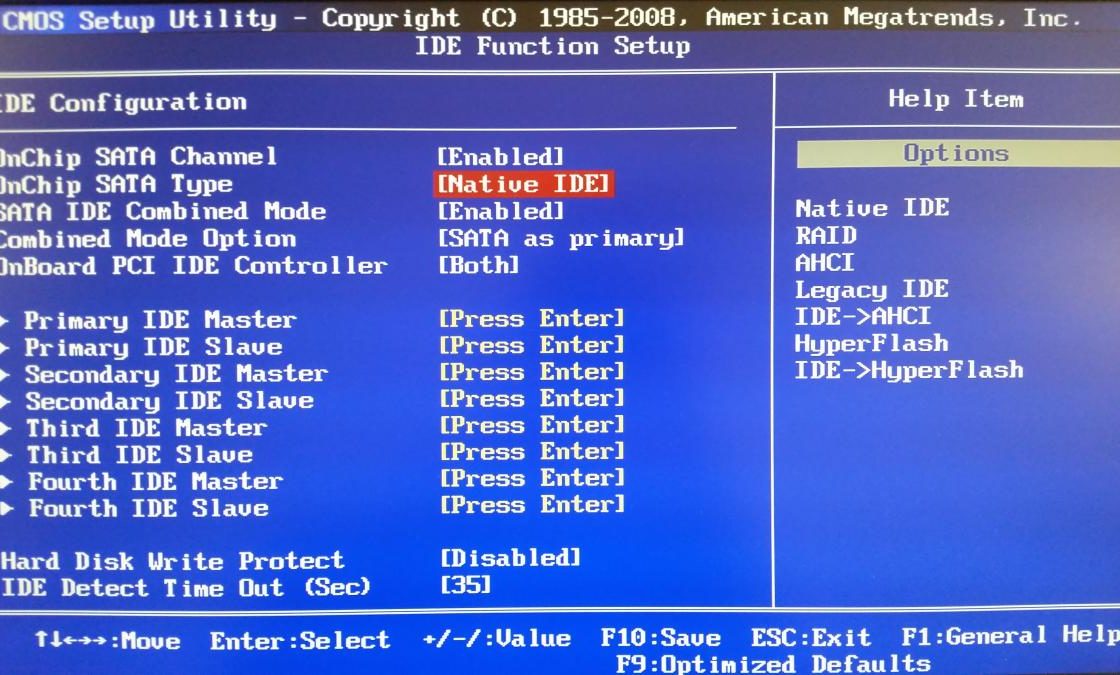
Переключите контроллера SATA в режим AHCI - Если в разделе Integrated Peripherals вы не нашли настроек SATA, то там будет подраздел «IDE function setup» или похожий — ищите настройки контроллера SATA в нём.

Настройки контроллера SATA могут находиться в разделе IDE function setup - Перезагрузите компьютер и перейдите к установке операционной системы.
Подготовка SSD диска к установке ОС
Чтобы избежать проблем при установке операционной системы Windows 10, диск, на который будет проводиться установка должен быть полностью очищен от разделов. Если не сделать этого, программа установки системы может выдать сообщение о том, что этот диск не может быть использован для инсталляции ОС. Причиной будет отсутствие места для создания служебных разделов, невидимых для пользователя, но жизненно необходимых для операционной системы.
Чтобы этого не произошло, — удалите с SSD диска все разделы. Сделать это можно консольной командной diskpart:
- Подключите SSD диск к компьютеру, идеальным вариантом будет использование «кармана» с интерфейсом USB.
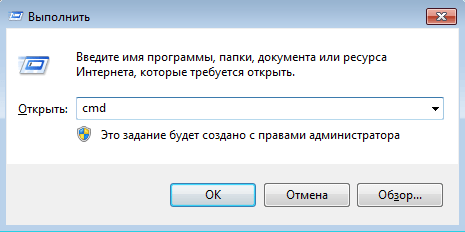
- Запустите окно командной строки (WIN+R, cmd.exe).

Нажмите Win+R и в появившейся строке введите cmd - В командной строке введите слово diskpart и нажмите Enter — запустится программа diskpart.
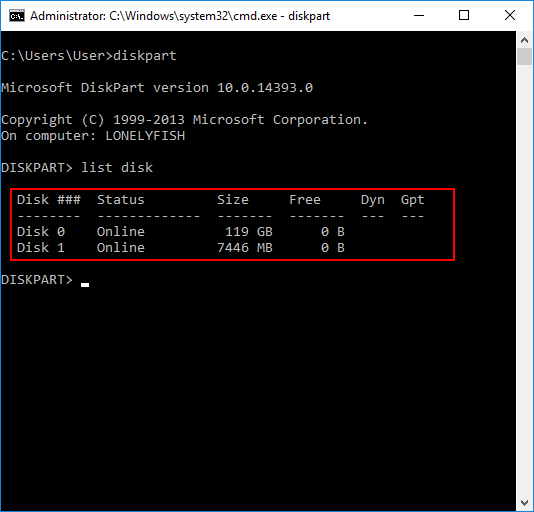
- Введите команду list disk — будет выведен список подключённых физических дисков. Найдите в нём ваш SSD и запишите его номер (0, 1 и т. д.).

В списке дисков нас интересует номер SSD, с которого будем удалить разделы - Введите команду select disk n, где n — номер диска, записанный в пункте 4.
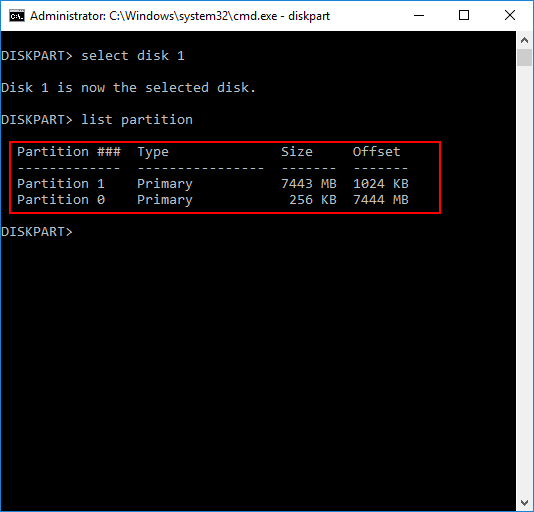
- Введите команду list partition — на экран будет выведен список разделов на диске. Если разделов нет, то просто закройте окно программы. Если разделы есть, то продолжайте следовать инструкции.
Список имеющихся разделов на SSD диске, полученный командой list partition - Введите команду select partition n, где n — номер раздела.
- Введите команду delete partition. Если разделов несколько, то повторяйте пункты 7 и 8, пока разделы не закончатся.
- Выйдите из окна программы командой exit.
Все разделы с SSD диска удалены, и он готов к установке операционной системы Windows 10.
Такой способ требует внимательности и немало нажатий клавиш, зато даёт полный контроль над процессом. Если же вы сторонник красоты и кликов мышью, то можете найти программы управления жёсткими дисками с графическим интерфейсом.
Видео: как управлять дисками через Minitool PartitionWizard
Установка ОС Windows 10 — пошаговая инструкция
Загрузочная флешка создана, BIOS компьютера настроен, SSD-диск девственно чист. Запускаем процесс установки операционной системы:
- Загрузите компьютер с созданной ранее флешки с дистрибутивом Windows 10.
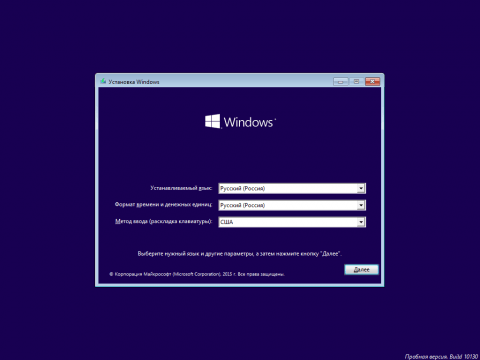
- Выберите язык интерфейса и клавиатуру ввода по умолчанию, затем нажмите кнопку «Далее».

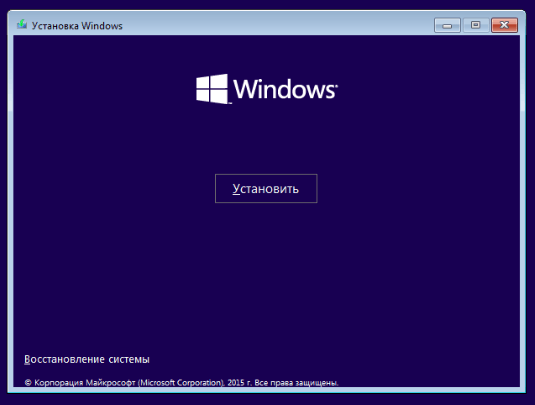
Выбор языка системы и клавиатуры по умолчанию при установке Windows 10 - Нажмите кнопку «Установить», чтобы запустить установку Windows.

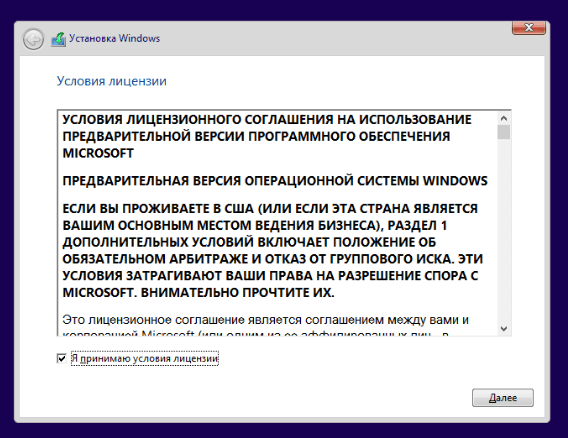
Запустите установку Windows 10 кнопкой «Установить» - «Прочитайте» и примите условия лицензионного соглашения. Без этого дальнейшая установка будет невозможна.

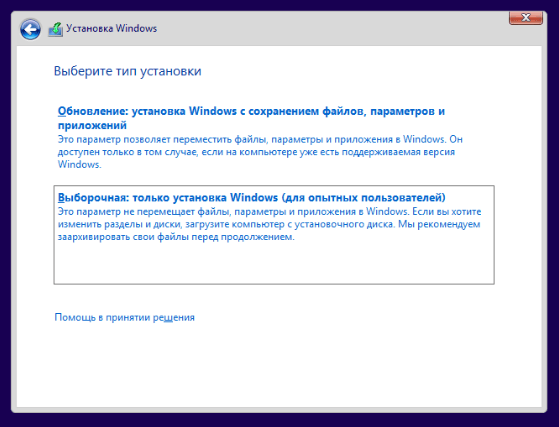
Примите лицензионное соглашение, чтобы продолжить установку - Выберите тип установки «Выборочная: только установка Windows». Чистую копию системы можно инсталлировать только таким образом.

Инсталляция «чистой системы» возможна только в режиме выборочной установки - Так как мы предварительно очистили целевой диск (SSD) от разделов, в диалоге выбора раздела для установки нужно будет нажать кнопку «Создать», после чего задать максимально возможный размер раздела (он будет таким по умолчанию). Вместе с ним система также создаст служебные разделы для своих нужд. В «Проводнике файлов» они будут не видны:
- раздел №1: среда восстановления. Содержит среду восстановления, необходимую для «отката» системы после критических ошибок или поражения вредоносными программами;
- раздел №2: системный раздел (EFI). Содержит хранилище конфигурации загрузки (BCD) и файлы, необходимые для загрузки операционной системы;
- раздел №3: MSR (зарезервировано системой). Необходим для служебных операций встроенного и стороннего ПО (например, для конвертирования простого диска в динамический);
- раздел №4: операционная система. На этом разделе будет расположена установленная система. Место, не занятое операционной системой, будет доступно для установки прикладных программ и хранения файлов.
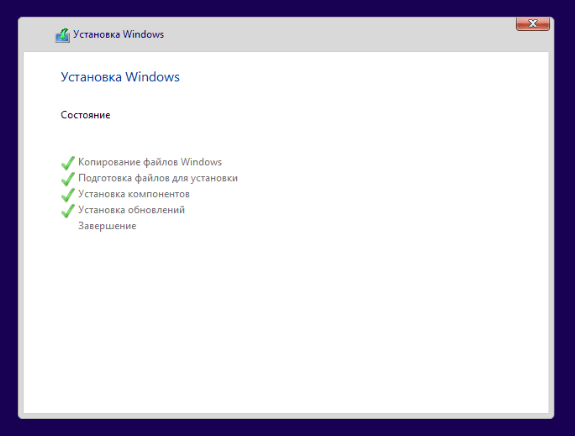
- После выбора диска начнётся установка ОС. Во процессе установки экран может мерцать и гаснуть, компьютер несколько раз автоматически перезагрузится. Это необходимо для завершения некоторых этапов установки.

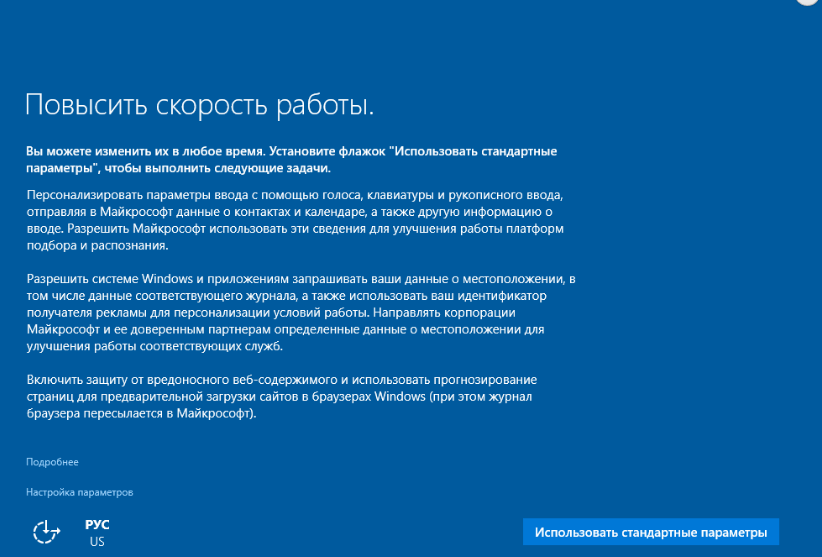
Копирование файлов и установка обновлений — самый продолжительный этап инсталляции ОС - Теперь надо выбрать базовые параметры персонализации и местоположения, а также подключения и отчётов об ошибках. Вариант «Использовать стандартные параметры (по умолчанию)» будет наиболее предпочтителен для неопытного пользователя. На это этапе желательно иметь действующее интернет-подключение.

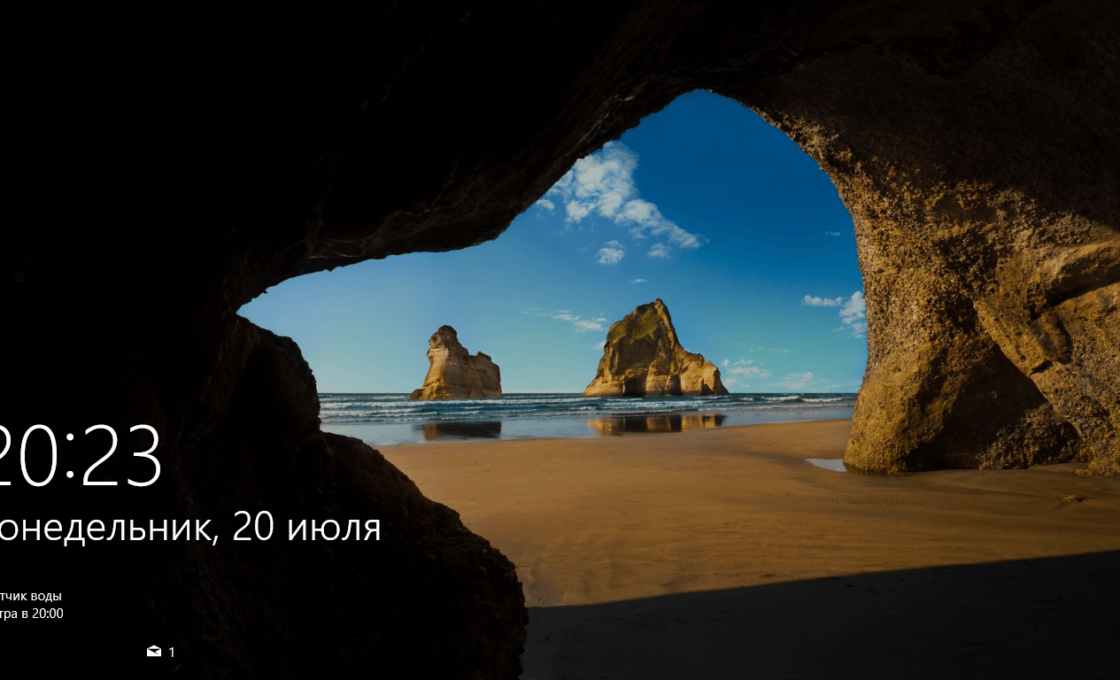
В этом окне лучше воспользоваться кнопкой «Использовать стандартные параметры» - После ввода пароля пользователя операционная система готова к работе.

Система ожидает действий пользователя на экране блокировки
Видео: установка Windows 10
Правильная подготовка двух твердотельных носителей: загрузочной флешки и диска SSD — залог беспроблемной и быстрой установки ОС Windows 10. В заключение хотелось бы остановиться на выборе дистрибутива системы. Настоятельно не рекомендуем использовать самодельные сборки ОС, которые во множестве хранятся на торрент-трекерах. Их авторы обещают золотые горы и экстраординарные возможности, а на деле всё может вылиться во встроенные в систему вирусы, всплывающую рекламу и аппаратные сбои. Используйте только оригинальные образы от Microsoft, даже если инсталлируете «пиратскую» версию ОС.
- Распечатать
Оцените статью:
- 5
- 4
- 3
- 2
- 1
(27 голосов, среднее: 3.6 из 5)
Поделитесь с друзьями!