
В программе 1С Бухгалтерия 8.3 можно выставить счет на оплату. Рассмотрим:
- как создать счет в 1С Предприятие, разместить на нем факсимильную подпись и печать;
- нюансы выставления счета на оплату в 1С.
Подробнее смотрите в онлайн-курсе: «Бухгалтерский и налоговый учет в 1С:Бухгалтерия 8 ред. 3 от А до Я»
Содержание
- Как завести счет на оплату в 1С
- Как выписать счет в 1С
- Как выставить счет на оплату в 1C 8.3
- Бланк Счет на оплату в 1C
- Условия об оплате
- Дополнительные условия в бланке Счет на оплату
- Логотип
- Факсимильная печать и подписи
Документ Счет покупателю можно создать:
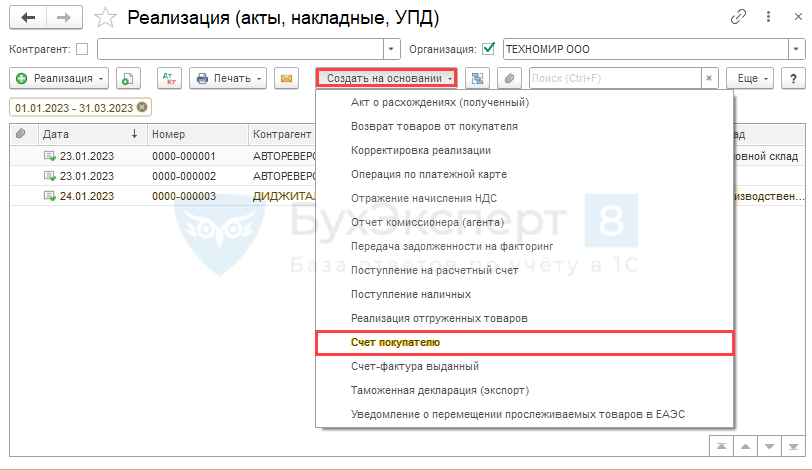
Как выписать счет в 1С
Рассмотрим, как сделать счет в 1С 8.3 пошагово на примере.
30 января покупателю выставлен счет на оплату:
- Жесткий диск 500Gb ADATA — 5 шт. по цене 8 400 руб. (в т. ч. НДС 20%);
- Материнская плата ASUS — 2 шт. по цене 13 200 руб. (в т. ч. НДС 20%).
При заказе на жесткие диски предоставляется скидка 5%.
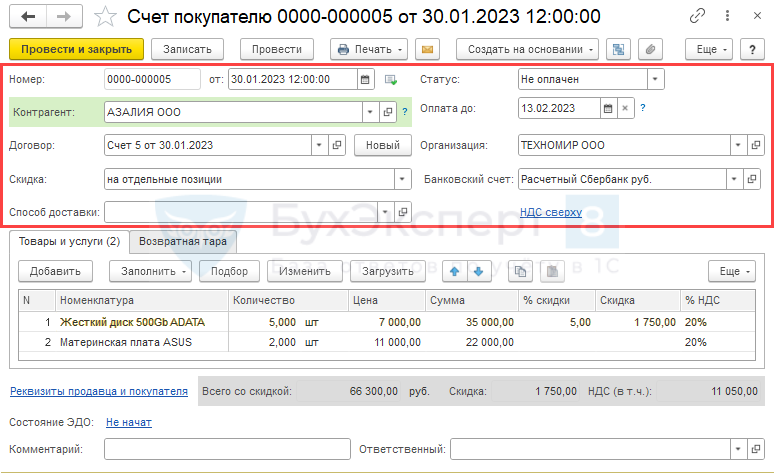
В шапке документа укажите:
- Контрагент — наименование покупателя, которому выставляется счет. Наименование покупателя выберите из справочника Контрагенты.
- Договор — основание для расчетов с покупателем: договор, счет либо иной документ. Основание выбирается из справочника Договоры. При нажатии кнопки Новый счет автоматически пронумеруется по полю Номер;
Изучить подробнее Как создать договор на основании счета в 1С - Скидка — скидка, предоставляемая покупателю. Можно выбрать из списка:
- не предоставлена — указана полная стоимость в счете;
- на отдельные позиции — скидка учитывается только по отдельным позициям счета и устанавливается в табличной части (в нашем примере выбран этот вариант);
- по документу в целом — сумма скидки указывается в шапке и действует на весь перечень позиций в документе.
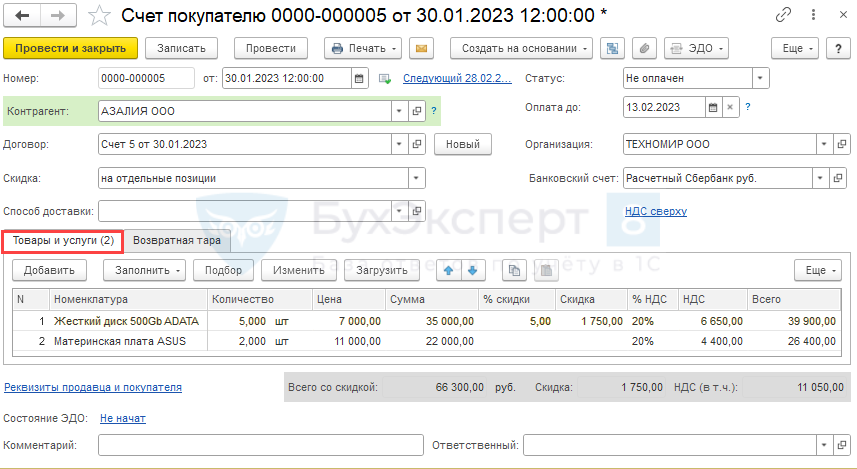
В табличной части на вкладке Товары и услуги указывается перечень товаров, работ, услуг на который выставляется счет.
Как выставить счет на оплату в 1C 8.3
Счет на оплату можно выставить:
- в бумажном виде, для этого его нужно распечатать. Подробнее Как распечатать счет на оплату в 1C?
- в электронном виде, для этого можно:
- отправить непосредственно из 1С по кнопке Еще — Отправить по электронной почте. Подробнее как настроить электронную почту в 1С;
- сохранить печатную форму на компьютер и отправить ее через внешнюю электронную почту.
Бланк Счет на оплату в 1C
Для вывода бланка Счет на оплату нажмите кнопку Печать – Счет на оплату документа Счет покупателя.  PDF
PDF
Условия об оплате
В счете можно указать условия об оплате, которые задаются в поле Оплата до. Если поле Оплата до заполнено, в печатной форме отражается Оплатить не позднее…
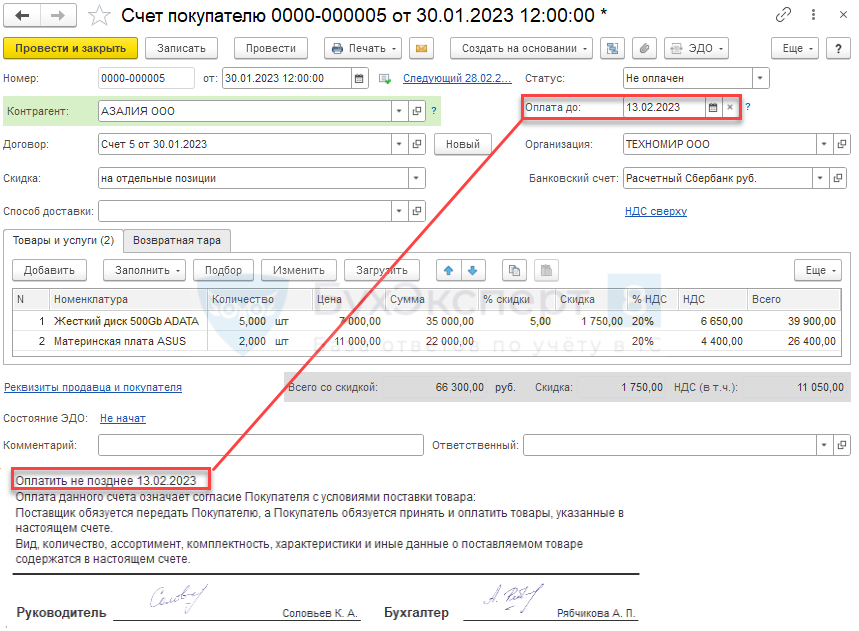
Изучить подробнее Сроки оплаты покупателями
Дополнительные условия в бланке Счет на оплату
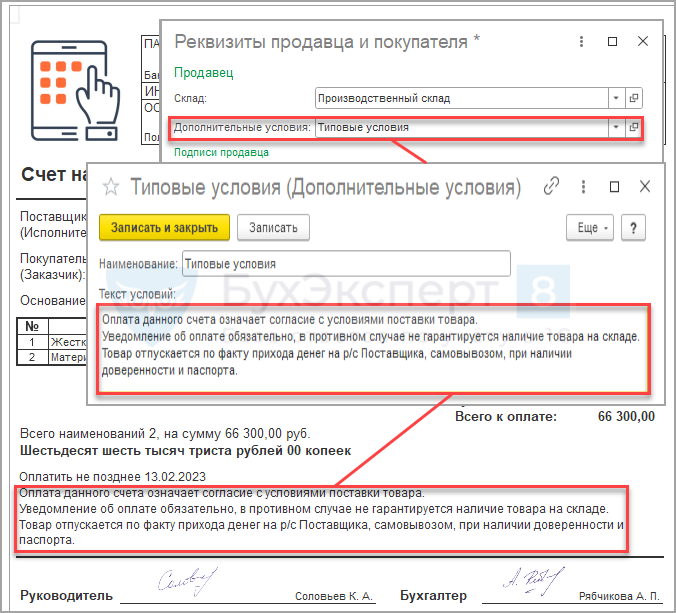
Если в счет на оплату необходимо внести дополнительную информацию, например, об условиях отгрузки или о доставке товара, можно ее указать в текстовом виде в справочнике Дополнительные условия и выбрать в поле Дополнительные условия по ссылке Реквизиты продавца и покупателя.
Логотип
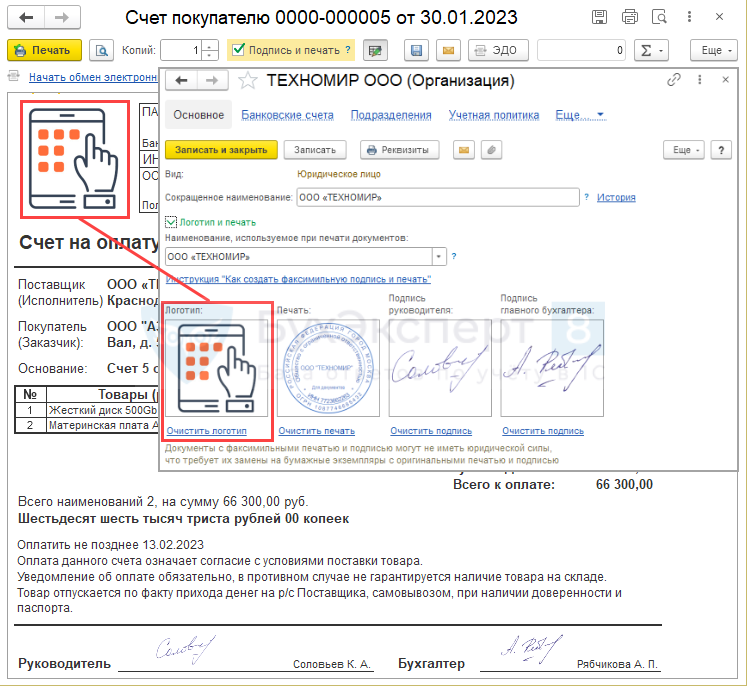
Для отображения на печатной форме Счет на оплату логотипа необходимо установить рисунок логотипа в справочнике Организация – раздел Логотип и печать – загрузить Логотип.
Изучить подробнее Сведения об организации.
Факсимильная печать и подписи
Для отображения на бланке Счет на оплату печати и подписи ответственных лиц установите флажок Подпись и печать PDF и сделайте следующие настройки в справочнике Организации:
В разделе Логотип и печать установите соответствующие рисунки:
- Печать;
- Подпись руководителя;
- Подпись главного бухгалтера.
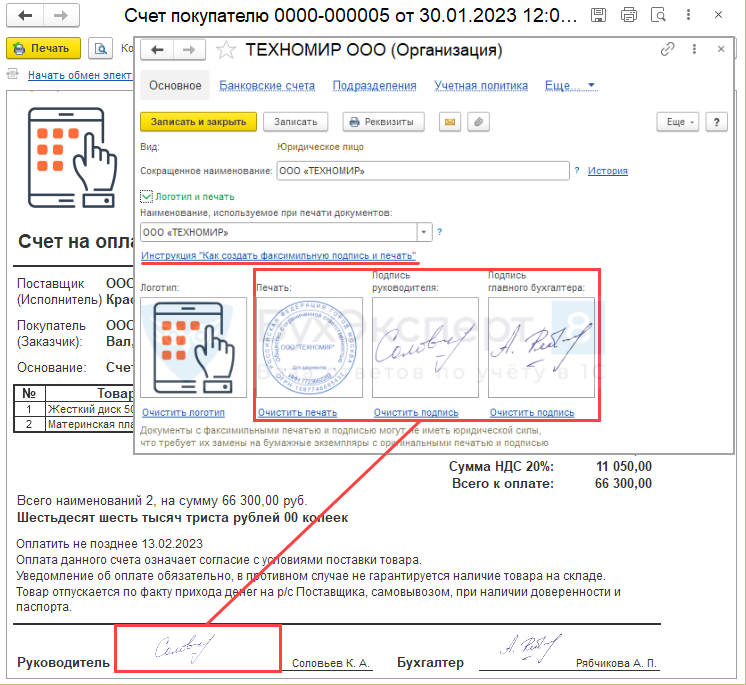
С загрузкой рисунков более подробно можно ознакомиться по ссылке Инструкция «Как создать факсимильную подпись и печать» в справочнике Организация.
Изучить подробнее:
- Где указать факсимильную подпись и печать
- Практикум по работе с подписями и печатями на документах
Мы рассмотрели, как выставить счет в 1С 8.3 Предприятие.
Проверьте себя! Пройдите тест:
- Тест. Путеводитель по документу Счет покупателю
- Тест. Настройка сроков оплаты покупателями и поставщиками
См. также:
- Заполнение и печать договора из документа Счет покупателю
- Автоматическое заполнении ответственных лиц в документах
- Путеводитель по документу Счет покупателю с описанием дополнительных возможностей (анализ отгрузки и оплаты и т.д.)
- Отправка и загрузка счетов на оплату в 1С
- Калькуляция расходов на производство в Счете покупателю
- Как с помощью Универсального отчета вывести подробную информацию по проданным товарам в разрезе покупателей
- Отчеты руководителю: контроль оплаты покупателей, покупка, продажа, движение товаров
Подписывайтесь на наши YouTube и Telegram чтобы не пропустить
важные изменения 1С и законодательства
Помогла статья?
Получите еще секретный бонус и полный доступ к справочной системе БухЭксперт8 на 14 дней бесплатно

Выбираем блок «Продажи», затем выбираем в меню «Счет покупателям»
Способ №1
Правой клавишей мыши два щелчка. В выпадающем меню возникает список функций.
Выбираем «Создать». Нажимаем. Открывается форма для заполнения нового счета.
Способ №2
В левом верхнем углу меню есть кнопка «Создать». Нажимаем.
Открывается форма «Счет покупателя» для заполнения внутри
Порядковый номер документа присваивается программой автоматически при записи.
Есть возможность ввести номер документа вручную.
Поле «Контрагент» в форме заполняется данными предварительно внесенными в справочник «Контрагент»
При нажатии на небольшой треугольник в конце строки напротив записи «Контрагент» выпадает список.
Вибираем необходимое наименование компании из выпавшего списка .
Выбранный контрагент и его реквизиты отразятся в счете.
После заполнения поля «Контрагент» заполняется поле «Договор». В конце строки поля «Договор» есть маленький треугольник. Нажимаем его и в выпадающем списке выбираем нужный договор. Предварительно заполняется справочник «Договоры»
В поле «Организация» выбираем ту организацию от которой выписывается счет.
Поле «Банковский счет» заполняется автоматически счетом выбранной организации или в ручном режиме из выпадающего списка, если у организации таких счетов несколько.
Заполняем вкладку «Товары и услуги». Это можно сделать двумя способами
Способ №3
В левой части вкладки «Товары и услуги» находится кнопка «Добавить», нажимаем и в поле документа добавляется строка.
В части добавленной строки «Номенклатура» находится небольшой треугольник.
Нажимаем. Выпадает список номенклатуры. Выбираем нужную позицию.
Данные номенклатуры вносятся в справочник «Номенклатуры» заранее
Способ №4
Нажимаем кнопку «Подбор» выбираем нужную номенклатуру из выпадающего списка.
Нажимаем кнопку «Перенести в документ»
Также в форме счета можно контролировать статус документа, поле «Статус» заполняется из выпадающего списка.
Документ проводится «Провести и закрыть», также можно «Записать» и «Провести» .
При нажатии на кнопку «Печать» можно распечатать форму счета.
Своевременность и правильность выставления счетов на оплату – залог успеха деятельности любой компании. При заключении долгосрочных контрактов, предусматривающих периодическое выставление счета поставщиком, а также при отсутствии в компании отделов продаж, сопровождение контрактов целиком ложится на плечи бухгалтерии. Сегодня мы расскажем, как выставить счет на оплату в 1С 8.3.
Формирование счета на оплату
Счет на оплату в 1С:Бухгалтерия предприятия формируется в подменю «Продажи/Счета покупателям».
Обратите внимание, что при внесении изменений в какой-либо модуль 1С создается автоматическая новость с подробным описанием и даже видеоуроком, касающимся введенного новшества. Система позволяет просмотреть новость немедленно или по желанию напомнит позже, при следующем обращении к данному модулю.
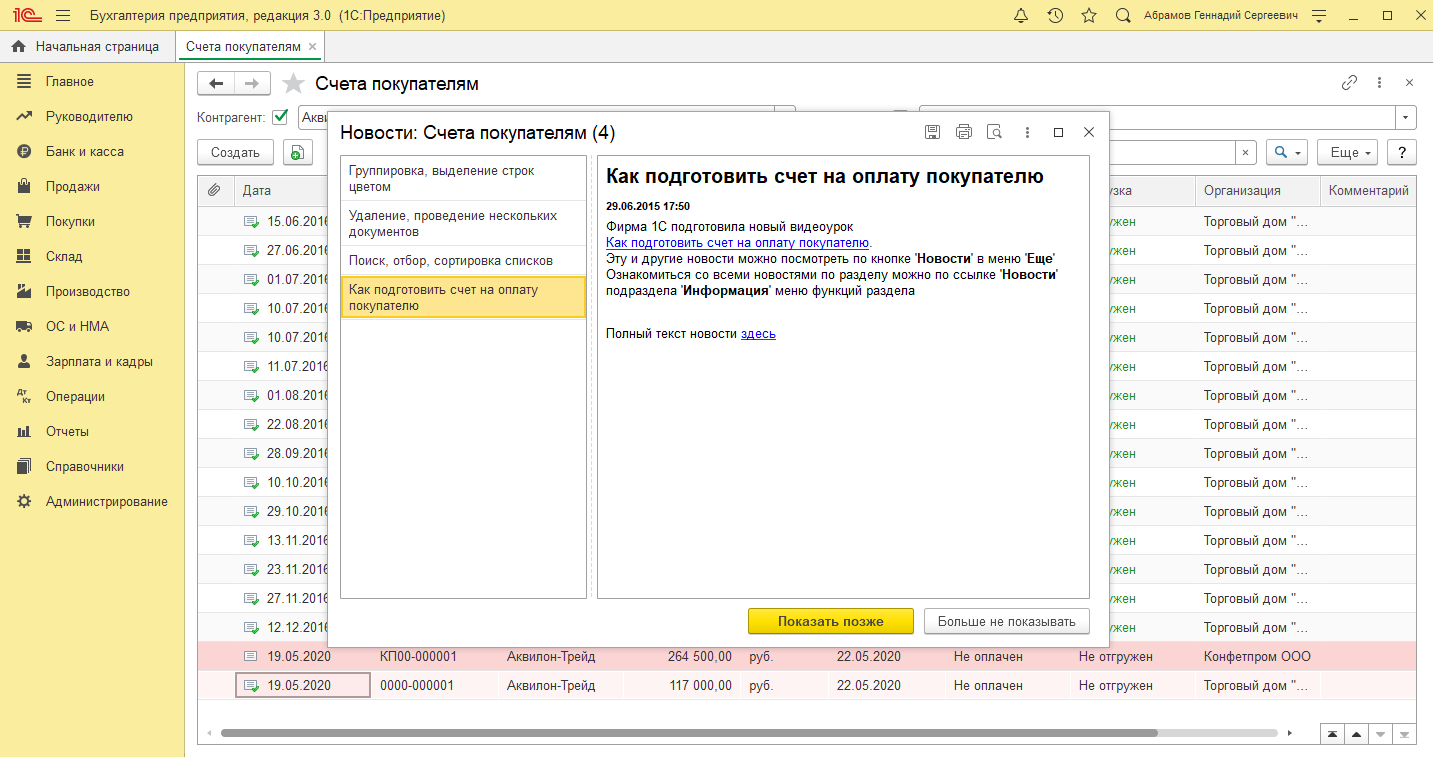
Открывается журнал регистрации выставленных счетов покупателям.
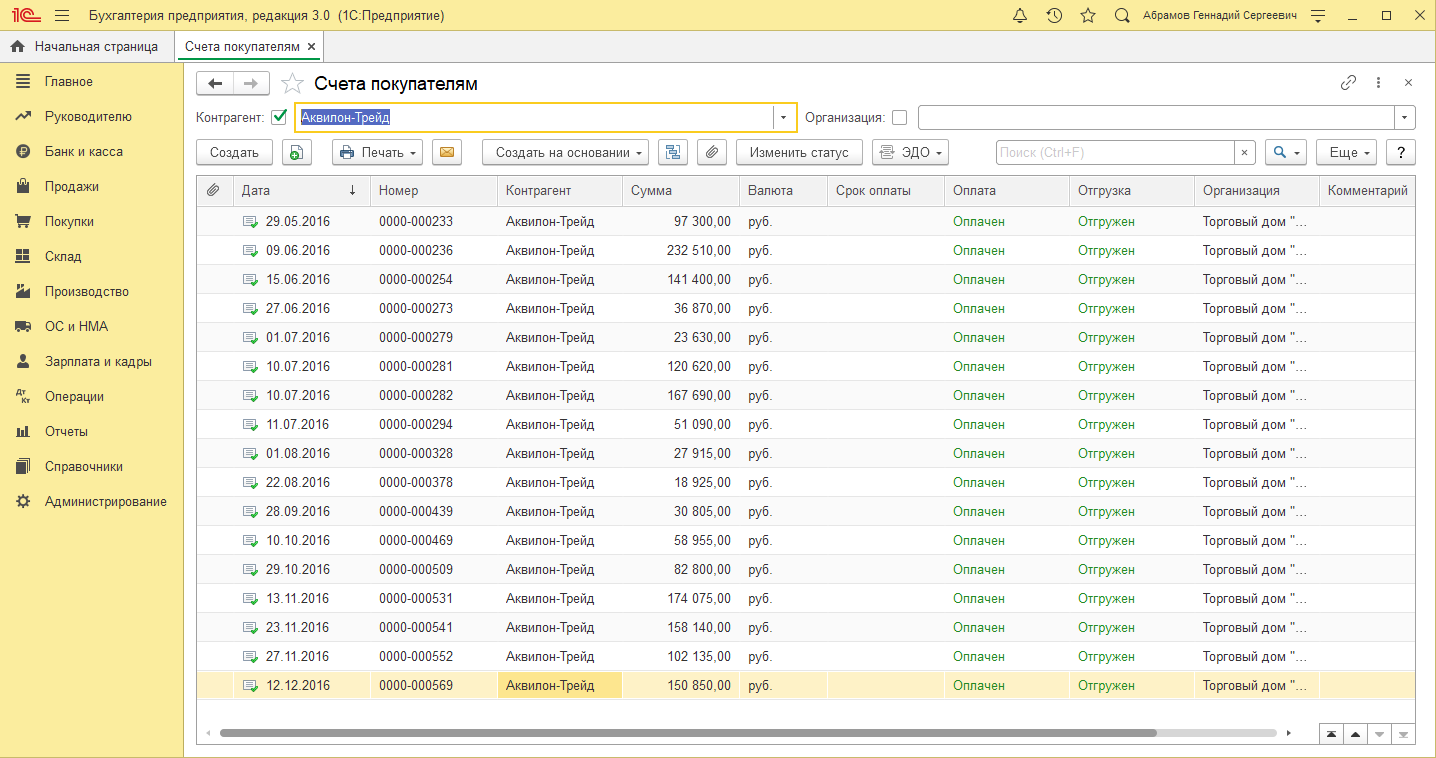
Первый реквизит для заполнения – это «Контрагент». Система позволяет отфильтровать список контрагентов по его наименованию и выбрать нужного покупателя. Важным преимуществом системы является автоматическое формирование справочника контрагентов при скачивании, например, выписок банка. При этом продукты компании 1С предусматривают автоматическую проверку информации о контрагенте на соответствие сведениям, содержащимся в едином реестре юридических лиц.
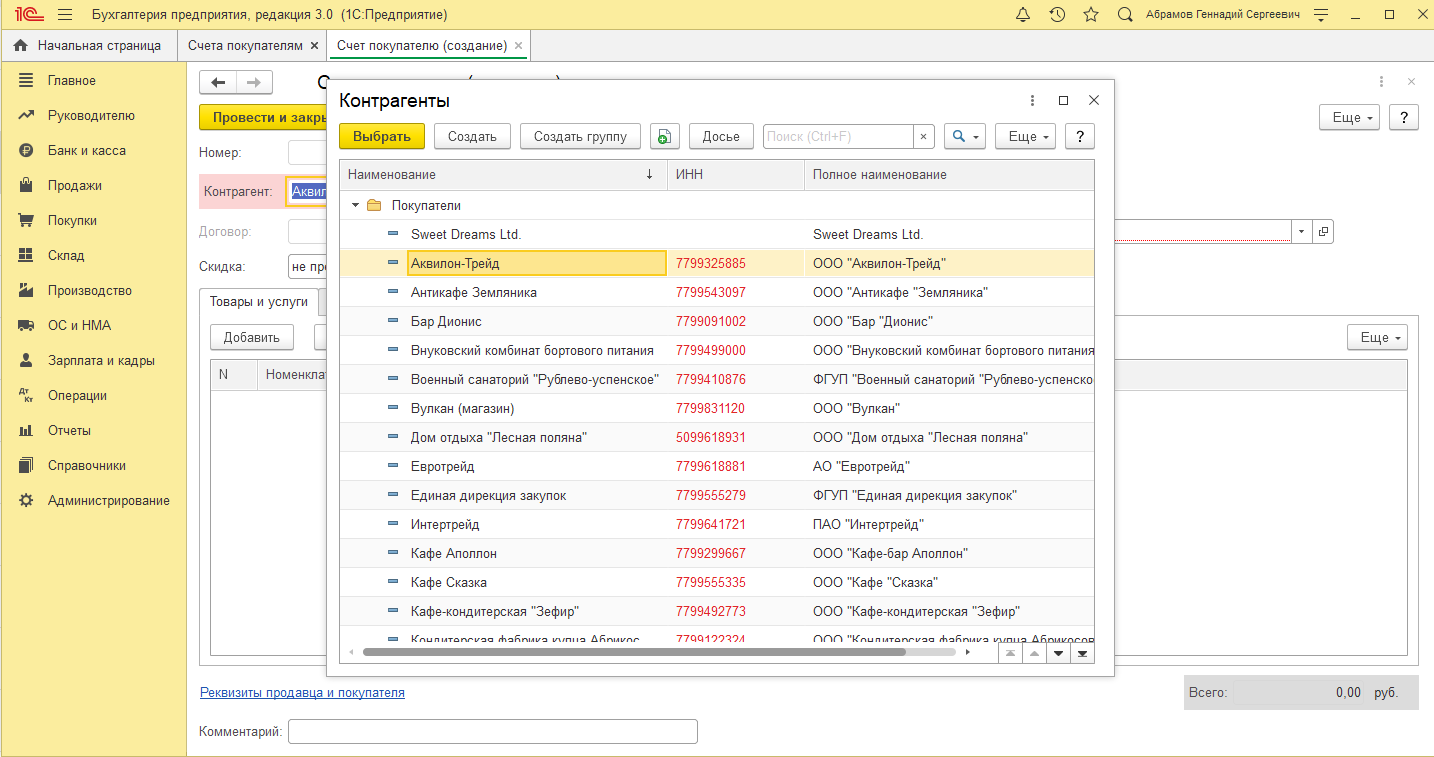
Выбрав нужного контрагента, переходим непосредственно к созданию искомого документа. Сделать счет на оплату в 1С возможно как в рамках предоплаты, так и после отгрузки товара. В нашем примере мы рассмотрим оба варианта выставления счета.
Вариант №1: Предоплата
Нажатием на кнопку «Создать» формируется электронный документ «Счета покупателю (создание)».
Выписать счет на оплату можно с ограниченным сроком действия, то есть с оплатой до какого-либо числа. Это предусматривается в случаях, когда предложение действует до определенной даты. Также предусматривается возможность выбора расчетного счета, поскольку у некоторых компаний существует практика разделения поступлений от продаж в зависимости от вида товара или оказания услуги на разные расчетные счета.
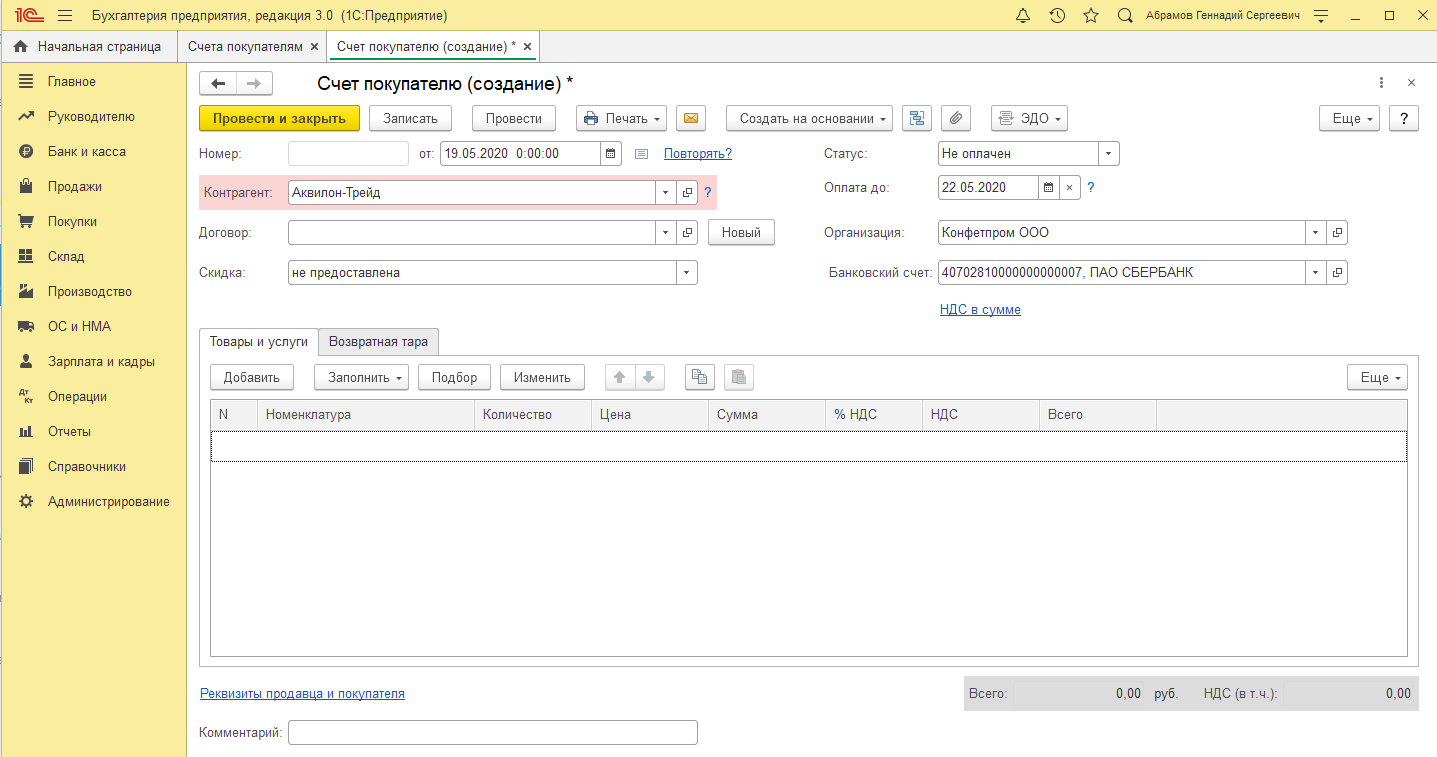
В нижней части документа имеются кнопки «Добавить/Подбор/Изменить», позволяющие вносить и редактировать наименование товара или услуги в счете. При нажатии кнопки «Добавить» открывается окно номенклатуры товаров, в котором последовательно можно ввести продаваемую компанией продукцию (в нашем случае это горюче-смазочные материалы). Кнопка «Подбор» позволяет увидеть весь перечень товаров, а также количественные остатки на текущий момент по каждому их наименованию на складе. По очереди заполняем поля полного и краткого наименования товара, его номенклатурной группы, единицы измерения. Цена реализации устанавливается по умолчанию на основании типа цен, предусмотренного по договору, а при необходимости может быть отредактирована.
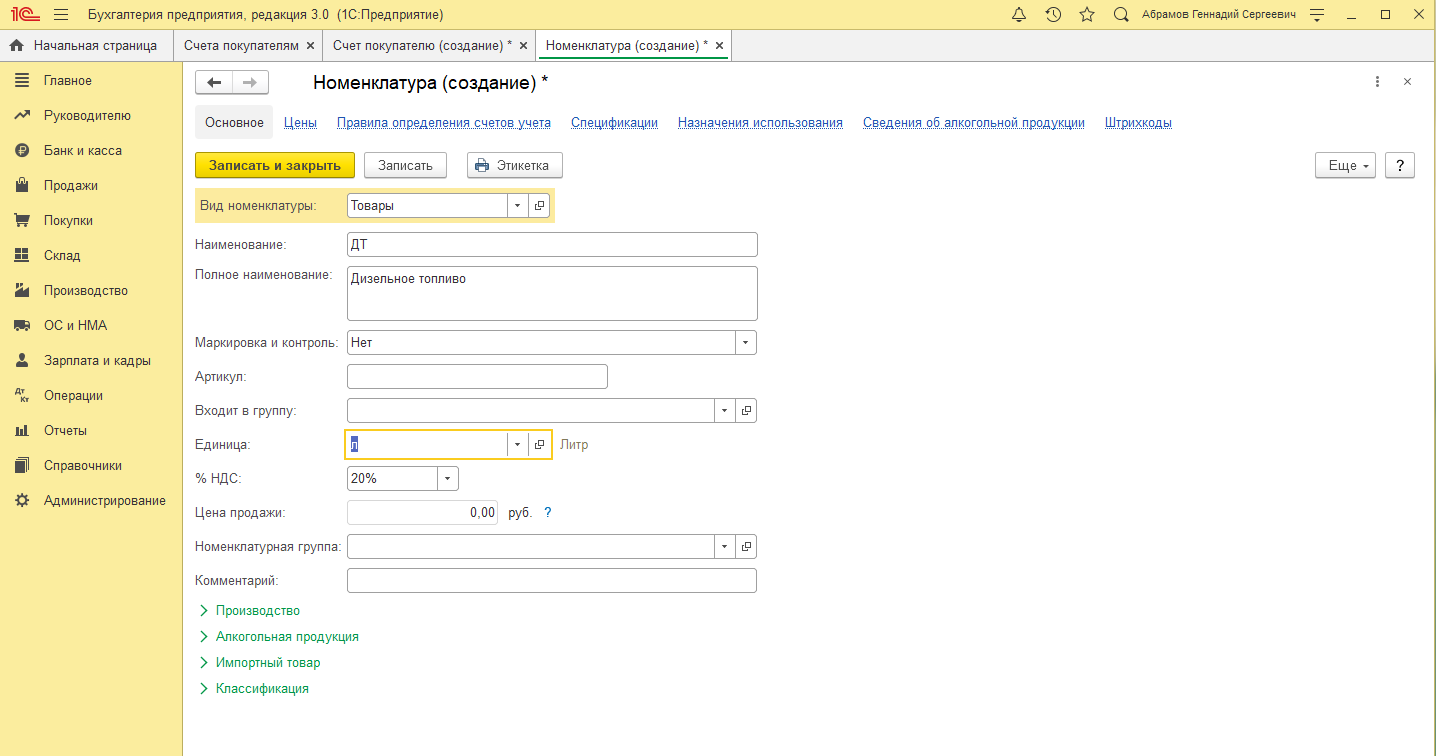
В нашем примере мы продаем бензин двух марок АИ-95 и АИ-92.
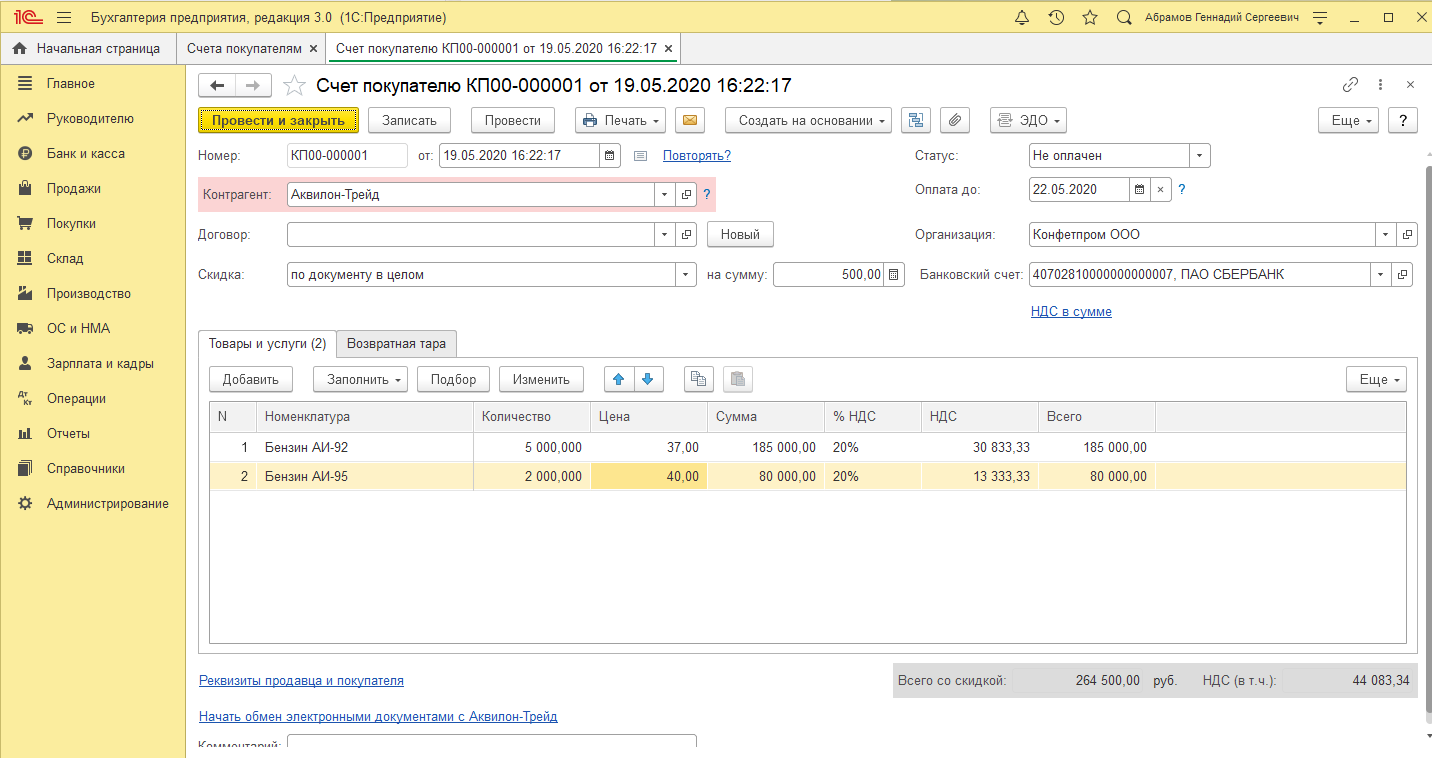
Также система 1С позволяет предоставить скидку покупателю как по отдельным позициям счета, так и в целом по счету. В нашем примере предусмотрена скидка в целом по счету в размере 500 рублей.
Вариант №2: Выставление счета после отгрузки товара
Рассмотрим вариант выставления счета на оплату при отгруженной продукции. Для этого перейдем в меню «Продажи/Реализация (акты, накладные».
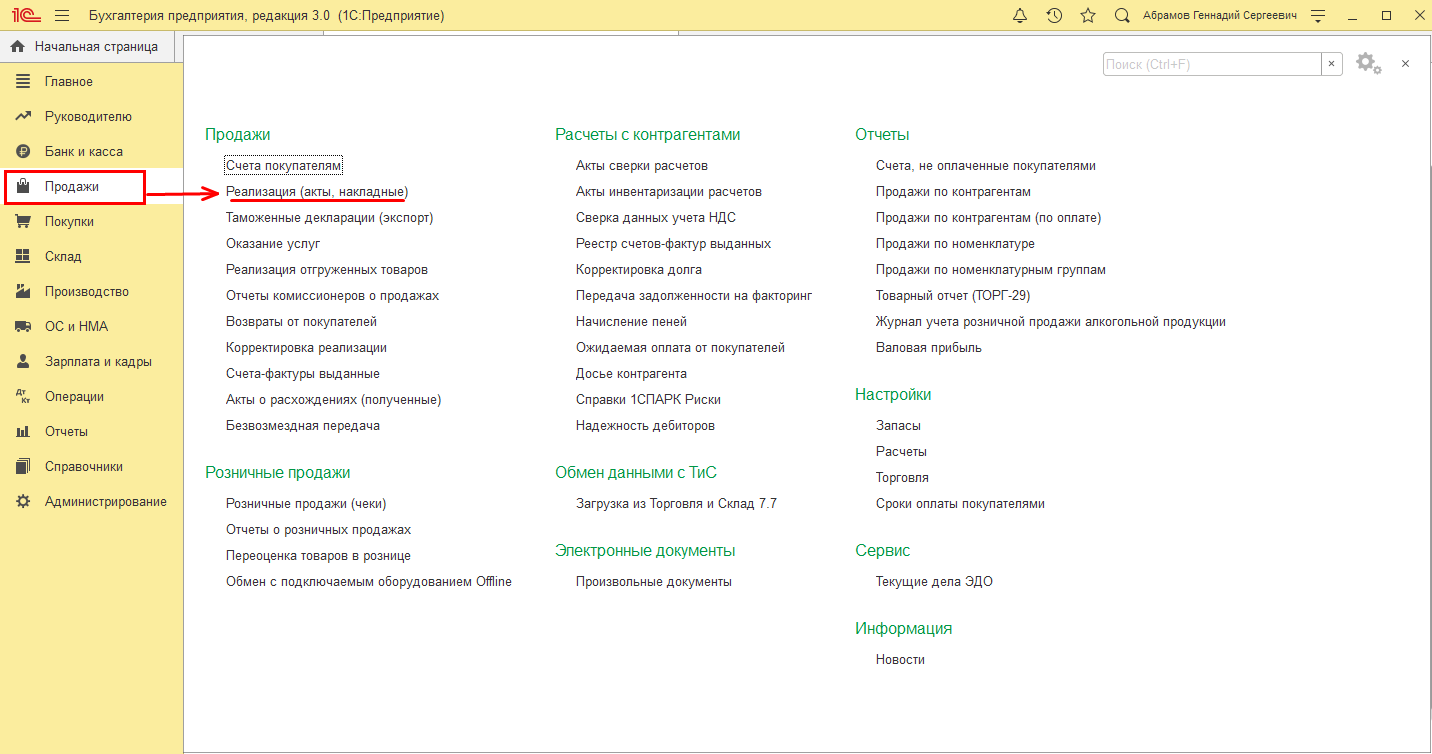
Открывается журнал регистрации товарных накладных отгруженной продукции. Открыв накладную, подлежащую оплате, нажимаем кнопку «Создать на основании».
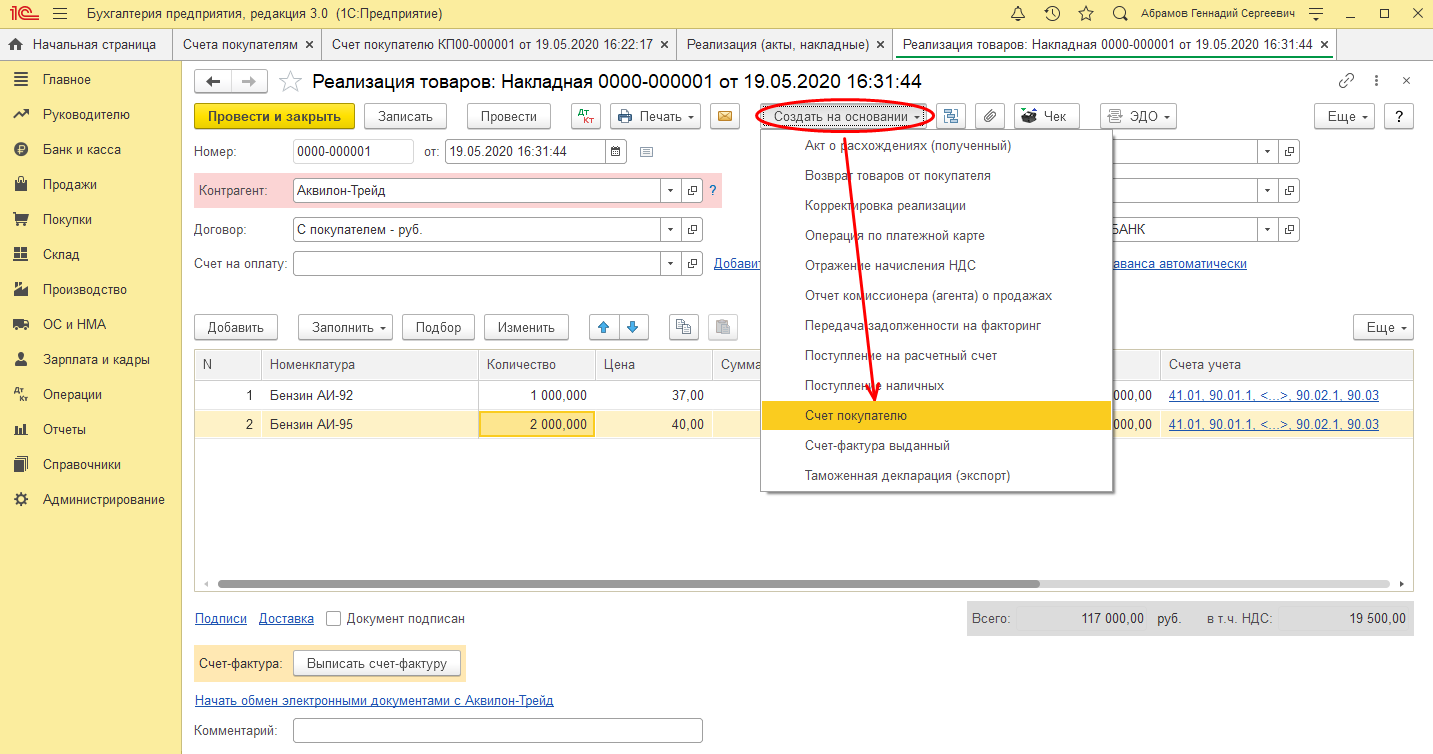
Выбираем строку «Счет покупателю»: программа позволит автоматически создать счет на оплату, перенеся все строки реализованного товара из накладной.
Печать счета на оплату
Сформировав счет, его необходимо направить покупателю. 1С Предприятие 8.3 позволяет распечатать созданный счет, нажав кнопку «Печать» или на открытом документе, или в журнале регистрации счетов на оплату.
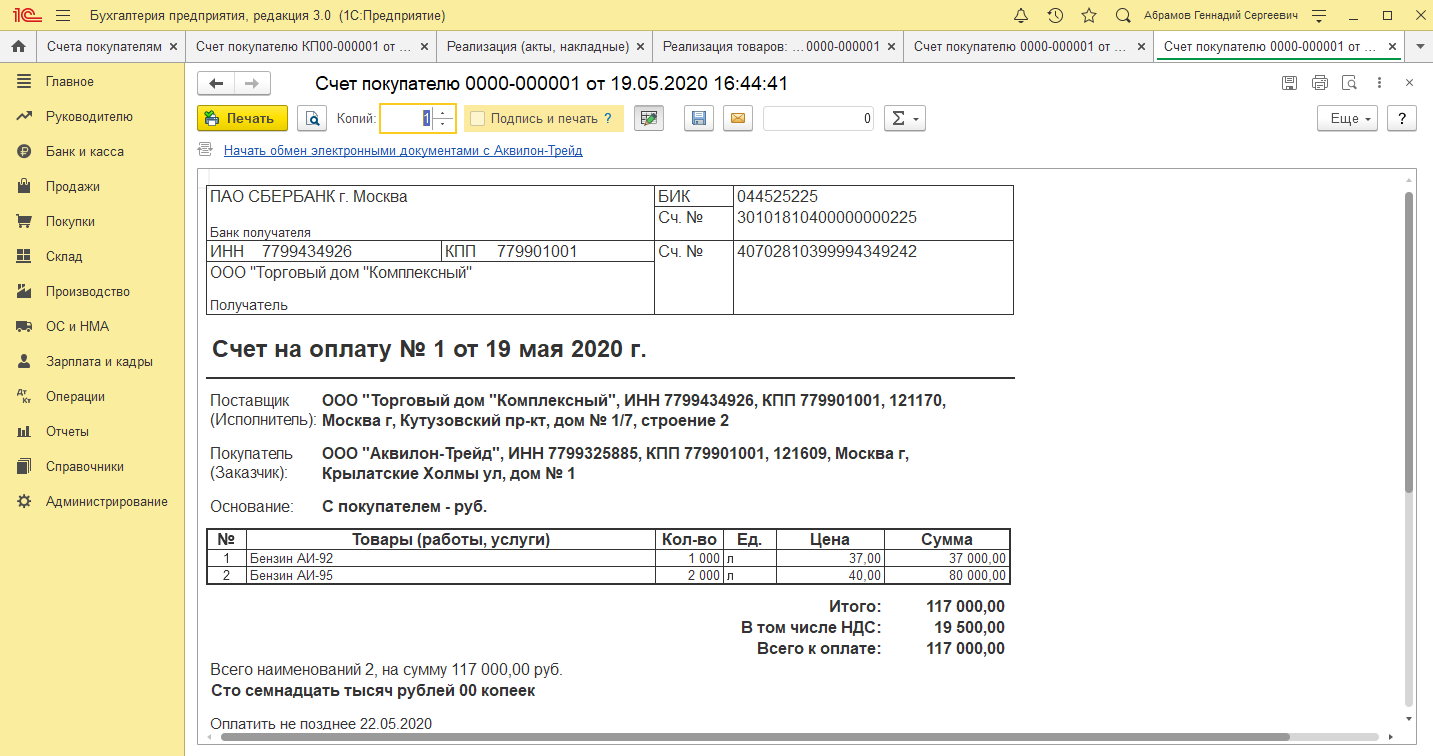
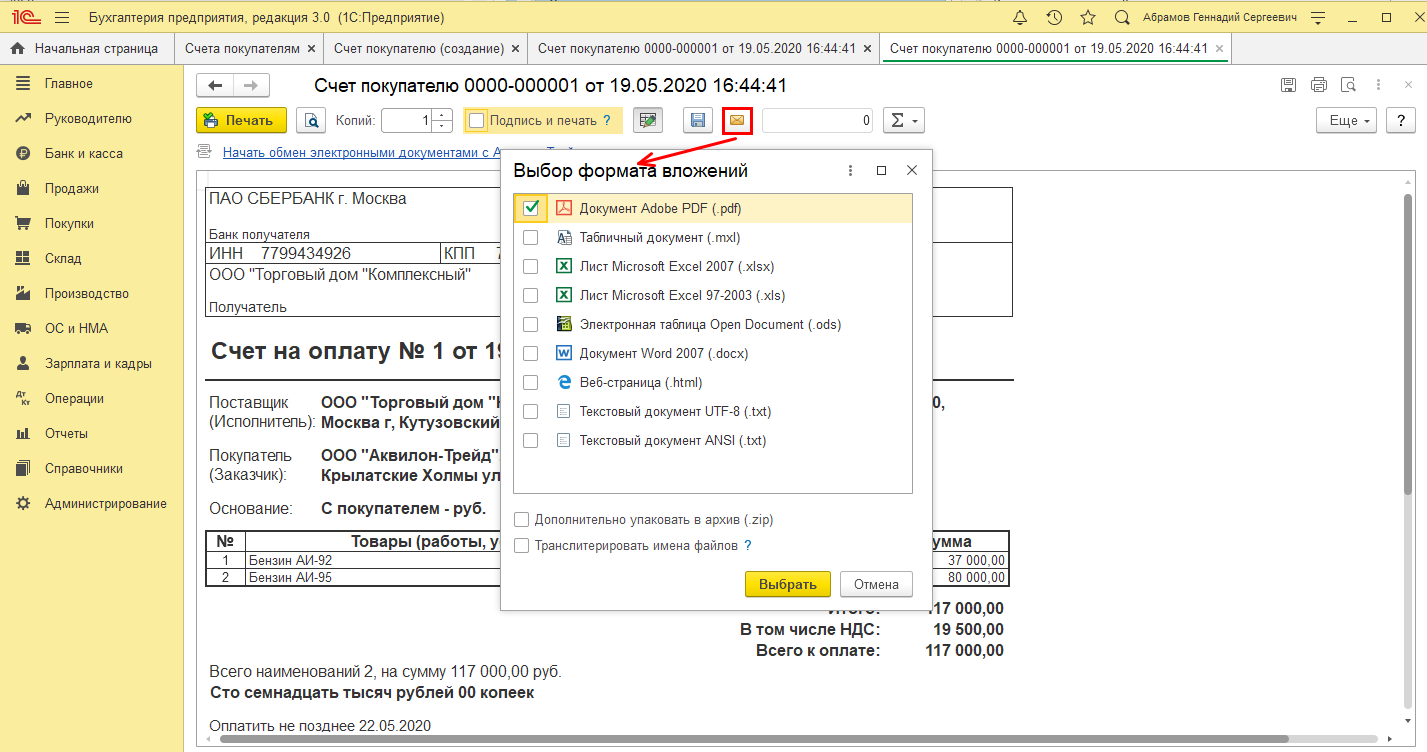
При желании сформированный документ можно прямо из системы отправить контрагенту посредством электронной почты. Нажав на иконку конверта, можно отправить документ в одном из предоставляемых 1С Предприятие 8.3 форматов файлов.
Также одним из преимуществ продуктов 1С является создание электронных документов с печатью и подписью руководителя. Для этого в реквизитах организации нужно заполнить графы «Логотип» и «Печать».
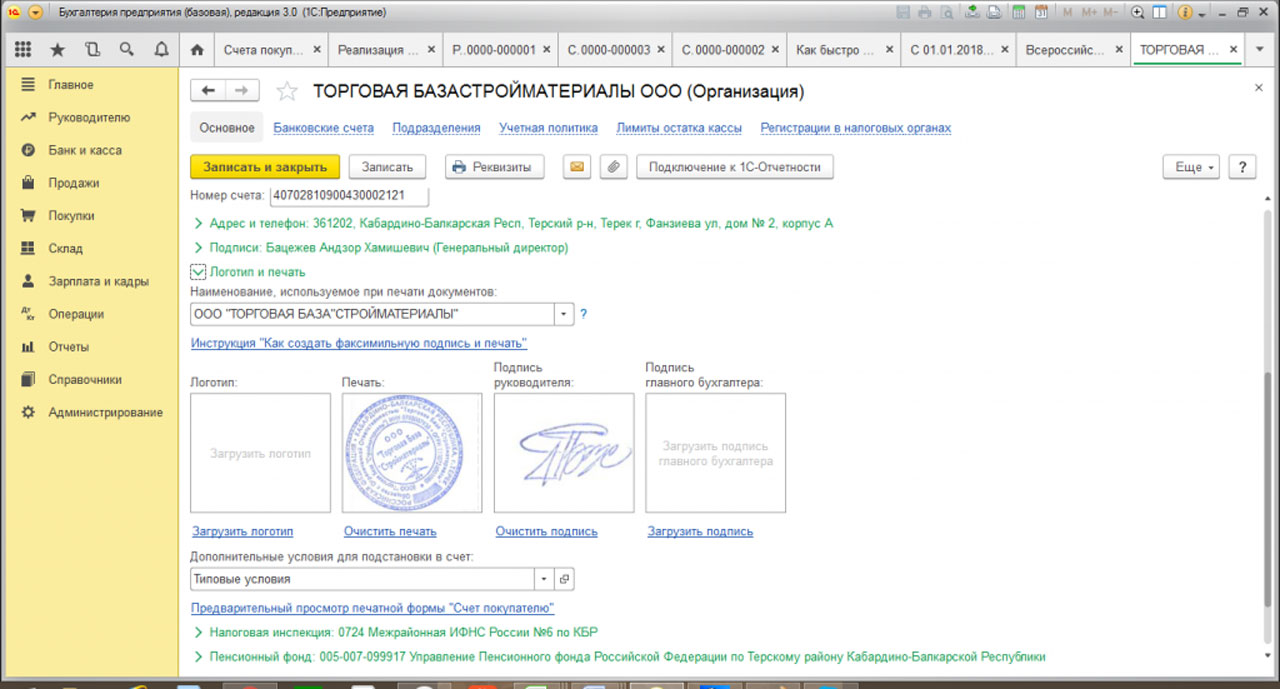
Данное свойство позволяет исключить распечатывание документа, проставления печати и подписи руководителя, а также последующее сканирование документа для отправки контрагенту.
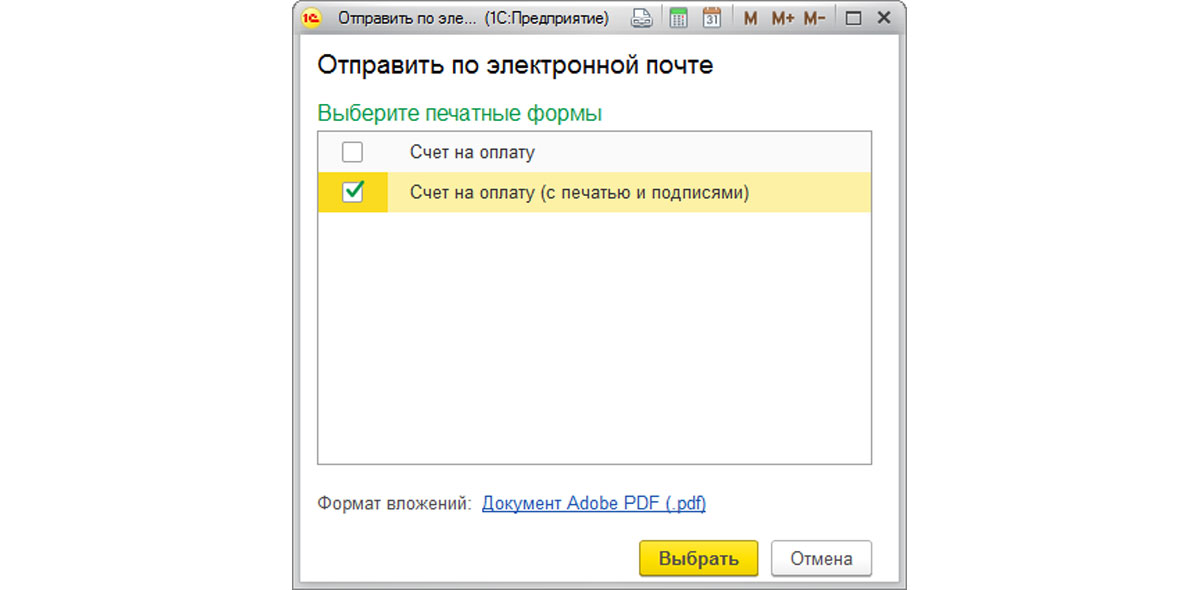
Выбрав из меню «Счет на оплату с печатью и подписями» мы получаем документ уже с проставленными реквизитами.
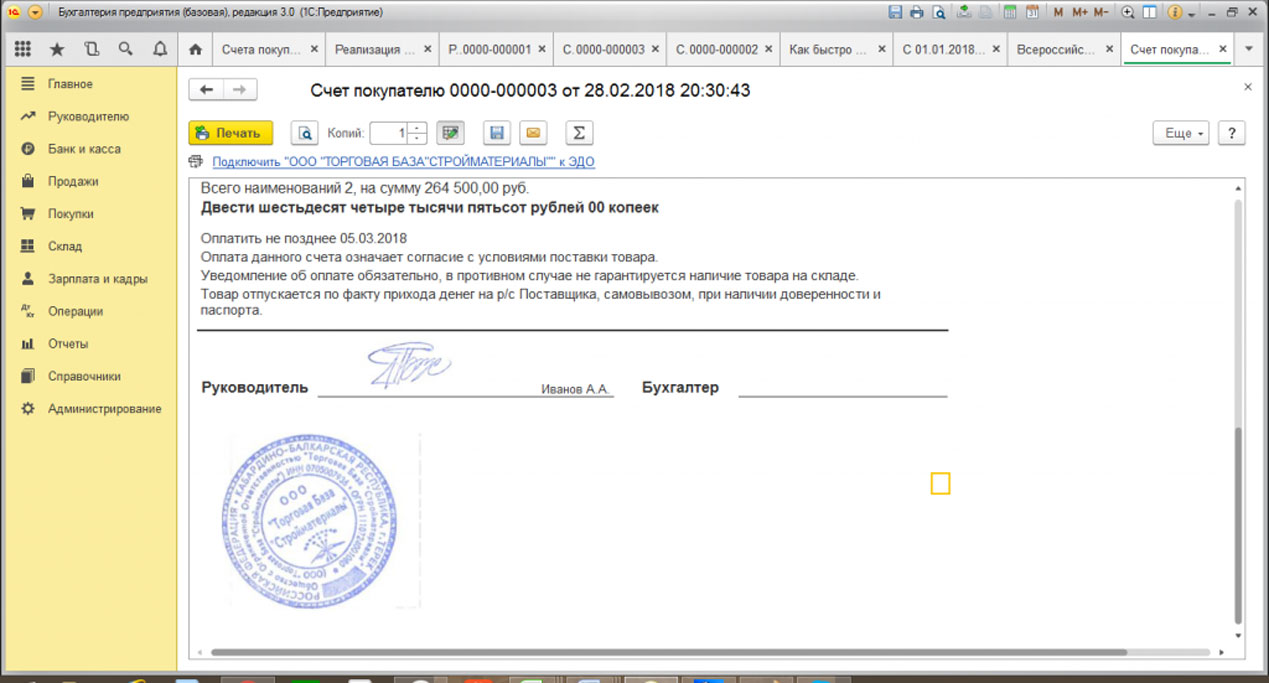
Излишне говорить об экономии средств и времени компании в части изготовления документов, особенно при больших объемах продаж.
В заключении хотелось бы обратить внимание на возможность удаления счета из системы в случае, когда он сформирован неправильно, а также нет возможности его редактирования. Для этого в журнале выставленных счетов необходимо пометить нужный документ галочкой на удаление и пройти в меню «Администрирование/Удаление помеченных объектов». Выбор «Автоматического удаления всех отмеченных объектов» позволяет произвести соответствующее действие. Если счет был сформирован на основании накладной, необходимо пометить на удаление также все связанные с ним документы.
Если у вас остались вопросы по работе со счетами, обратитесь к нашим специалистам по сопровождению 1С:Предприятие 8, мы с радостью вам поможем.
Формирование счета на оплату
Счета на оплату в 1С:Бухгалтерия мы формируем в разделе “Продажи”, пункте “Счета покупателям”. Здесь мы можем видеть все выставленные счета покупателям.
Существует два способа выставления счета: предоплата и выставление счета после отгрузки
Рассмотрим оба вида.
1.Предоплата
В этом же окне создаем новый документ. Указываем Контрагента, с его выбором у нас подтянется договор, также мы можем проставить дату, до которой покупатель обязан оплатить товары, и, заполнив остальные поля, можем проводить документ.
2. Выставление счета после отгрузки товара
В данном случае перейдем в “Продажи” — “Реализация” (акты, накладные). Открываем нужную нам реализацию, далее в верхней панели выбираем “Создать на основании” — “Счет покупателю”.
Готово!
Печать Счета на оплату и Договора
Открываем необходимый нам счет, кликаем “Печать” и выбираем нужный нам документ: “Счет на оплату”, “Договор” и “Приложение к договору”. И в этом виде можем пустить на печать, либо же сохранить в любом другом формате для отправки на почту контрагента.
Готово!
Уже более 10 000 компаний работают
в облачной 1С от 42Clouds
— Консультация по 1С Бесплатно!
— Поддержка 24/7 по техническим вопросам: в чате, по телефону, по почте
— Все типовые конфигурации онлайн, доступ через RDP, Remote App, Web
Несмотря на то, что выставление счетов на оплату каких-либо товаров или услуг покупателю не является обязательным, все же, на практике он довольно часто встречается. В счетах указываются реквизиты поставщика, а так же перечень товаров и услуг, за которые нужно внести предоплату.
Производить оплату по счетам очень удобно. Всем нам ежемесячно приходят квитанции за квартплату, свет, газ, воду. Они по своей сути тоже являются аналогами счетов.
Конечно же, счет на оплату не является первичным документом, но именно с него начинается отражение продаж товаров и услуг, а так же расчетов с покупателями. Как выставить счет на оплату в 1С 8.3 и распечатать его — мы расскажем в этой статье.
Содержание
- Выписка счета
- Печать счетов на оплату
- Как на счет вставить печать и подпись
Выписка счета
Счета на оплату вы можете найти в разделе «Продажи».

Наша команда предоставляет услуги по консультированию, настройке и внедрению 1С.
Связаться с нами можно по телефону +7 499 350 29 00.
Услуги и цены можно увидеть по ссылке.
Будем рады помочь Вам!
Создайте новый документ и заполните его шапку. В поле «Оплачен до» мы укажем 31 августа 2017 года. Если покупатель не оплатит его в течение указанного времени, счет станет недействителен. Причин может быть много, например, изменение цен.
Статус нашего счета изначально будет «Не оплачен». После того, как мы получим какие-либо действия со стороны покупателя, статус будет изменяться.
В качестве контрагенты выберем и укажем, что ведем с ним работу по договору с покупателем «». Договор можно и не указывать, в таком случае справа от этого поля нажмите на кнопку «Новый». В таком случае программа создаст новый договор с покупателем на основании создаваемого счета.
Не забудьте указать банковский счет, на который должна поступить оплата. Если вы предоставляете какие-либо скидки покупателю, выберите соответствующий пункт из одноименного выпадающего списка и укажите ее размер.
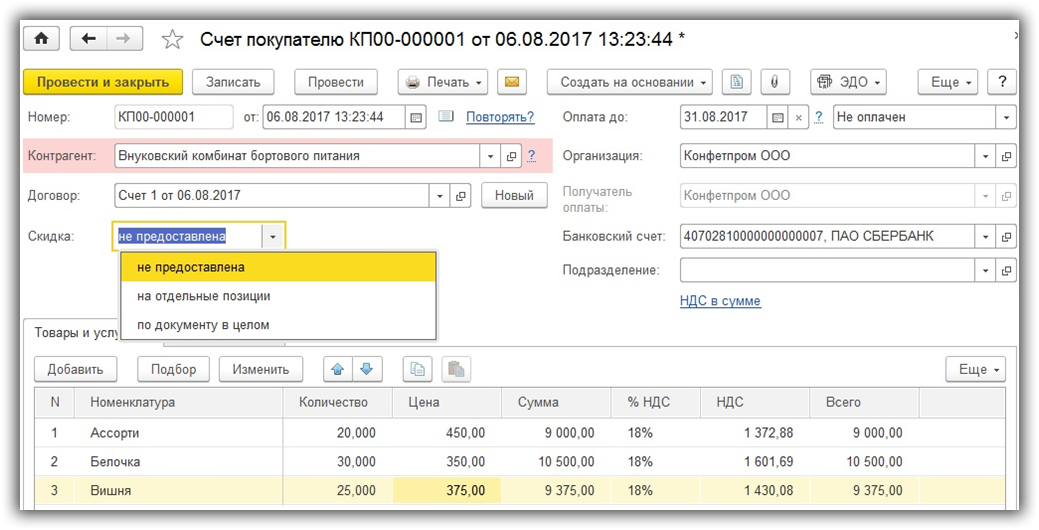
В табличной части на вкладке «Товары и услуги» мы укажем, что продаем 20 единиц конфет «Ассорти», 30 «Белочка» и 25 «Вишня». Обязательно проверим правильность подставленных автоматически цен. Их можно отредактировать вручную.
Если вы поставляете товары в возвратной таре, например, пиво в кегах, данные о ней так же можно указать на соответствующей вкладке.
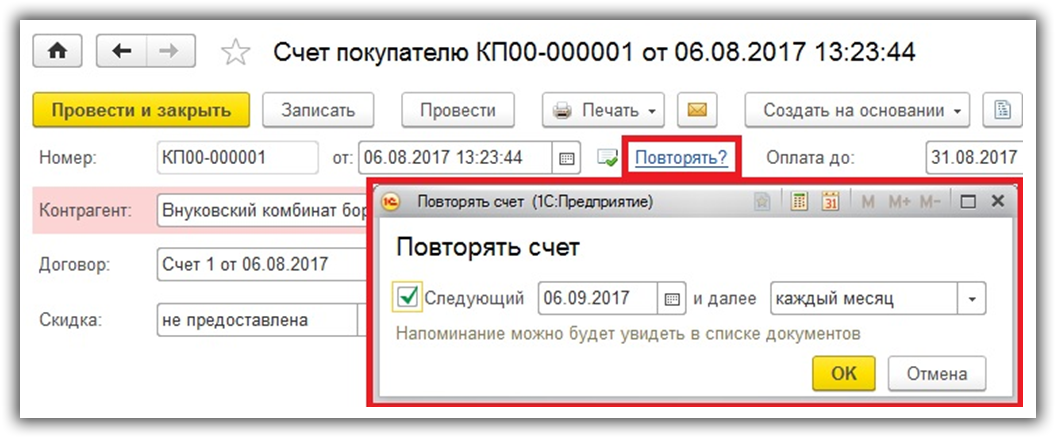
В том случае, если данный счет на оплату является периодическим, например, у вас договор с покупателем на ежемесячную поставку, нажмите на гиперссылку «Повторять» в верхней части документа. В открывшемся окне укажите, с какой периодичностью данный счет должен повторяться. Напоминание об этом будет отображаться в списке документов.
Печать счетов на оплату
Счета на оплату в 1С выдаются покупателю в бумажном или электронном виде. В первом случае все достаточно просто. Распечатать счет моно из одноименного пункта меню «Печать» в шапке документа.
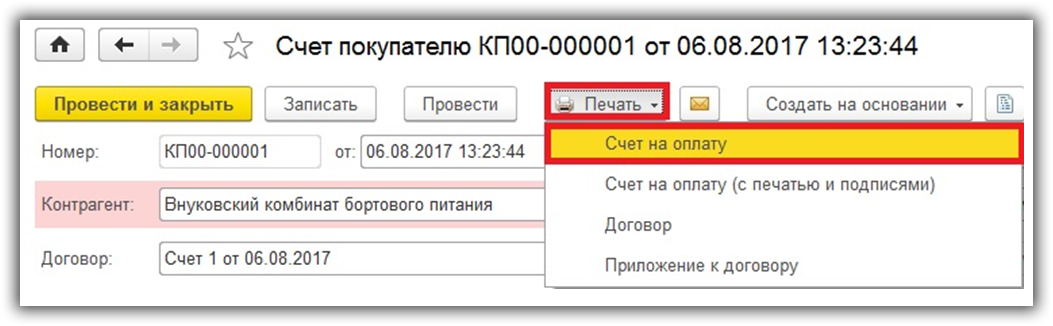
После того, как вы его распечатаете, на нем ставится подпись и печать.

Как на счет вставить печать и подпись
При выставлении счета покупателю из 1С 8.3 в электронном виде, например, по e-mail гораздо удобнее получать из программы печатную форму с уже установленными на ней печатями и факсимильными подписями. Это избавит вам от распечатывания документа, его подписания и сканирования впоследствии.
Перейдите в справочник организаций и откройте карточку той, для которой нужно установить печать и подписи. В разделе «Логотип и печать» выберите с компьютера файлы с ранее подготовленными факсимильными изображениями (можно отсканированными). Обратите внимание на то, что фон у изображений должен быть либо белым, либо прозрачным.
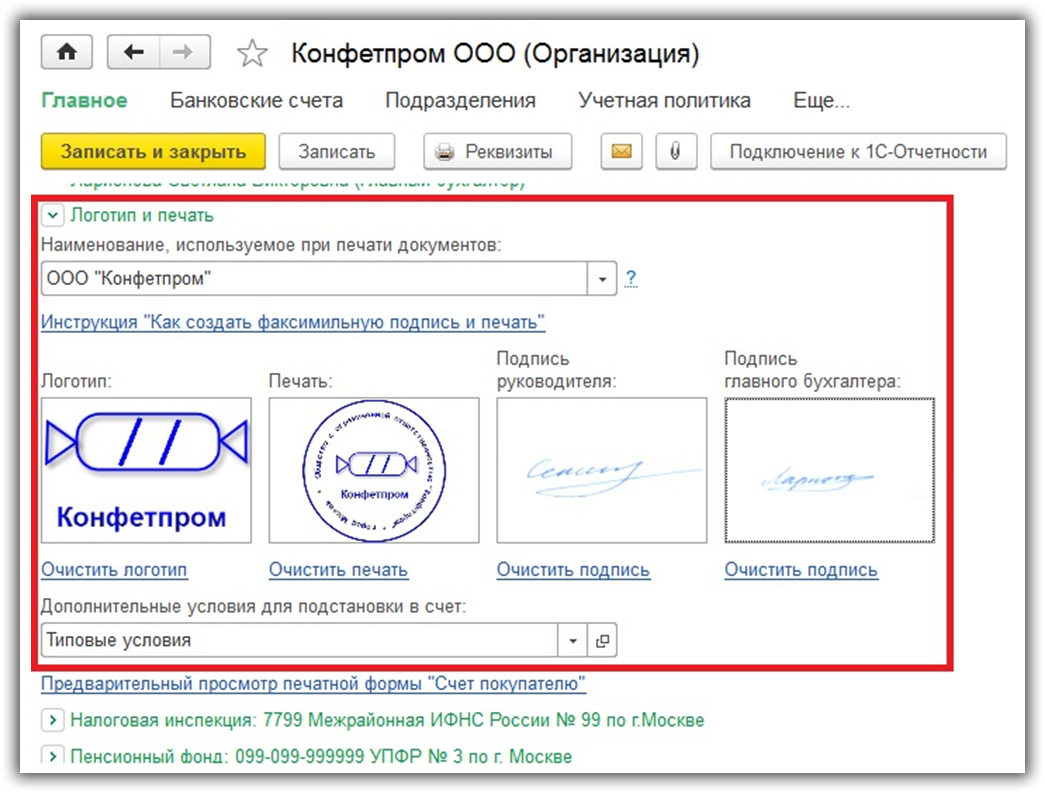
Теперь вернемся в ранее созданный счет на оплату и в этот раз из меню печать выберем пункт «Счет на оплату (с печатью и подписями)». Все те изображения, которые были загружены в карточку организации, отобразились в печатной форме.
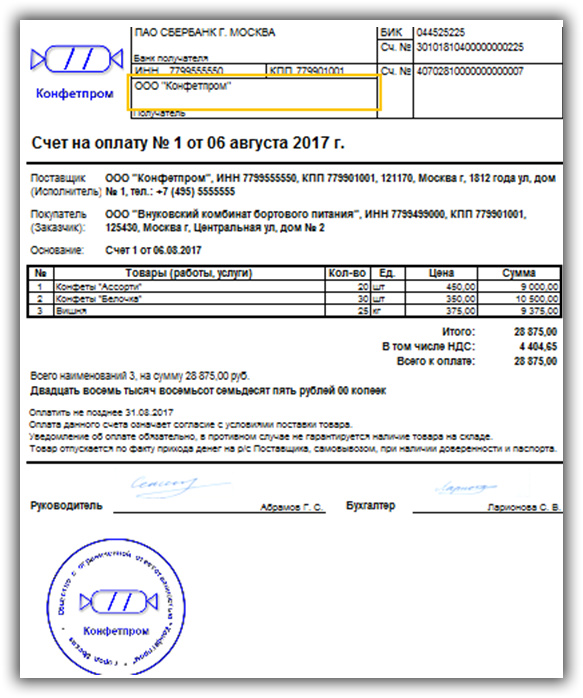
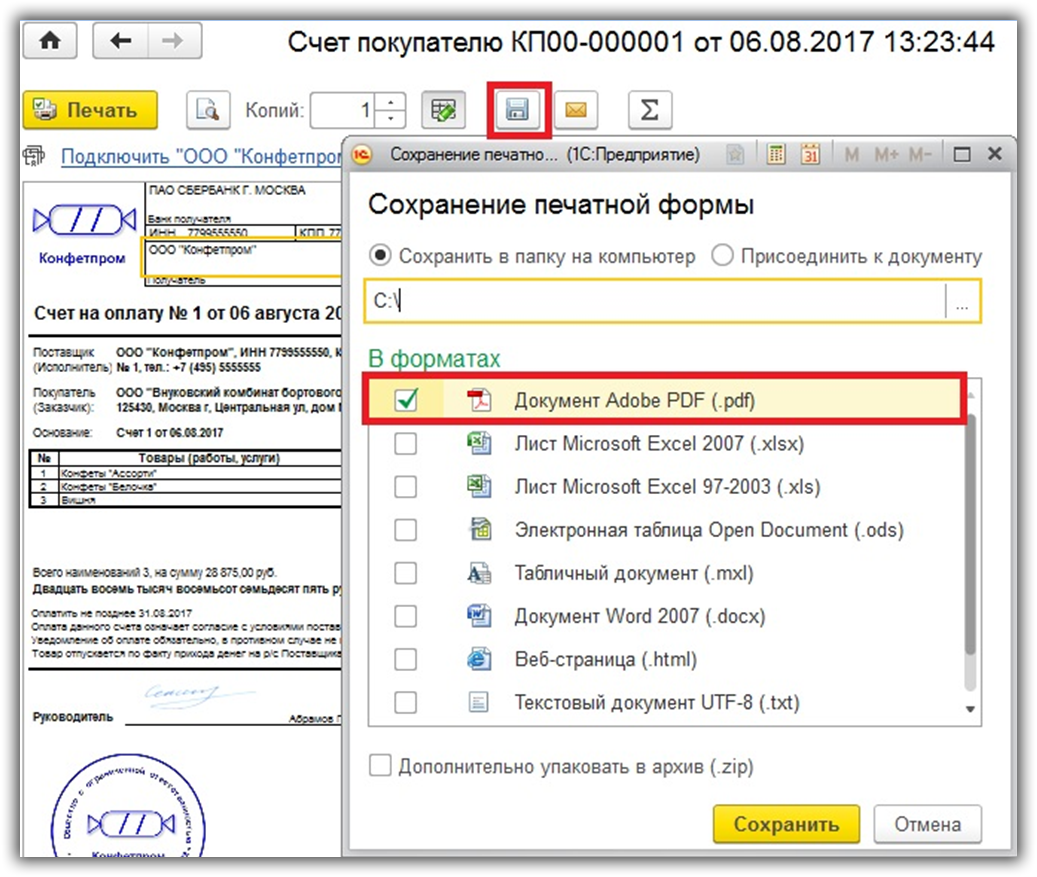
Теперь при нажатии на кнопку сохранения мы смоем получить данный счет во внешнем файле, например, pdf и отправить покупателю.
Смотрите также видео инструкцию по выставлению счета и составлению договора в 1С 8.3: