
В представленном списке руководства для конкретной модели Наушников — Soundtronix S-460. Вы можете скачать инструкции к себе на компьютер или просмотреть онлайн на страницах сайта бесплатно или распечатать.
В случае если инструкция на русском не полная или нужна дополнительная информация по этому устройству, если вам нужны
дополнительные файлы: драйвера, дополнительное руководство пользователя (производители зачастую для каждого
продукта делают несколько различных документов технической помощи и руководств), свежая версия прошивки, то
вы можете задать вопрос администраторам или всем пользователям сайта, все постараются оперативно отреагировать
на ваш запрос и как можно быстрее помочь. Ваше устройство имеет характеристики:Вид: наушники с микрофоном, накладные, Подключение: с проводом, Тип наушников: динамические, Диапазон воспроизводимых частот: 20 — 20000 Гц, Импеданс: 32 Ом, Чувствительность: 105 дБ, полные характеристики смотрите в следующей вкладке.
Для многих товаров, для работы с Soundtronix S-460 могут понадобиться различные дополнительные файлы: драйвера, патчи, обновления, программы установки. Вы можете скачать онлайн эти файлы для конкретнй модели Soundtronix S-460 или добавить свои для бесплатного скачивания другим посетителями.
Если вы не нашли файлов и документов для этой модели то можете посмотреть интсрукции для похожих товаров и моделей, так как они зачастую отличаются небольшим изменениями и взаимодополняемы.
Обязательно напишите несколько слов о преобретенном вами товаре, чтобы каждый мог ознакомиться с вашим отзывом или вопросом. Проявляйте активность что как можно бльше людей смогли узнать мнение настоящих людей которые уже пользовались Soundtronix S-460.

михаил
2017-10-21 07:16:36
пока изучаю
Приобрёл наушники S 460 работают нормально меня это устраивает вполне.
ну и где она инструкция?
Сергей
2018-01-05 16:04:56
купили довольны
ололо
Вася Пупкин
2019-03-02 20:16:19
Пока нет опыта. Хрень какая-то — вымогать отзыв взамен за мануал…
Вася Пупкин
2019-03-02 20:17:53
Пока нет опыта. Хрень какая-то — вымогать отзыв взамен за мануал…
people Impossible
2019-04-22 12:27:36
Привет. Наушники хорошие для соеденения с телефоном. Я увидел, что там есть fm радио захотел разобраться. Пожалуйста дайте инструкцию чтобы я разобралсяю. Заранее Спасибо.
Хочу скачать инструкцию, что бы узнать как ими правильно пользоваться, в коробке инструкция на китайском и английском.
Нужна инструкция, в коробке китайские и английские иероглифы. Так уши неплохие.
Хочу скачать инструкцию, что бы узнать как ими правильно пользоваться, в коробке инструкция на китайском и английском.
Борис
2019-08-23 16:27:45
Приобрёл наушники S 460, пока работают нормально. Нужно изучить инструкцию на русском языке, поскольку в коробке была писулька на китай ском и английском,
Не могу настроить радио
1111!!»!№
2020-12-19 20:15:30
!!!!!1
Основные и самые важные характеристики модели собраны из надежных источников и по характеристикам можно найти похожие модели.
| Основные параметры | |
| Вид | наушники с микрофоном, накладные |
| Подключение | с проводом |
| Тип наушников | динамические |
| Диапазон воспроизводимых частот | 20 — 20000 Гц |
| Импеданс | 32 Ом |
| Чувствительность | 105 дБ |
| Конструкция | |
| Диаметр мембраны | 40 мм |
| Тип крепления | оголовье |
| Подключение кабеля | двустороннее |
| Подключение | |
| Разъем наушников | mini jack 3.5 mm |
| Длина кабеля | 1.8 м |
Здесь представлен список самых частых и распространенных поломок и неисправностей у Наушников. Если у вас такая поломка то вам повезло, это типовая неисправность для Soundtronix S-460 и вы можете задать вопрос о том как ее устранить и вам быстро ответят или же прочитайте в вопросах и ответах ниже.
| Название поломки | Описание поломки | Действие |
|---|---|---|
| Нет Звука | ||
| Не Работает Штекер | ||
| Окислились Провода | ||
| Перетерлись Провода | ||
| Станция Не Заряжает Наушники | Наушники Вставил В Станцию И Заряд Не Идет. Все Перепробовал Заряда Нет. | |
| Порвал Провод. | Так Получилось,Что Провод Порезан.соединяю Обратно,Но Звук Не Появляется. | |
| Не Включаются И Не Видит Телефон | ||
| Долго Заряжаются | Разряжаются За 45 Секунд | |
| Схема | Стя 2-3 Секунрывыключается Передающая Часть Спу | |
| Не Работает Левая Сторона | Как Разобрать Пластмассовый Крепёж? | |
| Регулятор Громкости В Rp-Ht376 | Пропадает Звук При Регулировке |
В нашей базе сейчас зарегестрированно 18 353 сервиса в 513 города России, Беларусии, Казахстана и Украины.

ОН-СЕРВИС
⭐
⭐
⭐
⭐
⭐
Адресс:
ул. Электродная, дом 2, стр.14
Телефон:
74956444767
Сайт:
n/a
Время работы
Время работы не указано
AEPERSON
⭐
⭐
⭐
⭐
⭐
Адресс:
Старый Зыковский проезд, дом 3
Телефон:
74952369008
Сайт:
n/a
Время работы
Будни: с 1000 до 1930
Суббота: с 1100 до 1600
Воскресенье: выходной
ITQU
⭐
⭐
⭐
⭐
⭐
Адресс:
Московский, ул Солнечная, дом 3
Телефон:
Сайт:
n/a
Время работы
Будни: с 1000 до 2100
Суббота: с 1000 до 1900
Воскресенье: с 1000 до 1900
Сеть сервисных центров «РЕМОНТ ТЕЛЕФОНОВ, ПЛАНШЕТОВ, НОУТБУКОВ, ФОТОАППАРАТОВ»
⭐
⭐
⭐
⭐
⭐
Адресс:
Проспект Буденного, дом 53, стр. 2
Телефон:
79252430101
Сайт:
n/a
Время работы
Будни: с 0800 до 0800
Суббота: с 1000 до 1900
Воскресенье: с 1000 до 1900
СЕРВИС СЛАИР
⭐
⭐
⭐
⭐
⭐
Адресс:
маршала федоренко д.7
Телефон:
79778029960
Сайт:
n/a
Время работы
Будни: с 1000 до 1800
Суббота: с 1000 до 1500
Воскресенье: выходной
Содержание
- Как пользоваться беспроводными наушниками из Китая: инструкция на русском языке
- Органы управления китайских блютуз наушников
- Как правильно пользоваться наушниками
- Как подключить TWS-гарнитуру к телефону или ПК
- Как заряжать беспроводные наушники и кейс TWS гарнитуры
- Сколько заряжать наушники первый раз?
- Как пользоваться беспроводными наушникам — инструкция по применению
- 📹 Беспроводные наушники – инструкция по применению в видео-роликах
- ❓ 1. Как подключить беспроводные TWS наушники и обычные блютуз
- 🔋 2. Как заряжать беспроводные TWS наушники и обычные блютуз
- 🎄 3. Что означают индикаторы и какие бывают?
- ⚙️ 4. Управление наушниками и приложения
- 👀 5. Что делать если наушники не видит телефон или компьютер
- 📱 6. Как отключить режим наушников на телефоне
Как пользоваться беспроводными наушниками из Китая: инструкция на русском языке
Подробная инструкция к беспроводным наушникам из Китая поможет быстро подключить периферийное устройство к смартфону. Изучение правил эксплуатации предотвратит ошибочные действия, уменьшающие срок службы гаджета.
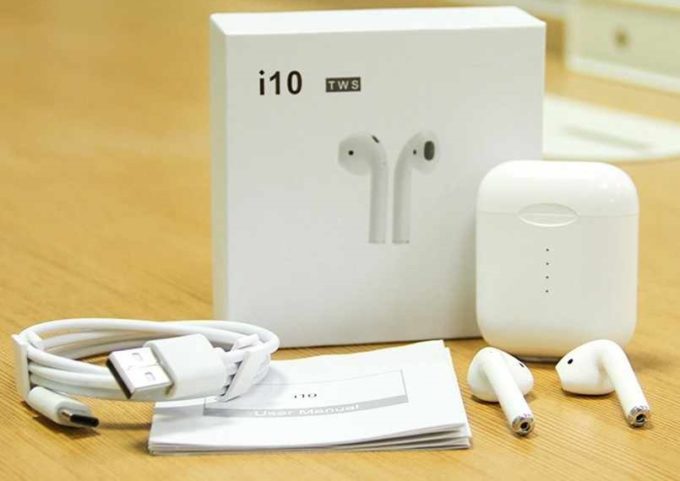
Органы управления китайских блютуз наушников
Если в открытой упаковочной коробочке лежит инструкция на русском к беспроводным китайским наушникам, существенные проблемы отсутствуют. Однако перевод иероглифов вызывает затруднения.
На площадке Алиэкспресс представлены наушники известных брендов (Lenowo) и продукция новых производителей (Defunct). Найти инструкцию для копии Xiaomi Redmi Airdots не сложно. Однако отдельные изделия headset предназначены для внутреннего рынка, поэтому подобная ситуация не является редкостью. Изучение типичных инженерных решений поможет решить задачу.
Крупной механической кнопкой включают и выключают гаджет. Удержанием (двойным или тройным нажатием) переключают треки. «Качелькой» или колесиком регулируют уровень громкости. Для активизации шумоподавления и других дополнительных функций конструкцию дополняют отдельными кнопками.
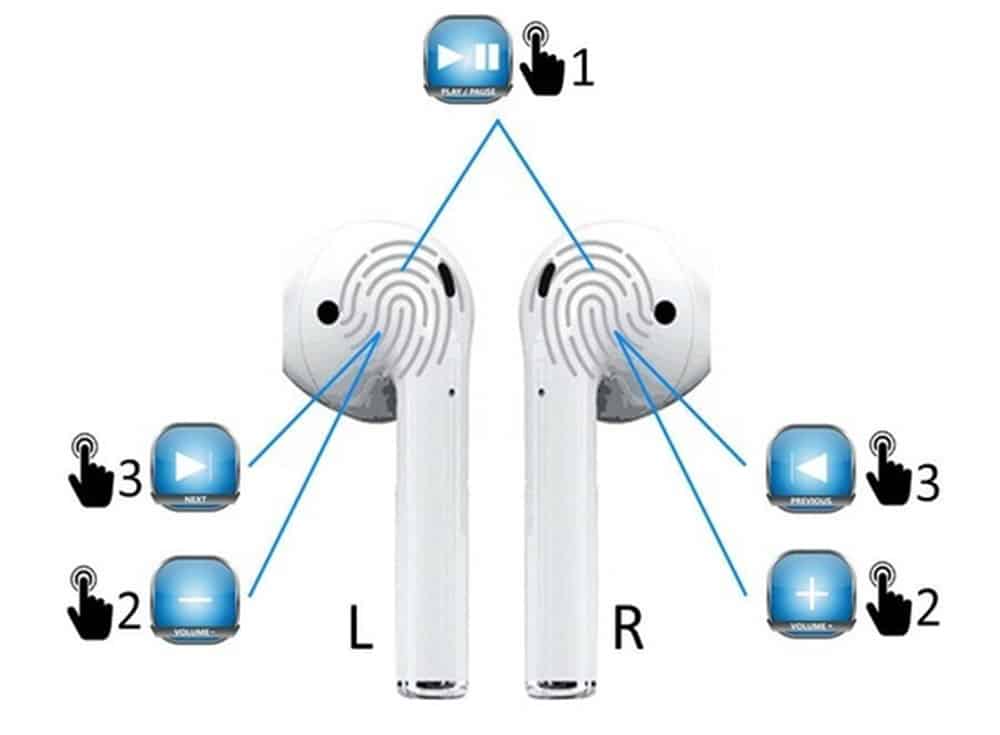
Особенности управления сенсорными панелями:
- одно касание – старт воспроизведения (пауза);
- 2-3 нажатия или свайпы вперед (назад) – переход на следующий (предыдущий) трек;
- свайп вверх и вниз увеличивает и уменьшает громкость соответственно.
Сенсорные площадки устанавливают под корпусом, на поверхности механической кнопки. В отдельных моделях такими элементами оснащают левый и правый наушник.
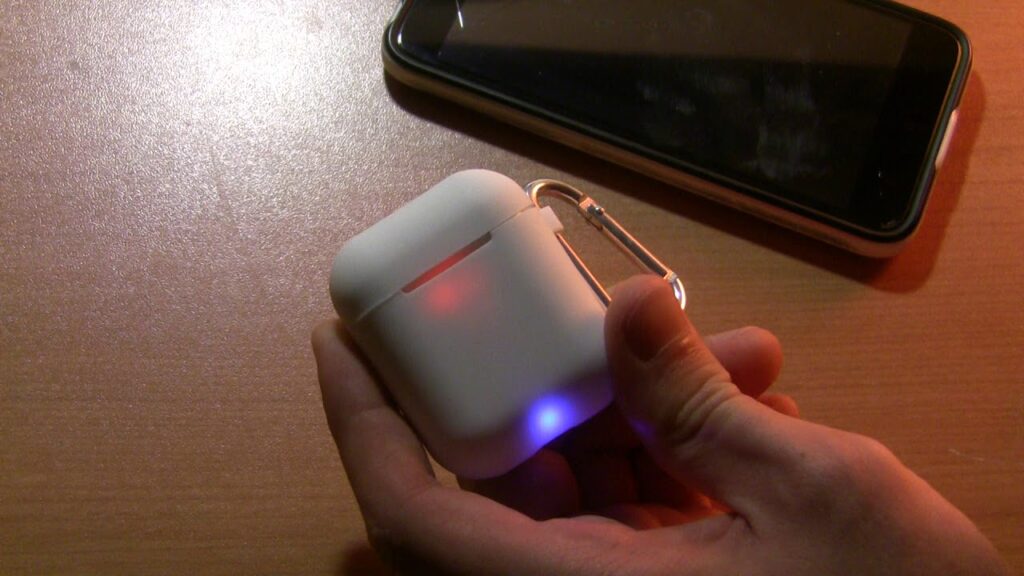
Световая индикация подтверждает активизацию функций, сообщает о состоянии заряда аккумуляторной батареи:
- красный цвет – необходима зарядка АКБ;
- зеленый – процесс пополнения запаса энергии завершен;
- мигание – включен режим сопряжения с источником сигнала;
- постоянное свечение – смартфон подключен.
Комбинированную схему управления можно изучить на примере Huawei Freebuds Pro – модели категории True Wireless. Встроенные сенсоры сделаны с применением резистивной технологи, поэтому для выполнения отдельных операций требуется небольшое давление. Сжатие ножки двумя пальцами один раз активизирует:
- воспроизведение трека;
- паузу;
- ответ на телефонный звонок и завершение разговора.
Эта модель автоматически определяет начало пользования. После вставления гаджета в ухо аудиосигнал перенаправляется с встроенных динамиков смартфона на беспроводные китайские наушники.
Отдельные функции выполняют системы управления (индикации), установленные в кейсе. При открытии крышки включается поиск и сопряжение с мобильным устройством. Встроенной кнопкой активизируют подключение к другому источнику сигнала (режим «мультипойнт»). Уровень заряда батареи отображается на встроенном ЖК-экране либо несколькими светодиодами.
Расширенные возможности пользователю предоставляет применение приложения. Производители предлагают соответствующее программное обеспечение бесплатно. На фирменном сайте или в соответствующем магазине можно найти версию для устройства с операционной системой Android и iOS.
Возможности специальной программы:
- тонкая настройка графическим эквалайзером частотных характеристик тракта воспроизведения;
- применение музыкальных шаблонов Pop, Bass, Rock и др.;
- отдельная регулировка громкости каждого наушника;
- проверка заряда аккумуляторов;
- сопряжение с разными моделями блютуз гарнитуры;
- сопровождение анимированными подсказками для работы с отдельными функциями;
- звуковое оповещение пользователя о минимальном критическом уровне заряда;
- активизация «прозрачности», шумоподавления, других специальных режимов;
- переназначение установленных жестов системы управления.
Меню на русском языке упрощает работу с приложением.
Как правильно пользоваться наушниками
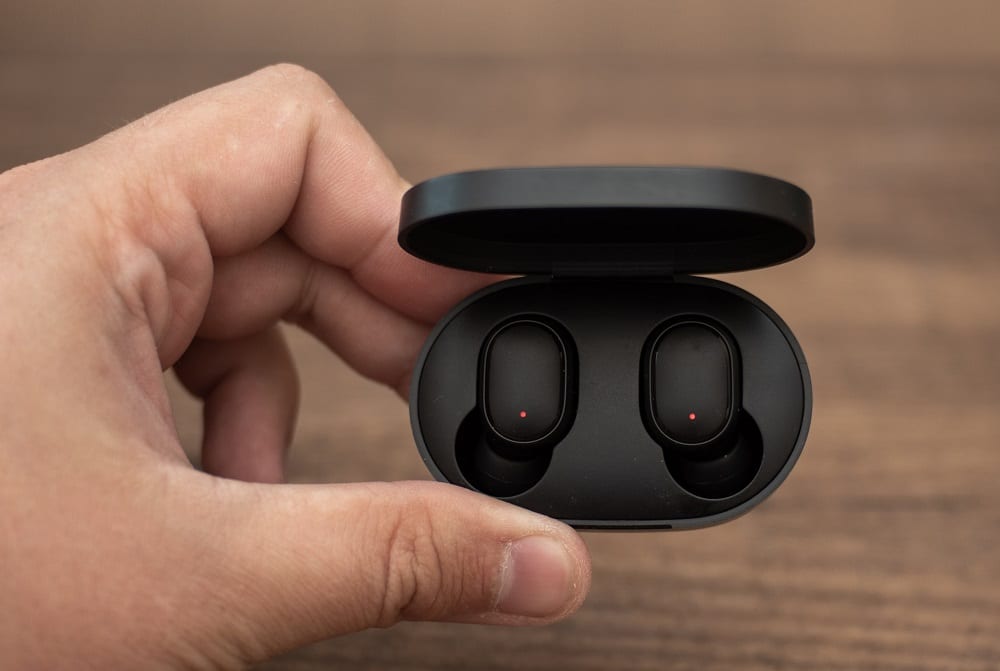
На стадии поиска проверяют совместимость гарнитуры с подключаемыми устройствами, условиями эксплуатации. Компактная модель с миниатюрным аккумулятором работает без подзарядки не более 8 часов. Автономность улучшает применение кейса с встроенной батареей.
Расход энергии зависит от версии Bluetooth. Длительность рабочего цикла наушников HBQ i7 TWS (BT 4.2), на 1,5-2 часа меньше по сравнению с аналогом (BT 5.1). Батарея разряжается быстрее при температуре ниже 0°C. При воспроизведении музыкальных произведений электроэнергии надо больше по сравнению с телефонным разговором.
Радиус действия, указанный в сопроводительной документации, следует оценивать реалистично. Прохождение сигнала затрудняют препятствия, сильные электромагнитные помехи.
Корректное обращение с гаджетом описано в официальном руководстве по эксплуатации. По типовому алгоритму выполняют следующие действия:
- открывают упаковку;
- проверяют комплектность, отсутствие повреждений;
- пополняют заряд АКБ;
- подключают источник сигнала;
- устанавливают специальное приложение, чтобы управлять расширенными настройками.
Даже при наличии прочного корпуса гаджет можно повредить сильным ударом. Выход из строя могут спровоцировать следующие внешние воздействия:
- вибрации;
- перегрев;
- высокий уровень влажности;
- интенсивное электромагнитное излучение.
Уровень защищенности изделия от пыли и влажности определяют по стандартам ГОСТ 14254. Соответствующий класс указывают кодом IP. Цифровая часть обозначает способность устройства сохранять работоспособность в определенных условиях. При маркировке IP67 герметичная конструкция наушников предотвращает проникновение внутрь мельчайших механических частиц. Такой гаджет можно погружать в воду на глубину более метра при продолжительности процедуры до 30 минут.
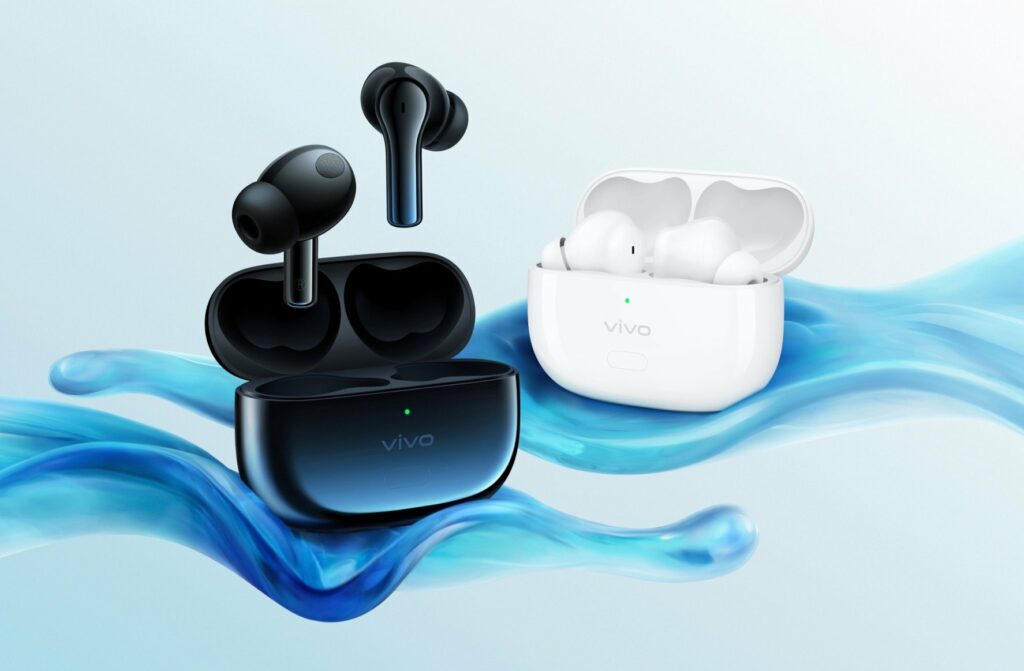
Для хранения производители указывают рекомендованный температурный диапазон и максимальную влажность. Не следует отставлять на длительное время наушники (headphones) под прямыми лучами солнца.
Разработчики совершенствуют программное обеспечение. Для сохранения работоспособности гаджета и улучшения функций требуется своевременно выполнять обновление ПО. Для сброса настроек нажимают основную кнопку на гаджете или на кейсе. Удерживают переключатель 10-15 сек до изменения световой индикации или получения специального голосового сообщения.
Как подключить TWS-гарнитуру к телефону или ПК
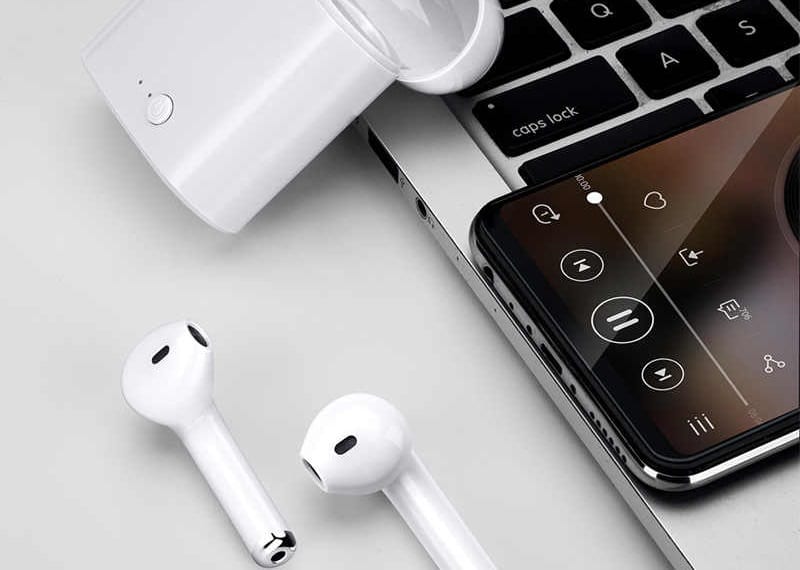
Для подключения применяют следующий алгоритм:
- заряжают и включают гаджет;
- активизируют Bluetooth на смартфоне;
- включают режим сопряжения;
- находят наушники в перечне настроек, подтверждают тапом подсоединение.
Порядок действий для сопряжения указан в инструкции производителя. Типовые способы приведены в следующем перечне:
- открытие крышки кейса;
- извлечение наушников из футляра (Lentel TWS);
- нажимание сенсоров (i11, i12 стандартные и mini).
Активизация сопряжения сопровождается изменением цвета сигнального индикатора.
Для подключения наушников к ПК (ноутбуку) с ОС Windows 10 открывают боковую панель. Функциональная иконка размещена в нижнем правом углу экрана. В сервисном окне отображается состояние Buetooth на отдельной пиктограмме.
На следующем этапе выполняют рассмотренные действия для активации сопряжения: открывают крышку кейса, нажимают кнопку или др. Первая процедура занимает больше времени, чем последующие подключения.
В разделе «Bluetooth и другие устройства» панели управления Windows нажимают виртуальную клавишу «Добавление». Выбирают наушники с активированным режимом сопряжения. Разрешают подключение. Всплывающее сообщение подтвердит завершение процесса настройки.
Если в ПК отсутствует встроенный модуль Bluetooth, покупают специальный адаптер. Это устройство вставляют в разъем USB. Компьютер в автоматическом режиме выполнит распознавание и подключение нового устройства.
Как заряжать беспроводные наушники и кейс TWS гарнитуры
Для выполнения это процедуры применяют кабель из комплекта поставки:
Подключают кабель к наушникам (кейсу). Второй штекер USB – к соответствующему разъему ПК, поуэрбанка или сетевого адаптера. Специальным переходником можно подсоединить гаджет к бортовой сети автомобиля через гнездо прикуривателя.
Процесс зарядки отображается:
- изменением цвета индикатора;
- количеством загорающихся светодиодов;
- графическим изображением на встроенном экране или в специальном приложении.
О низком уровне заряда сообщает звуковой сигнал, мигание индикатора или изменение цвета.
Кейс можно заряжать, как пауэрбанк или вместе с размещенными внутри наушниками. Для подключения к внешнему источнику применяют кабели из комплекта. Выпускают модели, которые поддерживают функцию беспроводной зарядки. В этом случае для выполнения процедуры кейс размещают на специальной платформе.
Сколько заряжать наушники первый раз?
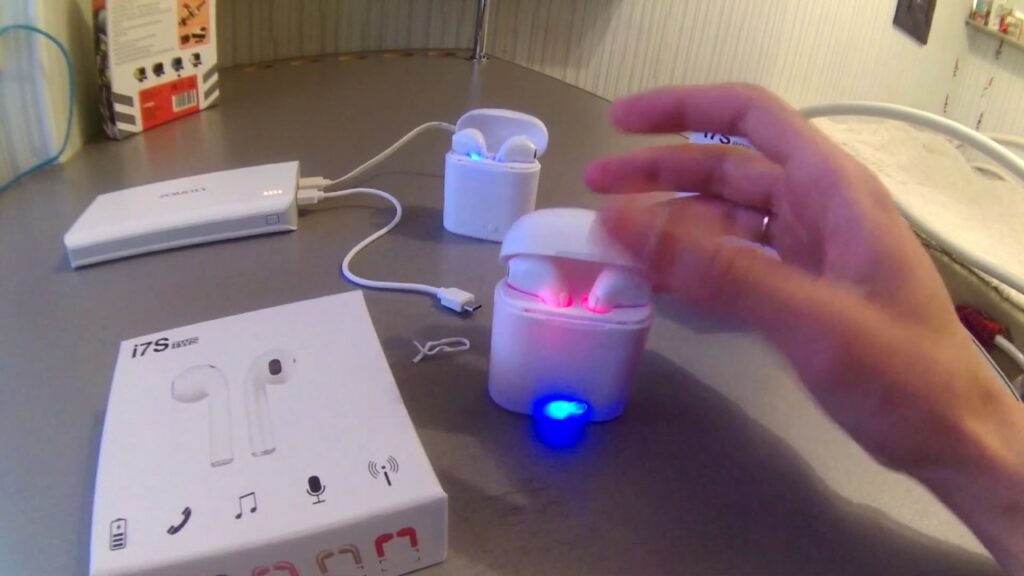
Чтобы продлить срок службы аккумуляторов перед началом эксплуатации разряжают наушники (кейс) до минимального уровня. Далее применяют стандартный алгоритм действий с пополнением энергетического запаса до 100%. В последующем рекомендуется поддерживать уровень заряда в диапазоне 20-80%.
Тщательное изучение инструкции необходимо для эксплуатации наушников без поломок и лишних проблем. Следует обратить внимание на особенности модели, указанные в сопроводительной документации. Для тщательного ознакомления с отдельными рабочими операциями можно использовать тематические видело материалы.

Радиоинженер (по первому высшему образованию). С раннего детства слушаю разнообразную музыку. Всегда интересовался звуковоспроизводящей аппаратурой, которую обновлял множество раз. Я увлеченный любитель и музыка по жизни всегда со мной. Увлекаюсь HI-Fi уже более 20 лет.
Источник
Как пользоваться беспроводными наушникам — инструкция по применению

Это сжатая инструкция по применению — как пользоваться беспроводными наушниками. Любые беспроводные наушники всегда комплектуются бумажной инструкцией по применению (заводской). Но она бывает краткой, а на сайте разбираться не хочется. Инструкция к беспроводным наушникам из Китая может быть только на китайском. И вообще, кому нужна комплектная инструкция по применению наушников? 😉
Разберёмся, как пользоваться беспроводными наушниками в основных моментах: подключение, управление, зарядка и так далее.
В тему, как работают беспроводные наушники углубляться не будем, если интересно, почитайте наши статьи по этой теме: раз и два. А вот, как правильно беспроводные наушники подключать, заряжать и не сломать – об этом далее.
У нас на сайте на каждый аспект того, как использовать блютуз наушники, инструкция имеется отдельная. Эта статья – путеводитель и общая краткая инструкция для Bluetooth наушников.
📹 Беспроводные наушники – инструкция по применению в видео-роликах
❓ 1. Как подключить беспроводные TWS наушники и обычные блютуз

Инструкция наушников TWS и «классических» беспроводных наушников обычно начинается с подключения.
Логика всегда одинаковая: включаем Bluetooth на телефоне, делаем наушники «видимыми», находим их в списке доступных устройств и сопрягаем. Но есть нюансы.
ℹ️ Инструкции по подключению:
- Все подробности того, как подключить беспроводные наушники к телефону – в отдельной инструкции (на русском 😉 ), в том числе и TWS. Как подключить наушники к компьютеру или ноутбуку. Подключение беспроводных наушников к телевизору. Как подключить наушники к планшету.
Подробная инструкция для беспроводных наушников (TWS или нет) обычно есть на сайте производителя. Вот основные ссылки:
- Беспроводные наушники JBL– инструкция по применению. Беспроводные наушники TWS Xiaomi (AirDots) – инструкция по применению (раздел Экосистема). Наушники i12, i11, i9, i18 и пр. – инструкция по применению. Наш рейтинг китайских аналогов AirPods – здесь. Наушники Apple – беспроводные наушники TWS инструкция по применению на русском. Беспроводные наушники Sony – инструкция по применению.
🔋 2. Как заряжать беспроводные TWS наушники и обычные блютуз

Инструкция, как заряжать беспроводные наушники обычно сводится к: «подключите провод к наушникамкейсу одним концом и к адаптеру, включённому в сеть, – другим». Но моделей сейчас много, нюансы тоже есть. Но на каждый нюанс у нас – инструкция. 😎
ℹ️ Инструкции по зарядке:
- Как заряжать беспроводные TWS наушники.Как заряжать беспроводные наушники («классические»).Почему не заряжаются беспроводные наушники — что делать?
🎄 3. Что означают индикаторы и какие бывают?

Индикатор должен быть на наушниках. А чаще всего их несколько. У всех моделей логика, цвета и количество индикаторов разное. Можно выделить основные моменты:
- Индикатор питания. Это тот, что загорается при включении. Иногда он продолжает гореть, иногда тухнет через пару секунд. Меняет цвет, когда наушники ставятся на зарядку. Либо начинает мигать. По цветам обычно: красный – пора заряжать или идёт зарядка, зелёный – заряда достаточно и окончание зарядки. Их бывает несколько, например, 4 штуки, каждый «отвечает» за 25% заряда батареи.
- Индикатор соединения. Бывает совмещён с первым. Обычно синего или белого цвета. Наушники мигают – это, чаще всего, про этот индикатор. Мигает он тогда, когда наушники переведены в режим сопряжения, но не подключены к источнику. Когда подключены – либо горит ровно, либо тухнет.
💎 Лучшие беспроводные наушники (с индикаторами 😉 ) :
⚙️ 4. Управление наушниками и приложения

Схема управления наушниками очень сильно отличается от модели к модели. Оно может быть сенсорным, может быть и кнопочным. Иногда бывают переключатели и колёсики (для громкости, в основном). У дорогих моделей есть и умные функции, типа паузы при снятии наушников.
- Для управления воспроизведением обычно выделено три кнопки. Стартпауза (она же может быть кнопкой питания) и кнопки управления громкостью. Переключение треков – либо двойноетройное нажатие на стартпаузу, либо удержание кнопок громкости.
- На дополнительные функции обычно выделены отдельные кнопки. Например, управление шумоподавлением: включеновыключено – одна кнопка, а переключение режимов – другая. Либо та же.
- Сенсорное управление. Обычно имеется одна или две сенсорных панели. Одно или два (это лучше, меньше ложных срабатываний) нажатия – стартпауза. Двойноетройное касание – следующийпредыдущий трек. Удержание – изменение громкости (на правом громче, на левом – тише, например). Либо могут быть жесты: свайп вперёдназад – переключение треков, вверхвниз – громкость.
- Фирменные приложения для наушников. У многих моделей от крупных производителей такие есть. В них обычно можно найти дополнительные настройки, возможность кастомизировать управление и не только.
Конечно, более подробно по своей модели лучше посмотреть в мануале. Кроме того, у многих TWS наушников, например, нет управления громкостью или нельзя перейти на предыдущий трек. А у Huawei FreeBuds Pro, например, управление построено не на касаниях, а на «сжатиях» сенсора. Вслед за AirPods Pro.
- Как настроить беспроводные наушники на телефоне?Как настроить наушники на Айфоне?
👀 5. Что делать если наушники не видит телефон или компьютер

Если ваш телефон, компьютер или ноутбук не видит наушники – это, чаще всего, не страшно.
У нас есть инструкции, в которых последовательно проверяются все возможные причины такой ситуации. Всё достаточно просто, и занимает несколько минут:
ℹ️ Решение проблем с подключением:
- Что делать если наушники не подключаются к телефону?Ноутбук или компьютер не видит блютуз наушники — как подключить?
📱 6. Как отключить режим наушников на телефоне

💎 Качественные наушники на Aliexpress :
Источник
Беспроводные наушники это крайне удобно, и вот Вы решились их приобрести. Выбрали понравившуюся модель, заказали, оплатили, получили и. не они не работают. Ну как не работают, включаются, лампочка на них моргает, но смартфон их не видит, и к ним не подключается.
Эта инструкция поможет Вам подключить наушники.
1. Найдите кнопку включения на наушниках.
2.Нажмите и держите кнопку включения до тех пор, пока светодиодный индикатор, расположенный на наушниках, не начнет быстро мигать двумя разными цветами. Чаще всего это белый+красный, но не всегда. Кнопку включения наушников можно отпустить. Этим действием Вы перевели наушники в режим сопряжения — создания постоянного подключения к Вашему устройству.
3.На Вашем устройстве, например телефоне, зайдите в настройки, раздел «bluetooth»(или «беспроводные подключения»), и выберите пункт «поиск» или «добавление нового устройства».
4.Ожидайте, пока в списке устройств не появится модель Ваших наушников. Обратите внимание, что в списке отображается только название модели, без указания производителя, например «TWS1», «RB-520HB» и т.д.
5.Выберите наушники и нажмите «Подключить». В редких случаях Ваше устройство (телефон/планшет. ) может запросить ПИН код подключения. По умолчанию это «0000».
6.Все, Вы великолепны!
п.с. После того, как Ваше устройство и наушники сопряжены(создано постоянное подключение), при включении наушников и bluetooth в телефоне/смартфоне соединяться они будут автоматически. Соответственно наушники не нужны каждый раз выводить в режим сопряжения, их стоит просто включить непродолжительным нажатием на кнопку включения.
Можете так же ознакомиться с видео инструкцией.
Если после просмотра у Вас остались вопросы — звоните, пишите — поможем и расскажем
За последние несколько лет многие приобрели в интернет магазинах недорогие беспроводные наушники STN 13 и их аналоги: наушники с другой маркировкой, но таким же набором настроек и уровнем качества. Инструкция для STN 13 была доступна только на английском и китайском языках. Мы предлагаем полное руководство настройки беспроводных кнопочных наушников STN-13, STN-16, TM-10 и аналогичных моделей. Принцип работы и набор функций у них одинаков. Различия составляют цвет, элементы дизайна, форма и расположение кнопок.
Для каких моделей подходит инструкция
Руководство актуально для блютуз наушников китайского производства следующих маркировок:
Важное по теме: Почему не работают беспроводные наушники
Как и сколько заряжать
Для продолжительной и эффективной службы наушников нужно «раскачать» батарею, а именно:
- Первые 3-4 цикла работы устройства (от заряда до разряда) не включайте звук на полную громкость.
- Пользуйтесь зарядным устройством мощностью не более 1000 мА, либо через адаптер, ноутбук или Power Bank.
- Время зарядки — не более 2 часов. Не оставляйте наушники на ночь для подзарядки, чтобы не испортить встроенный аккумулятор. Не у всех моделей аккумулятор снабжен контроллером заряда.
- Как узнать, заряжены ли наушники: если красный светодиод погас (в некоторых моделях загорается зеленый светодиод), значит наушники заряжены полностью.
- Для получения качественного звука через блютуз аккумулятор устройства должен быть полностью заряжен.
Возможности
Прослушивание аудио без проводов
Наушники работают через Bluetooth сопряжение, имеют возможность подключиться к любому устройству с блютуз передатчиком: ПК, смартфоны, телефоны, плееры, ТВ, планшеты и пр. При полном заряде и качественном соединении с проигрывающим устройством они способны воссоздавать чистое стерео звучание с акцентом на басы.
Функция Hands Free (Свободные руки)
Беспроводные наушники STN-13 и аналоги являются также гарнитурой, которая может использоваться для телефонной и интернет связи. Ответ на звонки производится нажатием одной кнопки (обычно, это кнопка со знаком телефонной трубки).
Встроенный MP3 плеер
Встроенное проигрывающее устройство позволяет прослушивать музыку с карты памяти в форматах mp3/wma. В специальный слот вставляется карта microSD (до 64 ГБ). Прослушивание возможно в режиме MP3 плеера (обычно, это кнопка со значком MP3).
Аудио кабель AUX
При разряженной батарее или в выключенном состоянии гаджет можно подключить через кабель AUX и разъем 3,5 мм к любому устройству, как обычные проводные наушники и слушать музыку с ПК, iPod/iPhone, ТВ, mp3/mp4 плеера и т.д.
Управление
Кнопка «плюс» +/ в режиме microSD/Bluetooth:
- короткое нажатие — следующий трек;
- длительное нажатие — увеличение громкости (не работает в режиме AUX).
Кнопка «минус»- в режиме microSD/Bluetooth:
- короткое нажатие — предыдущий трек;
- длительное нажатие — уменьшение громкости (не работает в режиме AUX).
Кнопка «play»:
- в режиме microSD/USB: короткое нажатие воспроизведение / пауза.
- в режиме MODE: переключение FM-радио — /карты памяти/Bluetooth.
Кнопка «тел.трубка»:
- в режиме Bluetooth: короткое нажатие — воспроизведение / пауза / ответ на телефонный звонок/ окончание разговора / отмена набора номера;
- двойное нажатие — повторный набор номера;
- длительное нажатие на 2 секунды: отбой вызова.

Как подключить наушники к телефону
- Убедитесь, что режим Bluetooth наушников активирован переключателем MODE.
- При активации режима Bluetooth будет мигать синий светодиод.
- Следуйте инструкции по эксплуатации Вашего мобильного устройства (смартфона, планшета, телефона), в настройках включите режим обнаружения/поиска новых устройств (или гарнитуры) Bluetooth.
- В найденных устройствах выберите наушники и нажмите «Подключиться».
- При успешном соединении начнёт мигать синий светодиод, и Вы услышите звуковой сигнал, подтверждающий успешное подключение.
Если сопряжение не подтвердилось, и светодиод мигает синим и красным цветом попеременно, попробуйте соединиться снова.
Как подключить к ноутбуку на Windows
Как подключить наушники к ноутбуку или ПК:
Пуск => Параметры => Устройства => Bluetooth => Включить.
- Поиск нового устройства;
- Выбираем найденное устройство (например, STN-13);
- Кликаем на «Сопряжение» (или Подключение).
Как перенаправить звук ПК на подключенное устройство:
Панель управления => Оборудование и звук => Управление звуковыми устройствами=> Воспроизведение.
- Активируем нужное устройство:
- кликаем правой кнопкой мышки на устройстве и выбираем пункт меню «Использовать по умолчанию» (может появиться два устройства – для прослушивания музыки и для разговора – выбираем нужное);
- отключаем основное устройство (громкоговорители / динамики ноутбука).
Настройка радио FM
Убедитесь, что в Вашей местности имеется уверенный прием радиосигналов. Наушники имеют встроенную внутреннюю антенну. При слабом радиосигнале настроить радио не удается.
В режиме воспроизведения с карты памяти (MP3) нажмите кнопку MODE для переключения в режим FM-радио (при отсутствии карты памяти переход в режим FM-радио выполнится автоматически).
При первом включении режима FM-радио из наушников услышите шипение. Коротко нажмите кнопку, при этом будет произведён автоматический поиск радиостанций (примерно 3-5 минут) и фиксация каналов.
При следующем включении наушников радиоканалы уже будут настроены. Перемещайтесь между настроенными каналами коротким нажатием клавиш +/ или -.
Значение светодиодных сигналов
- Мигает зеленый светодиод: наушники в режиме воспроизведения с карты памяти microSD или USB.
- Горит зеленый: воспроизведение с карты памяти microSD или USB приостановлено (в режиме паузы), или же колонка находится в режиме AUX.
- Мигает синий: наушники подключены в режиме Bluetooth.
- Попеременно мигают красный и синий светодиоды: подключение (поиск) Bluetooth.
- Горит красный: процесс зарядки (только в режиме зарядки).
- Не горит красный: полная зарядка (только в режиме зарядки).
- Мигает красный светодиод: требуется зарядка.
Требования безопасности
- для долгой и качественной работы в первую неделю использования НЕ ВКЛЮЧАЙТЕ ДИНАМИКИ НА ПОЛНУЮ МОЩНОСТЬ;
- не заряжайте аккумулятор устройствами с током больше 1000 мАч, так как это может привести к поломке;
- не разбирайте наушники;
- не используйте в условиях повышенной влажности во избежание короткого замыкания;
- не блокируйте работающий динамик какими-либо предметами, руками;
- не включайте при повышенной или пониженной температуре, так как время работы встроенного аккумулятора значительно снижается;
- при любых неисправностях обратитесь в ближайший сервисный центр по ремонту электроники.
Назначение и внешний вид кнопок могут отличаться от данного описания в зависимости от модели наушников и дизайна.
Узнайте все о том, как правильно использовать беспроводные наушники Powerbeats 3 Wireless.
Включение
Для включения или выключения наушников нажмите и удерживайте кнопку питания в течение 1 секунды.
Настройка
Если индикатор на наушниках включается, но не мигает, это значит, что они уже настроены для работы с каким-либо устройством. В этом случае выполните следующие действия для подключения их к другому устройству.
Если вы используете iPhone с ОС iOS 10, выполните следующие действия. При использовании этого способа наушники автоматически настраиваются для работы со всеми устройствами под управлением ОС iOS 10, macOS Sierra или watchOS 3, на которых выполнен вход в учетную запись iCloud.
- Положите наушники рядом с разблокированным iPhone.
- Нажмите кнопку питания на наушниках и удерживайте ее в течение 1 секунды.
- Через несколько секунд на экране iPhone появится запрос о подключении. Если запрос не появился, нажмите кнопку питания на наушниках и удерживайте ее в течение 5 секунд.
- Следуйте инструкциям на экране iPhone.
Если у вас есть другое устройство Bluetooth, выполните следующие действия для создания пары между ним и наушниками.
- Нажмите кнопку питания и удерживайте ее в течение 5 секунд. Когда индикатор начнет мигать, ваши наушники будут доступны для обнаружения.
- Перейдите к настройкам Bluetooth на своем устройстве.
- Выберите свои наушники в списке обнаруженных устройств Bluetooth.
Подключение к другому устройству
Ваши наушники будут автоматически подключаться к последнему устройству, с которым они использовались. Чтобы подключить их к другому устройству, выполните следующие действия.
iPhone, iPad или iPod с ОС iOS 10
- Откройте «Пункт управления», смахнув экран снизу вверх.
- В «Пункте управления» смахните горизонтально для перехода к карточке «Исполняется».
- Нажмите имя устройства в углу карточки и выберите свои наушники в списке устройств воспроизведения. Если их там нет, выполните действия для других устройств (см. ниже).
- Перейдите к настройкам Bluetooth на своем устройстве. На компьютере Mac можно просто щелкнуть значок Bluetooth в строке меню.
- Выберите свои наушники в списке устройств Bluetooth. Если прошло несколько секунд, а имя наушников не появилось в списке, нажмите и удерживайте кнопку питания в течение 5 секунд.
Зарядка
Подключите наушники к источнику питания с помощью кабеля micro USB из комплекта поставки. Аккумулятор ваших наушников позволяет слушать музыку до 12 часов с момента достижения полного заряда и до 1 часа после 5 минут зарядки.
Когда наушники включены и настроены, по светодиодному индикатору левого наушника можно определить оставшееся время воспроизведения.
- Белый: осталось до 12 часов.
- Красный: осталось менее 1 часа.
- Мигающий красный: необходима зарядка.
Управление
Для управления воспроизведением аудиозаписей используйте центральную кнопку на кабеле RemoteTalk.
- Чтобы начать или приостановить воспроизведение аудиозаписи, нажмите 1 раз.
- Для перехода к следующей композиции нажмите кнопку 2 раза. Для перехода к предыдущей дорожке нажмите кнопку 3 раза.
- Чтобы перемотать композицию вперед, нажмите кнопку 2 раза и зажмите ее при втором нажатии. Чтобы перемотать композицию назад, нажмите кнопку 3 раза и зажмите ее при третьем нажатии.
Для управления громкостью воспроизведения используйте кнопки громкости на кабеле RemoteTalk. Для управления громкостью вызова используйте элементы управления громкостью на телефоне.
- Нажмите и отпустите кнопку увеличения громкости (+) или нажмите и удерживайте ее для плавного увеличения громкости звука.
- Нажмите и отпустите кнопку уменьшения громкости (-) или нажмите и удерживайте ее для плавного уменьшения громкости звука.
Для управления телефонными вызовами используйте центральную кнопку на кабеле RemoteTalk.
- Чтобы принять вызов или завершить его, нажмите кнопку 1 раз.
- Чтобы принять второй входящий вызов, удерживая первый, нажмите кнопку 1 раз. Если активны 2 вызова, это позволяет переключаться между ними.
- Чтобы отклонить входящий вызов, нажмите кнопку и удерживайте ее в течение 1 секунды.
- Чтобы остановить прослушивание музыки через наушники и перенаправить вызов на телефон, нажмите кнопку 2 раза.
Для активации Siri на устройстве iOS или функции голосового управления на другом устройстве нажмите и удерживайте центральную кнопку на кабеле RemoteTalk, пока не раздастся звуковой сигнал. Произнесите запрос.
Сброс настроек
- Нажмите и удерживайте следующие кнопки в течение 10 секунд.
- Кнопка питания
- Кнопка уменьшения громкости (-)
- Когда индикатор начнет мигать, отпустите кнопки. Настройки наушников сброшены, и они готовы к повторной настройке для работы с вашими устройствами.
Обновление
Если наушники настроены для работы с iPhone под управлением ОС iOS 10, обновление выполняется автоматически.
Была ли эта статья полезна?
Спасибо за отзыв. Ваше мнение очень важно для нас.
Спасибо за отзыв. Расскажите, что мы можем улучшить в процедуре предоставления поддержки.
На чтение 7 мин Просмотров 59.9к. Опубликовано 19 декабря 2021
Обновлено 21 апреля 2023
Беспроводные наушники F9-5 TWS от малоизвестного бренда BTH — это типичные представители самых бюджетных китайских Bluetooth Wireless гарнитур для телефона, которые можно найти на AliExpress. Лично меня они заинтересовали лишь по одной причине — модель F9 5-го поколения с поддержкой Bluetooth 5.0 чрезвычайно популярна среди пользователей, а инструкции на русском в интернете нет. Поэтому я решил убить сразу двух зайцев — заказать себе беспроводные наушники, чтобы сделать обзор, понять, чем они так привлекательны, кроме цены до 1000 рублей, и дать свой отзыв. И во-вторых, чтобы сделать подробную инструкцию по применению, которая будет полезна читателям блога WiFiKA.RU. Тем более, что из коробки со смартфоном работает только один наушник, и перед использованием их нужно синхронизировать. Давайте начинать?
Технические характеристики
| Протоколы | HFP 1.7, HSP 11.2, AVRCP 1.6, SPP 1.2, PBAP 1.0 |
| Диаметр динамиков | 8 мм |
| Расстояние использования | 10-20 м |
| Время работы от 1 заряда (разговор и музыка) | 5-6 часов |
| Время ожидания | 650 ч. внутри кейса |
| Частота | 2402-2480 МГц |
| Время зарядки кейса и наушников | 1-2 часа |
| Блок питания | 5V — 1A |
Видео обзор
Обзор и отзыв про наушники F9 TWS
Я предварительно уже посмотрел несколько обзоров на модель F9 TWS, и во всех случаях они отличались своими коробками и иногда даже внешним видом. Поэтому я не могу точно сказать, что за вариант попался мне, но беспроводные наушники были упакованы в голубую немного помятую коробку, на которой красовалось название «BTH F9-5».

Из технических особенностей стоит отметить поддержку функции работы в качестве внешнего аккумулятора (Power Bank). На чехле F9 есть отдельный USB разъем, от которого можно подзарядить даже свой телефон. Жаль, что для зарядки самого футляра нужно использовать устаревший шнур micro USB. Но зато все порты прикрыты водозащищенной силиконовой накладкой, так что наушникам не страшны капли воды.

Также весьма оригинально выполнен сам кейс. У него прозрачная крышка, под которым размещен дисплей. На нем отображается текущий уровень емкости аккумулятора и каждого из беспроводных наушников. Очень удобно следить за актуальным состоянием батареек, чтобы не упустить нужный момент и подзарядить Wireless гарнитуру.

С боковой стороны бокса торчит хвостик ремешка из самого дешманского кожзама. Да и вообще, все-все-все, начиная от кейса и заканчивая беспроводными модулями, выглядит и ощущается в руках как нечто крайне дешевое.
Сами наушники имеют довольно большой размер, обусловленной довольно мощной встроенной батарейкой. Управление музыкой производится с помощью сенсорного датчика.
По использованию F9-5 (модель 5 поколения) произвели такое же впечатление, как и их внешность. За счет своего форм-фактора затычек сидят в ушах они достаточно плотно. При желании, если гарнитура держится неплотно или даже выпадает из ушей можно поменять резинку амбушюра на более крупную или мелкую из комплекта.
Несмотря на это звуковые способности Bluetooth наушников тоже очень скромные. В них можно спокойно слушать тексты, лекции, но они не предназначены для прослушивания музыки, от слова «совсем». Очень посредственное и бедное звучание.
Конечно же, в F9 нет режимов шумоподавления, прозрачности, мобильного приложения для подключения к телефону и регулировки настроек и прочих плюшек, к которым мы привыкли в более дорогих аналогах. Но зато аккумуляторы действительно емкие, и одного заряда за глаза хватит на целый день работы. Если же заметили, что bluetooth наушники слишком быстро разряжаются, то обязательно воспользуйтесь советами из нашей другой полезной статьи.
Как синхронизировать беспроводные наушники F9 между собой?
Удивительно, но когда я в первый раз достал F9 TWS из упаковки, они не были синхронизированы между собой. Телефон на Android и iPhone видели модули как два разных наушника с одинаковым названием «F9»
Если подключиться к любому из них, то один наушник не будет работать. Такое явление часто встречалось несколько лет назад, когда на рынок выходили самые первые True Wireless наушники. Но уже практически не попадается сейчас — обычно оба модуля сразу при первом включении спариваются.
Поэтому перед использованием BTH-F9-5 с любым смартфоном или ноутбуком первым делом необходимо синхронизировать их друг с другом, и именно с этого мы и начнем нашу инструкцию на русском.
- Итак, вынимаем наушники из кейса и выключаем однократным нажатием на сенсор в течение 2-3 секунд

- Когда светодиоды погаснут, одновременно зажимаем оба сенсора и не отпускаем 10-15 секунд для сброса настроек к заводским. За это время индикаторы моргнут голубым цветом, после чего замигают попеременно красным и голубым.
- Отпускаем кнопки, после чего наушники синхронизируются друг с другом и перейдут в режим ожидания подключения к телефону
Как подключить беспроводные наушники F9 TWS к смартфону по Bluetooth?
Теперь после спаривания наушников между собой можно подключить TWS гарнитуру к телефону. Для этого:
- Открываем на Android или iOS (iPhone) настройки Bluetooth и ищем устройство с названием «F9»

- Нажимаем на него и разрешаем доступ к контактам

- После чего женский голос по-английски сигнализирует об успешном соединении («Connected») и беспроводные наушники появятся в списке активных подключений. Звук от музыкальных или видео треков пойдет в динамики гарнитуры.
Управление музыкой и вызовами на телефоне
Несмотря на всю свою дешевизну, TWS наушники F9-5 удивили весьма неплохими возможностями по управлению треками на телефоне.
Переключение треков
- Одинарное нажатие на кнопку любого наушника — функция «Play/Pause» при проигрывании музыки или видео
- Двойное касание правого модуля — переход к предыдущей песне
- Двойное касание левого — к следующему
Регулировка громкости музыки
Кроме стандартных перелистываний треков F9 поддерживают жест для увеличения или уменьшения громкости музыки. Это похвально, поскольку многие даже более дорогие модели bluetooth наушников такого не умеют.
- Тройное нажатие на правое «ухо» — уменьшение громкости
- Тройное нажатие на левое — прибавление звука
А вот функция вызова голосового помощника у TWS F9 отсутствует — хорошего понемногу, как говорится.
Моно режим
Но зато данные беспроводные наушники версии 5.1 умеют работать в моно режиме. При этом после первичной синхронизации нет необходимости подключать их каким-то образом отдельно. Достаточно просто достать правый или левый модуль из кейса, после чего он подключиться к телефону с тем же самым названием «F9».
Как удалить гарнитуру F9 из памяти телефона?
Если вы захотите подключить наушники F9 к другому смартфону или ноутбуку, необходимо предварительно удалить TWS гарнитуру из памяти текущего телефона. Для этого открываем настройки блютуз и нажимаем на значок в виде шестеренки напротив названия. Попадаем в детальную конфигурацию, где нам надо нажать на кнопку «Удалить»
После этого можно подключать F9 для работы с другим гаджетом
Видео инструкция
Шкала зарядки батареи
Цена
PowerBank
Средне-низкое качество звука
Стремный дизайн
Дешевые материалы
Нет приложения
Нет настройки кнопки и режимов работы
Нет влагозащиты
Актуальные предложения:
Задать вопрос
- 10 лет занимается подключением и настройкой беспроводных систем
- Выпускник образовательного центра при МГТУ им. Баумана по специальностям «Сетевые операционные системы Wi-Fi», «Техническое обслуживание компьютеров», «IP-видеонаблюдение»
- Автор видеокурса «Все секреты Wi-Fi»
Наушники S460 — это высококачественные беспроводные наушники, предназначенные для комфортного прослушивания музыки и проведения голосовых звонков. Они совместимы с различными устройствами, такими как смартфоны, планшеты, компьютеры и другие гаджеты, поддерживающие технологию Bluetooth.
В данной статье мы предоставляем вам подробную инструкцию использования и настройки наушников S460. Вы узнаете, как подключить и синхронизировать их с вашим устройством, как регулировать громкость и управлять музыкой, а также как пользоваться функцией голосового управления и отвечать на звонки.
Важно помнить, что качество звука и функциональность наушников S460 зависят от правильной настройки и правильного использования. Чтобы полностью насладиться всеми возможностями наушников, рекомендуем внимательно ознакомиться со следующими инструкциями.
Содержание
- Наушники s460 инструкция на русском
- Подробная инструкция использования
- Подробная инструкция настройки
- Функции и возможности наушников s460
Наушники s460 инструкция на русском
1. Зарядка наушников. Для начала использования наушников s460, необходимо зарядить их полностью. Для этого в комплекте поставки имеется кабель USB, который подключается к порту зарядки наушников и к соответствующему порту на компьютере или зарядном устройстве. Зарядка обычно занимает 1-2 часа, после чего наушники полностью готовы к использованию.
2. Сопряжение с устройством. Перед началом использования наушников s460, необходимо сопрягнуть их с вашим устройством (смартфоном, планшетом, ноутбуком и т.д.). Для этого включите наушники и включите режим Bluetooth на вашем устройстве. Затем найдите устройство «s460» в списке доступных Bluetooth-устройств и выберите его. После успешного сопряжения, наушники будут готовы к использованию.
3. Управление наушниками. Наушники s460 имеют несколько кнопок для управления. Кнопка включения/выключения находится на одном из наушников и позволяет включить и выключить гарнитуру. Кнопки управления громкостью и пропуска треков находятся на другом наушнике и позволяют регулировать громкость звука и переключаться между треками при воспроизведении музыки.
4. Использование функций и настроек. Наушники s460 имеют ряд функций и настроек, которые могут быть полезными при использовании. Например, вы можете ответить на звонок, отклонить звонок или набрать последний номер, нажимая кнопки на наушниках. Также, с помощью наушников можно управлять воспроизведением музыки, перематывать треки и регулировать громкость звука. Дополнительные настройки могут быть доступны через мобильное приложение, если такое имеется для вашей модели наушников.
5. Уход и хранение наушников. Для продления срока службы наушников s460, рекомендуется правильно ухаживать и хранить их. Не допускайте попадания влаги на наушники. Очищайте наушники от пыли и грязи сухой мягкой салфеткой. Храните наушники в чехле или на специальной подставке для наушников.
Благодаря этой подробной инструкции вы сможете использовать наушники s460 с максимальной эффективностью и пользой. Наслаждайтесь качественным звуком и комфортом использования!
Подробная инструкция использования
Наушники s460 предлагают множество функций и возможностей, чтобы обеспечить комфорт и качество звука во время прослушивания музыки, звонков и других звуковых материалов. В этой подробной инструкции вы найдете все необходимые сведения для работы с наушниками s460.
Шаг 1: Подключение и сопряжение
Перед началом работы убедитесь, что наушники s460 полностью заряжены. Для подключения наушников к устройству Bluetooth включите наушники в режим Bluetooth и найдите их на устройстве для сопряжения. Следуйте инструкциям вашего устройства для завершения сопряжения.
Шаг 2: Управление звуком
Наушники s460 оснащены кнопками управления звуком, расположенными на корпусе наушников. Используйте кнопки для увеличения или уменьшения громкости звука. Также на наушниках есть кнопка для включения и выключения звука.
Шаг 3: Управление музыкой
Чтобы управлять воспроизведением музыки, используйте кнопки наушников. Одним нажатием кнопки проигрывается или останавливается музыка. Двойное нажатие кнопки пропускает на следующий трек, а тройное нажатие возвращает на предыдущий трек.
Шаг 4: Управление звонками
Наушники s460 также позволяют управлять звонками через кнопки управления наушниками. При входящем звонке однократное нажатие кнопки отвечает на звонок или завершает его. Чтобы отклонить входящий звонок, удерживайте кнопку в течение нескольких секунд.
Шаг 5: Зарядка и автономность батареи
Чтобы зарядить наушники s460, подключите их к источнику питания с помощью кабеля USB. При полностью разряженной батарее зарядка может занять около 2-3 часов. Полностью заряженная батарея обеспечит до 10 часов работы.
Следуя этой подробной инструкции использования, вы сможете насладиться всеми возможностями наушников s460 и настроить их по своему желанию.
Подробная инструкция настройки
Для начала настройки наушников S460 следуйте этому пошаговому руководству:
- Убедитесь, что наушники полностью заряжены. Подключите их к источнику питания с помощью кабеля USB и дайте время для полной зарядки.
- Включите наушники, нажав кнопку включения/выключения, которая находится на корпусе.
- Настройте наушники в режим пары (pairing mode). Для этого удерживайте кнопку включения/выключения в течение нескольких секунд, пока светодиодный индикатор не начнет мигать или загорится специальный цвет.
- На устройстве, с которым вы хотите подключить наушники (например, смартфоном или планшетом), откройте меню Bluetooth и активируйте режим поиска устройств.
- Когда наушники появятся в списке доступных устройств, выберите их для подключения.
- Введите пароль, если потребуется. Обычно пароль представляет собой комбинацию цифр или слов, указанную в инструкции по использованию наушников (может быть предоставлен на упаковке или на самом устройстве).
- После подключения наушников к вашему устройству вы можете настроить дополнительные параметры звука и другие функции с помощью настроек устройства.
Теперь вы готовы использовать наушники S460 по своему усмотрению после завершения процесса настройки. Убедитесь, что вы правильно следовали инструкции и успешно подключили наушники к вашему устройству.
Функции и возможности наушников s460
1. Bluetooth подключение
Наушники s460 имеют функцию беспроводного подключения по Bluetooth. Это позволяет подключить их к любому совместимому устройству, например, смартфону или компьютеру, без необходимости использования проводов.
2. Встроенный микрофон
Наушники с460 оборудованы встроенным микрофоном, который позволяет принимать и проводить телефонные звонки, не снимая наушники. Также, при использовании голосовых команд, микрофон позволяет управлять функциями устройства, к которому наушники подключены.
3. Регулируемая громкость и управление треками
С помощью кнопок наушников s460 можно регулировать громкость звука. Они также позволяют переключаться между треками – вперед или назад, даже без доступа к источнику звука.
4. Режим шумоподавления
Наушники с460 оснащены режимом шумоподавления, который позволяет снизить уровень внешних шумов, обеспечивая более комфортное прослушивание музыки или телефонных разговоров даже в шумной обстановке.
5. Время работы от одной зарядки
Батарея наушников s460 средней емкости (обычно 200 мА*ч) обеспечивает достаточное время работы – до 8 часов прослушивания музыки или разговора по телефону. Перезарядка производится через USB-порт.
6. Складной дизайн
Удобный складной дизайн наушников s460 позволяет их компактно сложить и носить с собой в дороге или в сумке. Это удобно для путешествий или переноски наушников с собой в повседневной жизни.
Обратитесь к руководству по эксплуатации для получения дополнительной информации об использовании и настройке наушников s460.
1. ON-OFF / Pause / Воспроизведение / авто поиск радио Рекомендуемые товары |

Беспроводные наушники S460 со стереозвуком Hi-Fi Sound: стереонаушники высокой четкости, наушники с шумоподавлением, наушники Bluetooth для бега
Наушники S460 поверх уха складываются и растягиваются, поэтому они идеально подходят для головы любого размера. Беспроводные наушники всегда готовы удивить элегантностью и удобством, принося больше радости при повседневном использовании!


Bluetooth-наушники S460 — ваш первый выбор для путешествий, спорта и повседневного использования унисекс-детьми, подростками и взрослыми.
Звонок и наушники с микрофоном: беспроводные наушники обеспечивают быстрое и стабильное соединение с вашими Bluetooth-устройствами, такими как сотовые телефоны, планшеты, ПК, телевизоры в пределах 33 футов, с высококачественным встроенным микрофоном для громкой связи, который удобно освободить себя от проводов (ТОЛЬКО ДЛЯ БЕСПРОВОДНОГО РЕЖИМА)


Беспроводная и проводная функция: эти беспроводные наушники-вкладыши совместимы со всеми устройствами с поддержкой Bluetooth или 3,5-мм штекером. Вы можете использовать их как проводные наушники с помощью прилагаемого аудиокабеля
Наушники bluetooth wireless были созданы отлично для девочек и детей, они станут отличным подарком для ваших друзей, детей на всех фестивалях

Описание
Основные параметры MP3 и FM
Интерфейс данных: USB2.0
Музыкальный формат: MP3 / WMA
Поддержка карт TF: 128M-32CB
Диапазон частот FM: 87,5-108,0 МГц
Емкость литий-полимерного аккумулятора: 350 мАч
Параметры гарнитуры: Динамик: 40 мм
Чувствительность SPL при 1 кГц 115 дБ
Импеданс: 32 Ом
Используйте частоту: 20 Гц-20 кГц
Мощность: 40 мВт
Приемник: 4 мм * 1,5 мм -58 дБ
Входной интерфейс: 3,5 мм стерео

Содержание
- ДОМОСТРОЙСантехника и строительство
- Для каких моделей подходит инструкция
- Как и сколько заряжать
- Возможности
- Прослушивание аудио без проводов
- Функция Hands Free (Свободные руки)
- Встроенный MP3 плеер
- Аудио кабель AUX
- Управление
- Как подключить наушники к телефону
- Как подключить к ноутбуку на Windows
- Настройка радио FM
- Значение светодиодных сигналов
- Требования безопасности
- Включение
- Настройка
- Подключение к другому устройству
- Зарядка
- Управление
- Сброс настроек
- Обновление
- Была ли эта статья полезна?
ДОМОСТРОЙСантехника и строительство
- Четверг, 12 декабря 2019 1:08
- Автор: Sereg985
- Прокоментировать
- Рубрика: Строительство
- Ссылка на пост
- https://firmmy.ru/
Беспроводные наушники это крайне удобно, и вот Вы решились их приобрести. Выбрали понравившуюся модель, заказали, оплатили, получили и. не они не работают. Ну как не работают, включаются, лампочка на них моргает, но смартфон их не видит, и к ним не подключается.
Эта инструкция поможет Вам подключить наушники.
1. Найдите кнопку включения на наушниках.
2.Нажмите и держите кнопку включения до тех пор, пока светодиодный индикатор, расположенный на наушниках, не начнет быстро мигать двумя разными цветами. Чаще всего это белый+красный, но не всегда. Кнопку включения наушников можно отпустить. Этим действием Вы перевели наушники в режим сопряжения — создания постоянного подключения к Вашему устройству.
3.На Вашем устройстве, например телефоне, зайдите в настройки, раздел «bluetooth»(или «беспроводные подключения»), и выберите пункт «поиск» или «добавление нового устройства».
4.Ожидайте, пока в списке устройств не появится модель Ваших наушников. Обратите внимание, что в списке отображается только название модели, без указания производителя, например «TWS1», «RB-520HB» и т.д.
5.Выберите наушники и нажмите «Подключить». В редких случаях Ваше устройство (телефон/планшет. ) может запросить ПИН код подключения. По умолчанию это «0000».
6.Все, Вы великолепны!
п.с. После того, как Ваше устройство и наушники сопряжены(создано постоянное подключение), при включении наушников и bluetooth в телефоне/смартфоне соединяться они будут автоматически. Соответственно наушники не нужны каждый раз выводить в режим сопряжения, их стоит просто включить непродолжительным нажатием на кнопку включения.
Можете так же ознакомиться с видео инструкцией.
Если после просмотра у Вас остались вопросы — звоните, пишите — поможем и расскажем
За последние несколько лет многие приобрели в интернет магазинах недорогие беспроводные наушники STN 13 и их аналоги: наушники с другой маркировкой, но таким же набором настроек и уровнем качества. Инструкция для STN 13 была доступна только на английском и китайском языках. Мы предлагаем полное руководство настройки беспроводных кнопочных наушников STN-13, STN-16, TM-10 и аналогичных моделей. Принцип работы и набор функций у них одинаков. Различия составляют цвет, элементы дизайна, форма и расположение кнопок.
Для каких моделей подходит инструкция
Руководство актуально для блютуз наушников китайского производства следующих маркировок:
Важное по теме: Почему не работают беспроводные наушники
Как и сколько заряжать
Для продолжительной и эффективной службы наушников нужно «раскачать» батарею, а именно:
- Первые 3-4 цикла работы устройства (от заряда до разряда) не включайте звук на полную громкость.
- Пользуйтесь зарядным устройством мощностью не более 1000 мА, либо через адаптер, ноутбук или Power Bank.
- Время зарядки — не более 2 часов. Не оставляйте наушники на ночь для подзарядки, чтобы не испортить встроенный аккумулятор. Не у всех моделей аккумулятор снабжен контроллером заряда.
- Как узнать, заряжены ли наушники: если красный светодиод погас (в некоторых моделях загорается зеленый светодиод), значит наушники заряжены полностью.
- Для получения качественного звука через блютуз аккумулятор устройства должен быть полностью заряжен.
Возможности
Прослушивание аудио без проводов
Наушники работают через Bluetooth сопряжение, имеют возможность подключиться к любому устройству с блютуз передатчиком: ПК, смартфоны, телефоны, плееры, ТВ, планшеты и пр. При полном заряде и качественном соединении с проигрывающим устройством они способны воссоздавать чистое стерео звучание с акцентом на басы.
Функция Hands Free (Свободные руки)
Беспроводные наушники STN-13 и аналоги являются также гарнитурой, которая может использоваться для телефонной и интернет связи. Ответ на звонки производится нажатием одной кнопки (обычно, это кнопка со знаком телефонной трубки).
Встроенный MP3 плеер
Встроенное проигрывающее устройство позволяет прослушивать музыку с карты памяти в форматах mp3/wma. В специальный слот вставляется карта microSD (до 64 ГБ). Прослушивание возможно в режиме MP3 плеера (обычно, это кнопка со значком MP3).
Аудио кабель AUX
При разряженной батарее или в выключенном состоянии гаджет можно подключить через кабель AUX и разъем 3,5 мм к любому устройству, как обычные проводные наушники и слушать музыку с ПК, iPod/iPhone, ТВ, mp3/mp4 плеера и т.д.
Управление
Кнопка «плюс» +/ в режиме microSD/Bluetooth:
- короткое нажатие — следующий трек;
- длительное нажатие — увеличение громкости (не работает в режиме AUX).
Кнопка «минус»- в режиме microSD/Bluetooth:
- короткое нажатие — предыдущий трек;
- длительное нажатие — уменьшение громкости (не работает в режиме AUX).
Кнопка «play»:
- в режиме microSD/USB: короткое нажатие воспроизведение / пауза.
- в режиме MODE: переключение FM-радио — /карты памяти/Bluetooth.
Кнопка «тел.трубка»:
- в режиме Bluetooth: короткое нажатие — воспроизведение / пауза / ответ на телефонный звонок/ окончание разговора / отмена набора номера;
- двойное нажатие — повторный набор номера;
- длительное нажатие на 2 секунды: отбой вызова.
Как подключить наушники к телефону
- Убедитесь, что режим Bluetooth наушников активирован переключателем MODE.
- При активации режима Bluetooth будет мигать синий светодиод.
- Следуйте инструкции по эксплуатации Вашего мобильного устройства (смартфона, планшета, телефона), в настройках включите режим обнаружения/поиска новых устройств (или гарнитуры) Bluetooth.
- В найденных устройствах выберите наушники и нажмите «Подключиться».
- При успешном соединении начнёт мигать синий светодиод, и Вы услышите звуковой сигнал, подтверждающий успешное подключение.
Если сопряжение не подтвердилось, и светодиод мигает синим и красным цветом попеременно, попробуйте соединиться снова.
Как подключить к ноутбуку на Windows
Как подключить наушники к ноутбуку или ПК:
Пуск => Параметры => Устройства => Bluetooth => Включить.
- Поиск нового устройства;
- Выбираем найденное устройство (например, STN-13);
- Кликаем на «Сопряжение» (или Подключение).
Как перенаправить звук ПК на подключенное устройство:
Панель управления => Оборудование и звук => Управление звуковыми устройствами=> Воспроизведение.
- Активируем нужное устройство:
- кликаем правой кнопкой мышки на устройстве и выбираем пункт меню «Использовать по умолчанию» (может появиться два устройства – для прослушивания музыки и для разговора – выбираем нужное);
- отключаем основное устройство (громкоговорители / динамики ноутбука).
Настройка радио FM
Убедитесь, что в Вашей местности имеется уверенный прием радиосигналов. Наушники имеют встроенную внутреннюю антенну. При слабом радиосигнале настроить радио не удается.
В режиме воспроизведения с карты памяти (MP3) нажмите кнопку MODE для переключения в режим FM-радио (при отсутствии карты памяти переход в режим FM-радио выполнится автоматически).
При первом включении режима FM-радио из наушников услышите шипение. Коротко нажмите кнопку, при этом будет произведён автоматический поиск радиостанций (примерно 3-5 минут) и фиксация каналов.
При следующем включении наушников радиоканалы уже будут настроены. Перемещайтесь между настроенными каналами коротким нажатием клавиш +/ или -.
Значение светодиодных сигналов
- Мигает зеленый светодиод: наушники в режиме воспроизведения с карты памяти microSD или USB.
- Горит зеленый: воспроизведение с карты памяти microSD или USB приостановлено (в режиме паузы), или же колонка находится в режиме AUX.
- Мигает синий: наушники подключены в режиме Bluetooth.
- Попеременно мигают красный и синий светодиоды: подключение (поиск) Bluetooth.
- Горит красный: процесс зарядки (только в режиме зарядки).
- Не горит красный: полная зарядка (только в режиме зарядки).
- Мигает красный светодиод: требуется зарядка.
Требования безопасности
- для долгой и качественной работы в первую неделю использования НЕ ВКЛЮЧАЙТЕ ДИНАМИКИ НА ПОЛНУЮ МОЩНОСТЬ;
- не заряжайте аккумулятор устройствами с током больше 1000 мАч, так как это может привести к поломке;
- не разбирайте наушники;
- не используйте в условиях повышенной влажности во избежание короткого замыкания;
- не блокируйте работающий динамик какими-либо предметами, руками;
- не включайте при повышенной или пониженной температуре, так как время работы встроенного аккумулятора значительно снижается;
- при любых неисправностях обратитесь в ближайший сервисный центр по ремонту электроники.
Назначение и внешний вид кнопок могут отличаться от данного описания в зависимости от модели наушников и дизайна.
Узнайте все о том, как правильно использовать беспроводные наушники Powerbeats 3 Wireless.
Включение
Для включения или выключения наушников нажмите и удерживайте кнопку питания в течение 1 секунды.
Настройка
Если индикатор на наушниках включается, но не мигает, это значит, что они уже настроены для работы с каким-либо устройством. В этом случае выполните следующие действия для подключения их к другому устройству.
Если вы используете iPhone с ОС iOS 10, выполните следующие действия. При использовании этого способа наушники автоматически настраиваются для работы со всеми устройствами под управлением ОС iOS 10, macOS Sierra или watchOS 3, на которых выполнен вход в учетную запись iCloud.
- Положите наушники рядом с разблокированным iPhone.
- Нажмите кнопку питания на наушниках и удерживайте ее в течение 1 секунды.
- Через несколько секунд на экране iPhone появится запрос о подключении. Если запрос не появился, нажмите кнопку питания на наушниках и удерживайте ее в течение 5 секунд.
- Следуйте инструкциям на экране iPhone.
Если у вас есть другое устройство Bluetooth, выполните следующие действия для создания пары между ним и наушниками.
- Нажмите кнопку питания и удерживайте ее в течение 5 секунд. Когда индикатор начнет мигать, ваши наушники будут доступны для обнаружения.
- Перейдите к настройкам Bluetooth на своем устройстве.
- Выберите свои наушники в списке обнаруженных устройств Bluetooth.
Подключение к другому устройству
Ваши наушники будут автоматически подключаться к последнему устройству, с которым они использовались. Чтобы подключить их к другому устройству, выполните следующие действия.
iPhone, iPad или iPod с ОС iOS 10
- Откройте «Пункт управления», смахнув экран снизу вверх.
- В «Пункте управления» смахните горизонтально для перехода к карточке «Исполняется».
- Нажмите имя устройства в углу карточки и выберите свои наушники в списке устройств воспроизведения. Если их там нет, выполните действия для других устройств (см. ниже).
- Перейдите к настройкам Bluetooth на своем устройстве. На компьютере Mac можно просто щелкнуть значок Bluetooth в строке меню.
- Выберите свои наушники в списке устройств Bluetooth. Если прошло несколько секунд, а имя наушников не появилось в списке, нажмите и удерживайте кнопку питания в течение 5 секунд.
Зарядка
Подключите наушники к источнику питания с помощью кабеля micro USB из комплекта поставки. Аккумулятор ваших наушников позволяет слушать музыку до 12 часов с момента достижения полного заряда и до 1 часа после 5 минут зарядки.
Когда наушники включены и настроены, по светодиодному индикатору левого наушника можно определить оставшееся время воспроизведения.
- Белый: осталось до 12 часов.
- Красный: осталось менее 1 часа.
- Мигающий красный: необходима зарядка.
Управление
Для управления воспроизведением аудиозаписей используйте центральную кнопку на кабеле RemoteTalk.
- Чтобы начать или приостановить воспроизведение аудиозаписи, нажмите 1 раз.
- Для перехода к следующей композиции нажмите кнопку 2 раза. Для перехода к предыдущей дорожке нажмите кнопку 3 раза.
- Чтобы перемотать композицию вперед, нажмите кнопку 2 раза и зажмите ее при втором нажатии. Чтобы перемотать композицию назад, нажмите кнопку 3 раза и зажмите ее при третьем нажатии.
Для управления громкостью воспроизведения используйте кнопки громкости на кабеле RemoteTalk. Для управления громкостью вызова используйте элементы управления громкостью на телефоне.
- Нажмите и отпустите кнопку увеличения громкости (+) или нажмите и удерживайте ее для плавного увеличения громкости звука.
- Нажмите и отпустите кнопку уменьшения громкости (-) или нажмите и удерживайте ее для плавного уменьшения громкости звука.
Для управления телефонными вызовами используйте центральную кнопку на кабеле RemoteTalk.
- Чтобы принять вызов или завершить его, нажмите кнопку 1 раз.
- Чтобы принять второй входящий вызов, удерживая первый, нажмите кнопку 1 раз. Если активны 2 вызова, это позволяет переключаться между ними.
- Чтобы отклонить входящий вызов, нажмите кнопку и удерживайте ее в течение 1 секунды.
- Чтобы остановить прослушивание музыки через наушники и перенаправить вызов на телефон, нажмите кнопку 2 раза.
Для активации Siri на устройстве iOS или функции голосового управления на другом устройстве нажмите и удерживайте центральную кнопку на кабеле RemoteTalk, пока не раздастся звуковой сигнал. Произнесите запрос.
Сброс настроек
- Нажмите и удерживайте следующие кнопки в течение 10 секунд.
- Кнопка питания
- Кнопка уменьшения громкости (-)
- Когда индикатор начнет мигать, отпустите кнопки. Настройки наушников сброшены, и они готовы к повторной настройке для работы с вашими устройствами.
Обновление
Если наушники настроены для работы с iPhone под управлением ОС iOS 10, обновление выполняется автоматически.
Была ли эта статья полезна?
Спасибо за отзыв. Ваше мнение очень важно для нас.
Спасибо за отзыв. Расскажите, что мы можем улучшить в процедуре предоставления поддержки.
Источник